






Du må registrere deg for en ExpressVPN-konto for å bruke appene og konfigurasjonene våre.
Denne veiledningen viser hvordan du setter opp ExpressVPN på Firefox med manuell konfigurering av OpenVPN.
Stegene for dette oppsettet ble testet på enheter fra Freebox Revolution-serien.
Hopp til avsnitt
1. Last ned VPN-konfigurasjonsfilene
2. Endre konfigurasjonsfilene
3. Konfigurer din Freebox
1. Last ned VPN-konfigurasjonsfilene
Gå til oppsettssiden for ExpressVPN+. Logg på kontoen din hvis du blir bedt om det.
Klikk på Advanced setup (Avansert oppsett) under Applikasjoner (eller Vis andre enheter).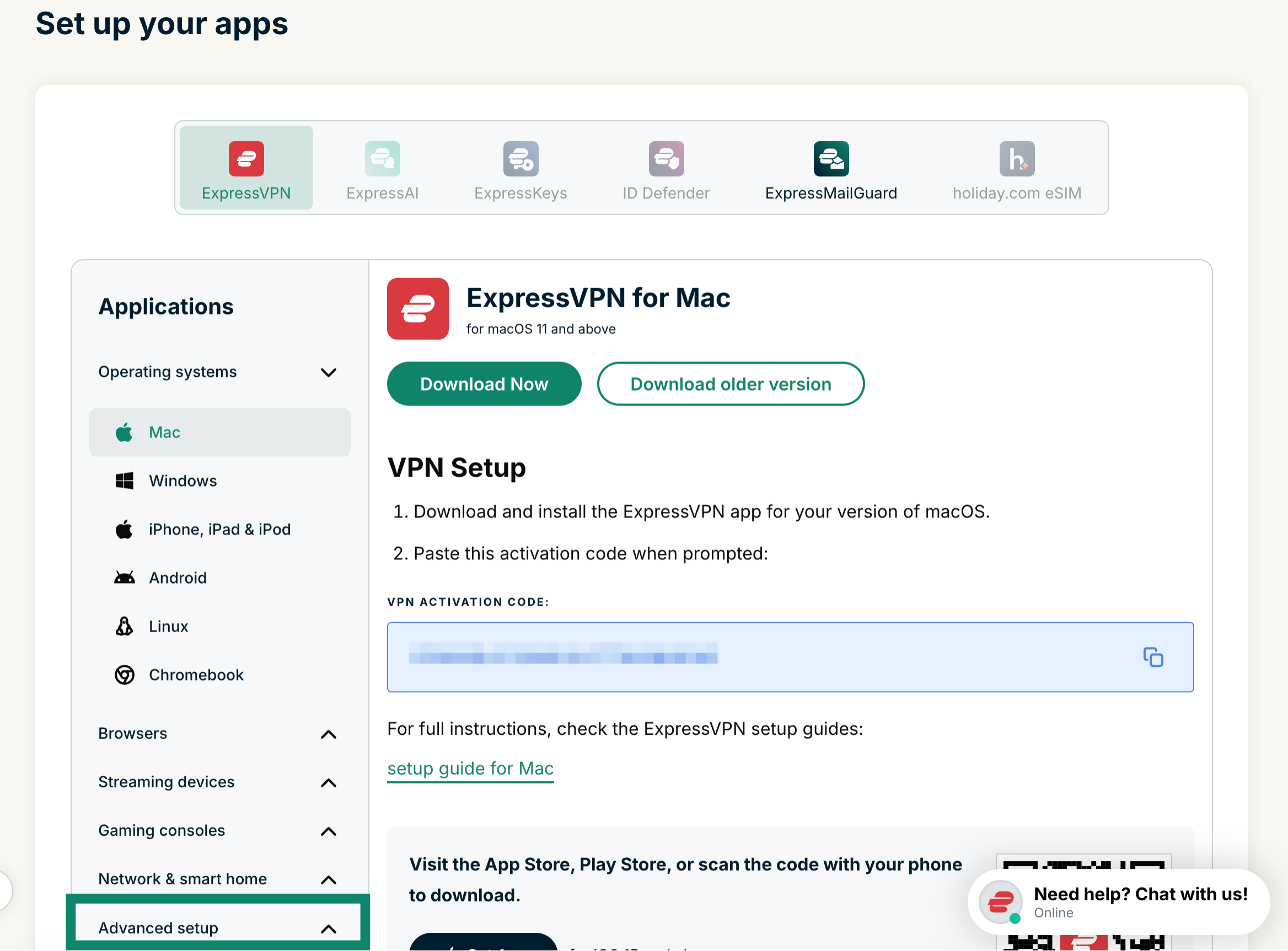 Klikk på Manual configuration (Manuell konfigurering).
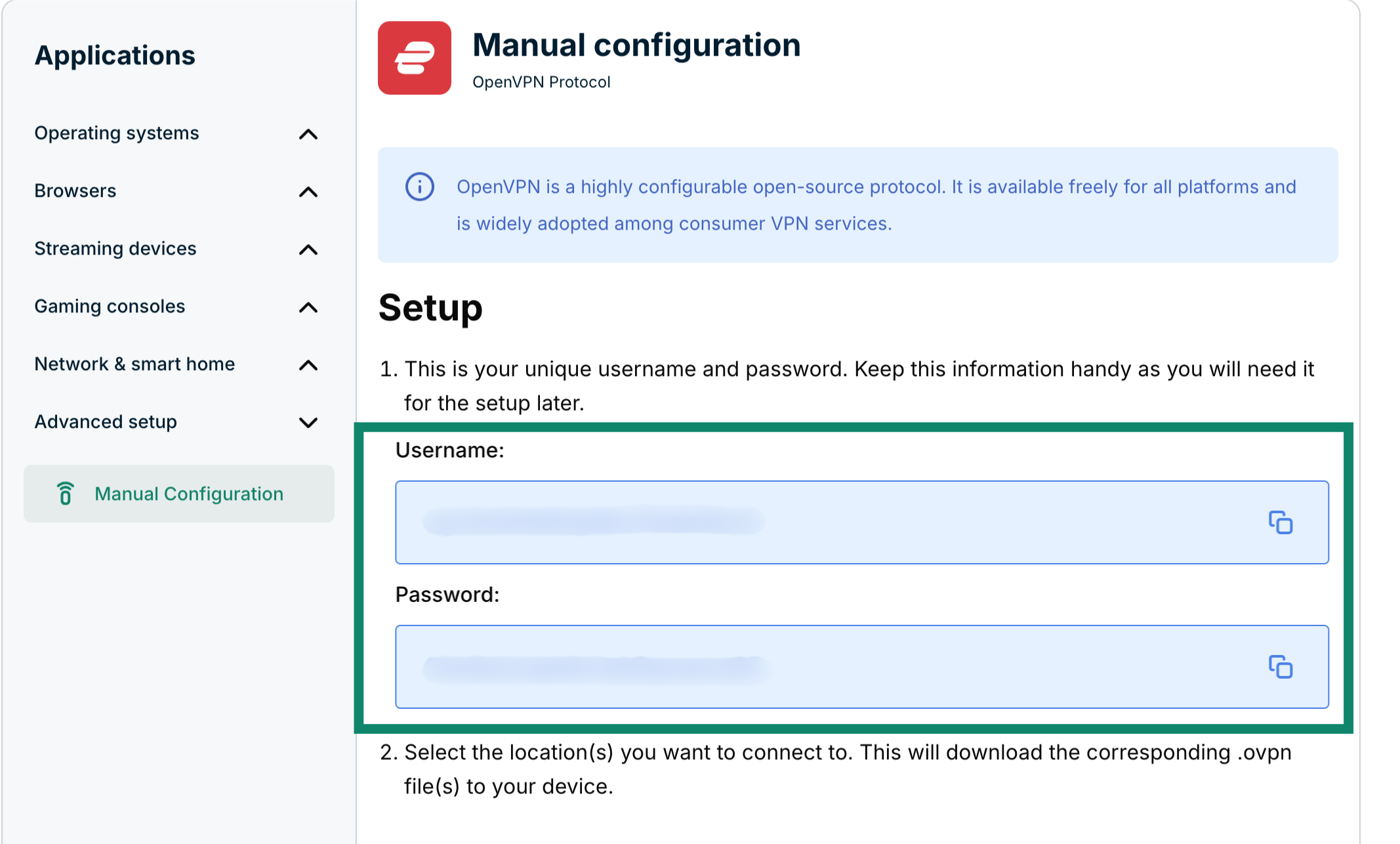
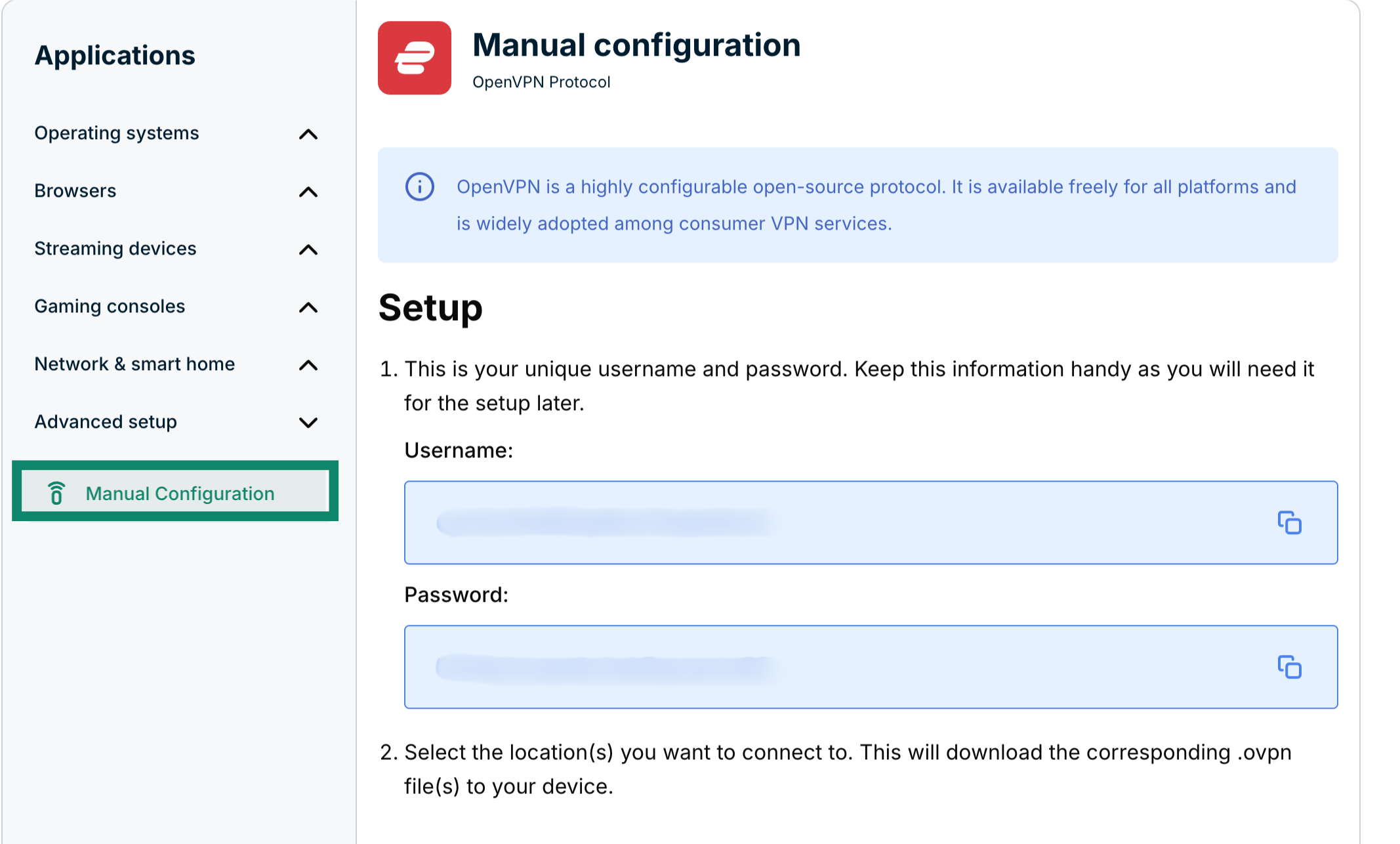 Du vil se brukernavnet og passordet ditt på høyre side under Setup (Oppsett) i steg 1.
 Bla nedover til steg 2 for å se tilgjengelige regioner. Velg en region for å åpne en nedtrekksmeny og vise tilgjengelige lokasjoner.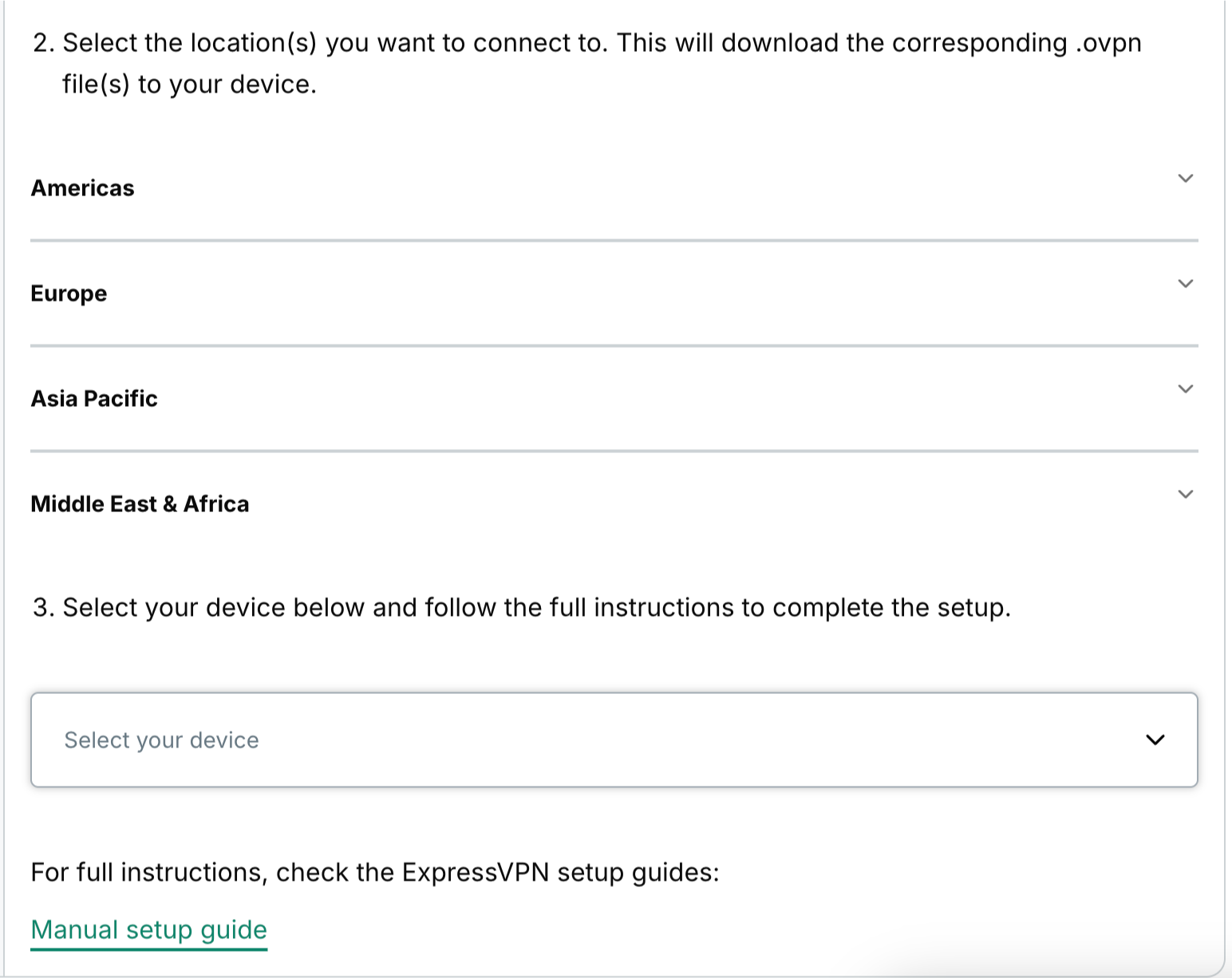
Klikk på lokasjonen(e) du vil bruke for å laste ned .ovpn filen(e).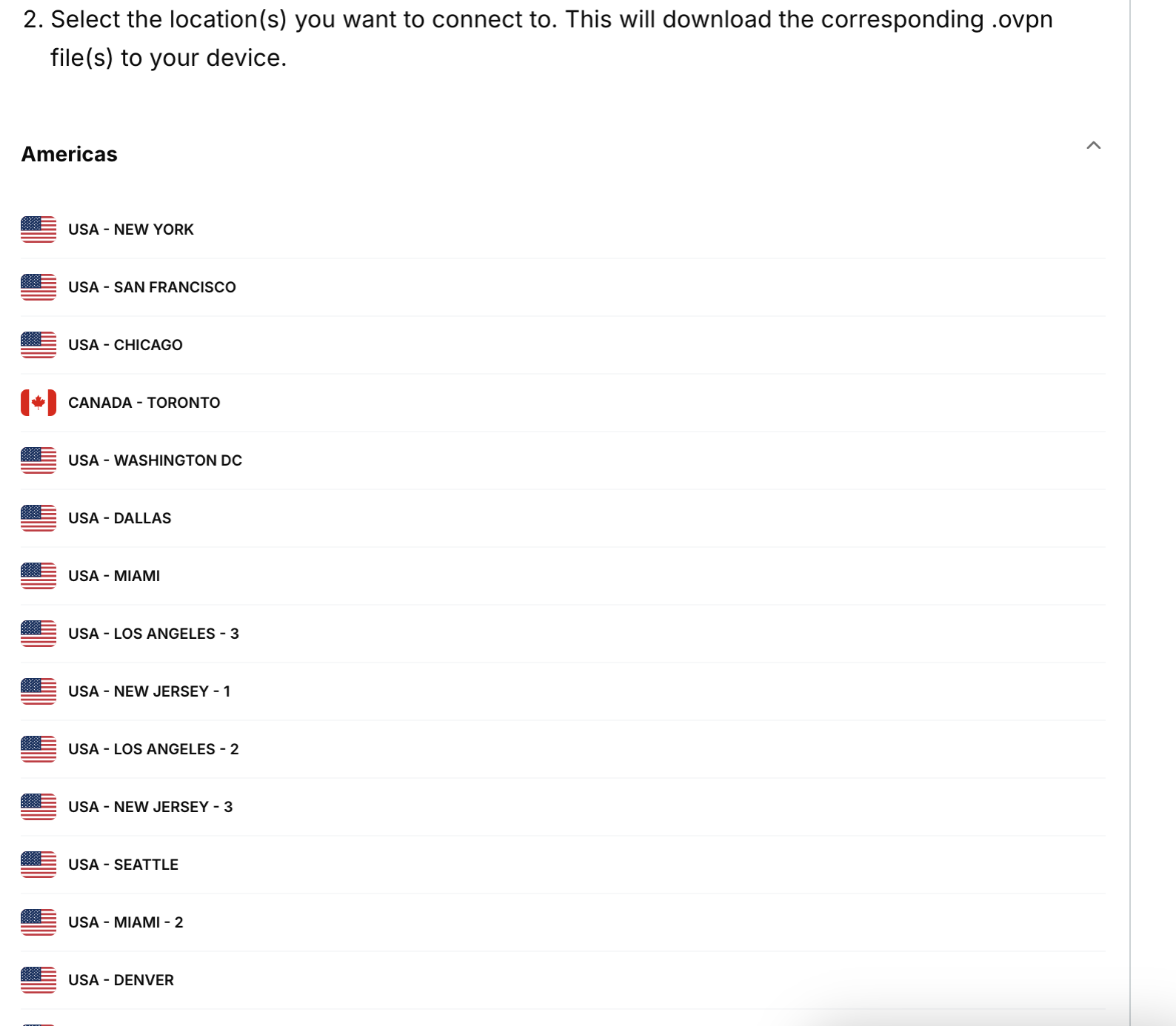 Hold dette nettleservinduet åpent. Du trenger denne informasjonen senere i oppsettet.
Trenger du hjelp? Kontakt ExpressVPNs kundestøtteteam for umiddelbar assistanse.
2. Endre konfigurasjonsfilene
Som standard er ikke ExpressVPN-konfigurasjonsfilene kompatible med Freebox. Du må redigere dem manuelt før du kan gå videre.
Åpne den nedlastede konfigurasjonsfilen i et tekstredigeringsprogram (f.eks. Notepad eller TextEdit).
Fjern følgende linjer fra filen:
route-method exe
 route-delay 2
 redirect-gateway
Lagre filen.
Trenger du hjelp? Kontakt ExpressVPNs kundestøtteteam for umiddelbar assistanse.
3. Konfigurer din Freebox
Gå til dashbordet ditt i Freebox ved å åpne: http://mafreebox.freebox.fr
Klikk på Paramètres de la Freebox.
Under fanen Mode avancé, klikk på Client VPN.
Velg fanen Configuration VPN, klikk så på Ajouter une connexion.
Fyll inn følgende felter:
- Description: Skriv inn et valgfritt navn
- Type de serveur VPN: OpenVPN
- Nom d’utilisateur: ExpressVPN-brukernavnet du fant tidligere
- Mot de passe: ExpressVPN-passorder du fant tidligere
Klikk på Parcourir og last opp konfigurasjonsfilen du redigerte tidligere.
Klikk på Sauvegarder nederst i vinduet.
Kontroller øverst i vinduet at konfigurasjonen du opprettet er aktiv.
For å sjekke om VPN-tilkoblingen er aktiv, gå til fanen État de la connexion VPN. Client VPN actif skal vise «Oui».
Gå til fanen Applications. Avmerkingsboksen ved siden av Gestionnaire de téléchargements skal være krysset av.
Trenger du hjelp? Kontakt ExpressVPNs kundestøtteteam for umiddelbar assistanse.