






Per utilizzare le nostre app e configurazioni, prima devi aprire un nuovo account su ExpressVPN.
Questa guida ti spiegherà come configurare ExpressVPN sul tuo Freebox utilizzando OpenVPN attraverso la configurazione manuale.
I passaggi per questa configurazione sono stati testati sulla linea di dispositivi Freebox Revolution.
Vai alla sezione:
1. Scaricare i file di configurazione VPN
2. Modificare i file di configurazione
3. Configurare il tuo Freebox
1. Scaricare i file di configurazione VPN
Vai alla pagina di configurazione di ExpressVPN+. Se richiesto, accedi al tuo account.
Clicca Advanced setup (Configurazione avanzata) nella sezione Applicazioni (o Mostra altri dispositivi).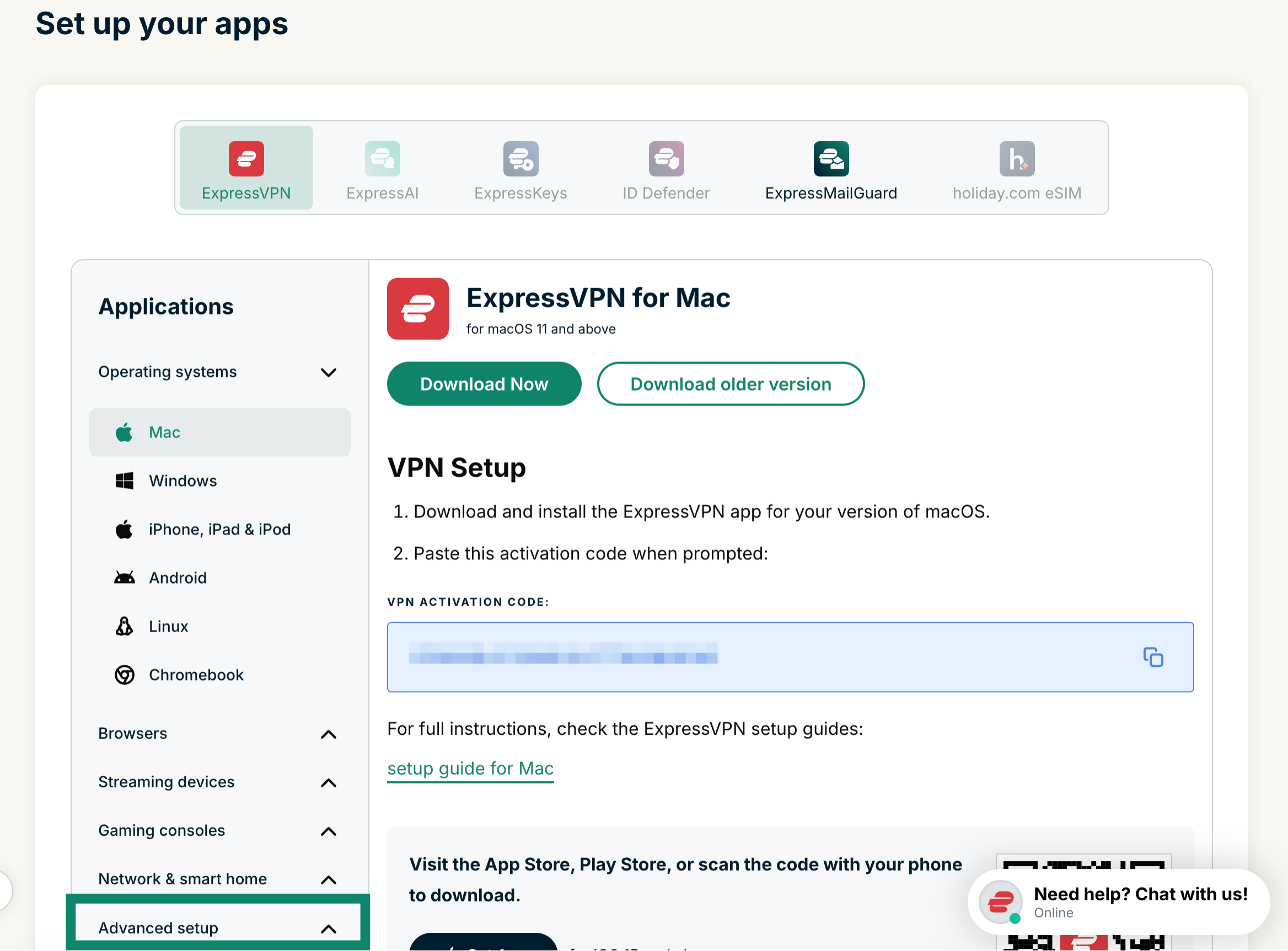 Fai clic su Manual configuration (Configurazione manuale).
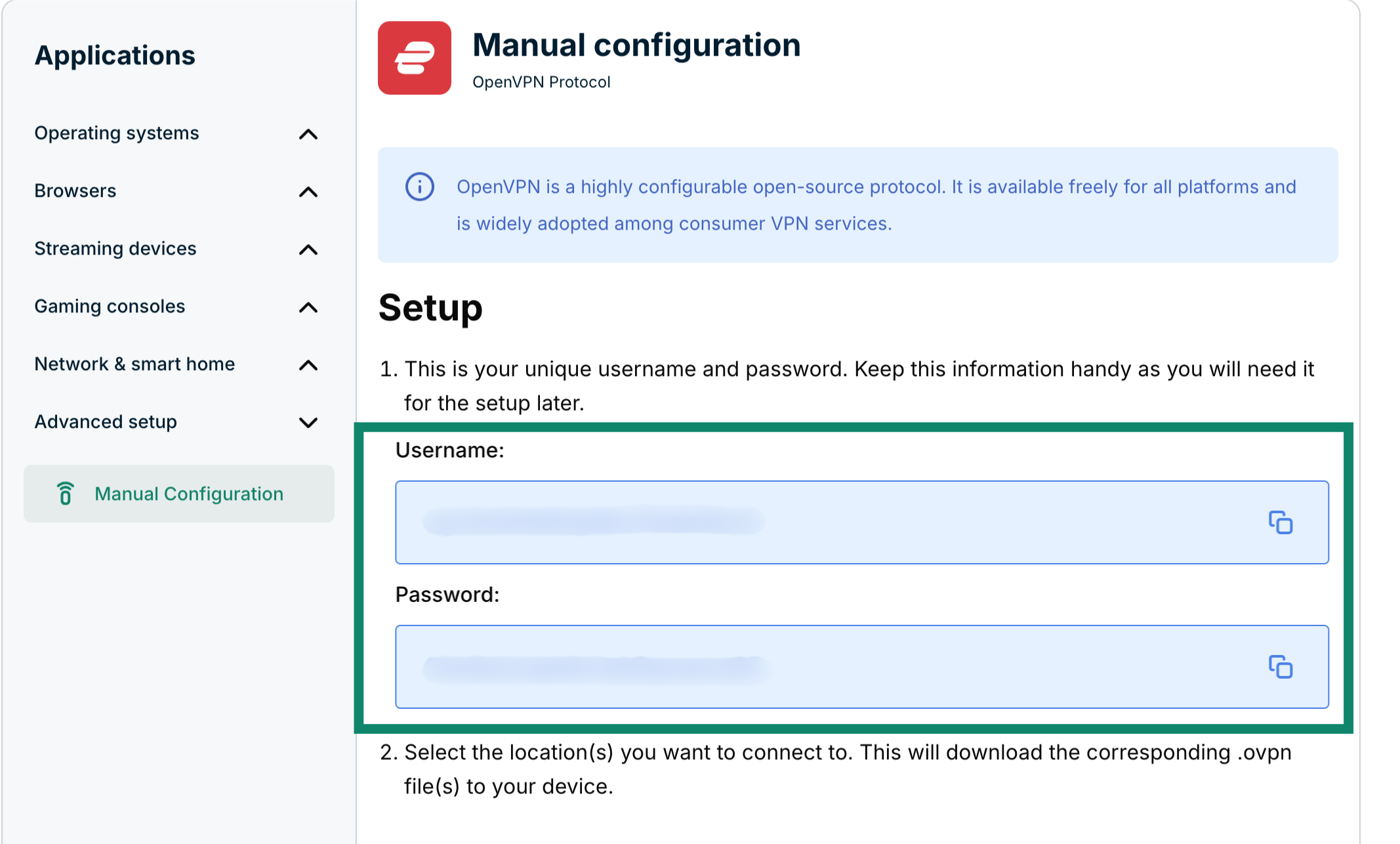
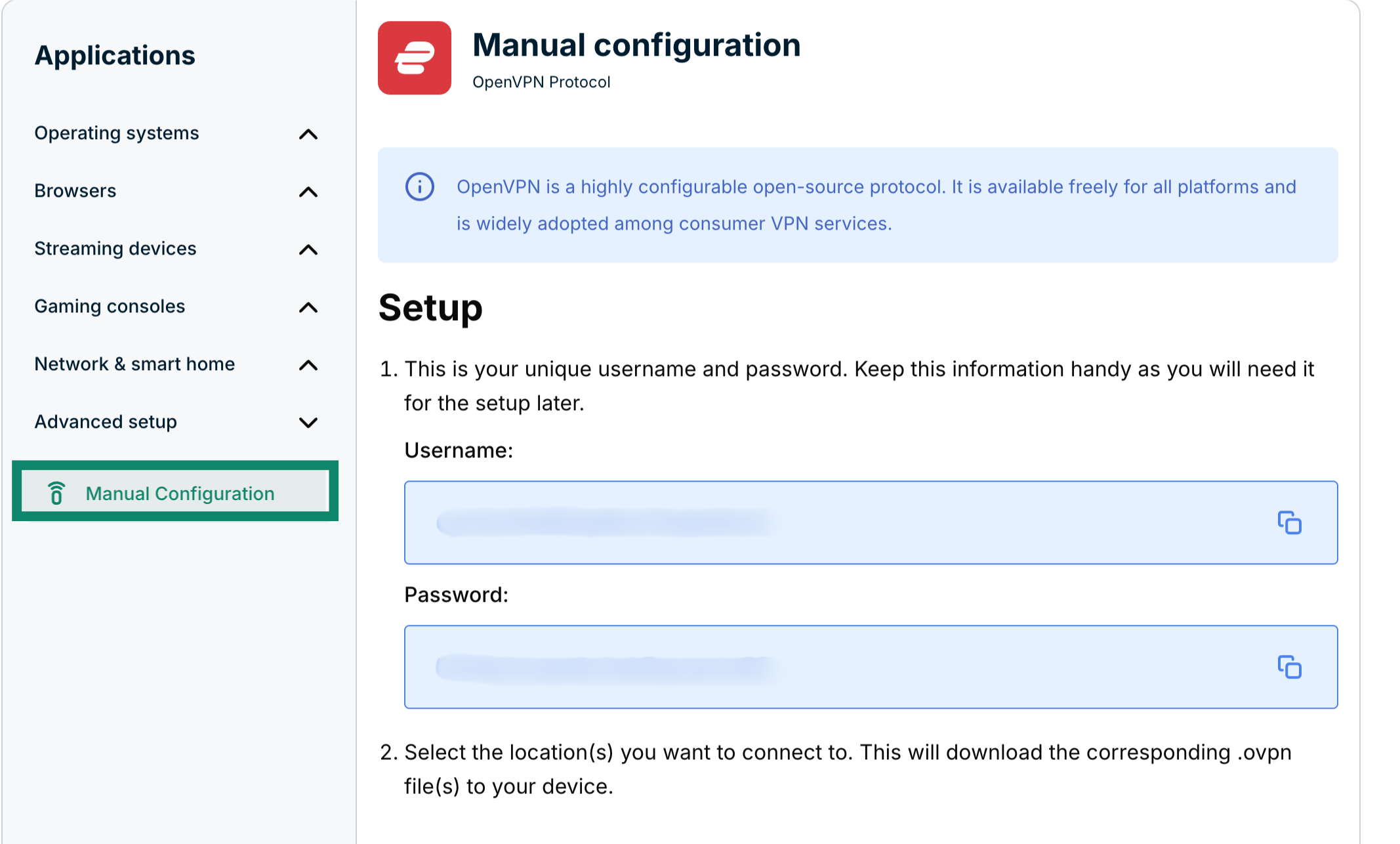 Troverai il tuo nome utente e la tua password sul lato destro, alla voce Setup (Configurazione) al passaggio 1.
 Scorri verso il basso fino al passaggio 2 per vedere le regioni disponibili. Fai clic su una regione per aprire un menu a tendina e vedere le posizioni disponibili.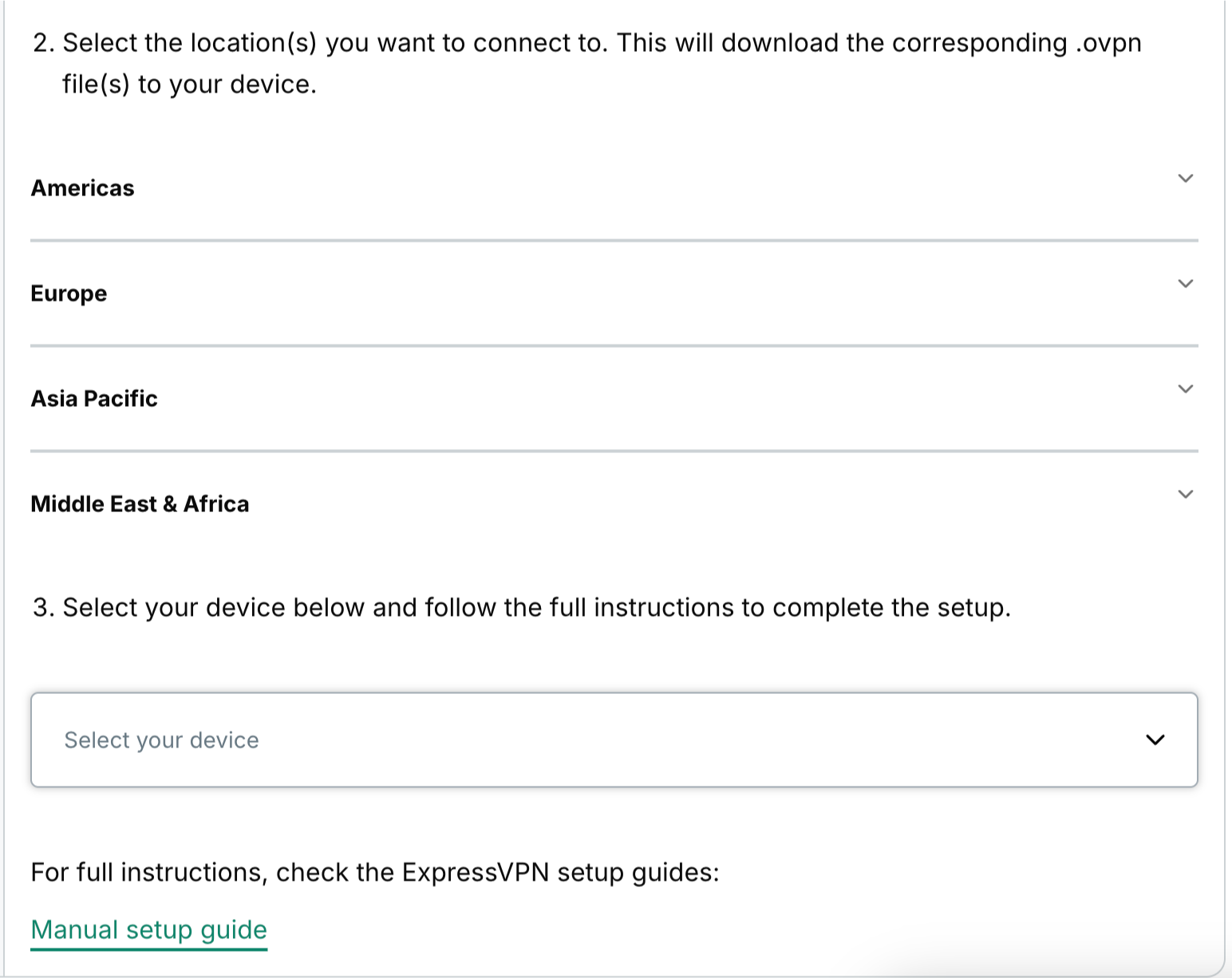
Fai clic sulle posizioni che ti interessano per scaricare i file .ovpn.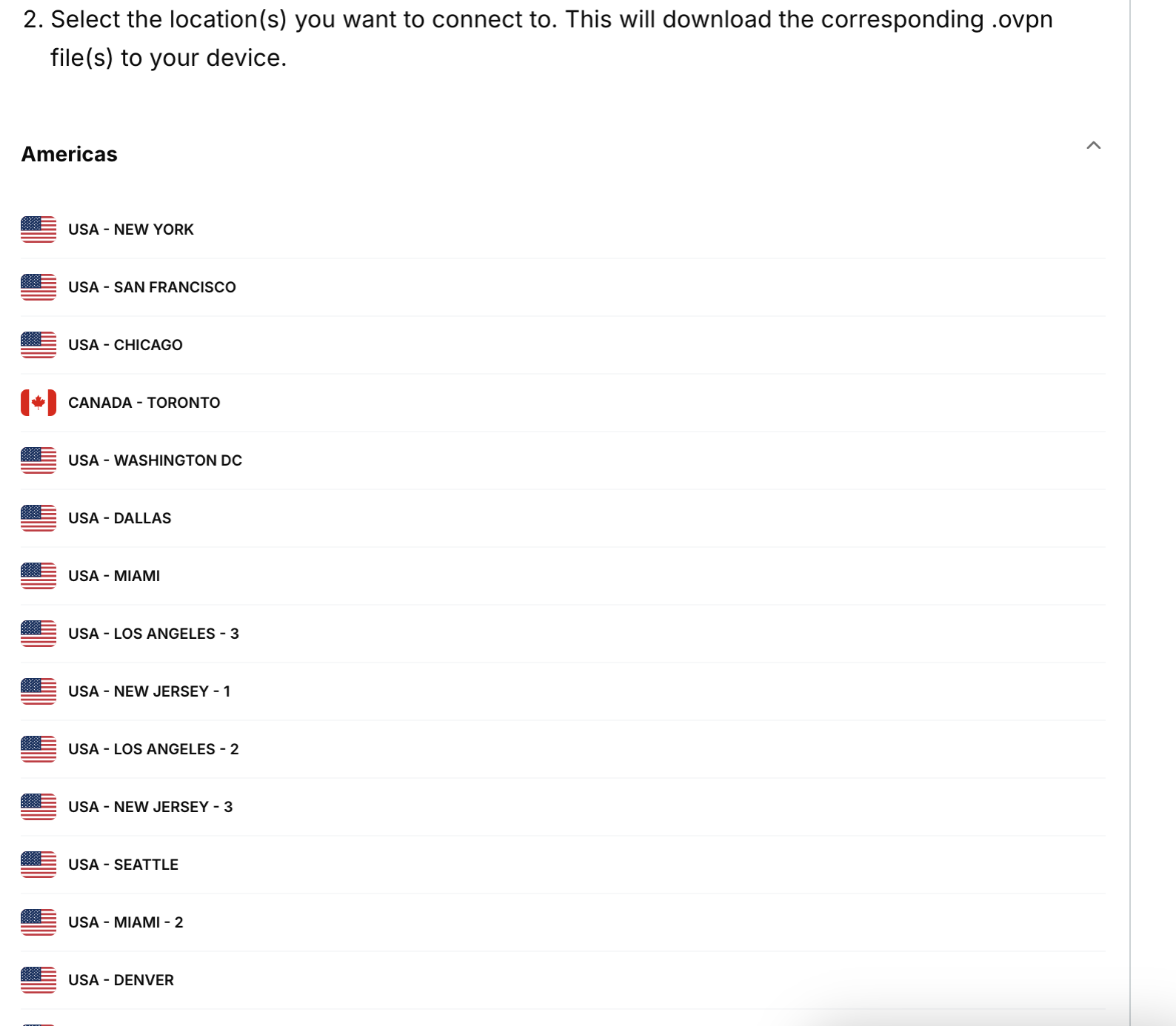 Tieni aperta questa finestra del browser. Avrai bisogno di queste informazioni in seguito per la configurazione.
Hai bisogno di aiuto? Contatta il team di supporto di ExpressVPN per ricevere assistenza immediata.
2. Modificare i file di configurazione
Per impostazione predefinita, i file di configurazione di ExpressVPN non sono compatibili con Freebox. Dovrai modificarli manualmente prima di procedere.
In un editor di testo (ad esempio, Blocco note o TextEdit), apri il file di configurazione scaricato.
Rimuovi le seguenti righe dal file:
route-method exe
 route-delay 2
 redirect-gateway
Salva il file.
Hai bisogno di aiuto? Contatta il team di supporto di ExpressVPN per ricevere assistenza immediata.
3. Configurare il tuo Freebox
Vai alla dashboard del tuo Freebox accedendo al sito: http://mafreebox.freebox.fr
Clicca su Paramètres de la Freebox.
Nella scheda Mode avancé, clicca su Client VPN.
Seleziona la scheda Configuration VPN, poi clicca su Ajouter une connexion.
Compila i seguenti campi:
- Description: inserisci un nome a tua scelta
- Type de serveur VPN: OpenVPN
- Nom d’utilisateur: il nome utente ExpressVPN che hai trovato sopra
- Mot de passe: la password di ExpressVPN che hai trovato sopra
Clicca su Parcourir e carica il file di configurazione che hai modificato in precedenza.
Nella parte inferiore della finestra, clicca su Sauvegarder.
Nella parte superiore della finestra, assicurati che la configurazione creata sia attiva.
Per verificare che la connessione VPN sia attiva, vai sulla scheda État de la connexion VPN. Client VPN actif ora dovrebbe mostrare la scritta “Oui.”
Successivamente, vai sulla scheda Applications. La casella di controllo accanto a Gestionnaire de téléchargements dovrebbe essere spuntata.
Hai bisogno di aiuto? Contatta il team di supporto di ExpressVPN per ricevere assistenza immediata.