






Para usar nuestras aplicaciones y configuraciones, primero regístrese y obtenga una cuenta de ExpressVPN.
En esta guía, veremos cómo configurar ExpressVPN en Freebox con la configuración manual de OpenVPN.
Los pasos para esta configuración fueron probados en la línea de dispositivos Freebox Revolution.
Ir a la sección
1. Descargar los archivos de configuración de VPN
2. Editar los archivos de configuración
3. Configurar su Freebox
1. Descargar los archivos de configuración de VPN
Entre en la página de configuración de ExpressVPN+. Inicie sesión con su cuenta si es necesario.
Haga clic en Advanced setup (Configuración avanzada) dentro de Applications (Aplicaciones) (o Show other devices (Mostrar otros dispositivos)).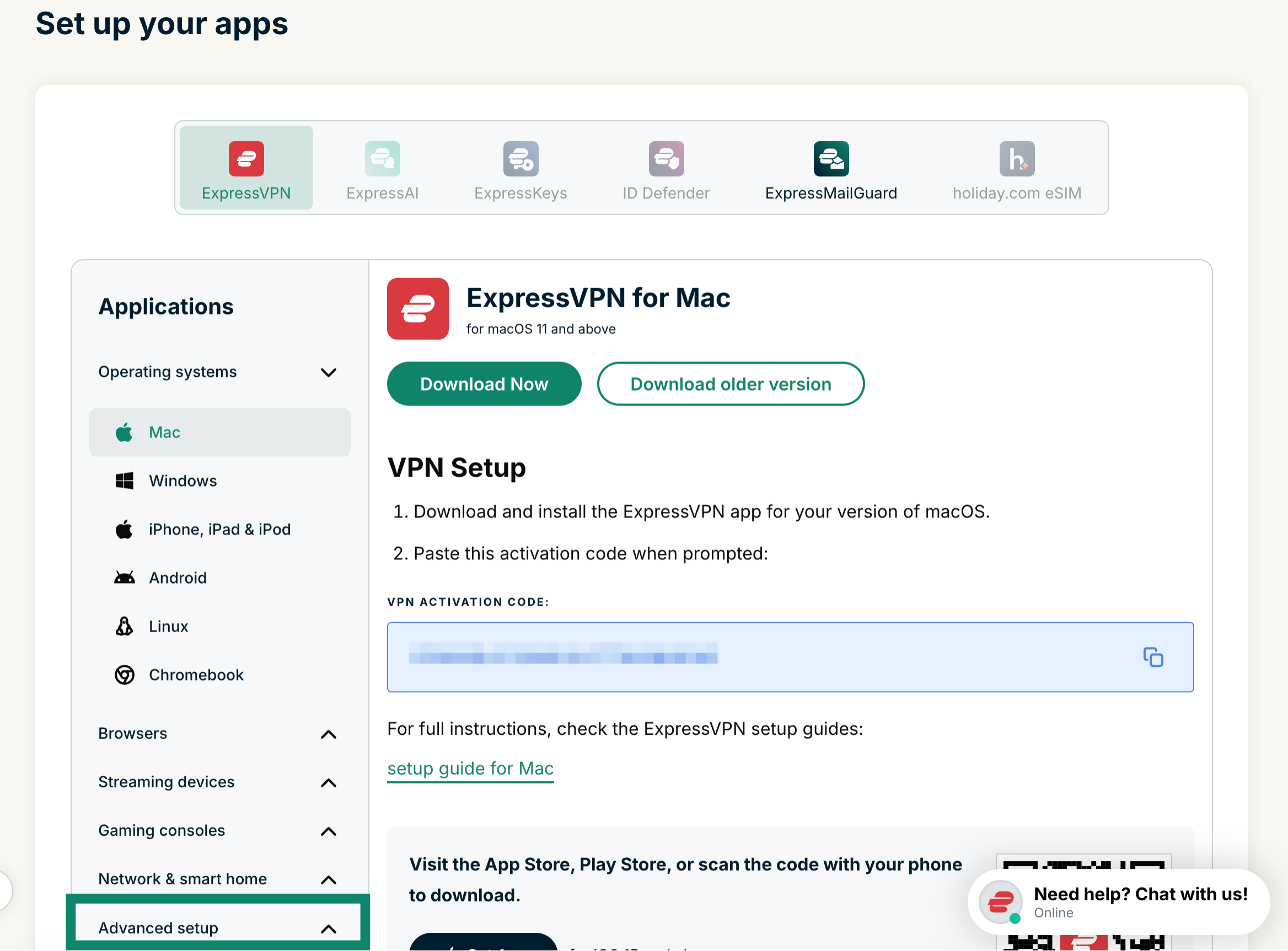 Haz clic en Manual configuration (Configuración manual).
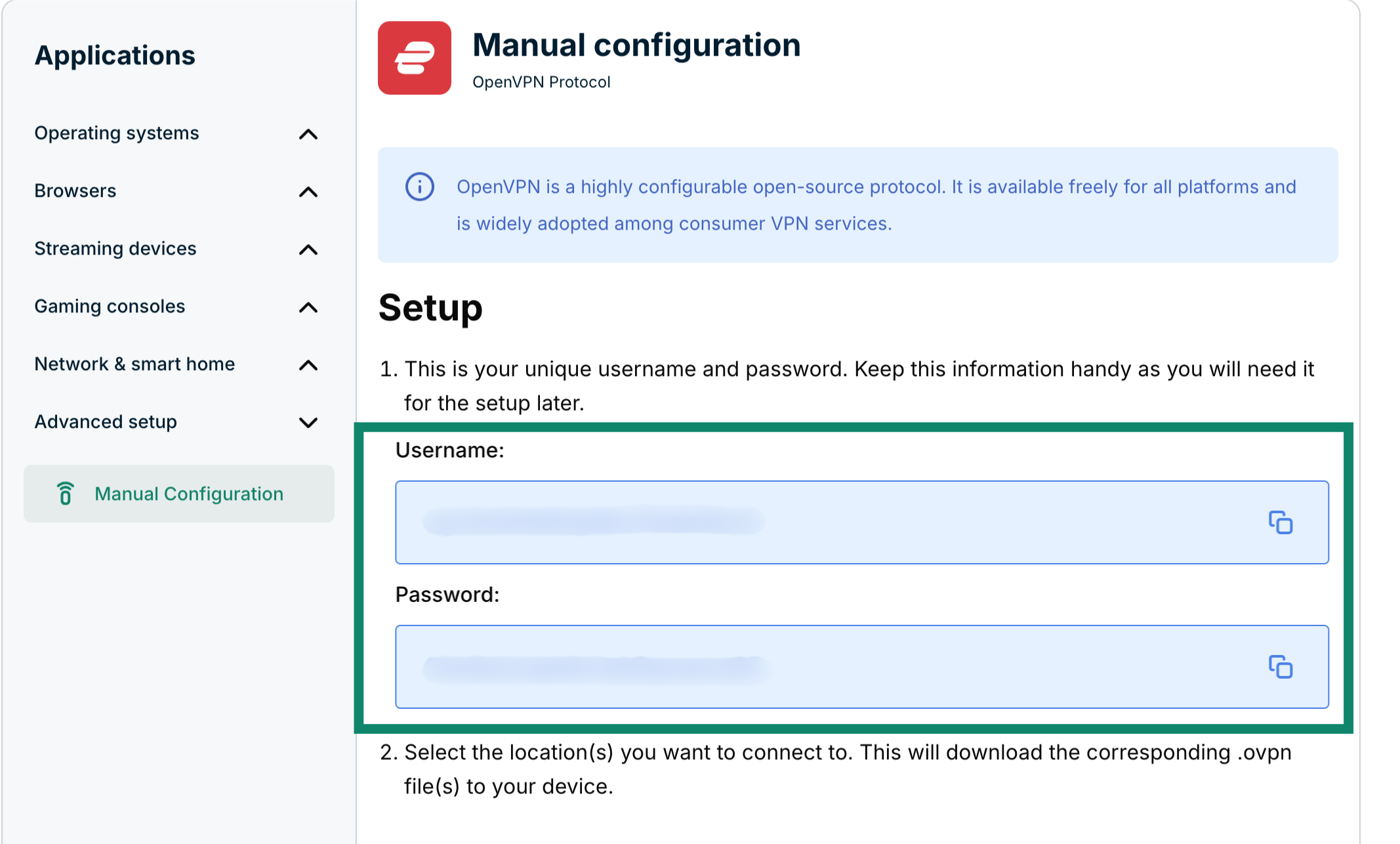
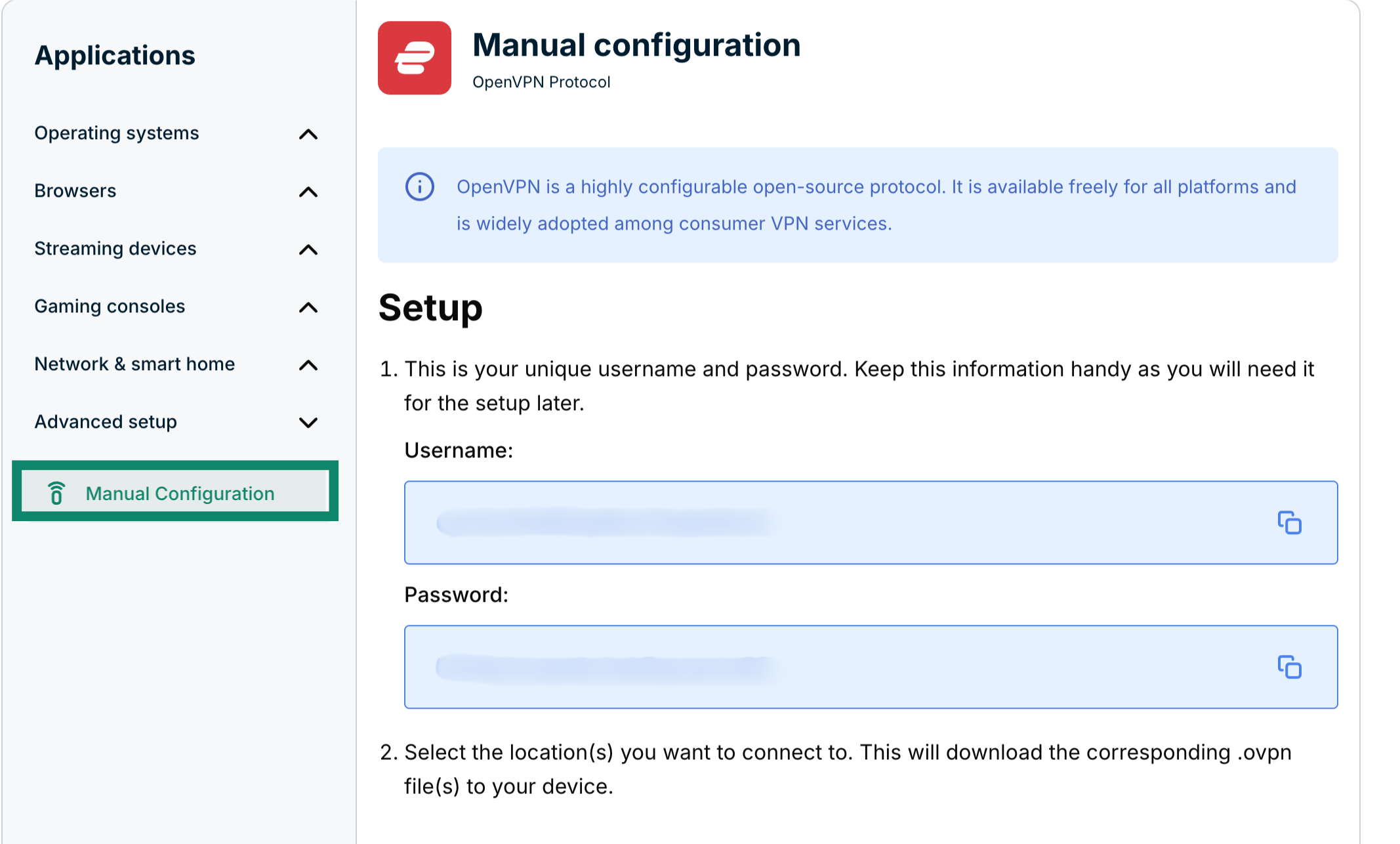 Verás tu nombre de usuario y contraseña en la parte derecha, en el apartado Setup (Configuración) del paso 1.
 Baja hasta el paso 2 para ver las regiones disponibles. Clica en una de ellas para desplegar el menú y ver las ubicaciones que puedes elegir.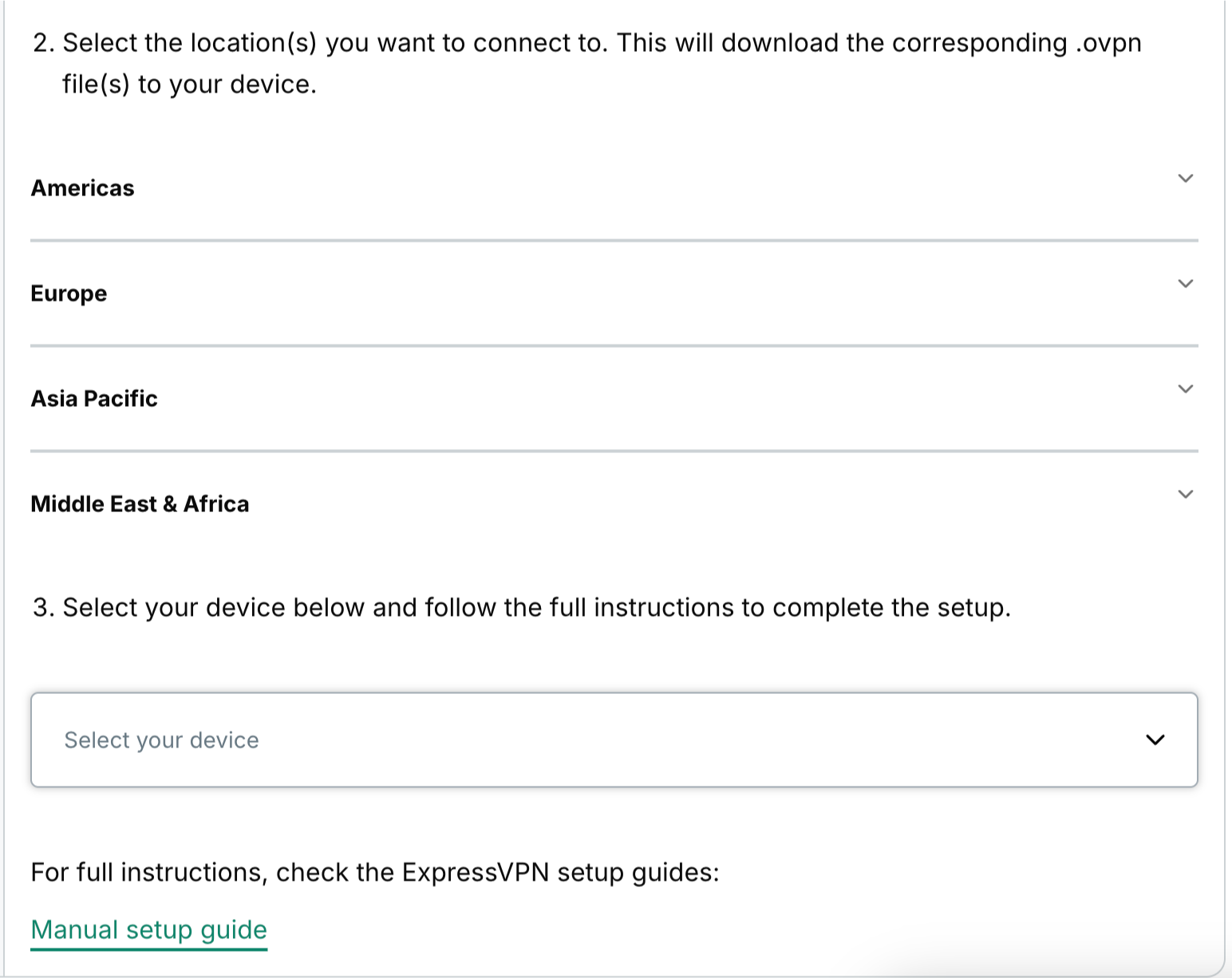
Haz clic en las ubicaciones que quieras para descargar los archivos .ovpn.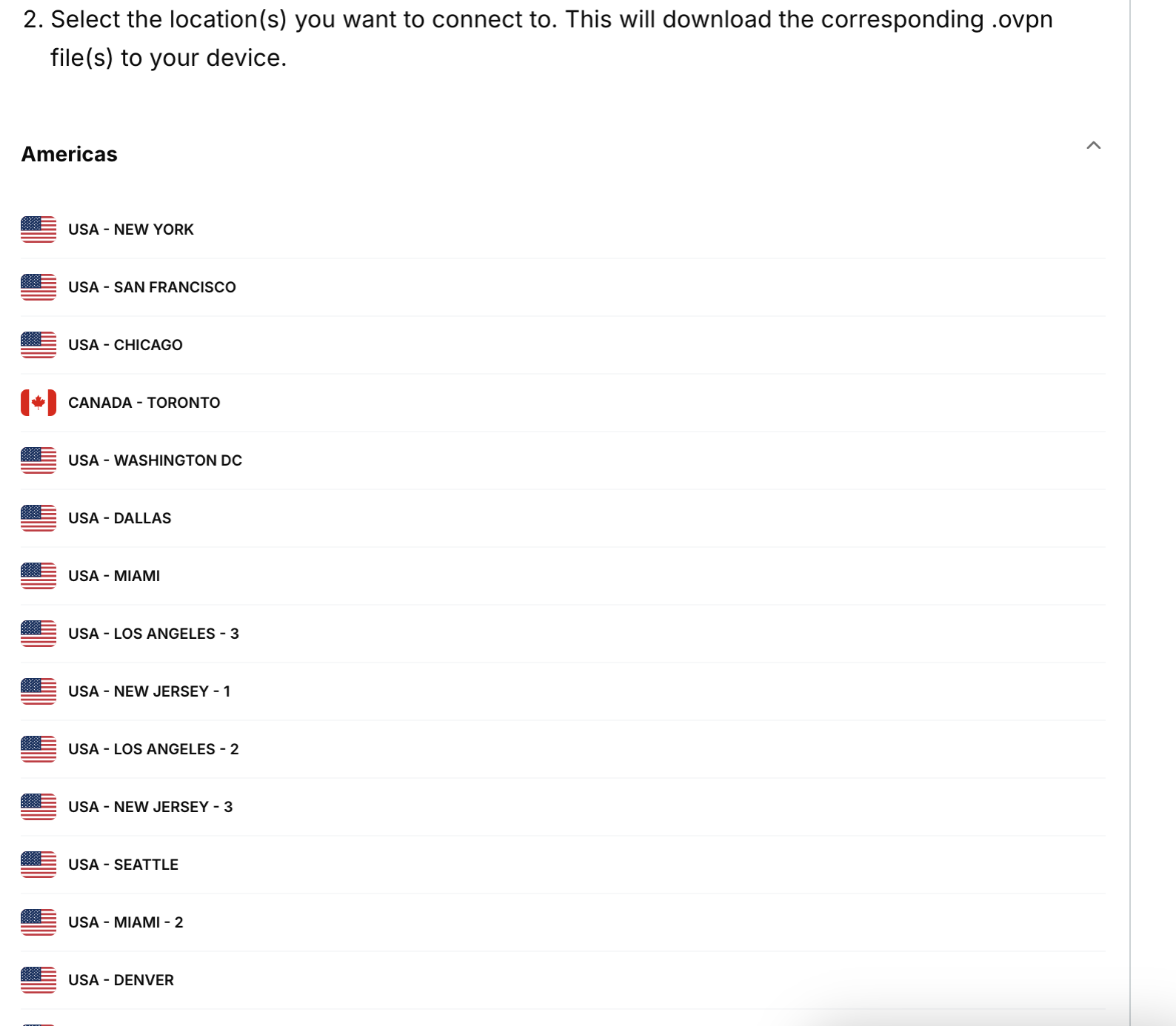 Mantén abierta esta ventana del navegador, puesto que necesitarás dicha información más adelante para la configuración.
¿Necesita ayuda? Contacte al soporte técnico de ExpressVPN para recibir asistencia inmediata.
2. Editar los archivos de configuración
De forma predeterminada, los archivos de configuración de ExpressVPN no son compatibles con Freebox. Deberá editarlos manualmente antes de continuar.
En un editor de texto (por ejemplo, Notepad o TextEdit), abra el archivo de configuración que descargó.
Elimine las siguientes líneas del archivo:
route-method exe
 route-delay 2
 redirect-gateway
Guarde el archivo.
¿Necesita ayuda? Contacte al soporte técnico de ExpressVPN para recibir asistencia inmediata.
3. Configurar su Freebox
Acceda a su panel de Freebox dirigiéndose a: http://mafreebox.freebox.fr
Haga clic en “Paramètres de la Freebox“.
En la pestaña Mode avancé, haga clic en “Client VPN“.
Seleccione la pestaña Configuration VPN luego haga clic en “Ajouter une connexion“.
Rellene los siguientes campos:
- Description: introduzca el nombre que desee.
- Type de serveur VPN: OpenVPN.
- Nom d’utilisateur: el nombre de usuario de ExpressVPN que encontró arriba.
- Mot de passe: la contraseña de ExpressVPN que encontró arriba.
Haga clic en “Parcourir” y cargue el archivo de configuración que editó anteriormente.
En la parte inferior de la ventana, haga clic en “Sauvegarder“.
En la parte superior de la ventana, asegúrese de que la configuración que creó esté activa.
Para verificar que su conexión VPN esté activa, vaya a la pestaña de État de la connexion VPN. Client VPN actif debe mostrar “Oui.”
A continuación, vaya a la pestaña de Applications. La casilla de verificación junto a Gestionnaire de téléchargements debe estar marcada.
¿Necesita ayuda? Contacte al soporte técnico de ExpressVPN para recibir asistencia inmediata.