






สำหรับการใช้งานแอปของเราและการตั้งค่า โปรด ลงชื่อเข้าใช้บัญชี ExpressVPN ก่อน
คู่มือนี้จะแสดงวิธี ติดตั้ง ExpressVPN บน Freebox ของคุณด้วยการใช้การกำหนดค่า OpenVPN ด้วยตนเอง
สำคัญ: การกำหนดค่าด้วยตนเองของ OpenVPN ไม่ได้มอบประโยชน์ด้านความปลอดภัยและความเป็นส่วนตัวเหมือนกับแอป ExpressVPN หากเราเตอร์ของคุณไม่รองรับ AES-NI (เช่น Asus RT-AC86U) คุณอาจประสบปัญหาความเร็วเป็นครั้งคราวขณะใช้การกำหนดค่า OpenVPN ด้วยตนเอง หากคุณอยู่ในประเทศที่มีการเซ็นเซอร์อินเทอร์เน็ตในระดับสูง
ขอแนะนำให้ใช้แอป ExpressVPN เพื่อการเชื่อมต่อ VPN ที่เสถียรยิ่งขึ้น
ขั้นตอนสำหรับการตั้งค่านี้ได้รับการทดสอบในกลุ่มอุปกรณ์ Freebox Revolution
1. ดาวน์โหลดไฟล์การกำหนดค่า VPN
2. แก้ไขไฟล์การกำหนดค่า
3. กำหนดค่า Freebox ของคุณ
1. ดาวน์โหลดไฟล์การกำหนดค่า VPN
ไปที่ หน้าการติดตั้ง ExpressVPN+ ถ้ามีแจ้งเตือน ให้คุณเข้าสู่ระบบบัญชีของคุณ
คลิกที่ Advanced setup (การตั้งค่าขั้นสูง) ภายใต้ แอปพลิเคชัน (หรือ แสดงอุปกรณ์อื่น ๆ)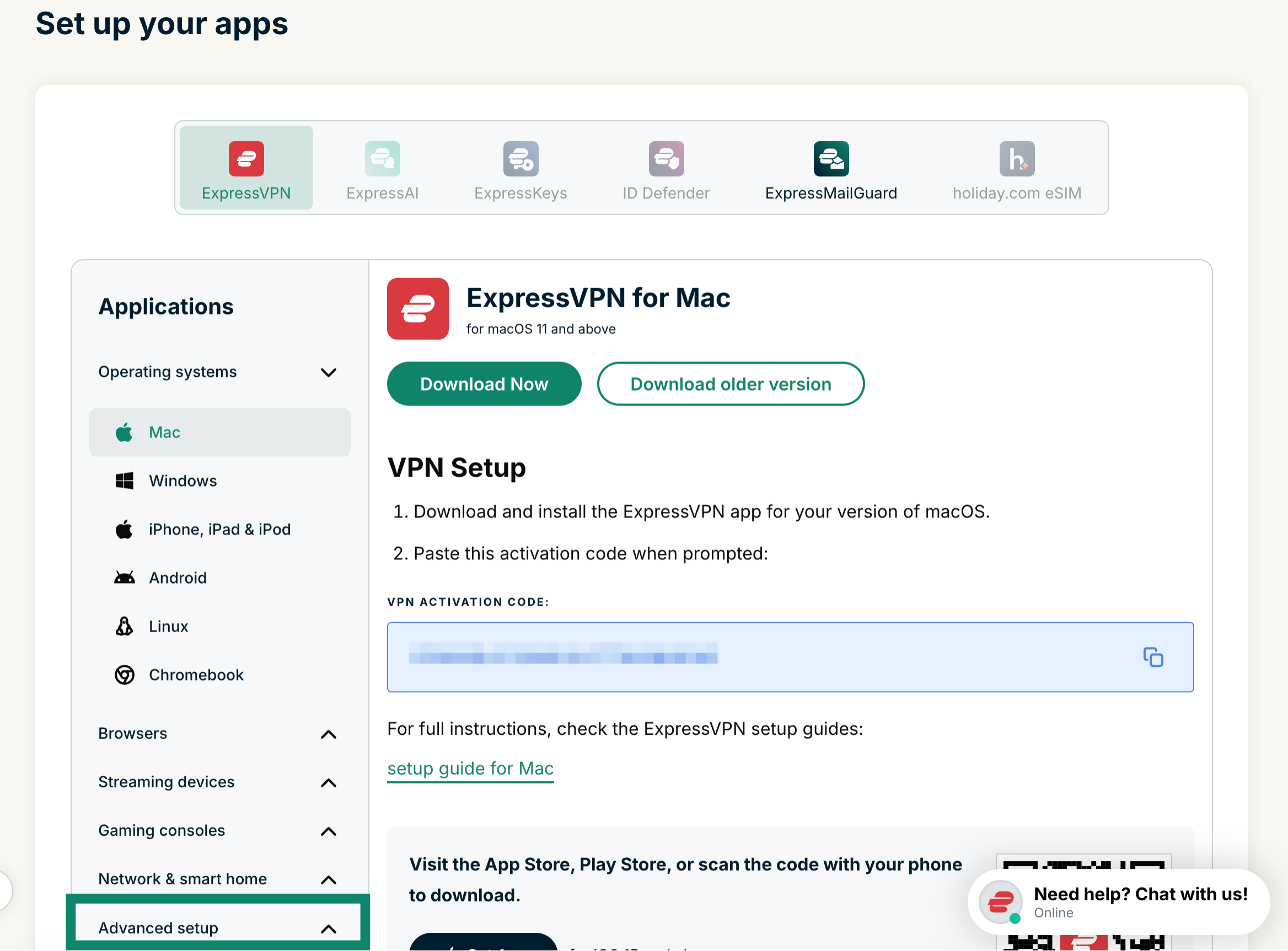 คลิกที่ Manual configuration (กำหนดค่าเอง)
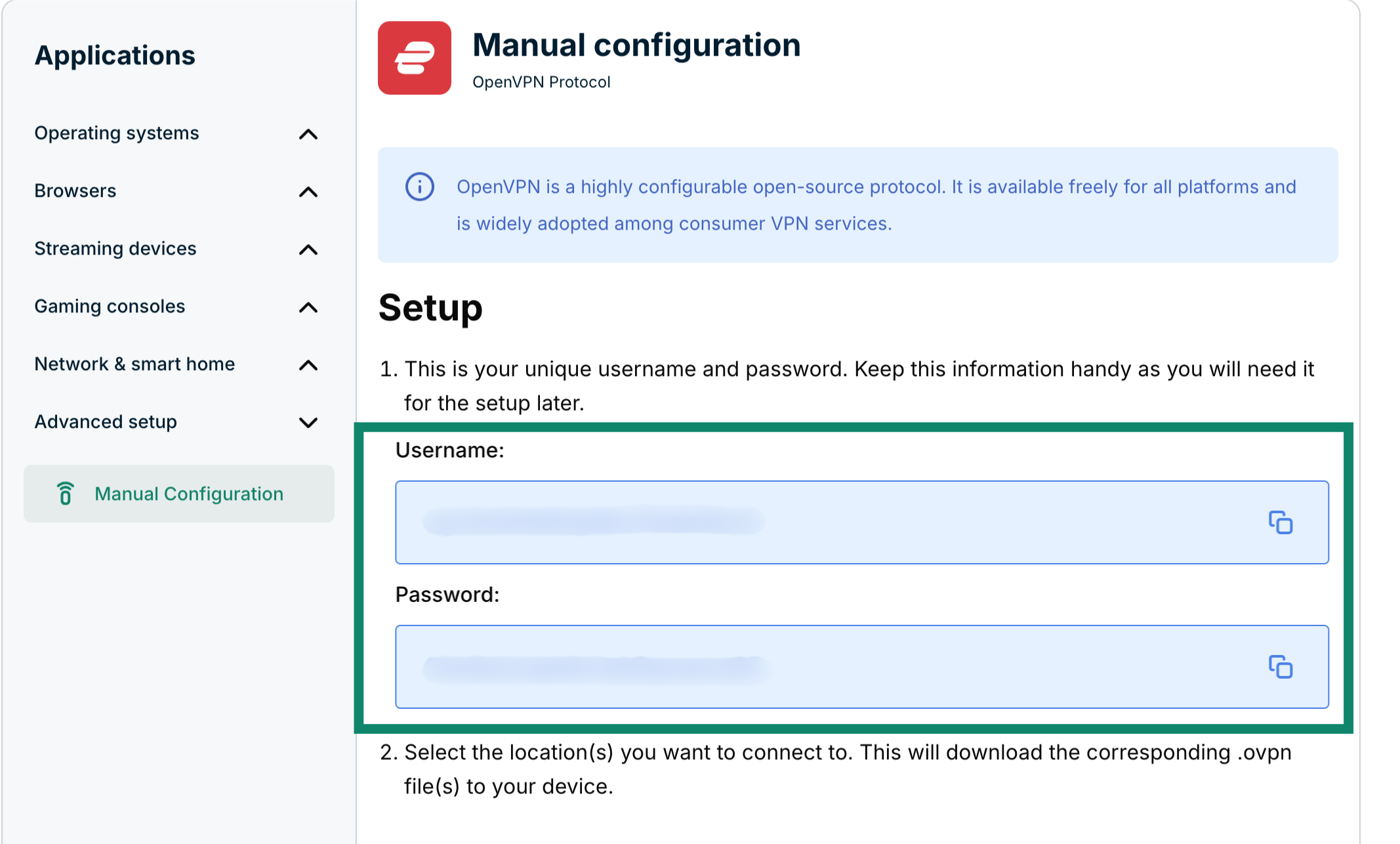
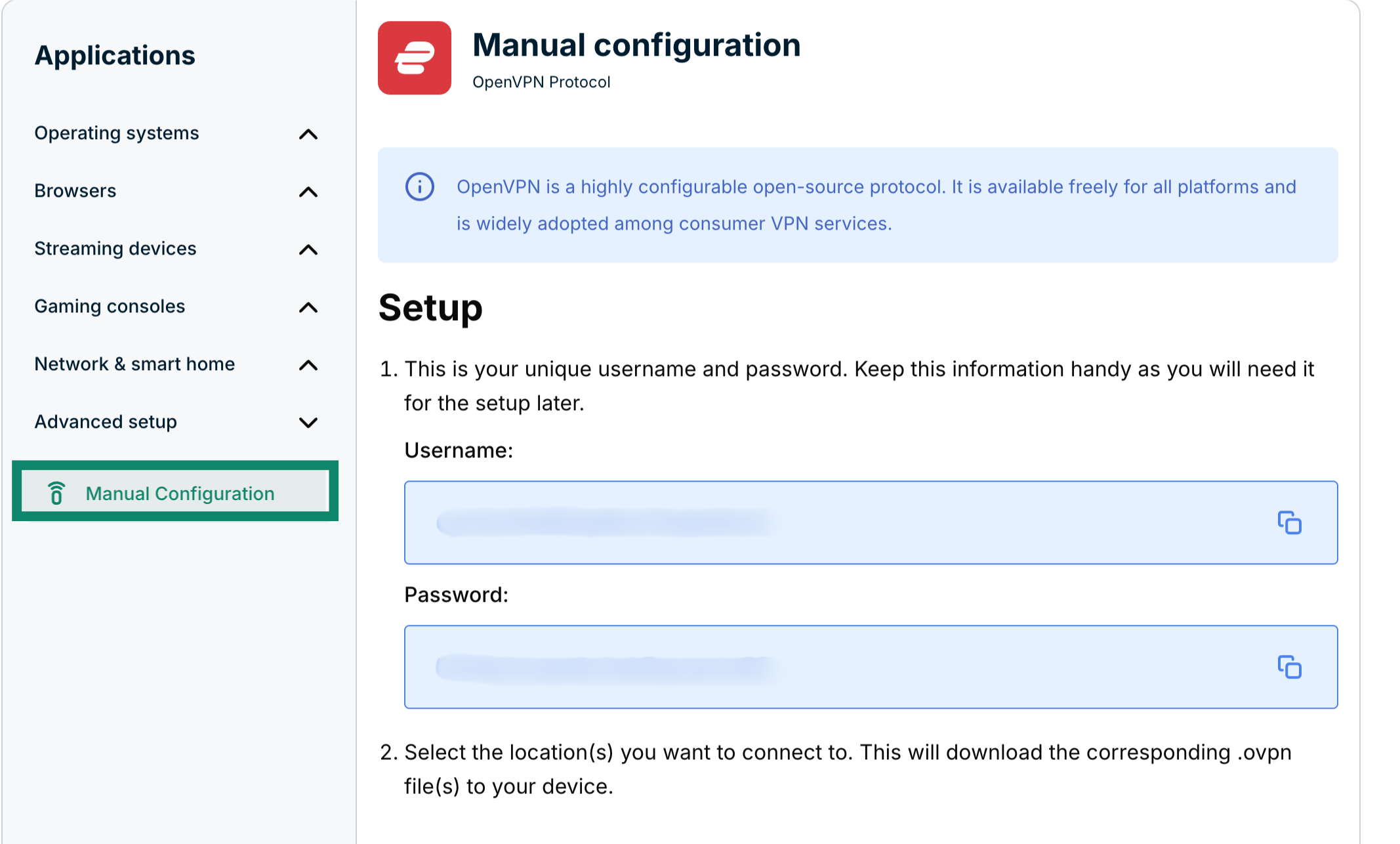 คุณจะเห็นชื่อผู้ใช้และรหัสผ่านทางด้านขวาภายใต้ Setup (การตั้งค่า) ในขั้นตอนที่ 1
 เลื่อนลงไปที่ขั้นตอนที่ 2 เพื่อดูภูมิภาคที่สามารถใช้งานได้ คลิกเลือกภูมิภาคเพื่อเปิดเมนูดรอปดาวน์และดูตำแหน่งที่สามารถใช้งานได้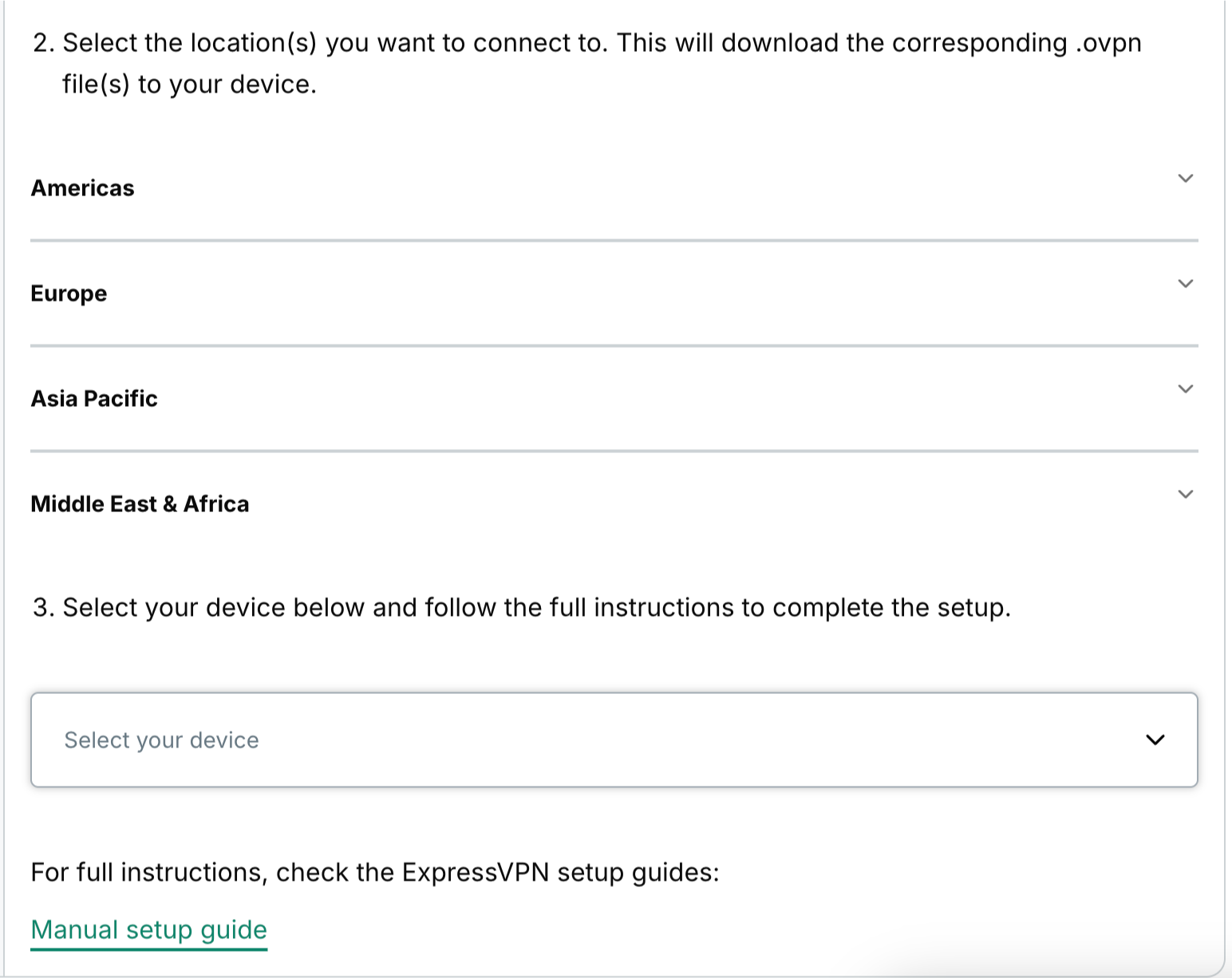
คลิกเลือกตำแหน่งที่คุณต้องการเพื่อดาวน์โหลดไฟล์ .ovpn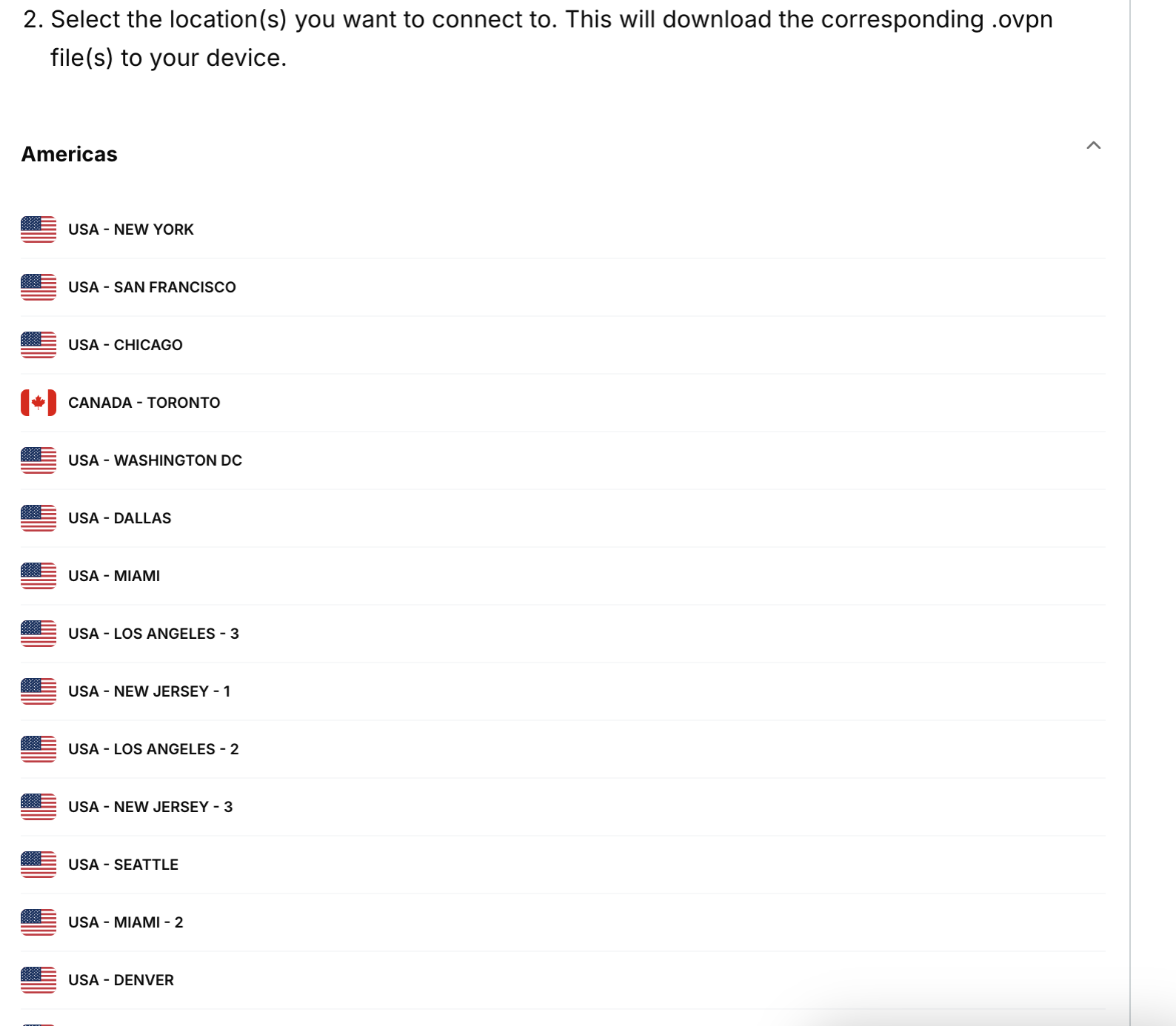 เปิดหน้าต่างเบราว์เซอร์นี้เอาไว้ คุณจะต้องใช้ข้อมูลนี้สำหรับการตั้งค่าในภายหลัง
ต้องการความช่วยเหลือ? ติดต่อทีมสนับสนุน ExpressVPN เพื่อขอความช่วยเหลือทันที
2. แก้ไขไฟล์การกำหนดค่า
ตามค่าเริ่มต้น ไฟล์การกำหนดค่า ExpressVPN จะไม่สามารถใช้งานได้กับ Freebox คุณจะต้องแก้ไขด้วยตนเองก่อนดำเนินการต่อ
ในโปรแกรมแก้ไขข้อความ (เช่น Notepad หรือ TextEdit) ให้เปิดไฟล์การกำหนดค่าที่คุณดาวน์โหลด
ลบบรรทัดต่อไปนี้ออกจากไฟล์:
route-method exe
 route-delay 2
 redirect-gateway
บันทึกไฟล์
ต้องการความช่วยเหลือ? ติดต่อทีมสนับสนุน ExpressVPN เพื่อขอความช่วยเหลือทันที
3. กำหนดค่า Freebox ของคุณ
เข้าถึงแดชบอร์ด Freebox ของคุณโดยเข้าไปที่: http://mafreebox.freebox.fr
คลิกที่ Paramètres de la Freebox
ภายใต้แท็บ Mode avancé คลิกที่ Client VPN
เลือกแท็บ Configuration VPN จากนั้นคลิกที่ Ajouter une connexion
กรอกข้อมูลในช่องต่อไปนี้:
- คำอธิบาย: ป้อนชื่อที่คุณเลือก
- ประเภทเซิร์ฟเวอร์ VPN: OpenVPN
- ชื่อผู้ใช้: ชื่อผู้ใช้ ExpressVPN ที่คุณพบด้านบน
- รหัสผ่าน: รหัสผ่าน ExpressVPN ที่คุณพบด้านบน
คลิกที่ Parcourir และอัปโหลดไฟล์การกำหนดค่าที่คุณแก้ไขก่อนหน้านี้
ที่ด้านล่างของหน้าต่าง ให้คลิก Sauvegarder
ที่ด้านบนของหน้าต่าง ตรวจสอบให้แน่ใจว่าการกำหนดค่าที่คุณสร้างเปิดใช้งานอยู่
หากต้องการตรวจสอบว่าการเชื่อมต่อ VPN ของคุณเปิดใช้งานอยู่ ให้ไปที่แท็บ État de la connexion VPN บริเวณ Client VPN actif ควรแสดงว่า “Oui”
จากนั้นไปที่แท็บ Applications ควรทำเครื่องหมายที่ช่องถัดจาก Gestionnaire de téléchargements
ต้องการความช่วยเหลือ? ติดต่อทีมสนับสนุน ExpressVPN เพื่อขอความช่วยเหลือทันที