






弊社のアプリと設定を使用するには、まずExpressVPNアカウントに登録してください。
このガイドでは、OpenVPNの手動設定を使用して、FreeboxにExpressVPNを設定する方法を説明します。
この設定では、Freeboxに接続されているすべてのデバイスが保護されるわけではありません。VPNで保護されるのは、内蔵の「seedbox」と、seedboxを通じて開始されたすべてのダウンロードのみです。Freeboxで完全なVPN保護を利用するには、Freeboxをセカンダリールーターとして使用し、ExpressVPNを実行しているルーターに接続する必要があります。
この設定手順は、Freebox Revolutionシリーズのデバイスでテストされました。
目次
1. VPN設定ファイルのダウンロード
ExpressVPN+セットアップページにアクセスします。プロンプトが表示された場合は、アカウントにログインします。
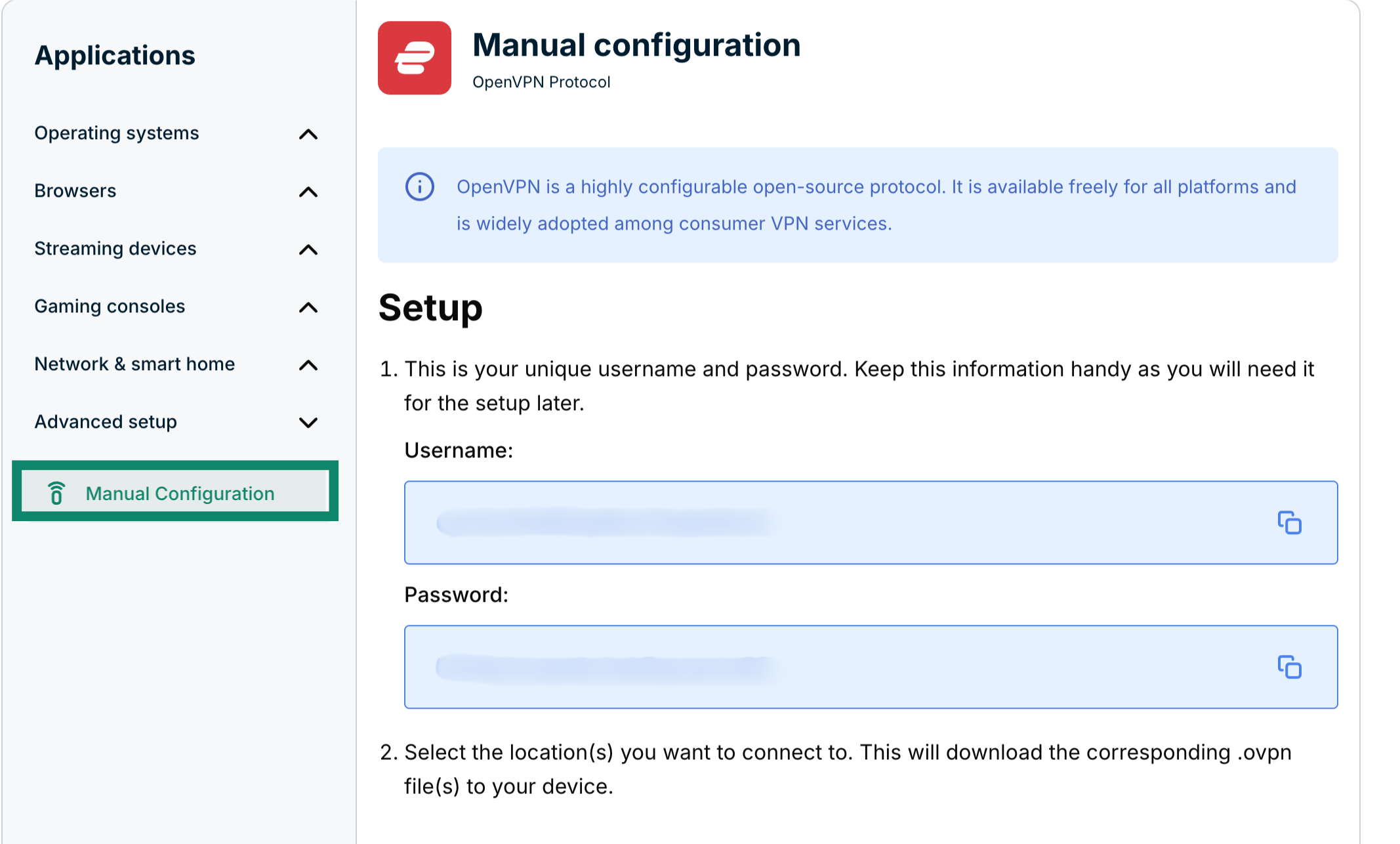
Applications(アプリケーション)(または Show other devices(その他のデバイスを表示))にある Advanced setup(詳細設定)をクリックします。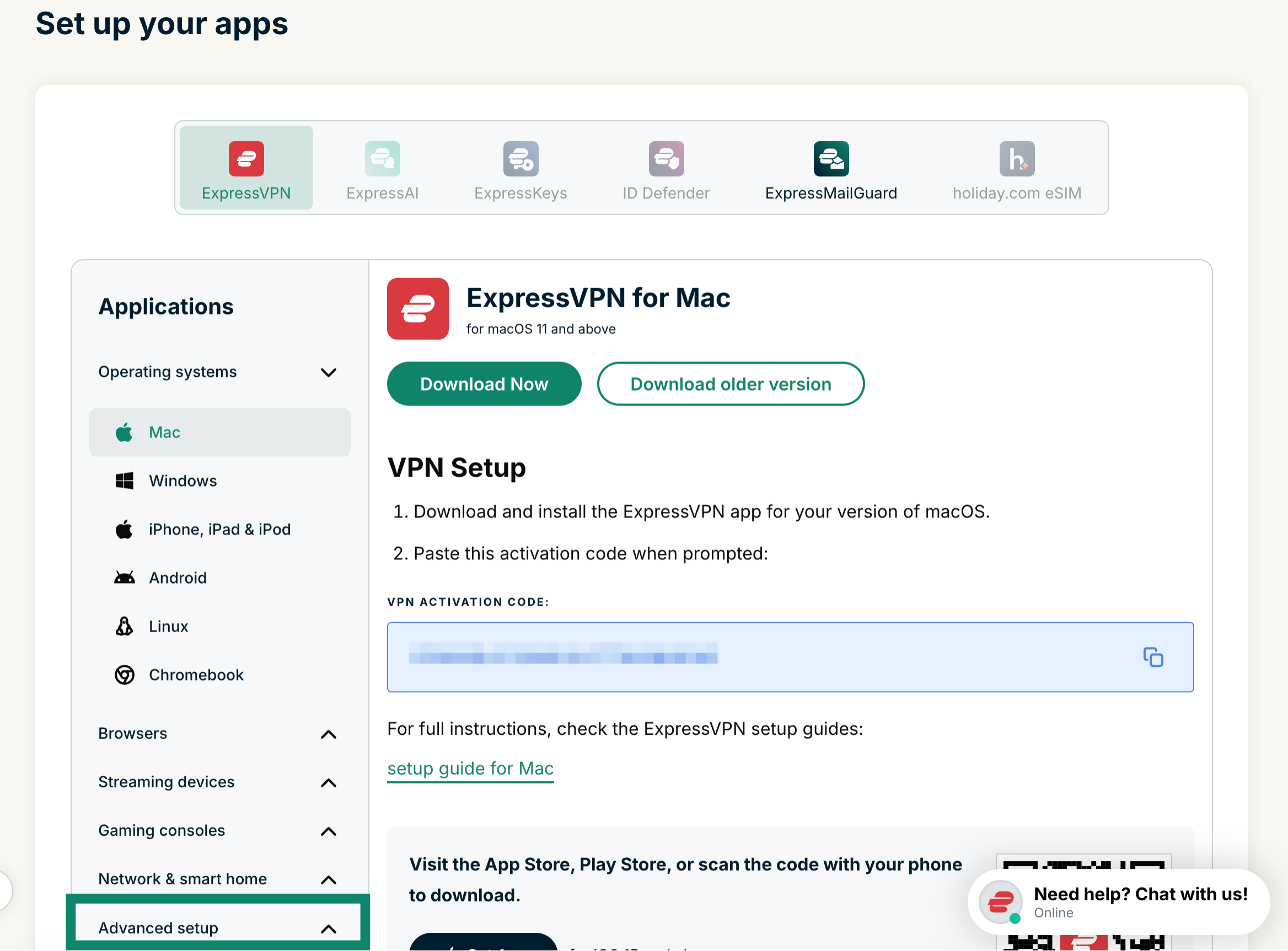 Manual configuration(手動設定)をクリックします。
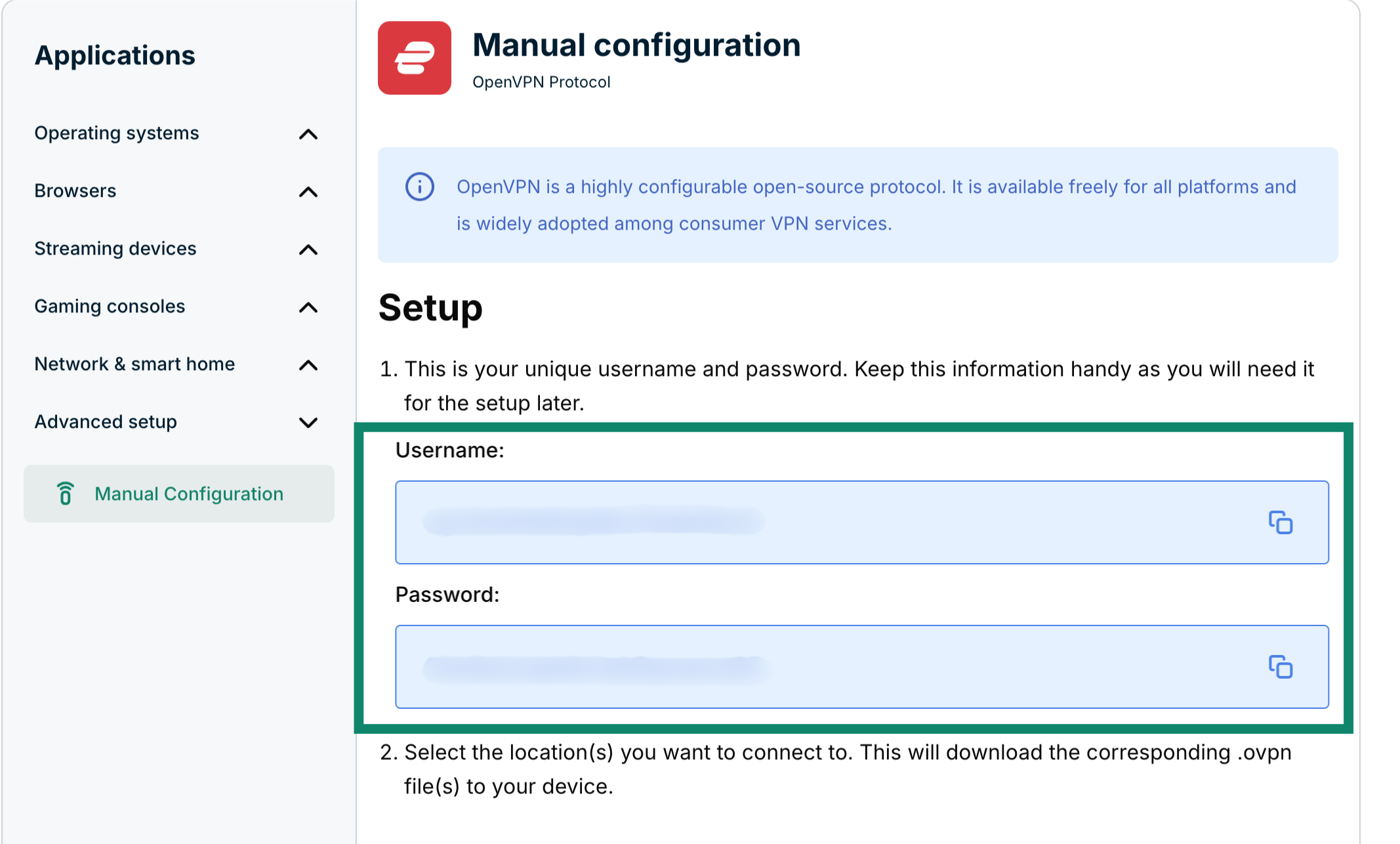
 ステップ1の右側にあるSetup(設定)セクションに、ユーザー名とパスワードが表示されます。
 ステップ2まで下にスクロールすると、利用可能な地域が表示されます。地域をクリックしてドロップダウンメニューを開き、接続先として選択できるロケーションを確認します。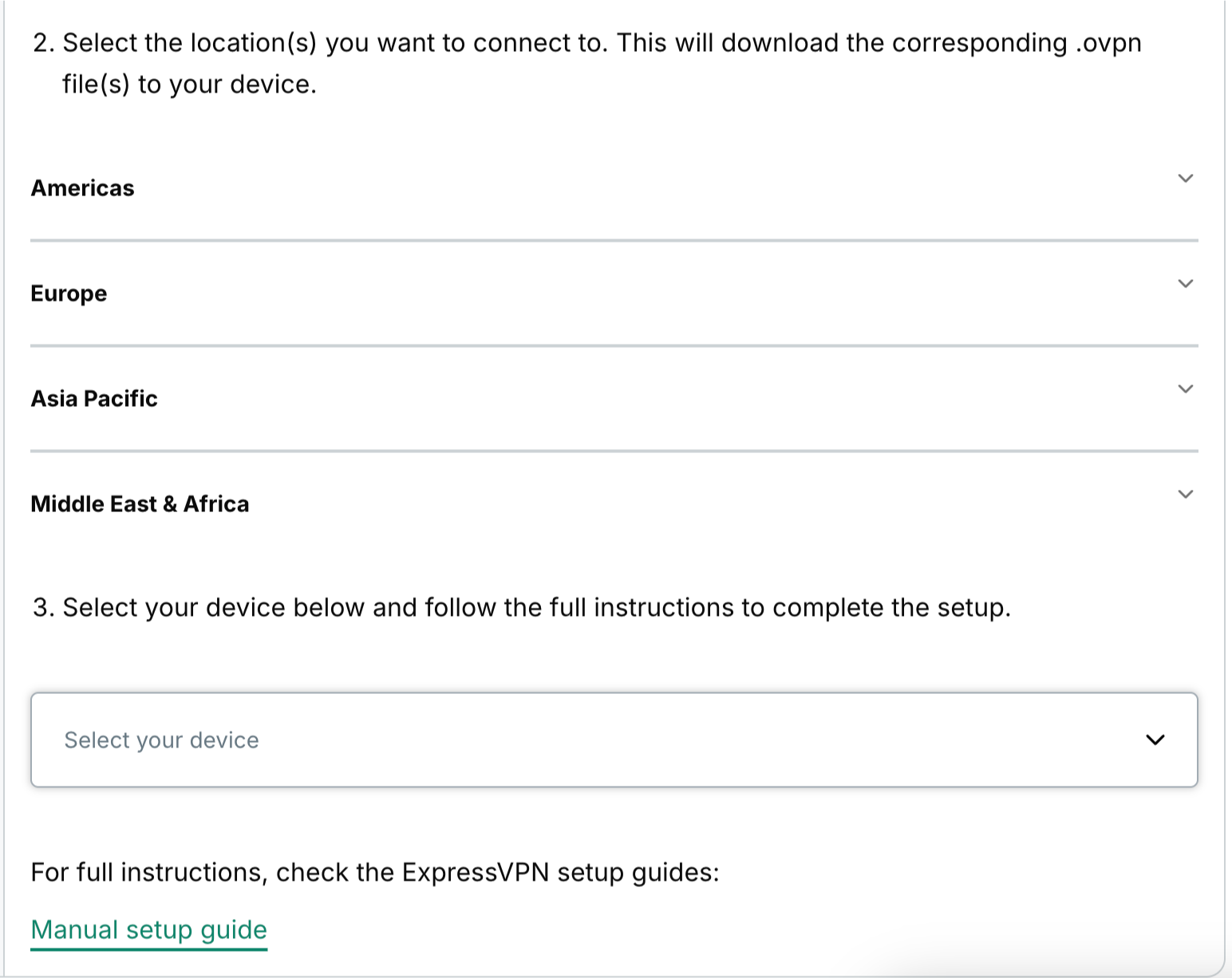
使用するロケーションをクリックして、対応する.ovpnファイルをダウンロードします。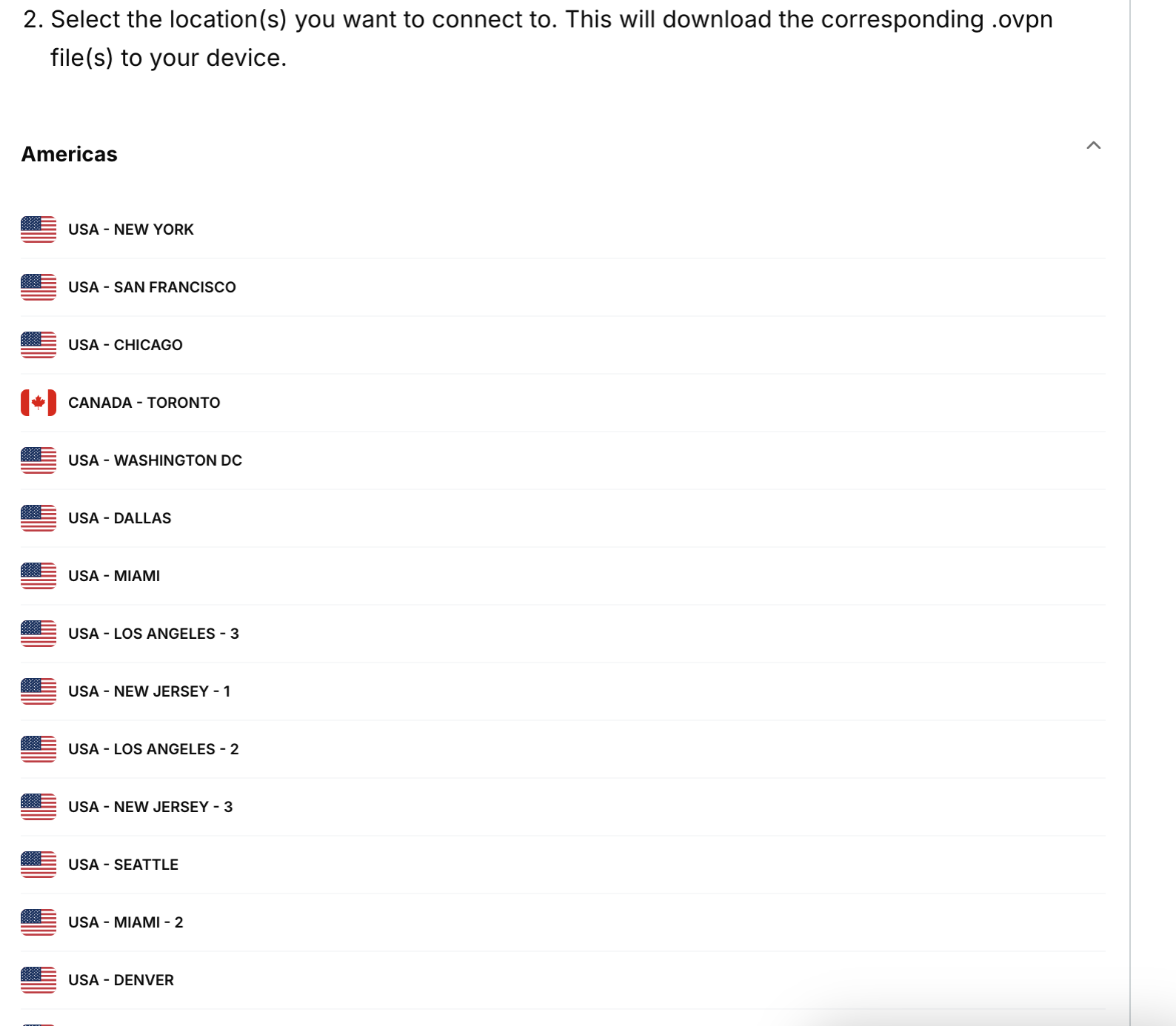 このブラウザウィンドウは開いたままにしてください。後ほど設定を進める際に、表示されている情報が必要になります。
ヘルプが必要ですか?ExpressVPNサポートチームに問い合わせを行い、迅速なサポートを受けましょう。
2. 設定ファイルの編集
デフォルトでは、ExpressVPNの設定ファイルはFreeboxに対応していません。進める前に、ファイルを手動で編集する必要があります。
テキストエディタ(例:メモ帳やテキストエディット)で、ダウンロードした設定ファイルを開きます。
ファイルから以下の行を削除します。
route-method exe
 route-delay 2
 redirect-gateway
ファイルを保存します。
ヘルプが必要ですか?ExpressVPNサポートチームに問い合わせを行い、迅速なサポートを受けましょう。
3. Freeboxの設定
Freeboxのダッシュボード( http://mafreebox.freebox.fr)にアクセスします。
Paramètres de la Freeboxをクリックします。
Mode avancéタブの下にあるClient VPNをクリックします。
Configuration VPNタブを選択し、Ajouter une connexionをクリックします。
以下の項目を入力してください。
- Description:選択した名前を入力
- Type de serveur VPN:OpenVPN
- Nom d’utilisateur:上記で取得したExpressVPNのユーザー名
- Mot de passe:上記で取得したExpressVPNのパスワード
Parcourirをクリックし、前回編集した設定ファイルをアップロードします。
ウィンドウの下部で、Sauvegarderをクリックします。
ウィンドウの上部で、作成した設定が有効になっていることを確認します。
VPN接続がアクティブになっていることを確認するには、État de la connexion VPNタブに移動します。 Client VPN actifが「Oui」と表示されていることをご確認ください。
次に、Applicationsタブを開きます。Gestionnaire de téléchargements横のチェックボックスにチェックを入れます。
ヘルプが必要ですか?ExpressVPNサポートチームに問い合わせを行い、迅速なサポートを受けましょう。