






Para utilizar nossos aplicativos e configurações, por favor, primeiro crie uma conta na ExpressVPN.
Este guia mostrará como configurar a ExpressVPN no seu Freebox usando a configuração manual do OpenVPN.
Essa configuração não protege todos os dispositivos conectados ao Freebox. Em vez disso, apenas a “seedbox” integrada e todos os downloads iniciados por ela serão protegidos pela VPN. Se você quiser proteção VPN completa no Freebox, precisará usar o Freebox como roteador secundário e conectá-lo a um roteador que execute a ExpressVPN.
Estas etapas de configuração foram testadas na linha de dispositivos Freebox Revolution.
Ir para
1. Baixar os arquivos de configuração da VPN
2. Editar os arquivos de configuração
3. Configurar sua Freebox
1. Baixar os arquivos de configuração da VPN
Acesse a página de configuração da ExpressVPN+. Se solicitado, faça login na sua conta.
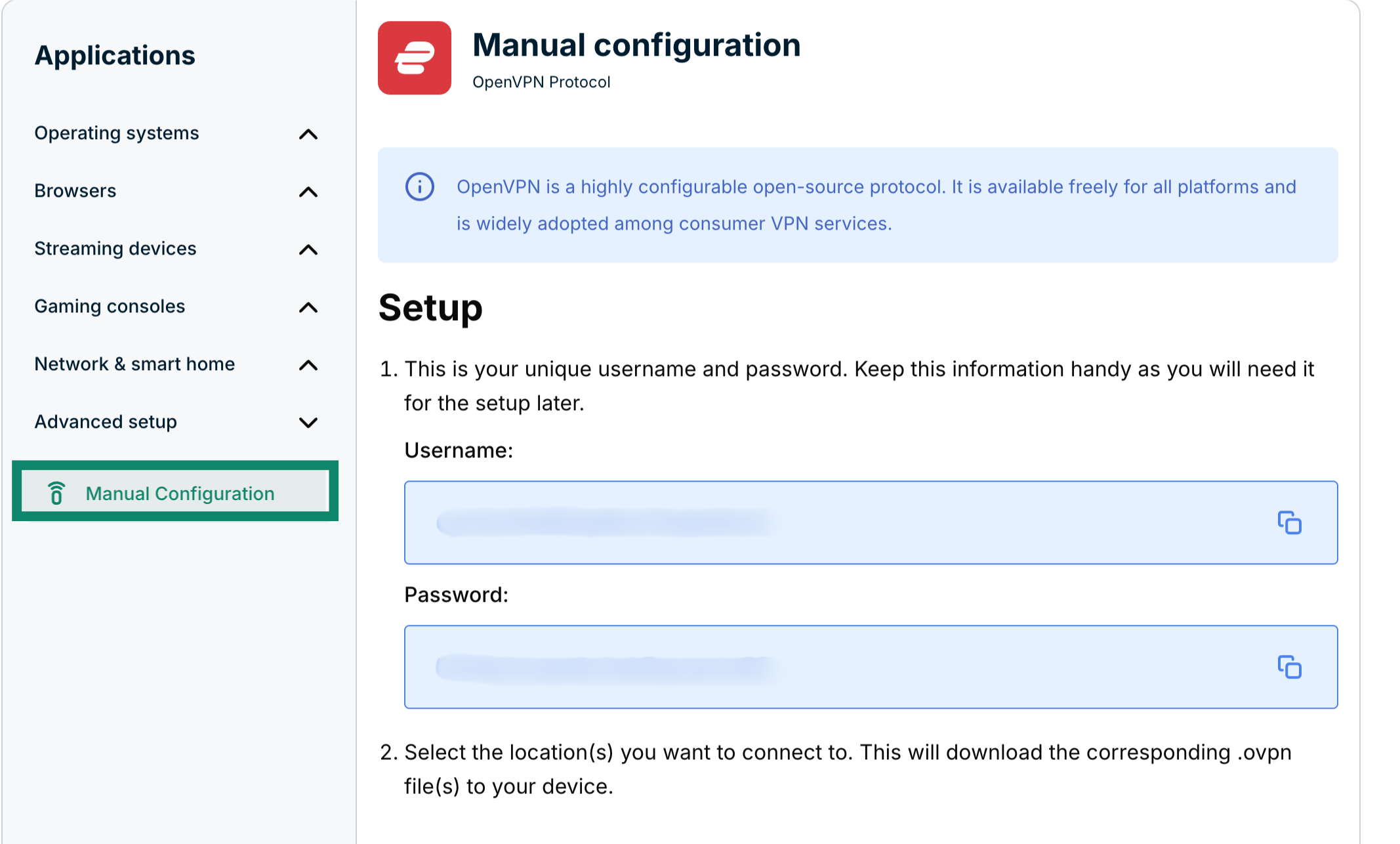
Clique em Advanced setup [Configuração avançada] em Applications [Aplicativos] (ou Show other devices [Mostrar outros dispositivos]).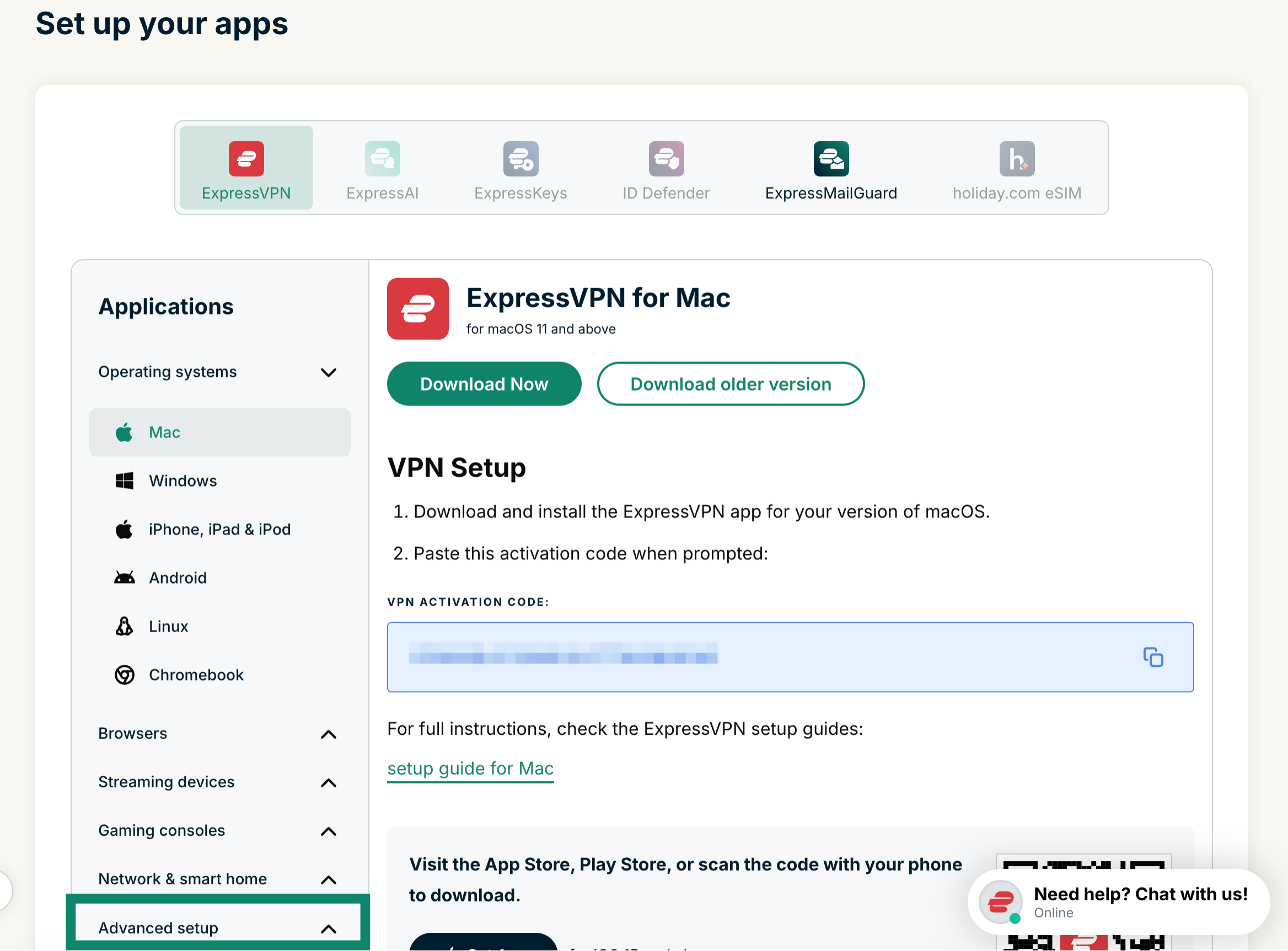 Clique em Manual configuration (Configuração manual).
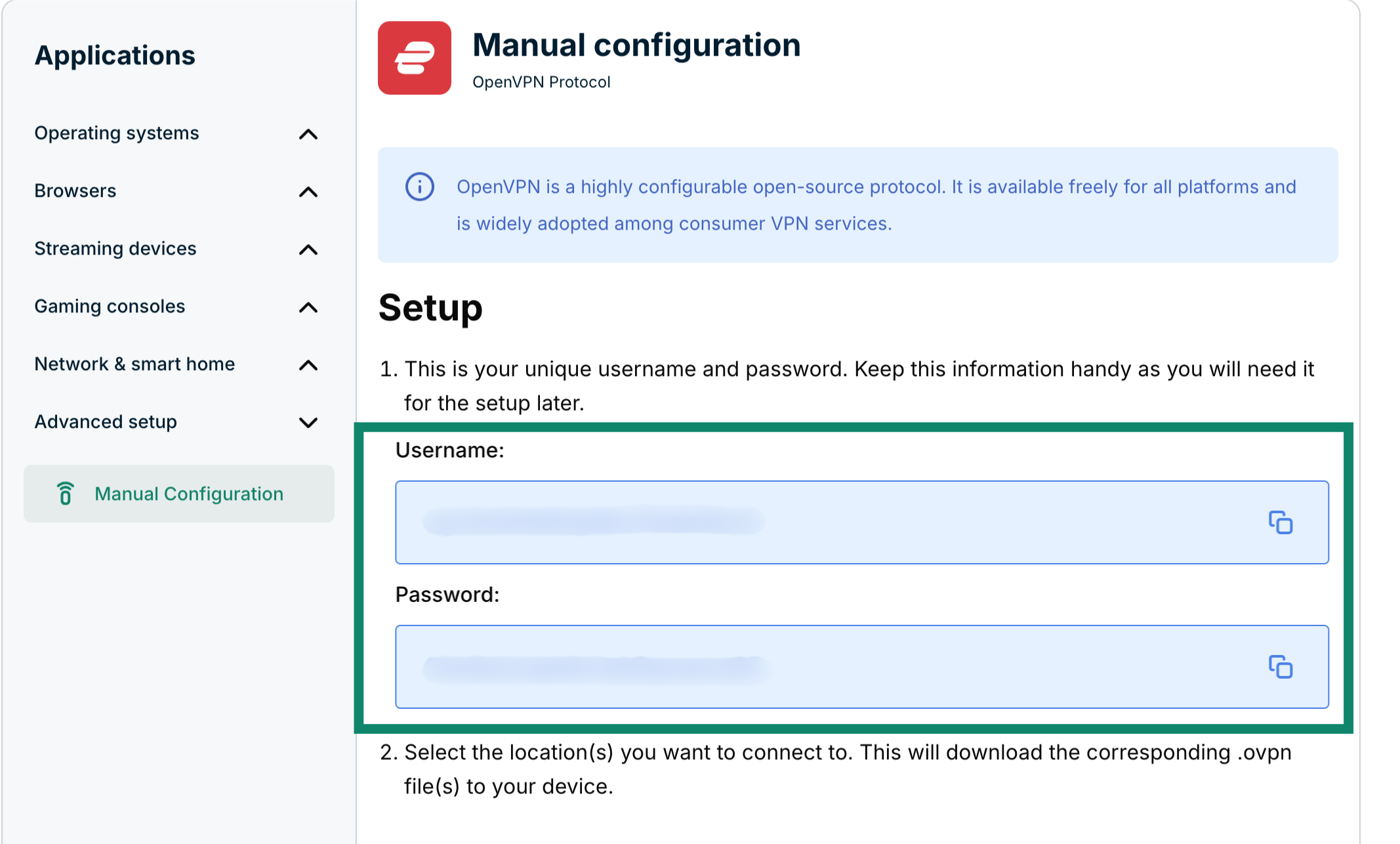
 Você visualizará seu nome de e-mail e senha à direita em Setup (Configuração) no primeiro passo.
 Desça a tela até o segundo passo para ver as regiões disponíveis. Clique em uma região para abrir um menu suspenso e conferir as localizações disponíveis.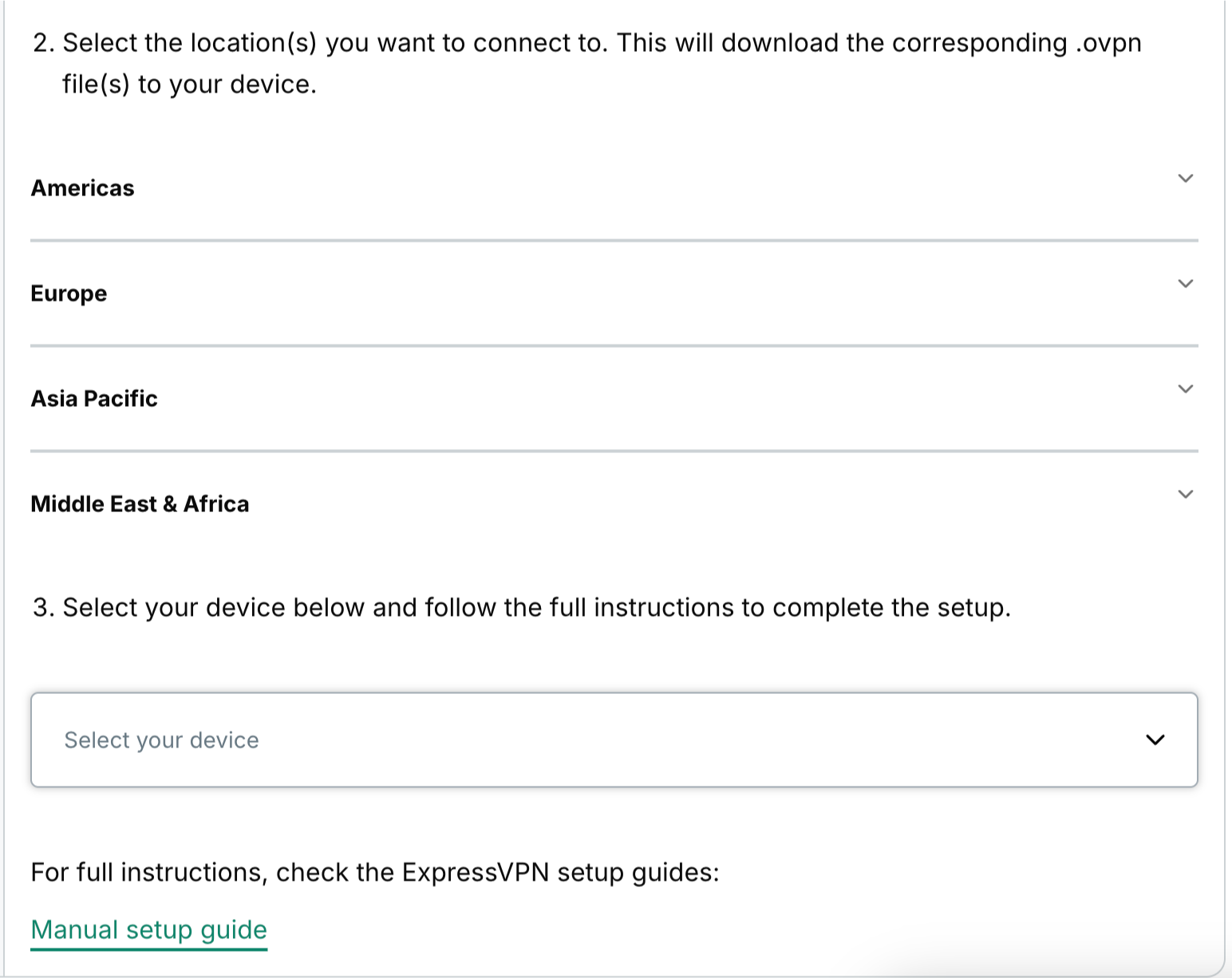
Clique nas localizações desejadas para baixar os arquivos .ovpn.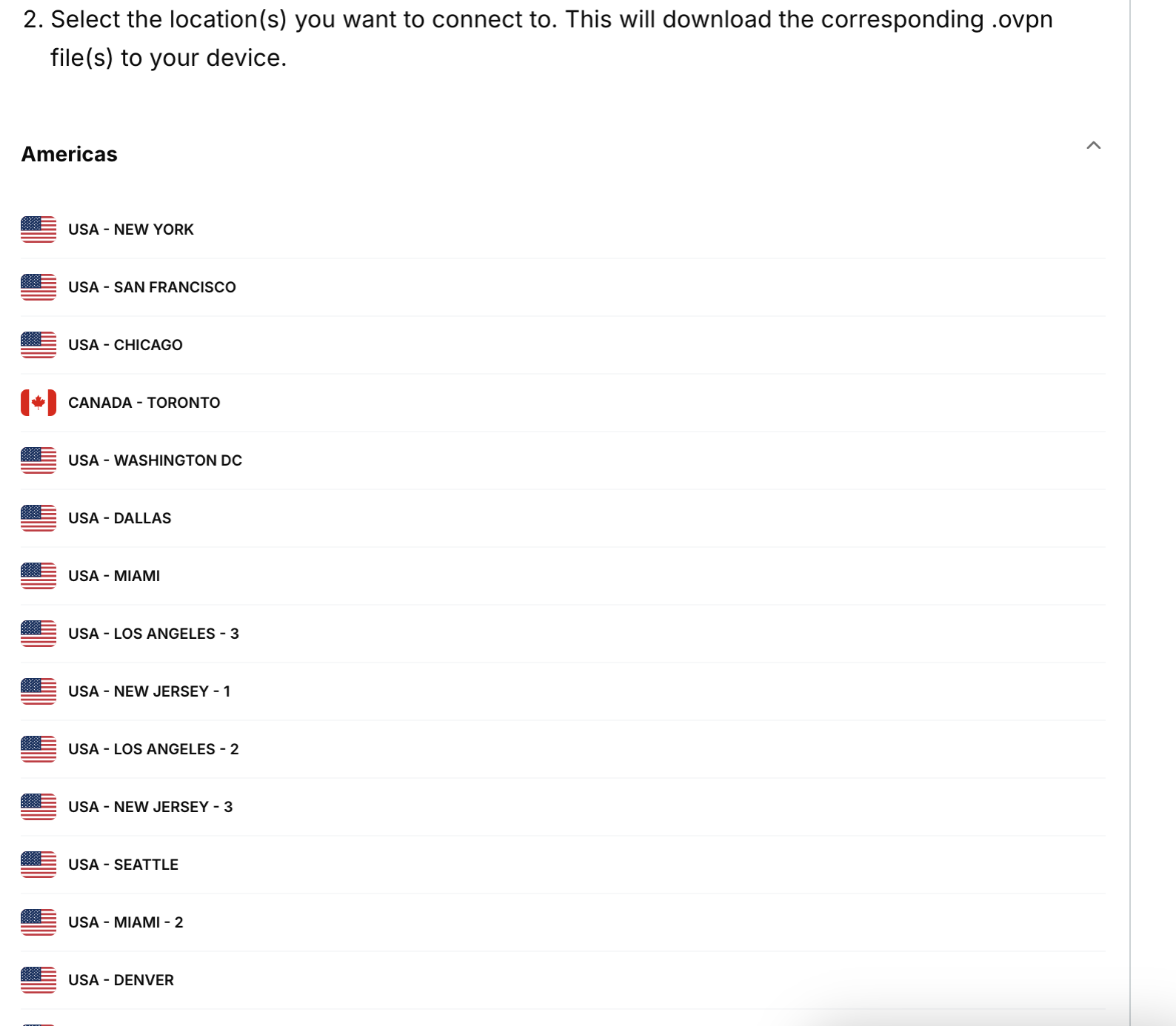 Mantenha esta janela do navegador aberta. Você precisará dessas informações para a configuração mais tarde.
Precisa de ajuda? Fale com a equipe de suporte da ExpressVPN para assistência imediata.
2. Editar os arquivos de configuração
Por padrão, os arquivos de configuração da ExpressVPN não são compatíveis com a Freebox. Você terá que editá-los manualmente antes de continuar.
Em um editor de textos (ex. Bloco de Notas ou TextEdit), abra o arquivo de configuração que você baixou.
Remova as seguintes linhas do arquivo:
route-method exe
 route-delay 2
 redirect-gateway
Salve o arquivo.
Precisa de ajuda? Fale com a equipe de suporte da ExpressVPN para assistência imediata.
3. Configurar sua Freebox
Acesse o dashboard da sua Freebox em: http://mafreebox.freebox.fr
Clique em Paramètres de la Freebox.
Na aba Mode avancé, clique em Client VPN.
Selecione a aba Configuration VPN, depois clique em Ajouter une connexion.
Preencha os seguintes campos:
- Description: Insira um nome de sua escolha
- Type de serveur VPN: OpenVPN
- Nom d’utilisateur: o nome de usuário da ExpressVPN que você encontrou acima
- Mot de passe: a senha da ExpressVPN que você encontrou acima
Clique em Parcourir e carregue o arquivo de configuração que você editou anteriormente.
Na parte inferior da janela, clique em Sauvegarder.
Na parte superior da janela, certifique-se de que a configuração que você criou está ativa.
Para verificar se a sua conexão VPN está ativa, vá até a aba État de la connexion VPN. Client VPN actif deve exibir “Oui.”
Após, vá até a aba Applications. A caixa de verificação ao lado de Gestionnaire de téléchargements deve estar marcada.
Precisa de ajuda? Fale com a equipe de suporte da ExpressVPN para assistência imediata.