






Чтобы использовать наши приложения и настройки, создайте учетную запись ExpressVPN.
Из этого руководства вы узнаете, как настроить VPN на Freebox с помощью протокола OpenVPN.
Приведенные ниже действия были протестированы на устройствах серии Freebox Revolution.
Содержание
1. Загрузка конфигурационных VPN-файлов
2. Изменение конфигурационных файлов
3. Настройка Freebox
1. Загрузка конфигурационных VPN-файлов
Откройте страницу установки ExpressVPN+. Если потребуется, введите адрес электронной почты вашей учетной записи ExpressVPN и нажмите Send Code (Отправить код).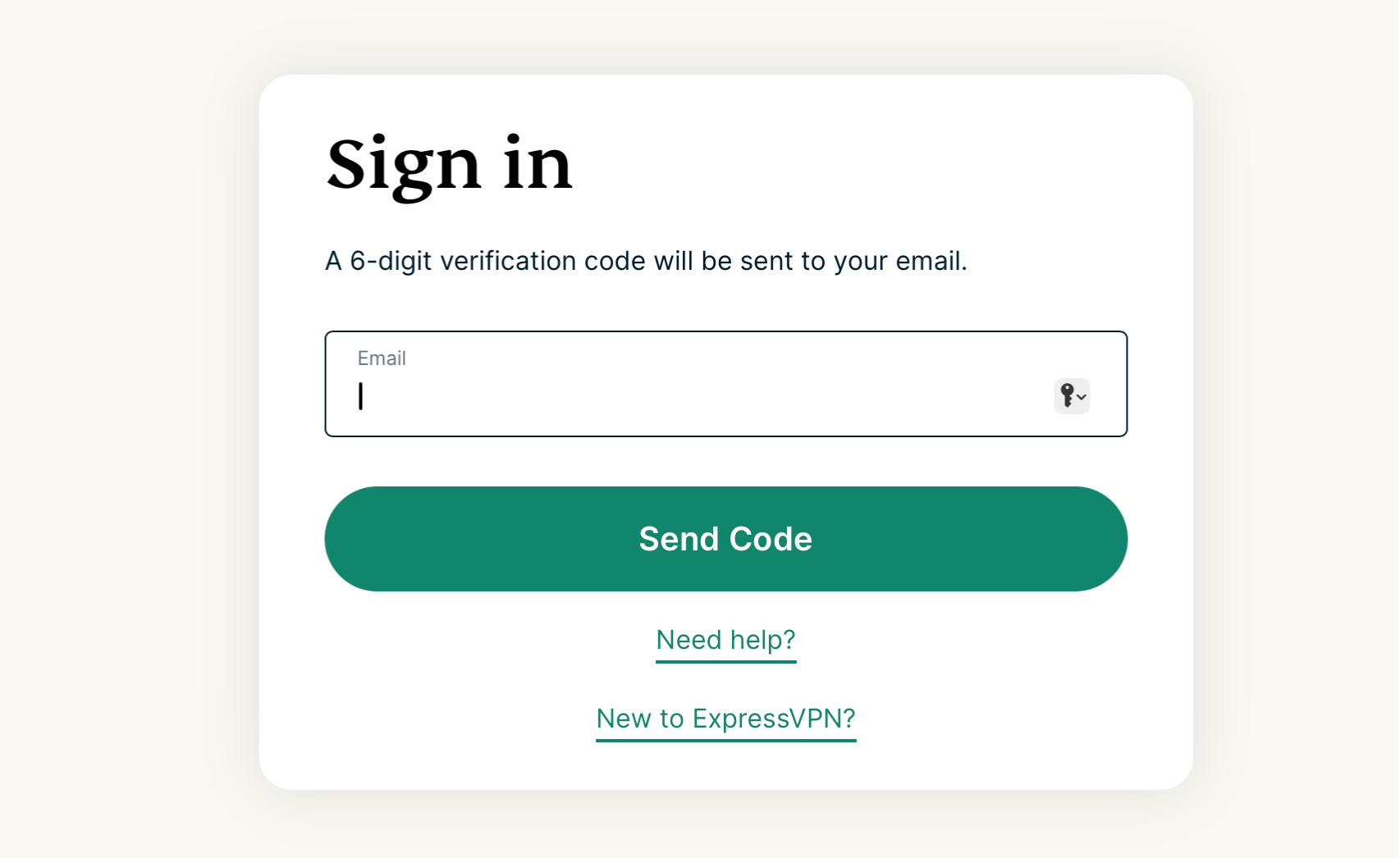
Введите код подтверждения, отправленный вам на почту.
В меню «Приложения» выберите Advanced setup (Продвинутая установка).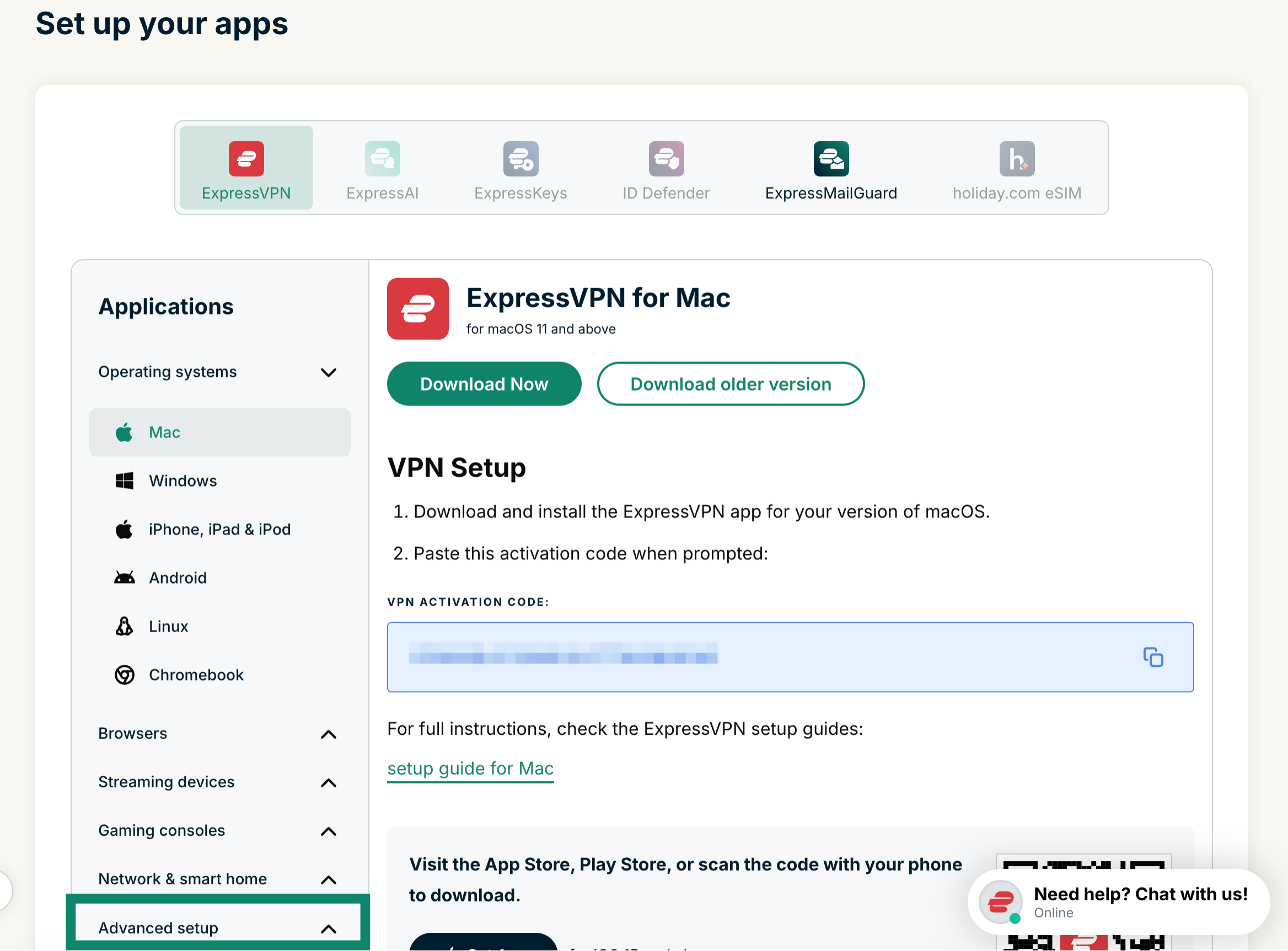 Нажмите Manual configuration (Настройка вручную).
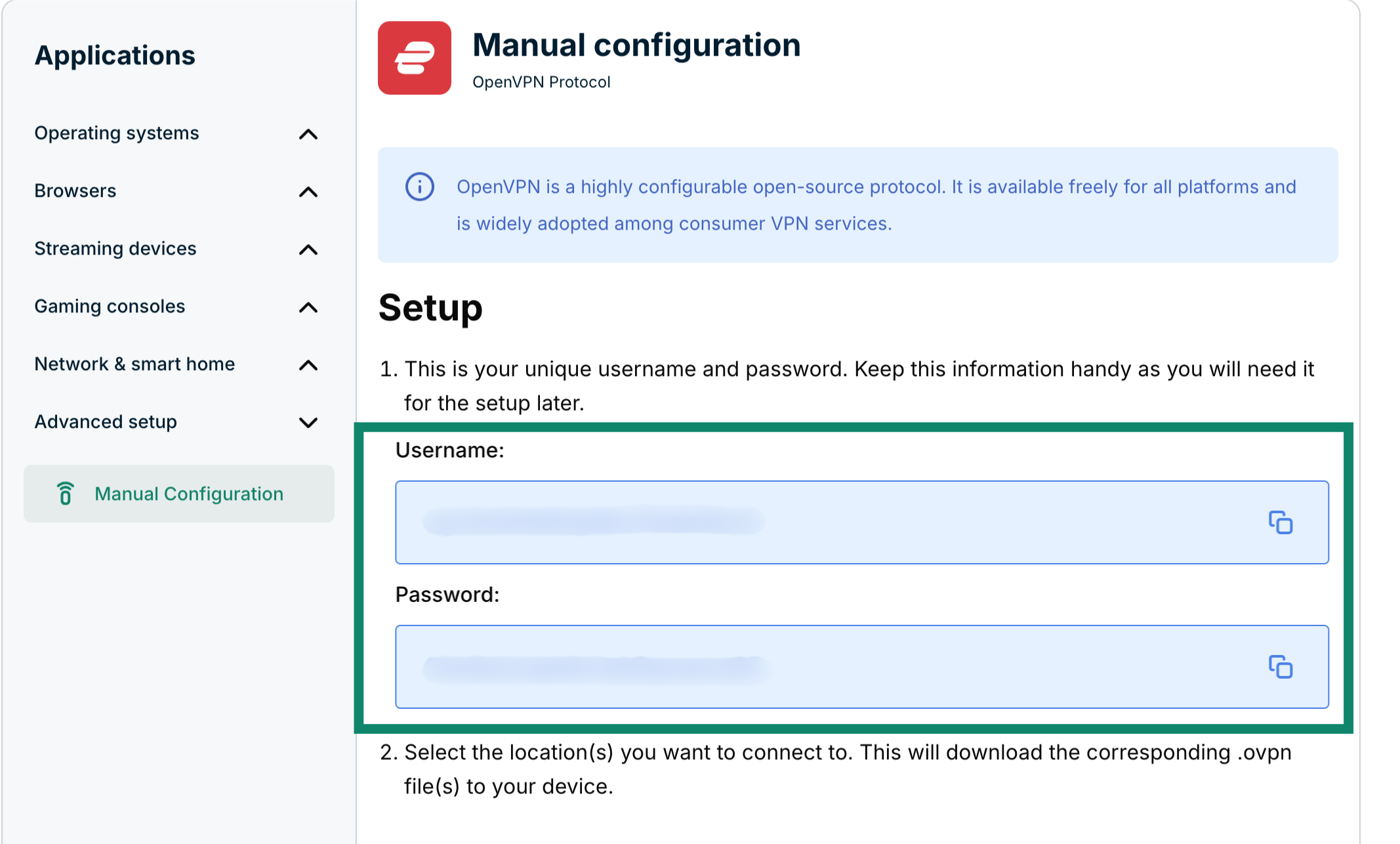
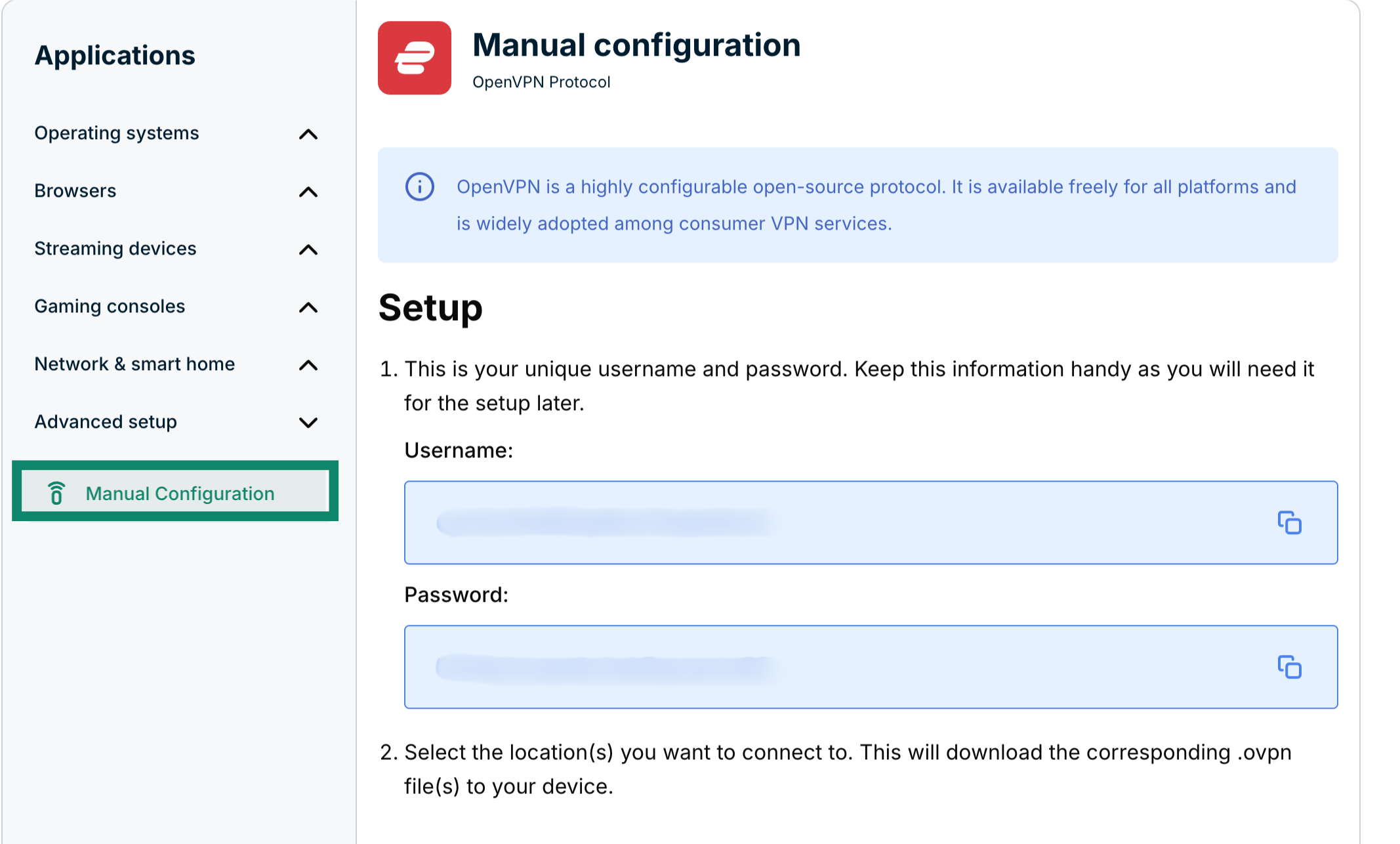 Справа в разделе Setup (Настройка) вы увидите свои имя пользователя и пароль (в шаге 1).
 Прокрутите до шага 2, чтобы увидеть доступные регионы. Нажмите на регион, чтобы открыть выпадающее меню и увидеть доступные локации.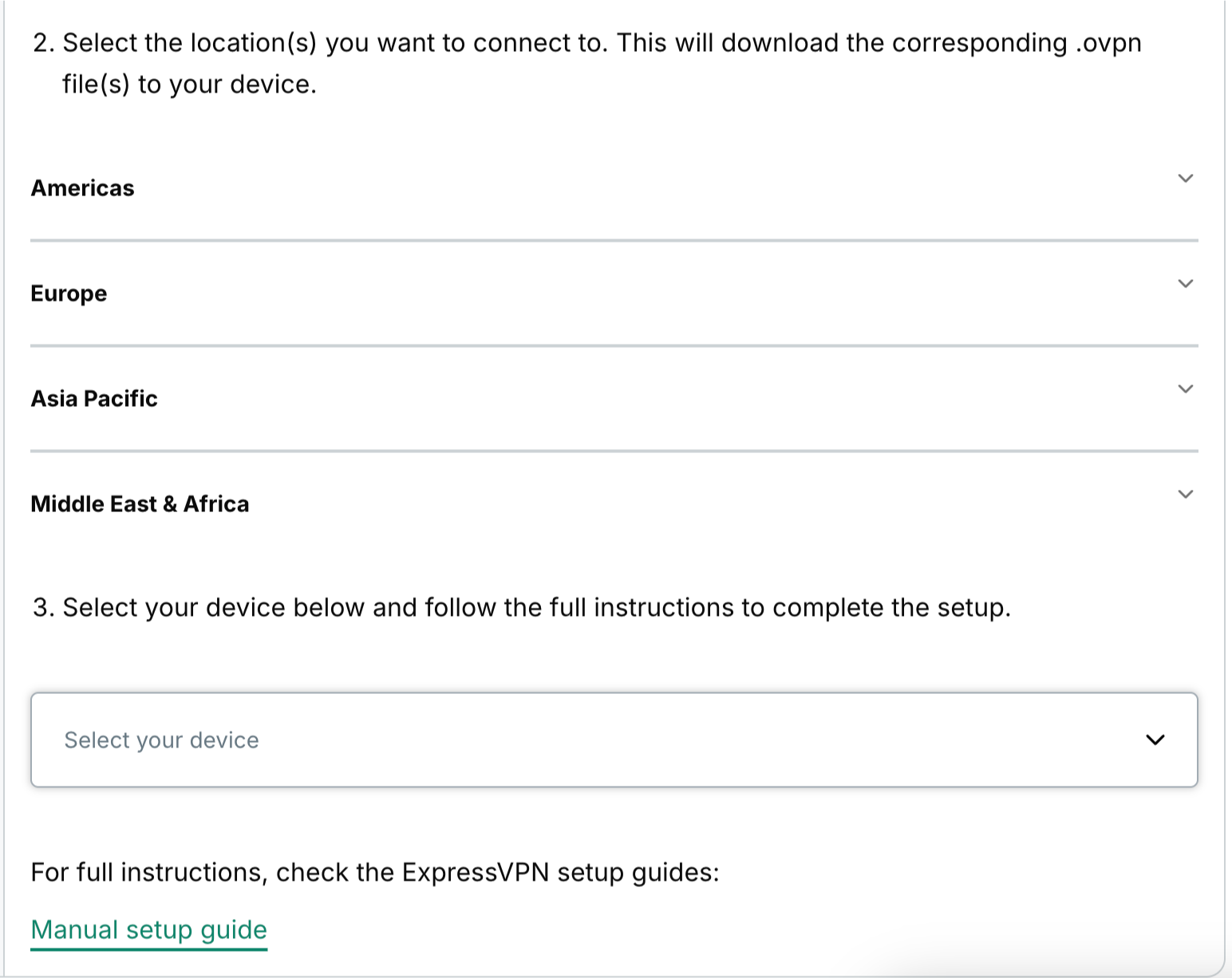
Нажмите на нужную локацию, чтобы скачать соответствующий файл .ovpn.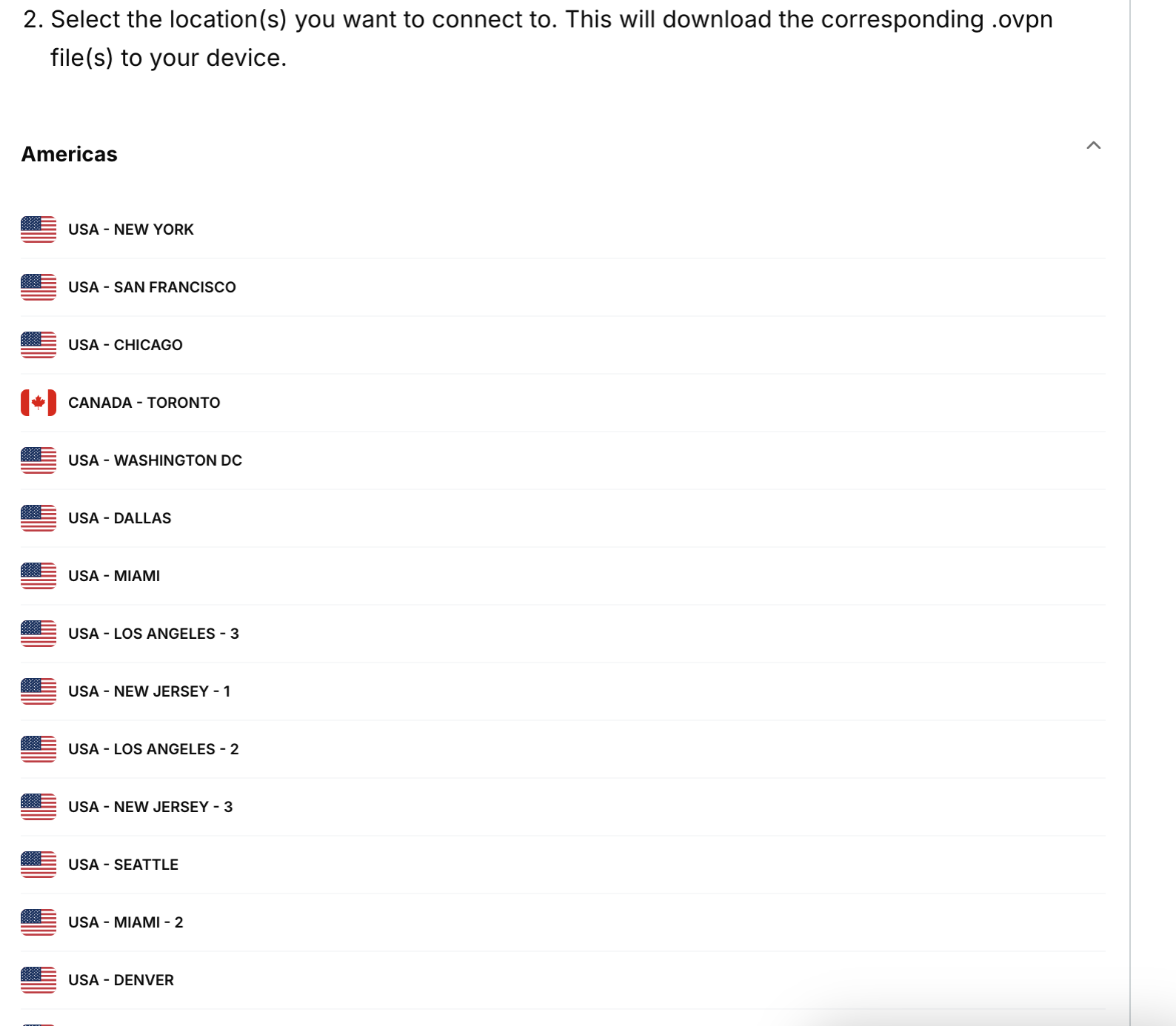 Не закрывайте это окно браузера. Данные из него еще понадобятся вам.
Нужна помощь? Обратитесь в службу поддержки ExpressVPN.
2. Изменение конфигурационных файлов
Конфигурационные файлы подключений ExpressVPN по умолчанию не совместимы с Freebox. Вам потребуется вручную отредактировать их.
Откройте конфигурационный файл, загруженный вами ранее, в текстовом редакторе (например, Notepad или TextEdit).
Удалите из файла следующие строчки:
route-method exe
 route-delay 2
 redirect-gateway
Сохраните файл.
Нужна помощь? Обратитесь в службу поддержки ExpressVPN.
3. Настройка Freebox
Откройте панель управления Freebox, доступную по адресу: http://mafreebox.freebox.fr
Нажмите на Paramètres de la Freebox (Параметры Freebox).
Во вкладке Mode avancé (Продвинутый режим) нажмите на Client VPN (VPN-клиент).
Откройте вкладку Configuration VPN (Настройка VPN), далее Ajouter une connexion (Добавить подключение).
Заполните следующие поля:
- Description (Описание): введите название своего подключения
- Type de serveur VPN (Тип VPN-сервера): OpenVPN
- Nom d’utilisateur (Имя пользователя): имя пользователя ExpressVPN, найденное ранее
- Mot de passe (Пароль): пароль ExpressVPN, найденный ранее
Нажмите Parcourir (Открыть) и загрузите отредактированный вами ранее конфигурационный файл.
В нижней части окна нажмите Sauvegarder (Сохранить).
В верхней части окна проверьте статус созданной конфигурации — она должна быть активна.
Чтобы проверить статус VPN-подключения, откройте вкладку État de la connexion VPN (Статус VPN-подключения). Напротив Client VPN actif (VPN-клиент активен) должно быть написано “Oui” (Да).
Далее откройте вкладку Applications (Приложения). Напротив поля Gestionnaire de téléchargements (Менеджер загрузок) должна стоять галочка.
Нужна помощь? Обратитесь в службу поддержки ExpressVPN.