






Um unsere Apps und Konfigurationen nutzen zu können, registrieren Sie sich bitte zuerst für ein ExpressVPN-Konto.
Die Anleitung zeigt Ihnen, wie Sie ExpressVPN auf Ihrer Freebox verwenden, indem Sie OpenVPN manuell konfigurieren.
Diese Konfiguration schützt nicht alle an die Freebox angeschlossenen Geräte. Stattdessen werden lediglich die integrierte „Seedbox“ und alle über die Seedbox gestarteten Downloads durch das VPN geschützt. Möchten Sie einen vollständigen VPN-Schutz auf Ihrer Freebox, müssen Sie Ihre Freebox als sekundären Router einsetzen und sie an einen Router anschließen, auf dem ExpressVPN läuft.
Die Schritte für diese Einrichtung wurden mit den Geräten der Freebox-Revolution-Reihe getestet.
Springen Sie zu …
1. Herunterladen der VPN-Konfigurationsdateien
2. Bearbeiten der Konfigurationsdateien
3. Konfigurieren Ihrer Freebox
1. Herunterladen der VPN-Konfigurationsdateien
Öffnen Sie die Einrichtungsseite von ExpressVPN+. Sobald Sie dazu aufgefordert werden, melden Sie sich an Ihrem Konto an.
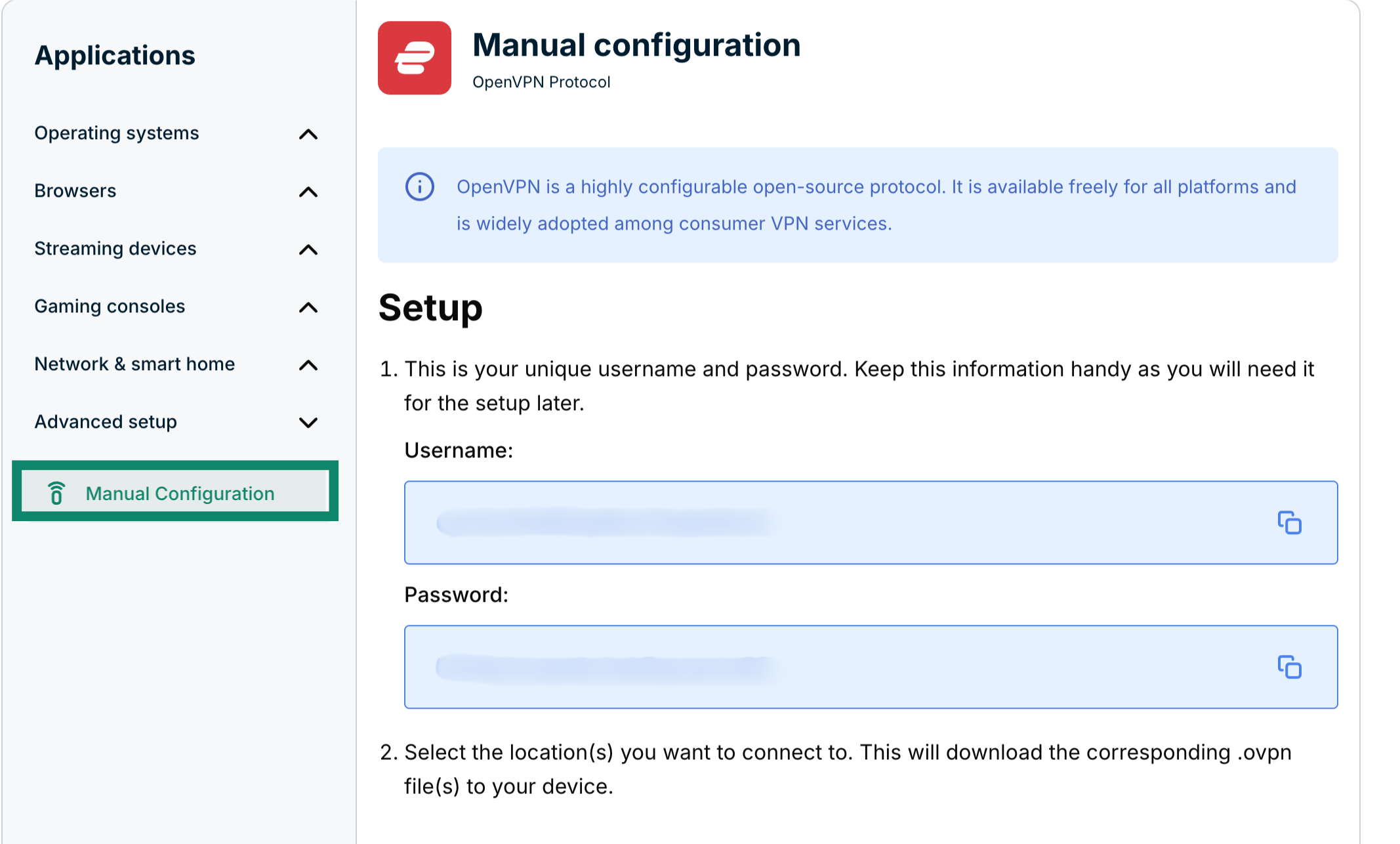
Klicken Sie unter Anwendungen (oder Andere Geräte anzeigen) auf Advanced setup (Erweiterte Einrichtung).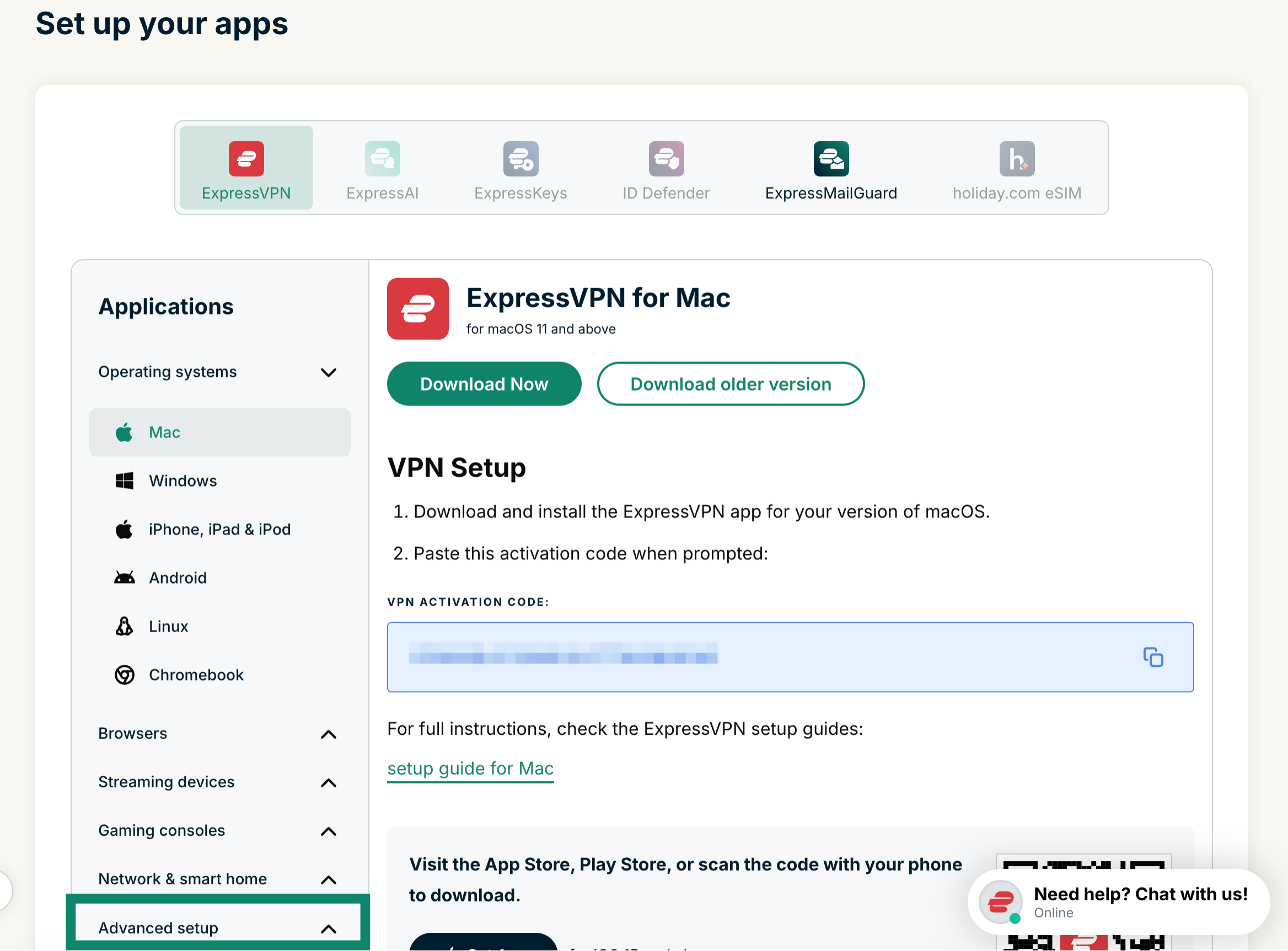 Klicken Sie auf Manual configuration (Manuelle Konfiguration).
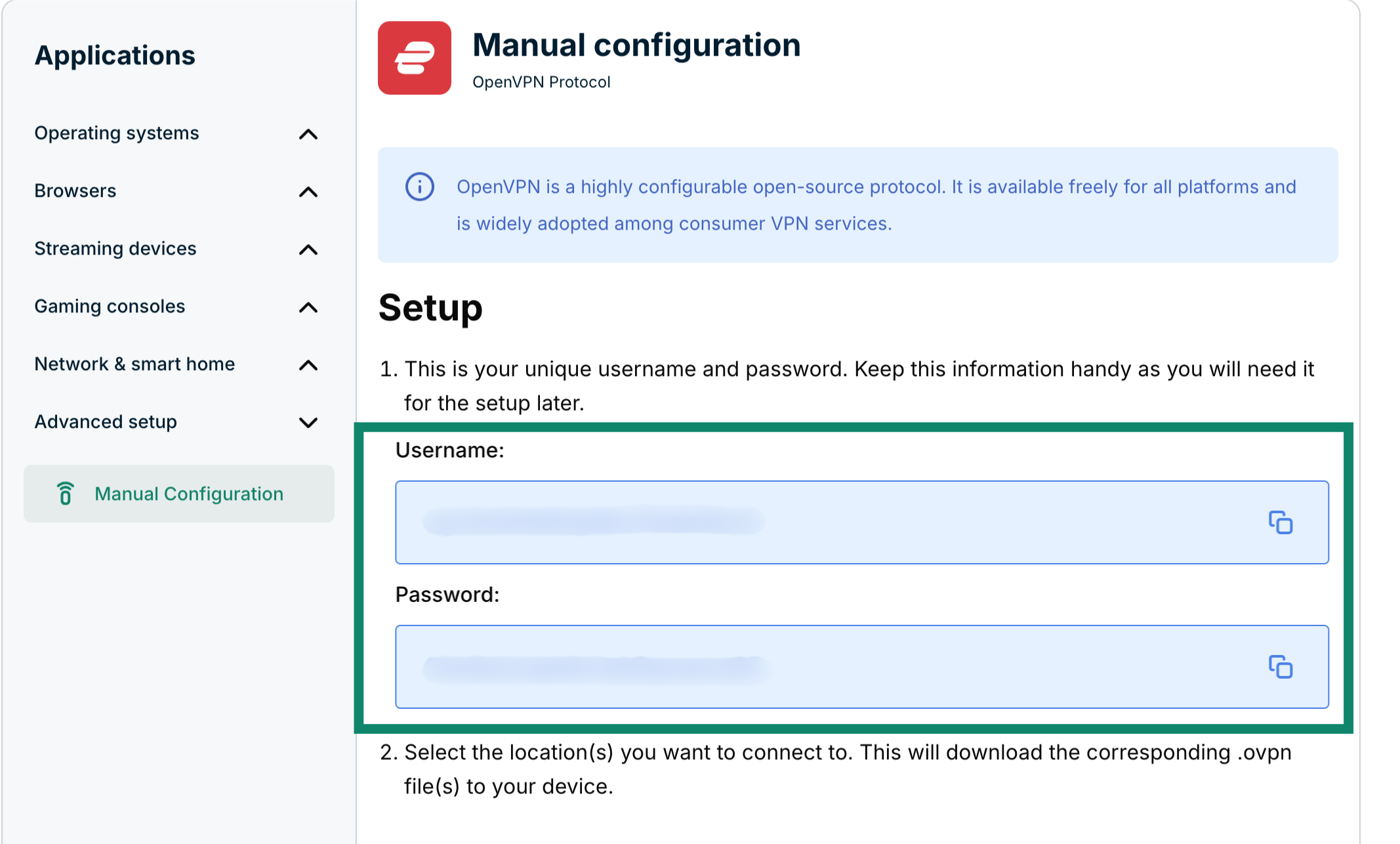
 Sie sehen Ihren Benutzernamen und das Passwort auf der rechten Seite unter Setup (Einrichtung) in Schritt 1.
 Scrollen Sie weiter zu Schritt 2, um die verfügbaren Regionen zu sehen. Klicken Sie auf eine Region, um ein Auswahlmenü zu öffnen. Dann sehen Sie die verfügbaren Standorte.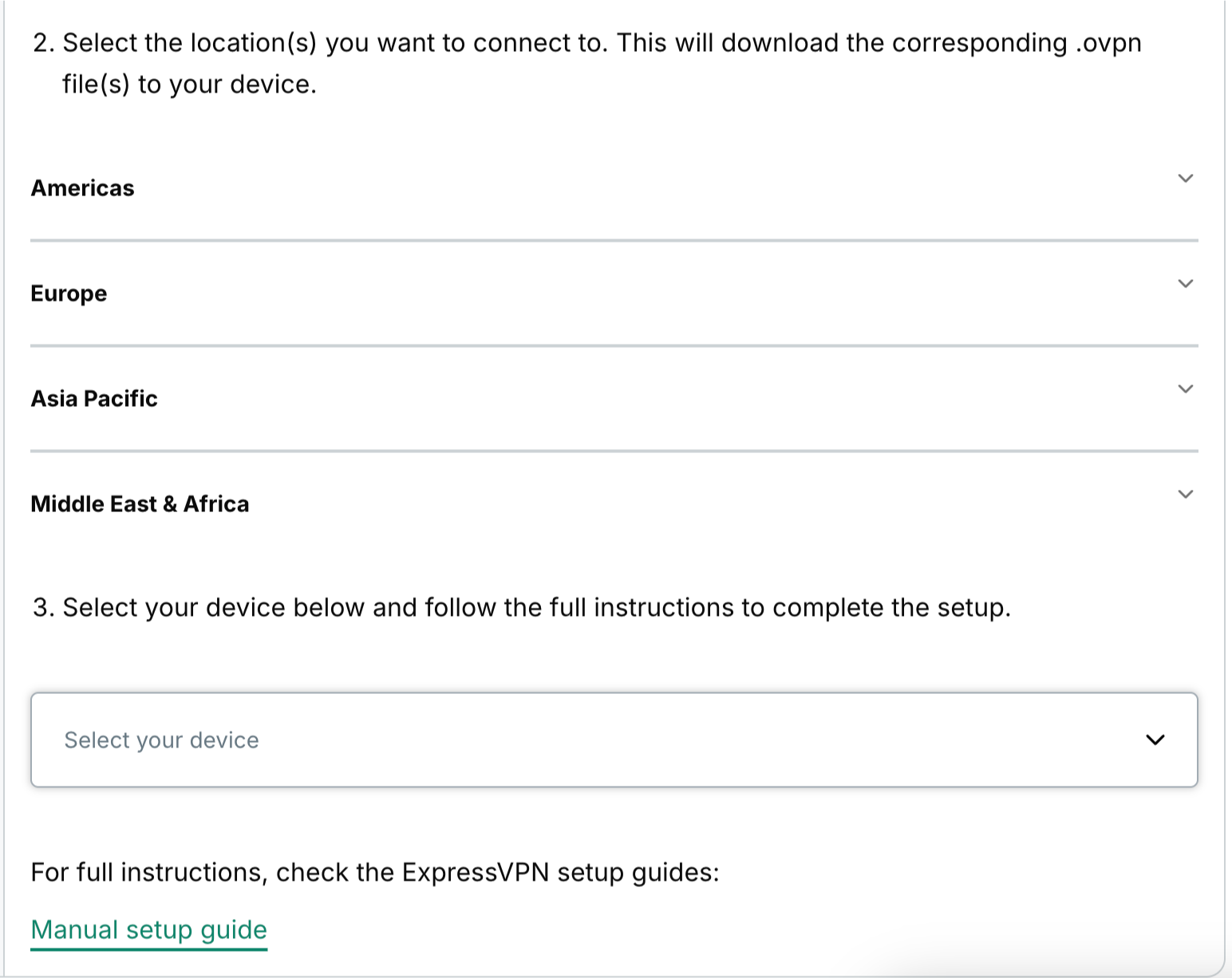
Klicken Sie auf die gewünschten Standorte, um die entsprechenden .ovpn-Dateien herunterzuladen.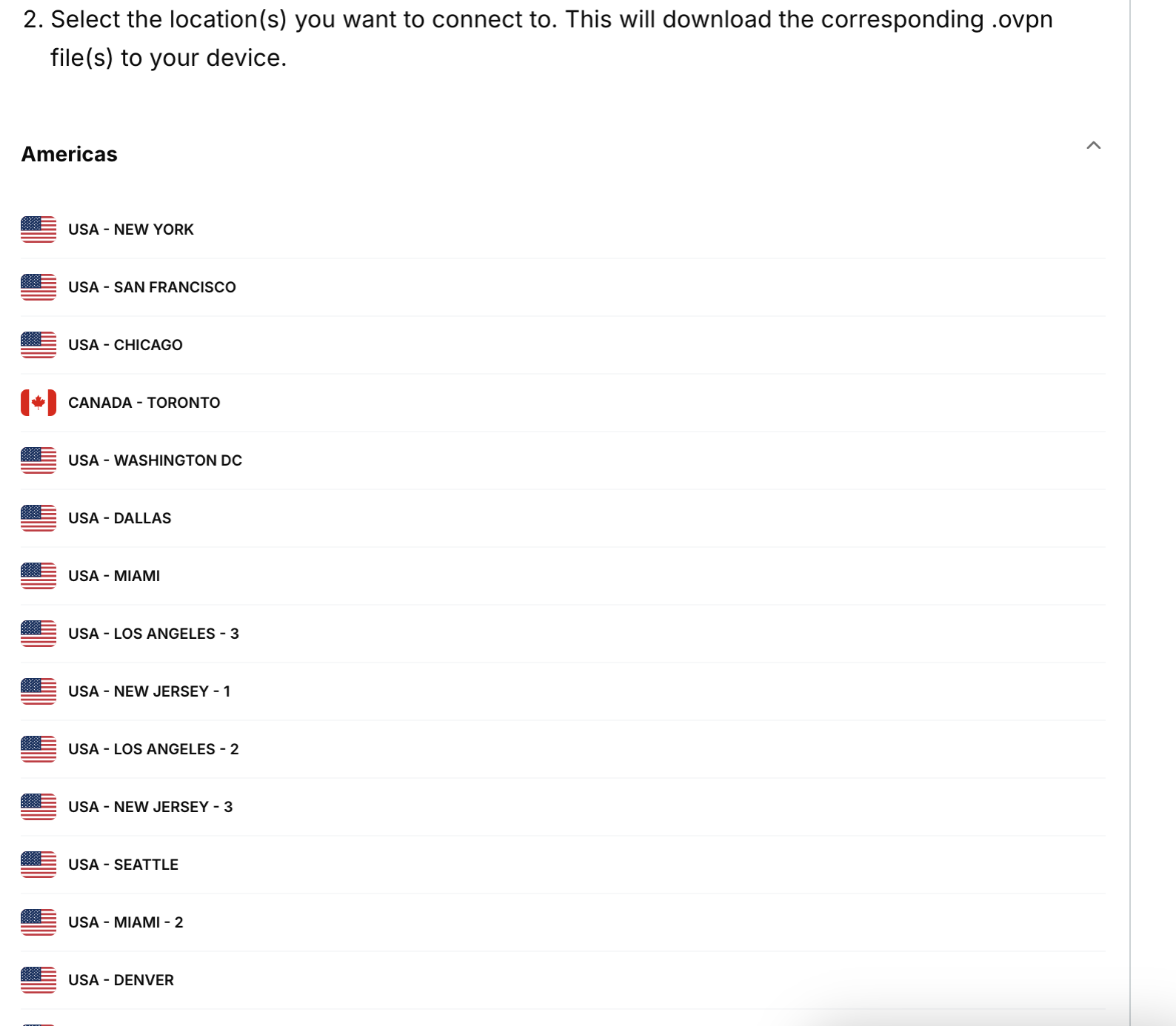 Lassen Sie das Browser-Fenster geöffnet. Sie benötigen es später für die Einrichtung.
Sie benötigen Hilfe? Wenden Sie sich an das ExpressVPN-Supportteam für sofortige Unterstützung.
2. Bearbeiten der Konfigurationsdateien
Die ExpressVPN-Konfigurationsdateien sind nicht automatisch mit Freebox kompatibel. Sie müssen Sie vor dem Fortfahren manuell bearbeiten.
Öffnen Sie die heruntergeladenen Konfigurationsdateien in einem Texteditor (z. B. Editor oder TextEdit).
Löschen Sie die folgenden Zeilen aus der Datei:
route-method exe
 route-delay 2
 redirect-gateway
Speichern Sie die Datei.
Sie benötigen Hilfe? Wenden Sie sich an das ExpressVPN-Supportteam für sofortige Unterstützung.
3. Konfigurieren Ihrer Freebox
Rufen Sie Ihr Freebox-Dashboard über diese URL auf: http://mafreebox.freebox.fr.
Klicken Sie auf Paramètres de la Freebox.
Klicken Sie unter dem Tab Mode avancé auf Client VPN.
Gehen Sie auf den Tab Configuration VPN und klicken Sie dann auf Ajouter une connexion.
Füllen Sie die folgenden Felder aus:
- Description: Geben Sie einen Namen Ihrer Wahl ein.
- Type de serveur VPN: OpenVPN
- Nom d’utilisateur: Der ExpressVPN-Nutzername, den Sie oben ermittelt haben.
- Mot de passe: Das ExpressVPN-Passwort, das Sie oben ermittelt haben.
Klicken Sie auf Parcourir und laden Sie die gerade bearbeitete Konfigurationsdatei hoch.
Klicken Sie unten im Fenster auf Sauvegarder.
Vergewissern Sie sich oben im Fenster, dass die von Ihnen erstellte Konfigurationsdatei aktiv ist.
Um zu prüfen, ob Ihre VPN-Verbindung aktiv ist, gehen Sie auf den Tab État de la connexion VPN. Bei Client VPN actif sollten Sie „Oui“ sehen.
Gehen Sie als Nächstes auf den Tab Applications. Im Kästchen neben Gestionnaire de téléchargements sollten Sie ein Häkchen sehen.
Sie benötigen Hilfe? Wenden Sie sich an das ExpressVPN-Supportteam für sofortige Unterstützung.