






Aby korzystać z naszych aplikacji i konfiguracji, najpierw zarejestruj się w celu utworzenia konta ExpressVPN.
W tym przewodniku dowiesz się, jak skonfigurować ExpressVPN na urządzeniu Freebox, korzystając z OpenVPN w trybie ręcznej konfiguracji.
Kroki opisane w tej konfiguracji zostały przetestowane na urządzeniach z serii Freebox Revolution.
Przejdź do
1. Pobierz pliki konfiguracyjne VPN
2. Edytuj pliki konfiguracyjne
3. Skonfiguruj Freeboxa
1. Pobierz pliki konfiguracyjne VPN
Przejdź do strony konfiguracji ExpressVPN+. Jeśli pojawi się monit, zaloguj się na swoje konto.
Kliknij Advanced setup [Ustawienia zaawansowane] w sekcji Aplikacje (lub Pokaż inne urządzenia).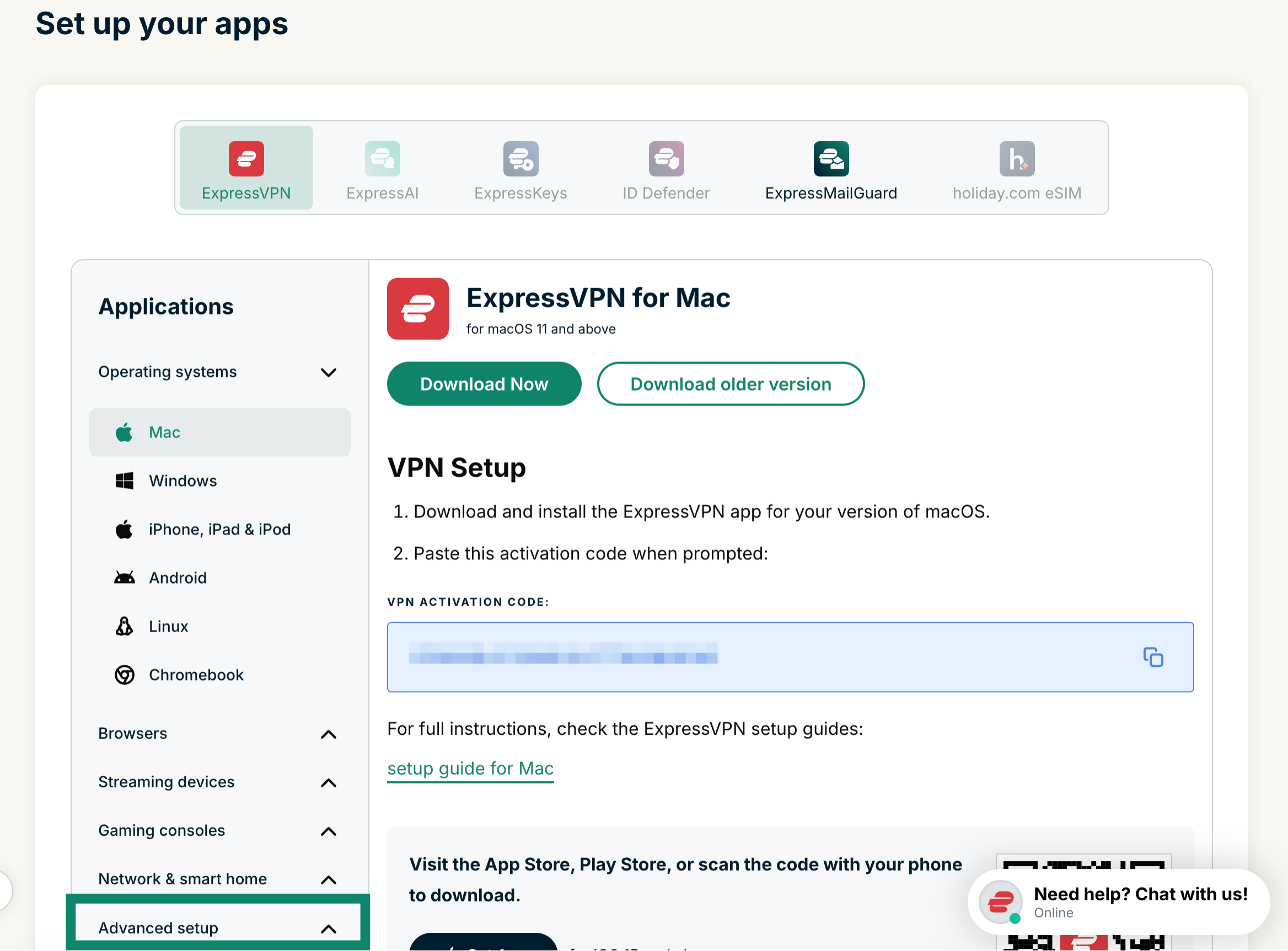 Kliknij Manual configuration (Konfiguracja ręczna).
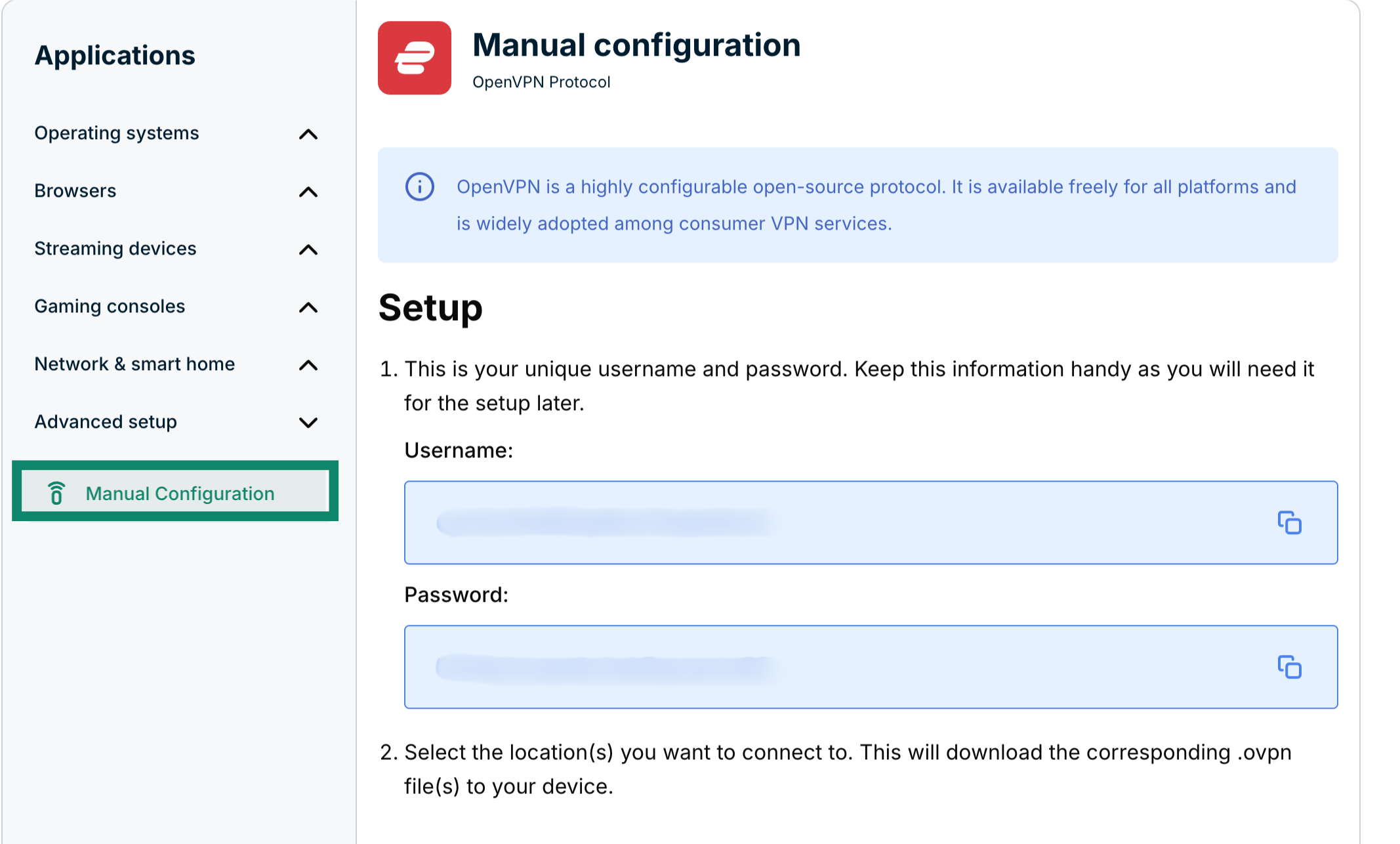 Swoją nazwę użytkownika i hasło zobaczysz po prawej stronie w sekcji Setup (Konfiguracja) w kroku 1.
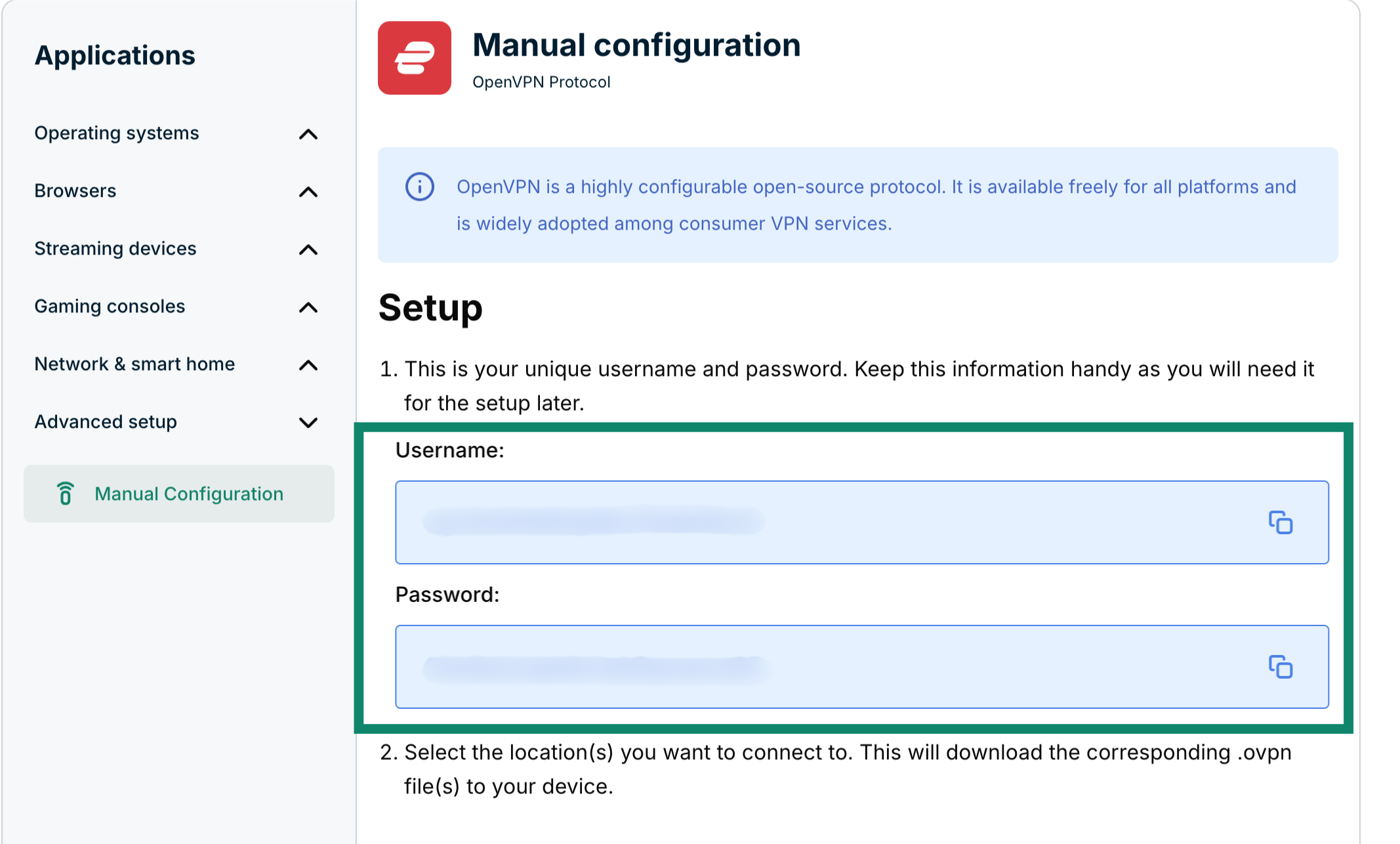 Przewiń w dół do kroku 2, aby wyświetlić dostępne regiony. Kliknij region, aby otworzyć menu rozwijane i wyświetlić dostępne lokalizacje.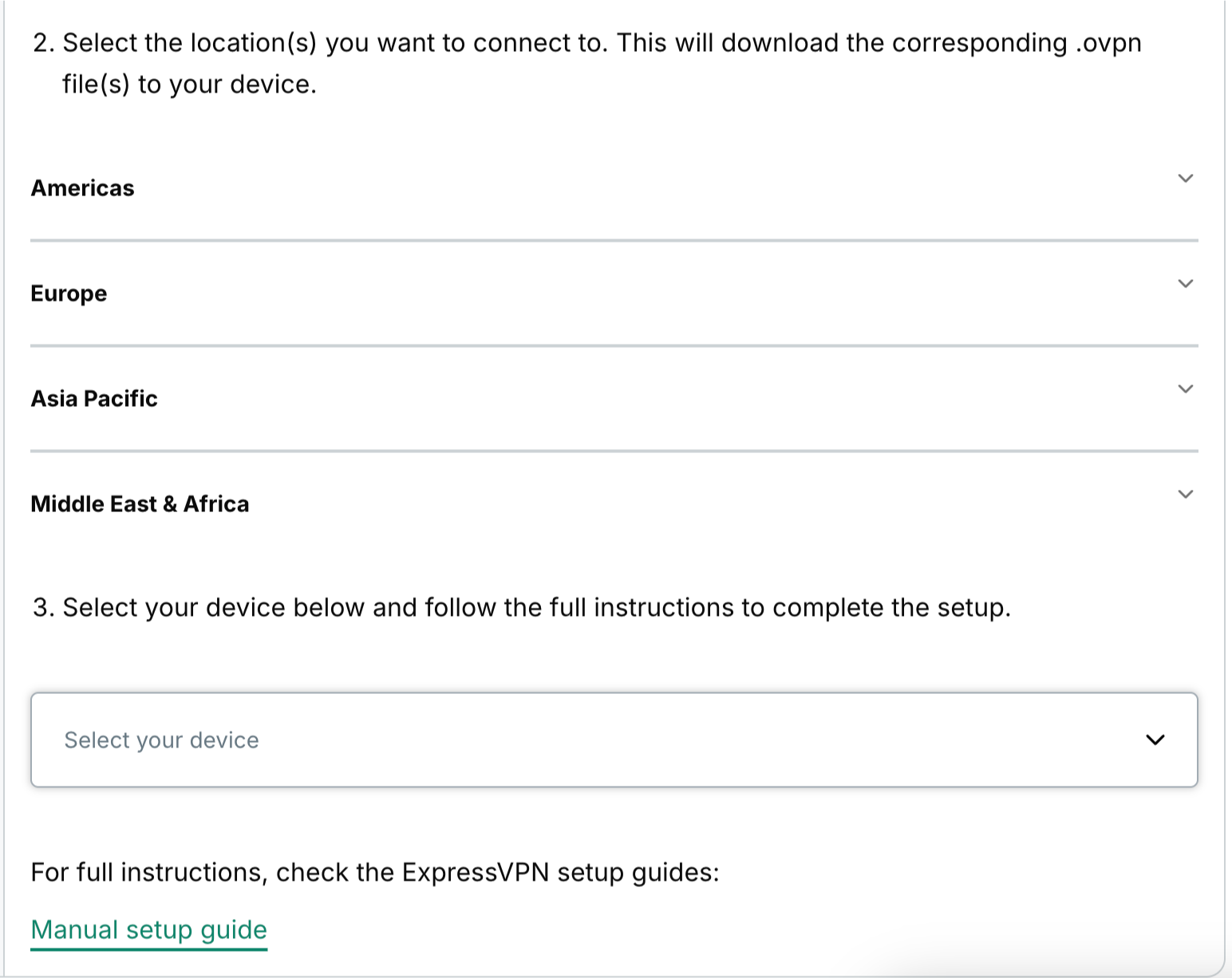
Kliknij wybraną lokalizację (lub lokalizacje), aby pobrać pliki .ovpn.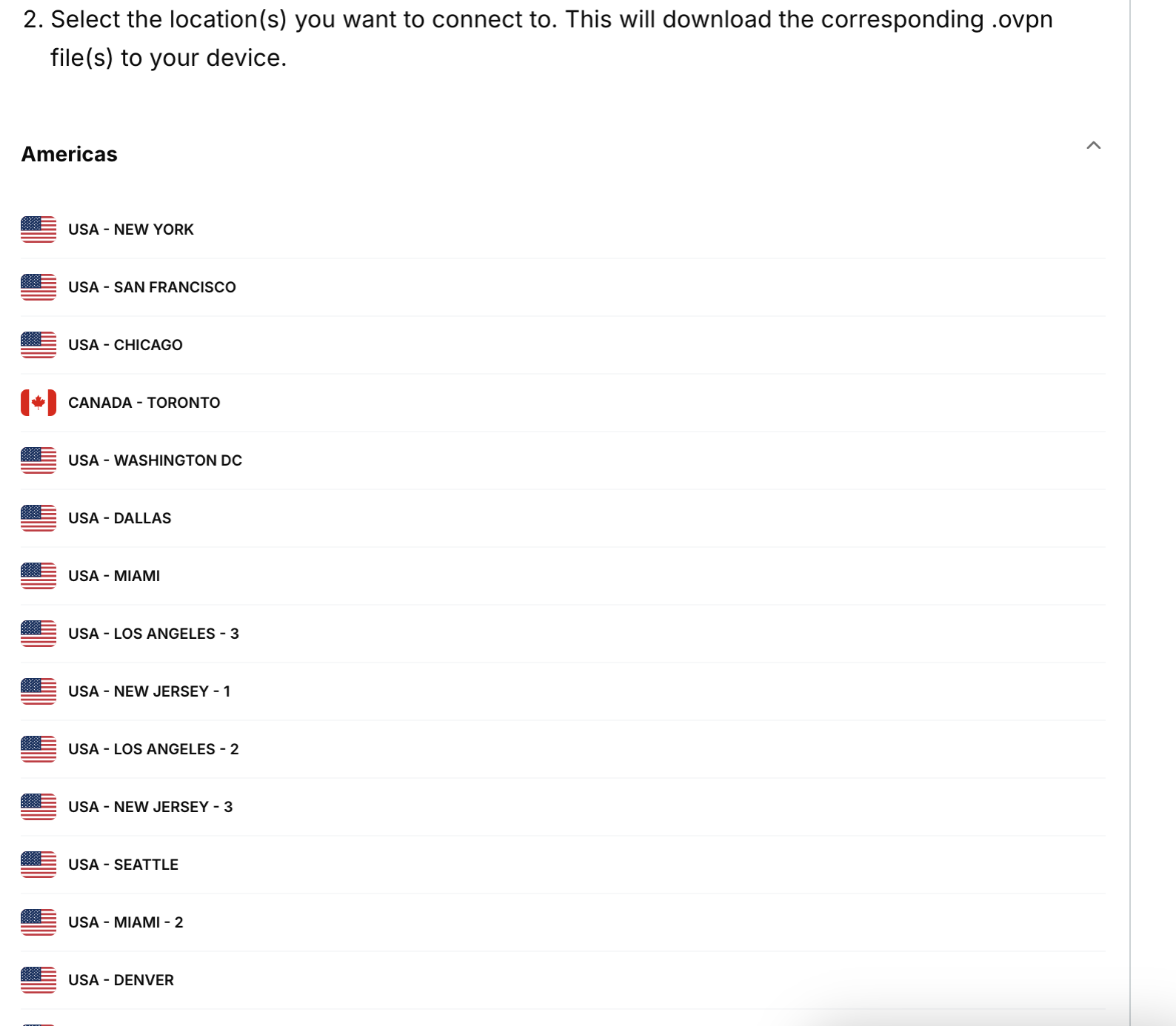 Zostaw to okno przeglądarki otwarte. Te informacje będą Ci potrzebne później podczas konfiguracji.
Potrzebujesz pomocy? Skontaktuj się z zespołem pomocy technicznej ExpressVPN, aby uzyskać natychmiastowe wsparcie.
2. Edytuj pliki konfiguracyjne
Domyślnie pliki konfiguracyjne ExpressVPN nie są kompatybilne z Freeboxem. Przed przystąpieniem do dalszych czynności konieczne będzie ich ręczne edytowanie.
W edytorze tekstu (np. Notepad lub TextEdit) otwórz pobrany plik konfiguracyjny.
Usuń następujące linie z pliku:
route-method exe
 route-delay 2
 redirect-gateway
Zapisz plik.
Potrzebujesz pomocy? Skontaktuj się z zespołem pomocy technicznej ExpressVPN, aby uzyskać natychmiastowe wsparcie.
3. Skonfiguruj Freeboxa
Wejdź do panelu nawigacyjnego Freeboxa pod adresem: http://mafreebox.freebox.fr.
Kliknij opcję Paramètres de la Freebox.
W zakładce Mode avancé, kliknij Client VPN.
Wybierz zakładkę Configuration VPN, a następnie kliknij Ajouter une connexion.
Wypełnij następujące pola:
- Description: wprowadź dowolną nazwę
- Type de serveur VPN: OpenVPN
- Nom d’utilisateur: nazwa użytkownika ExpressVPN z wcześniejszego kroku
- Mot de passe: hasło ExpressVPN z wcześniejszego kroku
Kliknij Parcourir i prześlij plik konfiguracyjny, który był wcześniej edytowany.
W dolnej części okna kliknij Sauvegarder.
U góry okna upewnij się, że utworzona konfiguracja jest aktywna.
Aby sprawdzić, czy Twoje połączenie VPN jest aktywne, przejdź do zakładki État de la connexion VPN. Opcja Client VPN actif powinna pokazywać „Oui”.
Następnie przejdź do zakładki Applications. Pole wyboru obok opcji Gestionnaire de téléchargements powinno być zaznaczone.
Potrzebujesz pomocy? Skontaktuj się z zespołem pomocy technicznej ExpressVPN, aby uzyskać natychmiastowe wsparcie.