






ExpressVPN 앱 및 구성을 이용하시려면, 먼저 계정을 만들어주세요.
이 가이드에서는 OpenVPN 수동 구성을 통해 Freebox에 ExpressVPN을 설정하는 방법에 대해 설명합니다.
이 설정 단계는 Freebox Revolution 기기 라인에서 테스트되었습니다.
이동하기
1. VPN 구성 파일 다운로드하기
ExpressVPN+ 설정 페이지로 이동합니다. 메시지가 표시되면 계정에 로그인합니다.
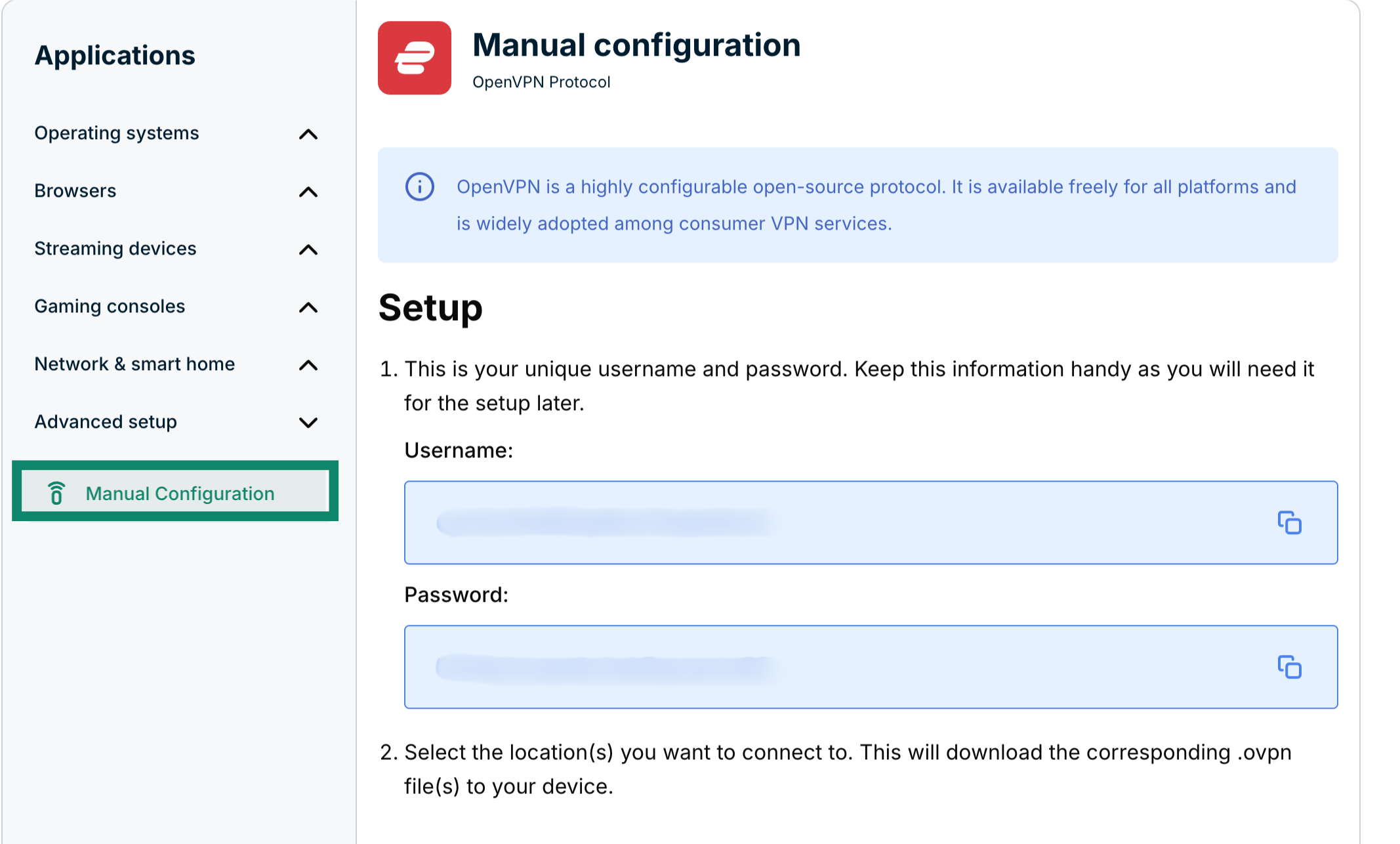
Applications(애플리케이션) 또는 Show other devices(다른 기기 보기) 메뉴의 Advanced setup(고급 설정)을 클릭합니다.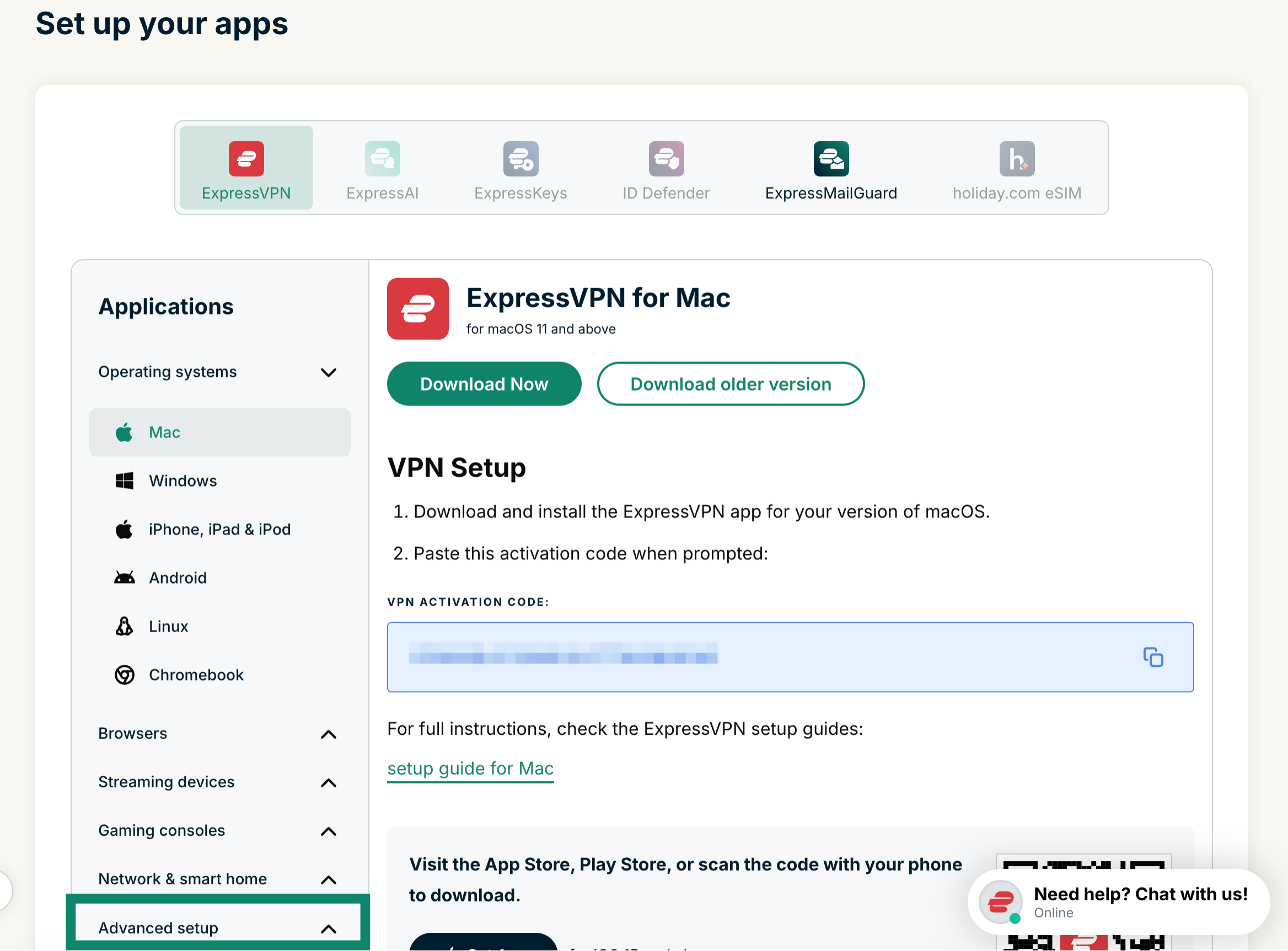 Manual configuration(수동 구성)을 클릭합니다.
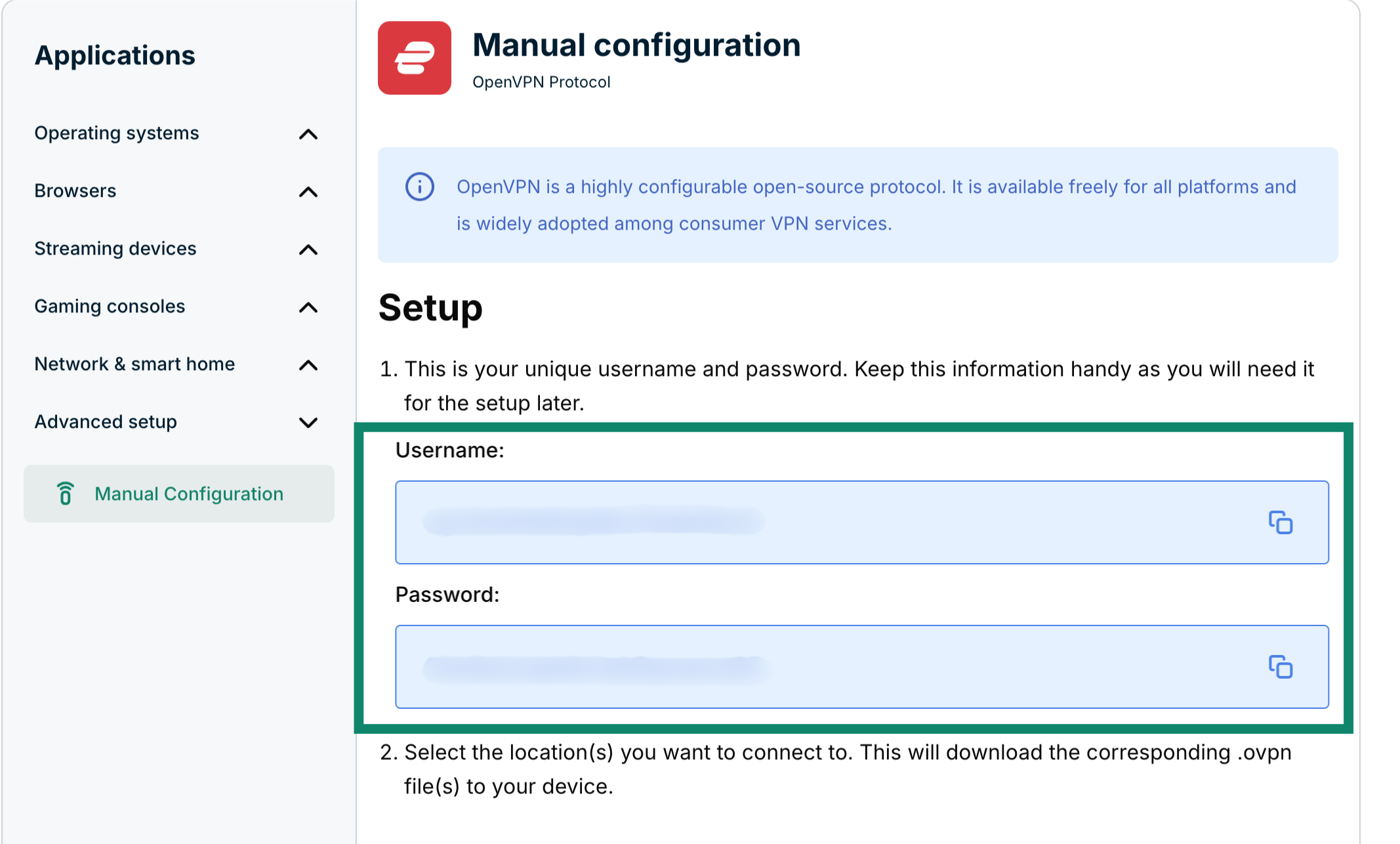
 1단계 오른쪽의 Setup(설정) 섹션에서 사용자 이름과 비밀번호를 확인할 수 있습니다.
 2단계까지 아래로 스크롤하면 사용 가능한 지역이 표시됩니다. 지역을 클릭하여 드롭다운 메뉴를 열고 사용 가능한 위치를 확인합니다.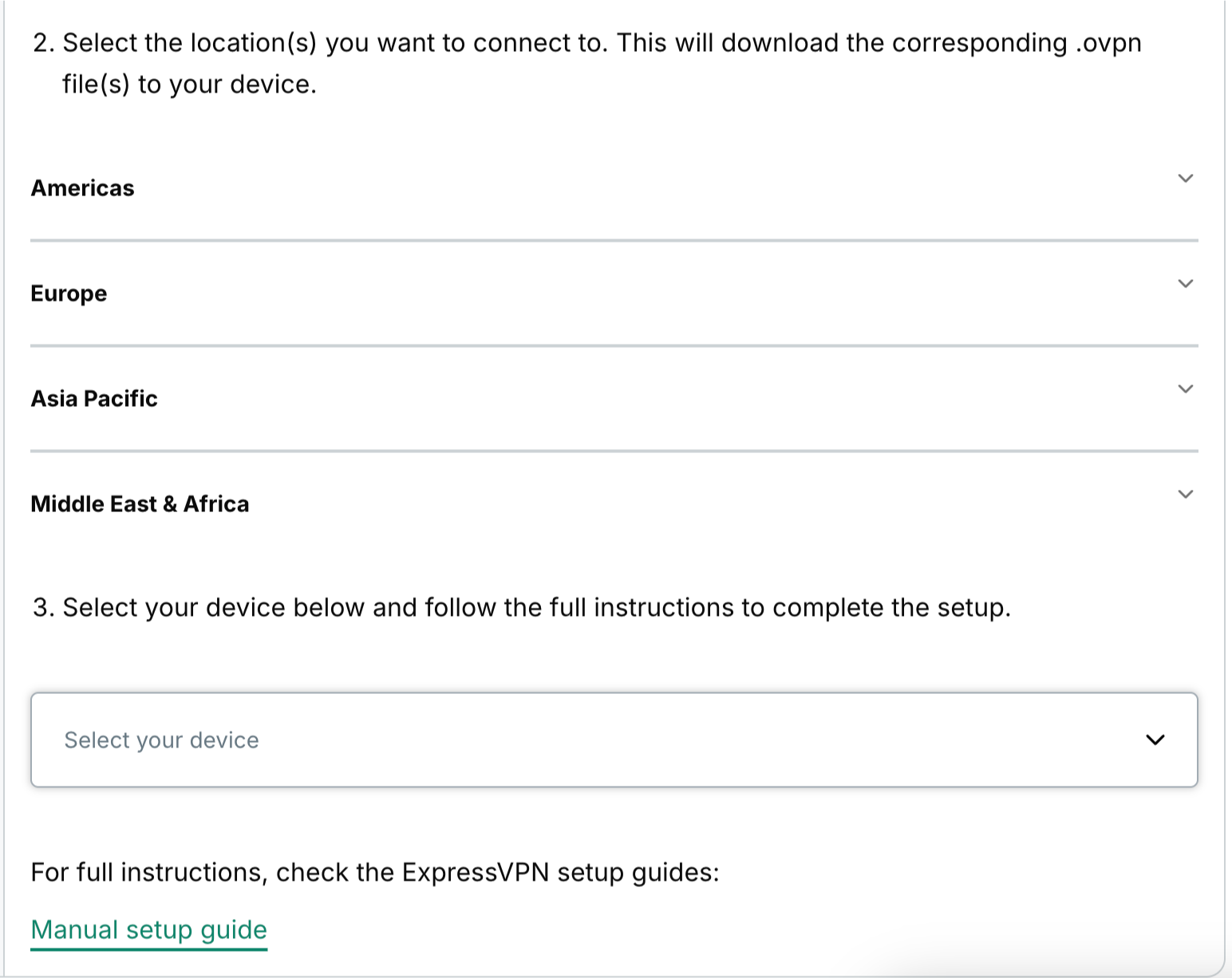
원하는 위치를 클릭하여 .ovpn 파일을 다운로드합니다.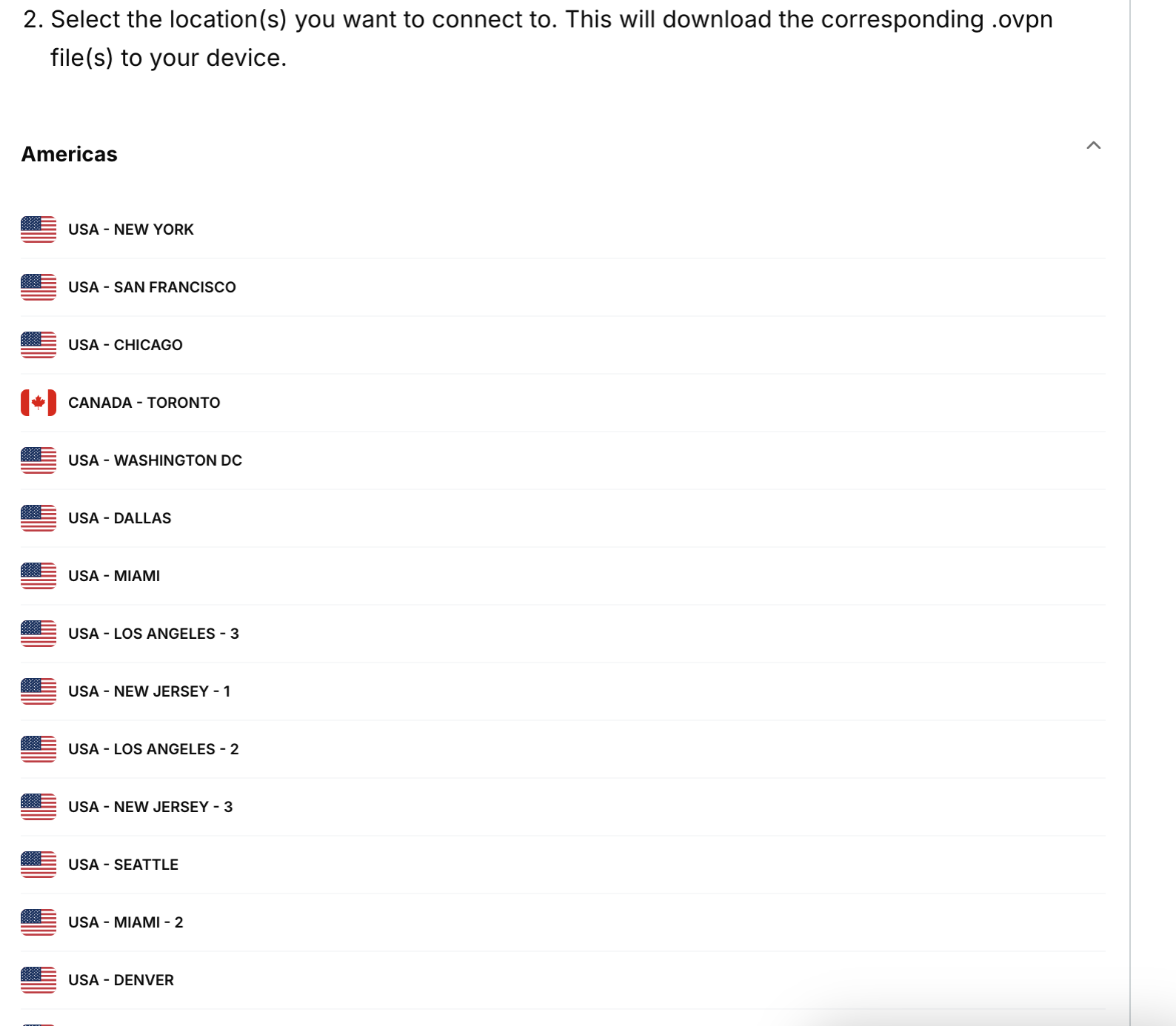 이 브라우저 창은 닫지 마세요. 이후 설정 과정에서 이 정보가 필요합니다.
도움이 필요하신가요? ExpressVPN 지원팀에 연락하여 즉시 도움을 받으세요.
2. 구성 파일 편집하기
기본적으로 ExpressVPN 구성은 Freebox와 호환되지 않습니다. 계속 진행하기 전에 수동으로 구성 파일을 편집해야 합니다.
텍스트 편집기(예: Notepad, TextEdit)에서 다운로드한 구성 파일을 여세요.
파일에서 다음 줄을 삭제하세요.
route-method exe
 route-delay 2
 redirect-gateway
파일을 저장하세요.
도움이 필요하신가요? ExpressVPN 지원팀에 연락하여 즉시 도움을 받으세요.
3. Freebox 구성하기
http://mafreebox.freebox.fr를 통해 Freebox 대시보드에 접속하세요.
Paramètres de la Freebox를 클릭하세요.
Mode avancé 탭 아래의 Client VPN을 클릭하세요.
Configuration VPN 탭을 선택한 뒤 Ajouter une connexion을 클릭하세요.
다음 정보를 입력하세요.
- Description: 원하는 이름 입력
- Type de serveur VPN: OpenVPN
- Nom d’utilisateur: 앞서 찾은 ExpressVPN 사용자 이름
- Mot de passe: 앞서 찾은 ExpressVPN 비밀번호
Parcourir를 클릭한 뒤 앞서 편집한 구성 파일을 업로드하세요.
창 하단의 Sauvegarder를 클릭하세요.
창 상단에서 생성한 구성이 활성화 상태인지 확인하세요.
VPN 연결이 활성화 상태인지 확인하려면 État de la connexion VPN 탭으로 이동하세요. Client VPN actif가 ‘Oui’를 표시해야 합니다.
그 다음 Applications 탭으로 이동하세요. Gestionnaire de téléchargements 옆의 체크상자가 체크되어 있어야 합니다.
도움이 필요하신가요? ExpressVPN 지원팀에 연락하여 즉시 도움을 받으세요.