







Chrome tarayıcınız için bir VPN'e mi ihtiyacınız var?
Buradan daha fazla bilgi edininExpressVPN tarayıcı uzantısı kapsamlı bir proxy tabanlı VPN işlevi görür ve aynı zamanda hem ExpressVPN uygulamasını kontrol etmenizi hem de Chrome, Firefox, Edge, Brave, ve Vivaldi tarayıcılarında eksiksiz VPN özelliklerini kullanmanızı sağlar.
Bu tarayıcı uzantısında kullanabileceğiniz iki mod bulunur:
- Remote Control Mode (Uzaktan Kumanda Modu): ExpressVPN bilgisayar uygulamasını kontrol eder. Cihazınızdaki internet trafiğinin tamamı şifrelenerek bir VPN tünelinden geçirilir.
- Proxy Mode (Proxy Modu): Bilgisayar uygulamasından bağımsız olarak çalıştır ve kısıtlı bir gizlilik koruması sağlar. Yalnızca tarayıcı trafiği şifrelenir.
Remote Control Mode (Uzaktan Kumanda Modu)’nu kullanmak için ExpressVPN uygulamalarından en az birini indirip etkinleştirmeniz gerekir:
Not: Uzaktan Kumanda Modu, Chromebook ve Meta Quest tarayıcı uzantılarında bulunmaz.
Atla…
Nasıl indirilir
Nasıl kurulur
Özellikler nasıl kullanılır
ExpressVPN uygulamaları ile kullanma
Tarayıcı uzantısı modu nasıl değiştirilir
Koyu mod nasıl kullanılır
Hatalar ve çözümleri
Nasıl kaldırılır
Nasıl indirilir
ExpressVPN tarayıcı uzantısının yüklenmesine örnek olarak Google Chrome’u göstereceğiz ama bu işlemler diğer tarayıcılarda da benzer olacaktır.
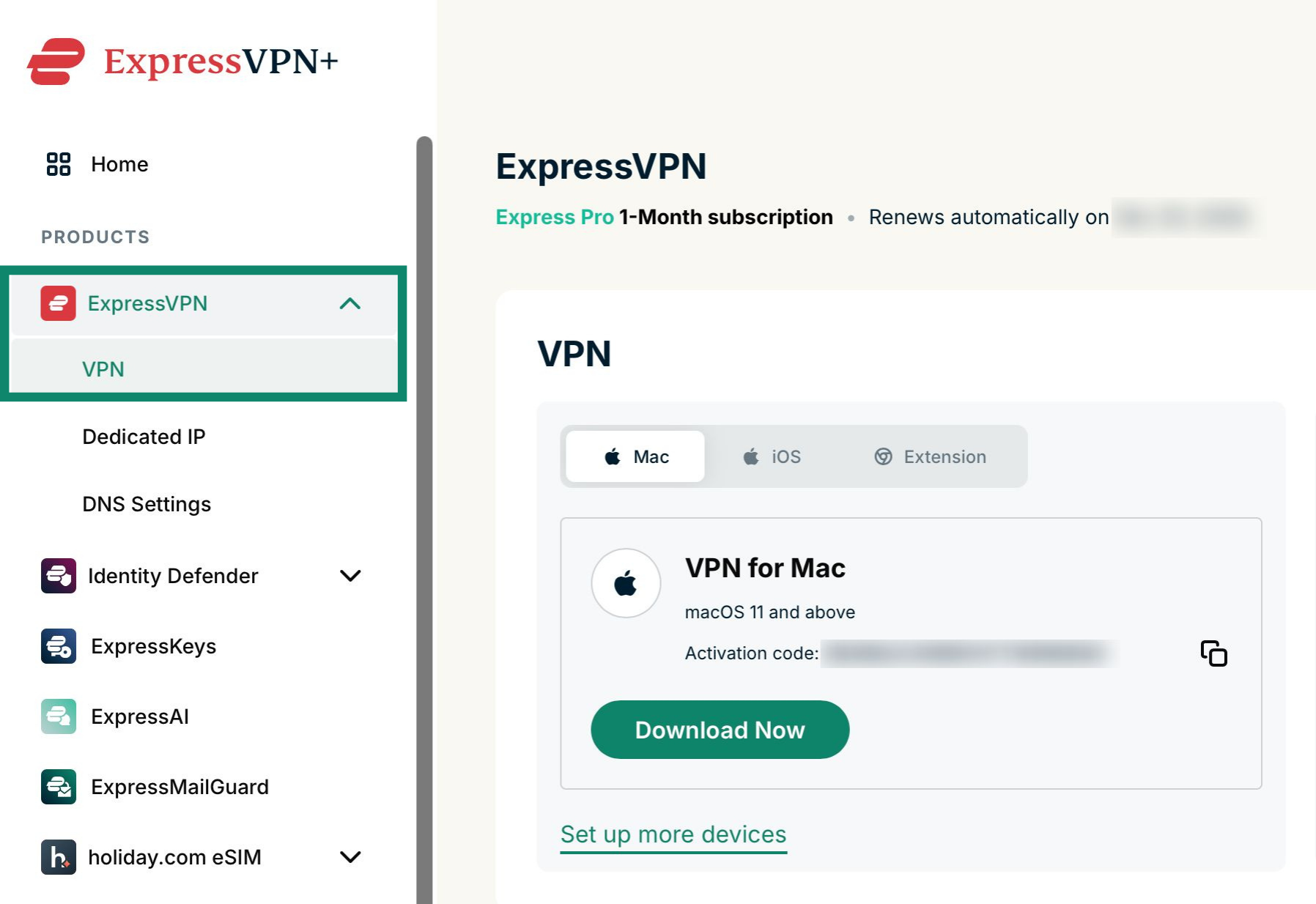
- ExpressVPN kurulum sayfasına gidin. İstenirse ExpressVPN hesabınıza giriş yapın ve e-posta ile gönderilen doğrulama kodunu girin.
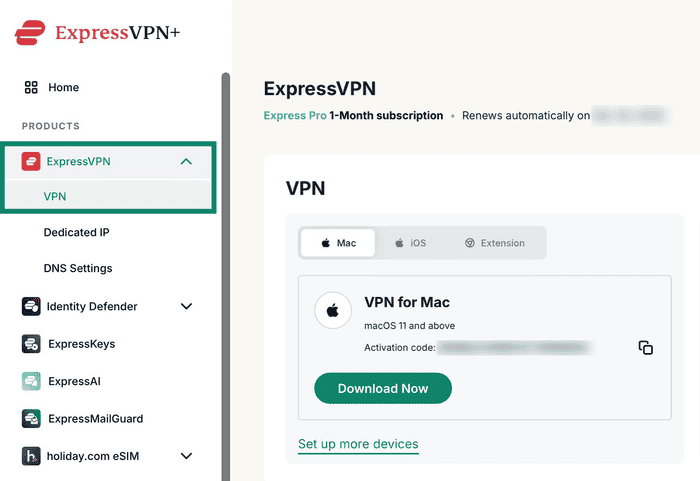
- ExpressVPN’i seçtikten sonra soldaki menüden VPN‘e tıklayın.

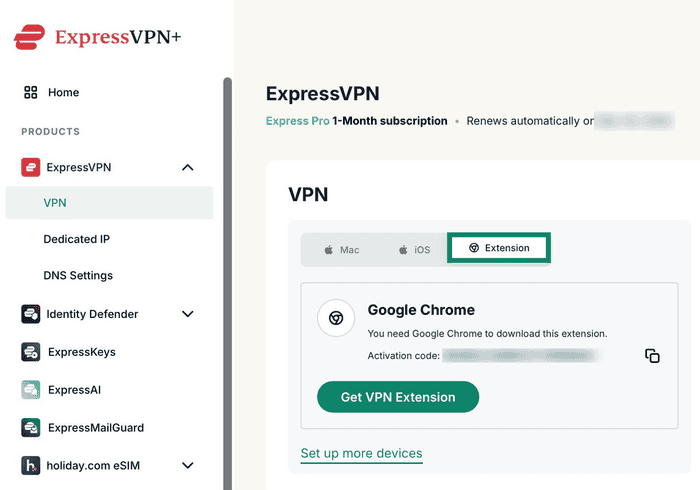
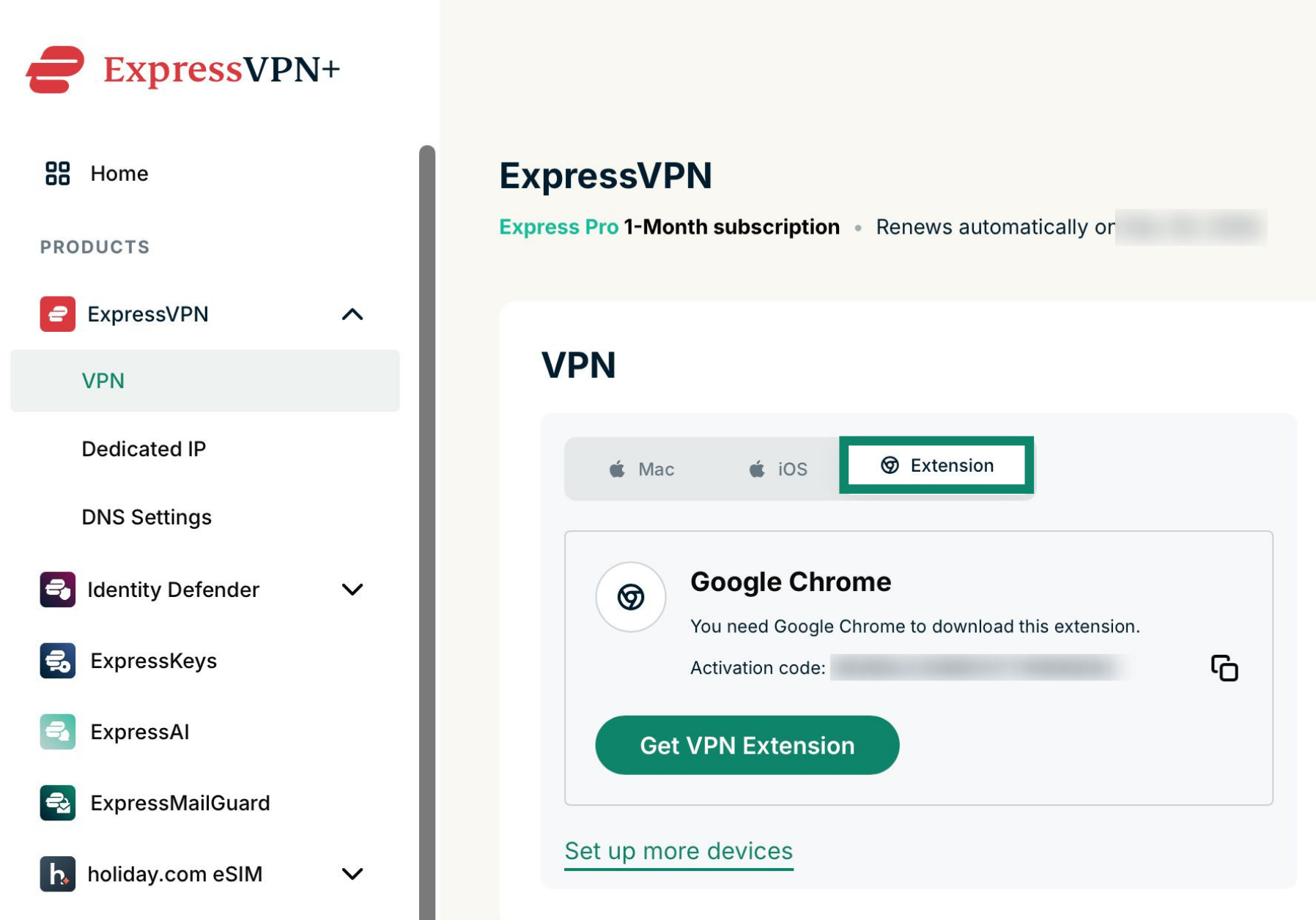
- Extension (Uzantı) seçeneğine tıkladığınızda tarayıcınız tespit edilir. Get VPN Extension (VPN Uzantısını Edin) butonuna tıklayın.

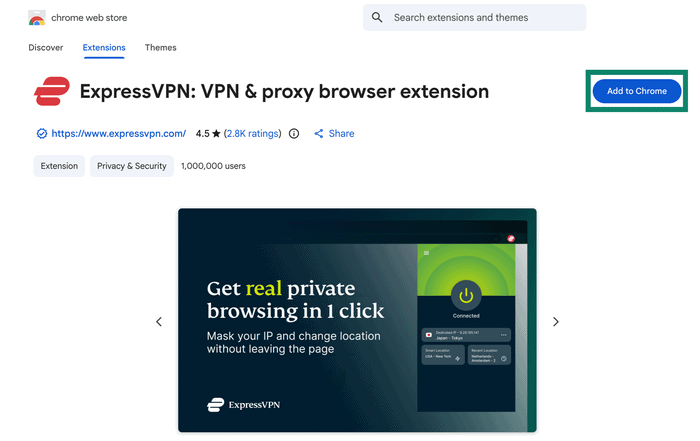
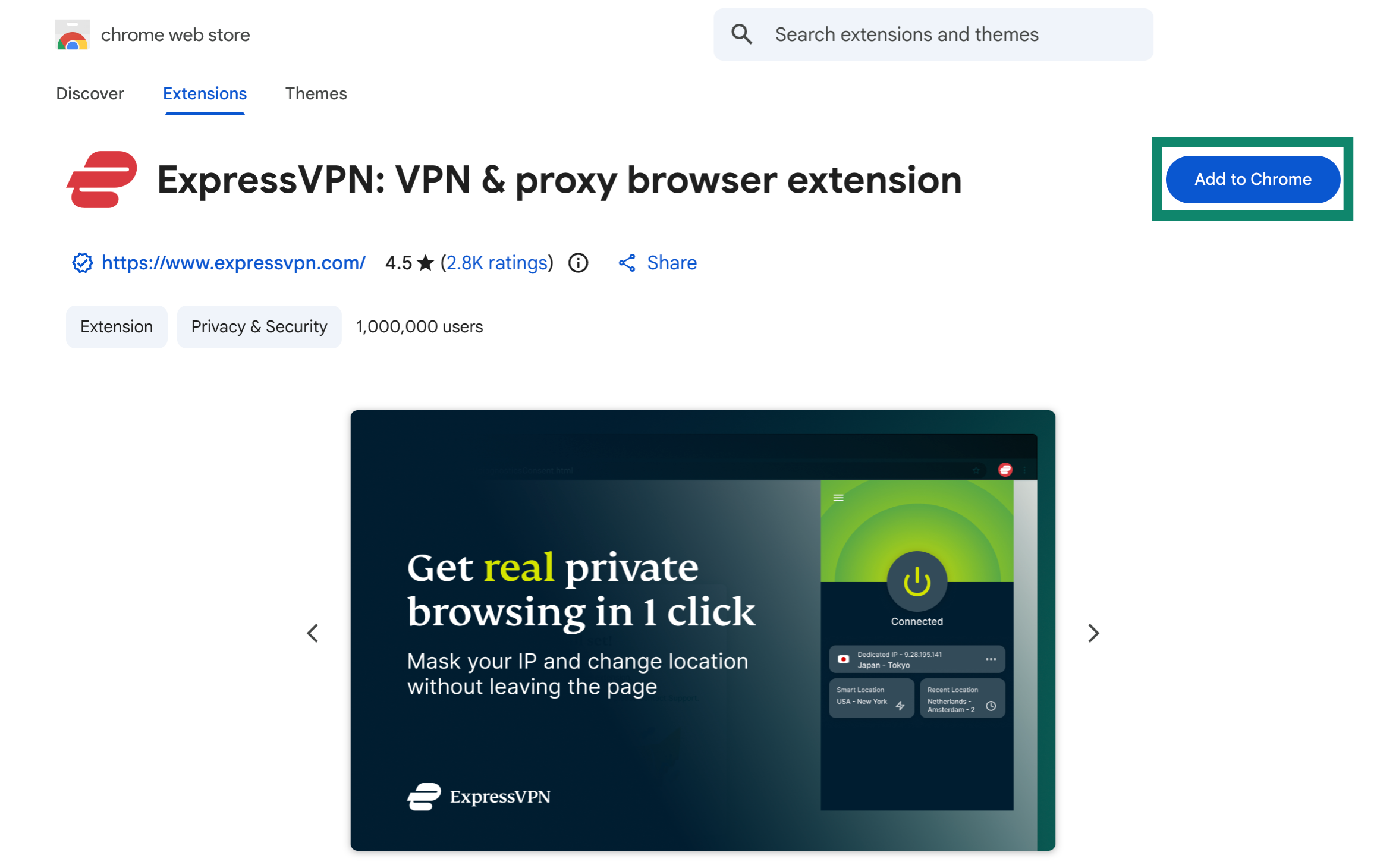
- Yükleme işlemini başlatmak için Add to Chrome (Chrome’a Ekle) butonuna tıklayın.

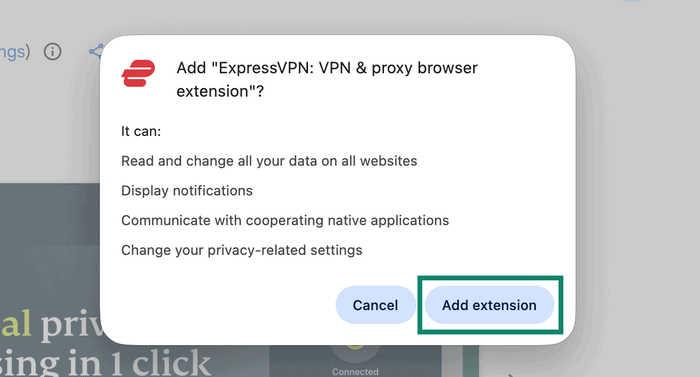
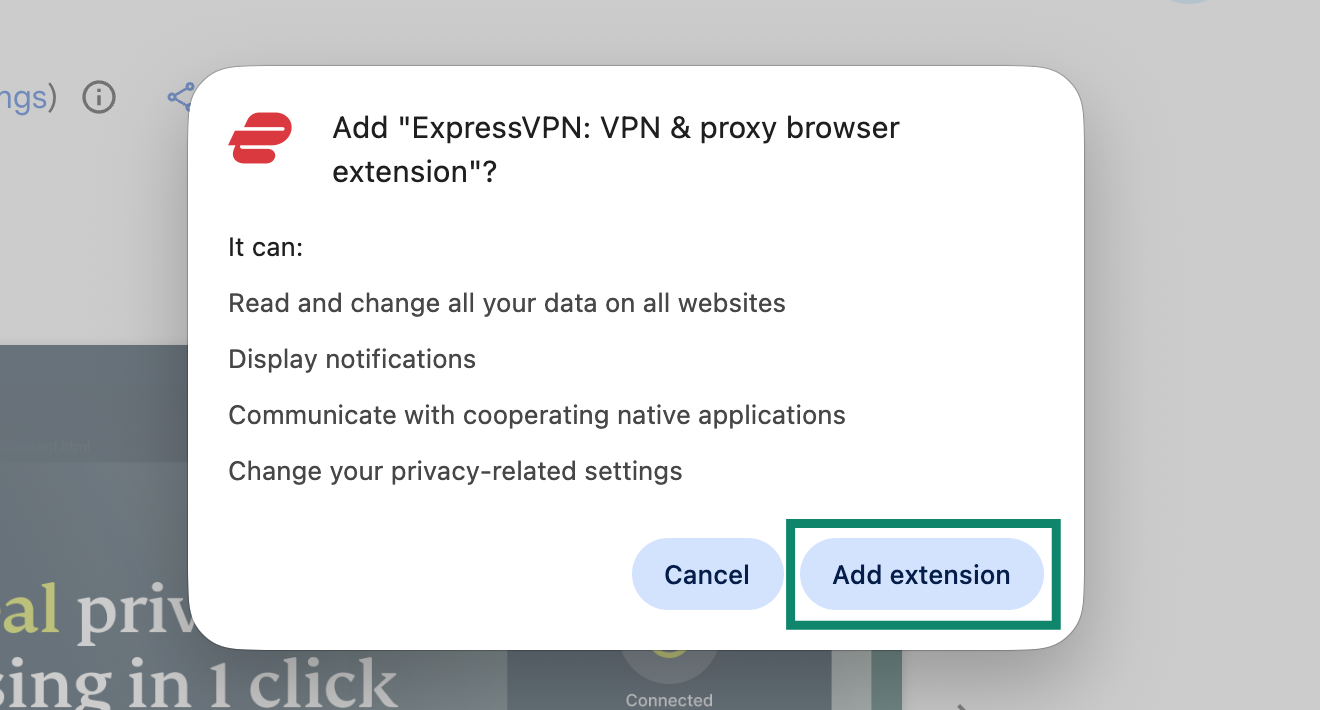
- Add extension (Uzantıyı ekle) butonuna tıklayarak onaylayın.

Yardıma mı ihtiyacınız var? Hemen yardım almak için ExpressVPN Destek Ekibi’ne ulaşın.
Nasıl kurulur
Yükleme işlemi tamamlandıktan sonra tarayıcı uzantısı, ExpressVPN bilgisayar uygulamasının cihazınıza yüklü olup olmadığını kontrol edecek:
Bilgisayar uygulaması yüklüyse
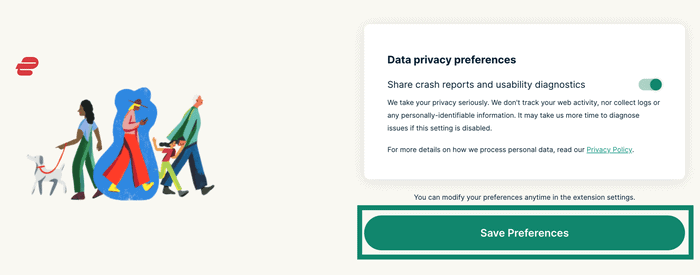
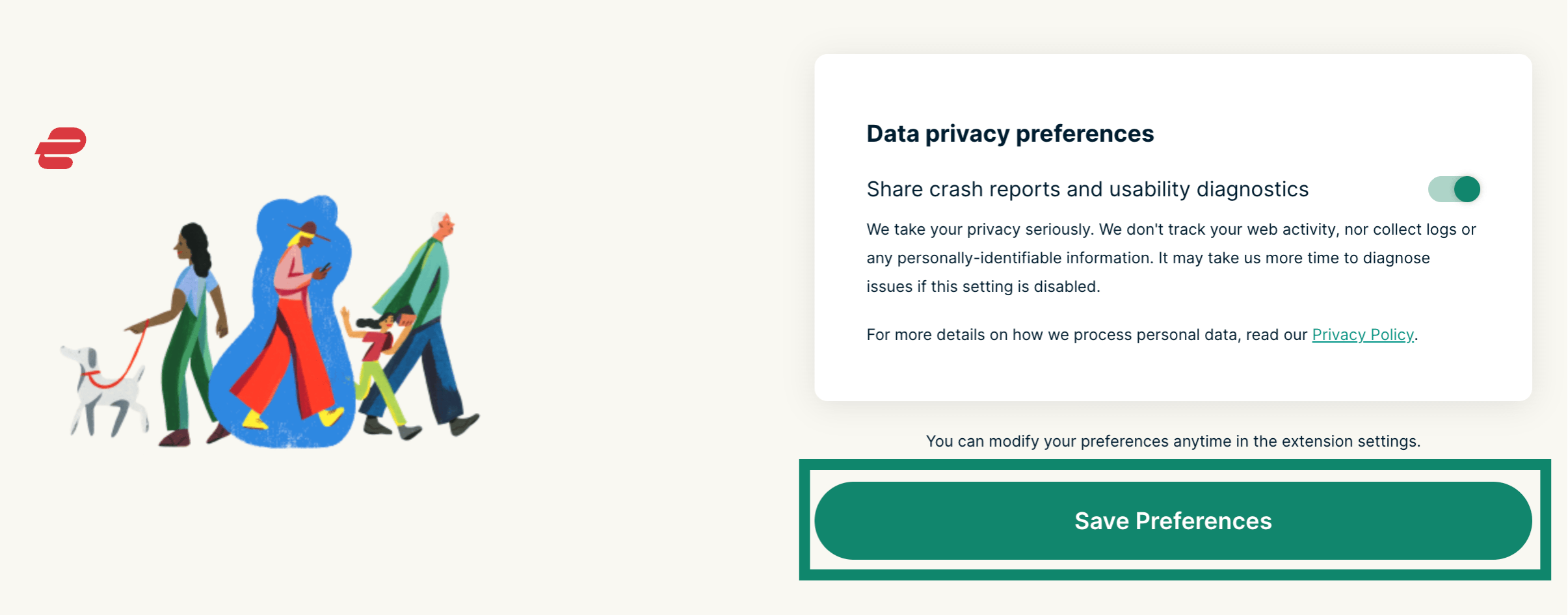
- Çökme raporu ve kullanılabilirlik tanılama bilgilerini paylaşmak isteyip istemediğiniz sorulacak. Tercihinizi yaptıktan sonra Save Preferences (Tercihleri Kaydet) butonuna tıklayın.

- Tarayıcı uzantısı artık kullanıma hazır.
Bilgisayar uygulaması yüklü değilse
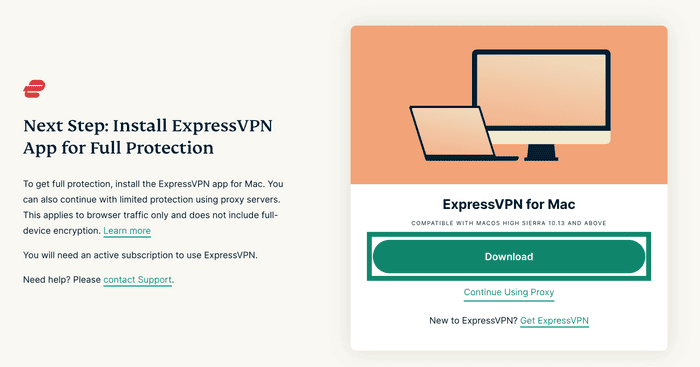
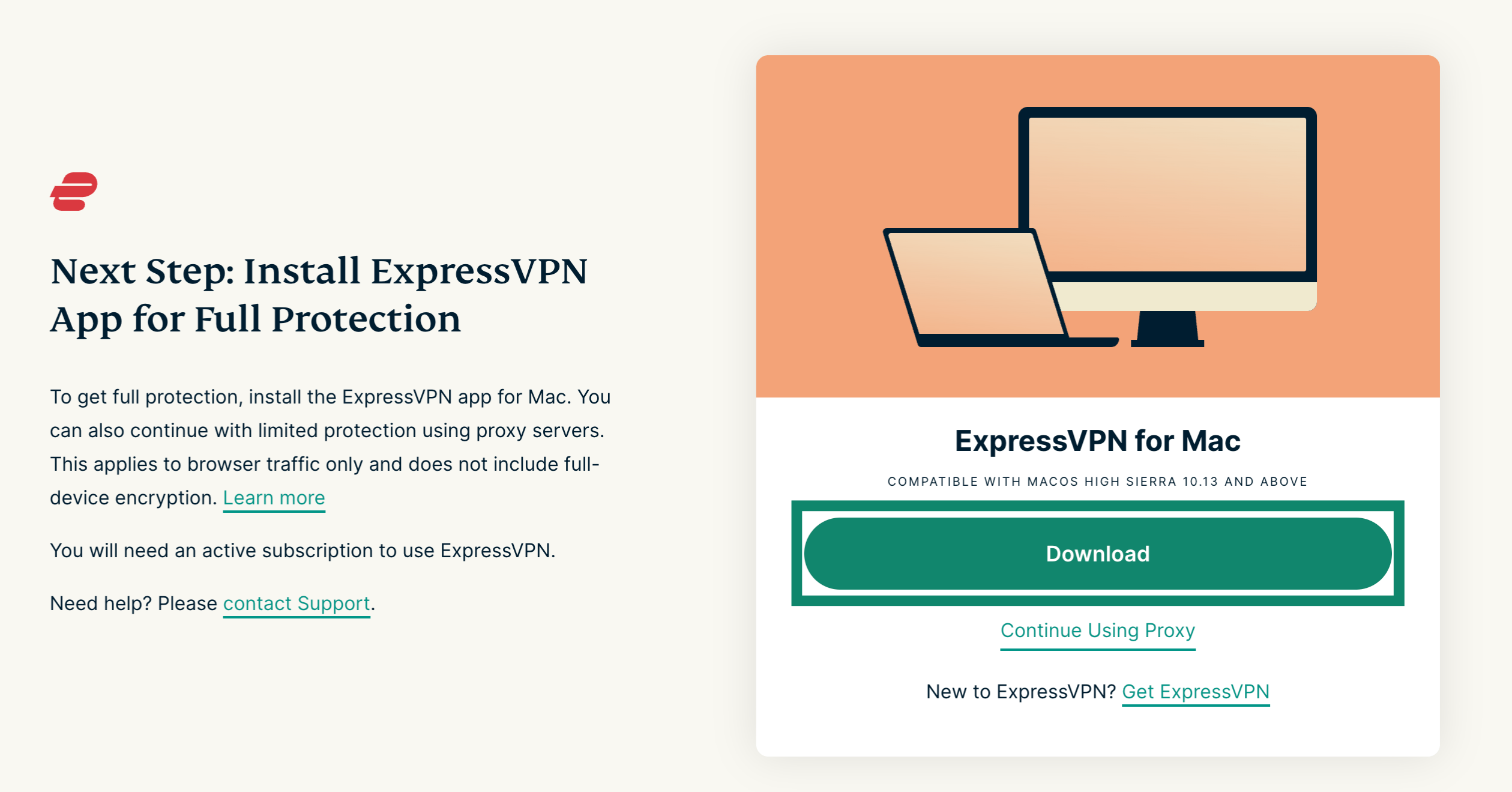
- Install ExpressVPN App for Full Protection (Tam Koruma İçin ExpressVPN Uygulamasını Yükle) mesajını göreceksiniz. Buradan bilgisayar uygulamasını yükleyebilir ya da proxy olarak kullanabilirsiniz.
- Uygulamayı indirmek isterseniz (önerilir) Download (İndir) butonuna tıklayın. Yalnızca proxy olarak kullanacaksanız Continue Using Proxy (Proxy Kullanmaya Devam Et) butonuna tıklayın.

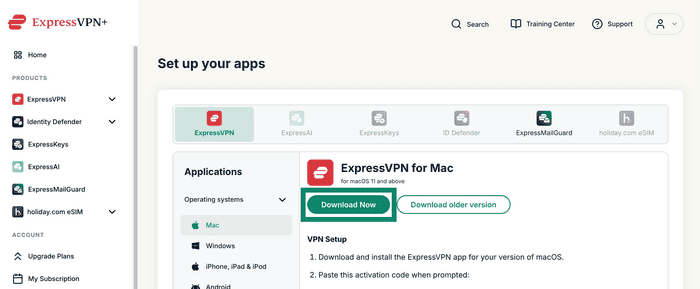
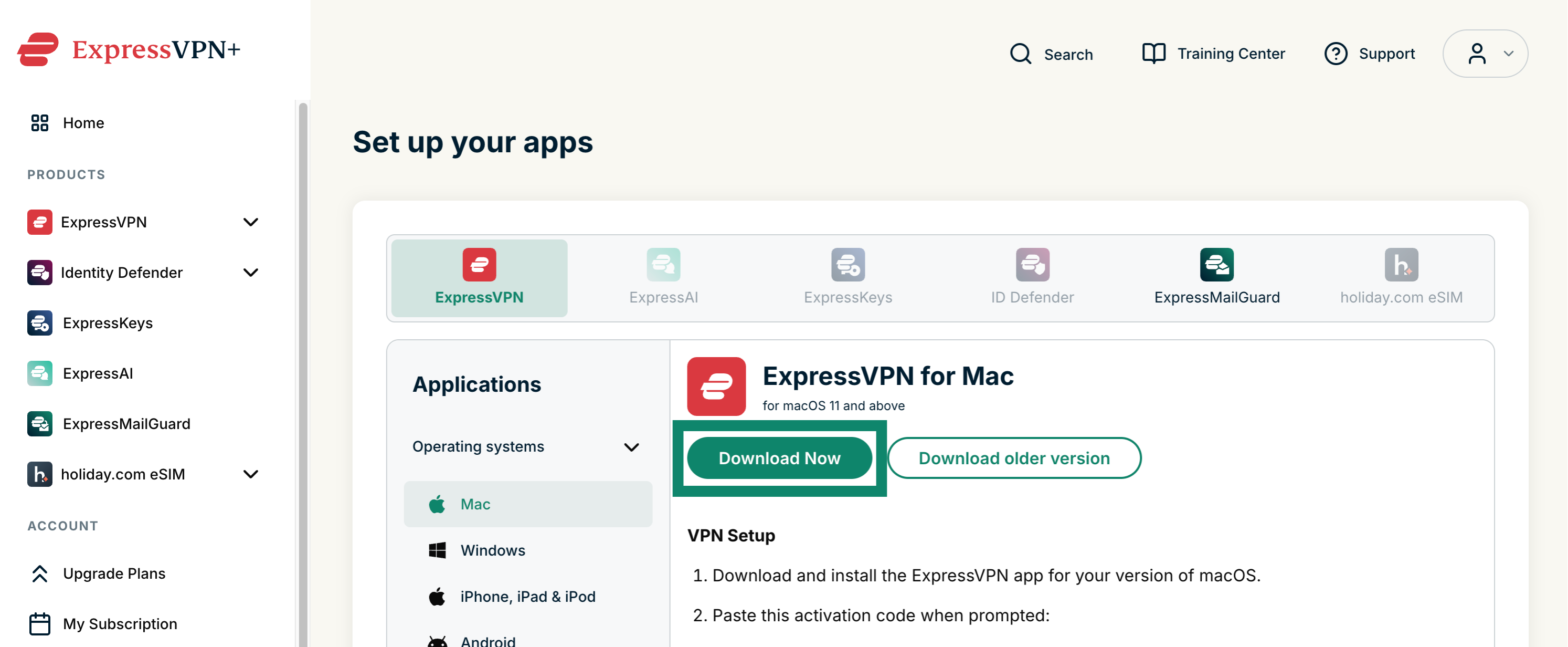
- Hesabınıza giriş yapmamışsanız şimdi giriş yapmanız istenebilir. Daha sonra işletim sisteminize uygun ExpressVPN ürün sayfasına yönlendirilirsiniz. Download Now (Şimdi İndir) butonuna tıklayın ve uygulamayı yükleyin.

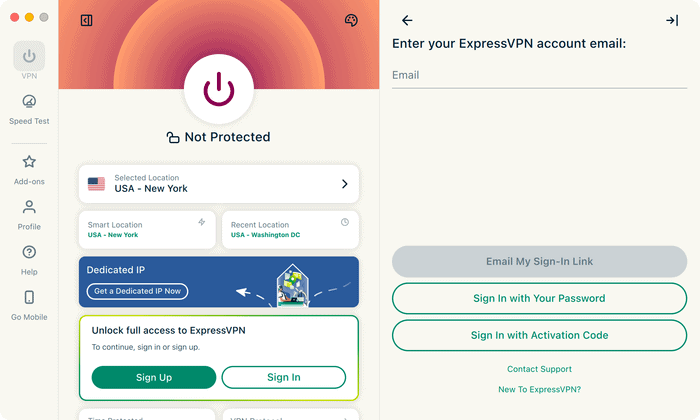
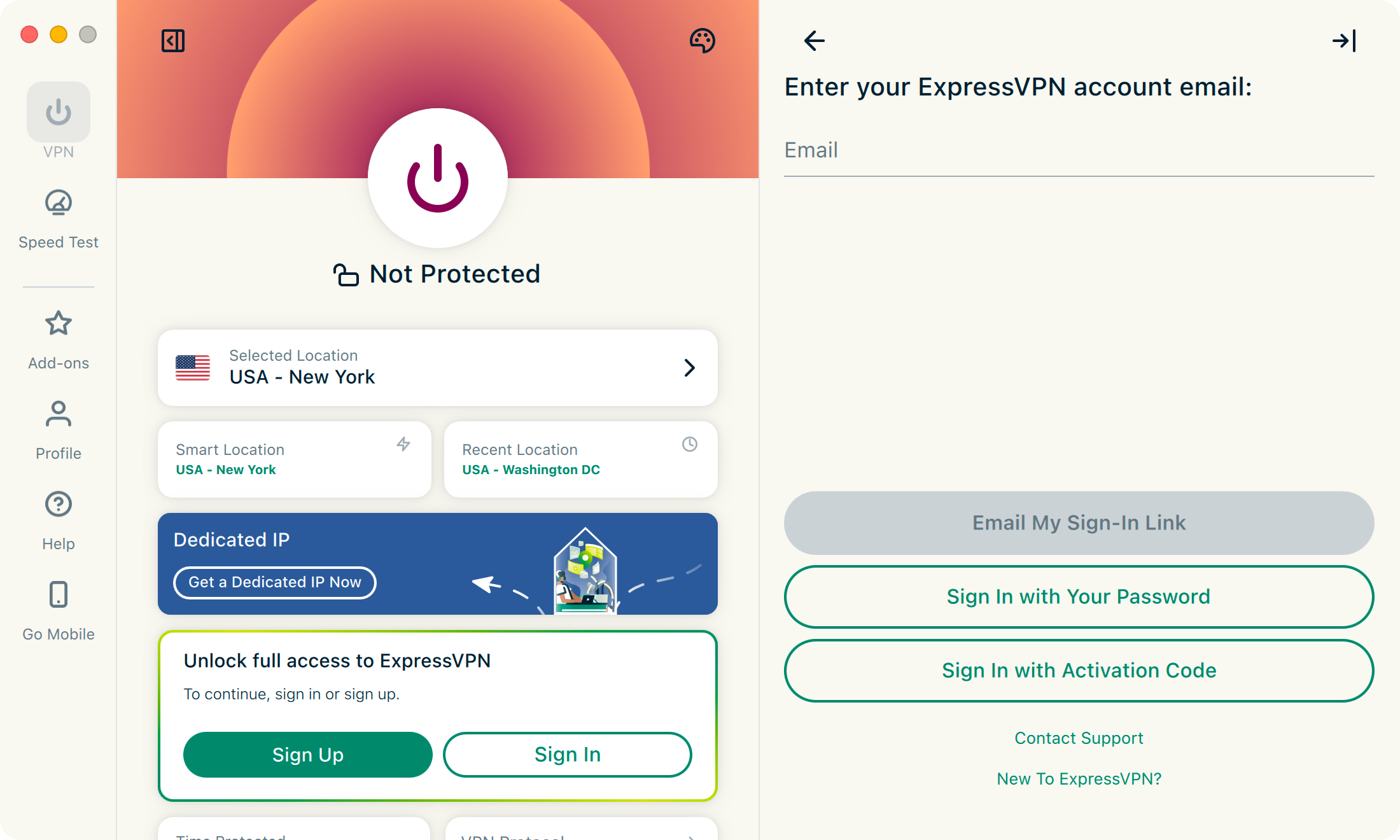
- Uygulamayı yükledikten sonra giriş yapıp etkinleştirdiğinizden emin olun. E-posta adresinizi girin ve giriş linki mi, şifre mi yoksa aktivasyon kodu mu kullanarak ilerleyeceğinizi seçin. Ekranınıza çıkan iletileri takip edin.

Yardıma mı ihtiyacınız var? Hemen yardım almak için ExpressVPN Destek Ekibi’ne ulaşın.
Özellikler nasıl kullanılır
VPN’e bağlanma ve VPN bağlantısını kesme
Bu yalnızca tarayıcınızın değil, bütün uygulamalarınızın internet trafiğini etkiler.
VPN sunucu konumunu değiştirme
Başka bir VPN konumunu seçmek için  simgesine tıklayın.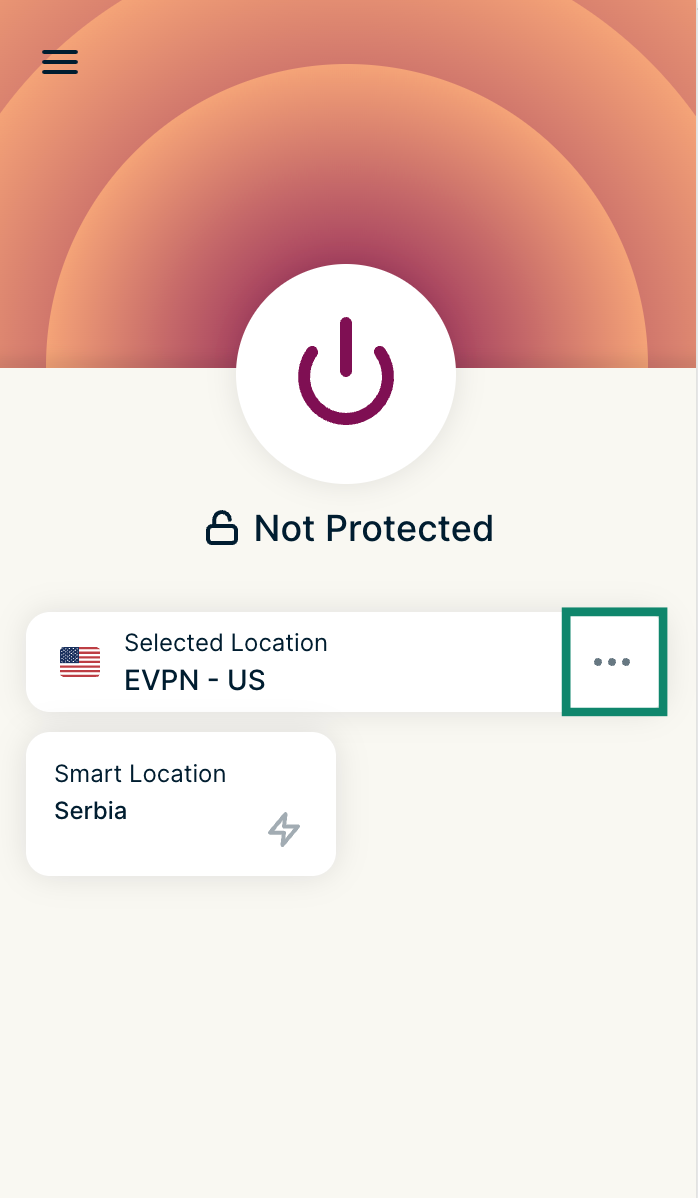
Size önerilen en iyi konuma bağlanmak için Smart Location (Akıllı Konum) butonuna tıklayın.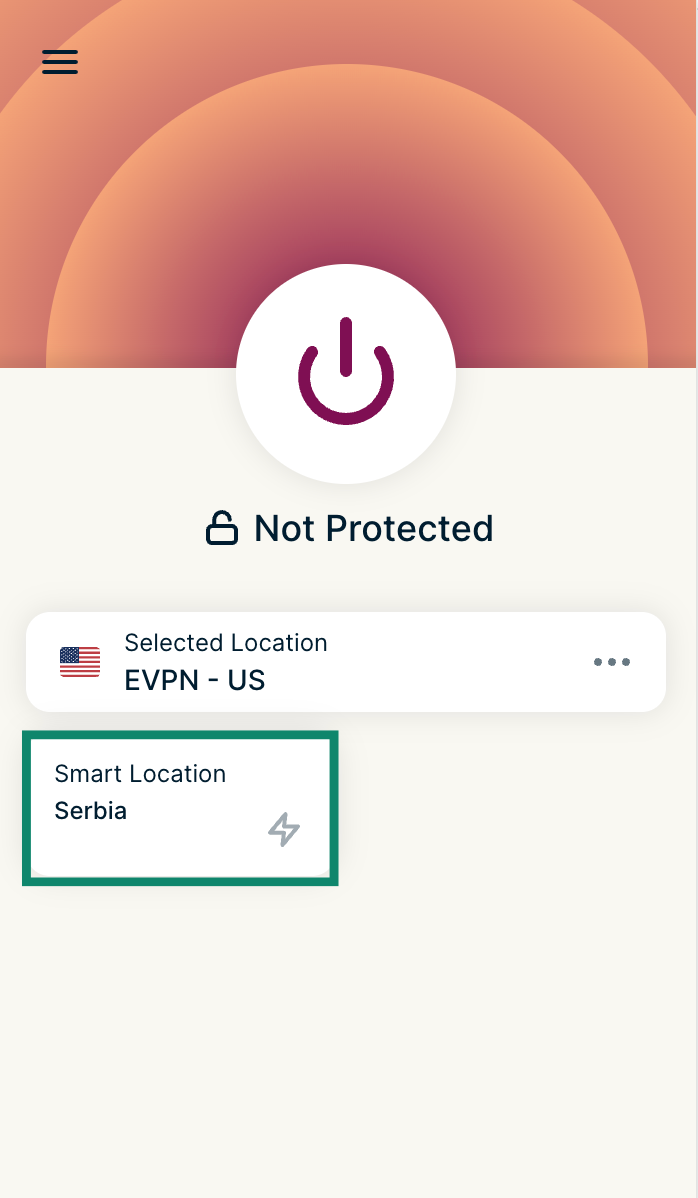
Uzantı içindeki RECOMMENDED (ÖNERİLEN) konumlar arasından seçim yapın.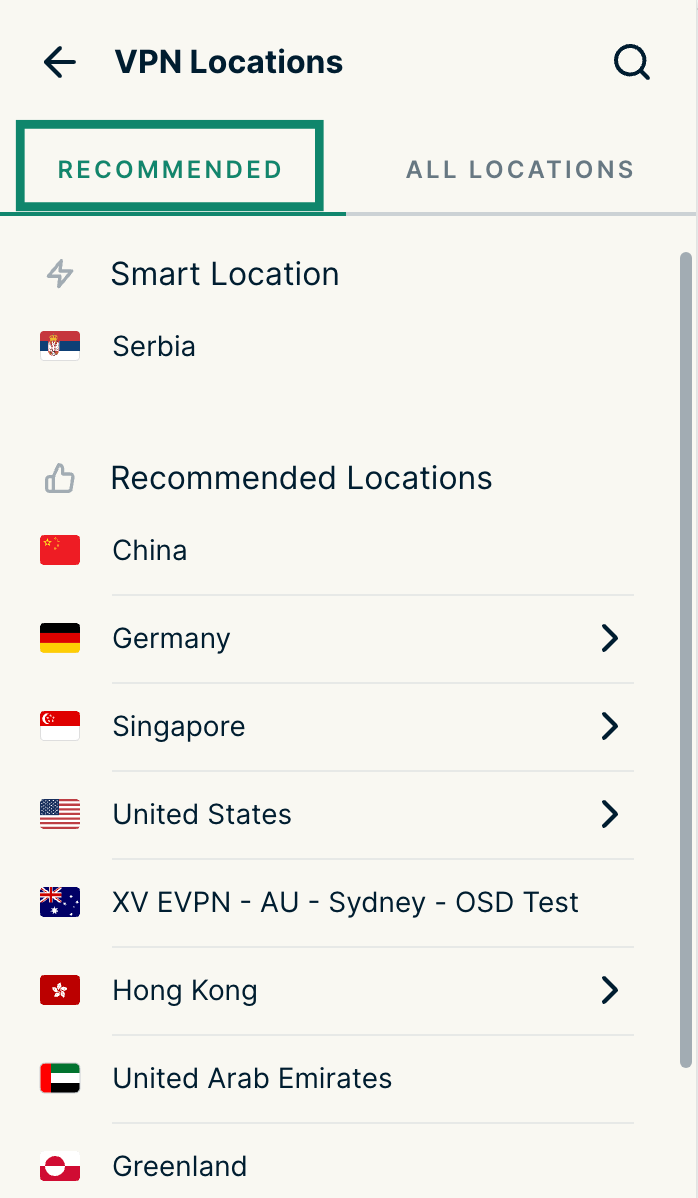
Kullanılabilen tüm VPN konumlarını görmek için ALL LOCATIONS (TÜM KONUMLAR) butonuna tıklayın. Ayrıca bir konumu arayabilir, son bağlandığınız konumları inceleyebilir ya da ExpressVPN uygulamasında favori olarak belirlediğiniz tüm konumları görebilirsiniz.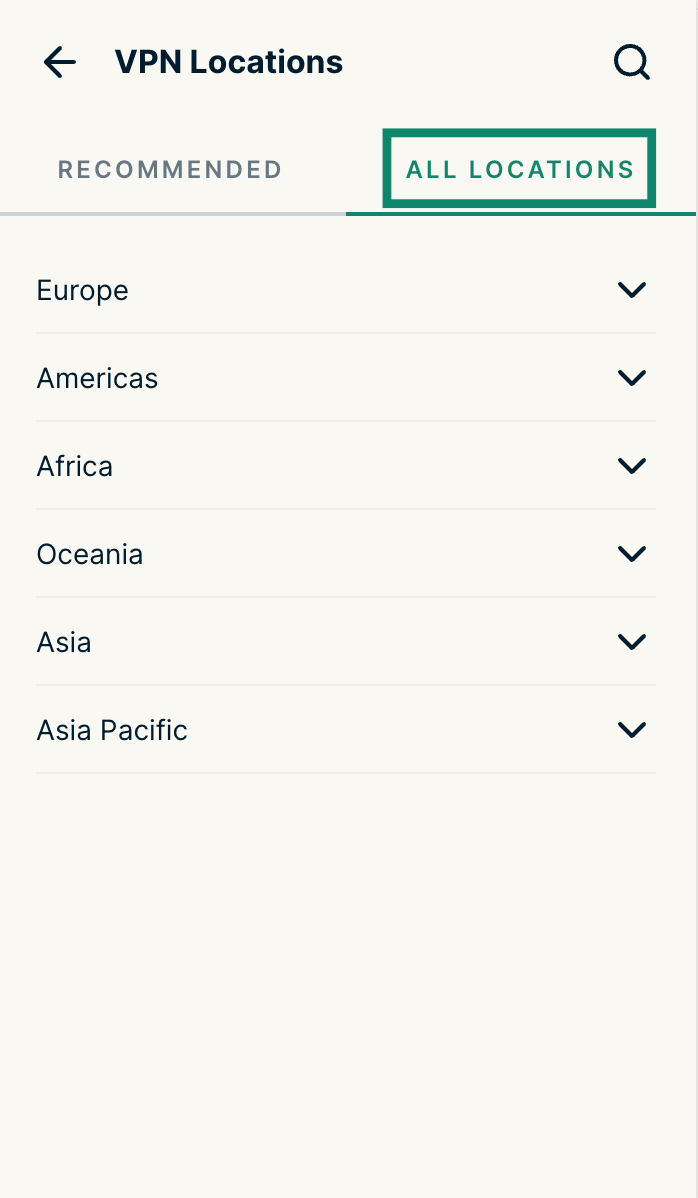
VPN bağlantı durumu
VPN durumunuzu tarayıcı araç çubuğundan bir bakışta görebilirsiniz. Bağlanırken turuncu, bağlandığında yeşil, hata olduğunda ise kırmızı görünür.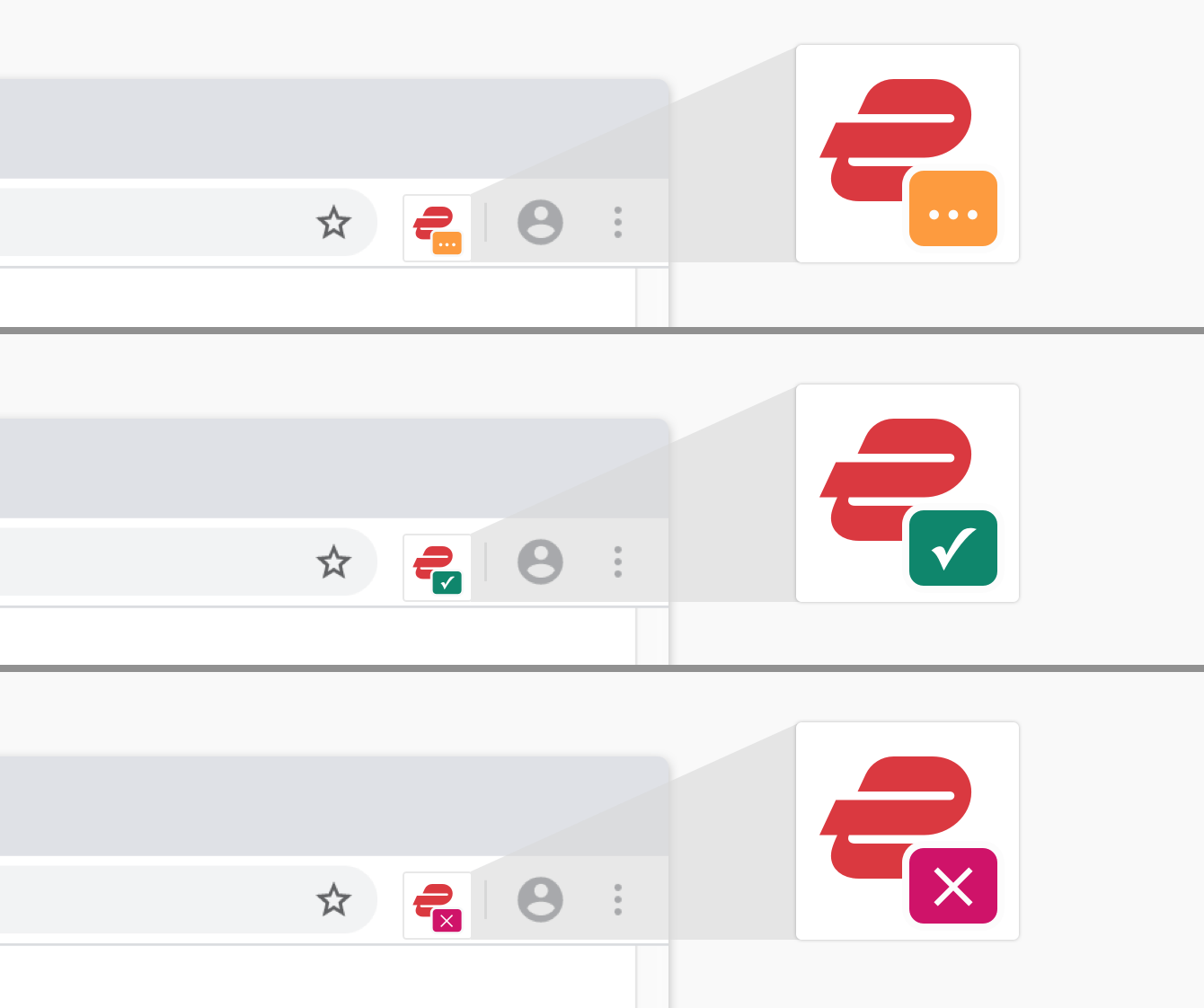
Tarayıcı açılışında bağlanma
Tarayıcı açılışında, kullanmış olduğunuz son VPN sunucu konumuna bağlanın. Bu özelliği açmak için araç çubuğunda sırasıyla  >
>  > Settings (Ayarlar) butonuna tıklayın ve Connect on browser launch (Tarayıcı açılışında bağlan) ayarını açın.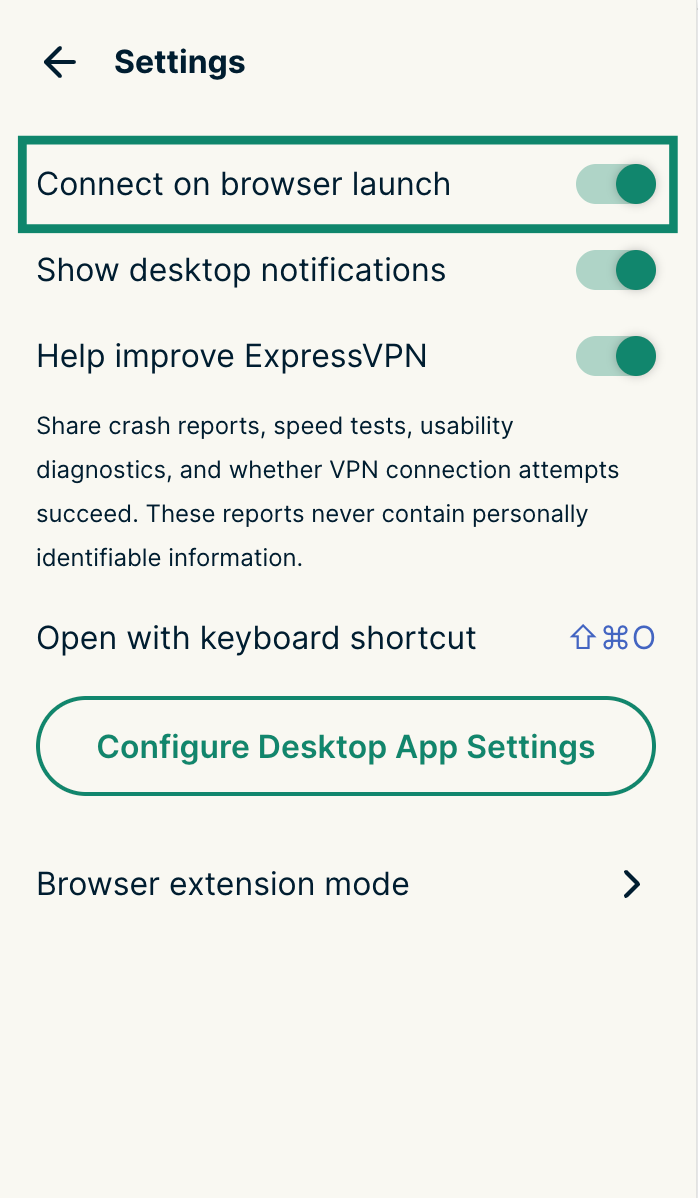
Ek gizlilik ve güvenlik özellikleri uygulama
Bu özellikleri açmak için sırasıyla araç çubuğundaki ExpressVPN simgesi >  > Privacy & Security (Gizlilik ve Güvenlik) butonuna tıklayın.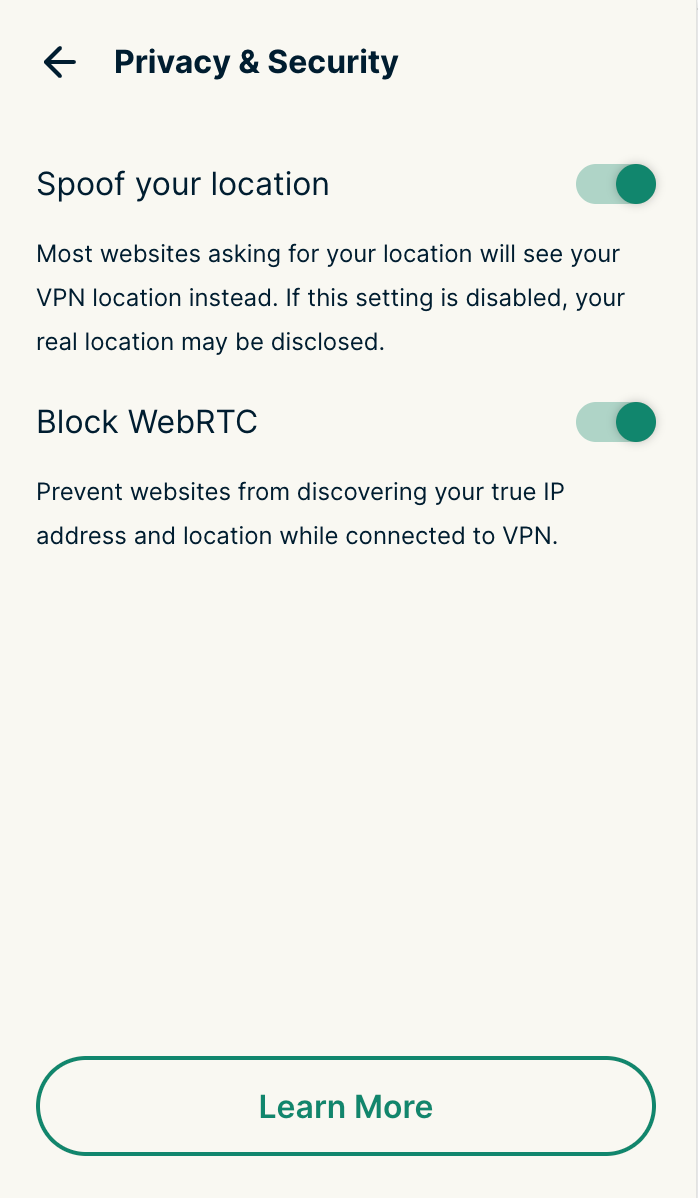
Konum gizleme (isteğe bağlı)
Bu ayar, ExpressVPN’E bağlıyken çoğu web sitesinde HTML5 coğrafi konumun fiziki konumunuzu açığa çıkarmasına engel olur.
WebRTC engelleme (isteğe bağlı)
Bu ayar, IP adresinizi WebRTC sızıntılarından gizler ve tarayıcınızın medyalarda normal web trafiği ile aynı ağ yolunu kullandığından emin olur.
Akıllı Yönlendirme
Not: Akıllı Yönlendirme yalnızca Proxy Modu’nda kullanılabilir.
Akıllı Yönlendirme’yi kullanarak ExpressVPN’i tarayıcı alışkanlıklarınıza uyacak şekilde özelleştirebilirsiniz. Bu kısayollar tarayıcıyı kapatıp uzantıdan çıksanız bile kaydedilir.
Akıllı Yönlendirme hakkında daha fazla bilgiye buradan ulaşabilirsiniz.
Yardıma mı ihtiyacınız var? Hemen yardım almak için ExpressVPN Destek Ekibi’ne ulaşın.
ExpressVPN uygulamaları ile kullanma
Tarayıcı uzantısının ExpressVPN uygulamaları ile nasıl çalıştığına dair genel bir bakış:
ExpressVPN uygulaması veya tarayıcıdan bağlantı kesme
Aynı anda hem ExpressVPN uygulaması hem de ExpressVPN uzantısının yüklü olduğu bir tarayıcı çalışıyor ve VPN’e bağlı olduğunuzu gösteriyorsa ExpressVPN uygulaması ya da tarayıcıdan birinde VPN bağlantısını kestiğiniz zaman hem ExpressVPN uygulamasında hem de tarayıcıda VPN bağlantınız kesilir.
ExpressVPN uygulamasından çıkma
Aynı anda hem ExpressVPN uygulaması hem de ExpressVPN uzantısının yüklü olduğu bir tarayıcı çalışıyor ve VPN’e bağlı olduğunuzu gösteriyorsa ExpressVPN uygulamasından çıktığınız zaman VPN bağlantınız kesilir.
Yalnızca ExpressVPN uygulaması çalışıyorsa ExpressVPN uygulamasından çıktığınız zaman VPN bağlantınız kesilir.
Tarayıcıdan çıkma
Aynı anda hem ExpressVPN uygulaması hem de ExpressVPN uzantısının yüklü olduğu bir tarayıcı çalışıyor ve VPN’e bağlı olduğunuzu gösteriyorsa tarayıcıdan çıktığınız zaman VPN bağlantınız KESİLMEZ.
Yardıma mı ihtiyacınız var? Hemen yardım almak için ExpressVPN Destek Ekibi’ne ulaşın.
Tarayıcı uzantısı modu nasıl değiştirilirs
ExpressVPN bilgisayar uygulaması yüklü ise Remote Control Mode (Uzaktan Kumanda Modu) ve Proxy Mode (Proxy Modu) arasında geçiş yapabilirsiniz:
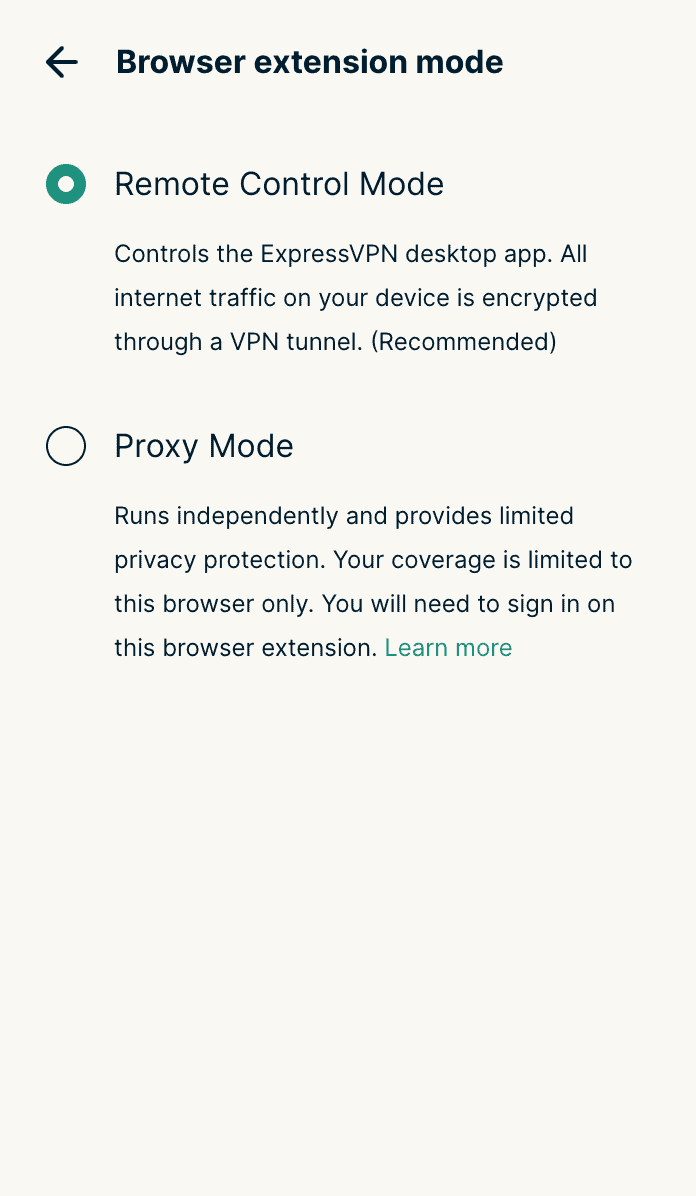
- Remote Control Mode (Uzaktan Kumanda Modu): ExpressVPN bilgisayar uygulamasını kontrol eder. Cihazınızdaki internet trafiğinin tamamı şifrelenerek bir VPN tünelinden geçirilir.
- Proxy Mode (Proxy Modu): Bilgisayar uygulamasından bağımsız olarak çalıştır ve kısıtlı bir gizlilik koruması sağlar. Yalnızca tarayıcı trafiği şifrelenir.
Not: Bu seçenek Chromebook ve Meta Quest cihazlarında bulunmaz. Bu cihazlarda tarayıcı uzantısı yalnızca Proxy Modu’nda kullanılabilir.
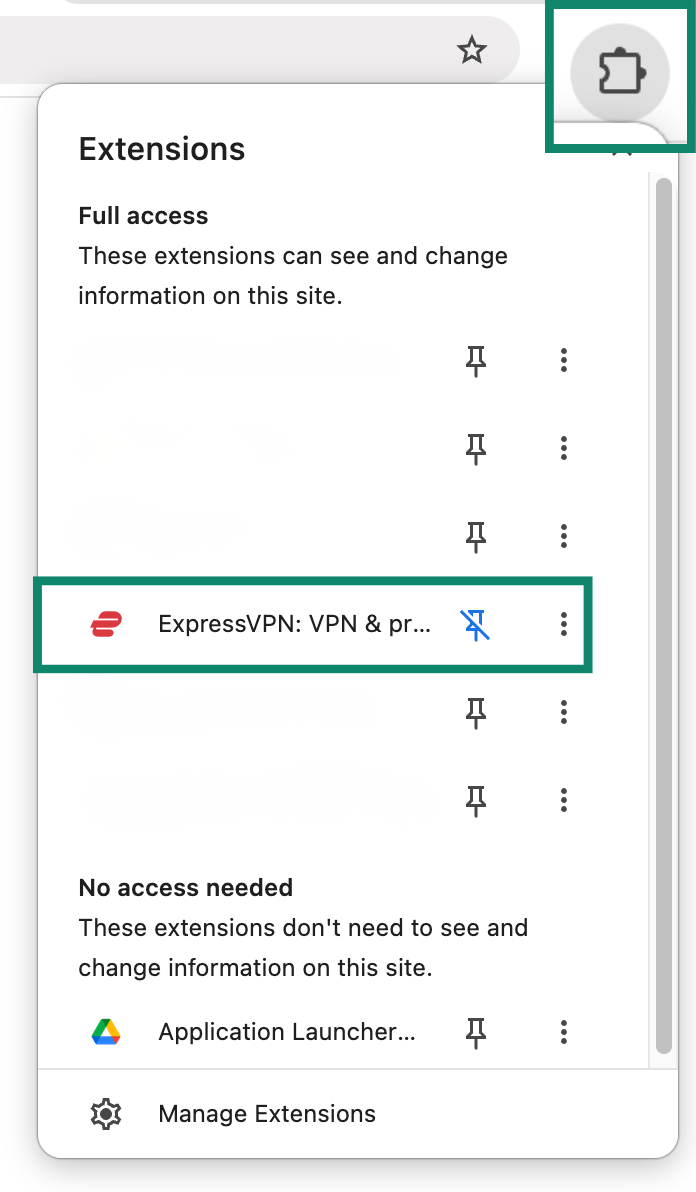
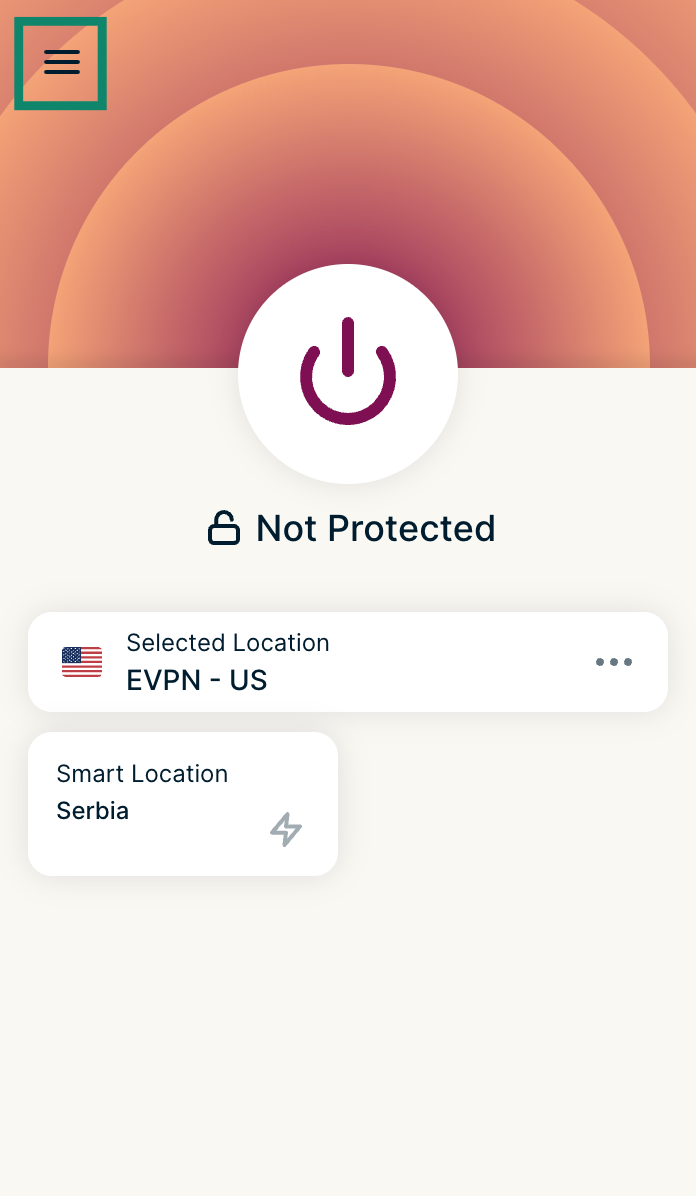
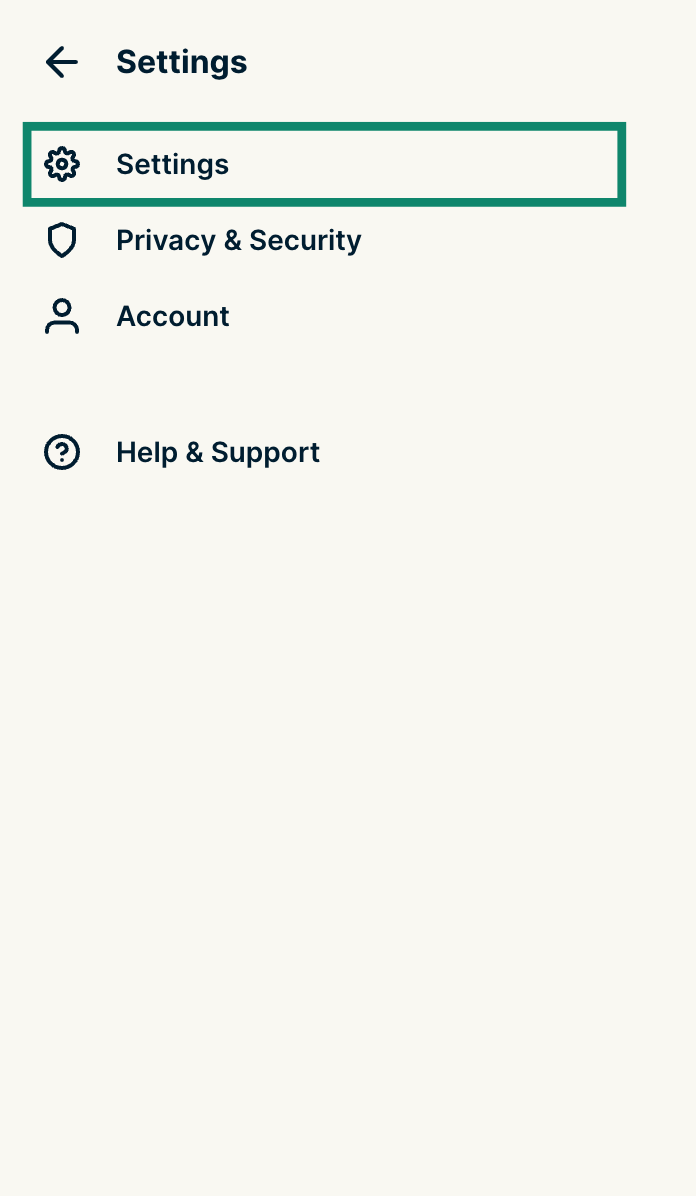
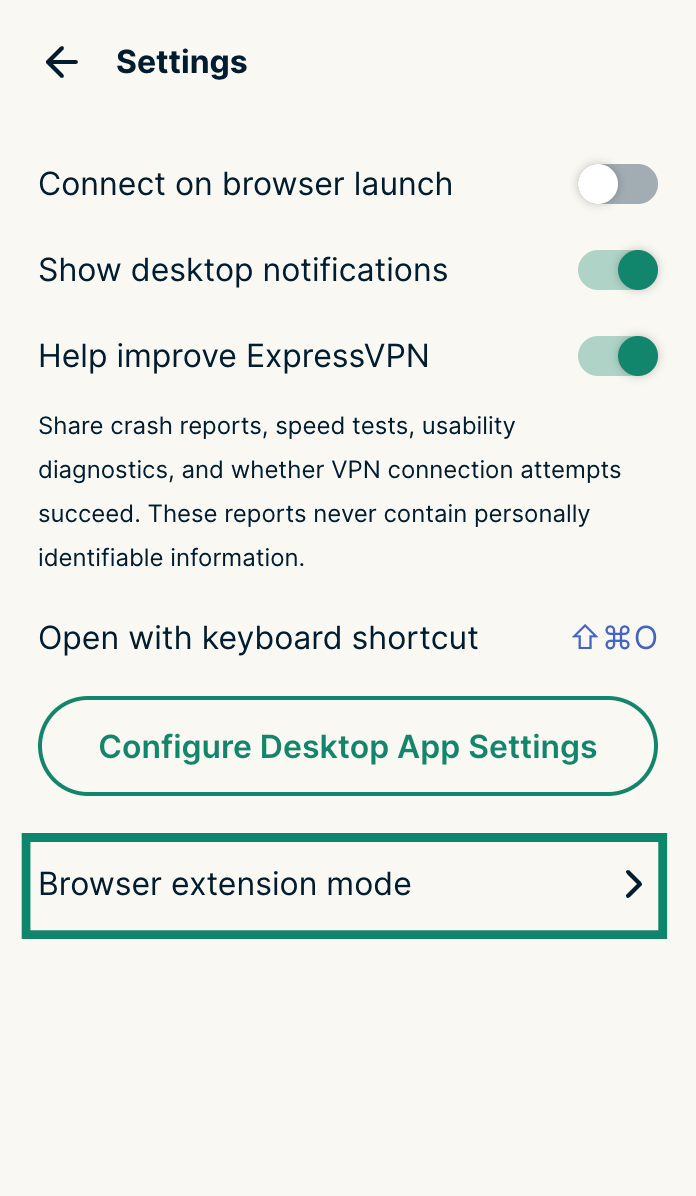
Tarayıcı uzantısının modunu değiştirmek için:
- Tarayıcı uzantısını açmak için Extensions button (Uzantılar) butonuna tıklayıp ExpressVPN‘i seçin.
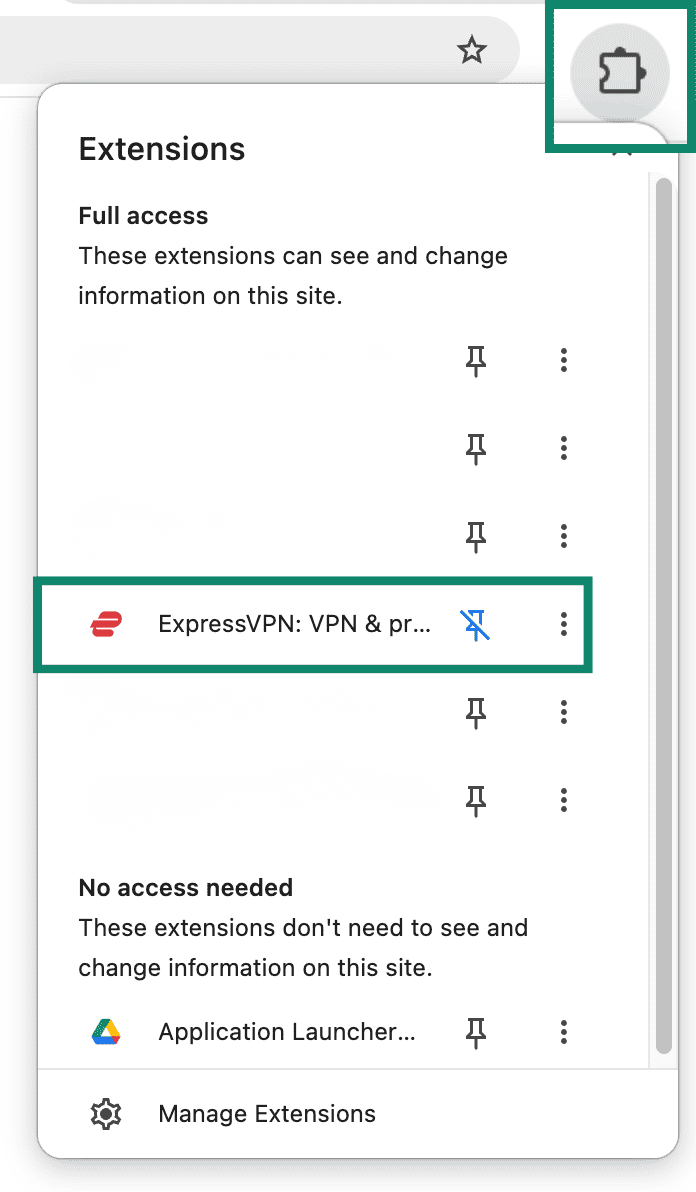


 simgesine tıklayın.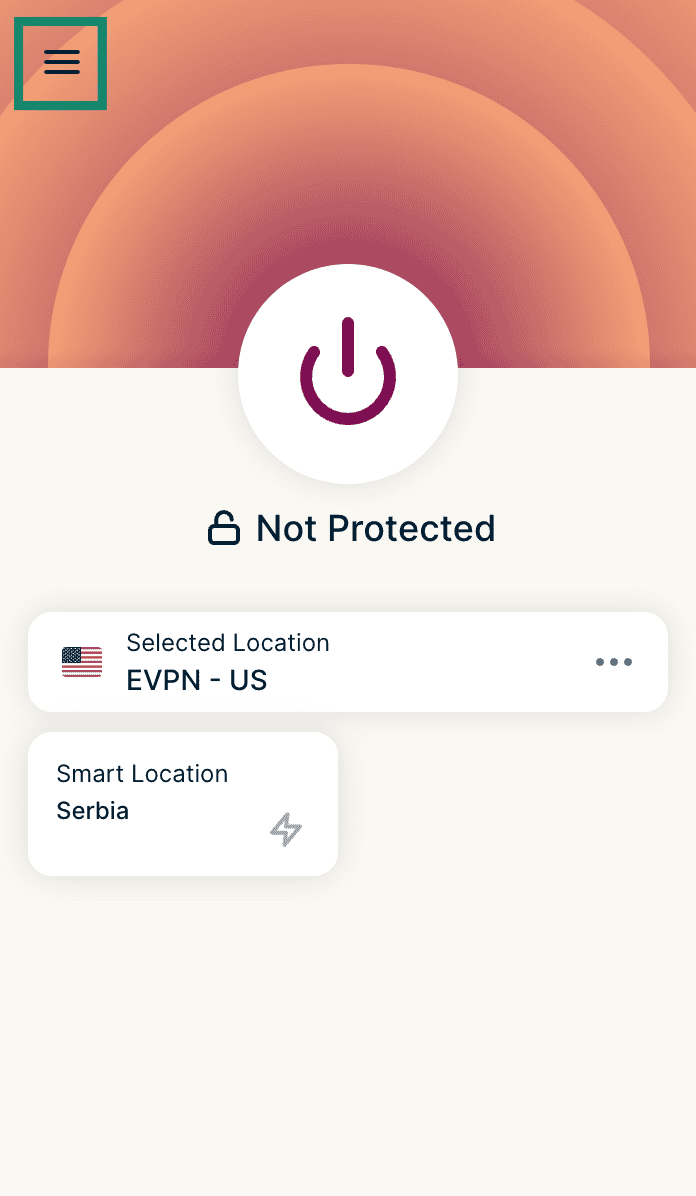

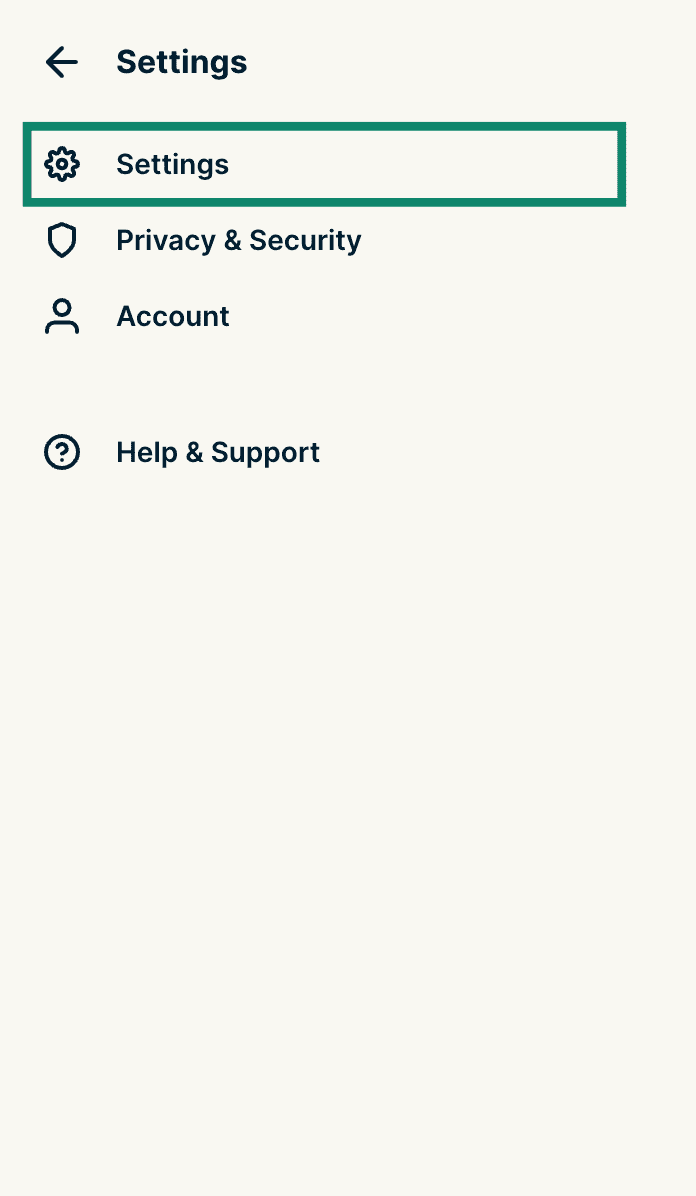
- Settings (Ayarlar) butonuna tıklayın.
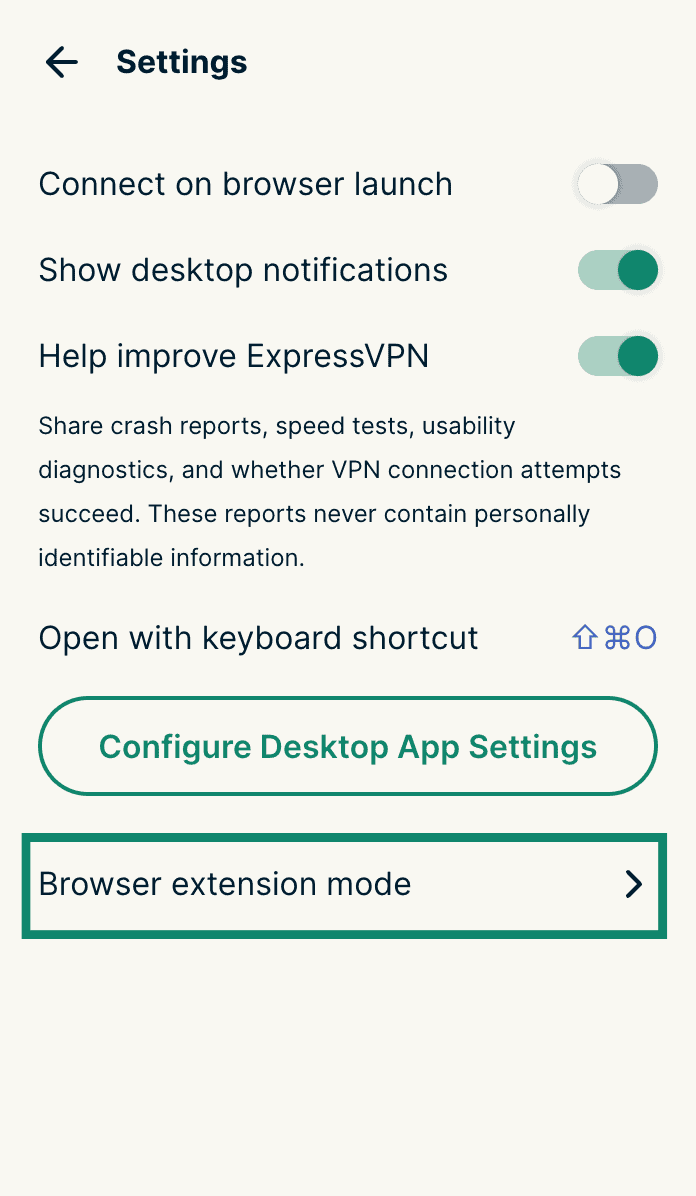
- Browser extension mode (Tarayıcı uzantısı modu) butonuna tıklayın.
- Ya Remote Control Mode (Uzaktan Kumanda Modu) ya da Proxy Mode (Proxy Modu) butonuna tıklayın.
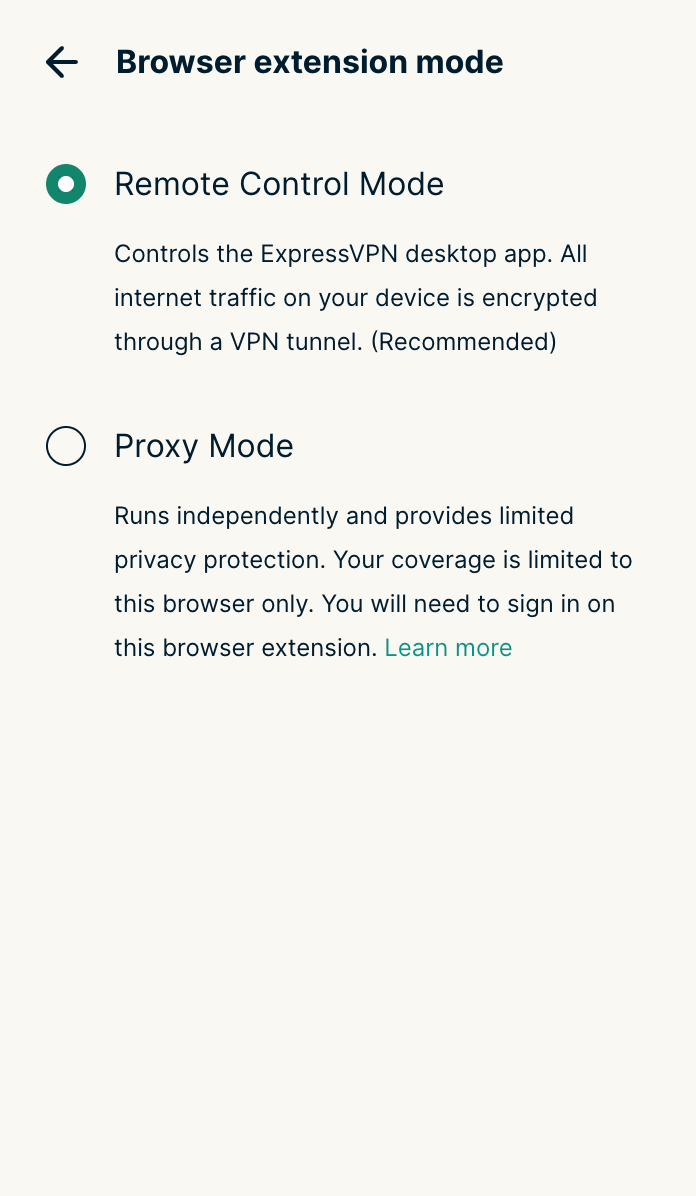
Not: Proxy Modu’nu seçmişseniz ExpressVPN hesabınıza giriş yapmanız istenir. Devam etmek için hesap bilgilerinizi girip Sign In (Giriş Yap)’a tıklayın. Hesap bilgileriniz doğrulandıktan sonra Proxy Modu’nu kullanmaya başlamak için uzantıyı yeniden açın.
Yardıma mı ihtiyacınız var? Hemen yardım almak için ExpressVPN Destek Ekibi’ne ulaşın.
Koyu mod nasıl kullanılır
Artık Chrome, Firefox ve Edge’de koyu/karanlık renk teması bulunur
Koyu renk şemasını kullanmak için cihazınızı koyu/karanlık moda geçirin. Tarayıcı uzantısının koyu modu otomatik olarak etkinleşir.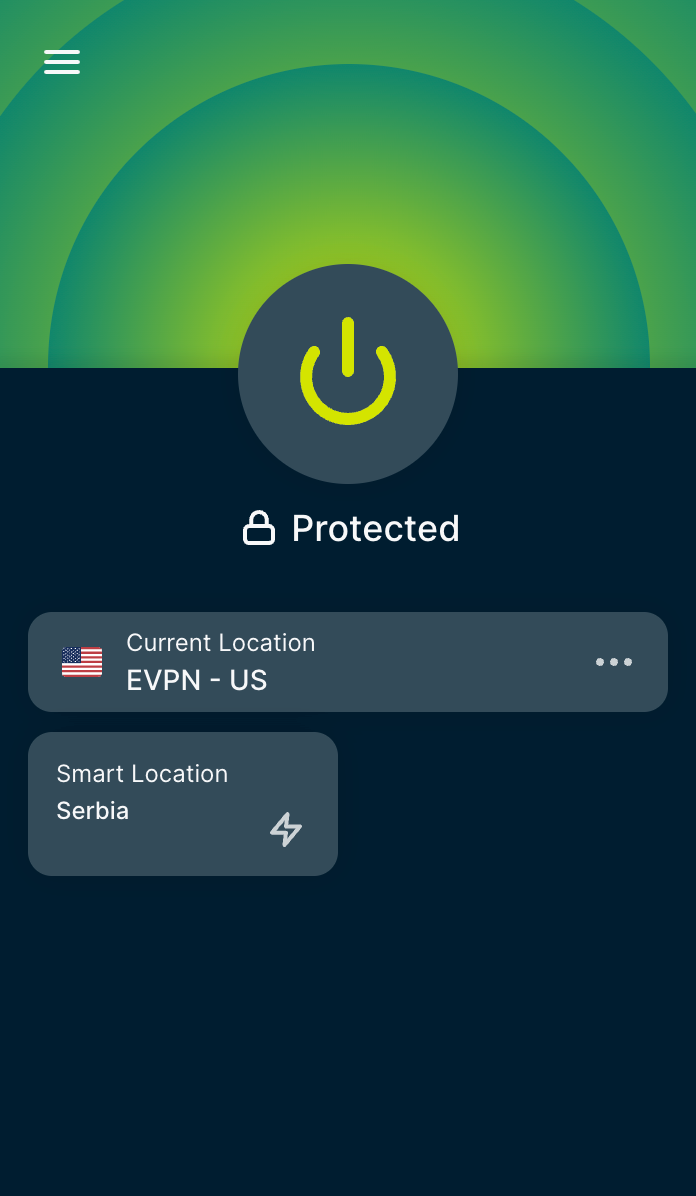
Yardıma mı ihtiyacınız var? Hemen yardım almak için ExpressVPN Destek Ekibi’ne ulaşın.
Hatalar ve çözümleri
ExpressVPN uzantısını kullanırken karşınıza çıkabilecek sık görülen hataların bazıları aşağıdadır. Hata ve çözümlerine göz atınız:
Bağlantı başarısız oldu
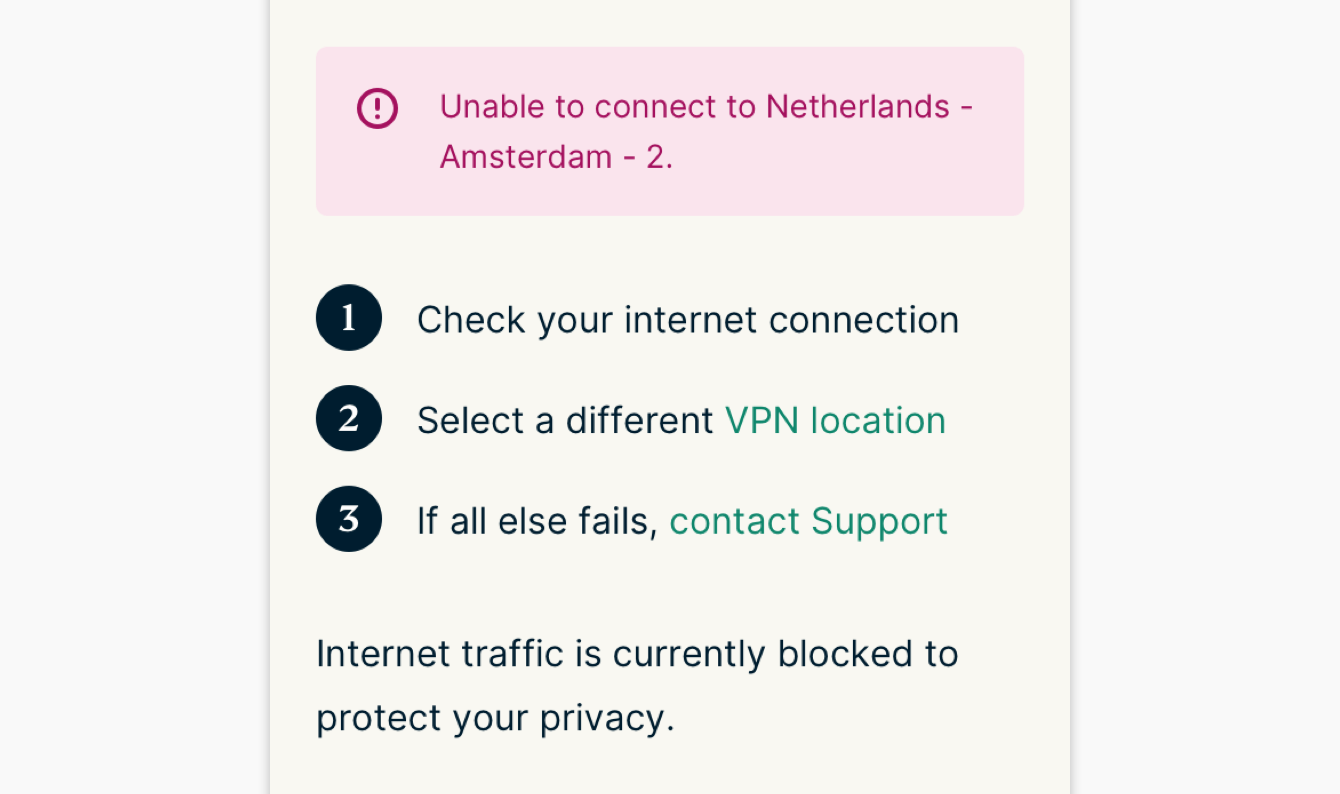
Çözüm: Bilgisayarınızın internete bağlı olduğundan emin olun. Bunu test etmek için ExpressVPN’ten çıkıp internete erişmeyi deneyebilirsiniz. İnternete bağlanamıyorsanız internet bağlantınızda bir sorun olabilir.
ExpressVPN’e bağlı değilken sitelere girebiliyorsanız daha önce denemiş olduğunuz sunucu konumunda bir sorun olma ihtimaline karşı başka bir VPN sunucu konumuna bağlanmayı deneyin.
Bu uzantı için Mac/Windows/Linux uygulaması gerekir
Tarayıcı uzantısını Uzaktan Kumanda Modu’nda kullanıyorsanız ExpressVPN uygulamasının cihazınızda yüklü olması gerekir.
Çözüm: Mac, Windows ya da Linux uygulamasının güncel sürümünü indirin ve yükleyin. Uygulamayı bilgisayarınızı yükledikten sonra bu mesajı görmeye devam ediyorsanız lütfen Destek ile iletişime geçin.
Not: Tarayıcı uzantısını Proxy Modu’nda kullanmak için ExpressVPN uygulamasını yüklemeniz gerekmez.
Yardıma mı ihtiyacınız var? Hemen yardım almak için ExpressVPN Destek Ekibi’ne ulaşın.
Nasıl kaldırılır
Uzantıyı kaldırmak için aşağıdaki tarayıcı talimatlarına göz atın:
Chrome
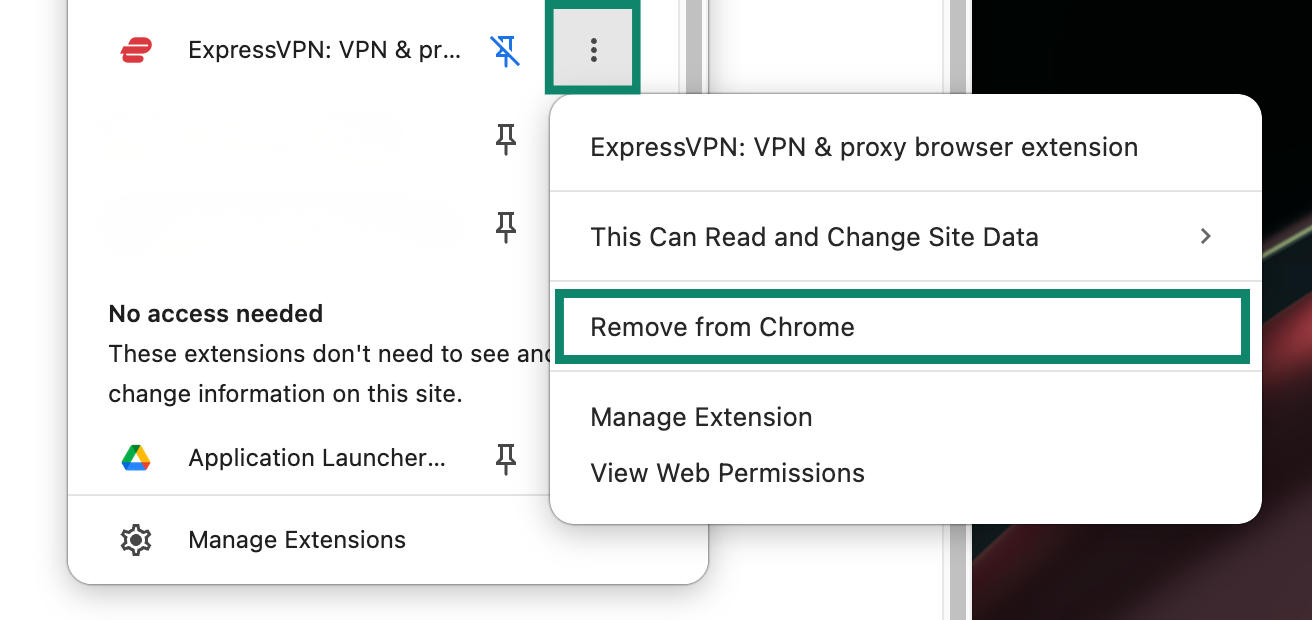
- Sağ üst köşedeki Extensions button (Uzantılar) butonuna tıklayın.


- Önce ExpressVPN’in yanındaki üç nokta simgesine, sonra da Remove from Chrome (Chrome’dan Kaldır) butonuna tıklayın.
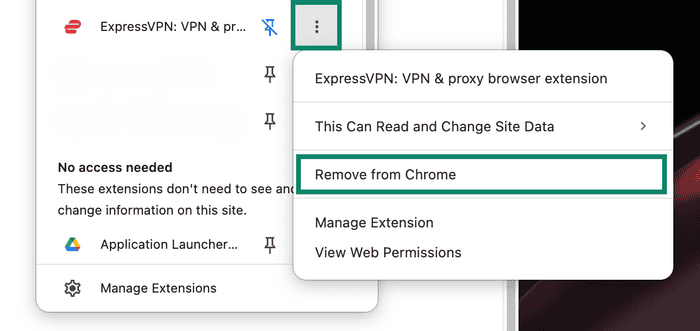

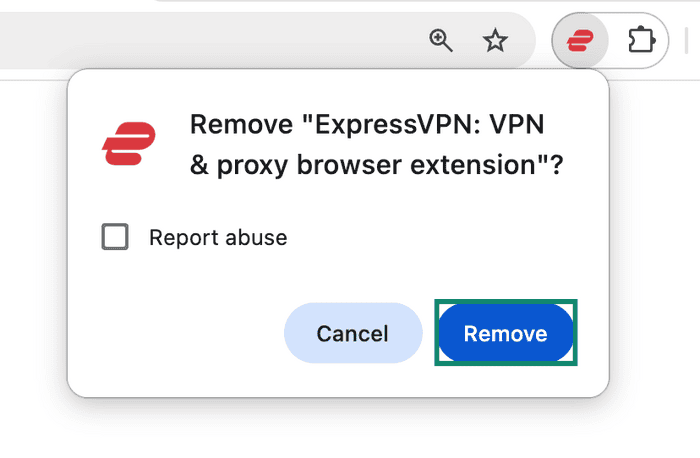
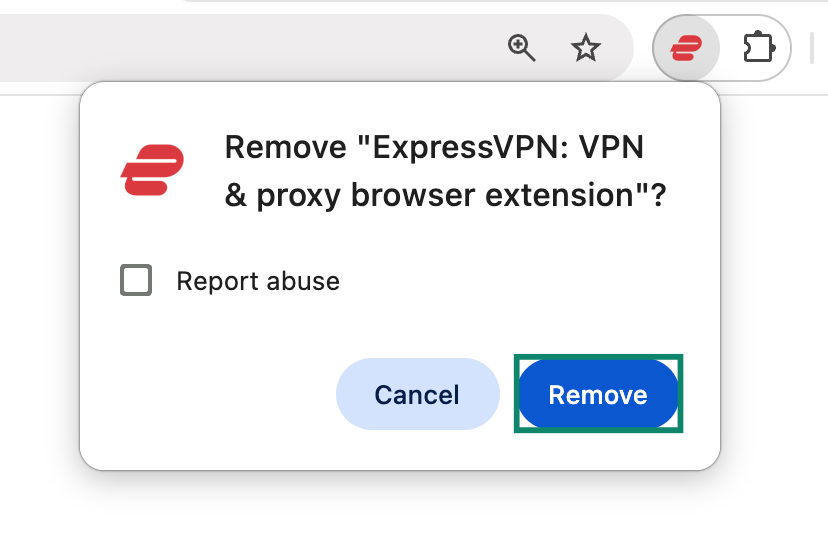
- Remove (Kaldır) butonuna tıklayarak onaylayın.


Firefox
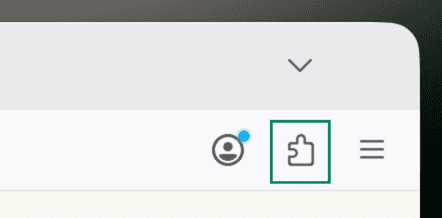
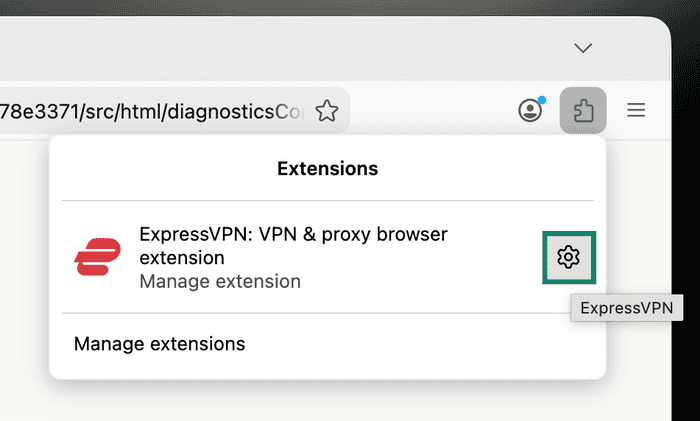
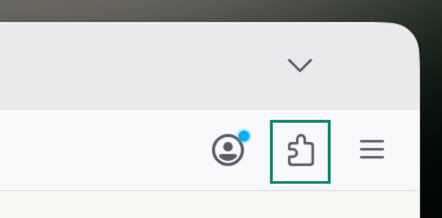
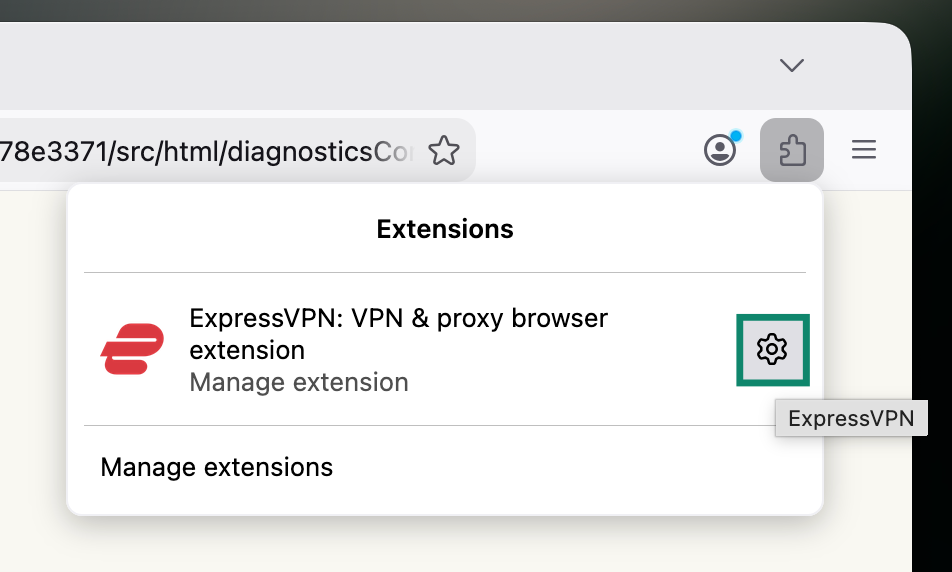
- Sağ üst köşedeki Extensions button (Uzantılar) butonuna tıklayın.

- ExpressVPN’in yanından Dişli (Ayarlar) simgesine tıklayın.

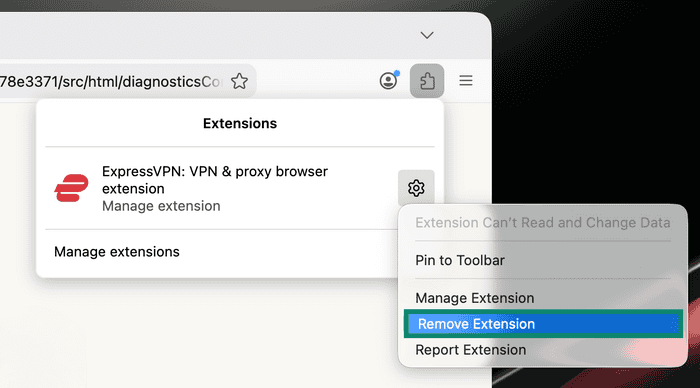
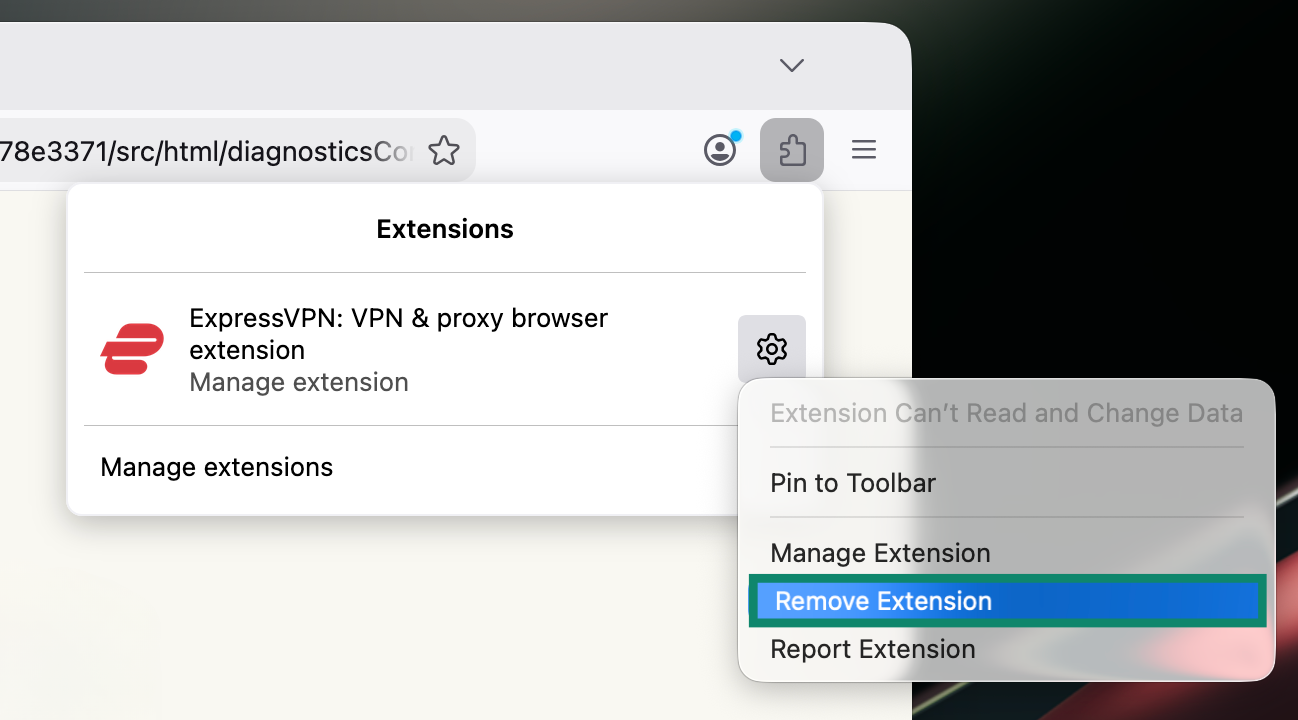
- Remove Extension (Uzantıyı Kaldır) butonuna tıklayın.

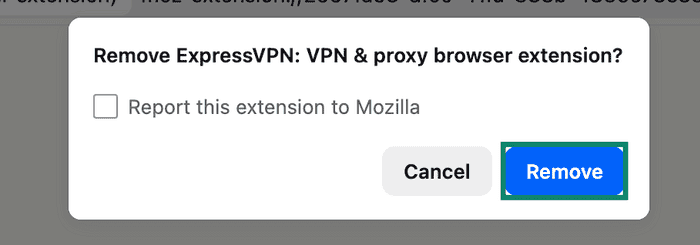
- Remove (Kaldır) butonuna tıklayarak kaldırma işlemini tamamlayın.

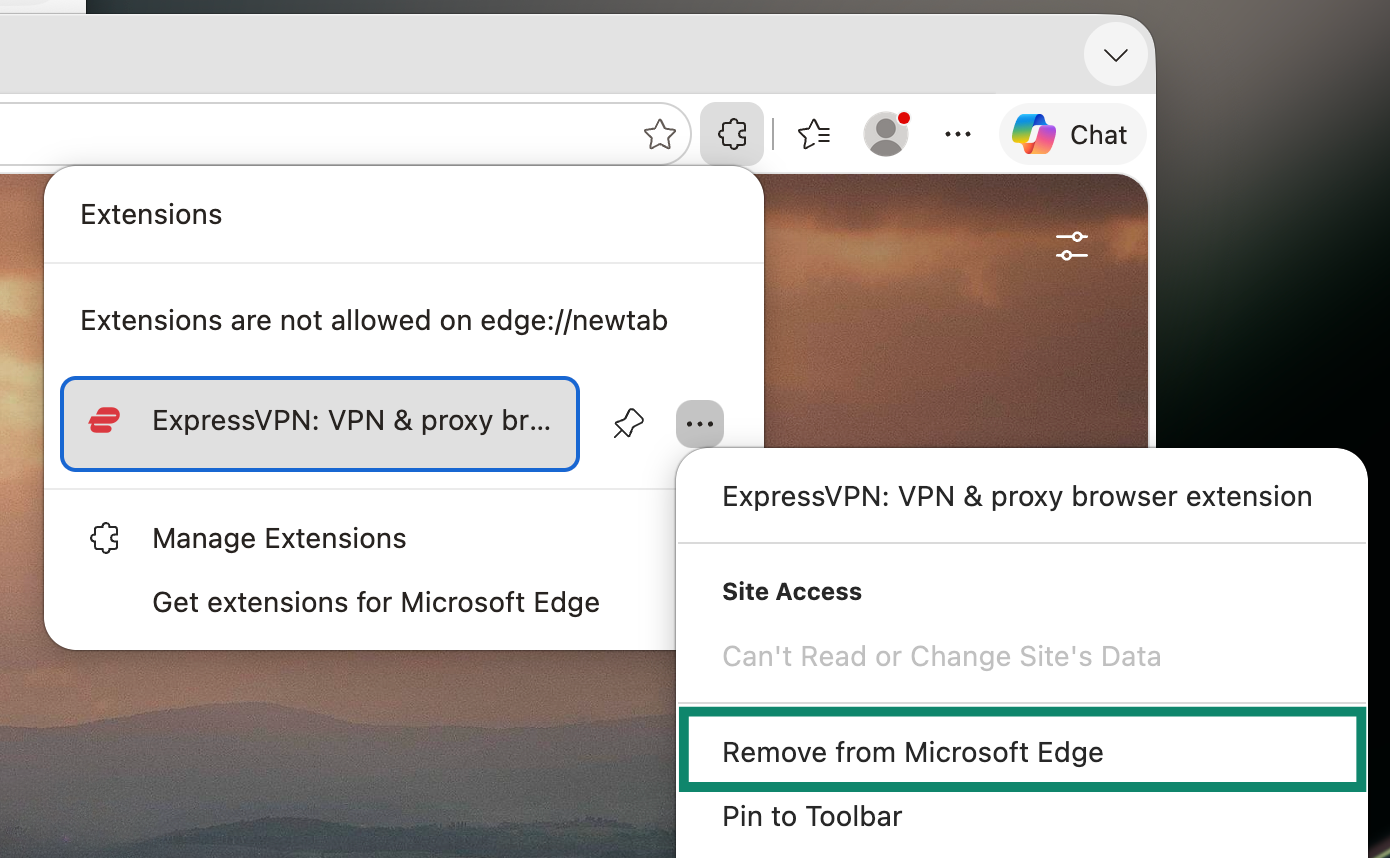
Edge
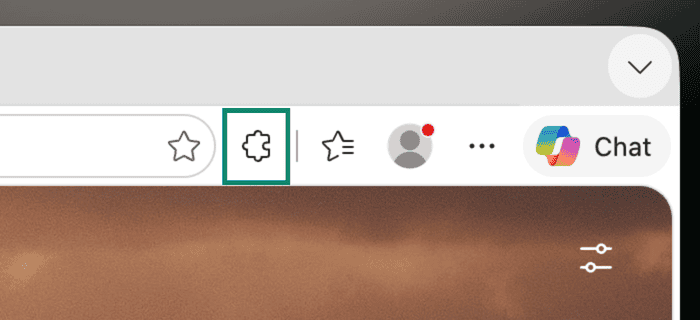
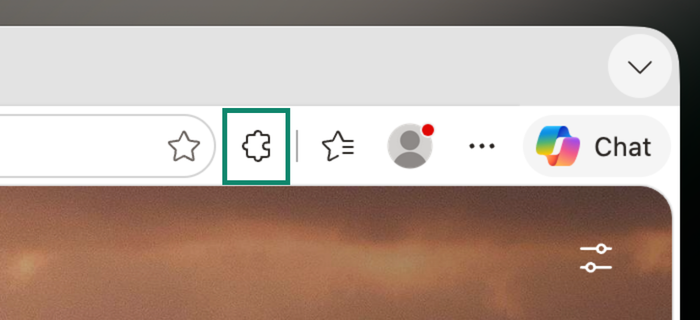
- Sağ üst köşedeki Extensions button (Uzantılar) butonuna tıklayın.

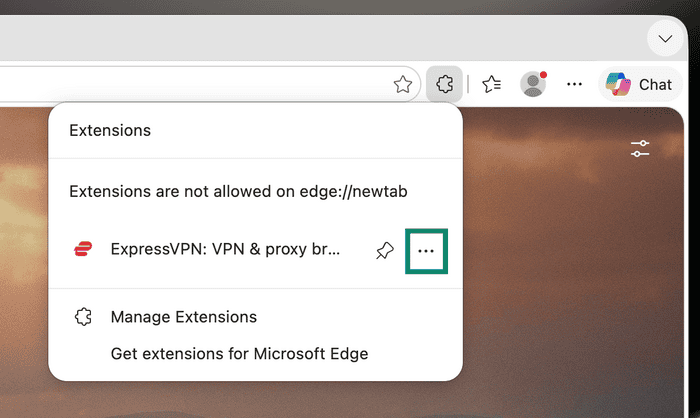
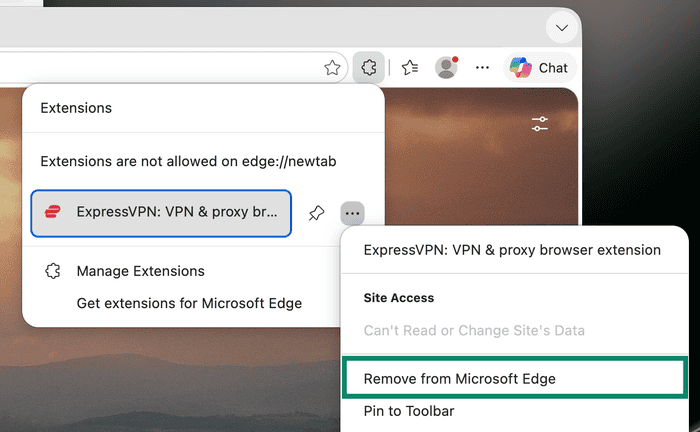
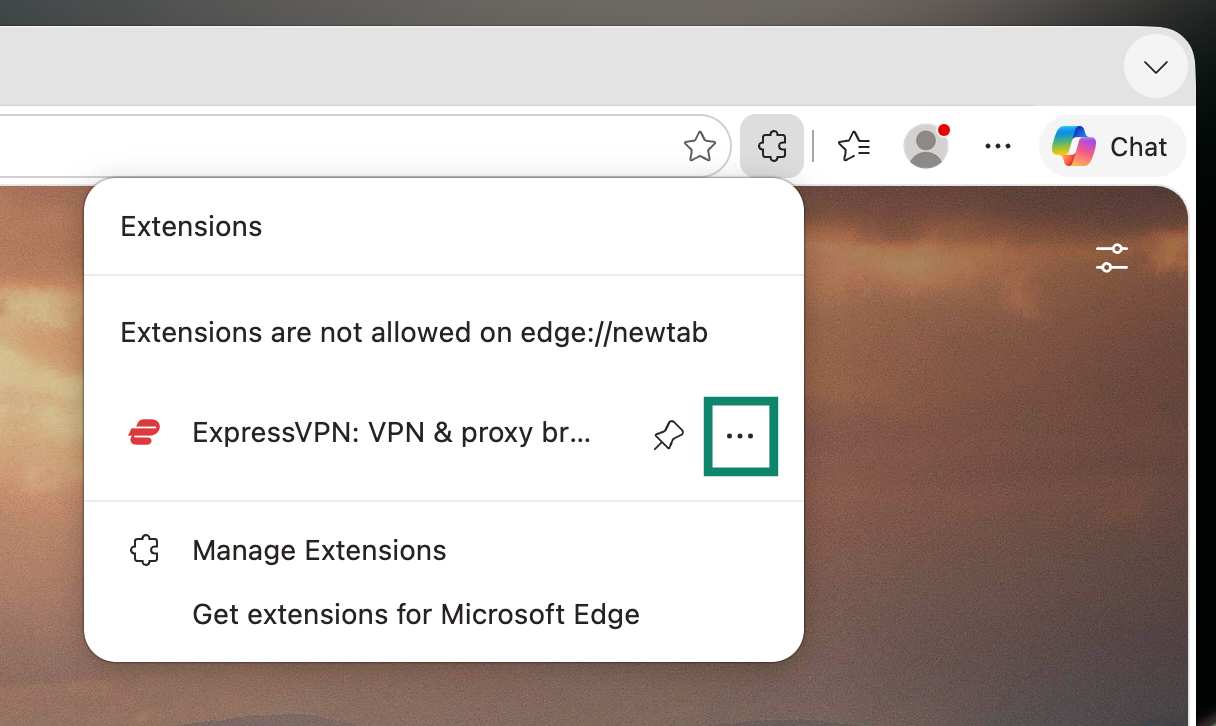
- ExpressVPN’in yanındaki üç nokta simgesine tıklayın.

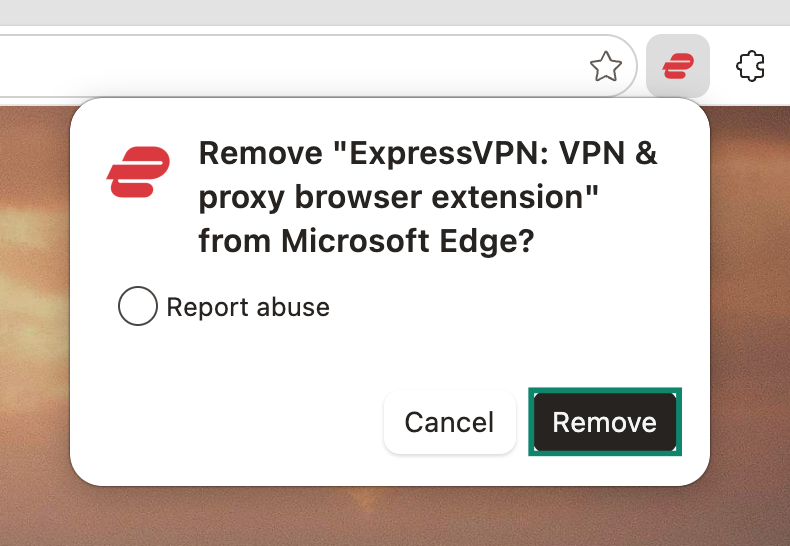
- Remove from Microsoft Edge (Microsoft Edge’den Kaldır) butonuna tıklayın.

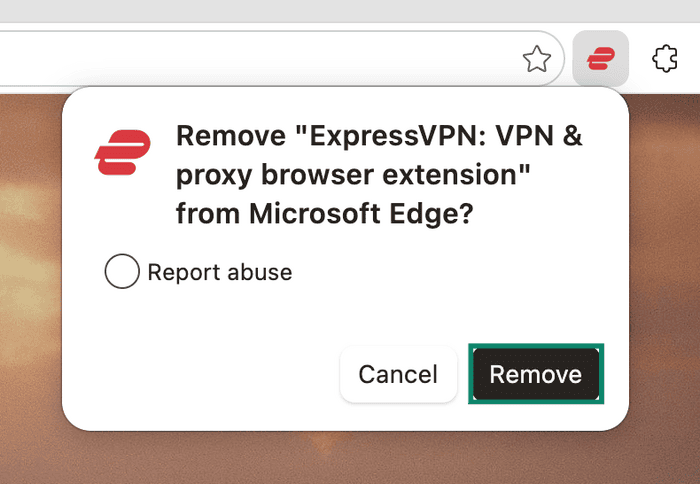
- Remove (Kaldır) butonuna tıklayarak kaldırma işlemini tamamlayın.

Yardıma mı ihtiyacınız var? Hemen yardım almak için ExpressVPN Destek Ekibi’ne ulaşın.