







Precisa de uma VPN para o seu navegador Chrome?
Saiba mais aquiA extensão de navegador da ExpressVPN funciona como uma VPN completa baseada em proxy, além de permitir controlar os aplicativos da ExpressVPN e usar uma VPN completa no seu navegador Chrome, Firefox, Edge, Brave e Vivaldi.
Há dois modos disponíveis nesta extensão para navegadores:
- Remote Control Mode (Modo de controle remoto): controla o aplicativo da ExpressVPN para desktop. Todo o tráfego de internet do seu dispositivo é criptografado por meio de um túnel VPN.
- Proxy Mode (Modo de proxy): funciona de forma independente do aplicativo para desktop e oferece proteção de privacidade limitada. Apenas o tráfego do seu navegador é criptografado.
Para usar o Remote Control Mode (Modo de controle remoto), você precisa baixar e ativar pelo menos um destes aplicativos da ExpressVPN:
- Aplicativo da ExpressVPN para Mac
- Aplicativo da ExpressVPN para Windows
- Aplicativo da ExpressVPN para Linux
Observação: o Modo de controle remoto não está disponível na extensão para navegadores do Chromebook ou do Meta Quest.
Ir para…
Como baixar
Como configurar
Recursos e como usá-los
Uso com os aplicativos da ExpressVPN
Como alterar o modo de extensão do navegador
Como usar o modo escuro
Erros e correções
Como desinstalar
Como baixar
Usaremos o Google Chrome como exemplo para mostrar como instalar a extensão de navegador da ExpressVPN, mas o procedimento é muito semelhante em todos os navegadores.
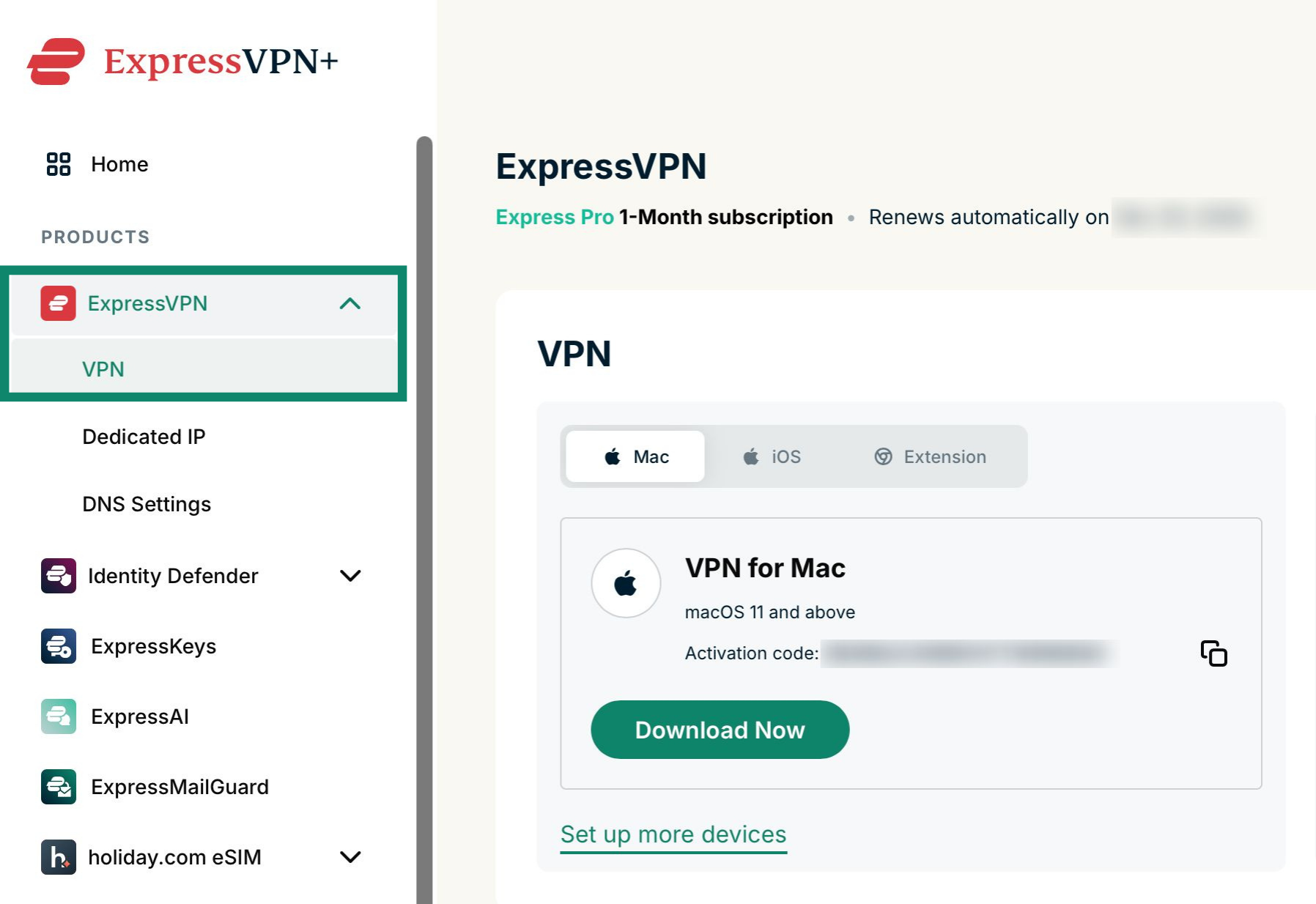
- Acesse a página de configuração da ExpressVPN. Se solicitado, faça login na sua conta ExpressVPN e forneça um código de verificação (você o receberá por e-mail).
- Selecione ExpressVPN e clique em VPN na barra lateral à esquerda.
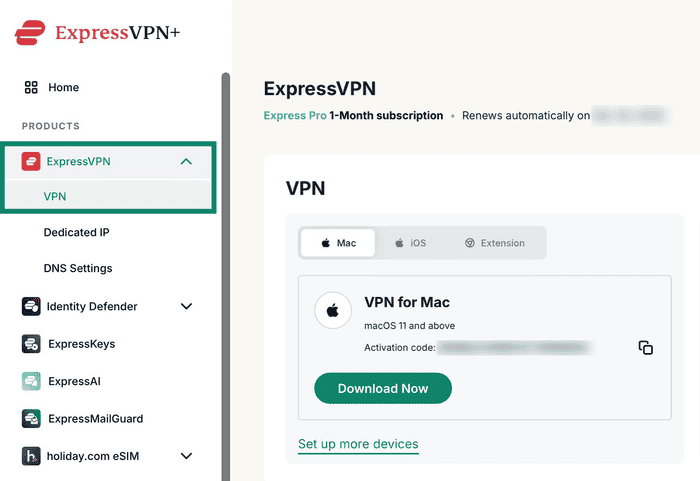

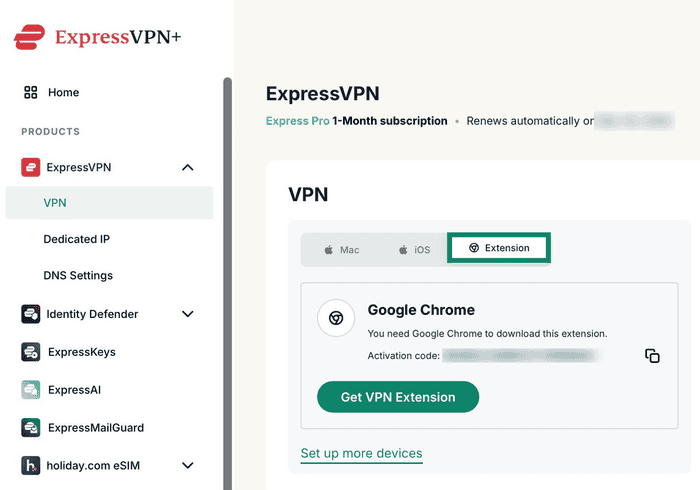
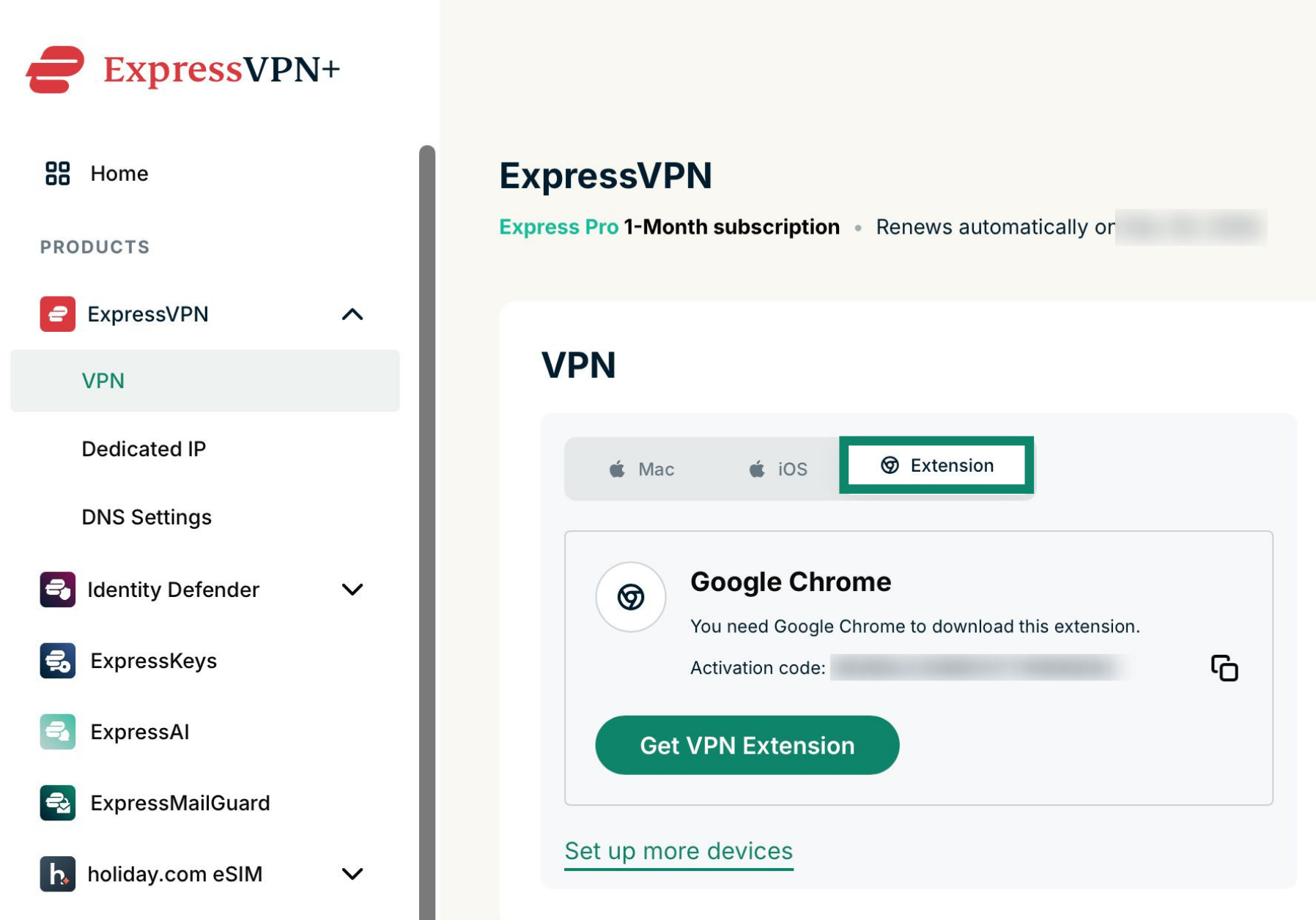
- Selecione Extension (Extensão) e seu navegador será detectado. Clique em Get VPN Extension (Obter extensão da VPN).

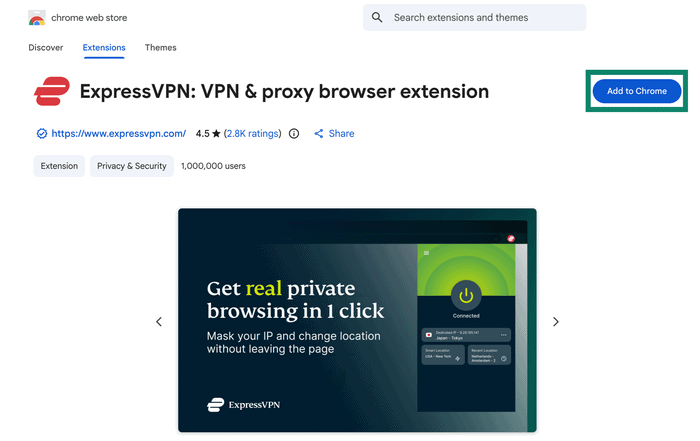
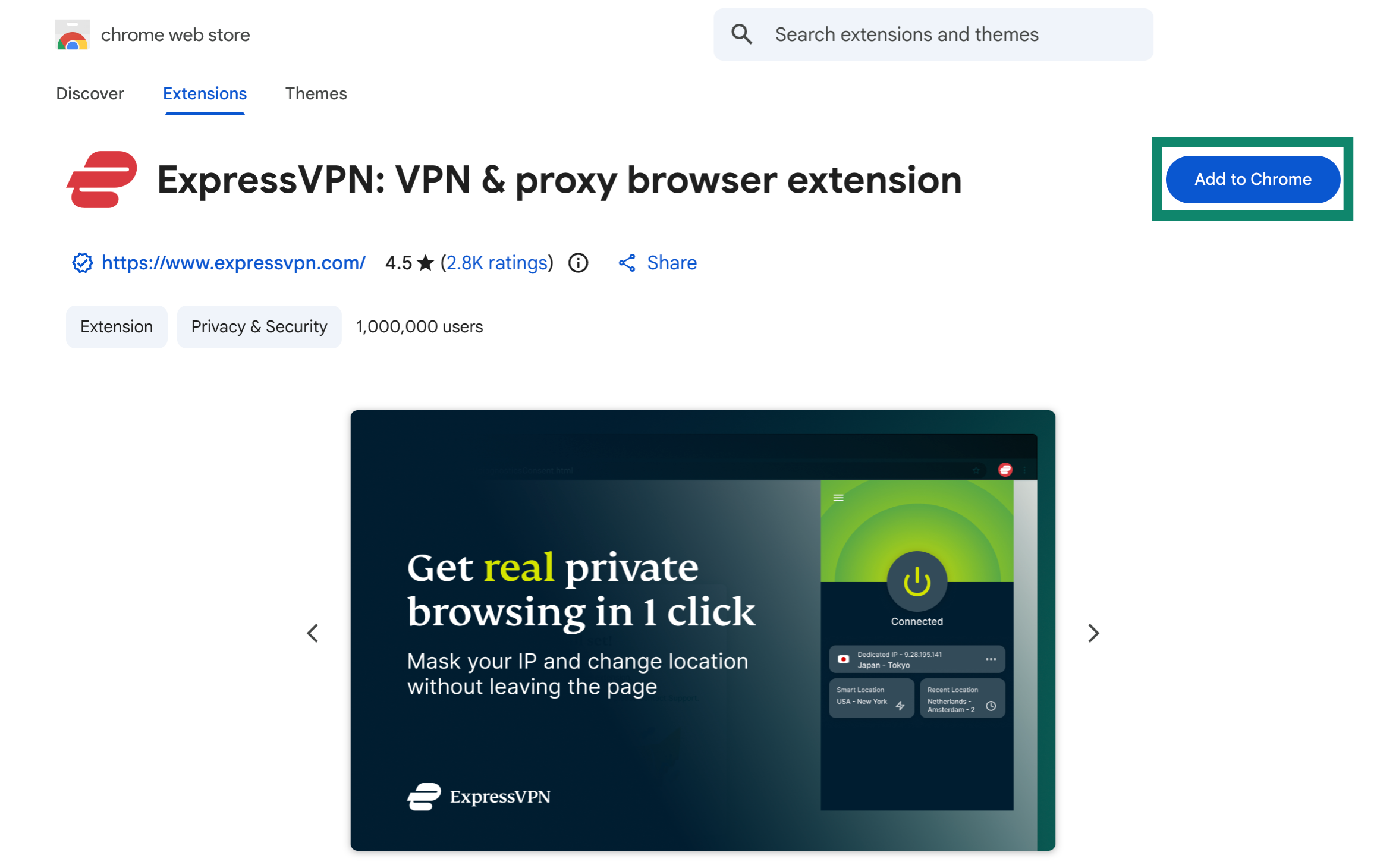
- Para iniciar a instalação, clique em Add to Chrome (Adicionar ao Chrome).

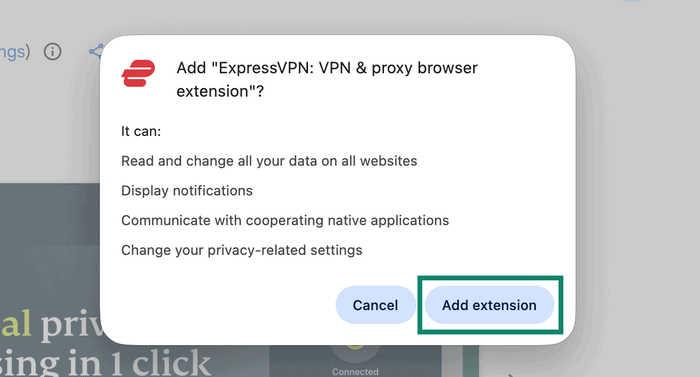
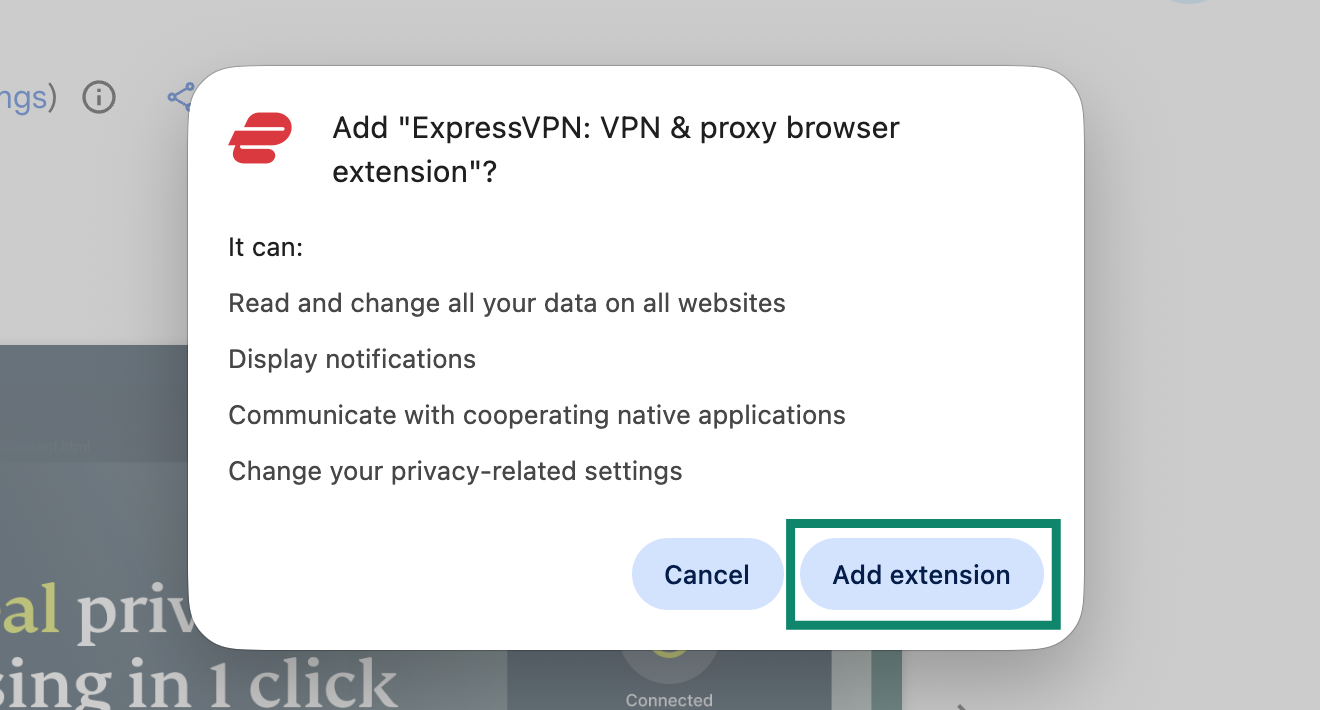
- Confirme clicando em Add extension (Adicionar extensão).

Precisa de ajuda? Contate a equipe de suporte da ExpressVPN para obter assistência imediata.
Como configurar
Após instalada, a extensão de navegador detectará se o aplicativo da ExpressVPN para desktop está instalado no seu dispositivo:
Se o aplicativo para desktop estiver instalado
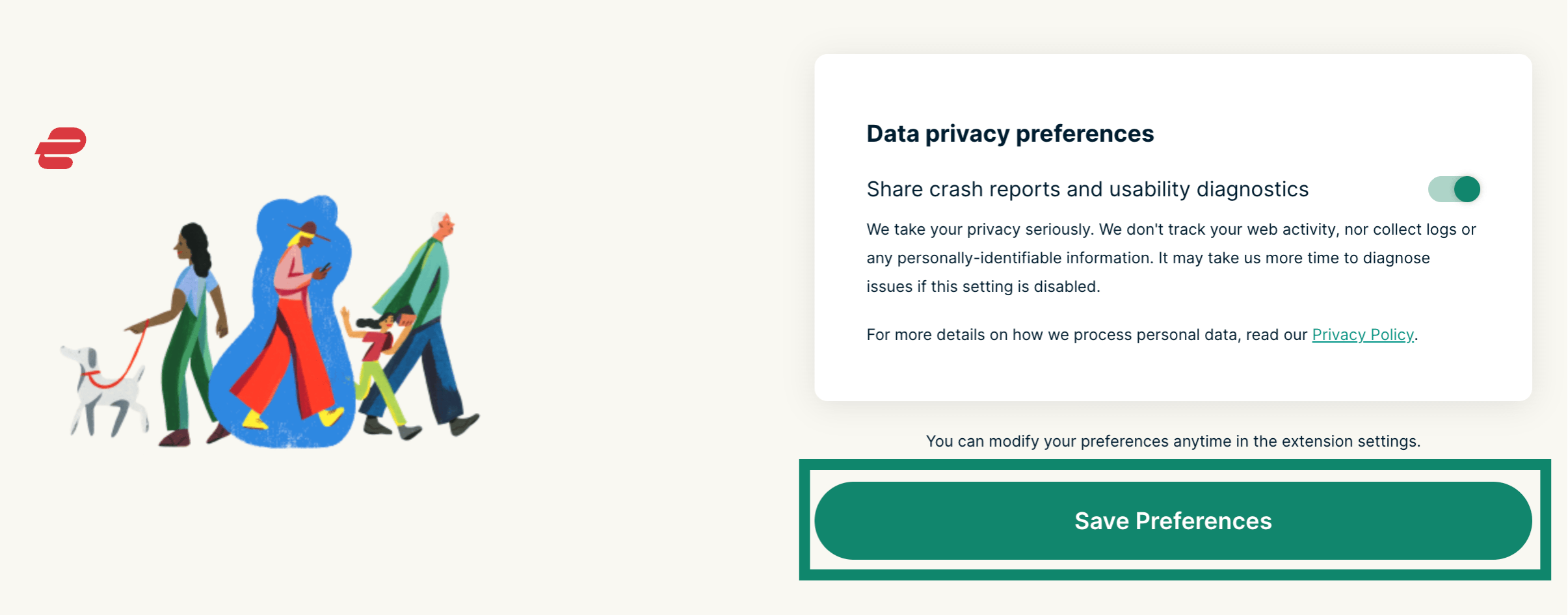
- Será perguntado se você deseja compartilhar relatórios de falhas e diagnósticos de usabilidade. Selecione sua preferência e clique em Save Preferences (Salvar preferências).
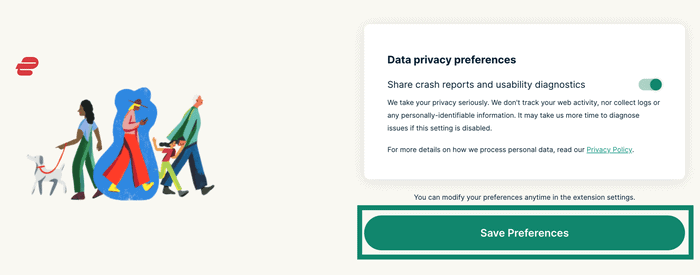

- A extensão do navegador já está pronta para uso.
Se o aplicativo para desktop não estiver instalado
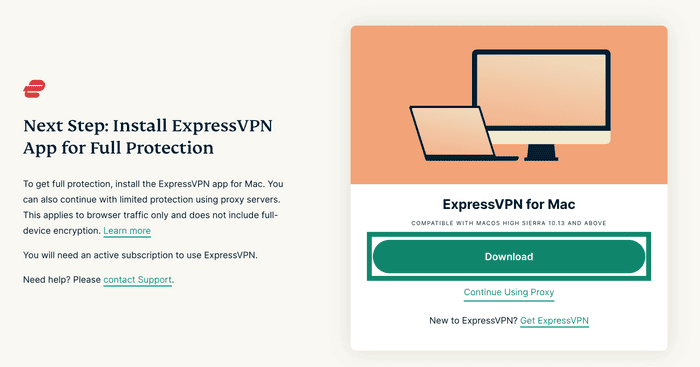
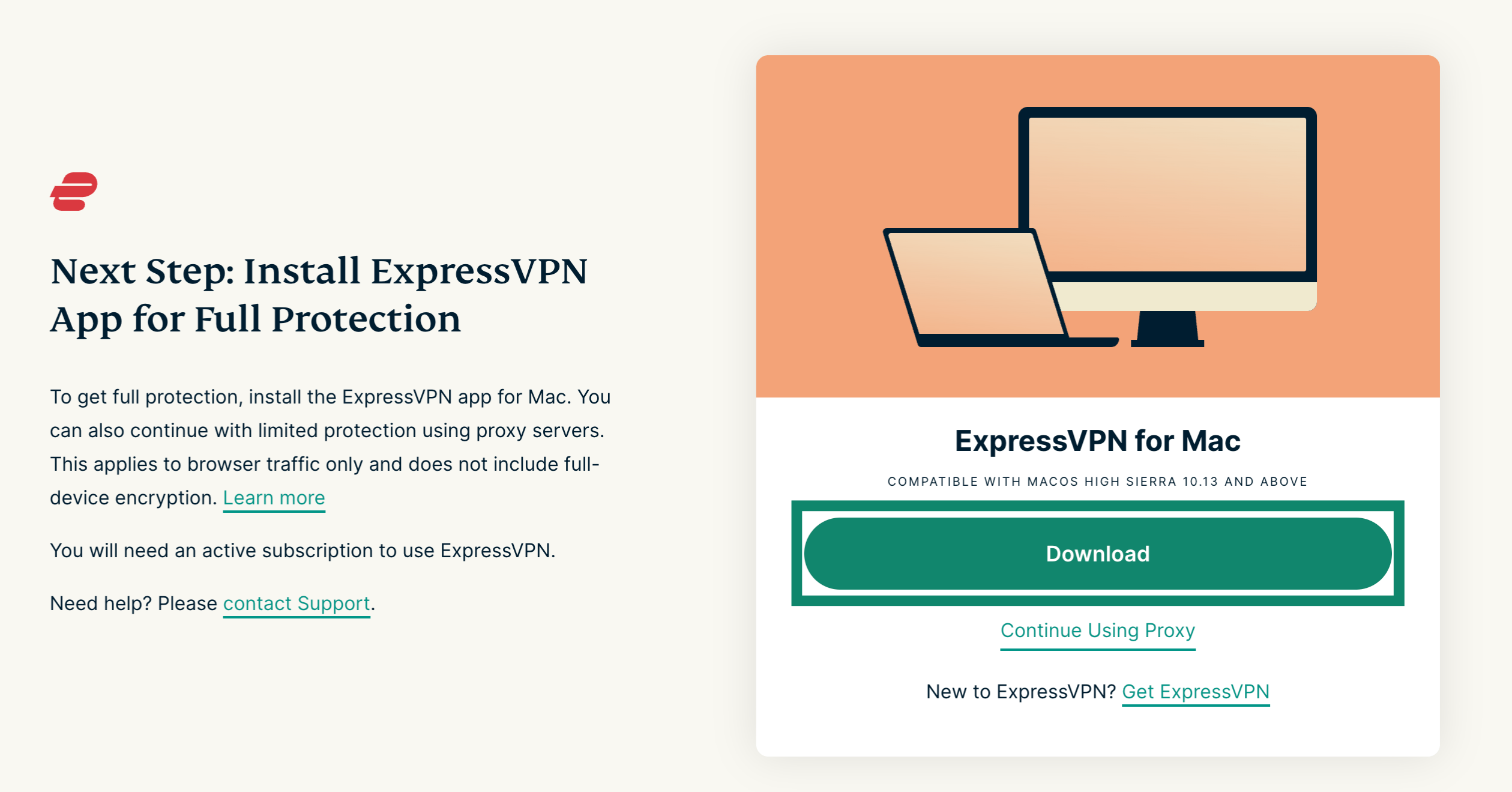
- Você verá uma mensagem: Install ExpressVPN App for Full Protection (Instalar o aplicativo da ExpressVPN para obter proteção completa). A partir daí, você poderá optar por instalar o aplicativo para desktop ou usar o proxy.
- Se quiser baixar o aplicativo (recomendado), clique em Download (Baixar). Se quiser continuar usando apenas o proxy, clique em Continue Using Proxy (Continuar usando o proxy).

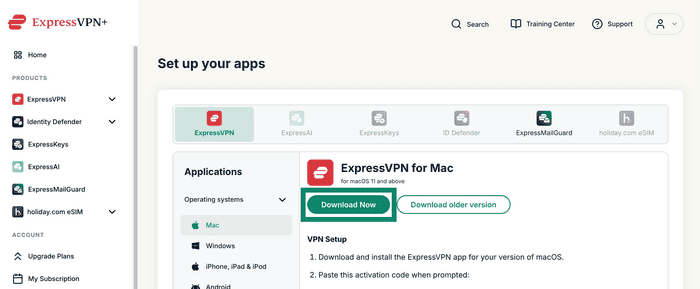
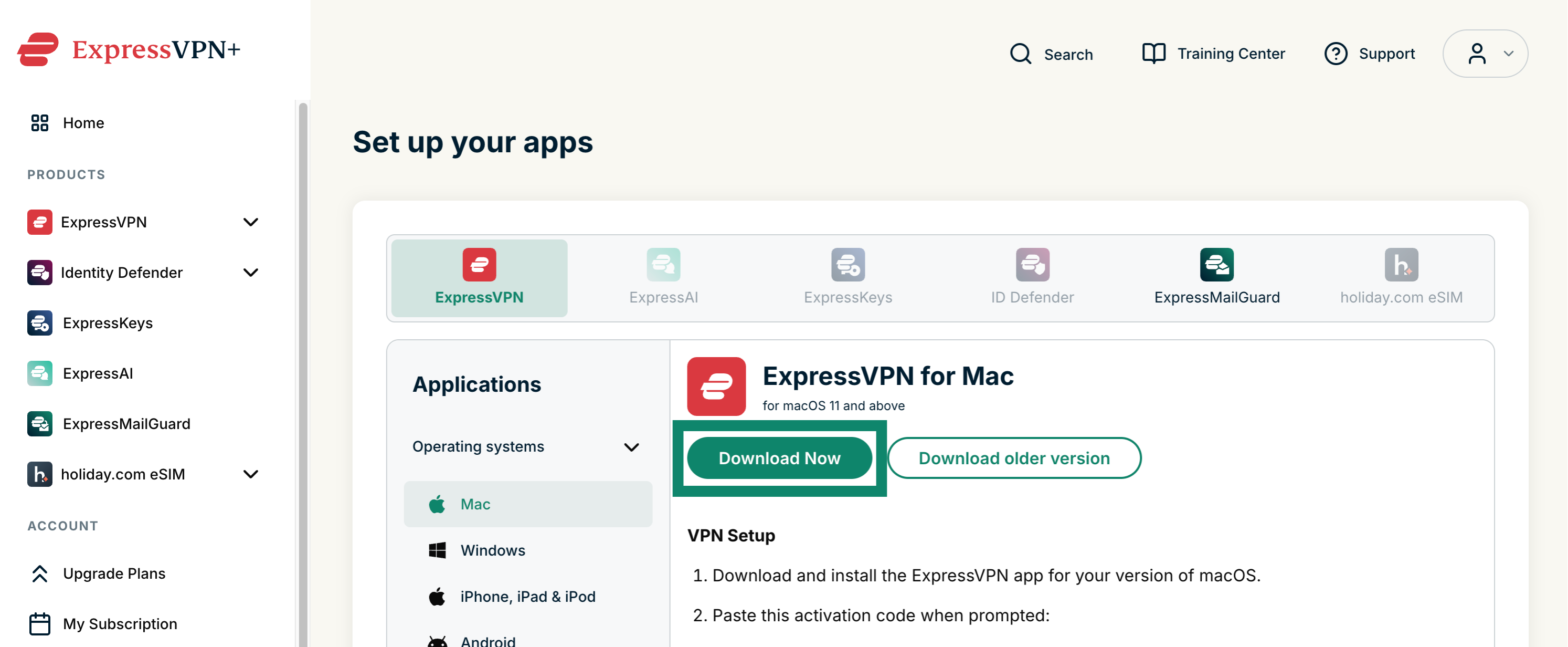
- Talvez seja solicitado que você faça login na sua conta, caso ainda não esteja conectado. Em seguida, você será direcionado para a página do produto da ExpressVPN para seu sistema operacional. Clique em Download Now (Baixar agora) e instale o aplicativo.

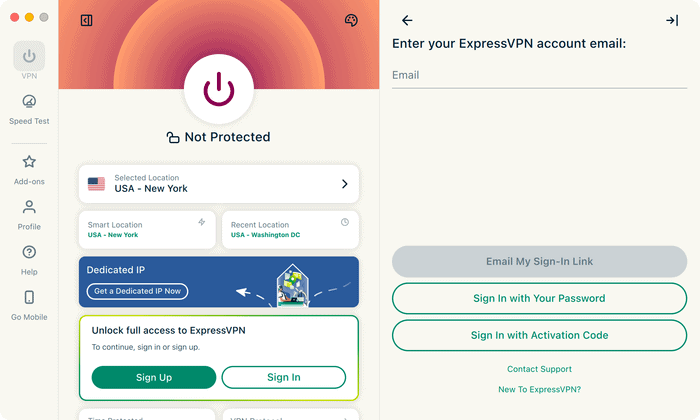
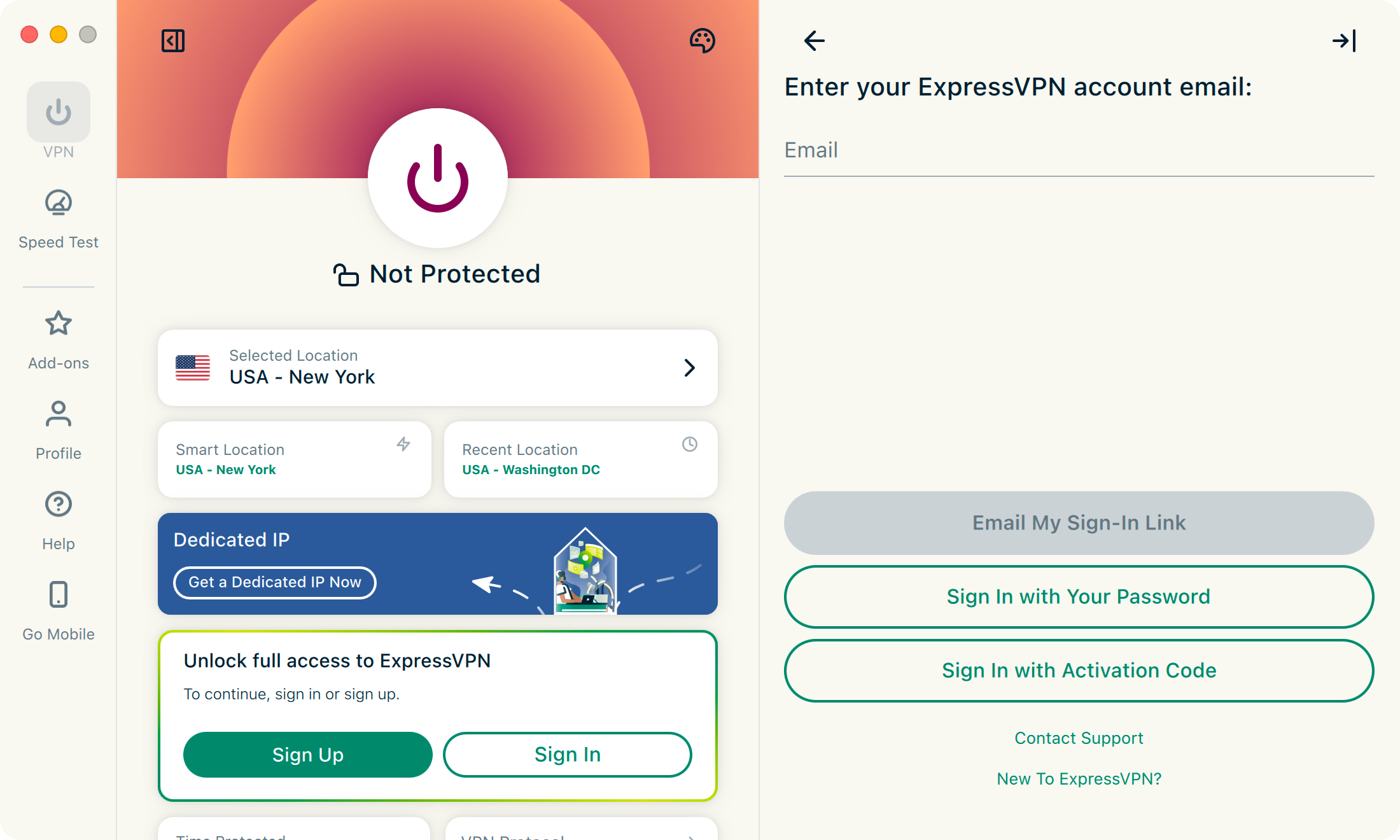
- Ao instalar o aplicativo, certifique-se de fazer login e ativá-lo. Digite seu endereço de e-mail e escolha como deseja continuar: usando um link de login, uma senha ou um código de ativação. Siga as instruções exibidas na tela.

Precisa de ajuda? Contate a equipe de suporte da ExpressVPN para obter assistência imediata.
Recursos e como usá-los
Conectar e desconectar da VPN
Isso afeta o tráfego de internet de todos os seus aplicativos, não apenas o tráfego que passa pelo seu navegador.
Alterar a localização do servidor VPN
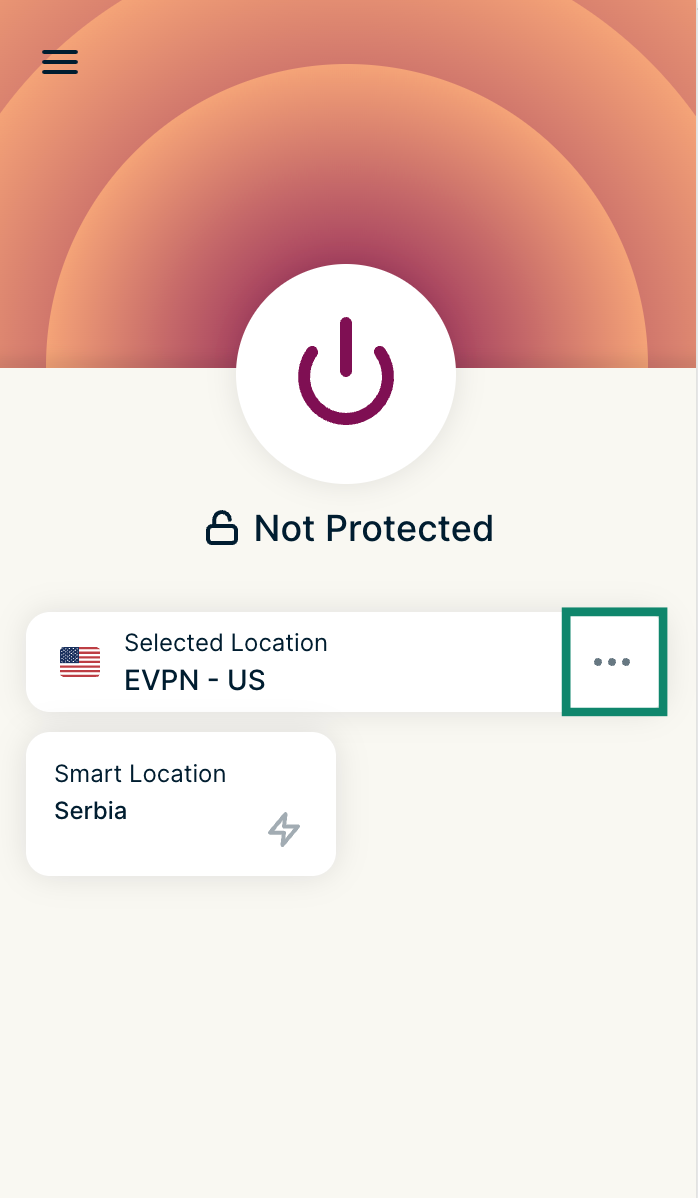
Para selecionar outra localização de VPN, clique em  .
.
Para se conectar à melhor localização recomendada para você, clique em Smart Location (Localização inteligente).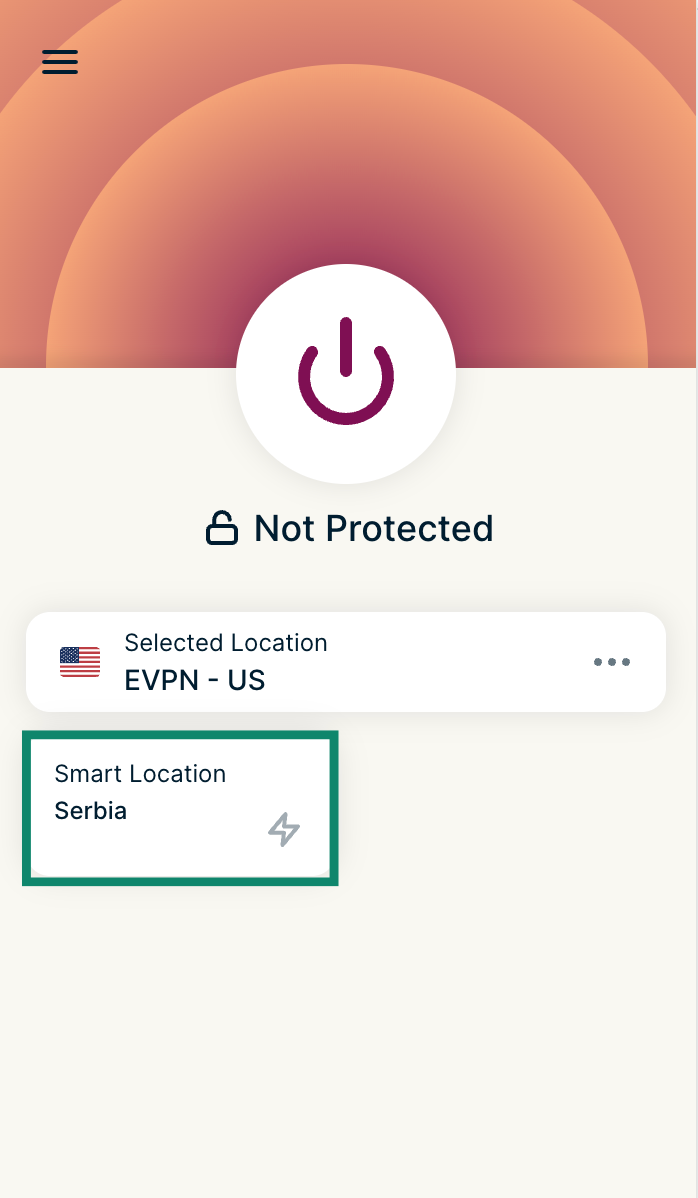
Escolha entre as localizações RECOMMENDED (RECOMENDADAS) disponíveis na extensão.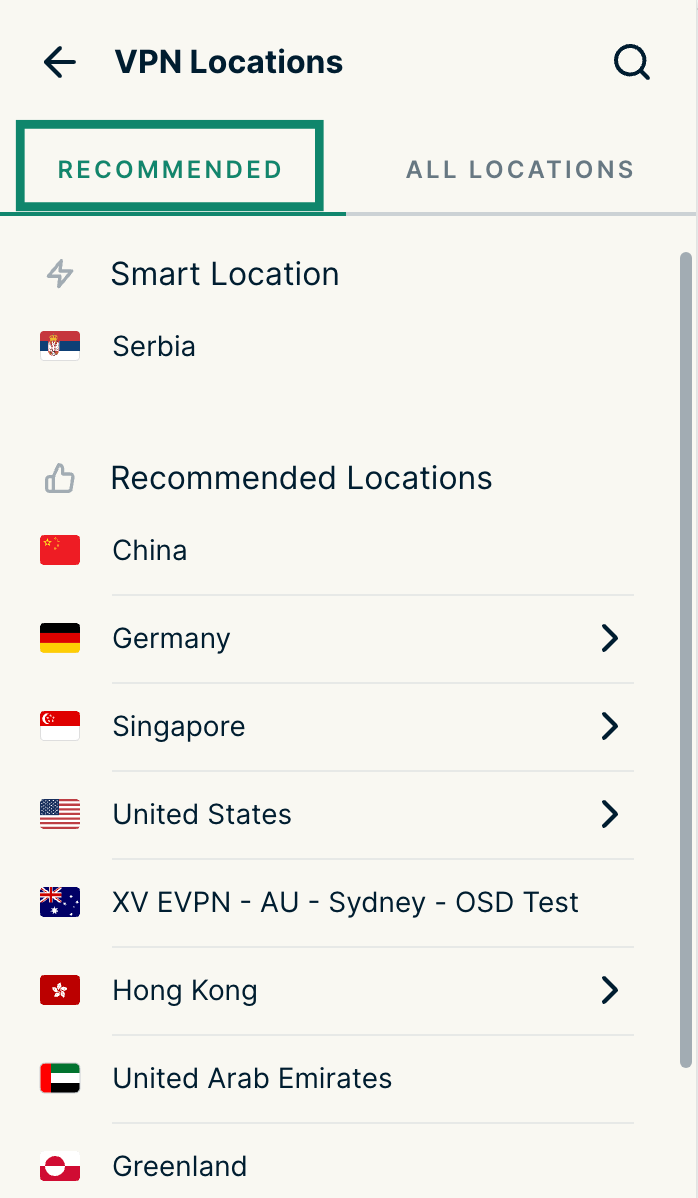
Clique em ALL LOCATIONS (Todas as localizações) para ver a lista de todas as localizações de VPN disponíveis. Você também pode pesquisar uma localização específica, consultar as localizações às quais se conectou recentemente e ver todas as localizações marcadas como favoritas no aplicativo da ExpressVPN.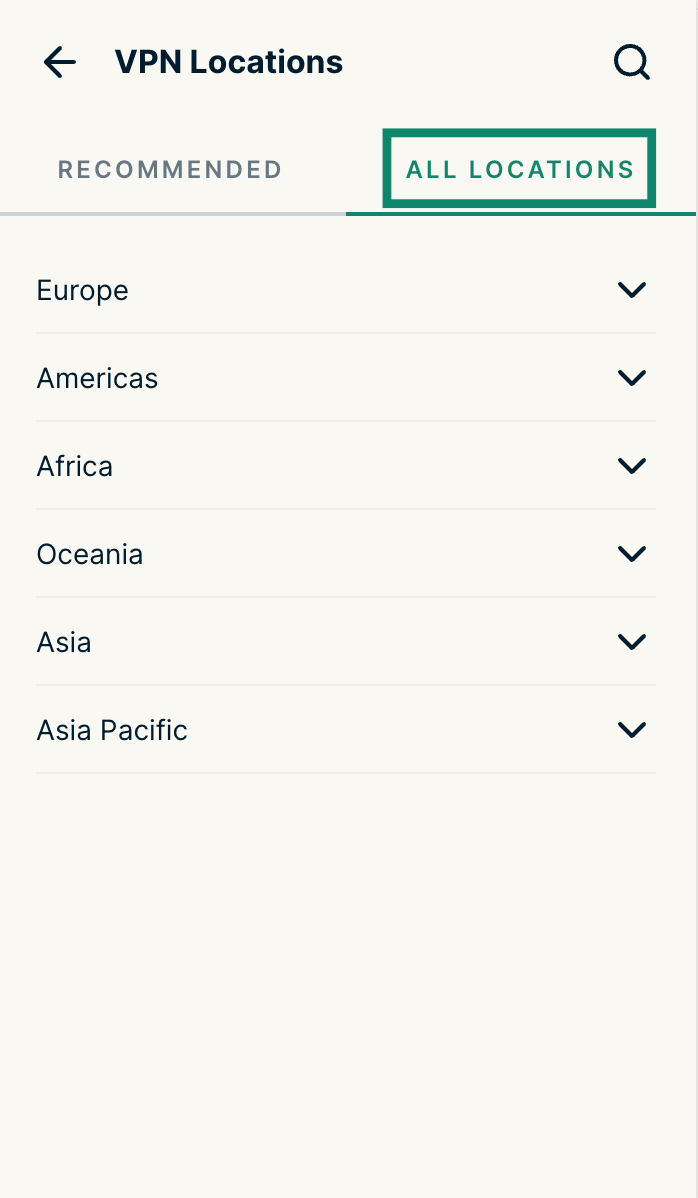
Status da conexão VPN
Veja o status da sua VPN rapidamente na barra de ferramentas do navegador: laranja durante a conexão, verde quando conectado e vermelho em caso de erro.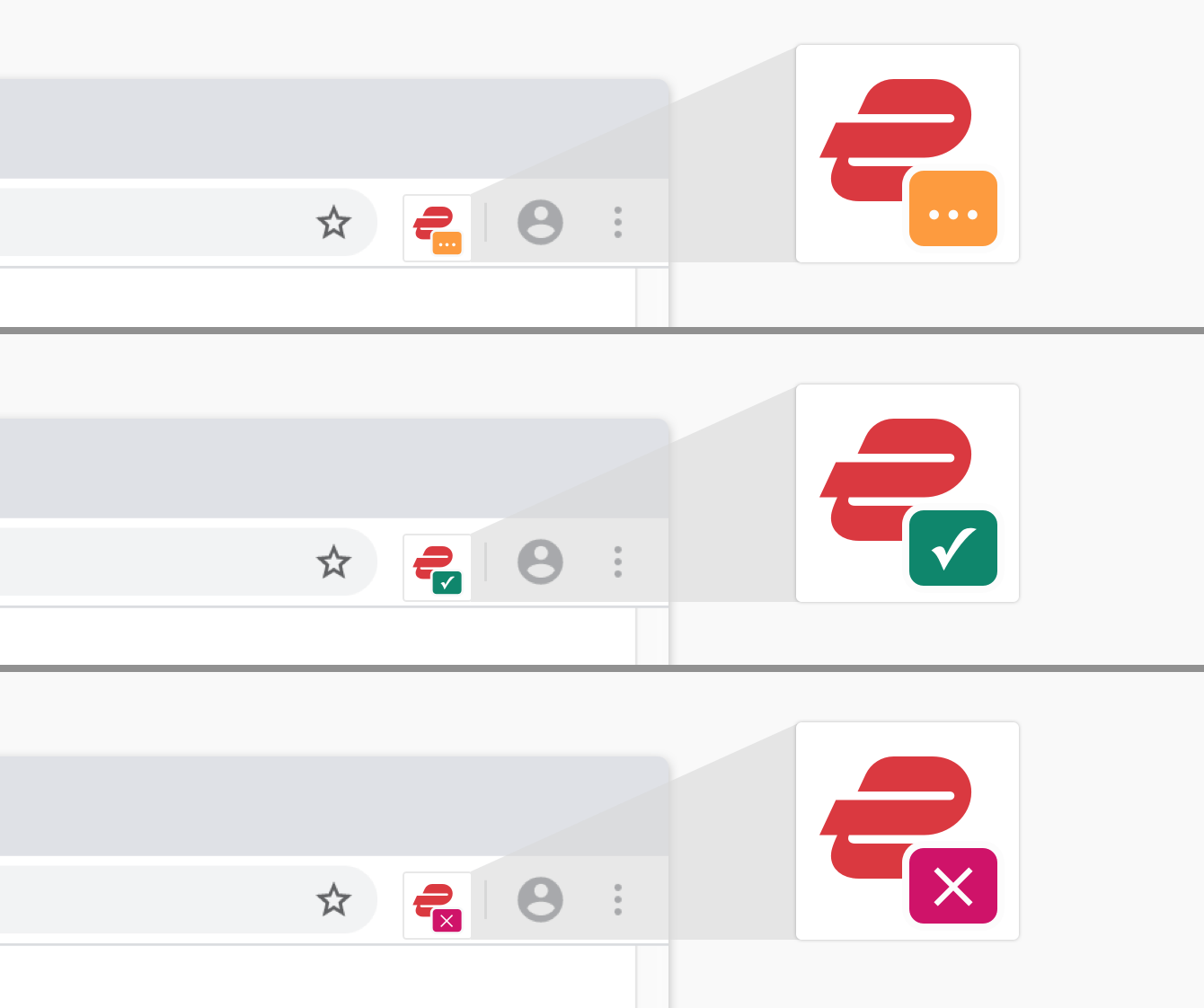
Conectar ao iniciar o navegador
Conecte-se automaticamente à última localização de servidor VPN usada ao iniciar o navegador. Para ativar esse recurso, clique em  na barra de ferramentas, clique em
  , clique em Settings (Configurações) e ative Connect on browser launch (Conectar ao iniciar o navegador).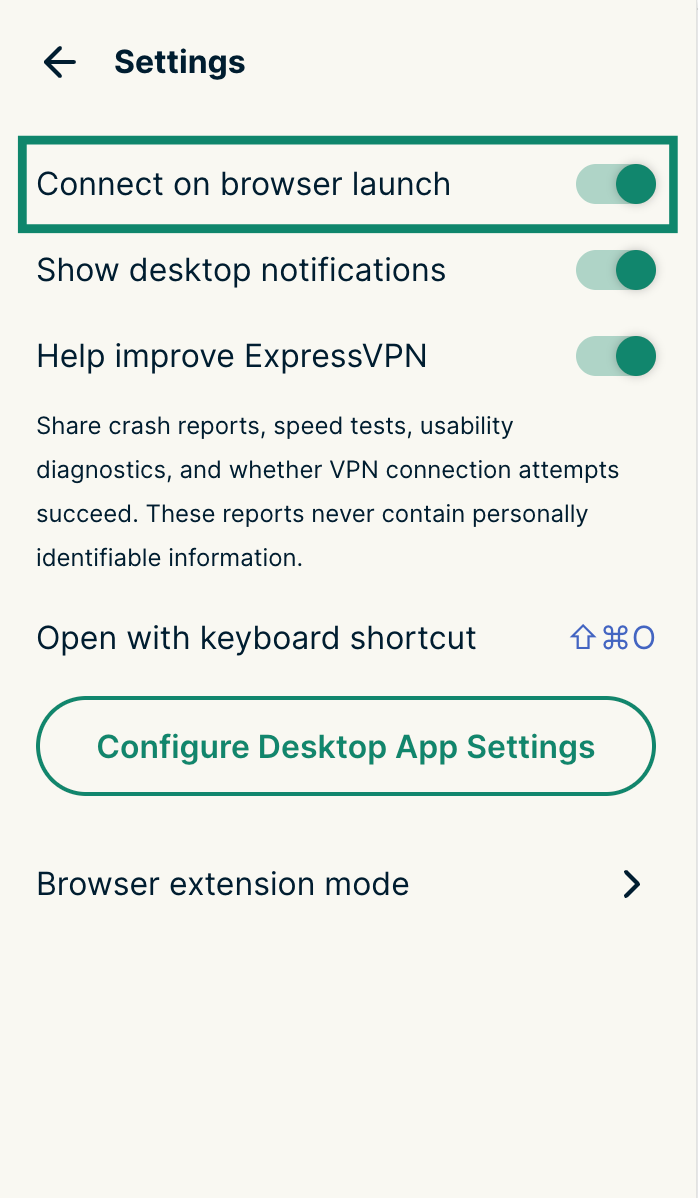
Aplicar recursos adicionais de privacidade e segurança
Para usar esses recursos, clique no ícone da ExpressVPN na barra de ferramentas, clique em  e clique em Privacy & Security (Privacidade e segurança).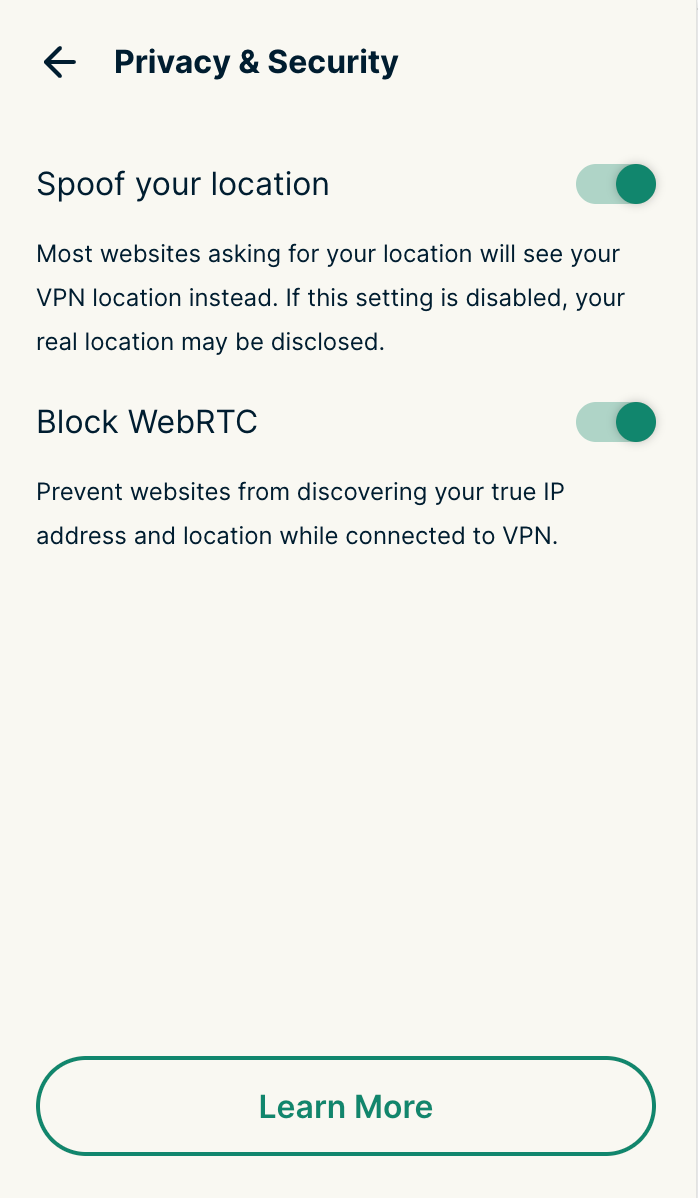
Mascarar sua localização (opcional)
Isso impede que a geolocalização HTML5 revele sua localização física na maioria dos sites quando você está conectado à ExpressVPN.
Bloquear WebRTC (opcional)
Isso ocultará seu endereço IP de vazamentos de WebRTC e fará com que seu navegador use a mesma rota de rede para mídia e para o tráfego normal da web.
Roteamento inteligente
Observação: o Roteamento inteligente está disponível apenas no Modo de proxy.
Você pode usar o Roteamento inteligente para personalizar sua extensão da ExpressVPN de acordo com seus hábitos de navegação. Esses atalhos serão salvos mesmo se você fechar o navegador e encerrar a extensão.
Você pode encontrar mais detalhes sobre como usar o Roteamento inteligente aqui.
Precisa de ajuda? Contate a equipe de suporte da ExpressVPN para obter assistência imediata.
Uso com os aplicativos da ExpressVPN
Uma visão geral de como a extensão para navegadores funciona em conjunto com os aplicativos da ExpressVPN:
Desconectar do aplicativo da ExpressVPN ou do navegador
Se o aplicativo da ExpressVPN e um navegador com a extensão da ExpressVPN instalada estiverem em execução e indicarem que você está conectado à VPN, desconectar a VPN pelo aplicativo da ExpressVPN ou pelo navegador fará com que você se desconecte da VPN tanto no aplicativo da ExpressVPN quanto no navegador.
Encerrar o aplicativo da ExpressVPN
Se o aplicativo da ExpressVPN e um navegador com a extensão da ExpressVPN instalada estiverem em execução e indicarem que você está conectado à VPN, encerrar o aplicativo da ExpressVPN fará com que você se desconecte da VPN.
Se apenas o aplicativo da ExpressVPN estiver em execução, encerrá-lo fará com que você se desconecte da VPN.
Encerrar o navegador
Se o aplicativo da ExpressVPN e um navegador com a extensão da ExpressVPN instalada estiverem em execução e indicarem que você está conectado à VPN, encerrar o navegador NÃO desconectará a VPN.
Precisa de ajuda? Contate a equipe de suporte da ExpressVPN para obter assistência imediata.
Como alterar o modo de extensão do navegador
Se você tiver o aplicativo da ExpressVPN para desktop instalado, poderá alternar entre o Remote Control Mode (Modo de controle remoto) e o Proxy Mode (Modo de proxy):
- Remote Control Mode (Modo de controle remoto): controla o aplicativo da ExpressVPN para desktop. Todo o tráfego de internet do seu dispositivo é criptografado por meio de um túnel VPN.
- Proxy Mode (Modo de proxy): funciona de forma independente do aplicativo para desktop e oferece proteção de privacidade limitada. Apenas o tráfego do seu navegador é criptografado.
Observação: essa opção não está disponível em dispositivos Chromebook e Meta Quest, nos quais você só pode usar a extensão para navegadores no Modo de proxy.
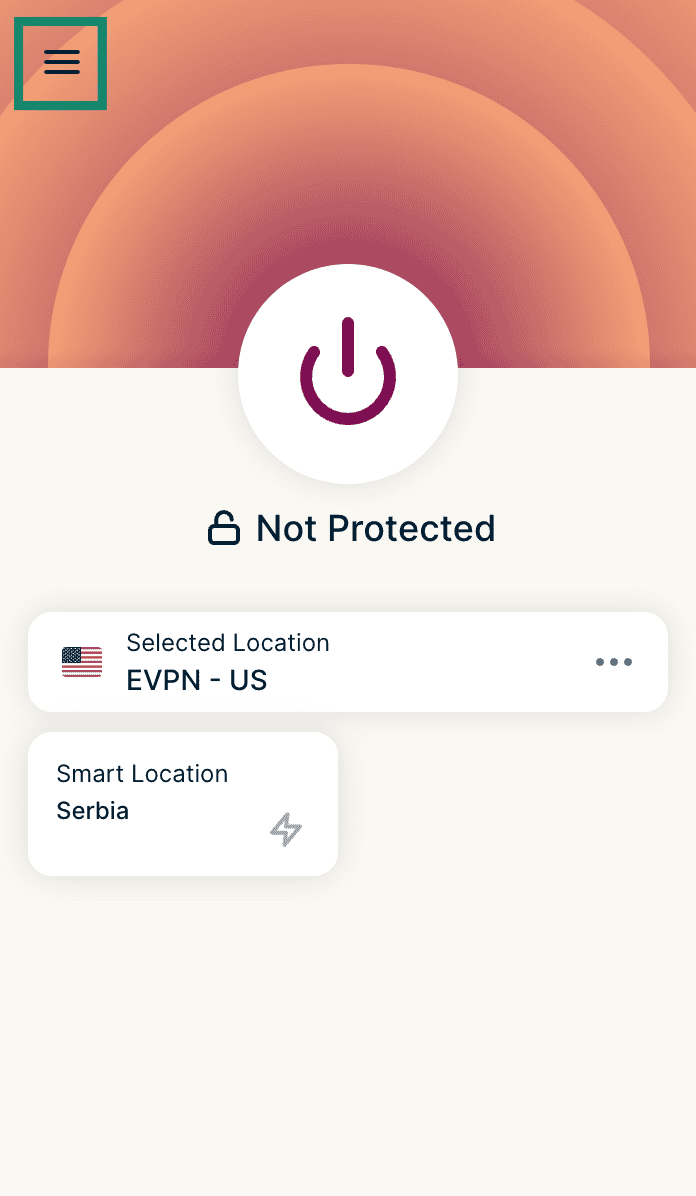
Para alterar o modo da extensão para navegadores:
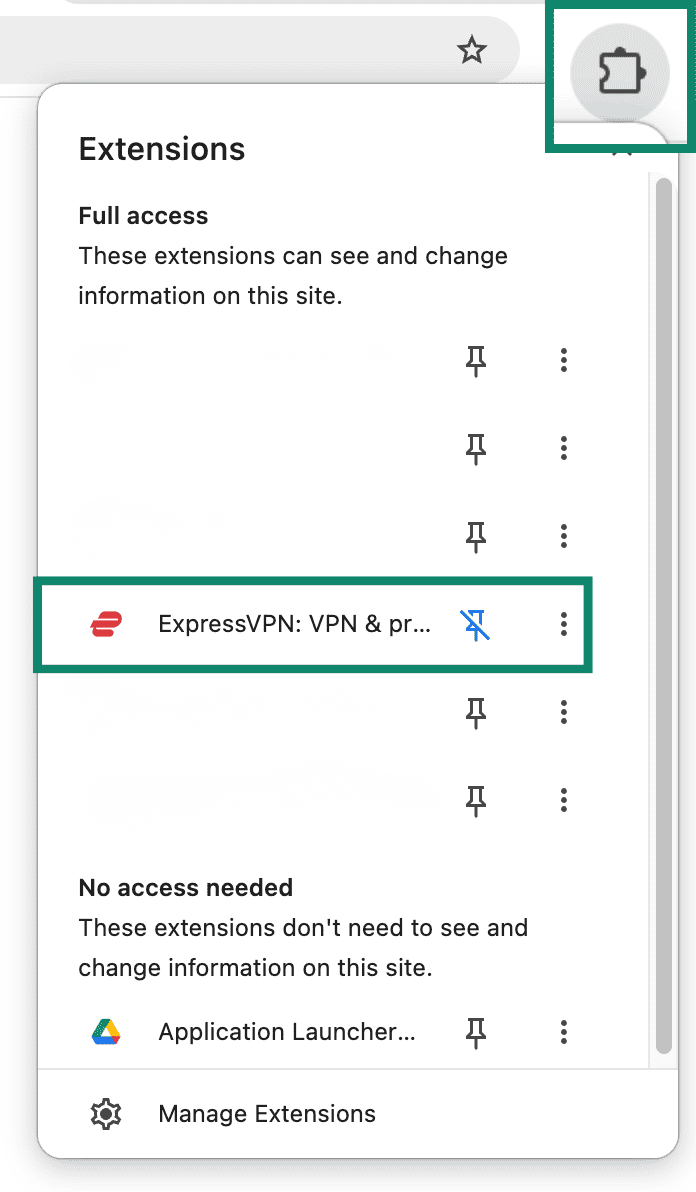
- Abra a extensão para navegadores clicando em Extensions button (botão Extensões) e selecionando ExpressVPN.

- Clique em

 .
.

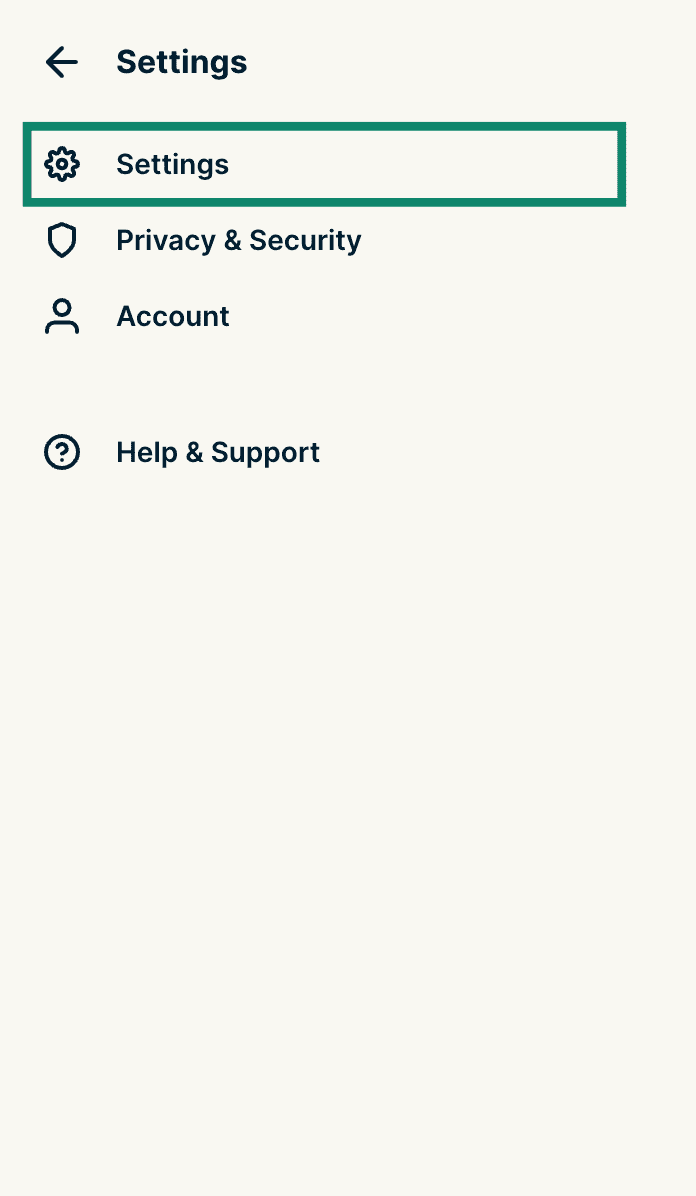
- Clique em Settings (Configurações).
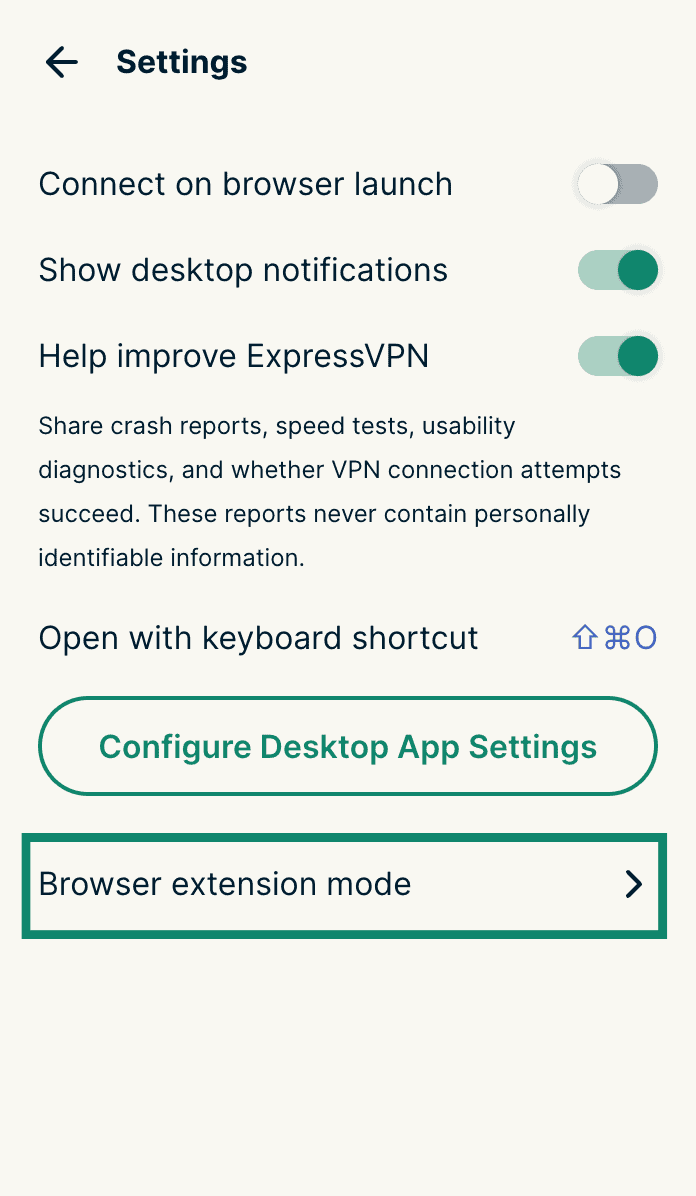
- Clique em Browser extension mode (Modo da extensão para navegadores).
- Selecione Remote Control Mode (Modo de controle remoto) ou Proxy Mode (Modo de proxy).
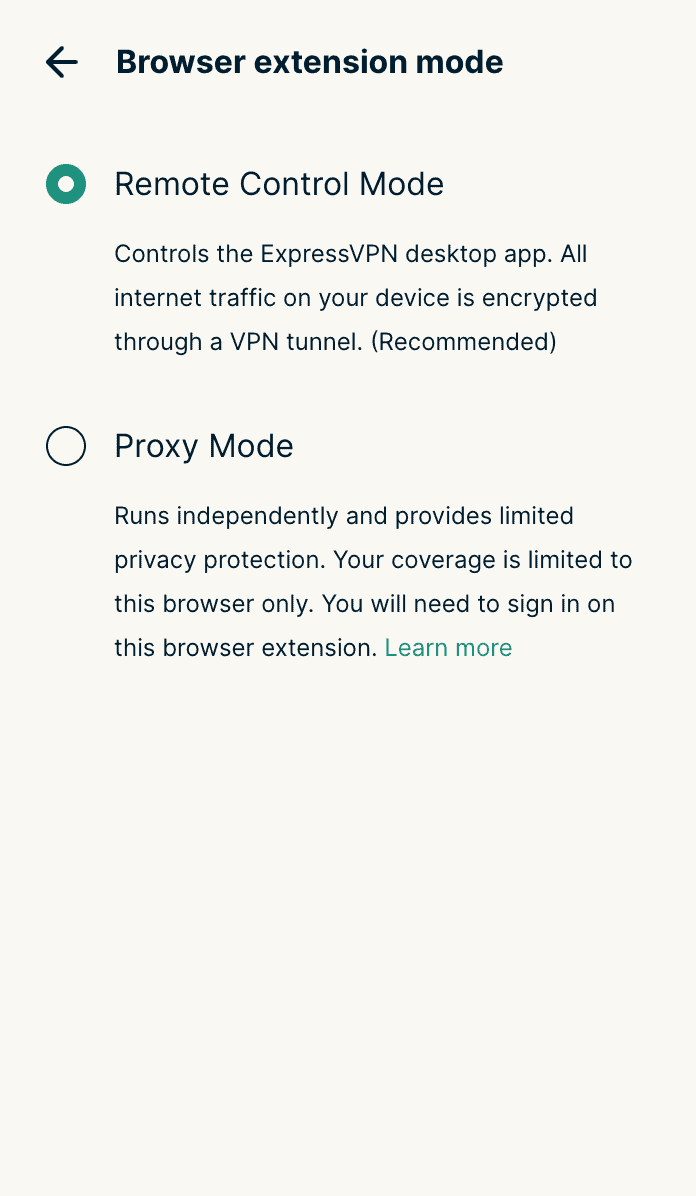
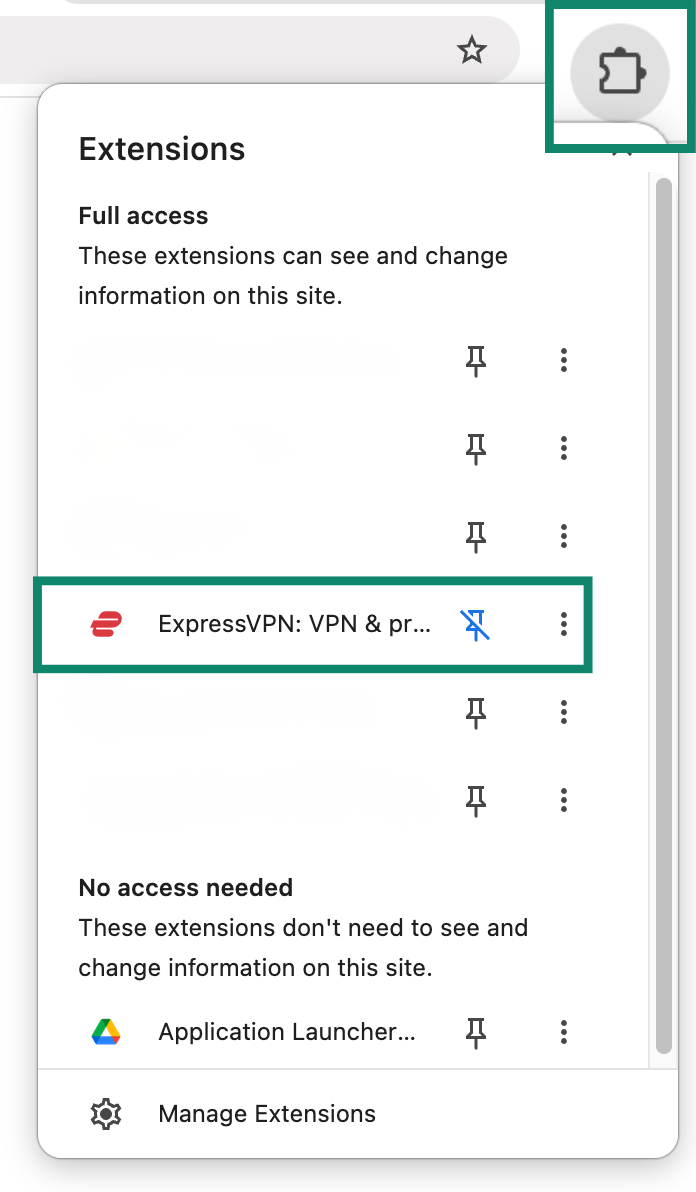
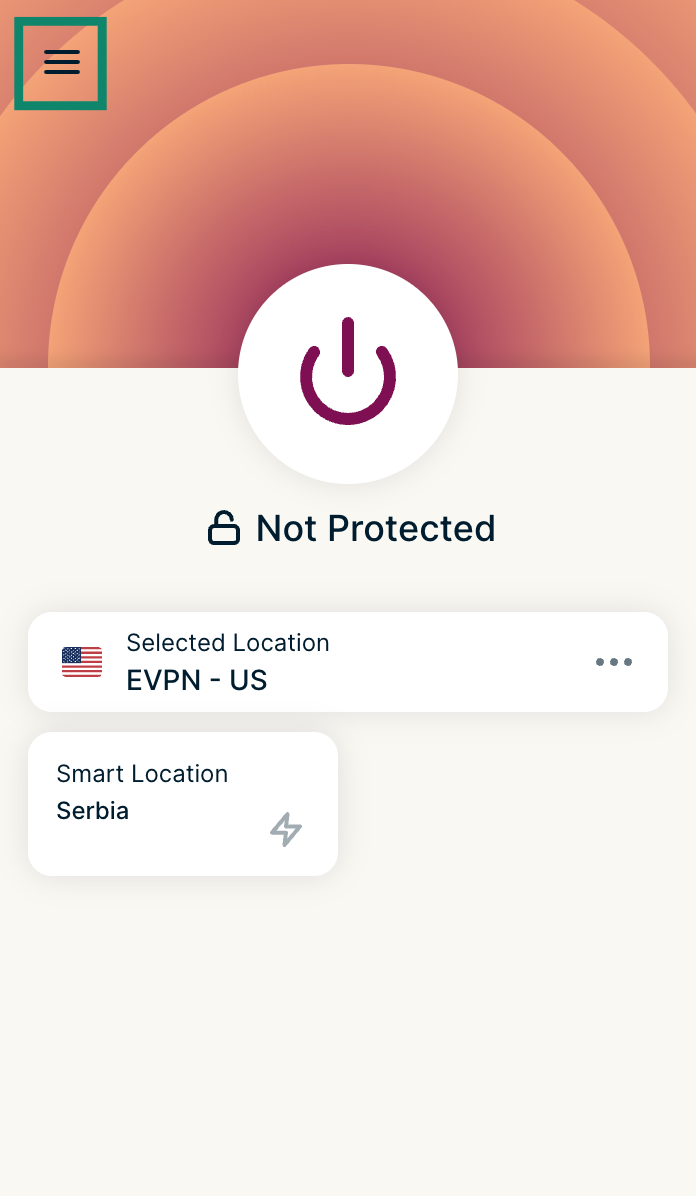
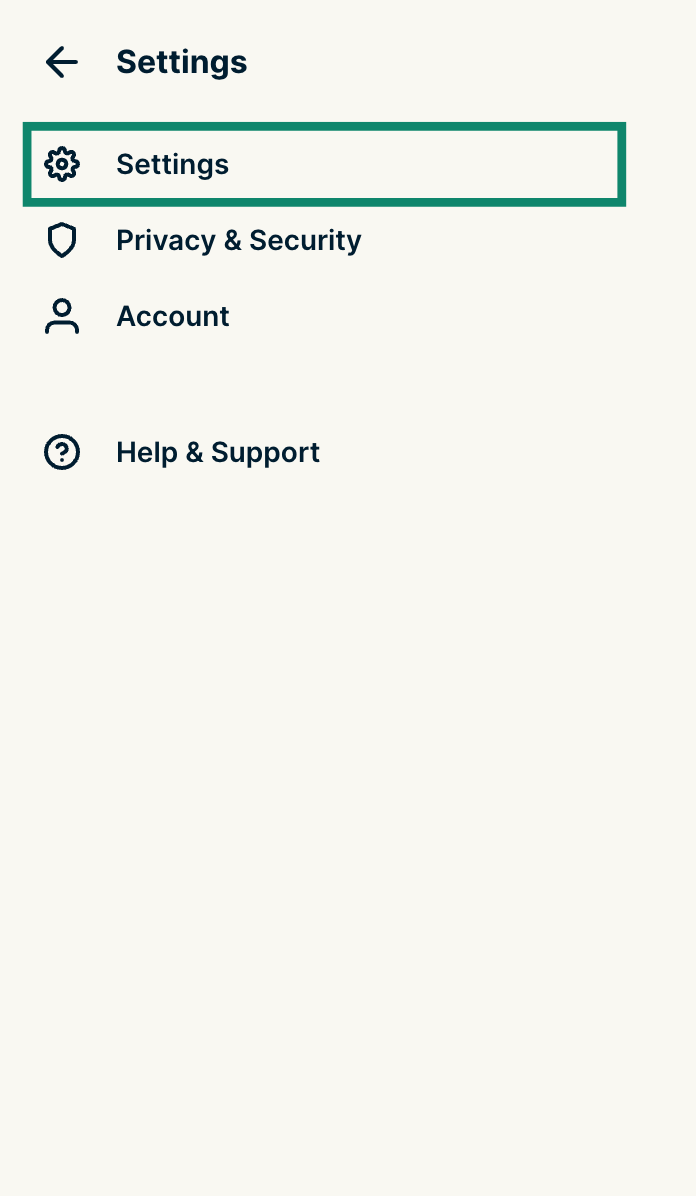
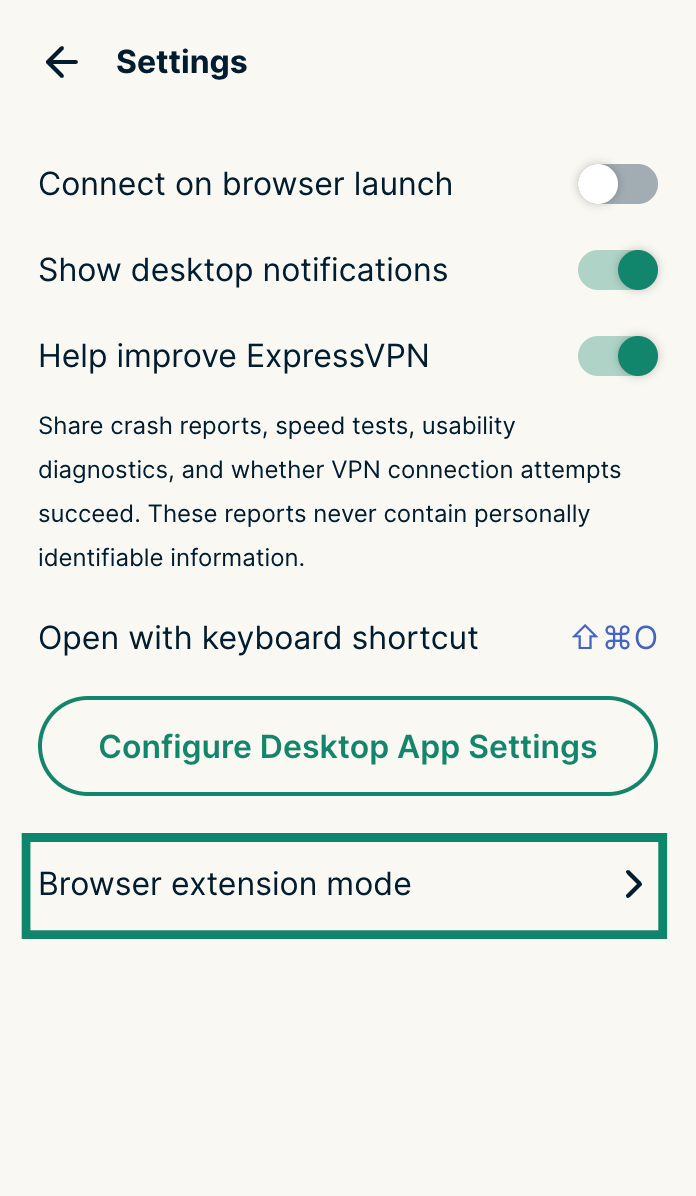
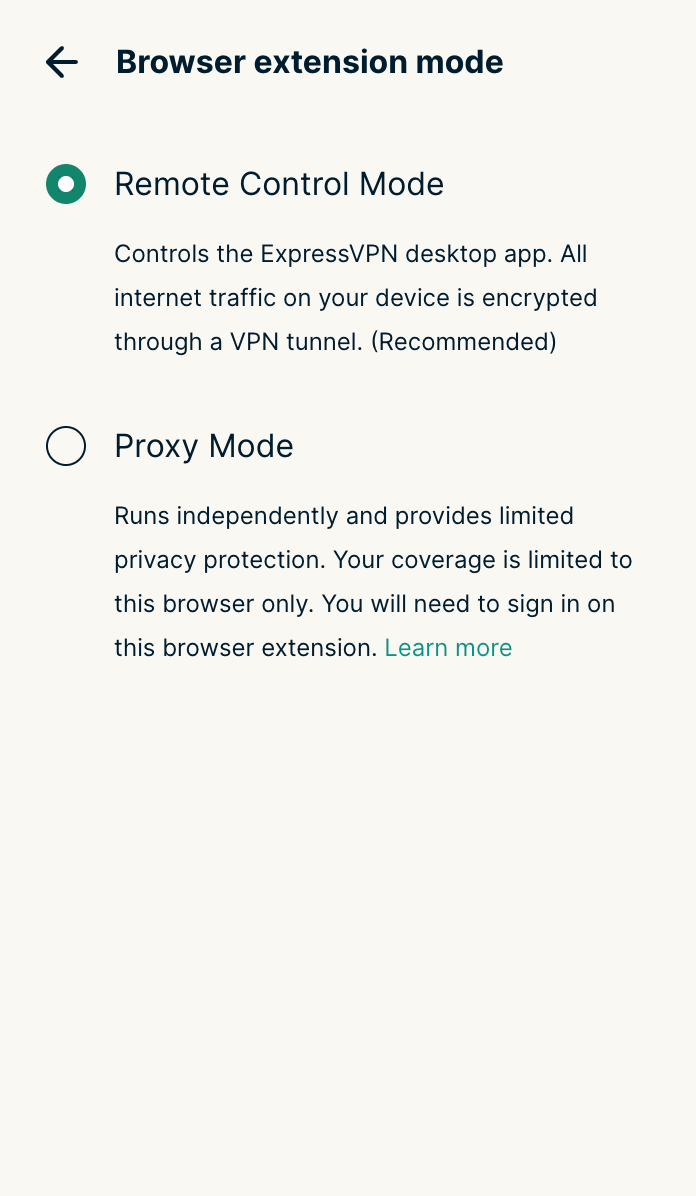
Observação: se você selecionar Proxy Mode (Modo de proxy), será solicitado que você faça login na sua conta ExpressVPN. Insira as credenciais da sua conta e clique em Sign In (Entrar) para continuar. Depois que os dados da sua conta forem autenticados, abra novamente a extensão para começar a usar o Modo de proxy.
Precisa de ajuda? Contate a equipe de suporte da ExpressVPN para obter assistência imediata.
Como usar o modo escuro
Agora, o tema de cores escuras está disponível para Chrome, Firefox e Edge.
Para usar o tema de cores escuras, configure seu dispositivo para usar o modo escuro. O modo escuro da extensão para navegadores será ativado automaticamente.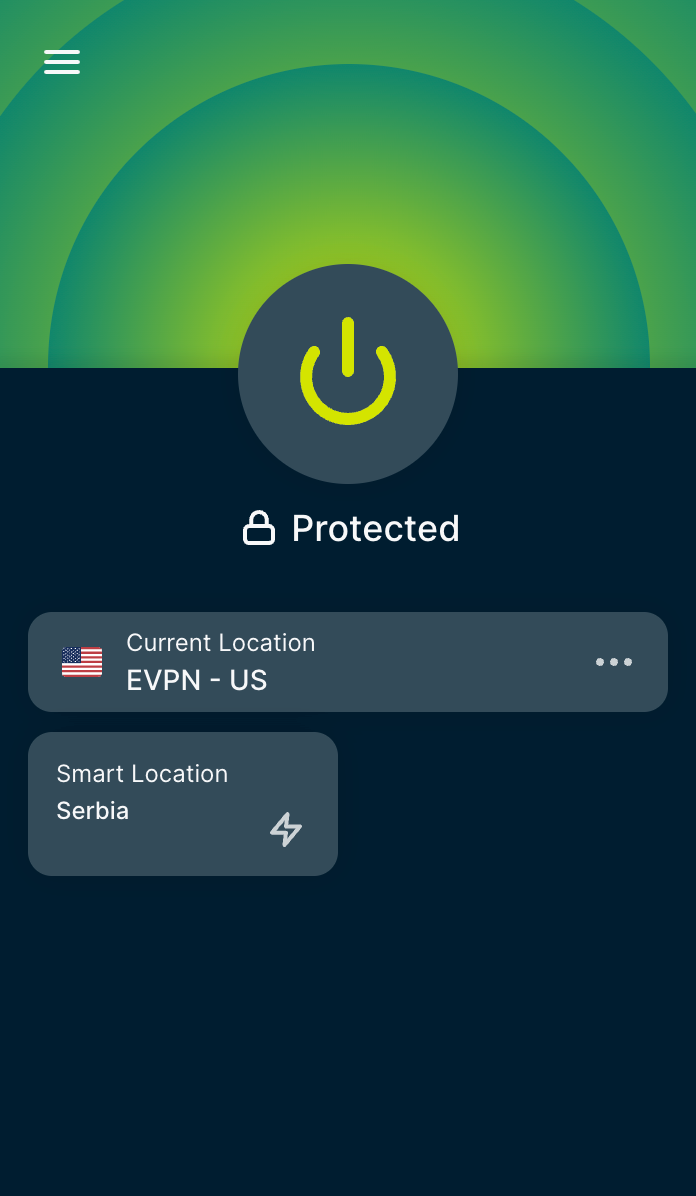
Precisa de ajuda? Contate a equipe de suporte da ExpressVPN para obter assistência imediata.
Erros e correções
Veja alguns erros comuns que você pode encontrar ao usar a extensão de navegador da ExpressVPN. Confira abaixo o erro e as etapas para solucioná-lo:
Falha na conexão
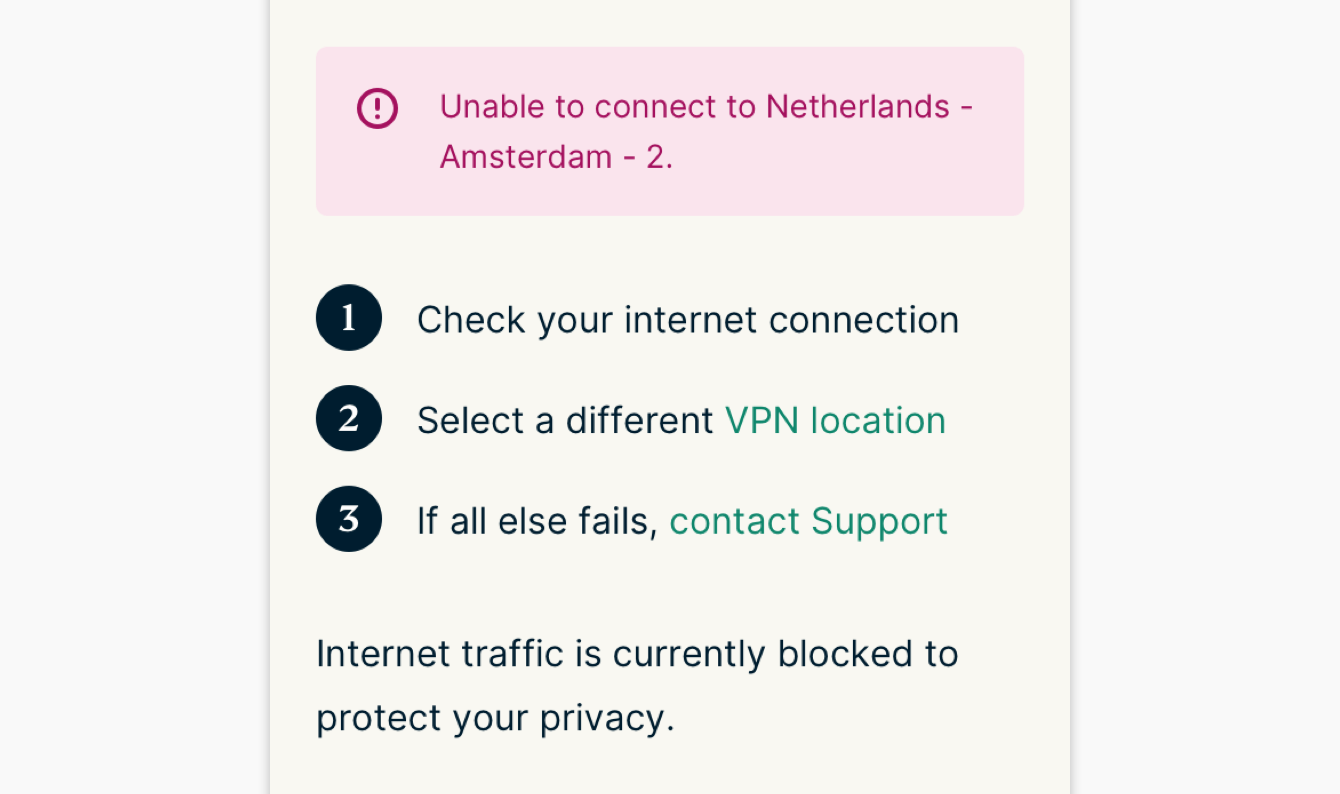
Solução: verifique se o computador está conectado à internet. Você pode testar isso encerrando a ExpressVPN e tentando acessar a internet. Se não conseguir se conectar à internet, pode haver um problema com sua conexão de internet.
Se você conseguir acessar sites sem estar conectado à ExpressVPN, tente se conectar a outra localização de servidor VPN, pois pode haver um problema temporário com a localização do servidor que você tentou usar primeiro.
Esta extensão requer o aplicativo para Mac/Windows/Linux
Se você estiver usando a extensão para navegadores no Modo de controle remoto, precisará ter o aplicativo da ExpressVPN instalado no seu dispositivo.
Solução: baixe e instale a versão mais recente do aplicativo para Mac, Windows ou Linux. Se essa mensagem continuar aparecendo após instalar o aplicativo no computador, entre em contato com o Suporte.
Observação: não é necessário instalar o aplicativo da ExpressVPN para usar a extensão de navegador no Modo de proxy.
Precisa de ajuda? Contate a equipe de suporte da ExpressVPN para obter assistência imediata.
Como desinstalar
Para desinstalar, siga os passos específicos para cada navegador abaixo:
Chrome
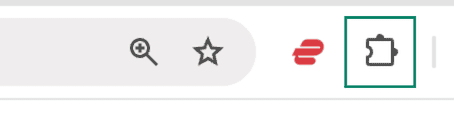
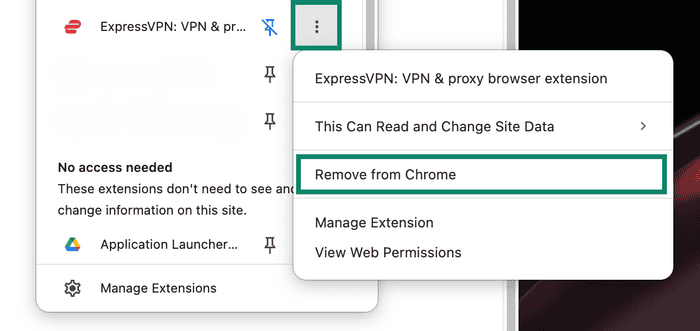
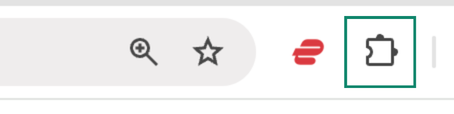
- Clique em Extensions button (botão Extensões) no canto superior direito.

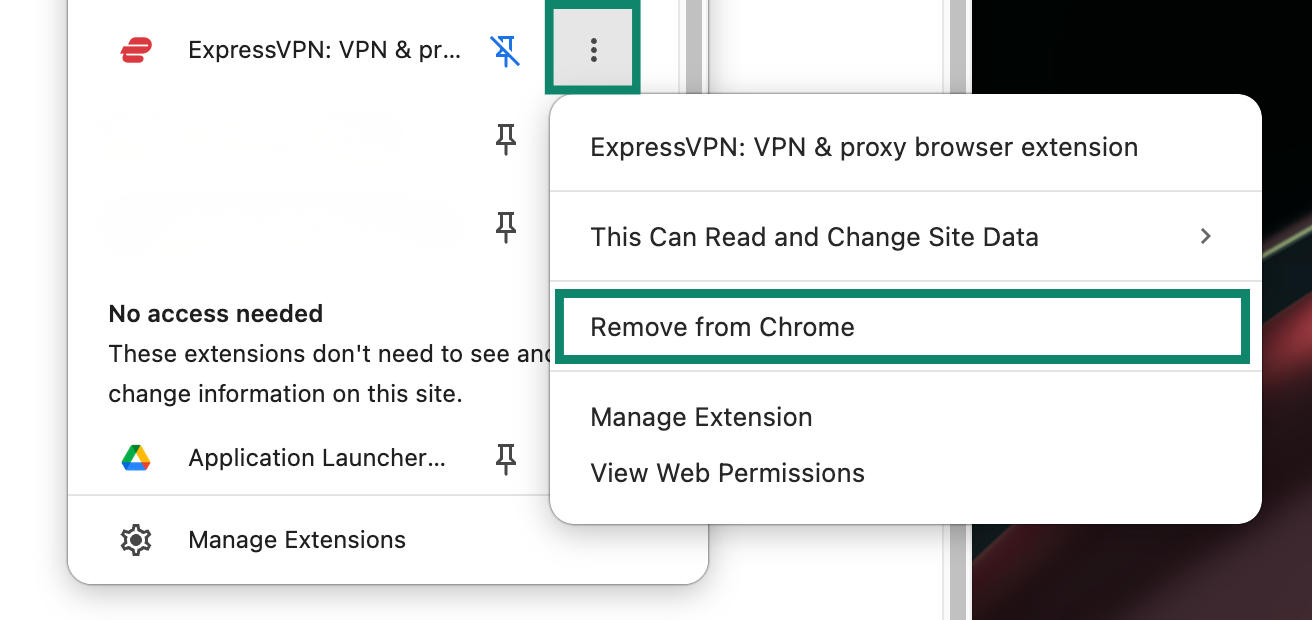
- Selecione o botão de três pontos ao lado da ExpressVPN. Em seguida, selecione Remove from Chrome (Remover do Chrome).

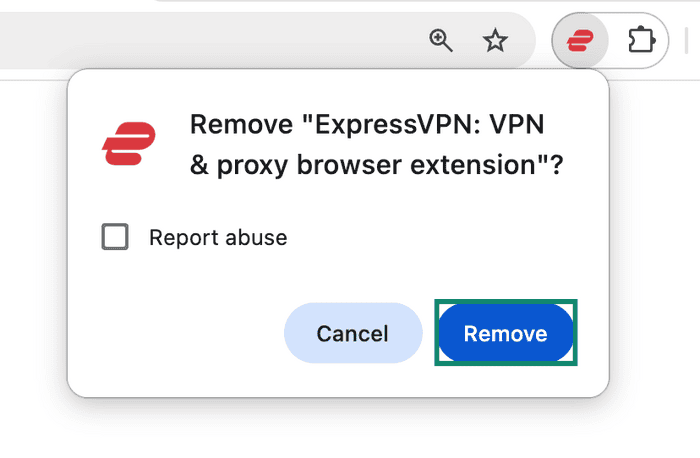
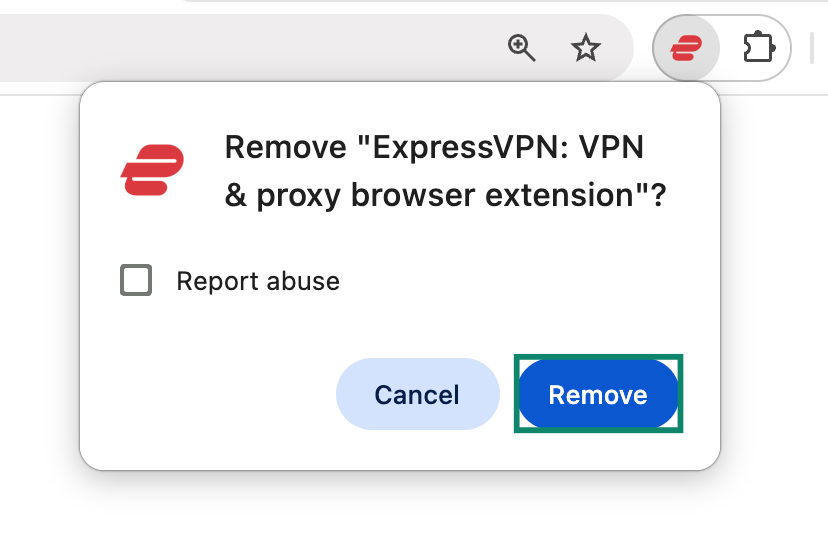
- Confirme clicando em Remove (Remover).

Firefox
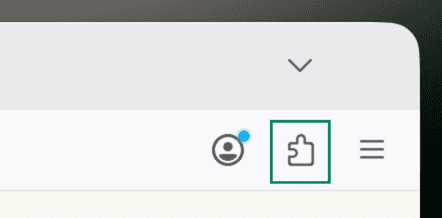
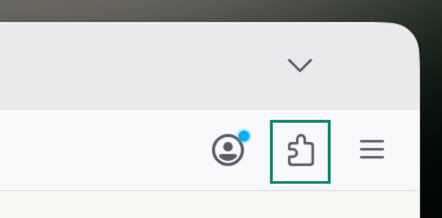
- Clique em Extensions button (botão Extensões) no canto superior direito.

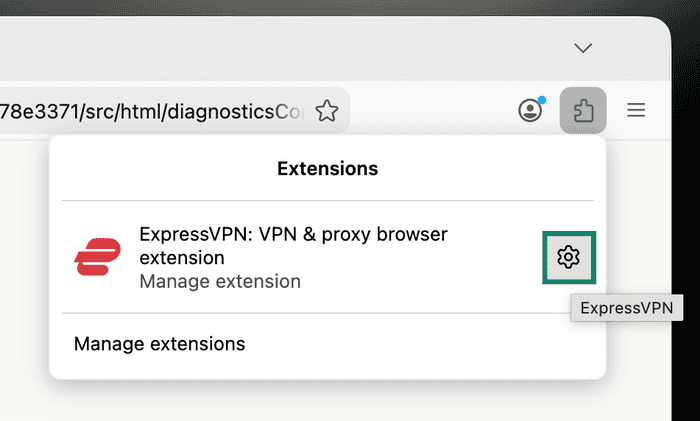
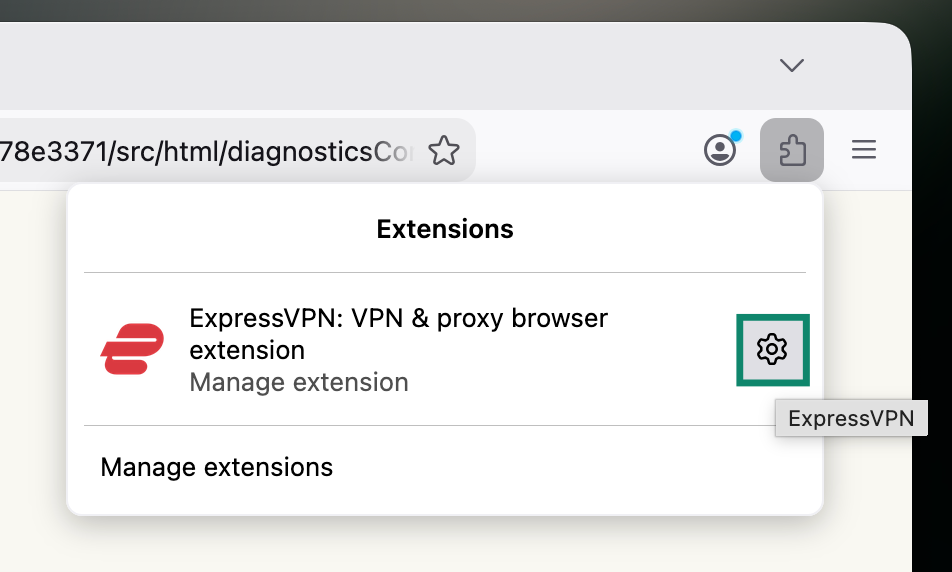
- Selecione o Gear (Settings) icon [*ícone de engrenagem (Configurações)] ao lado da ExpressVPN.

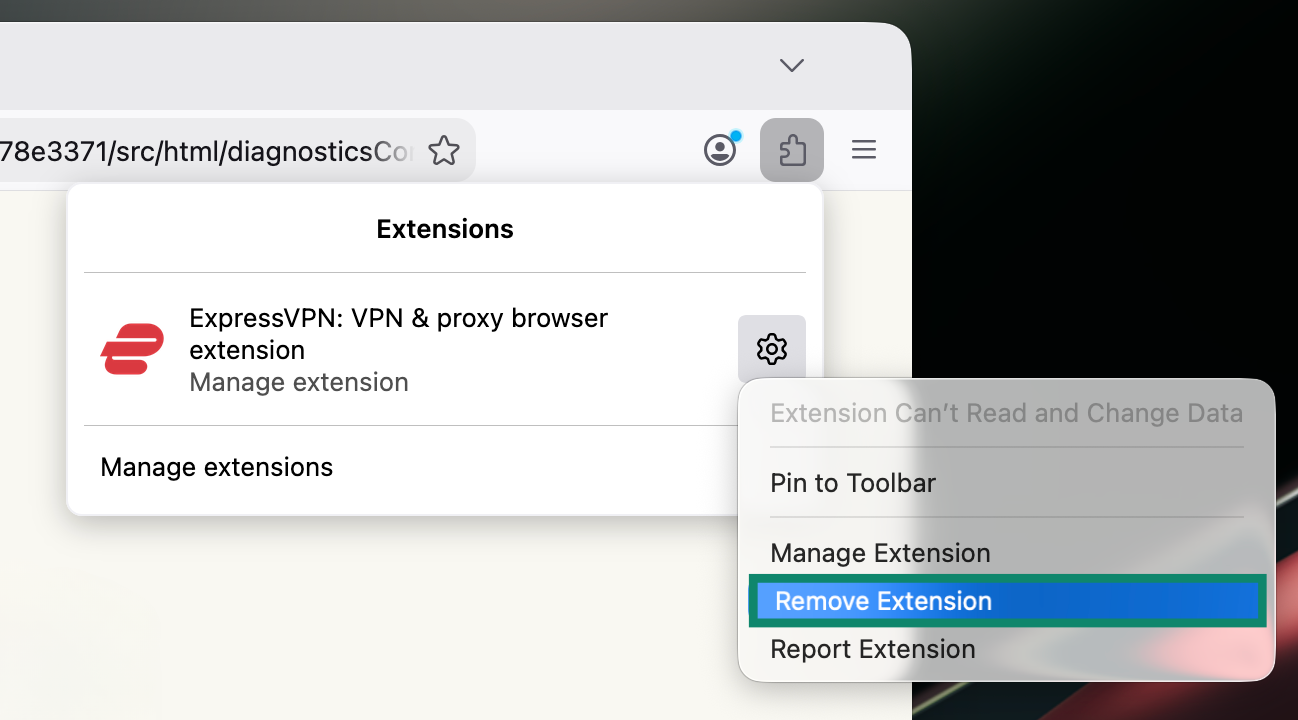
- Selecione Remove Extension (Remover extensão).
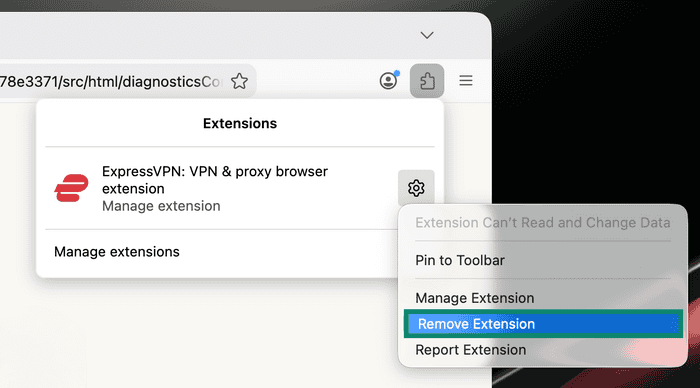

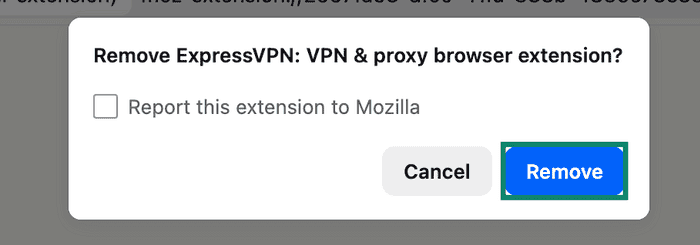
- Finalize clicando em Remove (Remover).

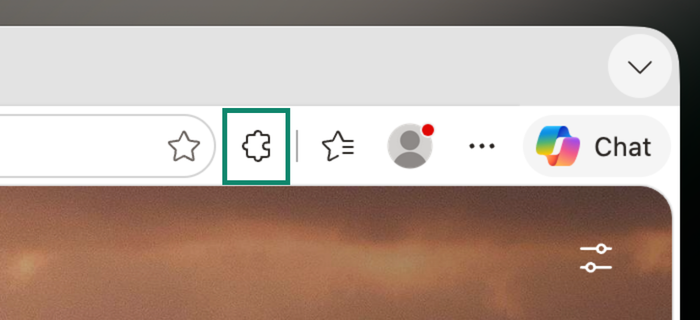
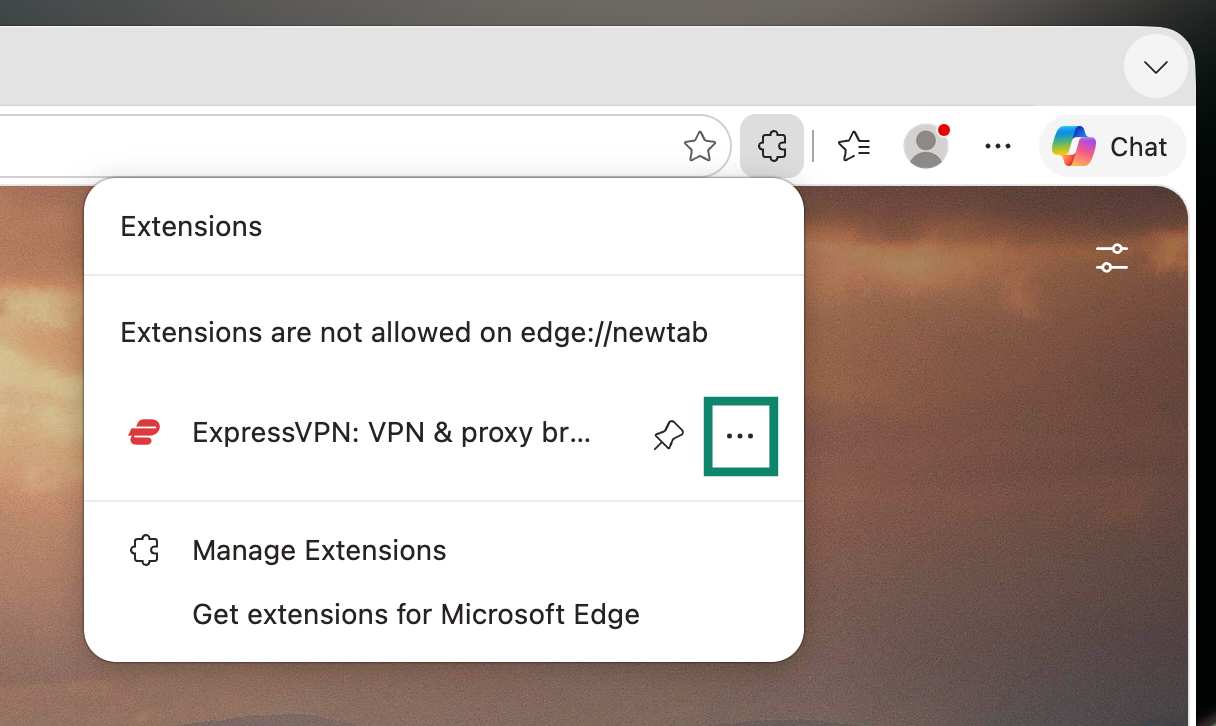
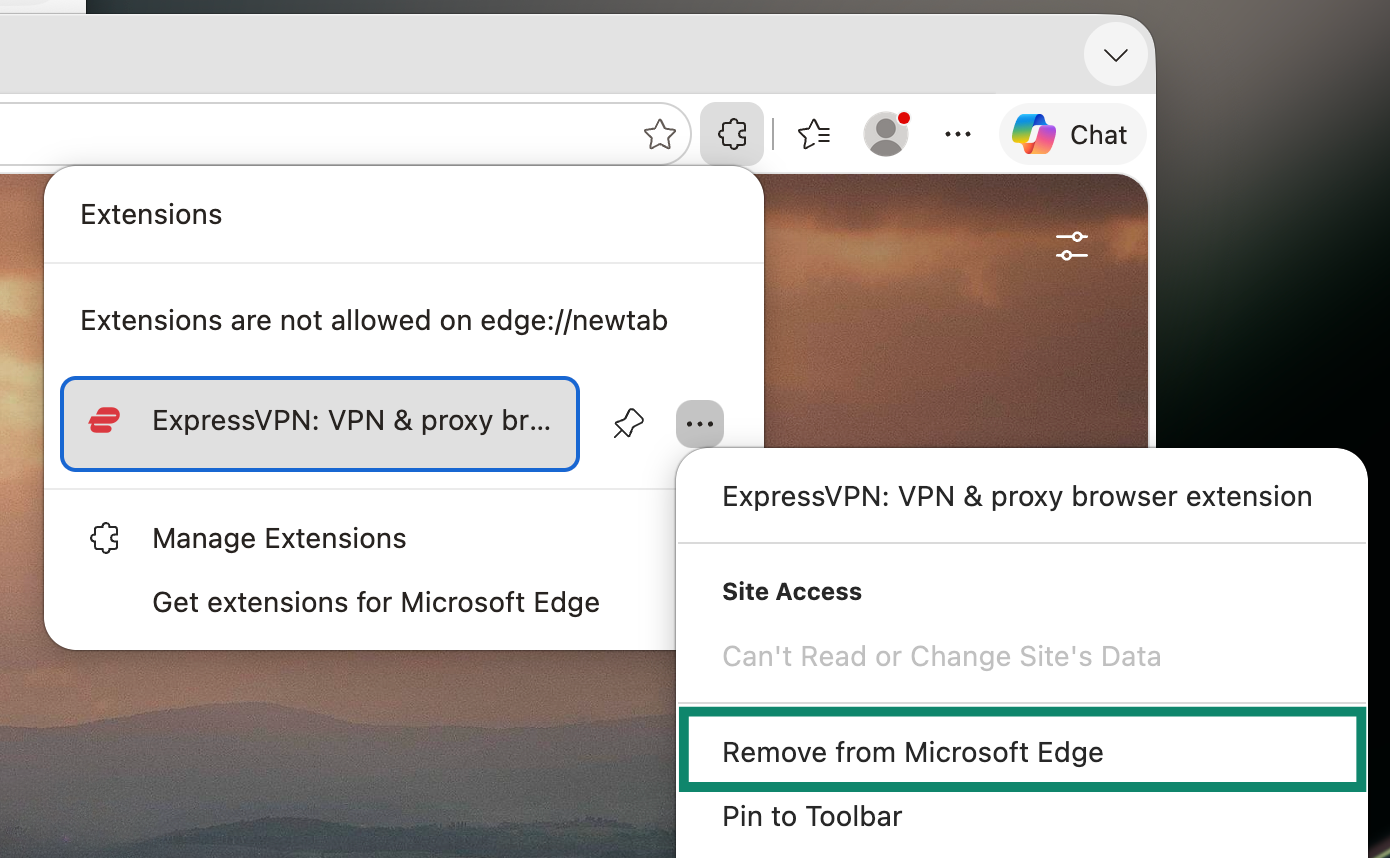
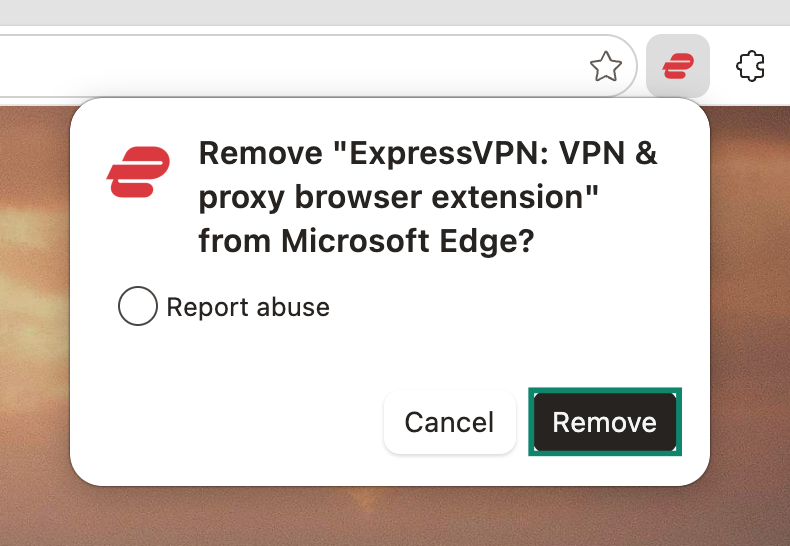
Edge
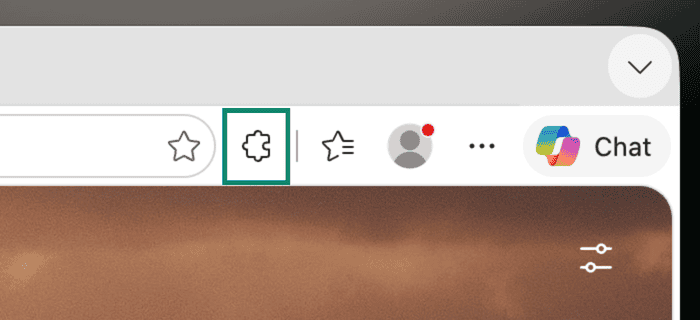
- Clique em Extensions button (botão Extensões) no canto superior direito.

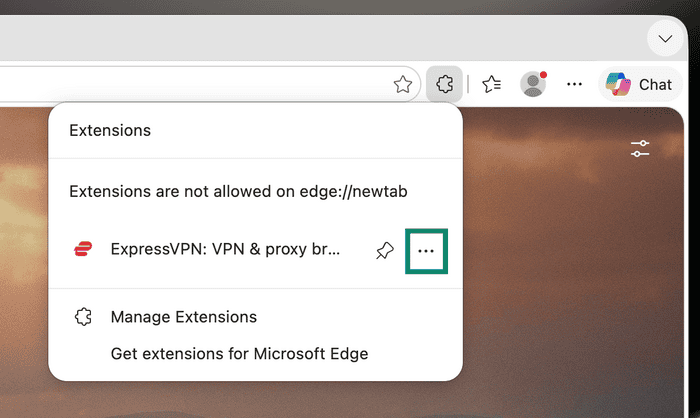
- Selecione o botão de três pontos ao lado da ExpressVPN.

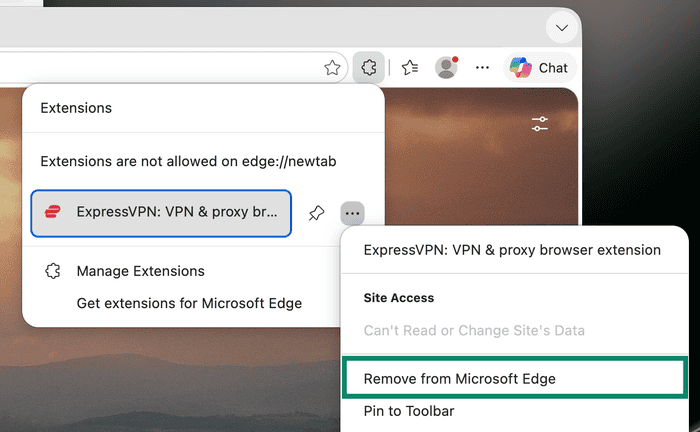
- Selecione Remove from Microsoft Edge (Remover do Microsoft Edge).

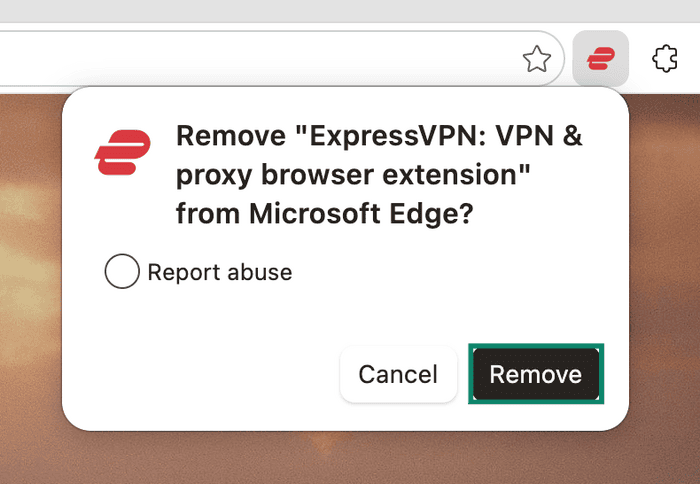
- Finalize clicando em Remove (Remover).

Precisa de ajuda? Contate a equipe de suporte da ExpressVPN para obter assistência imediata.