







Heeft u een VPN nodig voor uw Chrome-browser?
Ontdek hier meerDe ExpressVPN-browserextensie werkt als een volledige VPN op basis van een proxy. Je kunt hiermee ook de ExpressVPN-apps bedienen en een volledige VPN gebruiken in de browsers Chrome, Firefox, Edge, Brave en Vivaldi.
Deze browserextensie heeft twee modi:
- Remote Control Mode (Modus voor bediening op afstand): hiermee bedien je de ExpressVPN-desktopapp. Al het internetverkeer op je apparaat wordt via een VPN-tunnel versleuteld.
- Proxy Mode (Proxymodus): deze werkt onafhankelijk van de desktopapp en biedt beperkte privacybescherming. Alleen het verkeer van je browser wordt versleuteld.
Om de Remote Control Mode (modus voor bediening op afstand) te gebruiken, moet je ten minste een van de volgende ExpressVPN-apps downloaden en activeren:
Opmerking: de modus voor bediening op afstand is niet beschikbaar in de browserextensie voor Chromebook of Meta Quest.
Ga naar…
De browserextensie downloaden
De browserextensie instelllen
Functies en hoe je ze gebruikt
De browserextensie gebruiken met de ExpressVPN-apps
De modus van browserextensie wijzigen
De donkere modus gebruiken
Fouten en oplossingen
De browserextensie verwijderen
De browserextensie downloaden
We gebruiken Google Chrome als voorbeeld om te laten zien hoe je de ExpressVPN-browserextensie installeert, maar de procedure is voor alle browsers vrijwel hetzelfde
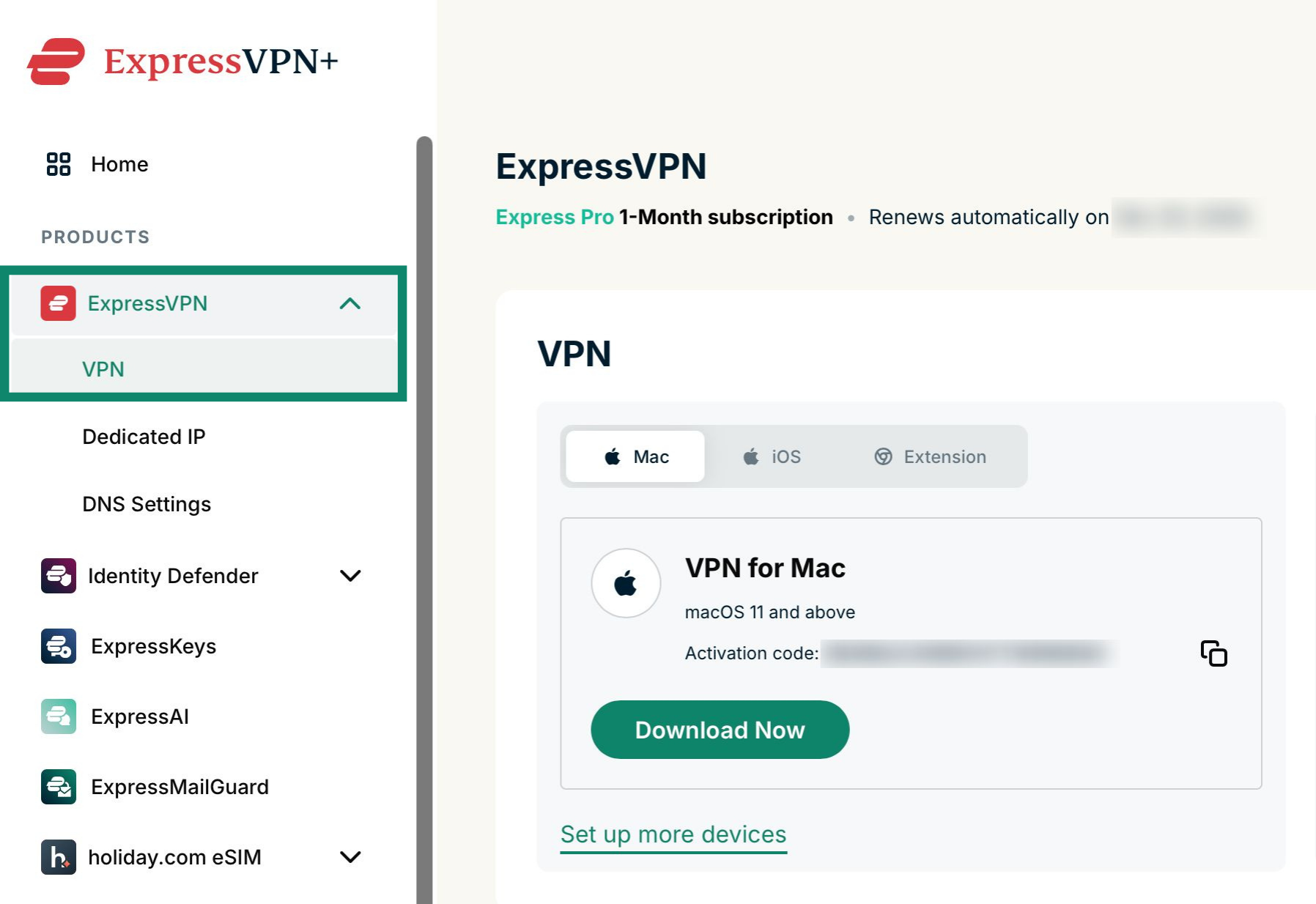
- Ga naar de ExpressVPN-installatiepagina. Als daarom wordt gevraagd, log in op je ExpressVPN-account en geef een verificatiecode op. Je ontvangt deze code per e-mail.
- Selecteer ExpressVPN en klik vervolgens in de zijbalk aan de linkerkant op VPN.
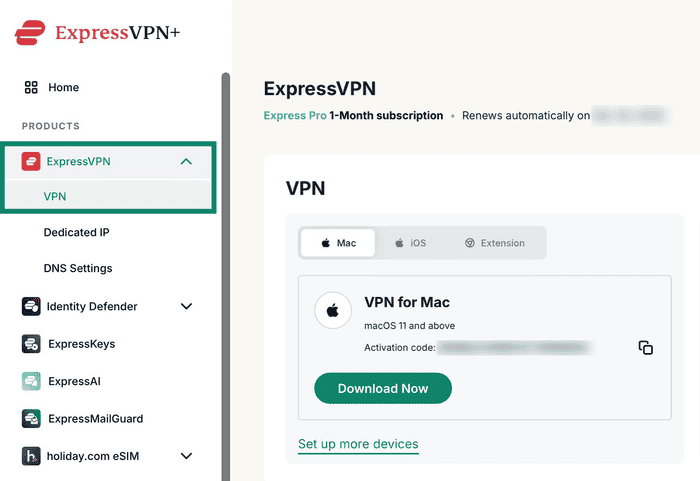

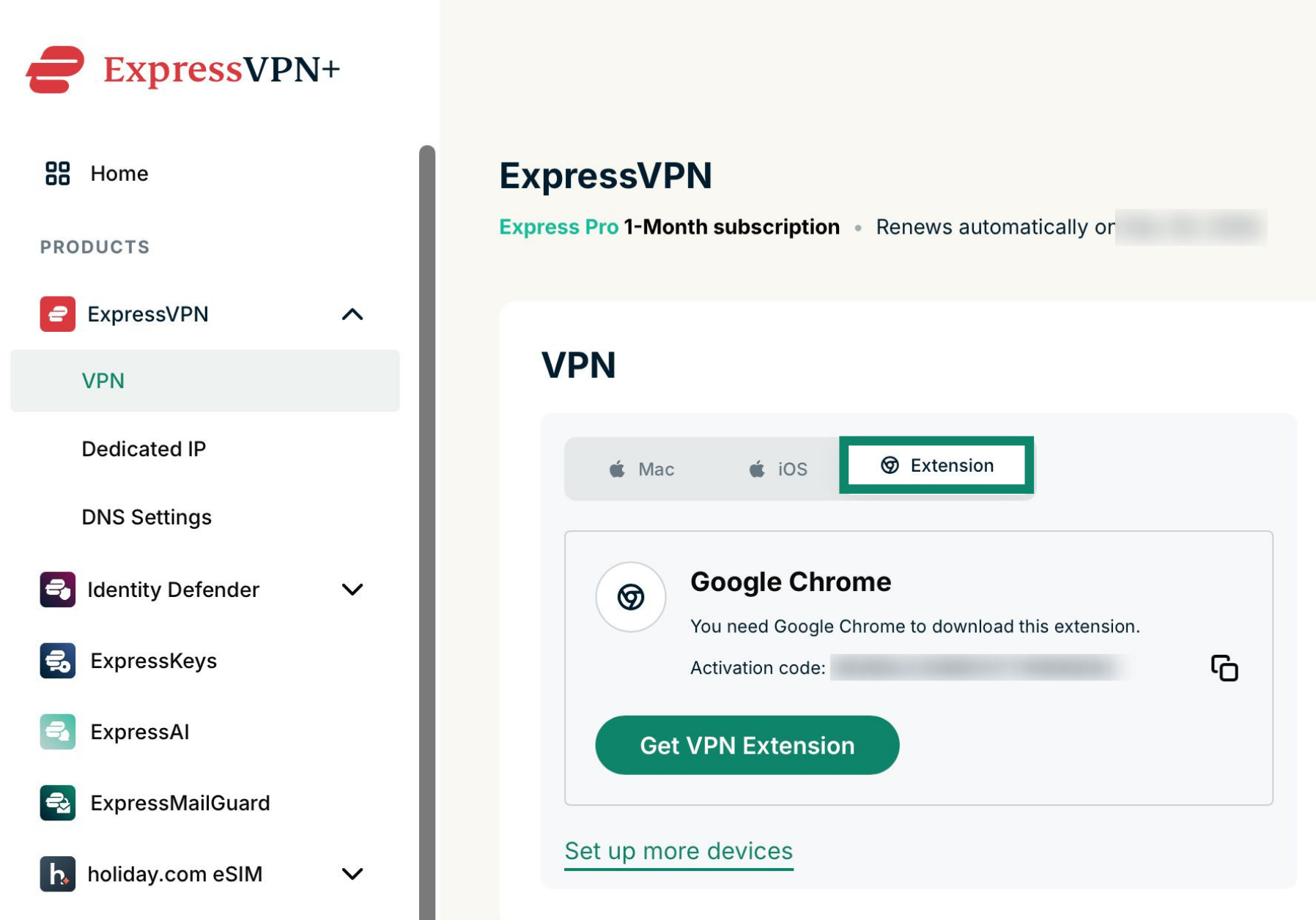
- Selecteer Extension (Extensie) en je browser wordt automatisch gedetecteerd. Klik op Get VPN Extension (VPN-extensie downloaden).
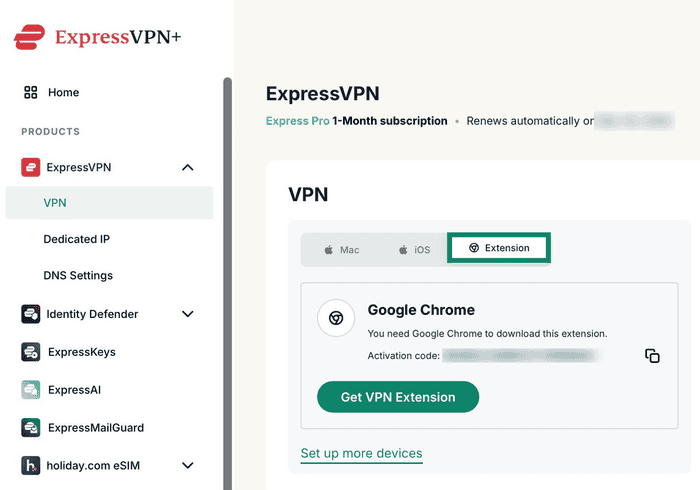

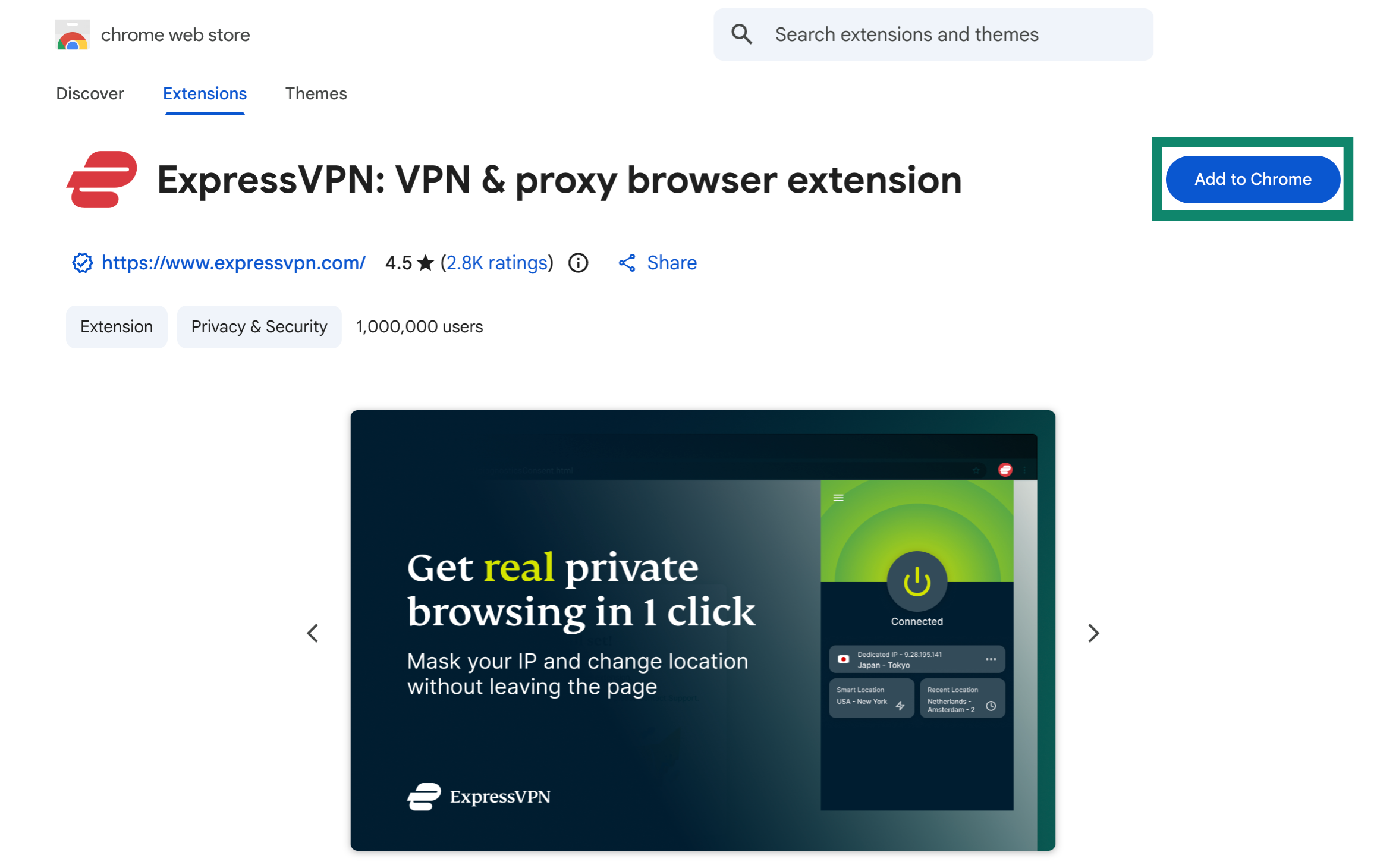
- Klik op Add to Chrome (Toevoegen aan Chrome) om de installatie te starten.
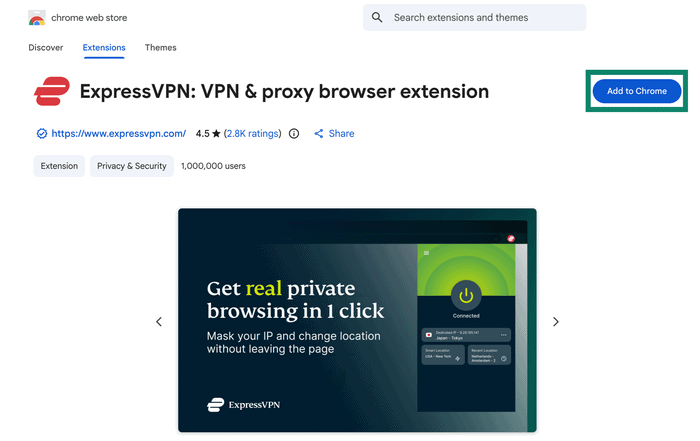

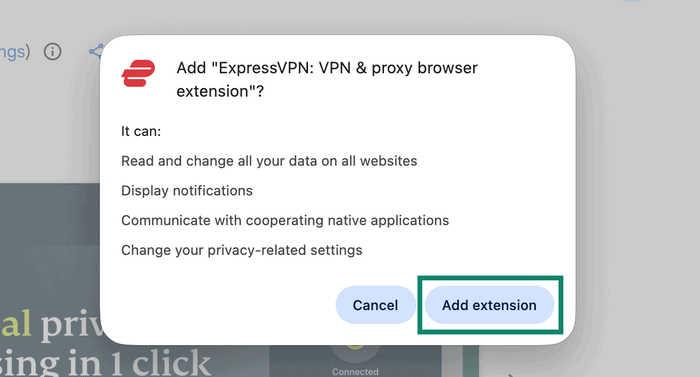
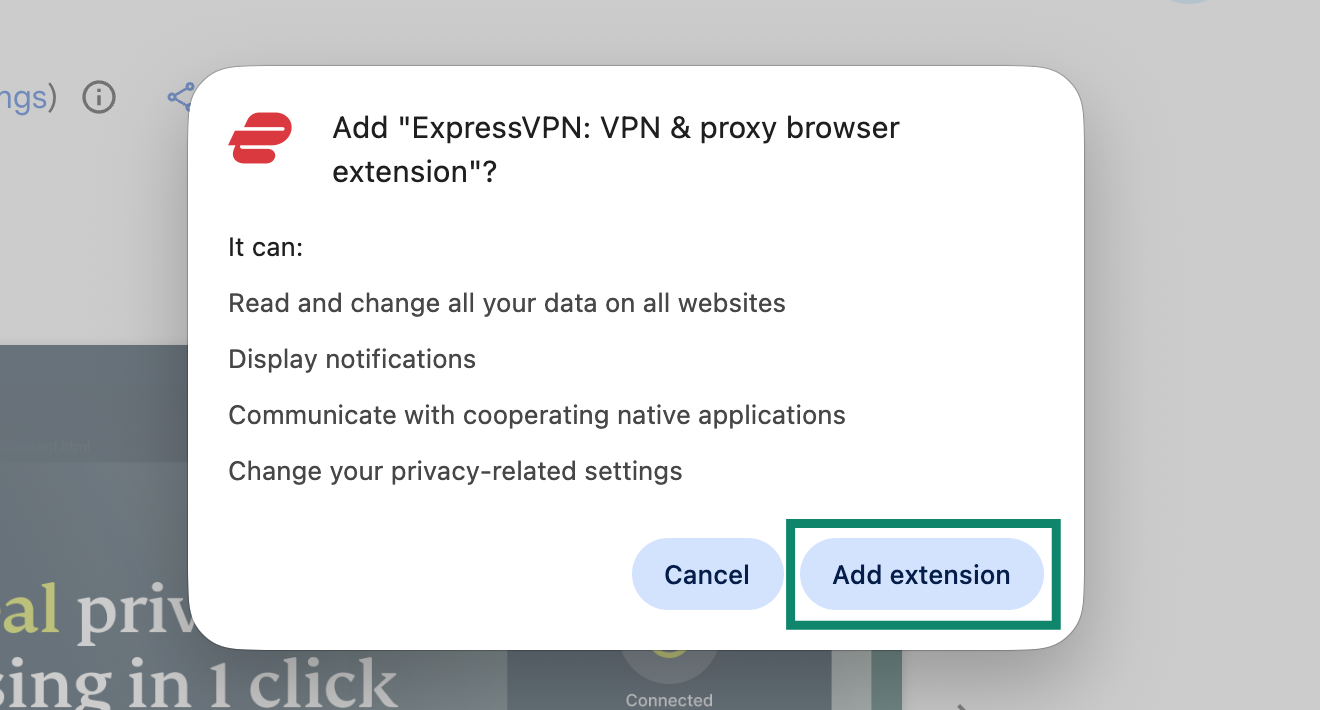
- Bevestig door op Add extension (Extensie toevoegen) te klikken.

Hulp nodig? Neem contact op met de helpdesk van ExpressVPN voor directe ondersteuning.
De browserextensie instellen
Zodra de browserextensie is geïnstalleerd, controleert deze of de ExpressVPN-desktopapp op je apparaat is geïnstalleerd.
Als de desktopapp is geïnstalleerd
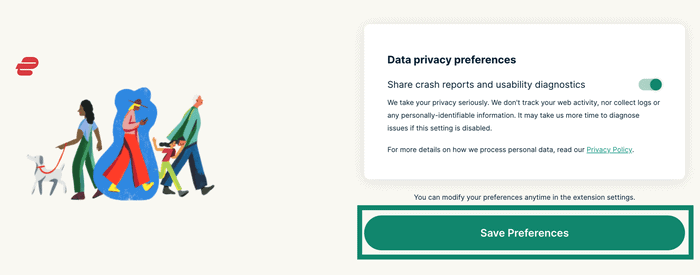
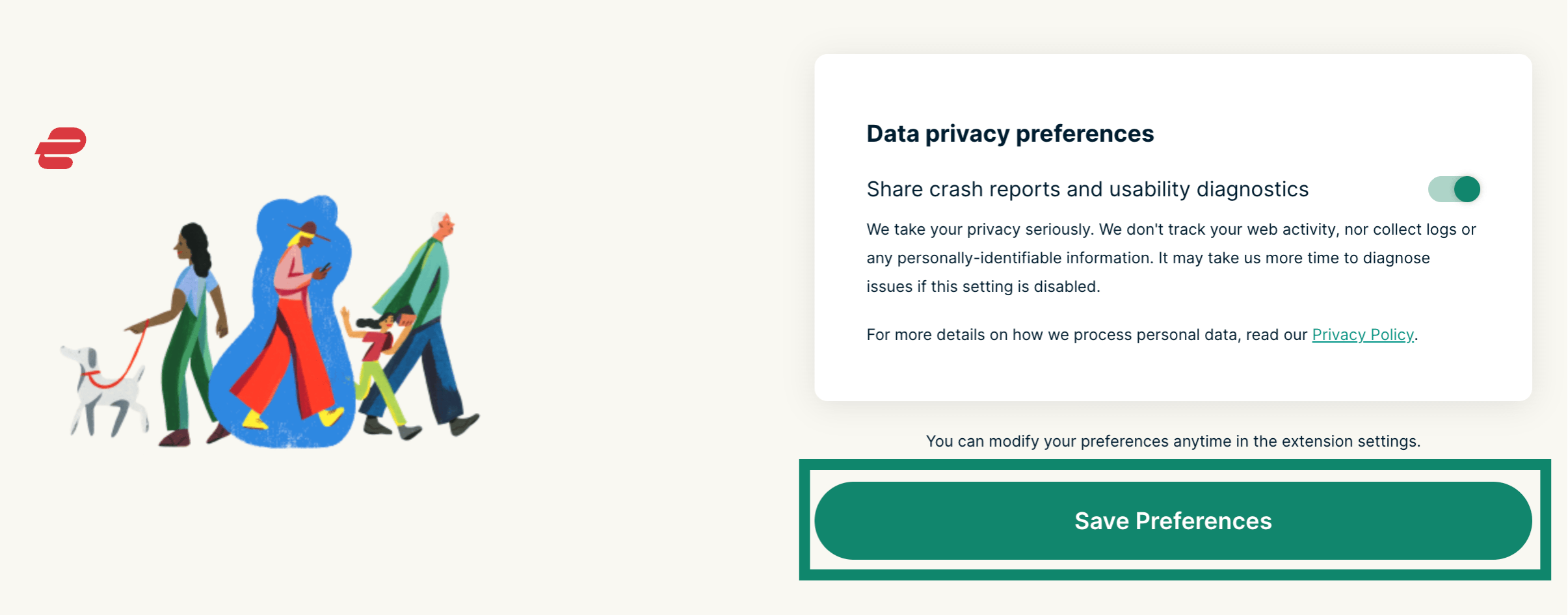
- Je wordt gevraagd of je crashrapporten en diagnostische gegevens over het gebruik wilt delen. Kies je voorkeur en klik vervolgens op Save Preferences (Voorkeuren opslaan).

- De browserextensie is nu klaar voor gebruik.
Als de desktopapp niet is geïnstalleerd
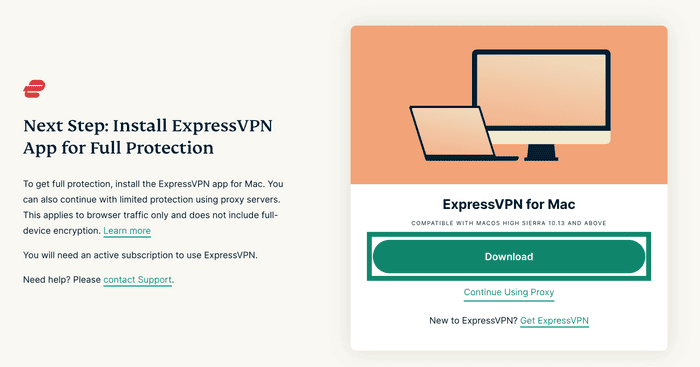
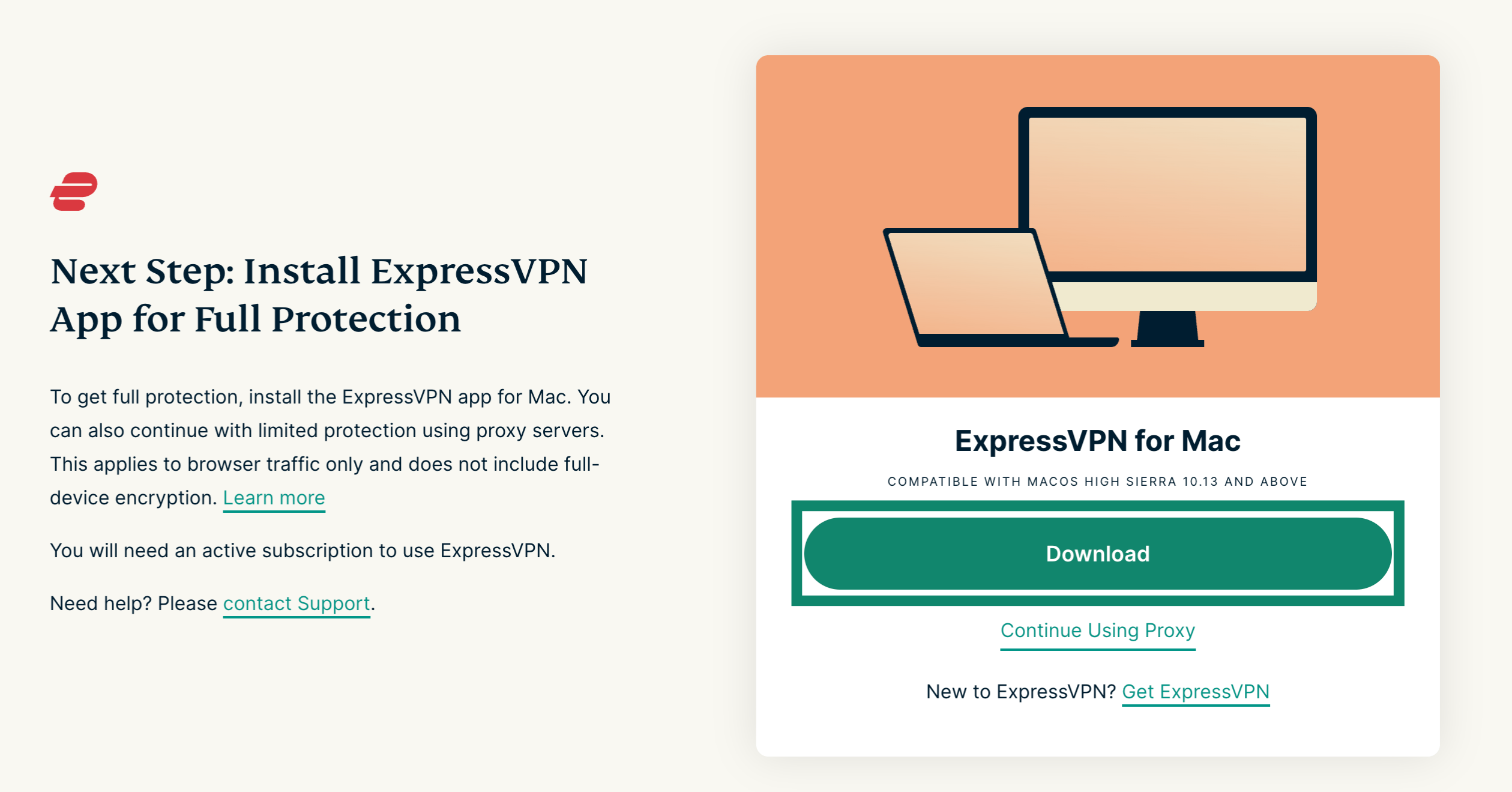
- Je ziet het bericht Install ExpressVPN App for Full Protection (Installeer de ExpressVPN-app voor volledige bescherming). Je kunt vanaf hier kiezen of je de desktopapp wilt installeren of de proxy wilt gebruiken.
- Als je de app wilt downloaden (aanbevolen), klik je op Download (Downloaden). Als je alleen de proxy wilt blijven gebruiken, klik je op Continue Using Proxy (Proxy blijven gebruiken).

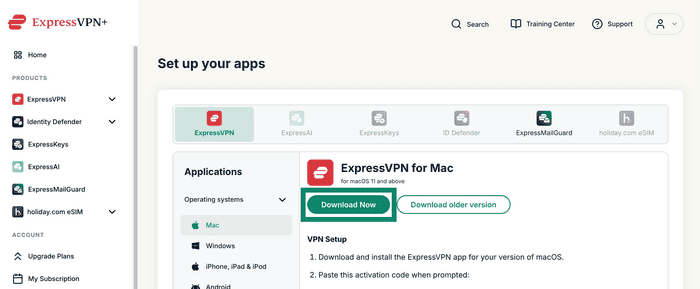
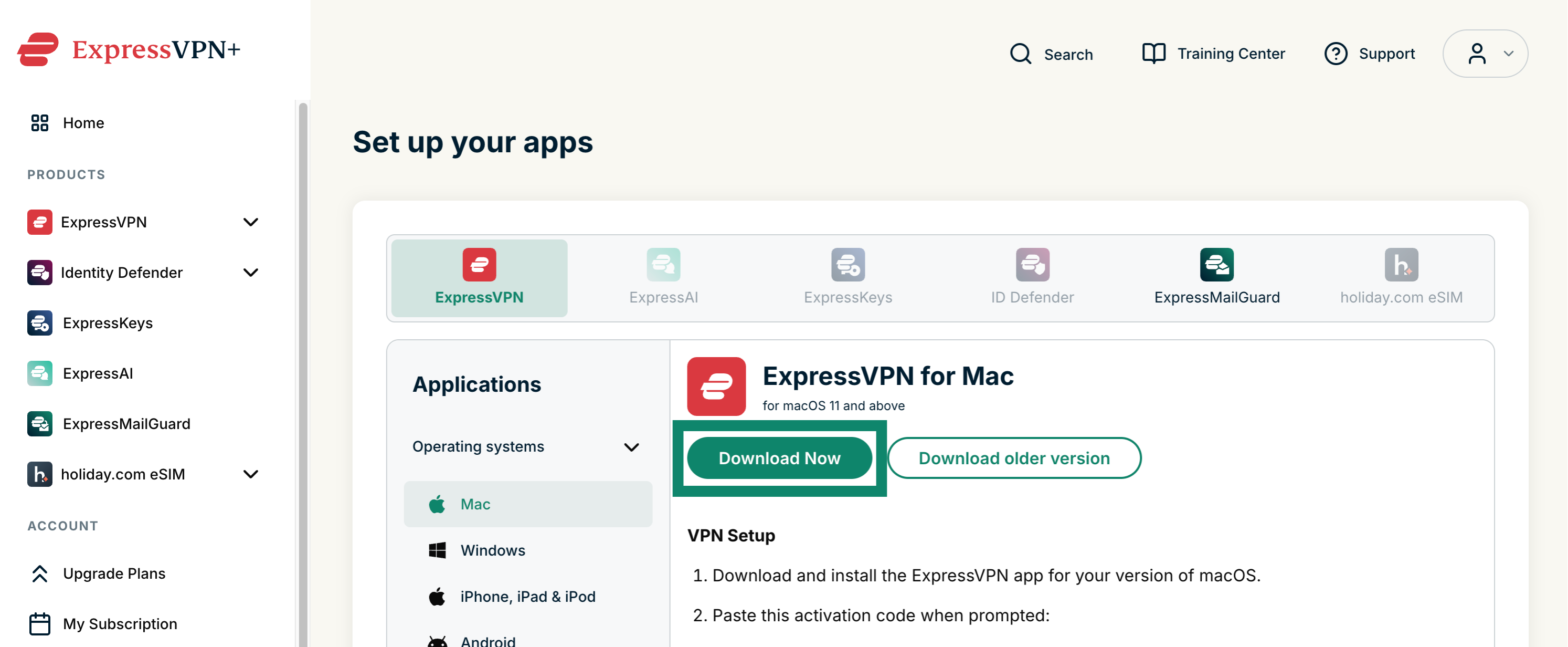
- Mogelijk wordt je gevraagd om in te loggen op je account als je dat nog niet hebt gedaan. Vervolgens ga je naar de ExpressVPN-productpagina voor jouw besturingssysteem. Klik op Download Now (Nu downloaden) en installeer de applicatie.

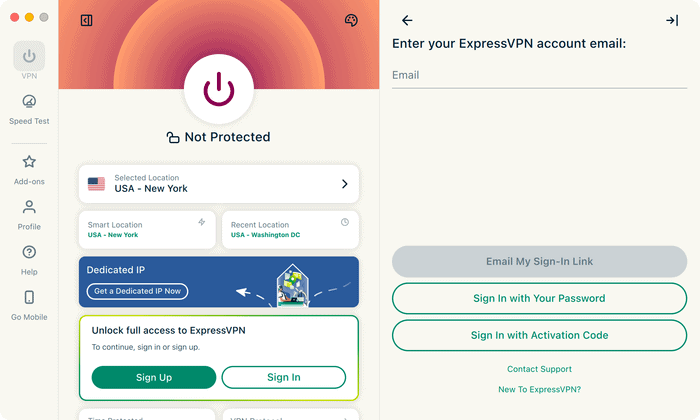
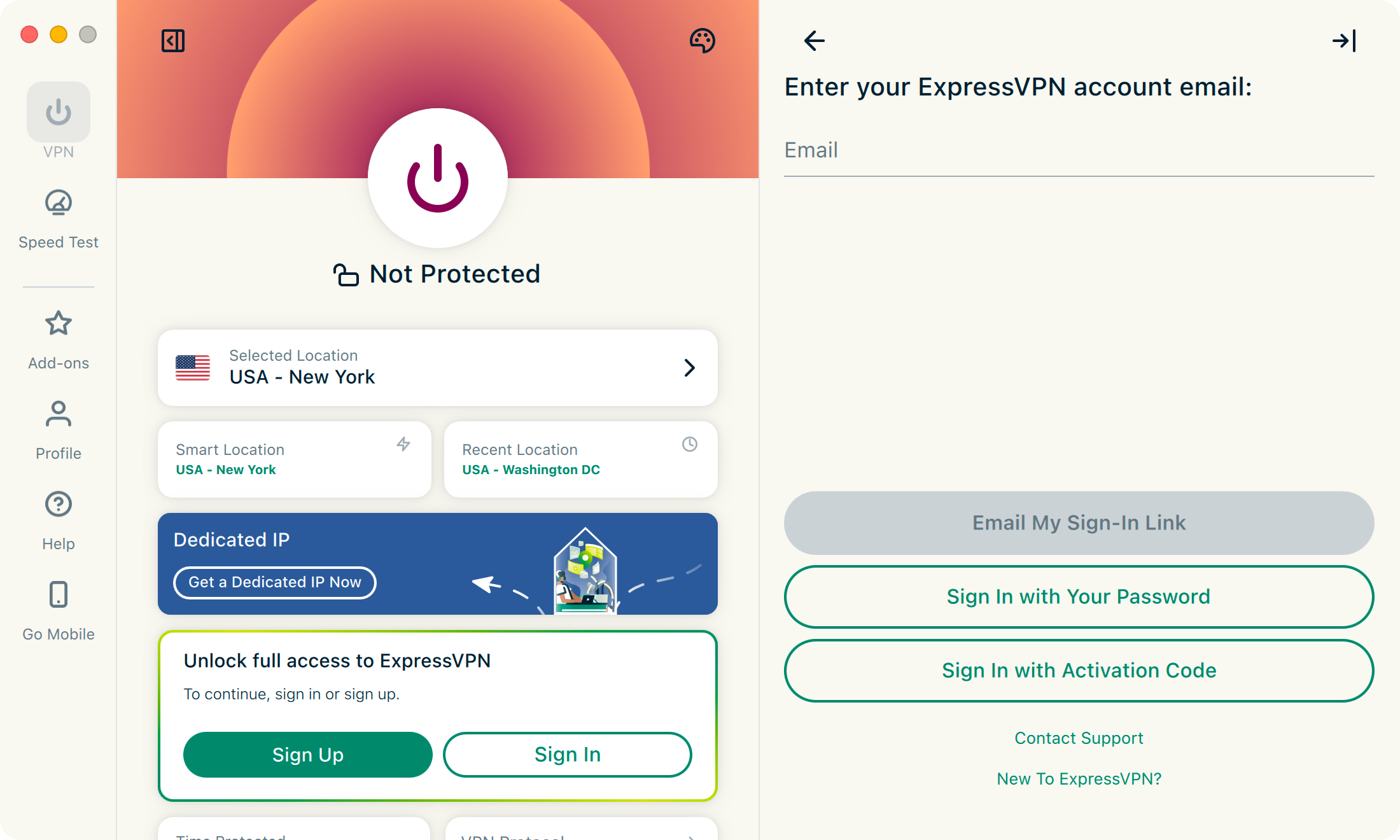
- Zorg er tijdens het installeren van de applicatie voor dat je inlogt en de app activeert. Voer je e-mailadres in en kies hoe je wilt doorgaan: met een aanmeldingslink, een wachtwoord of een activeringscode. Volg de aanwijzingen op het scherm.

Hulp nodig? Neem contact op met de helpdesk van ExpressVPN voor directe ondersteuning.
Functies en hoe je ze gebruikt
Verbinding maken met en verbreken van de VPN
Dit heeft invloed op het internetverkeer van al je apps, niet alleen op het verkeer dat via je browser loopt.
De VPN-serverlocatie wijzigen
Klik op  om een andere VPN-locatie te selecteren.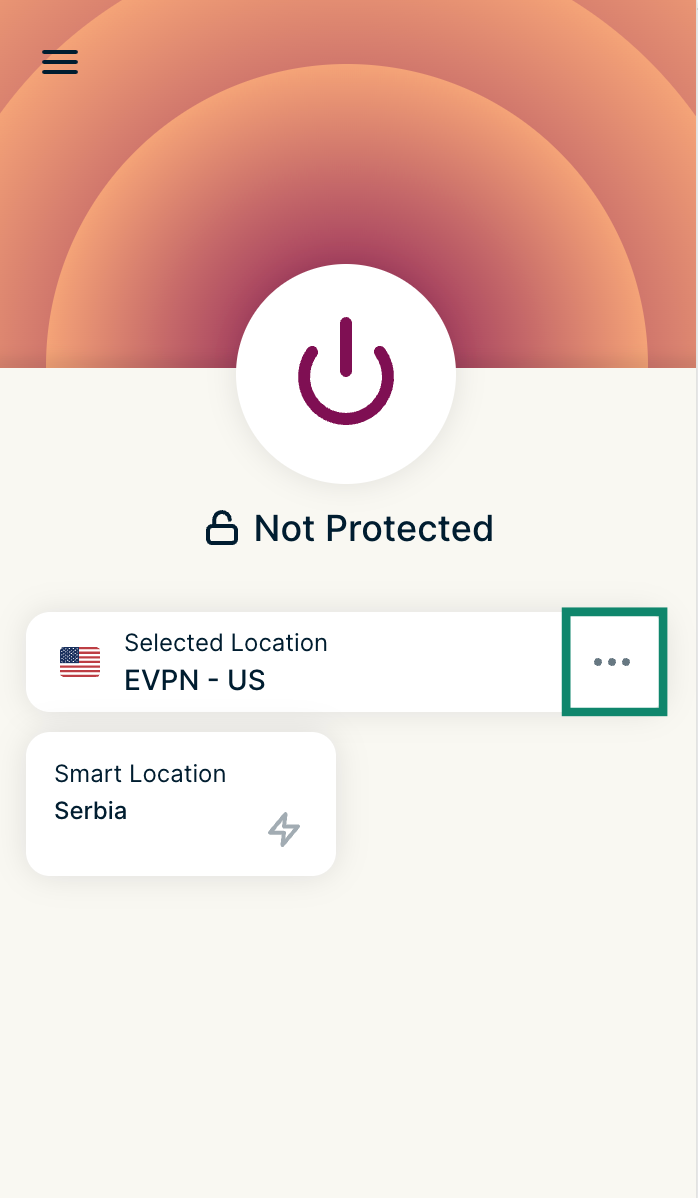
Klik op Smart Location (Slimme locatie) om verbinding te maken met de beste locatie die voor jou wordt aanbevolen.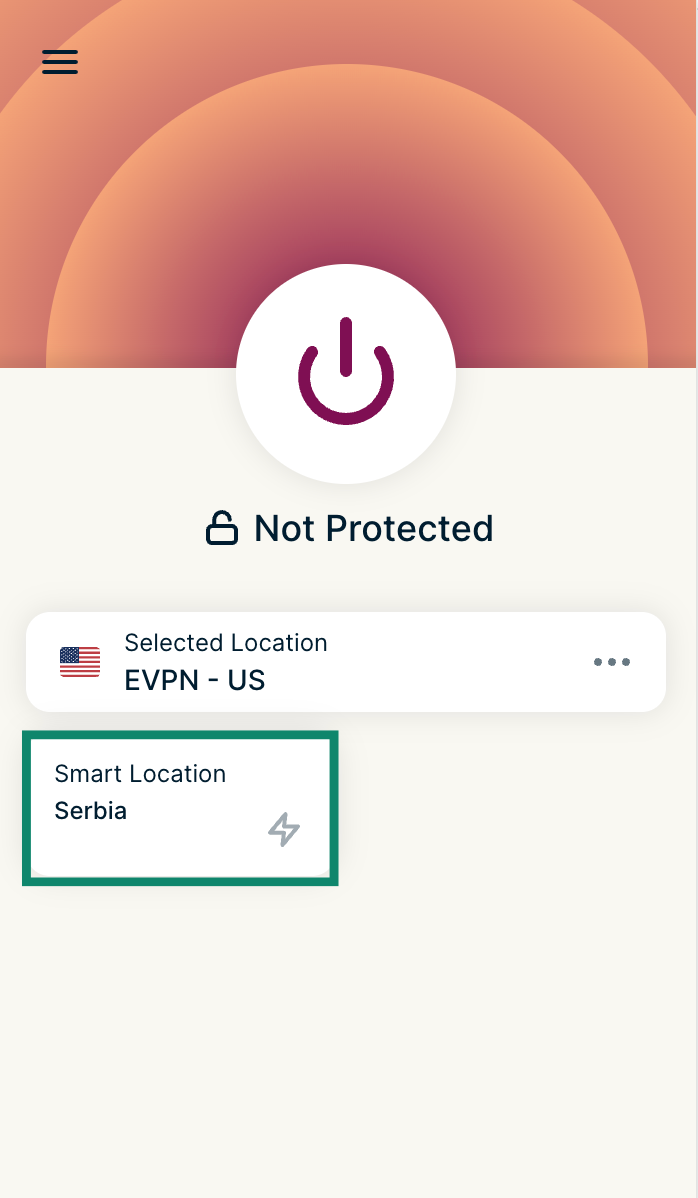
Selecteer een locatie uit de RECOMMENDED (AANBEVOLEN) locaties in de extensie.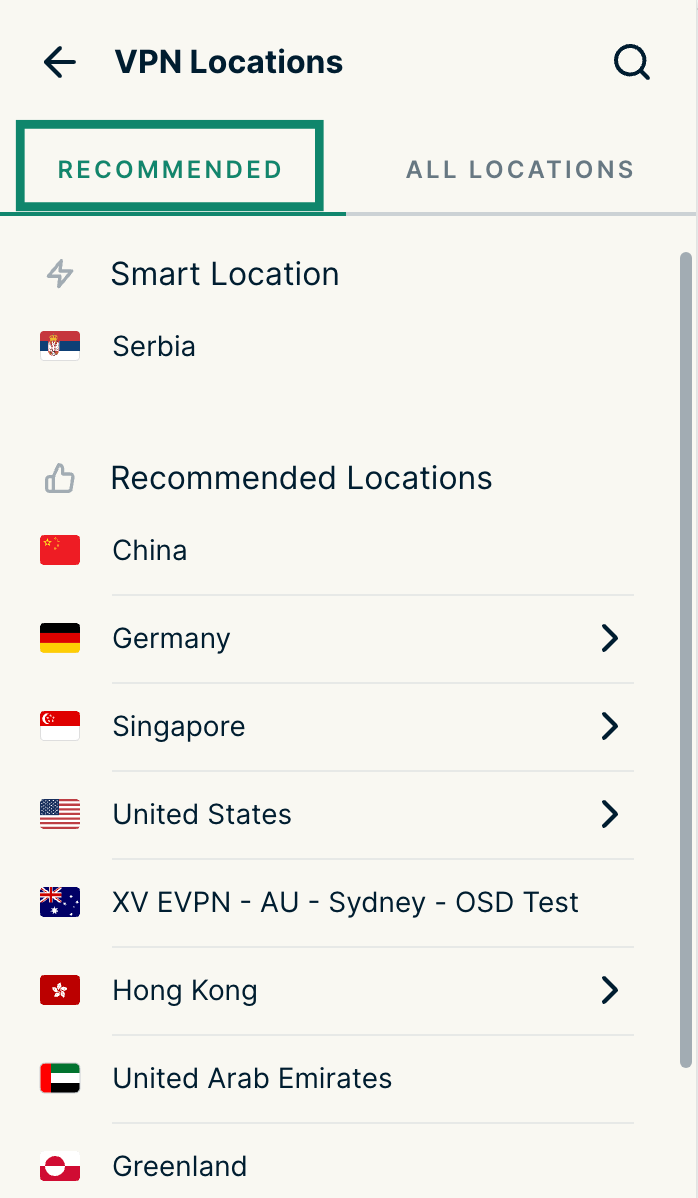
Klik op ALL LOCATIONS (ALLE LOCATIES) om een lijst met alle beschikbare VPN-locaties te bekijken. Je kunt ook naar een specifieke locatie zoeken, je onlangs gebruikte locaties bekijken en alle locaties bekijken die je in de ExpressVPN-app als favoriet hebt gemarkeerd.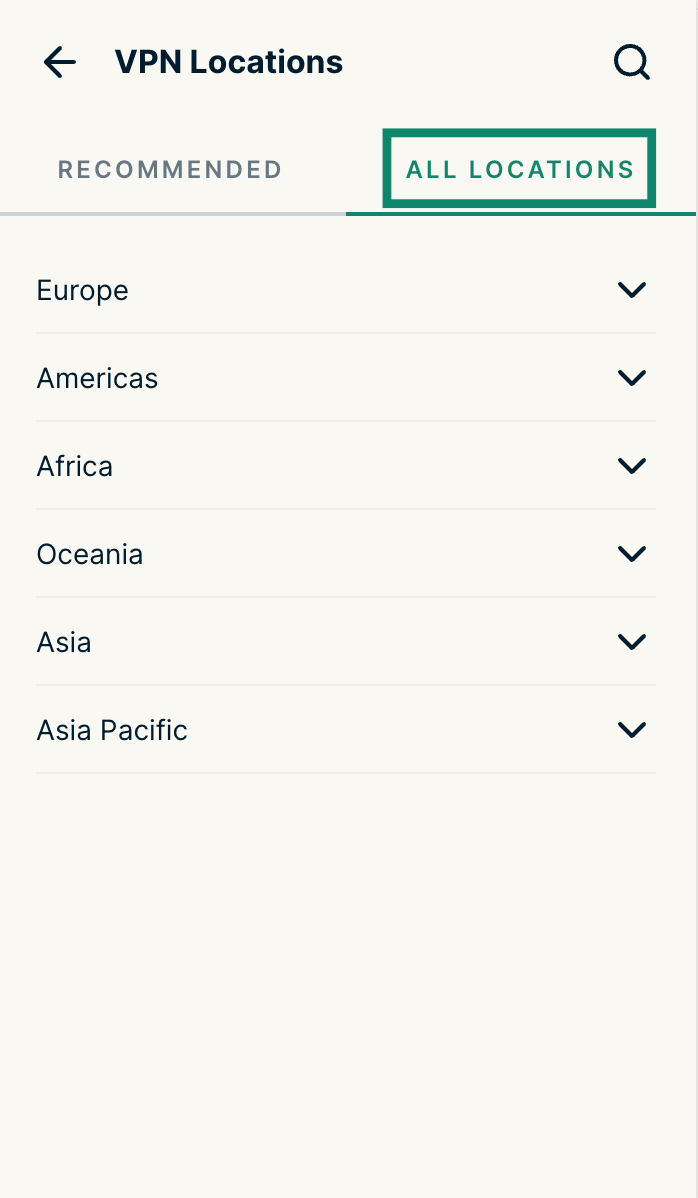
Status van de VPN-verbinding
Je kunt de status van je VPN in één oogopslag bekijken in de browserwerkbalk: oranje tijdens het maken van verbinding, groen wanneer je verbonden bent en bordeauxrood bij fouten.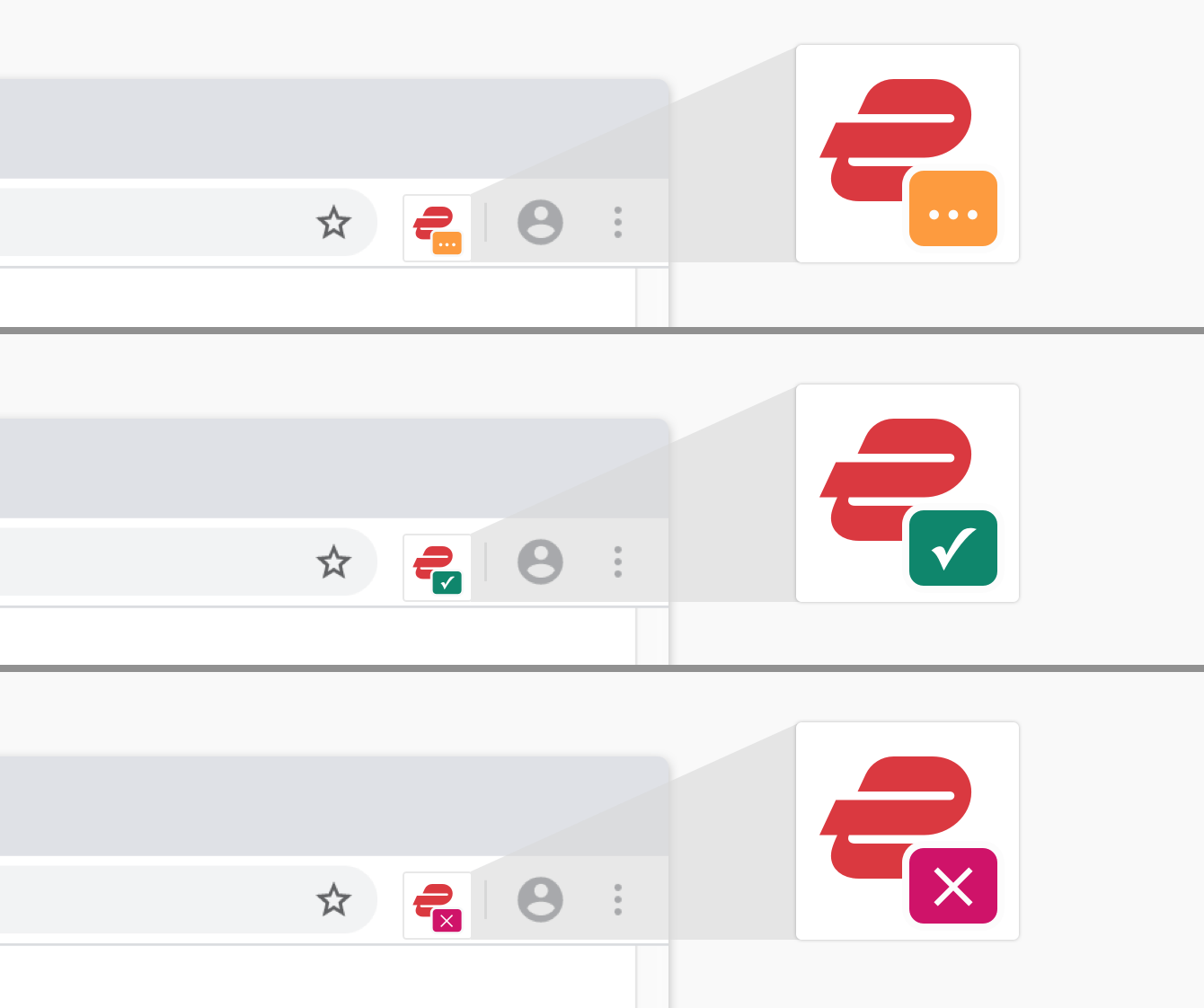
Verbinding maken bij het starten van de browser
Maak bij het starten van de browser automatisch verbinding met de VPN-serverlocatie die je het laatst hebt gebruikt. Als je deze functie wilt inschakelen, klik je op  in de werkbalk, klik je op
  en vervolgens op Settings (Instellingen). Schakel daarna Connect on browser launch (Verbinding maken bij het starten van de browser) in.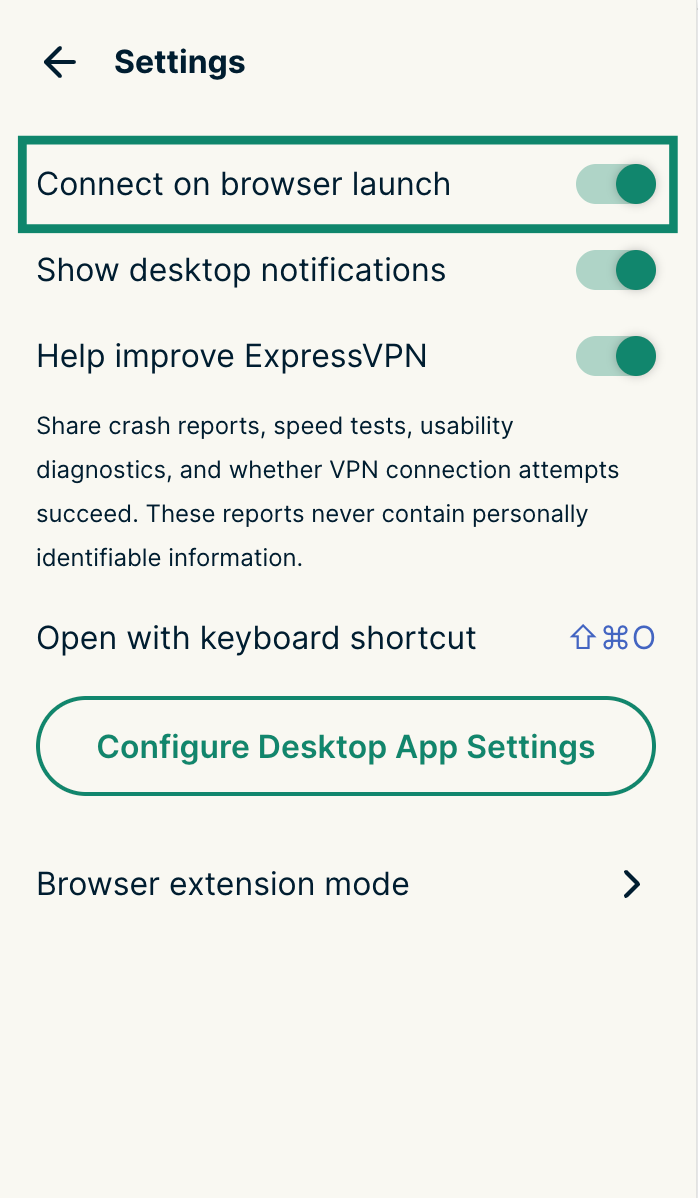
Aanvullende privacy- en beveiligingsfuncties gebruiken
Klik op het ExpressVPN-pictogram in de werkbalk, klik op  en vervolgens op Privacy & Security (Privacy en beveiliging) om deze functies te gebruiken.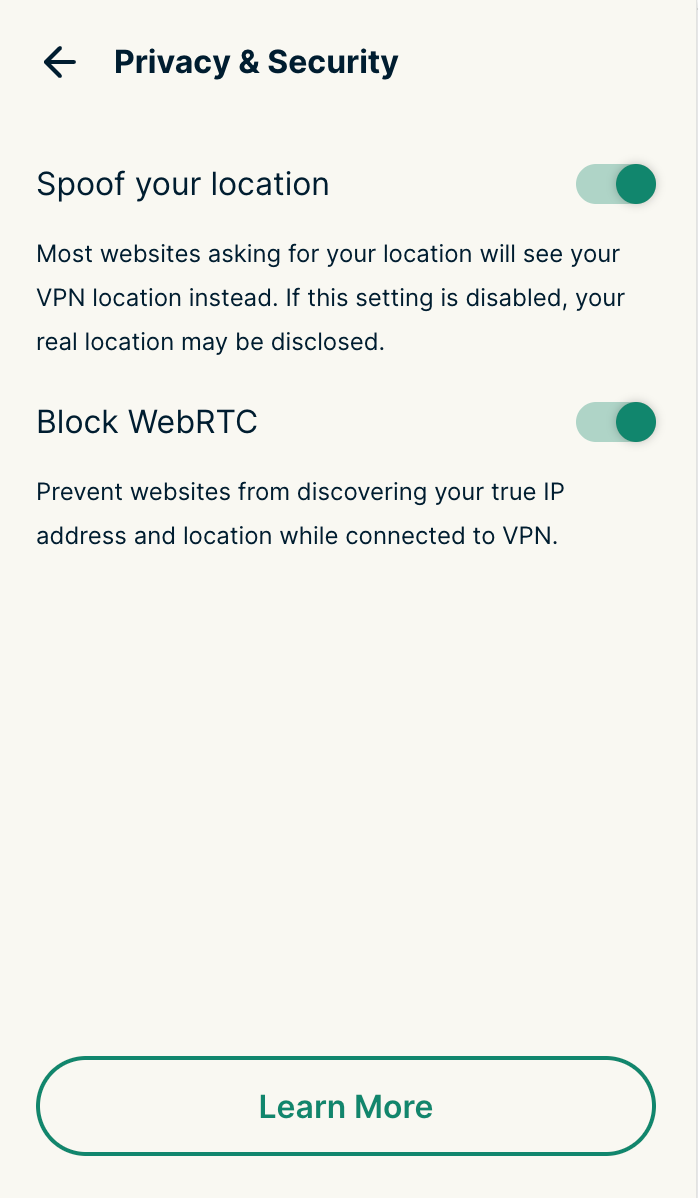
Je locatie maskeren (optioneel)
Hiermee voorkom je op de meeste websites dat HTML5-geolocatie je fysieke locatie onthult wanneer je met ExpressVPN bent verbonden.
WebRTC blokkeren (optioneel)
Hiermee wordt je IP-adres afgeschermd tegen WebRTC-lekken en zorg je ervoor dat je browser voor media dezelfde netwerkroute gebruikt als voor normaal webverkeer.
Smart Routing (Slimme routering)
Opmerking: Smart Routing is alleen beschikbaar in Proxymodus.
Met Smart Routing kun je de ExpressVPN-extensie aanpassen aan je browsegedrag. Deze snelkoppelingen blijven opgeslagen, ook als je je browser sluit en de extensie afsluit.
Meer informatie over het gebruik van Smart Routing.
Hulp nodig? Neem contact op met de helpdesk van ExpressVPN voor directe ondersteuning.
De browserextensie gebruiken met de ExpressVPN-apps
Hieronder vind je een overzicht van hoe de browserextensie samenwerkt met de ExpressVPN-apps.
De verbinding verbreken via de ExpressVPN-app of de browser
Als zowel de ExpressVPN-app als een browser met de ExpressVPN-extensie actief zijn en aangeven dat je met de VPN bent verbonden, wordt de VPN-verbinding in zowel de ExpressVPN-app als de browser verbroken wanneer je de verbinding via de ExpressVPN-app of de browser verbreekt.
De ExpressVPN-app afsluiten
Als zowel de ExpressVPN-app als een browser met de ExpressVPN-extensie actief zijn en aangeven dat je met de VPN bent verbonden, wordt de VPN-verbinding verbroken wanneer je de ExpressVPN-app afsluit.
Als alleen de ExpressVPN-app actief is, wordt de VPN-verbinding verbroken wanneer je de ExpressVPN-app afsluit.
De browser afsluiten
Als zowel de ExpressVPN-app als een browser met de ExpressVPN-extensie actief zijn en aangeven dat je met de VPN bent verbonden, wordt de VPN-verbinding NIET verbroken wanneer je de browser afsluit.
Hulp nodig? Neem contact op met de helpdesk van ExpressVPN voor directe ondersteuning.
De modus van de browserextensie wijzigen
Als je de ExpressVPN-desktopapp hebt geïnstalleerd, kun je schakelen tussen de Remote Control Mode (modus voor bediening op afstand) en de Proxy Mode (proxymodus):
- Remote Control Mode (Modus voor bediening op afstand): hiermee bedien je de ExpressVPN-desktopapp. Al het internetverkeer op je apparaat wordt via een VPN-tunnel versleuteld.
- Proxy Mode (Proxymodus): deze werkt onafhankelijk van de desktopapp en biedt beperkte privacybescherming. Alleen het verkeer van je browser wordt versleuteld.
Opmerking: deze optie is niet beschikbaar op Chromebook- en Meta Quest-apparaten. Hier kun je de browserextensie alleen in de proxymodus gebruiken.
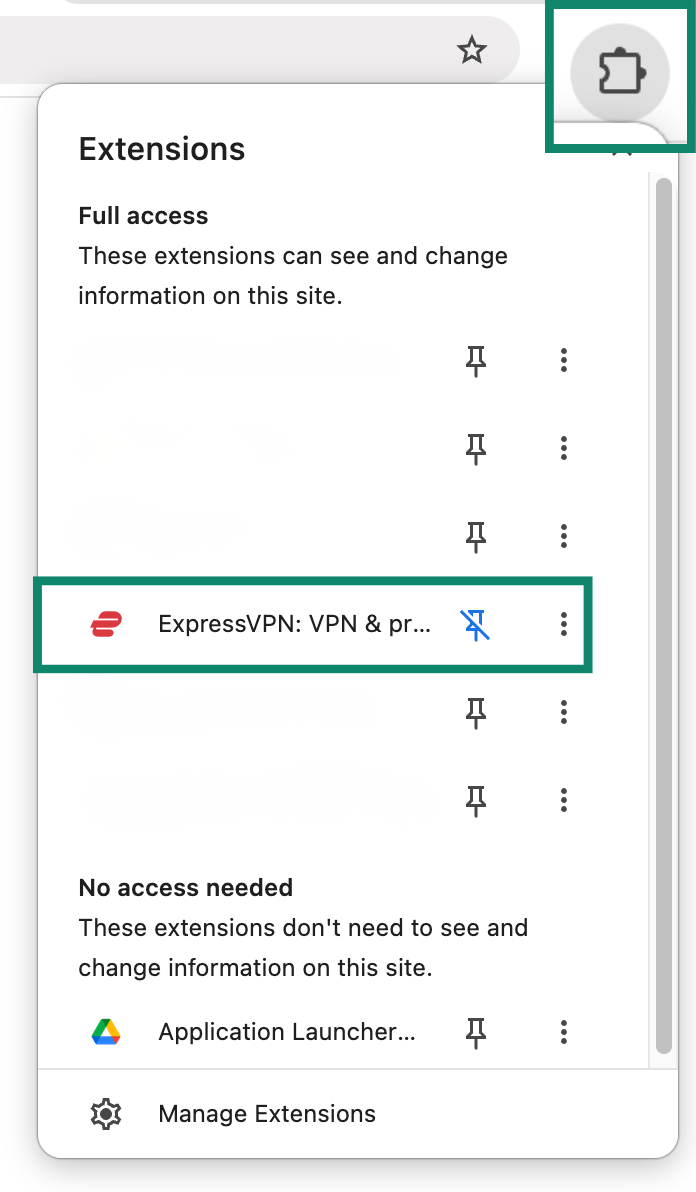
Zo wijzig je de modus van de browserextensie:
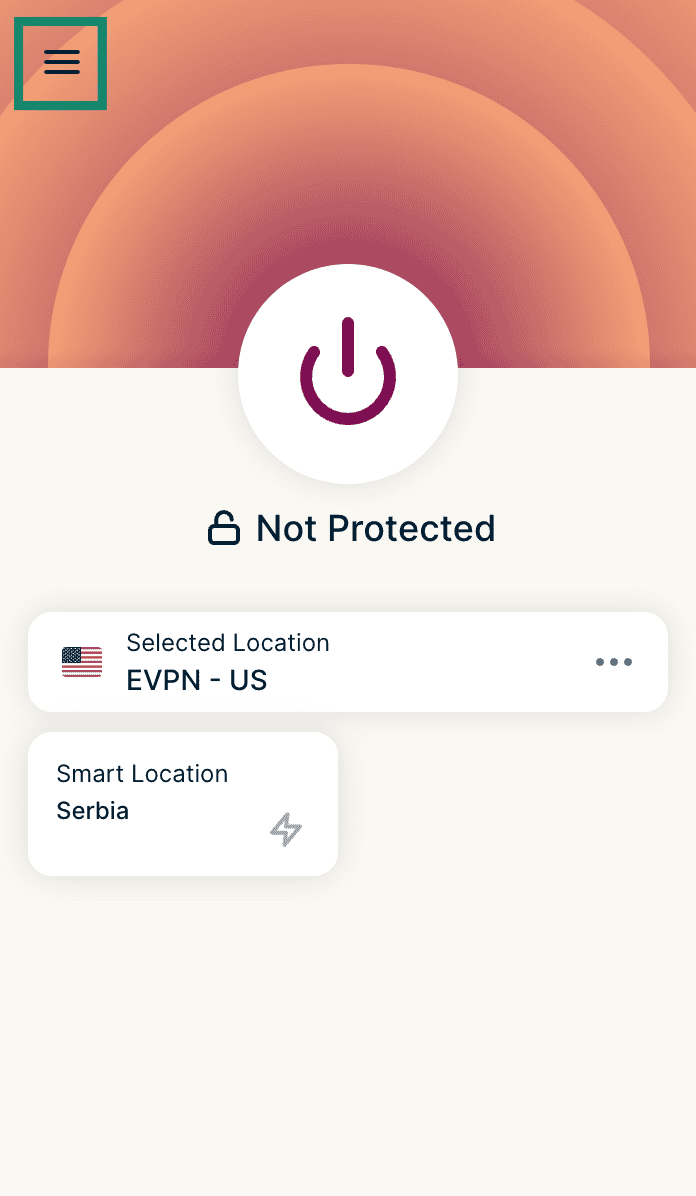
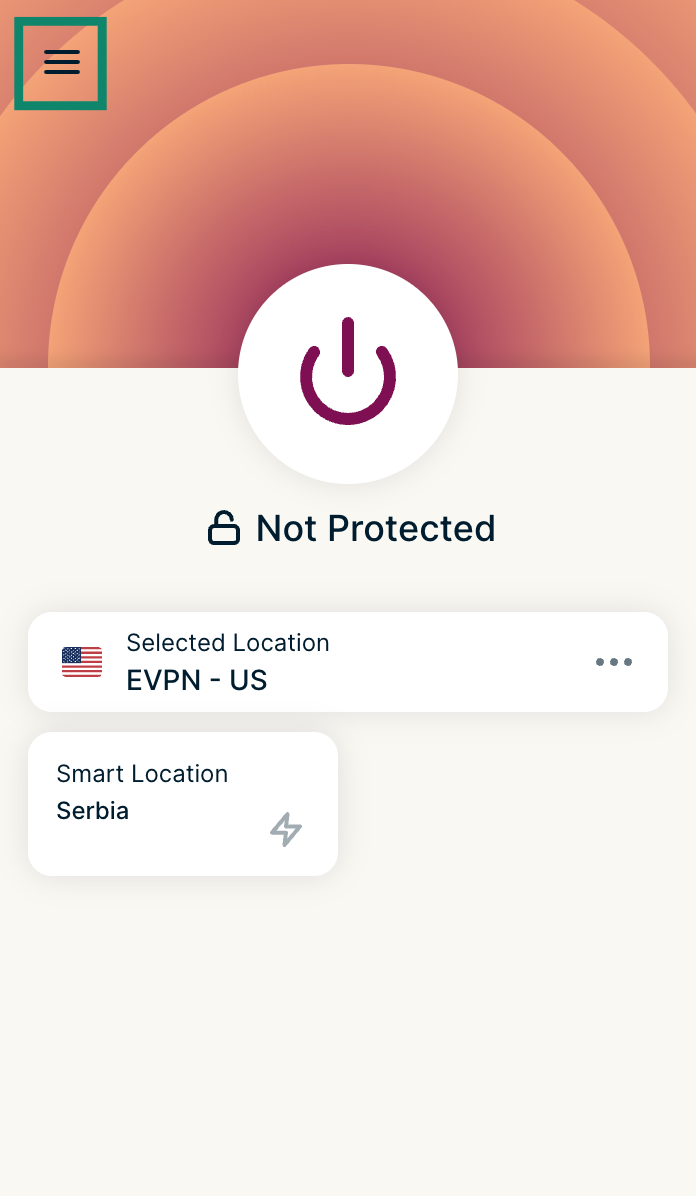
- Open de browserextensie door op de knop Extensions button (Extensies) te klikken en ExpressVPN te selecteren.
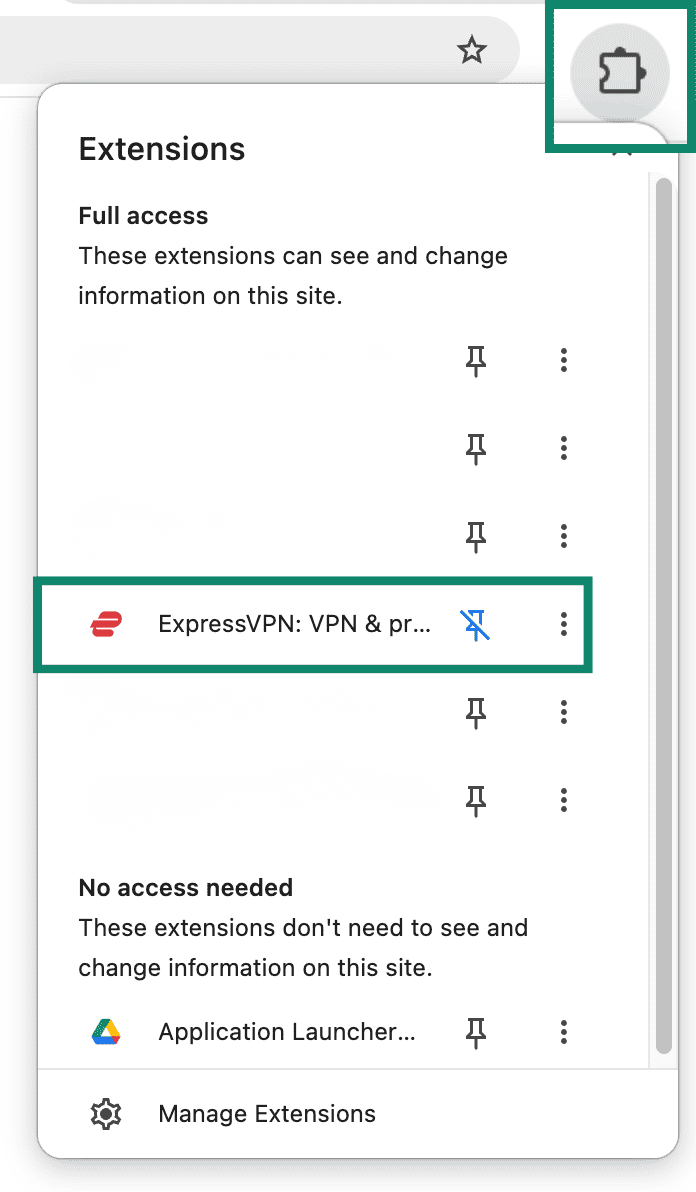

- Klik op

 .
.

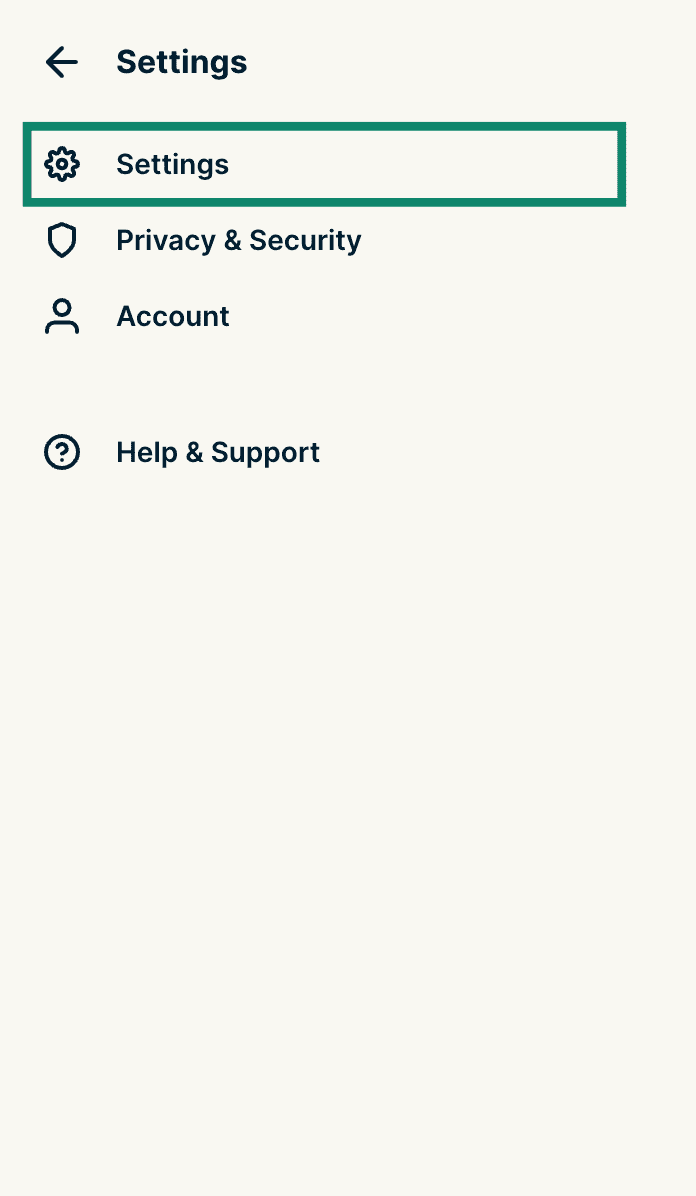
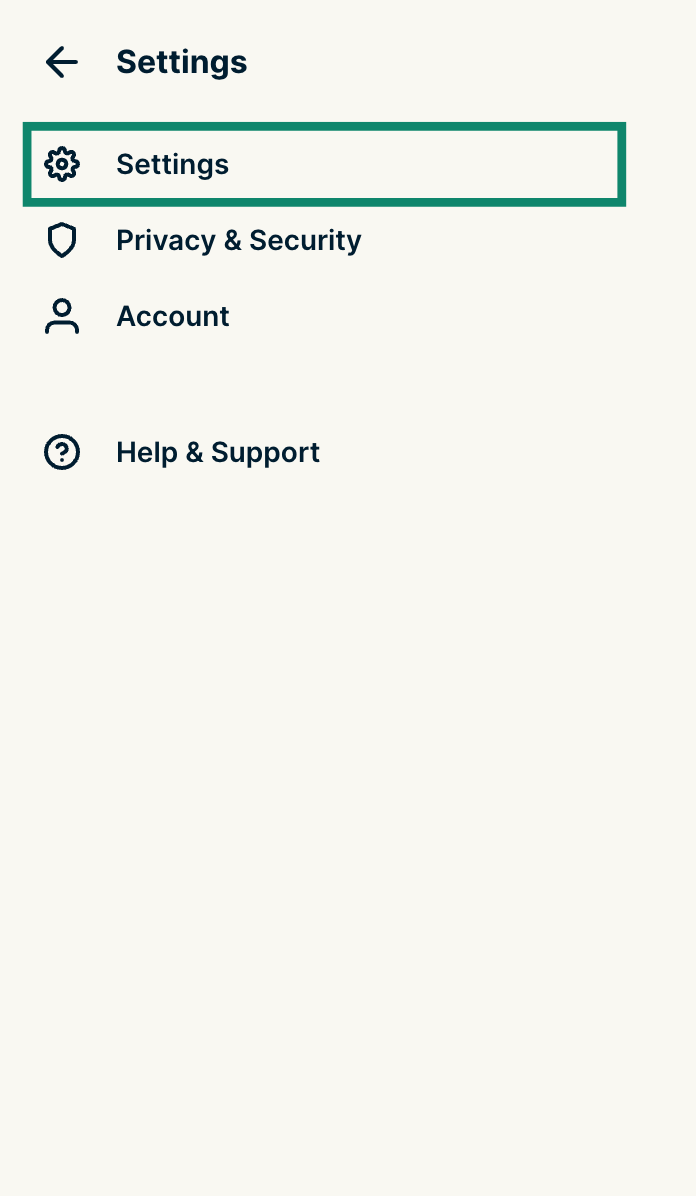
- Klik op Settings (Instellingen).
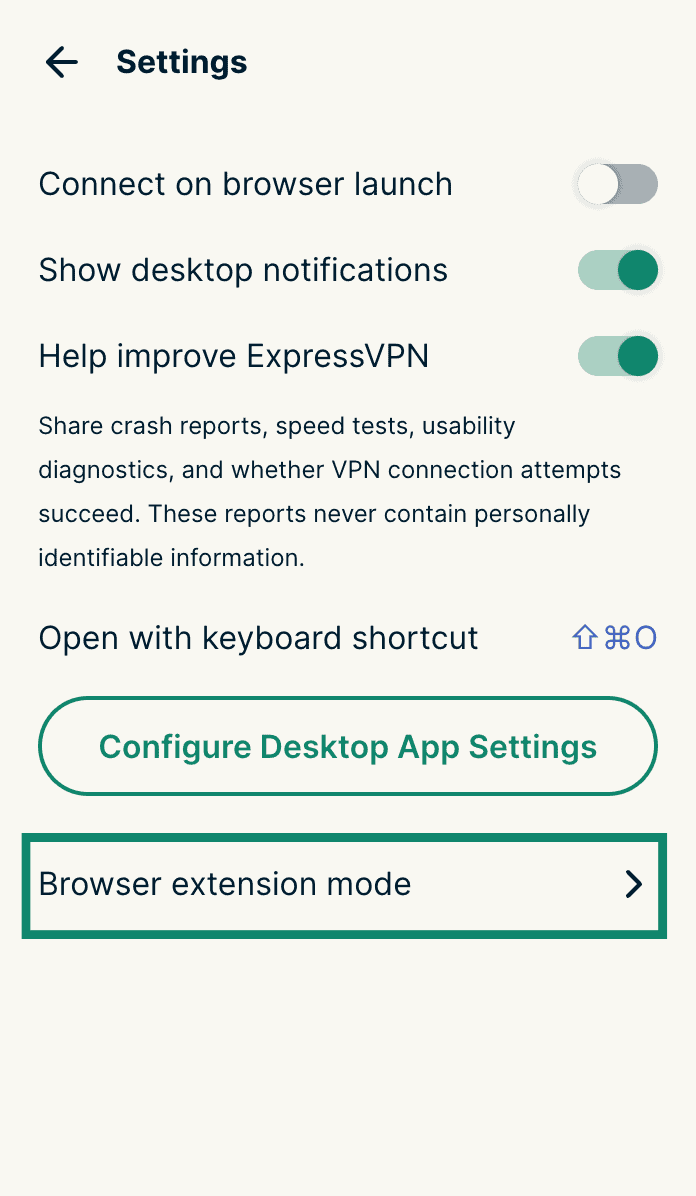
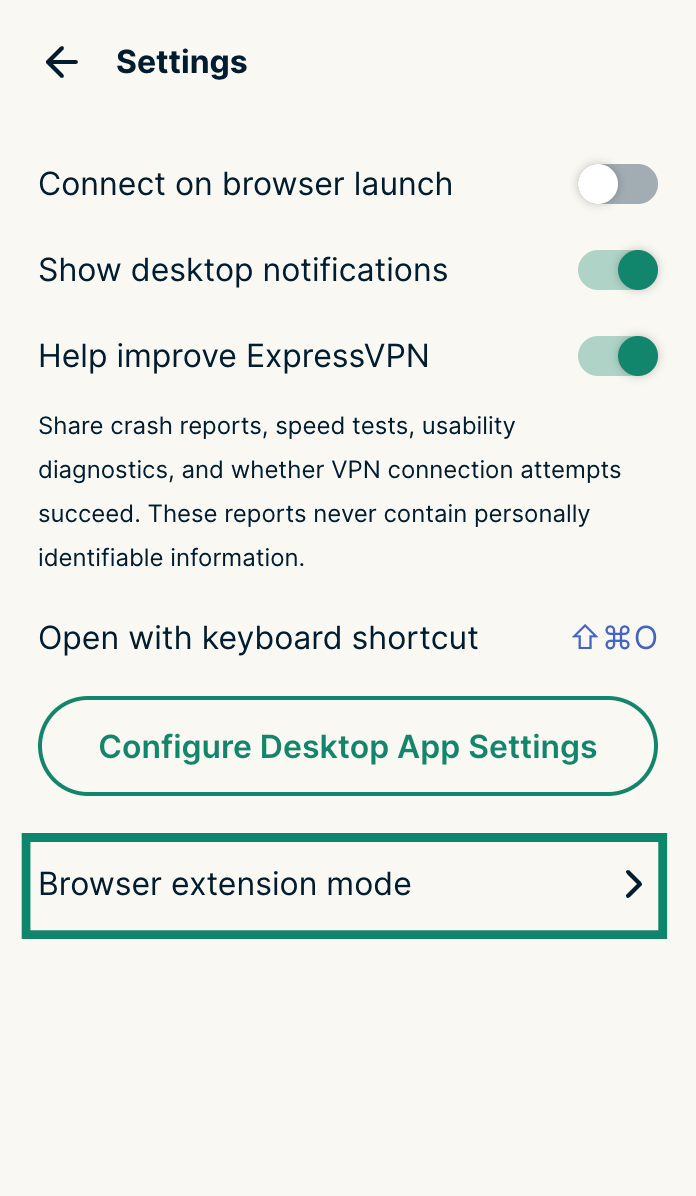
- Klik op Browser extension mode (Modus van de browserextensie).
- Selecteer Remote Control Mode (Modus voor bediening op afstand) of Proxy Mode (Proxymodus).
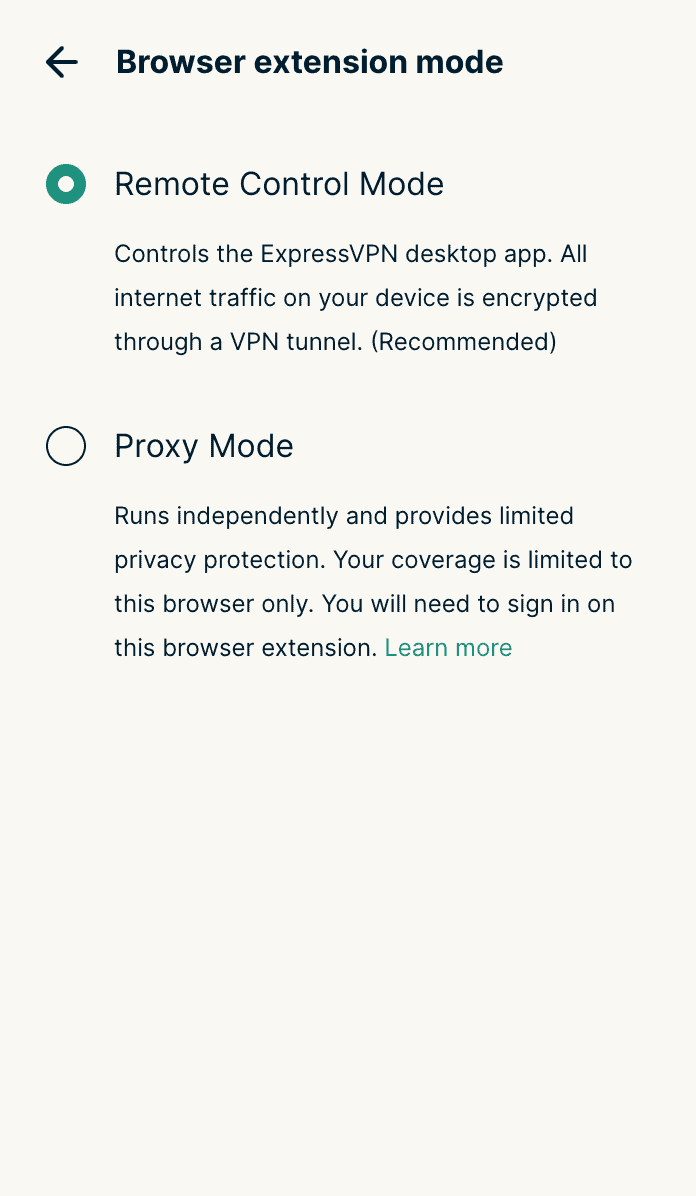
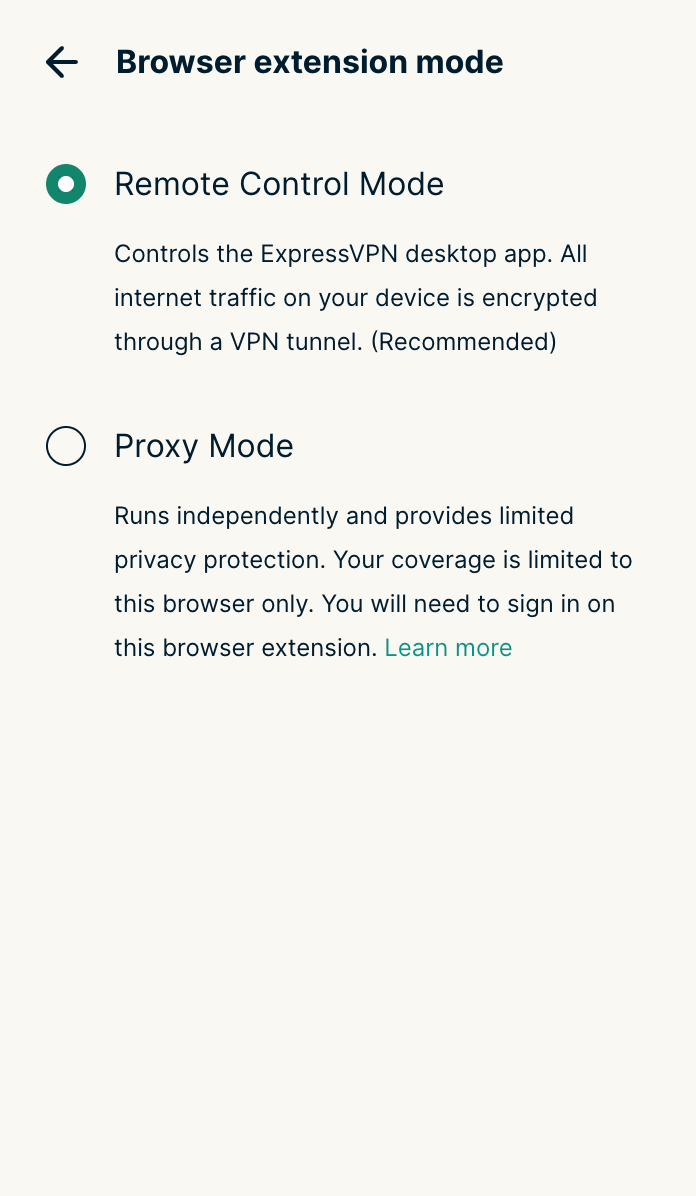
Opmerking: als je Proxy Mode (Proxymodus) selecteert, wordt je gevraagd om in te loggen op je ExpressVPN-account. Voer je accountgegevens in en klik op Sign In (Aanmelden) om door te gaan. Nadat je accountgegevens zijn geverifieerd, open je de extensie opnieuw om Proxy Mode (Proxymodus) te gebruiken.
Hulp nodig? Neem contact op met de helpdesk van ExpressVPN voor directe ondersteuning.
De donkere modus gebruiken
Er is nu een donker kleurenthema beschikbaar voor Chrome, Firefox en Edge.
Stel je apparaat in op de donkere modus om het donkere kleurenthema te gebruiken. De donkere modus van de browserextensie wordt dan automatisch ingeschakeld.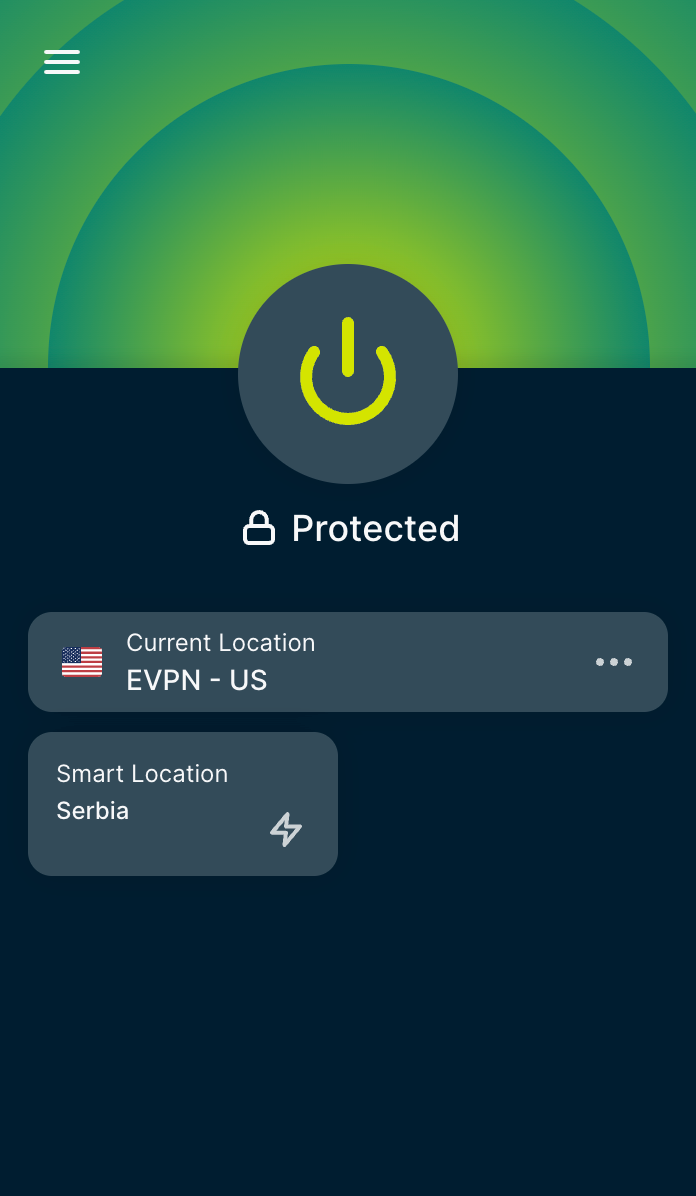
Hulp nodig? Neem contact op met de helpdesk van ExpressVPN voor directe ondersteuning.
Fouten en oplossingen
Hieronder vind je enkele veelvoorkomende fouten die je kunt tegenkomen bij het gebruik van de ExpressVPN-browserextensie, met de bijbehorende oplossingen.
Verbinding mislukt
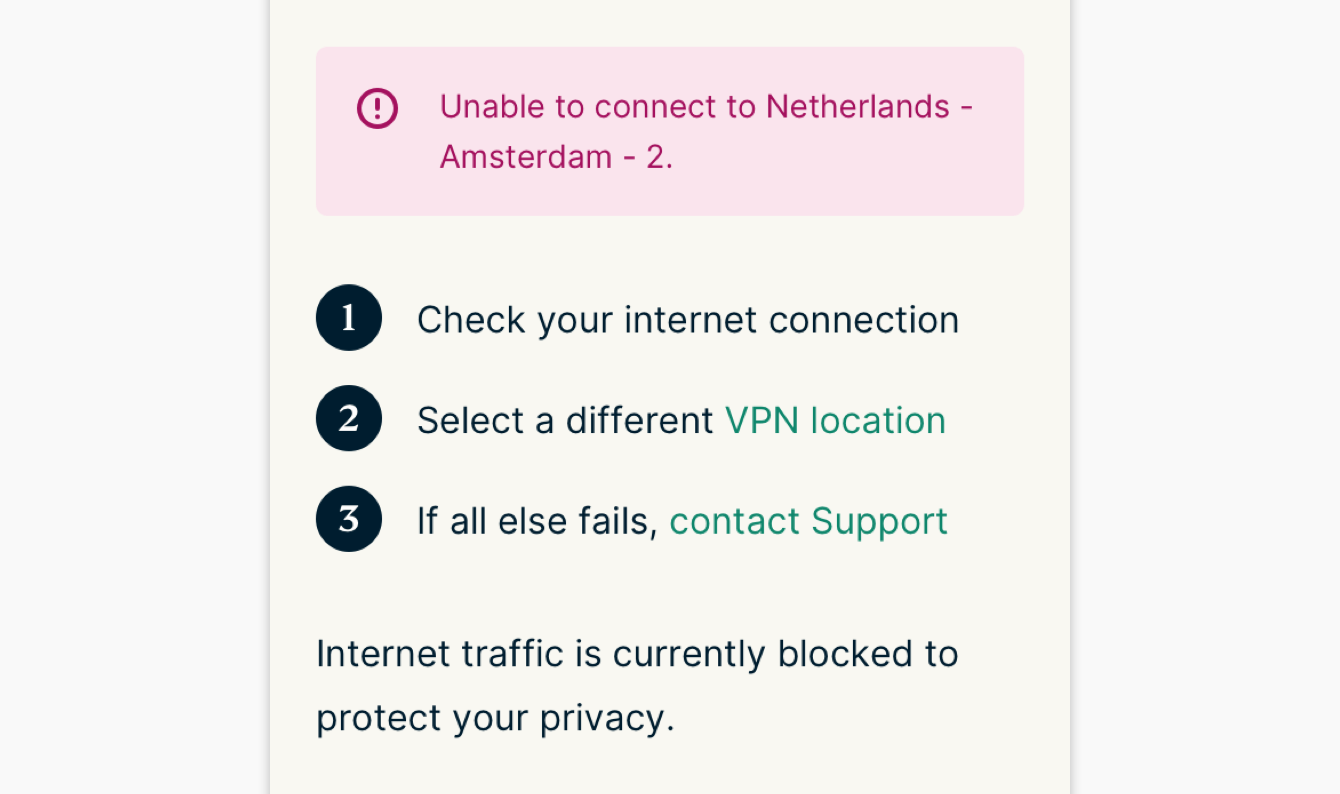
Oplossing: controleer of je computer met het internet is verbonden. Je kunt dit testen door ExpressVPN af te sluiten en te proberen het internet te gebruiken. Als je geen verbinding met het internet kunt maken, is er mogelijk een probleem met je internetverbinding.
Als je zonder verbinding met ExpressVPN wel websites kunt openen, probeer dan verbinding te maken met een andere VPN-serverlocatie. Mogelijk is er een tijdelijk probleem met de serverlocatie die je eerst hebt geprobeerd.
Voor deze extensie is de Mac-/Windows-/Linux-app vereist
Als je de browserextensie in de modus voor bediening op afstand gebruikt, moet de ExpressVPN-app op je apparaat zijn geïnstalleerd.
Oplossing: download en installeer de nieuwste versie van de app voor Mac, Windows of Linux. Als je dit bericht nog steeds ziet nadat je de app op je computer hebt geïnstalleerd, neem dan contact op met de helpdesk.
Opmerking: je hoeft de ExpressVPN-app niet te installeren om de browserextensie in de proxymodus te gebruiken.
Hulp nodig? Neem contact op met de helpdesk van ExpressVPN voor directe ondersteuning.
De browserextensie verwijderen
Volg de onderstaande stappen voor jouw browser om de browserextensie te verwijderen:
Chrome
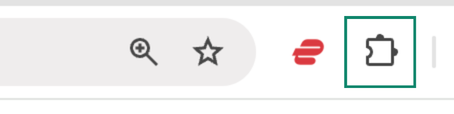
- Klik rechtsboven op de knop Extensions button (Extensies).
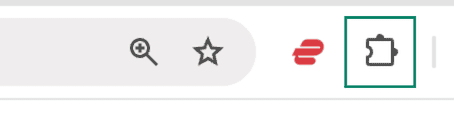

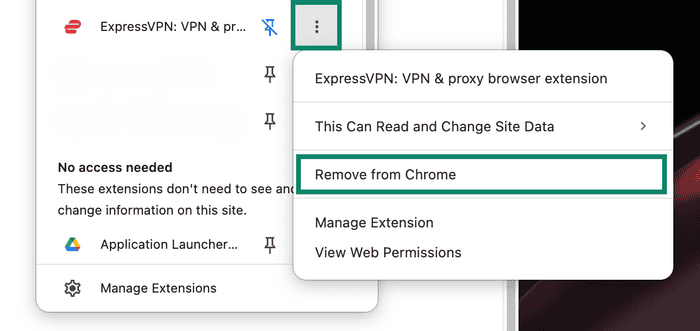
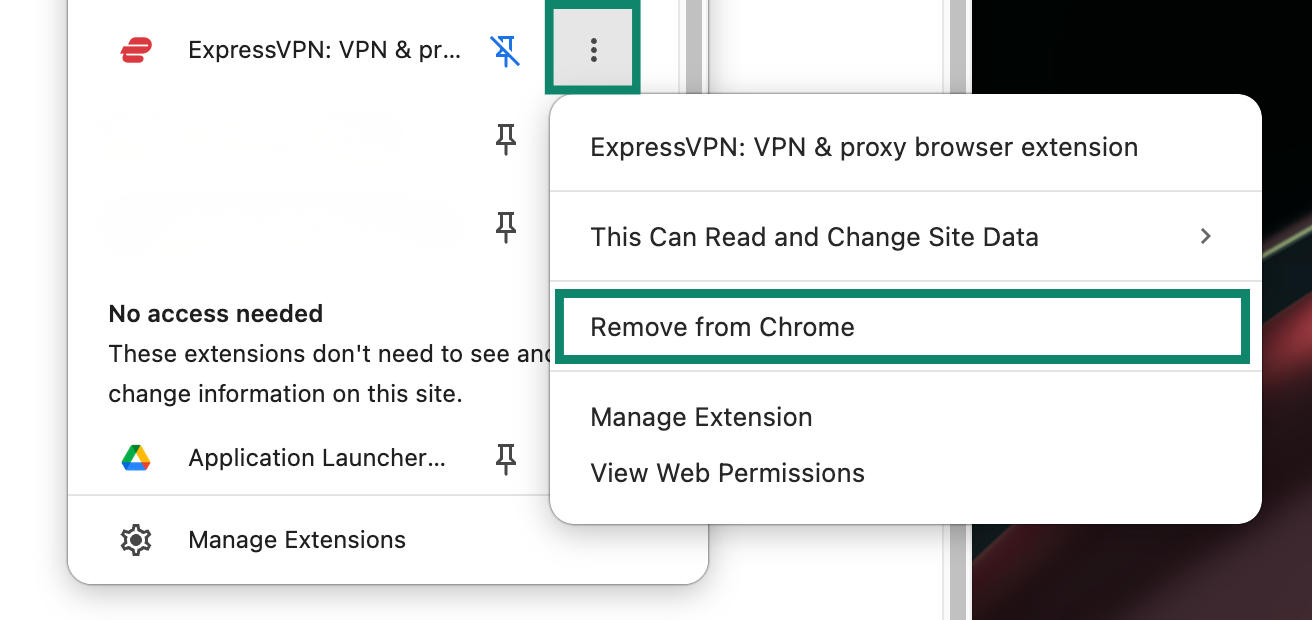
- Selecteer de knop met de drie puntjes naast ExpressVPN. Selecteer vervolgens Remove from Chrome (Verwijderen uit Chrome).

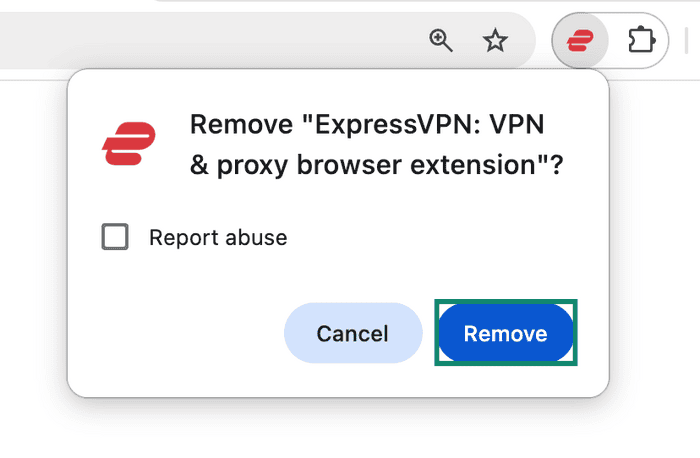
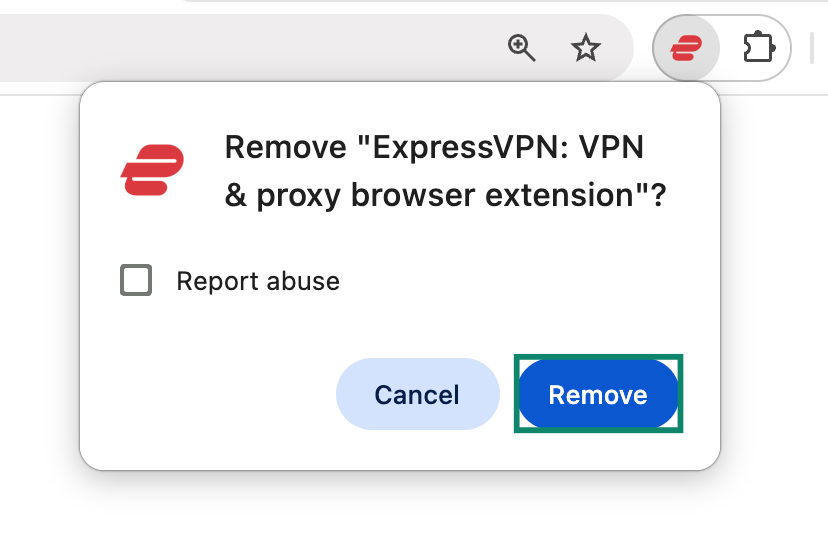
- Bevestig door op Remove (Verwijderen) te klikken.

Firefox
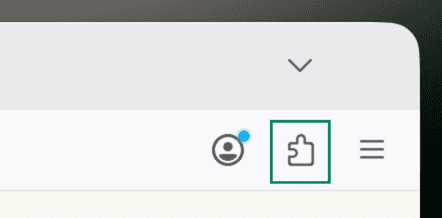
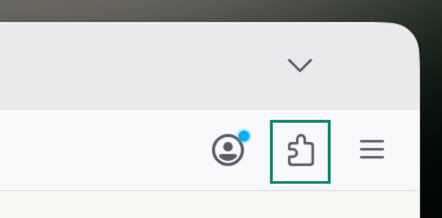
- Klik rechtsboven op de knop Extensions button (Extensies).

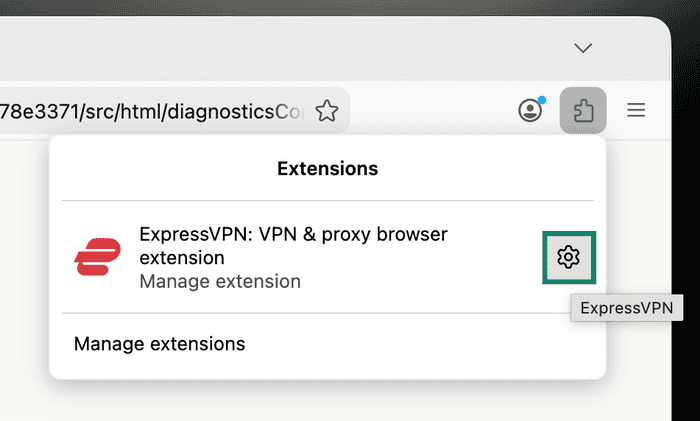
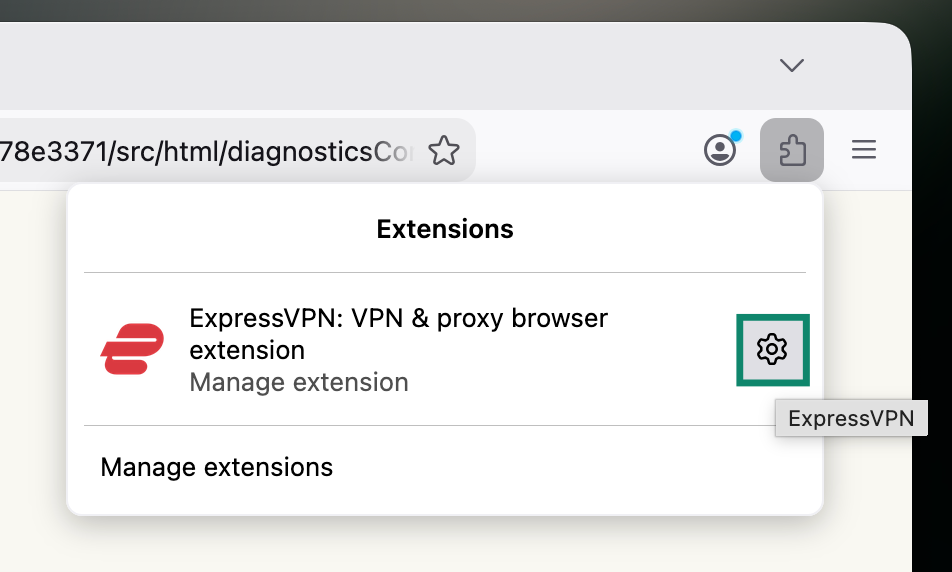
- Selecteer het tandwielpictogram (Instellingen) naast ExpressVPN.

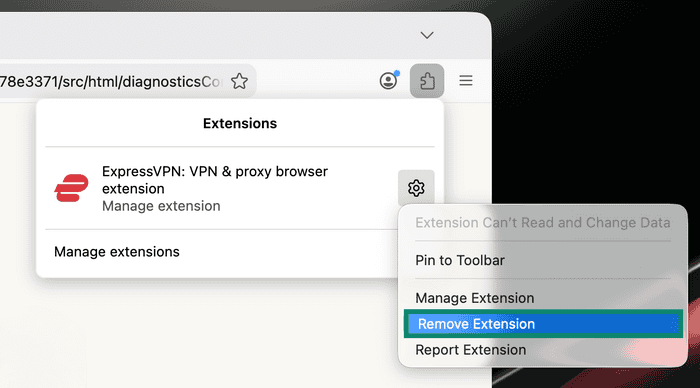
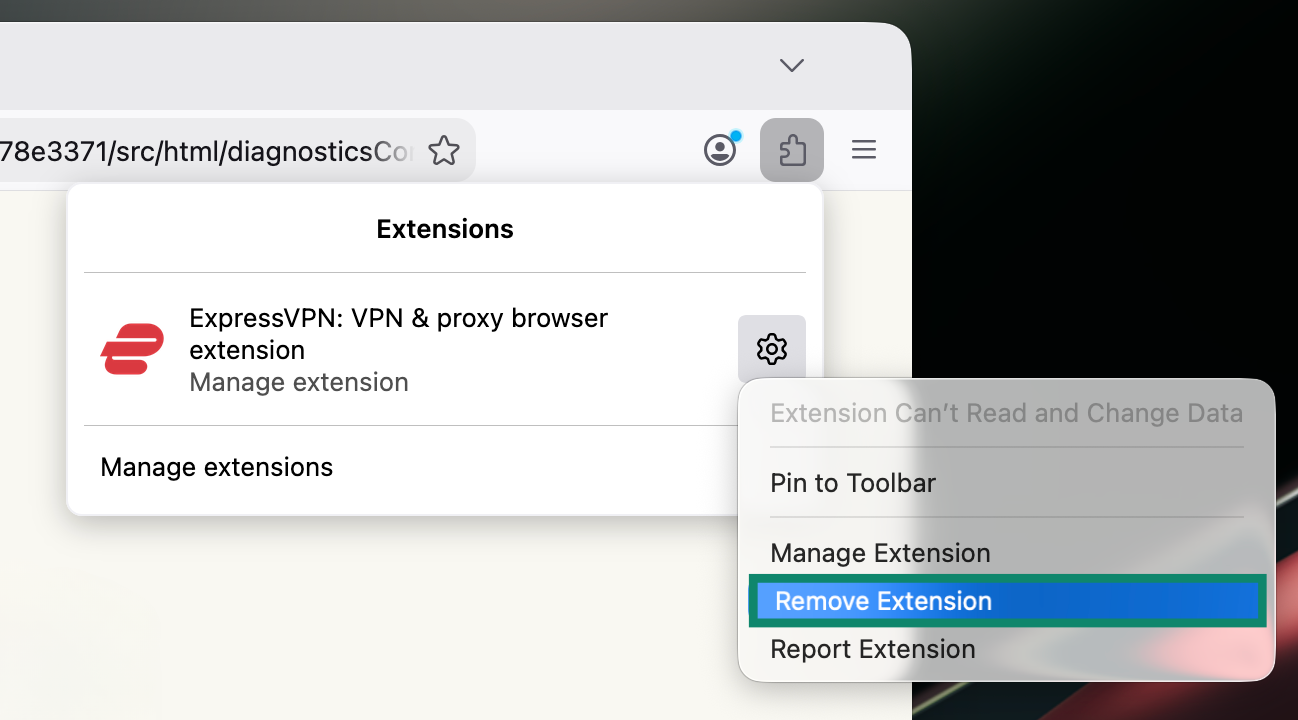
- Selecteer Remove Extension (Extensie verwijderen).

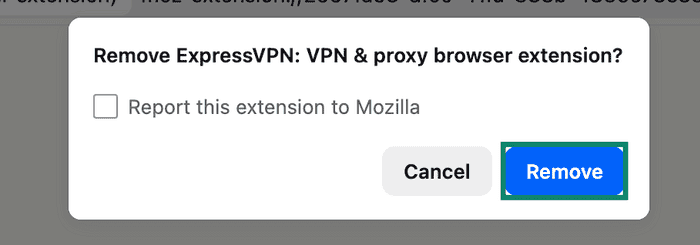
- Bevestig door op Remove (Verwijderen) te klikken.

Edge
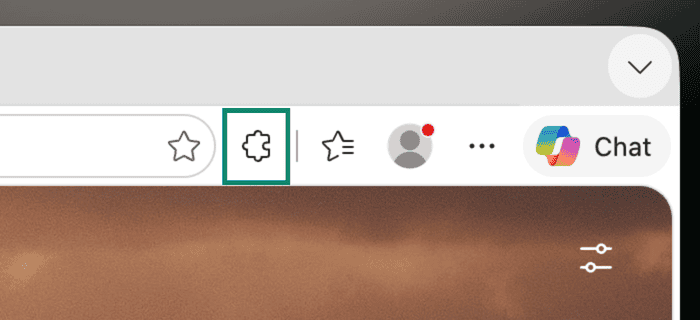
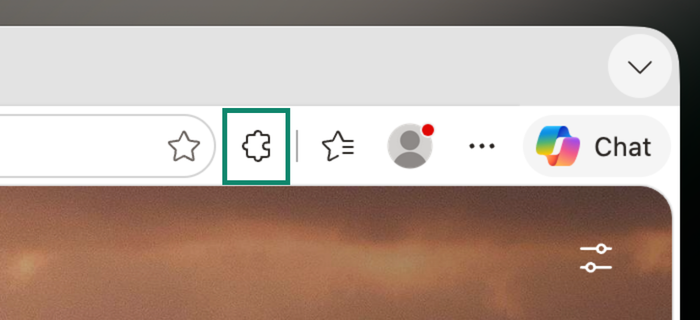
- Klik rechtsboven op de knop Extensions button (Extensies).

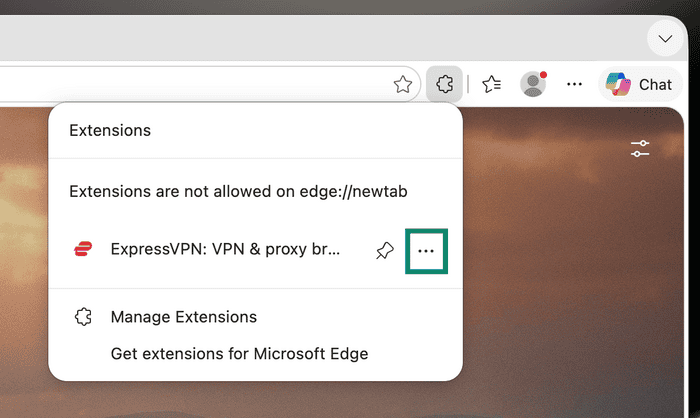
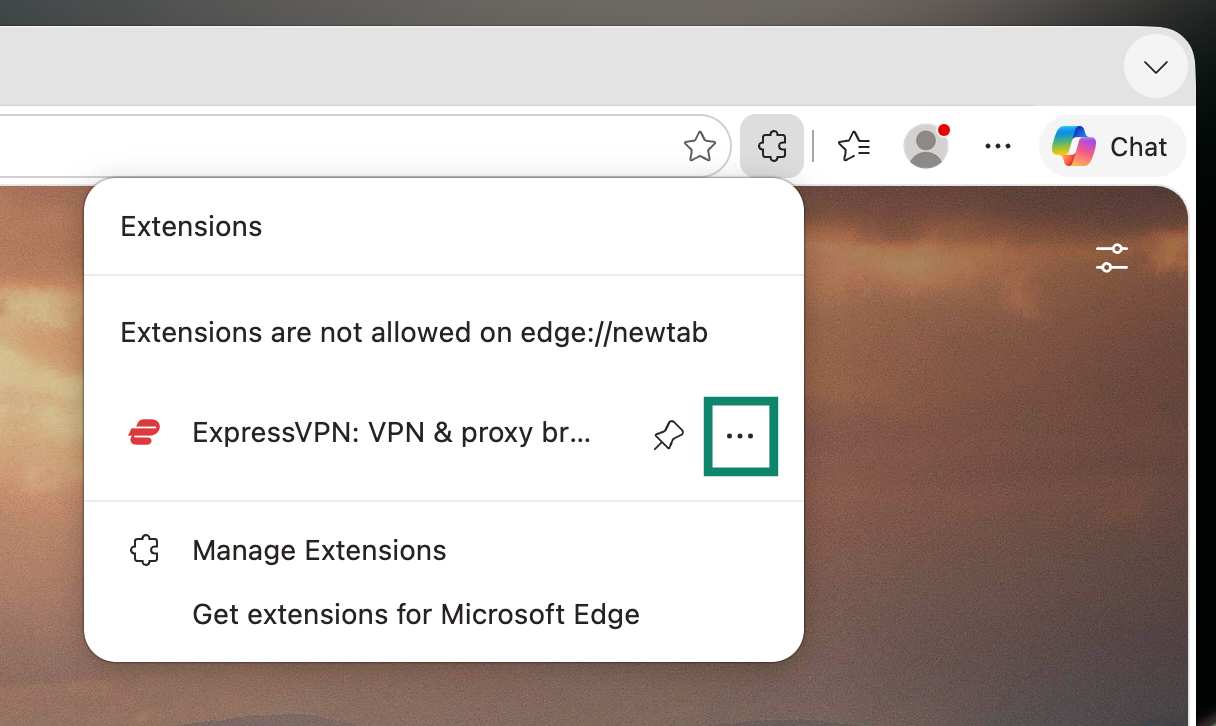
- Selecteer de knop met de drie puntjes naast ExpressVPN.

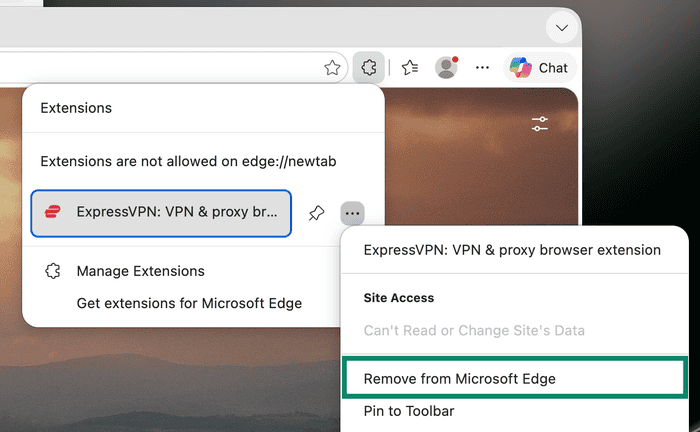
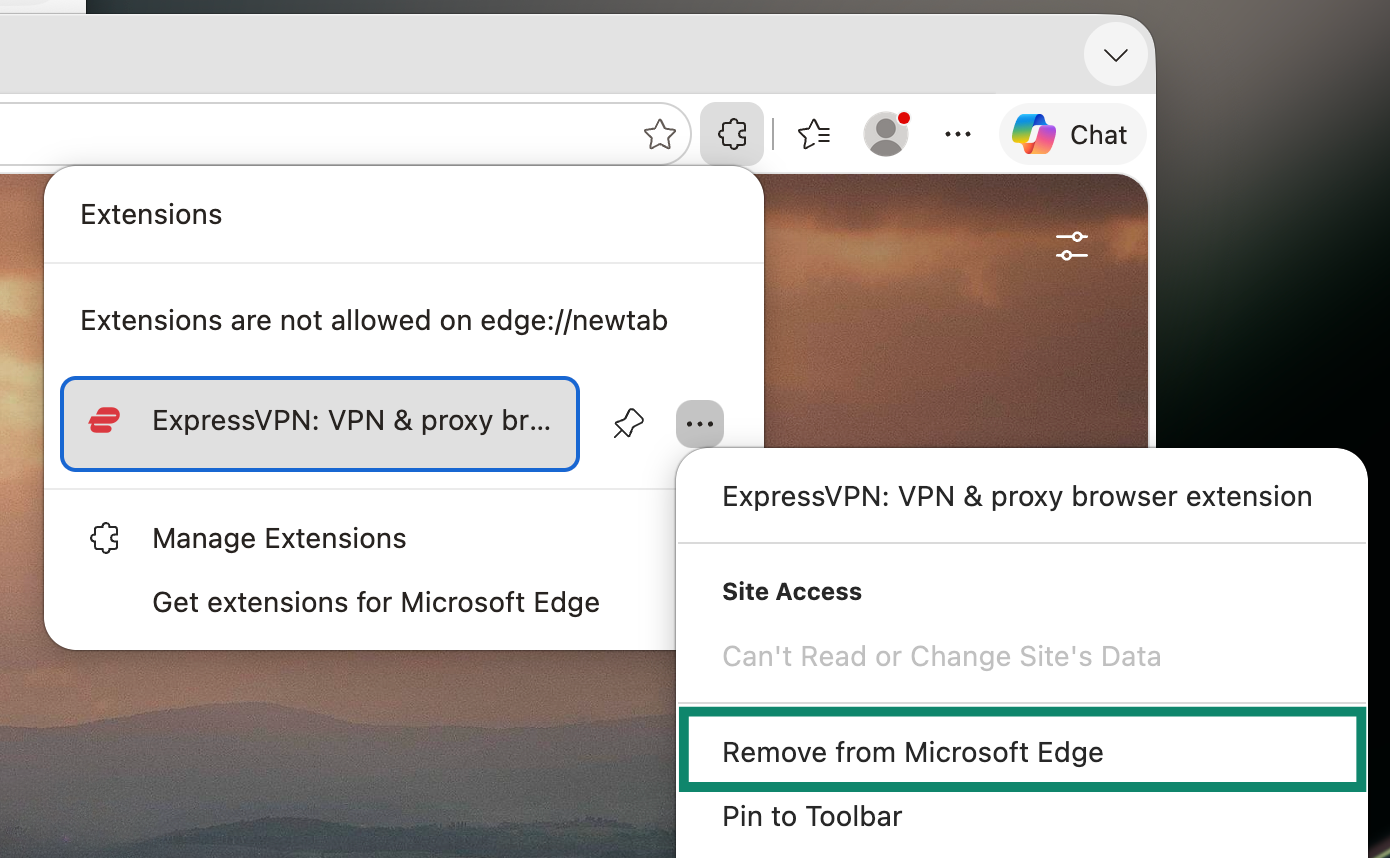
- Selecteer Remove from Microsoft Edge (Verwijderen uit Microsoft Edge).

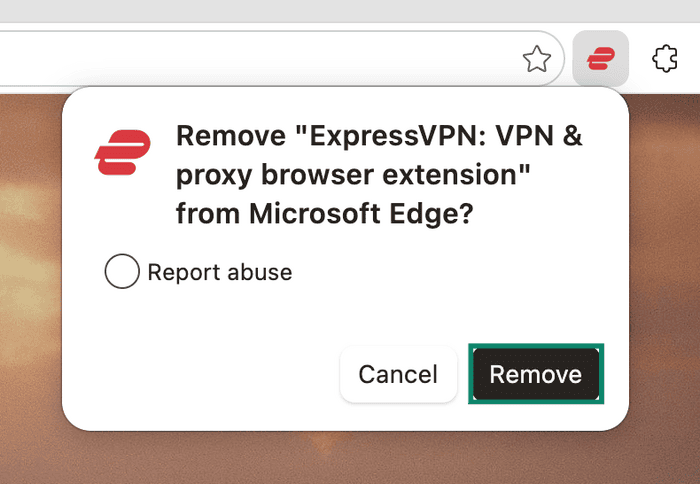
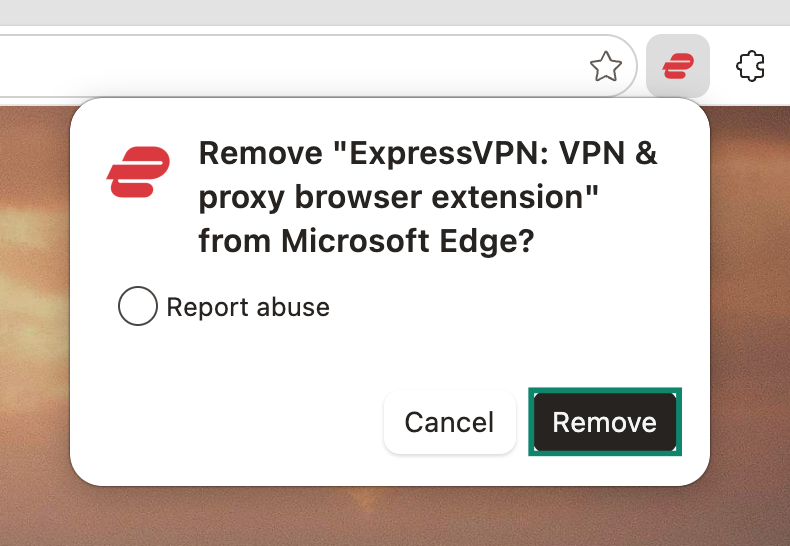
- Bevestig door op Remove (Verwijderen) te klikken.

Hulp nodig? Neem contact op met de helpdesk van ExpressVPN voor directe ondersteuning.