







Potrzebujesz VPN dla przeglądarki Chrome?
Dowiedz się więcej tutajRozszerzenie przeglądarki ExpressVPN działa jak pełnoprawna usługa VPN oparta na serwerach proxy, a jednocześnie umożliwia zarówno sterowanie aplikacjami ExpressVPN, jak i korzystanie z pełnej ochrony VPN na przeglądarce Chrome, Firefox, Edge, Brave, and Vivaldi.
W tym rozszerzeniu przeglądarki dostępne są dwa tryby:
- Remote Control Mode (Tryb zdalnego sterowania): steruje aplikacją komputerową ExpressVPN. Cały ruch internetowy na Twoim urządzeniu jest szyfrowany przez tunel VPN.
- Proxy Mode (Tryb proxy): działa niezależnie od aplikacji komputerowej i zapewnia ograniczoną ochronę prywatności. Tylko ruch w przeglądarce jest szyfrowany.
Aby korzystać z Remote Control Mode (Trybu zdalnego sterowania), musisz pobrać i aktywować co najmniej jedną z następujących aplikacji ExpressVPN:
Uwaga: Tryb zdalnego sterowania nie jest dostępny w rozszerzeniu przeglądarki dla Chromebooka lub Meta Quest.
Przejdź do…
Jak pobrać
Jak skonfigurować
Funkcje i sposób ich używania
Korzystanie z aplikacji ExpressVPN
Jak zmienić tryb rozszerzenia przeglądarki
Jak korzystać z trybu ciemnego
Błędy i rozwiązania
Jak odinstalować
Jak pobrać
Jako przykład instalacji rozszerzenia przeglądarki ExpressVPN posłużymy się przeglądarką Google Chrome, ale procedura jest bardzo podobna we wszystkich przeglądarkach.
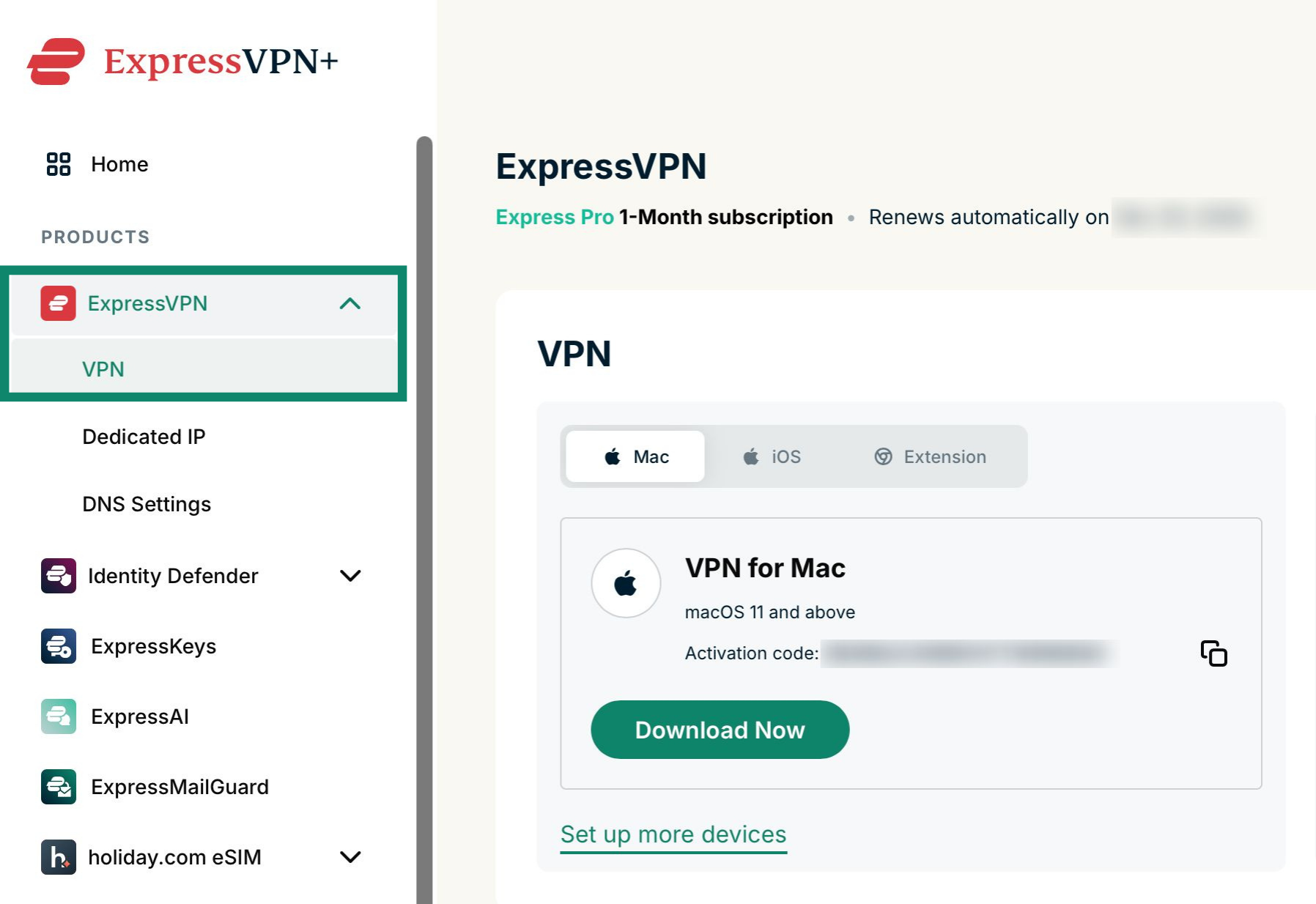
- Przejdź do strony konfiguracji ExpressVPN. Jeśli pojawi się taki monit, zaloguj się na swoje konto ExpressVPN i podaj kod weryfikacyjny (otrzymasz go e-mailem).
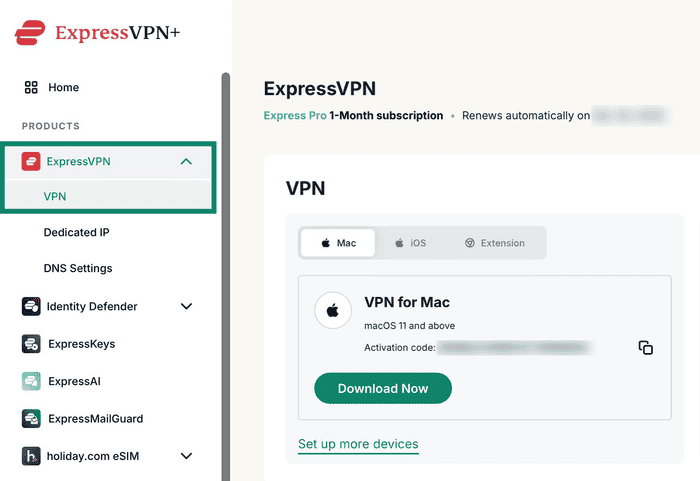
- Wybierz ExpressVPN, a następnie kliknij VPN na pasku bocznym po lewej stronie.

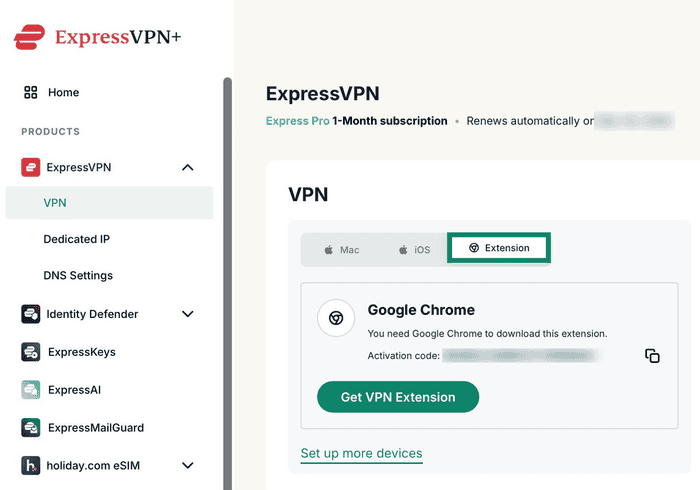
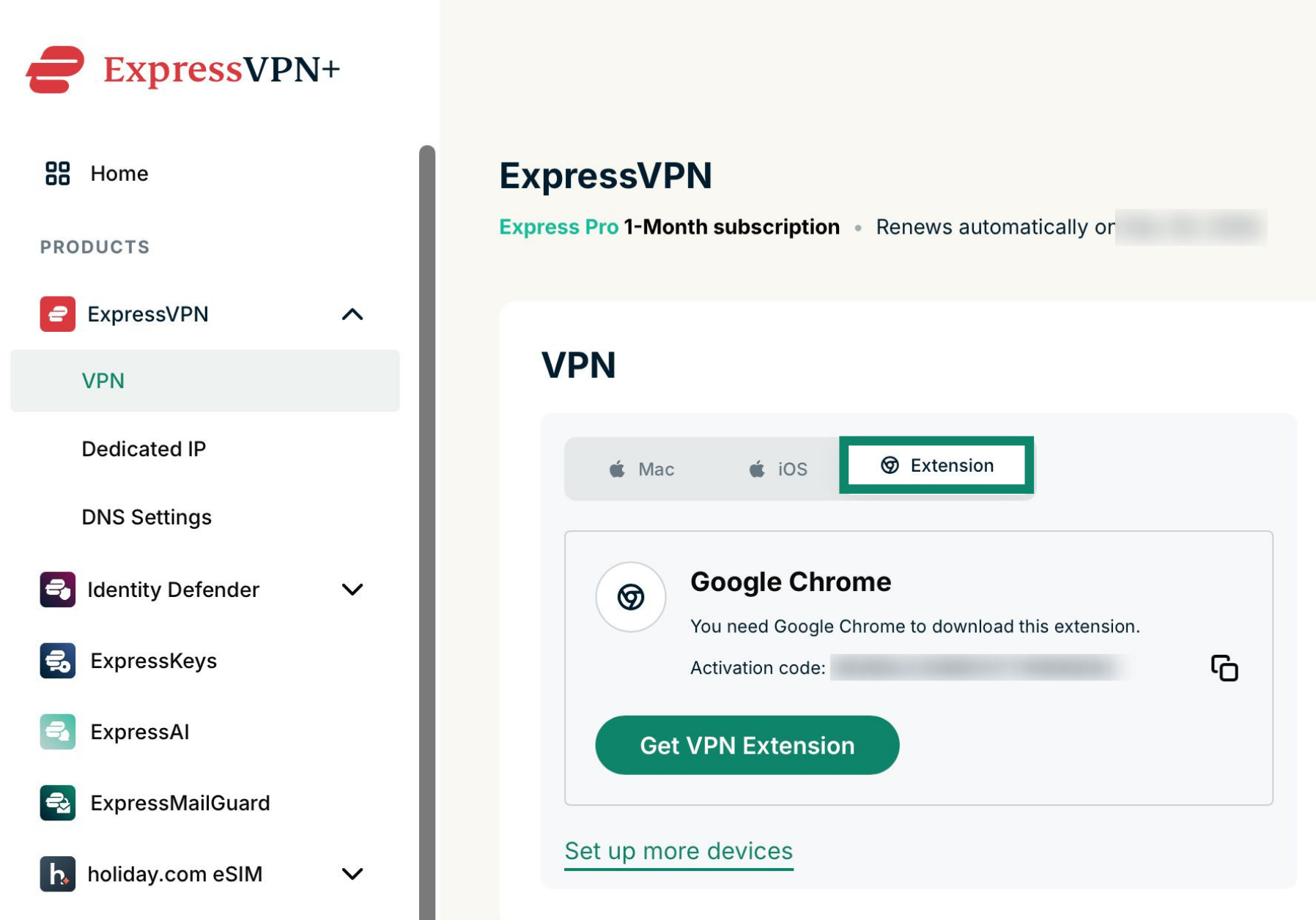
- Wybierz Extension (Rozszerzenie), a Twoja przeglądarka zostanie rozpoznana. Kliknij Get VPN Extension (Pobierz rozszerzenie VPN).

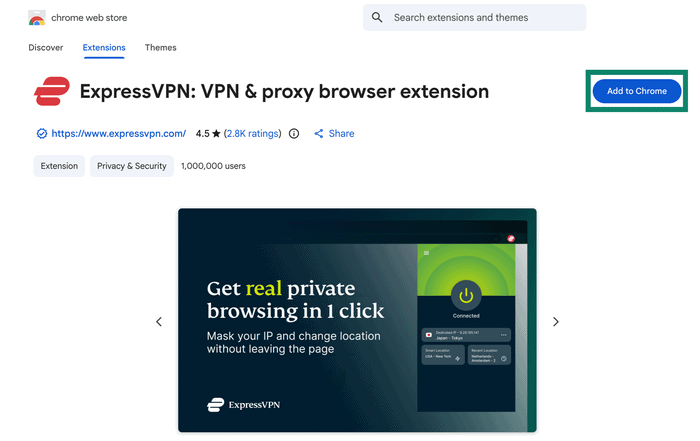
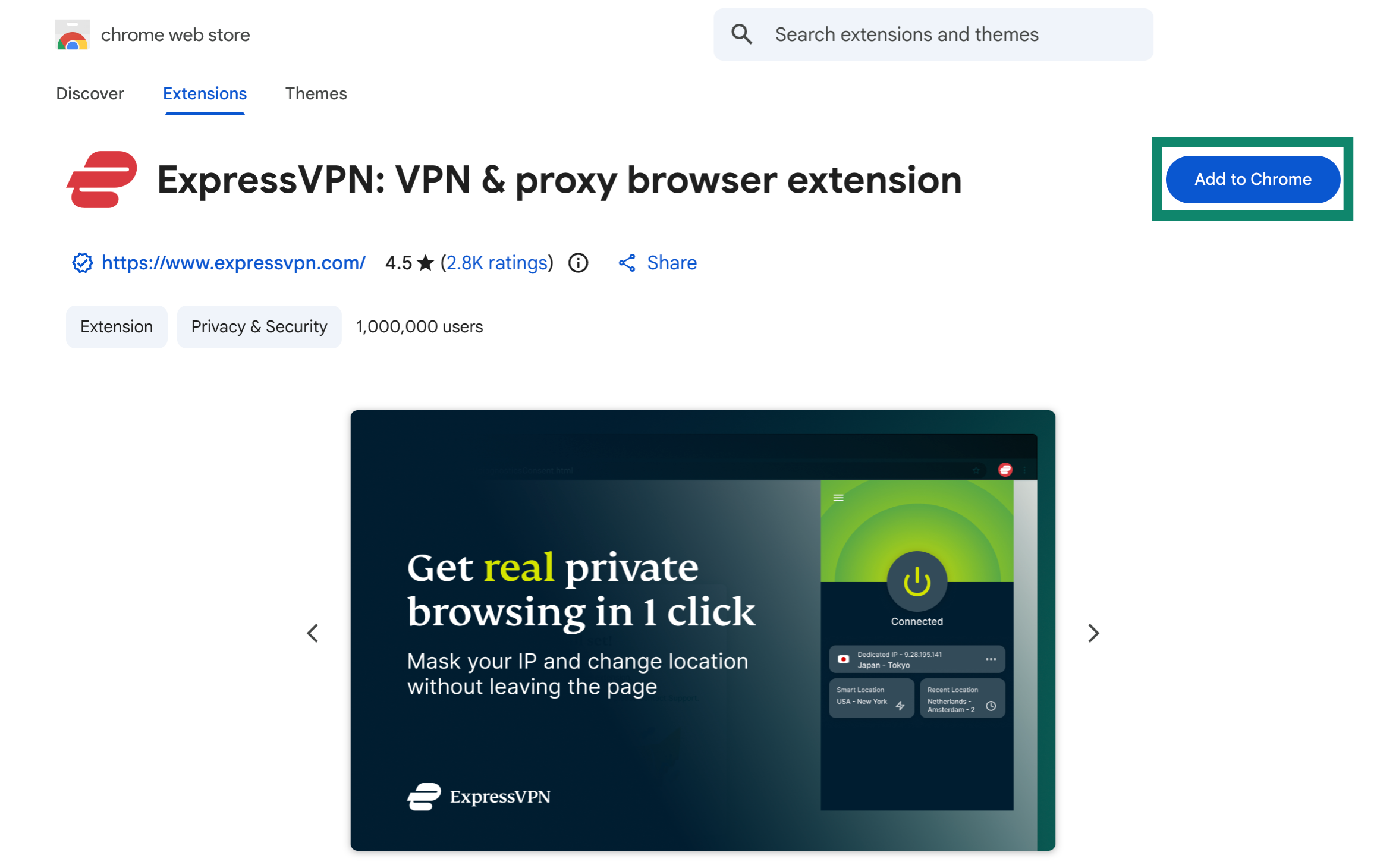
- Aby rozpocząć instalację, kliknij Add to Chrome (Dodaj do Chrome).

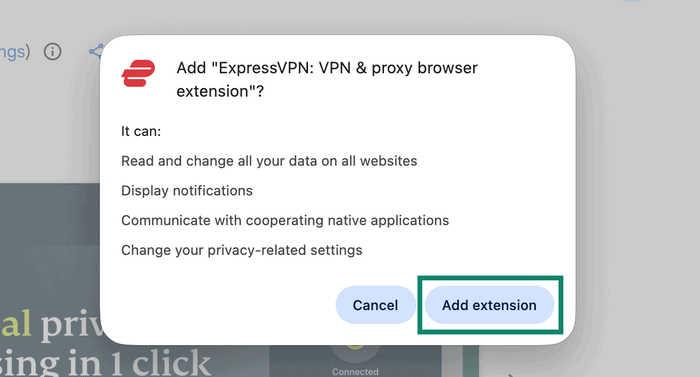
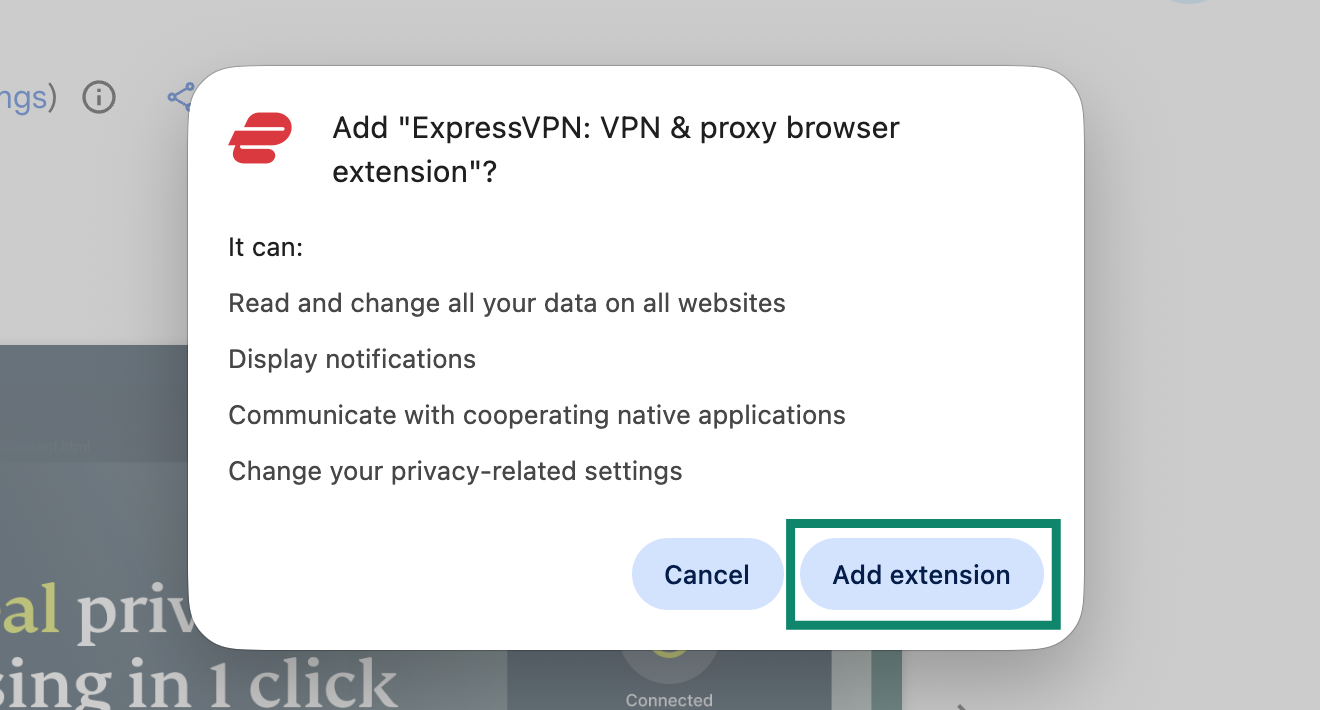
- Potwierdź, klikając Add extension (Dodaj rozszerzenie).

Potrzebujesz pomocy? Skontaktuj się z zespołem pomocy ExpressVPN, aby uzyskać natychmiastową pomoc.
Jak skonfigurować
Po zainstalowaniu rozszerzenie przeglądarki wykryje, czy aplikacja komputerowa ExpressVPN jest zainstalowana na Twoim urządzeniu:
Jeśli zainstalowana jest aplikacja komputerowa
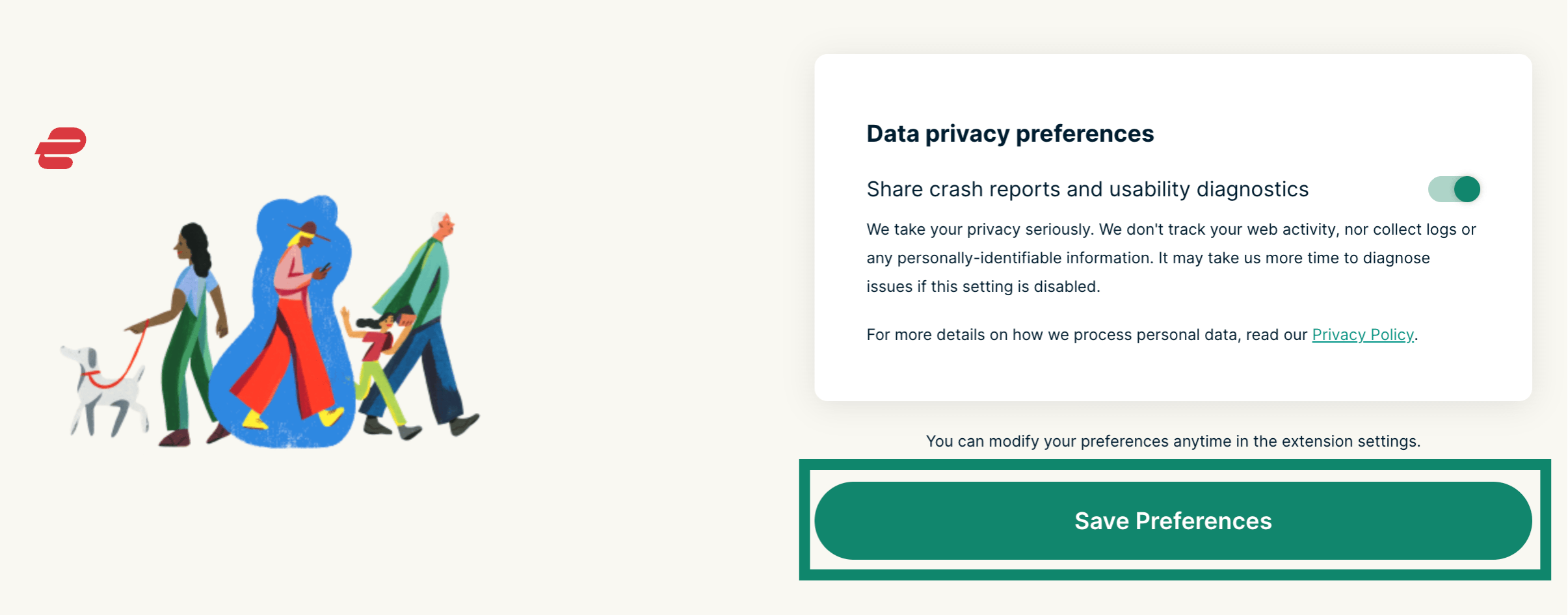
- Zostaniesz zapytany, czy chcesz udostępnić raporty o awariach i diagnostykę użyteczności. Wybierz preferencje, a następnie kliknij Save Preferences (Zapisz preferencje).
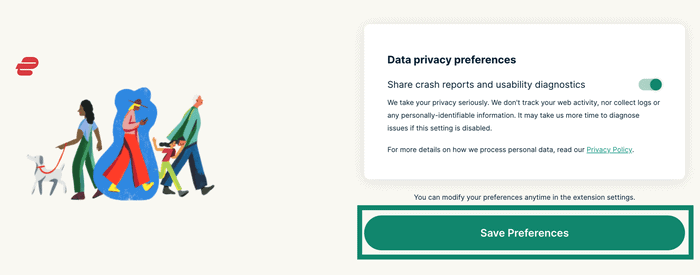

- Rozszerzenie przeglądarki jest teraz gotowe do użycia.
Jeśli zainstalowana jest aplikacja komputerowa
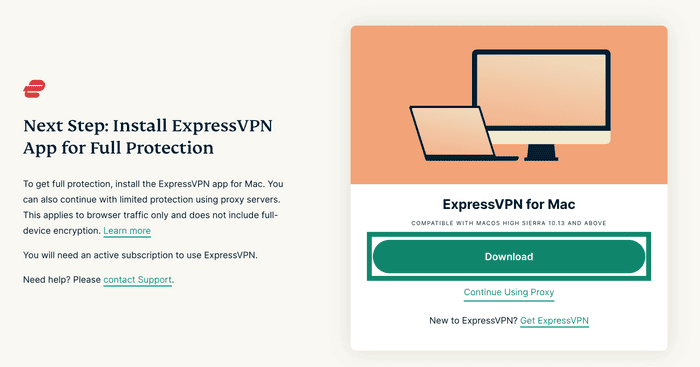
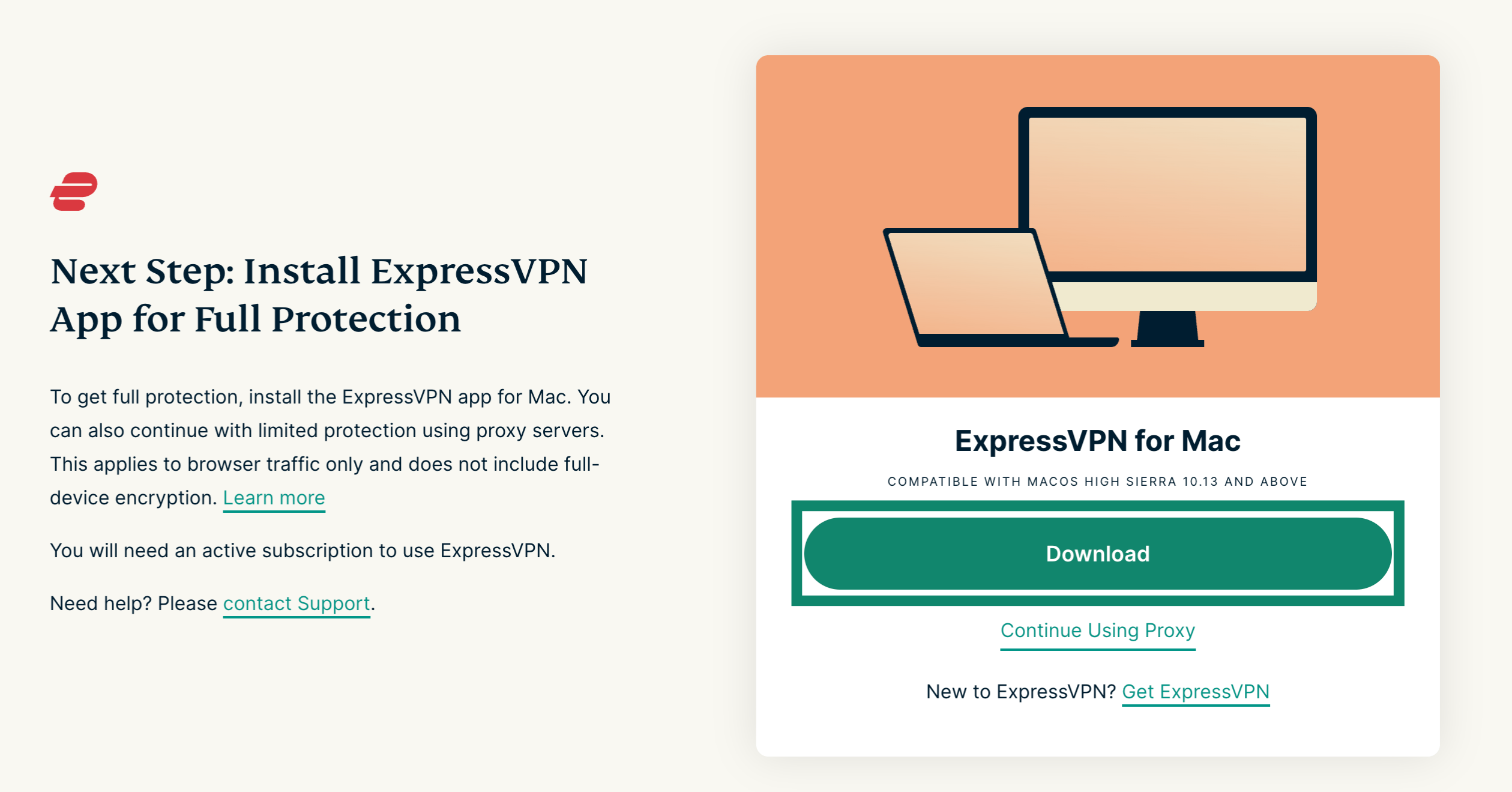
- Zobaczysz komunikat: Install ExpressVPN App for Full Protection (Zainstaluj aplikację ExpressVPN, aby uzyskać pełną ochronę). Tutaj możesz zainstalować aplikację komputerową lub użyć serwera proxy.
- Jeśli chcesz pobrać aplikację (zalecane), kliknij Download (Pobierz). Jeśli chcesz nadal używać tylko serwera proxy, kliknij Continue Using Proxy (Kontynuuj używanie serwera proxy).

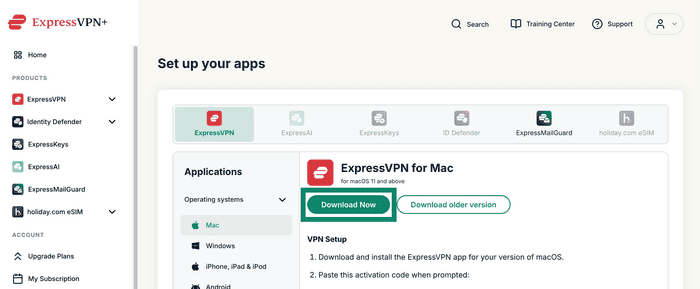
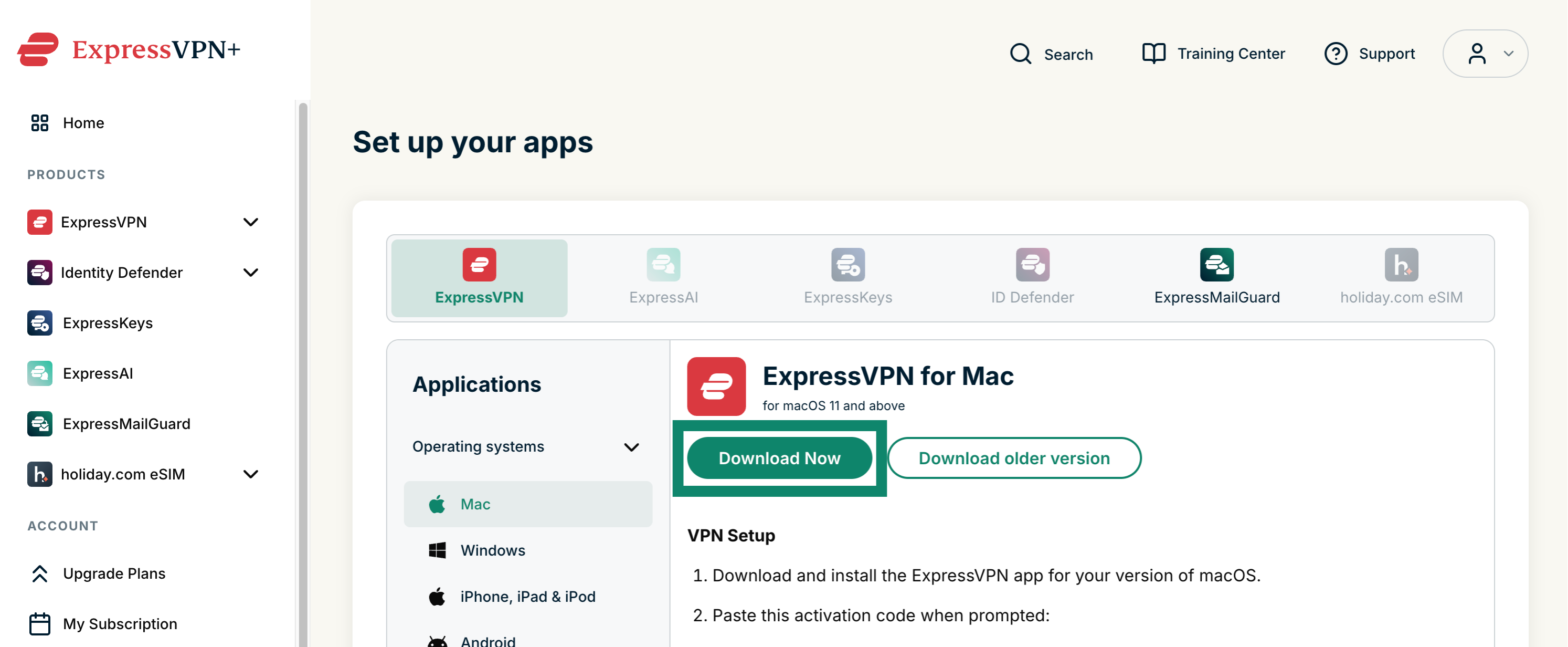
- Możesz zobaczyć prośbę o zalogowanie się na konto, jeśli jeszcze nie jesteś zalogowany(-a). Następnie zostaniesz przeniesiony(-a) na stronę produktu ExpressVPN dla Twojego systemu operacyjnego. Kliknij Download Now (Pobierz teraz) i zainstaluj aplikację.

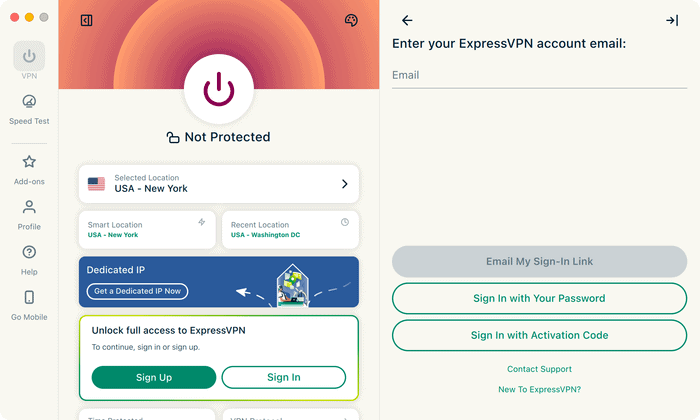
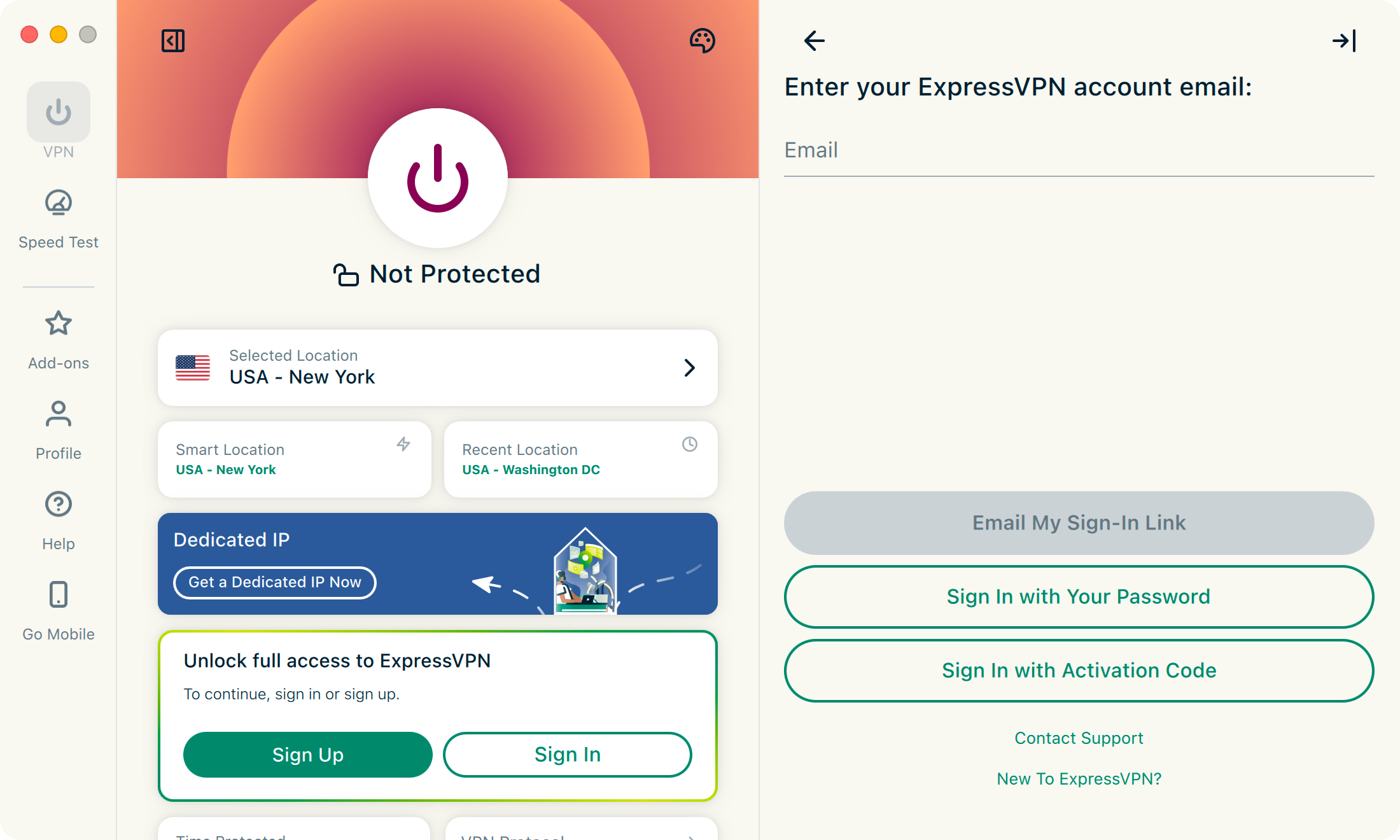
- Podczas instalacji aplikacji pamiętaj, aby się zalogować i ją aktywować. Wpisz swój adres e-mail i wybierz, w jaki sposób chcesz kontynuować: za pomocą linku do logowania, hasła lub kodu aktywacyjnego. Postępuj zgodnie z instrukcjami wyświetlanymi na ekranie.

Potrzebujesz pomocy? Skontaktuj się z zespołem pomocy ExpressVPN, aby uzyskać natychmiastową pomoc.
Funkcje i sposób ich wykorzystania
Połącz się i odłącz od VPN
Wpływa to na ruch internetowy we wszystkich aplikacjach, a nie tylko na ruch przechodzący przez przeglądarkę.
Zmień lokalizację serwera VPN
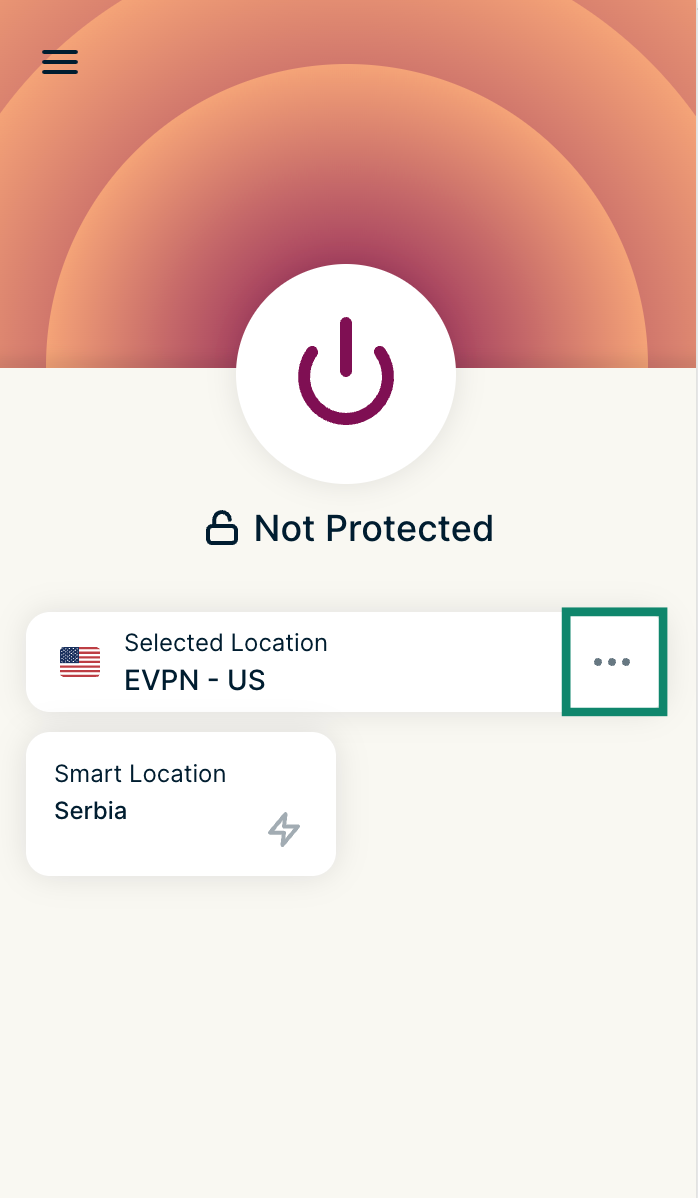
Aby wybrać inną lokalizację VPN, kliknij  .
.
Aby połączyć się z najlepszą zalecaną lokalizacją, kliknij Smart Location (Inteligentna lokalizacja).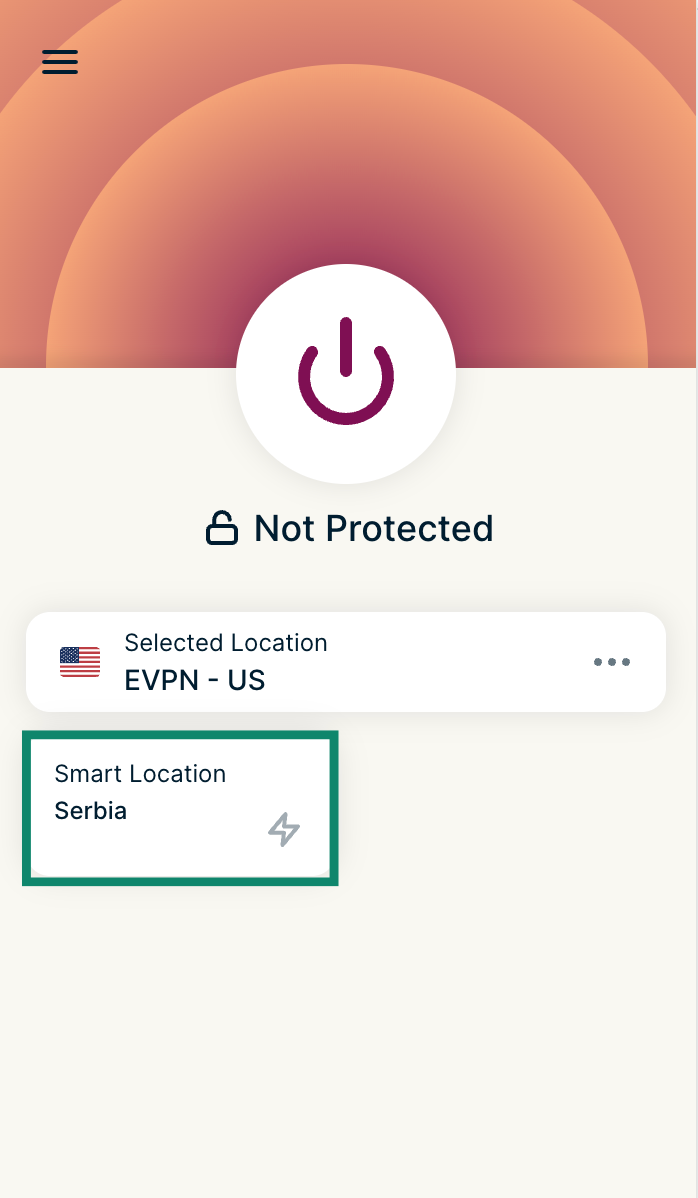
Wybierz jedną z RECOMMENDED (ZALECANYCH) lokalizacji w rozszerzeniu.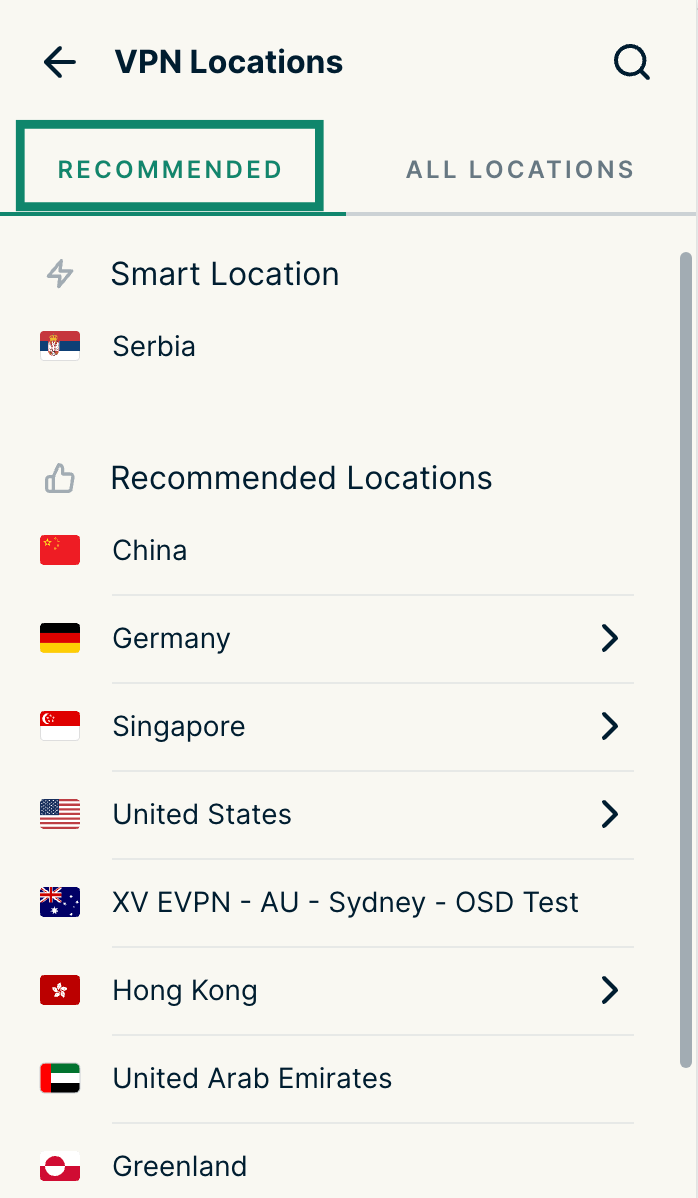
Kliknij ALL LOCATIONS (WSZYSTKIE LOKALIZACJE), aby wyświetlić listę wszystkich dostępnych lokalizacji VPN. Możesz również wyszukać konkretną lokalizację, przejrzeć ostatnio połączone lokalizacje i zobaczyć wszystkie lokalizacje oznaczone jako ulubione w aplikacji ExpressVPN.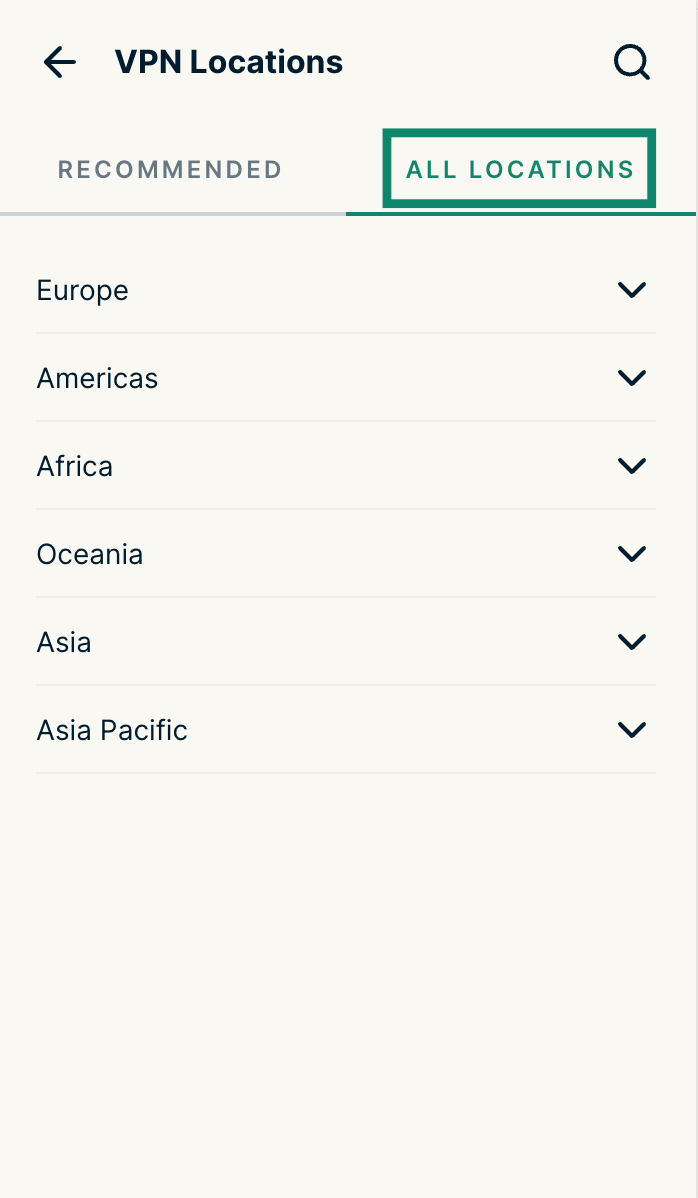
Stan połączenia VPN
Sprawdzaj status VPN jednym spojrzeniem na pasku narzędzi przeglądarki: kolor pomarańczowy podczas łączenia, zielony po nawiązaniu połączenia i kolor jagodowy w przypadku błędów.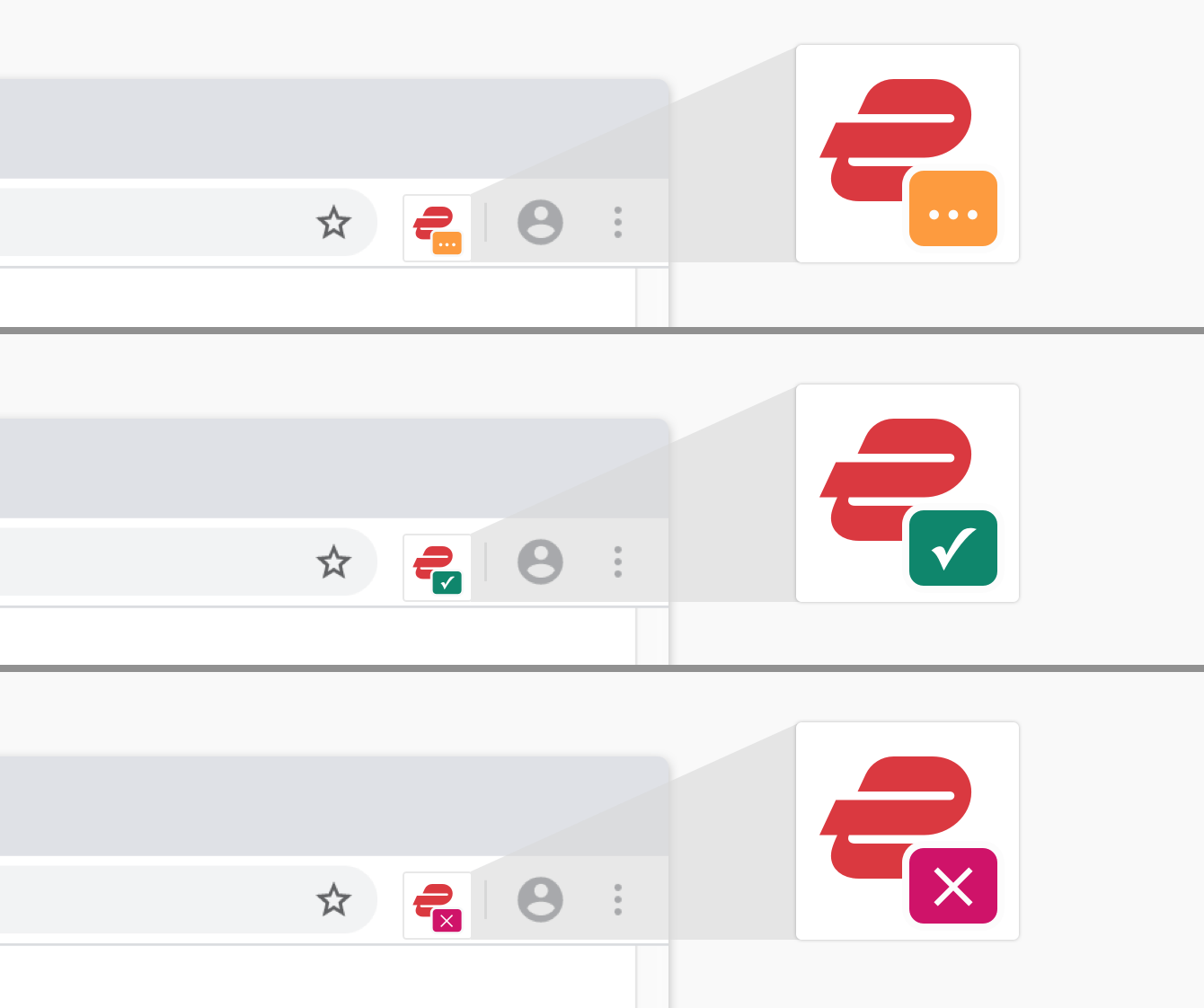
Połącz po uruchomieniu przeglądarki
Automatycznie połącz się z ostatnio używaną lokalizacją serwera VPN po uruchomieniu przeglądarki. Aby włączyć tę funkcję, kliknij  na pasku narzędzi, kliknij
  , kliknij Settings (Ustawienia) i przełącz opcję Connect on browser launch (Połącz po uruchomieniu przeglądarki).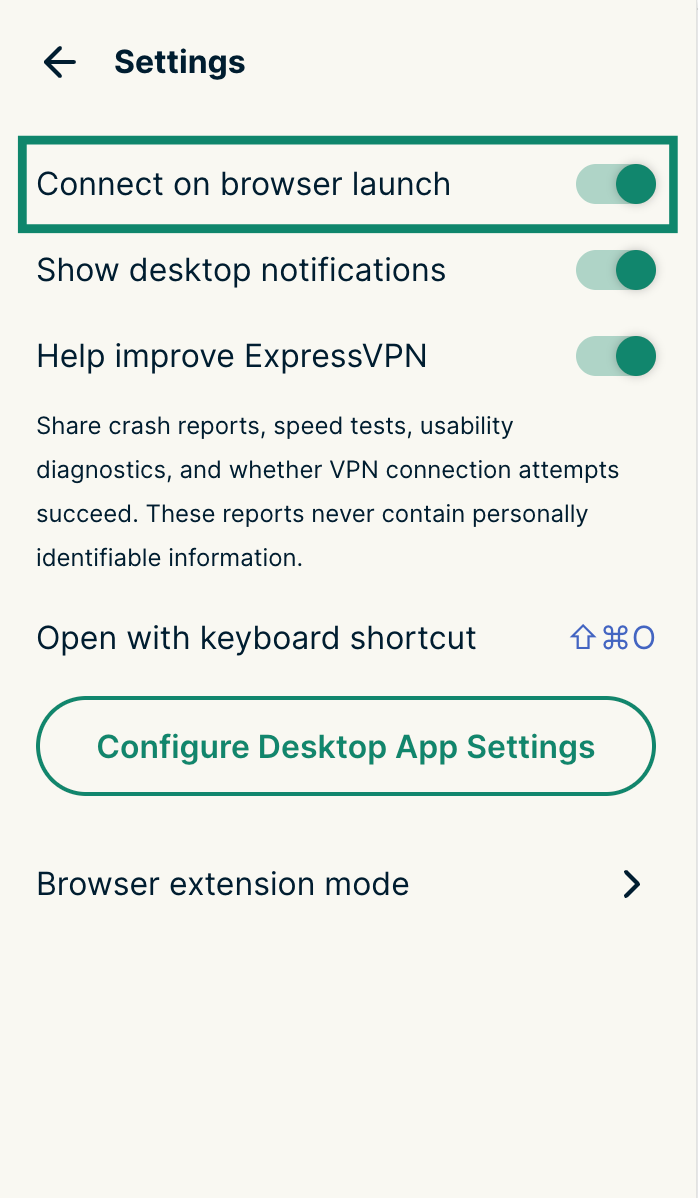
Zastosuj dodatkowe funkcje prywatności i bezpieczeństwa
Aby skorzystać z tych funkcji, kliknij ikonę ExpressVPN na pasku narzędzi  i kliknij Privacy & Security (Prywatność i bezpieczeństwo).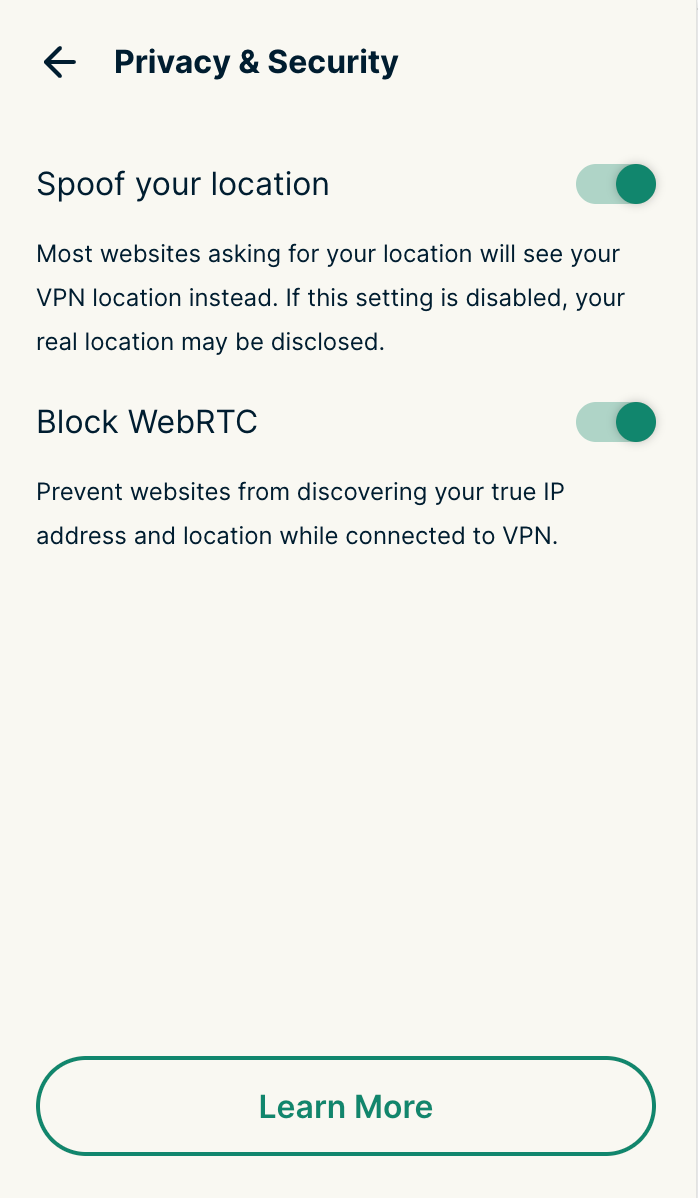
Podmień swoją lokalizację (opcjonalnie)
Dzięki temu geolokalizacja HTML5 nie ujawnia Twojej fizycznej lokalizacji na większości stron internetowych, gdy korzystasz z ExpressVPN.
Blokuj WebRTC (opcjonalnie)
Dzięki temu Twój adres IP będzie ukryty przed wyciekami WebRTC i będziesz mieć pewność, że Twoja przeglądarka będzie używać tej samej ścieżki sieciowej dla multimediów, co dla zwykłego ruchu internetowego.
Inteligentne trasowanie
Uwaga: Funkcja inteligentnego trasowania jest dostępna wyłącznie w trybie proxy.
Możesz użyć inteligentnego trasowania, aby dostosować rozszerzenie ExpressVPN do swoich nawyków przeglądania. Skróty te pozostaną zapisane, nawet jeśli zamkniesz przeglądarkę i zamkniesz rozszerzenie.
Więcej informacji na temat korzystania z inteligentnego trasowania znajdziesz tutaj.
Potrzebujesz pomocy? Skontaktuj się z zespołem pomocy ExpressVPN, aby uzyskać natychmiastową pomoc.
Korzystanie z aplikacji ExpressVPN
Przegląd działania rozszerzenia przeglądarki w połączeniu z aplikacjami ExpressVPN:
Odłączanie od aplikacji ExpressVPN lub przeglądarki
Jeśli zarówno aplikacja ExpressVPN, jak i przeglądarka z zainstalowanym rozszerzeniem ExpressVPN działają i pokazują, że masz połączenie z VPN, odłączenie VPN od aplikacji ExpressVPN lub przeglądarki spowoduje odłączenie VPN zarówno w aplikacji ExpressVPN, jak i przeglądarce.
Wyjście z aplikacji ExpressVPN
Jeśli zarówno aplikacja ExpressVPN, jak i przeglądarka z zainstalowanym rozszerzeniem ExpressVPN działają i pokazują, że masz połączenie z VPN, zamknięcie aplikacji ExpressVPN rozłączy VPN.
Jeśli działa tylko aplikacja ExpressVPN, zamknięcie aplikacji ExpressVPN rozłączy VPN.
Wyjście z przeglądarki
Jeśli zarówno aplikacja ExpressVPN, jak i przeglądarka z zainstalowanym rozszerzeniem ExpressVPN są uruchomione i wskazują, że użytkownik jest połączony z usługą VPN, zamknięcie przeglądarki NIE spowoduje rozłączenia z VPN.
Potrzebujesz pomocy? Skontaktuj się z zespołem pomocy ExpressVPN, aby uzyskać natychmiastową pomoc.
Jak zmienić tryby rozszerzenia przeglądarki
Jeśli masz zainstalowaną aplikację komputerową ExpressVPN, możesz przełączać się między Remote Control Mode (Trybem zdalnego sterowania) a Proxy Mode (Trybem Proxy):
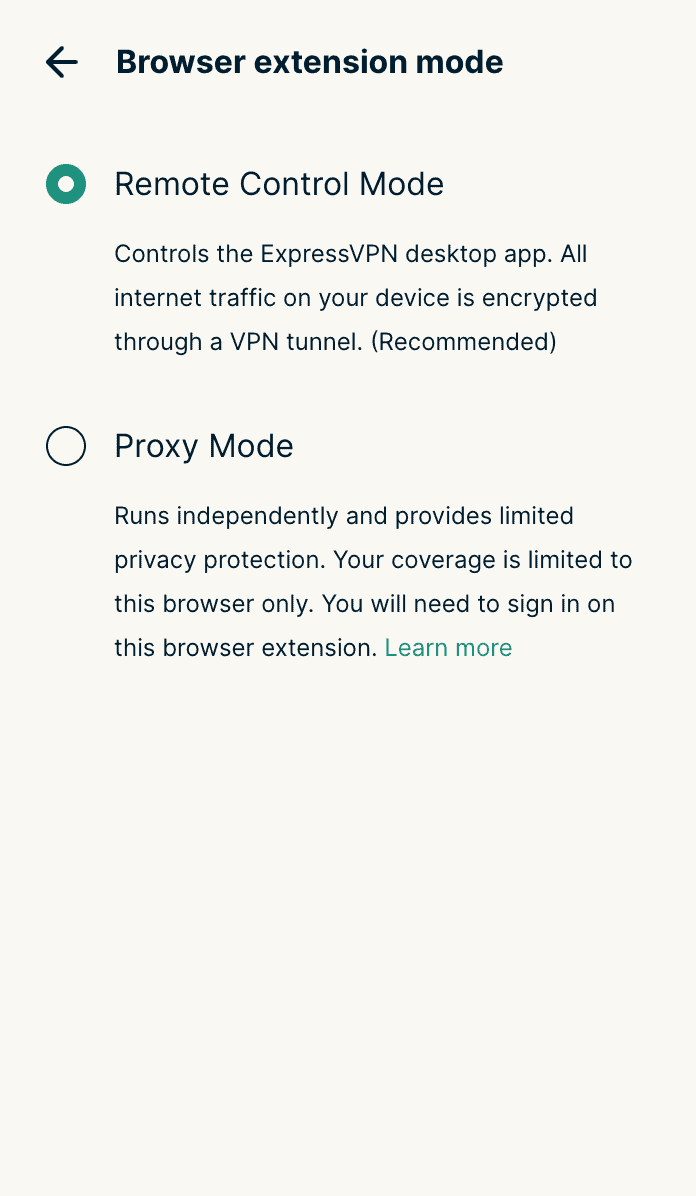
- Remote Control Mode (Tryb zdalnego sterowania): steruje aplikacją komputerową ExpressVPN. Cały ruch internetowy na Twoim urządzeniu jest szyfrowany za pośrednictwem tunelu VPN.
- Proxy Mode (Tryb proxy): działa niezależnie od aplikacji komputerowej i zapewnia ograniczoną ochronę prywatności. Tylko ruch w przeglądarce jest szyfrowany.
Uwaga: Ta opcja nie jest dostępna na urządzeniach Chromebook i Meta Quest, na których można korzystać wyłącznie z rozszerzenia przeglądarki w trybie proxy.
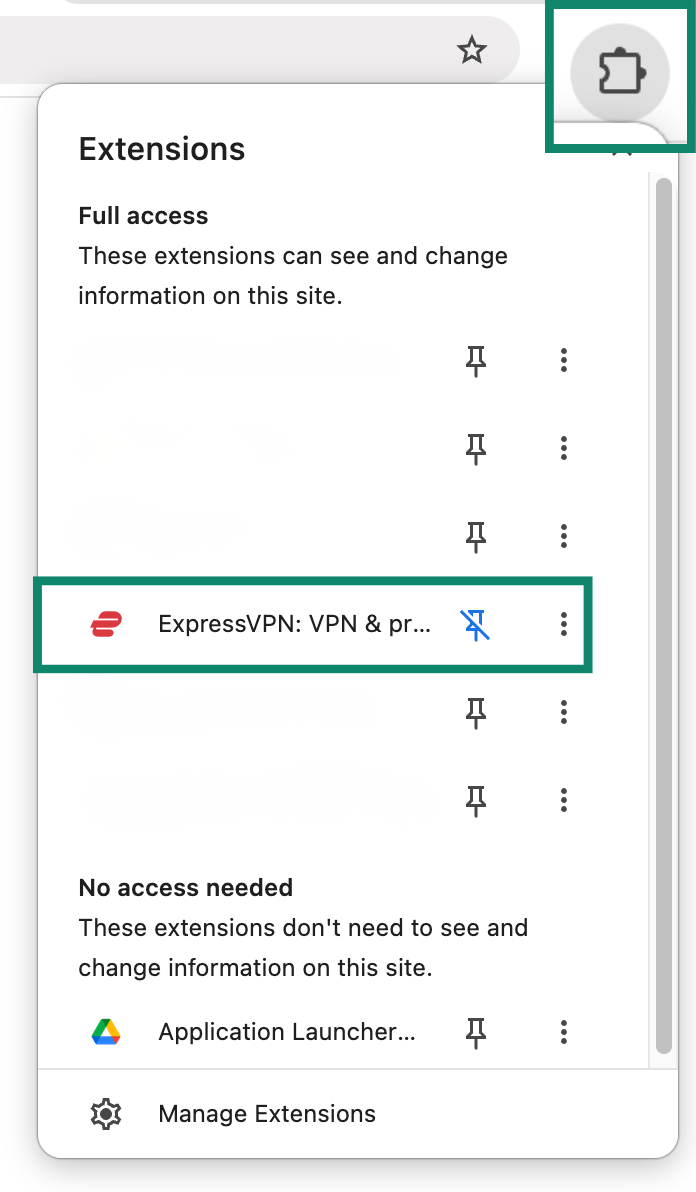
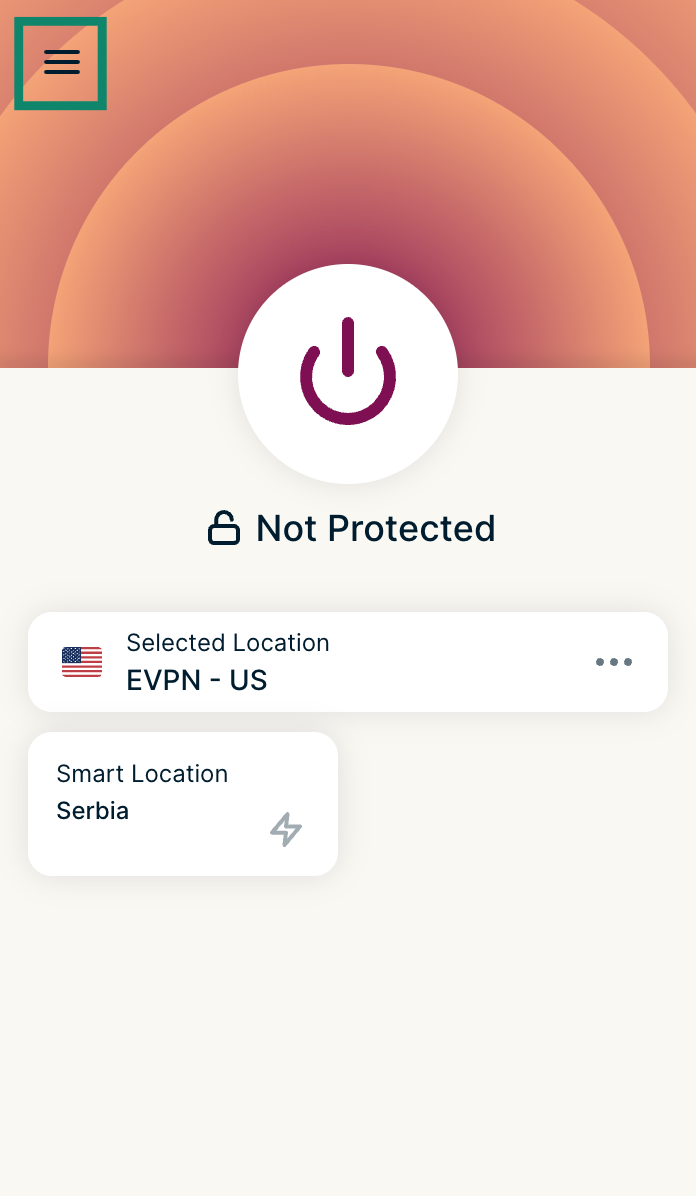
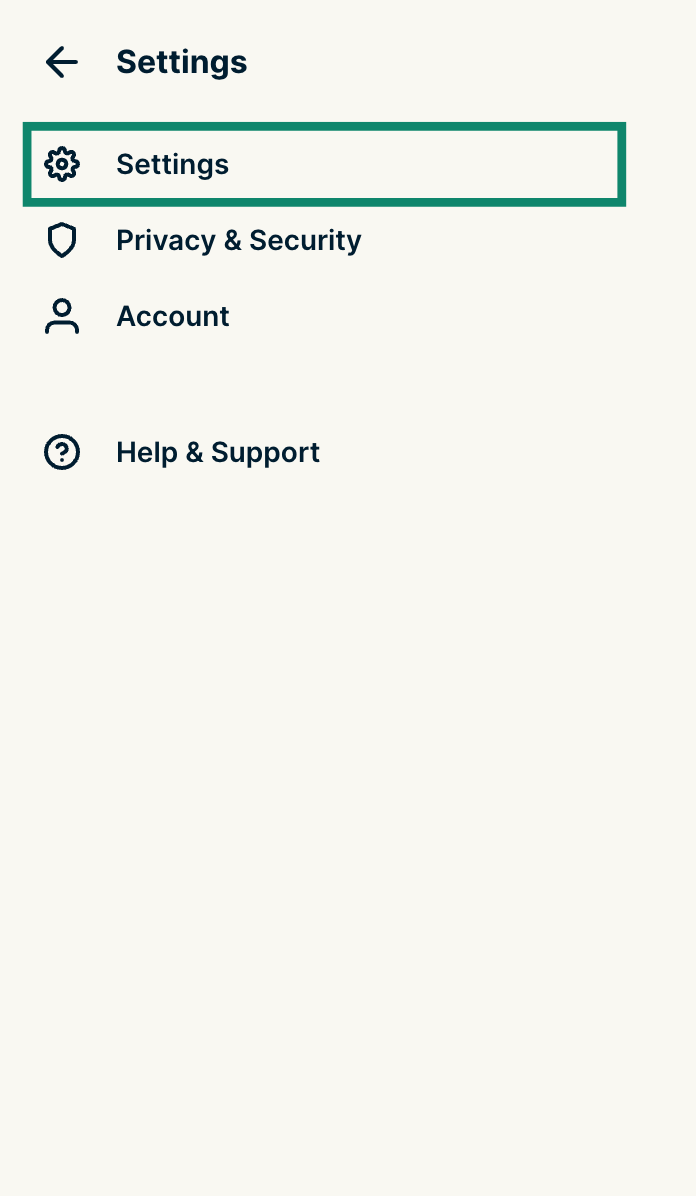
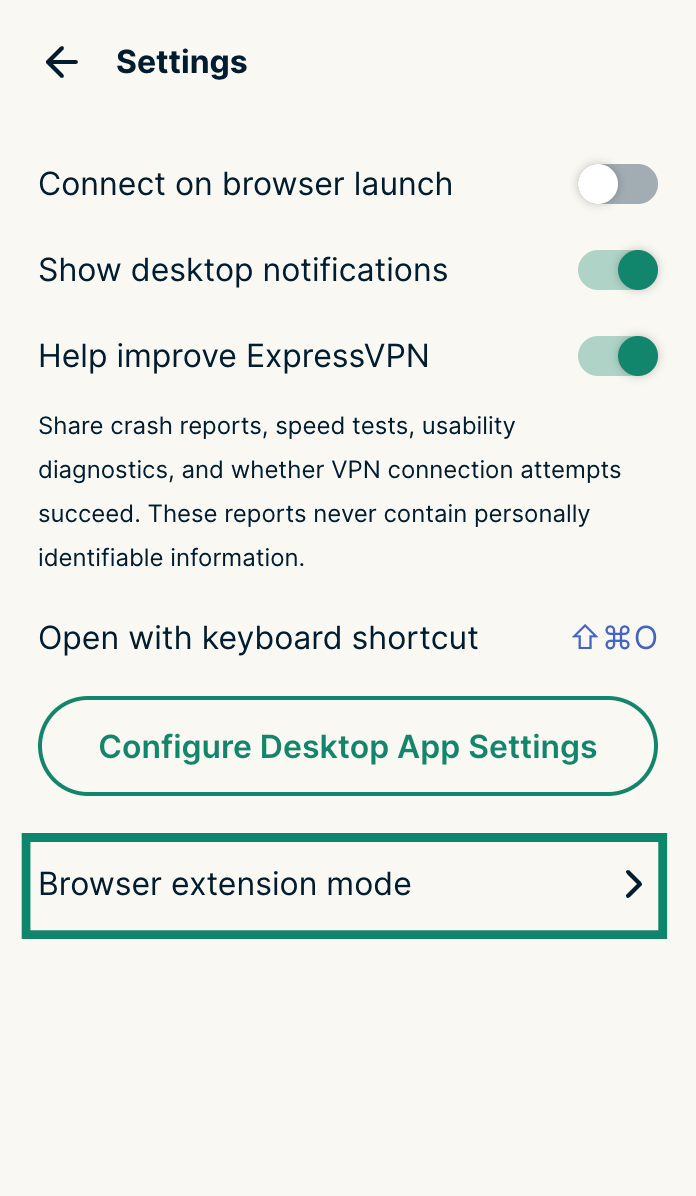
Aby zmienić tryb rozszerzenia przeglądarki:
- Otwórz rozszerzenie przeglądarki, klikając Extensions button (przycisk Rozszerzenia) i wybierając ExpressVPN.
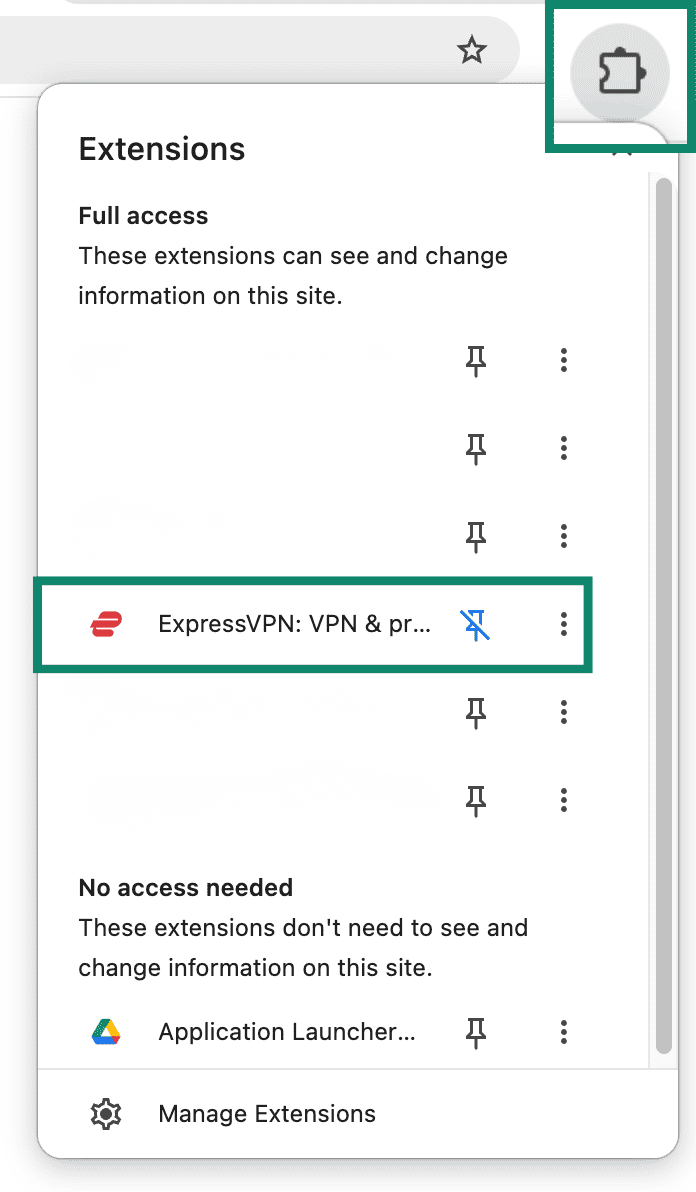

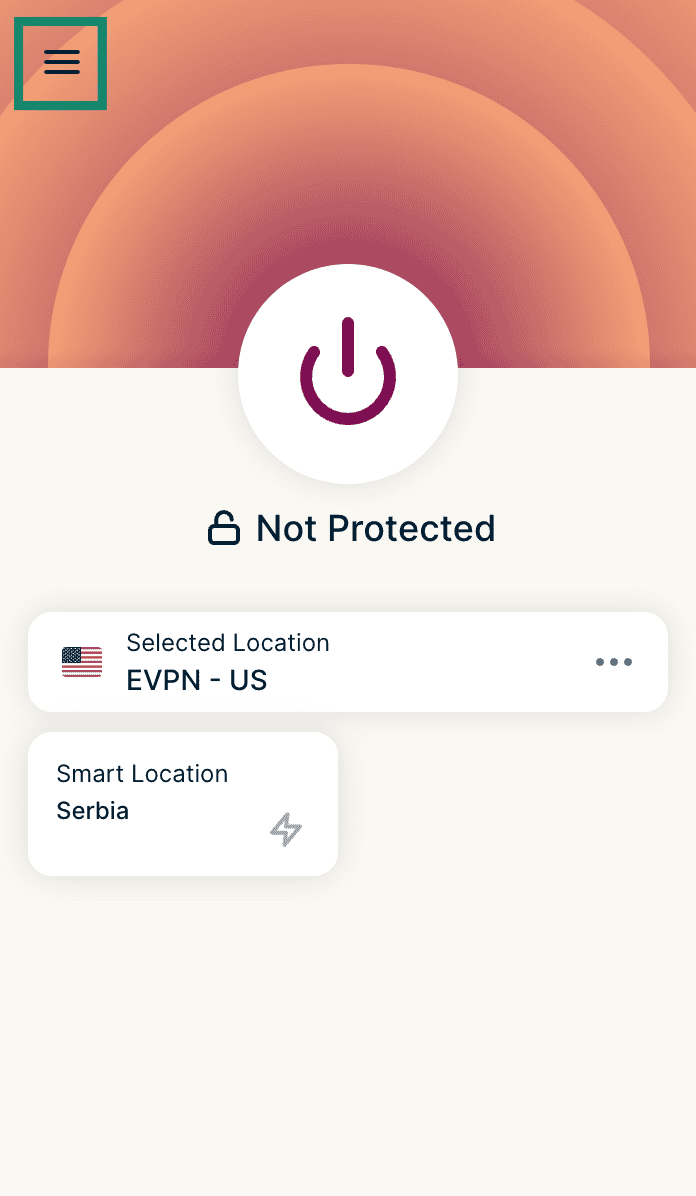
- Kliknij

 .
.

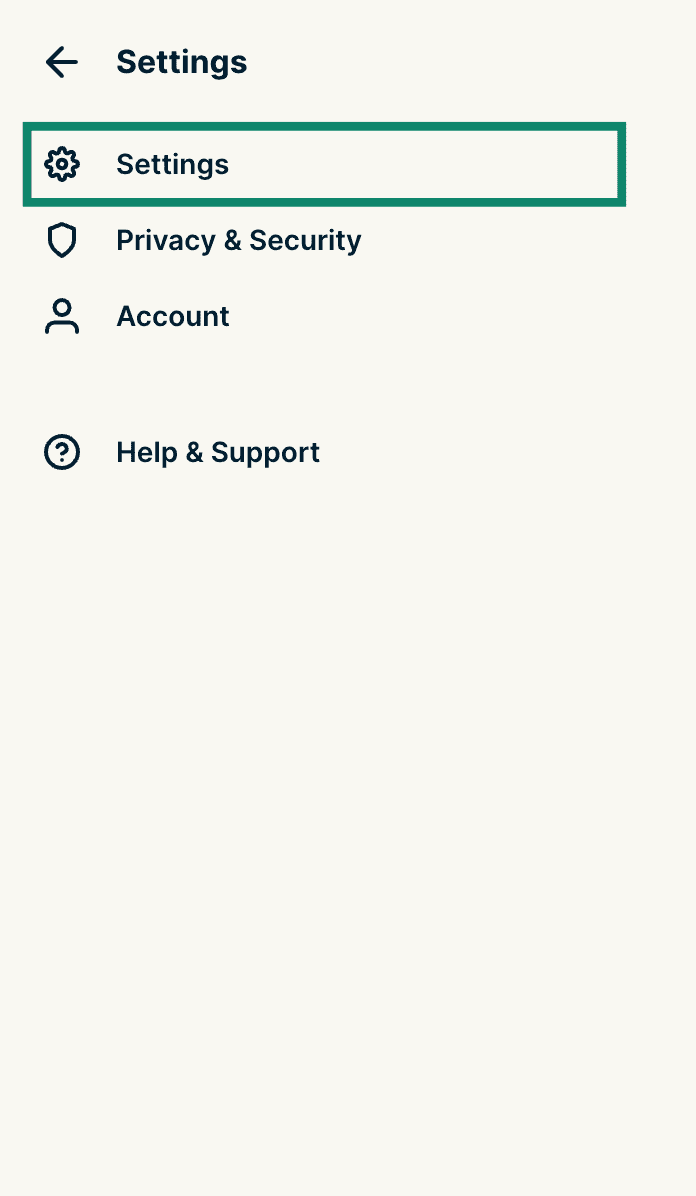
- Kliknij Settings (Ustawienia).
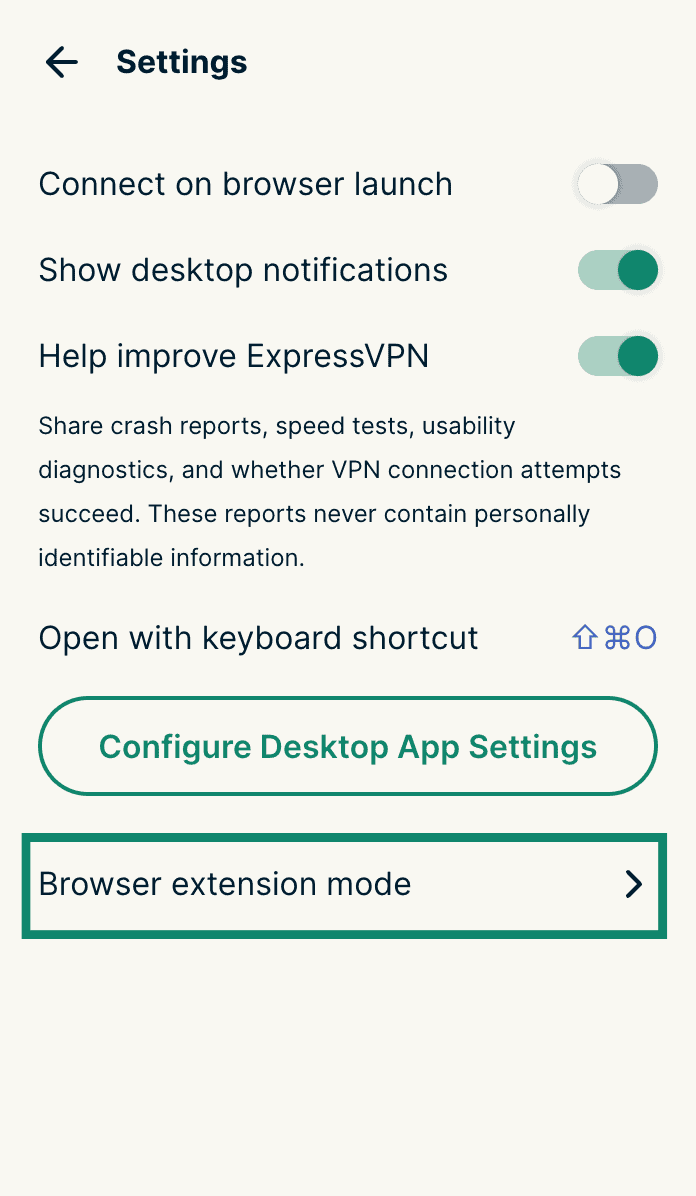
- Kliknij Browser extension mode (Tryb rozszerzenia przeglądarki).
- Wybierz Remote Control Mode (Tryb zdalnego sterowania) lub Proxy Mode (Tryb proxy).
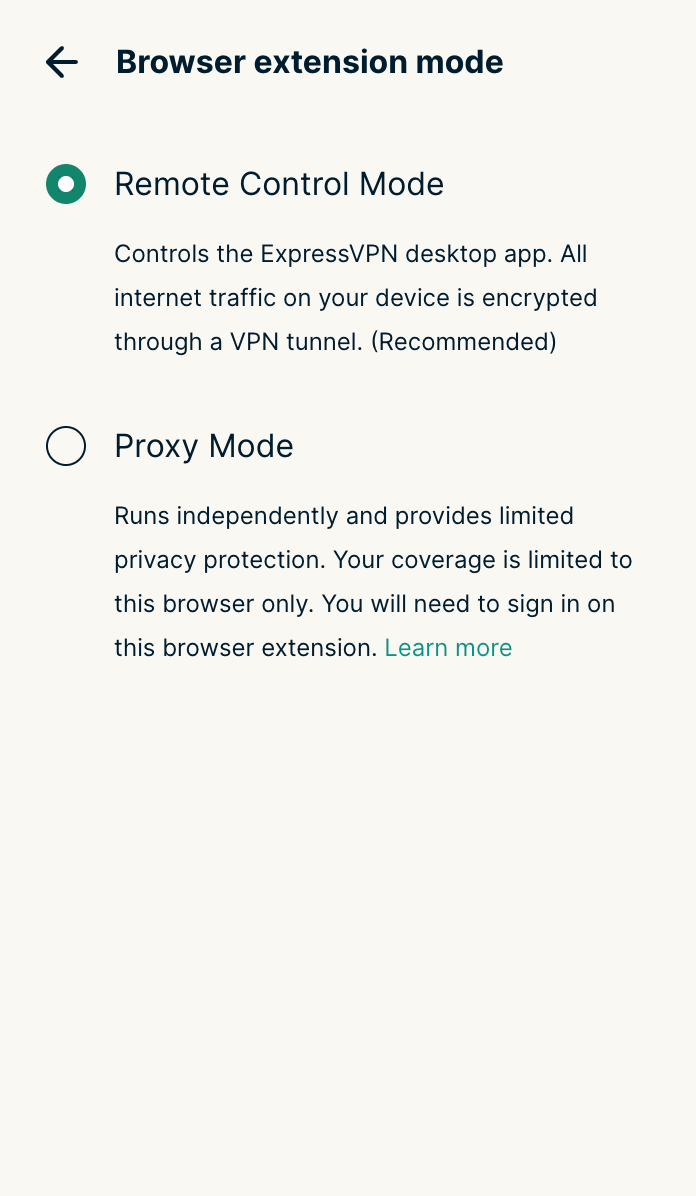
Uwaga: Jeśli wybierzesz Tryb proxy, zostaniesz poproszony o zalogowanie się na swoje konto ExpressVPN. Wprowadź dane logowania do konta i kliknij Sign In (Zaloguj się), aby kontynuować. Po uwierzytelnieniu danych konta ponownie otwórz rozszerzenie, aby rozpocząć korzystanie z Trybu proxy.
Potrzebujesz pomocy? Skontaktuj się z zespołem pomocy ExpressVPN, aby uzyskać natychmiastową pomoc.
Jak korzystać z trybu ciemnego
Ciemny motyw kolorystyczny jest teraz dostępny dla Chrome, Firefox i Edge.
Aby użyć ciemnego motywu kolorystycznego, ustaw urządzenie na tryb ciemny. To spowoduje automatyczne włączenie trybu ciemnego w rozszerzeniu przeglądarki.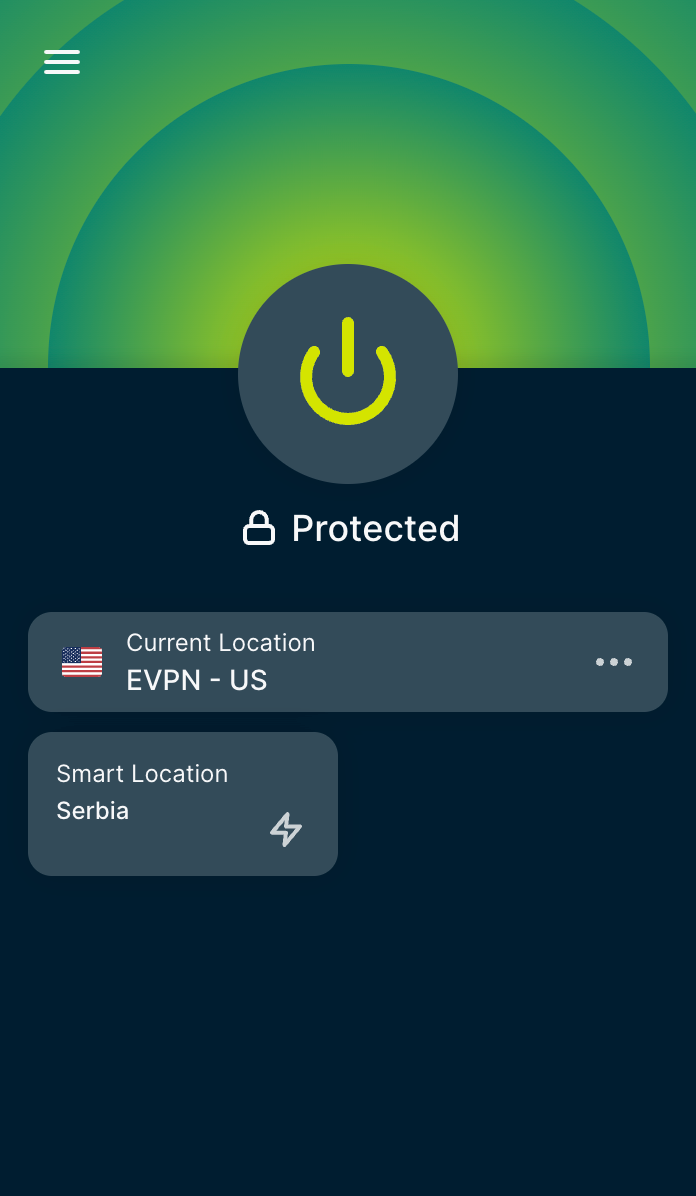
Potrzebujesz pomocy? Skontaktuj się z zespołem pomocy ExpressVPN, aby uzyskać natychmiastową pomoc.
Błędy i poprawki
Oto kilka typowych błędów, które możesz napotkać podczas korzystania z rozszerzenia przeglądarki ExpressVPN. Poniżej znajdują się informacje o błędzie oraz instrukcje dotyczące jego usunięcia:
Błąd Połącz
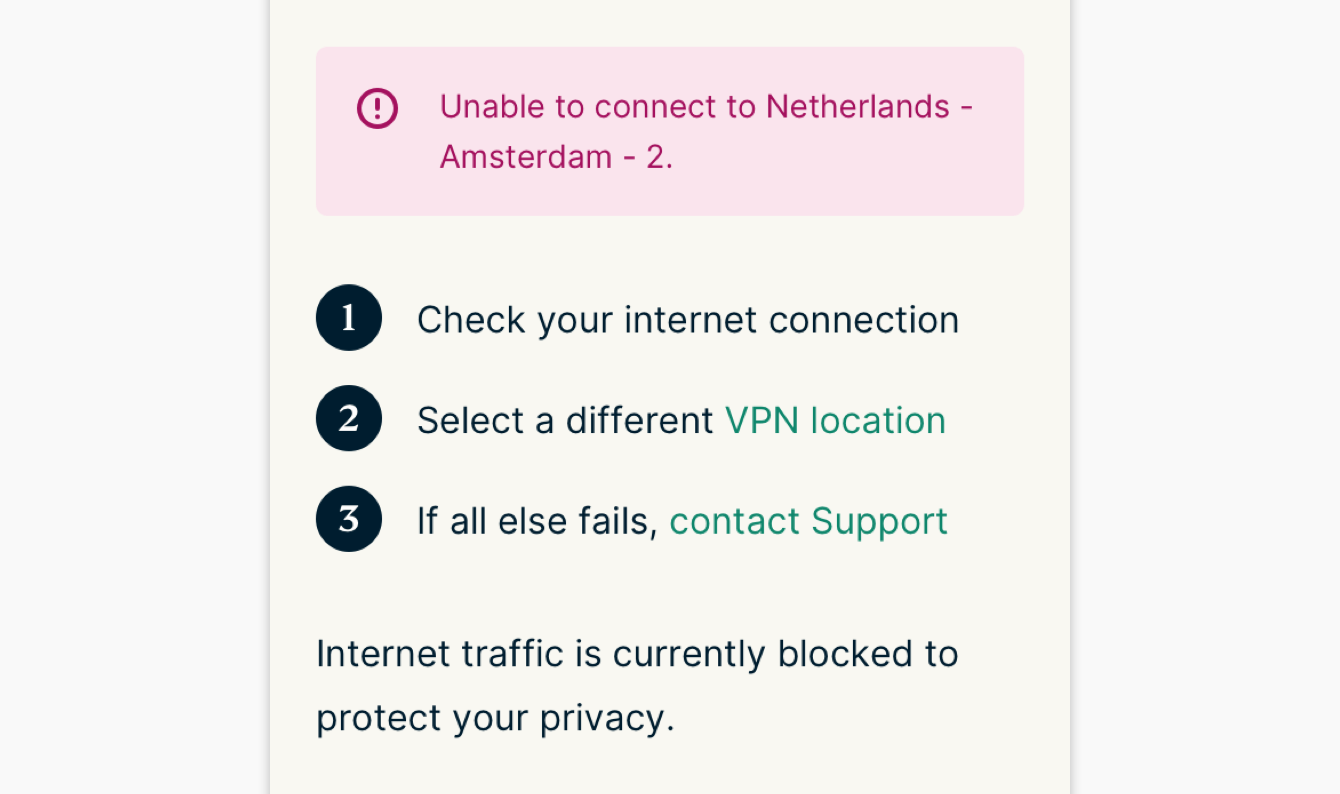
Rozwiązanie: Upewnij się, że komputer jest podłączony do Internetu. Możesz to sprawdzić, zamykając aplikację ExpressVPN i próbując połączyć się z Internetem. Jeśli nie możesz się połączyć, może to oznaczać problem z połączeniem internetowym.
Jeśli jesteś w stanie uzyskać dostęp do stron internetowych bez podłączonego ExpressVPN, spróbuj połączyć się z inną lokalizacją serwera VPN, ponieważ mógł wystąpić tymczasowy problem z lokalizacją serwera, której pierwotnie próbowałeś.
To rozszerzenie wymaga aplikacji Mac/Windows/Linux
Jeśli korzystasz z rozszerzenia przeglądarki w trybie zdalnego sterowania, musisz mieć zainstalowaną aplikację ExpressVPN na swoim urządzeniu.
Rozwiązanie: Pobierz i zainstaluj najnowszą wersję aplikacji na Maca, Windowsa lub Linuxa. Jeśli po zainstalowaniu aplikacji na komputerze nadal widzisz ten komunikat, skontaktuj się z zespołem pomocy.
Uwaga: Nie musisz instalować aplikacji ExpressVPN, aby korzystać z rozszerzenia przeglądarki w trybie proxy.
Potrzebujesz pomocy? Skontaktuj się z zespołem pomocy ExpressVPN, aby uzyskać natychmiastową pomoc.
Jak odinstalować
Aby odinstalować, wykonaj poniższe czynności związane z przeglądarką:
Chrome
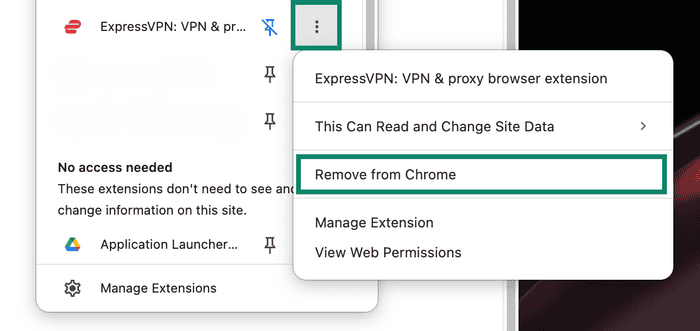
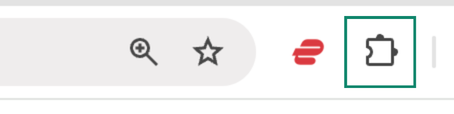
- Kliknij Extensions button (przycisk Rozszerzenia) w prawym górnym rogu.
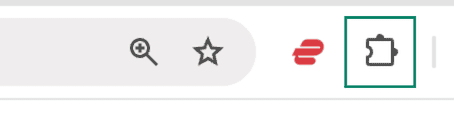

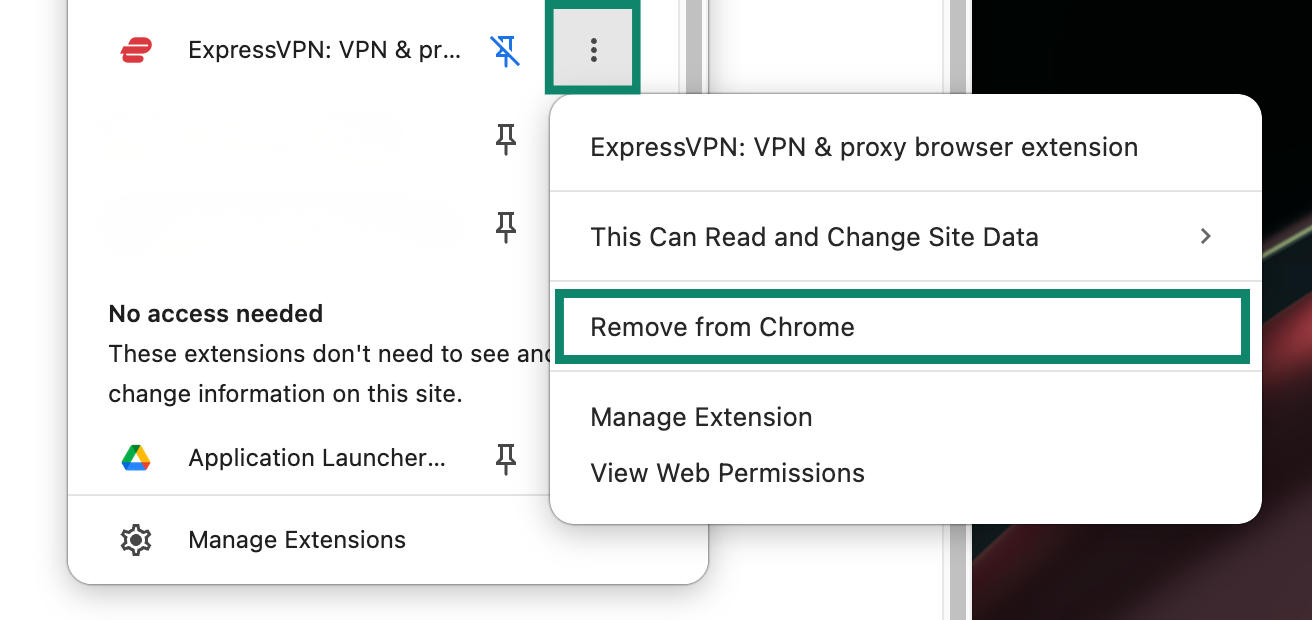
- Wybierz przycisk z trzema kropkami obok nazwy ExpressVPN. Następnie wybierz Remove from Chrome (Usuń z Chrome).

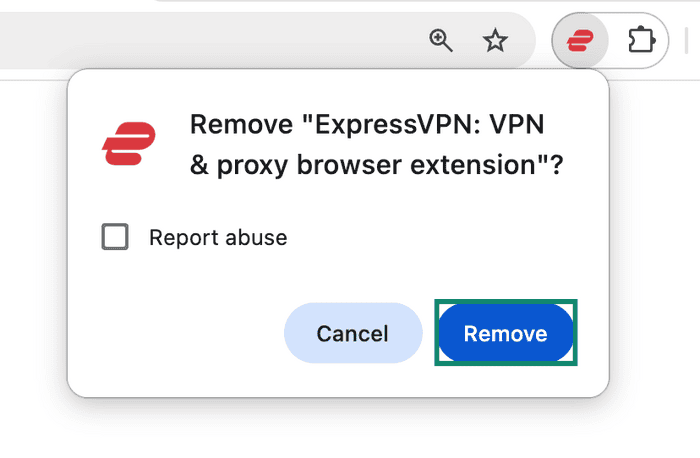
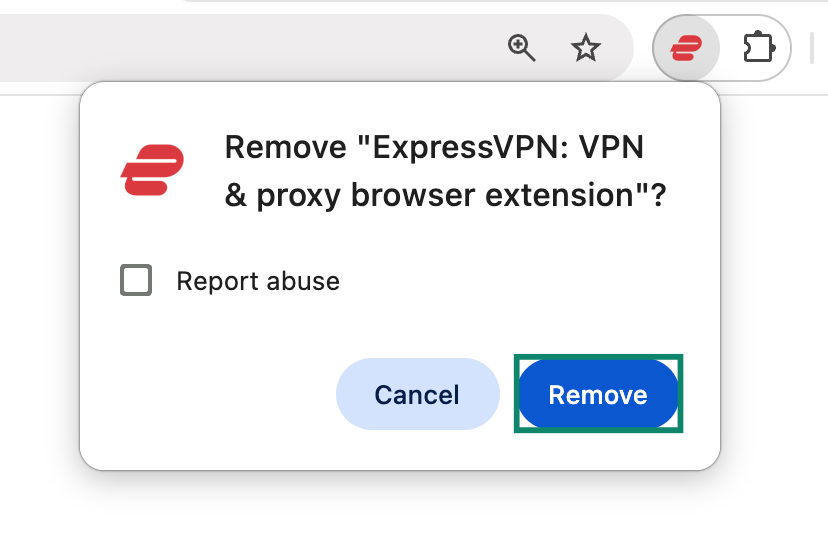
- Potwierdź, klikając Remove (Usuń).

Firefox
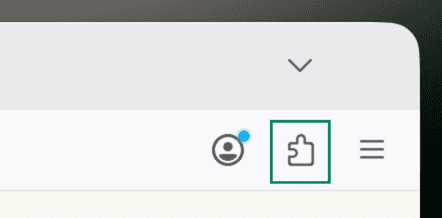
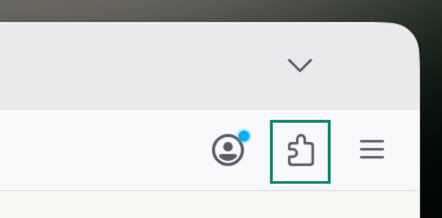
- Kliknij Extensions button (przycisk Rozszerzenia) w prawym górnym rogu.

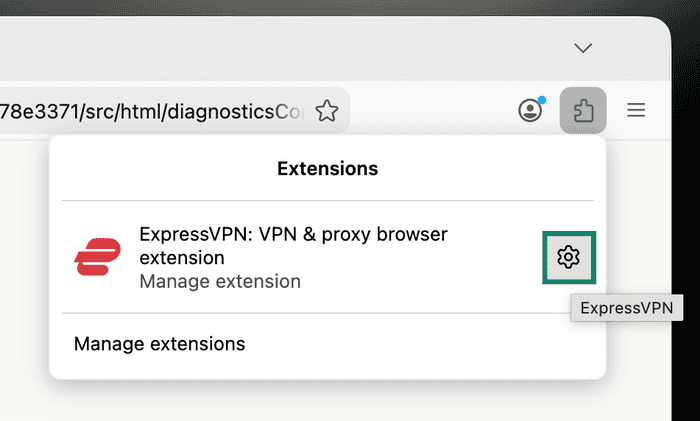
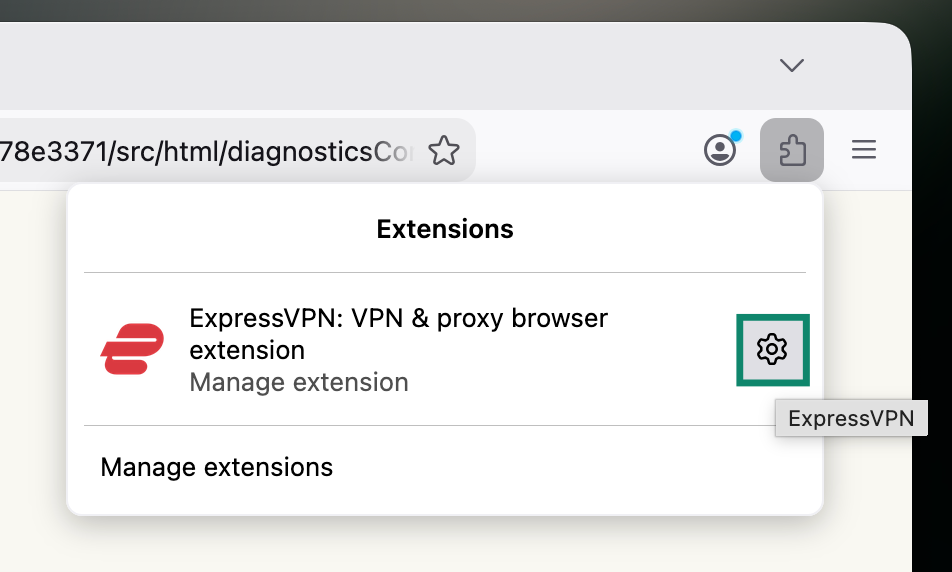
- Wybierz ikonę koła zębatego (Ustawienia) obok nazwy ExpressVPN.

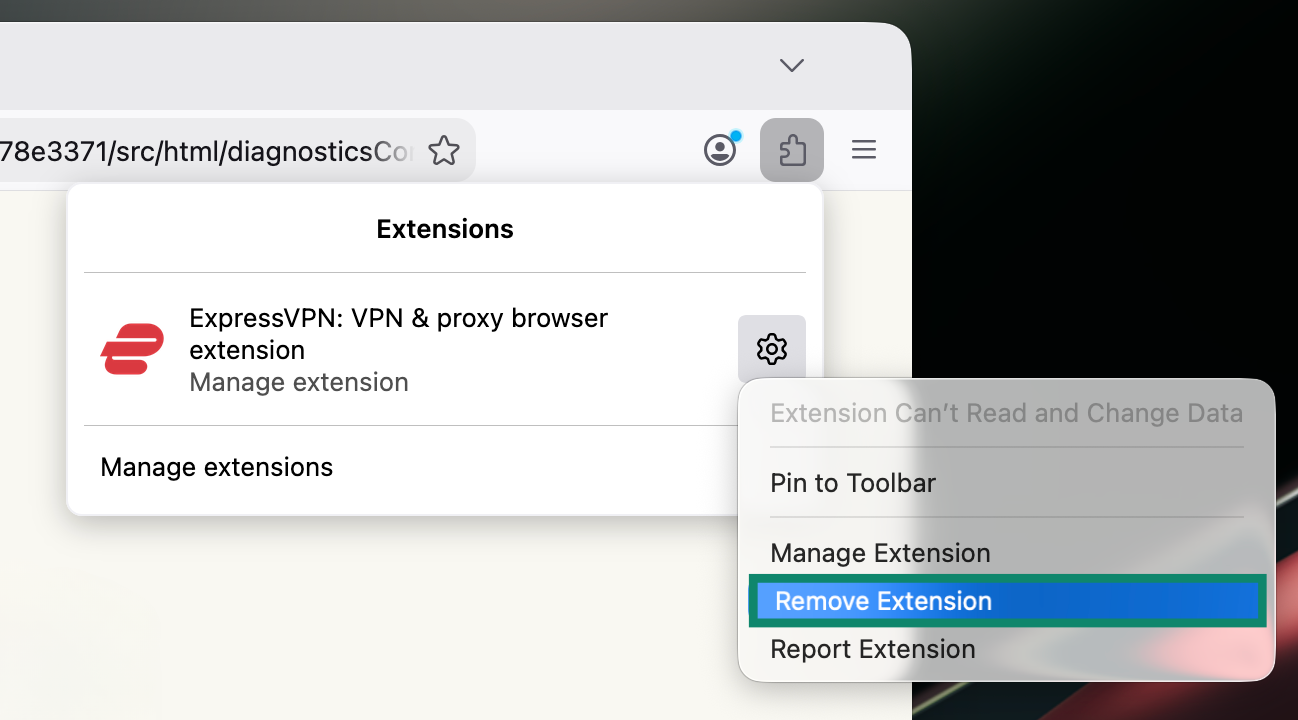
- Wybierz opcję Remove Extension (Usuń rozszerzenie).
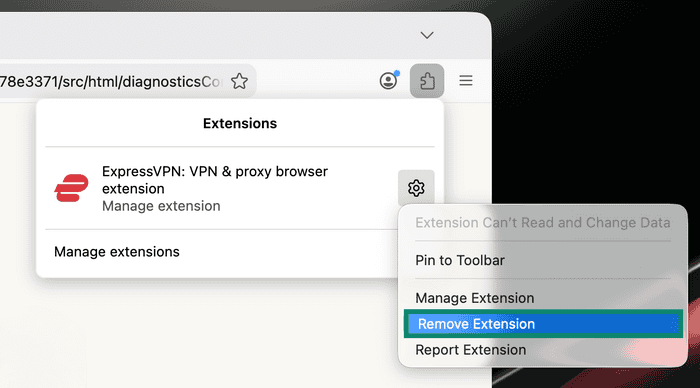

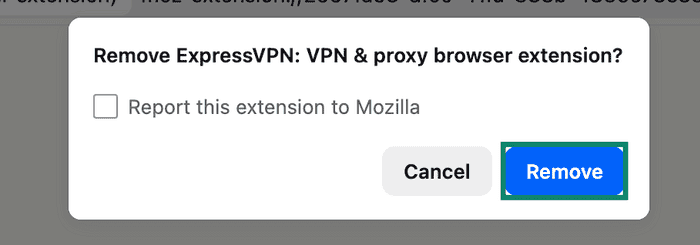
- Zakończ, klikając Remove (Usuń).

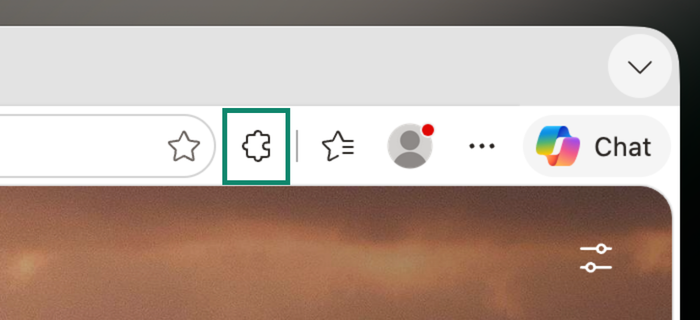
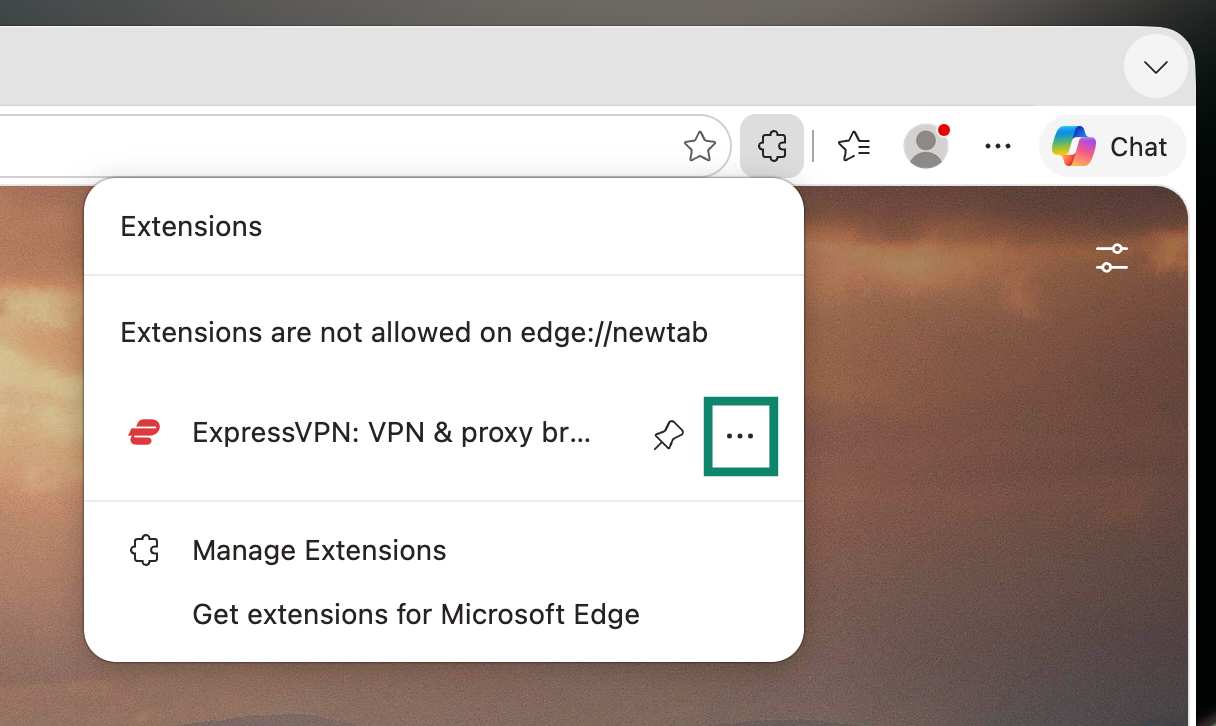
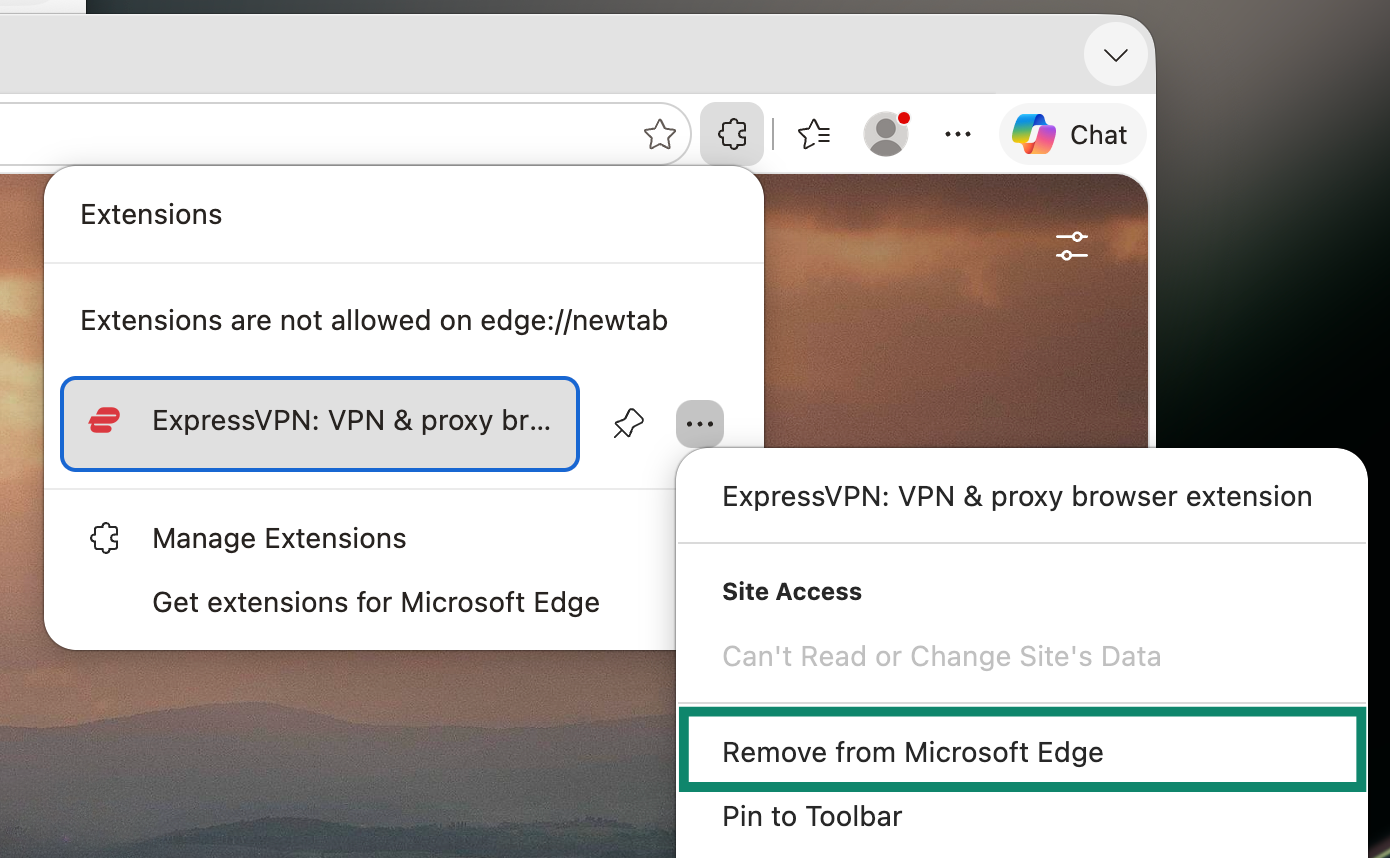
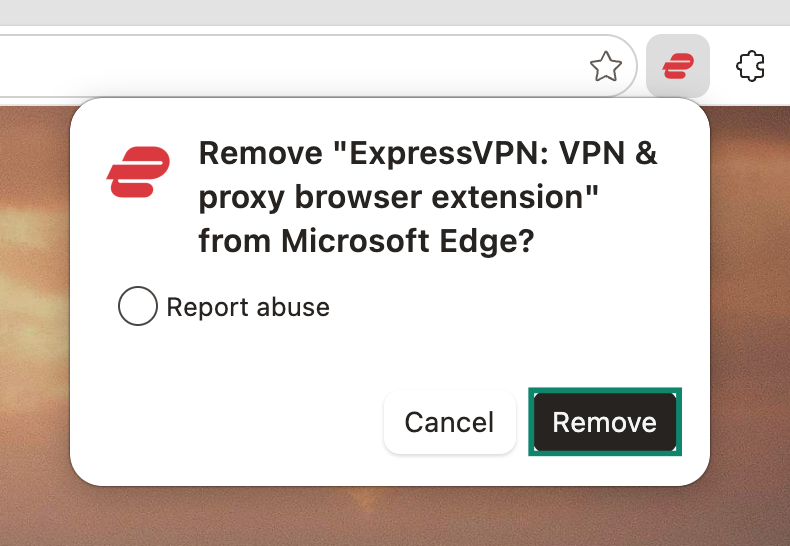
Edge
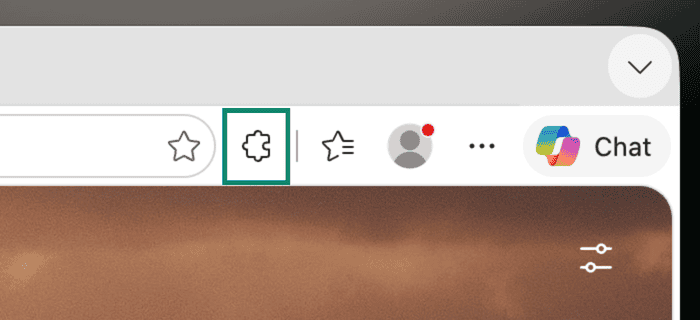
- Kliknij Extensions button (przycisk Rozszerzenia) w prawym górnym rogu.

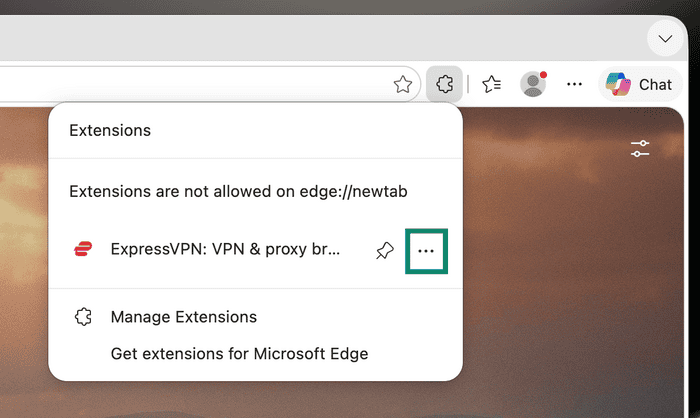
- Wybierz przycisk z trzema kropkami obok nazwy ExpressVPN.

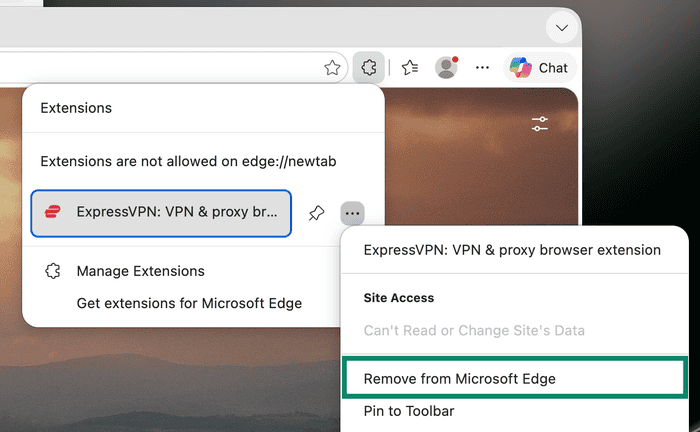
- Wybierz Remove from Microsoft Edge (Usuń z Microsoft Edge).

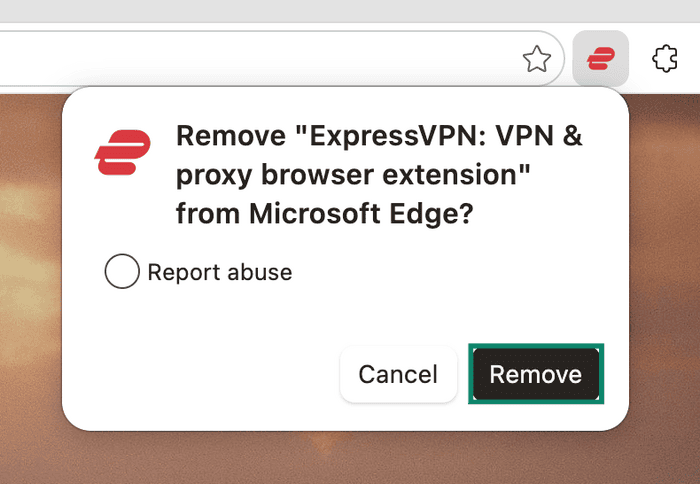
- Zakończ, klikając Remove (Usuń).

Potrzebujesz pomocy? Skontaktuj się z zespołem pomocy ExpressVPN, aby uzyskać natychmiastową pomoc.