







ต้องการ VPN สำหรับเบราว์เซอร์ Chrome ของคุณหรือไม่?
ค้นหาข้อมูลเพิ่มเติมที่นี่ส่วนขยาย ExpressVPN สำหรับเบราว์เซอร์สามารถทำงานเป็น VPN แบบพร็อกซีได้อย่างเต็มรูปแบบ นอกจากนี้คุณยังสามารถใช้มันเพื่อควบคุมแอป ExpressVPN และใช้งาน VPN ตัวเต็มผ่านเบราว์เซอร์ Chrome, Firefox, Edge, Brave และ Vivaldi ได้อีกด้วย
คุณสามารถใช้งานสองโหมดต่อไปนี้ได้ภายในส่วนขยายเบราว์เซอร์ :
- Remote Control Mode (โหมดรีโมทควบคุม): ควบคุมแอป ExpressVPN บนเดสก์ท็อป ทราฟฟิกอินเทอร์เน็ตทั้งหมดบนอุปกรณ์ของคุณจะถูกเข้ารหัสผ่านทางอุโมงค์ VPN
- Proxy Mode (โหมดพร็อกซี): ทำงานเป็นอิสระจากแอปบนเดสก์ท็อปและจะมอบการปกป้องความเป็นส่วนตัวที่จำกัด มีเฉพาะทราฟฟิกบนเบราว์เซอร์เท่านั้นที่ถูกเข้ารหัส
ในการจะใช้ Remote Control Mode (โหมดรีโมทควบคุม) คุณจะต้องดาวน์โหลดและเปิดใช้งานแอป ExpressVPN เหล่านี้อย่างน้อยหนึ่งแอปก่อน :
หมายเหตุ : โหมดรีโมทควบคุมจะไม่สามารถใช้งานได้ในส่วนขยายเบราว์เซอร์สำหรับ Chromebook หรือ Meta Quest
ข้ามไปที่…
วิธีดาวน์โหลด
วิธีตั้งค่า
คุณสมบัติและวิธีใช้งาน
การใช้งานร่วมกับแอป ExpressVPN
วิธีเปลี่ยนโหมดส่วนขยายเบราว์เซอร์
วิธีใช้โหมดมืด
ข้อผิดพลาดและวิธีแก้ไข
วิธีถอนการติดตั้ง
วิธีดาวน์โหลด
พวกเราจะใช้ Google Chrome เป็นตัวอย่างในการติดตั้งส่วนขยาย ExpressVPN สำหรับเบราว์เซอร์ แต่กระบวนการนี้ก็จะมีความคล้ายคลึงกันสำหรับเบราว์เซอร์ทั้งหมดอยู่แล้ว
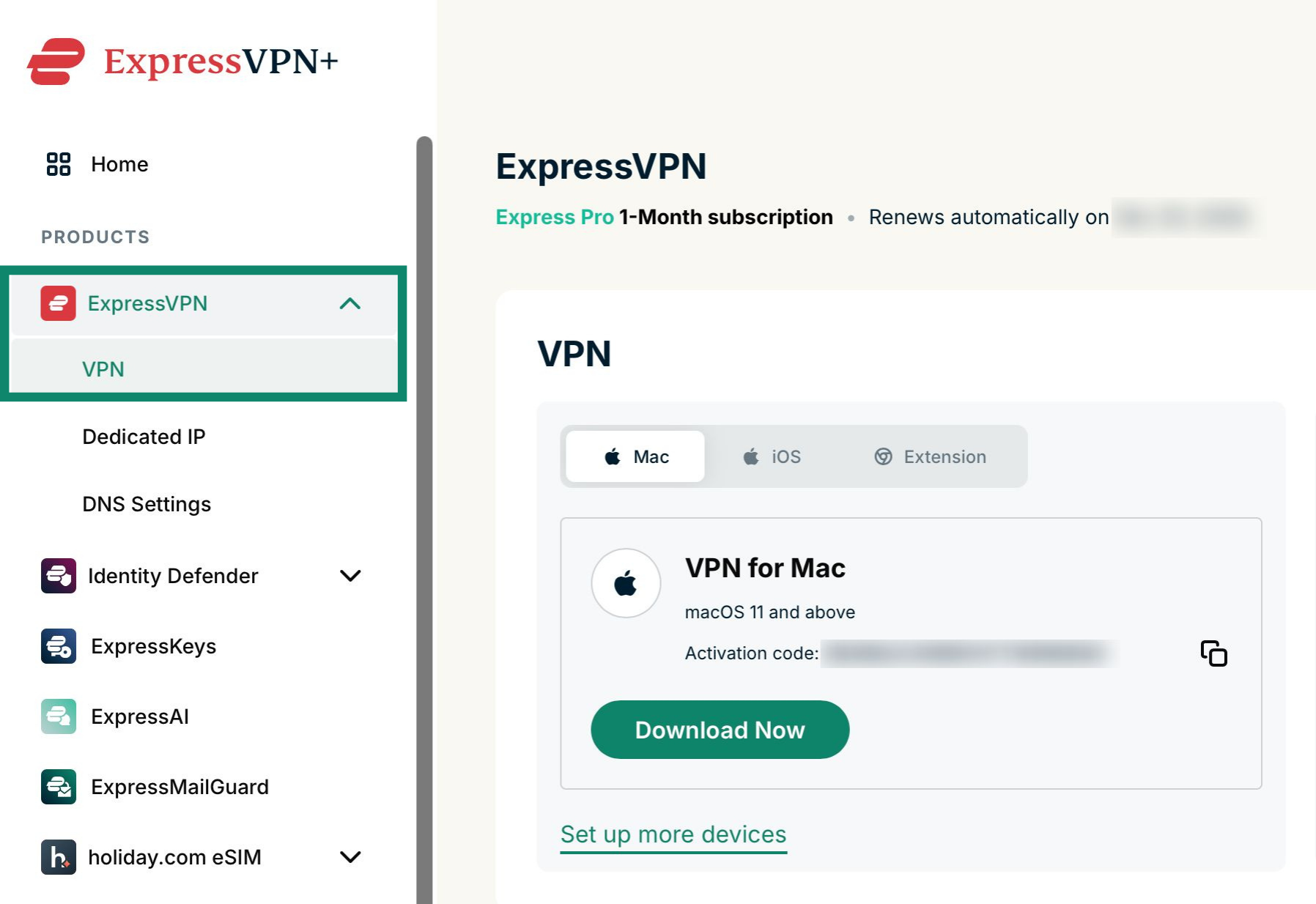
- ไปที่ หน้าการติดตั้ง ExpressVPN+ ถ้ามีแจ้งเตือน ให้เข้าสู่ระบบบัญชี ExpressVPN ของคุณ และกรอก รหัสยืนยัน (คุณจะได้รับสิ่งนี้ทางอีเมล)
- เลือก ExpressVPN จากนั้นคลิกที่ VPN ตรงแถบด้านข้างทางซ้ายมือ
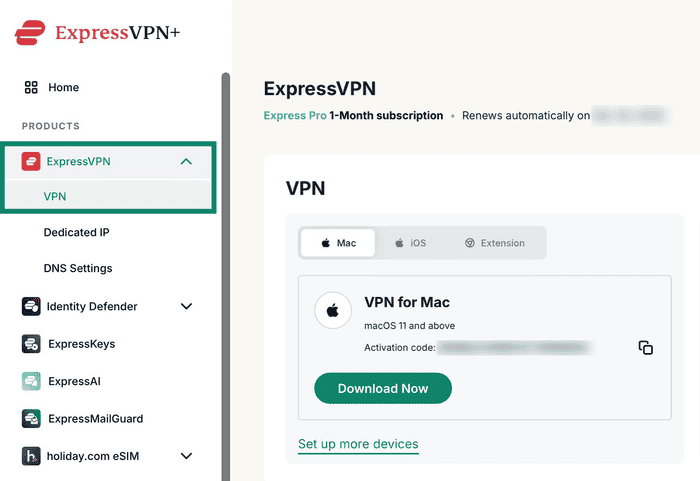

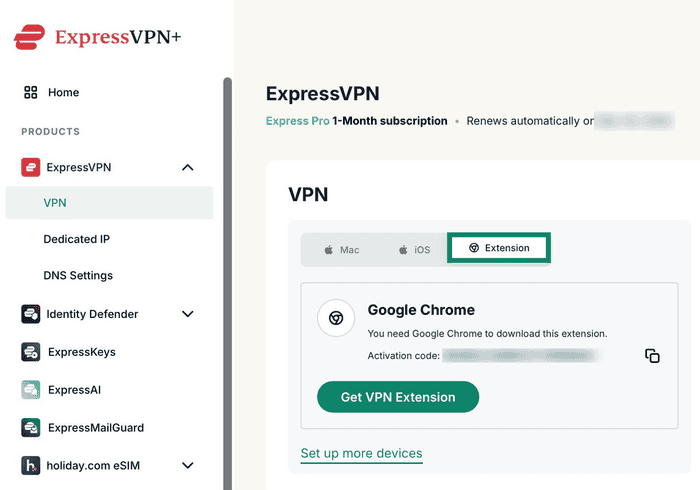
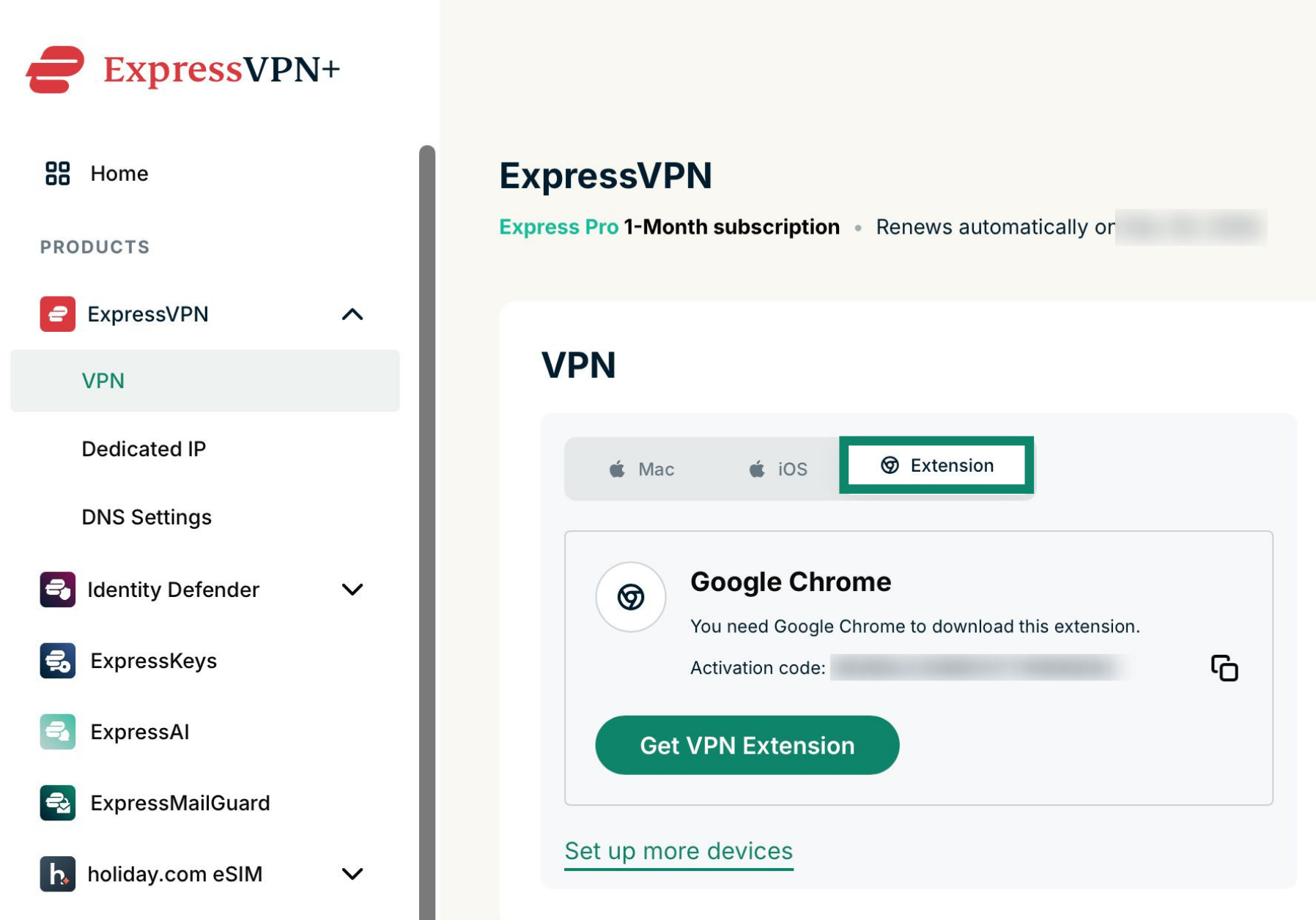
- เลือก Extension (ส่วนขยาย) และเบราว์เซอร์ของคุณจะถูกตรวจจับ คลิกที่ Get VPN Extension (รับส่วนขยาย VPN)

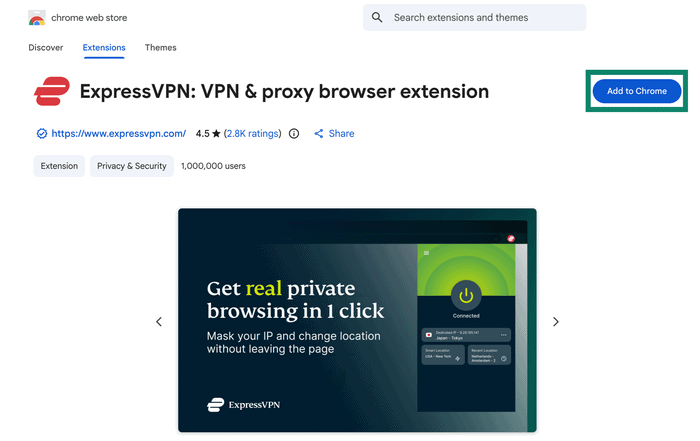
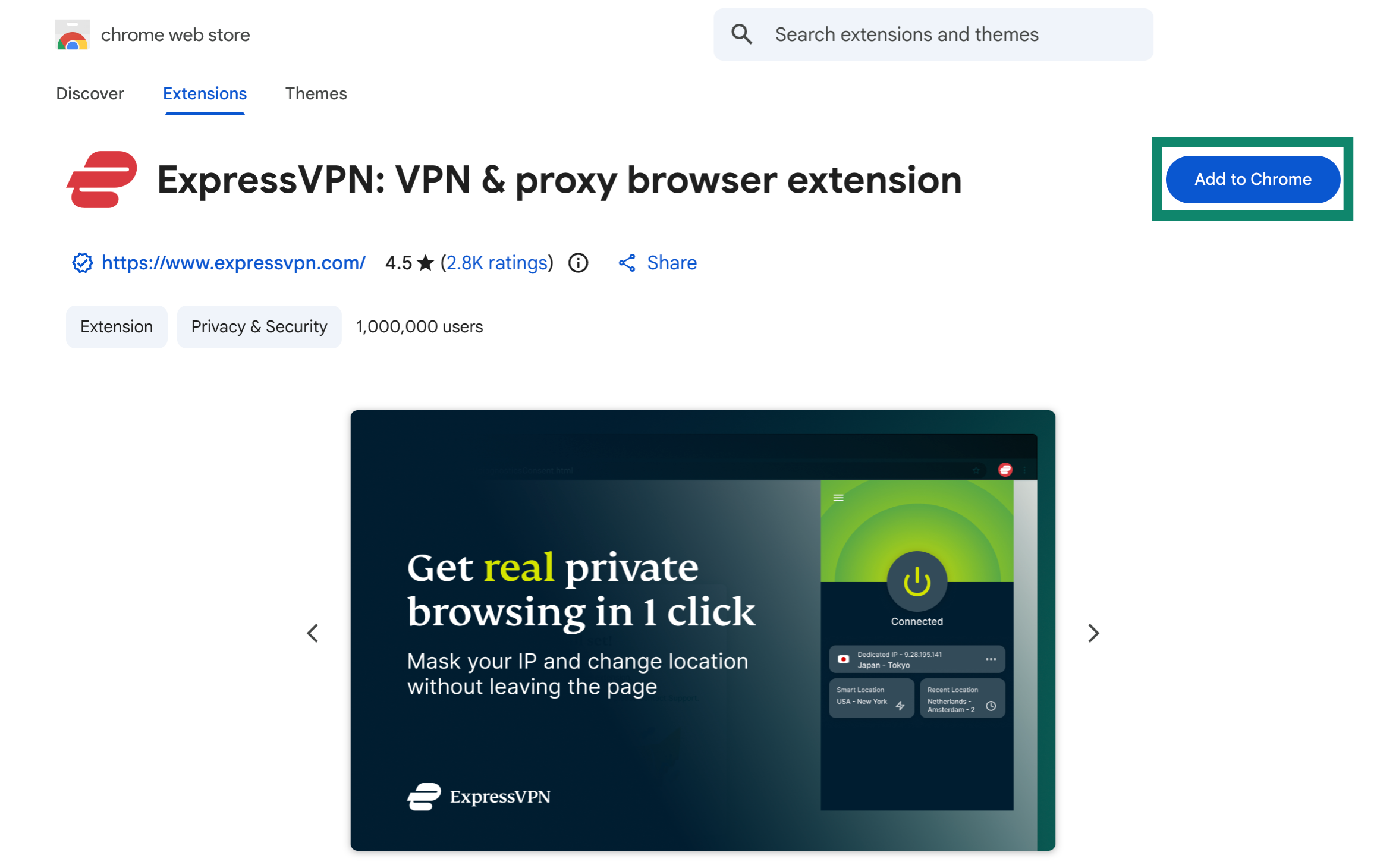
- ในการจะเริ่มติดตั้ง ให้คลิกที่ Add to Chrome (เพิ่มไปยัง Chrome)

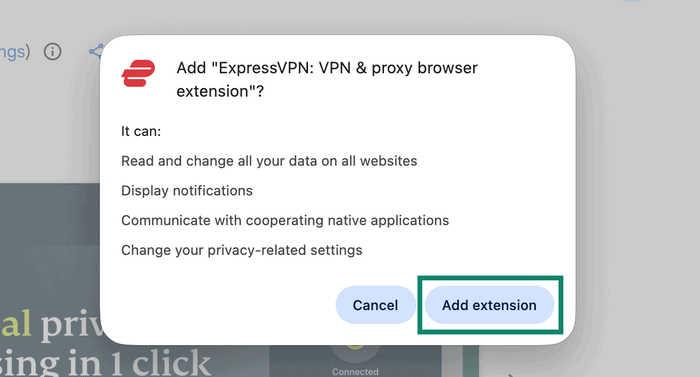
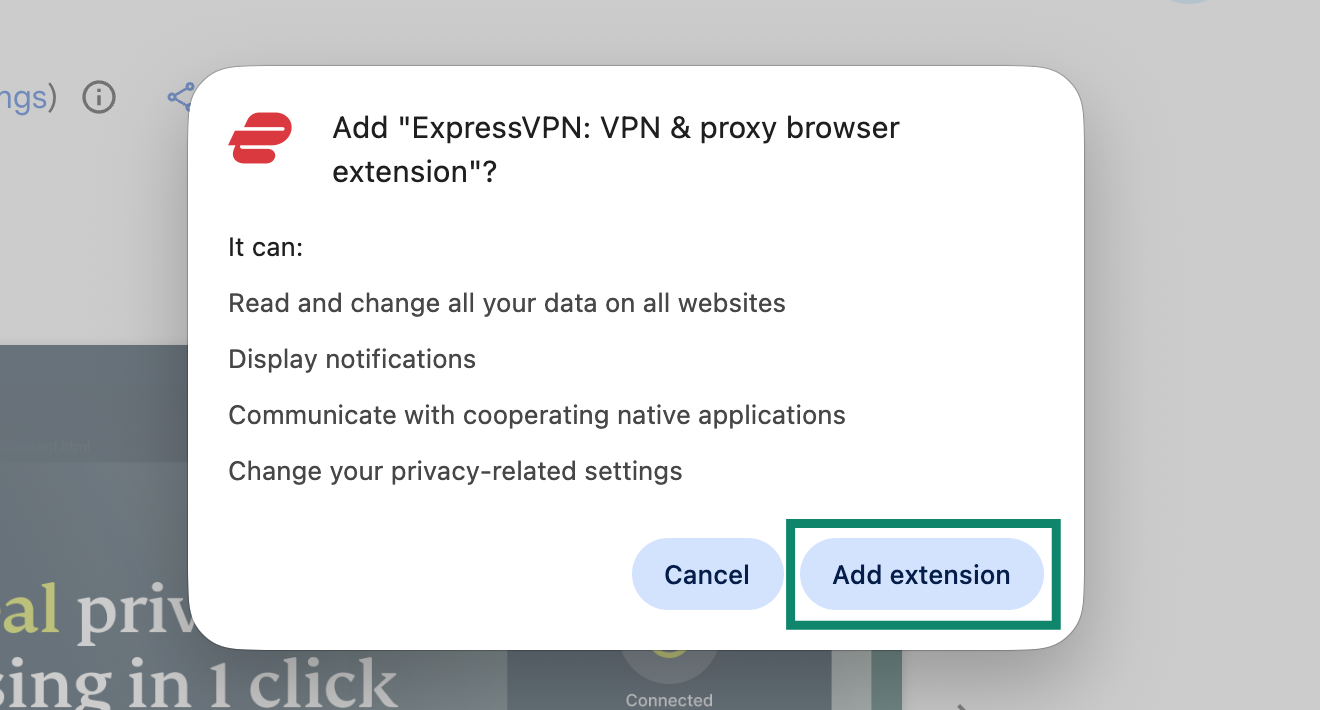
- ยืนยันด้วยการคลิกที่ Add extension (เพิ่มส่วนขยาย)

ต้องการความช่วยเหลือ? ติดต่อทีมสนับสนุนของ ExpressVPN เพื่อขอความช่วยเหลือในทันที
วิธีตั้งค่า
เมื่อติดตั้งแล้ว ส่วนขยายเบราว์เซอร์จะตรวจจับดูว่ามีการติดตั้งแอป ExpressVPN สำหรับเดสก์ท็อปไว้บนอุปกรณ์ของคุณหรือไม่ :
ถ้ามีแอปเดสก์ท็อปติดตั้งอยู่
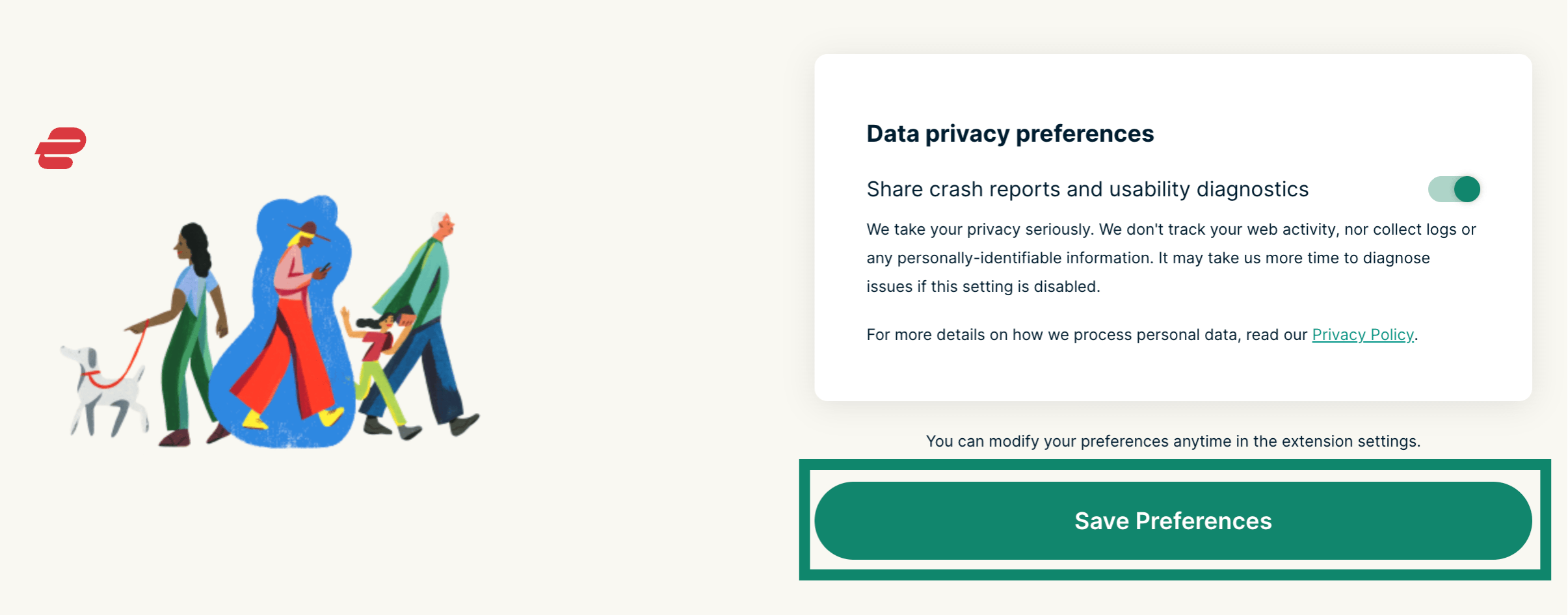
- คุณจะถูกถามว่าคุณต้องการส่งรายงานข้อผิดพลาดและข้อมูลวินิจฉัยในการใช้งานหรือไม่ เลือกการตั้งค่าที่คุณต้องการ จากนั้นคลิกที่ Save Preferences (บันทึกการตั้งค่า)
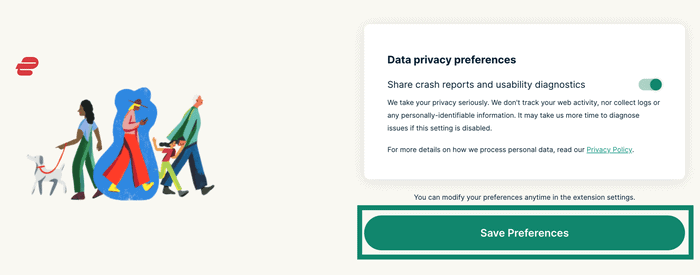

- ส่วนขยายเบราว์เซอร์พร้อมใช้งานแล้ว
ถ้าไม่มีแอปเดสก์ท็อปถูกติดตั้งเอาไว้
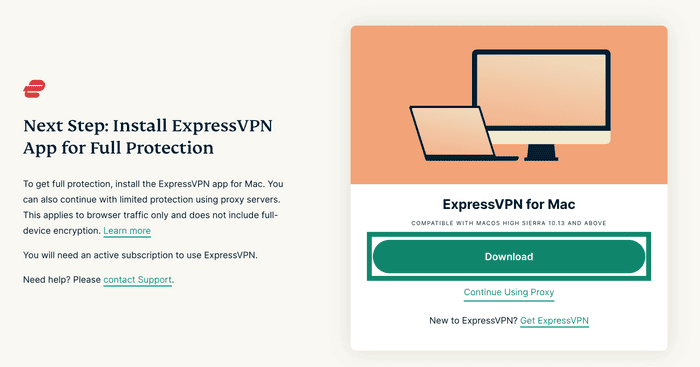
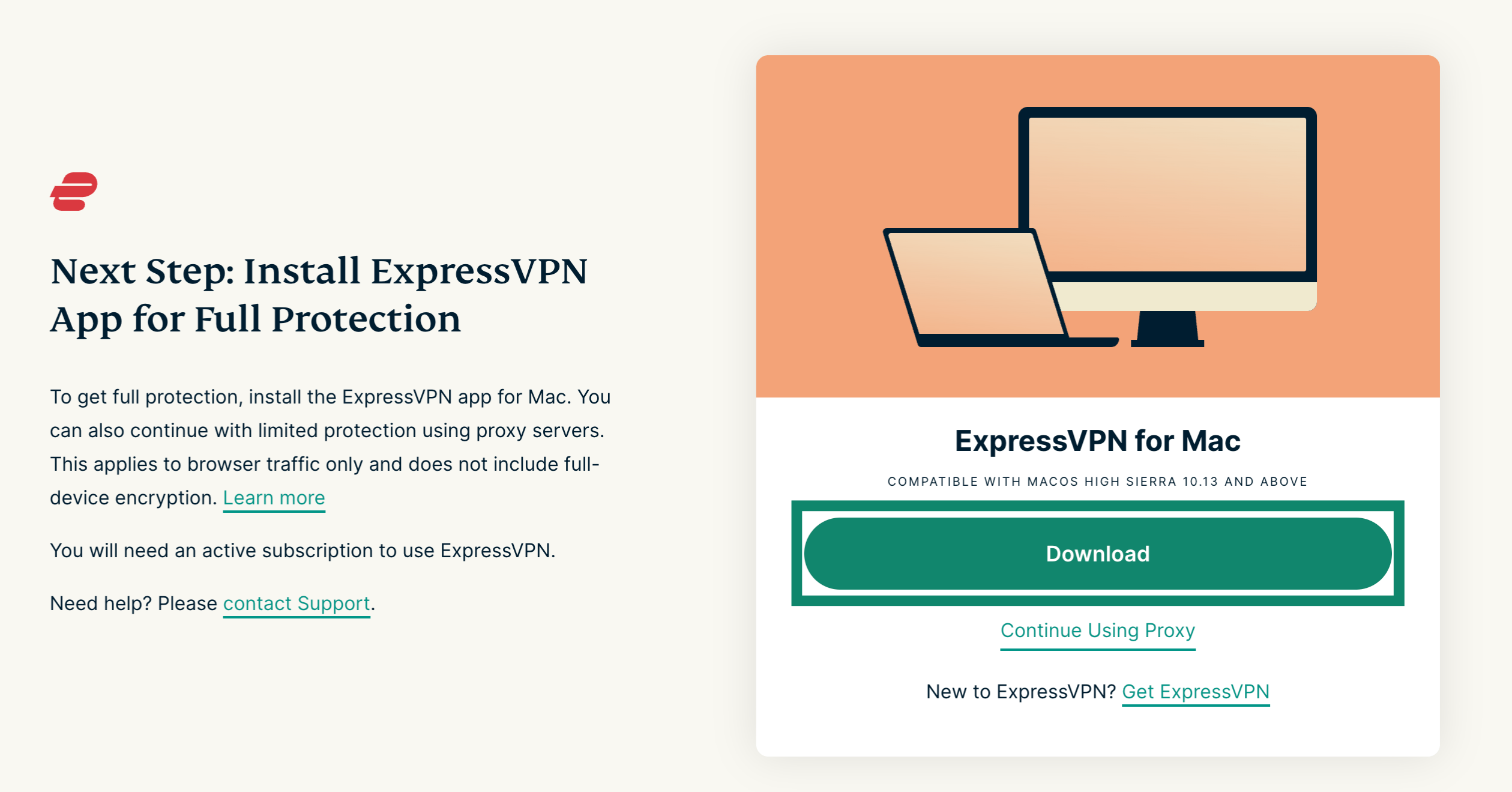
- คุณจะเห็นข้อความว่า : Install ExpressVPN App for Full Protection (ติดตั้งแอป ExpressVPN เพื่อรับการป้องกันอย่างเต็มรูปแบบ) จากตรงนี้ คุณจะสามารถตัดสินใจได้ว่าจะติดตั้งแอปสำหรับเดสก์ท็อปหรือใช้พร็อกซี
- ถ้าคุณต้องการดาวน์โหลดแอป (แนะนำ) ให้คลิกที่ Download (ดาวน์โหลด) ถ้าคุณต้องการใช้พร็อกซีต่อเพียงอย่างเดียว ให้คลิกที่ Continue Using Proxy (ใช้งานพร็อกซีต่อ)

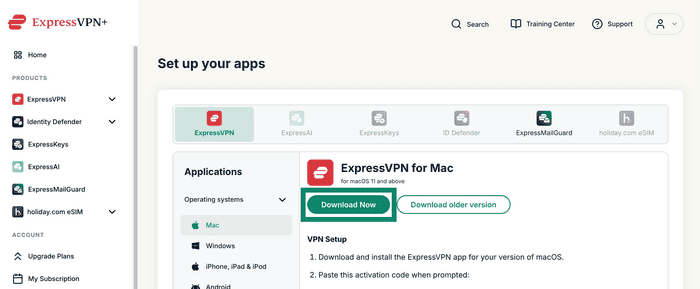
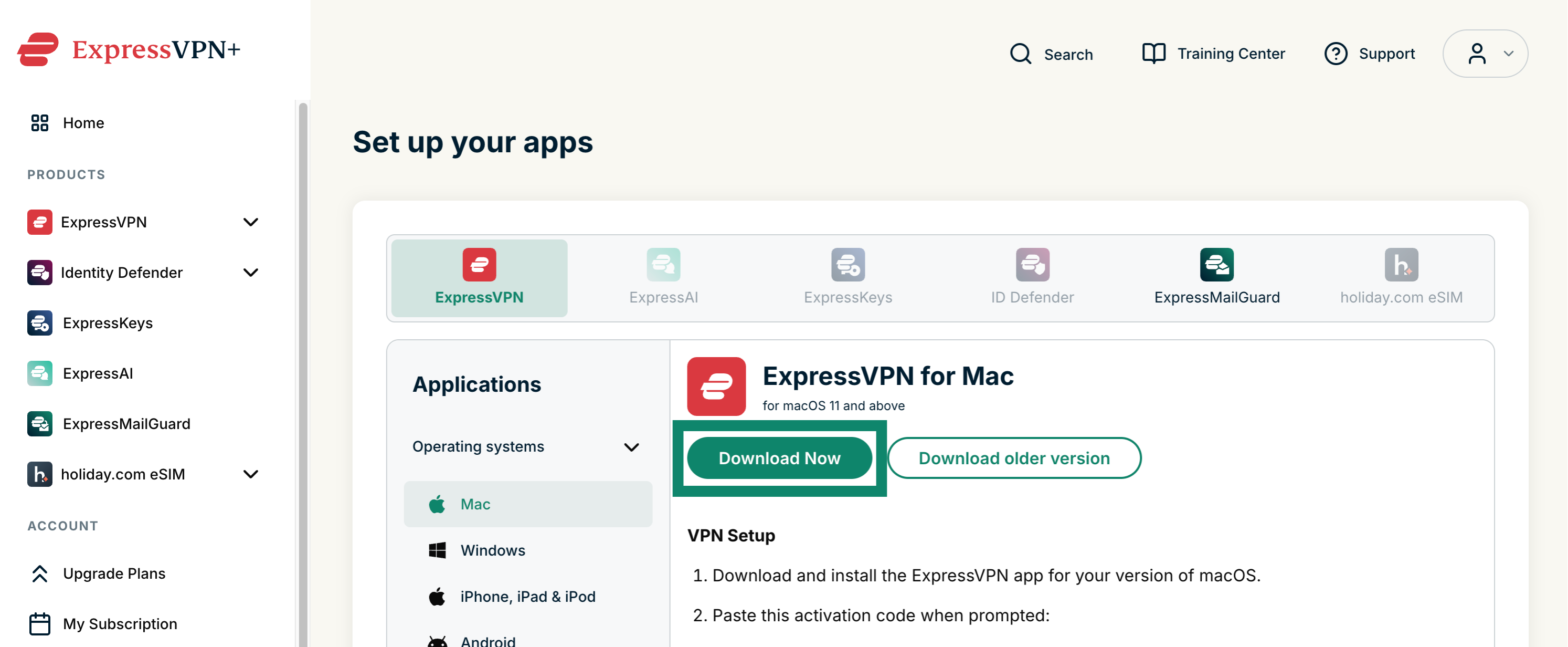
- คุณอาจจะได้รับการแจ้งเตือนให้เข้าสู่ระบบบัญชีของคุณ ถ้าคุณยังไม่ได้เข้าสู่ระบบ จากนั้นคุณจะถูกพาไปยังหน้าผลิตภัณฑ์ของ ExpressVPN สำหรับระบบปฏิบัติการของคุณ คลิกที่ Download Now (ดาวน์โหลดตอนนี้) และติดตั้งแอปพลิเคชัน

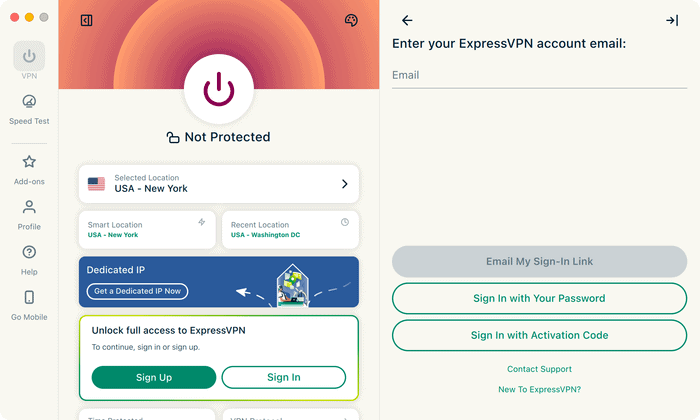
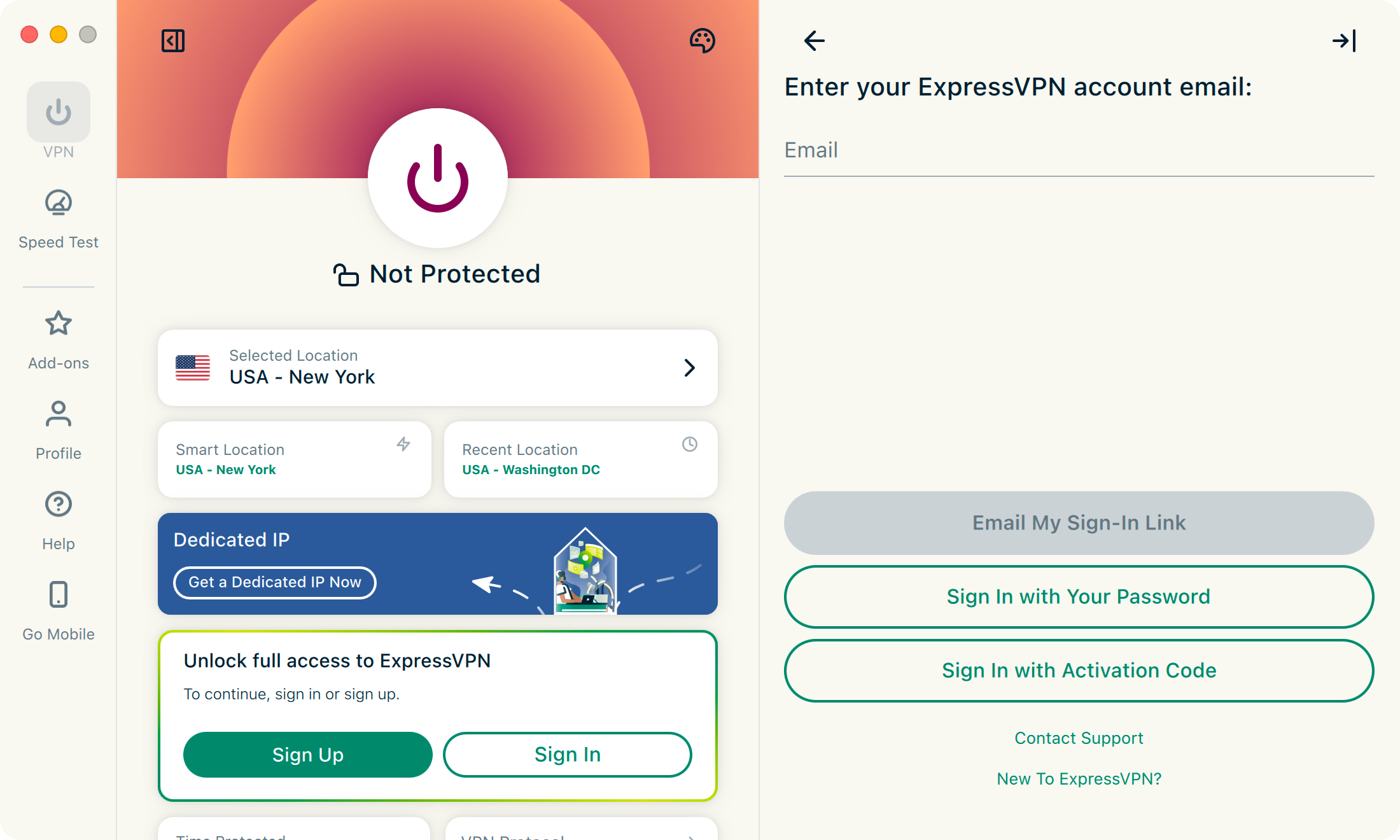
- เมื่อคุณติดตั้งแอปพลิเคชัน อย่าลืม เข้าสู่ระบบและเปิดใช้งานแอปด้วย กรอกที่อยู่อีเมลของคุณ และเลือกวิธีดำเนินการต่อ : การใช้ลิงก์เข้าสู่ระบบ, รหัสผ่าน หรือรหัสเปิดใช้งาน ทำตามขั้นตอนที่ปรากฏบนหน้าจอ

ต้องการความช่วยเหลือ? ติดต่อทีมสนับสนุนของ ExpressVPN เพื่อขอความช่วยเหลือในทันที
คุณสมบัติและวิธีใช้งาน
เชื่อมต่อและตัดการเชื่อมต่อจาก VPN
นี่จะส่งผลกับทราฟฟิกอินเทอร์เน็ตสำหรับแอปของคุณทั้งหมด ไม่ใช่เพียงแค่ทราฟฟิกที่ส่งผ่านทางเบราว์เซอร์ของคุณ
เปลี่ยนตำแหน่งเซิร์ฟเวอร์ VPN
ในการจะเลือกตำแหน่ง VPN อื่น ให้คลิกที่ 
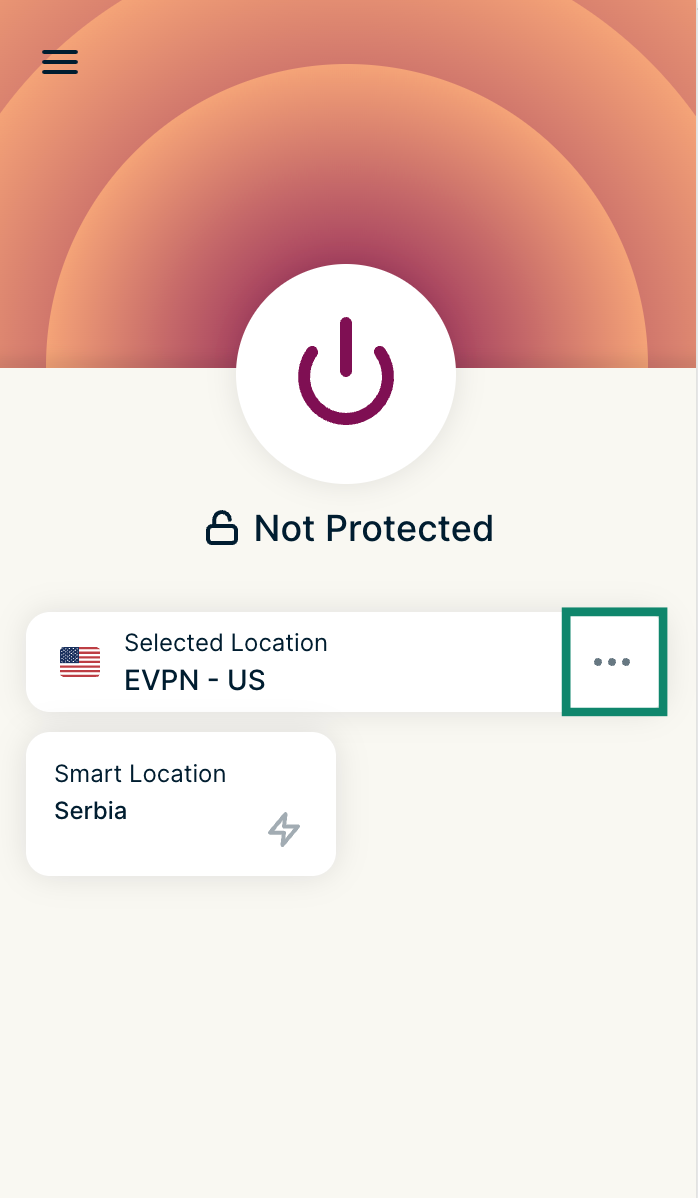
ในการจะเชื่อมต่อไปยังตำแหน่งที่ดีที่สุดที่เราแนะนำสำหรับคุณ ให้คลิกที่ Smart Location (ตำแหน่งอัจฉริยะ)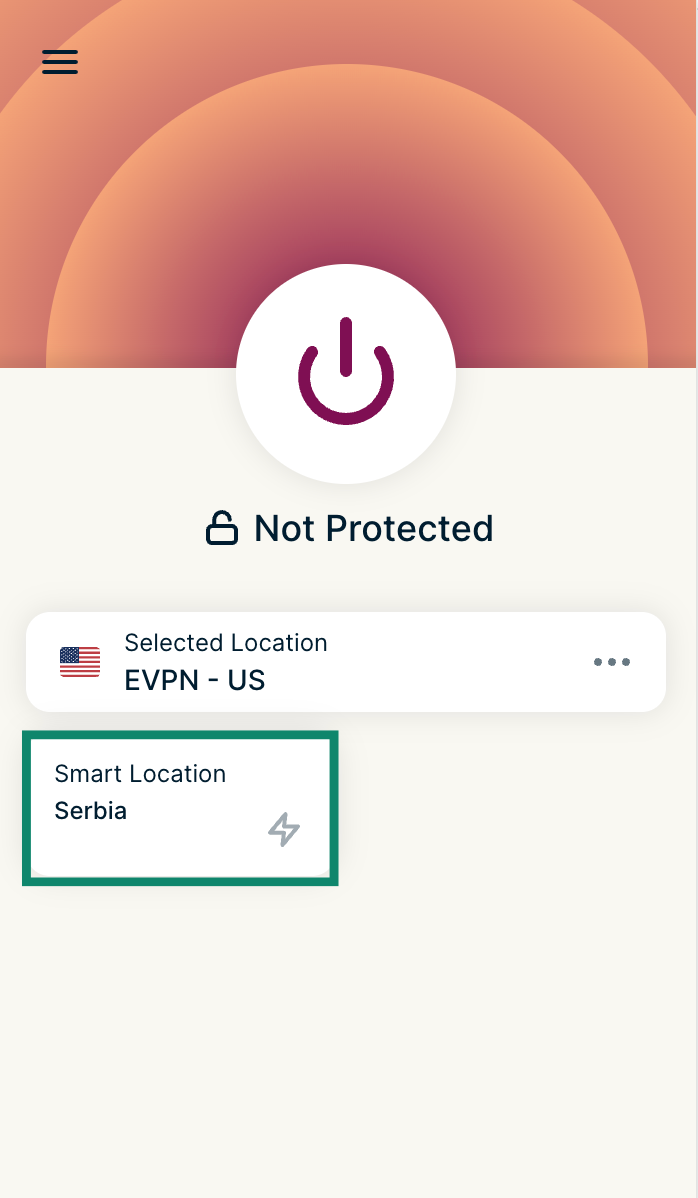
เลือกจากตำแหน่ง RECOMMENDED (แนะนำ) ภายในส่วนขยาย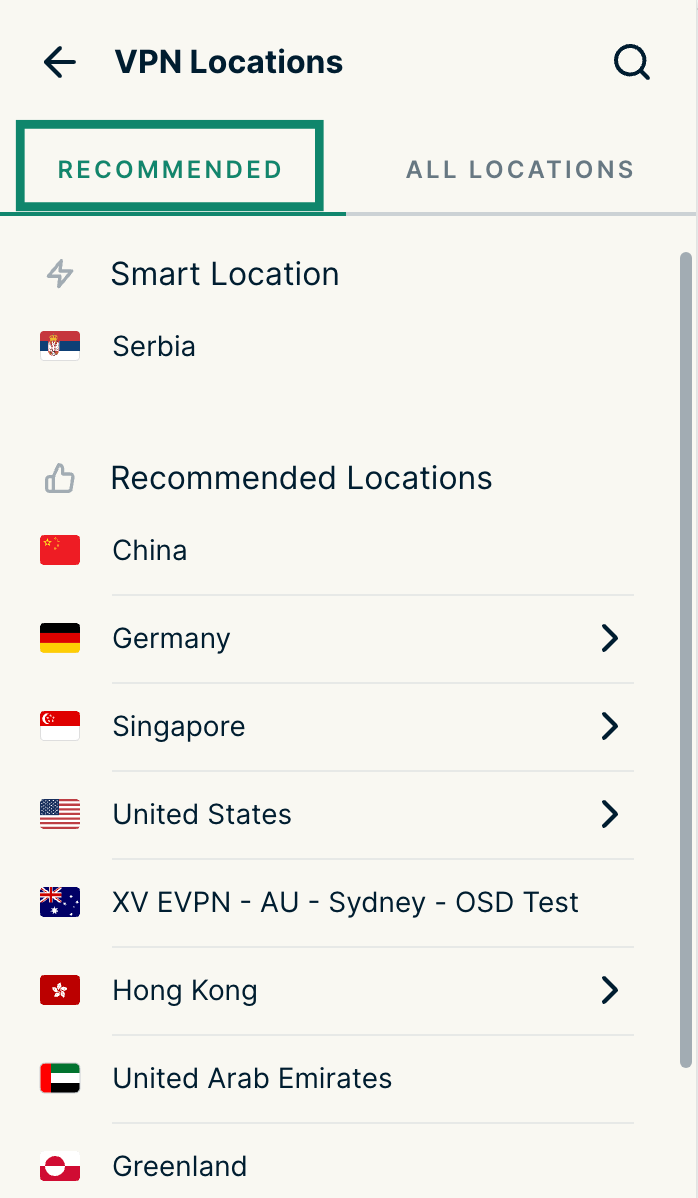
คลิกที่ ALL LOCATIONS (ตำแหน่งทั้งหมด) เพื่อดูรายการตำแหน่ง VPN ทั้งหมด คุณยังสามารถค้นหาตำแหน่งต่าง ๆ, ตรวจสอบตำแหน่งที่คุณเชื่อมต่อไปล่าสุด และดูตำแหน่งทั้งหมดที่คุณตั้งไว้เป็นรายการโปรดในแอป ExpressVPN ได้ด้วย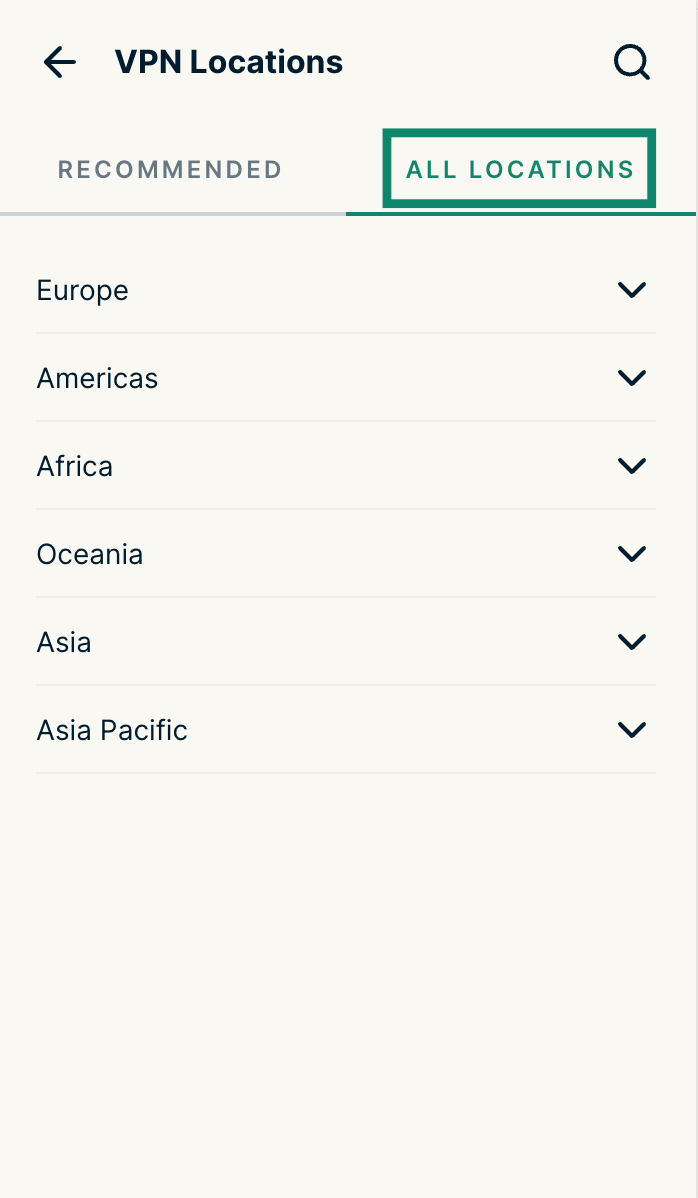
สถานะการเชื่อมต่อ VPN
ดูสถานะ VPN ของคุณได้อย่างรวดเร็วในแถบเครื่องมือบนเบราว์เซอร์ : สีส้มในขณะที่กำลังเชื่อมต่อ สีเขียวเมื่อเชื่อมต่อแล้ว และสีแดงหากมีข้อผิดพลาด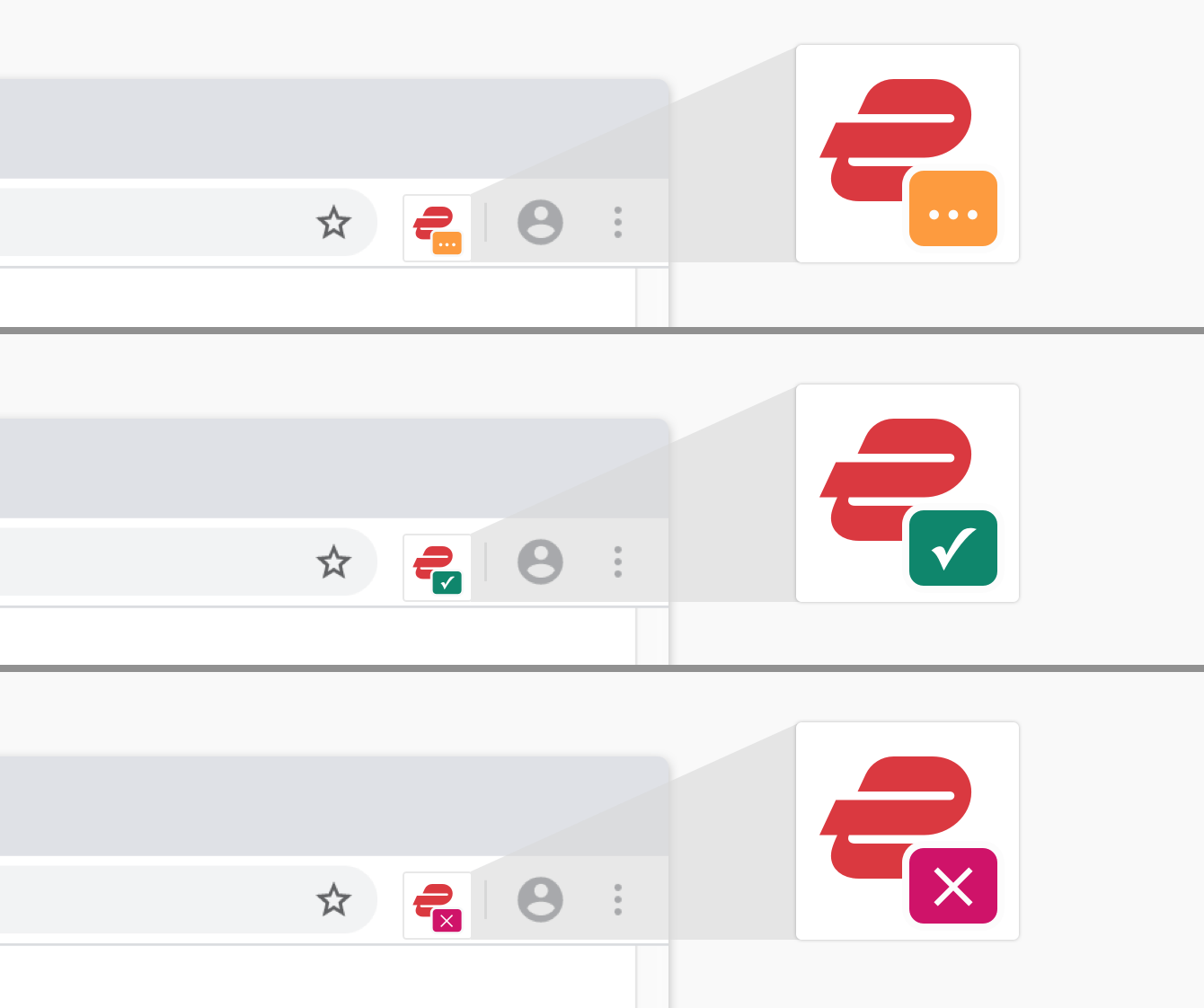
เชื่อมต่อตอนเปิดเบราว์เซอร์
เชื่อมต่ออัตโนมัติไปยังตำแหน่งเซิร์ฟเวอร์ VPN ที่คุณใช้งานล่าสุดในตอนที่คุณเปิดเบราว์เซอร์ ในการจะเปิดใช้งานคุณสมบัตินี้ ให้คลิกที่  ในแถบเครื่องมือ และคลิกที่
  จากนั้นคลิกที่ Settings (การตั้งค่า) และเปิดสวิตช์ Connect on browser launch (เชื่อมต่อเมื่อเปิดเบราว์เซอร์)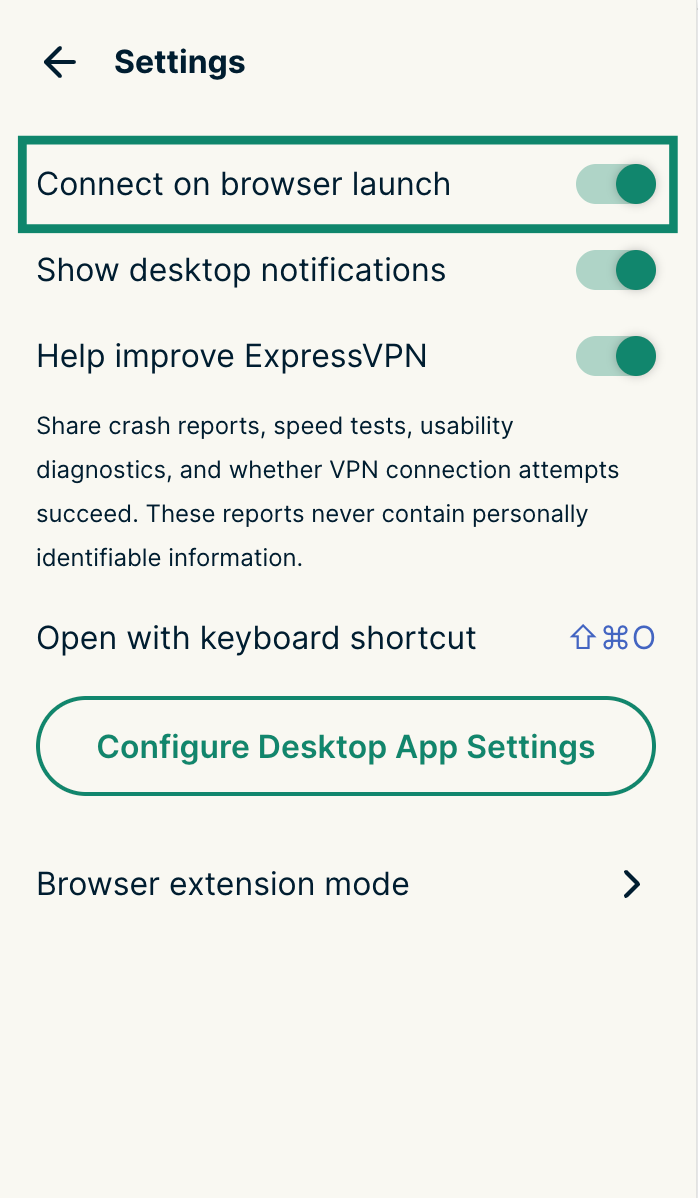
ใช้คุณสมบัติการรักษาความปลอดภัยและความเป็นส่วนตัวเพิ่มเติม
ในการจะใช้คุณสมบัตินี้ ให้คลิกที่ ไอคอน ExpressVPN ในแถบเครื่องมือ จากนั้นคลิกที่  และคลิกที่ Privacy & Security (ความเป็นส่วนตัวและการรักษาความปลอดภัย)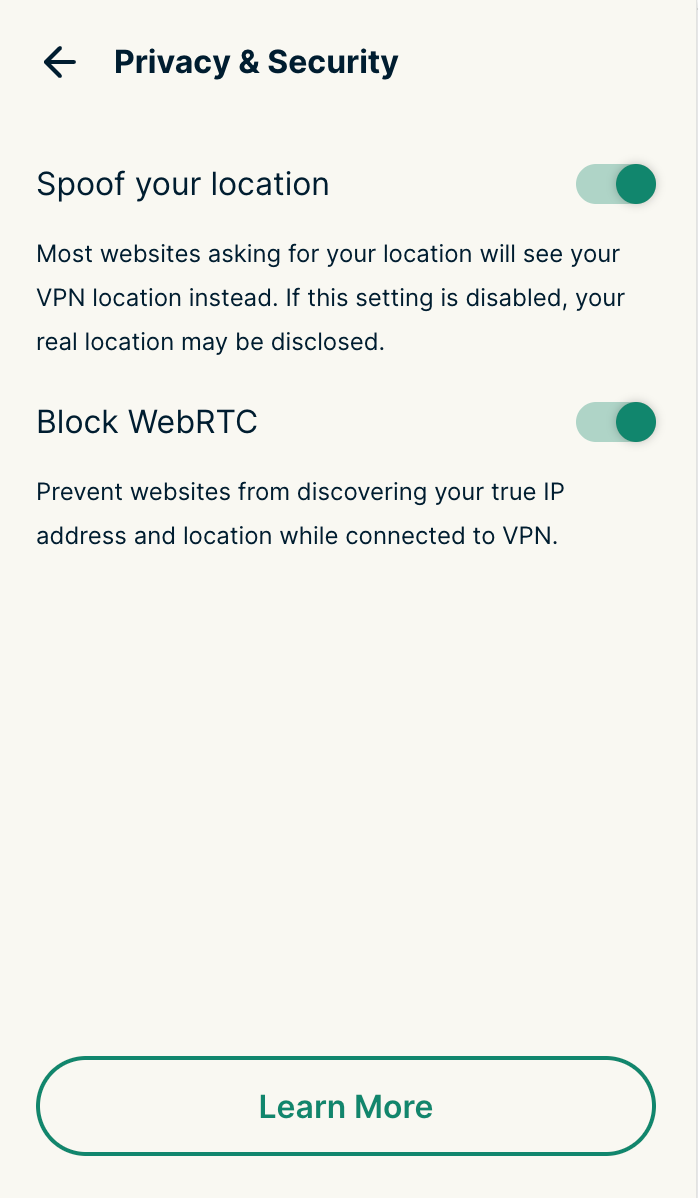
ปลอมแปลงตำแหน่งของคุณ (ตัวเลือกเสริม)
สิ่งนี้ จะช่วยป้องกันไม่ให้ HTML5 geolocation ของคุณเปิดเผยตำแหน่งจริงของคุณ บนเว็บไซต์ส่วนใหญ่ เมื่อคุณเชื่อมต่อกับ ExpressVPN แล้ว
บล็อก WebRTC (ตัวเลือกเสริม)
สิ่งนี้จะช่วยทำให้เข้าถึงที่อยู่ IP ของคุณจาก การรั่วไหลของ WebRTC ได้ยากขึ้น และช่วยให้แน่ใจได้ว่าเบราว์เซอร์ของคุณจะใช้เส้นทางเครือข่ายเดียวกันสำหรับสื่อและทราฟฟิกเว็บทั่วไป
การกำหนดเส้นทางอัจฉริยะ
หมายเหตุ : การกำหนดเส้นทางอัจฉริยะนั้นจะใช้งานได้เฉพาะในโหมดพร็อกซีเท่านั้น
คุณสามารถใช้การกำหนดเส้นทางอัจฉริยะเพื่อปรับแต่งส่วนขยาย ExpressVPN ให้เหมาะสมกับพฤติกรรมการท่องเว็บของคุณ ทางลัดเหล่านี้จะถูกบันทึกเอาไว้ ถึงแม้ว่าคุณจะปิดเบราว์เซอร์และปิดส่วนขยายแล้วก็ตาม
คุณสามารถศึกษารายละเอียดเพิ่มเติมเกี่ยวกับวิธีใช้การกำหนดเส้นทางอัจฉริยะได้ที่นี่
ต้องการความช่วยเหลือ? ติดต่อทีมสนับสนุนของ ExpressVPN เพื่อขอความช่วยเหลือในทันที
การใช้งานร่วมกับแอป ExpressVPN
ภาพรวมเกี่ยวกับการใช้งานส่วนขยายเบราว์เซอร์ร่วมกับแอป ExpressVPN :
การตัดการเชื่อมต่อจากแอปหรือเบราว์เซอร์ ExpressVPN
ถ้าคุณเปิดใช้งานทั้งแอป ExpressVPN และเบราว์เซอร์ที่มีการติดตั้งส่วนขยาย ExpressVPN เอาไว้ และคุณกำลังเชื่อมต่ออยู่กับ VPN การตัดการเชื่อมต่อ VPN จาก แอปหรือเบราว์เซอร์ ExpressVPN ช่องทางใดช่องทางหนึ่ง ก็จะเป็นการ ตัดการเชื่อมต่อ VPN ในทั้งแอปและเบราว์เซอร์ ExpressVPN ไปในคราวเดียวกัน
การปิดแอป ExpressVPN
ถ้าคุณเปิดใช้งานทั้งแอป ExpressVPN และเบราว์เซอร์ที่มีการติดตั้งส่วนขยาย ExpressVPN เอาไว้ และคุณกำลังเชื่อมต่ออยู่กับ VPN การปิด แอป ExpressVPN ก็จะเป็นการ ตัดการเชื่อมต่อ VPN ไปด้วย
ถ้าคุณเปิดใช้งานเฉพาะแอป ExpressVPN การปิดแอป ExpressVPN ก็จะเป็นการตัดการเชื่อมต่อ VPN ไปด้วย
การปิดเบราว์เซอร์
ถ้าคุณเปิดใช้งานทั้งแอป ExpressVPN และเบราว์เซอร์ที่มีการติดตั้งส่วนขยาย ExpressVPN เอาไว้ และคุณกำลังเชื่อมต่ออยู่กับ VPN การปิด เบราว์เซอร์ จะ ไม่ได้ตัดการเชื่อมต่อ VPN
ต้องการความช่วยเหลือ? ติดต่อทีมสนับสนุนของ ExpressVPN เพื่อขอความช่วยเหลือในทันที
วิธีเปลี่ยนโหมดส่วนขยายเบราว์เซอร์
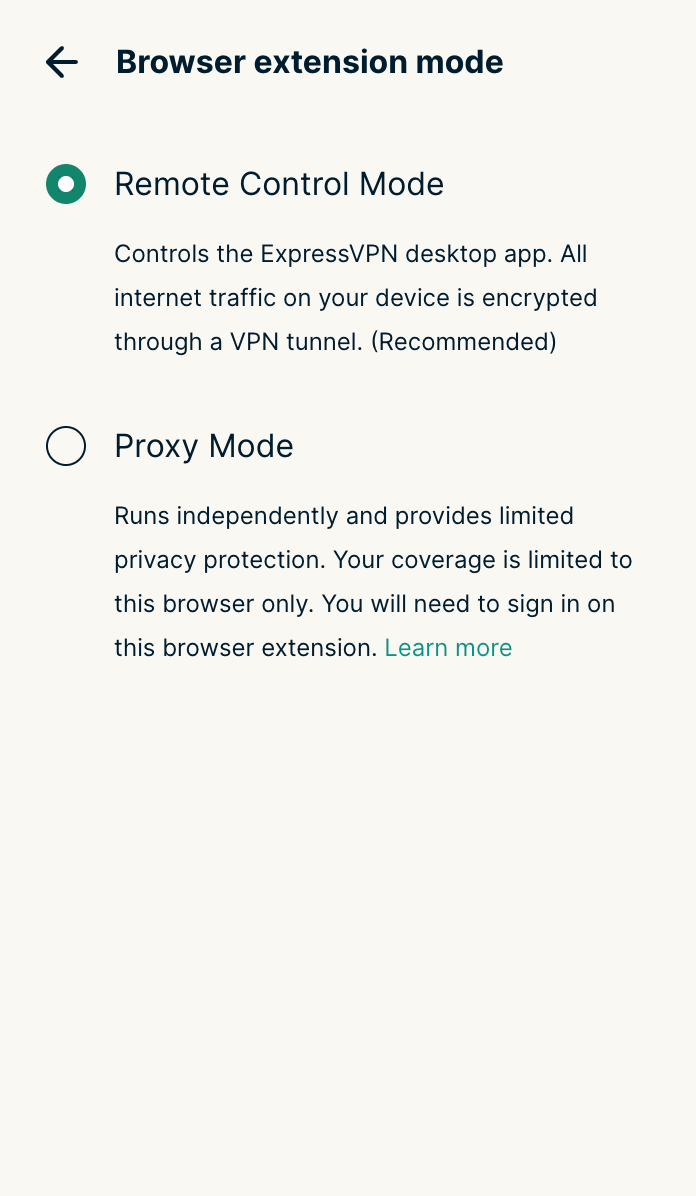
ถ้าคุณมีแอป ExpressVPN สำหรับเดสก์ท็อปติดตั้งเอาไว้ คุณจะสามารถเลือกเปลี่ยนระหว่าง Remote Control Mode (โหมดรีโมทควบคุม) และ Proxy Mode (โหมดพร็อกซี) :
- Remote Control Mode (โหมดรีโมทควบคุม): ควบคุมแอป ExpressVPN สำหรับเดสก์ท็อป ทราฟฟิกอินเทอร์เน็ตทั้งหมดบนอุปกรณ์ของคุณจะถูกเข้ารหัสผ่านทางอุโมงค์ VPN
- Proxy Mode (โหมดพร็อกซี): ทำงานเป็นอิสระจากแอปบนเดสก์ท็อปและจะมอบการปกป้องความเป็นส่วนตัวที่จำกัด มีเฉพาะทราฟฟิกบนเบราว์เซอร์เท่านั้นที่ถูกเข้ารหัส
หมายเหตุ : ตัวเลือกนี้ไม่สามารถใช้งานได้บนอุปกรณ์ Chromebook และ Meta Quest โดยในอุปกรณ์เหล่านั้นคุณจะสามารถใช้งานส่วนขยายเบราว์เซอร์ได้เฉพาะในโหมดพร็อกซีเท่านั้น
ในการจะเปลี่ยนโหมดของส่วนขยายเบราว์เซอร์ :
- เปิดส่วนขยายเบราว์เซอร์ด้วยการคลิกที่ Extensions button (ปุ่มส่วนขยาย) และเลือก ExpressVPN
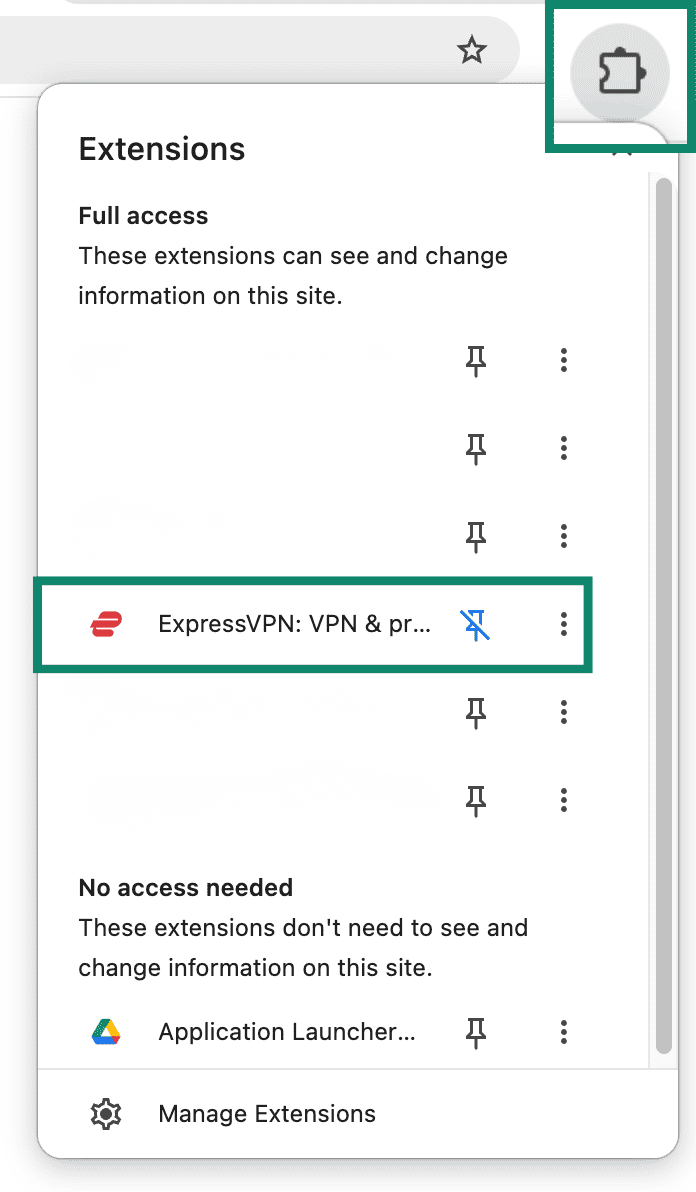

- คลิกที่


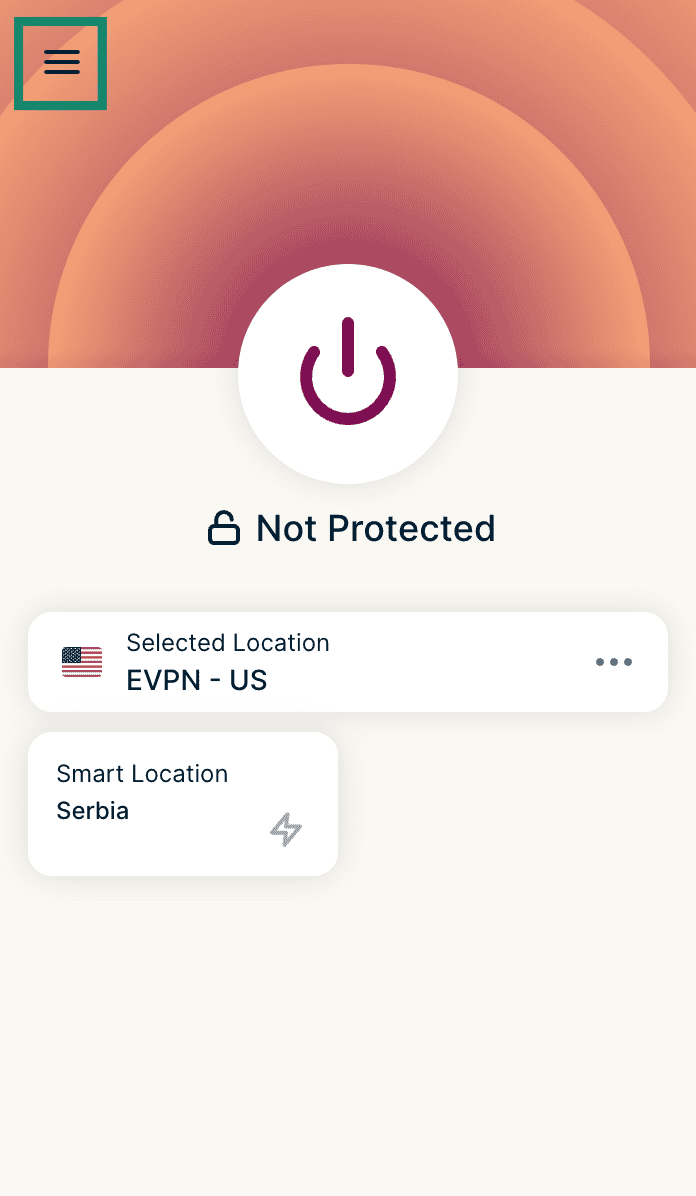

- คลิกที่ Settings (การตั้งค่า)
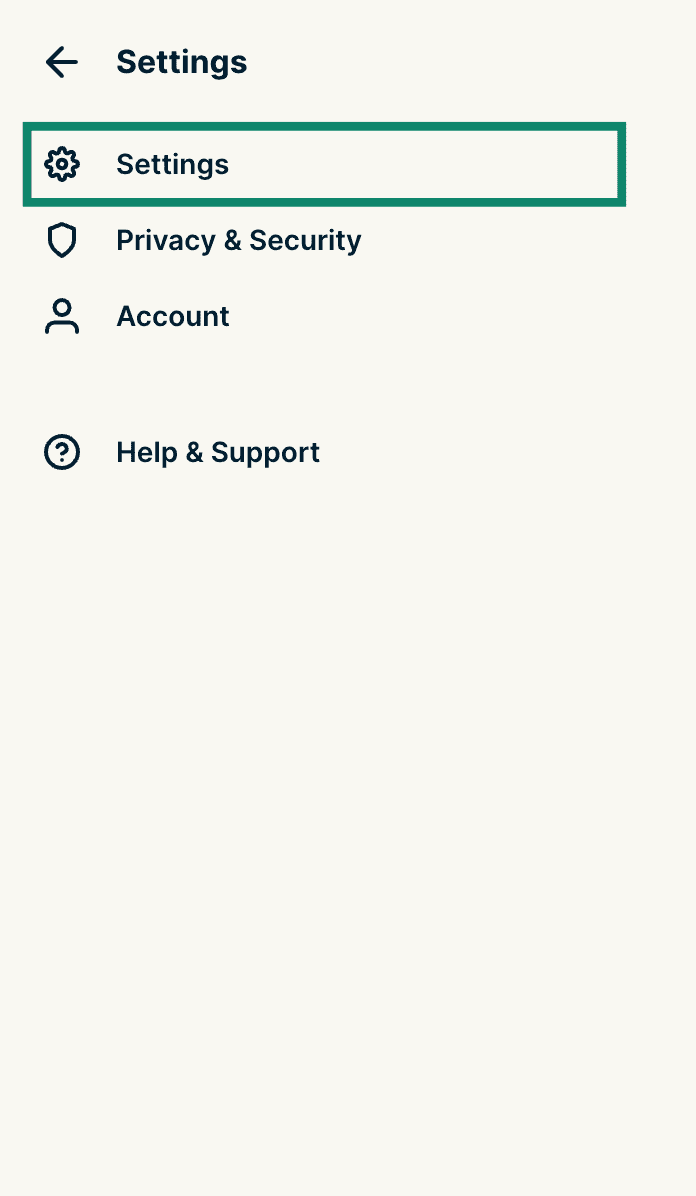
- คลิกที่ Browser extension mode (โหมดส่วนขยายเบราว์เซอร์)
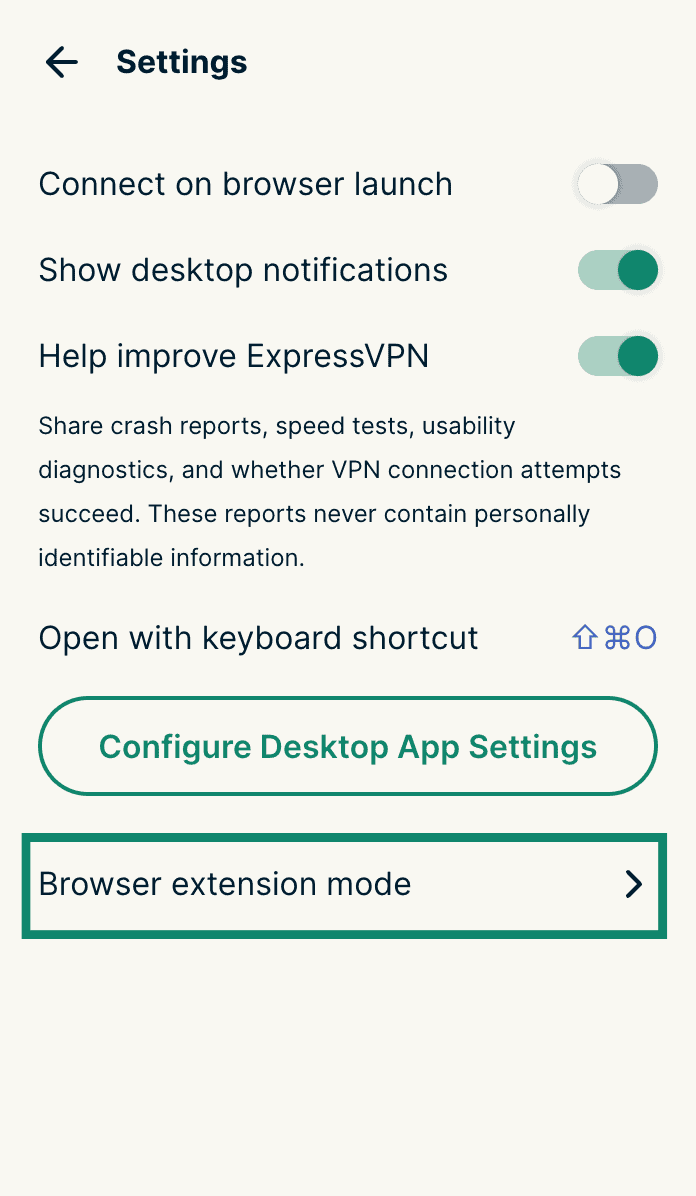
- เลือกระหว่าง Remote Control Mode (โหมดรีโมทควบคุม) หรือ Proxy Mode (โหมดพร็อกซี)
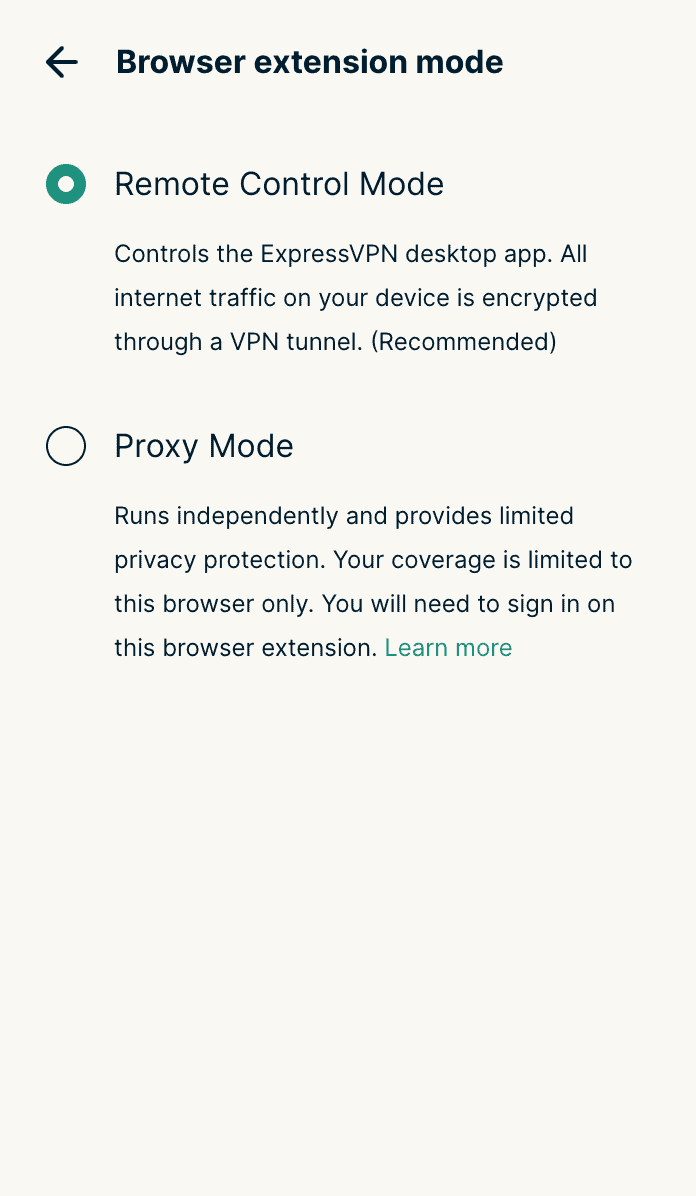
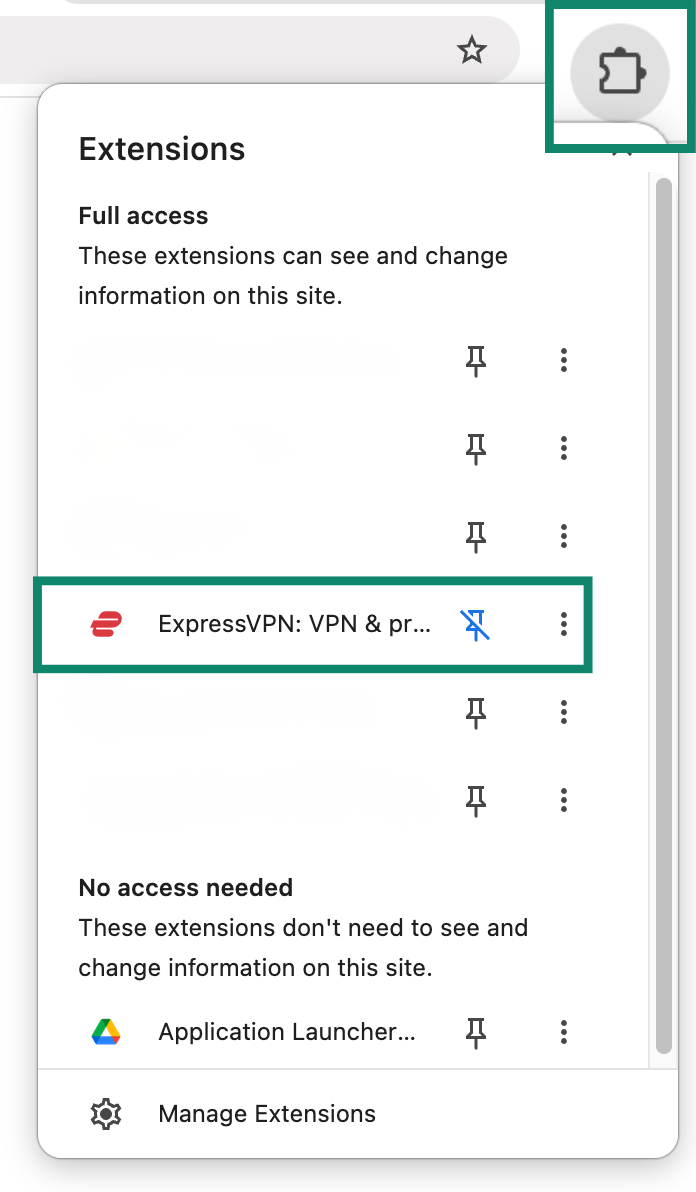
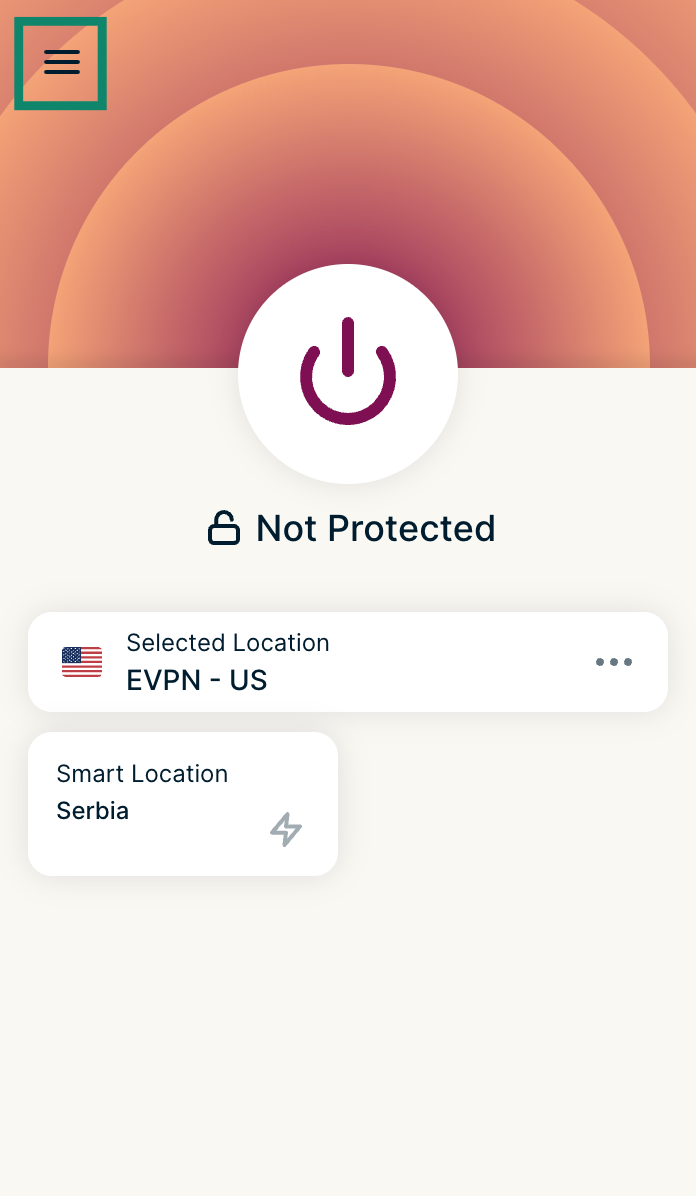
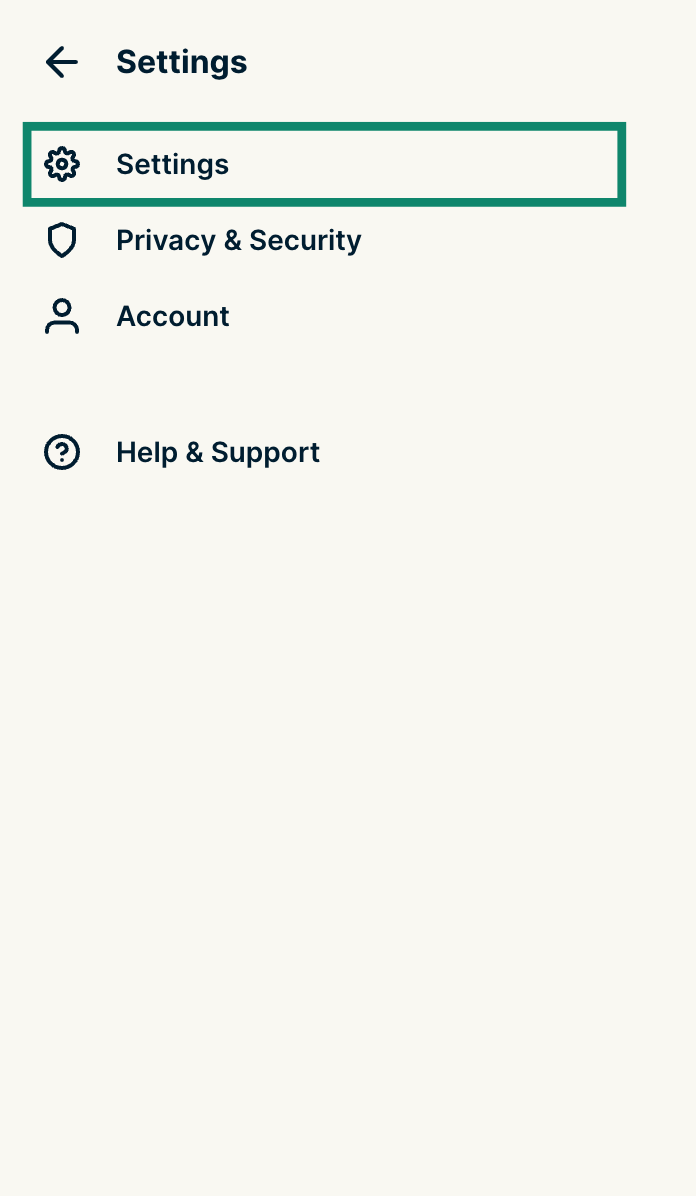
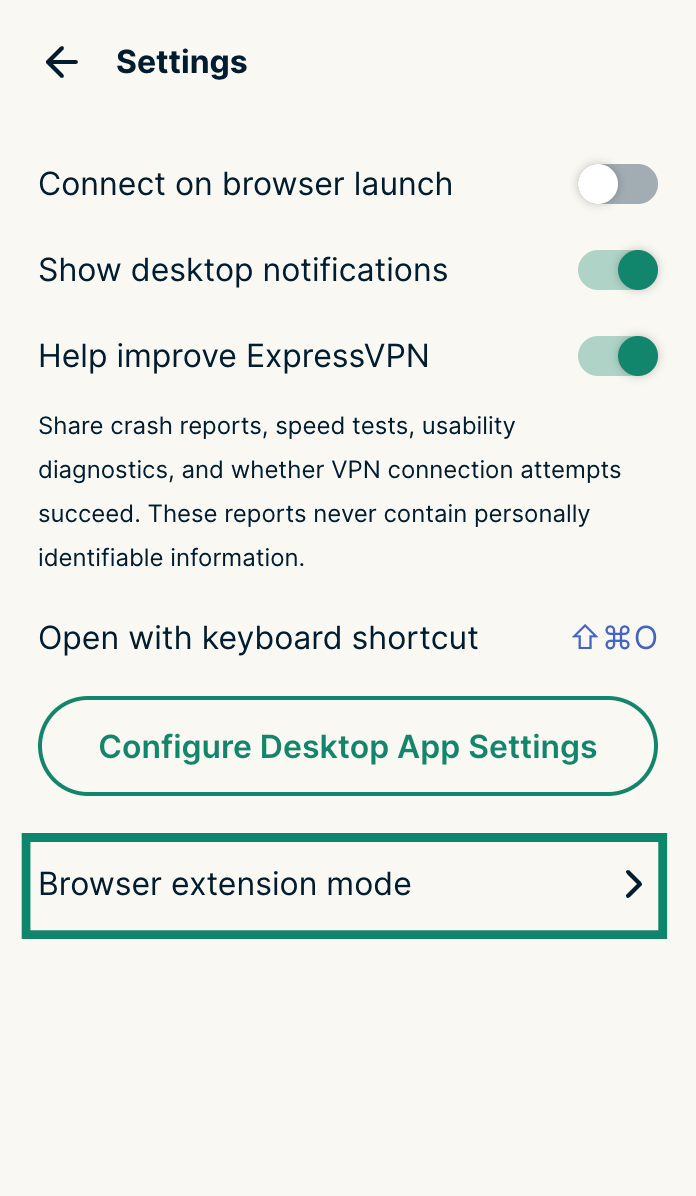
หมายเหตุ : ถ้าคุณเลือกโหมดพร็อกซี คุณจะถูกขอให้เข้าสู่ระบบด้วยบัญชี ExpressVPN ของคุณ กรอกข้อมูลการเข้าสู่ระบบสำหรับบัญชีของคุณและคลิกที่ Sign In (เข้าสู่ระบบ) เพื่อดำเนินการต่อ เมื่อรายละเอียดบัญชีของคุณได้รับการยืนยันแล้ว ให้เปิดส่วนขยายใหม่อีกครั้งเพื่อเริ่มใช้งาน โหมดพร็อกซี
ต้องการความช่วยเหลือ? ติดต่อทีมสนับสนุนของ ExpressVPN เพื่อขอความช่วยเหลือในทันที
วิธีใช้โหมดมืด
โหมดมืดพร้อมใช้งานได้แล้วสำหรับ Chrome, Firefox และ Edge
ในการจะใช้ธีมมืด ให้ตั้งค่าอุปกรณ์ของคุณให้ใช้โหมดมืด โหมดมืดของส่วนขยายเบราว์เซอร์ก็จะถูกเปิดใช้งานตามการตั้งค่านั้น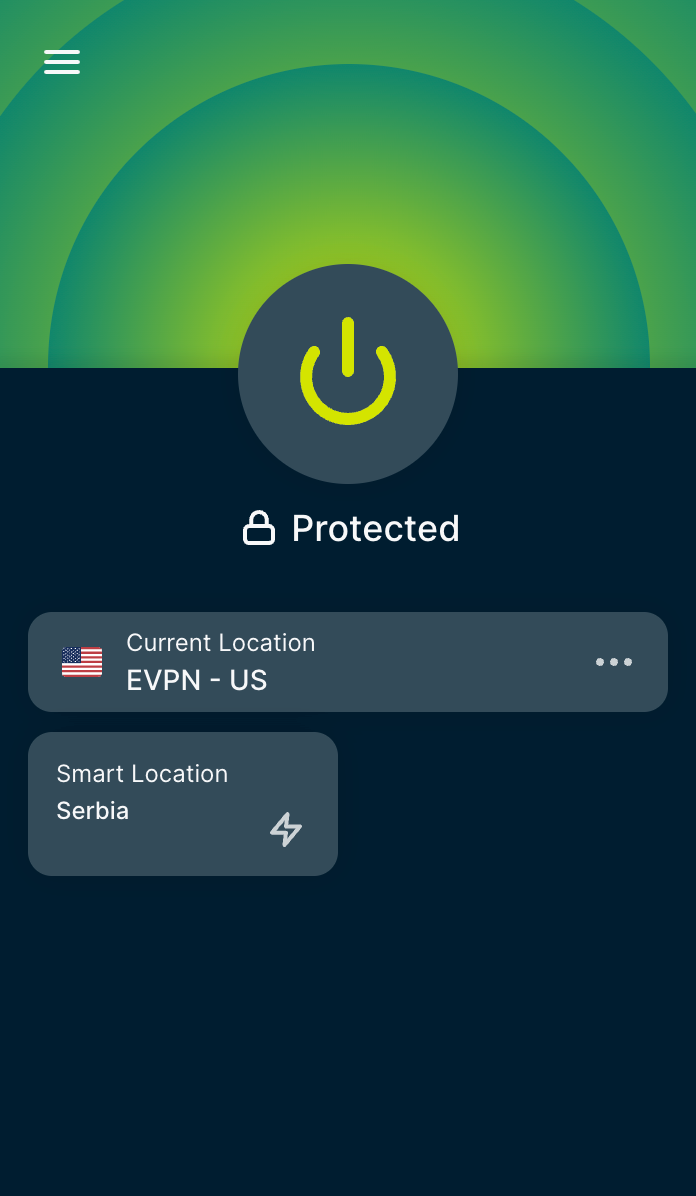
ต้องการความช่วยเหลือ? ติดต่อทีมสนับสนุนของ ExpressVPN เพื่อขอความช่วยเหลือในทันที
ข้อผิดพลาดและวิธีแก้ไข
นี่คือข้อผิดพลาดทั่วไปที่พบเห็นได้บ่อยซึ่งคุณอาจจะเจอในขณะที่ใช้ส่วนขยาย ExpressVPN สำหรับเบราว์เซอร์ ดูข้อผิดพลาดและขั้นตอนการแก้ไขได้ด้านล่าง :
การเชื่อมต่อล้มเหลว
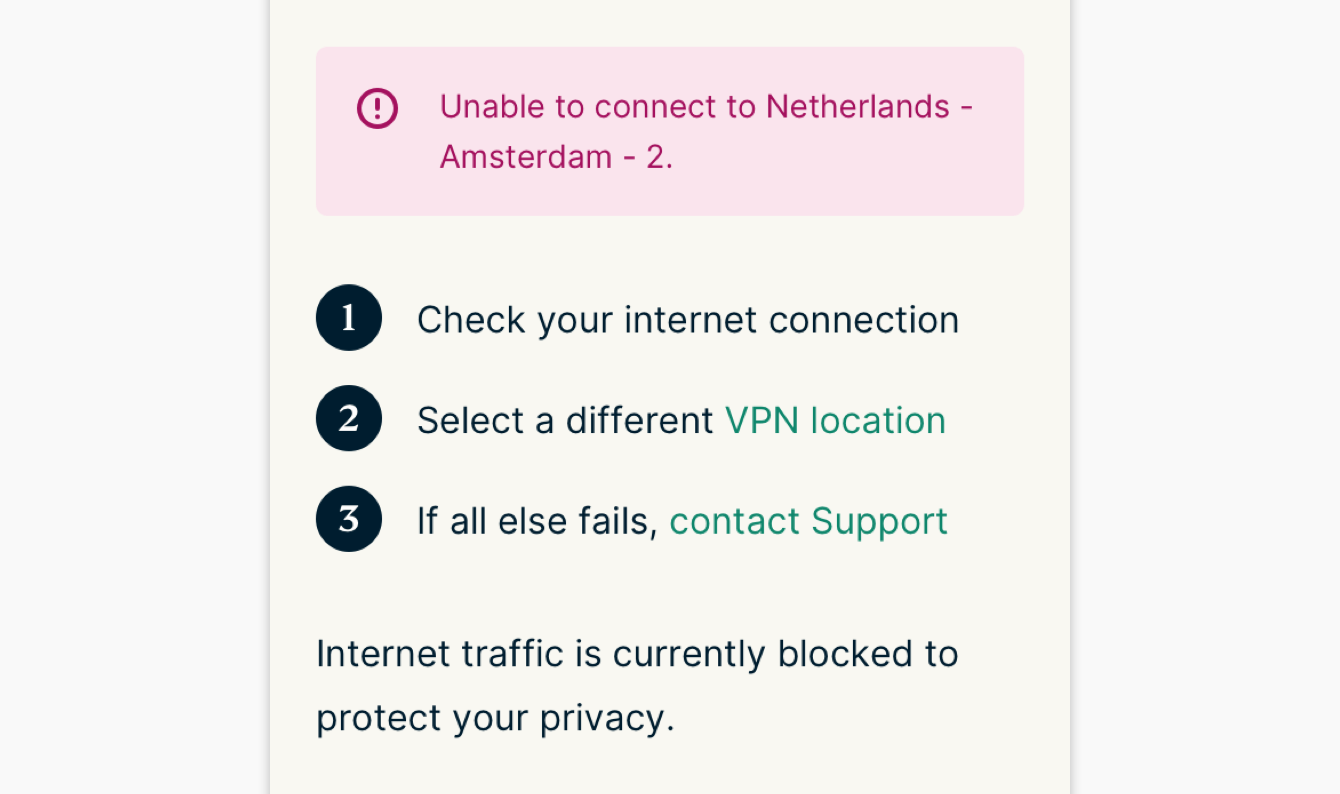
วิธีแก้ไข : ตรวจสอบให้แน่ใจว่าคอมพิวเตอร์ของคุณเชื่อมต่ออินเทอร์เน็ตแล้ว คุณสามารถทดสอบเรื่องนี้ได้ด้วยการปิด ExpressVPN และลองเข้าถึงอินเทอร์เน็ต ถ้าคุณไม่สามารถเชื่อมต่ออินเทอร์เน็ตได้ ก็แปลว่าอาจจะมีปัญหาเกิดขึ้นกับการเชื่อมต่ออินเทอร์เน็ตของคุณ
ถ้าคุณสามารถเข้าถึงเว็บไซต์ได้ตอนที่ไม่ได้เชื่อมต่อกับ ExpressVPN ให้คุณลองเชื่อมต่อไปยังตำแหน่งเซิร์ฟเวอร์อื่น เนื่องจากอาจจะมีปัญหาชั่วคราวกับตำแหน่งเซิร์ฟเวอร์ที่คุณลองใช้ในตอนแรก
ส่วนขยายนี้ต้องใช้แอป Mac/Windows/Linux
ถ้าคุณใช้ส่วนขยายเบราว์เซอร์ในโหมดรีโมทควบคุม คุณจะต้องมีแอป ExpressVPN ติดตั้งอยู่บนอุปกรณ์ของคุณ
วิธีแก้ไข : ดาวน์โหลดและติดตั้งแอปเวอร์ชันล่าสุดสำหรับ Mac, Windows หรือ Linux ถ้าคุณยังเห็นข้อความนี้อยู่หลังจากที่ติดตั้งแอปบนคอมพิวเตอร์ของคุณแล้ว ให้คุณติดต่อฝ่ายสนับสนุน
หมายเหตุ : คุณไม่จำเป็นต้องติดตั้งแอป ExpressVPN ในการใช้ส่วนขยายเบราว์เซอร์ในโหมดพร็อกซี
ต้องการความช่วยเหลือ? ติดต่อทีมสนับสนุนของ ExpressVPN เพื่อขอความช่วยเหลือในทันที
วิธีถอนการติดตั้ง
ในการจะถอนการติดตั้ง ให้ทำตามขั้นตอนเฉพาะสำหรับแต่ละเบราว์เซอร์ที่ระบุไว้ด้านล่าง :
Chrome
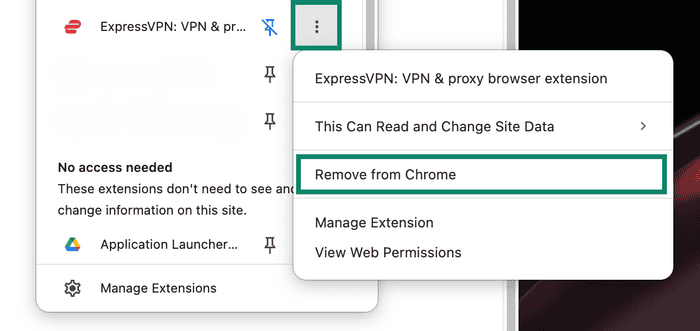
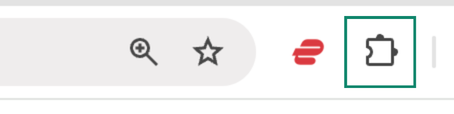
- คลิกที่ Extensions button (ปุ่มส่วนขยาย) ในมุมขวาบน
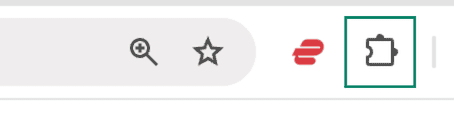

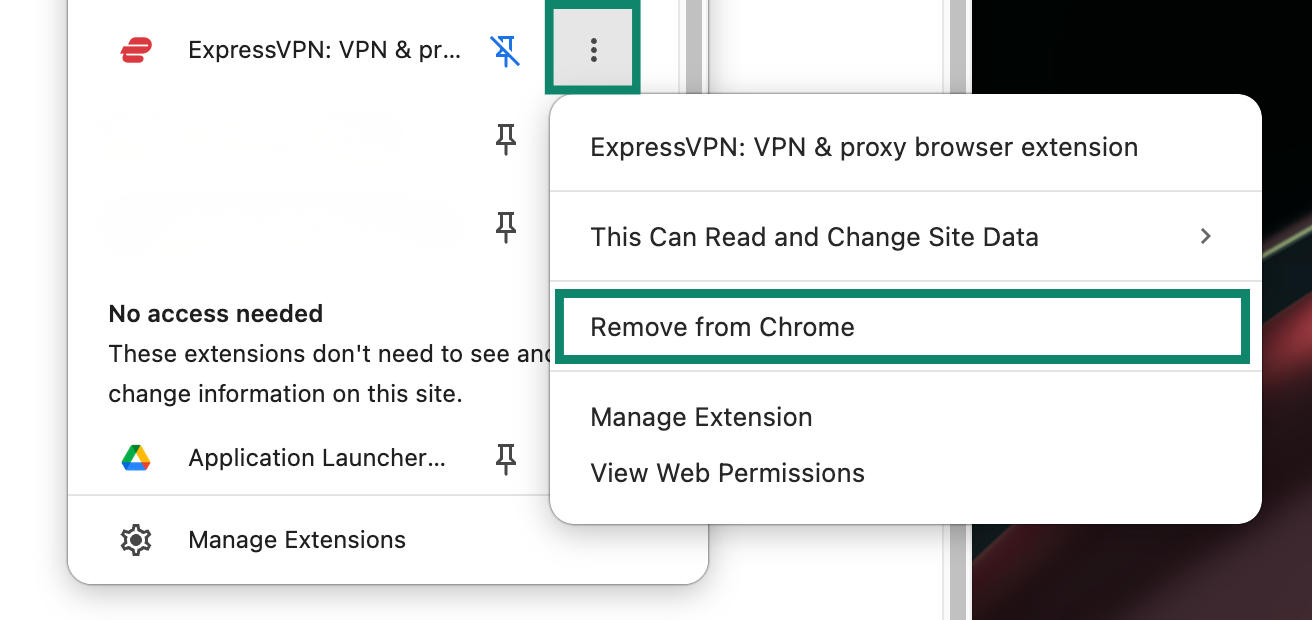
- เลือก ปุ่มจุดสามจุด ด้านข้าง ExpressVPN จากนั้นเลือก Remove from Chrome (นำออกจาก Chrome)

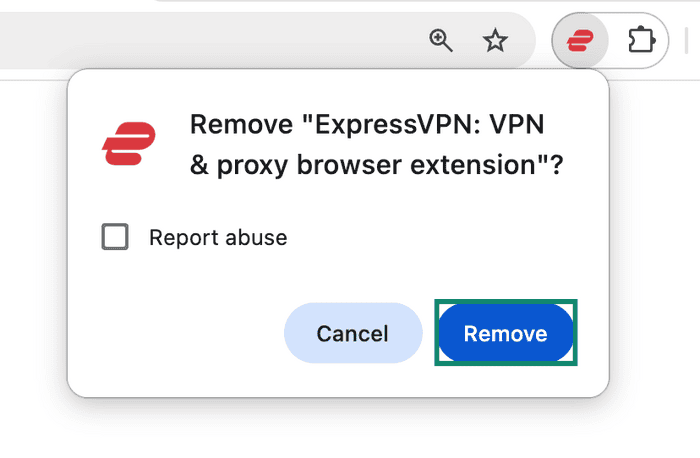
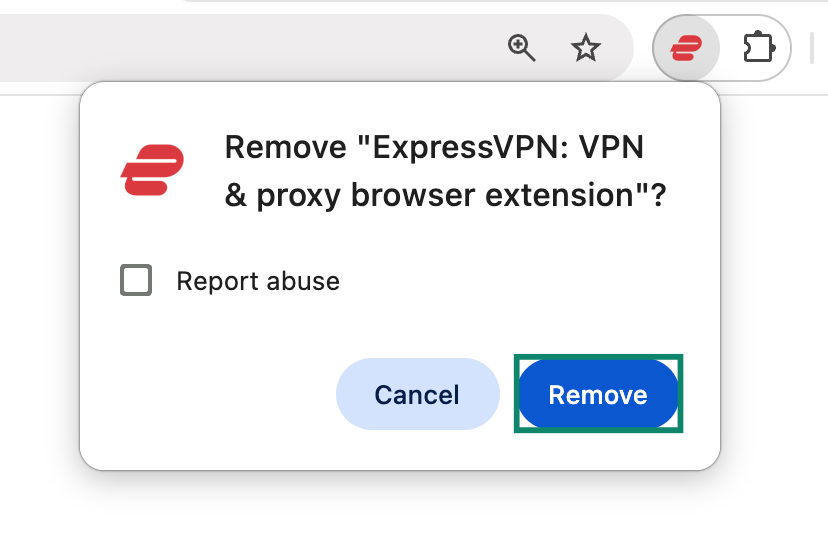
- ยืนยันด้วยการคลิกที่ Remove (นำออก)

Firefox
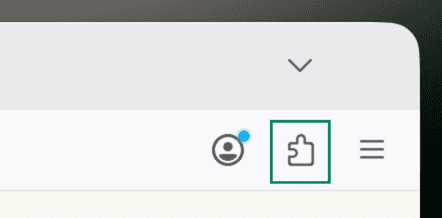
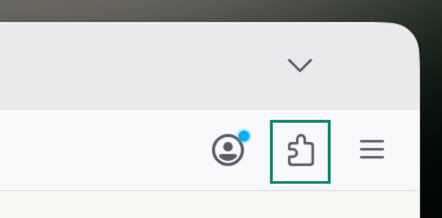
- คลิกที่ Extensions button (ปุ่มส่วนขยาย) ในมุมขวาบน

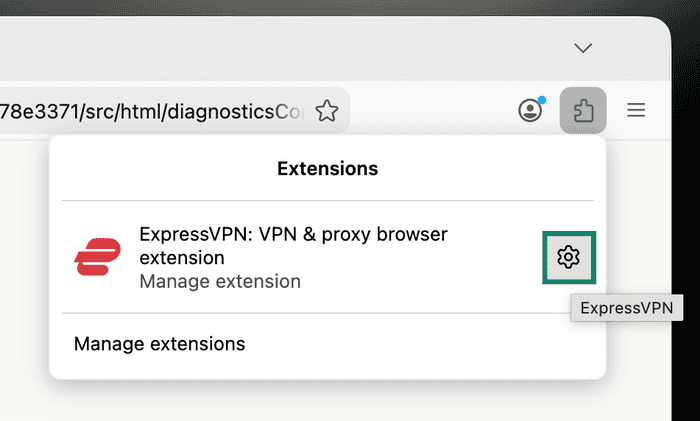
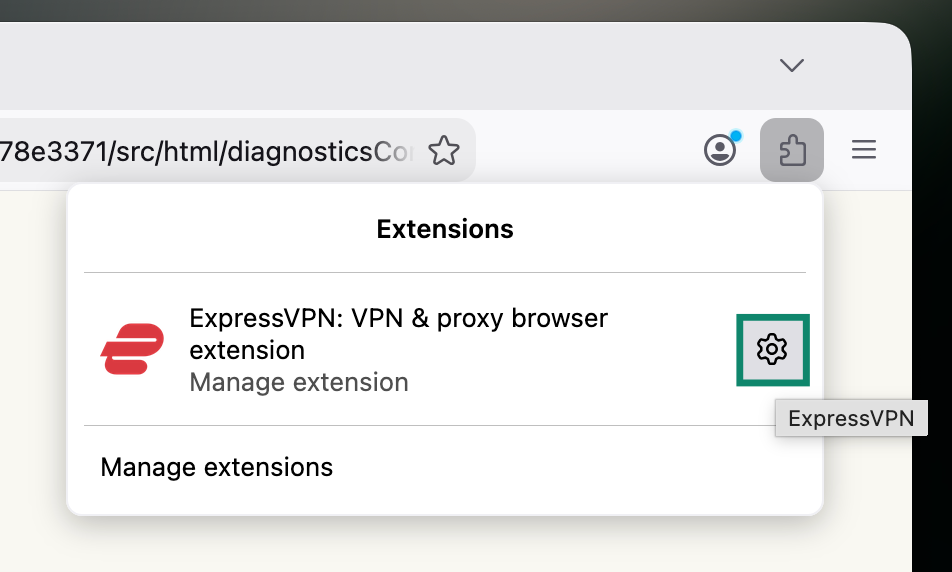
- เลือก ไอคอนเฟือง (การตั้งค่า) ด้านข้าง ExpressVPN

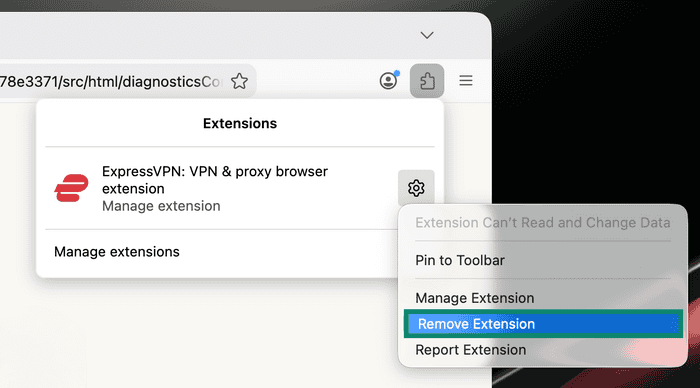
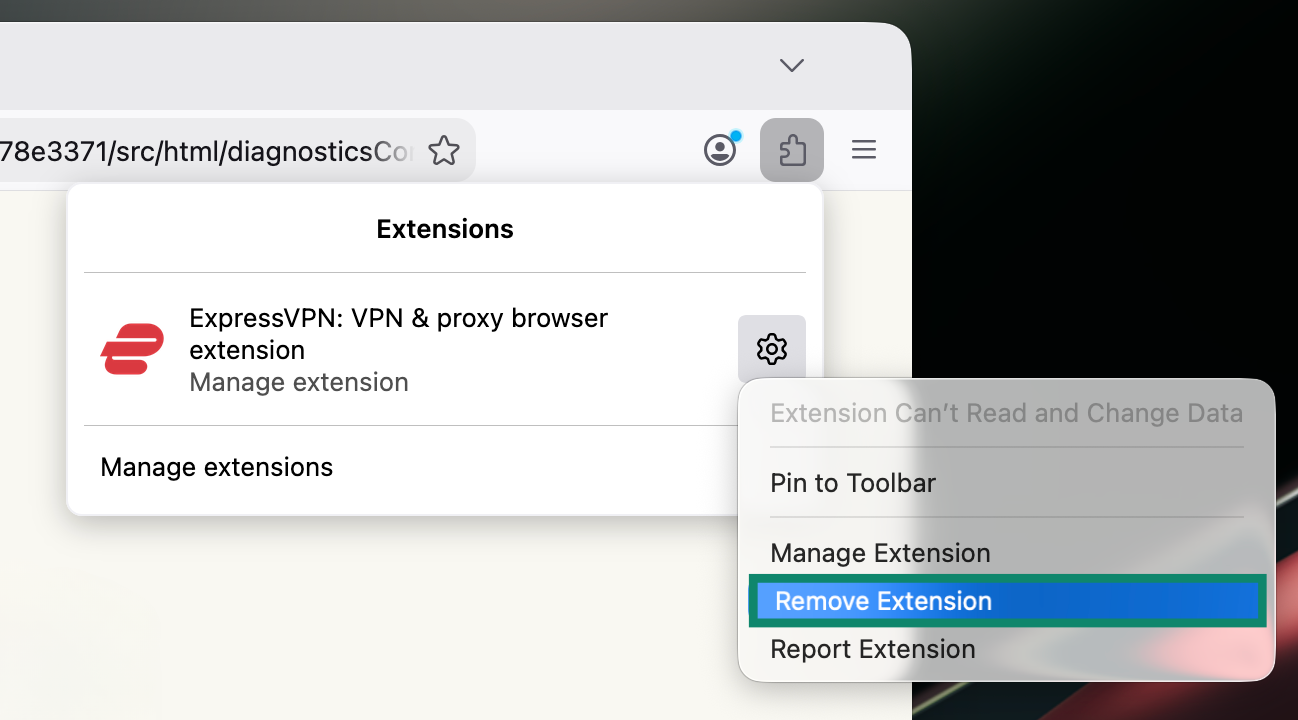
- เลือก Remove Extension (นำส่วนขยายออก)

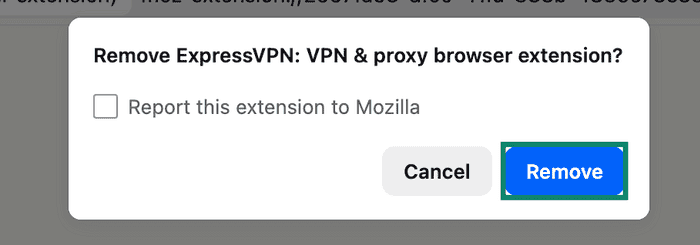
- ดำเนินการให้เสร็จด้วยการคลิกที่ Remove (นำออก)

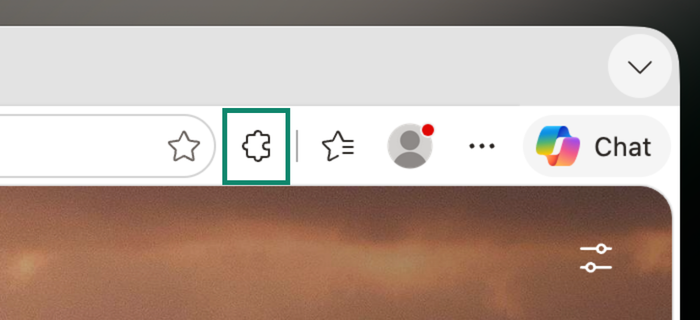
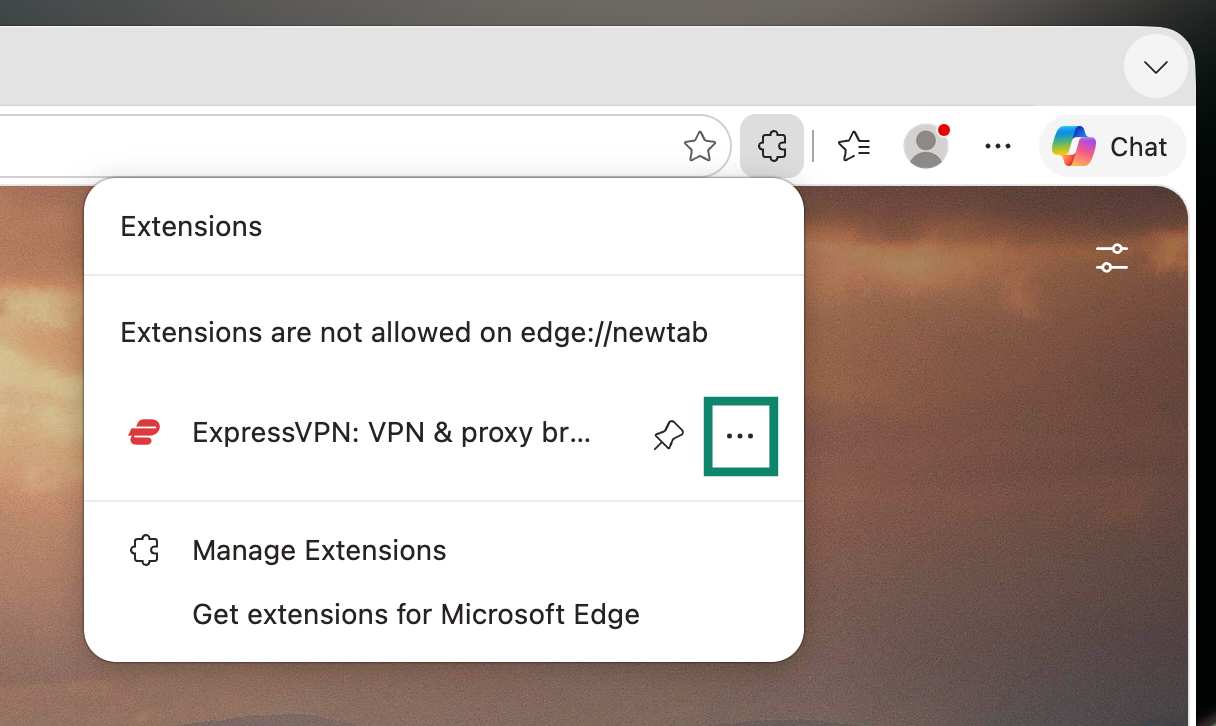
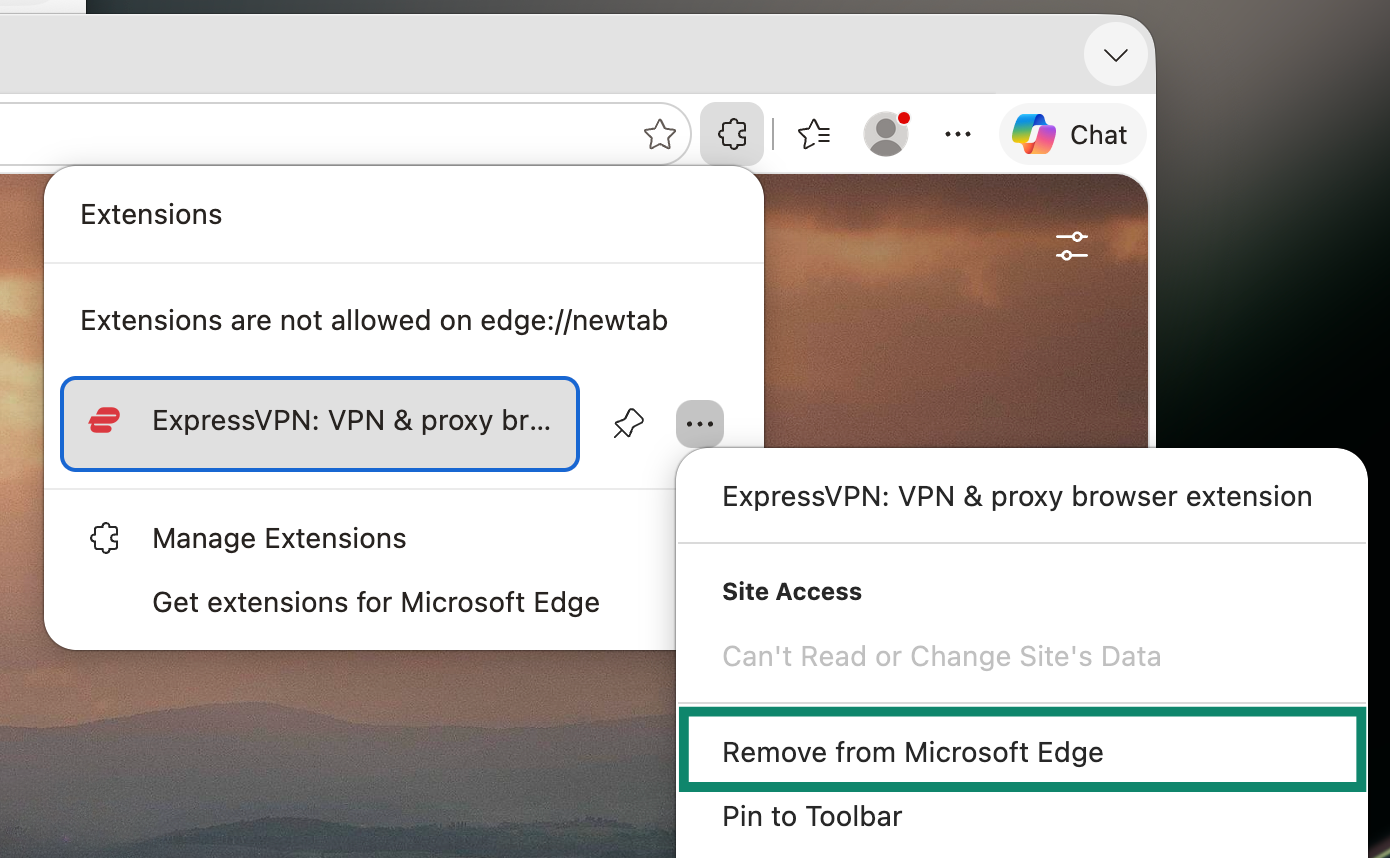
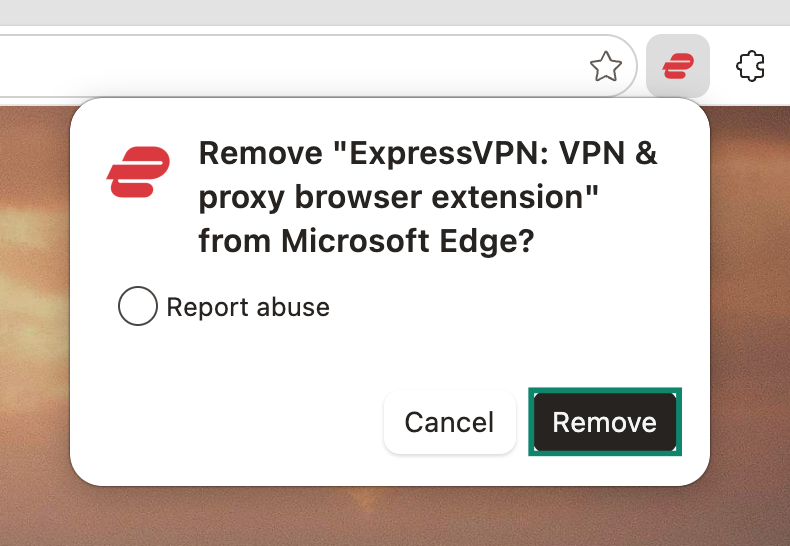
Edge
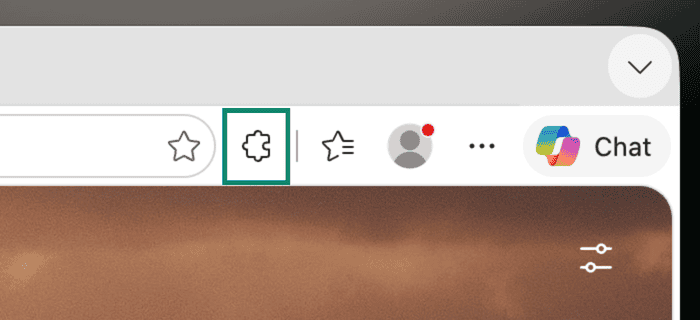
- คลิกที่ Extensions button (ปุ่มส่วนขยาย) ในมุมขวาบน

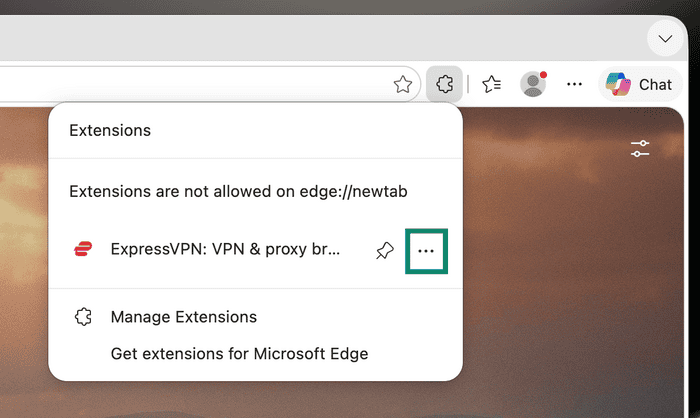
- เลือก ปุ่มจุดสามจุด ด้านข้าง ExpressVPN

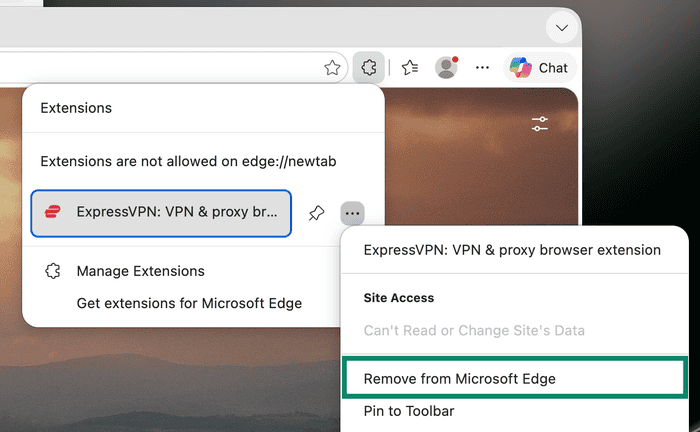
- เลือก Remove from Microsoft Edge (นำออกจาก Microsoft Edge)

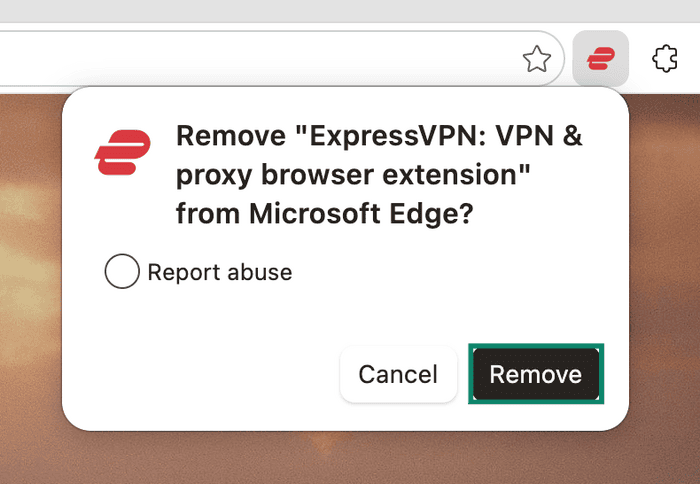
- ดำเนินการให้เสร็จด้วยการคลิกที่ Remove (นำออก)

ต้องการความช่วยเหลือ? ติดต่อทีมสนับสนุนของ ExpressVPN เพื่อขอความช่วยเหลือในทันที