







Behöver du ett VPN för din Chrome-webbläsare?
Läs mer härExpressVPN:s webbläsartillägg fungerar som en fullständigt proxybaserad VPN, samtidigt som det låter dig både kontrollera ExpressVPN-apparna och använda en komplett VPN på dina webbläsare för Chrome, Firefox, Edge, Brave och Vivaldi.
Det finns två lägen tillgängliga i detta webbläsartillägg:
- Remote Control Mode (Fjärrkontrolläge): Styr ExpressVPN:s program för datorer. All internettrafik på din enhet krypteras via en VPN-tunnel.
- Proxy Mode (Proxyläge): Körs oberoende av datorversionen och ger begränsat integritetsskydd. Endast din webbläsartrafik krypteras.
För att använda Remote Control Mode (Fjärrkontrolläge) måste du ladda ner och aktivera minst en av dessa ExpressVPN-appar:
Obs: Fjärrkontrolläge är inte tillgängligt i webbläsartillägget för Chromebook eller Meta Quest.
Hoppa till…
Hur man laddar ner
Hur man konfigurerar
Funktioner och hur man använder dem
Användning med ExpressVPN-appar
Hur man ändrar webbläsartilläggets läge
Hur man använder mörkt läge
Fel och korrigeringar
Hur man avinstallerar
Hur man laddar ner
Vi använder Google Chrome som ett exempel på hur man installerar ExpressVPN:s webbläsartillägg, men proceduren är väldigt likartad i alla webbläsare.
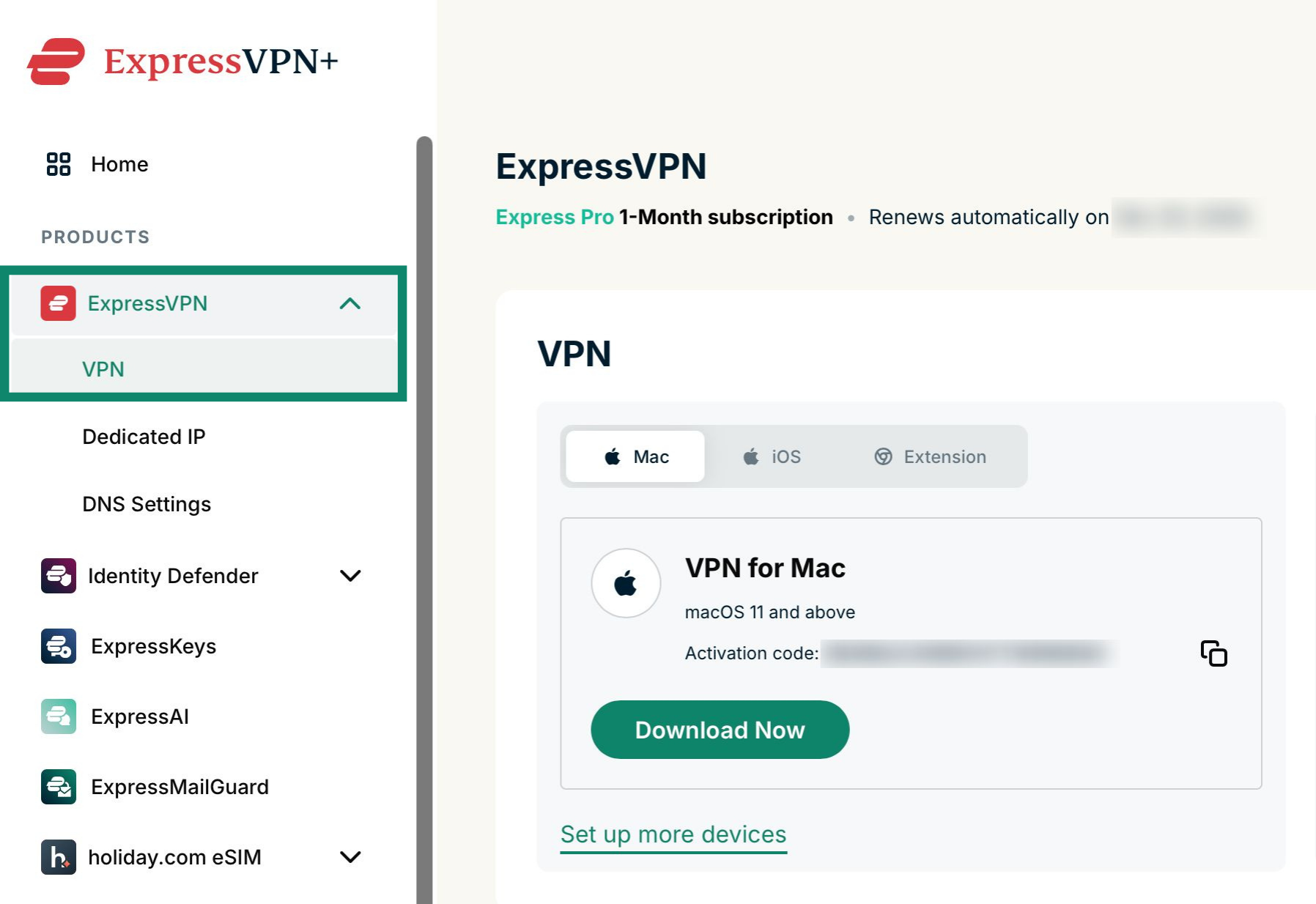
- Gå till ExpressVPN:s installationssida. Om du uppmanas att göra det, logga in på ditt ExpressVPN-konto och ange en verifieringskod (du får den via e-post).
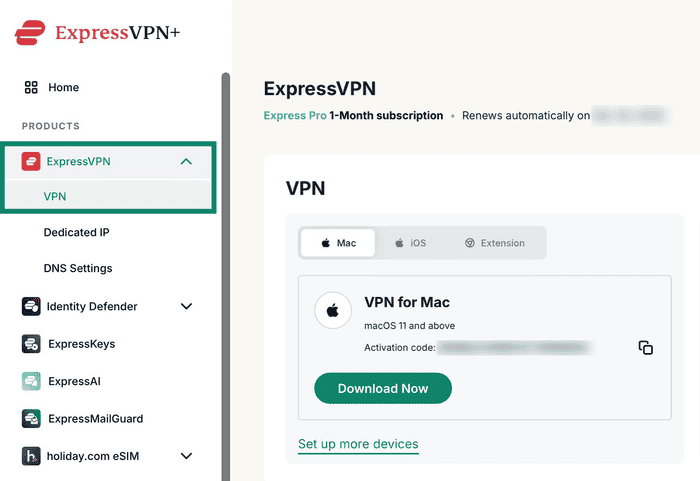
- Välj ExpressVPN och klicka sedan på VPN med hjälp av sidofältet till vänster.

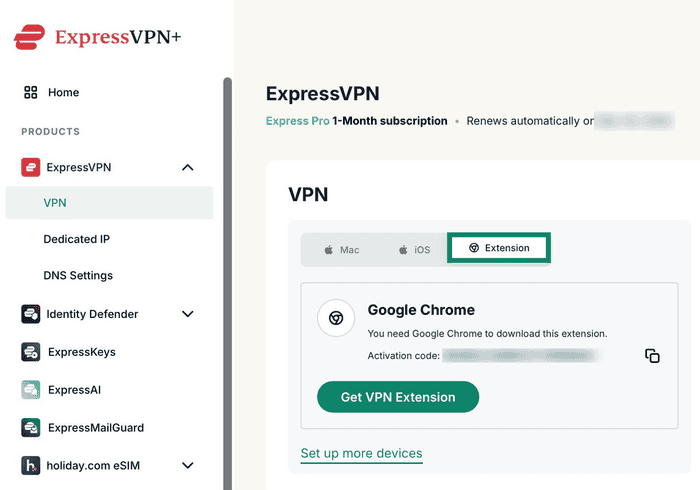
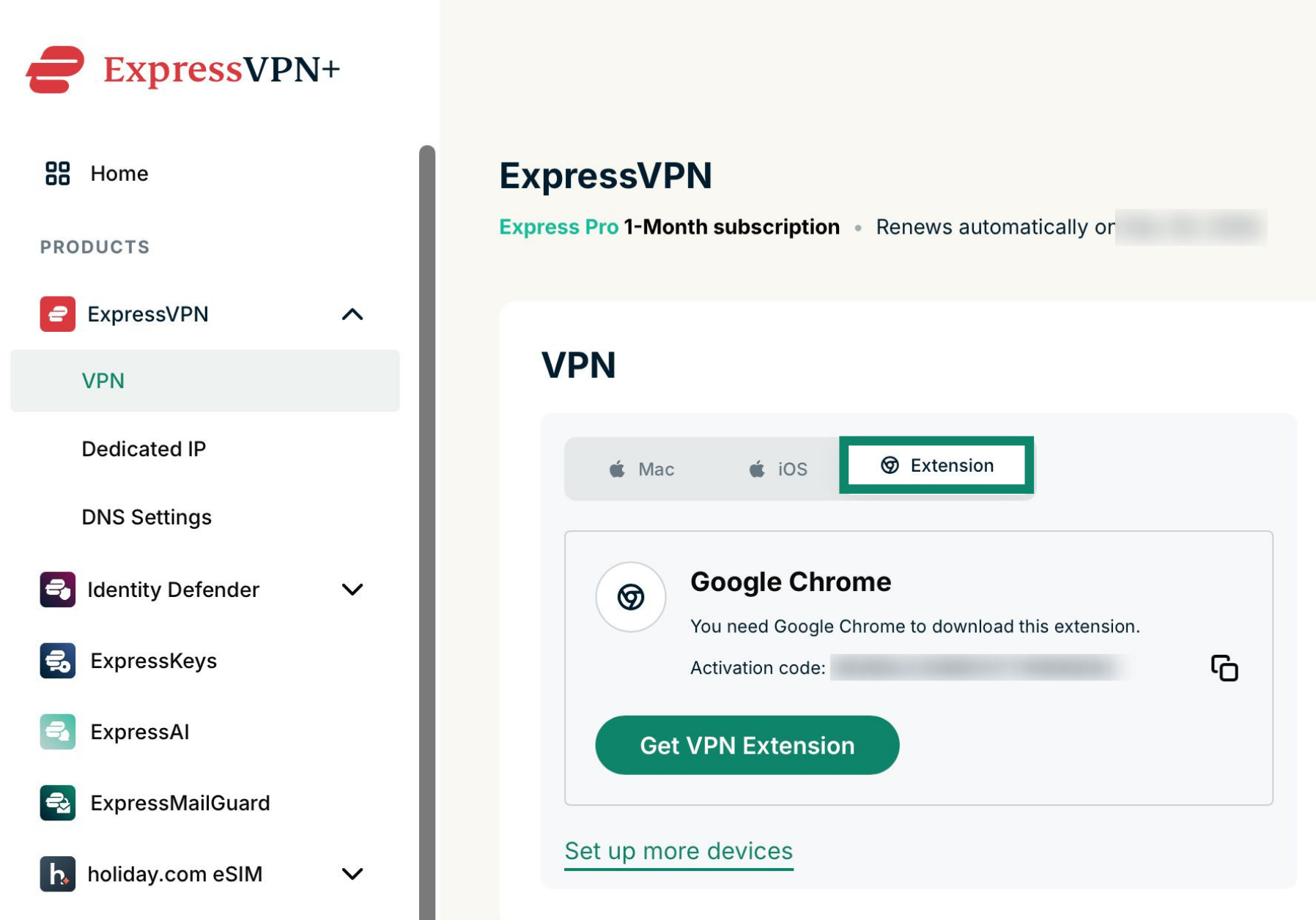
- Välj Extension (Tillägg) så kommer din webbläsare att upptäckas. Klicka på Get VPN Extension (Hämta VPN-tillägg).

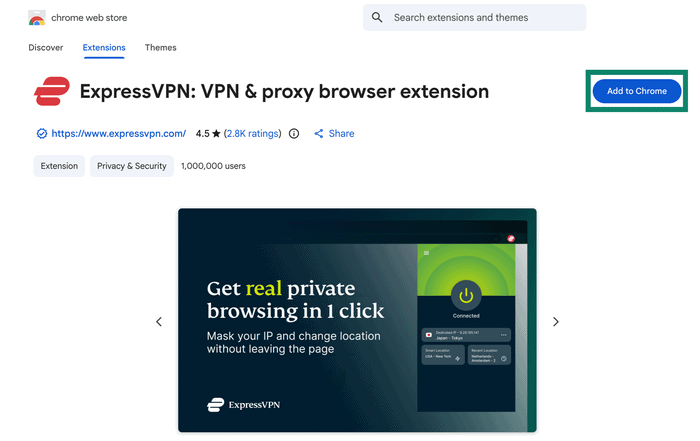
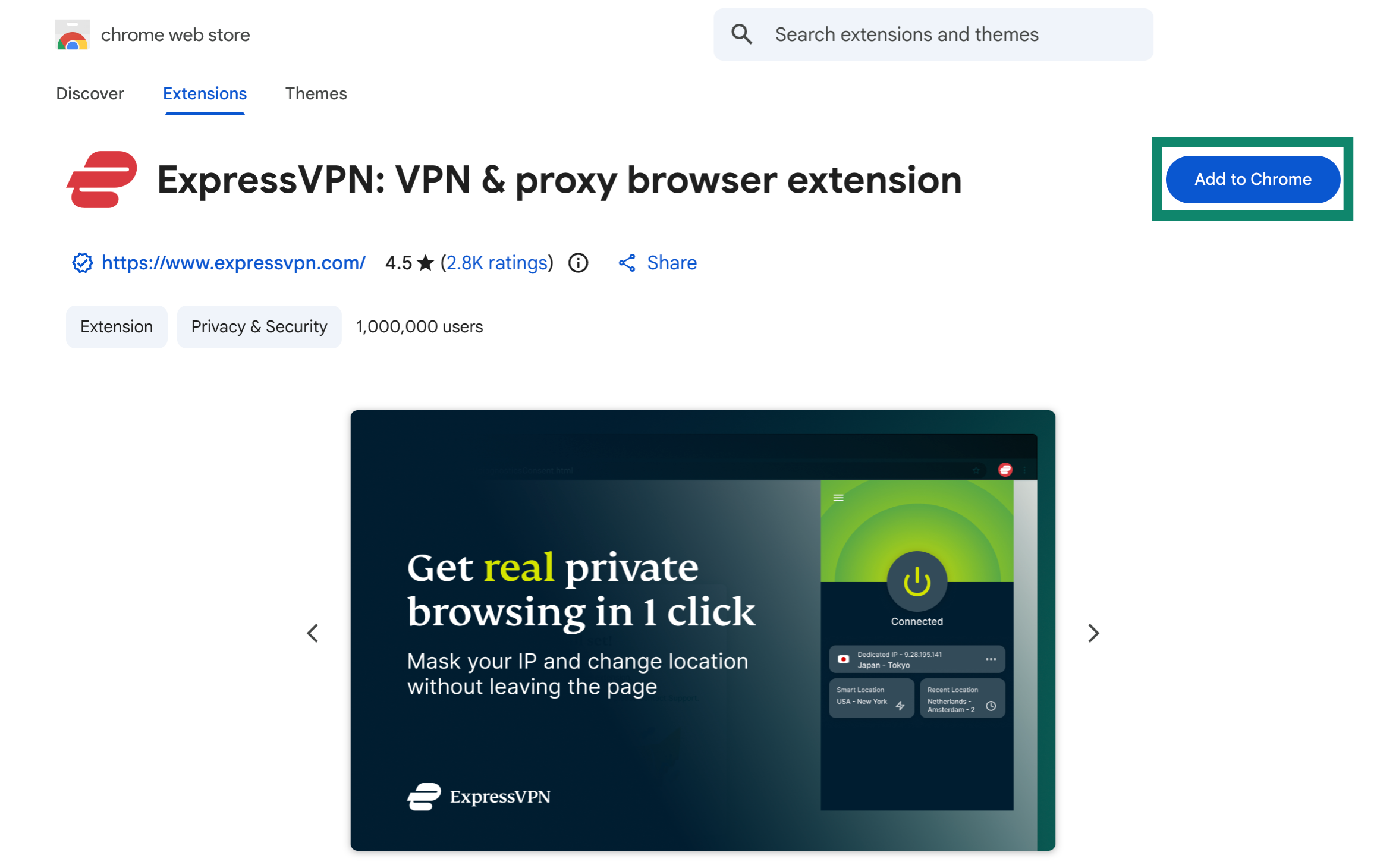
- För att starta installationen, klicka på Add to Chrome (Lägg till i Chrome).

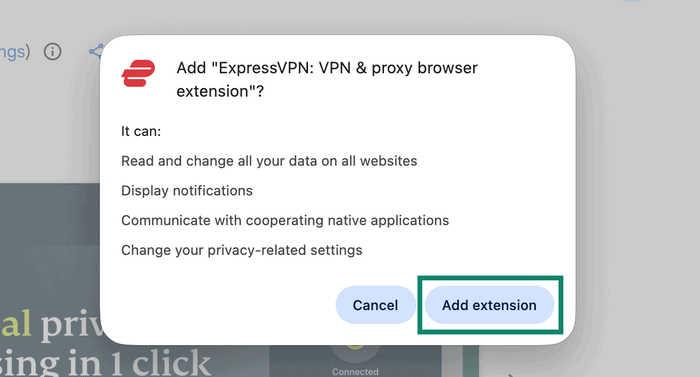
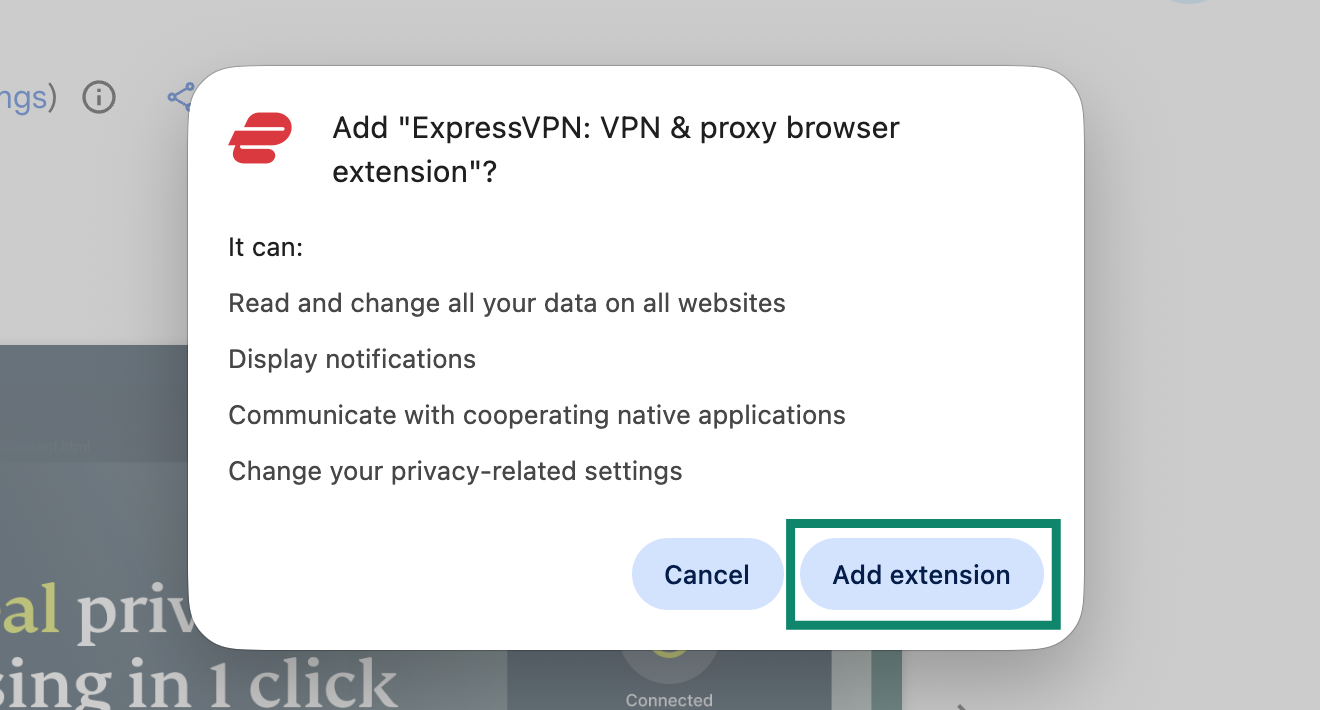
- Bekräfta genom att klicka på Add extension (Lägg till tillägg).

Behöver du hjälp? Kontakta ExpressVPN:s supportteam för omedelbar hjälp.
Hur man konfigurerar
När webbläsartillägget är installerat kommer det att upptäcka om ExpressVPN:s datorprogram är installerat på din enhet:
Om datorprogrammet är installerat
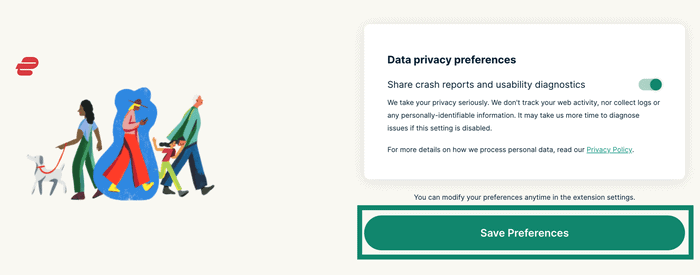
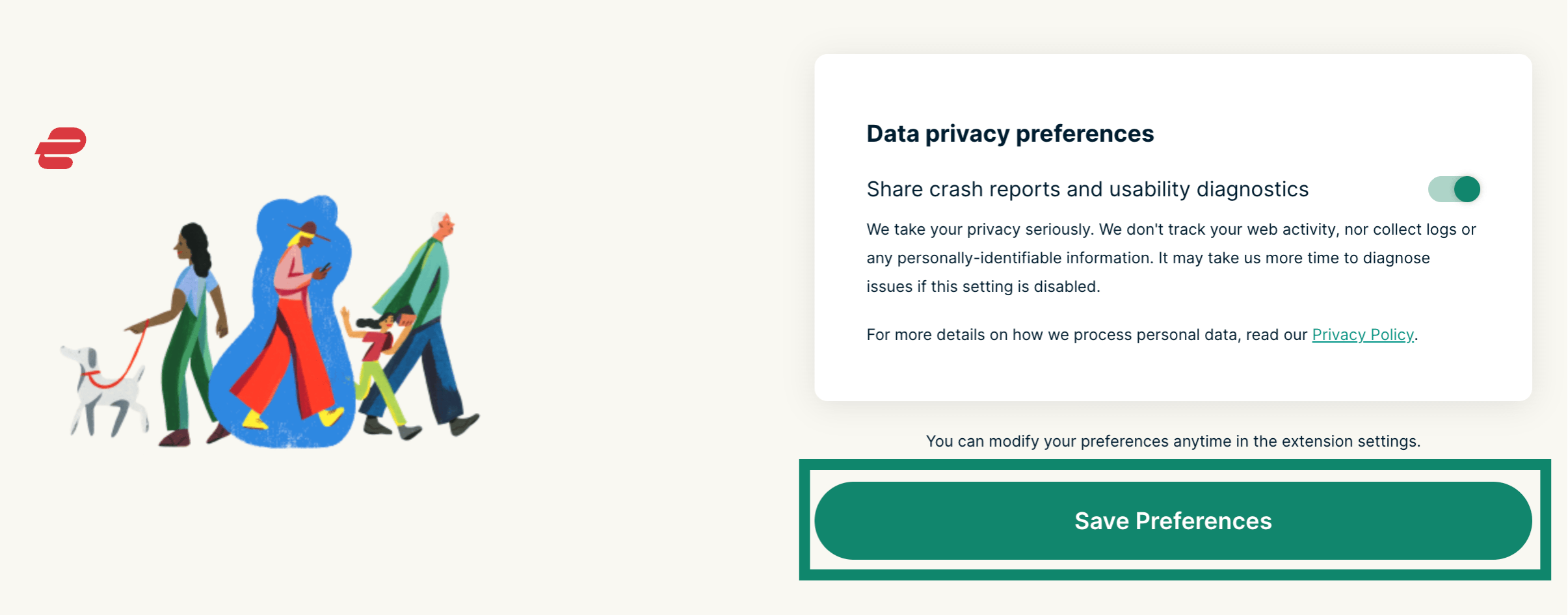
- Du kommer att bli tillfrågad om du vill dela kraschrapporter och användbarhetsdiagnostik. Välj dina inställningar och klicka sedan på Save Preferences (Spara inställningar).

- Webbläsartillägget är nu klart att användas.
Om datorprogrammet inte är installerat
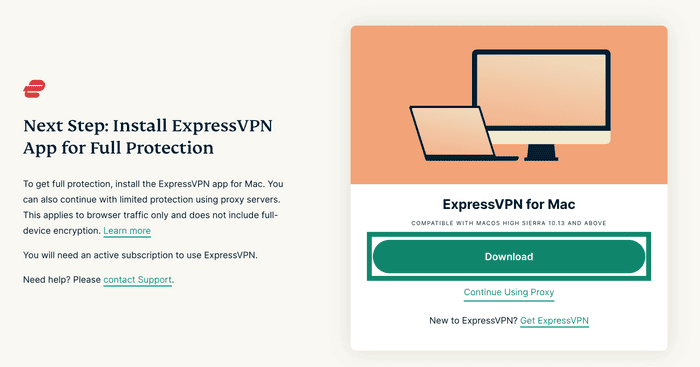
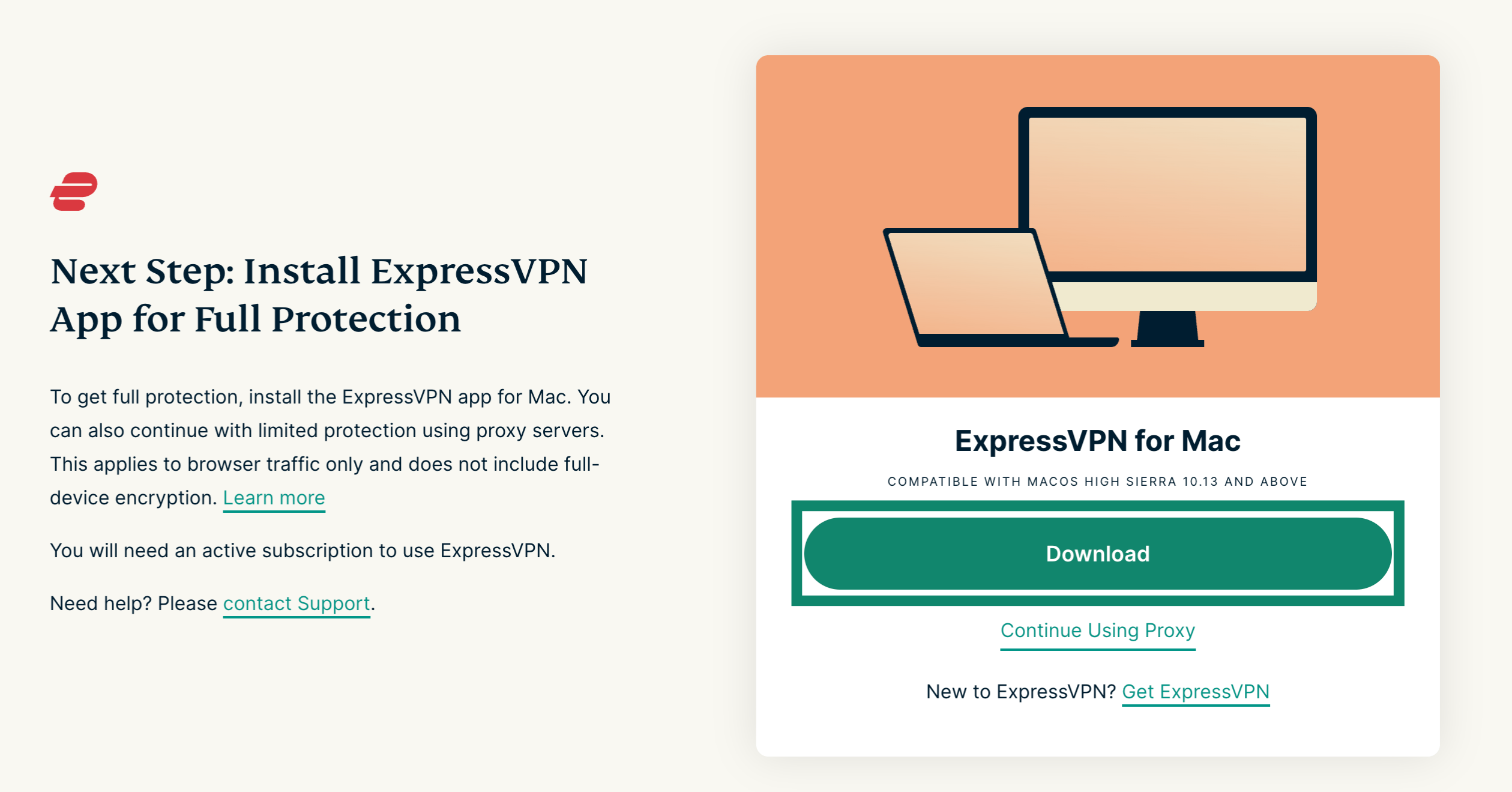
- Du kommer att se ett meddelande: Install ExpressVPN App for Full Protection (Installera ExpressVPN-appen för fullständigt skydd). Härifrån kan du välja att antingen installera programmet eller använda proxyn.
- Om du vill ladda ner appen (rekommenderas) klickar du på Download (Ladda ner). Om du vill fortsätta använda endast proxyn klickar du på Continue Using Proxy (Fortsätt använda proxy).

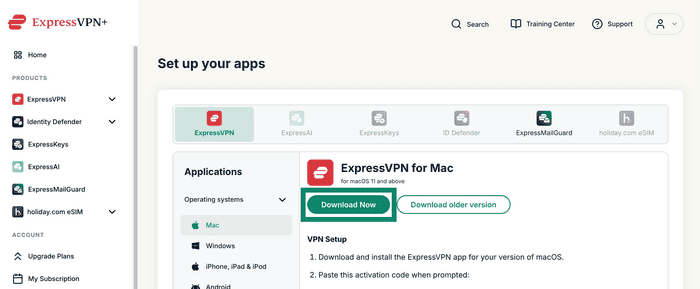
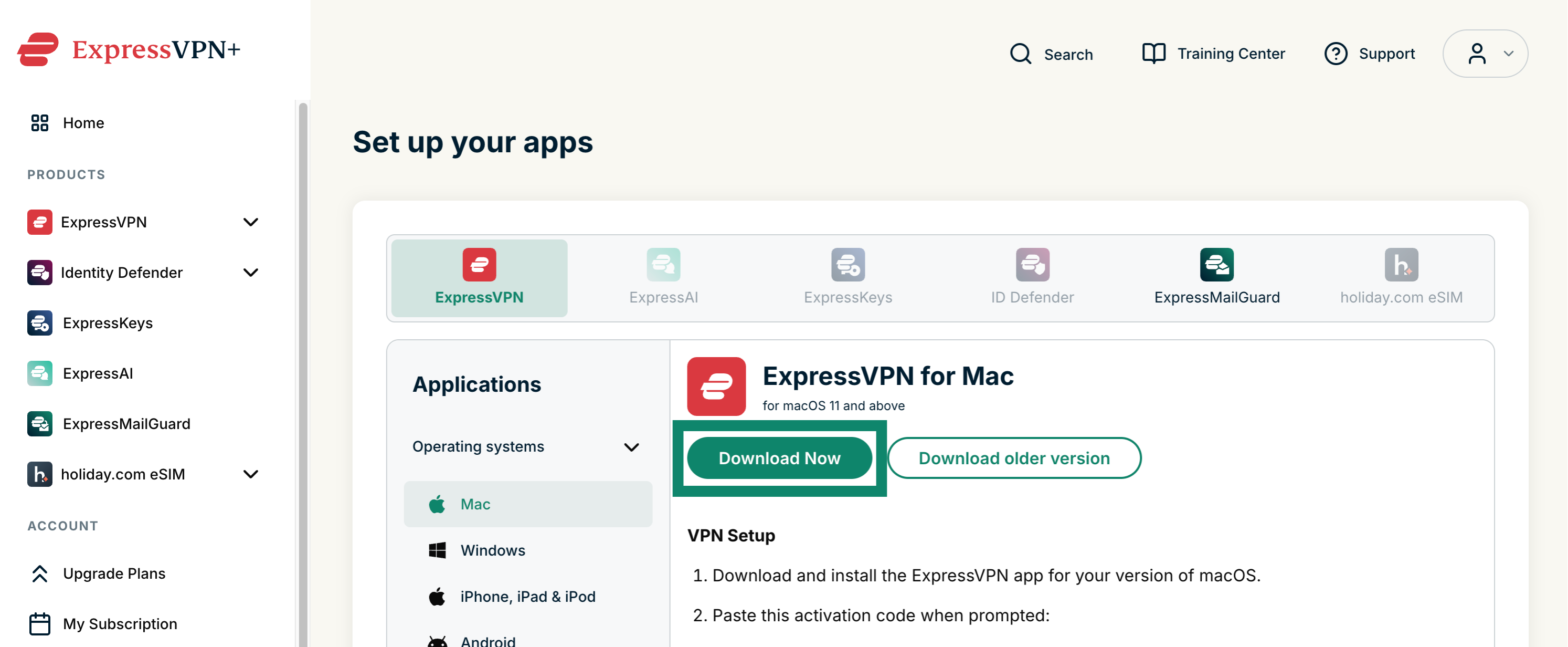
- Du kan bli ombedd att logga in på ditt konto om du inte redan är inloggad. Då kommer du till ExpressVPN:s produktsida för ditt operativsystem. Klicka på Download Now (Ladda ner nu) och installera programmet.

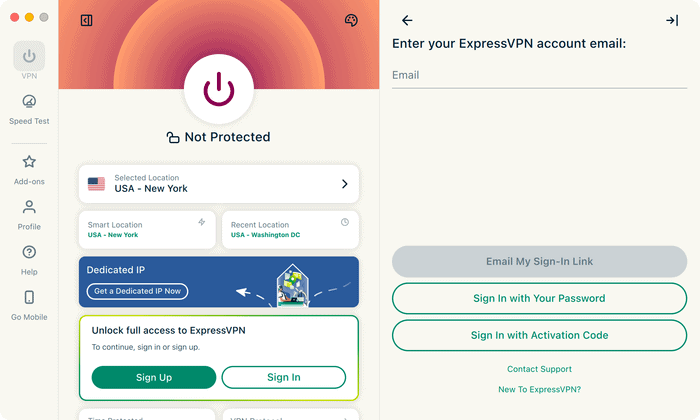
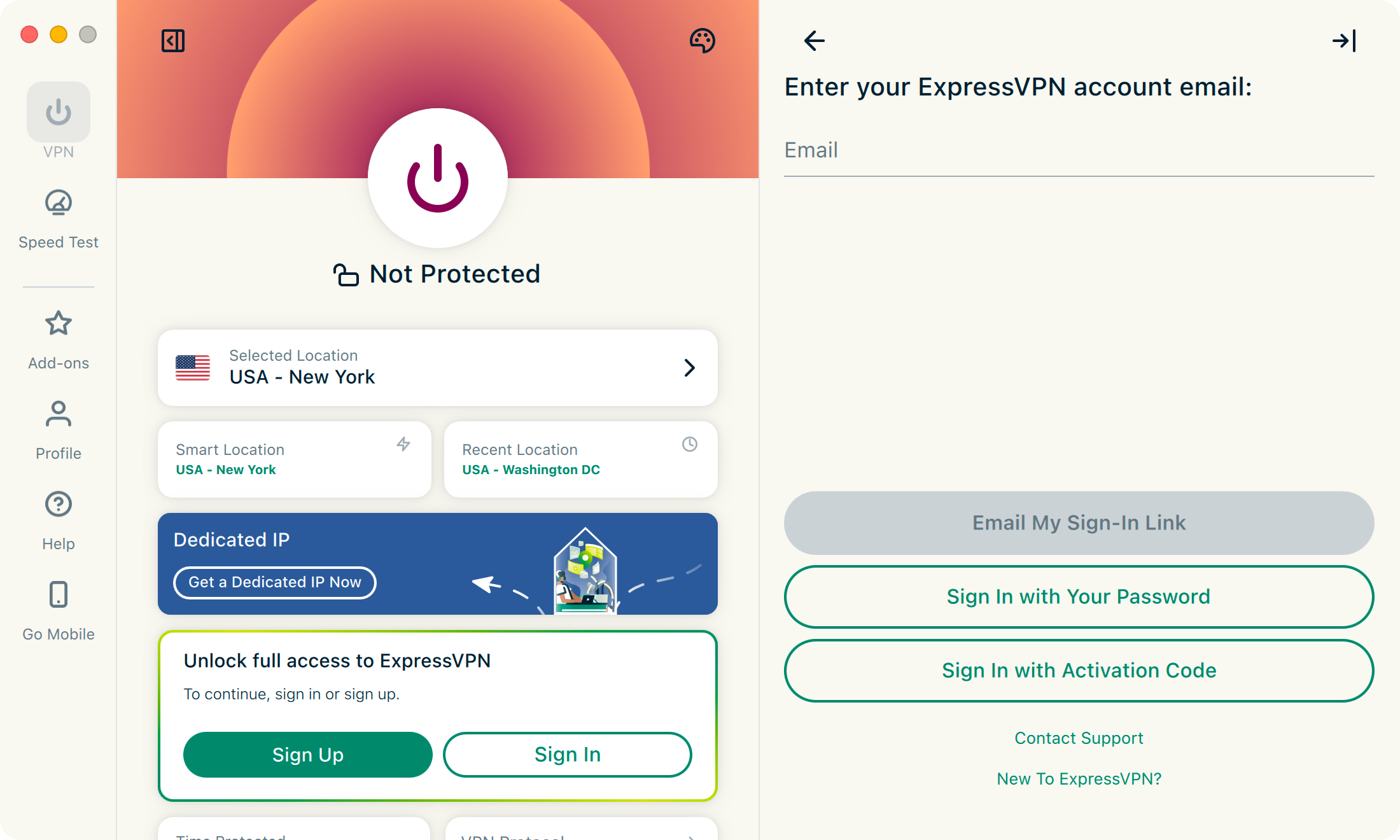
- När du installerar applikationen, se till att logga in och aktivera den. Ange din e-postadress och välj hur du vill fortsätta: använda en inloggningslänk, ett lösenord eller en aktiveringskod. Följ anvisningarna som visas på skärmen.

Behöver du hjälp? Kontakta ExpressVPN:s supportteam för omedelbar hjälp.
Funktioner och hur man använder dem
Ansluta och koppla från din VPN
Detta påverkar internettrafiken för alla dina appar, inte bara trafiken som passerar genom din webbläsare.
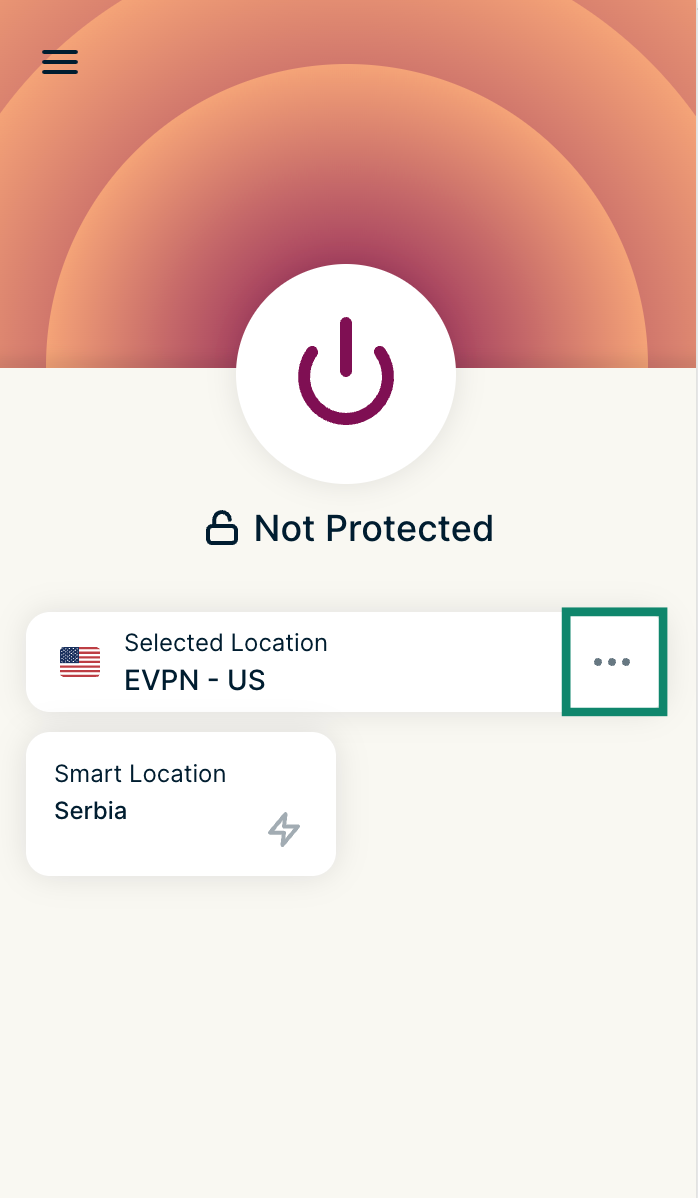
Ändra VPN-serverplats
För att välja en annan VPN-plats, klicka på  .
.
För att ansluta till den bästa platsen som rekommenderas för dig, klicka på Smart Location (Smart plats).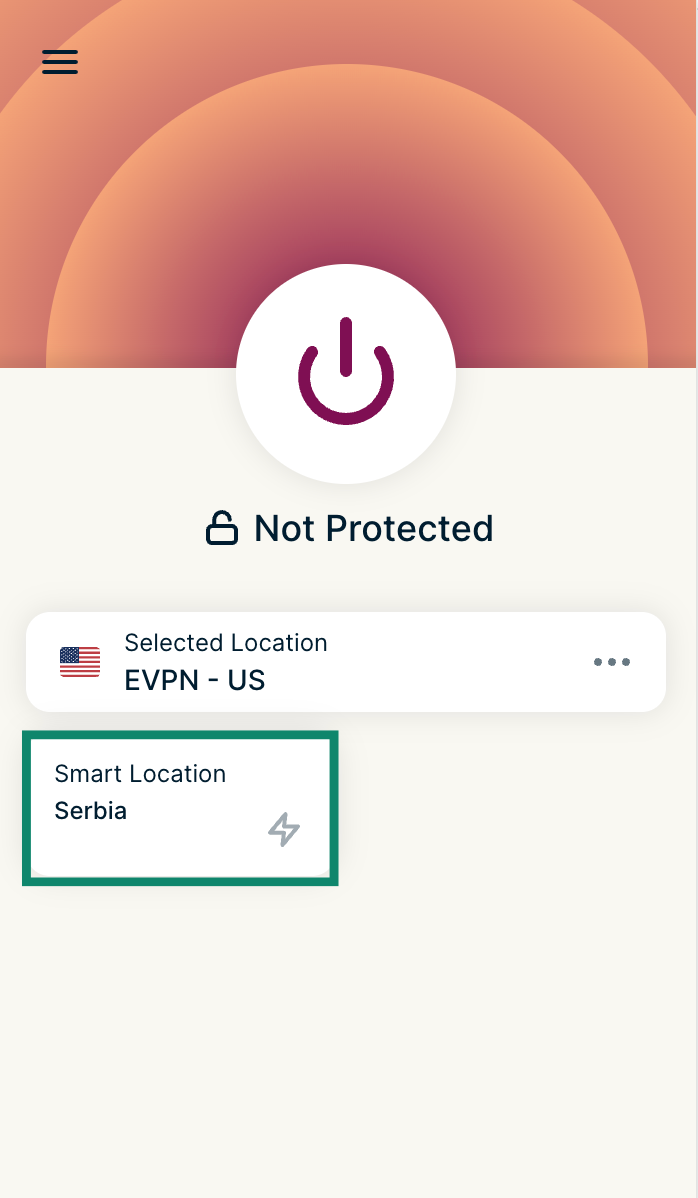
Välj bland RECOMMENDED (REKOMMENDERADE) platser inom tillägget.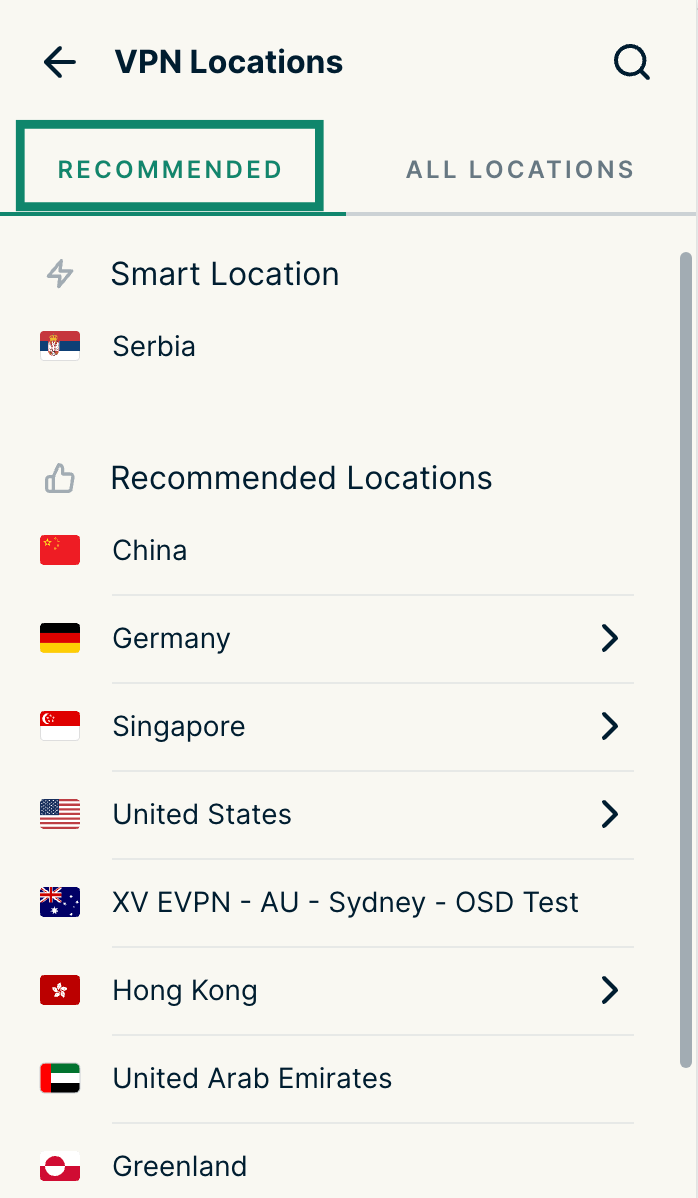
Klicka på ALL LOCATIONS (ALLA PLATSER) för att se listan över alla tillgängliga VPN-platser. Du kan också söka efter en specifik plats, granska dina nyligen anslutna platser och se alla platser du har markerat som favoriter i ExpressVPN-appen.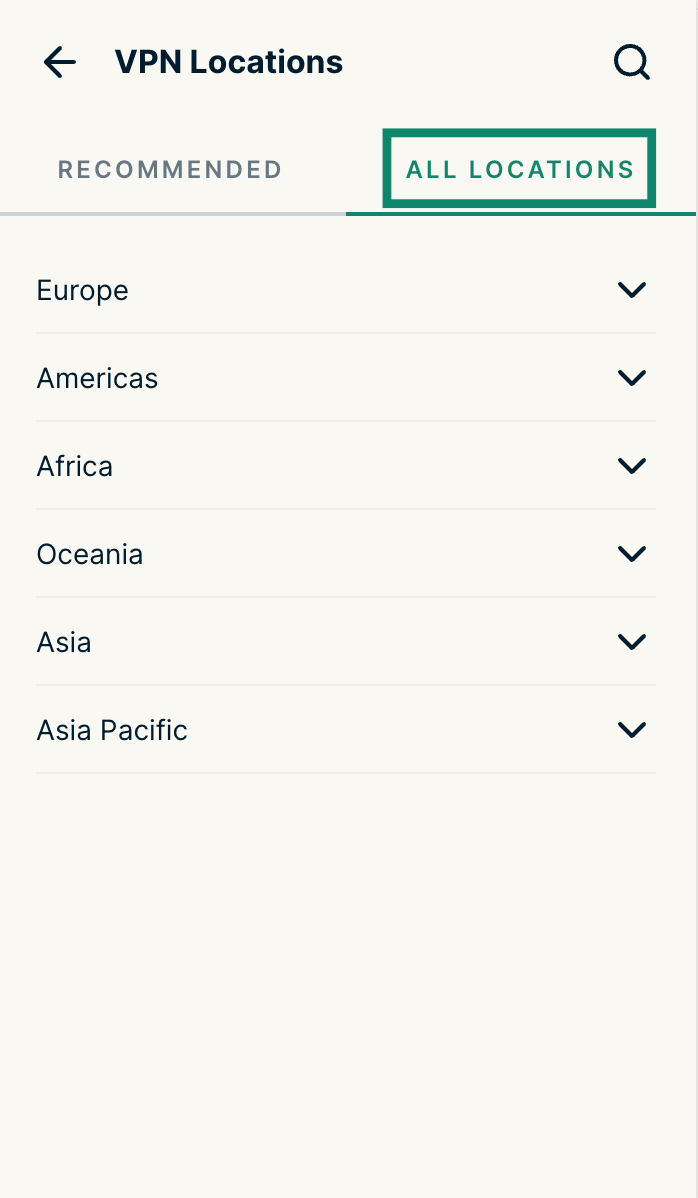
VPN-anslutningsstatus
Se din VPN-status med en snabb blick i webbläsarens verktygsfält: orange vid anslutning, grönt vid anslutning och bär vid fel.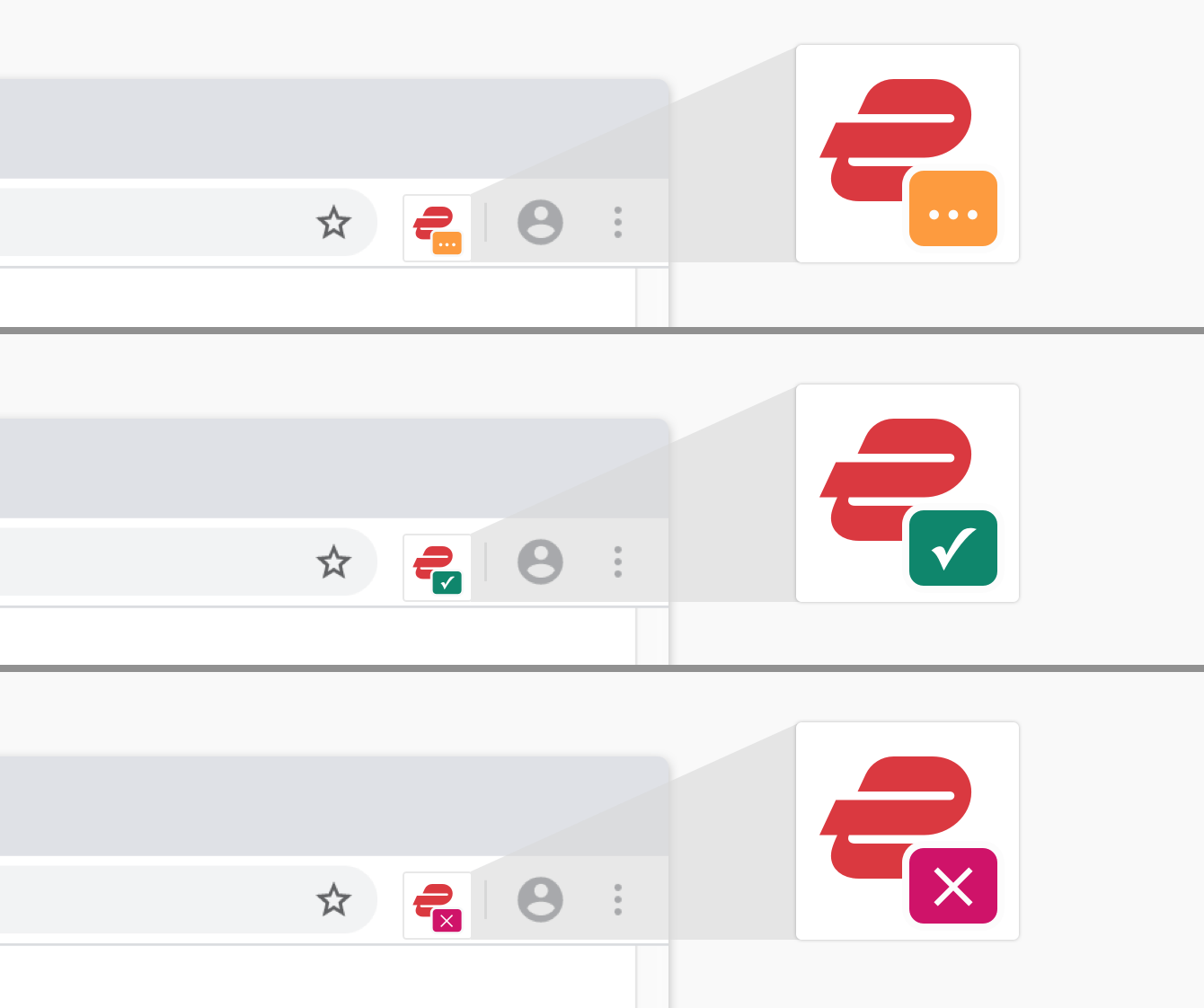
Anslut vid webbläsarstart
Anslut automatiskt till din senast använda VPN-serverplats när webbläsaren startas. För att aktivera den här funktionen klickar du på  i verktygsfältet, klickar på
  , sen på Settings (Inställningar), och aktivera Connect on browser launch (Anslut vid webbläsarstart).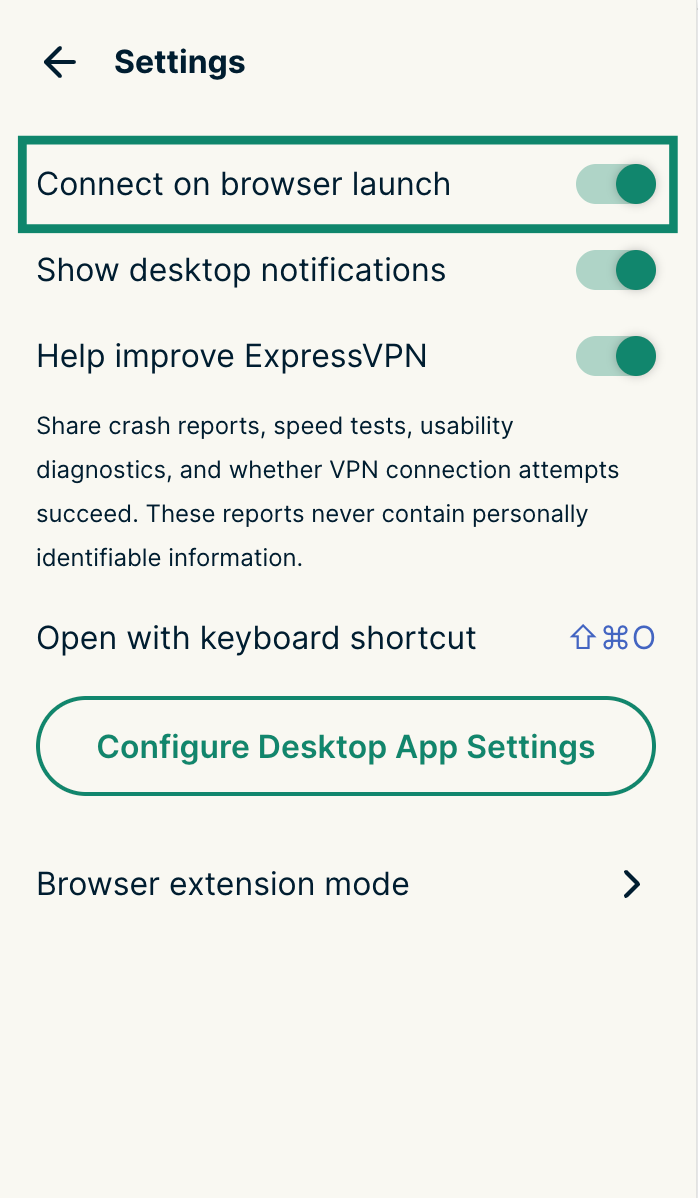
Tillämpa ytterligare sekretess- och säkerhetsfunktioner
För att använda dessa funktioner, klicka på ExpressVPN-ikonen i verktygsfältet, klicka på  och klicka på Privacy & Security (Integritet och säkerhet).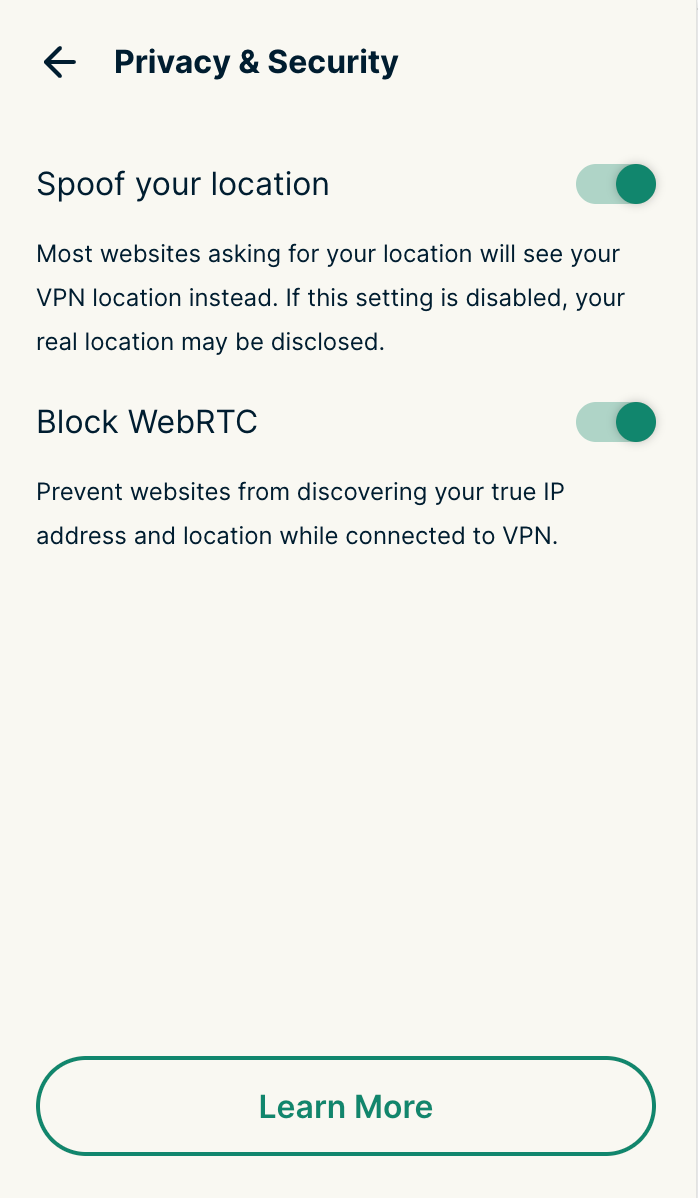
Förfalska din plats (valfritt)
Detta förhindrar att HTML5-geolokalisering avslöjar din fysiska plats på de flesta webbplatser när du är ansluten till ExpressVPN.
Blockera WebRTC (valfritt)
Detta kommer att dölja din IP-adress från WebRTC-läckor och säkerställa att din webbläsare använder samma nätverksväg för media som för vanlig webbtrafik.
Smart routing
Obs: Smart routing är endast tillgängligt i proxyläge.
Du kan använda Smart Routing för att anpassa ditt ExpressVPN-tillägg så att det passar dina surfvanor. Dessa genvägar sparas även om du stänger webbläsaren och avslutar tillägget.
Du hittar mer information om hur du använder Smart Routing här.
Behöver du hjälp? Kontakta ExpressVPN:s supportteam för omedelbar hjälp.
Användning med ExpressVPN-apparna
En översikt över hur webbläsartillägget fungerar tillsammans med ExpressVPN-apparna:
Koppla bort från ExpressVPN-appen eller webbläsaren
Om både ExpressVPN-appen och en webbläsare med ExpressVPN-tillägget installerat körs och visar att du är ansluten till din VPN, kommer att koppla bort din VPN från antingen ExpressVPN-appen eller webbläsaren att koppla bort din VPN i både ExpressVPN-appen och webbläsaren.
Avsluta ExpressVPN-appen
Om både ExpressVPN-appen och en webbläsare med ExpressVPN-tillägget installerat körs och visar att du är ansluten till din VPN kommer VPN-tjänsten att kopplas bort om du avslutar ExpressVPN-appen .
Om bara ExpressVPN-appen körs kommer VPN-anslutningen att kopplas bort om du avslutar ExpressVPN-appen.
Avsluta webbläsaren
Om både ExpressVPN-appen och en webbläsare med ExpressVPN-tillägget installerat körs och visar att du är ansluten till din VPN kopplas din VPN inte ifrån när du stänger din webbläsare.
Behöver du hjälp? Kontakta ExpressVPN:s supportteam för omedelbar hjälp.
Hur man ändrar lägen för webbläsartillägg
Om du har ExpressVPN:s datorprogram installerat kan du växla mellan Remote Control Mode (Fjärrkontrolläge), och Proxy Mode (Proxyläge):
- Remote Control Mode (Fjärrkontrolläge): Styr ExpressVPN-programmet. All internettrafik på din enhet krypteras via en VPN-tunnel.
- Proxy Mode (Proxyläge): Körs oberoende av programmet och ger begränsat integritetsskydd. Endast din webbläsartrafik krypteras.
Obs: Det här alternativet är inte tillgängligt på Chromebook- och Meta Quest-enheter, där du bara kan använda webbläsartillägget i proxyläge.
Så här ändrar du webbläsartilläggsläge:
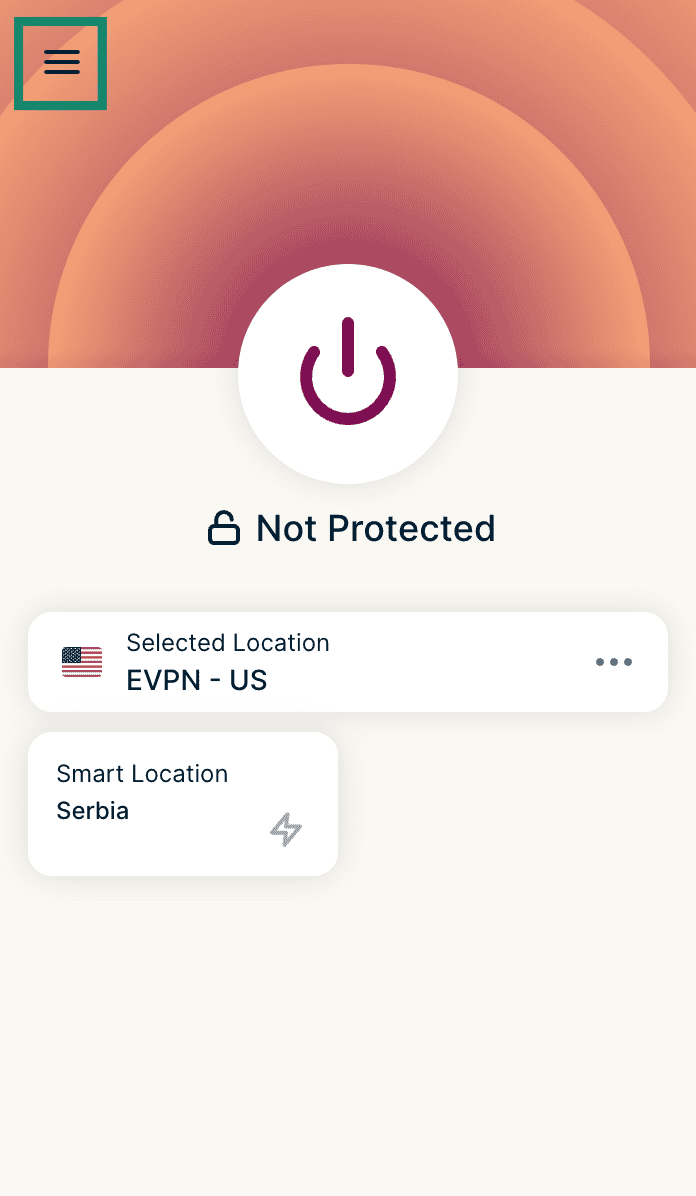
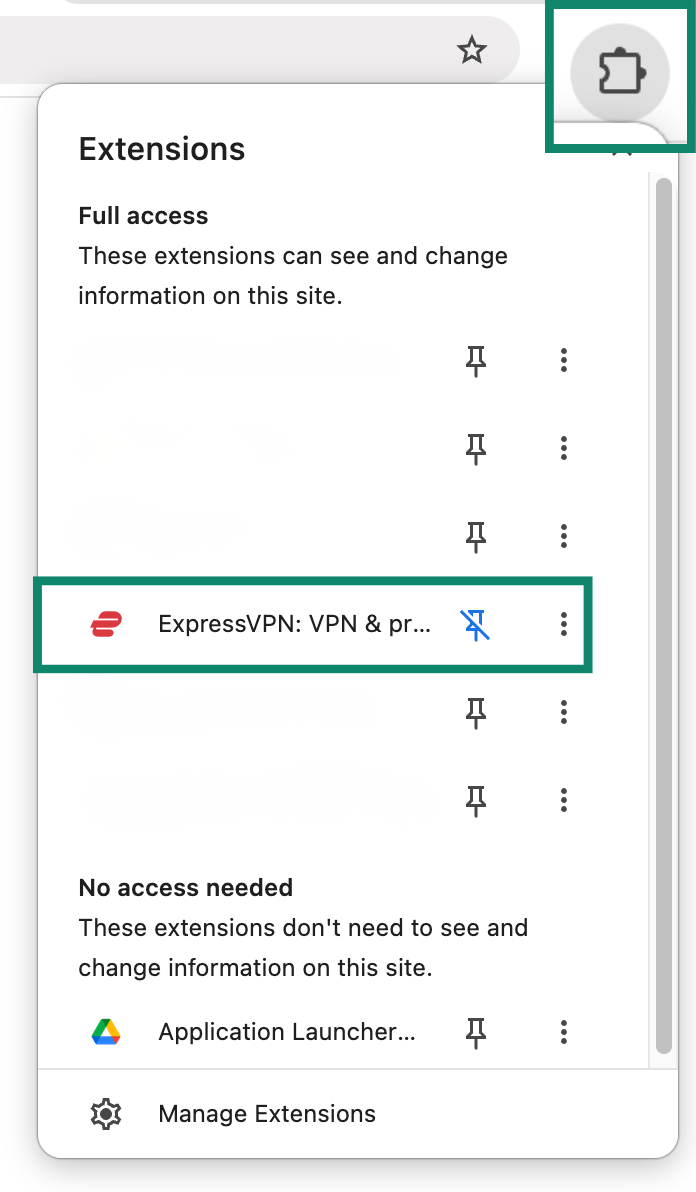
- Öppna webbläsartillägget genom att klicka på Extensions button (knappen Tillägg) och välja ExpressVPN.
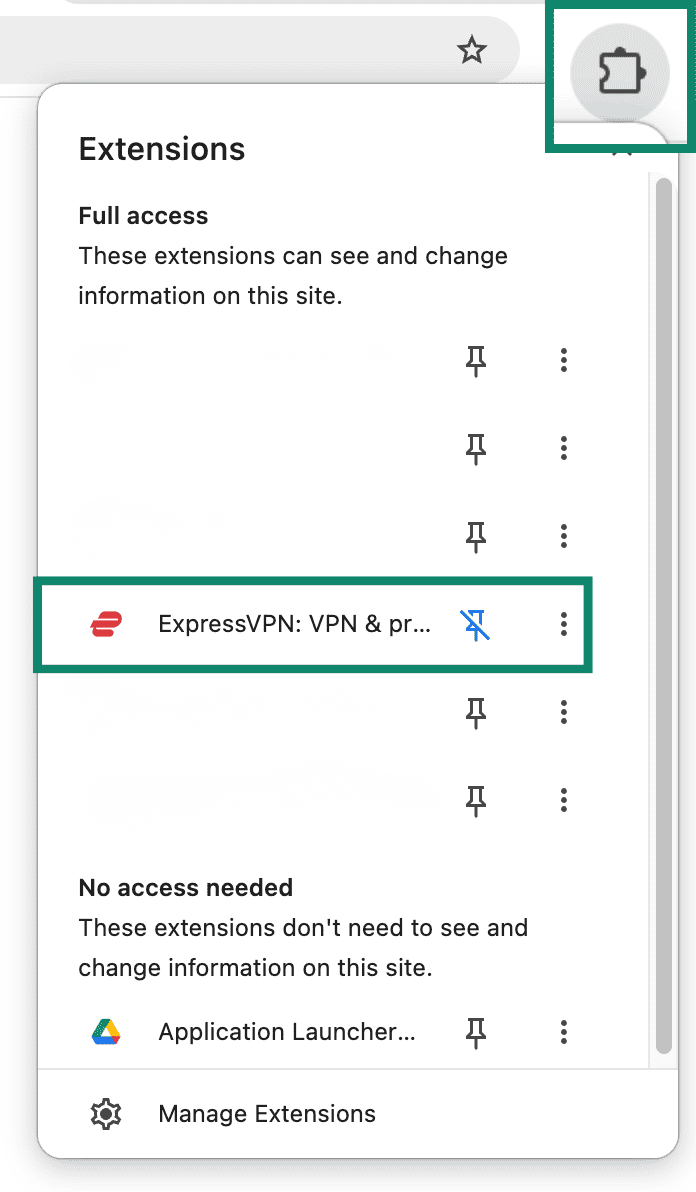

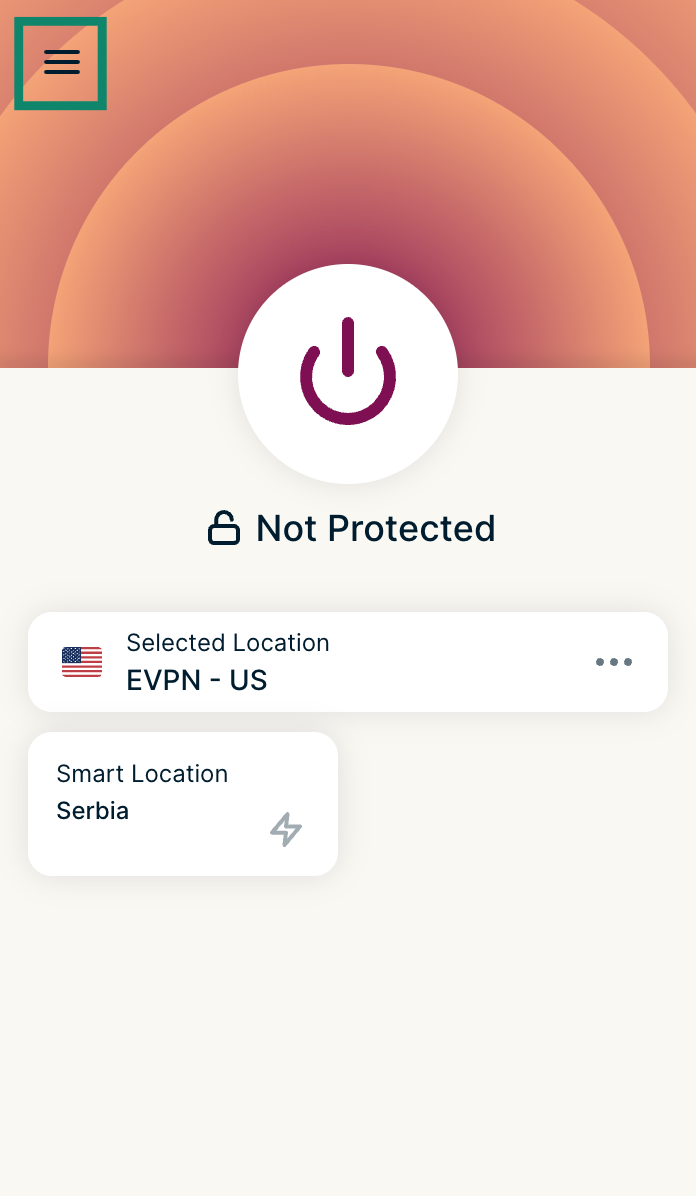
- Klicka på

 .
.

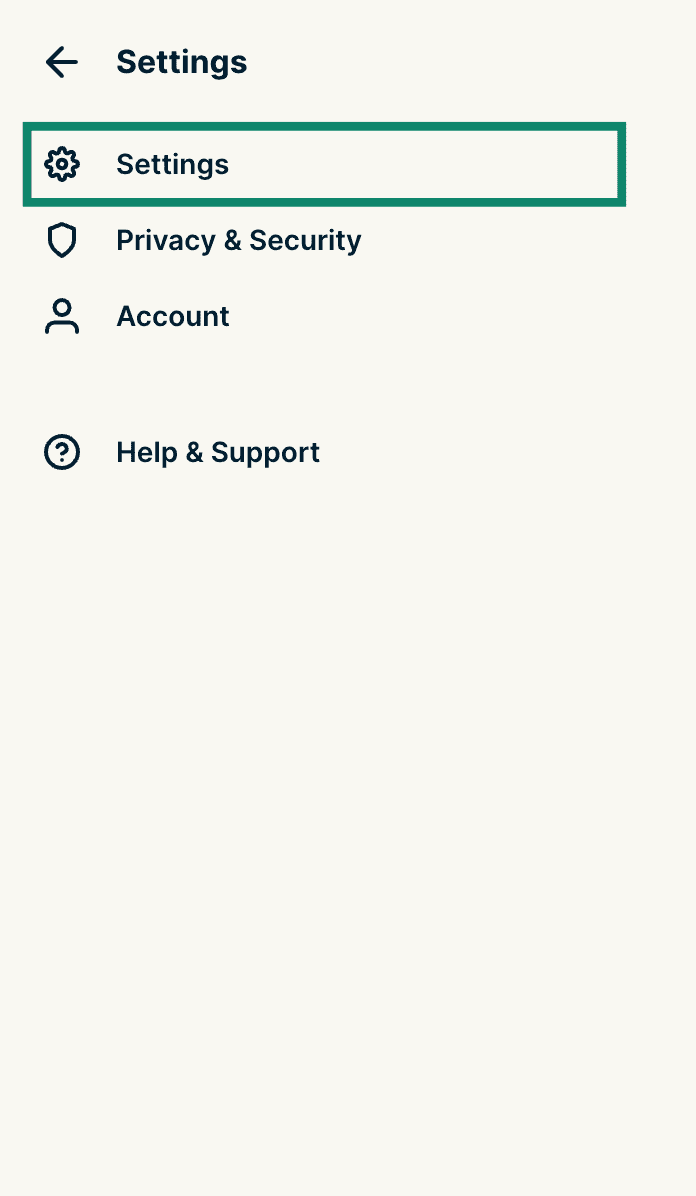
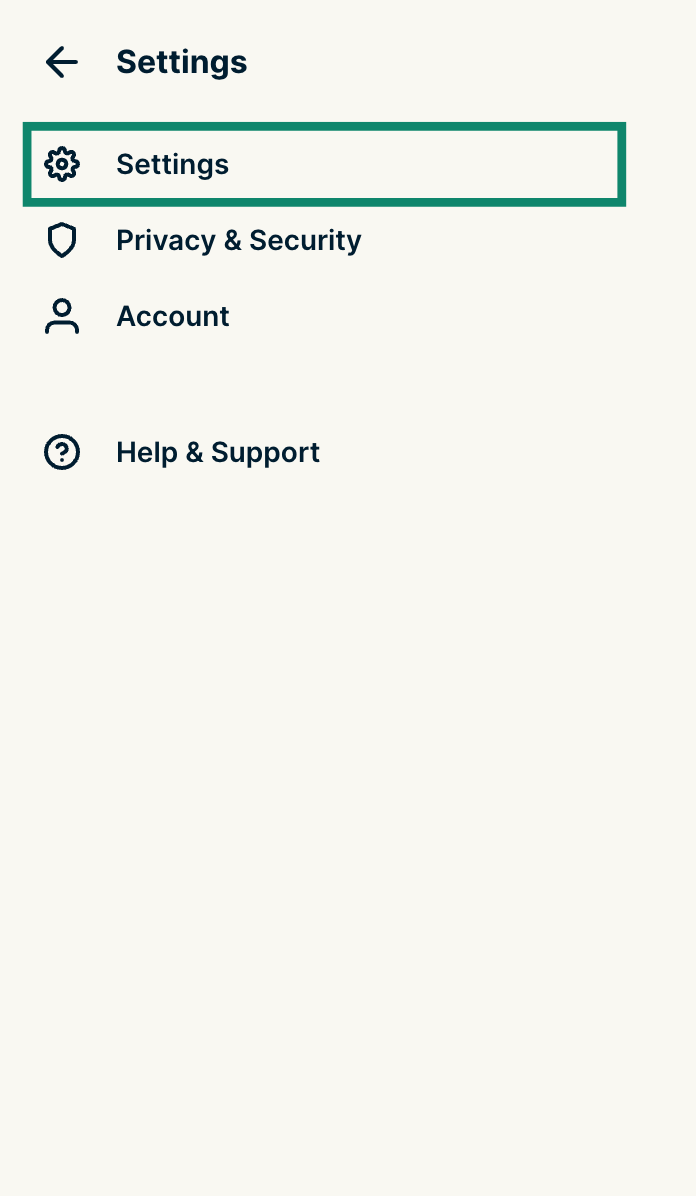
- Klicka på Settings (Inställningar).
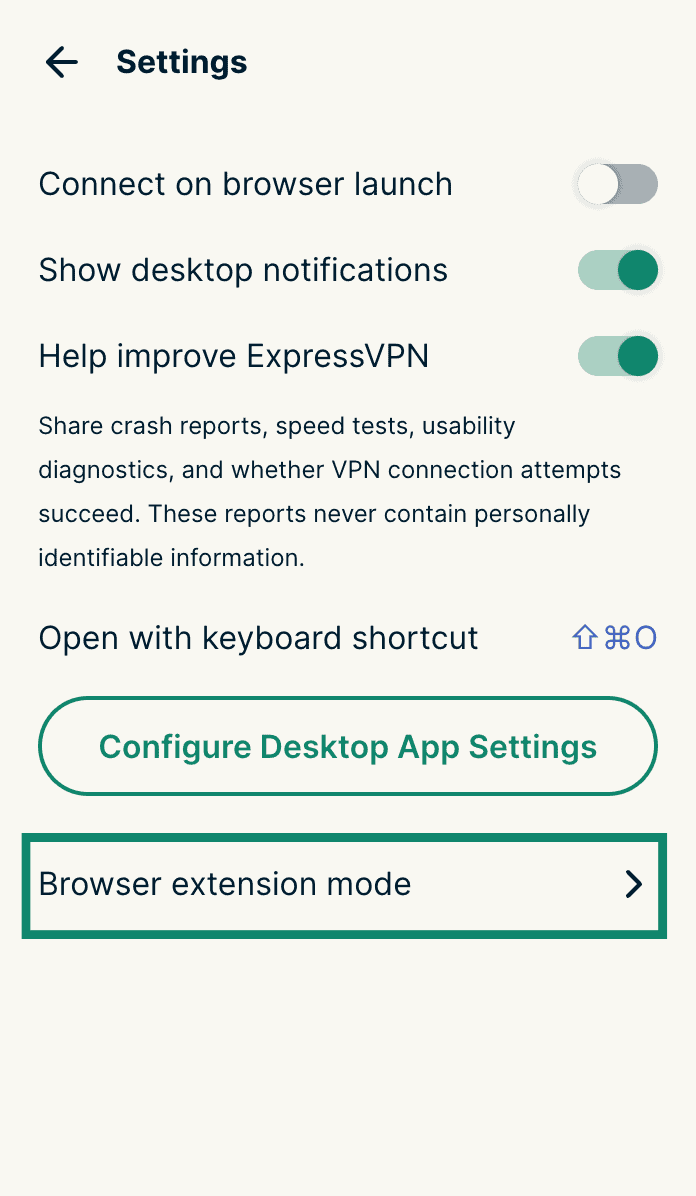
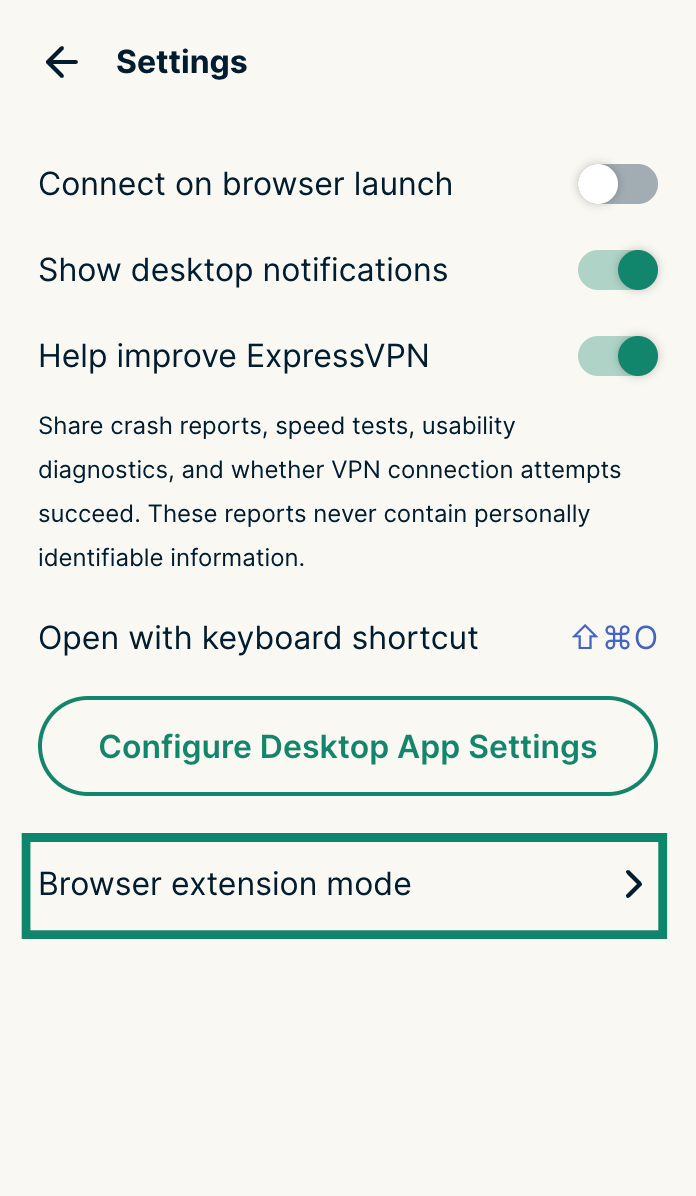
- Klicka på Browser extension mode (Webbläsartillägg).
- Välj antingen Remote Control Mode (Fjärrkontroll) eller Proxy Mode (Proxy).
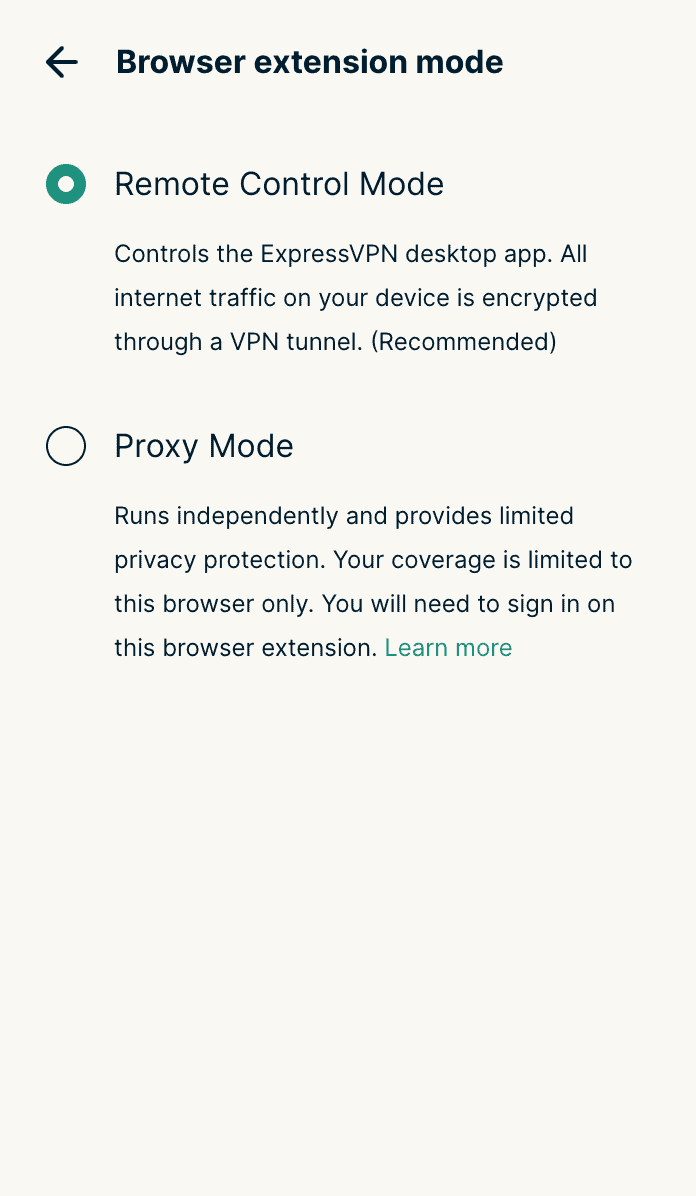
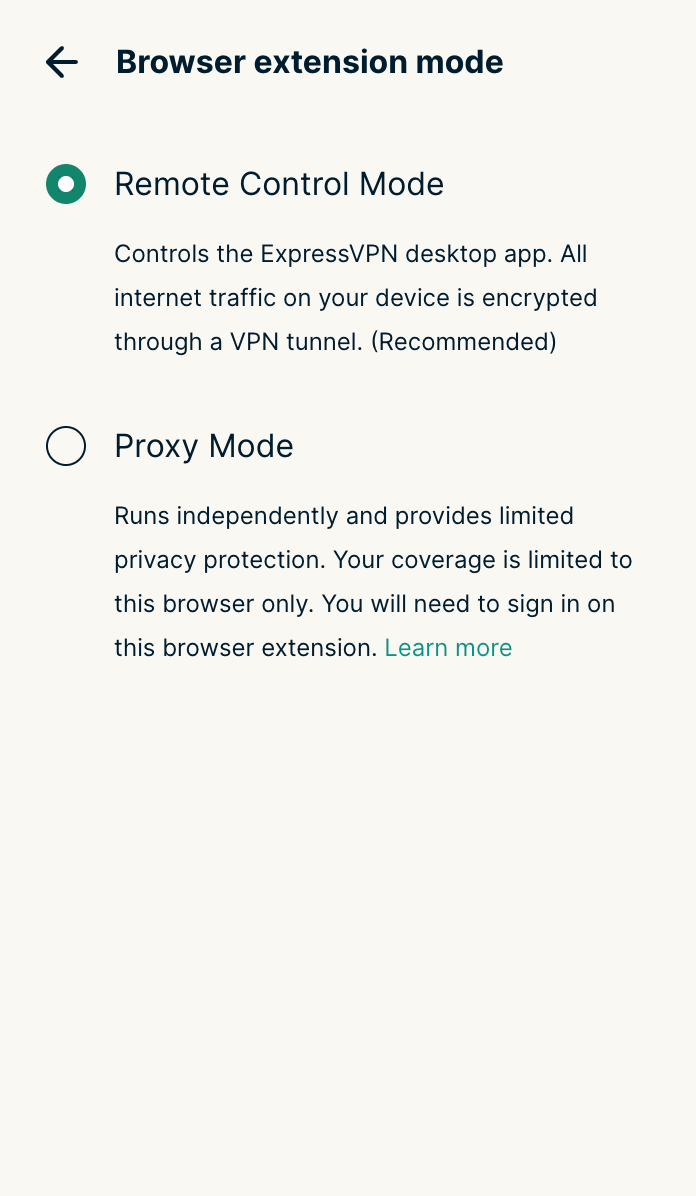
Obs: Om du väljer Proxyläge blir du ombedd att logga in på ditt ExpressVPN-konto. Ange dina kontouppgifter och klicka på Sign In (Logga in) för att fortsätta. När dina kontouppgifter har autentiserats öppnar du tillägget igen för att börja använda proxyläge.
Behöver du hjälp? Kontakta ExpressVPN:s supportteam för omedelbar hjälp.
Hur man använder mörkt läge
Ett mörkt färgtema är nu tillgängligt för Chrome, Firefox och Edge.
För att använda det mörka färgtemat, ställ in din enhet på mörkt läge. Webbläsartilläggets mörka läge kommer att aktiveras därefter.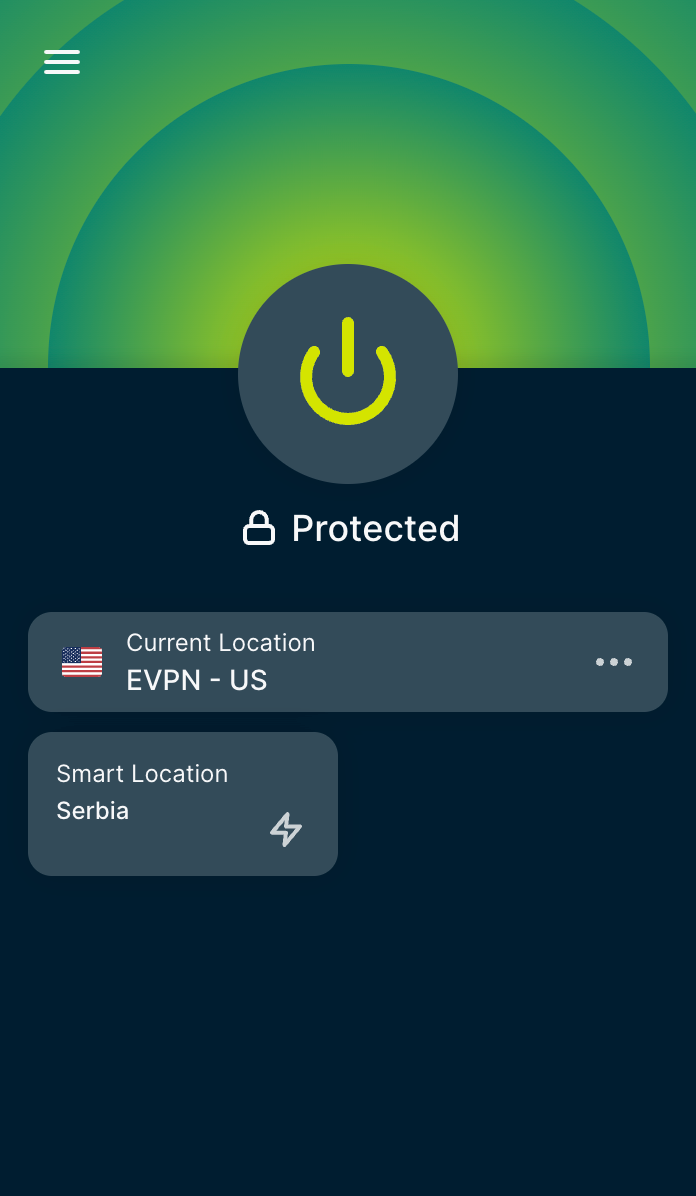
Behöver du hjälp? Kontakta ExpressVPN:s supportteam för omedelbar hjälp.
Fel och korrigeringar
Här är några vanliga fel som du kan stöta på när du använder ExpressVPN:s webbläsartillägg. Se nedan för felmeddelanden och lösningssteg:
Anslutningen misslyckades
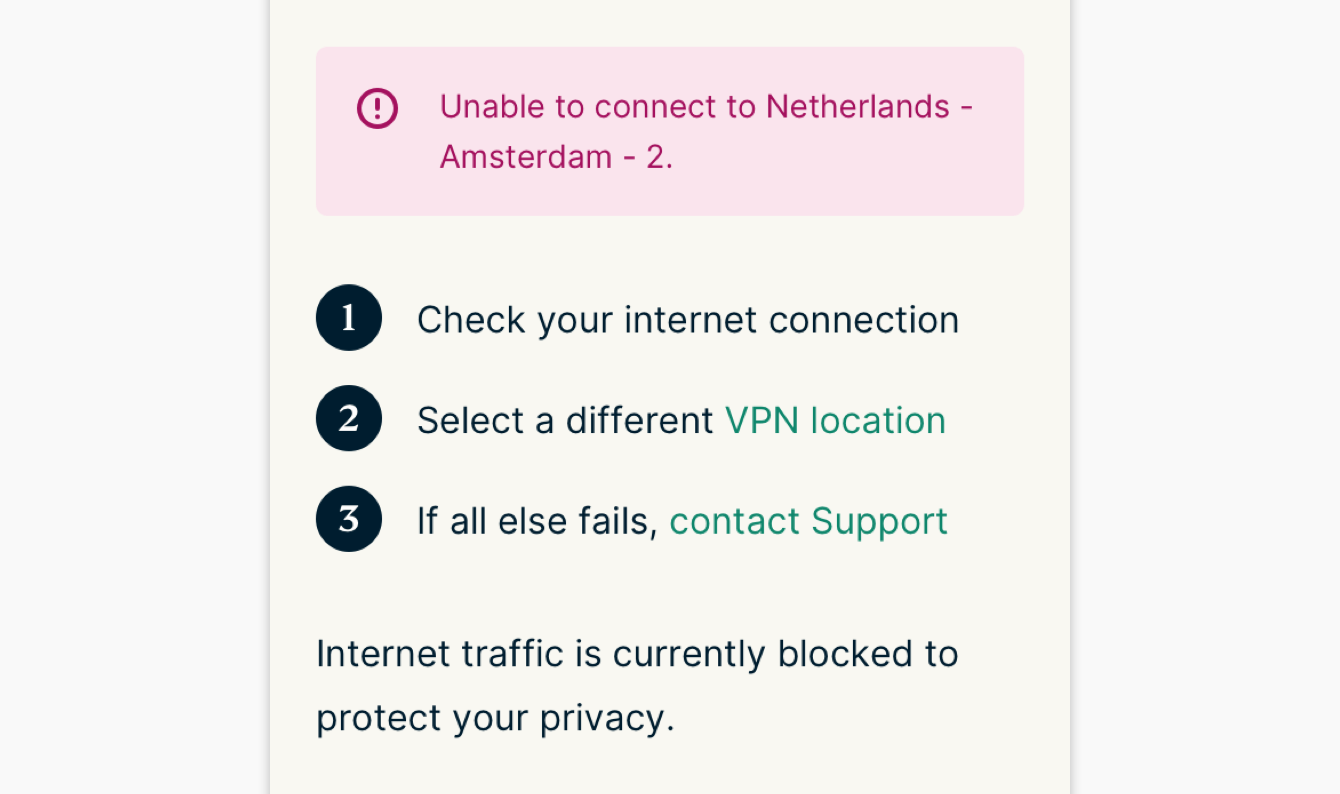
Lösning: Se till att din dator är ansluten till internet. Du kan testa detta genom att avsluta ExpressVPN och försöka komma åt internet. Om du inte kan ansluta till internet kan det vara ett problem med din internetanslutning.
Om du kan komma åt webbplatser utan att vara ansluten till ExpressVPN, försök att ansluta till en annan VPN-serverplats, eftersom det kan vara ett tillfälligt problem med serverplatsen du först försökte.
Detta tillägg kräver Mac/Windows/Linux-appen
Om du använder webbläsartillägget i fjärrkontrolläge måste du ha ExpressVPN-appen installerad på din enhet.
Lösning: Ladda ner och installera den senaste versionen av Mac-, Windows- eller Linux-appen. Om du fortfarande ser det här meddelandet efter att du har installerat appen på din dator, vänligen kontakta supporten.
Obs: Du behöver inte installera ExpressVPN-appen för att använda webbläsartillägget i proxyläge.
Behöver du hjälp? Kontakta ExpressVPN:s supportteam för omedelbar hjälp.
Hur man avinstallerar
För att avinstallera, följ de webbläsarspecifika stegen nedan:
Chrome
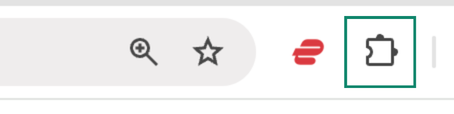
- Klicka på Extensions button (knappen Tillägg) i det övre högra hörnet.
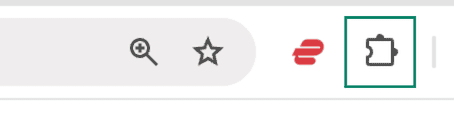

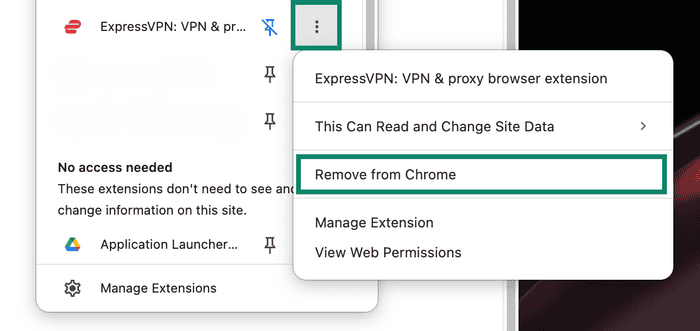
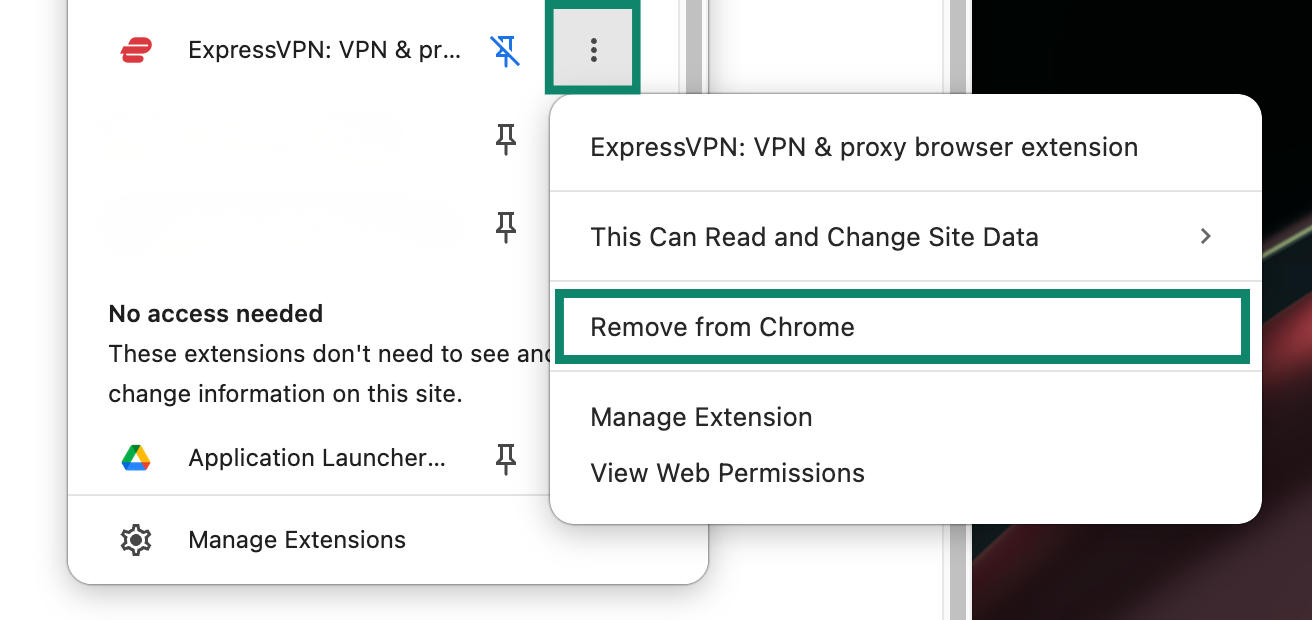
- Välj knappen med tre punkter bredvid ExpressVPN. Välj sedan Remove from Chrome (Ta bort från Chrome).

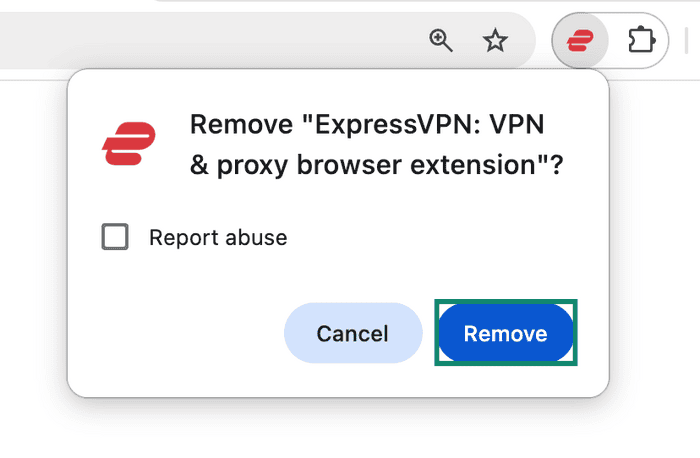
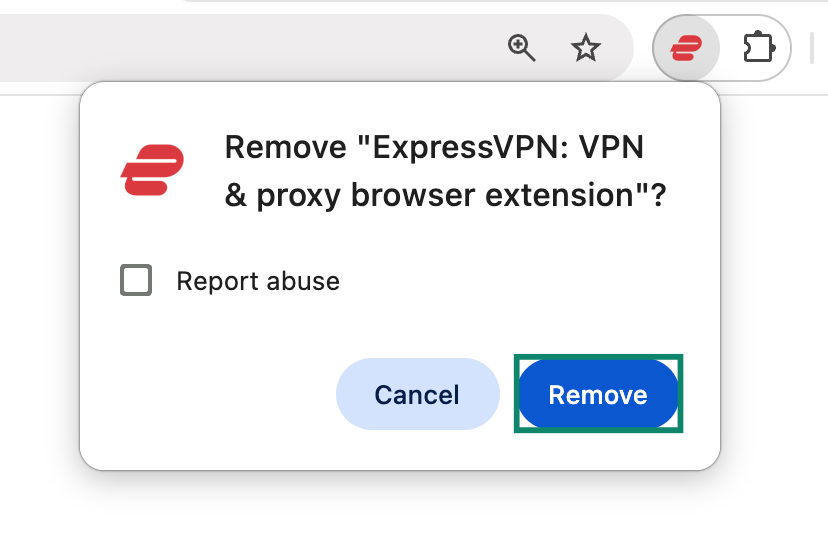
- Bekräfta genom att klicka på Remove (Ta bort).

Firefox
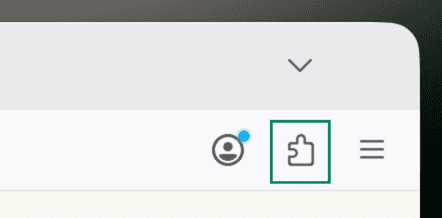
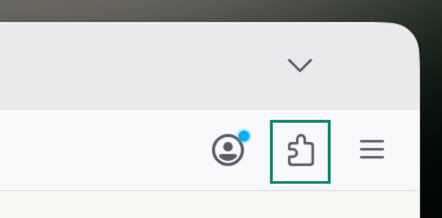
- Klicka på Extensions button (knappen Tillägg) i det övre högra hörnet.

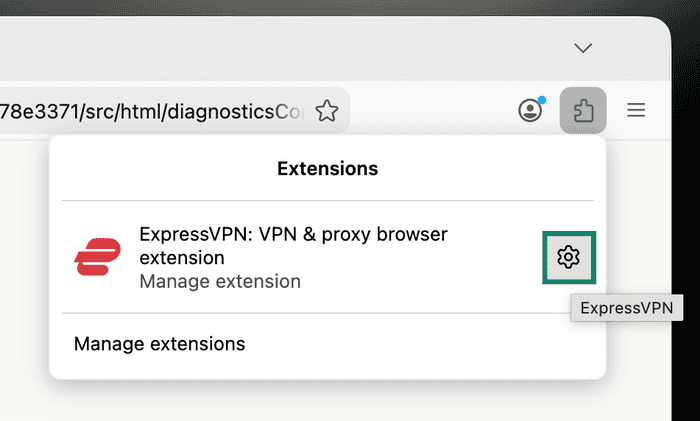
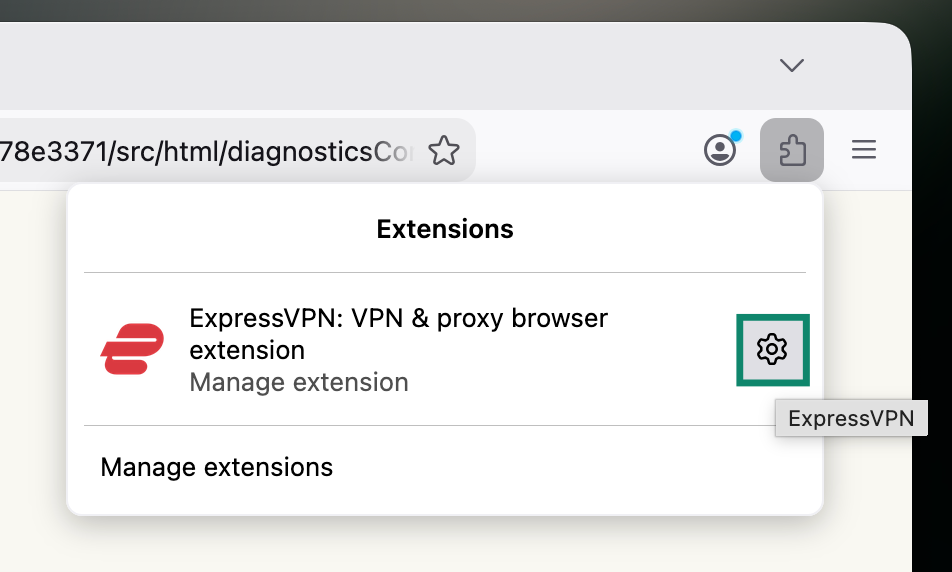
- Välj kugghjulsikonen (Inställningar) bredvid ExpressVPN.

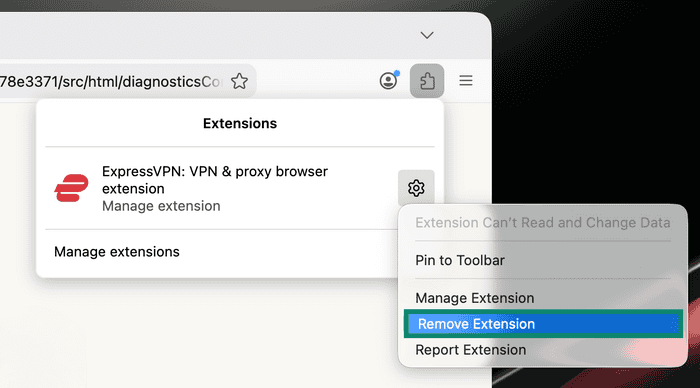
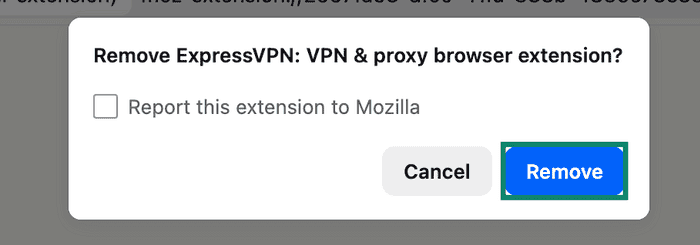
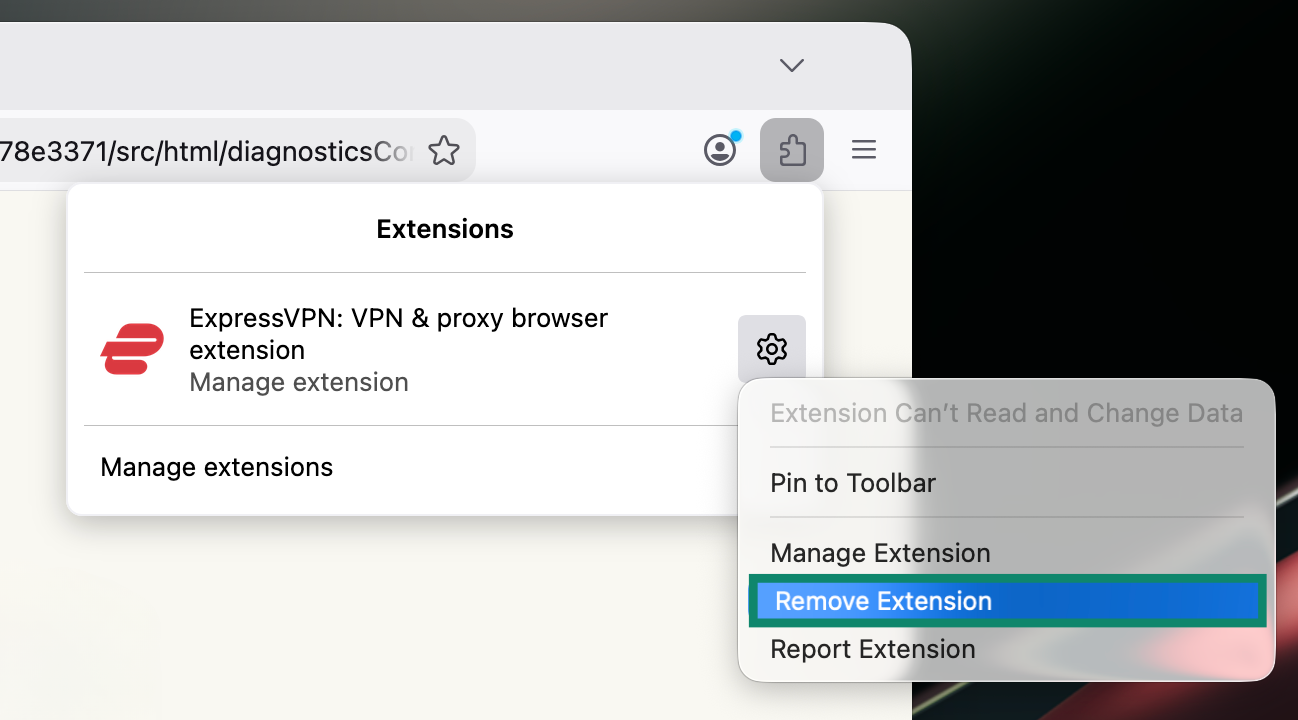
- Välj Remove Extension (Ta bort tillägg).

- Avsluta genom att klicka på Remove (Ta bort).

Edge
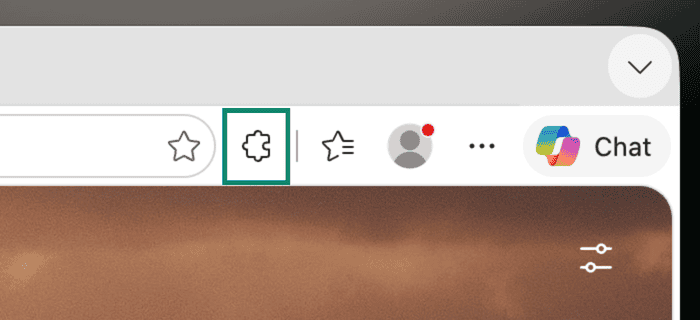
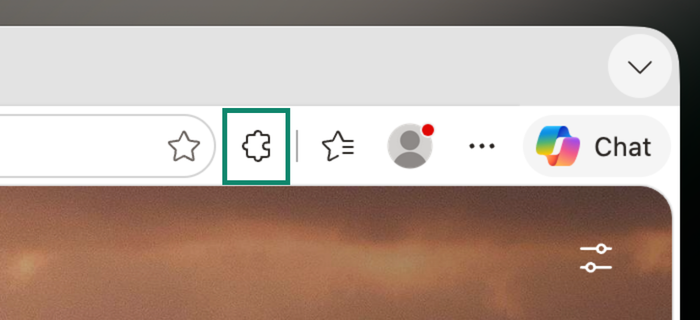
- Klicka på Extensions button (knappen Tillägg) i det övre högra hörnet.

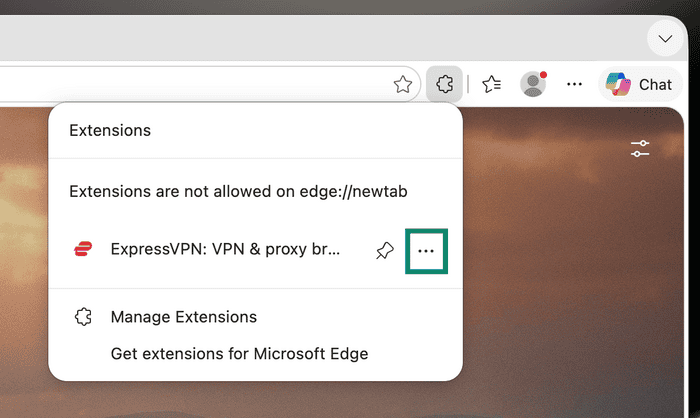
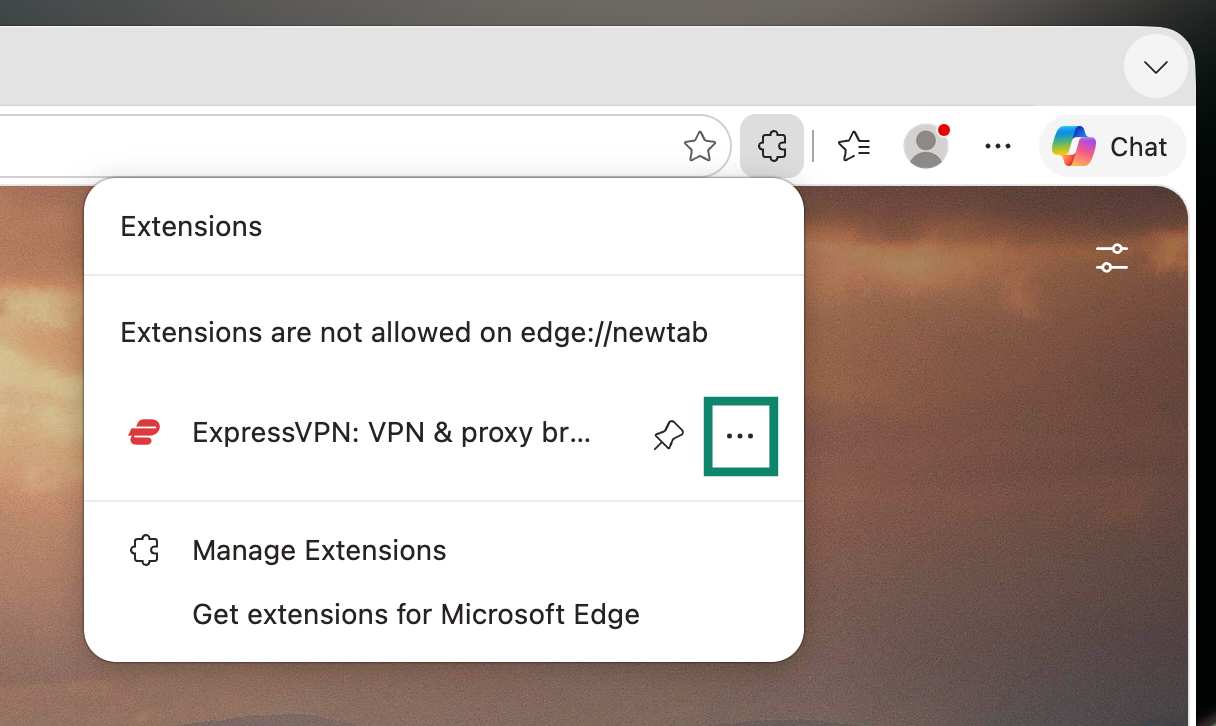
- Välj knappen med tre punkter bredvid ExpressVPN.

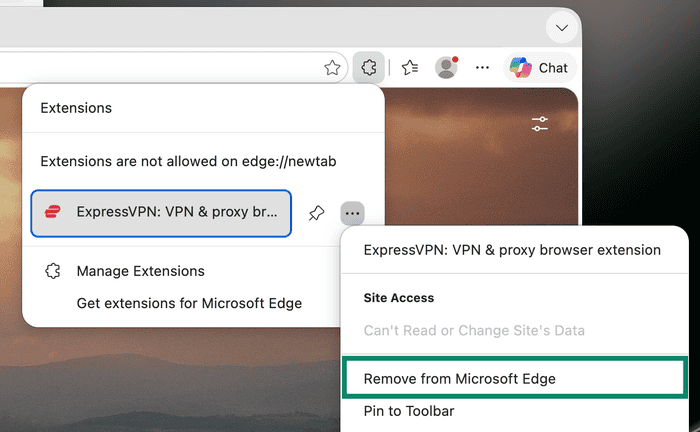
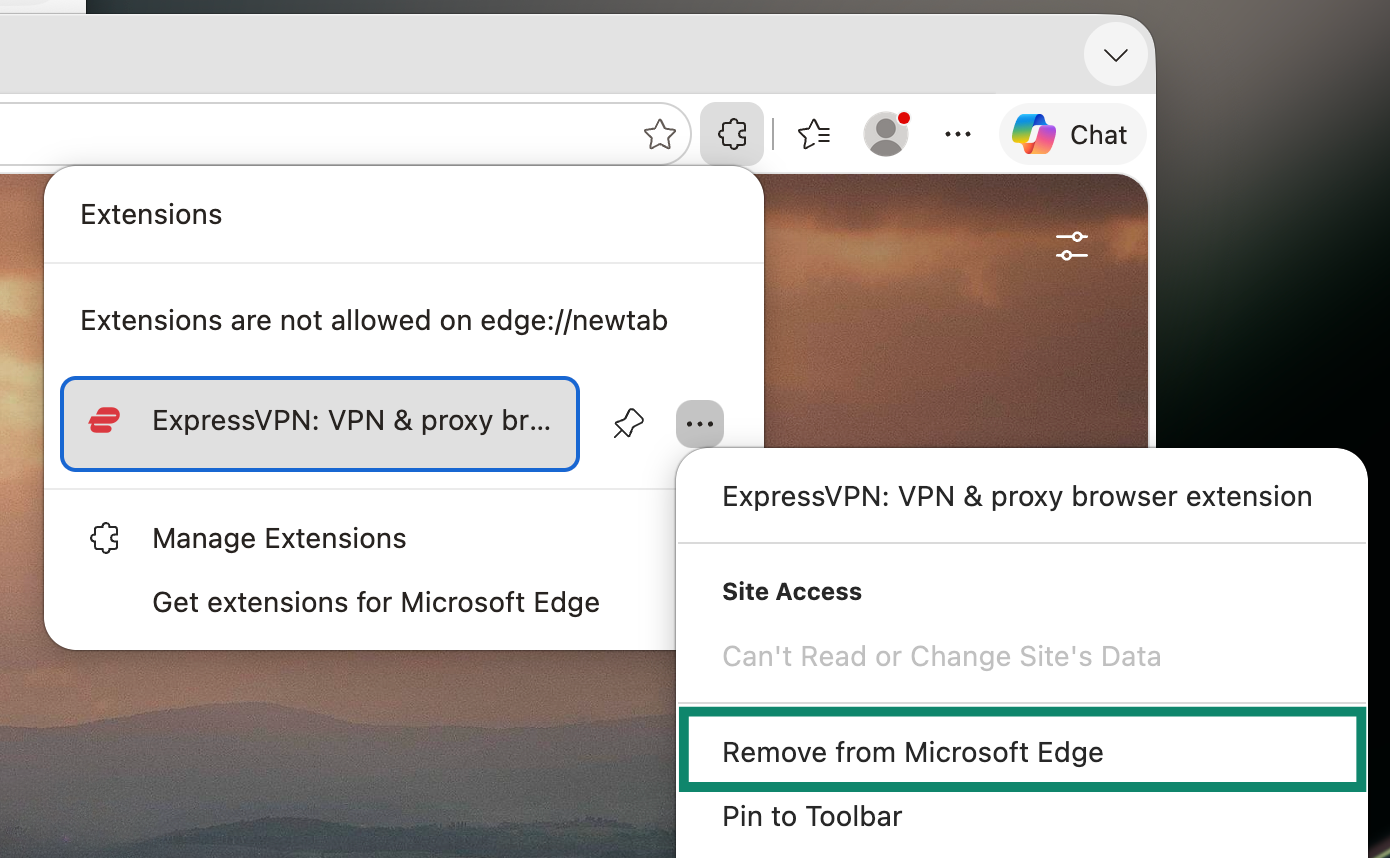
- Välj Remove from Microsoft Edge (Ta bort från Microsoft Edge).

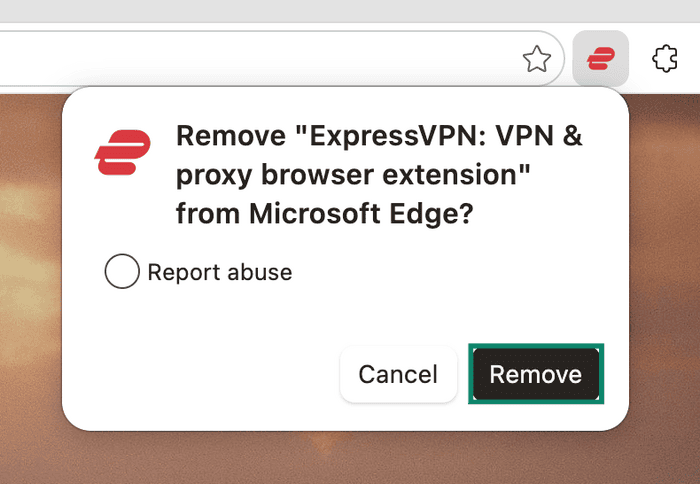
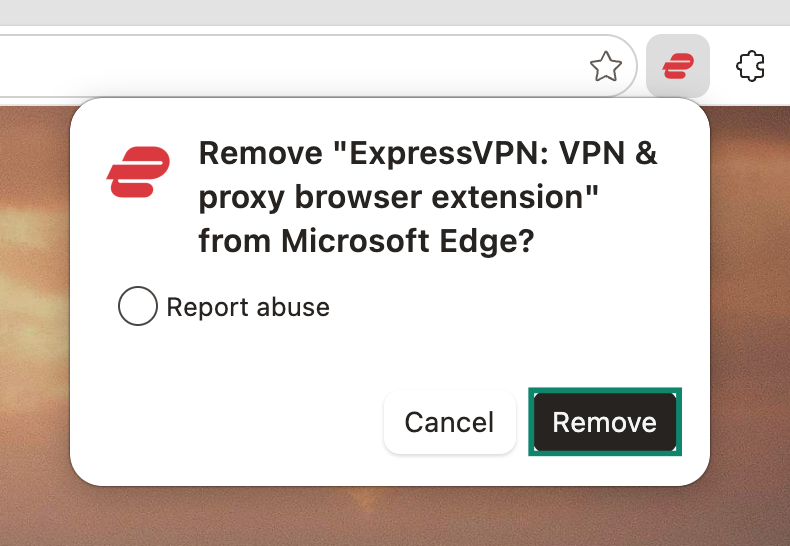
- Avsluta genom att klicka på Remove (Ta bort).

Behöver du hjälp? Kontakta ExpressVPN:s supportteam för omedelbar hjälp.