







Tarvitsetko VPN Chrome-selaimellesi?
Lue lisää täältäExpressVPN-selainlaajennus toimii täysimittaisena, välityspalvelimeen perustuvana VPN:nä. Lisäksi voit ohjata sillä työpöydälle asennettua ExpressVPN-sovellusta ja käyttää täyttä VPN-yhteyttä Chromella, Firefoxilla, Edgellä, Bravella ja Vivaldilla.
Selainlaajennuksessa on kaksi eri tilaa:
- Remote Control Mode (Etäohjaustila): Ohjaa ExpressVPN-työpöytäsovellusta. Kaikki laitteesi internetliikenne kulkee salattuna VPN-tunnelin kautta.
- Proxy Mode (Välityspalvelintila): Toimii erillään työpöytäsovelluksesta ja suojaa yksityisyyttäsi rajoitetusti – ainoastaan selaimesi liikenne salataan.
Remote Control Mode (Etäohjaustilan) käyttö edellyttää, että lataat ja aktivoit jonkin seuraavista ExpressVPN-sovelluksista:
Huom: Chromebookin ja Meta Questin selainlaajennuksessa ei ole etäohjaustilaa.
Siirry kohtaan…
Lataaminen
Käyttöönotto
Ominaisuudet ja niiden käyttö
Käyttö ExpressVPN-sovellusten kanssa
Selainlaajennuksen tilan vaihtaminen
Tumman tilan käyttö
Virheilmoitusten ratkaiseminen
Laajennuksen poistaminen
Lataaminen
Käytämme tässä esimerkkinä Google Chromea, mutta ExpressVPN-selainlaajennuksen asennus sujuu samantapaisesti kaikilla selaimilla.
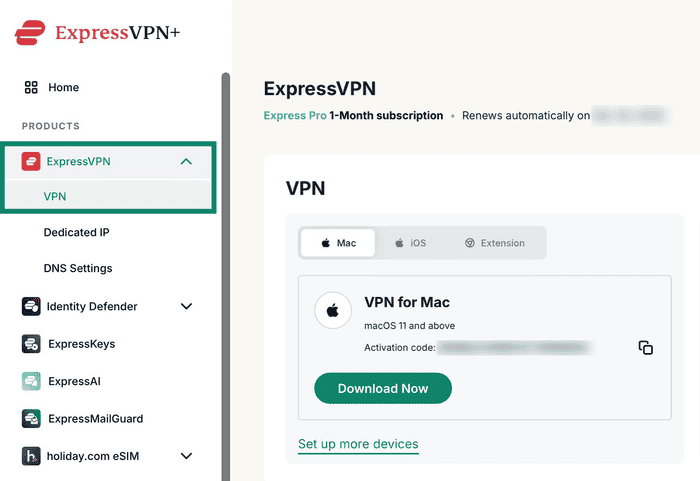
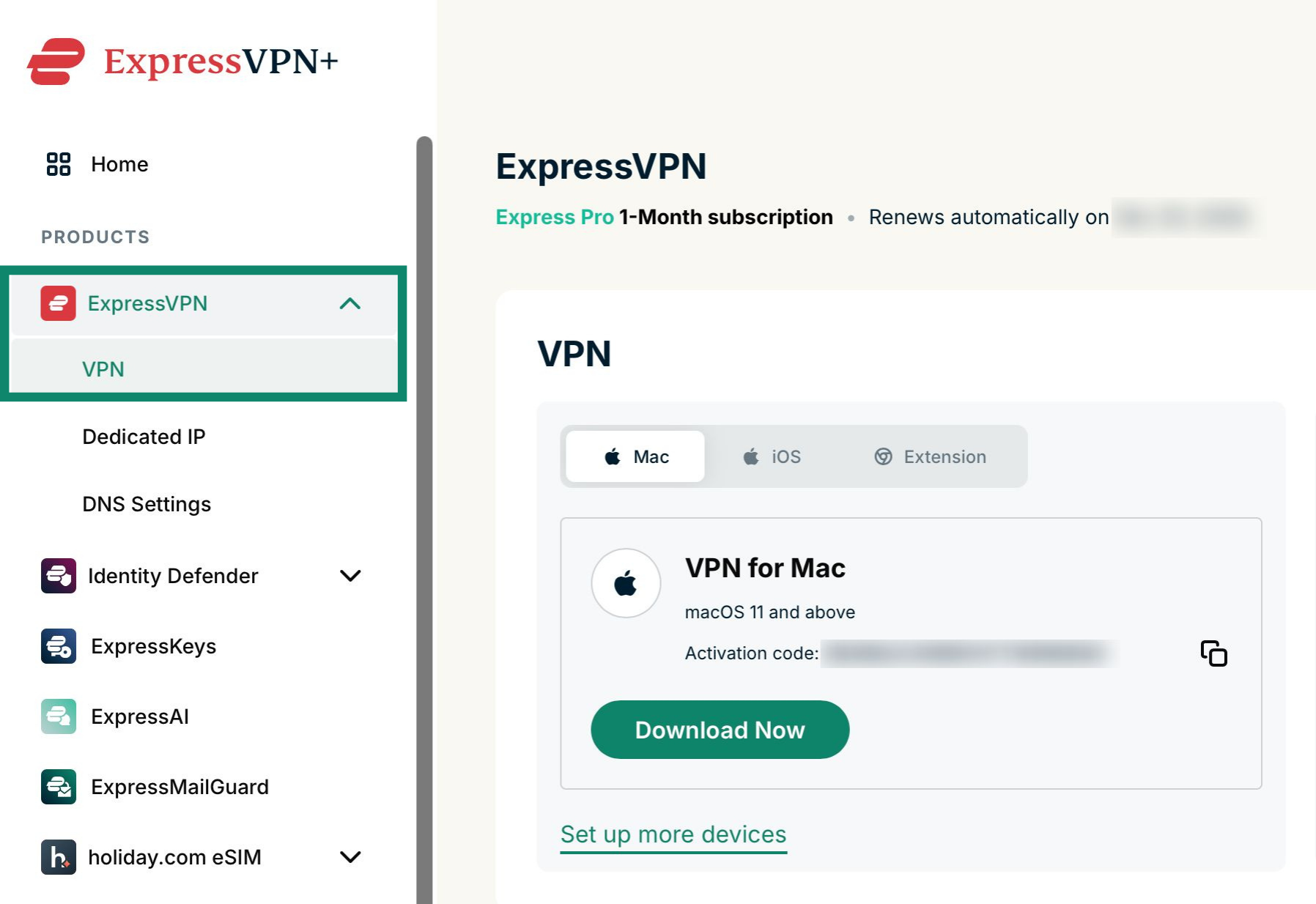
- Siirry ExpressVPN:n käyttöönottosivulle. Kirjaudu pyydettäessä ExpressVPN-tilillesi ja syötä sähköpostiisi saamasi vahvistuskoodi.
- Valitse ExpressVPN ja klikkaa sitten vasemmasta sivupalkista VPN.

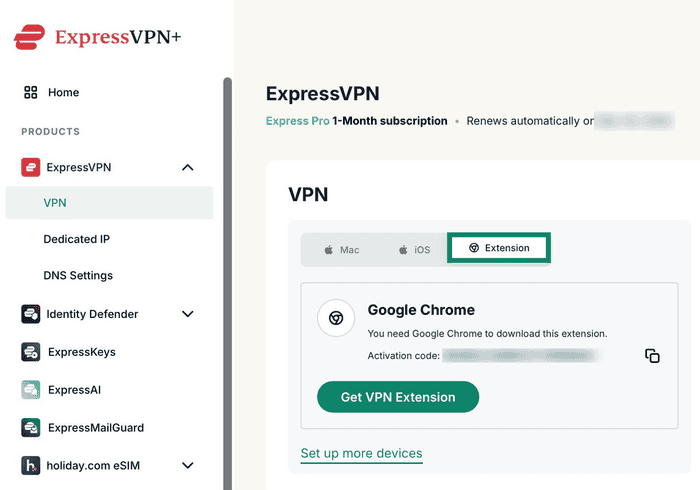
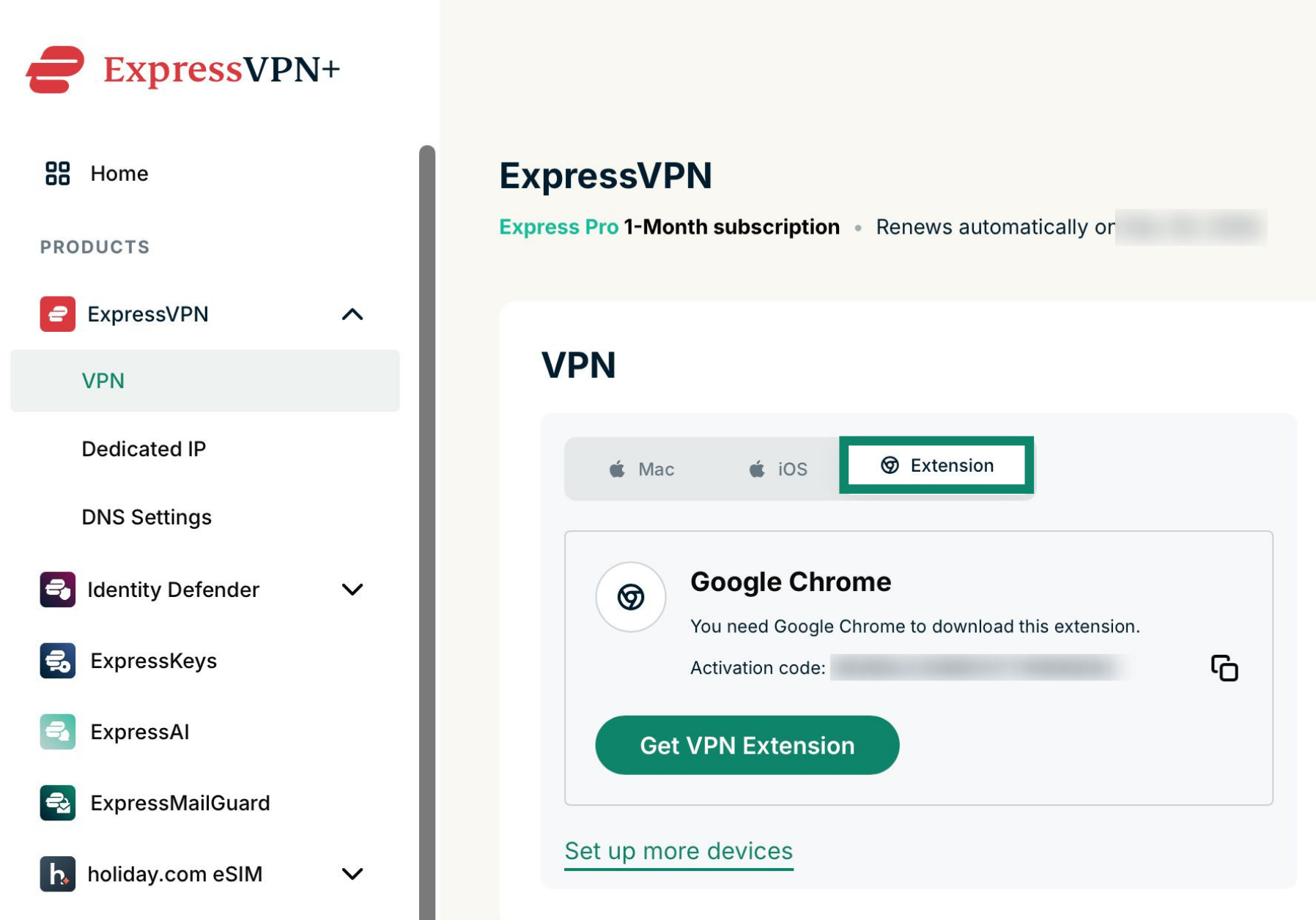
- Valitse Extension (Laajennus). Sivu tunnistaa selaimesi automaattisesti. Klikkaa Get VPN Extension (Hanki VPN-laajennus).

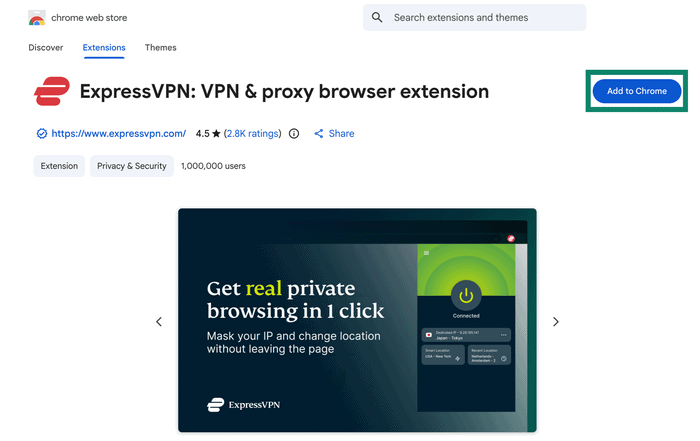
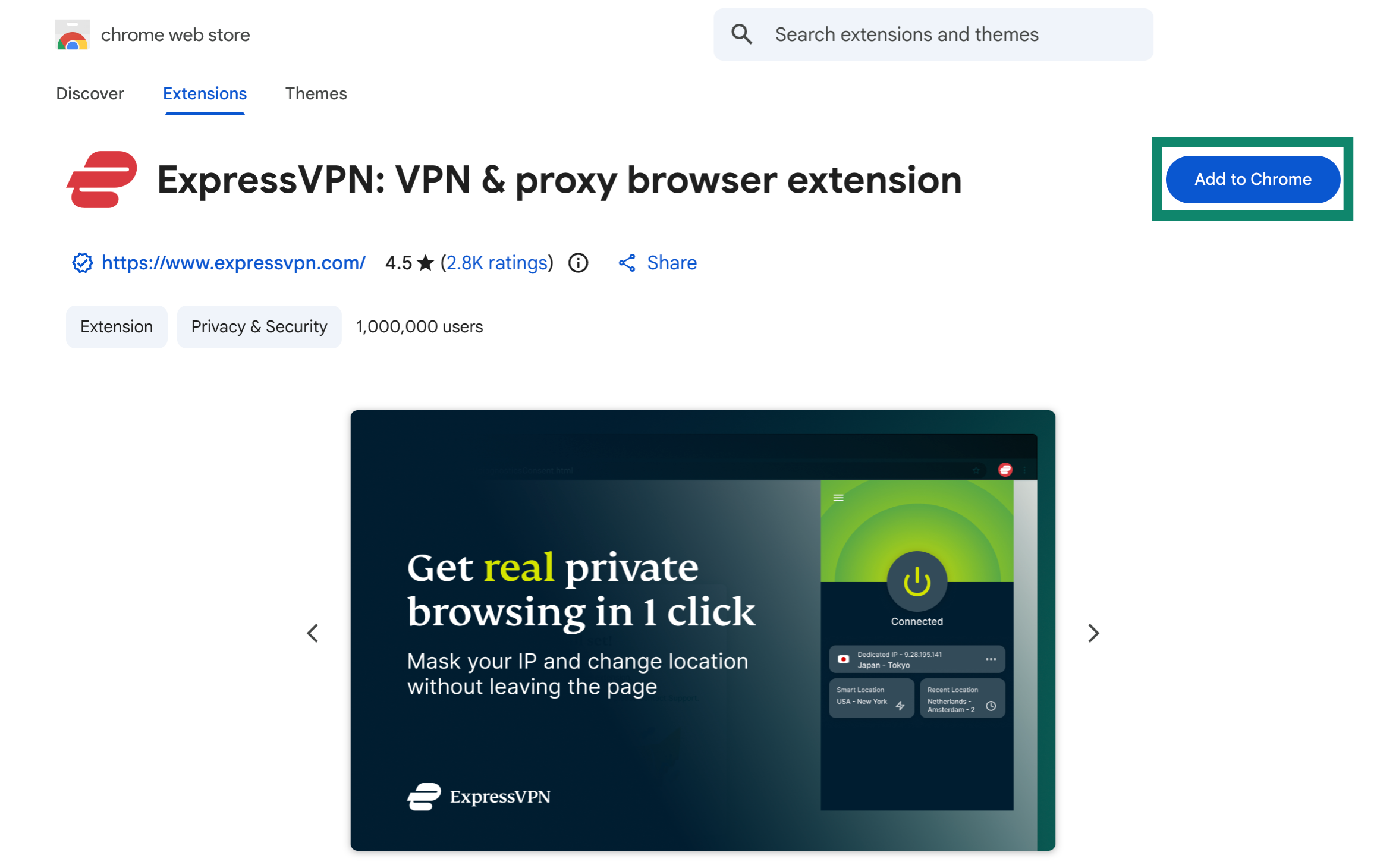
- Aloita asennus klikkaamalla Add to Chrome (Lisää Chromeen).

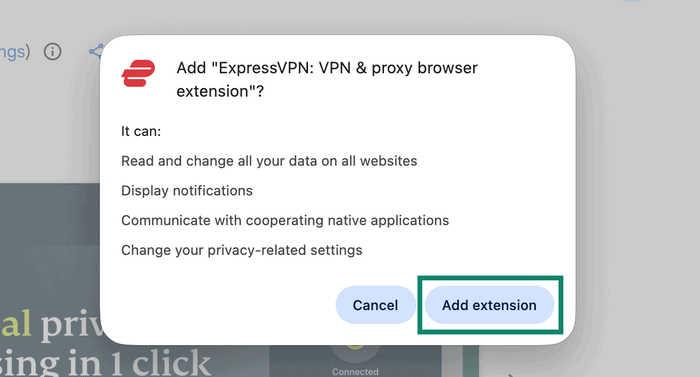
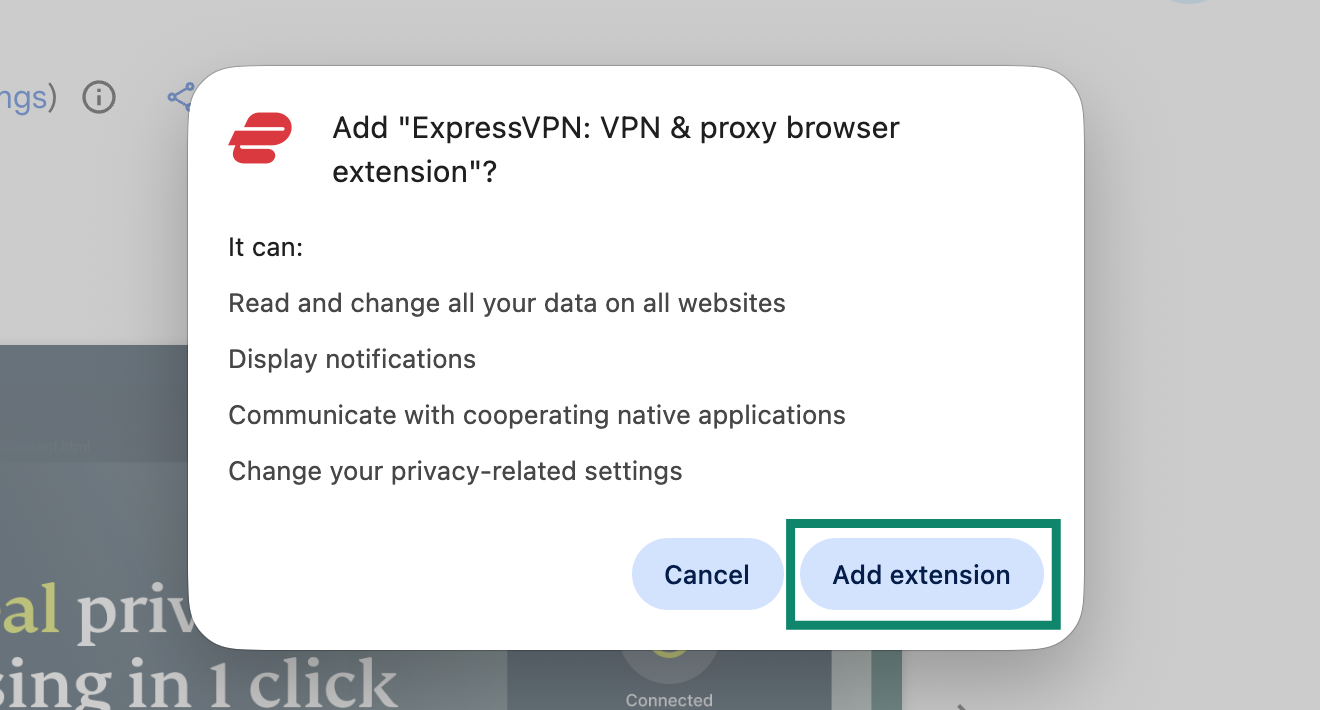
- Vahvista klikkaamalla Add extension (Lisää laajennus).

Tarvitsetko apua? Ota yhteyttä ExpressVPN:n asiakastukeen, niin vastaamme heti.
Käyttöönotto
Asennuksen jälkeen selainlaajennus tunnistaa, onko laitteellesi asennettu ExpressVPN-työpöytäsovellus:
Jos työpöytäsovellus on asennettu
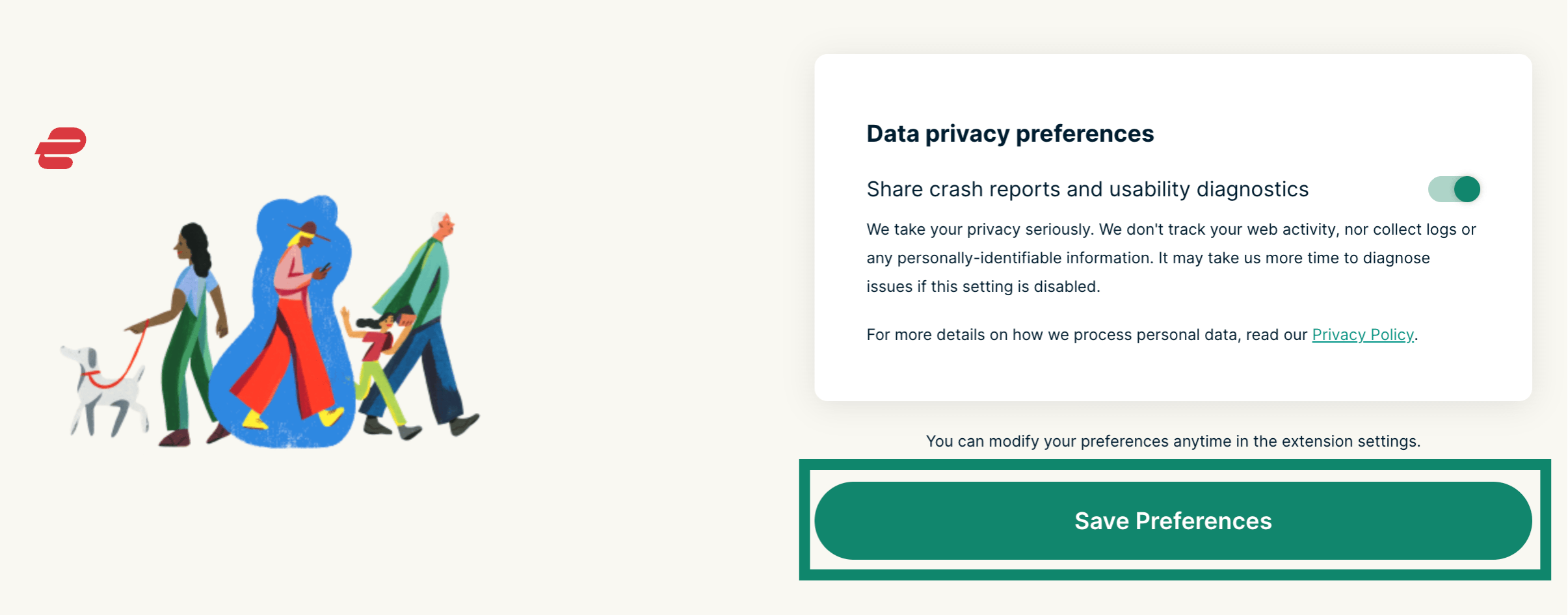
- Sinulta kysytään, haluatko jakaa kaatumisraportteja ja käytettävyyden diagnostiikkatietoja. Valitse haluamasi vaihtoehto ja klikkaa sitten Save Preferences (Tallenna asetukset).
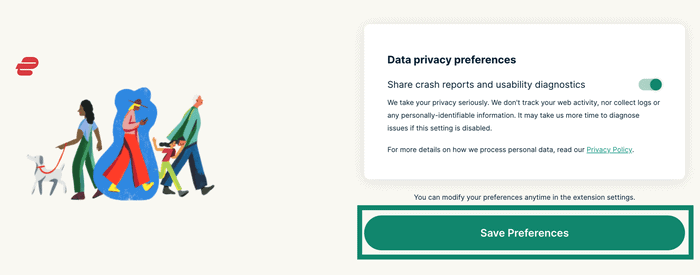

- Nyt voit aloittaa selainlaajennuksen käytön.
Jos työpöytäsovellusta ei ole asennettu
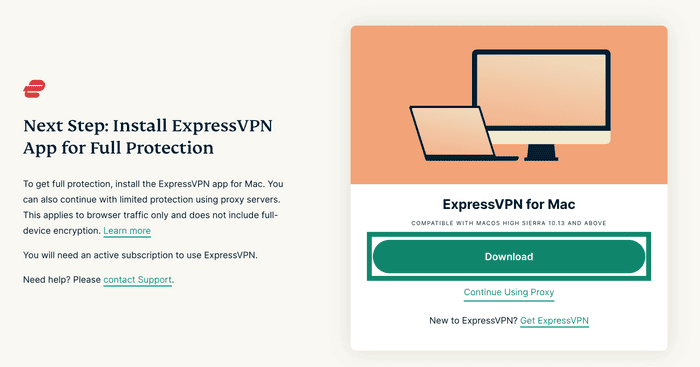
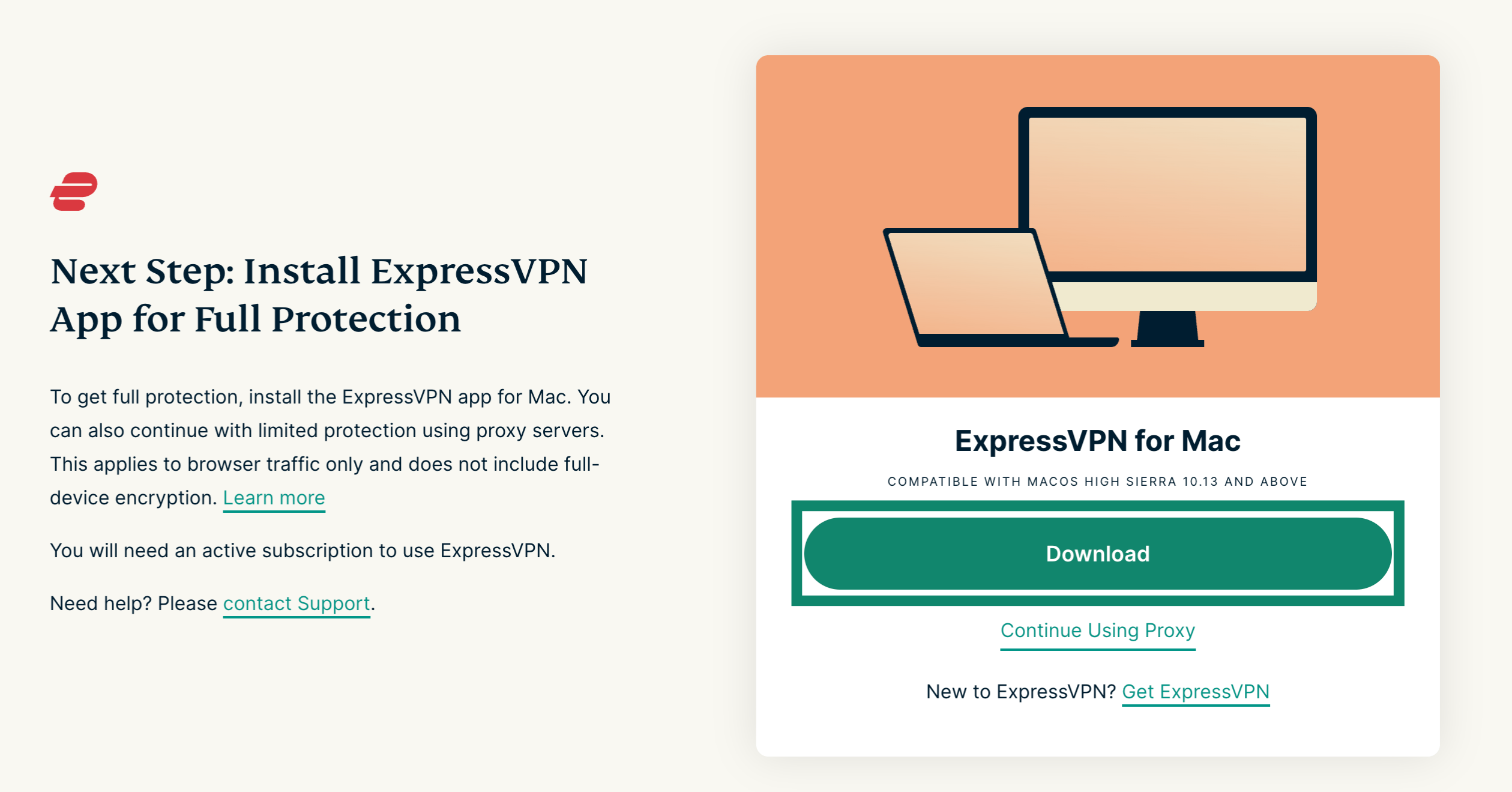
- Näet viestin Install ExpressVPN App for Full Protection (Asenna ExpressVPN-sovellus täyttä suojausta varten). Voit nyt valita, asennatko työpöytäsovelluksen vai käytätkö laajennusta pelkästään välityspalvelintilassa.
- Lataa sovellus (suositeltavaa) klikkaamalla Download (Lataa). Jatka pelkän välityspalvelimen käyttöä klikkaamalla Continue Using Proxy (Jatka välityspalvelimen käyttöä).

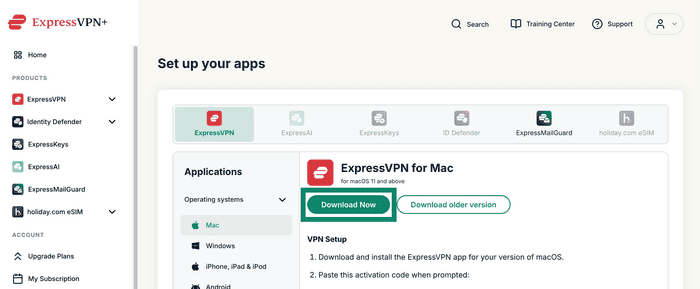
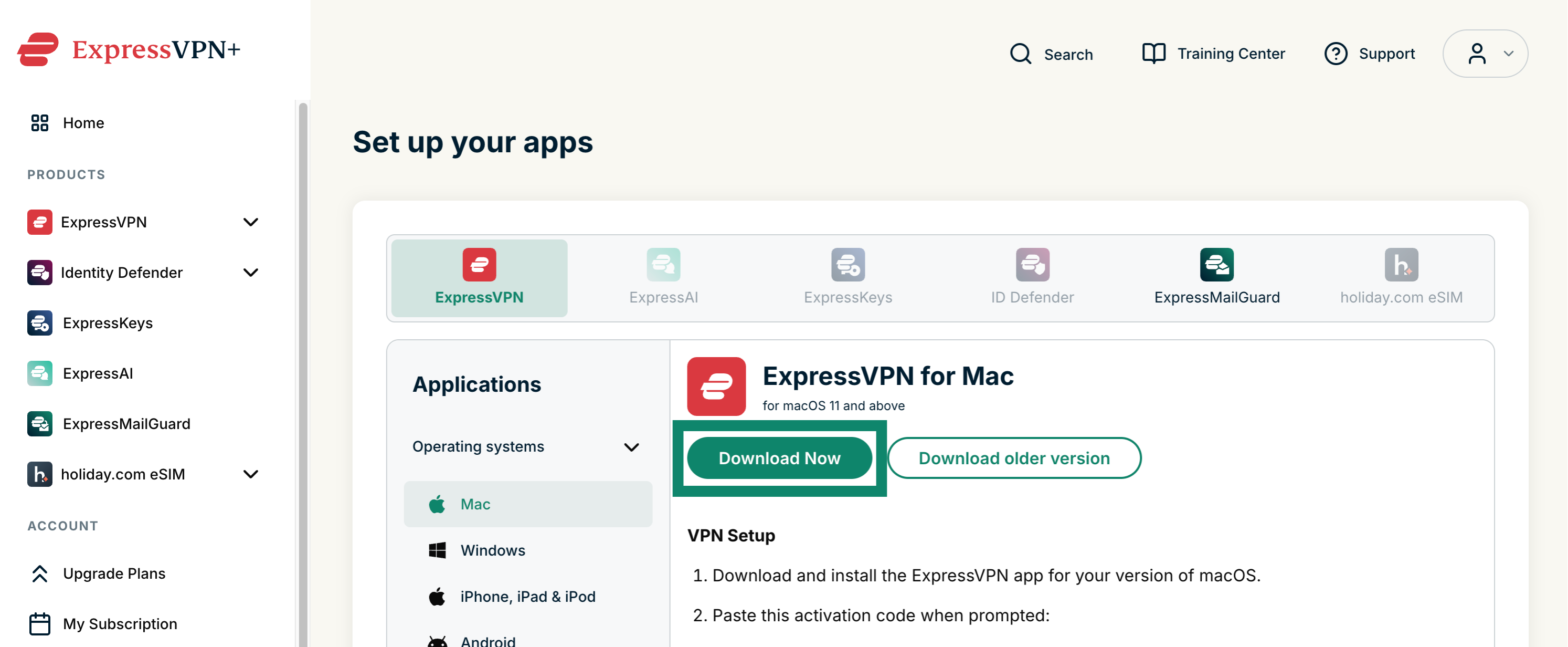
- Kirjaudu tilillesi, jos et ole vielä kirjautunut. Tämän jälkeen sinut ohjataan käyttöjärjestelmäsi ExpressVPN-tuotesivulle. Klikkaa Download Now (Lataa nyt) ja asenna sovellus.

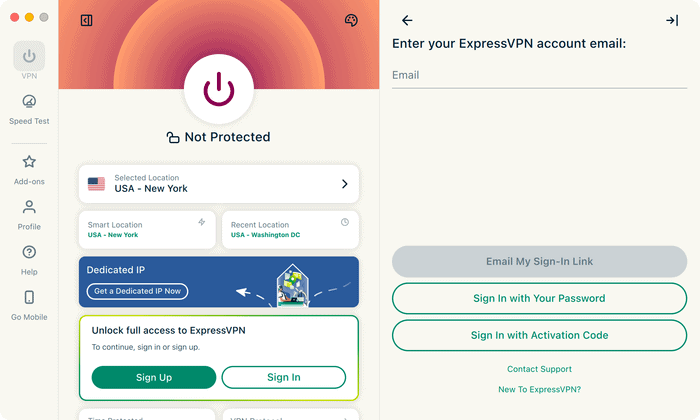
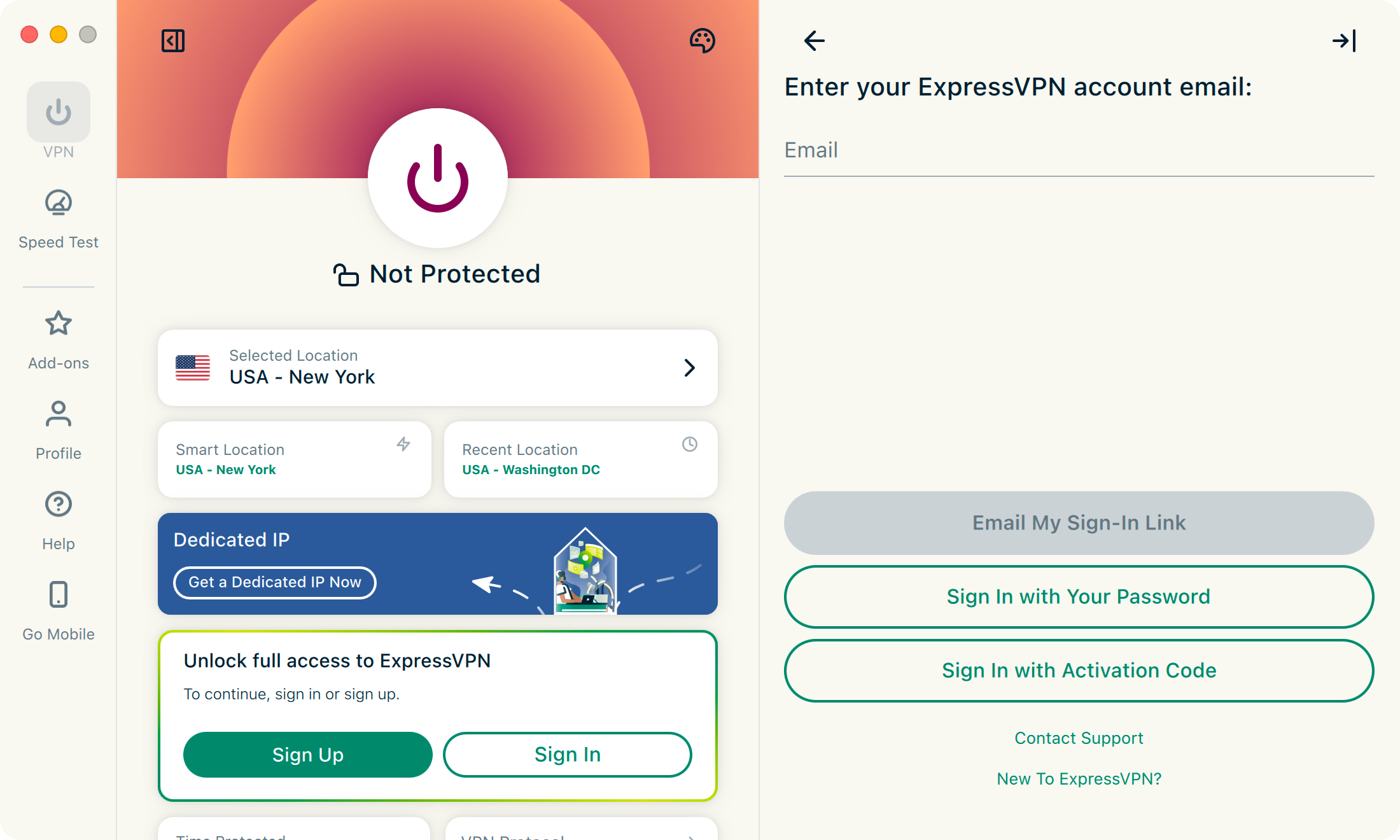
- Kun olet asentanut sovelluksen, muista myös kirjautua sisään ja aktivoida se. Syötä sähköpostiosoitteesi ja valitse, miten haluat jatkaa: kirjautumislinkillä, salasanalla tai aktivointikoodilla. Seuraa näytölle tulevia ohjeita.

Tarvitsetko apua? Ota yhteyttä ExpressVPN:n asiakastukeen, niin vastaamme heti.
Ominaisuudet ja niiden käyttö
Muodosta ja katkaise VPN-yhteys
Tämä vaikuttaa kaikkien sovellustesi internetliikenteeseen, ei pelkästään selaimesi kautta kulkevaan liikenteeseen.
Vaihda VPN-palvelimen sijaintia
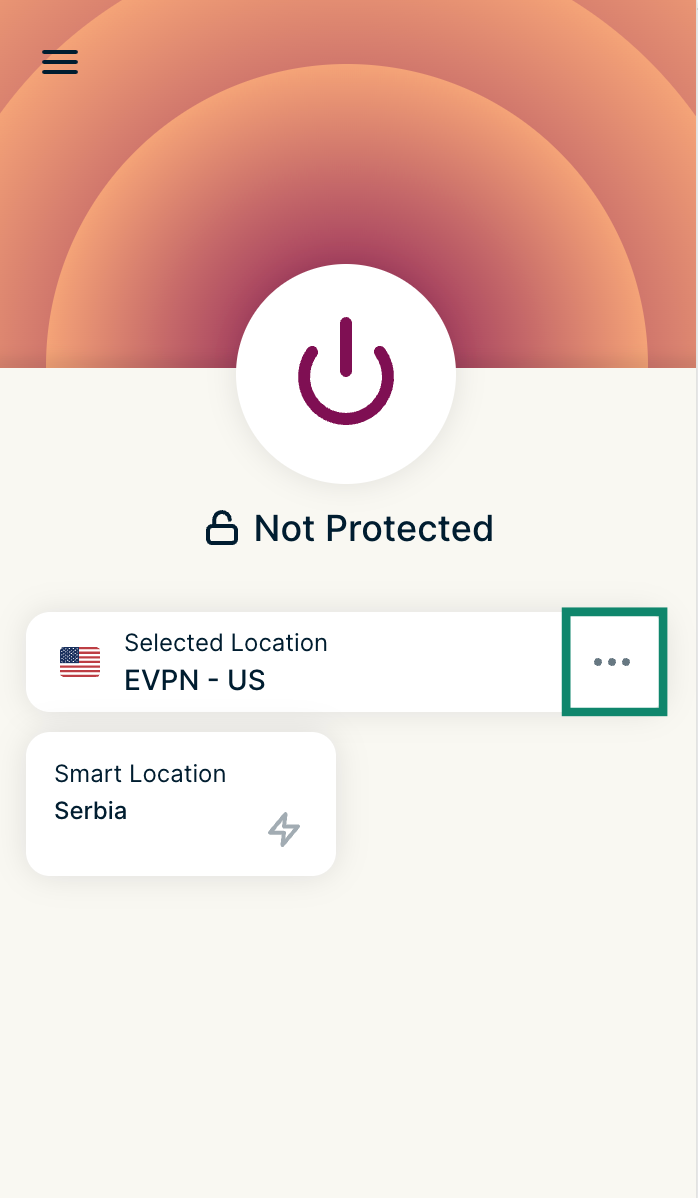
Voit valita toisen VPN-sijainnin klikkaamalla  .
.
Yhdistä sinulle suositeltuun parhaaseen sijaintiin klikkaamalla Smart Location (Älykäs sijainti).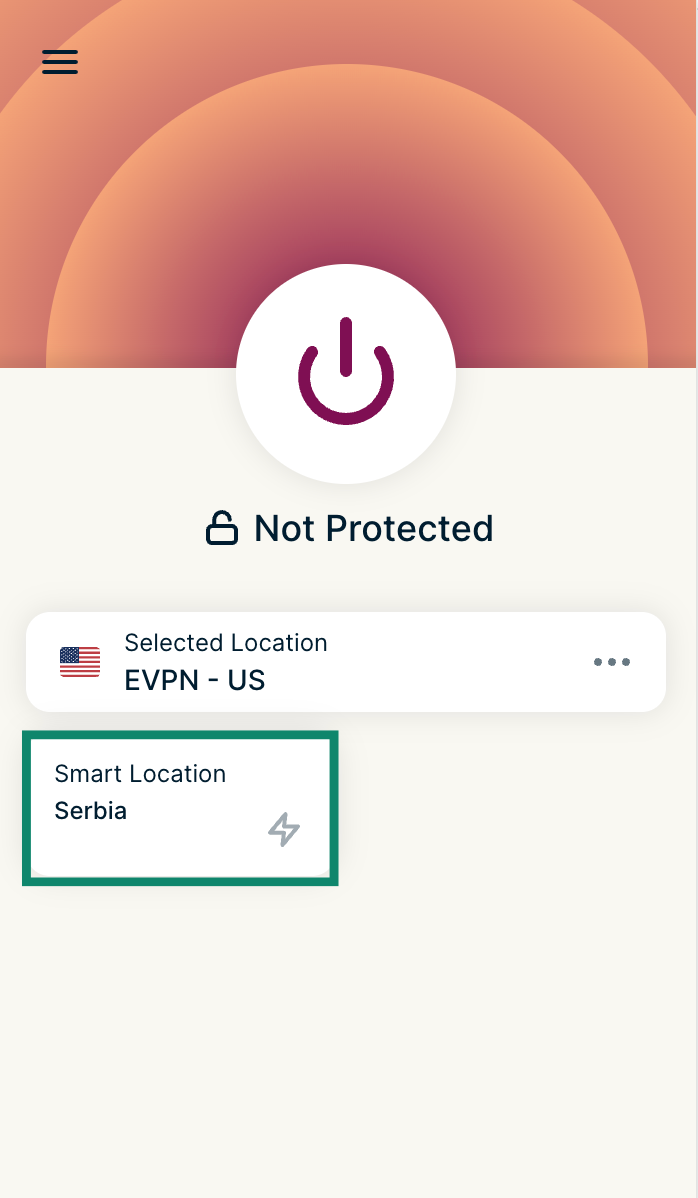
Valitse sijainti laajennuksen välilehdeltä RECOMMENDED (SUOSITELLUT).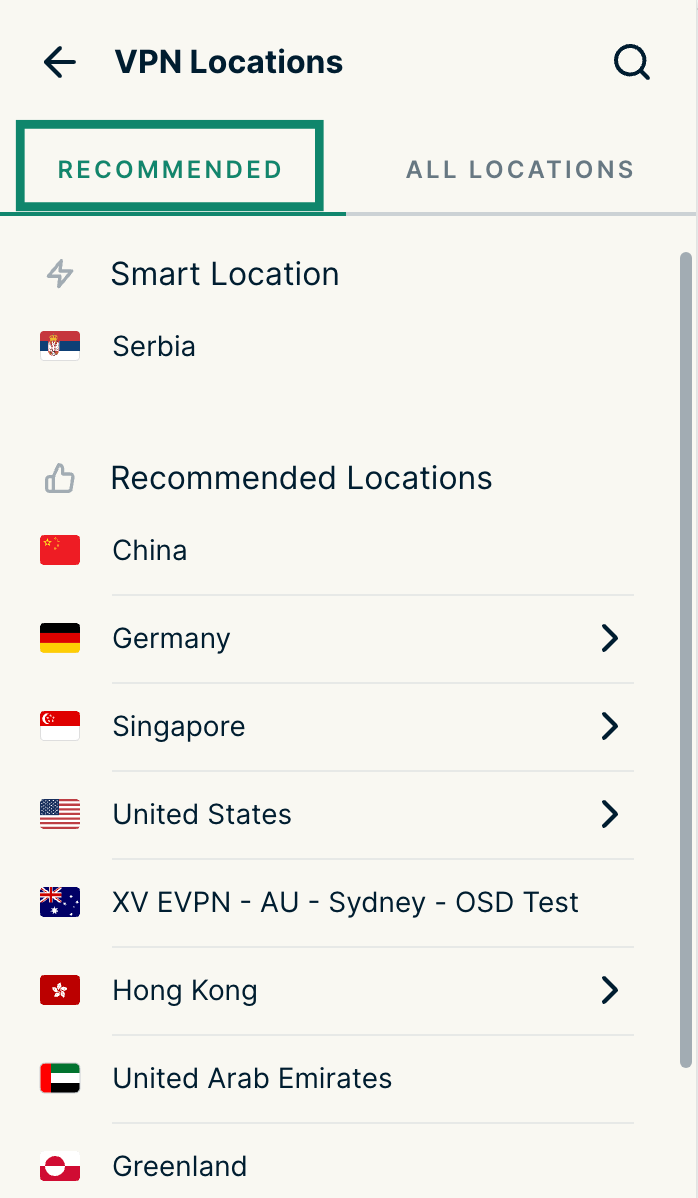
Näet listan kaikista käytettävissä olevista VPN-sijainneista klikkaamalla ALL LOCATIONS (KAIKKI SIJAINNIT). Voit myös hakea tiettyä sijaintia, tarkastella viimeksi käyttämiäsi sijainteja ja nähdä kaikki ExpressVPN-sovelluksessa suosikeiksi merkitsemäsi sijainnit.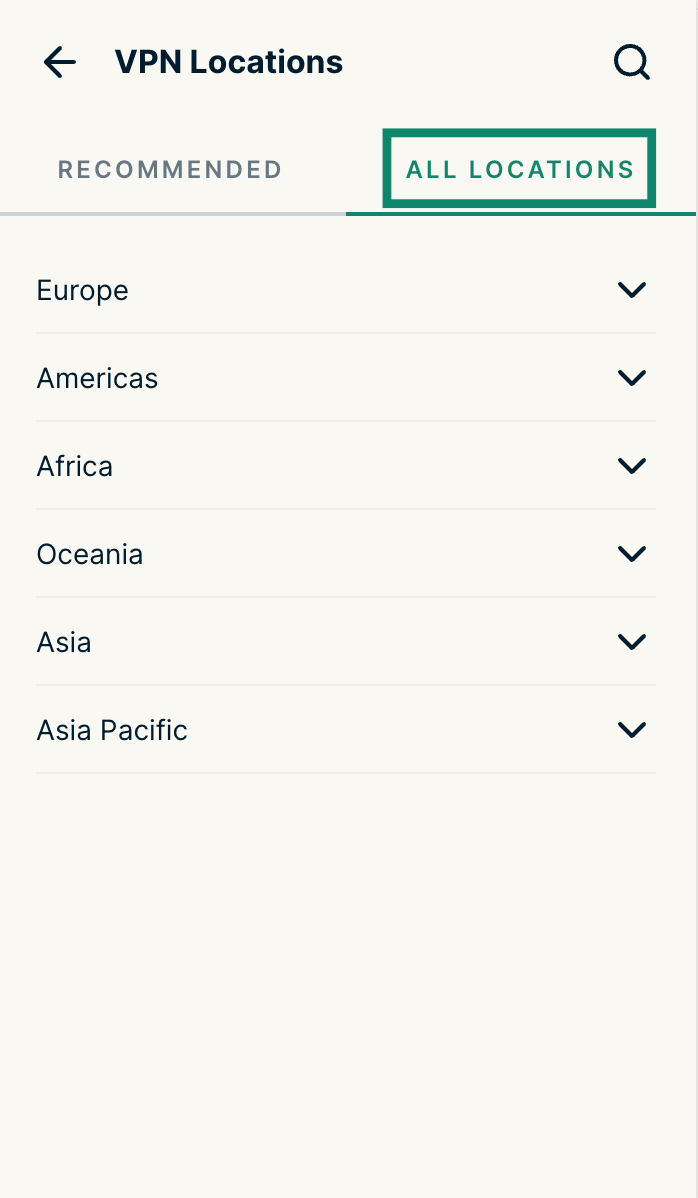
VPN-yhteyden tila
Näet VPN-yhteyden tilan yhdellä silmäyksellä selaimen työkalupalkista: oranssi tarkoittaa parhaillaan muodostuvaa yhteyttä, vihreä valmista yhteyttä ja punainen virhetilannetta.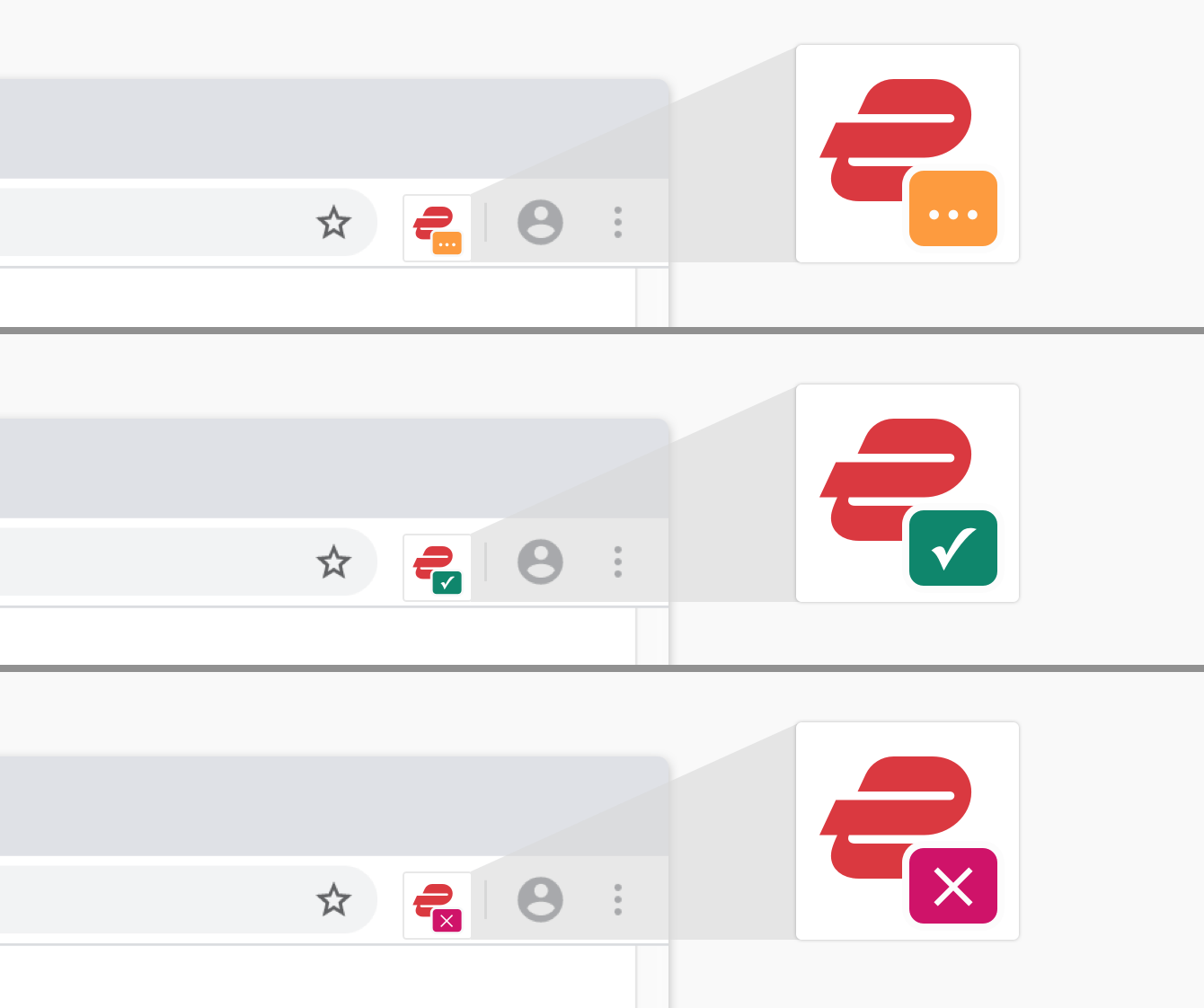
Yhdistä selaimen käynnistyessä
Yhdistä automaattisesti viimeksi käyttämääsi VPN-palvelinsijaintiin aina, kun selain käynnistyy. Ota ominaisuus käyttöön klikkaamalla työkalupalkissa  ja sitten
  . Klikkaa Settings (Asetukset) ja ota käyttöön asetus Connect on browser launch (Yhdistä selaimen käynnistyessä).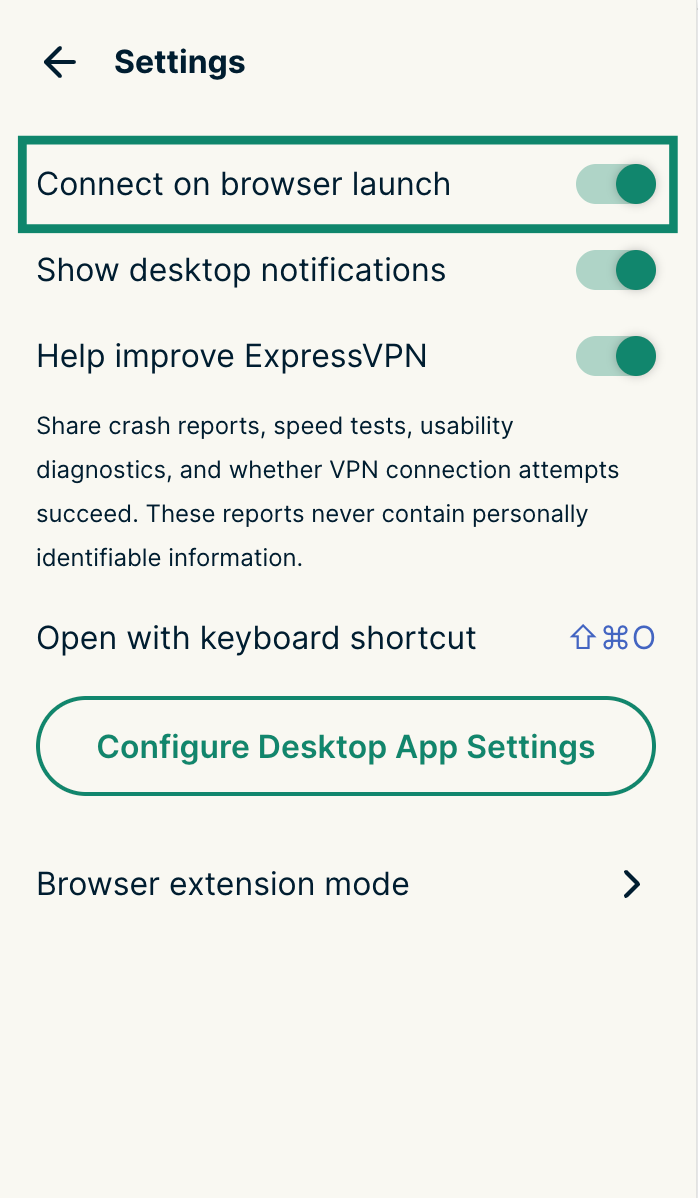
Ota käyttöön yksityisyyden ja tietoturvan lisäominaisuuksia
Pääset näihin ominaisuuksiin klikkaamalla työkalupalkissa ExpressVPN-kuvaketta, sitten  ja lopuksi Privacy & Security (Yksityisyys ja tietoturva).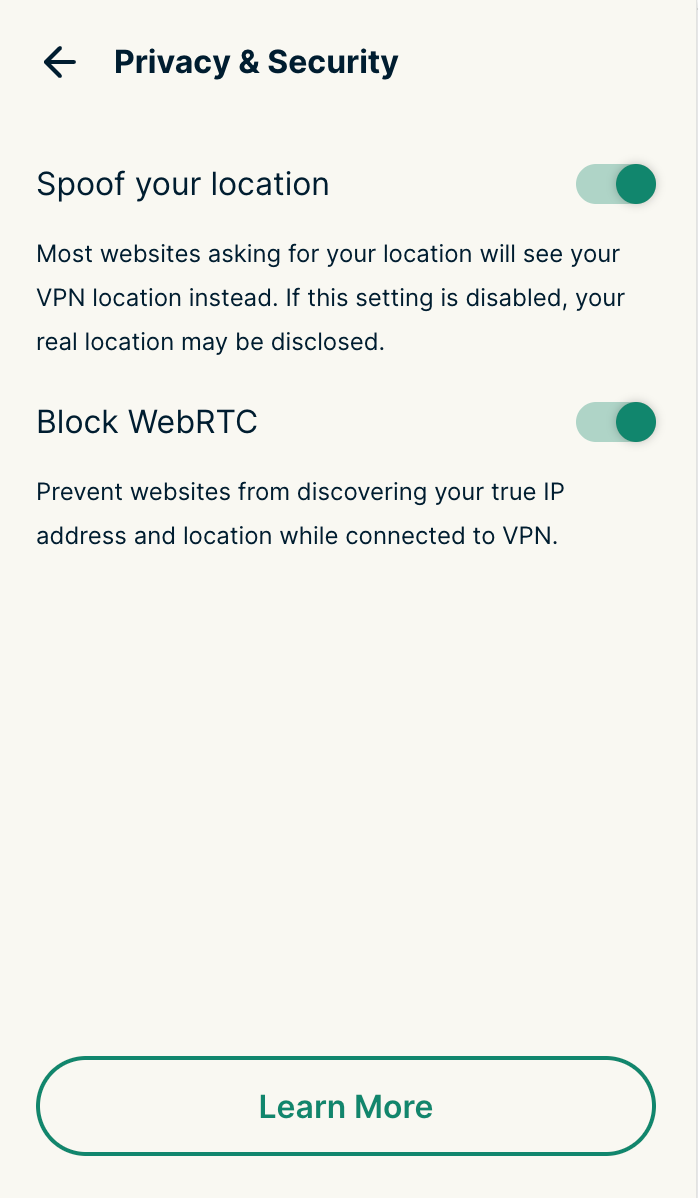
Spooffaa sijaintisi (valinnainen)
Tämä estää HTML5-paikannusta paljastamasta todellista sijaintiasi verkkosivustoille, kun käytät ExpressVPN-yhteyttä.
Estä WebRTC (valinnainen)
Tämä suojaa IP-osoitteesi WebRTC-vuodoilta ja varmistaa, että selaimesi käyttää mediasisällölle samaa verkkoreittiä kuin tavalliselle verkkoliikenteelle.
Älykäs reititys
Huom: Älykäs reititys on käytettävissä ainoastaan välityspalvelintilassa.
Älykkään reitityksen avulla voit mukauttaa ExpressVPN-laajennuksen selaustottumuksiisi sopivaksi. Nämä pikavalinnat säilyvät, vaikka sulkisit selaimen ja laajennuksen.
Lue lisää Älykkään reitityksen käytöstä.
Tarvitsetko apua? Ota yhteyttä ExpressVPN:n asiakastukeen, niin vastaamme heti.
Käyttö ExpressVPN-sovellusten kanssa
Näin selainlaajennus toimii yhdessä ExpressVPN-sovellusten kanssa:
VPN-yhteyden katkaiseminen ExpressVPN-sovelluksesta tai selaimesta
Jos sekä ExpressVPN-sovellus että ExpressVPN-laajennuksella varustettu selain ovat käynnissä ja kummassakin näkyy muodostettu VPN-yhteys, VPN-yhteys katkeaa sekä sovelluksessa että selaimessa, kun katkaiset yhteyden kummasta tahansa, ExpressVPN-sovelluksesta tai selaimesta.
ExpressVPN-sovelluksen sulkeminen
Jos sekä ExpressVPN-sovellus että ExpressVPN-laajennuksella varustettu selain ovat käynnissä ja kummassakin näkyy muodostettu VPN-yhteys, ExpressVPN-sovelluksen sulkeminen katkaisee VPN-yhteyden.
Jos vain ExpressVPN-sovellus on käynnissä, sovelluksen sulkeminen katkaisee VPN-yhteyden.
Selaimen sulkeminen
Jos sekä ExpressVPN-sovellus että ExpressVPN-laajennuksella varustettu selain ovat käynnissä ja kummassakin näkyy muodostettu VPN-yhteys, selaimen sulkeminen EI katkaise VPN-yhteyttä.
Tarvitsetko apua? Ota yhteyttä ExpressVPN:n asiakastukeen, niin vastaamme heti.
Selainlaajennuksen tilan vaihtaminen
Jos laitteellesi on asennettu ExpressVPN-työpöytäsovellus, voit vaihtaa Remote Control Mode (etäohjaustilan) ja Proxy Mode (välityspalvelintilan) välillä:
- Remote Control Mode (Etäohjaustila): Ohjaa ExpressVPN-työpöytäsovellusta. Kaikki laitteesi internetliikenne kulkee salattuna VPN-tunnelin kautta.
- Proxy Mode (Välityspalvelintila): Toimii työpöytäsovelluksesta erillään ja suojaa yksityisyyttäsi rajoitetusti. Vain selaimesi liikenne salataan.
Huom: Tämä vaihtoehto ei ole käytettävissä Chromebook- ja Meta Quest -laitteilla, joilla selainlaajennusta voi käyttää ainoastaan välityspalvelintilassa.
Vaihda selainlaajennuksen tila näin:
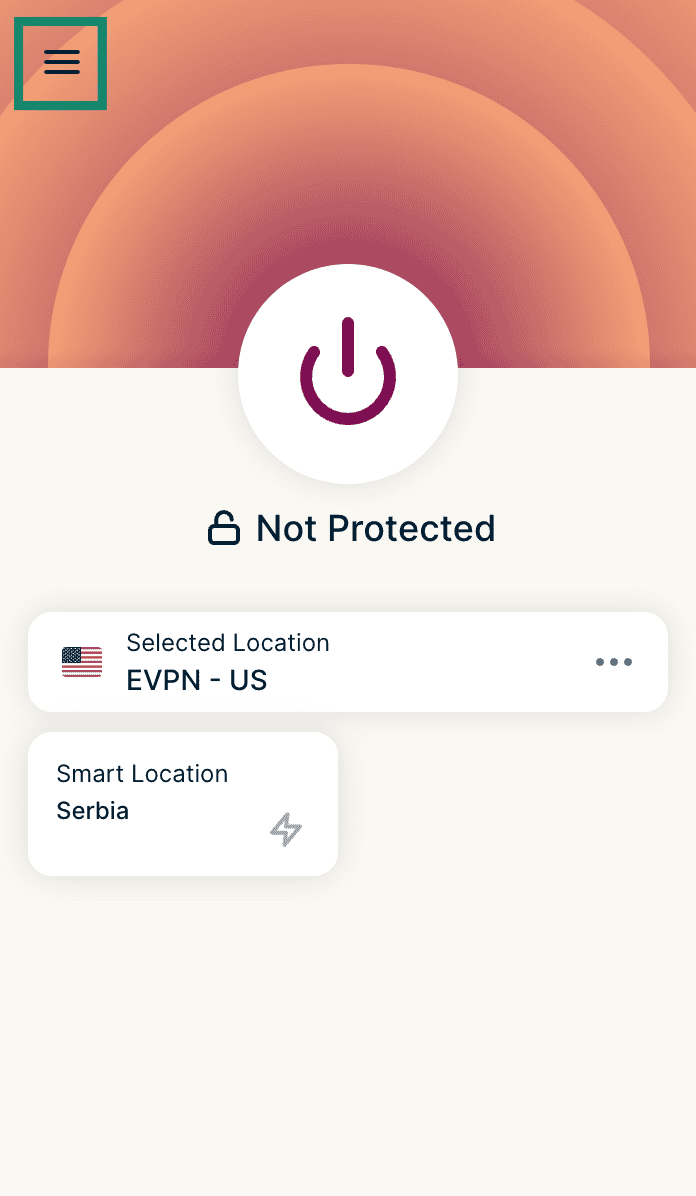
- Avaa selainlaajennus klikkaamalla Extensions button (Laajennukset-painiketta) ja valitsemalla ExpressVPN.
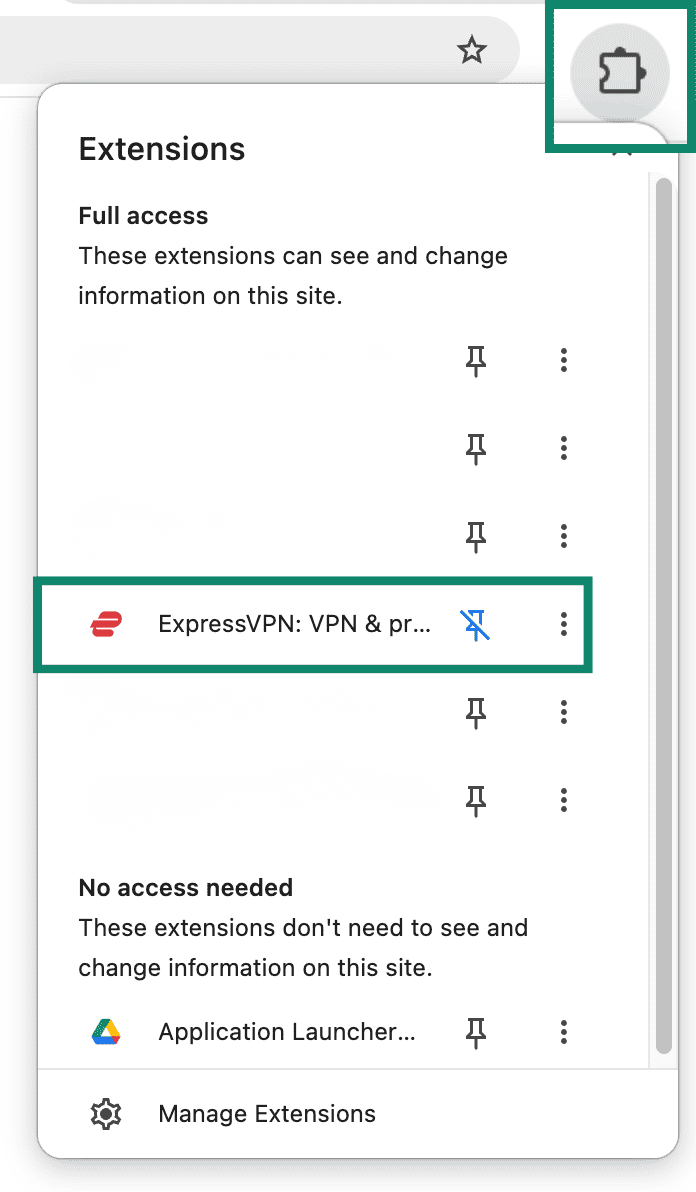

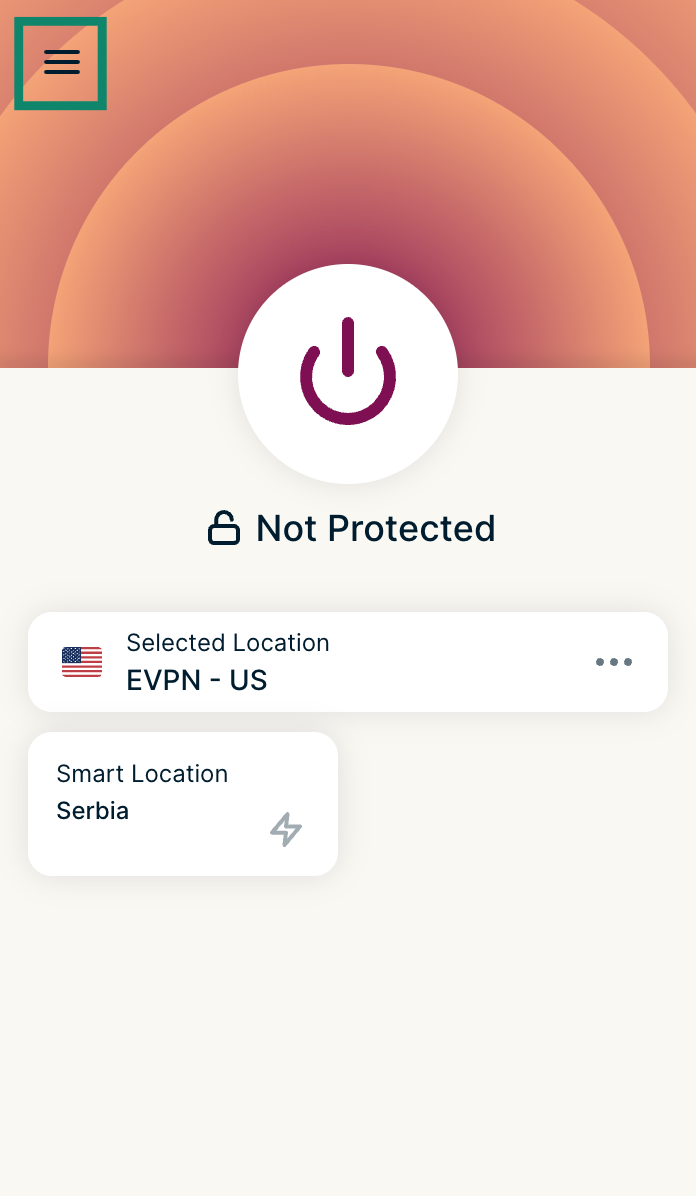
- Klikkaa

 .
.

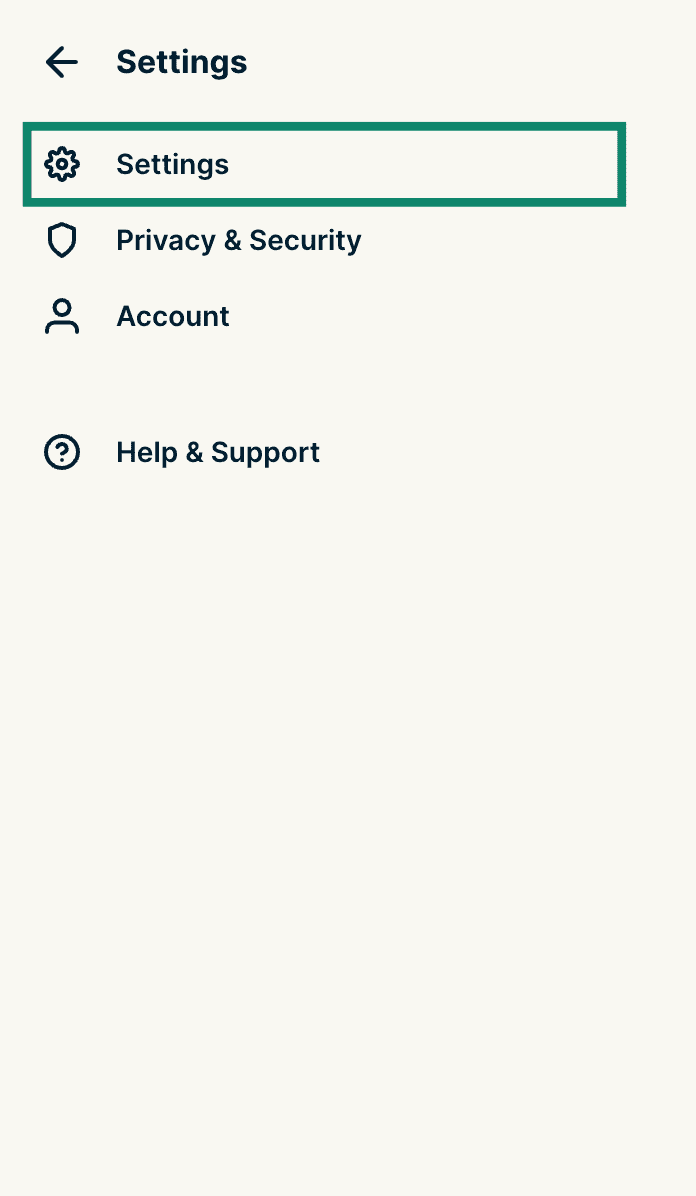
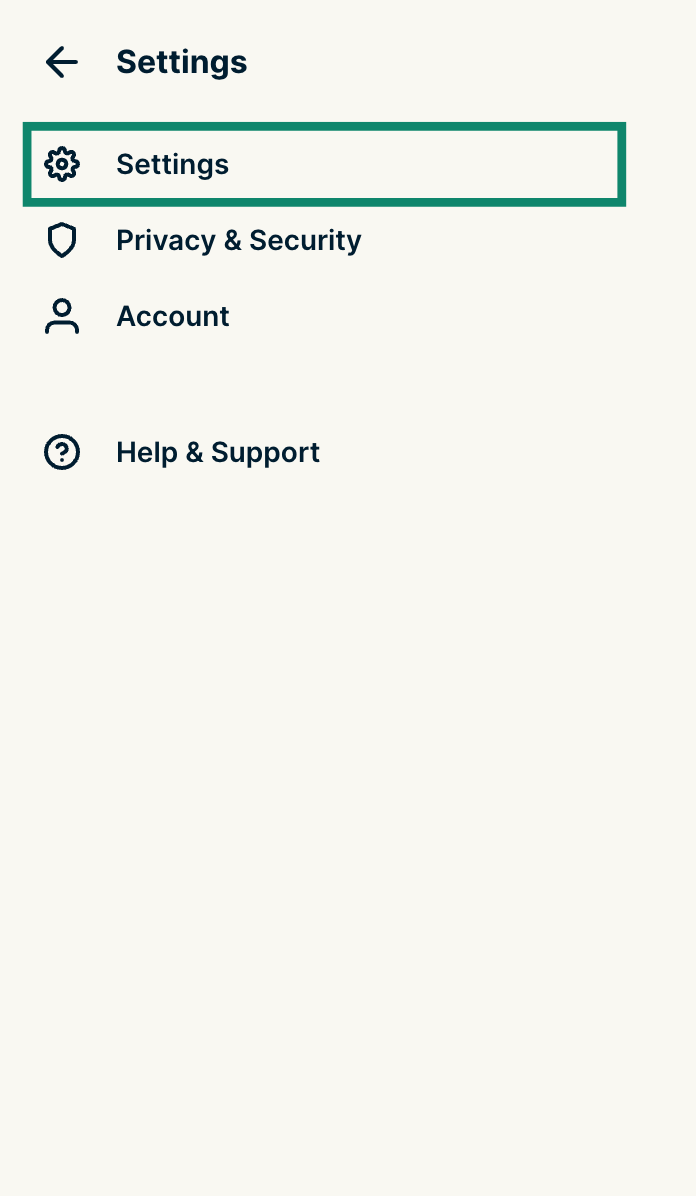
- Klikkaa Settings (Asetukset).
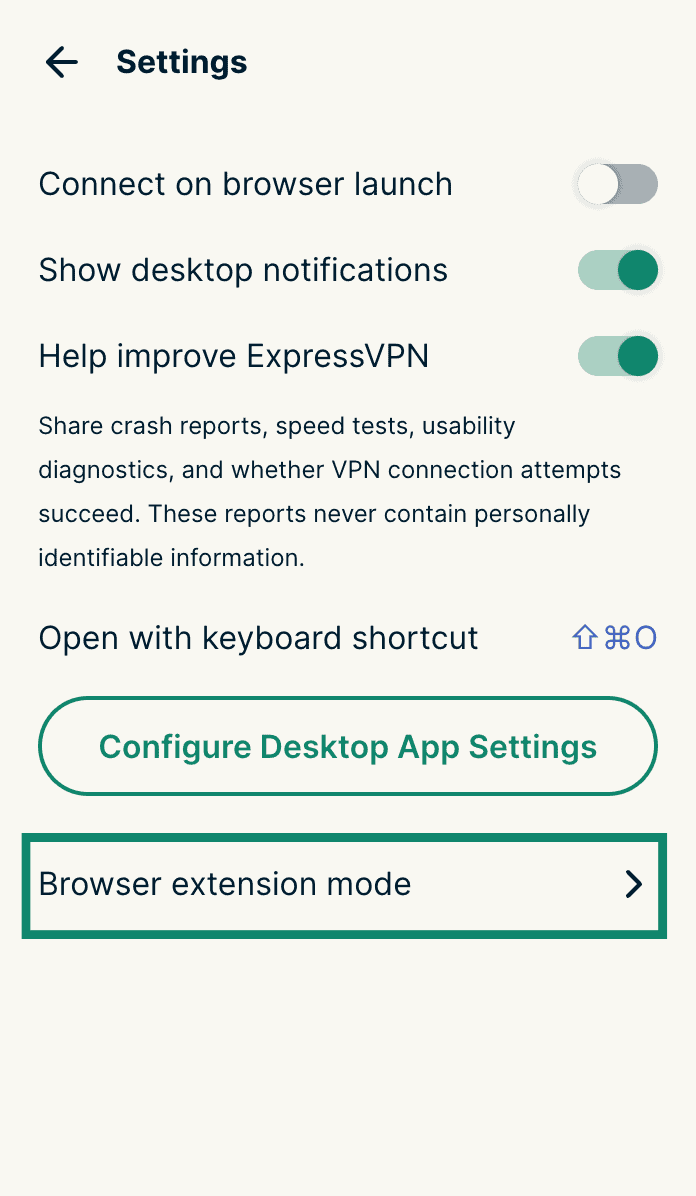
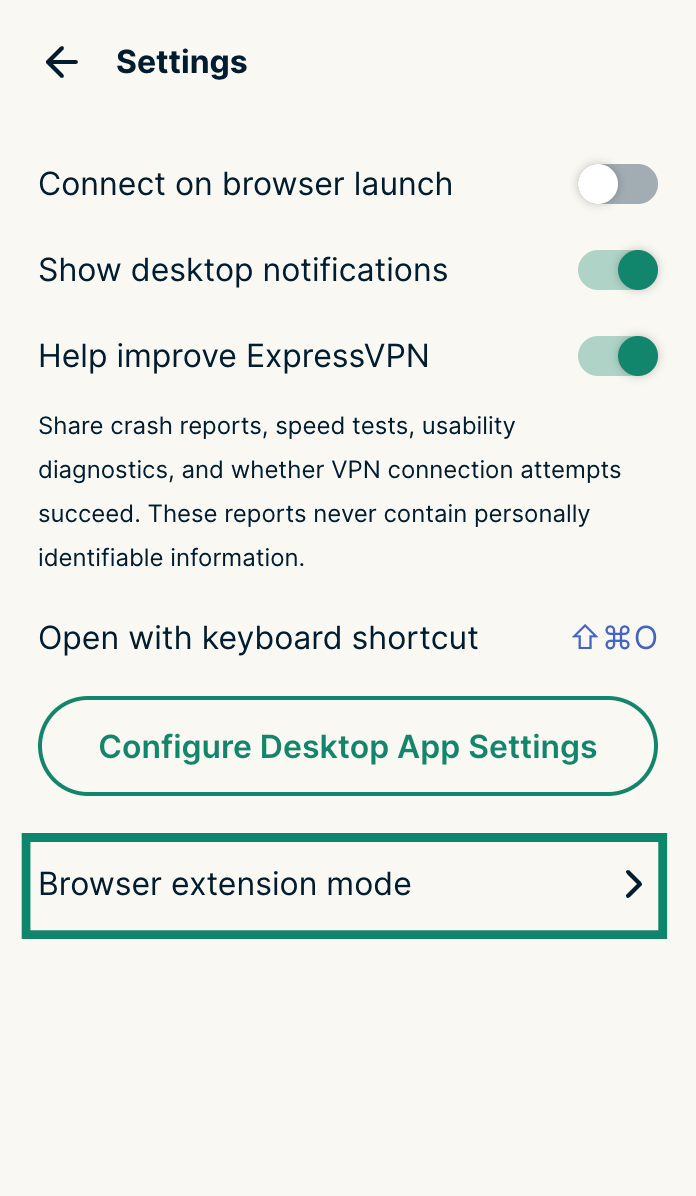
- Klikkaa Browser extension mode (Selainlaajennuksen tila).
- Valitse Remote Control Mode (etäohjaustila) tai Proxy Mode (välityspalvelintila).
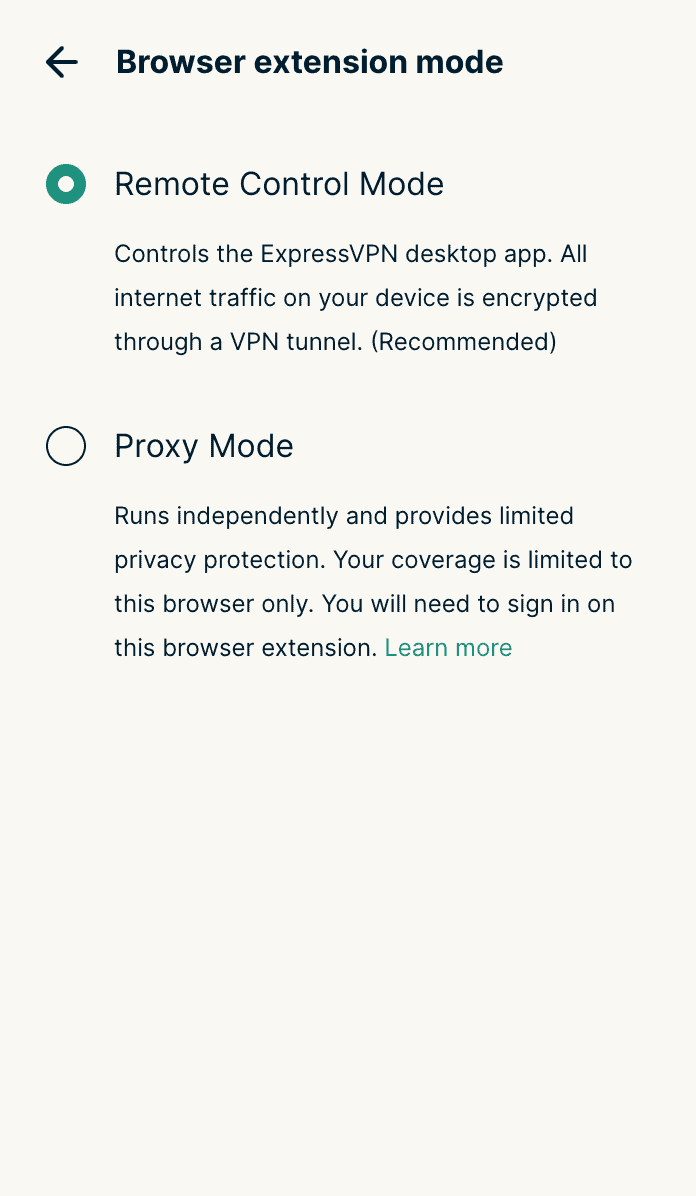
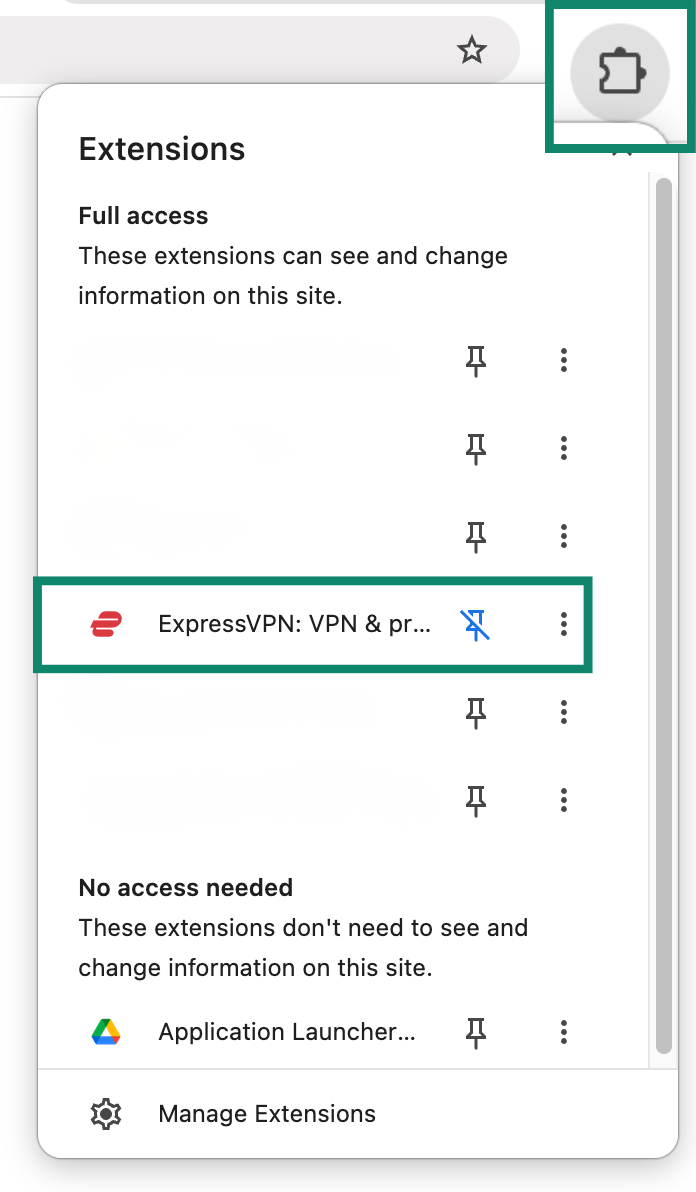
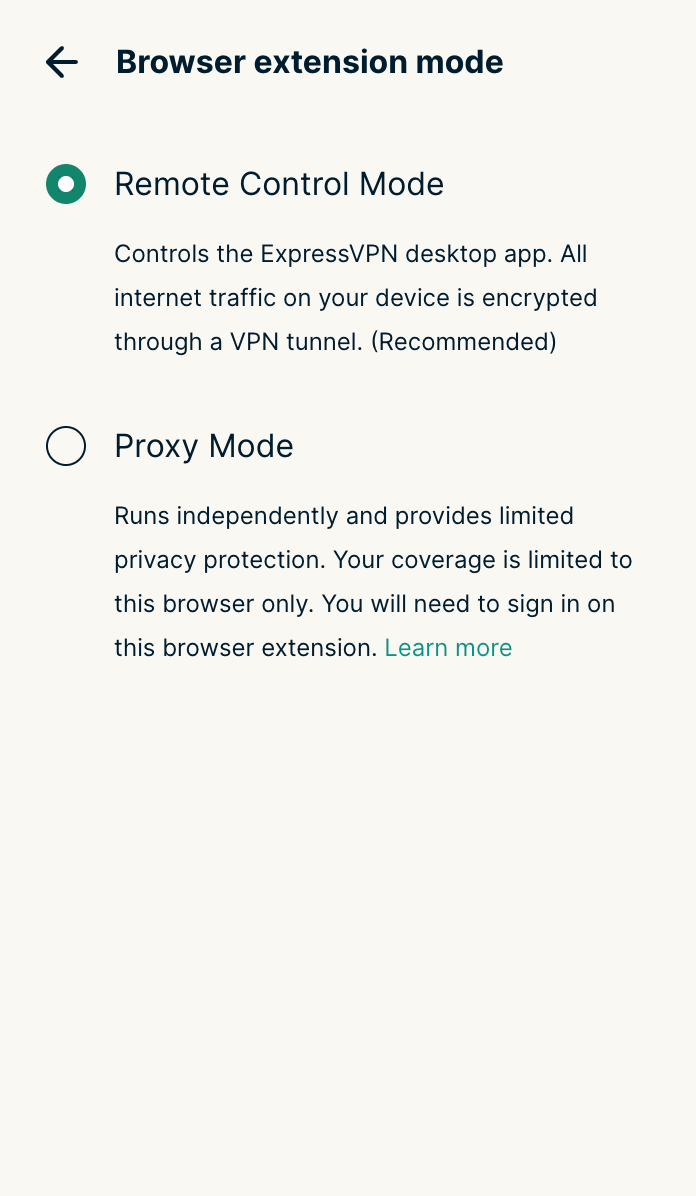
Huom: Jos valitset Välityspalvelintilan, sinua pyydetään kirjautumaan ExpressVPN-tilillesi. Syötä kirjautumistietosi ja jatka klikkaamalla Sign In (Kirjaudu). Kun tilitietosi on vahvistettu, avaa laajennus uudelleen ja aloita välityspalvelintilan käyttö.
Tarvitsetko apua? Ota yhteyttä ExpressVPN:n asiakastukeen, niin vastaamme heti.
Tumman tilan käyttö
Tumma väriteema on nyt saatavilla Chrome-, Firefox- ja Edge-selaimilla.
Ota tumma väriteema käyttöön asettamalla laitteesi tummaan tilaan. Selainlaajennus siirtyy tällöin automaattisesti tummaan tilaan.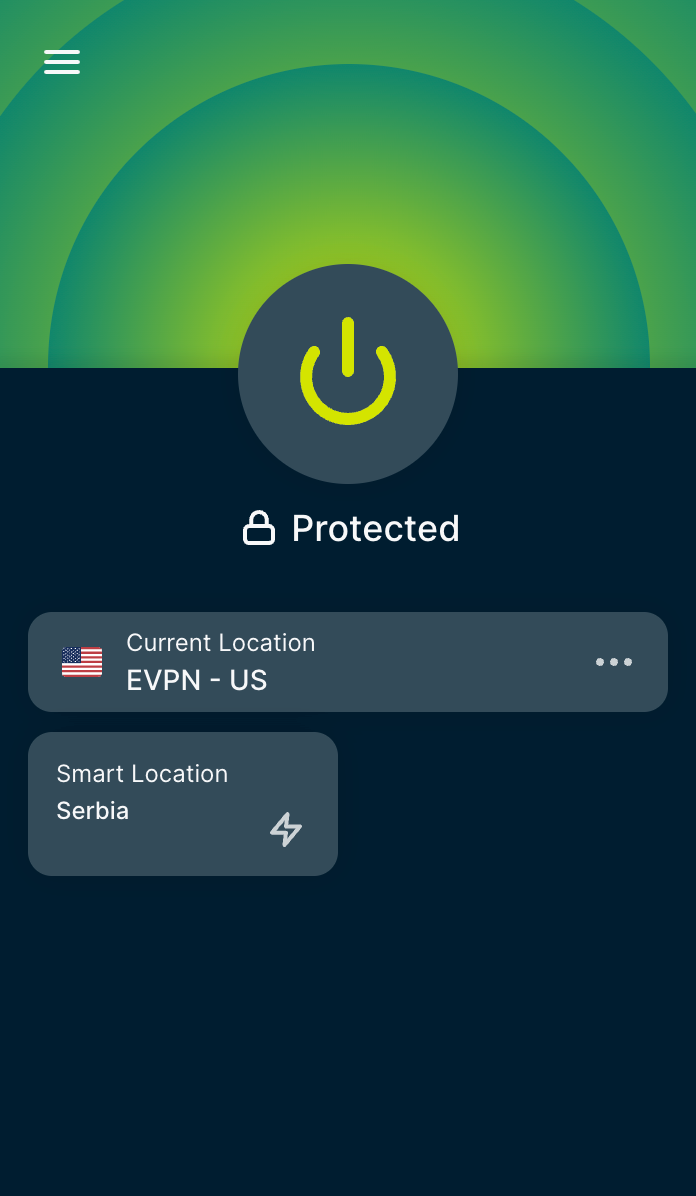
Tarvitsetko apua? Ota yhteyttä ExpressVPN:n asiakastukeen, niin vastaamme heti.
Virheilmoitusten ratkaiseminen
Alla on muutamia yleisiä virheitä, joita saatat kohdata ExpressVPN-selainlaajennusta käyttäessäsi, sekä ohjeet niiden ratkaisemiseen:
Yhteys epäonnistui
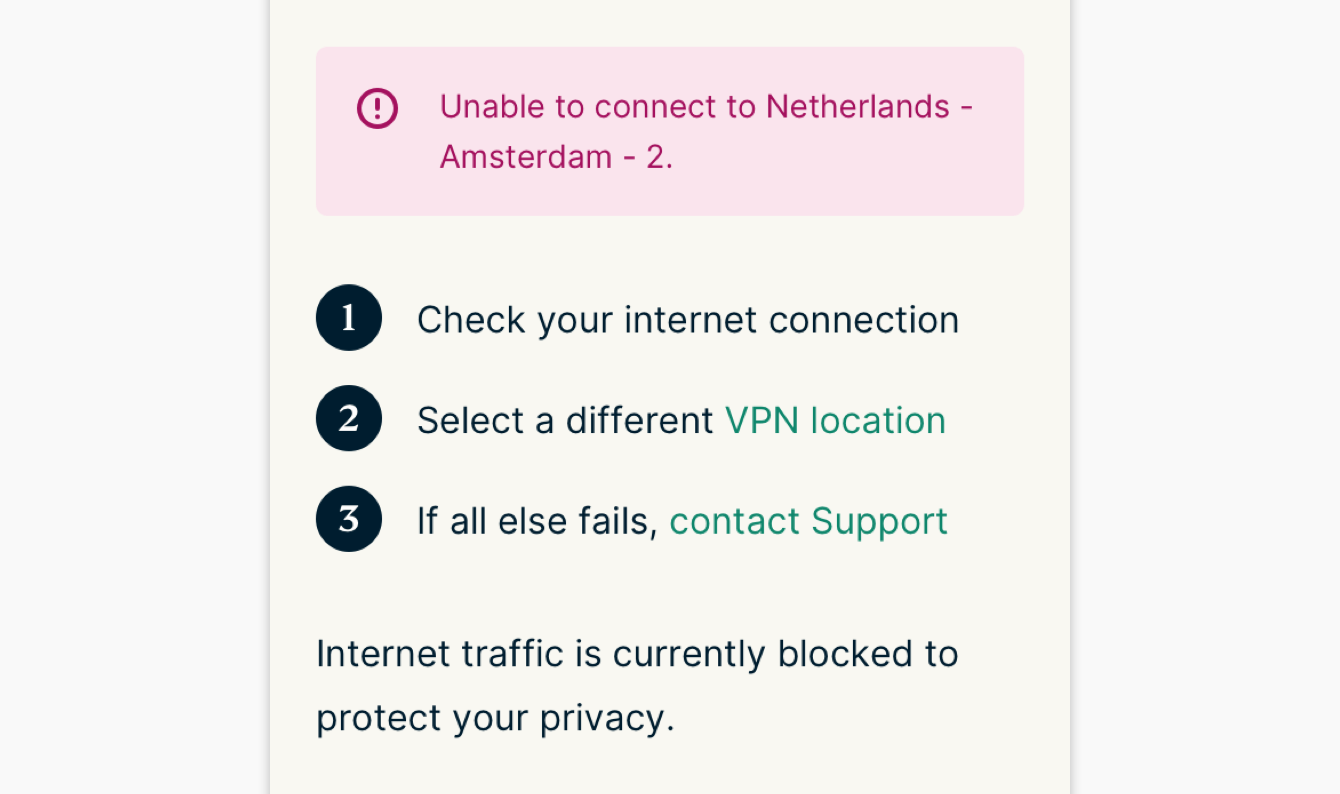
Ratkaisu: Varmista, että tietokoneesi on yhteydessä internetiin. Voit testata tätä sulkemalla ExpressVPN:n ja yrittämällä käyttää internetiä ilman VPN:ää. Jos mikään sivusto ei silloinkaan avaudu, vika on VPN:n sijaan yleisessä internetyhteydessäsi.
Jos pääset verkkosivustoille ilman ExpressVPN-yhteyttä, yritä yhdistää toiseen VPN-palvelinsijaintiin. Käyttämässäsi palvelinsijainnissa voi olla tilapäinen ongelma.
Tämä laajennus vaatii Mac-, Windows- tai Linux-sovelluksen
Jos käytät selainlaajennusta etäohjaustilassa, laitteellesi on oltava asennettuna ExpressVPN-sovellus.
Ratkaisu: Lataa ja asenna Mac-, Windows- tai Linux-sovelluksen uusin versio. Jos virheilmoitus näkyy myös sovelluksen asentamisen jälkeen, ota yhteyttä asiakastukeen.
Huom: Selainlaajennuksen käyttö välityspalvelintilassa ei edellytä ExpressVPN-sovelluksen asentamista.
Tarvitsetko apua? Ota yhteyttä ExpressVPN:n asiakastukeen, niin vastaamme heti.
Laajennuksen poistaminen
Poista laajennus alla olevien selainkohtaisten ohjeiden mukaisesti:
Chrome
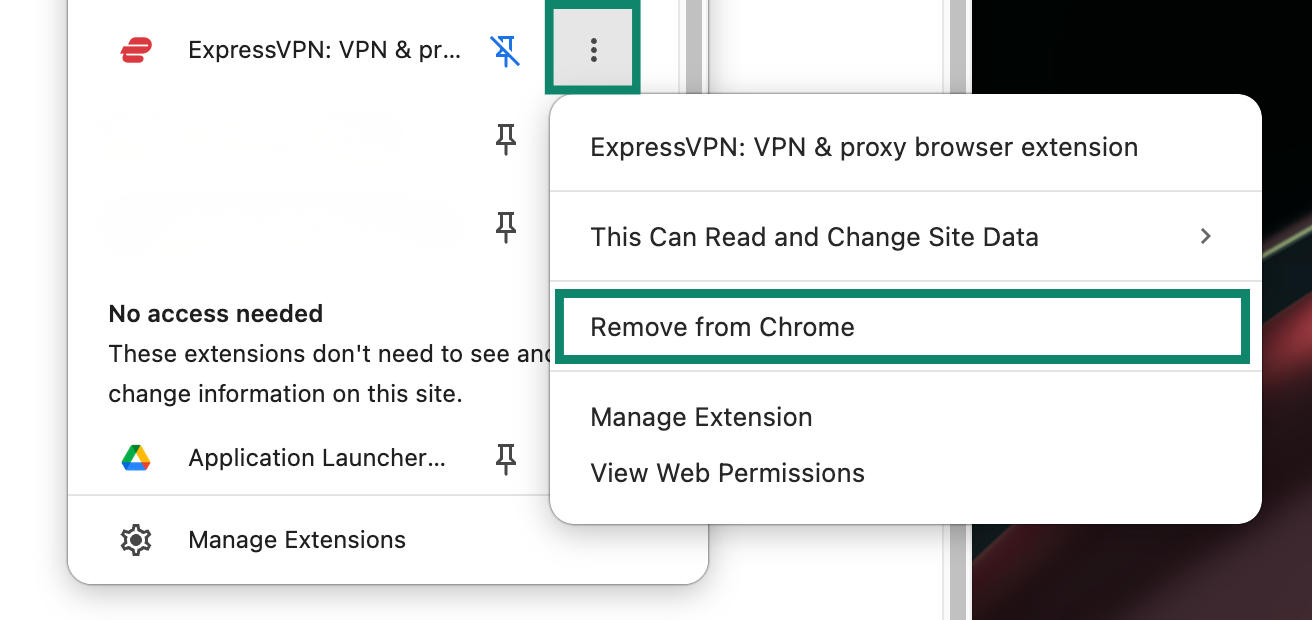
- Klikkaa oikeasta yläkulmasta Extensions button (Laajennukset-painiketta).


- Valitse ExpressVPN:n vierestä kolmen pisteen painike. Valitse sitten Remove from Chrome (Poista Chromesta).
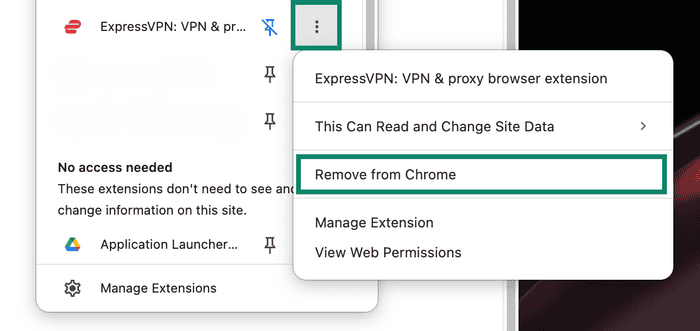

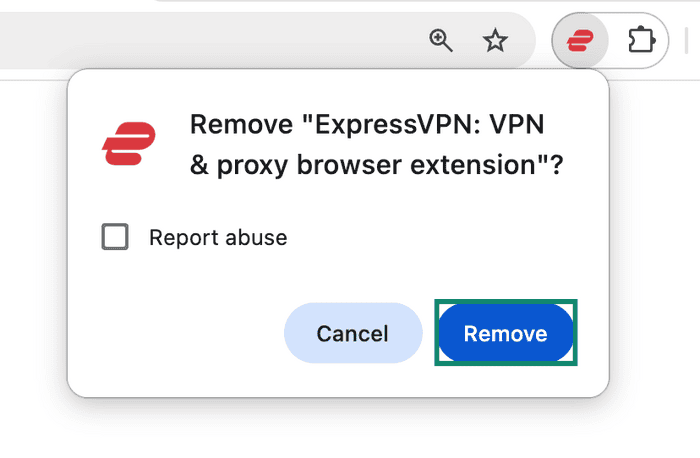
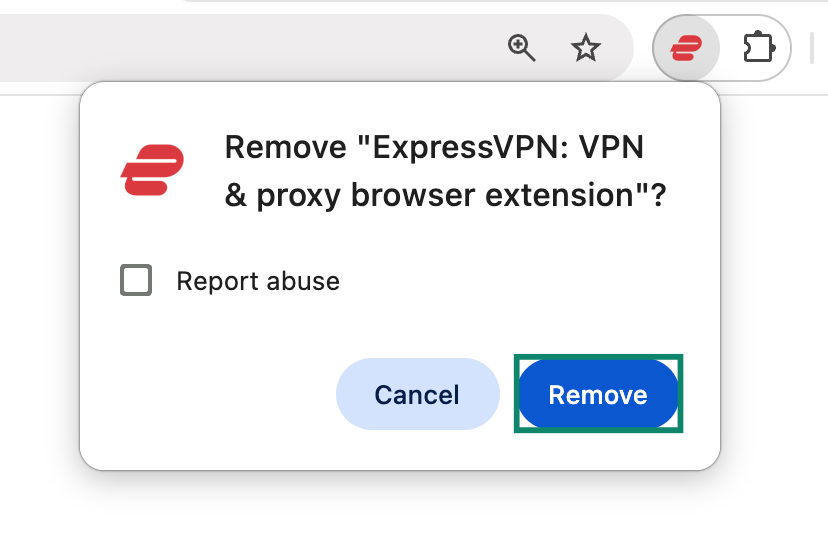
- Vahvista poisto klikkaamalla Remove (Poista).


Firefox
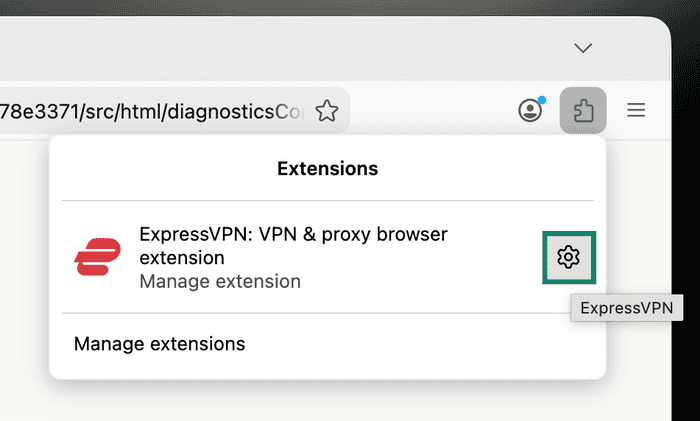
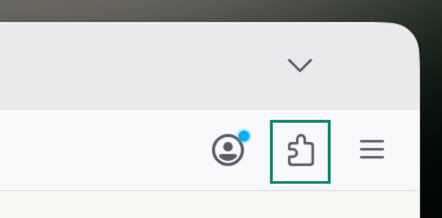
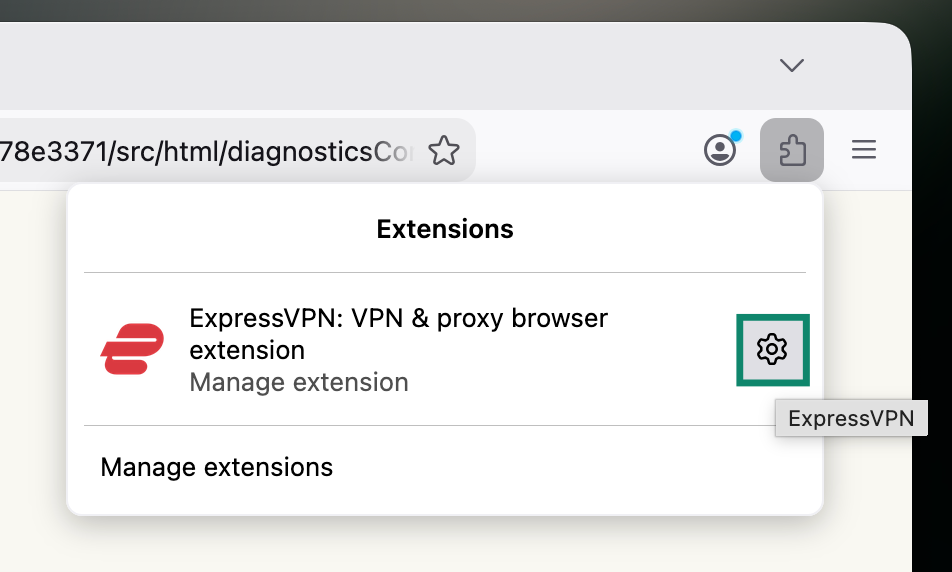
- Klikkaa oikeasta yläkulmasta Extensions button (Laajennukset-painiketta).
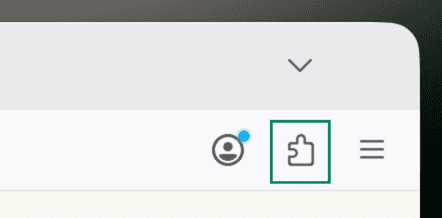

- Valitse ExpressVPN:n vierestä asetusten rataskuvake.

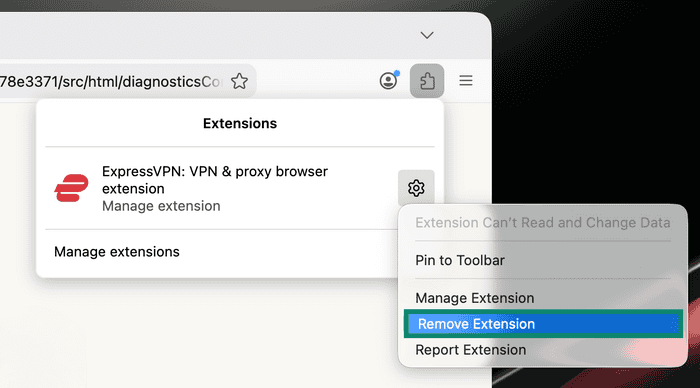
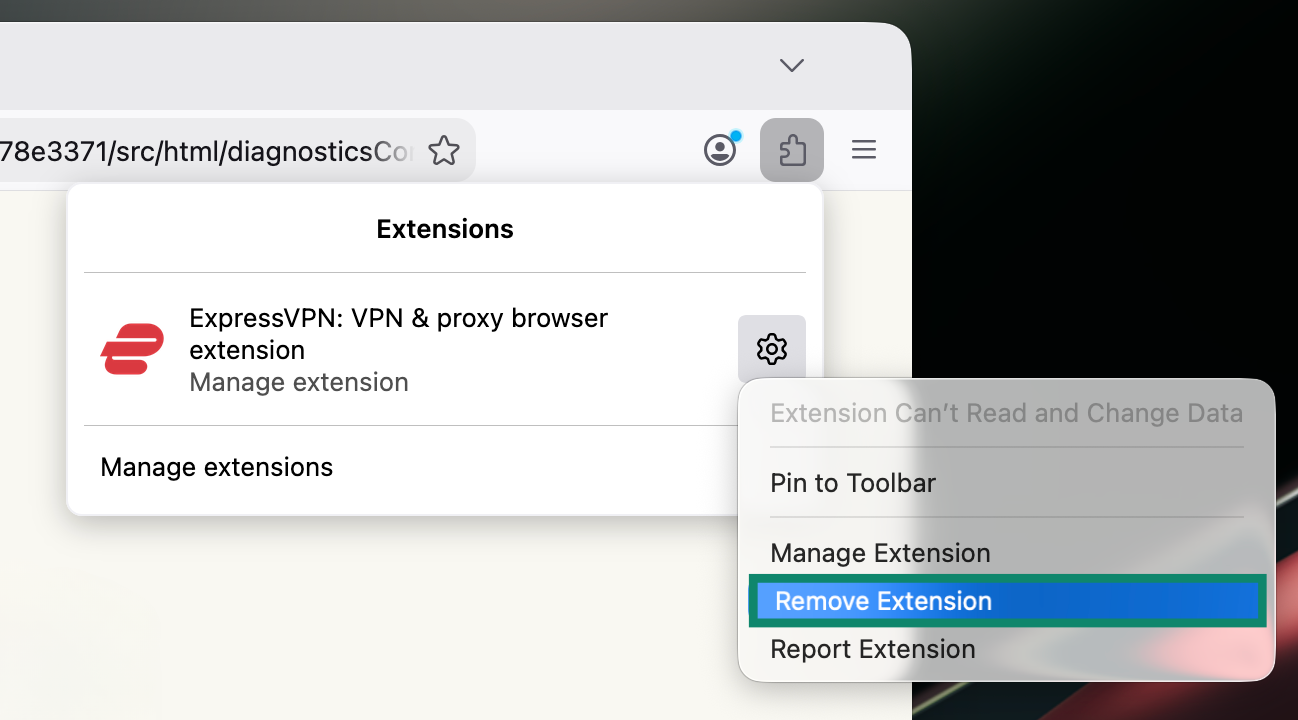
- Valitse Remove Extension (Poista laajennus).

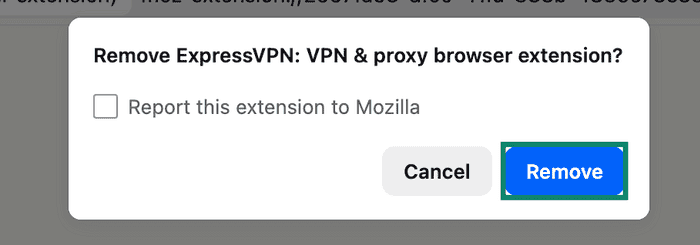
- Vahvista poisto klikkaamalla Remove (Poista).

Edge
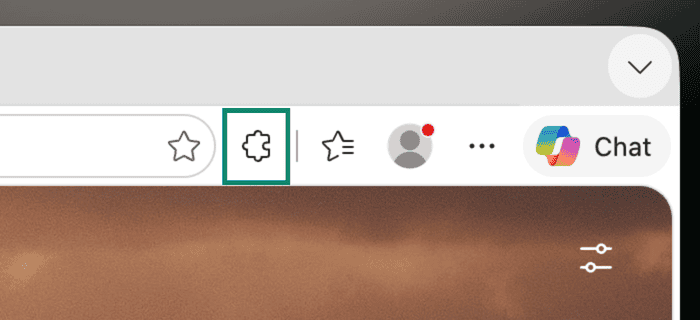
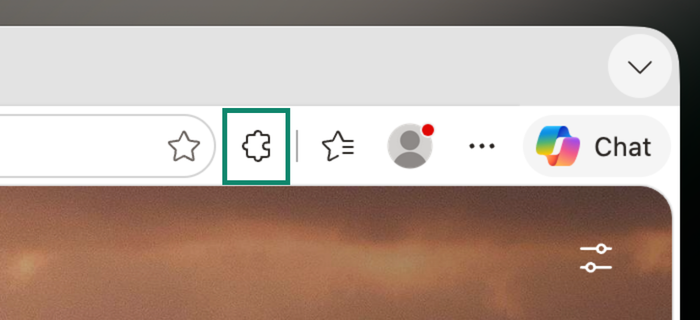
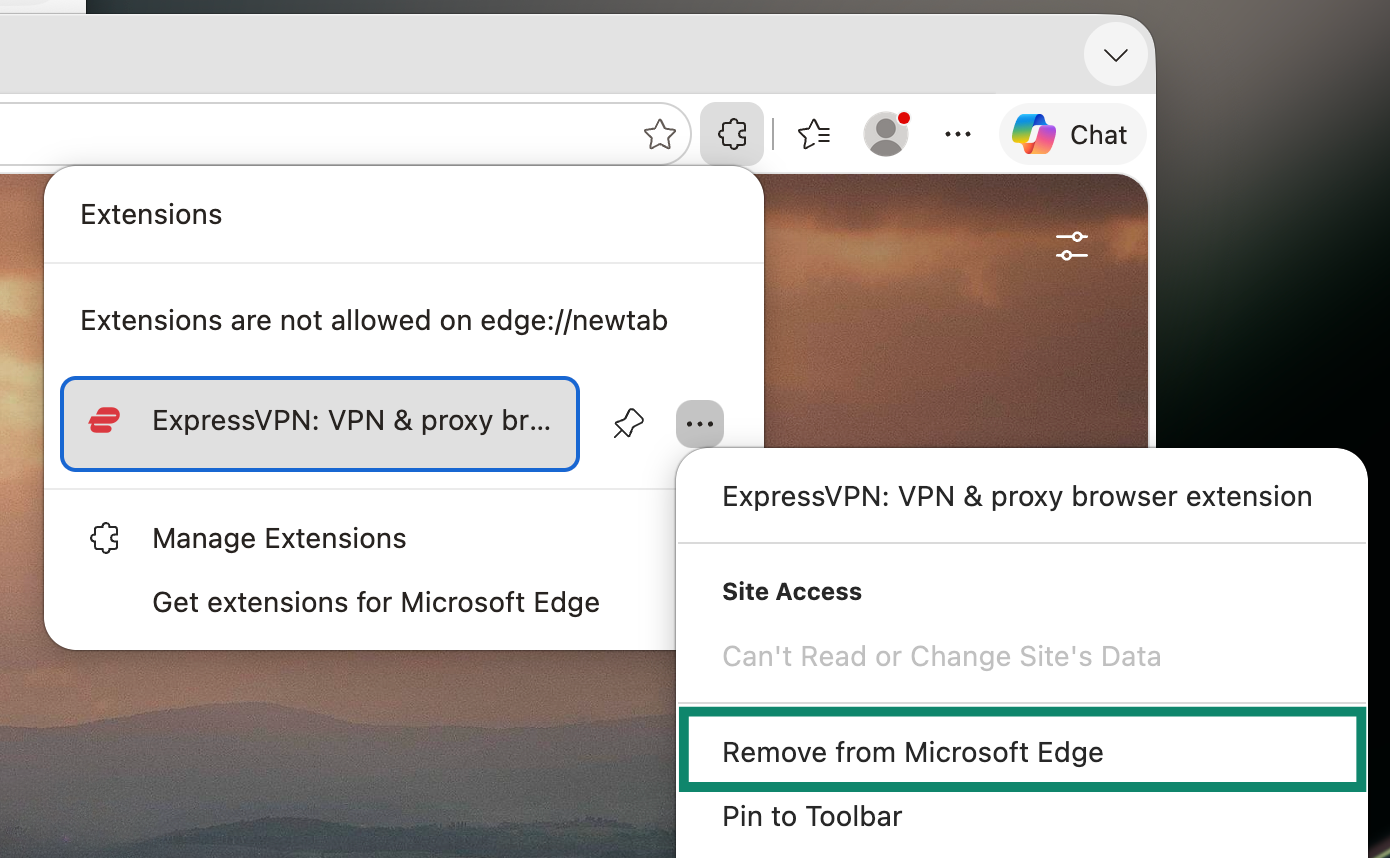
- Klikkaa oikeasta yläkulmasta Extensions button (Laajennukset-painiketta).

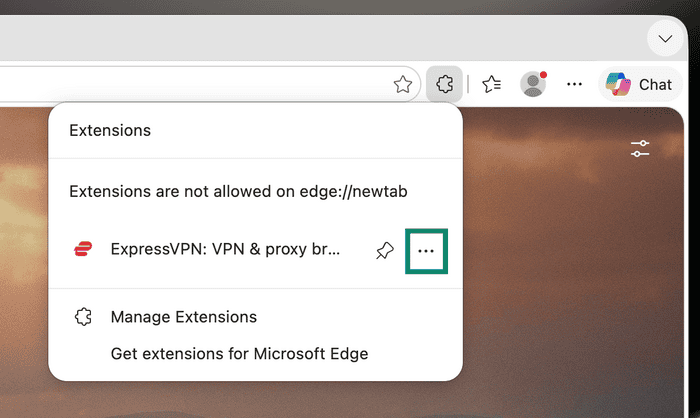
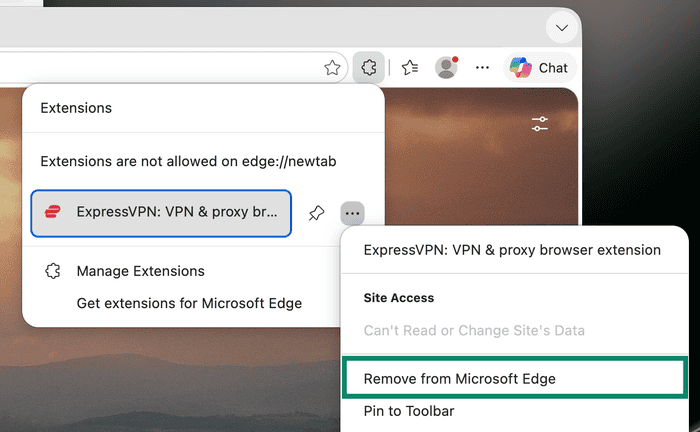
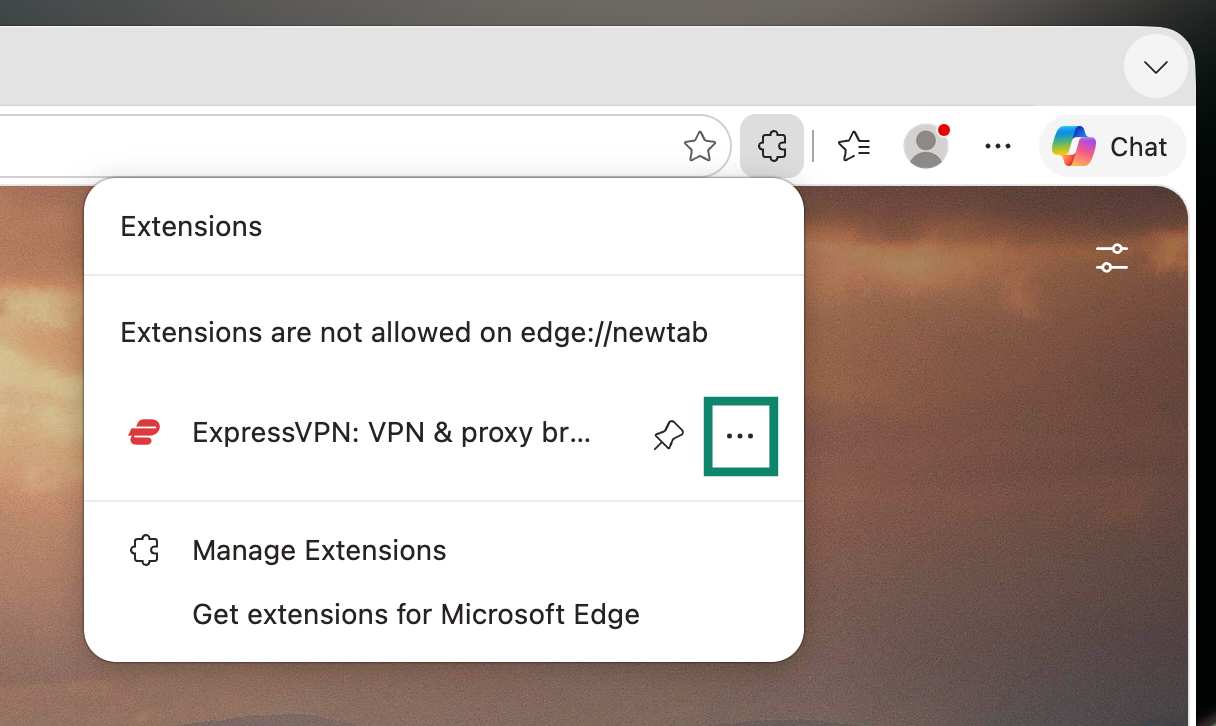
- Valitse ExpressVPN:n vierestä kolmen pisteen painike.

- Valitse Remove from Microsoft Edge (Poista Microsoft Edgestä).

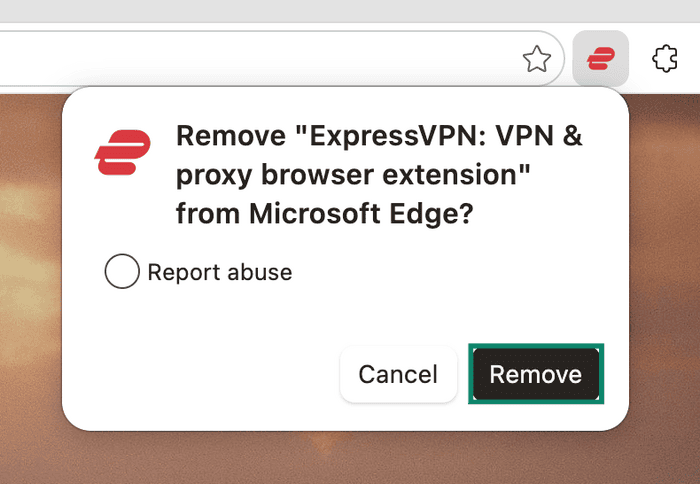
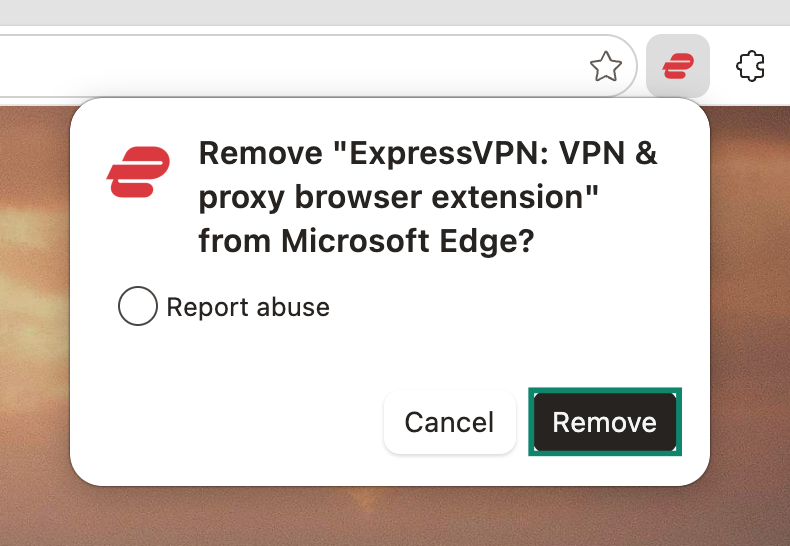
- Vahvista poisto klikkaamalla Remove (Poista).

Tarvitsetko apua? Ota yhteyttä ExpressVPN:n asiakastukeen, niin vastaamme heti.