







¿Necesita una VPN para su navegador Chrome?
Descubra más aquíLa extensión para navegador de ExpressVPN funciona como una VPN completa basada en proxy que, además, permite controlar tanto las aplicaciones de ExpressVPN como usar la VPN al completo en los navegadores Chrome, Firefox, Edge, Brave y Vivaldi.
Esta extensión de navegador incluye dos modos:
- Remote Control Mode (Modo Control remoto): controla la aplicación de escritorio de ExpressVPN. Todo el tráfico de su conexión queda cifrado al enviarse por el túnel de la VPN.
- Proxy Mode (Modo Proxy): opera de manera independiente con respecto a la aplicación de escritorio y ofrece una privacidad limitada. De hecho, solo cifra el tráfico del navegador.
Si quiere usar el Remote Control Mode (modo Control remoto), tendrá que descargar y activar al menos una de estas aplicaciones de ExpressVPN:
- Aplicación de ExpressVPN para Mac
- Aplicación de EpressVPN para Windows
- Aplicación de ExpressVPN para Linux
Nota: El modo Control remoto no está disponible en la extensión de navegador para Chromebook ni Meta Quest.
Ir a:
Cómo descargar la extensión
Cómo configurar la extensión
Funciones y cómo usarlas
Cómo usar la extensión con las aplicaciones de ExpressVPN
Cómo cambiar el modo de la extensión
Cómo usar el modo oscuro
Errores y soluciones
Cómo desinstalar la extensión
Cómo descargar la extensión
Aunque usaremos Google Chrome como ejemplo de cómo instalar la extensión para navegador de ExpressVPN, el procedimiento es muy similar en todos los navegadores.
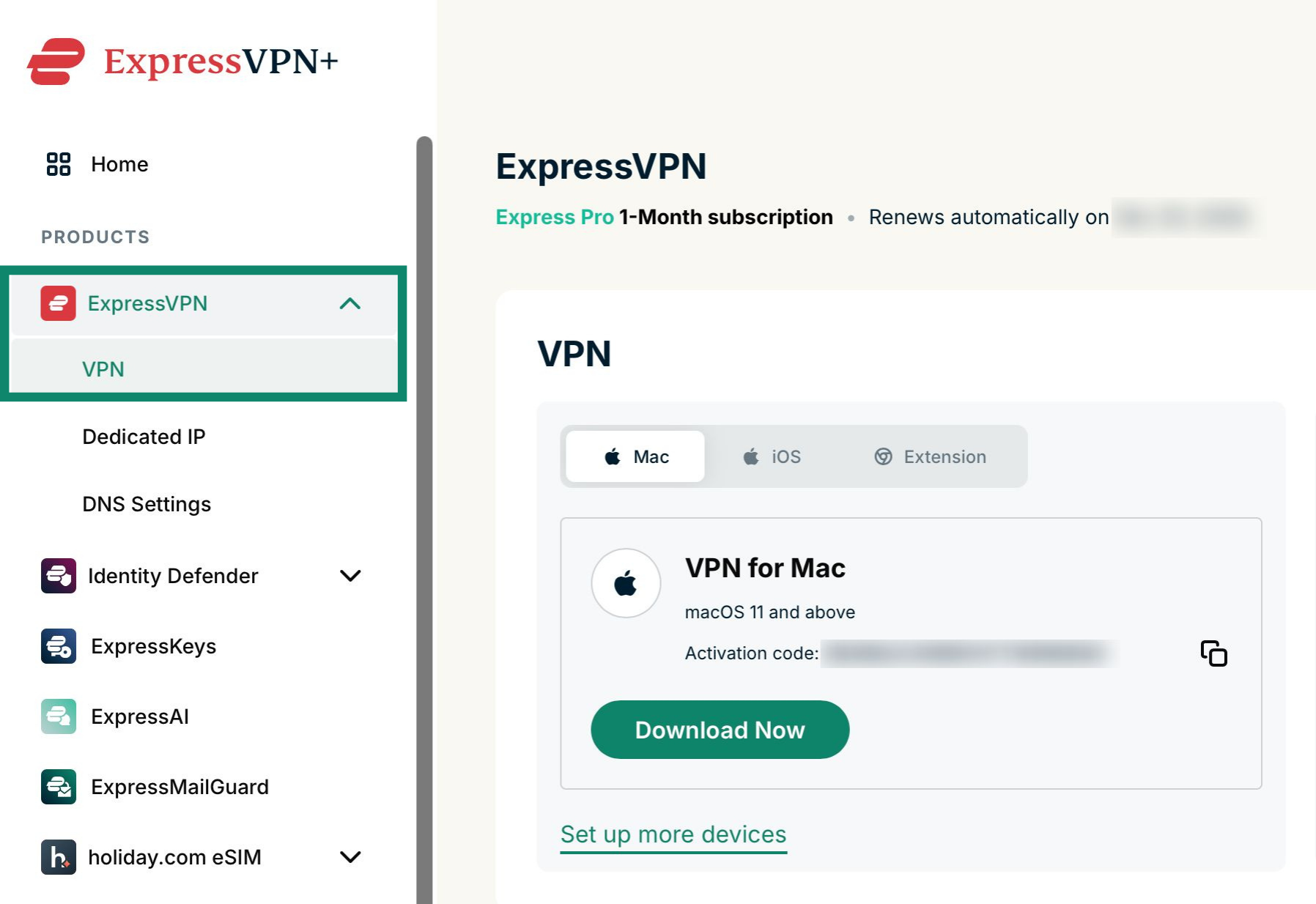
- Entre en la página de configuración de ExpressVPN. Si es necesario, inicie sesión con su cuenta de ExpressVPN e introduzca el código de verificación que reciba por correo.
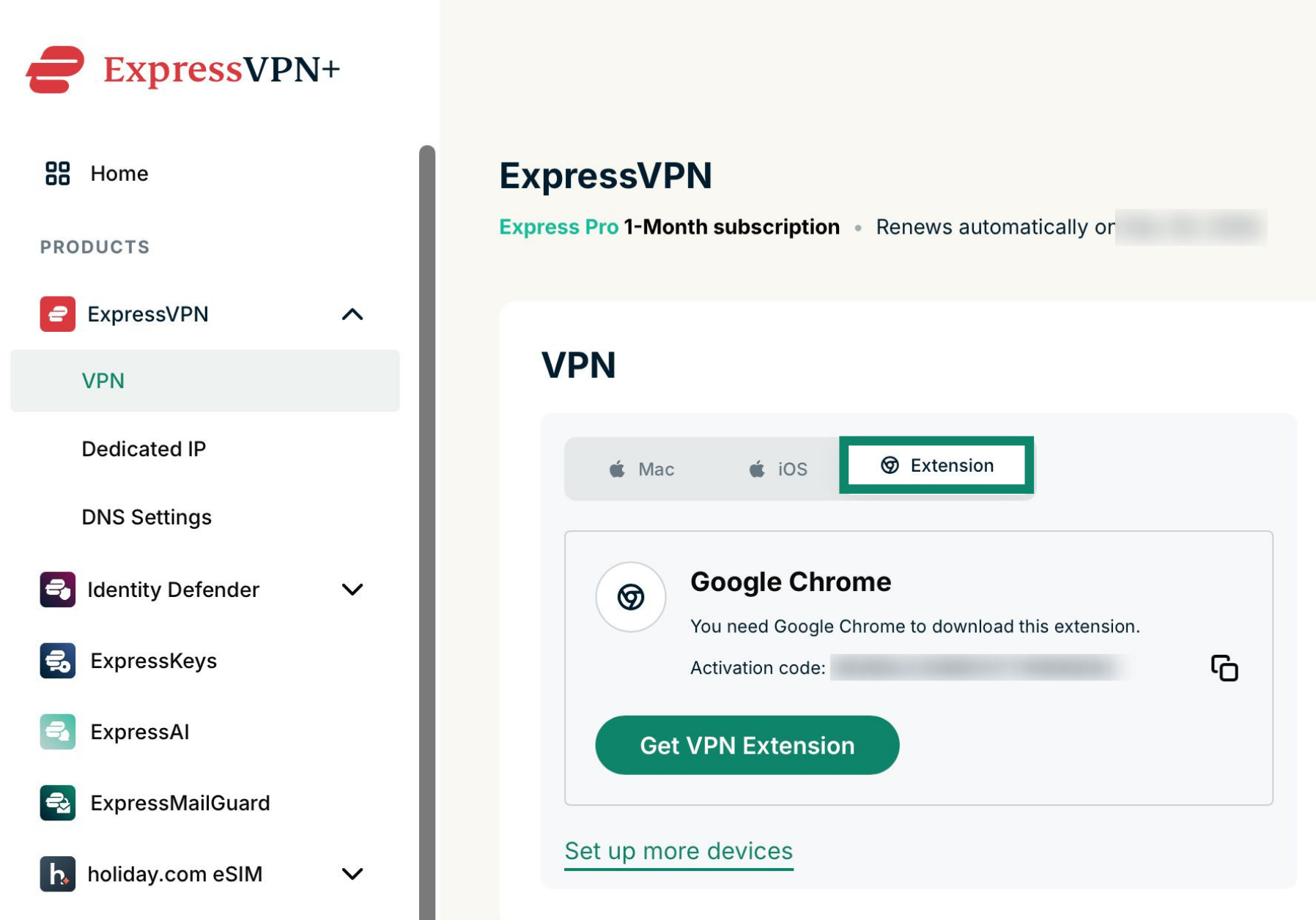
- Seleccione ExpressVPN y luego pulse VPN en la barra lateral izquierda.
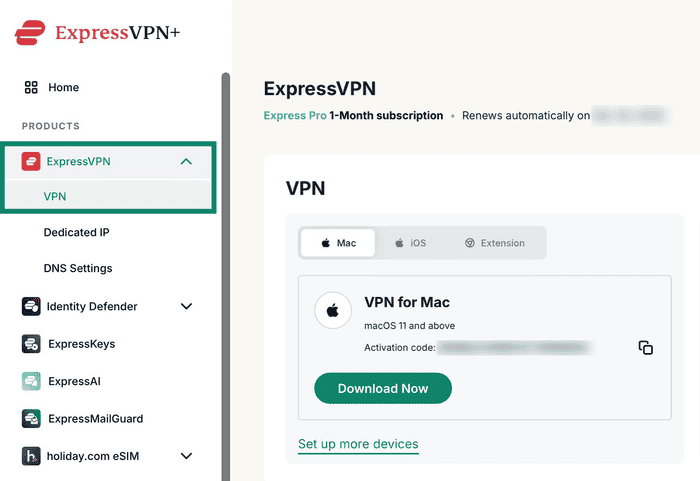

- Pulse Extension (Extensión) y el programa detectará el navegador. Después, pulse Get VPN Extension (Obtener extensión VPN).
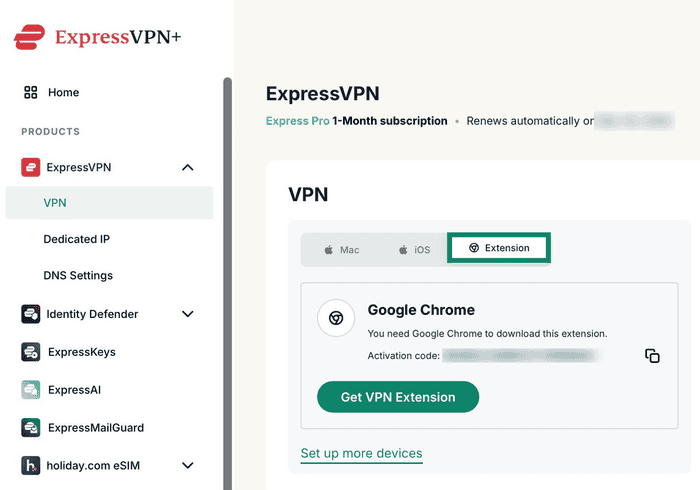

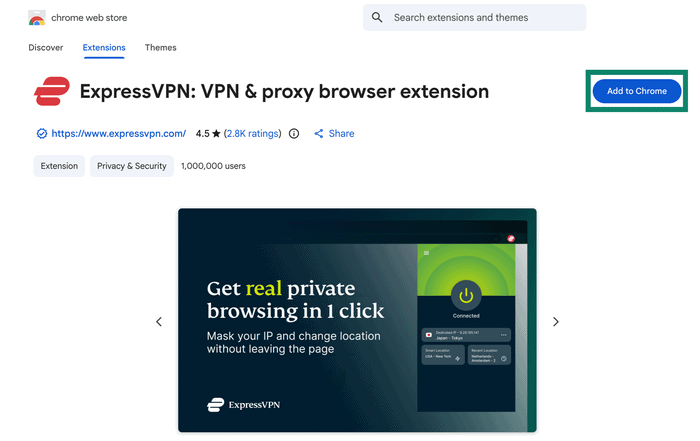
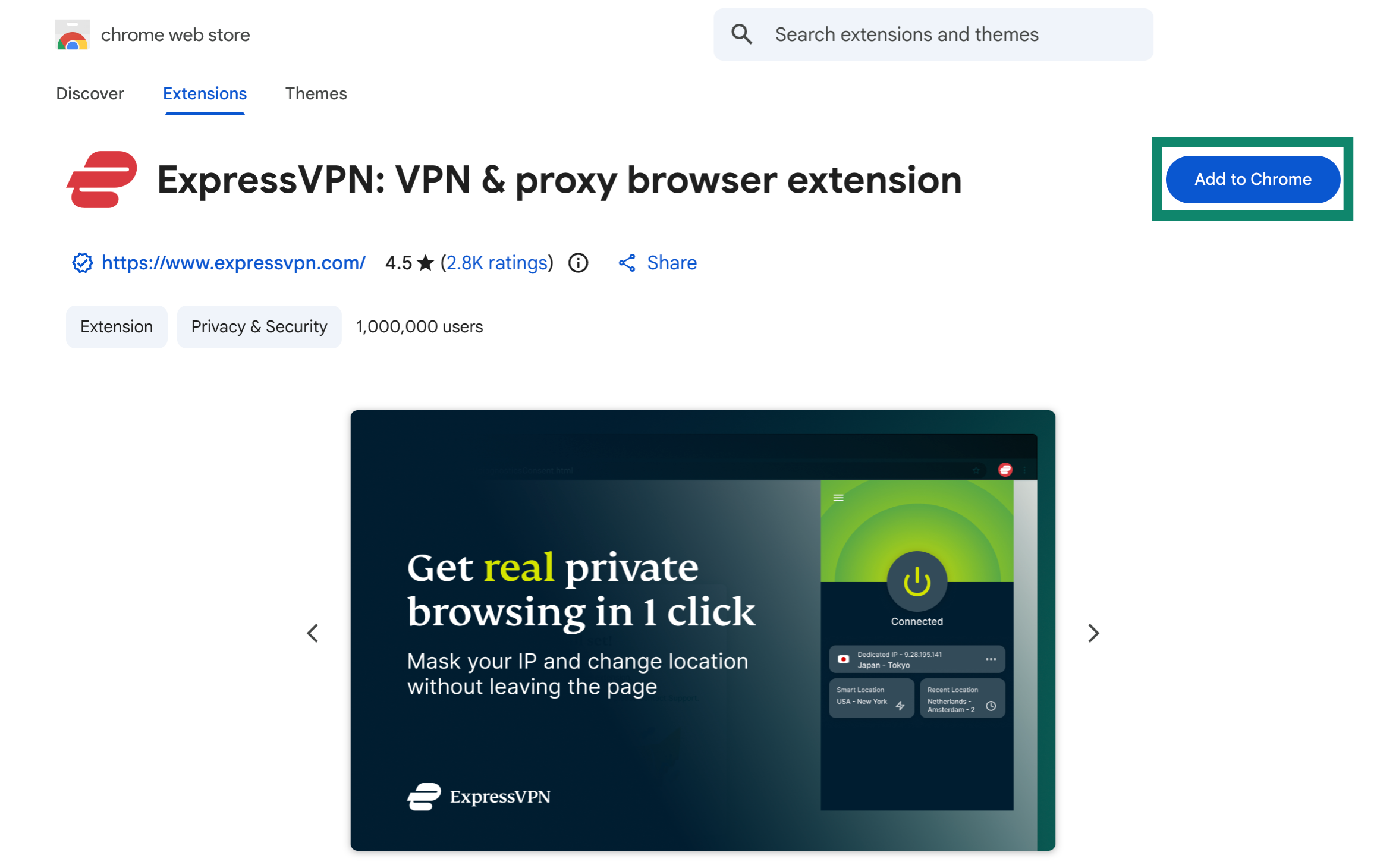
- Haga clic en Add to Chrome (Añadir a Chrome) para iniciar la instalación.

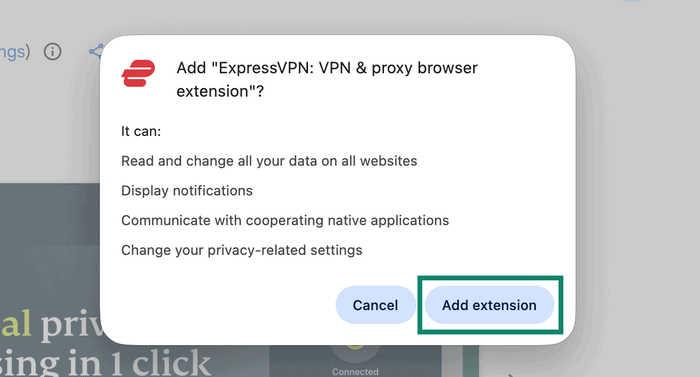
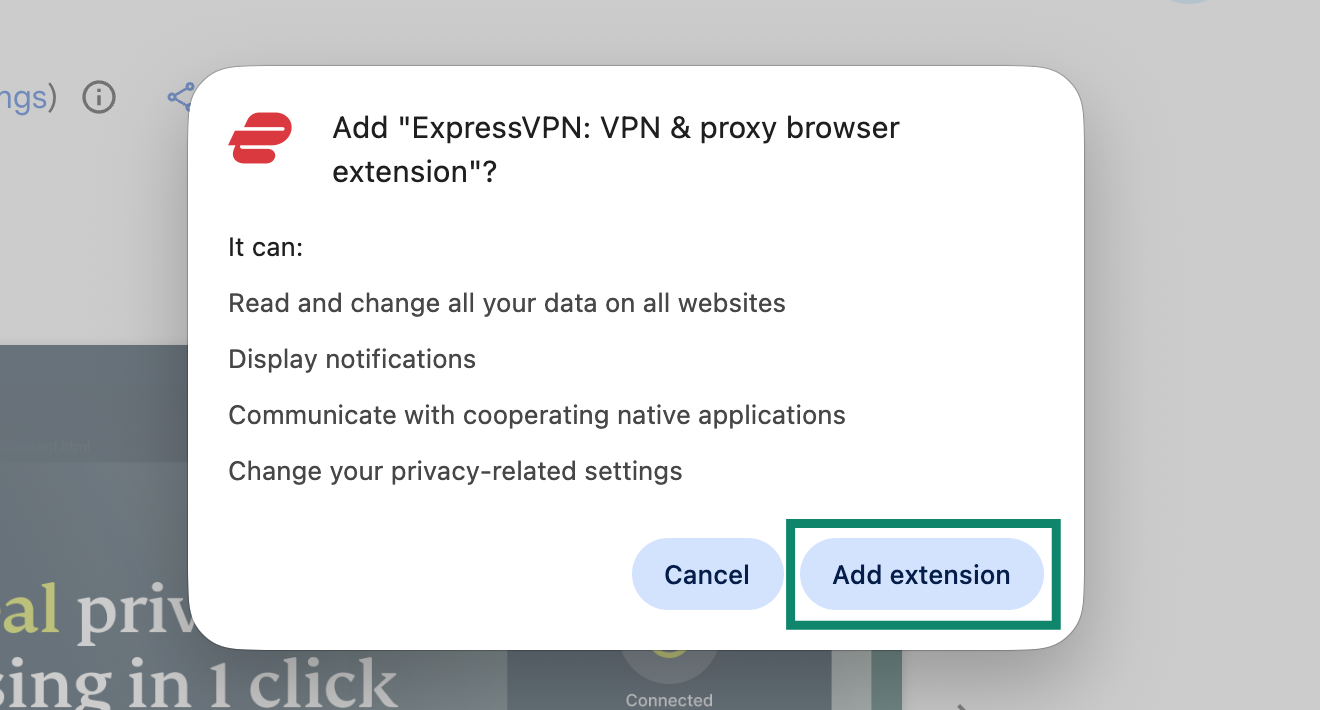
- Haga clic en Add extension (Añadir extensión) para confirmar.

¿Necesitas ayuda? Ponte en contacto con el equipo de soporte de ExpressVPN para recibir asistencia inmediata.
Cómo configurar la extensión
Tras instalar la extensión de navegador, la propia extensión detectará si la aplicación de escritorio de ExpressVPN está instalada:
si la aplicación de escritorio está instalada
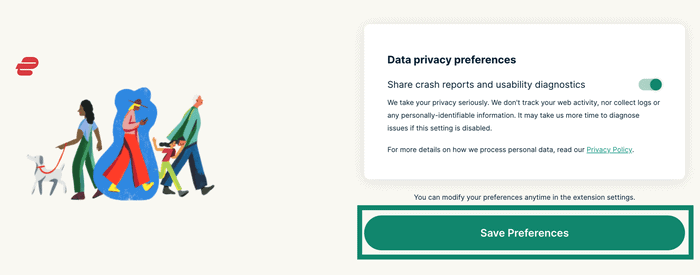
- El servicio le preguntará si quiere compartir los informes de errores y los datos diagnósticos de uso. Elija la opción que prefiera y pulse Save Preferences (Guardar preferencias).

- A partir de aquí, ya podrá usar la extensión de navegador.
si la aplicación de escritorio no está instalada
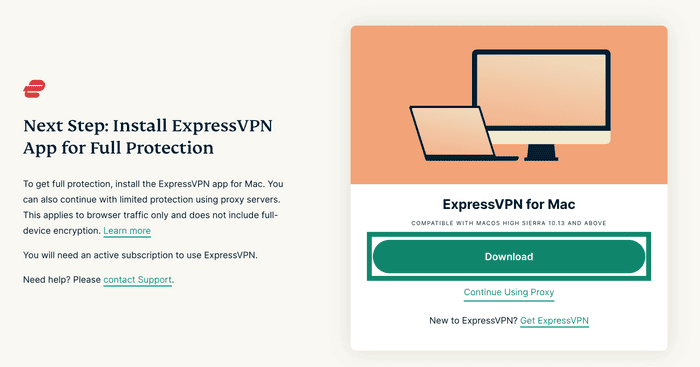
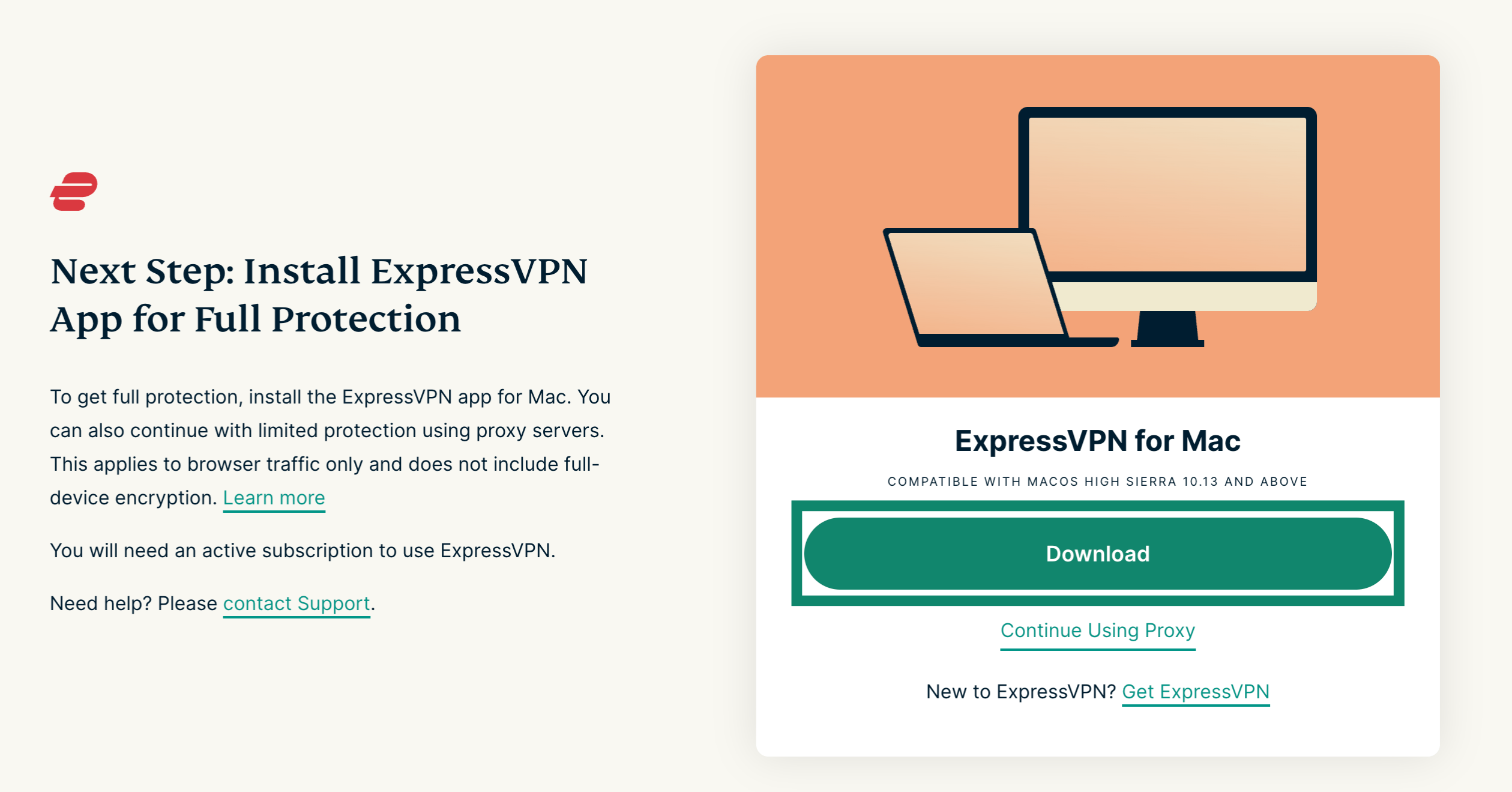
- Aparecerá un mensaje similar a Install ExpressVPN App for Full Protection (Instale la aplicación de ExpressVPN para tener protección total). En este caso, podrá decidir si instalar la aplicación de escritorio o bien usar el proxy.
- Si quiere descargar la aplicación (lo cual es recomendable), haga clic en Download (Descargar). Si solo quiere seguir utilizando el proxy, pulse Continue Using Proxy (Seguir usando el proxy).

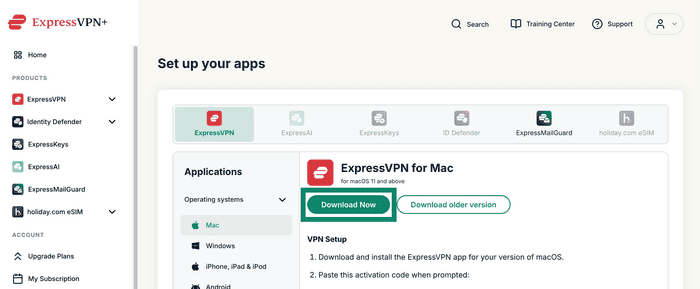
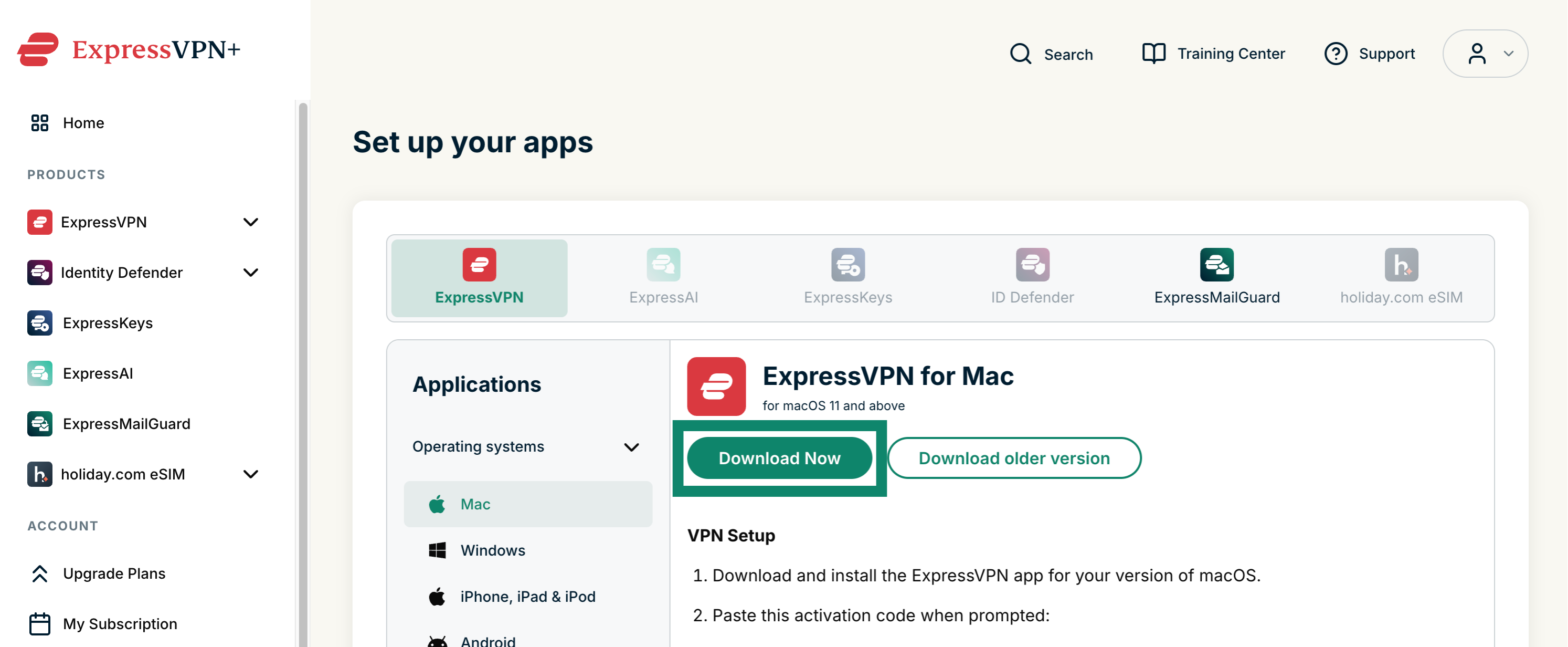
- Quizá deba iniciar sesión con su cuenta si no lo ha hecho aún. Después, se le redirigirá a la página de producto de ExpressVPN correspondiente a su sistema operativo. Haga clic en Download Now (Descargar ahora) e instale la aplicación.

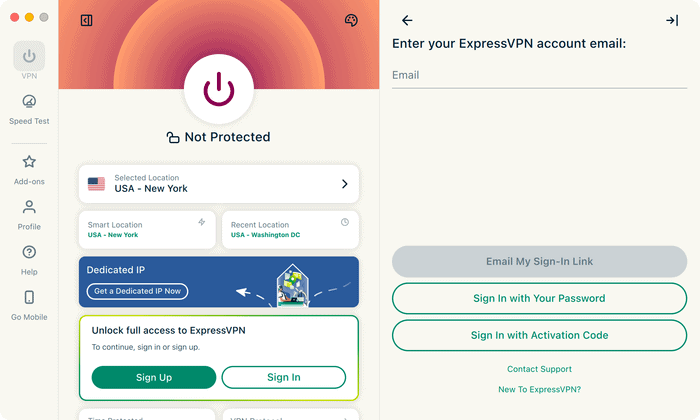
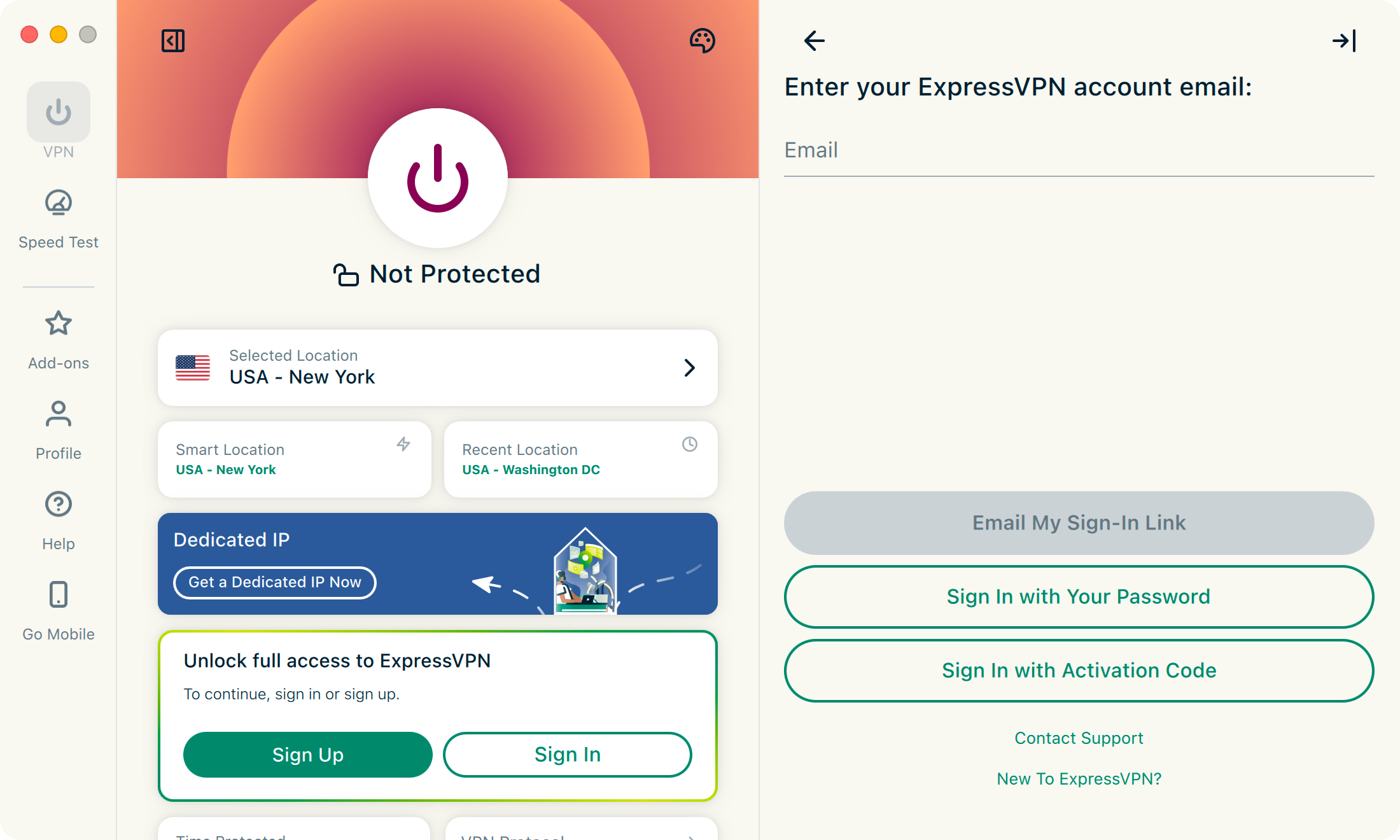
- Cuando instale la aplicación, asegúrese de iniciar sesión y activarla. Escriba su dirección de correo electrónico y elija cómo continuar, ya sea con un enlace de inicio de sesión, la contraseña o un código de activación. Siga las instrucciones que aparezcan en pantalla.

¿Necesitas ayuda? Ponte en contacto con el equipo de soporte de ExpressVPN para recibir asistencia inmediata.
Funciones y uso
Conectar y desconectar la VPN
Esto afecta al tráfico de todas sus aplicaciones, no solo al del navegador.
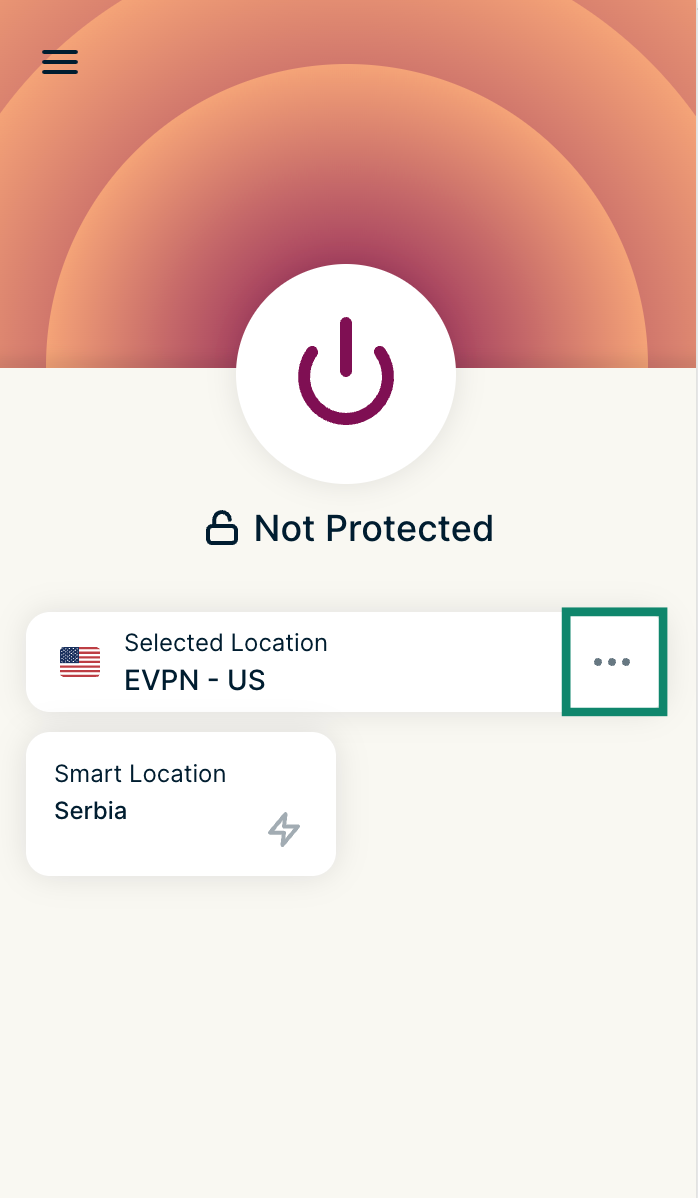
Cambiar de servidor VPN
Si quiere seleccionar otra ubicación, pulse  .
.
Si prefiere conectarse a la mejor ubicación recomendada en su caso, pulse Smart Location (Ubicación inteligente).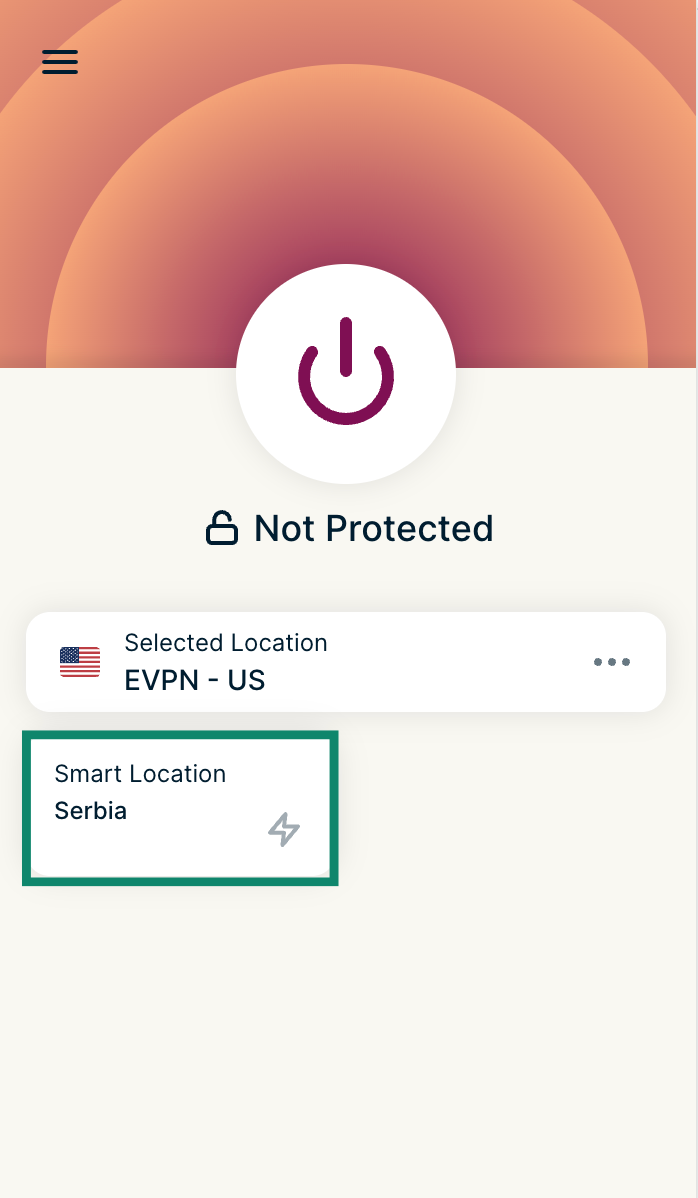
Elija una ubicación de la lista RECOMMENDED (RECOMENDADO) dentro de la extensión.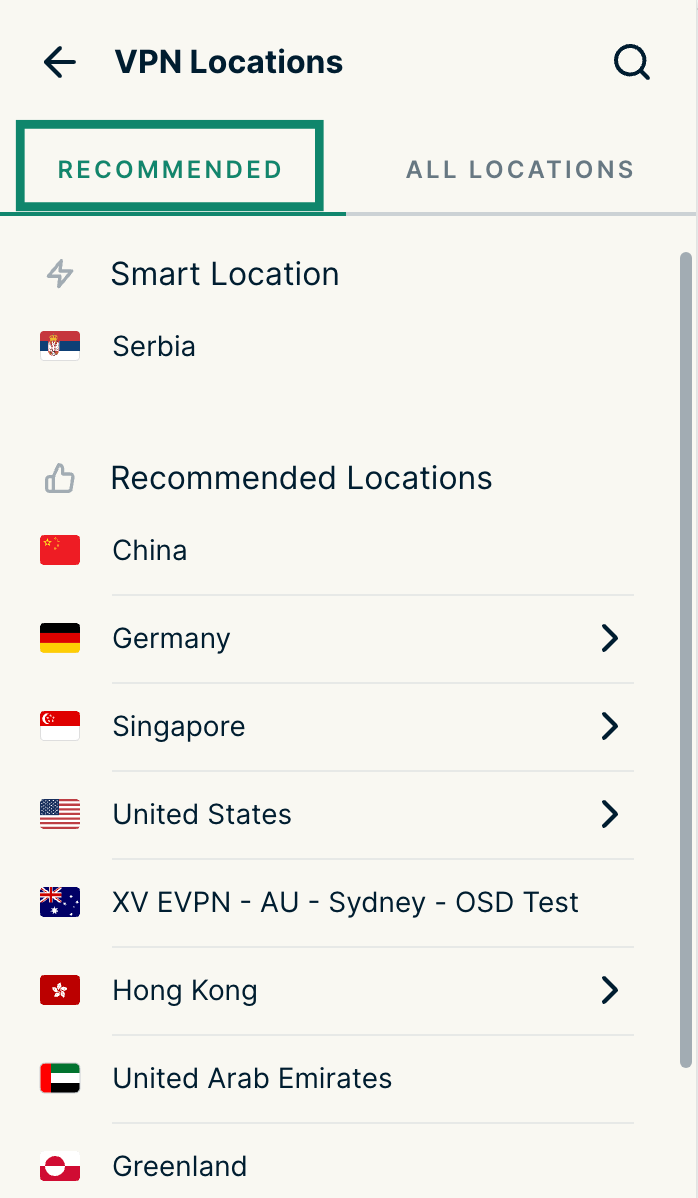
Haga clic en ALL LOCATIONS (TODAS LAS UBICACIONES) para ver la listas de las ubicaciones VPN disponibles. También puede buscar una ubicación concreta, revisar aquellas a las que se ha conectado recientemente y ver todas las marcadas como favoritas en la aplicación de ExpressVPN.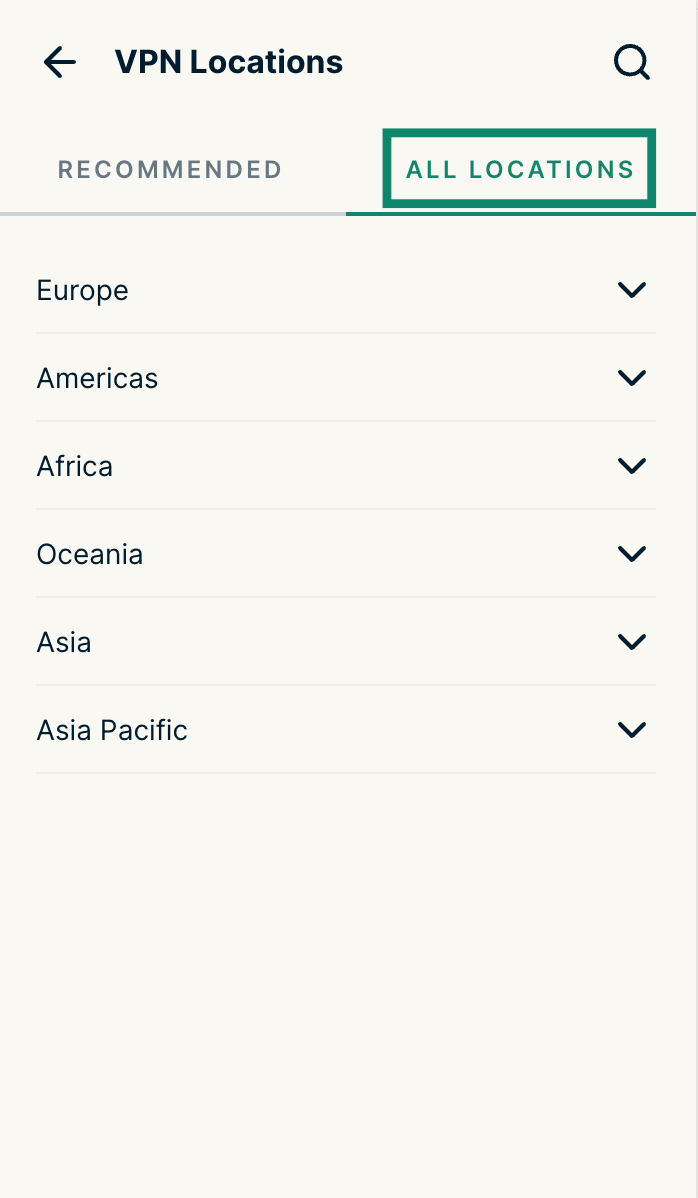
Estado de la conexión VPN
Puede ver el estado de la VPN de forma rápida en la barra de herramientas del navegador. Naranja indica que está conectándose; verde confirma que está conectada y roja, que hay errores.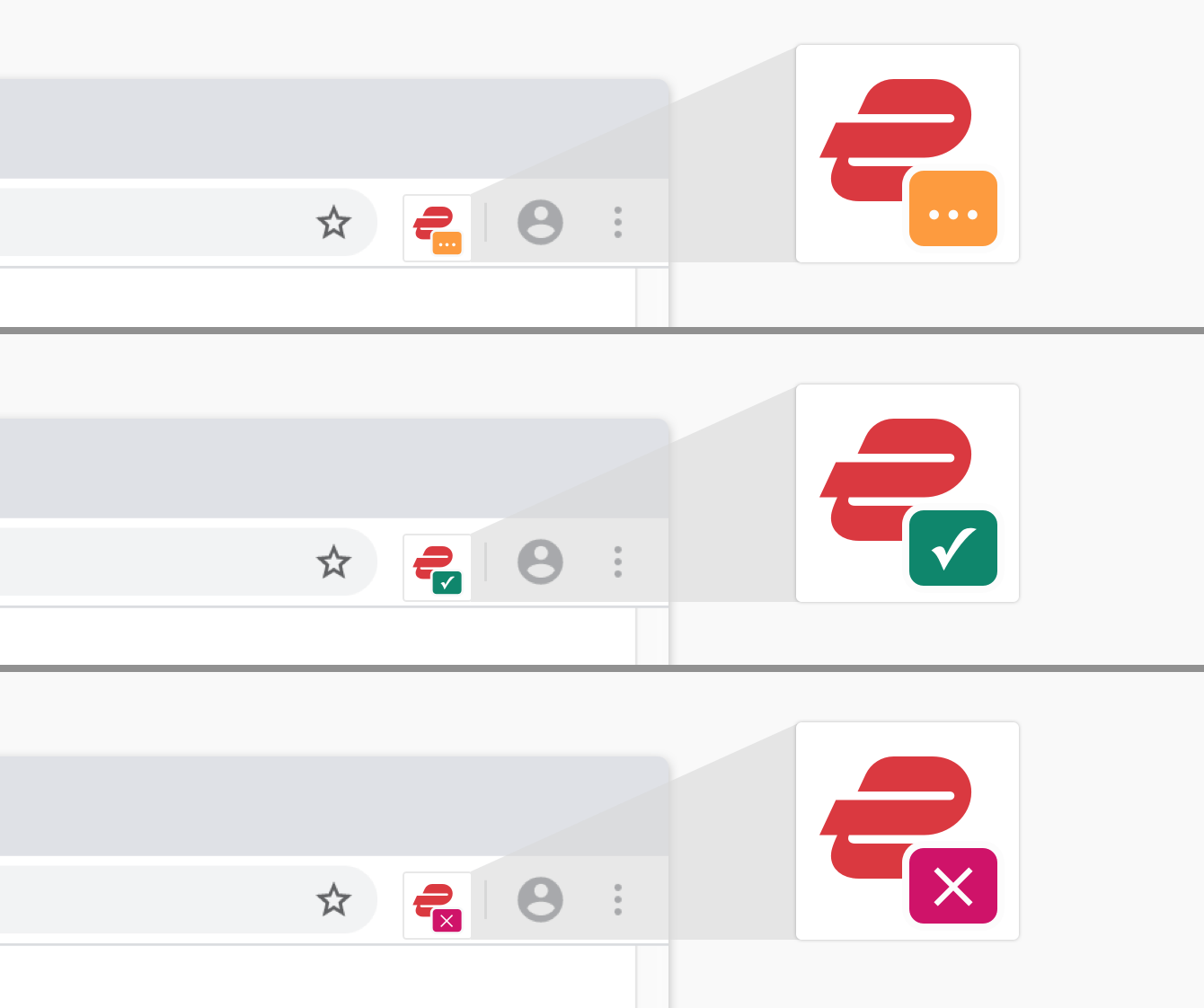
Conectarse al abrir el navegador
Esta opción le conecta automáticamente cuando abra el navegador al último servidor VPN que haya utilizado. Si quiere activar esta función, haga clic en  en la barra de herramientas, luego en
  , después en Settings (Configuración) y active Connect on browser launch (Conectar al abrir el navegador).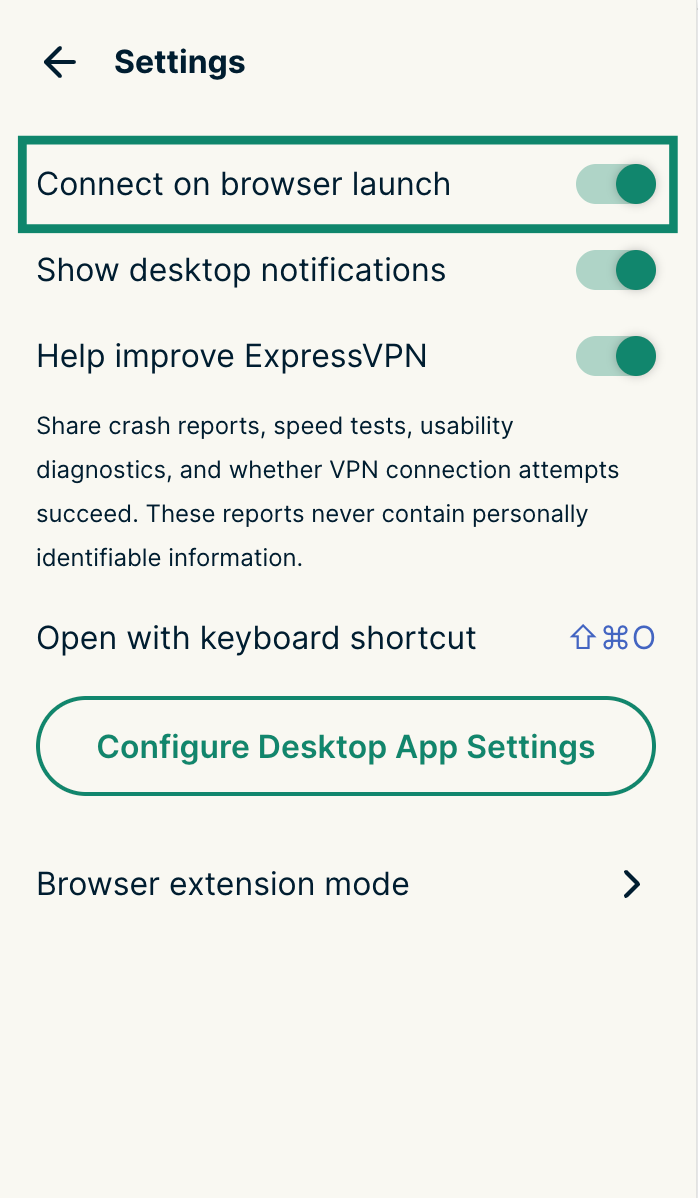
Utilizar funciones de seguridad y privacidad adicionales
Si quiere usar estas funciones, haga clic en el icono de ExpressVPN en la barra de herramientas, luego en  y, por último, en Privacy & Security (Privacidad y seguridad).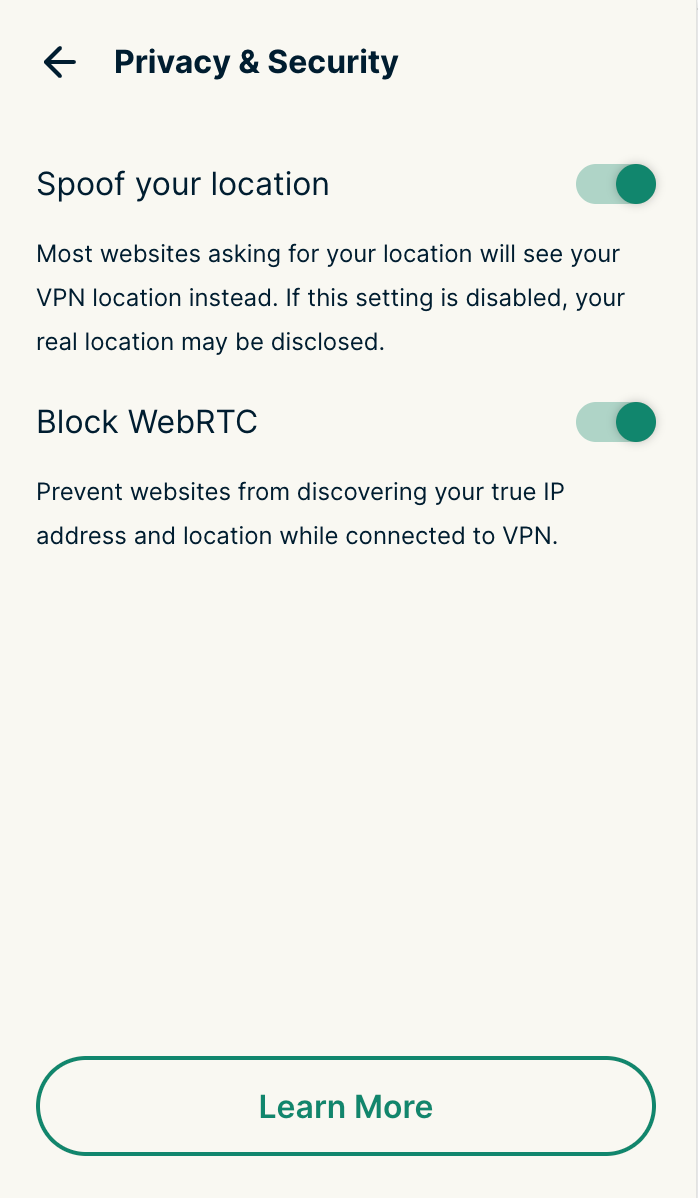
Suplantar su ubicación (opcional)
Esta herramienta impide que la geolocalización de HTML5 revele su ubicación física en la mayoría de las páginas web que visite usando ExpressVPN.
Bloquear WebRTC (opcional)
Esta función oculta su dirección IP ante posibles fugas de WebRTC y garantiza que el navegador utilice la misma ruta de red para los elementos multimedia y el tráfico web estándar.
Enrutamiento inteligente:
Nota: El Enrutamiento inteligente solo está disponible en el modo Proxy.
Puede usar el Enrutamiento inteligente para personalizar la extensión de ExpressVPN y ajustarla a sus hábitos de navegación. Los atajos o accesos directos se guardarán si cierra el navegador y sale de la extensión.
Haga clic en este enlace para obtener más información sobre cómo usar el Enrutamiento inteligente.
¿Necesitas ayuda? Ponte en contacto con el equipo de soporte de ExpressVPN para recibir asistencia inmediata.
Cómo usar la extensión con las aplicaciones de ExpressVPN
A continuación, encontrará información sobre cómo usar la extensión de navegador junto con las aplicaciones de ExpressVPN
Desconectarse en la aplicación de ExpressVPN o el navegador
Si la aplicación de ExpressVPN y la extensión de navegador de ExpressVPN están instaladas y las utiliza al mismo tiempo mientras la VPN está conectada, debe saber que desconectar la VPN, ya sea desde la aplicación de ExpressVPN o el navegador, finaliza la conexión de la VPN tanto en la aplicación como en el navegador.
Cerrar la aplicación de ExpressVPN
Si la aplicación de ExpressVPN y la extensión de navegador de ExpressVPN están instaladas y las utiliza al mismo tiempo mientras la VPN está conectada, entonces salir de la aplicación de ExpressVPN hará que la VPN se desconecte.
Sin embargo, aunque solo use la aplicación de ExpressVPN, también se desconectará la VPN.
Cerrar el navegador
Si la aplicación de ExpressVPN y la extensión de navegador de ExpressVPN están instaladas y las utiliza al mismo tiempo mientras la VPN está conectada, entonces salir del navegador NO hará que la VPN se desconecte.
¿Necesitas ayuda? Ponte en contacto con el equipo de soporte de ExpressVPN para recibir asistencia inmediata.
Cómo cambiar el modo de la extensión
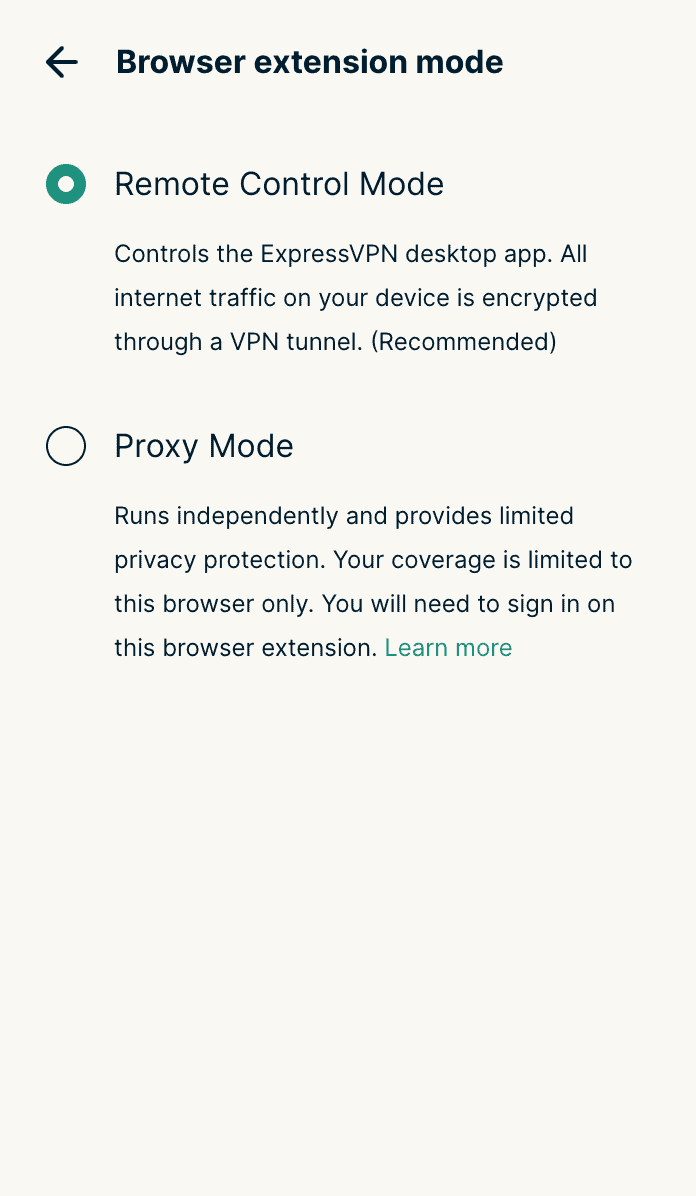
Si ha instalado la aplicación de escritorio de ExpressVPN, puedes alternar entre el Remote Control Mode (modo Control remoto) y el Proxy Mode (modo Proxy):
- Remote Control Mode (Modo Control remoto): controla la aplicación de escritorio de ExpressVPN. Todo el tráfico de su conexión queda cifrado al enviarse por el túnel de la VPN.
- Proxy Mode (Modo Proxy): opera de manera independiente con respecto a la aplicación de escritorio y ofrece una privacidad limitada. De hecho, solo cifra el tráfico del navegador.
Nota: Esta opción no está disponible en Chromebook y Meta Quest, en los que solo puede usar la extensión para el navegador en el modo Proxy.
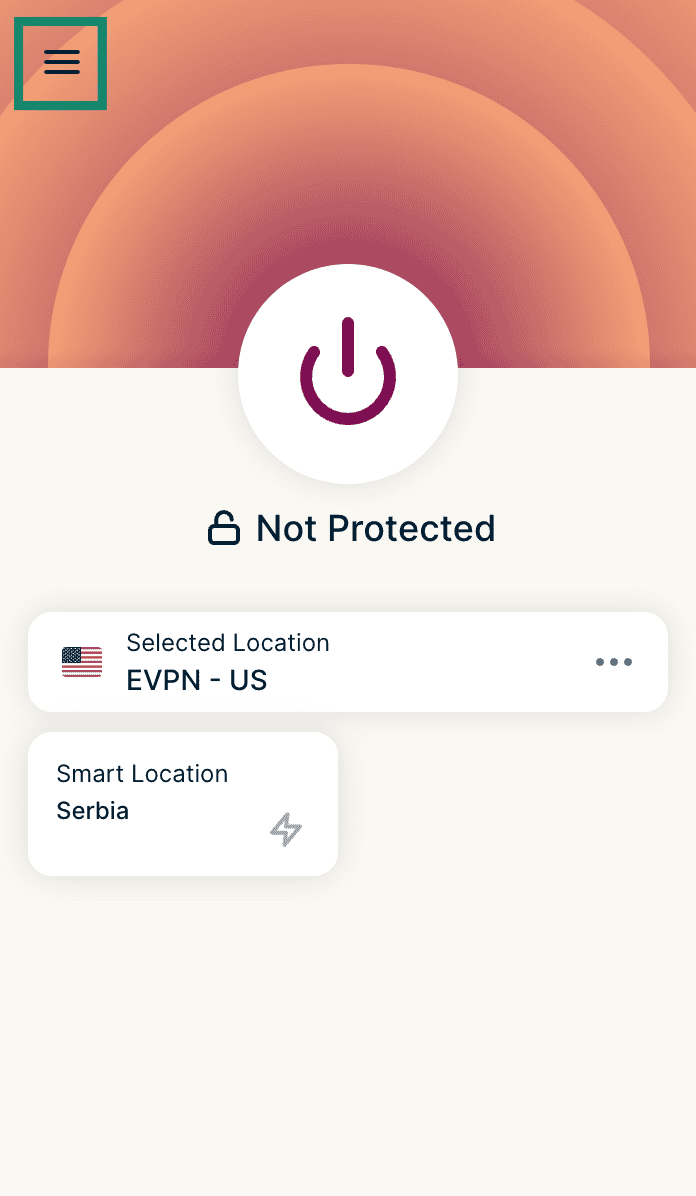
Si quiere cambiar el modo de la extensión de navegador, debe:
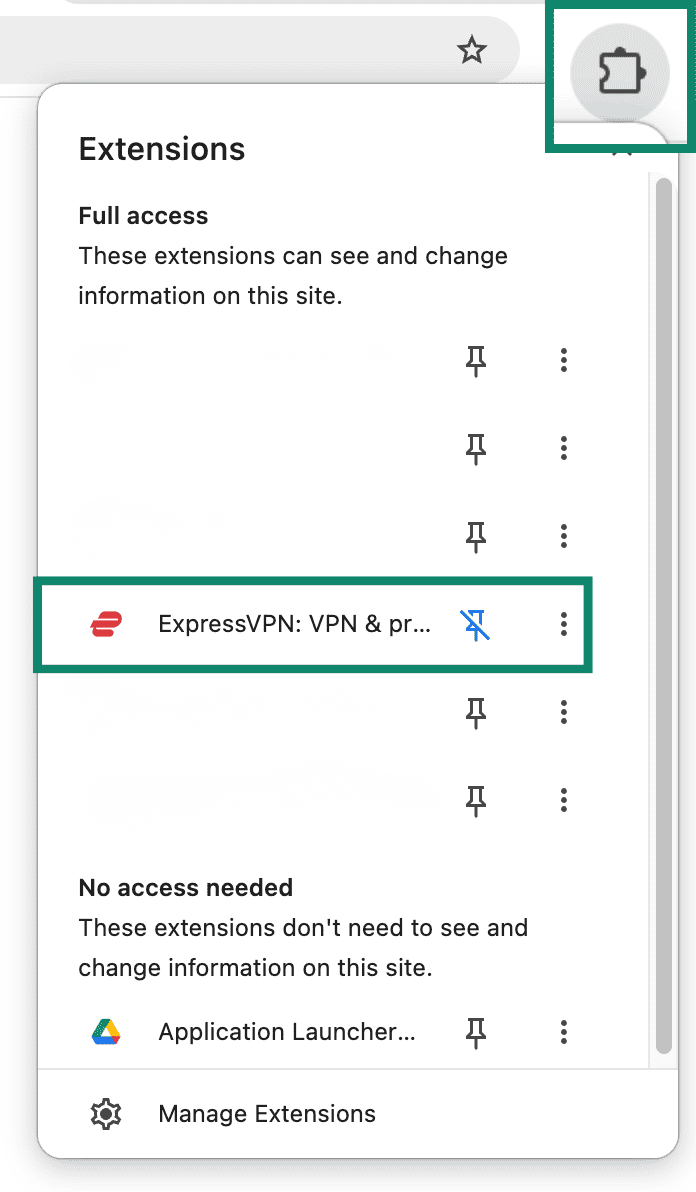
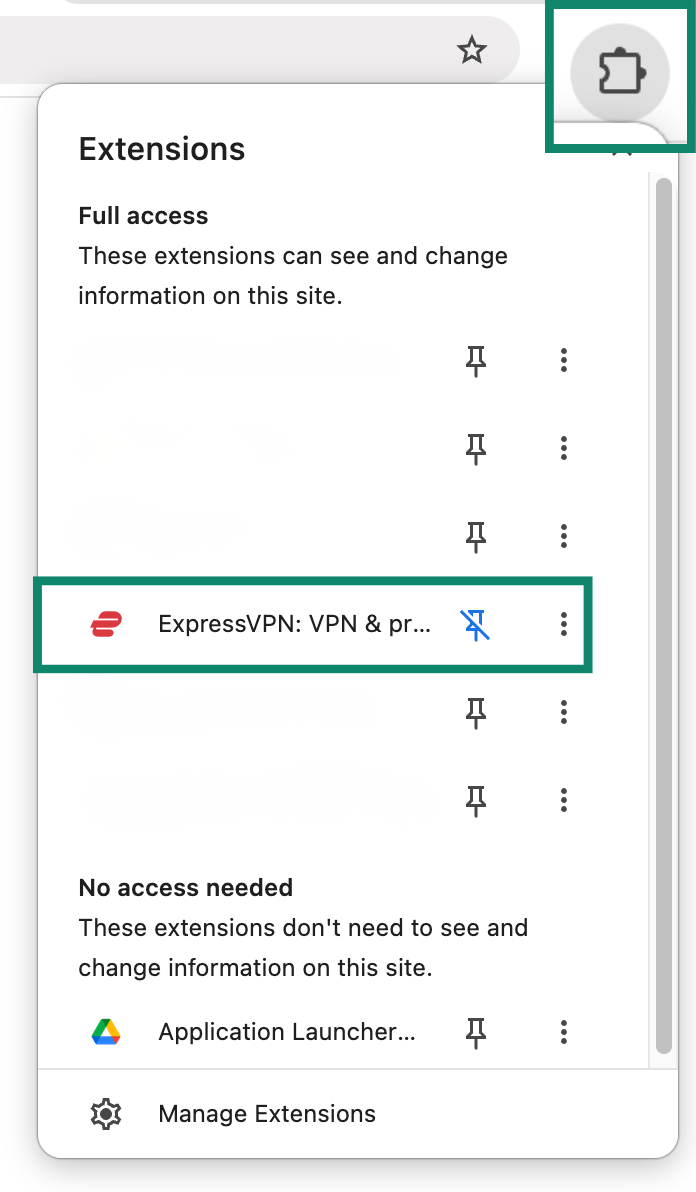
- Abra la extensión para el navegador haciendo clic en el Extensions button (botón Extensiones) y eligiendo ExpressVPN.

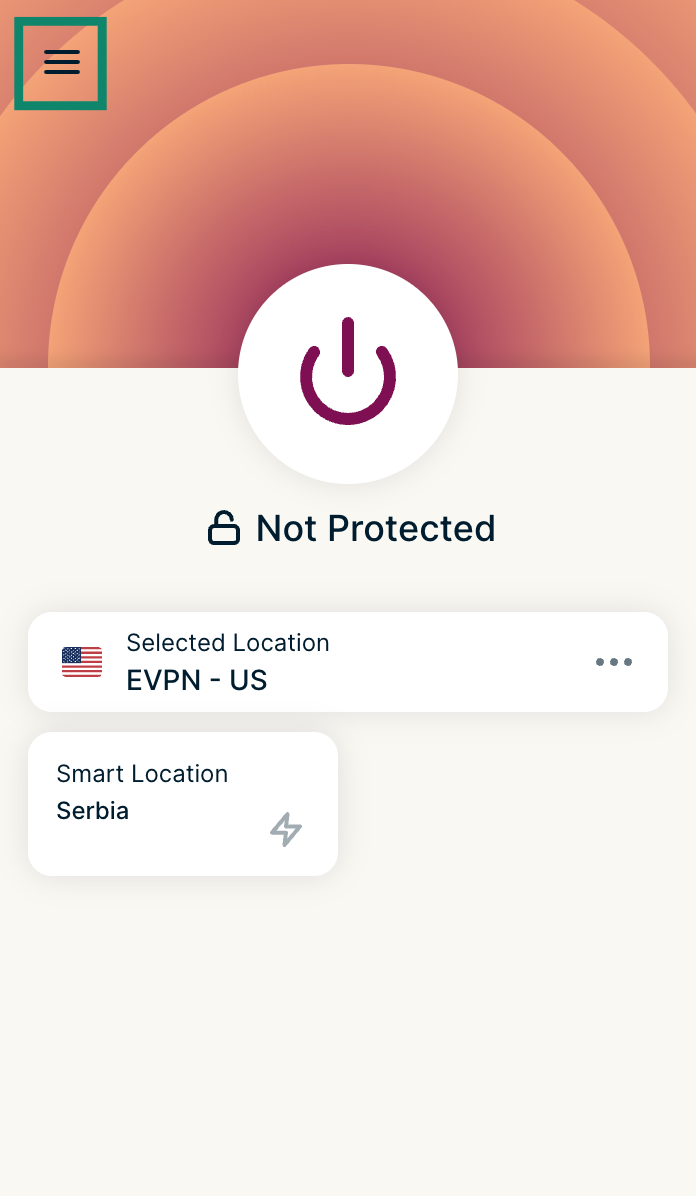
- Haga clic en

 .
.

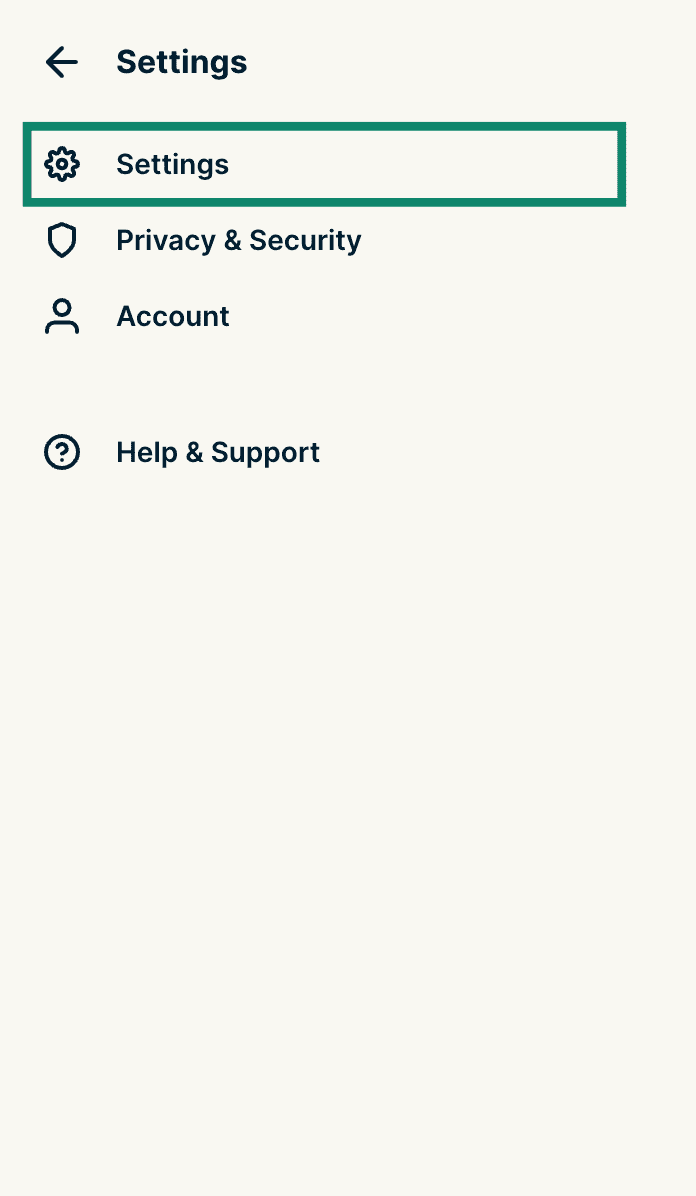
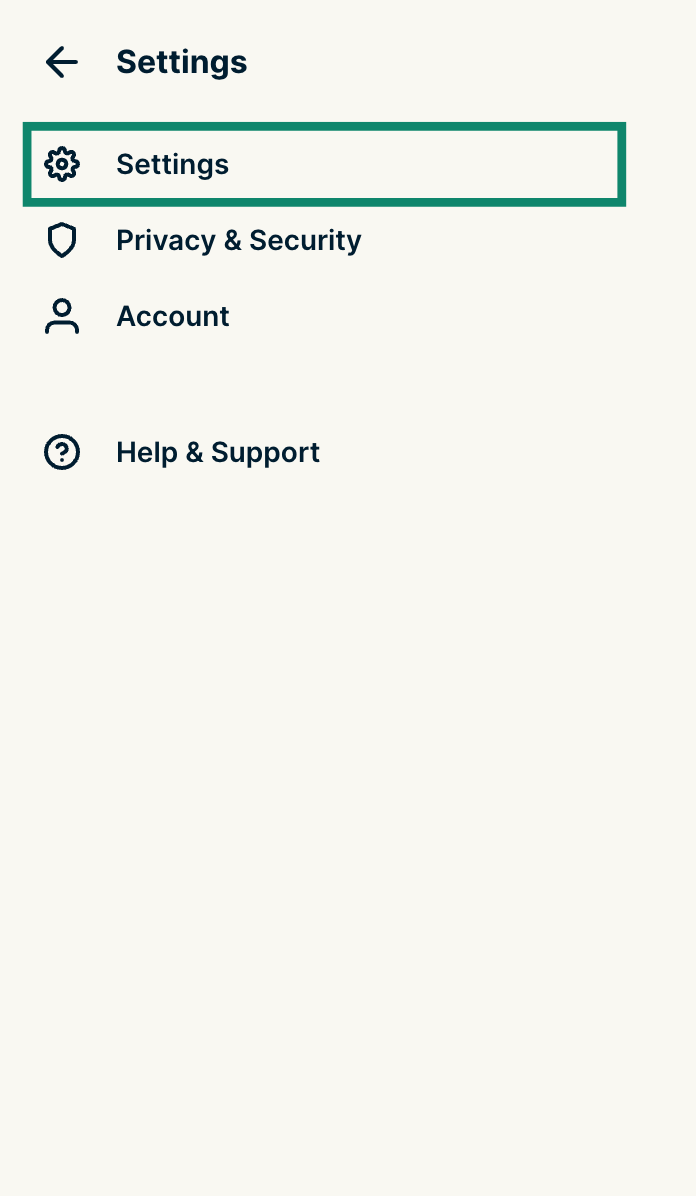
- Pulse Settings (Configuración).
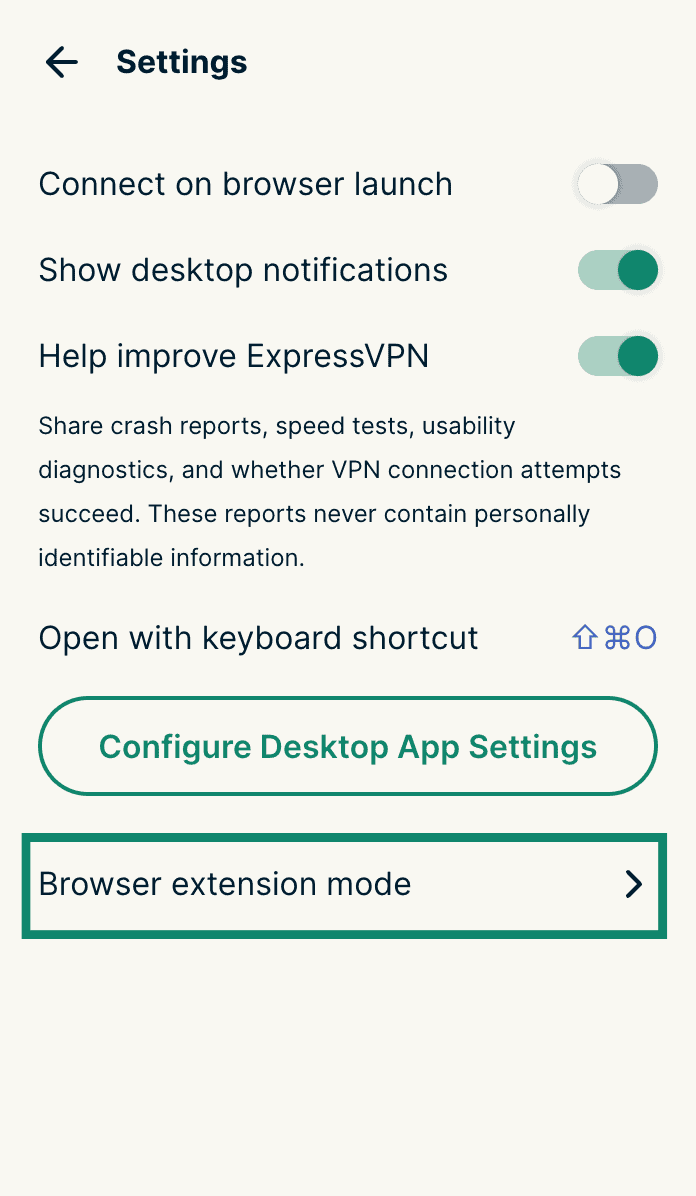
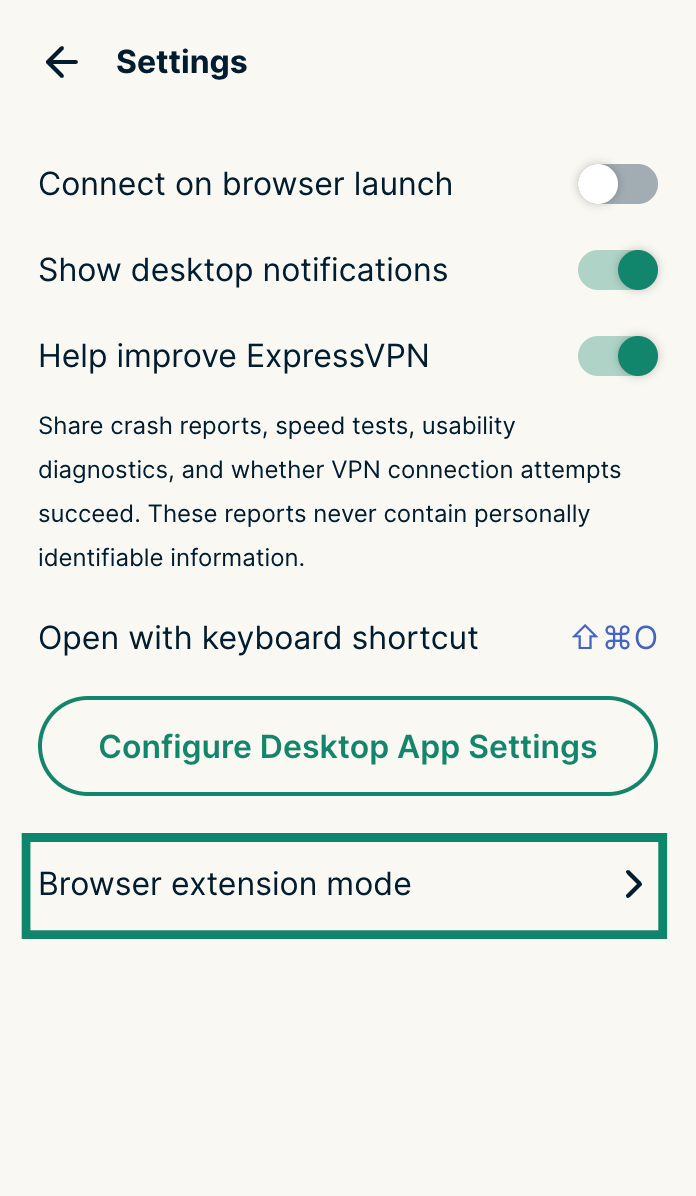
- Haga clic en Browser extension mode (Modo de extensión de navegador).
- Seleccione Remote Control Mode (Modo Control remoto) o Proxy Mode (Modo Proxy).
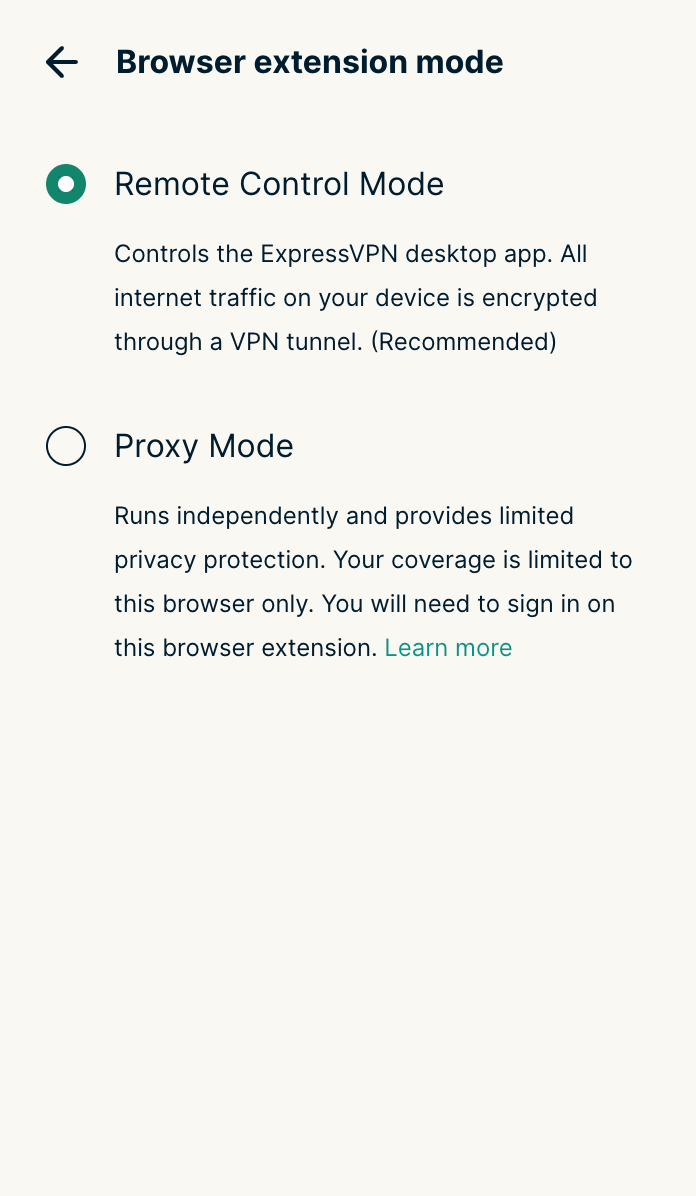
Nota: Si elige el modo Proxy, deberá iniciar sesión con su cuenta de ExpressVPN. Escriba las credenciales y haga clic en Sign In (Iniciar sesión) para continuar. Cuando los datos de su cuenta se hayan autenticado, vuelva a abrir la extensión para usar el modo Proxy.
¿Necesitas ayuda? Ponte en contacto con el equipo de soporte de ExpressVPN para recibir asistencia inmediata.
Cómo usar el modo oscuro
Dispone del modo oscuro en Chrome, Firefox y Edge.
Si quiere usar este tema, solo tiene que configurar el dispositivo para que use el modo oscuro. El modo oscuro de la extensión de navegador lo aplicará también.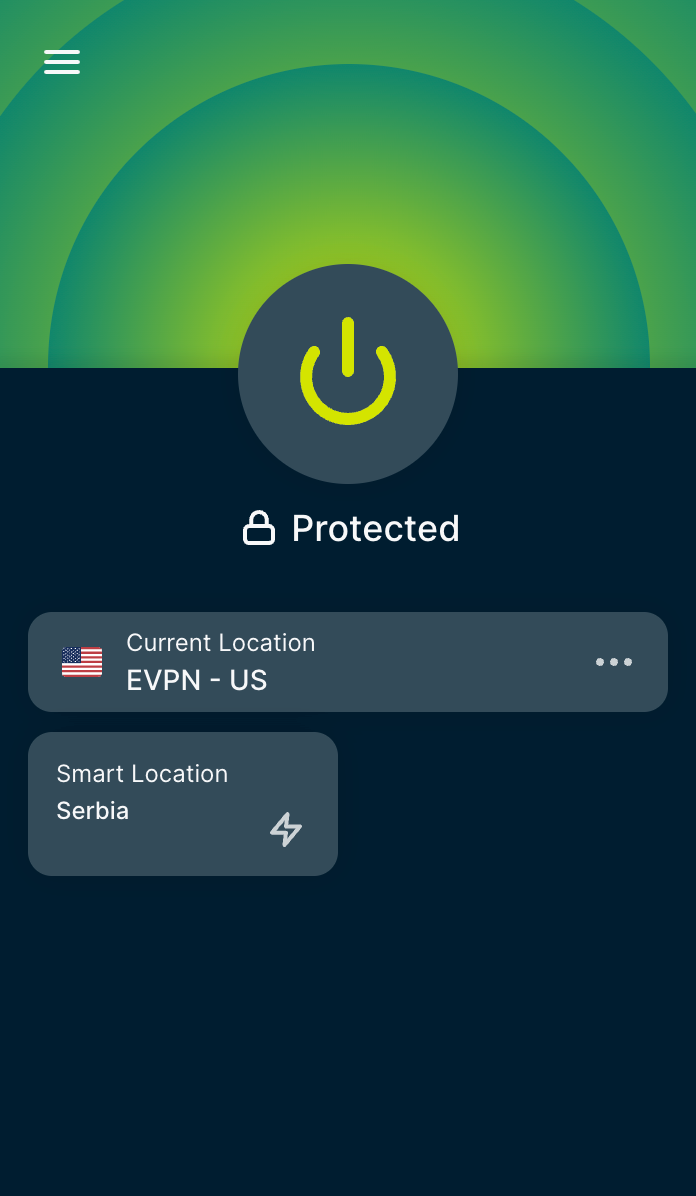
¿Necesitas ayuda? Ponte en contacto con el equipo de soporte de ExpressVPN para recibir asistencia inmediata.
Errores y soluciones
Aquí tiene algunos de los errores más comunes que pueden aparecer al usar la extensión de navegador de ExpressVPN. Además, encontrará los pasos para solucionar cada error:
La conexión ha fallado
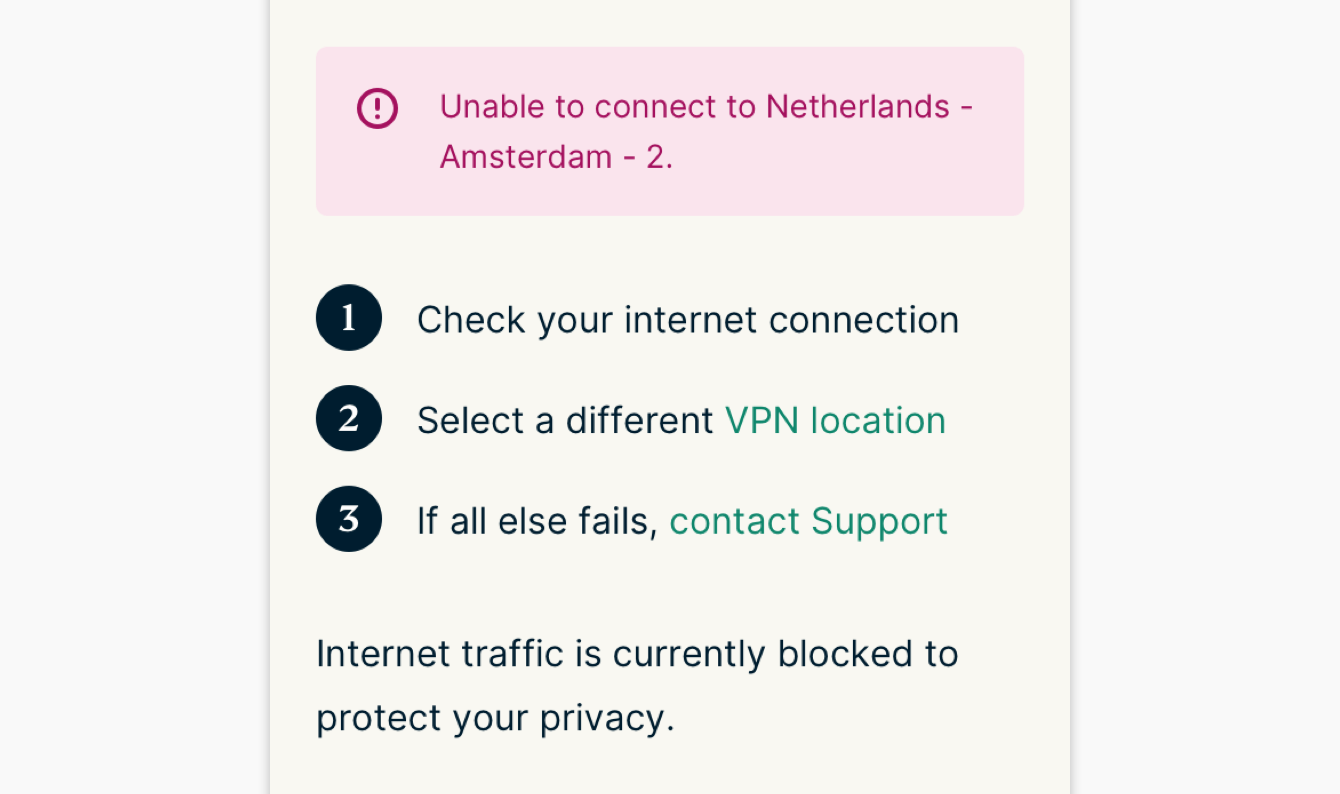
Solución: Compruebe que el equipo está conectado a Internet. Puede probarlo con solo cerrar ExpressVPN e intentar acceder a Internet. Si no puede conectarse, podría haber un problema con la conexión a Internet.
Por el contrario, si puede acceder a las páginas web sin conectar ExpressVPN, es recomendable usar otro servidor VPN, ya que podría haber un problema temporal con esa ubicación en concreto.
La extensión requiere la aplicación de Mac, Windows o Linux
Si utiliza la extensión de navegador en el modo Control remoto, debe instalar la aplicación de ExpressVPN en el dispositivo.
Solución: Descargue e instale la versión más reciente de la aplicación para Mac, Windows o Linux. Si el mensaje sigue apareciendo tras instalarla, contacte con el equipo de soporte técnico.
Nota: No hace falta instalar la aplicación de ExpressVPN para usar la extensión de navegador en el modo Proxy.
¿Necesitas ayuda? Ponte en contacto con el equipo de soporte de ExpressVPN para recibir asistencia inmediata.
Cómo desinstalar la extensión
Para desinstalarla, siga estos pasos exclusivos para el navegador:
Chrome
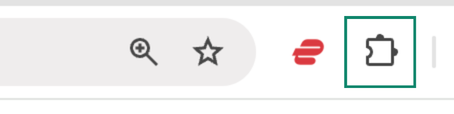
- Haga clic en el Extensions button (botón Extensiones) en la esquina superior derecha.


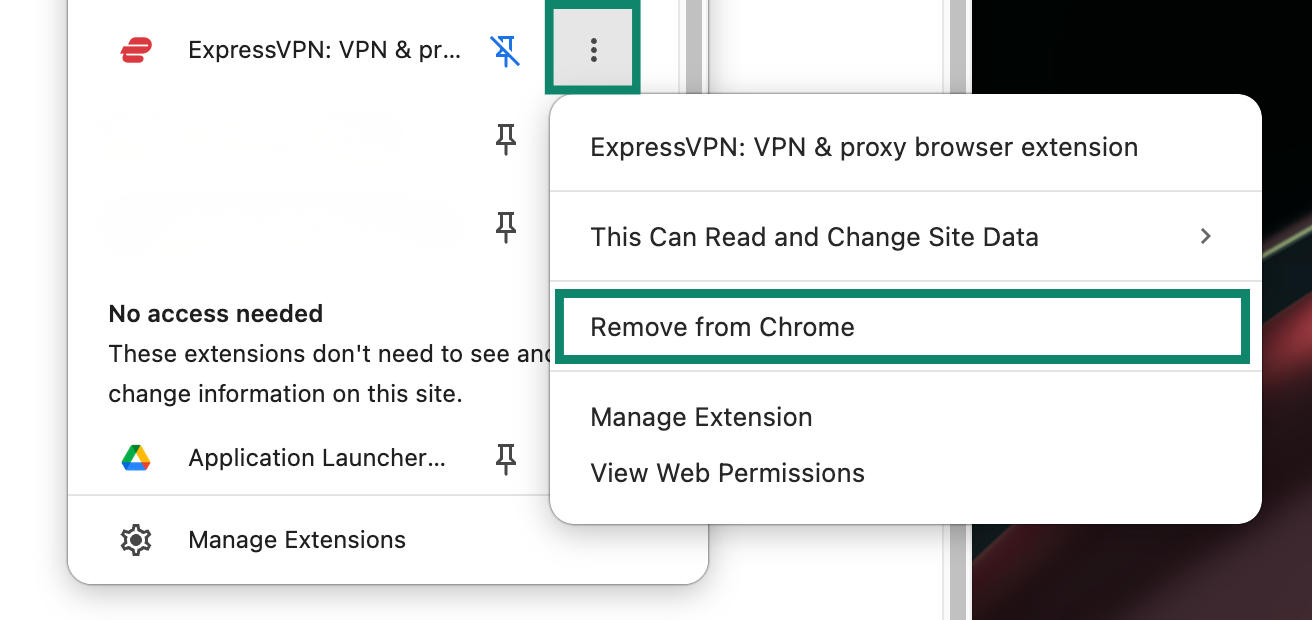
- Pulse el botón de tres puntos situado junto a ExpressVPN. Después, elija Remove from Chrome (Eliminar de Chrome).
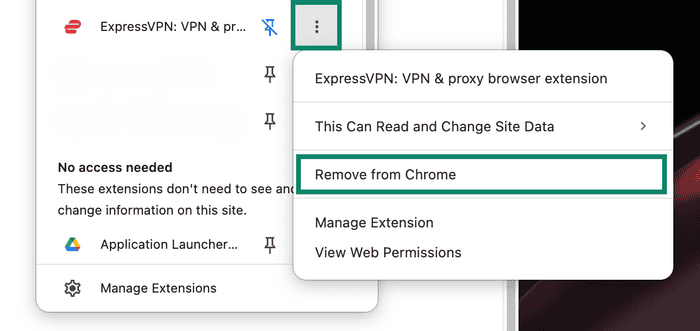

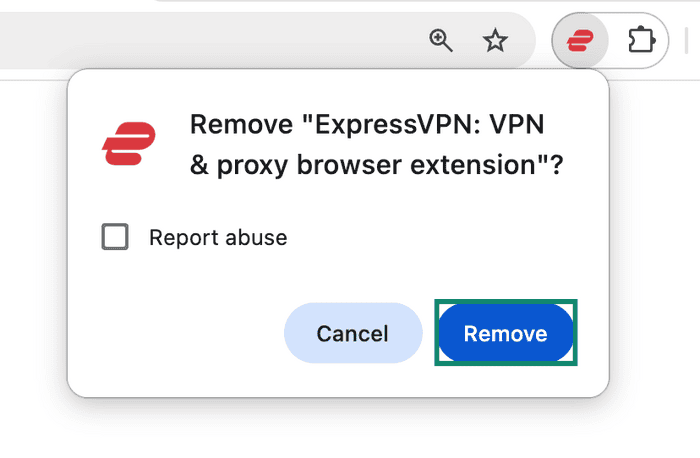
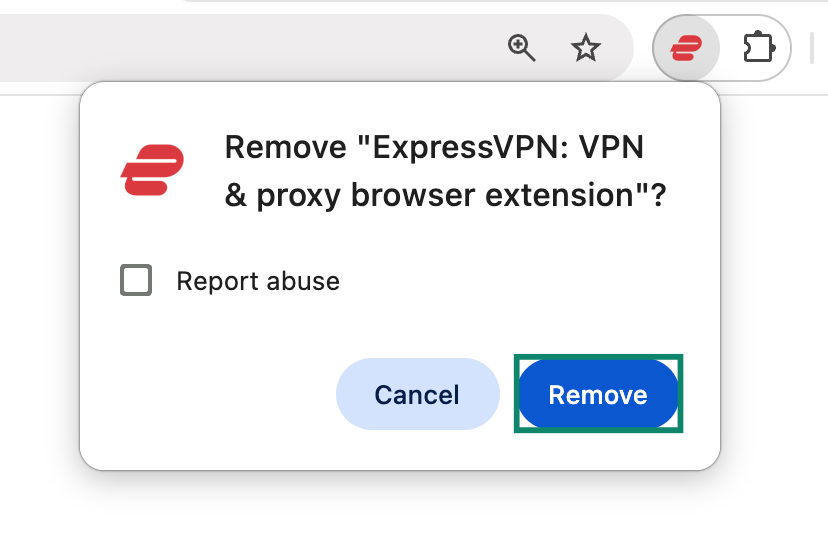
- Haga clic en Remove (Eliminar) para confirmar.

Firefox
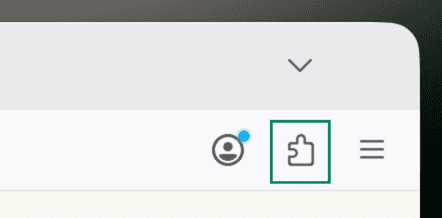
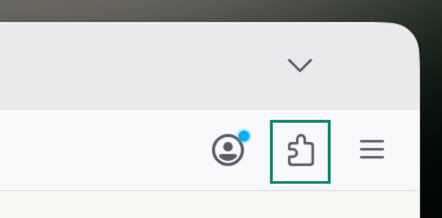
- Haga clic en el Extensions button (botón Extensiones) en la esquina superior derecha.

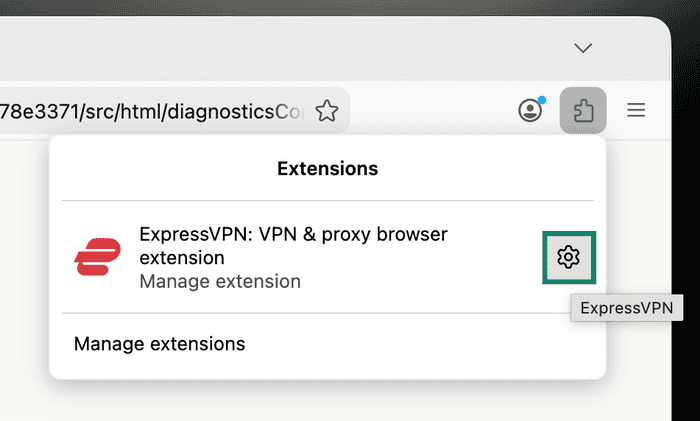
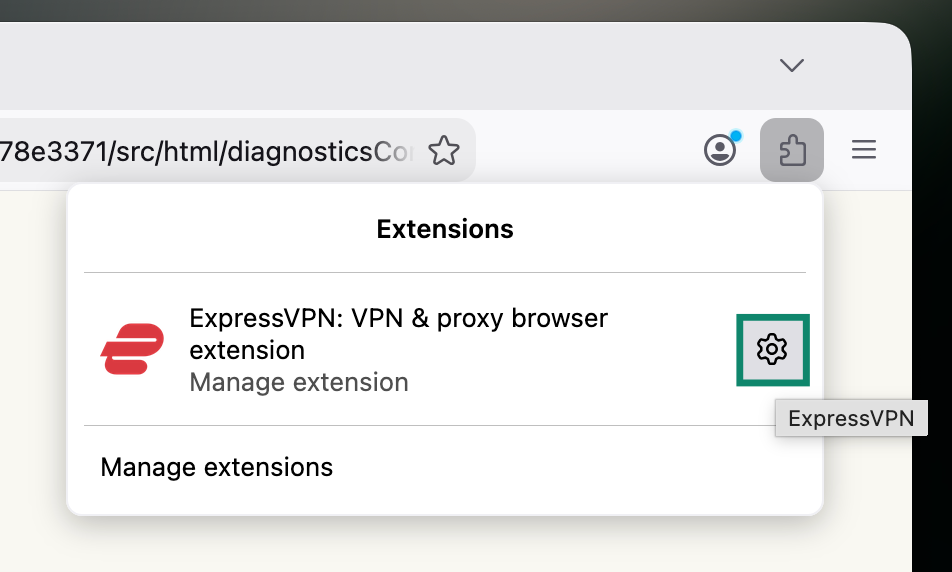
- Pulse el icono del engranaje (Configuración) junto a ExpressVPN.

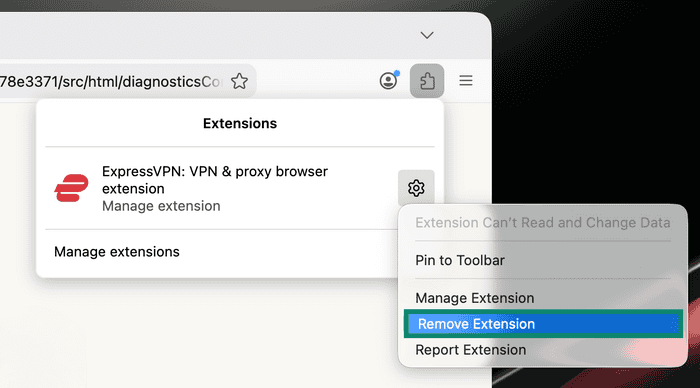
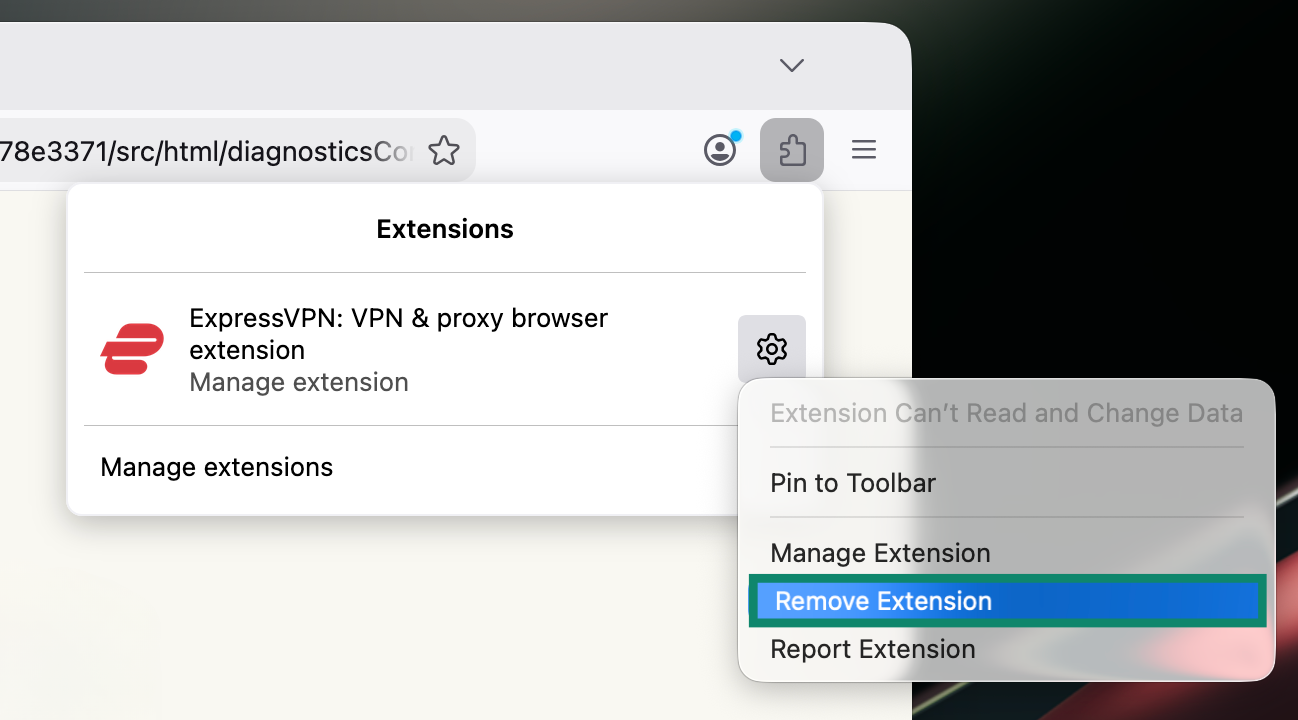
- Seleccione Remove Extension (Eliminar extensión).

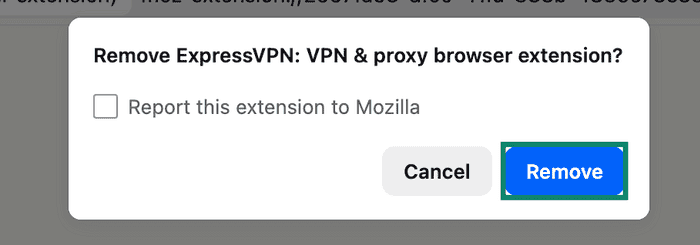
- Haga clic en Remove (Eliminar) para finalizar.

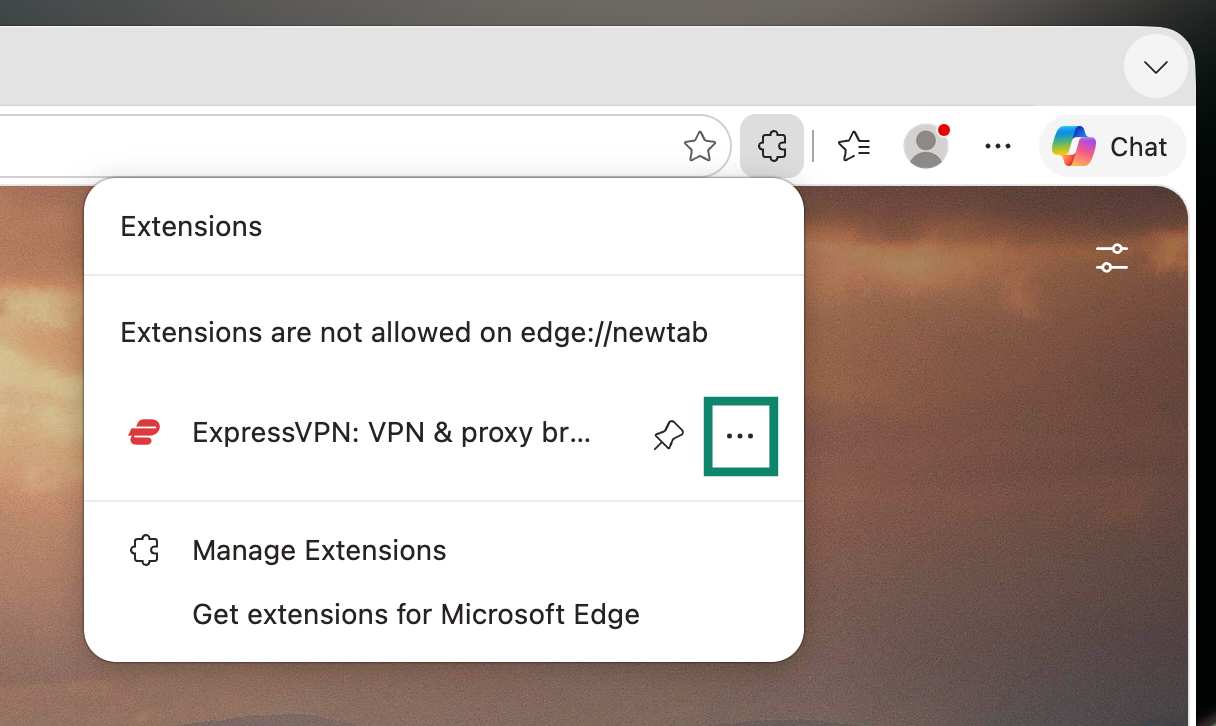
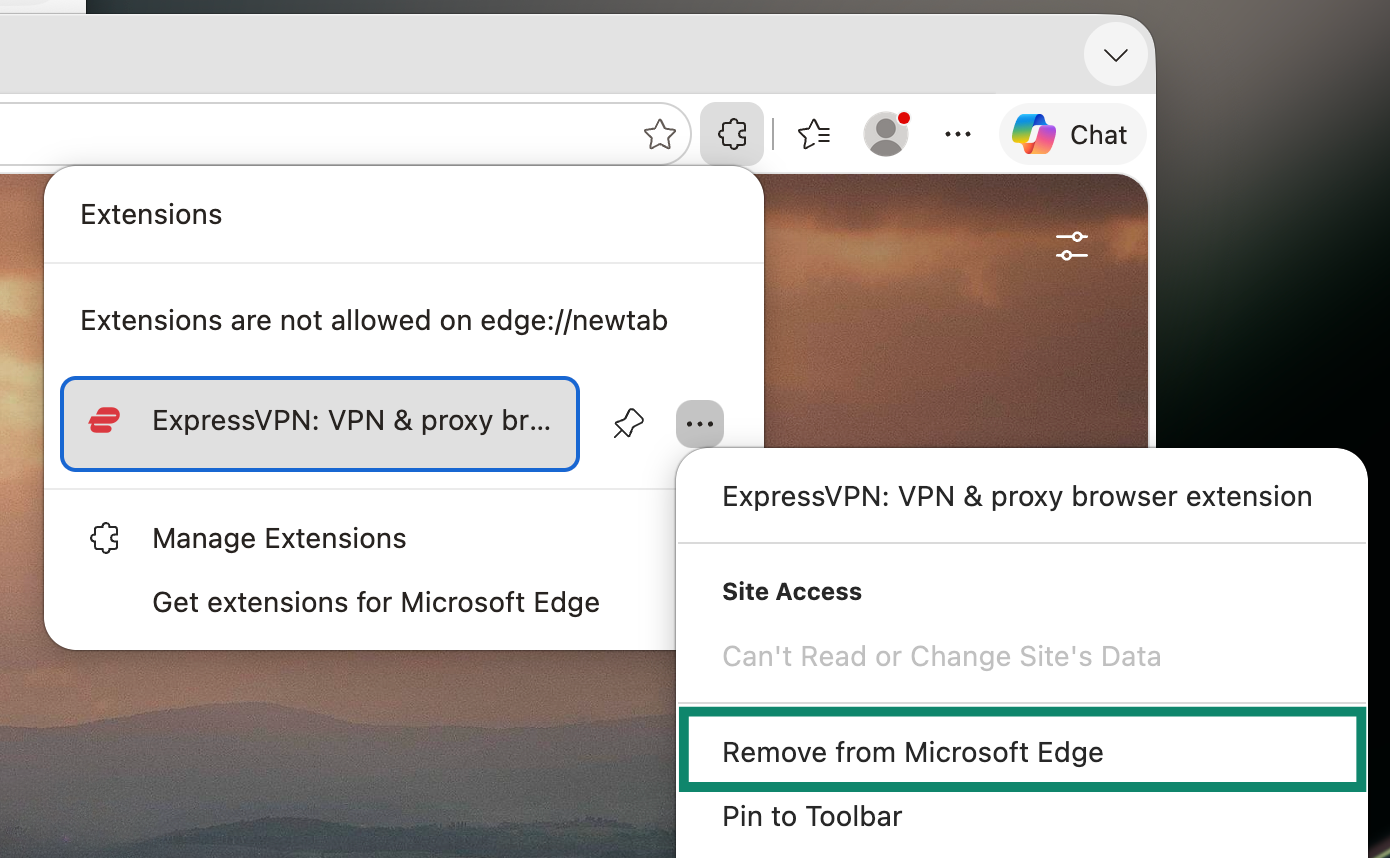
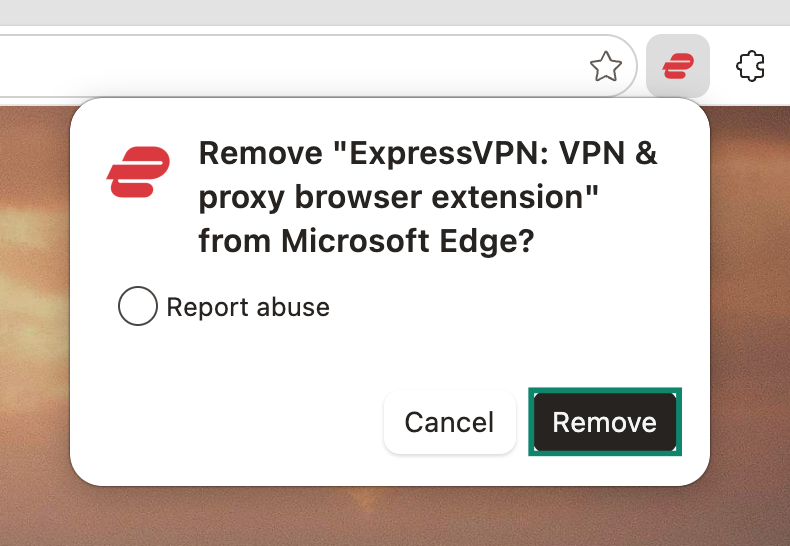
Edge
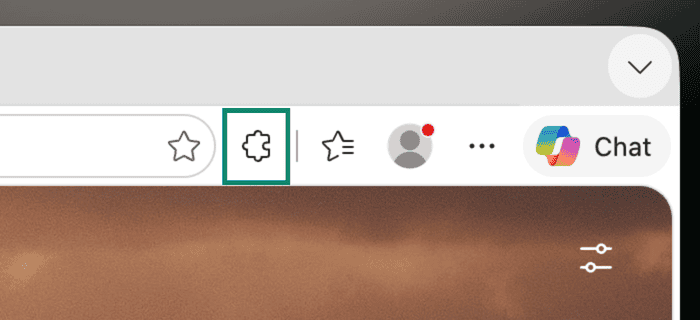
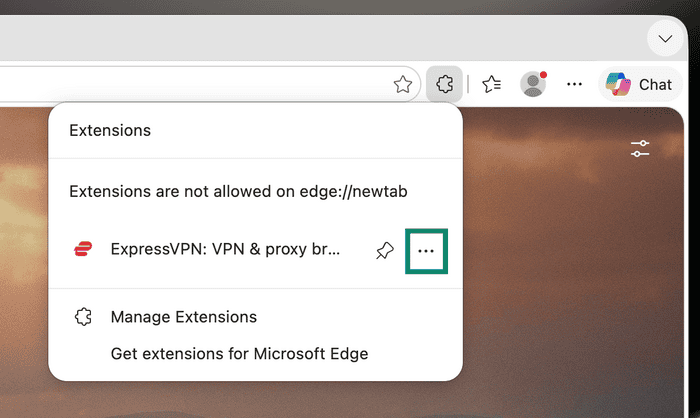
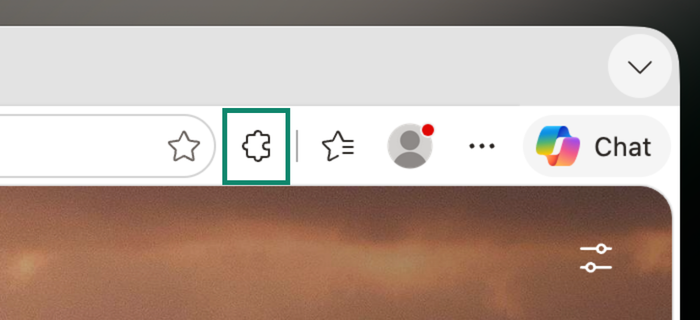
- Pulse el Extensions button (botón Extensiones) en la esquina superior derecha.

- Pulse el botón de tres puntos situado junto a ExpressVPN.

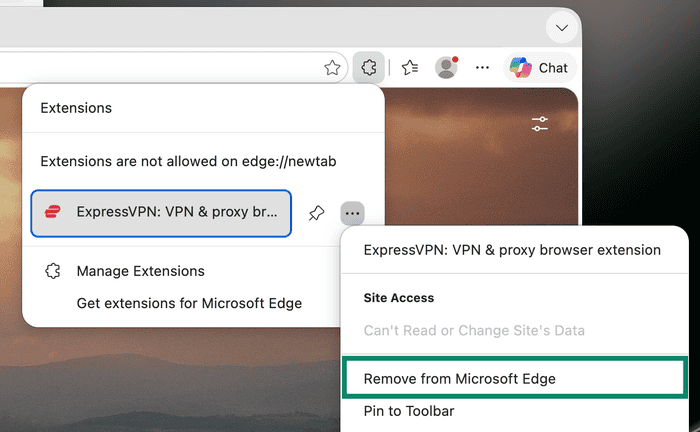
- Pulse Remove from Microsoft Edge (Eliminar de Microsoft Edge).

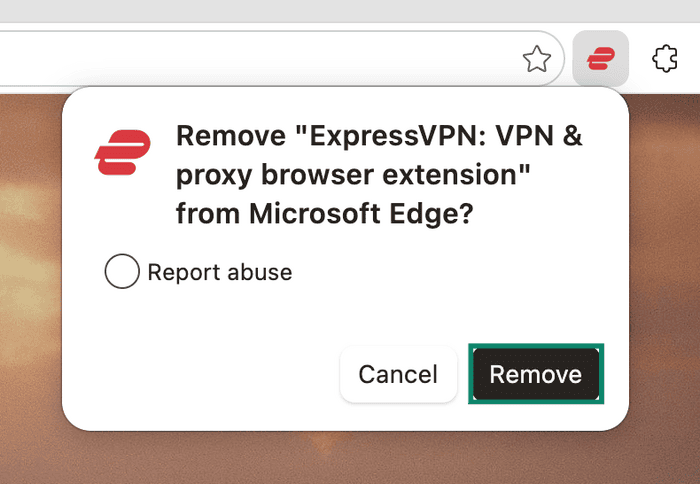
- Pulse Remove (Eliminar) para finalizar.

¿Necesitas ayuda? Ponte en contacto con el equipo de soporte de ExpressVPN para recibir asistencia inmediata.