







Besoin d'un VPN pour votre navigateur Chrome ?
En savoir plus iciL’extension de navigateur ExpressVPN fonctionne comme un véritable VPN basé sur un proxy, elle vous permet de contrôler les applications ExpressVPN et de profiter d’un VPN sur les navigateurs Chrome, Firefox, Edge, Brave et Vivaldi.
Cette extension de navigateur propose deux modes :
- Remote Control Mode (Mode contrôle à distance): qui permet de contrôler l’application de bureau ExpressVPN. L’ensemble du trafic Internet de votre appareil est chiffré via un tunnel VPN.
- Proxy Mode (Mode proxy): l’extension fonctionne alors indépendamment de l’application de bureau et offre une protection limitée de la vie privée. Seul le trafic de votre navigateur est chiffré.
Pour utiliser le Remote Control Mode (Mode contrôle à distance), vous devez télécharger et activer au moins l’une de ces applications ExpressVPN :
Remarque : le Mode contrôle à distance n’est pas disponible dans l’extension de navigateur pour Chromebook ou Meta Quest.
Aller à…
Téléchargement
Configuration
Fonctionnalités et utilisation
Utilisation avec les applications ExpressVPN
Modifier le mode de fonctionnement de l’extension de navigateur
Utilisation du mode sombre
Erreurs et solutions
Désinstallation
Téléchargement
Nous utiliserons Google Chrome comme exemple pour expliquer comment installer l’extension de navigateur ExpressVPN, mais la procédure est sensiblement la même sur tous les navigateurs.
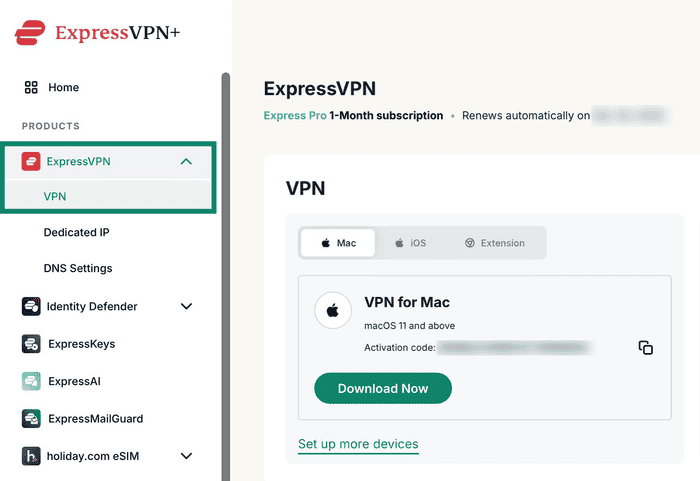
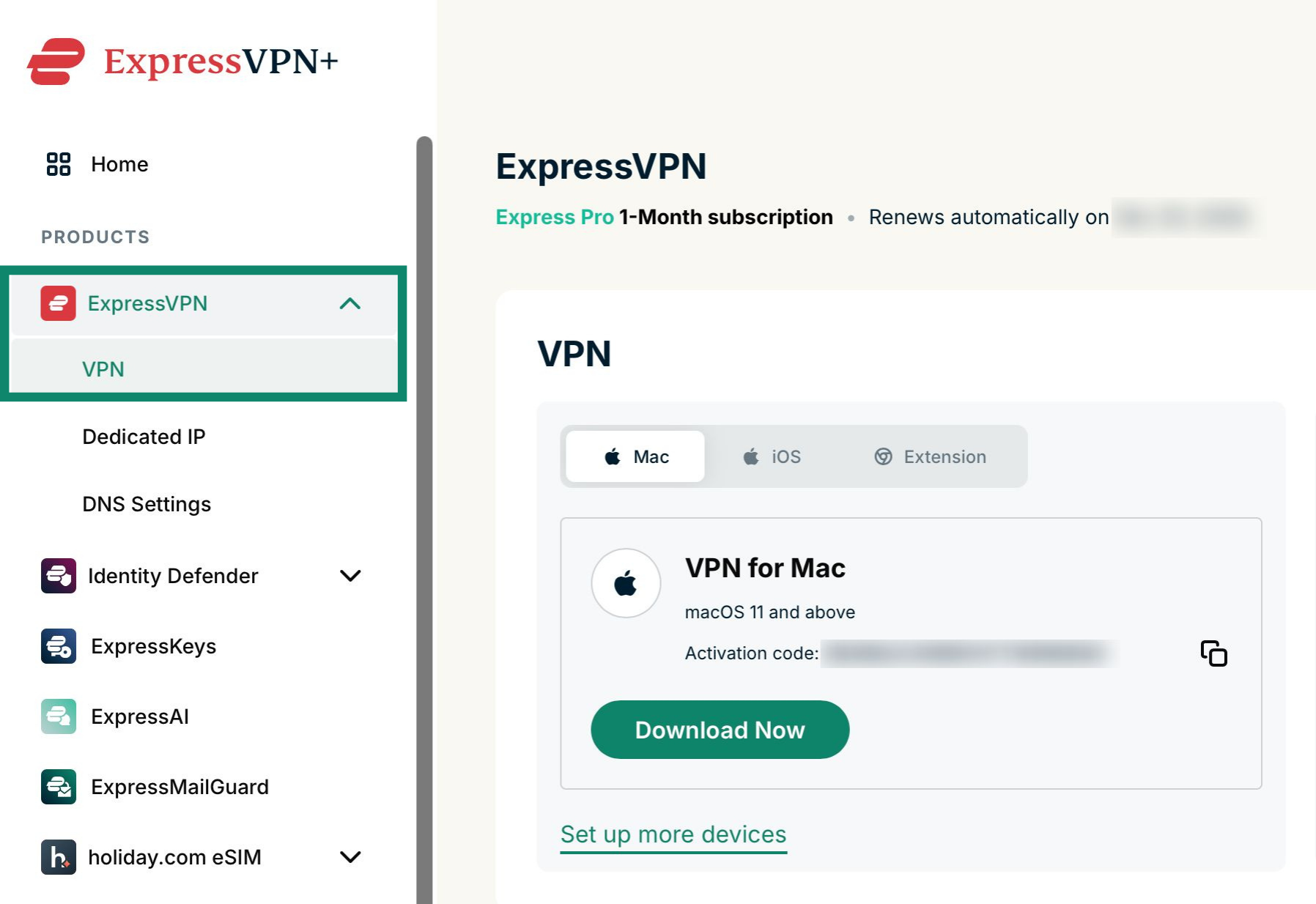
- Rendez-vous sur la page de configuration d’ExpressVPN. Si vous y êtes invité, connectez-vous à votre compte ExpressVPN et saisissez le code de vérification (vous le recevrez par courriel).
- Sélectionnez ExpressVPN, puis cliquez sur VPN dans la barre latérale de gauche.

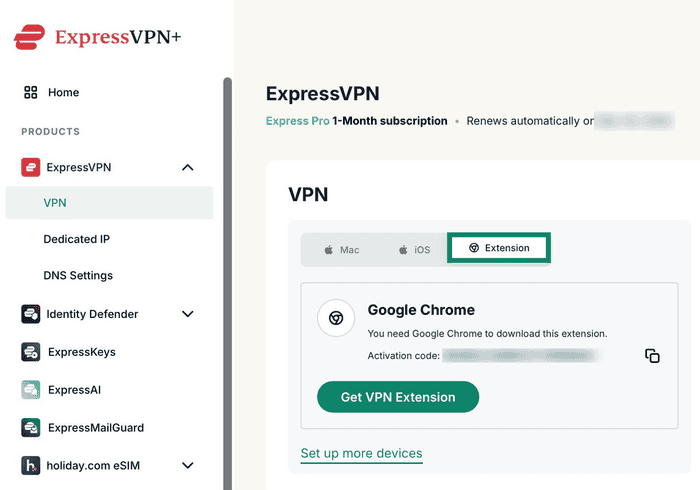
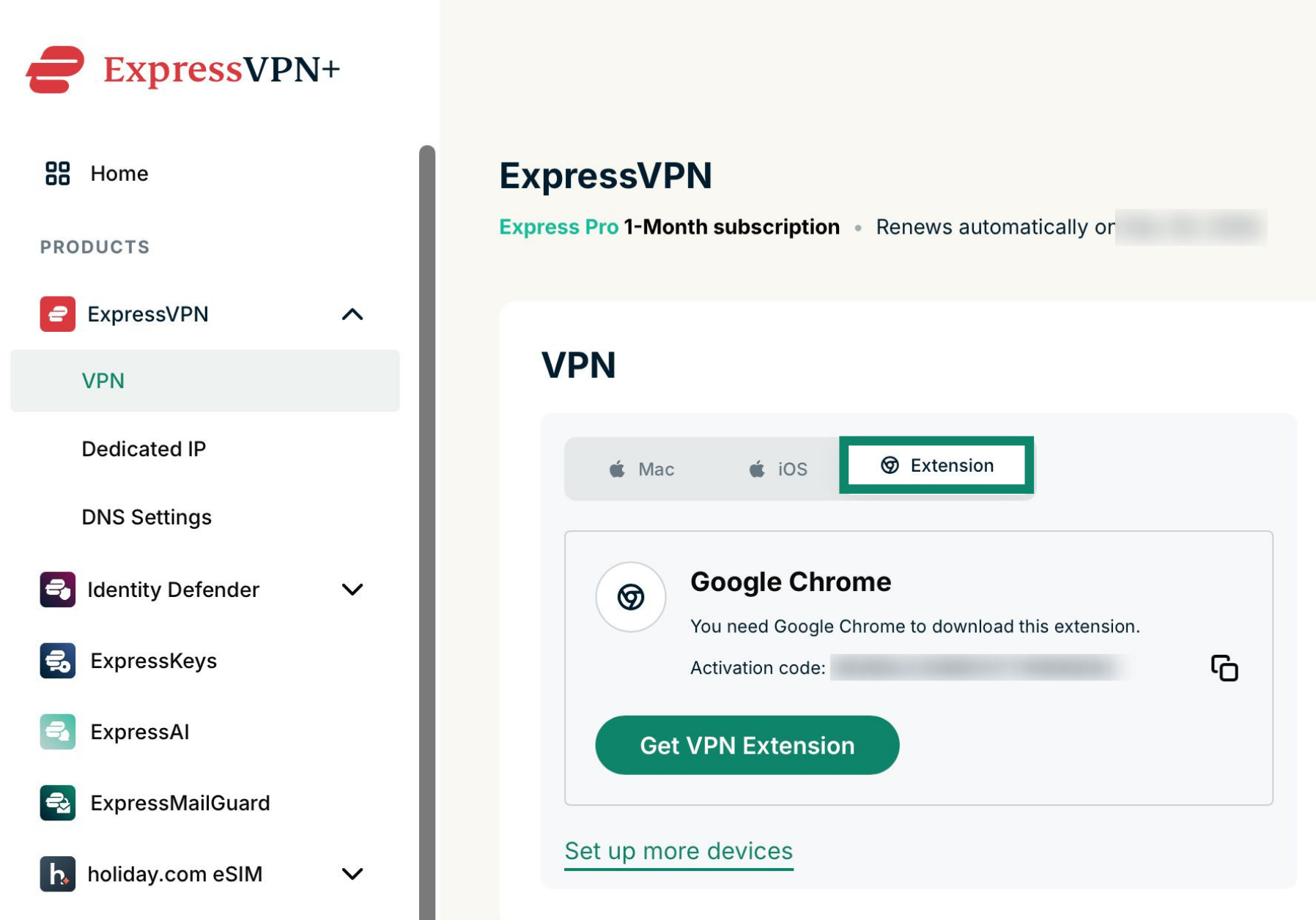
- Sélectionnez Extension (Extension) et votre navigateur sera détecté. Cliquez sur Get VPN Extension (Obtenir l’extension VPN).

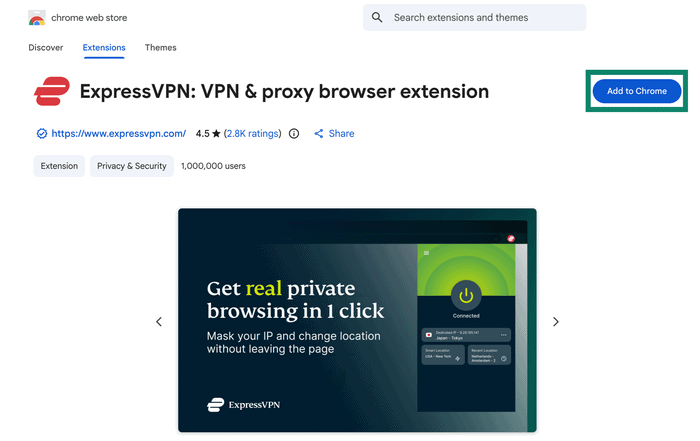
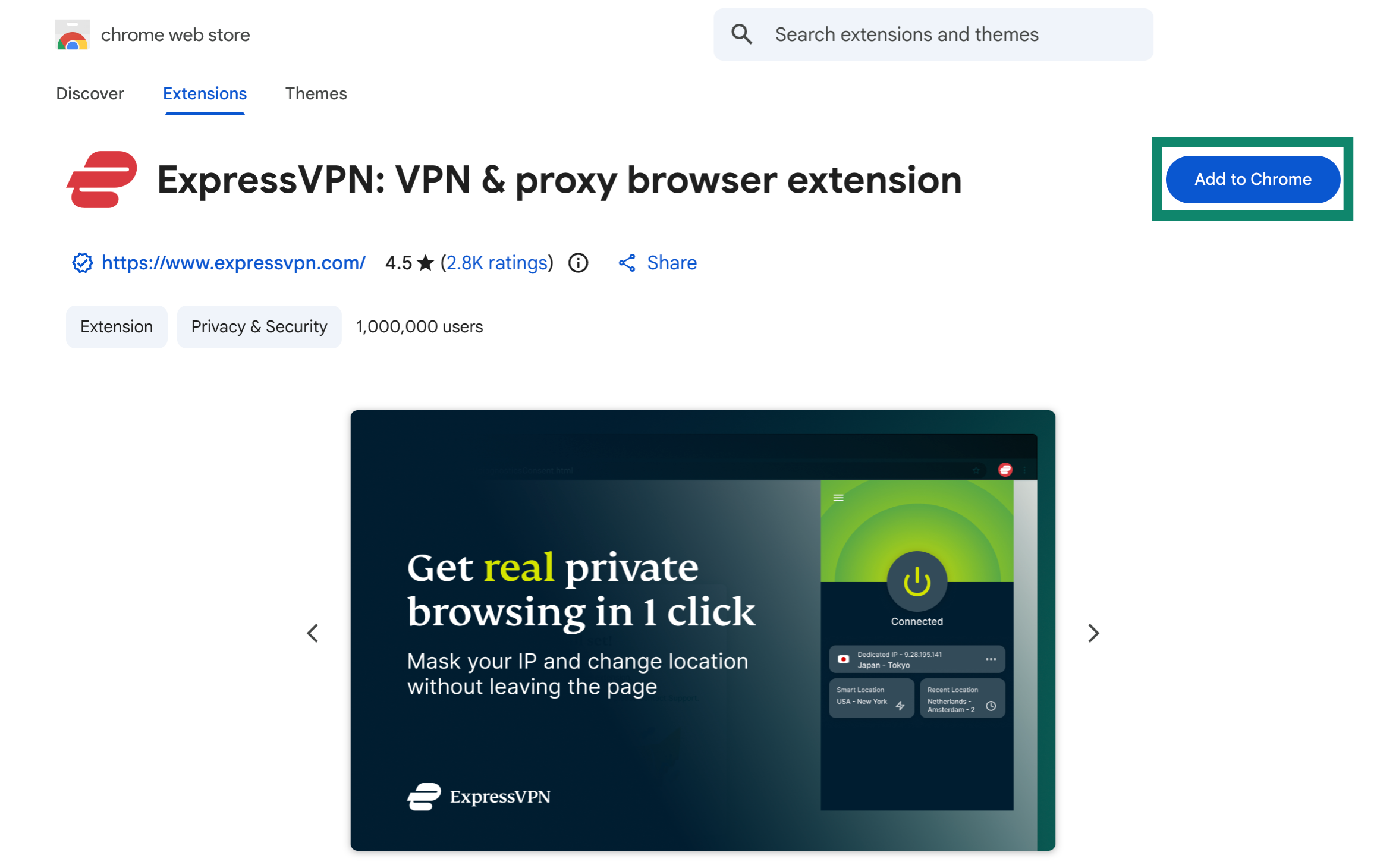
- Pour débuter l’installation, cliquez sur Add to Chrome (Ajouter à Google Chrome).

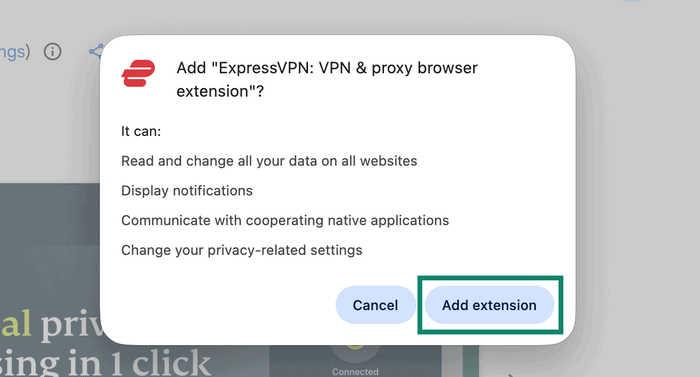
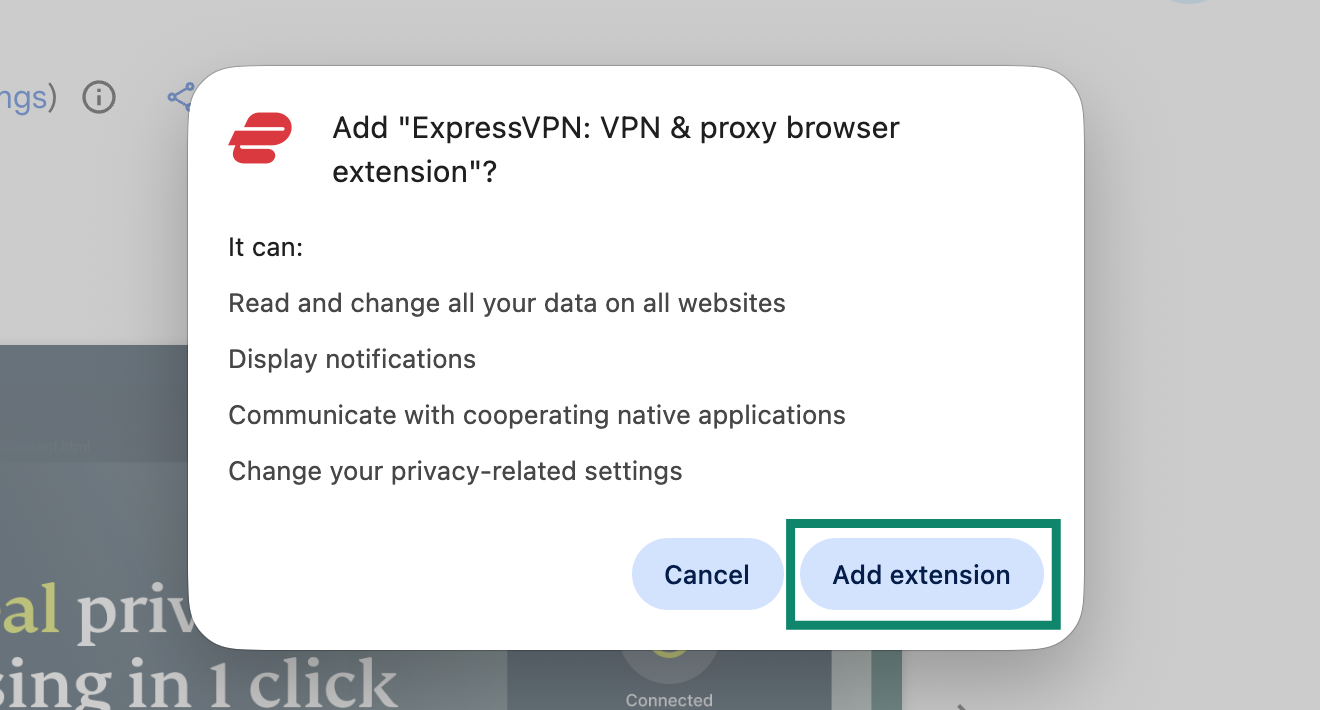
- Confirmez en cliquant sur Add extension (Ajouter l’extension).

Besoin d’aide ? Contactez l’équipe d’assistance d’ExpressVPN pour obtenir une aide immédiate.
Configuration
Une fois installée, l’extension de navigateur détectera si l’application de bureau ExpressVPN est installée ou non sur votre appareil :
Si l’application de bureau est installée
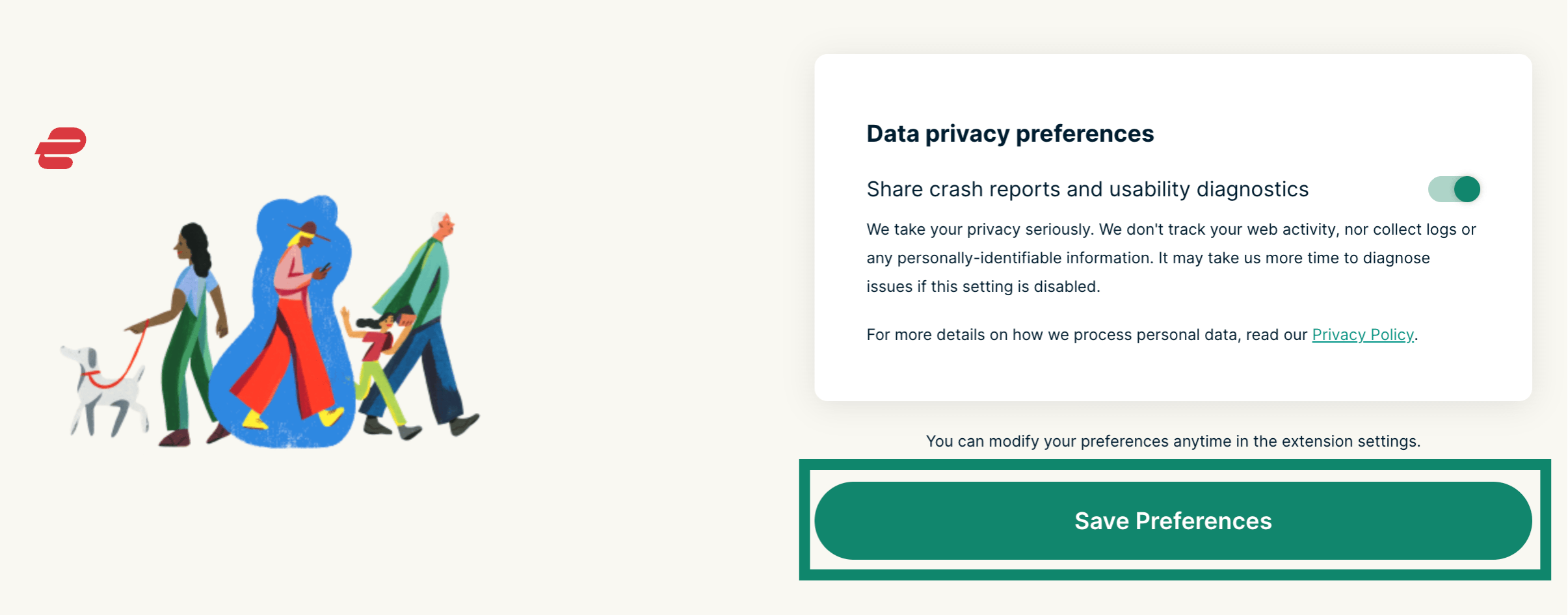
- Vous serez invité à choisir si vous souhaitez envoyer des rapports d’erreurs et des diagnostics sur l’utilisation. Faites votre choix, puis cliquez sur Save Preferences (Enregistrer vos préférences).
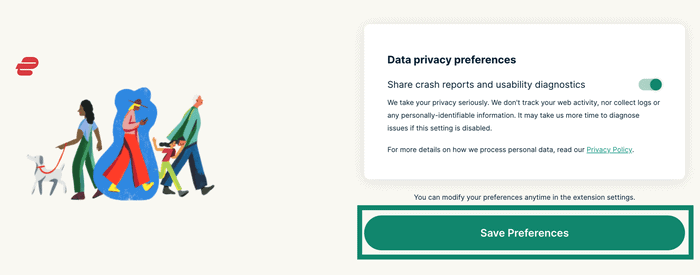

- L’extension de navigateur est désormais prête à être utilisée.
Si l’application de bureau n’est pas installée
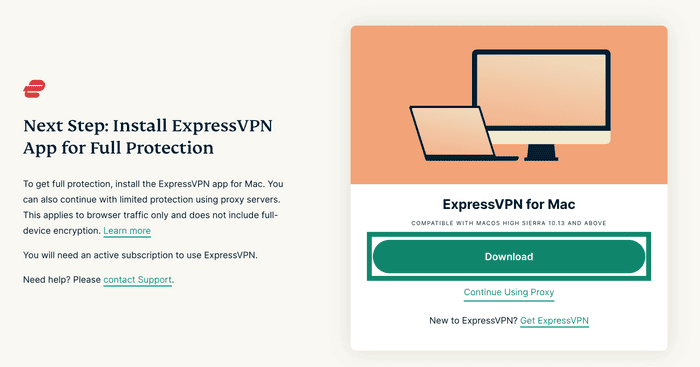
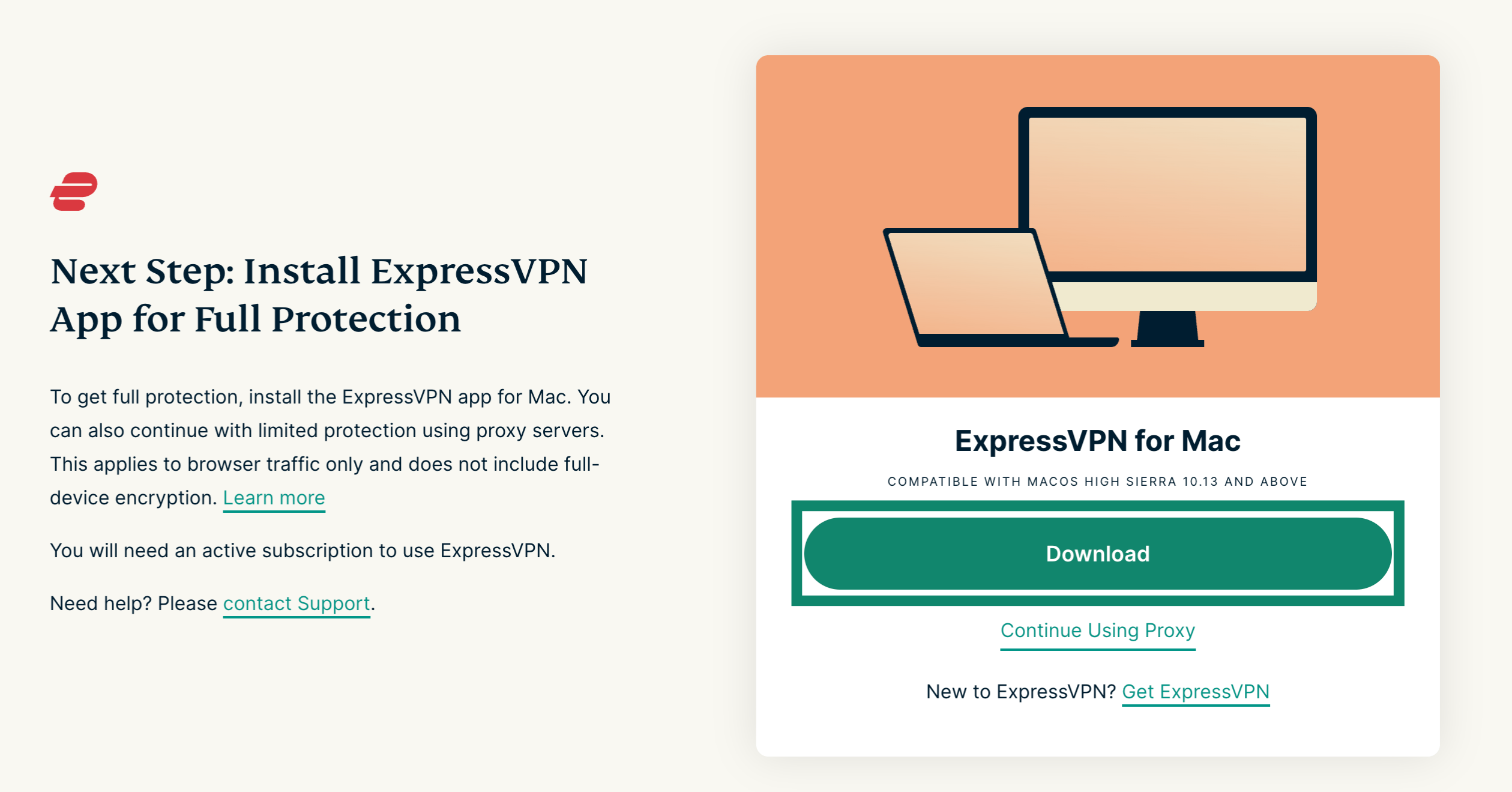
- Vous verrez s’afficher le message suivant : Install ExpressVPN App for Full Protection (Installez l’application ExpressVPN pour bénéficier d’une protection complète). Vous pouvez alors choisir d’installer l’application de bureau ou utiliser le proxy.
- Si vous souhaitez télécharger l’application (ce que nous recommandons), cliquez sur Download (Télécharger). Si vous préférez continuer à utiliser uniquement le proxy, cliquez sur Continue Using Proxy (Continuer à utiliser le proxy).

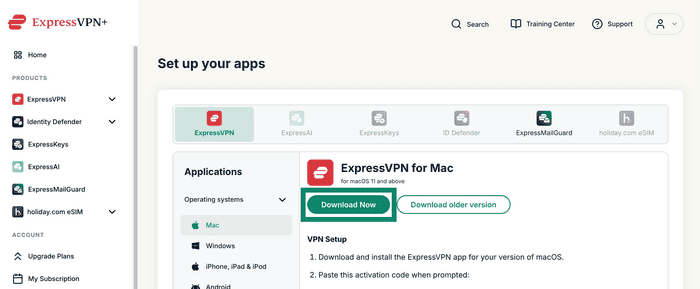
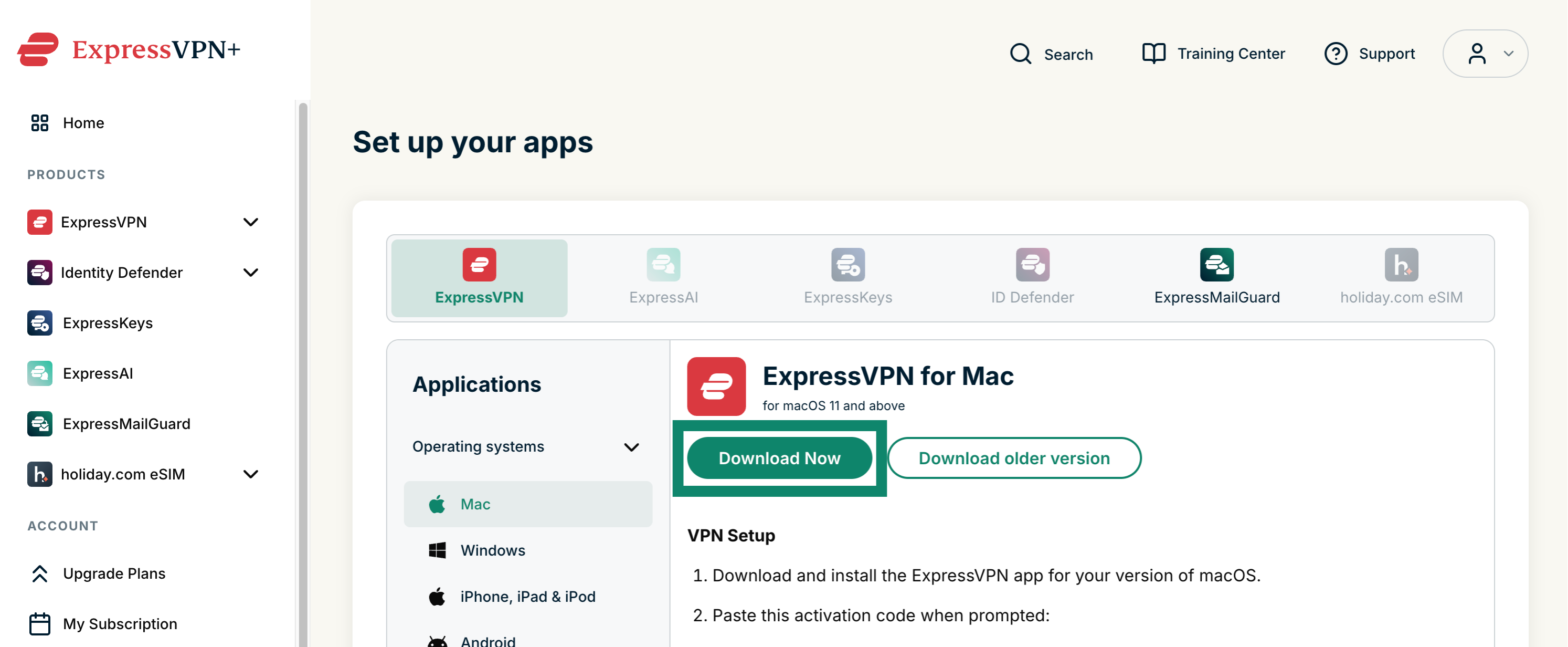
- Si vous n’êtes pas encore connecté, vous serez peut-être invité à vous connecter à votre compte. Vous serez ensuite redirigé vers la page d’ExpressVPN dédiée à votre système d’exploitation. Cliquez sur Download Now (Télécharger maintenant) et installez l’application.

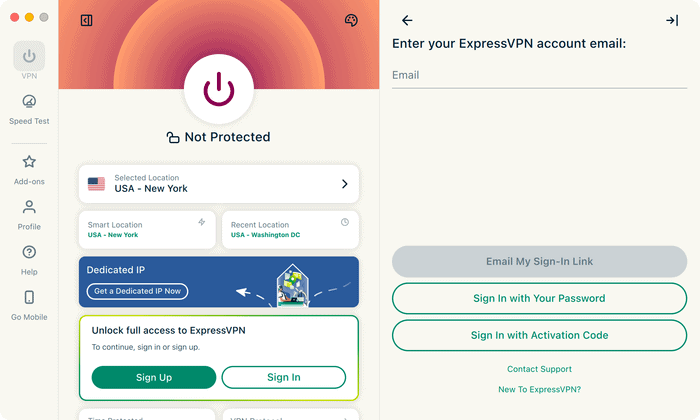
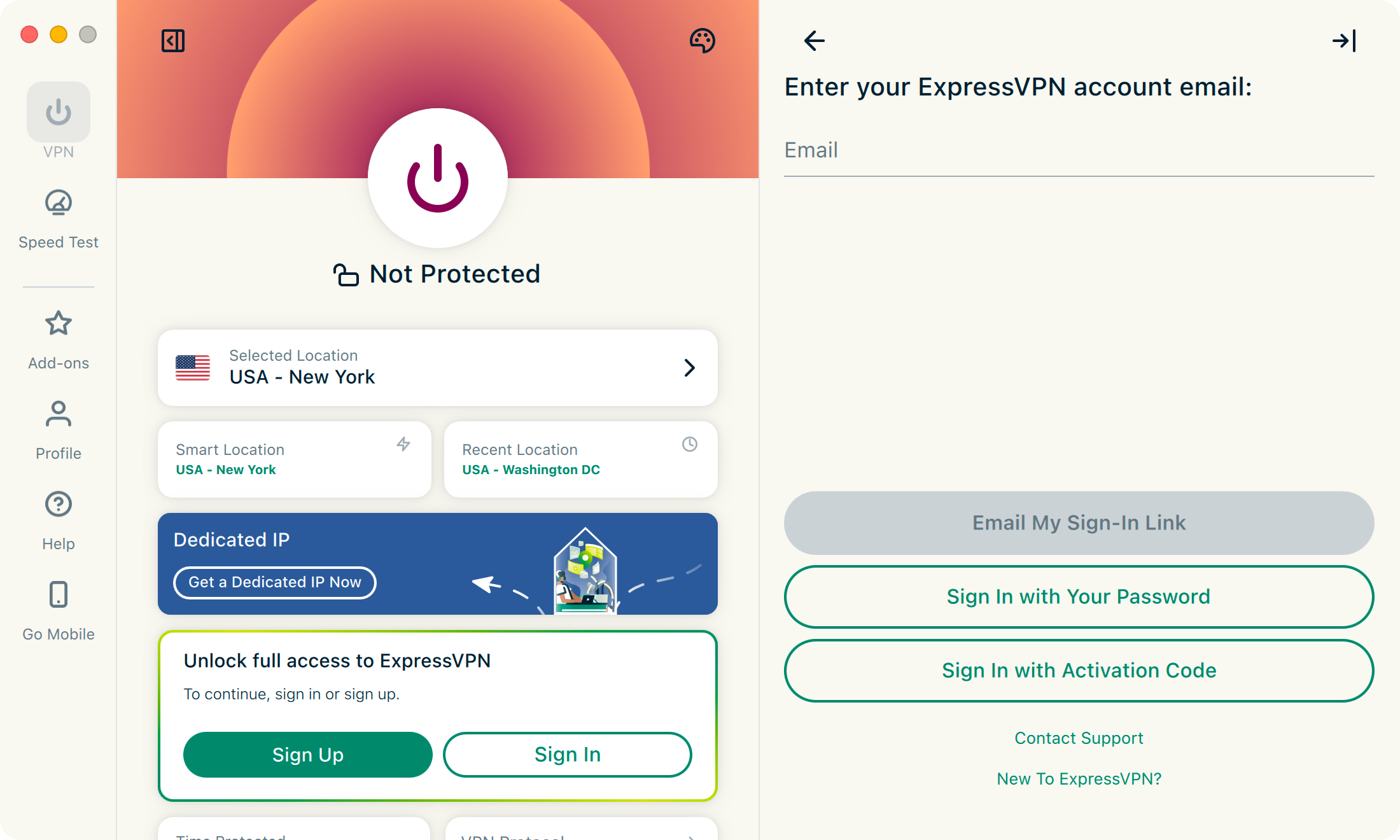
- Lorsque vous installez l’application, veillez à vous connecter et à l’activer. Saisissez votre adresse e-mail et choisissez la méthode que vous souhaitez utiliser : un lien de connexion, un mot de passe ou un code d’activation. Suivez les instructions qui s’affichent à l’écran.

Besoin d’aide ? Contactez l’équipe d’assistance d’ExpressVPN pour obtenir une aide immédiate.
Fonctionnalités et utilisation
Connexion et déconnexion au VPN
Cela affecte le trafic Internet de l’ensemble de vos applications, pas seulement celui de votre navigateur.
Changement de localisation serveur VPN
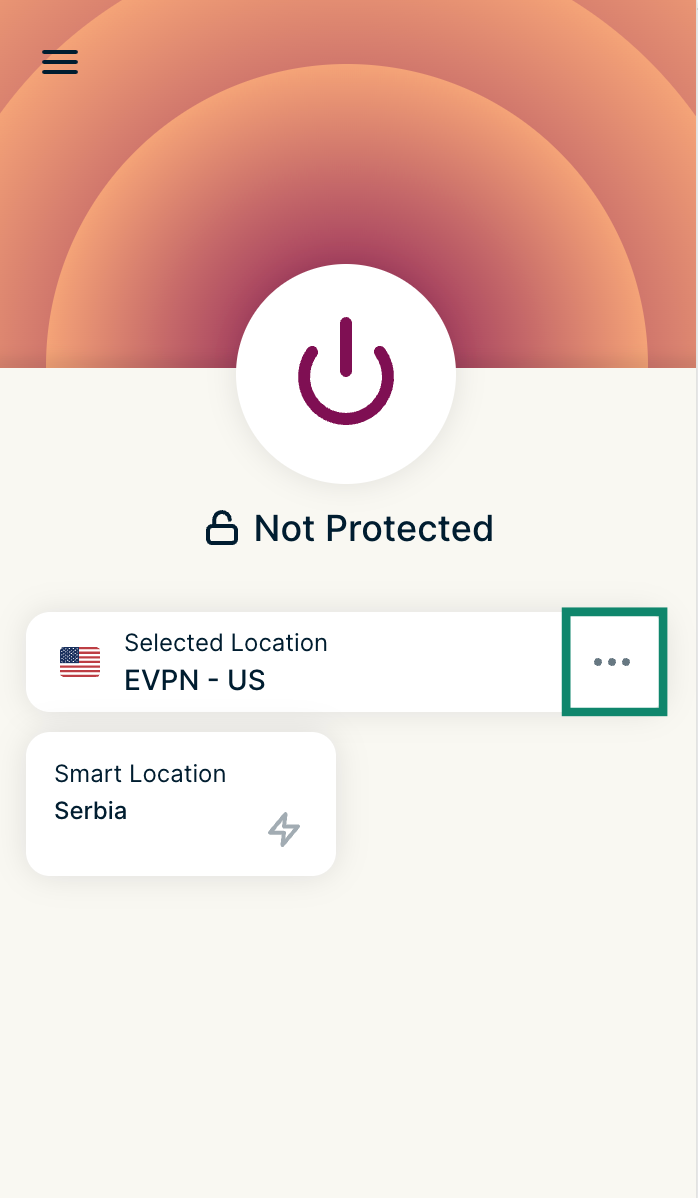
Pour sélectionner une autre localisation VPN, cliquez sur  .
.
Pour vous connecter à la meilleure localisation disponible, cliquez sur Smart Location (Localisation automatique).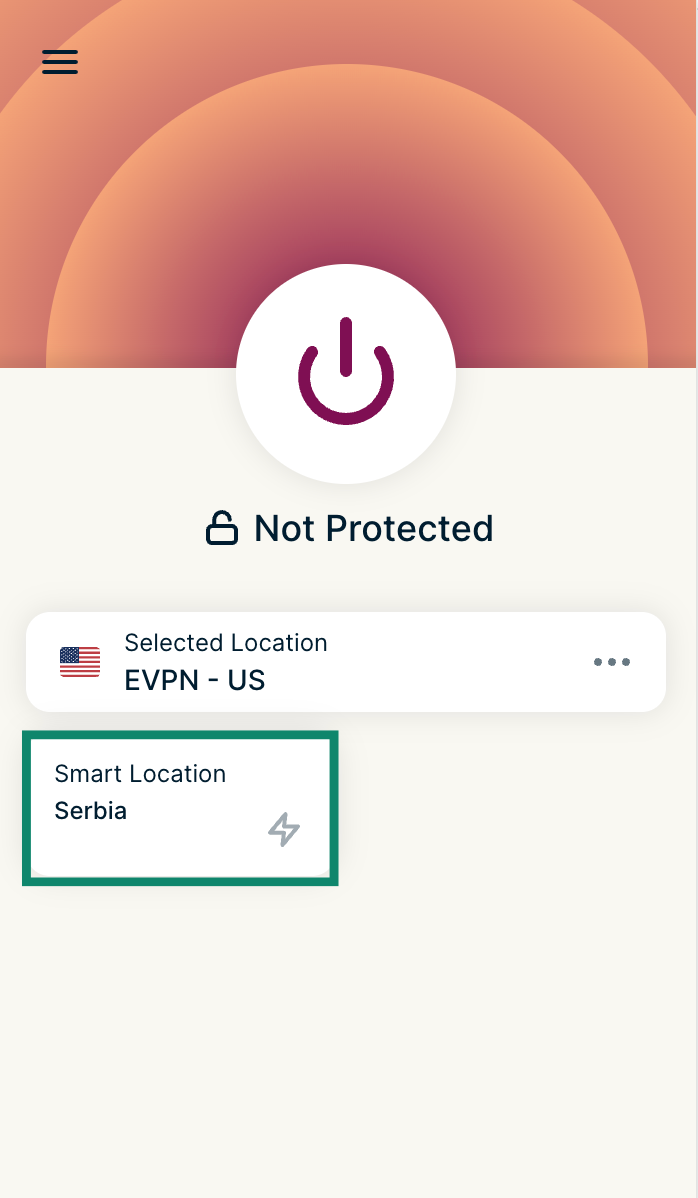
Faites votre choix parmi les localisations RECOMMENDED (RECOMMANDÉES) proposées dans l’extension.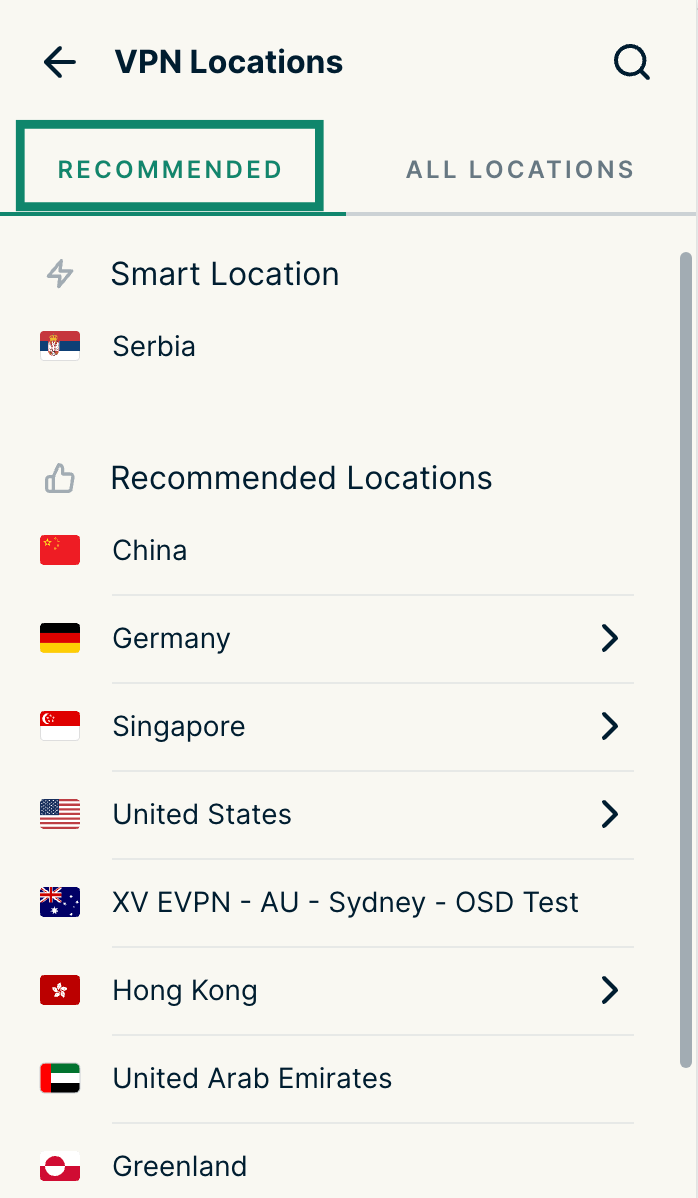
Cliquez sur ALL LOCATIONS (TOUTES LES LOCALISATIONS) pour consulter la liste de l’ensemble des localisations VPN disponibles. Vous pouvez également chercher une localisation précise, consulter celles auxquelles vous vous êtes récemment connecté et celles que vous avez ajoutées à vos favoris dans l’application ExpressVPN.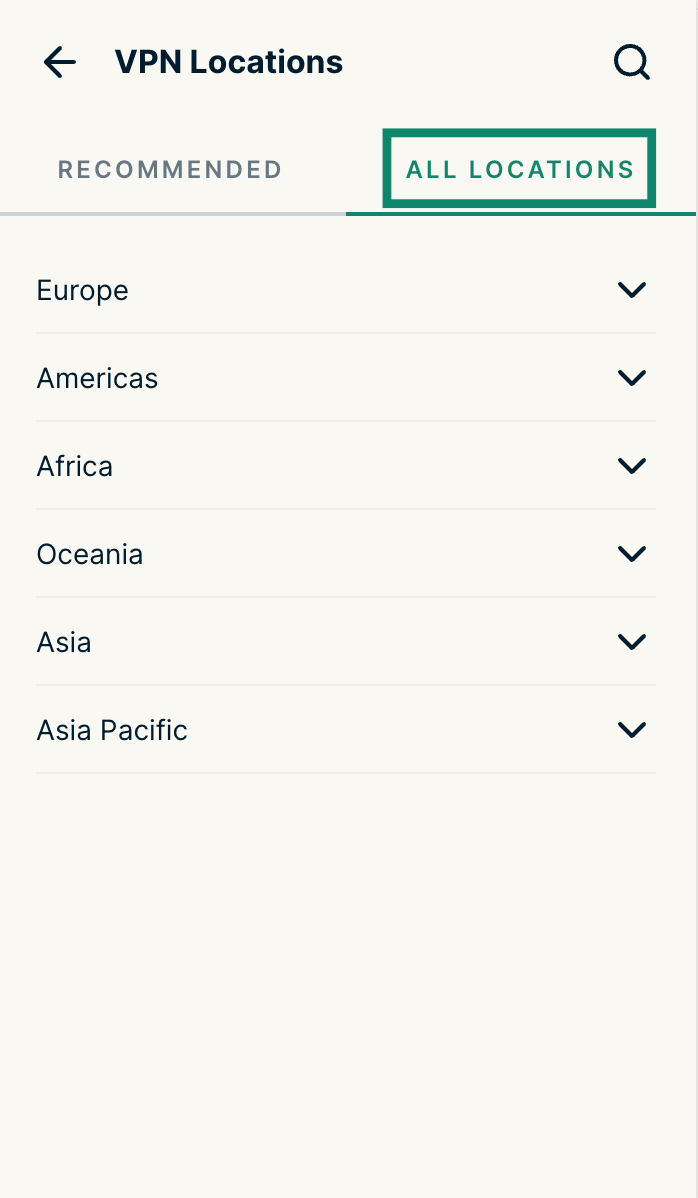
État de la connexion VPN
Consultez l’état de votre VPN en un coup d’œil dans la barre d’outils du navigateur : orange lors de la connexion, vert une fois la connexion établie et rouge en cas d’erreur.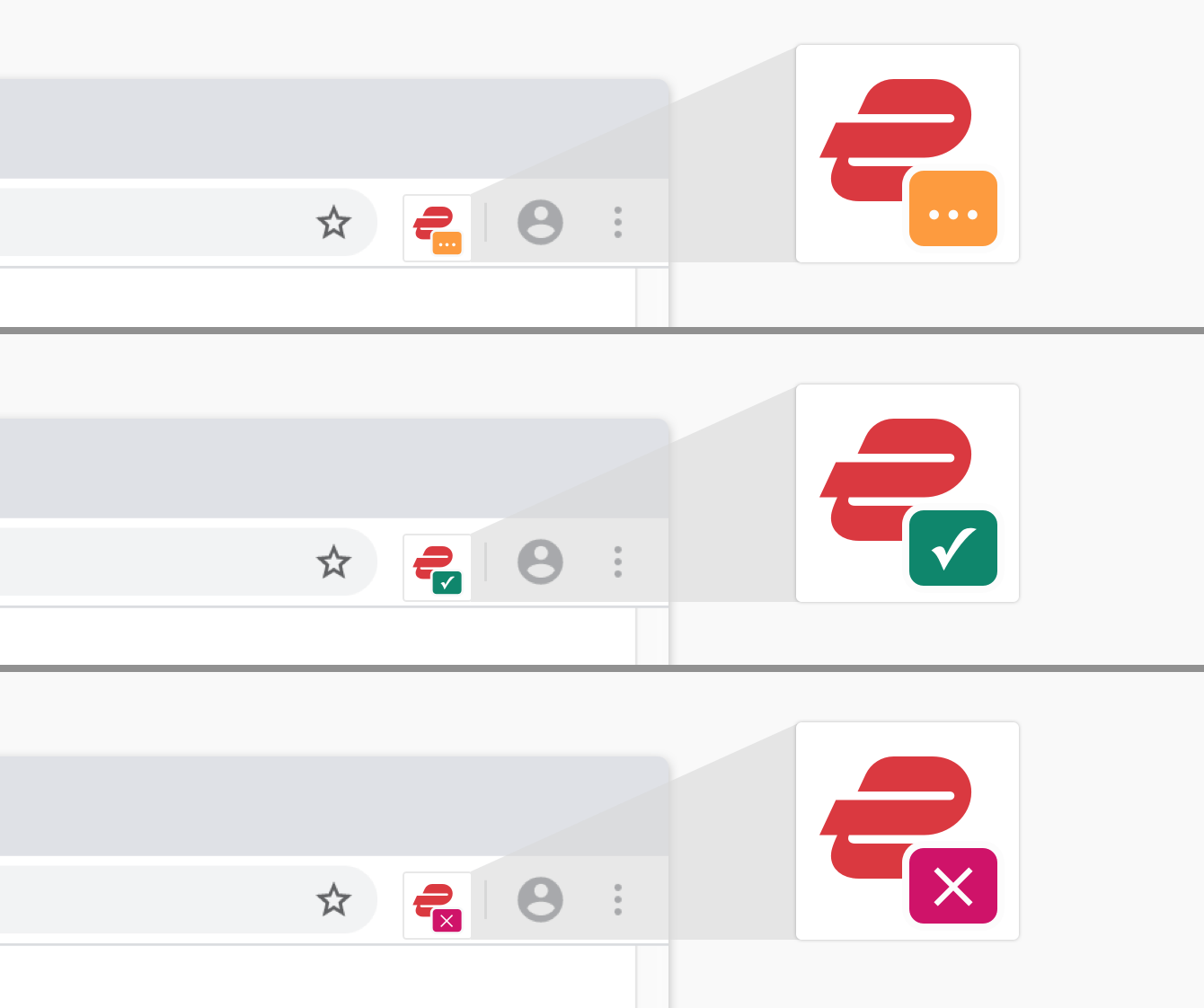
Connexion au lancement du navigateur
Connectez-vous automatiquement à la dernière localisation VPN utilisée au lancement du navigateur. Pour activer cette fonctionnalité, cliquez sur  dans la barre d’outils, cliquez sur
  , puis sur Settings (Paramètres) et activez Connect on browser launch (Connexion au lancement du navigateur).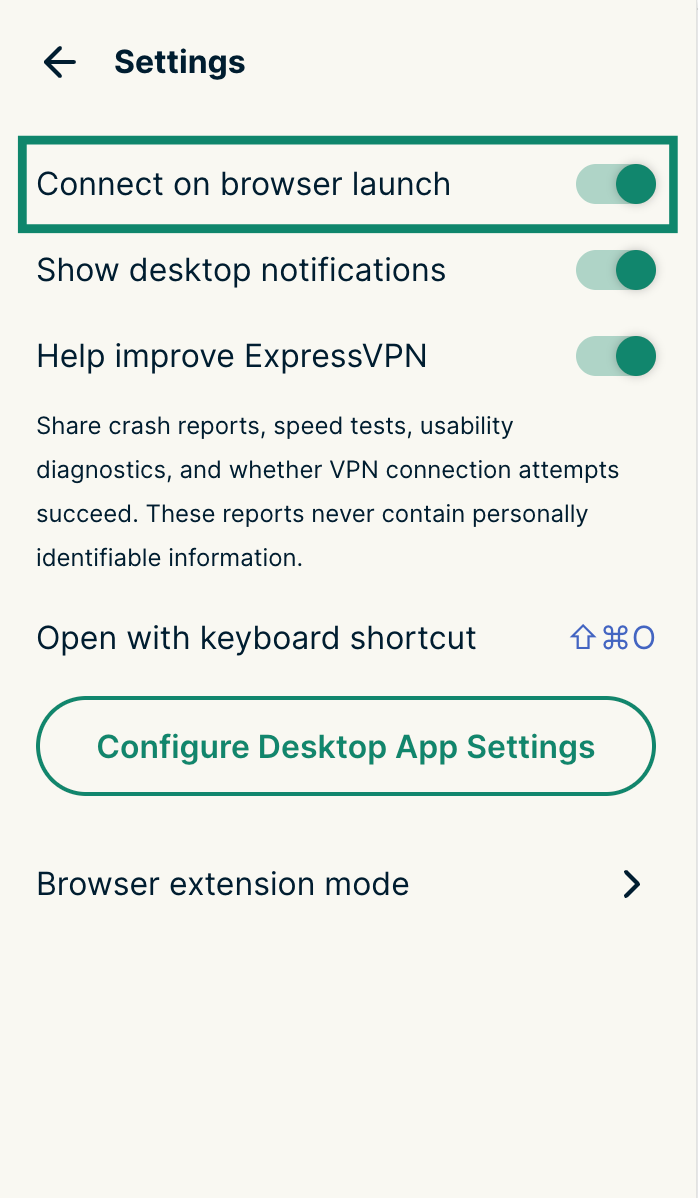
Fonctionnalités de confidentialité et de sécurité supplémentaires
Pour utiliser ces fonctionnalités, cliquez sur l’icône ExpressVPN dans la barre d’outils, puis sur  , et enfin sur Privacy & Security (Confidentialité et sécurité).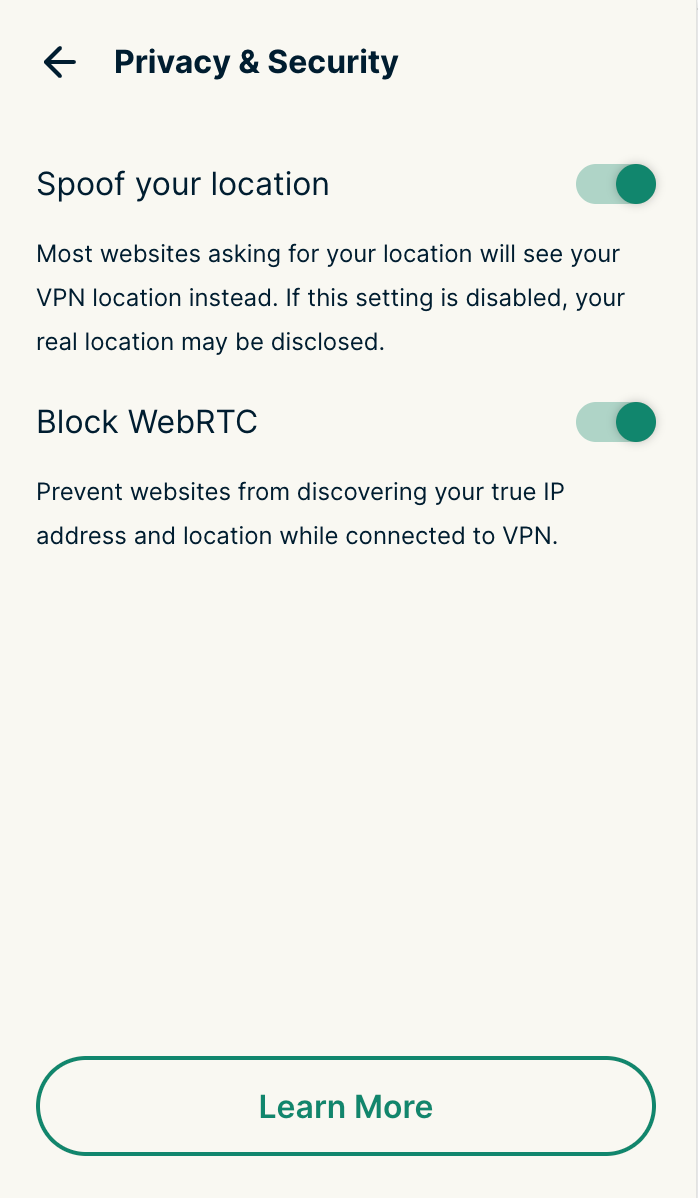
Masquage de votre localisation (facultatif)
Cette fonctionnalité empêche la géolocalisation HTML5 de révéler votre situation géographique sur la plupart des sites lorsque vous êtes connecté à ExpressVPN.
Blocage WebRTC (facultatif)
Cette fonctionnalité protégera votre adresse IP contre les fuites WebRTC et permettra à votre navigateur d’utiliser le même cheminement réseau pour les fichiers multimédias que pour le trafic Web normal.
Routage intelligent
Remarque : cette fonctionnalité est uniquement disponible en Mode proxy.
Vous pouvez utiliser le routage intelligent pour personnaliser votre extension ExpressVPN en fonction de vos habitudes de navigation. Ces raccourcis seront enregistrés même si vous fermez votre navigateur et quittez l’extension.
Vous trouverez davantage d’informations sur l’utilisation du routage intelligent ici.
Besoin d’aide ? Contactez l’équipe d’assistance d’ExpressVPN pour obtenir une aide immédiate.
Utilisation avec les applications ExpressVPN
Présentation du fonctionnement de l’extension de navigateur avec les applications ExpressVPN :
Déconnexion depuis l’application ExpressVPN ou le navigateur
Si l’application et l’extension ExpressVPN sont en cours d’exécution et connectés au VPN, la déconnexion du VPN depuis l’application ou l’extension entraînera la déconnexion au VPN dans l’application comme dans l’extension de navigateur.
Fermeture de l’application ExpressVPN
Si l’application et l’extension ExpressVPN sont en cours d’exécution et indiquent que vous êtes connecté au VPN, la fermeture de l’application ExpressVPN entraînera la déconnexion du VPN.
Si seule l’application ExpressVPN est en fonctionnement, fermer l’application entraînera la déconnexion au VPN.
Fermeture du navigateur
Si l’application et l’extension ExpressVPN sont en cours d’exécution et indiquent que vous êtes connecté au VPN, la fermeture du navigateur n’entraînera pas la déconnexion du VPN.
Besoin d’aide ? Contactez l’équipe d’assistance d’ExpressVPN pour obtenir une aide immédiate.
Modifier le mode de fonctionnement de l’extension de navigateur
Si l’application de bureau ExpressVPN est installée, vous pouvez passer du Remote Control Mode (Mode contrôle à distance) au Proxy Mode (Mode proxy) et inversement :
- Remote Control Mode (Mode contrôle à distance): qui permet de contrôler l’application de bureau ExpressVPN. L’ensemble du trafic Internet de votre appareil est chiffré via un tunnel VPN.
- Proxy Mode (Mode proxy): l’extension fonctionne alors indépendamment de l’application de bureau et offre une protection limitée de la vie privée. Seul le trafic de votre navigateur est chiffré.
Remarque : cette option n’est pas disponible sur les appareils Chromebook et Meta Quest, sur lesquels vous ne pouvez utiliser l’extension de navigateur qu’en mode proxy.
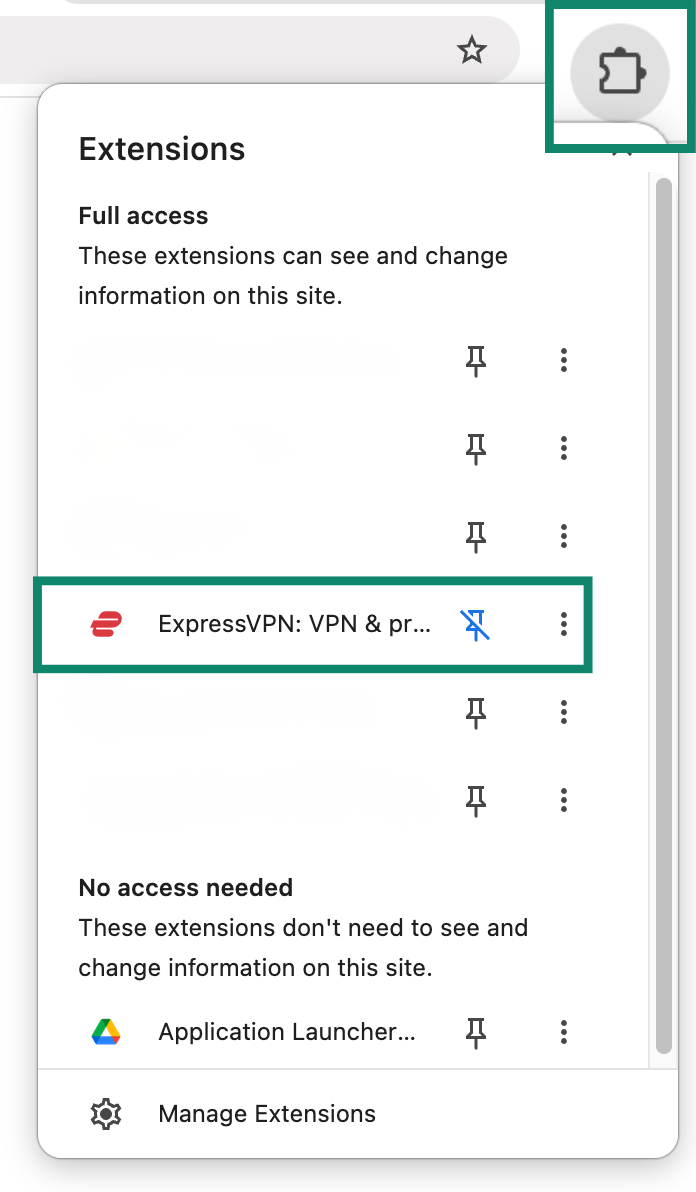
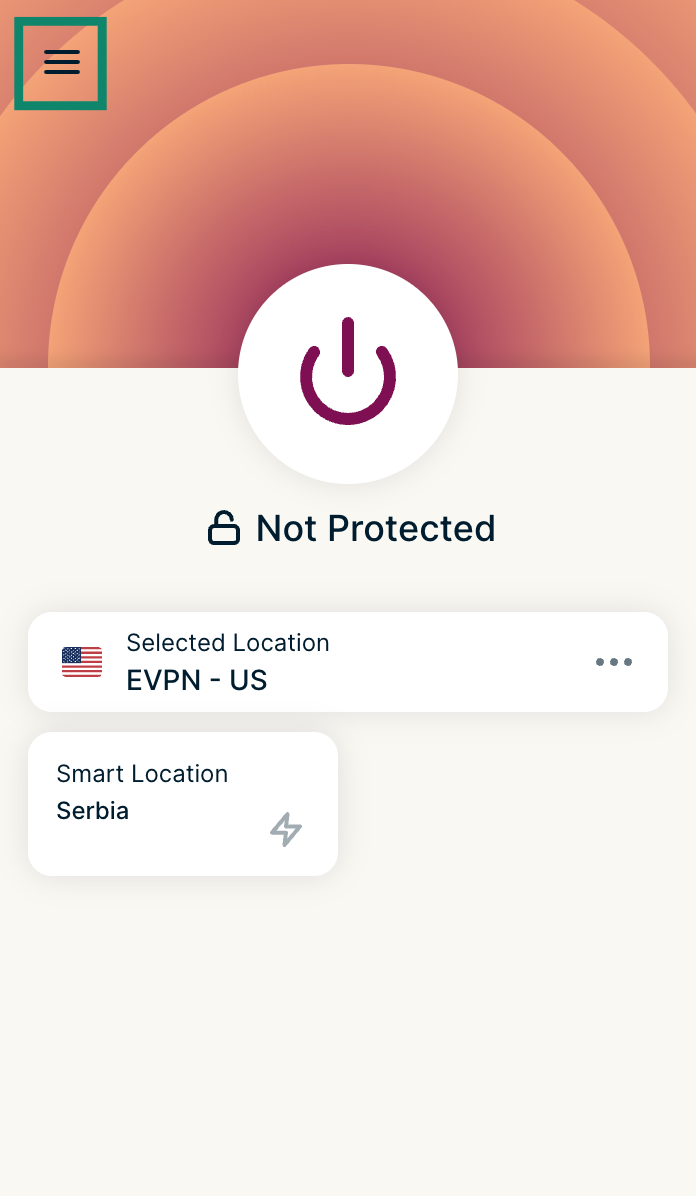
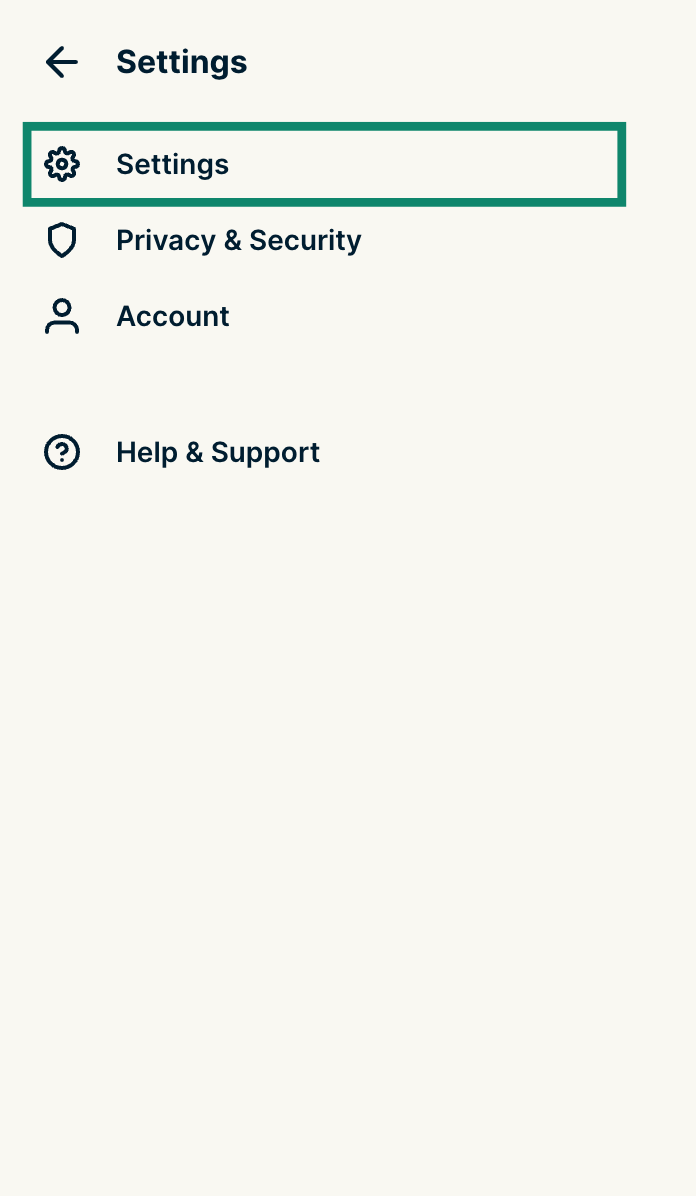
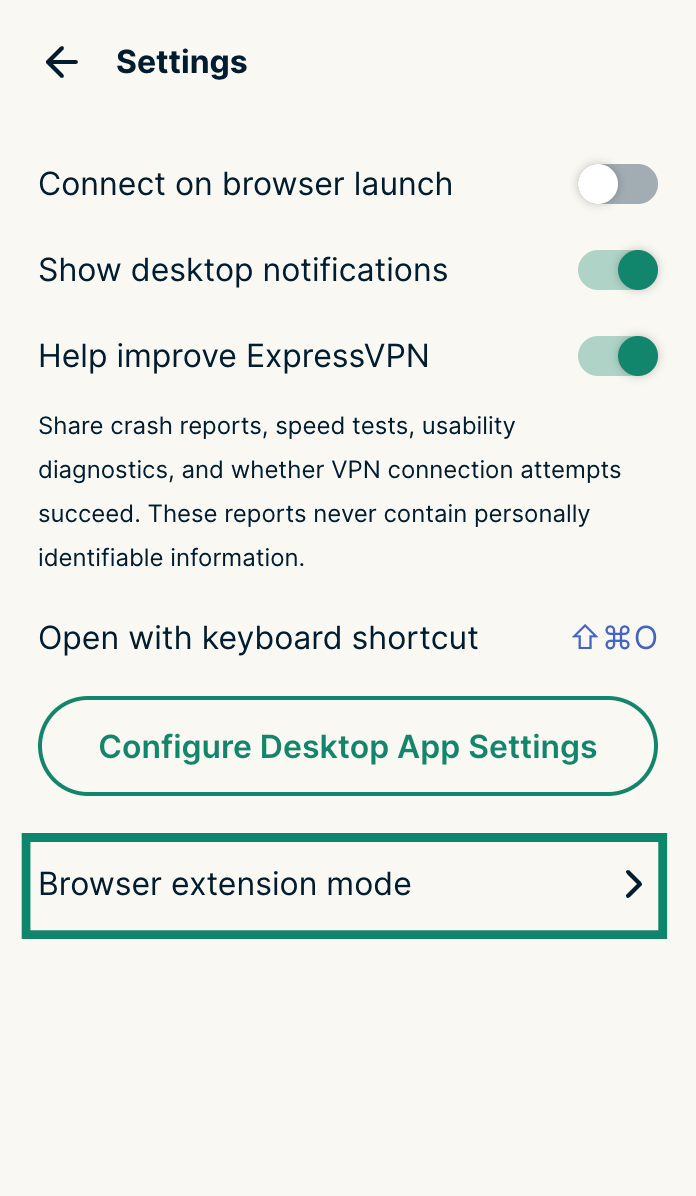
Pour modifier le mode de fonctionnement de l’extension :
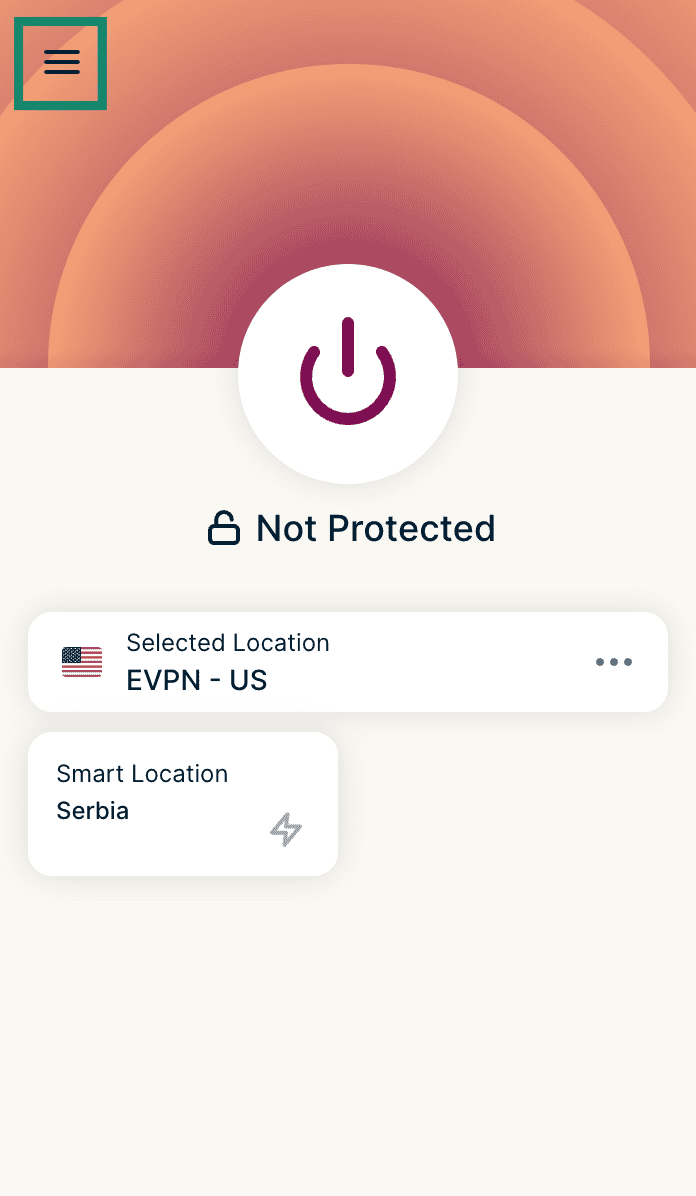
- Ouvrez l’extension de navigateur en cliquant sur le Extensions button (bouton Extensions) et en sélectionnant ExpressVPN.
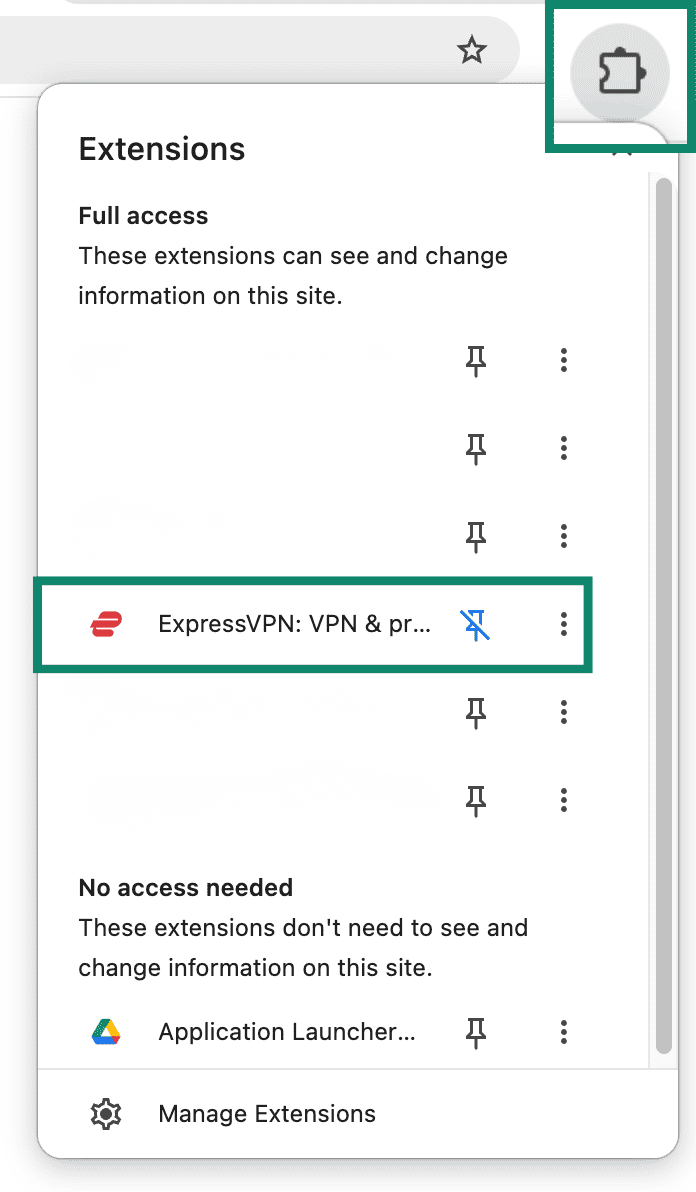

- Cliquez sur

 .
.

- Cliquez sur Settings (Paramètres).
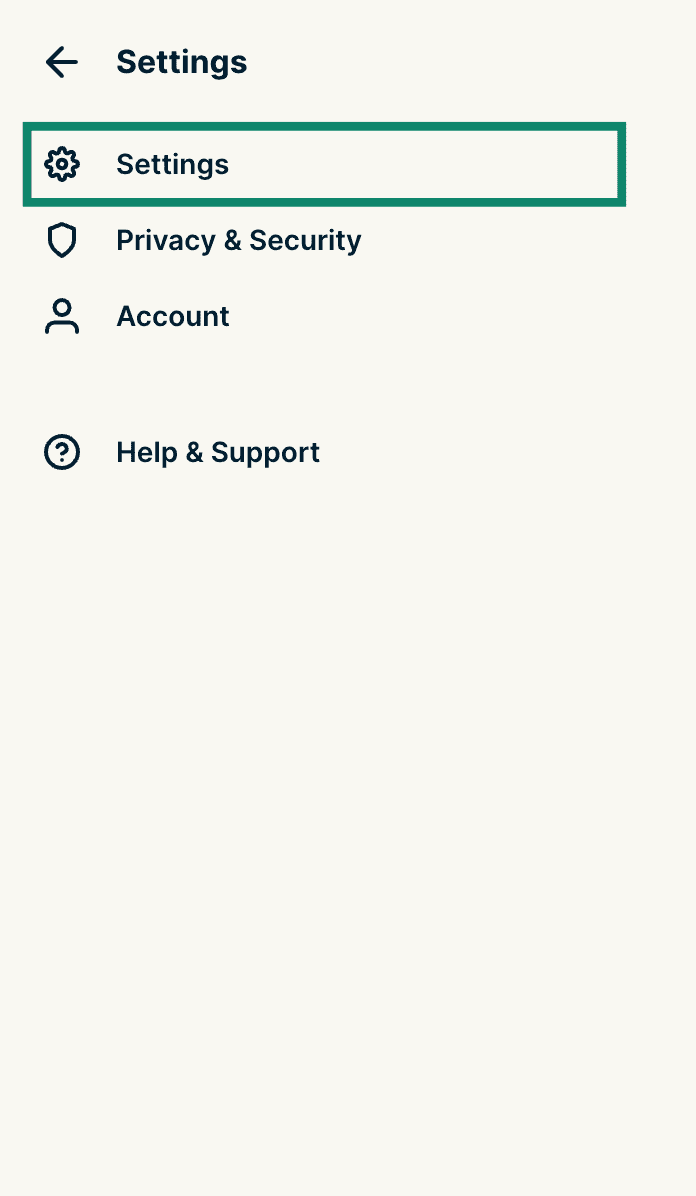
- Cliquez sur Browser extension mode (Mode de l’extension de navigateur).
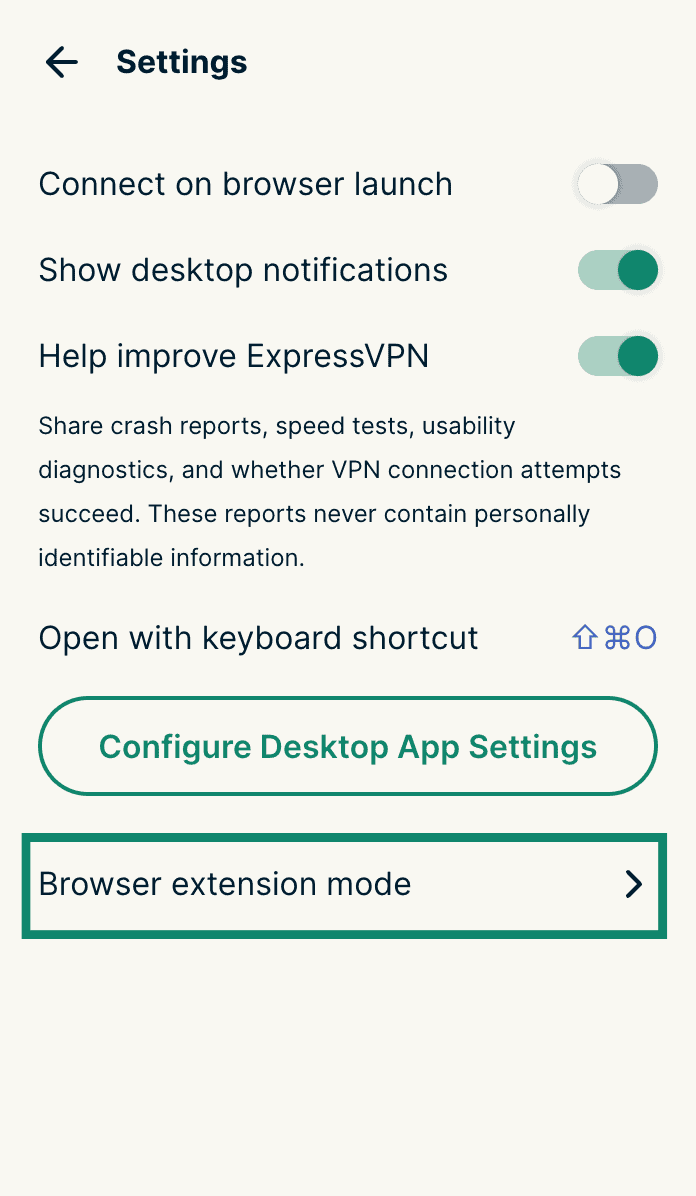
- Sélectionnez Remote Control Mode (Mode contrôle à distance) ou Proxy Mode (Mode proxy).
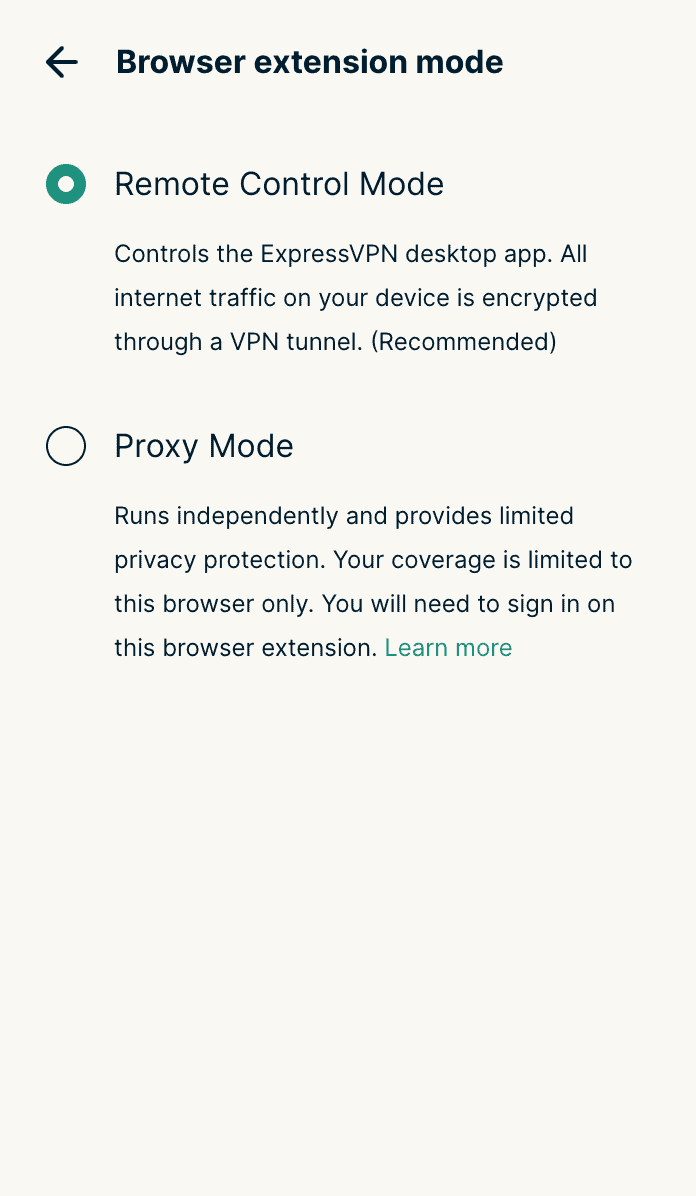
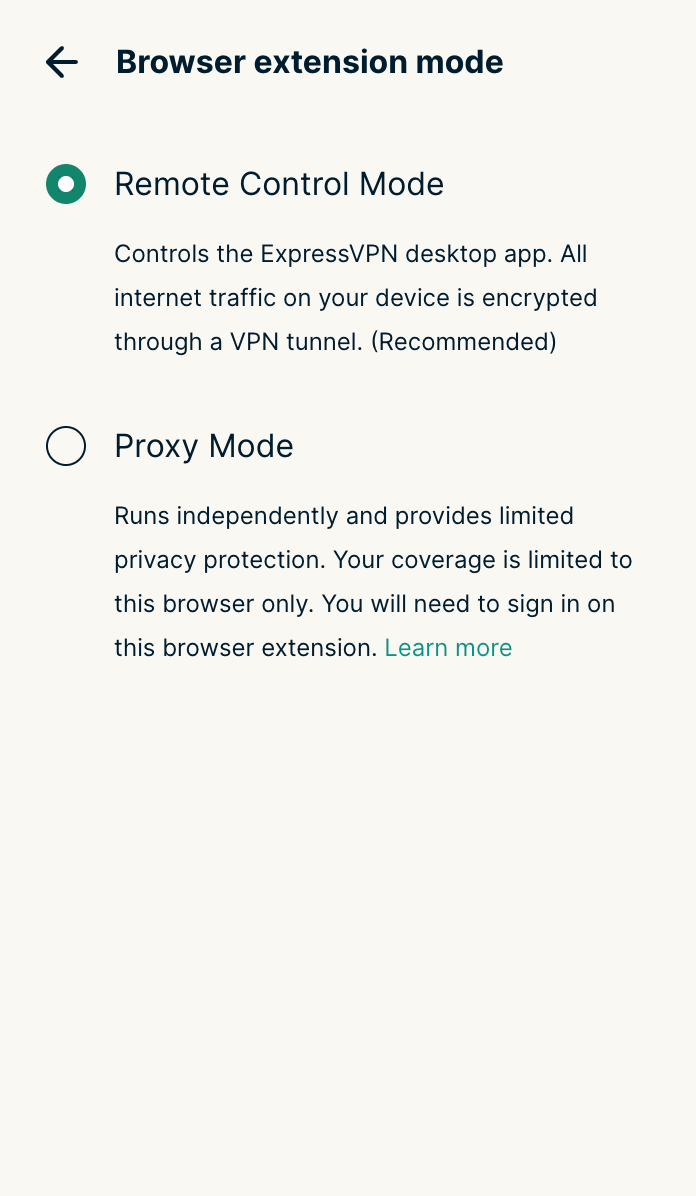
Remarque : si vous sélectionnez le Mode proxy, vous serez invité à vous connecter à votre compte ExpressVPN. Saisissez vos identifiants, puis cliquez sur Sign In (Se connecter) pour continuer. Une fois authentifié, relancez l’extension pour commencer à utiliser le Mode proxy.
Besoin d’aide ? Contactez l’équipe d’assistance d’ExpressVPN pour obtenir une aide immédiate.
Utilisation du mode sombre
Un mode sombre est désormais disponible pour Chrome, Firefox et Edge.
Pour l’utiliser, configurez votre appareil afin qu’il utilise le mode sombre. Le mode sombre de l’extension de navigateur sera alors activé.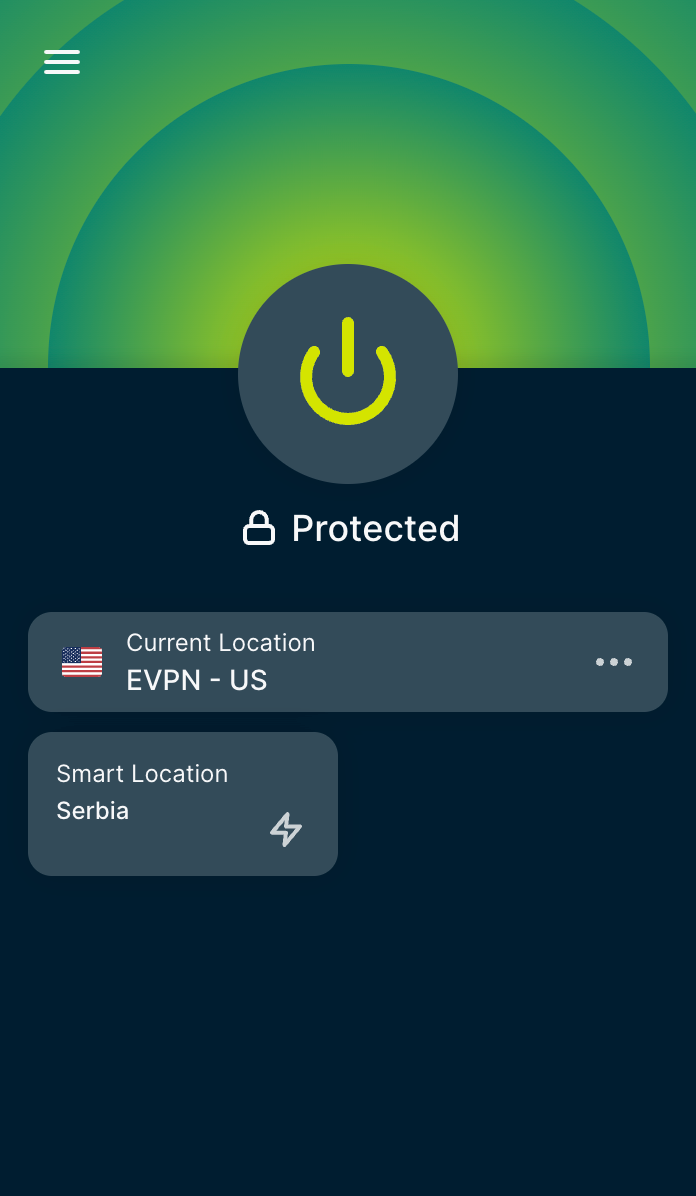
Besoin d’aide ? Contactez l’équipe d’assistance d’ExpressVPN pour obtenir une aide immédiate.
Erreurs et solutions
Voici quelques erreurs courantes que vous pouvez rencontrer lors de l’utilisation de l’extension de navigateur ExpressVPN. Vous trouverez ci-dessous l’erreur et les mesures à prendre pour résoudre le problème :
Échec de la connexion
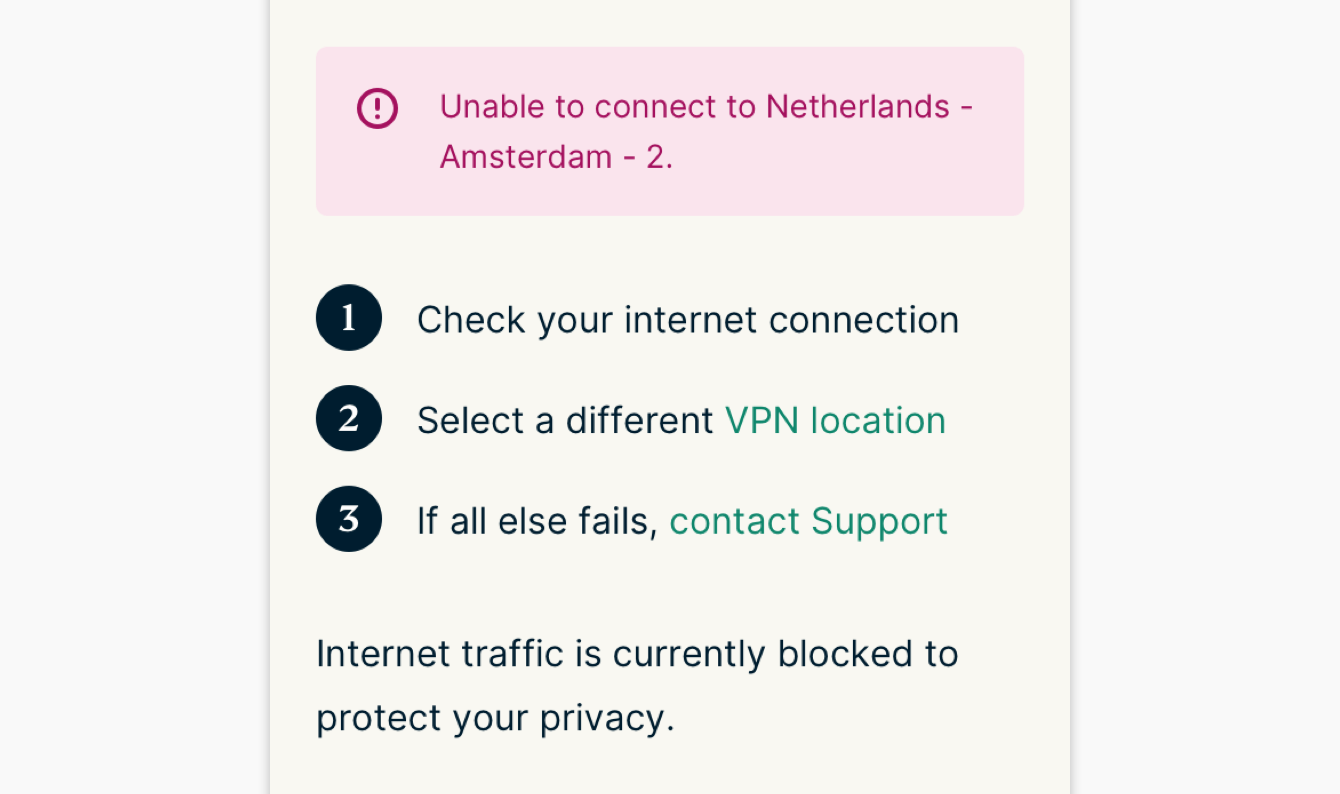
Solution : vérifiez que votre ordinateur est connecté à Internet. Vous pouvez le faire en fermant ExpressVPN et essayer d’accéder à Internet. Si vous ne parvenez pas à vous connecter à Internet, votre connexion est peut-être en cause.
Si vous parvenez à accéder à des sites Web sans être connecté à ExpressVPN, essayez de vous connecter à un autre serveur VPN, car le serveur que vous avez essayé peut rencontrer un problème temporaire.
Cette extension requiert l’application Mac/Windows/Linux
Si vous utilisez l’extension de navigateur en Mode contrôle à distance, vous devez avoir installé l’application ExpressVPN sur votre appareil.
Solution : téléchargez et installez la dernière version de l’application Mac, Windows ou Linux. Si ce message continue d’apparaître une fois l’application installée sur votre ordinateur, veuillez contacter le support client.
Remarque : vous n’avez pas besoin d’installer l’application ExpressVPN pour utiliser l’extension de navigateur en Mode proxy.
Besoin d’aide ? Contactez l’équipe d’assistance d’ExpressVPN pour obtenir une aide immédiate.
Désinstallation
Pour désinstaller l’extension, suivez les instructions propres à chaque navigateur ci-dessous :
Chrome
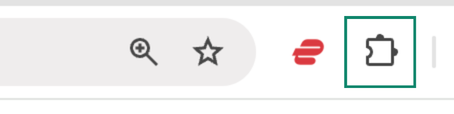
- Cliquez sur le Extensions button (bouton Extensions) dans le coin supérieur droit.
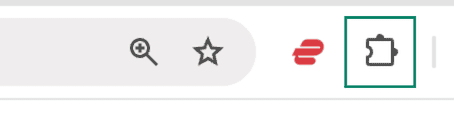

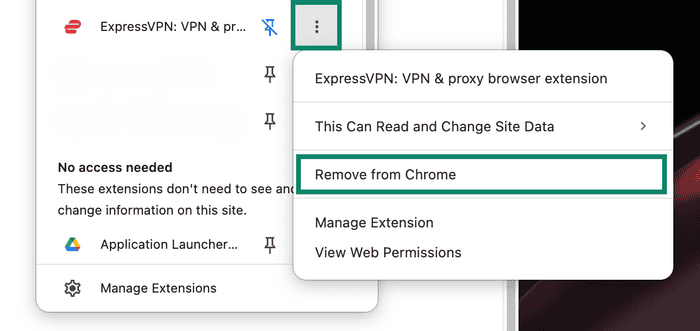
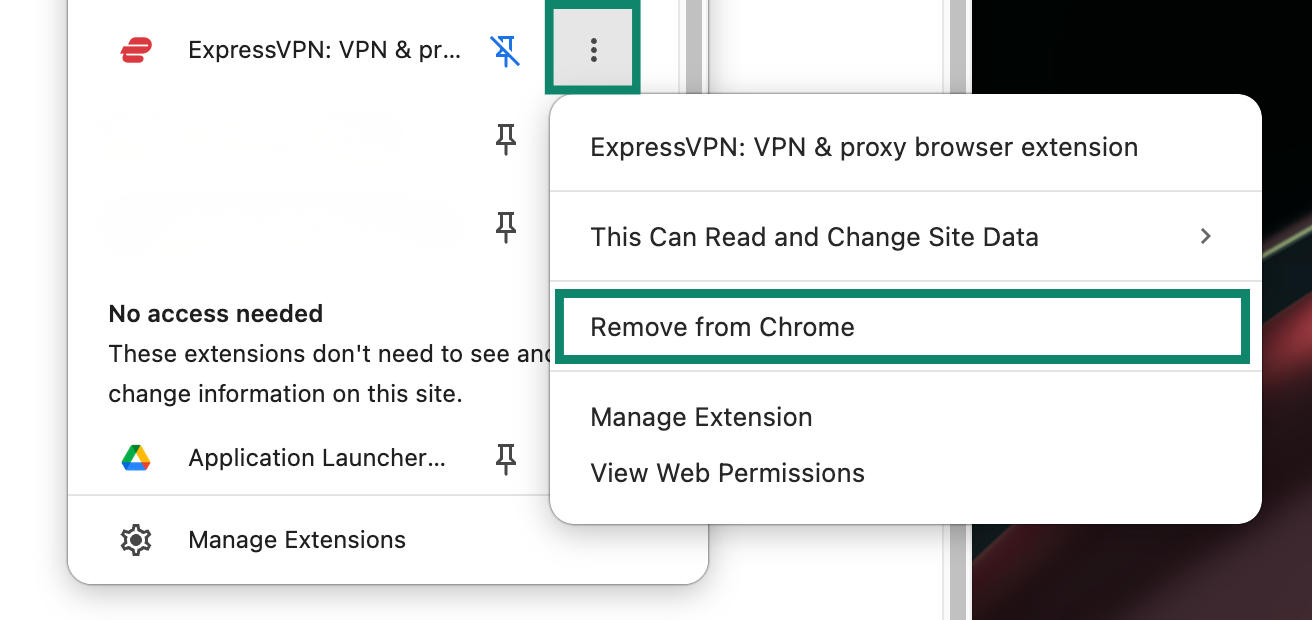
- Sélectionnez le bouton représentant trois points situé à côté d’ExpressVPN. Sélectionnez ensuite Remove from Chrome (Supprimer de Chrome).

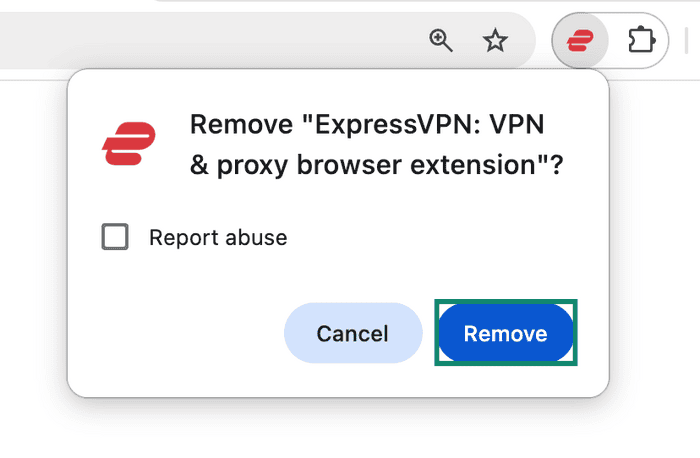
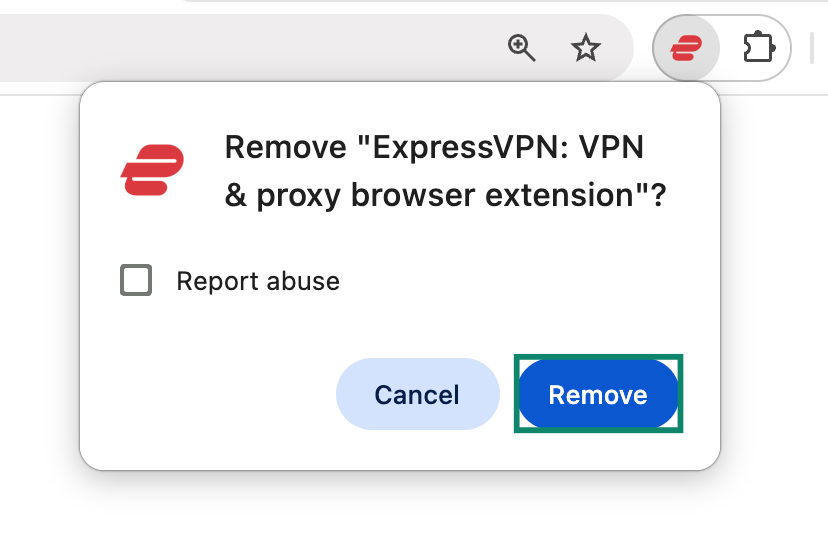
- Confirmez votre choix en cliquant sur Remove (Supprimer).

Firefox
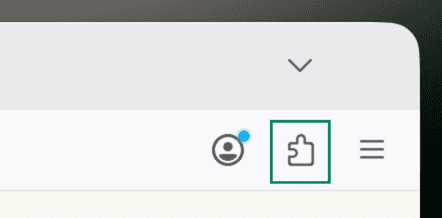
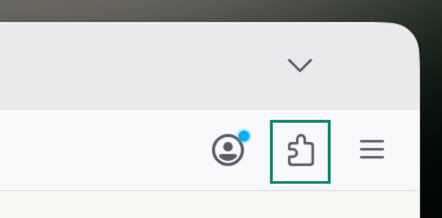
- Cliquez sur le Extensions button (bouton Extensions) dans le coin supérieur droit.

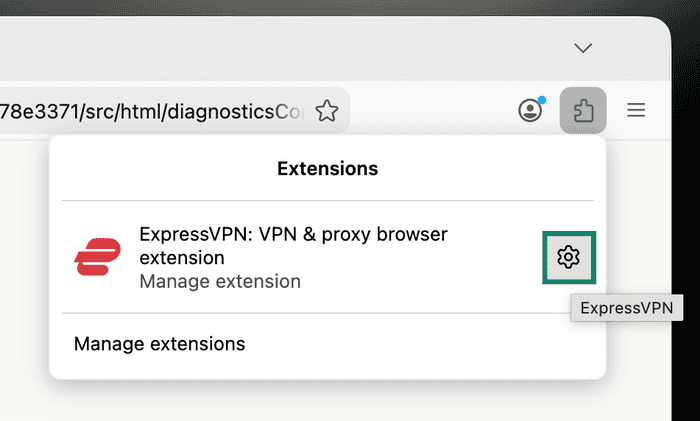
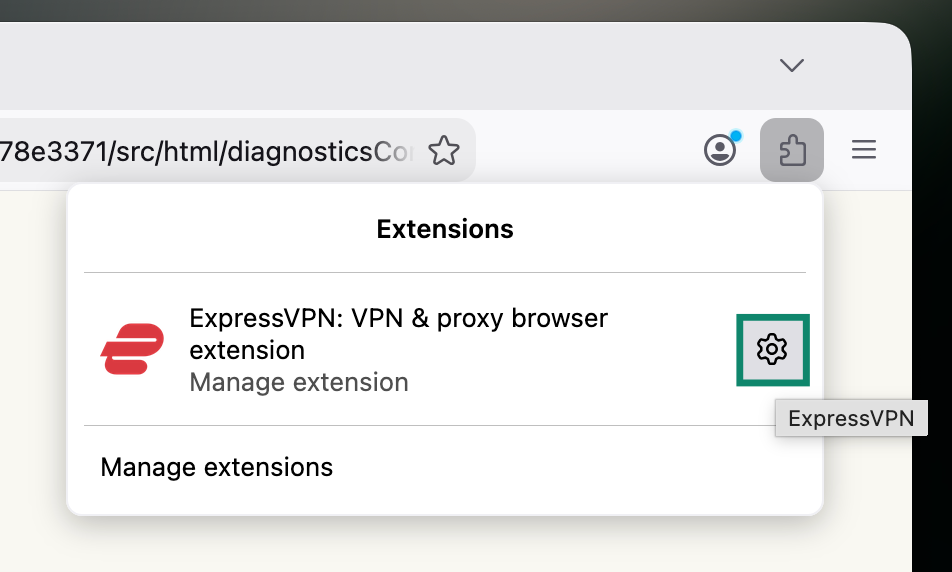
- Sélectionnez l’icône en forme d’engrenage (Paramètres) à côté d’ExpressVPN.

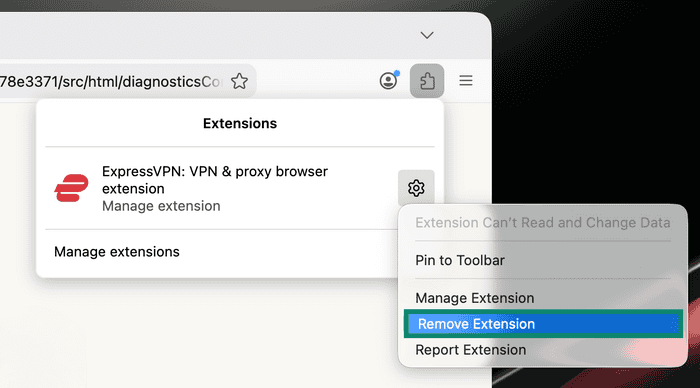
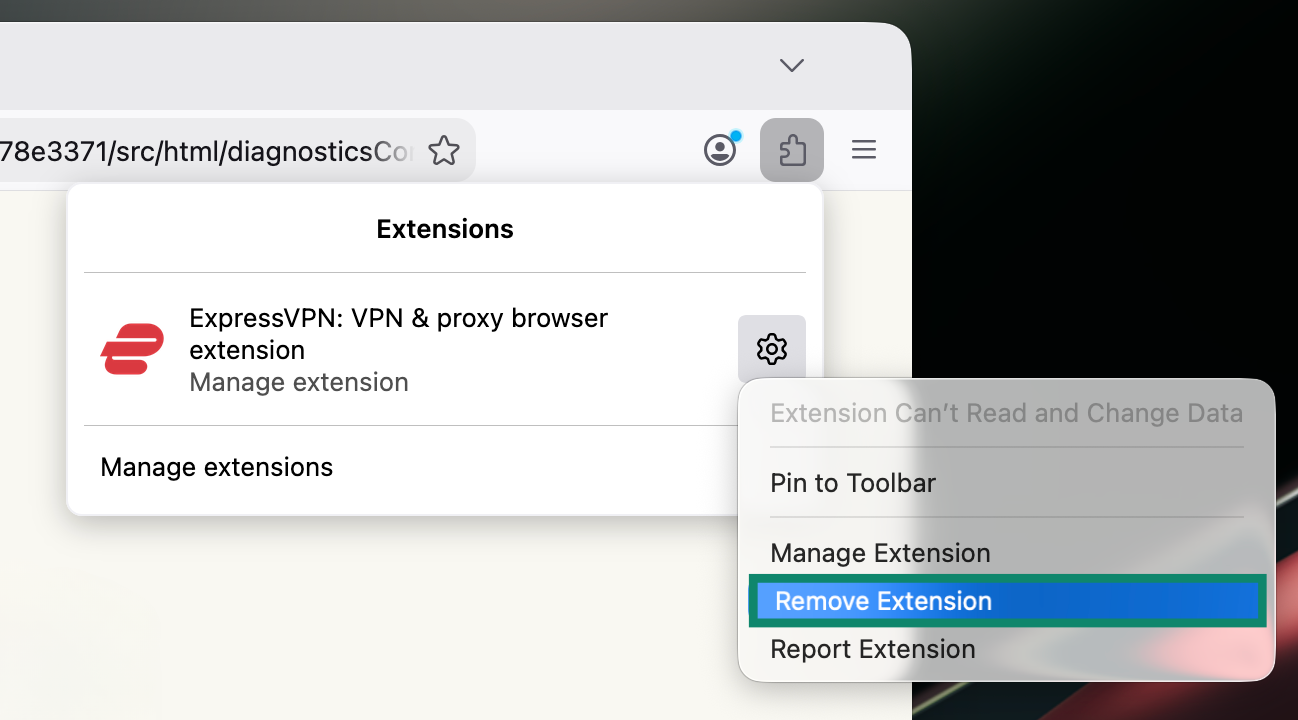
- Sélectionnez Remove Extension (Supprimer l’extension).

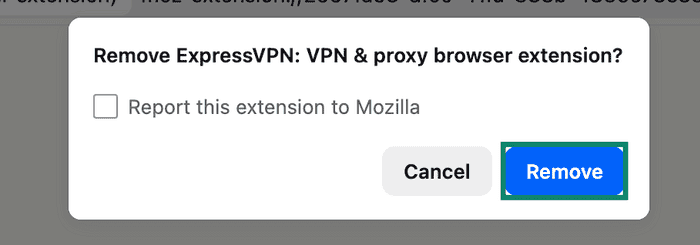
- Cliquez enfin sur Remove (Supprimer).

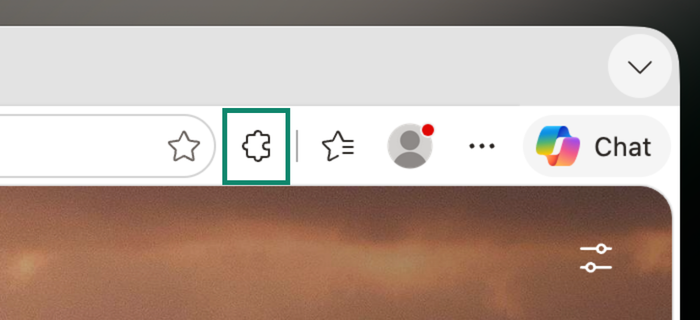
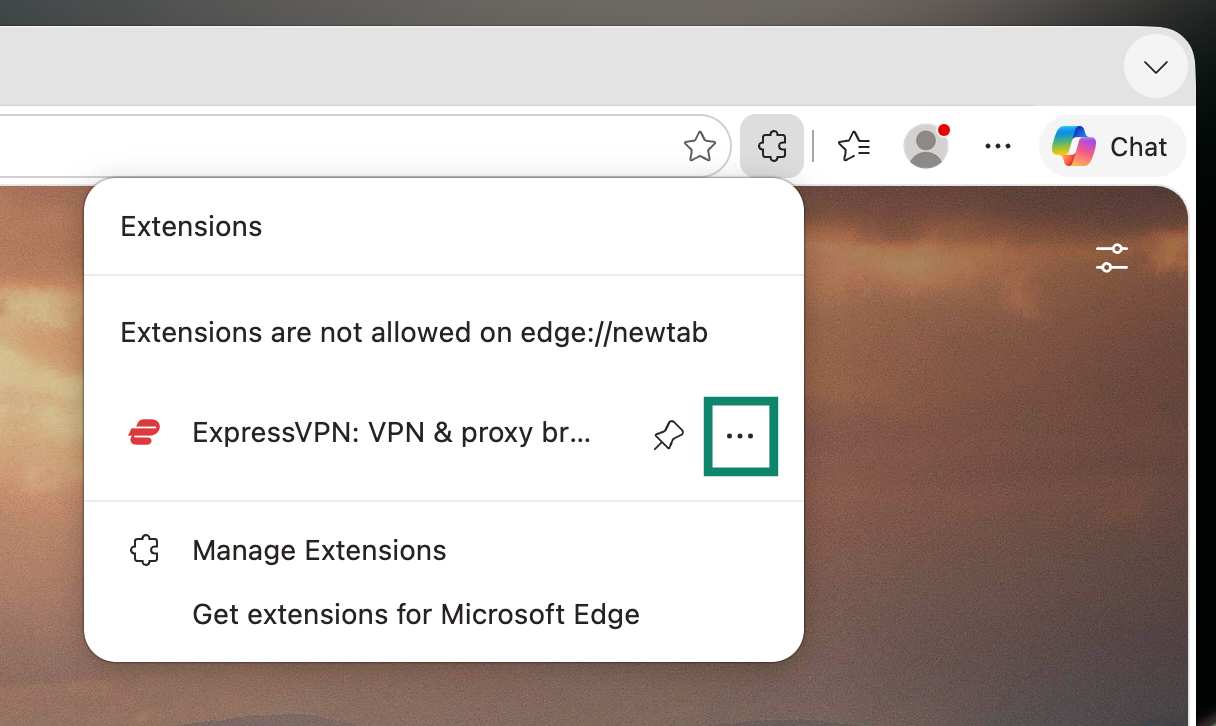
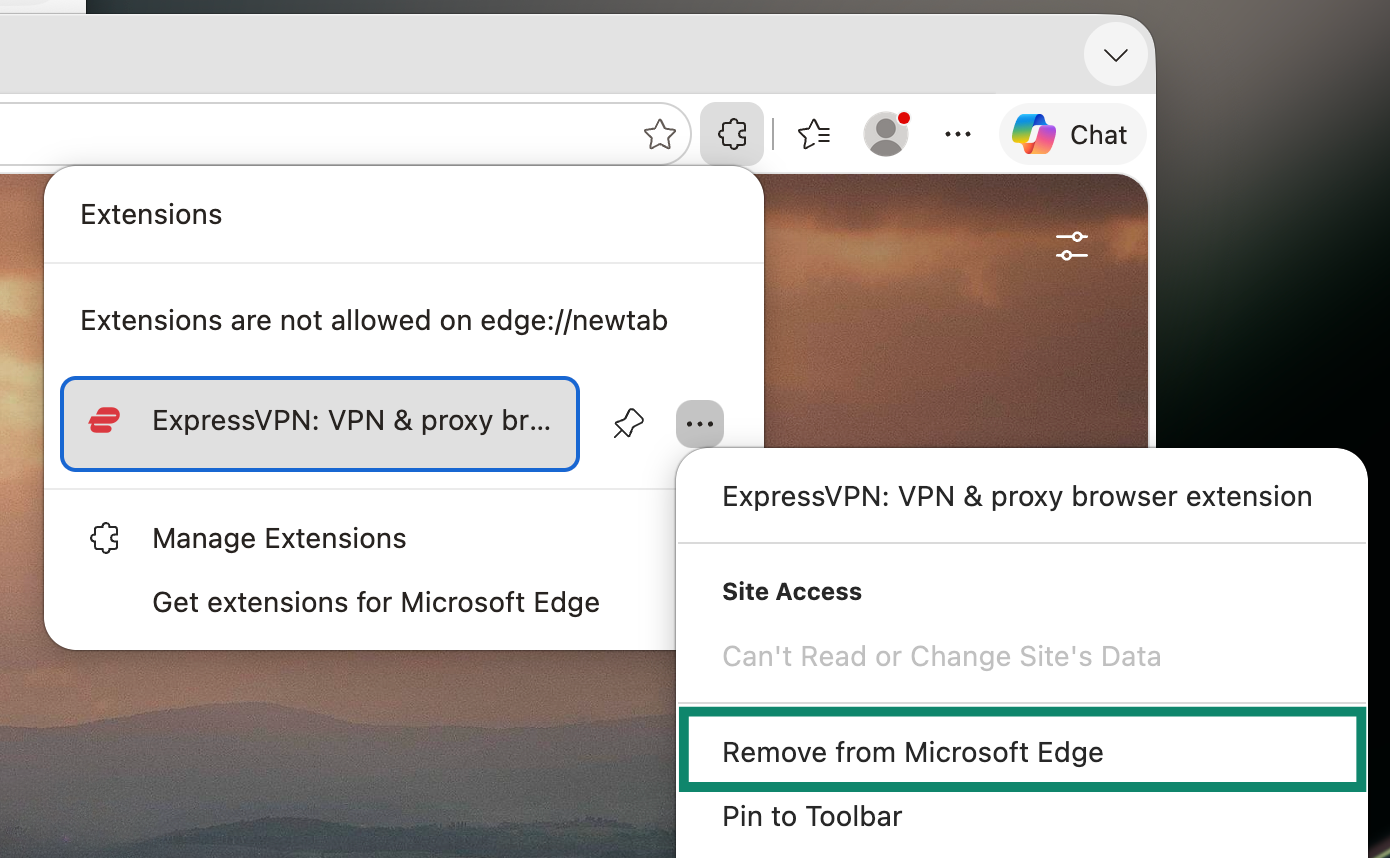
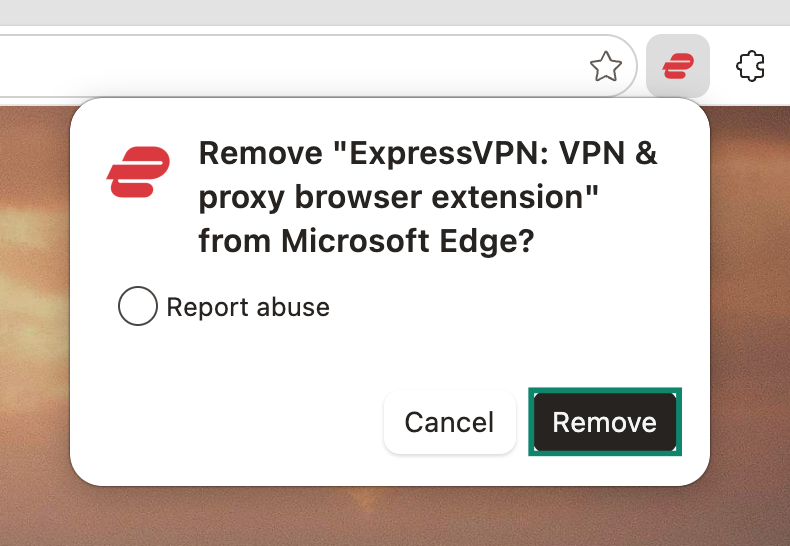
Edge
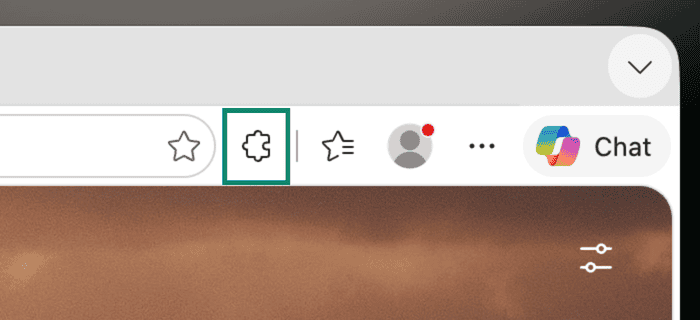
- Cliquez sur le Extensions button (bouton Extensions) dans le coin supérieur droit.

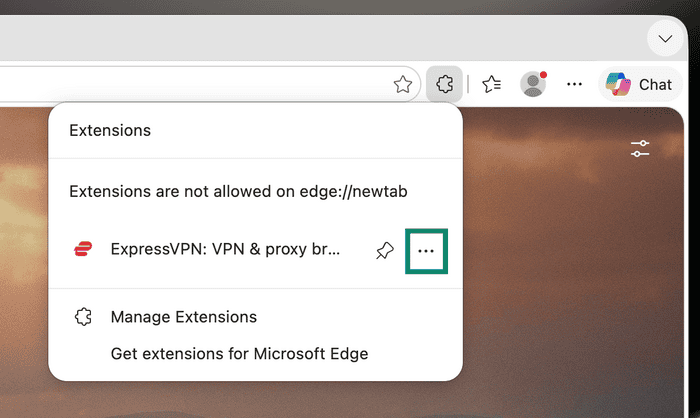
- Cliquez sur le bouton représentant trois points situé à côté d’ExpressVPN.

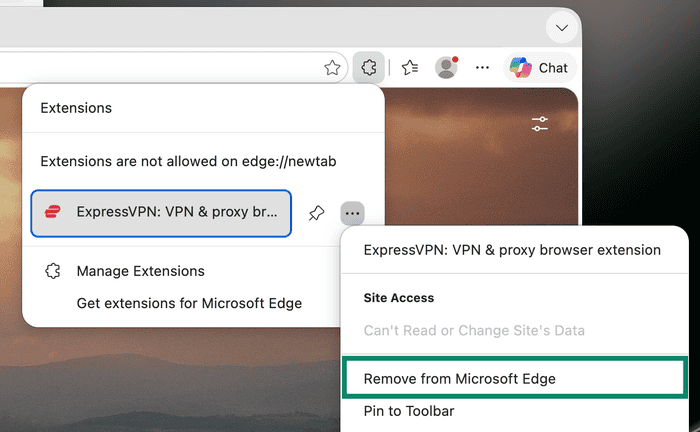
- Sélectionnez Remove from Microsoft Edge (Supprimer de Microsoft Edge).

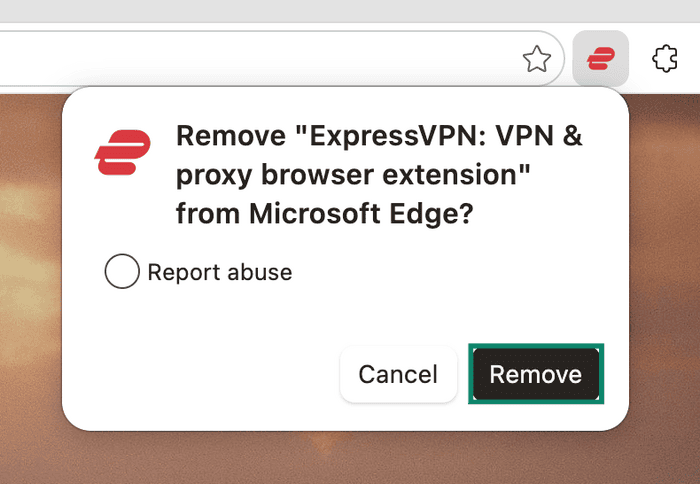
- Cliquez enfin sur Remove (Supprimer).

Besoin d’aide ? Contactez l’équipe d’assistance d’ExpressVPN pour obtenir une aide immédiate.