







Chromeブラウザー用のVPNが必要ですか?
詳細はこちらExpressVPNブラウザ拡張機能は、プロキシベースのVPNとして単独で機能するほか、ExpressVPNアプリの操作にも対応しています。Chrome、Firefox、Edge、Brave、Vivaldiの各ブラウザでVPNを利用できます。
このブラウザ拡張機能には、次の2つのモードがあります。
- Remote Control Mode (リモートコントロールモード):ExpressVPNデスクトップアプリを操作します。デバイス上のすべてのインターネット通信がVPNトンネルを通じて暗号化されます。
- Proxy Mode (プロキシモード):デスクトップアプリとは独立して動作し、限定的なプライバシー保護を提供します。暗号化されるのはブラウザの通信のみです。
Remote Control Mode (リモートコントロールモード)を使用するには、次のExpressVPNアプリのいずれかをダウンロードして有効化する必要があります。
注意:ChromebookまたはMeta Quest向けのブラウザ拡張機能では、Remote Control Mode(リモートコントロールモード)は利用できません。
目次
ダウンロード方法
設定方法
機能と使い方
ExpressVPNアプリと併用する
ブラウザ拡張機能のモードを変更する方法
ダークモードの使い方
エラーと解決方法
アンインストール方法
ダウンロード方法
ExpressVPNブラウザ拡張機能のインストール方法について、ここではGoogle Chromeを例に説明しますが、手順はどのブラウザでもほぼ同じです。
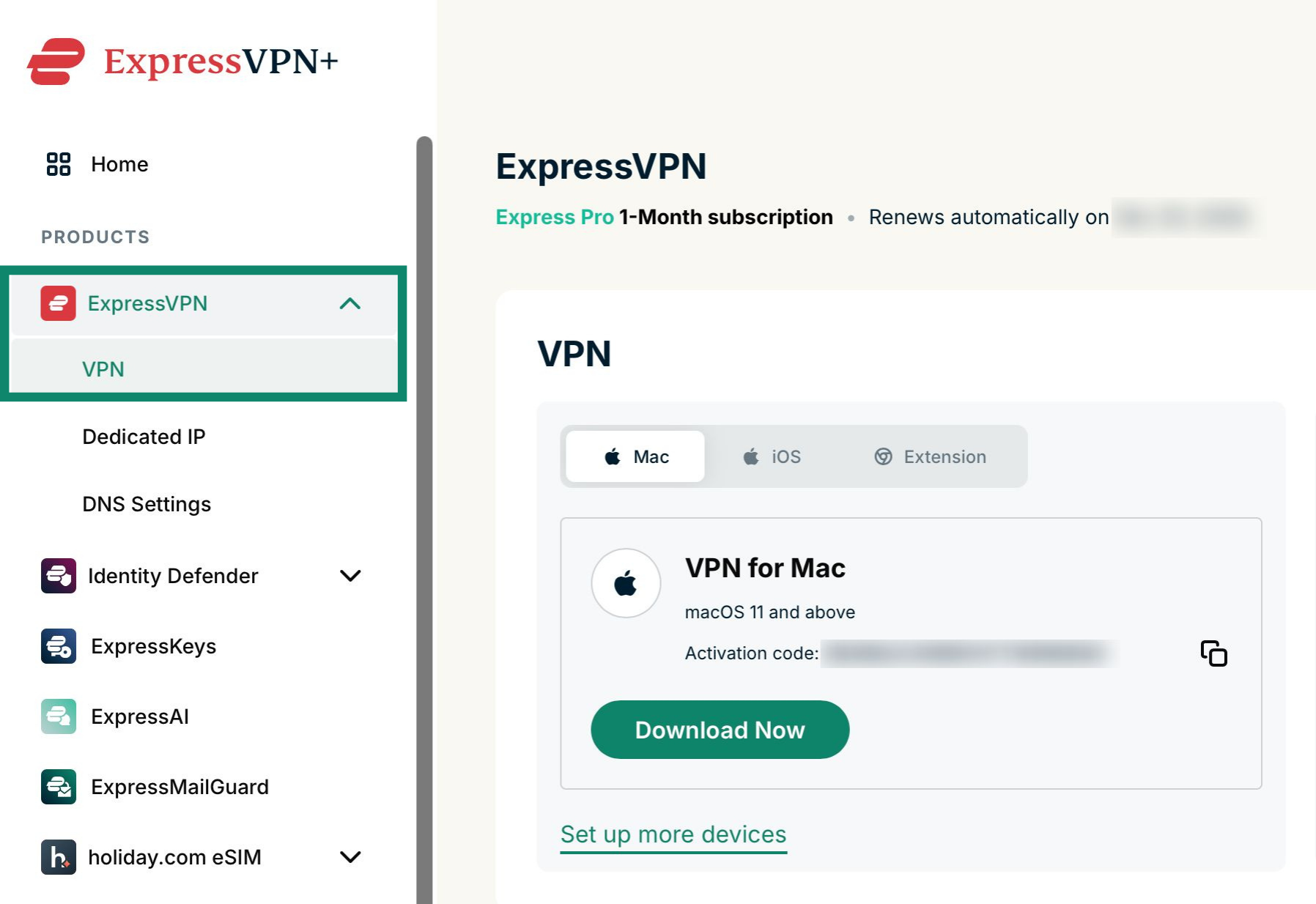
- ExpressVPNセットアップページにアクセスします。プロンプトが表示された場合は、ExpressVPNアカウントにログインし、確認コードを入力します(コードはメールで届きます)。
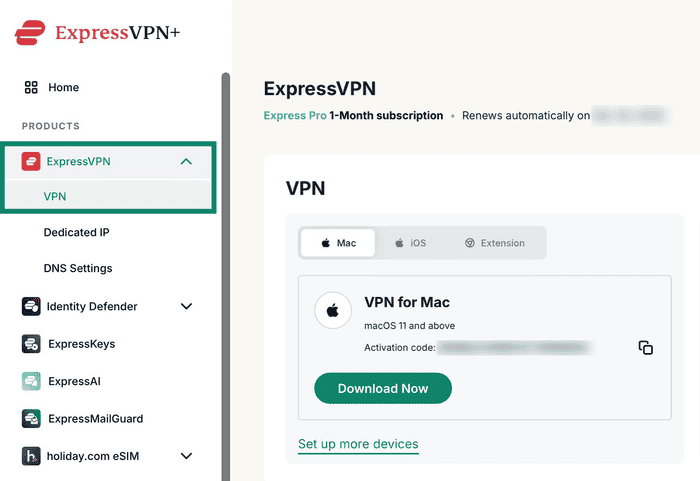
- 左側のサイドバーでExpressVPNを選択し、VPNをクリックします。

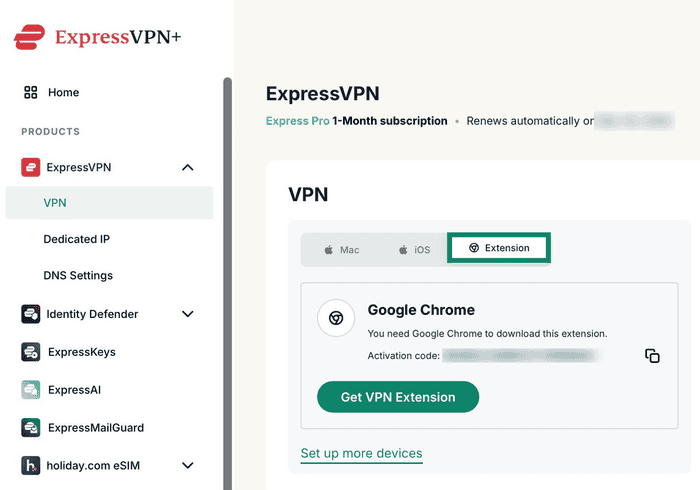
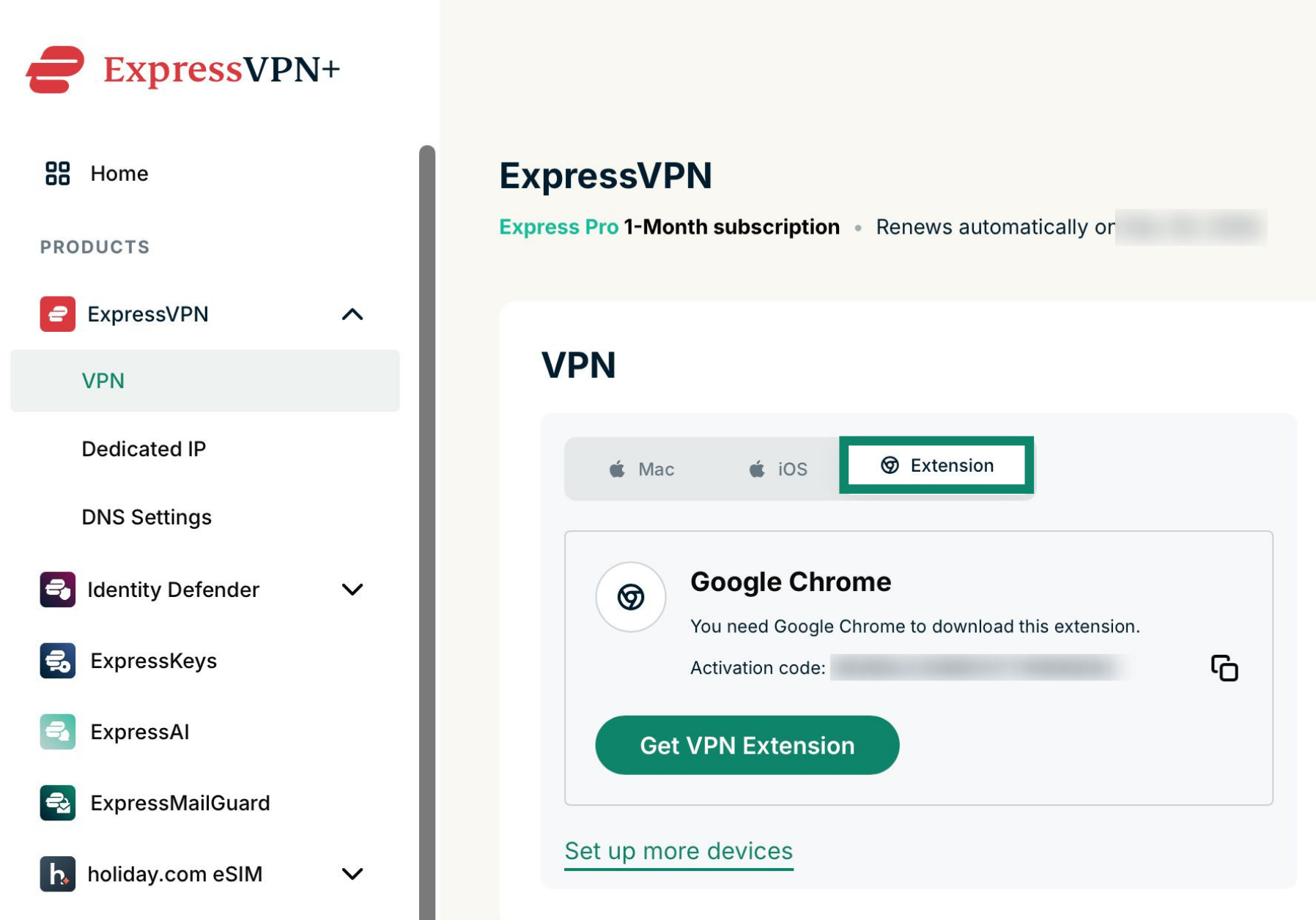
- Extension (拡張機能)を選択すると、お使いのブラウザが自動的に検出されます。Get VPN Extension (VPN拡張機能を入手)をクリックします。

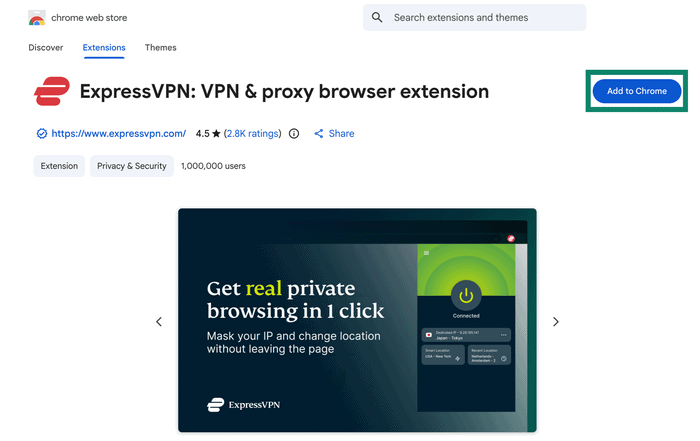
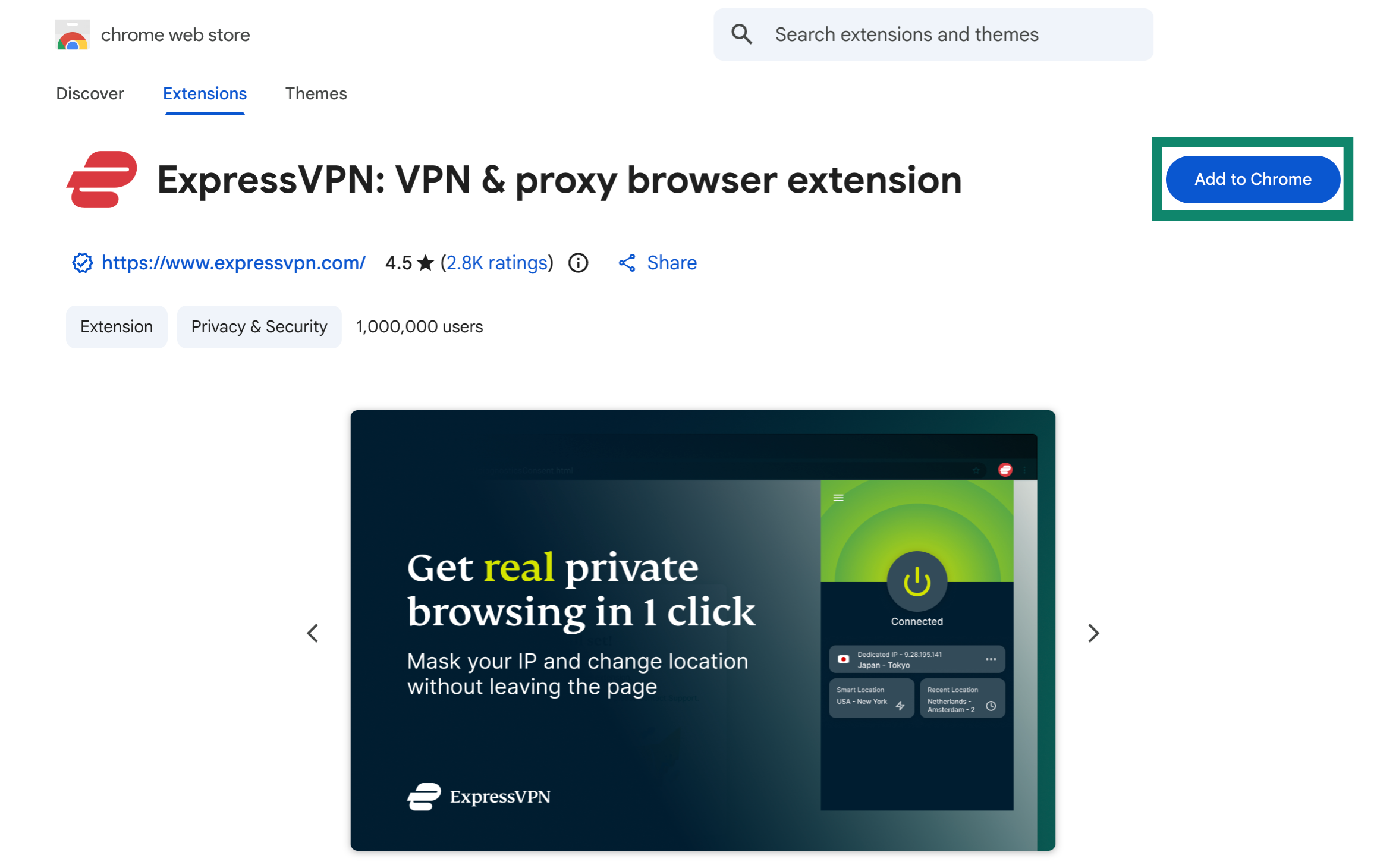
- インストールを開始するには、Add to Chrome (Chromeに追加)をクリックします。

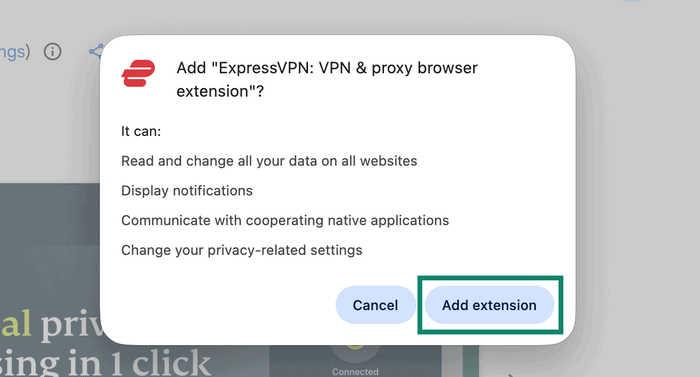
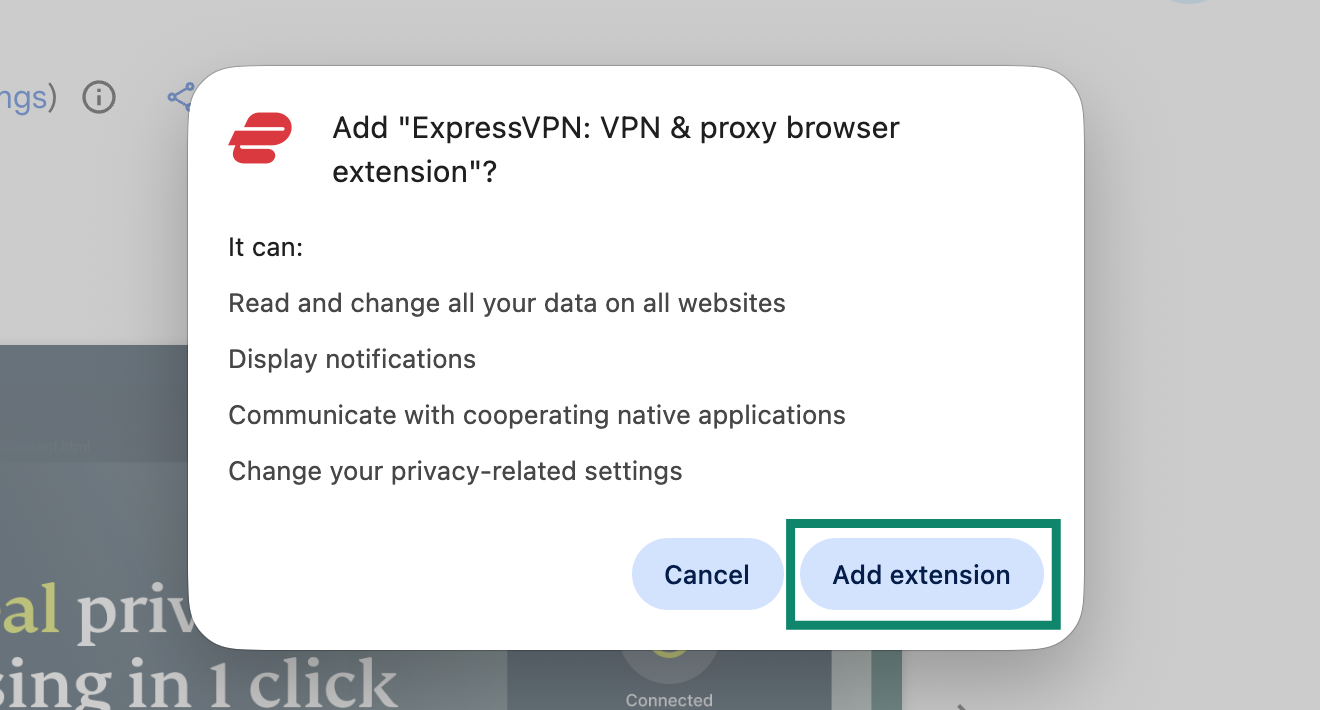
- Add extension (拡張機能を追加)をクリックして確定します。

サポートが必要ですか? すぐにサポートを受けるには、ExpressVPNサポートチームまでお問い合わせください。
設定方法
インストールすると、ブラウザ拡張機能がデバイスにExpressVPNデスクトップアプリがインストールされているかどうかを自動的に検出します。
デスクトップアプリがインストールされている場合
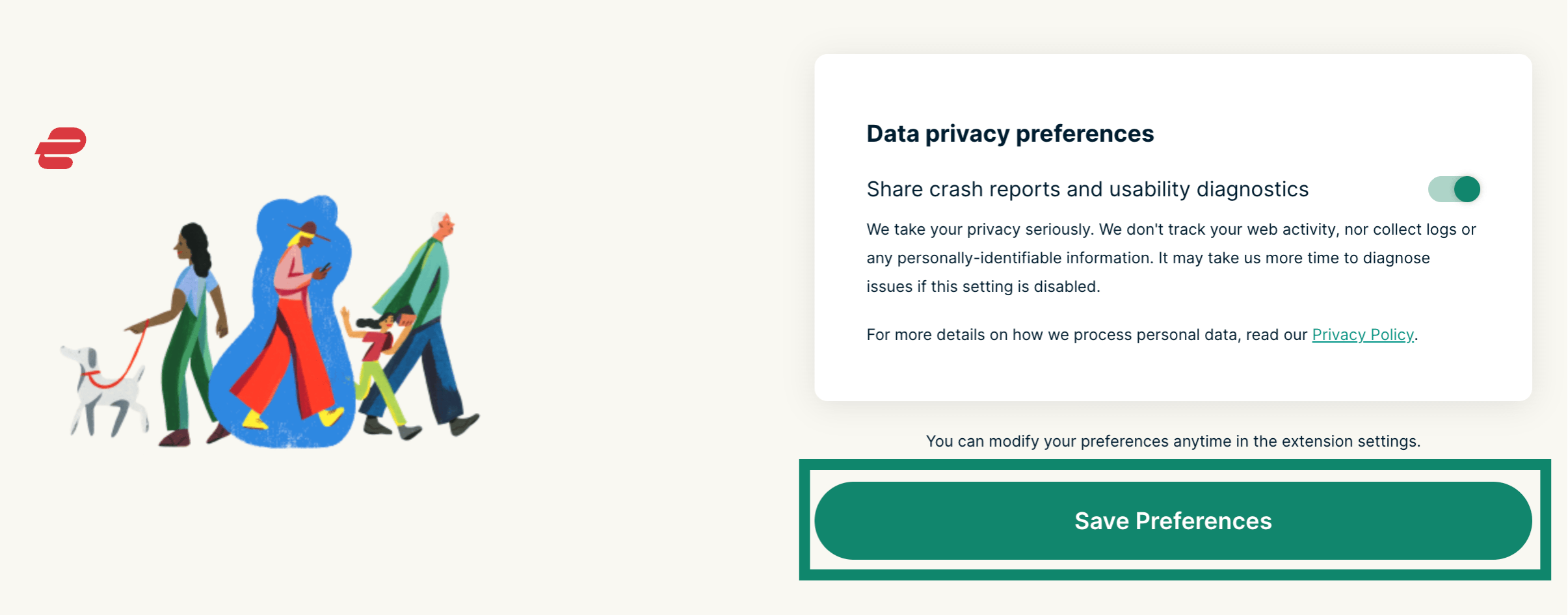
- クラッシュレポートとユーザビリティ診断を共有するかどうかを尋ねられます。希望する設定を選択し、Save Preferences (設定を保存)をクリックします。
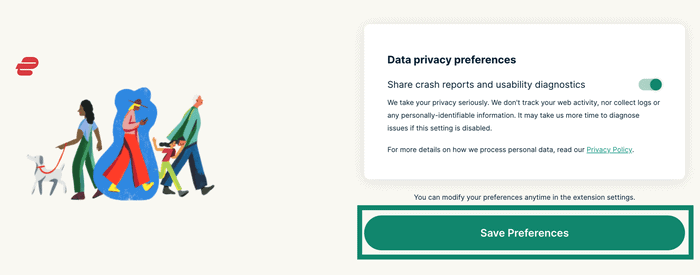

- これでブラウザ拡張機能を使用する準備が整いました。
デスクトップアプリがインストールされていない場合
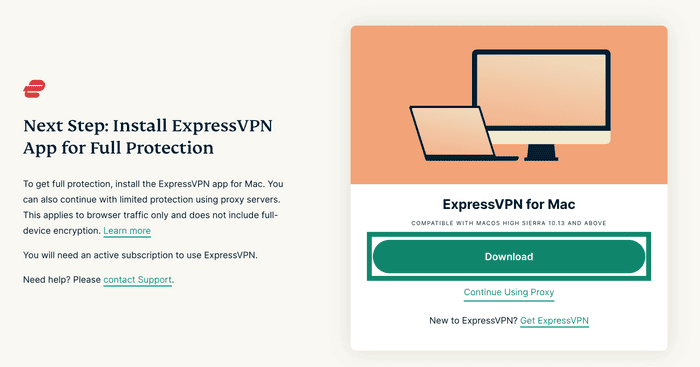
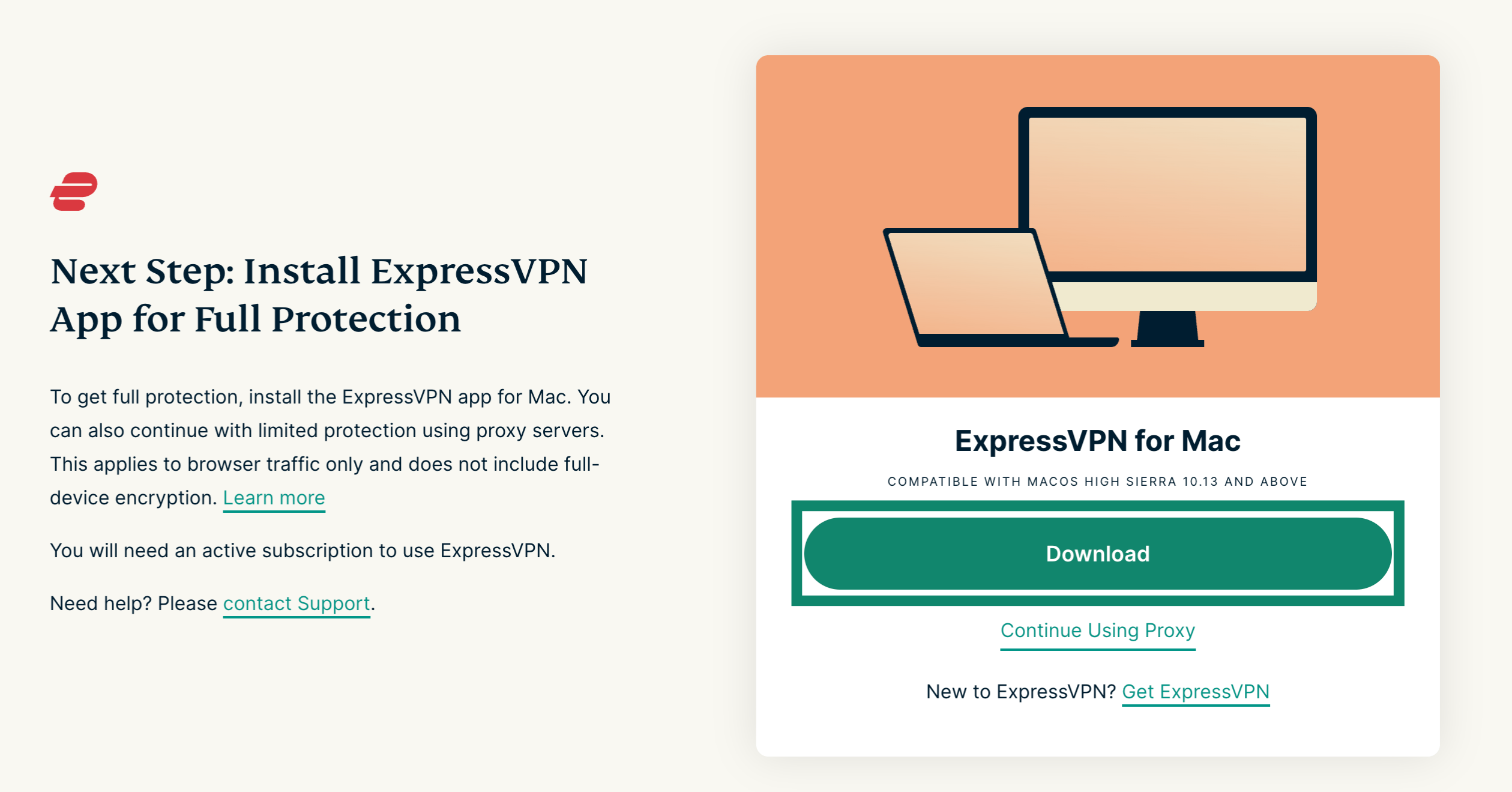
- Install ExpressVPN App for Full Protection (ExpressVPNアプリをインストールして完全に保護)というメッセージが表示されます。ここで、デスクトップアプリをインストールするか、プロキシのみを使用するかを選択できます。
- アプリをダウンロードする場合(推奨)は、Download (ダウンロード)をクリックします。プロキシのみを引き続き使用する場合は、Continue Using Proxy (プロキシの使用を続ける)をクリックします。

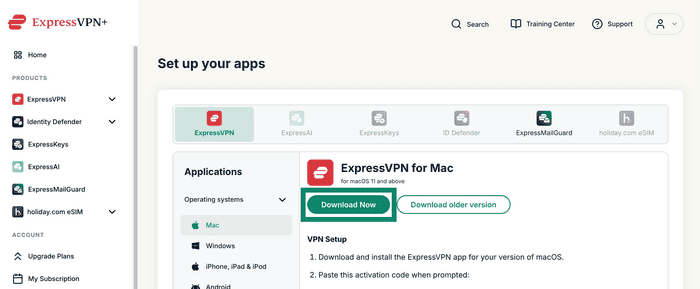
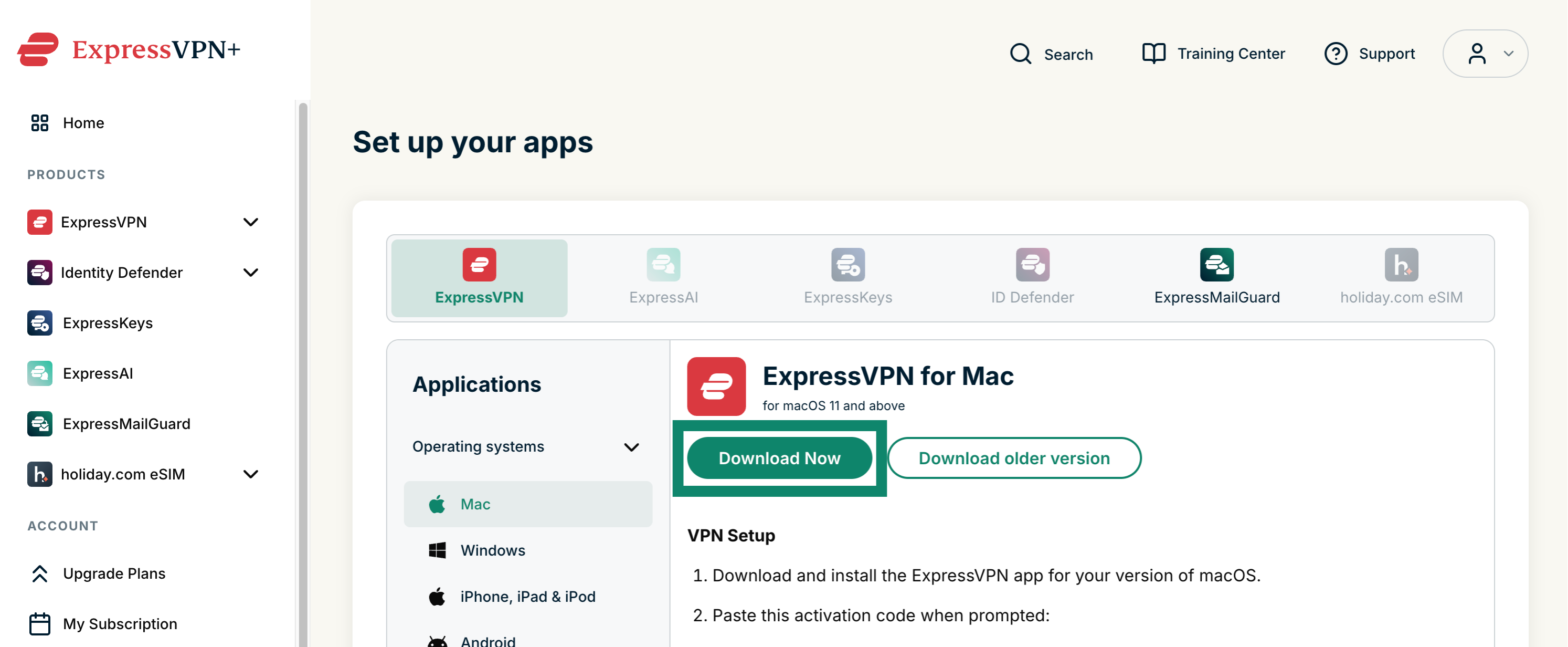
- まだアカウントにログインしていない場合は、ログインを求められることがあります。その後、お使いのOS向けExpressVPN製品ページが表示されます。Download Now (今すぐダウンロード)をクリックし、アプリをインストールします。

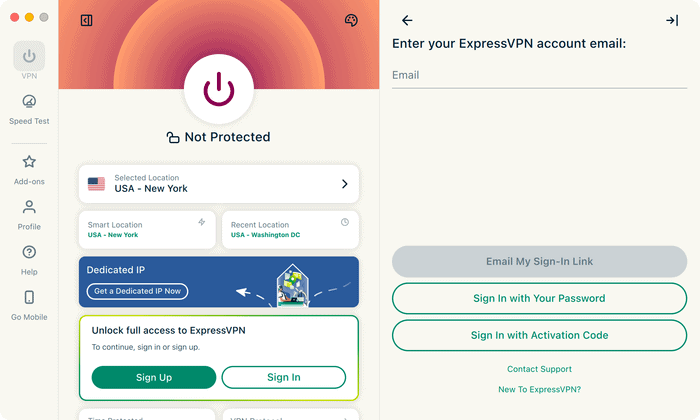
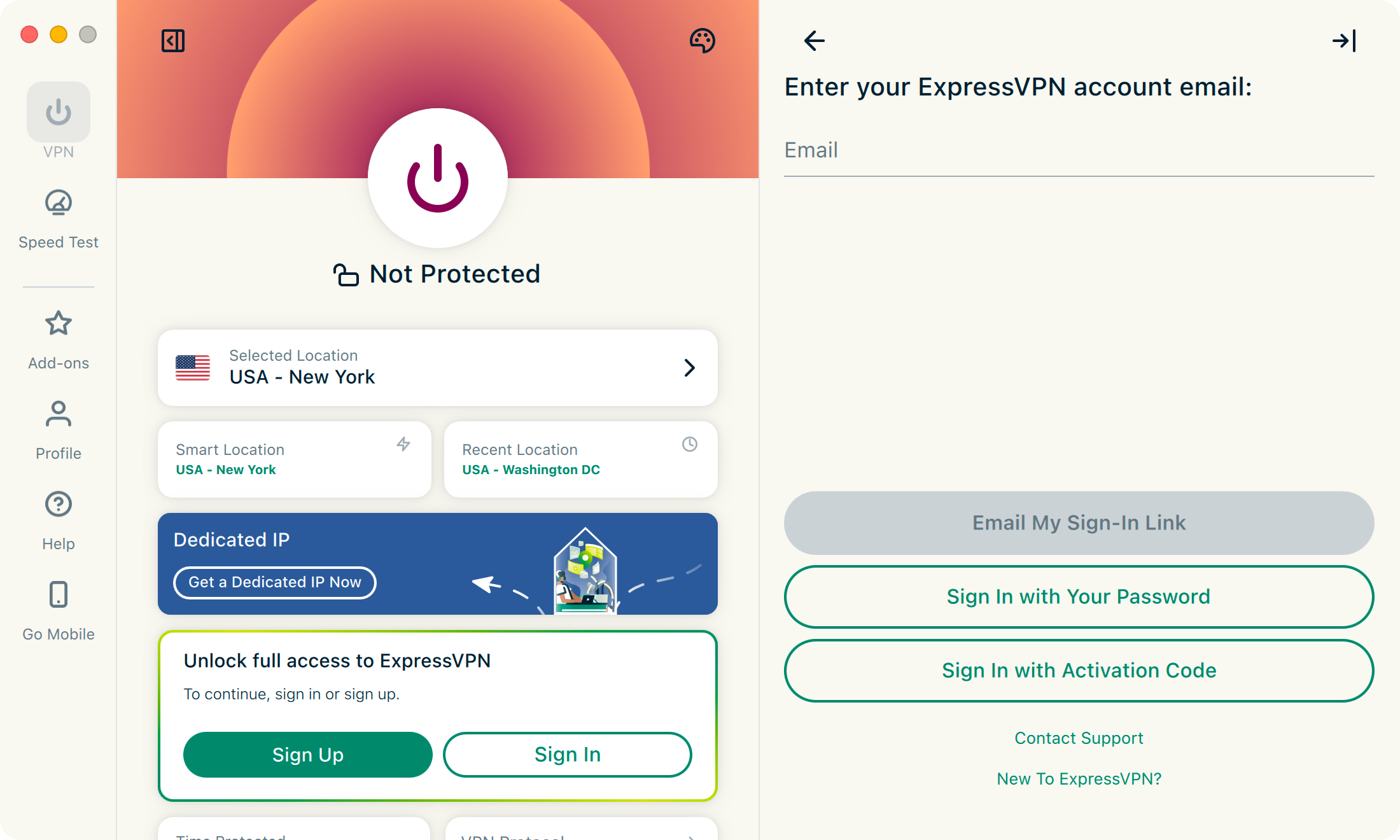
- アプリをインストールしたら、必ずログインして有効化してください。メールアドレスを入力し、サインインリンク、パスワード、またはアクティベーションコードのいずれかの方法を選択します。画面に表示される手順に従ってください。

サポートが必要ですか? すぐにサポートを受けるには、ExpressVPNサポートチームまでお問い合わせください。
機能と使い方
VPNに接続・切断する
この操作は、ブラウザを通過する通信だけでなく、すべてのアプリのインターネット通信に影響します。
VPNサーバーロケーションを変更する
別のVPNロケーションを選択するには、選択中のVPNロケーションの横にある をクリックします。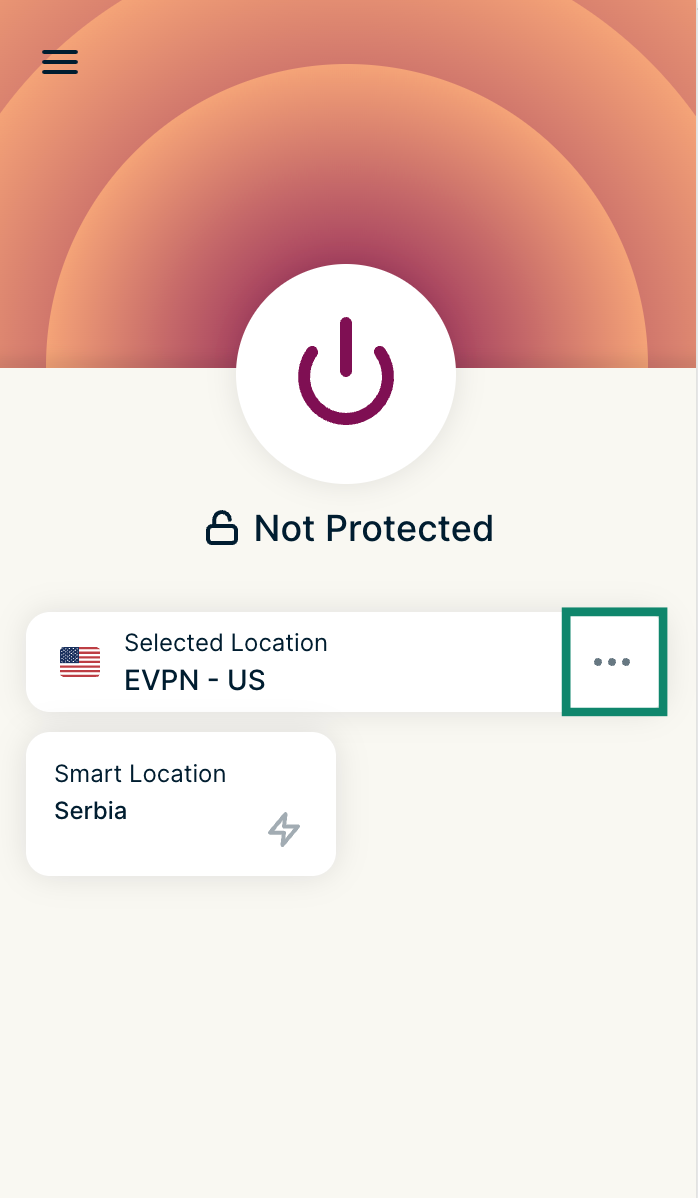
最適なロケーションに接続するには、Smart Location (スマートロケーション)をクリックします。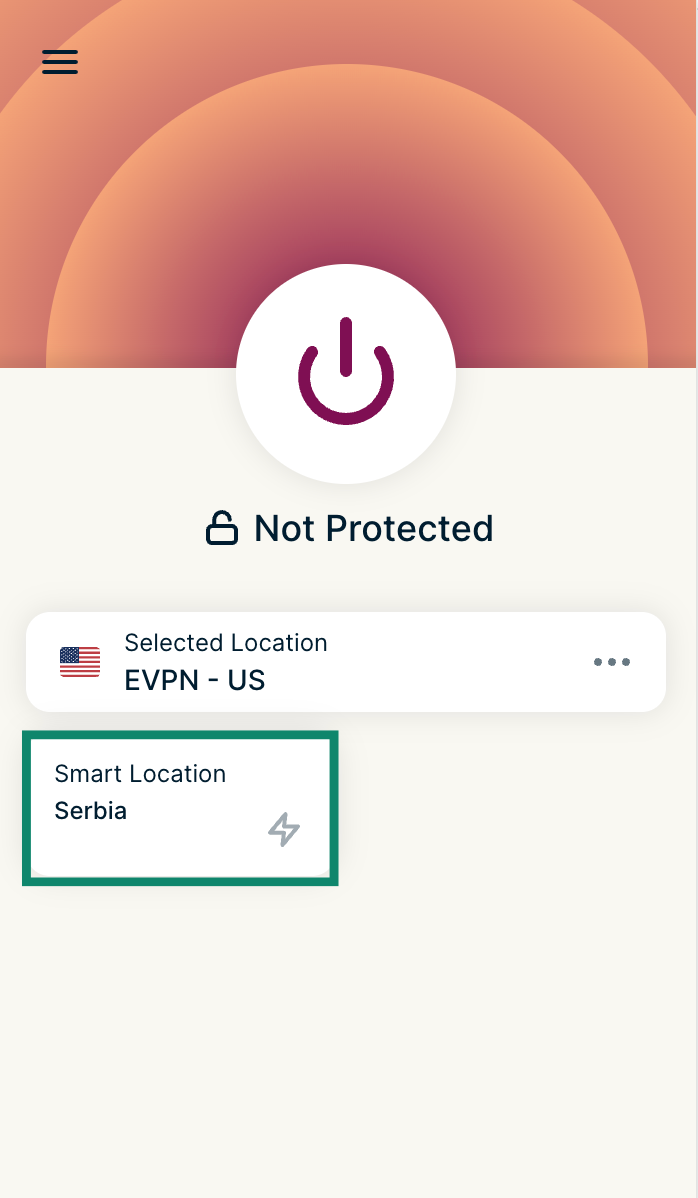
拡張機能内のRECOMMENDED (おすすめ)からロケーションを選択することもできます。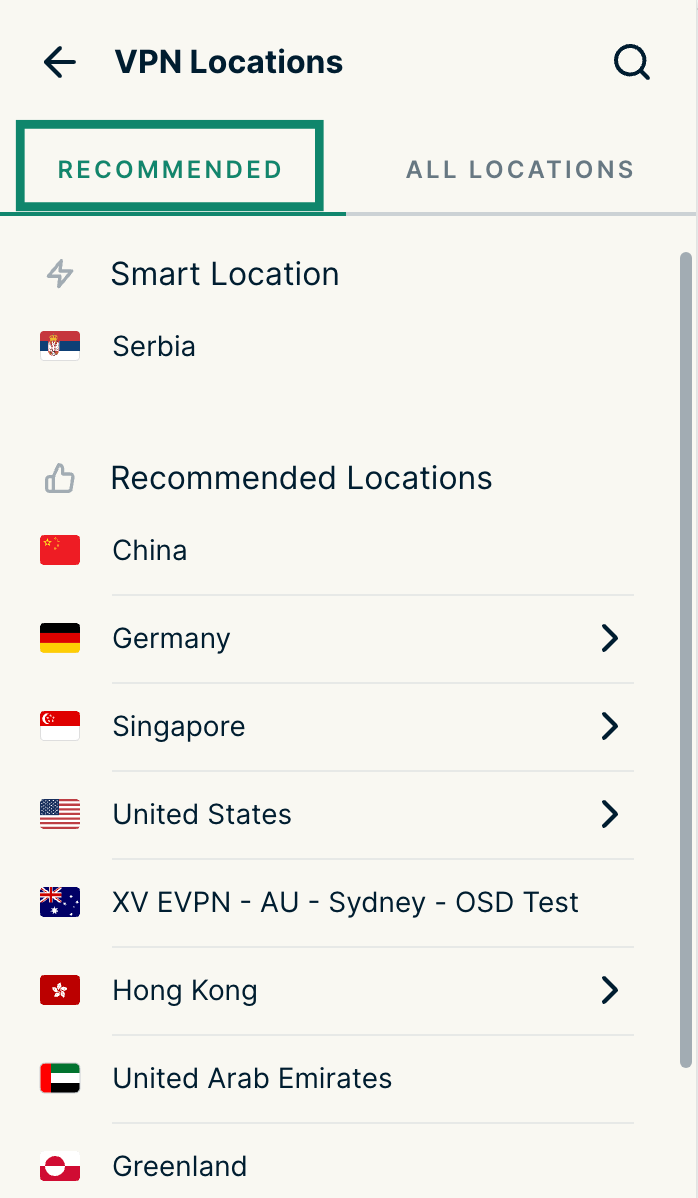
ALL LOCATIONS (すべてのロケーション)をクリックすると、利用可能なすべてのVPNロケーションが表示されます。また、特定のロケーションを検索したり、最近接続したロケーションを確認したり、ExpressVPNアプリでお気に入りに登録したすべてのロケーションを表示したりできます。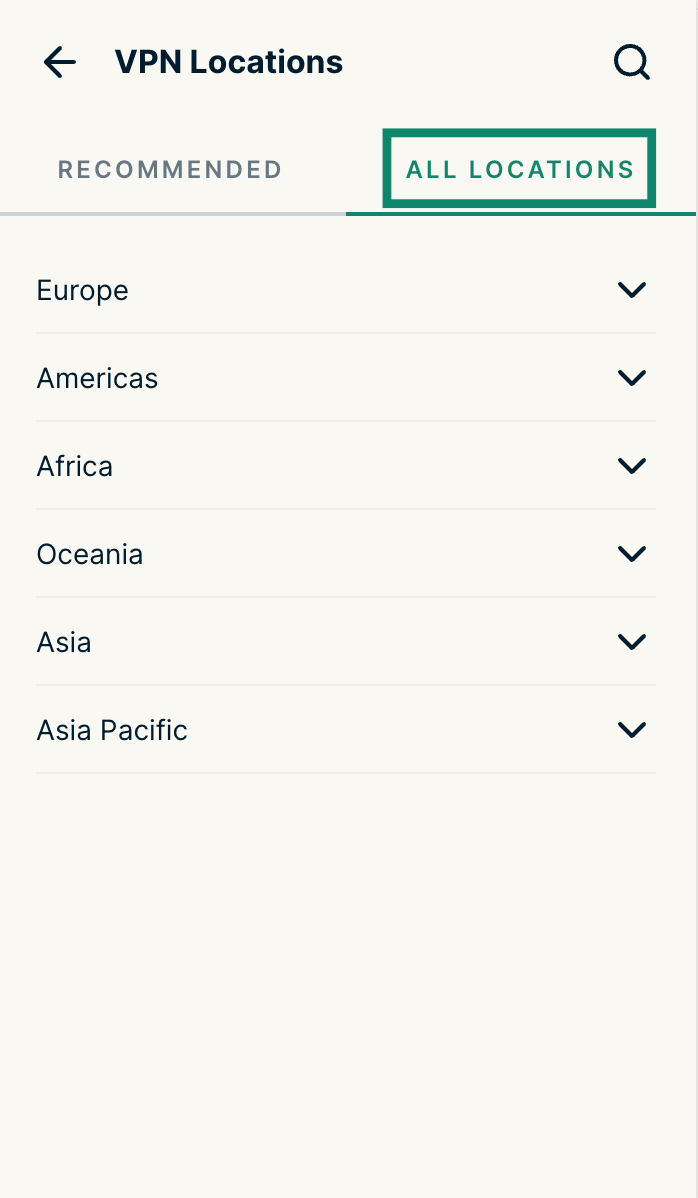
VPN接続ステータス
ブラウザのツールバーでVPNの状態をひと目で確認できます。接続中はオレンジ色、接続済みは緑色、エラー発生時はベリー色で表示されます。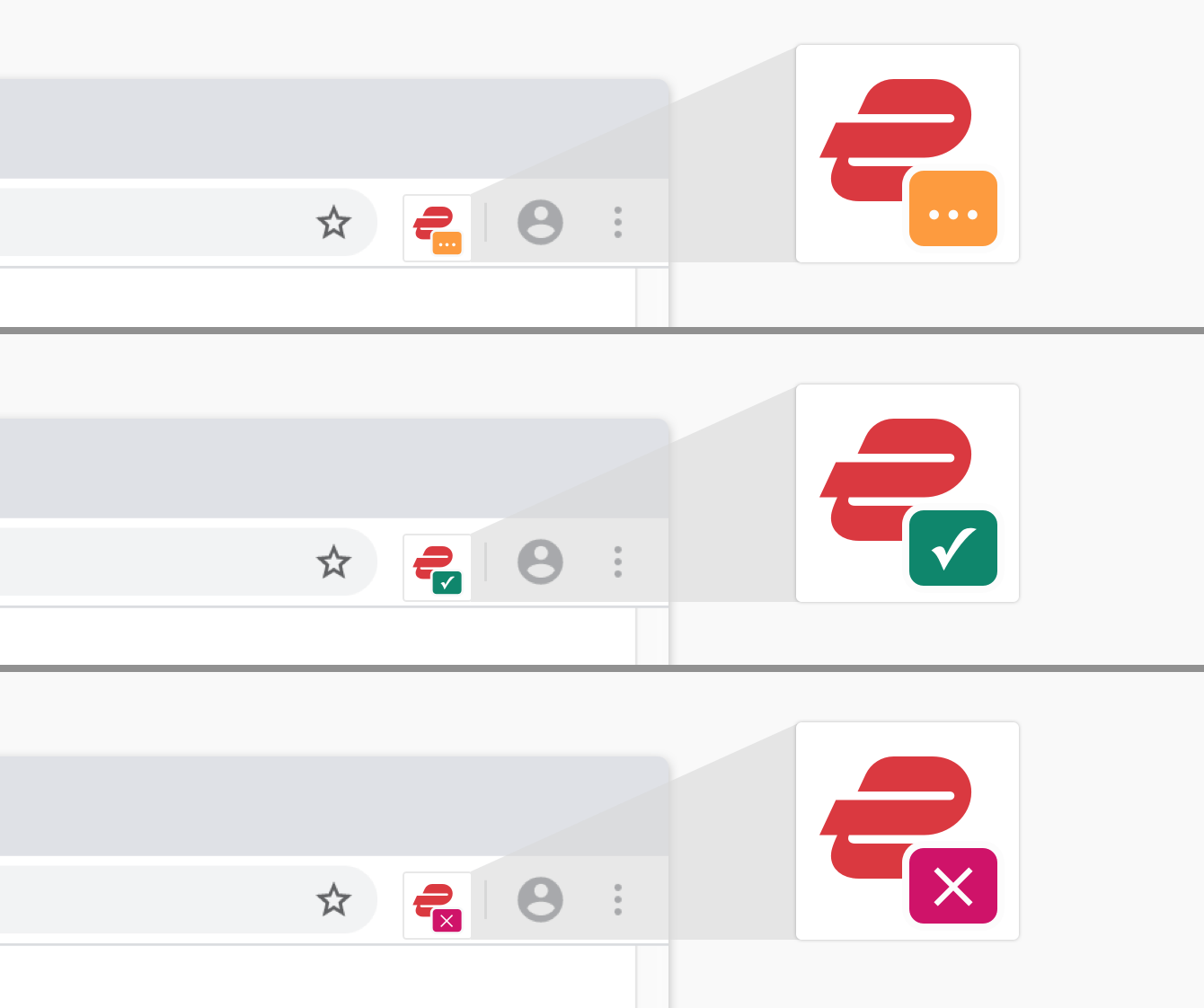
ブラウザ起動時に接続する
ブラウザの起動時に、最後に使用したVPNサーバーロケーションへ自動的に接続します。この機能を有効にするには、ツールバーの をクリックし、
 を開いてSettings (設定)をクリックし、Connect on browser launch (ブラウザ起動時に接続)をオンにします。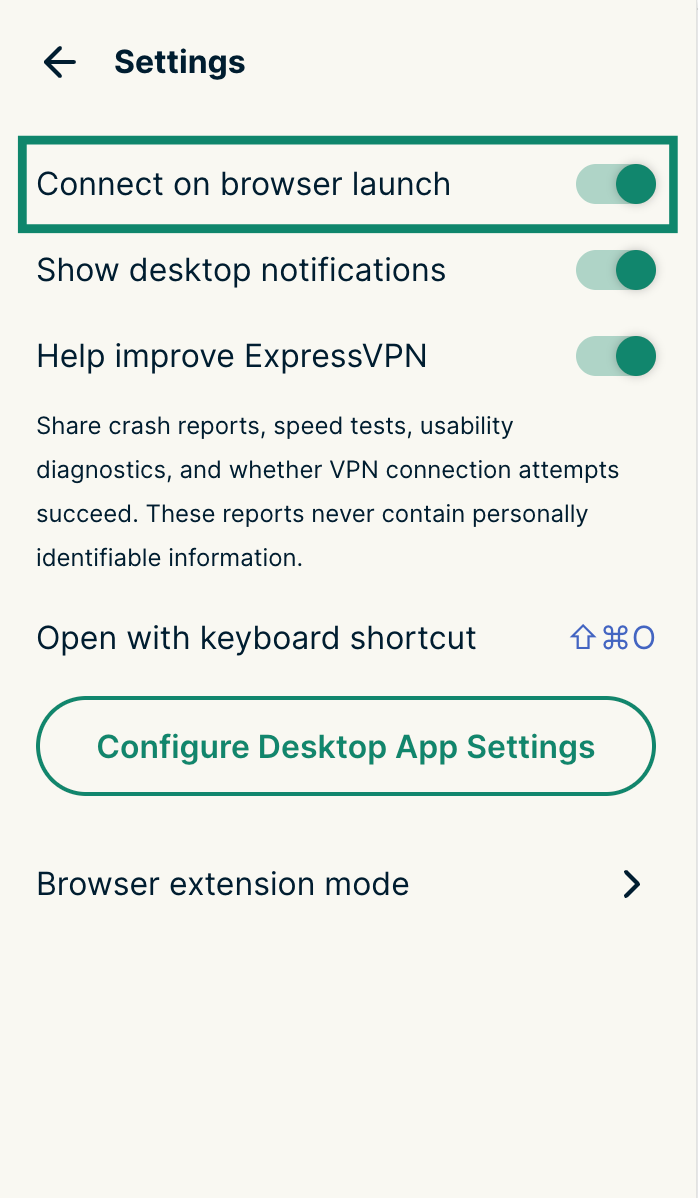
追加のプライバシー・セキュリティ機能を適用する
これらの機能を使用するには、ツールバーのExpressVPNアイコンをクリックし、 を開いてPrivacy & Security (プライバシーとセキュリティ)をクリックします。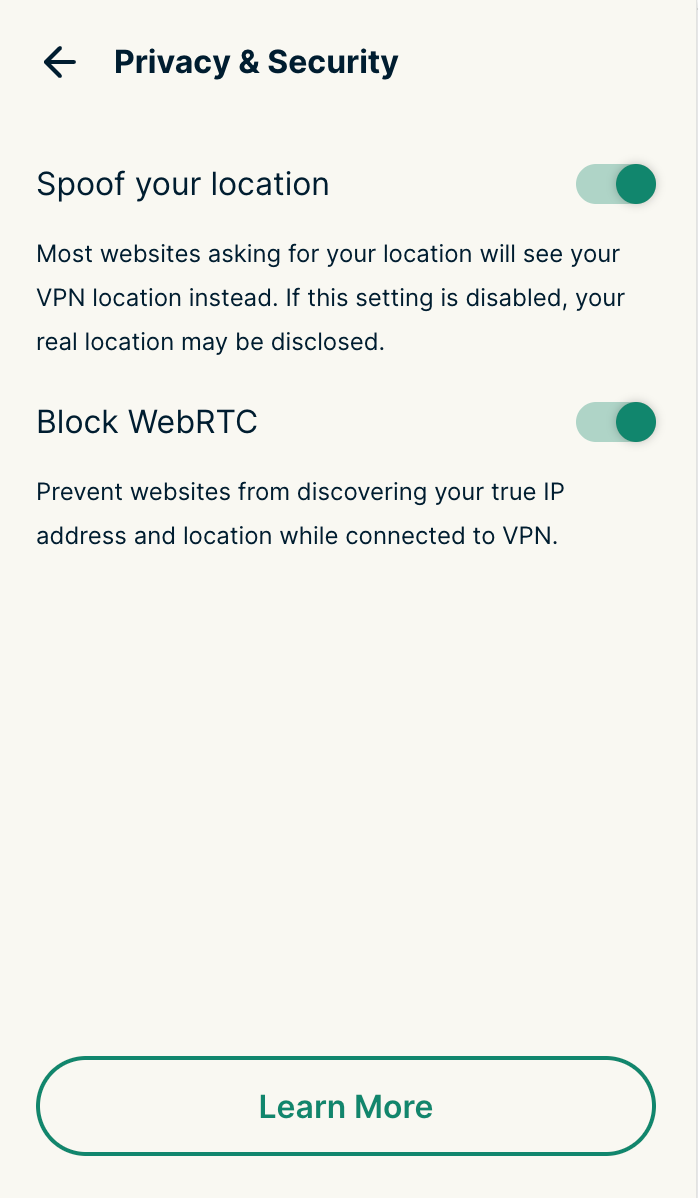
位置情報を偽装する(任意)
ExpressVPNに接続している間、ほとんどのサイトでHTML5位置情報機能によって実際の位置情報が明らかになるのを防ぎます。
WebRTCをブロックする(任意)
WebRTCリークによってIPアドレスが露出するのを防ぎ、ブラウザがメディア通信でも通常のWeb通信と同じネットワーク経路を使用するようにします。
Smart Routing
注意:Smart RoutingはProxy Mode(プロキシモード)でのみ利用できます。
Smart Routingを使うと、ブラウジングの習慣に合わせてExpressVPN拡張機能をカスタマイズできます。設定したショートカットは、ブラウザを閉じたり拡張機能を終了したりしても保存されます。
Smart Routingの詳しい使い方はこちらをご覧ください。
サポートが必要ですか? すぐにサポートを受けるには、ExpressVPNサポートチームまでお問い合わせください。
ExpressVPNアプリと併用する
ExpressVPNブラウザ拡張機能をExpressVPNアプリと併用した場合の動作について説明します。
ExpressVPNアプリまたはブラウザから切断する
ExpressVPNアプリとExpressVPN拡張機能をインストールしたブラウザの両方が起動しており、VPNに接続済みと表示されている場合、ExpressVPNアプリまたはブラウザのどちらか一方からVPNを切断すると、両方でVPN接続が切断されます。
ExpressVPNアプリを終了する
ExpressVPNアプリとExpressVPN拡張機能をインストールしたブラウザの両方が起動しており、VPNに接続済みと表示されている場合、ExpressVPNアプリを終了するとVPN接続が切断されます。
ExpressVPNアプリのみが起動している場合も、ExpressVPNアプリを終了するとVPN接続が切断されます。
ブラウザを終了する
ExpressVPNアプリとExpressVPN拡張機能をインストールしたブラウザの両方が起動しており、VPNに接続済みと表示されている場合、ブラウザを終了してもVPN接続は切断されません。
サポートが必要ですか? すぐにサポートを受けるには、ExpressVPNサポートチームまでお問い合わせください。
ブラウザ拡張機能のモードを変更する方法
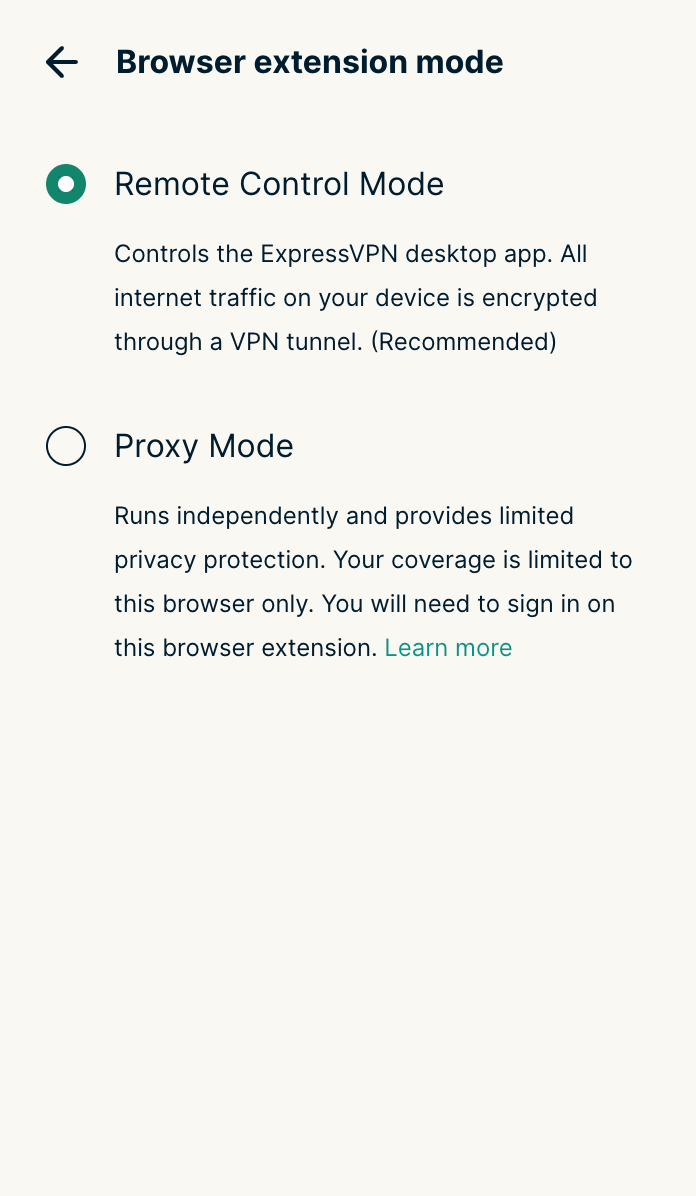
ExpressVPNデスクトップアプリがインストールされている場合、Remote Control Mode (リモートコントロールモード)とProxy Mode (プロキシモード)を切り替えられます。
- Remote Control Mode (リモートコントロールモード):ExpressVPNデスクトップアプリを操作します。デバイス上のすべてのインターネット通信がVPNトンネルを通じて暗号化されます。
- Proxy Mode (プロキシモード):デスクトップアプリとは独立して動作し、限定的なプライバシー保護を提供します。暗号化されるのはブラウザの通信のみです。
注意:このオプションはChromebookおよびMeta Questでは利用できません。これらのデバイスでは、ブラウザ拡張機能をProxy Mode(プロキシモード)でのみ使用できます。
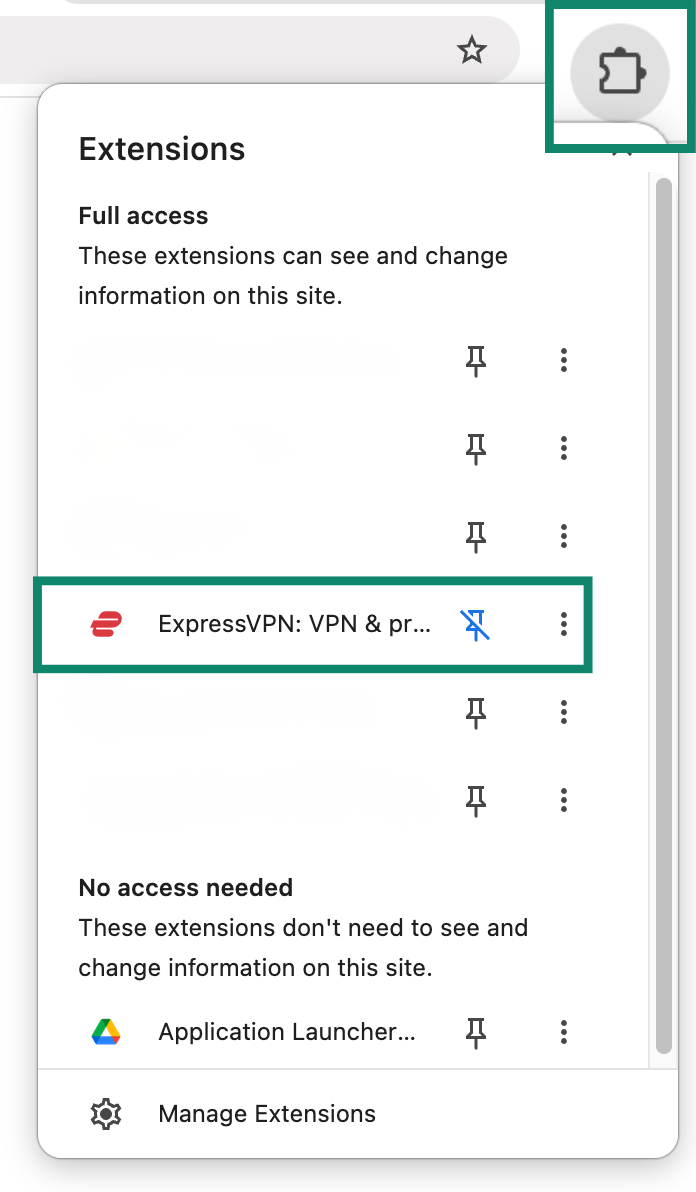
ブラウザ拡張機能のモードを変更するには:
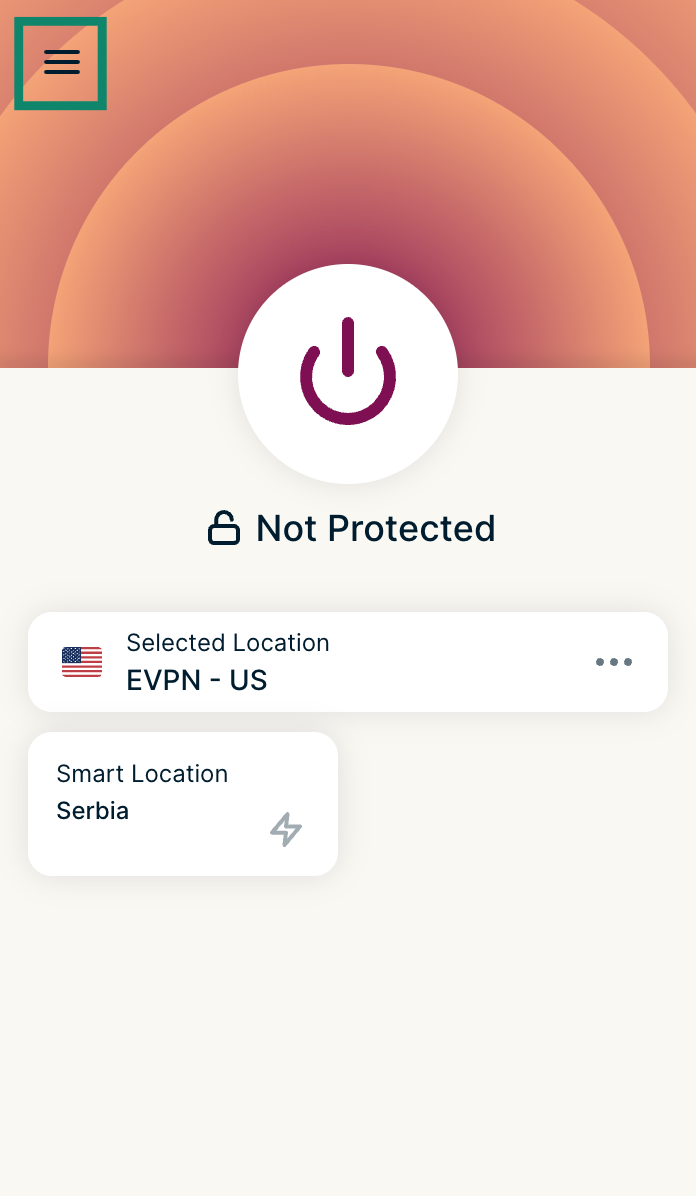
- Extensions button (拡張機能ボタン)をクリックし、ExpressVPNを選択してブラウザ拡張機能を開きます。
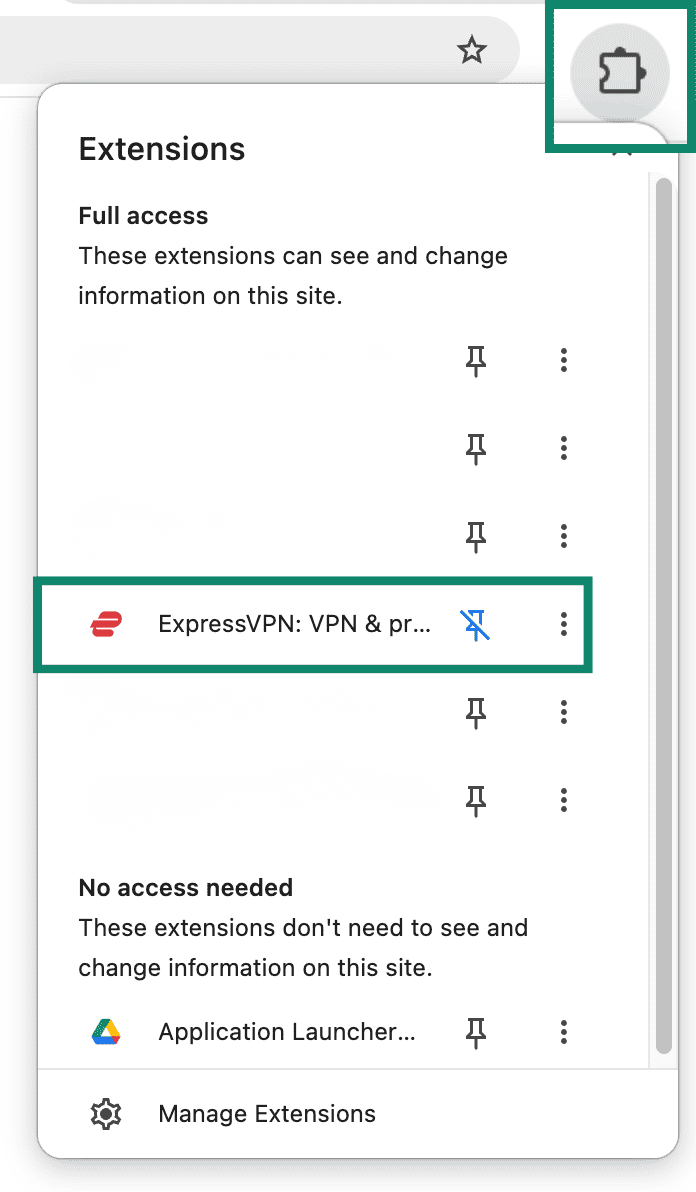


 をクリックします。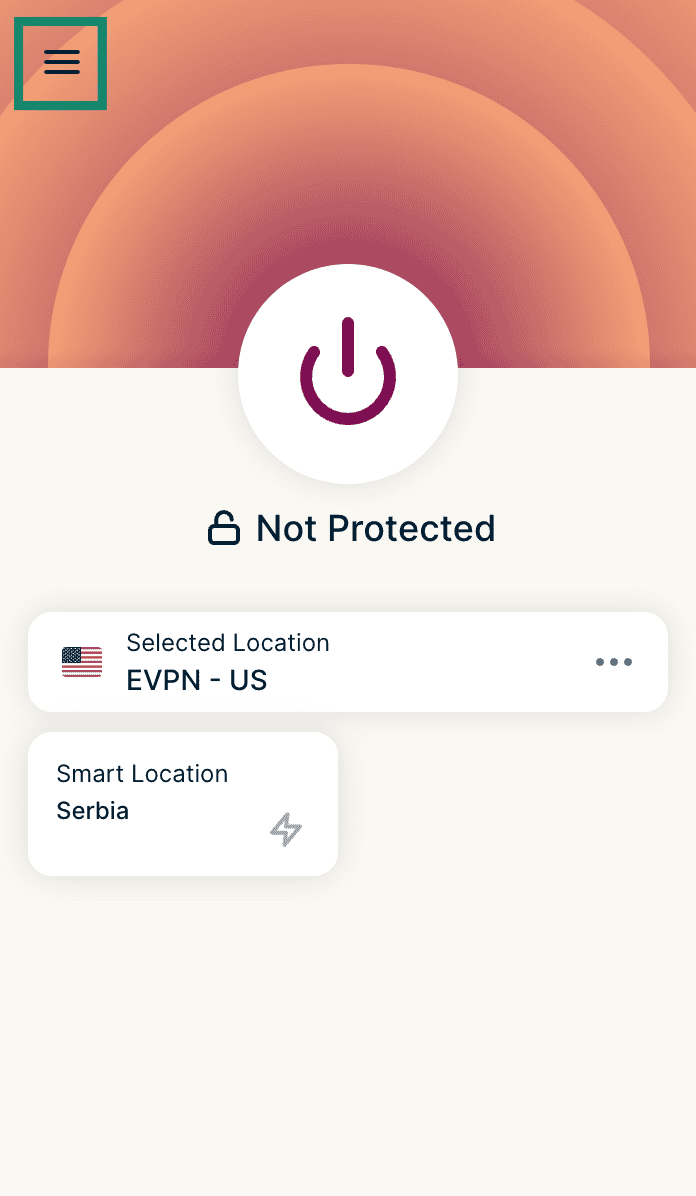

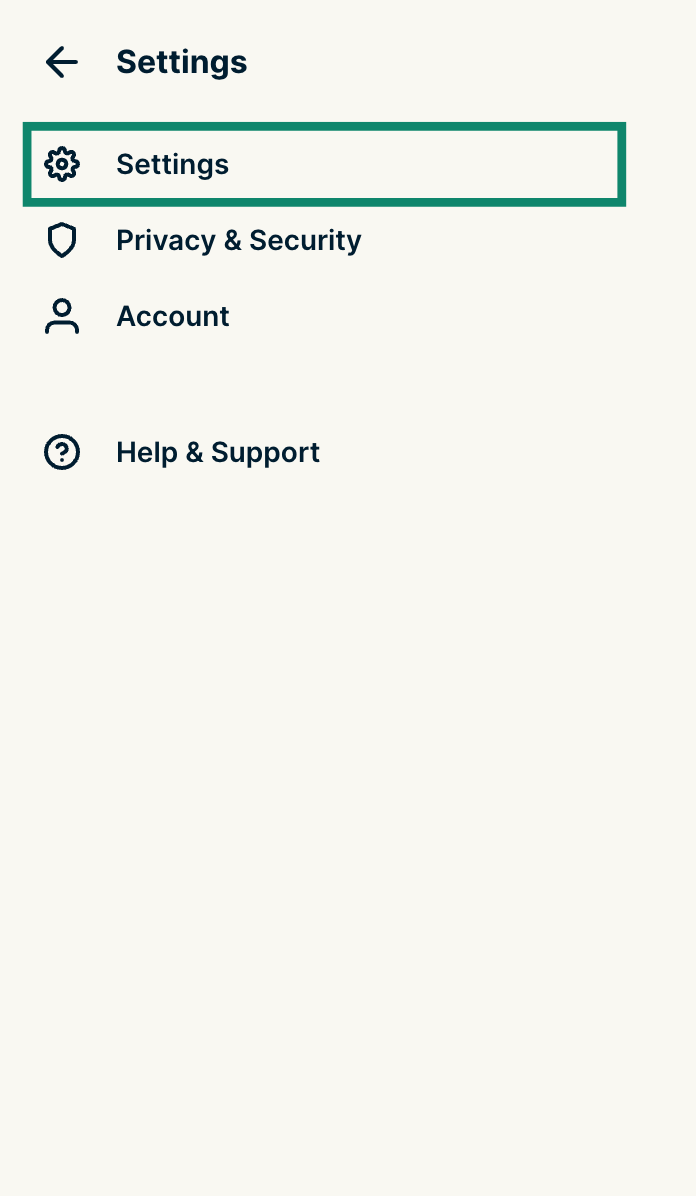
- Settings (設定)をクリックします。
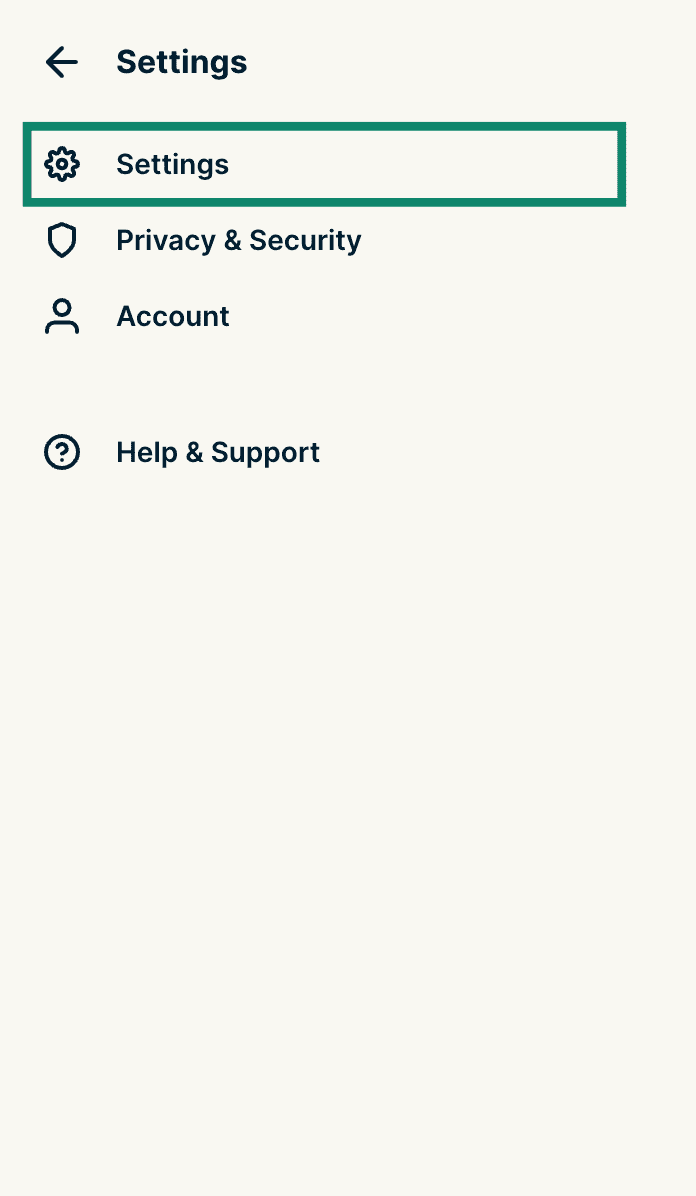
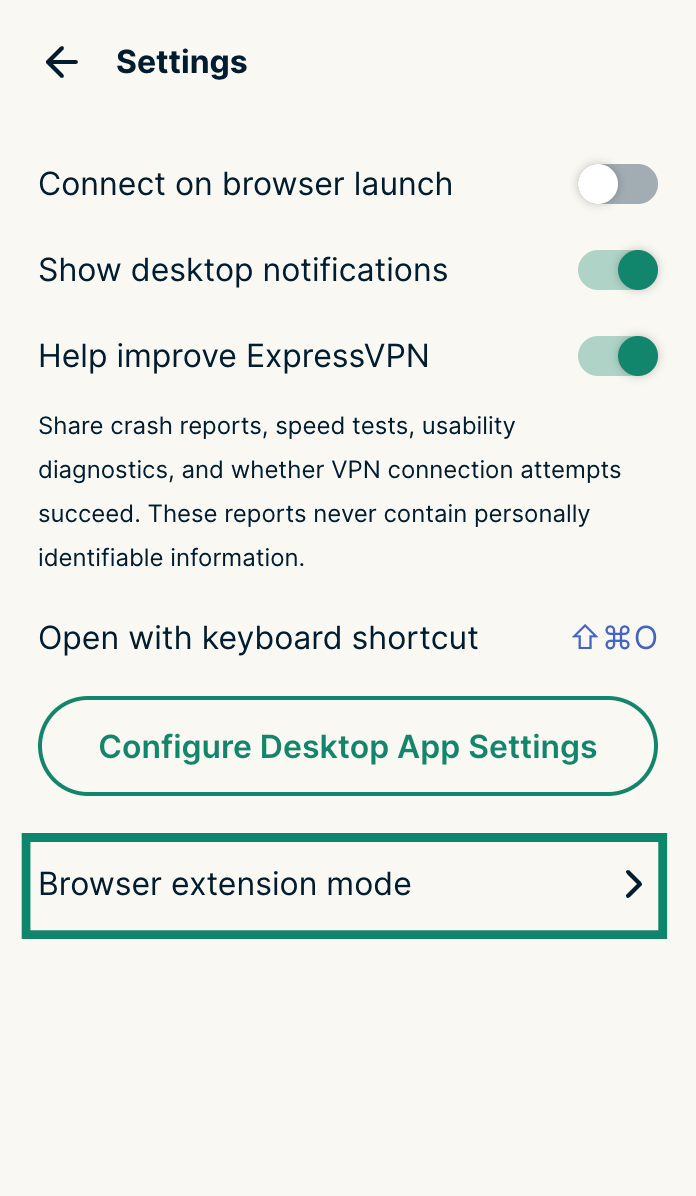
- Browser extension mode (ブラウザ拡張機能モード)をクリックします。
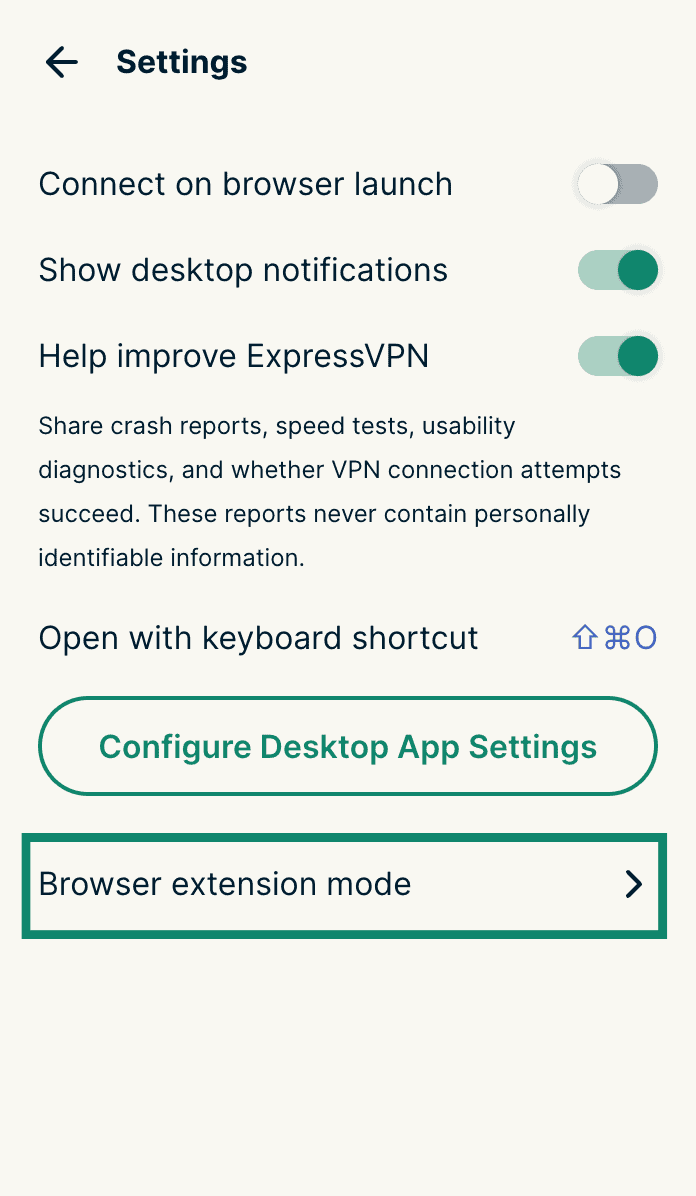
- Remote Control Mode (リモートコントロールモード)またはProxy Mode (プロキシモード)のいずれかを選択します。
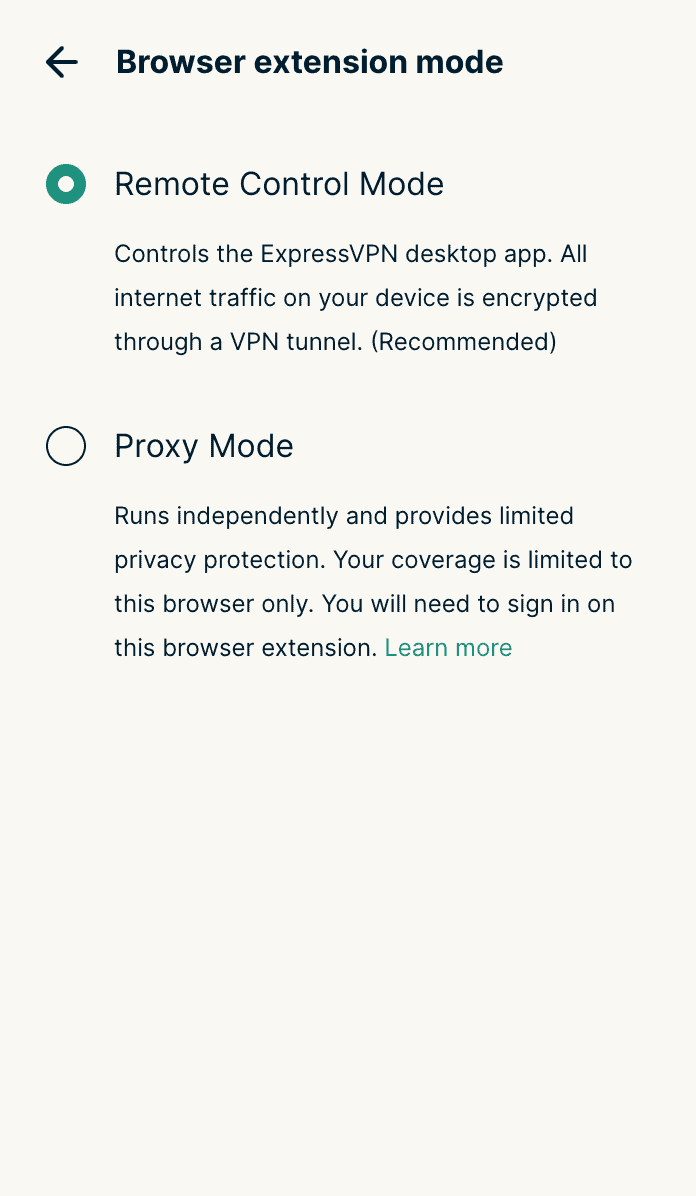
注意:Proxy Mode(プロキシモード)を選択すると、ExpressVPNアカウントへのログインを求められます。アカウントのログイン情報を入力し、Sign In (サインイン)をクリックして続行します。アカウント情報が認証されたら、拡張機能を再度開いてProxy Mode (プロキシモード)の使用を開始します。
サポートが必要ですか? すぐにサポートを受けるには、ExpressVPNサポートチームまでお問い合わせください。
ダークモードの使い方
Chrome、Firefox、Edgeではダークカラーテーマを利用できます。
ダークカラーテーマを使用するには、デバイスをダークモードに設定します。ブラウザ拡張機能のダークモードも、それに合わせて自動的に有効になります。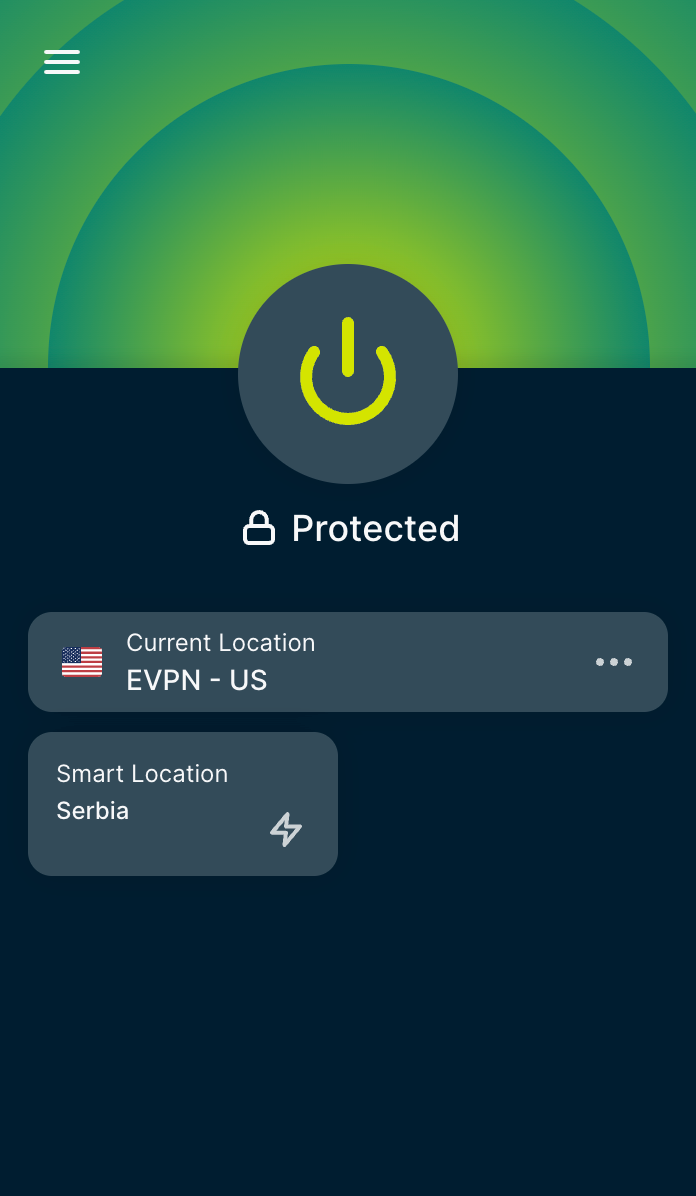
サポートが必要ですか? すぐにサポートを受けるには、ExpressVPNサポートチームまでお問い合わせください。
エラーと解決方法
ExpressVPNブラウザ拡張機能の使用中に発生する可能性のある一般的なエラーをいくつか紹介します。以下でエラーと解決手順をご確認ください。
接続に失敗しました
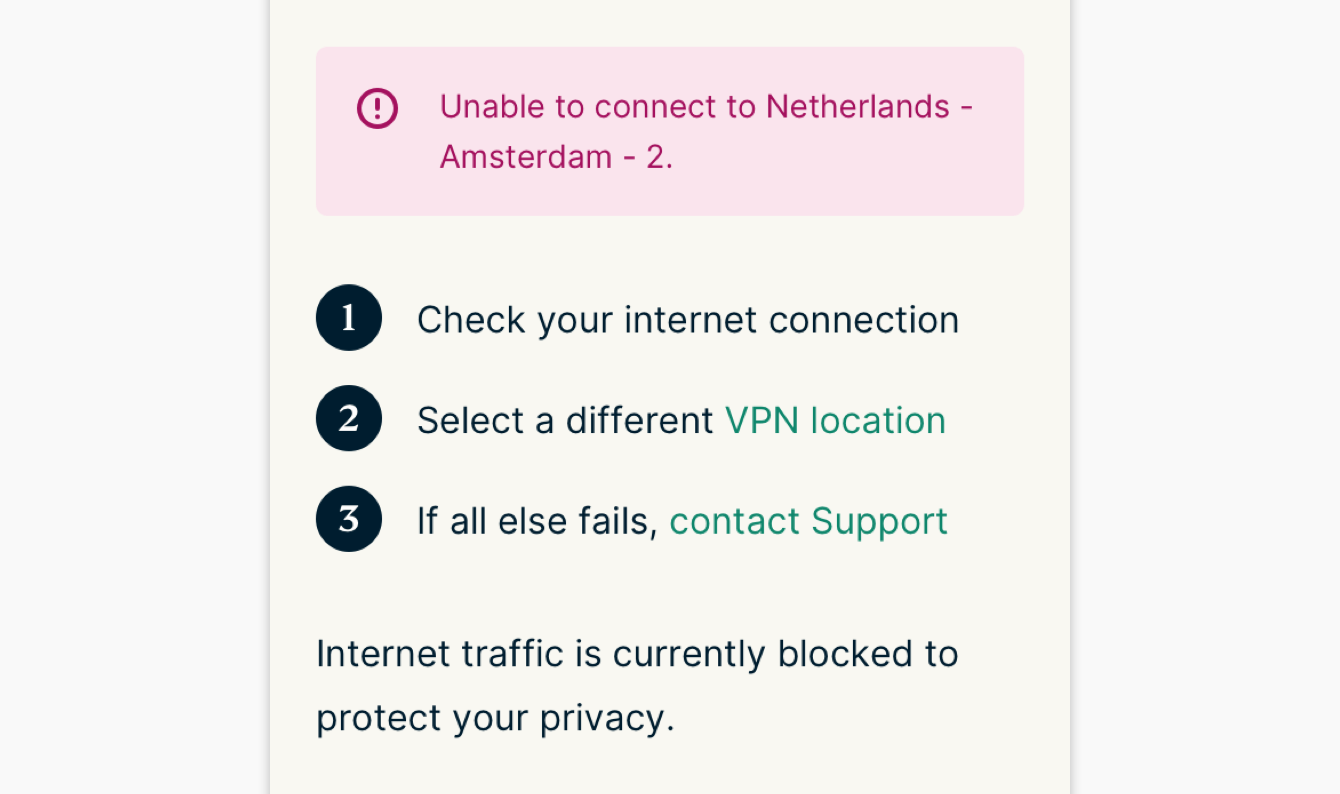
解決方法:パソコンがインターネットに接続されていることを確認してください。ExpressVPNを終了してインターネットにアクセスできるか試すことで確認できます。インターネットに接続できない場合は、インターネット接続自体に問題がある可能性があります。
ExpressVPNに接続していない状態でWebサイトにアクセスできる場合は、別のVPNサーバーロケーションへの接続を試してください。最初に試したサーバーロケーションで一時的な問題が発生している可能性があります。
この拡張機能にはMac/Windows/Linuxアプリが必要です
ブラウザ拡張機能をRemote Control Mode(リモートコントロールモード)で使用する場合は、デバイスにExpressVPNアプリをインストールする必要があります。
解決方法:Mac、Windows、またはLinux用ExpressVPNアプリの最新バージョンをダウンロードしてインストールしてください。アプリをパソコンにインストールした後もこのメッセージが表示される場合は、サポートまでお問い合わせください。
注意:ブラウザ拡張機能をProxy Mode(プロキシモード)で使用する場合、ExpressVPNアプリをインストールする必要はありません。
サポートが必要ですか? すぐにサポートを受けるには、ExpressVPNサポートチームまでお問い合わせください。
アンインストール方法
アンインストールするには、お使いのブラウザに応じて以下の手順に従ってください。
Chrome
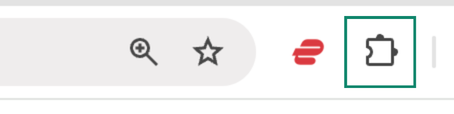
- 右上のExtensions button (拡張機能ボタン)をクリックします。
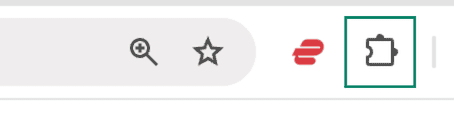

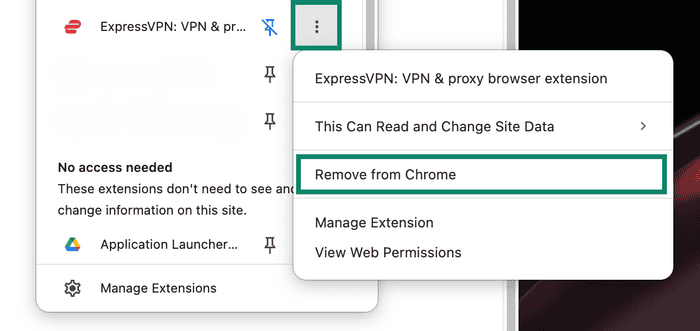
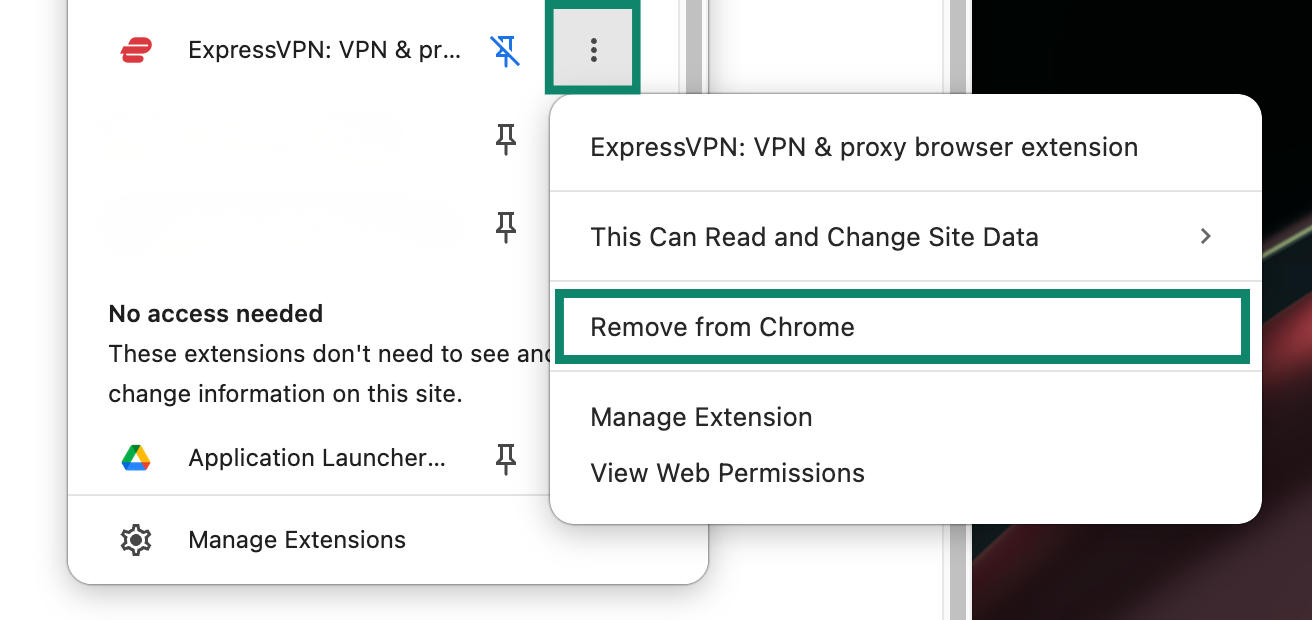
- ExpressVPNの横にある3点メニューを選択します。次に、Remove from Chrome (Chromeから削除)を選択します。

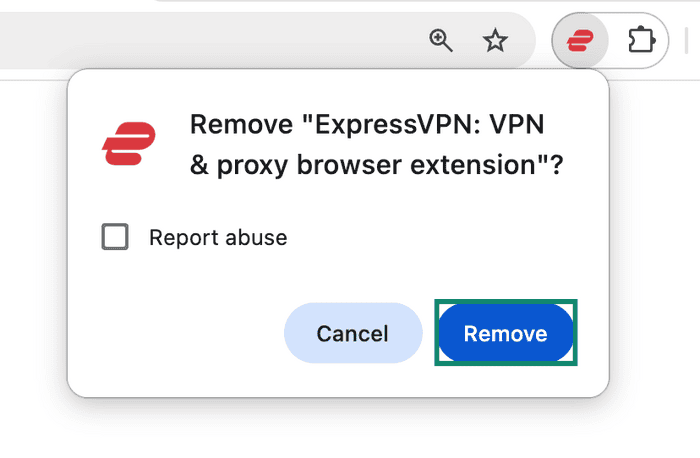
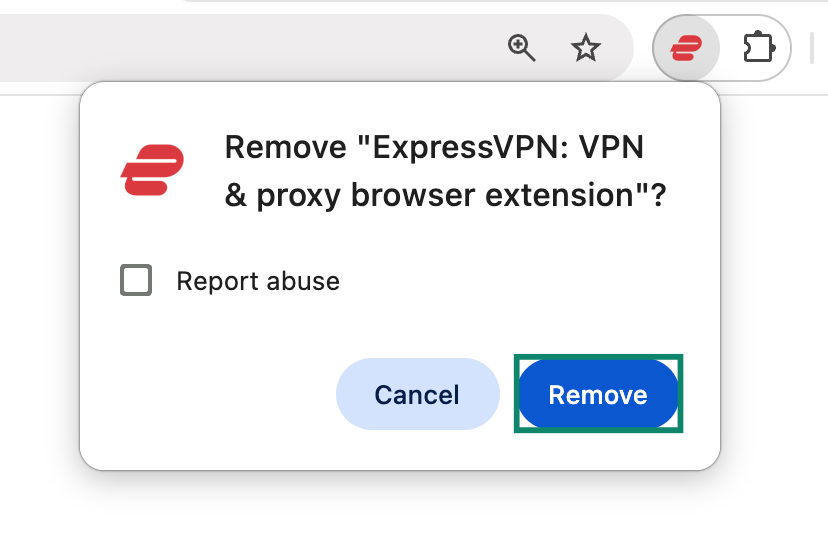
- Remove (削除)をクリックして確定します。

Firefox
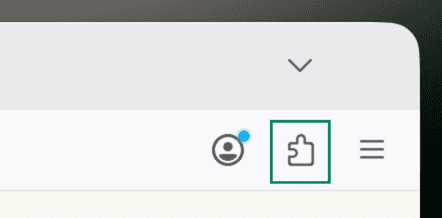
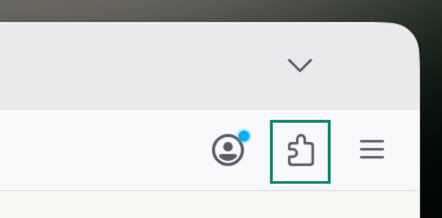
- 右上のExtensions button (拡張機能ボタン)をクリックします。

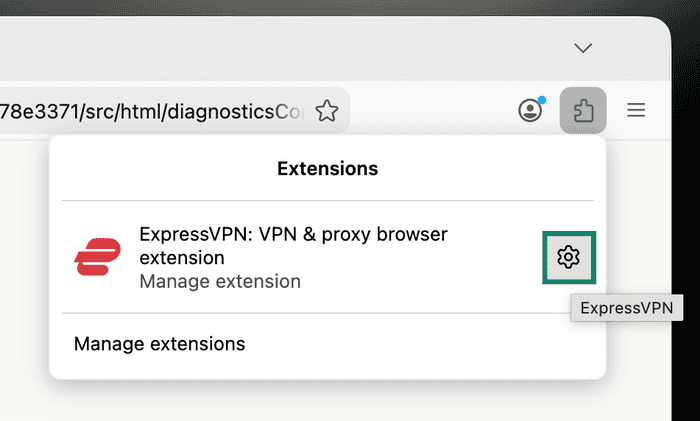
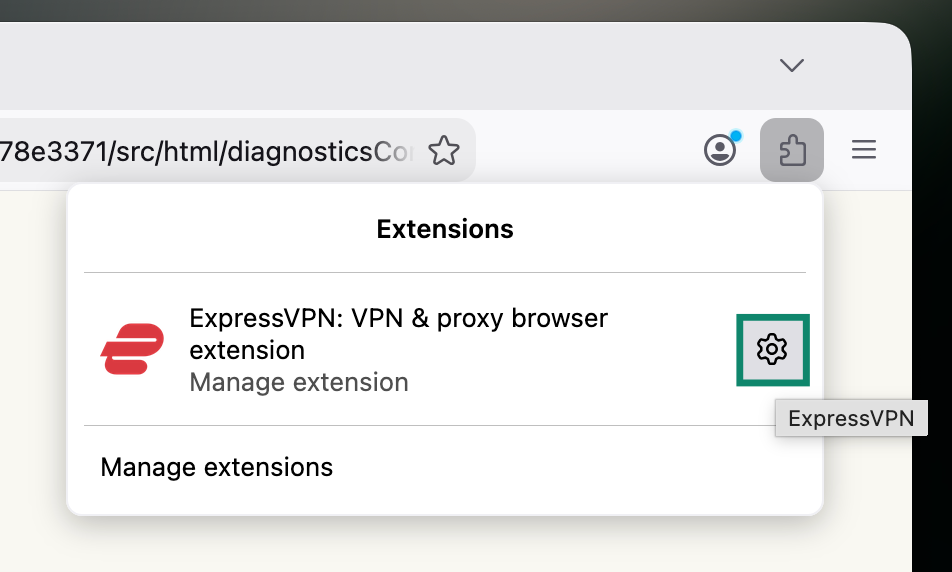
- ExpressVPNの横にある歯車(Settings/設定)アイコンを選択します。

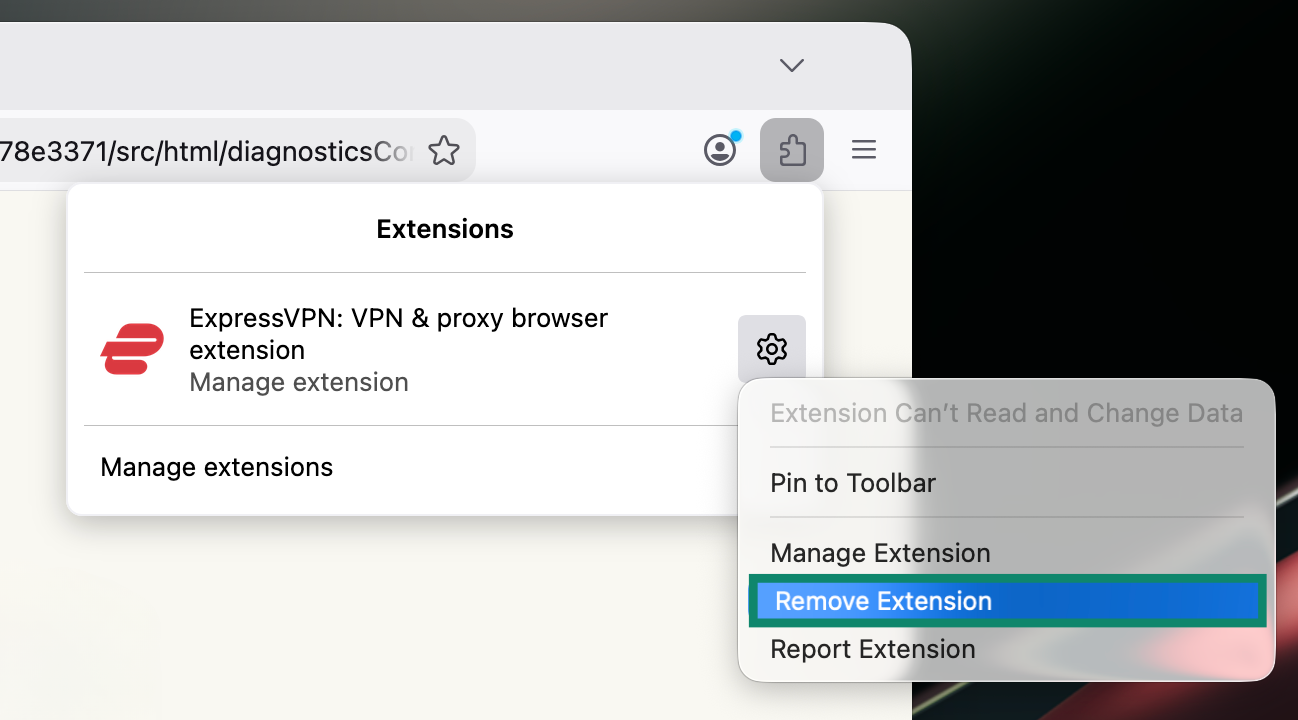
- Remove Extension (拡張機能を削除)を選択します。
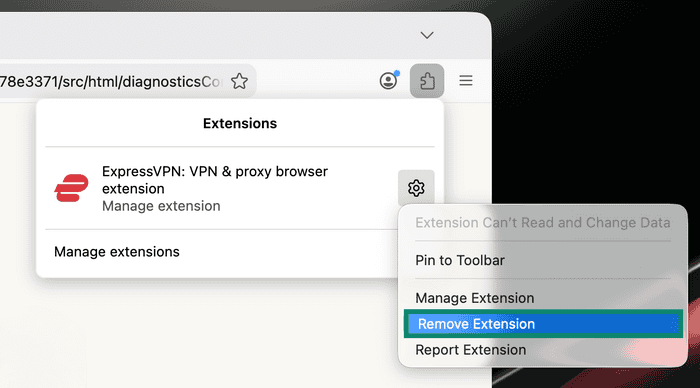

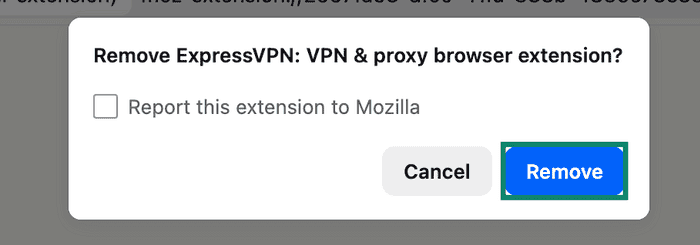
- Remove (削除)をクリックして完了します。

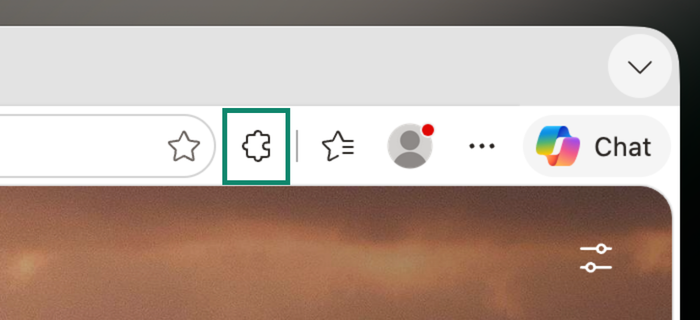
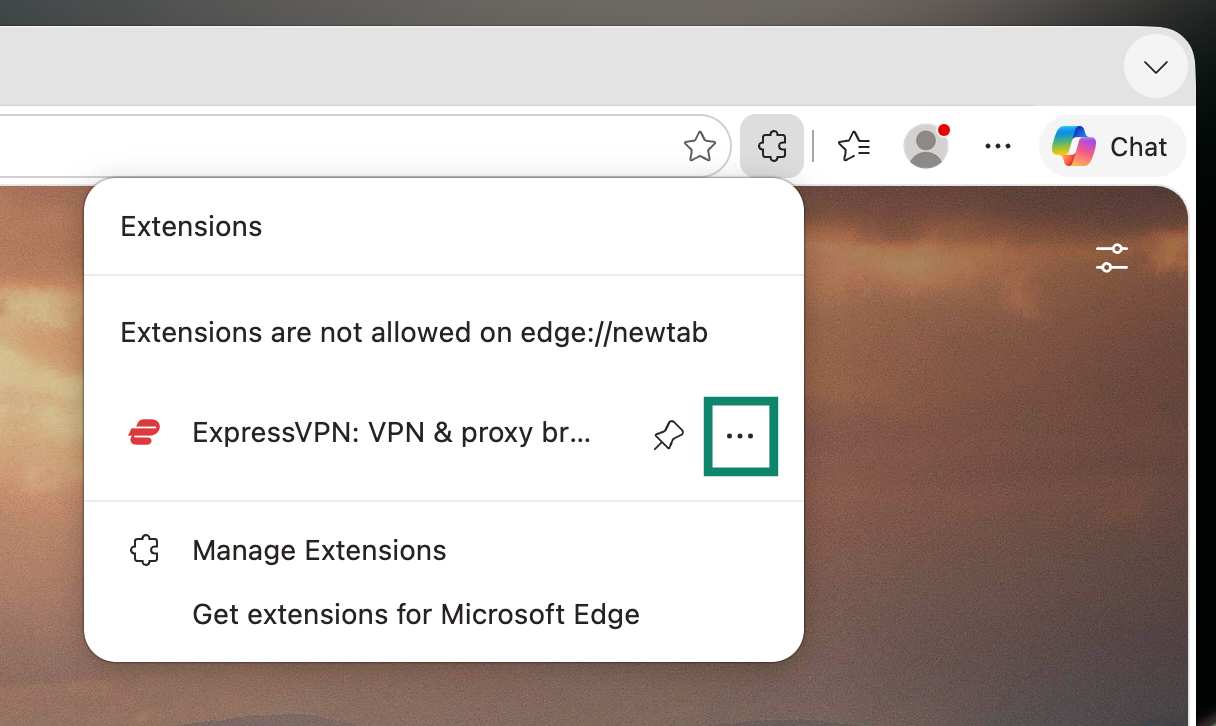
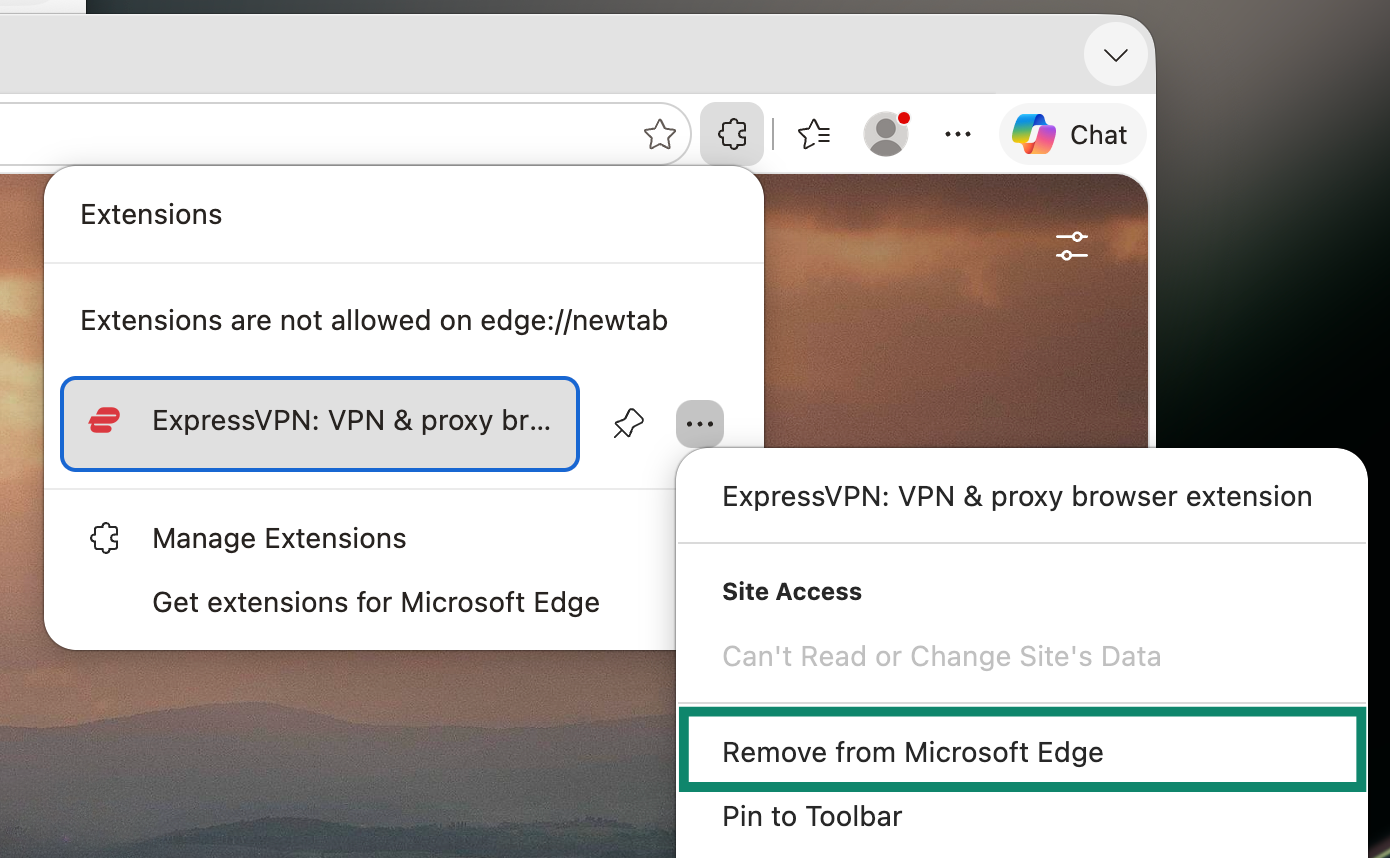
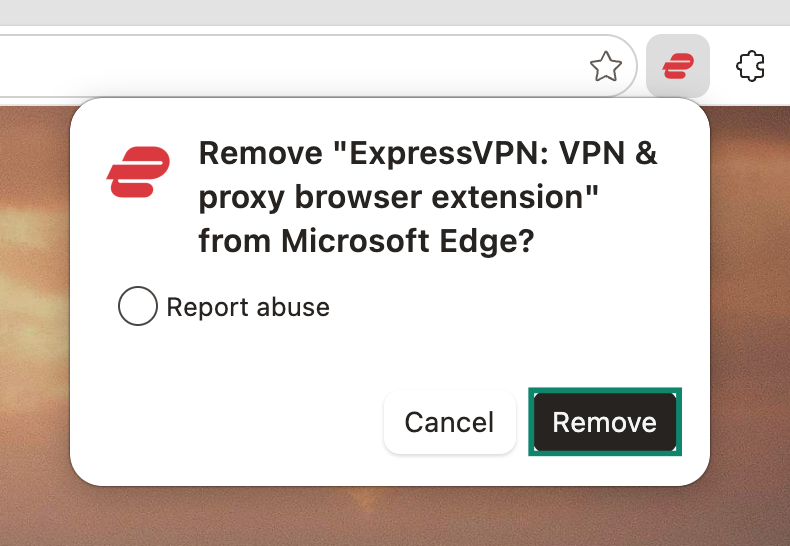
Edge
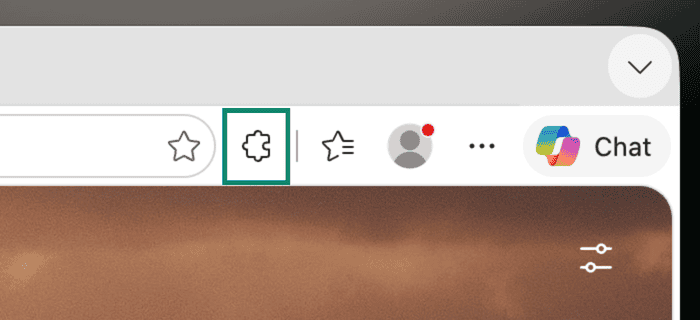
- 右上のExtensions button (拡張機能ボタン)をクリックします。

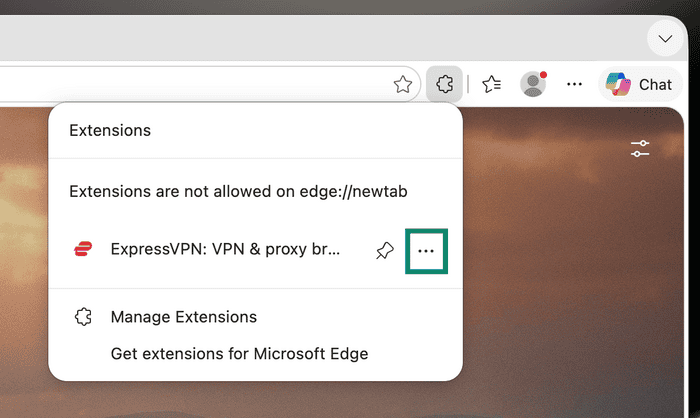
- ExpressVPNの横にある3点メニューを選択します。

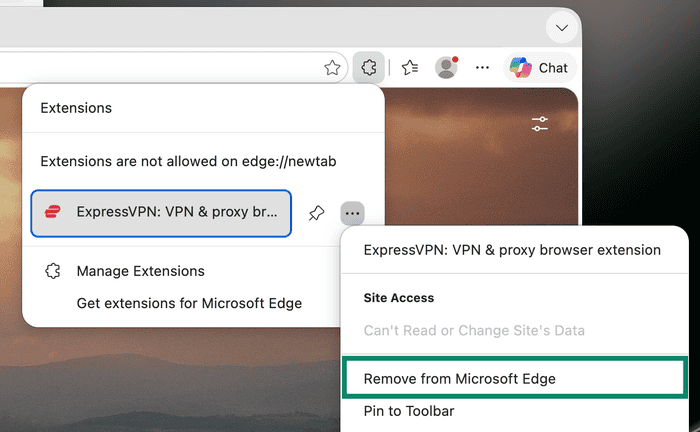
- Remove from Microsoft Edge (Microsoft Edgeから削除)を選択します。

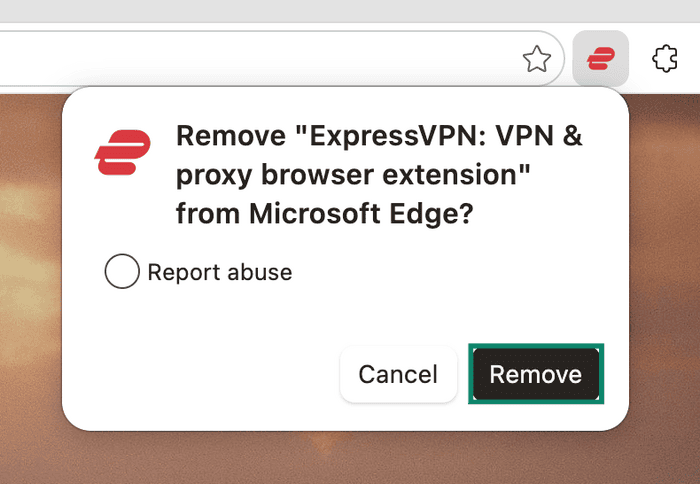
- Remove (削除)をクリックして完了します。

サポートが必要ですか? すぐにサポートを受けるには、ExpressVPNサポートチームまでお問い合わせください。