







Trenger du en VPN for Chrome-nettleseren din?
Finn ut mer herExpressVPNs nettleserutvidelse fungerer som et fullverdig proxy-basert VPN, og lar deg samtidig kontrollere både ExpressVPN-apper og bruke et fullverdig VPN i Chrome, Firefox, Edge, Brave og Vivaldi.
Denne nettleserutvidelsen har to tilgjengelige moduser:
- Remote Control Mode (Fjernkontrollmodus): Kontrollerer ExpressVPNs skrivebordsapp. All internettrafikk på enheten din krypteres gjennom en VPN-tunell.
- Proxy Mode (Proxy-modus): Kjører uavhengig av skrivebordsappen og gir begrenset personvern. Kun nettlesertrafikk krypteres.
For å bruke Remote Control Mode (fjernkontrollmodus) må du laste ned og aktivere minst én av disse ExpressVPN-appene:
Merk: Fjernkontrollmodus er ikke tilgjengelig i nettleserutvidelsen for Chromebook eller Meta Quest.
Gå til …
Hvordan laste ned
Hvordan sette opp
Funksjoner og hvordan de brukes
Bruk sammen med ExpressVPN-appene
Hvordan endre modus for nettleserutvidelsen
Hvordan bruke mørk modus
Feil og løsninger
Hvordan avinstallere
Hvordan laste ned
Vi bruker Google Chrome som eksempel på hvordan du installerer en ExpressVPN-utvidelse for Chrome, men fremgangsmåten er svært lik i alle nettlesere.
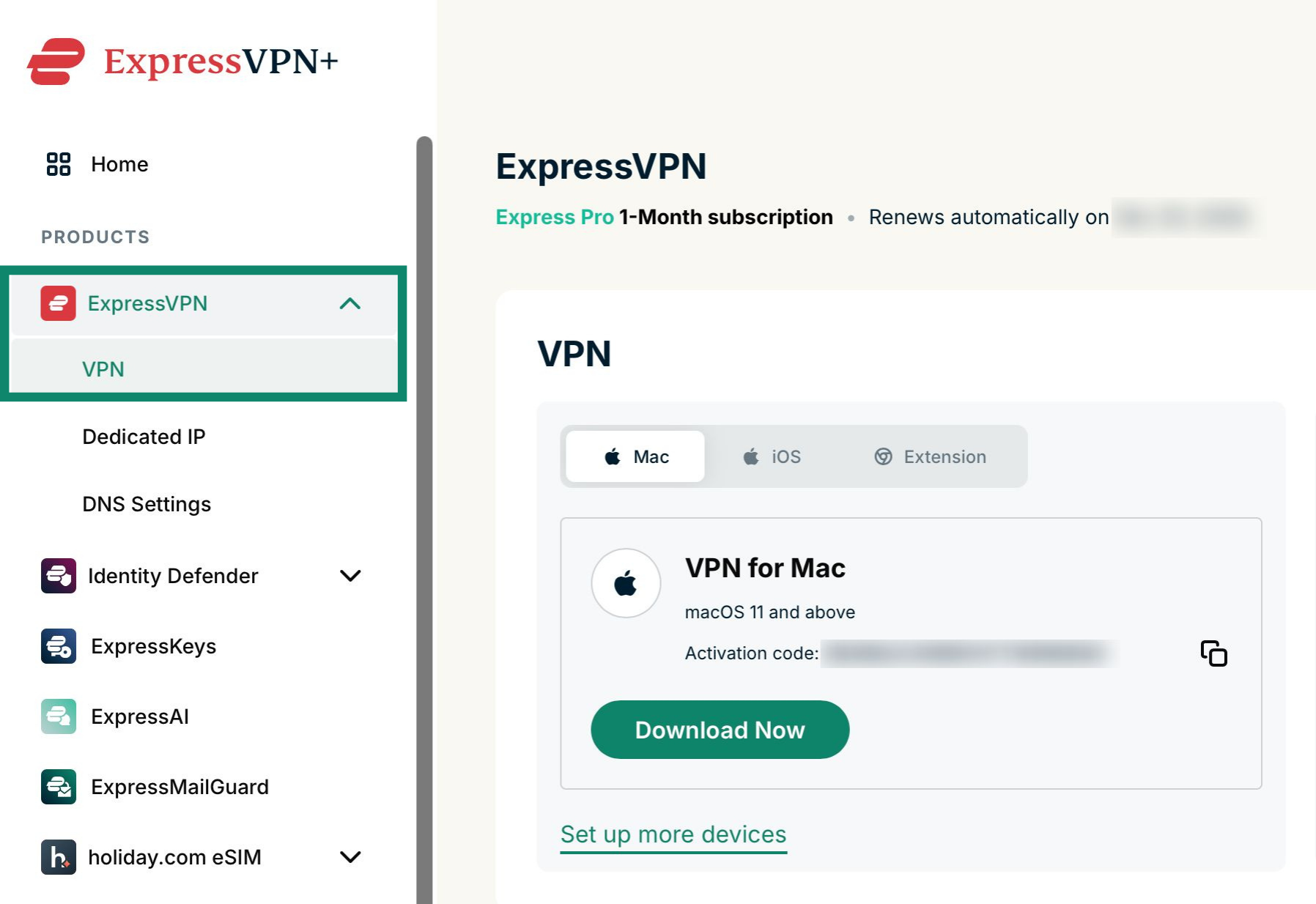
- Gå til ExpressVPNs oppsettsside. Hvis du blir bedt om det, logger du på ExpressVPN-kontoen din og oppgir verifiseringskoden (som du mottar via e-post).
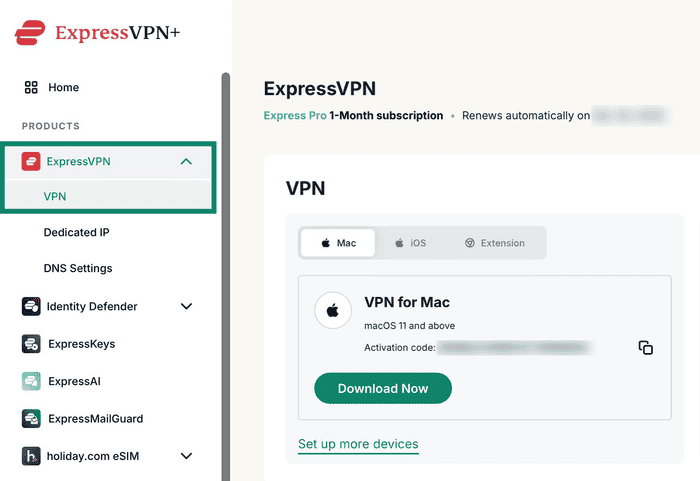
- Velg ExpressVPN og klikk på VPN i venstre sidefelt.

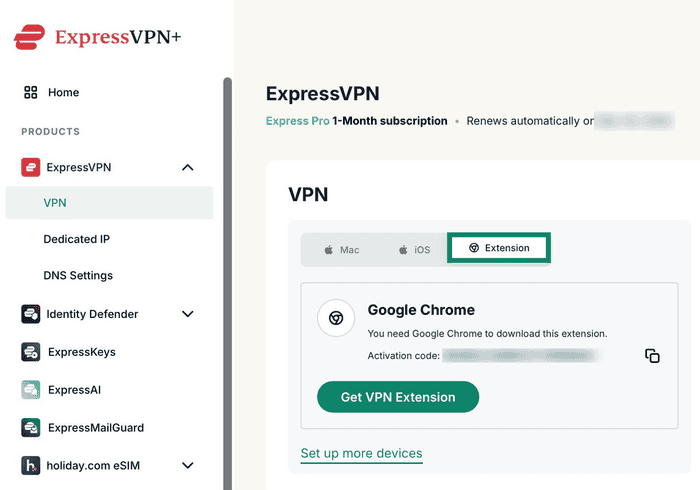
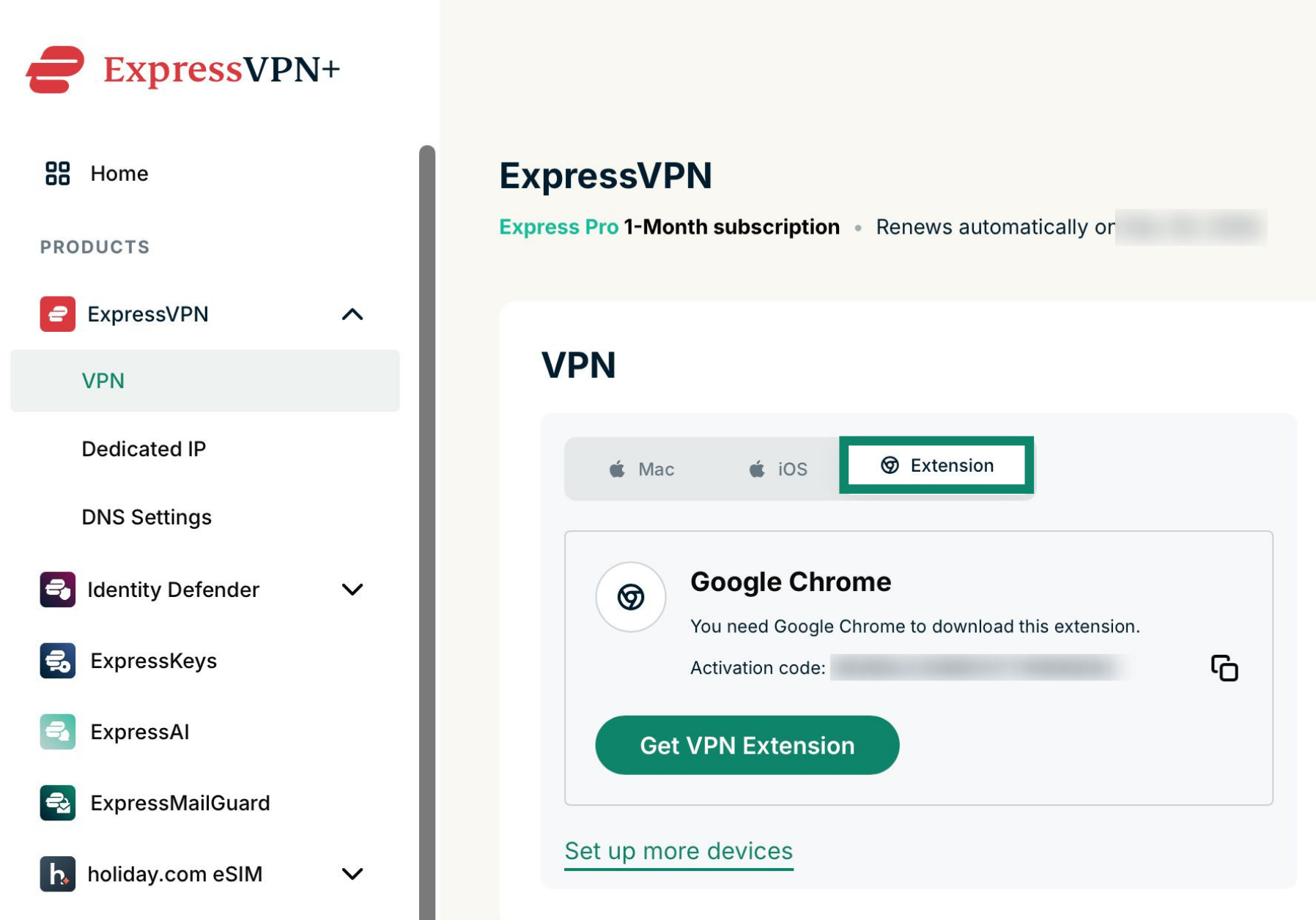
- Velg Extension (Utvidelse), og nettleseren din blir slettet. Klikk på Get VPN Extension (Hent VPN-utvidelse).

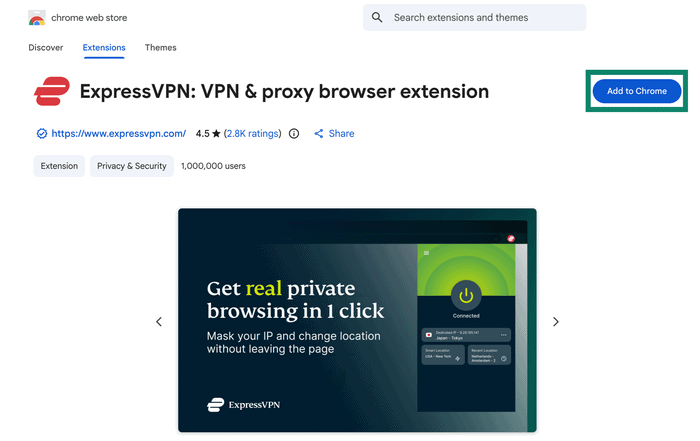
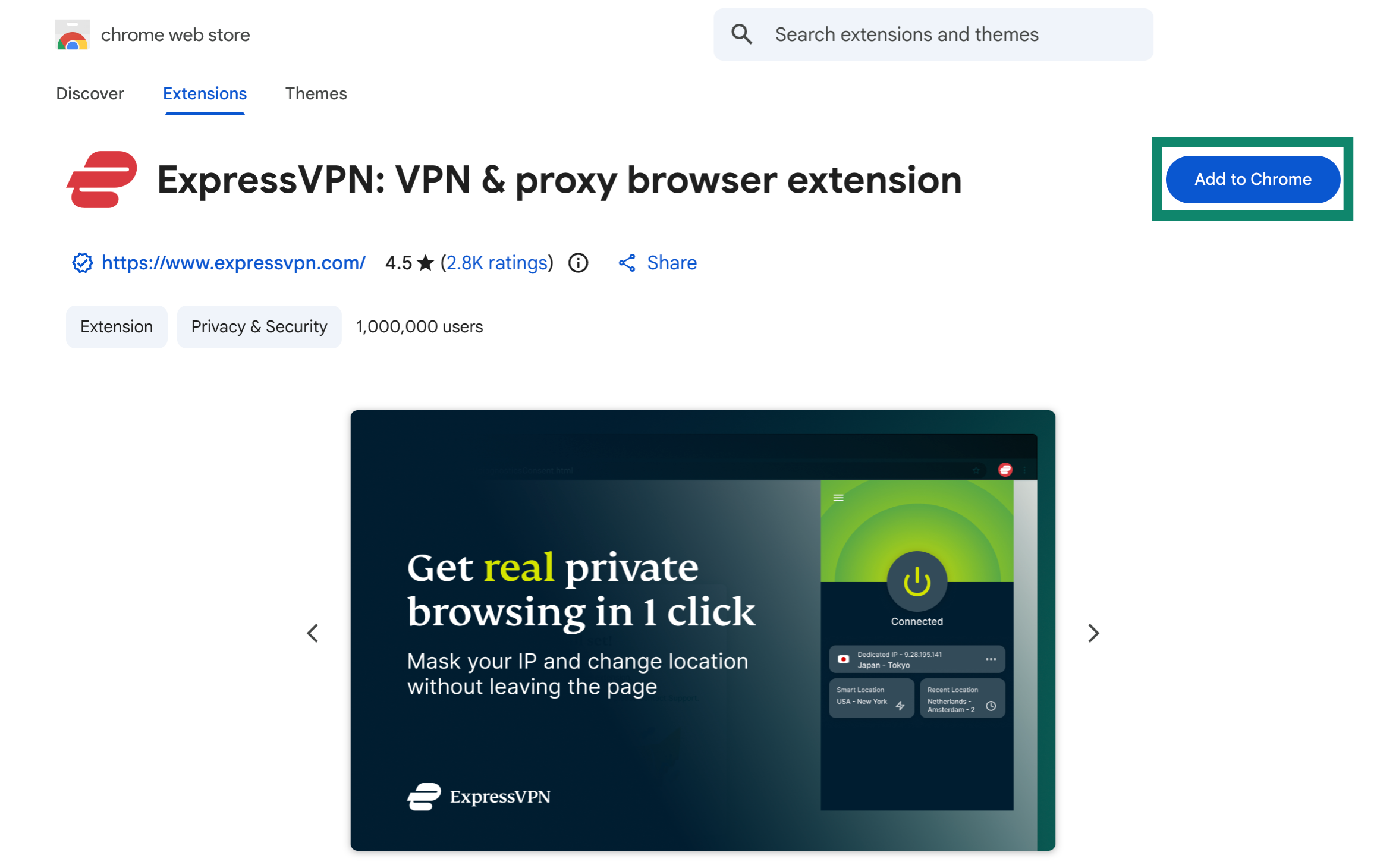
- For å starte installasjonen, klikker du på Add to Chrome (Legg til i Chrome).

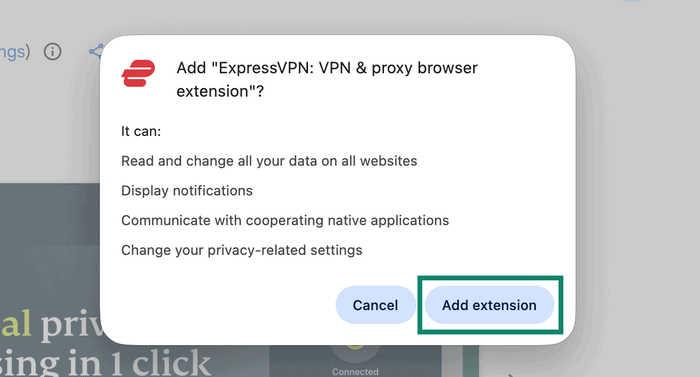
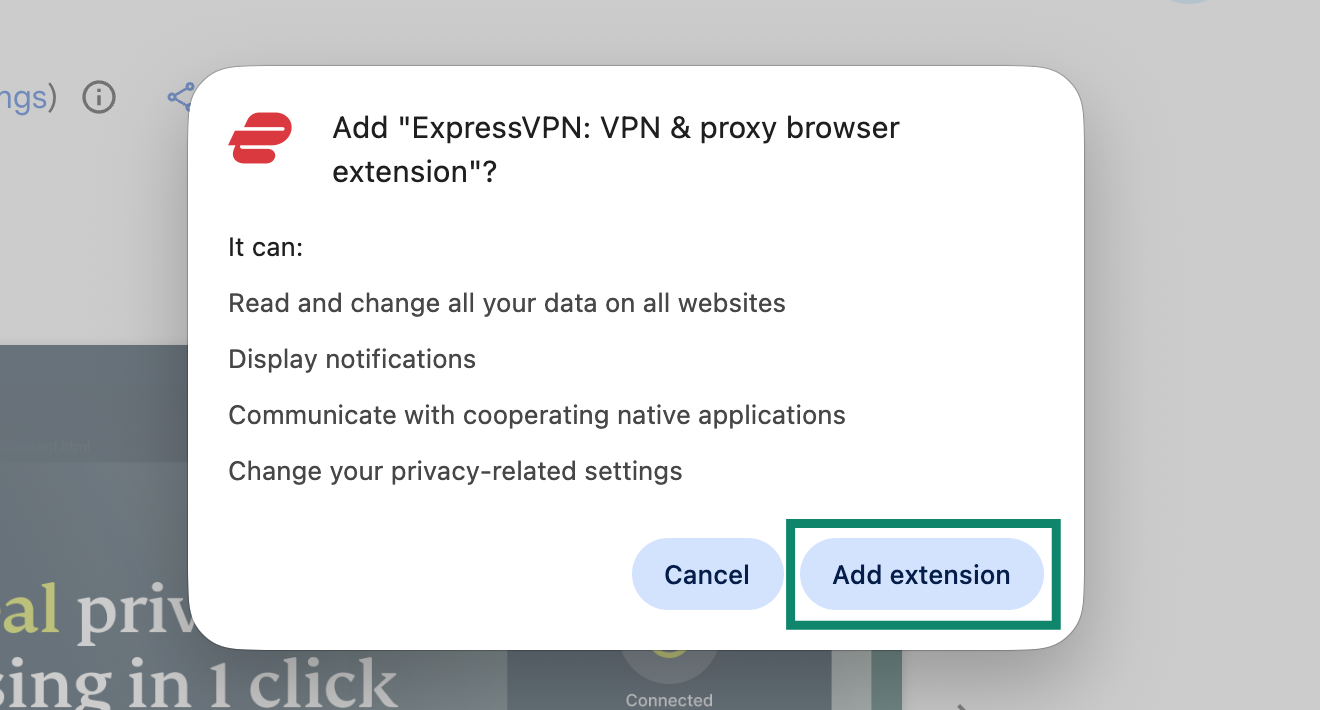
- Bekreft ved å klikke på Add extension (Legg til utvidelse).

Trenger du hjelp? Kontakt ExpressVPNs kundestøtte for å få hjelp.
Hvordan sette opp
Når nettleserutvidelsen er installert, sjekker den hvorvidt ExpressVPNs skrivebordsapp er installert på enheten din:
Hvis skrivebordsappen er installert
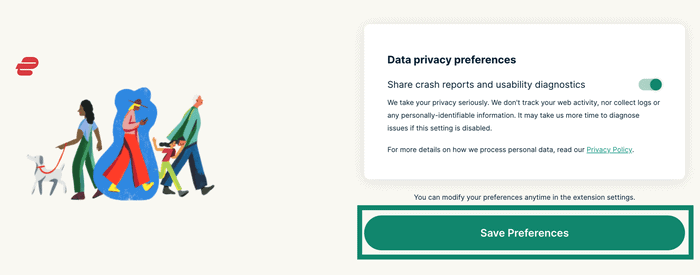
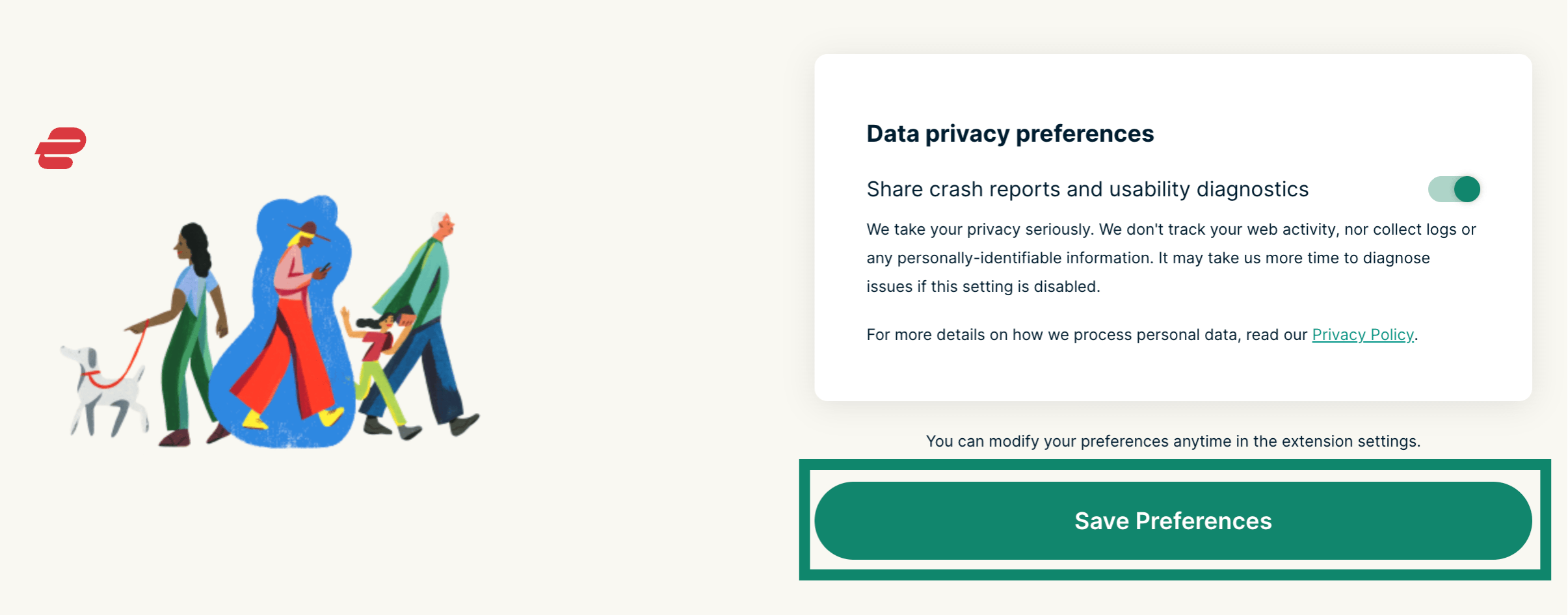
- Du blir spurt om du vil dele krasjrapporter og brusdiagnostikk. Velg ønsket alternativ og klikk på Save Preferences (Lagre innstillinger).

- Nettleserutvidelsen er nå klar til bruk.
Hvis skrivebordsappen ikke er installert
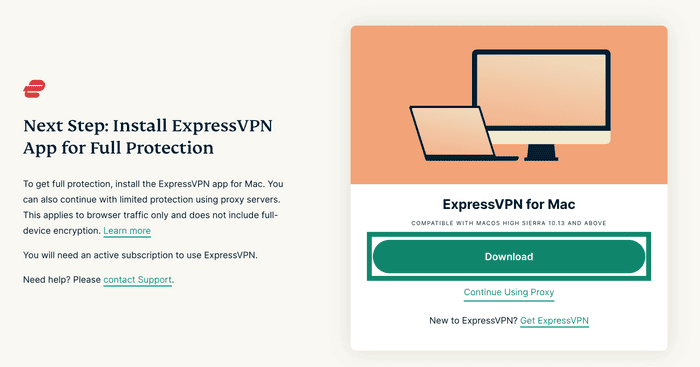
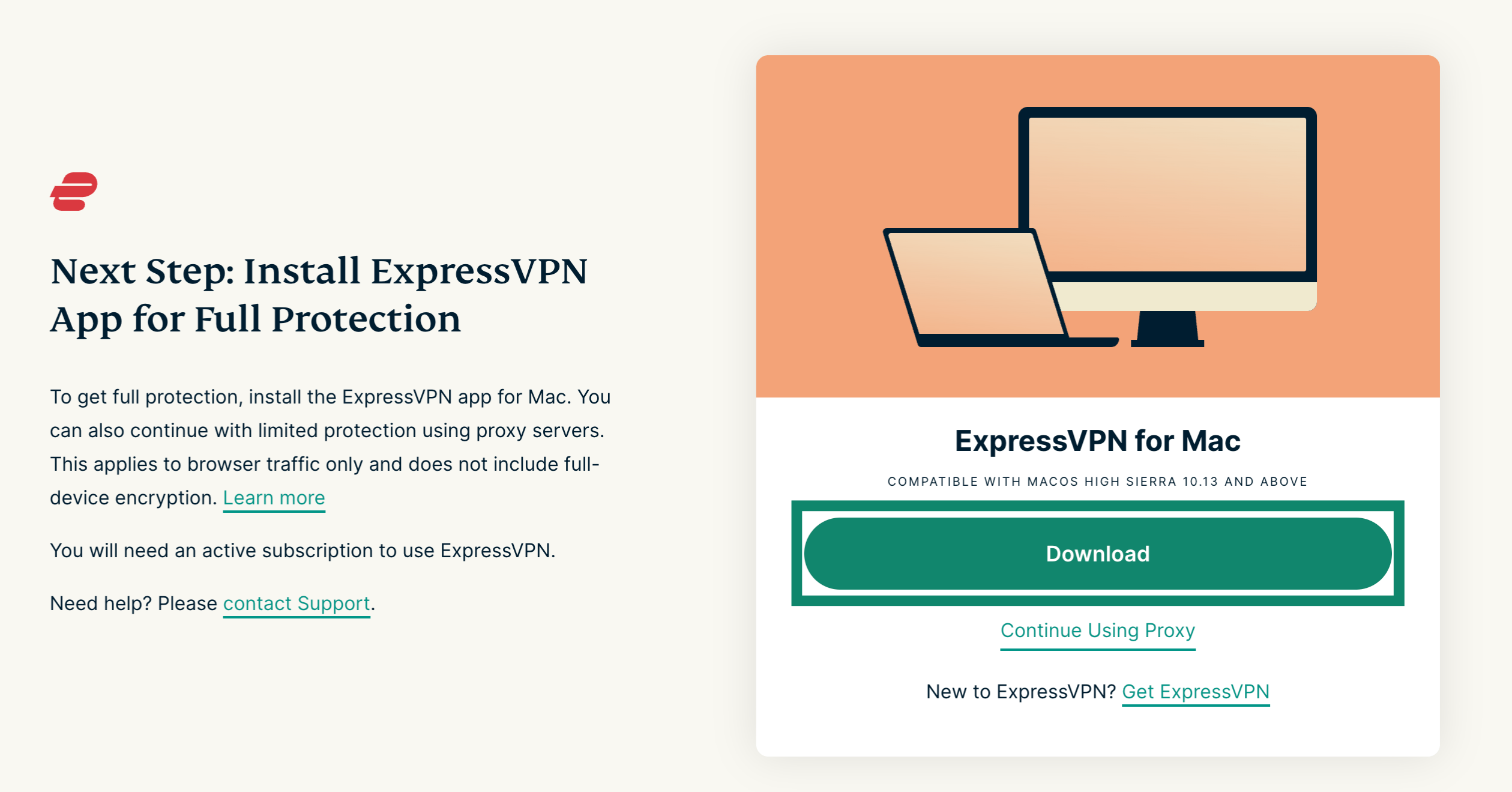
- Du får se følgende melding: Install ExpressVPN App for Full Protection (Installer ExpressVPN-appen for full beskyttelse). Her kan du velge om du vil installere skrivebordsappen eller bruke proxyen.
- Hvis du ønsker å laste ned appen (anbefalt), klikker du på Download (Last ned). Hvis du vil fortsette å bruke kun proxyen, klikker du på Continue Using Proxy (Fortsett å bruke proxy).

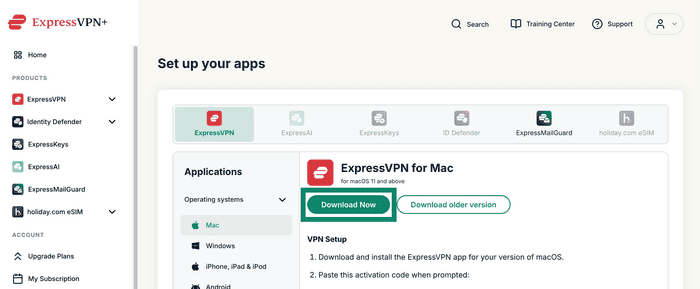
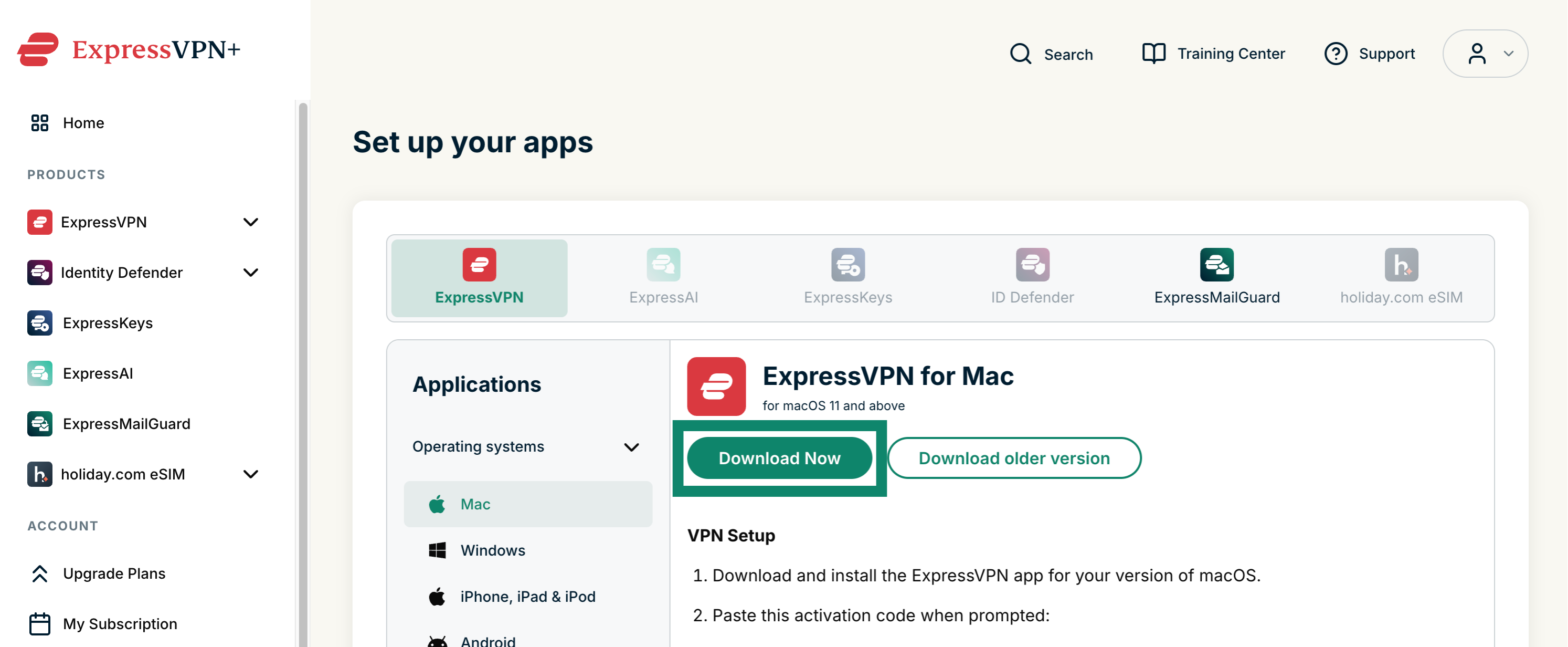
- Du kan bli bedt om å logge inn på kontoen din hvis du ikke allerede er innlogget. Deretter blir du videresendt til ExpressVPNs produktside for operativsystemet ditt. Klikk på Download Now (Last ned nå) og installer appen.

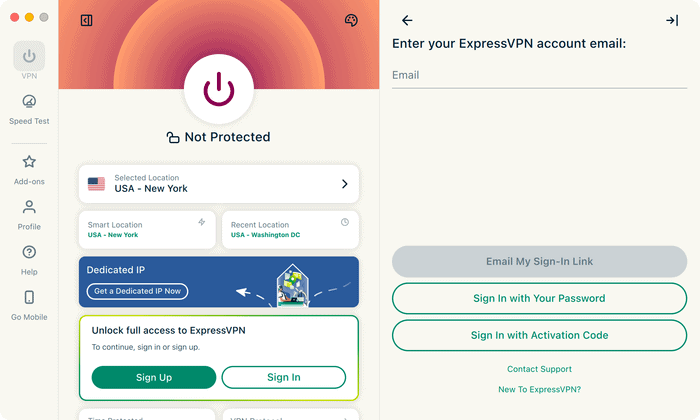
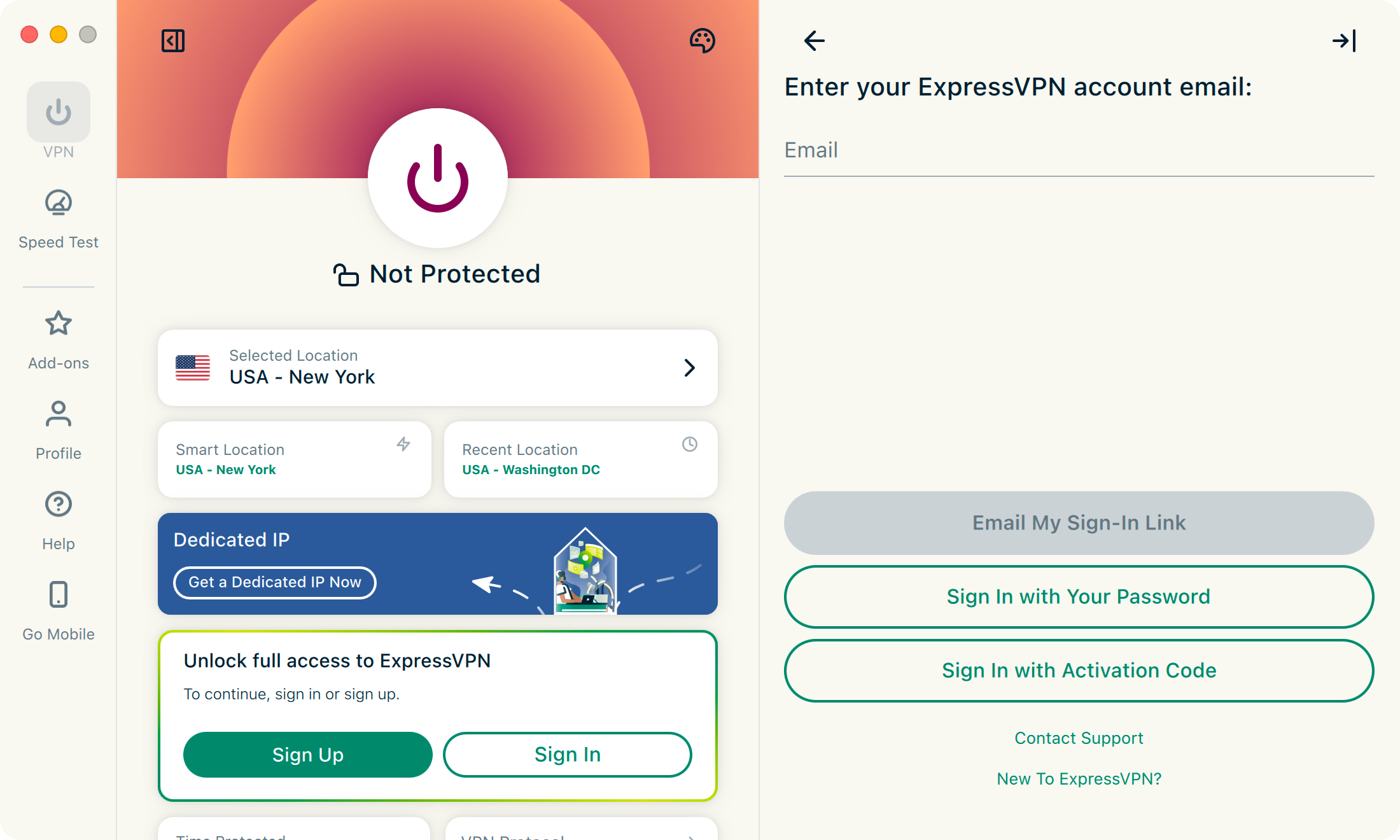
- Når du installerer appen, må du huske å logge inn og aktivere den. Angi e-postadressen din og velg hvordan du vil fortsette: med innloggingslenke, passord eller aktiveringskode. Følg instruksjonene på skjermen.

Trenger du hjelp? Kontakt ExpressVPNs kundestøtte for å få hjelp.
Funksjoner og hvordan de brukes
Koble til og fra VPN-et
Dette påvirker internettrafikken for alle appene dine, og ikke bare trafikk som går gjennom nettleseren.
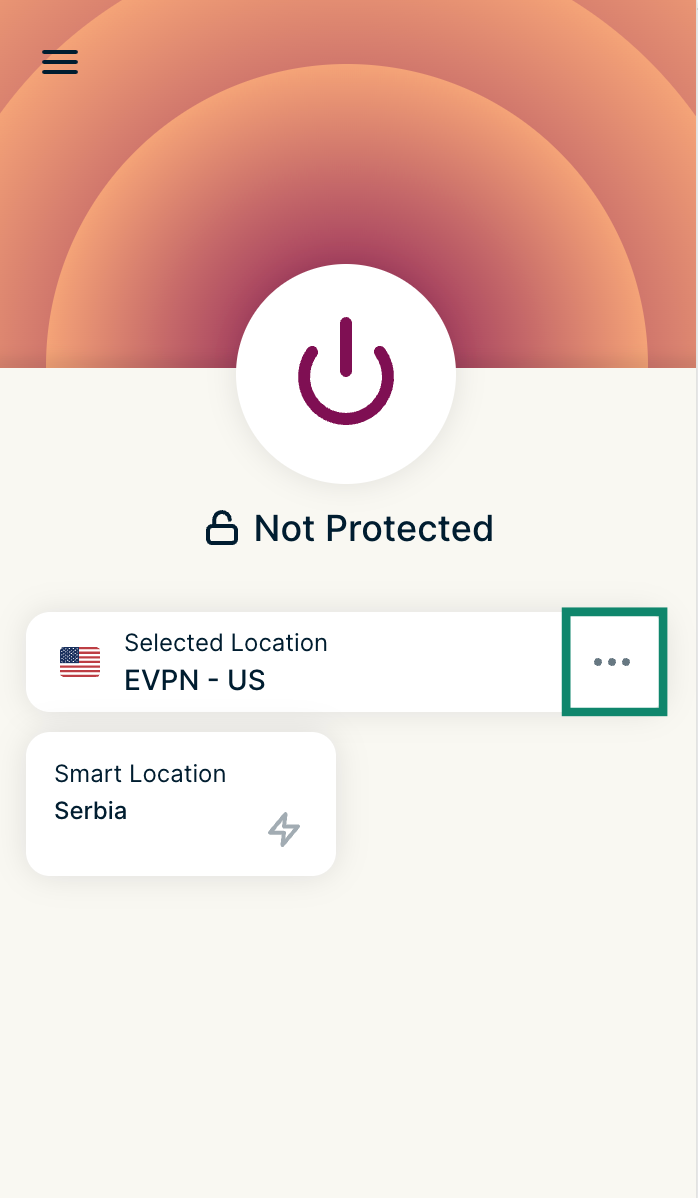
Endre VPN-serverlokasjon
For å velge en annen VPN-lokasjon, klikker du på  .
.
For å koble til en anbefalt lokasjon, klikker du på Smart Location (Smartlokasjon).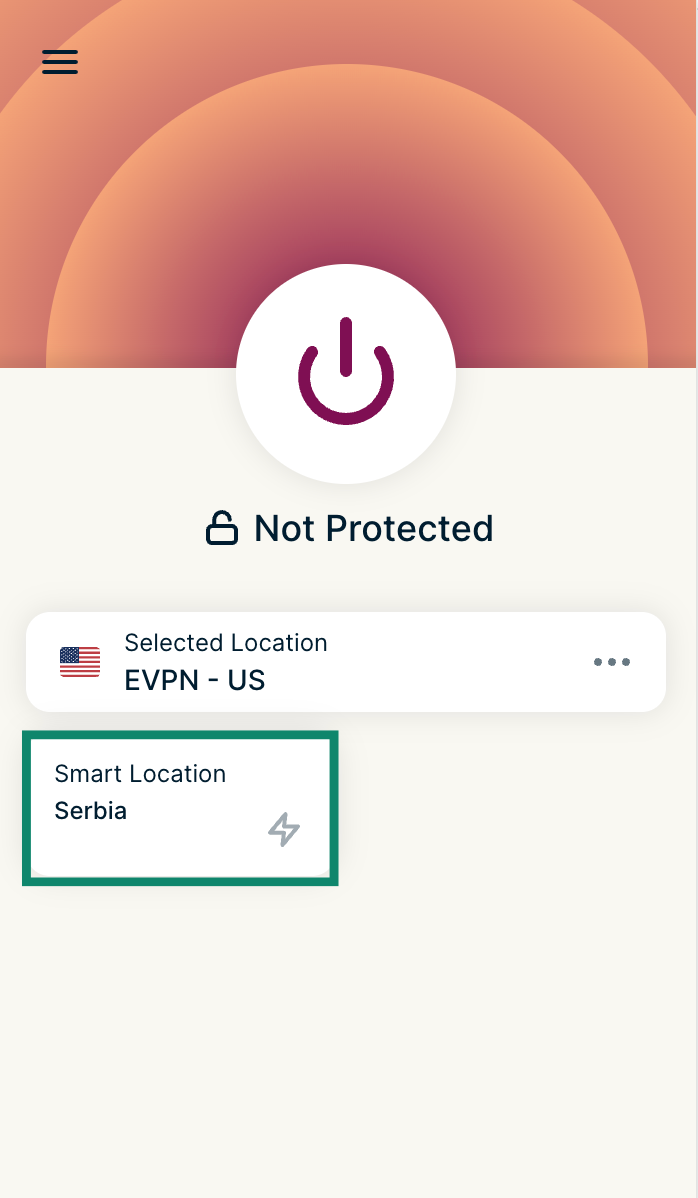
Velg fra RECOMMENDED (ANBEFALTE) lokasjoner i utvidelsen.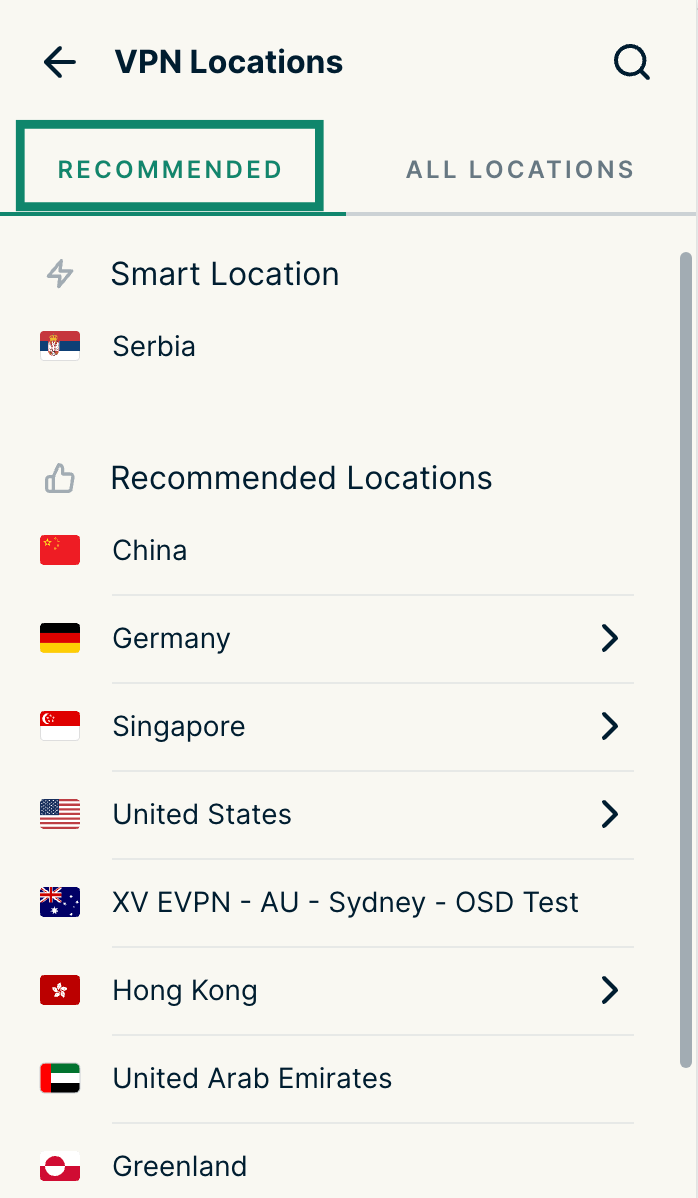
Klikk på ALL LOCATIONS (ALLE LOKASJONER) for å se listen over alle tilgjengelige VPN-lokasjoner. Du kan også søke etter en bestemt lokasjon eller se nylig brukte lokasjoner og lokasjoner du har markert som favoritter i ExpressVPN-appen.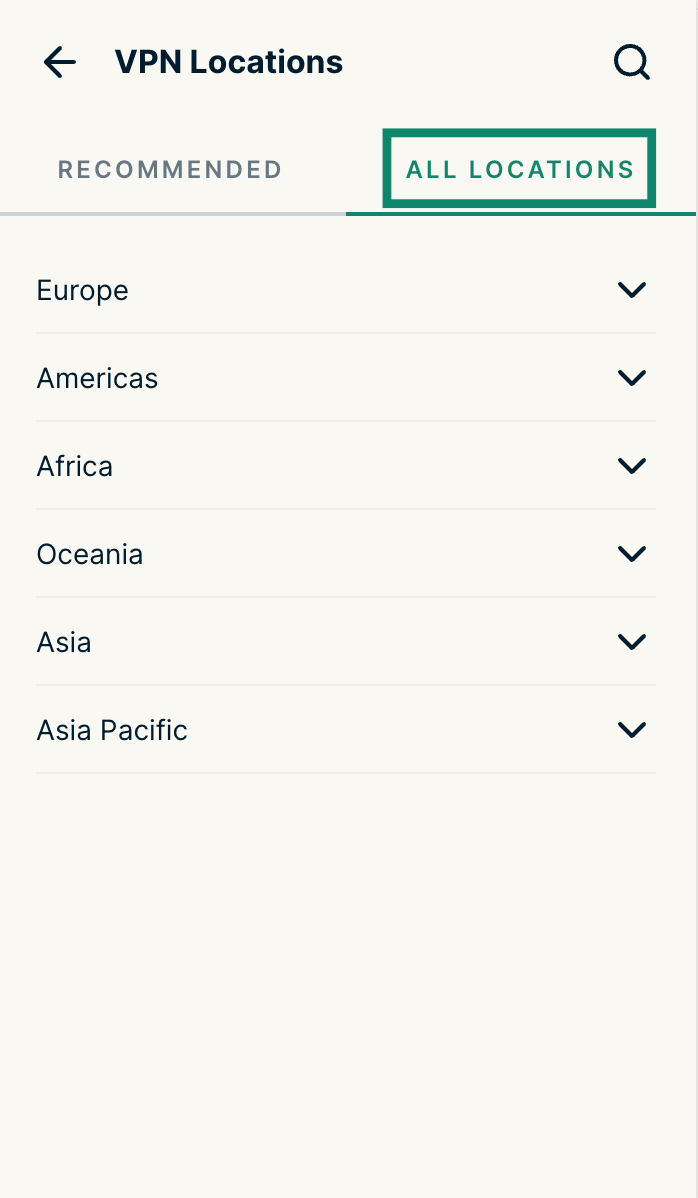
VPN-tilkoblingsstatus
Se VPN-statusen direkte i verktøylinjen i nettleseren: oransje mens tilkoblingen opprettes, grønn når du er tilkoblet og mørk rosa ved feil.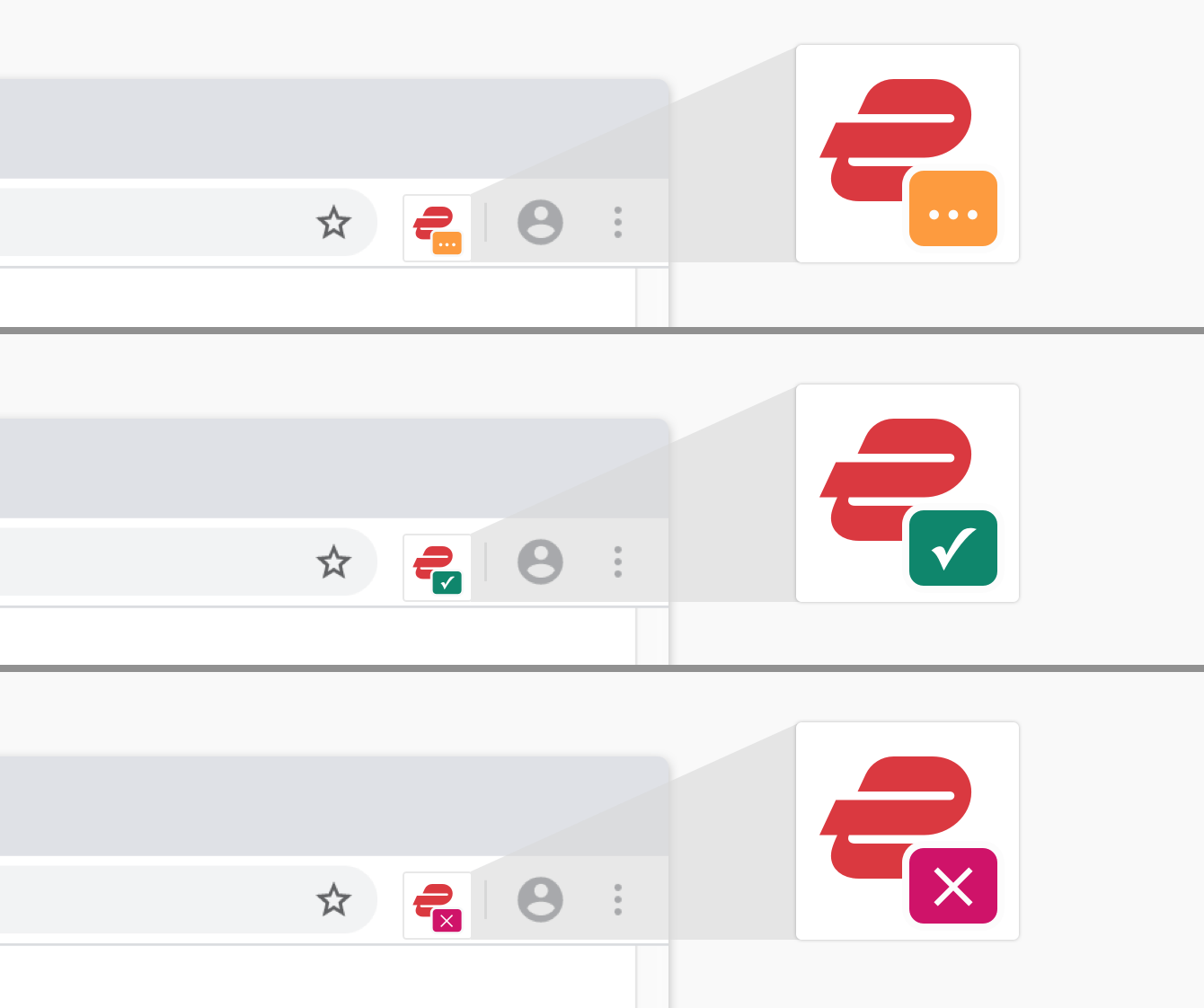
Koble til når nettleseren starter
Koble automatisk til den siste brukte VPN-serverlokasjonen når nettleseren starter. For å slå på denne funksjonen klikker du på  i verktøylinjen. Klikk på
  , deretter Settings (innstillinger), og slå på Connect on browser launch (Koble til når nettleseren åpnes).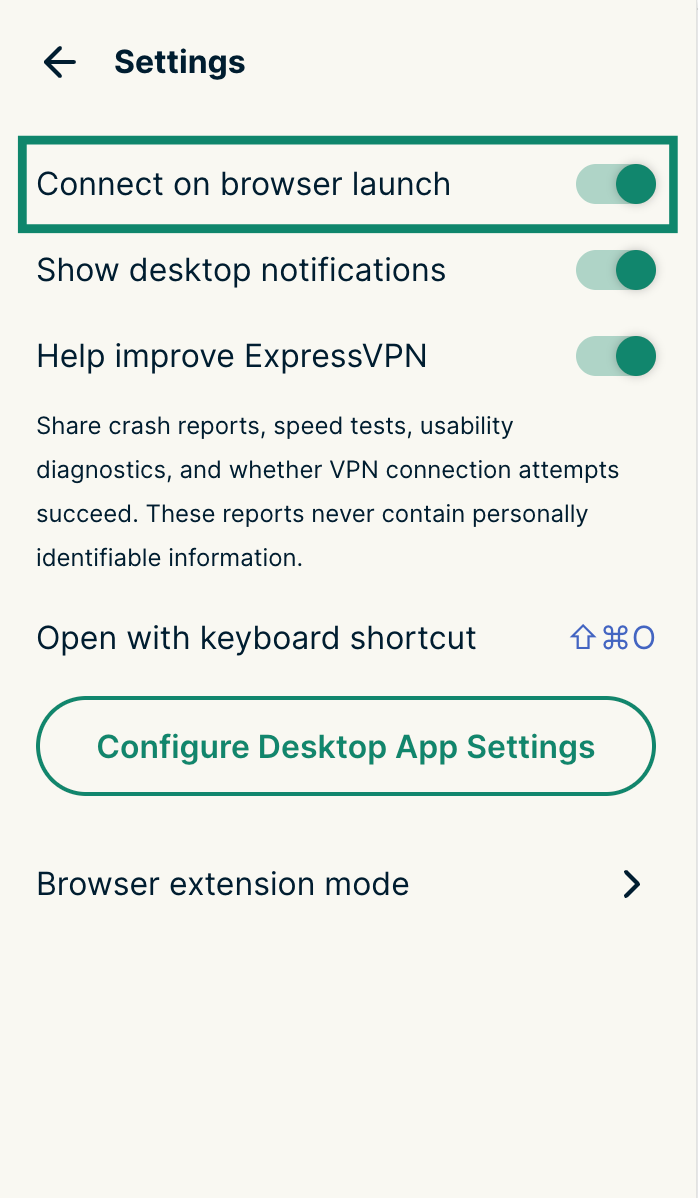
Andre sikkerhets- og personvernfunksjoner:
For å bruke disse funksjonene, klikker du på ExpressVPN-ikonet i verktøylinjen. Klikk på  og deretter Privacy & Security (Personvern og sikkerhet).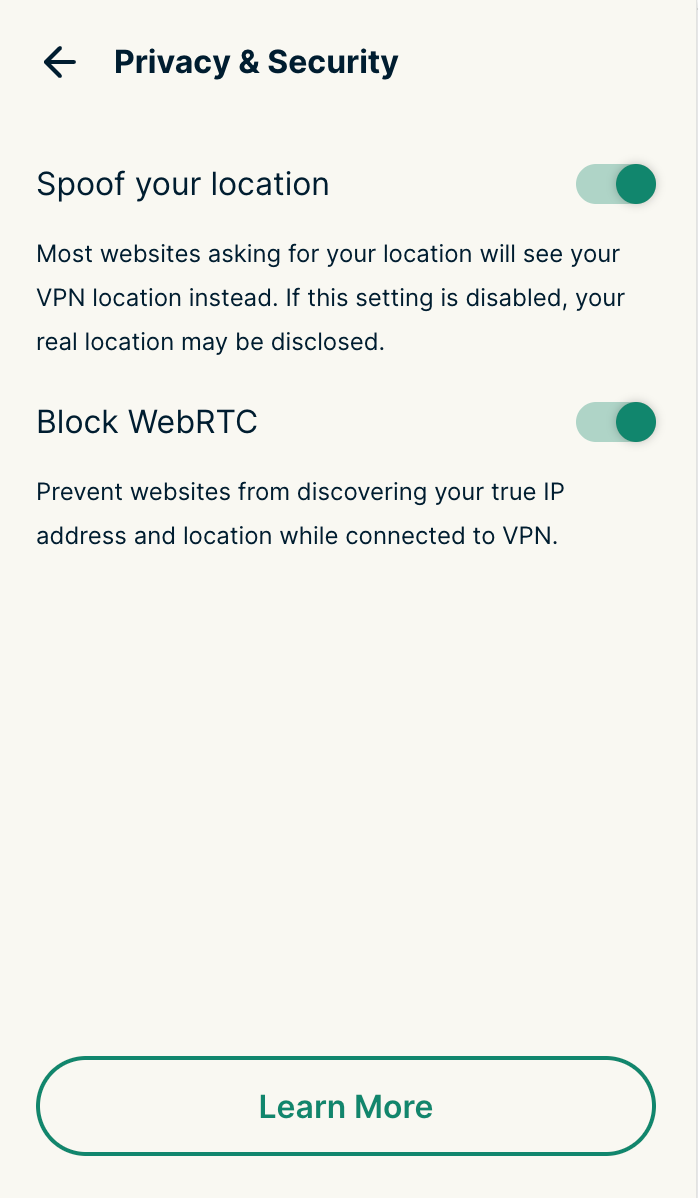
Lokasjonsspoofing (valgfritt)
Hindrer at HTML5-geolokalisering avslører den fysiske posisjonen din på de fleste nettsteder når du er koblet til ExpressVPN.
WebRTC-blokkering (valgfritt)
Hindrer at IP-adressen din lekker via WebRTC , og sørger for at nettleseren bruker samme nettverksbane for medietrafikk som for vanlig nettrafikk.
Smart Routing
Merk: Smart Routing er kun tilgjengelig i proxy-modus.
Du kan bruke Smart Routing til å tilpasse ExpressVPN-utvidelsen til surfevanene dine. Disse snarveiene lagres selv om du lukker nettleseren og avslutter utvidelsen.
Du finner mer informasjon om hvordan du bruker Smart Routing her.
Trenger du hjelp? Kontakt ExpressVPNs kundestøtte for å få hjelp.
Bruk sammen med ExpressVPN-appene
Her er en oversikt over hvordan nettleserutvidelsen fungerer sammen med ExpressVPN-appene:
Koble fra ExpressVPN-appen eller nettleseren
Hvis både ExpressVPN-appen og en nettleser med ExpressVPN-utvidelsen kjører og viser at du er koblet til VPN-et, vil frakobling av VPN-et enten fra ExpressVPN-appen eller nettleseren koble fra VPN-et både i ExpressVPN-appen og nettleseren.
Lukke ExpressVPN-appen
Hvis både ExpressVPN-appen og en nettleser med ExpressVPN-utvidelsen kjører og viser at du er koblet til VPN-et, vil lukking av ExpressVPN-appen koble fra VPN-et.
Hvis kun ExpressVPN-appen kjører, vil VPN-et kobles fra når du lukker appen.
Lukke nettleseren
Hvis både ExpressVPN-appen og en nettleser med ExpressVPN-utvidelsen kjører og viser at du er koblet til VPN-et, vil lukking av nettleseren ikke koble fra VPN-et.
Trenger du hjelp? Kontakt ExpressVPNs kundestøtte for å få hjelp.
Hvordan endre modus for nettleserutvidelsen
Hvis du har installert ExpressVPNs skrivebordsapp, kan du bytte mellom Remote Control Mode (Fjernkontrollmodus) og Proxy Mode (Proxy-modus):
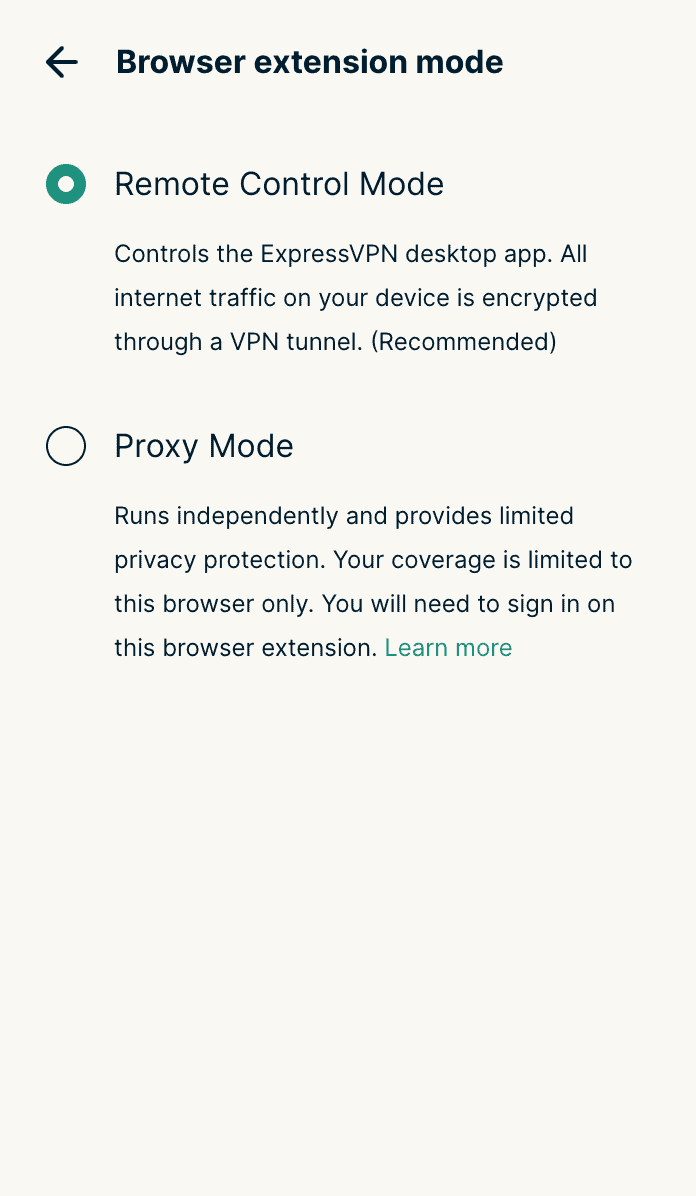
- Remote Control Mode (Fjernkontrollmodus): Kontrollerer ExpressVPNs skrivebordsapp. All internettrafikk på enheten din krypteres gjennom en VPN-tunell.
- Proxy Mode (Proxy-modus): Kjører uavhengig av skrivebordsappen og gir begrenset personvern. Kun nettlesertrafikk krypteres.
Merk: Dette alternativet er ikke tilgjengelig på Chromebook- og Meta Quest-enheter, der du kun kan bruke nettleserutvidelsen i proxy-modus.
Slik endrer du modus for nettleserutvidelsen:
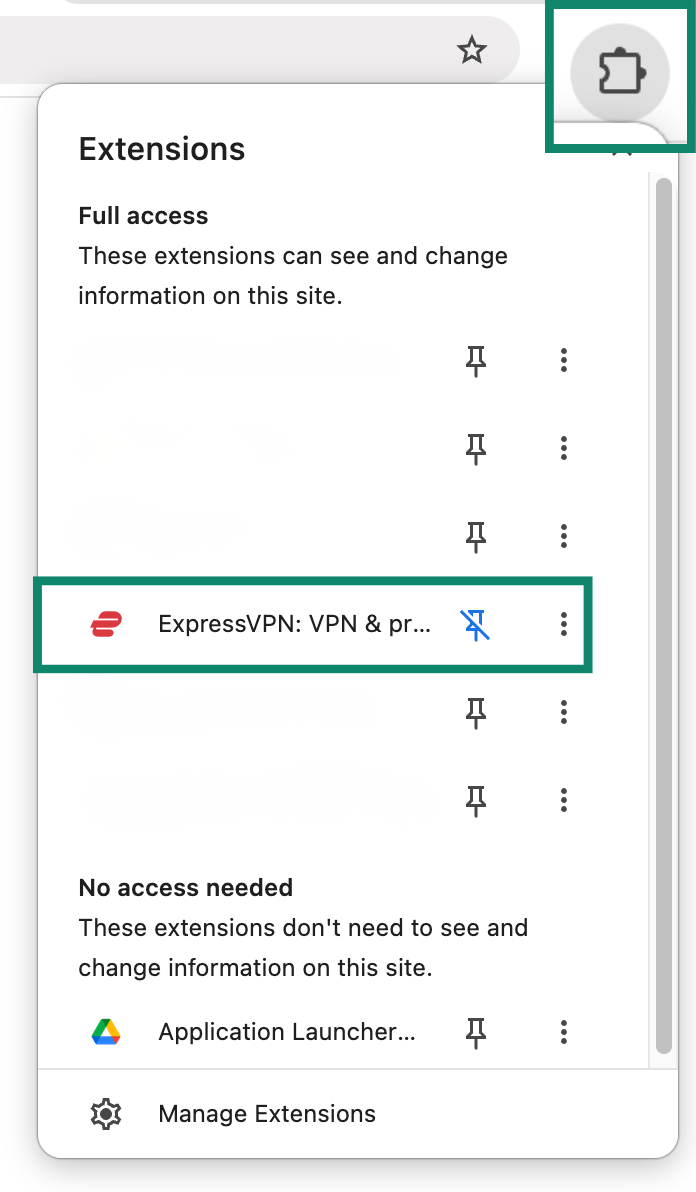
- Åpne nettleserutvidelsen ved å klikke på Extensions button (Utvidelser-knappen) og velg ExpressVPN.
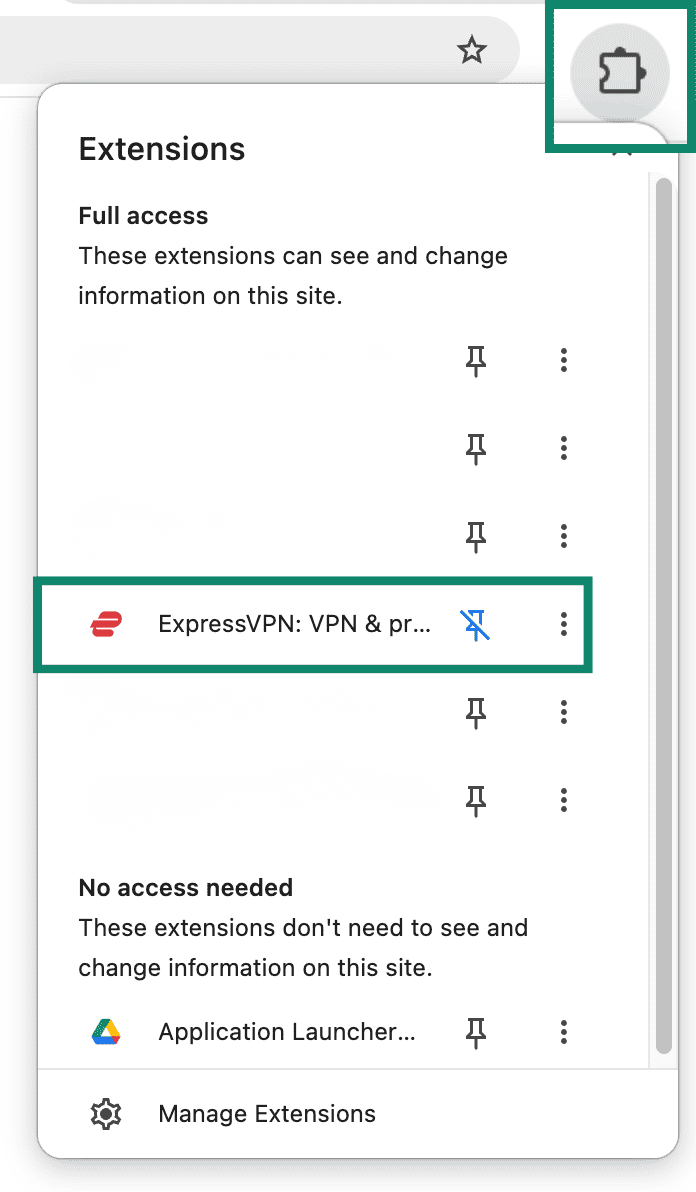

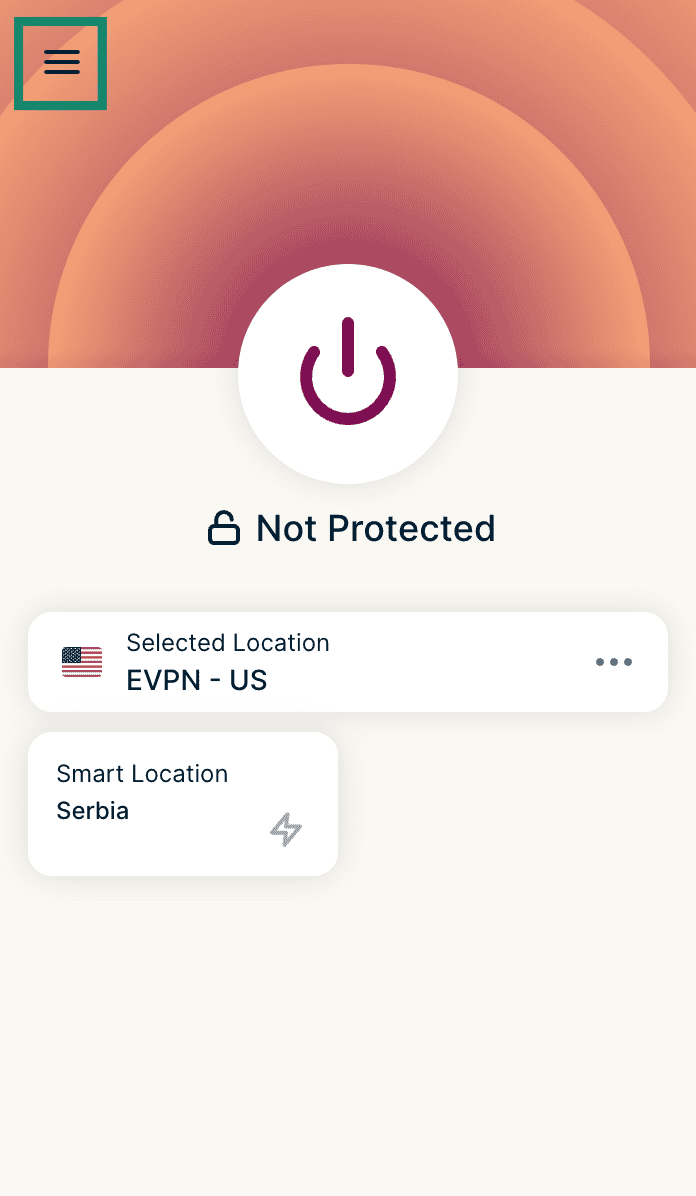
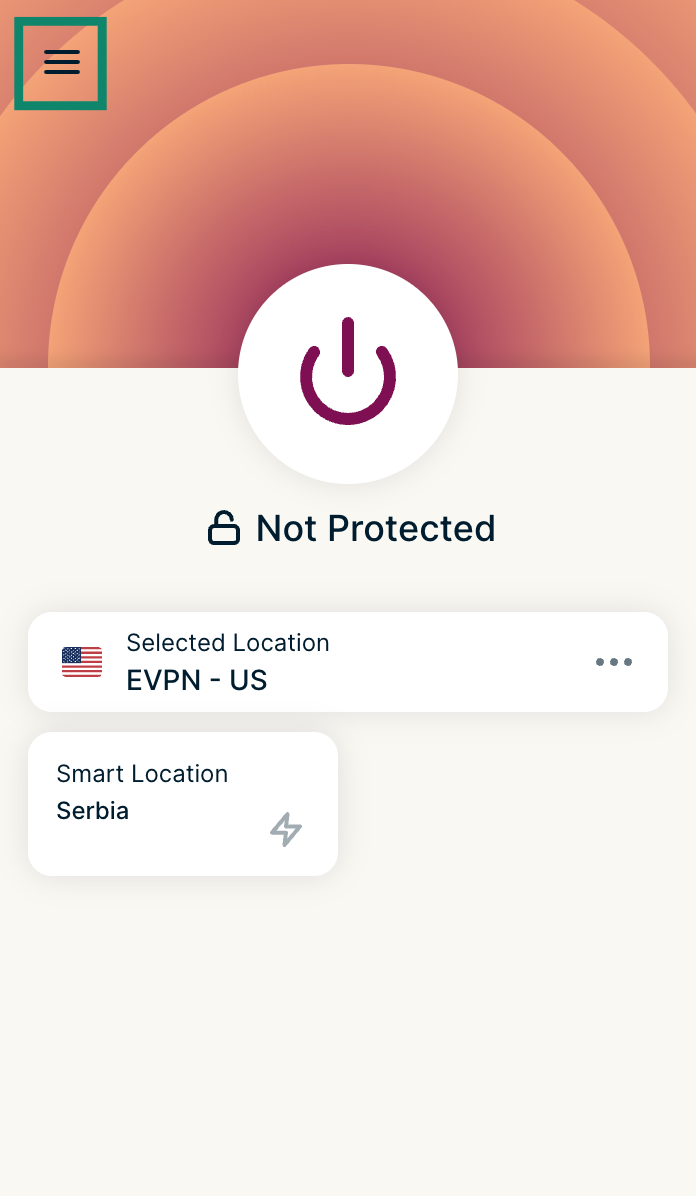
- Klikk på

 .
.

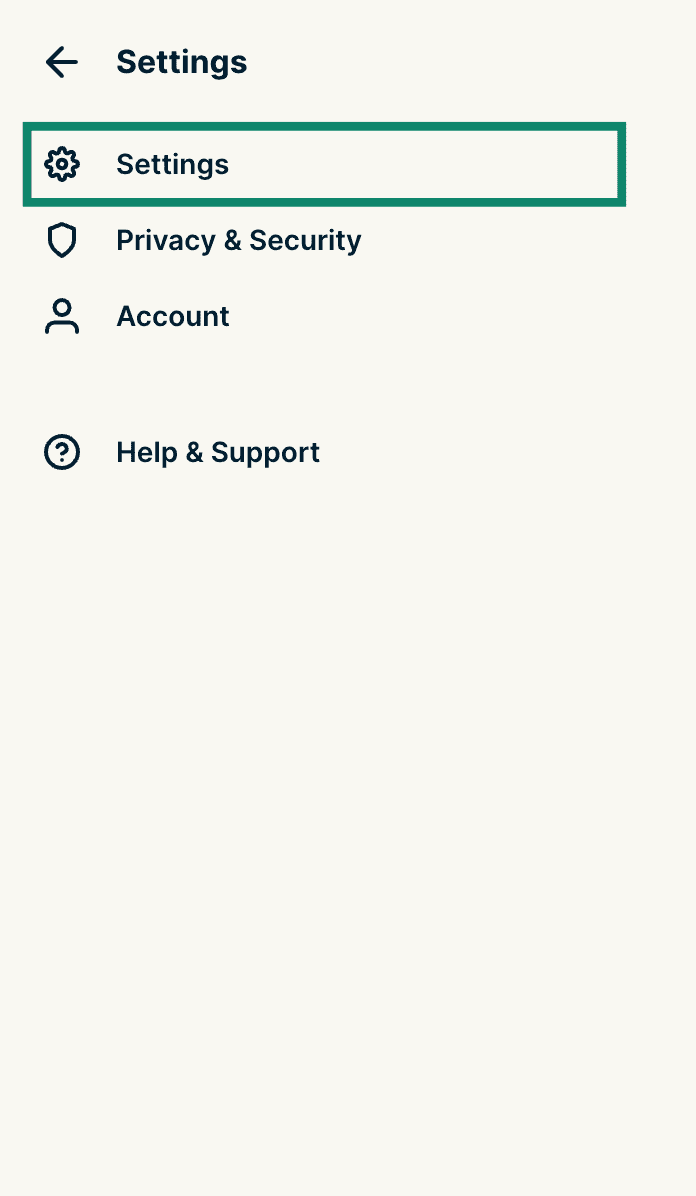
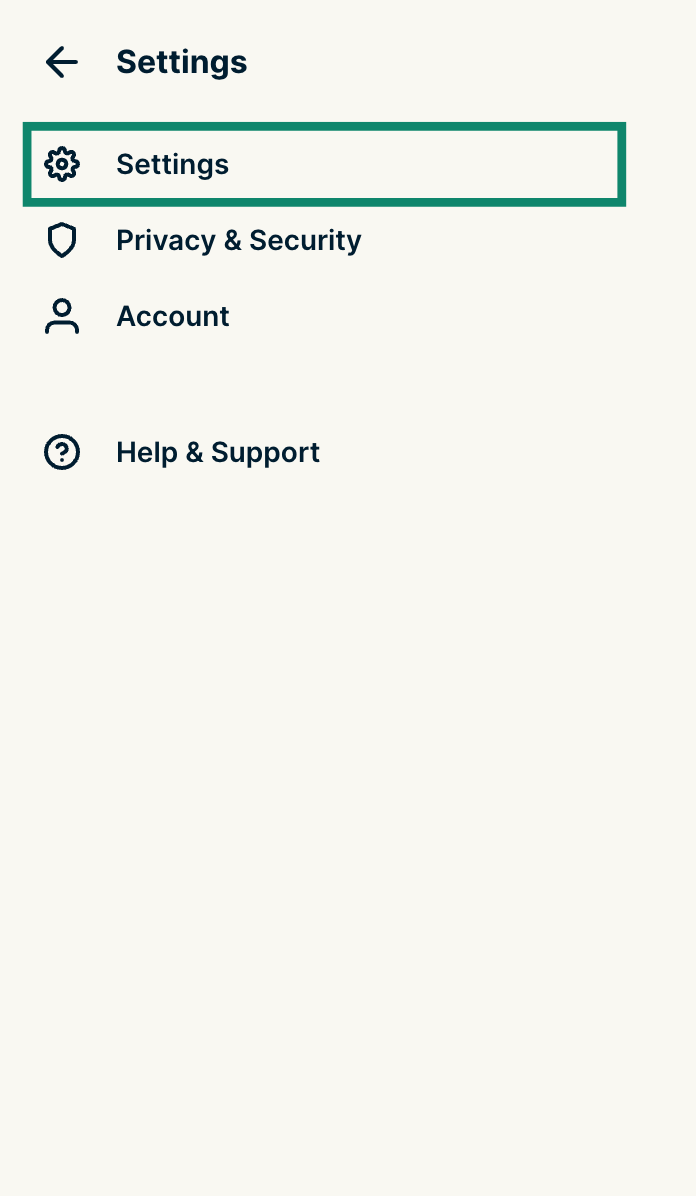
- Klikk på Settings (Innstillinger).
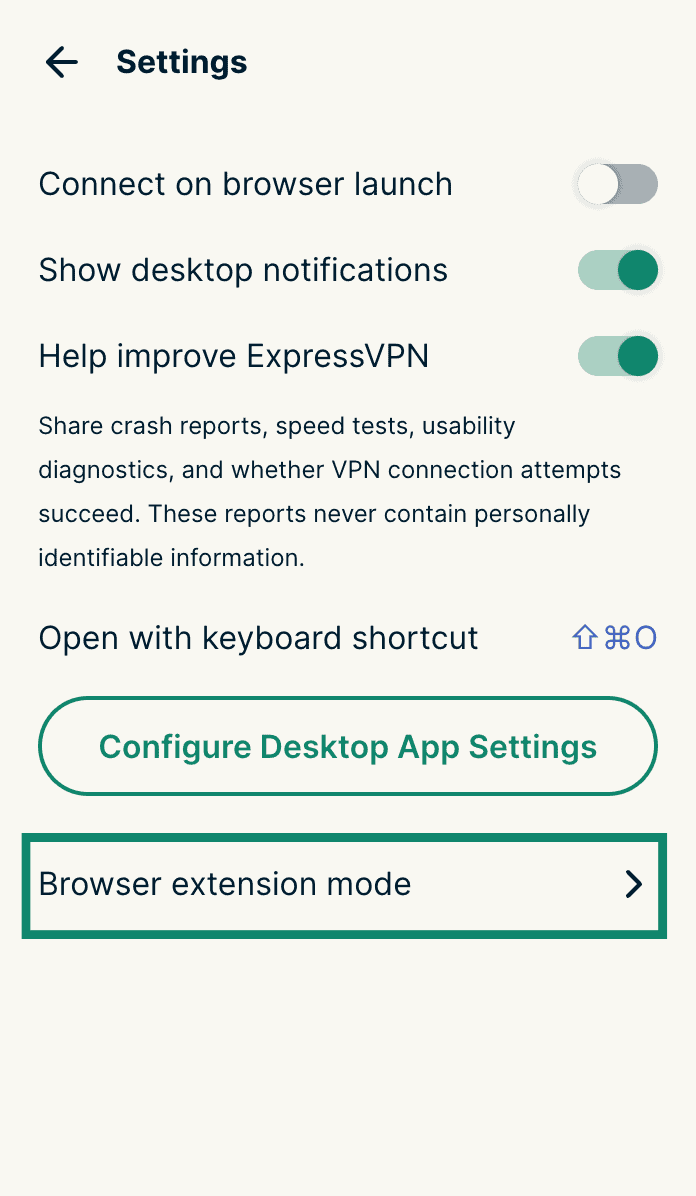
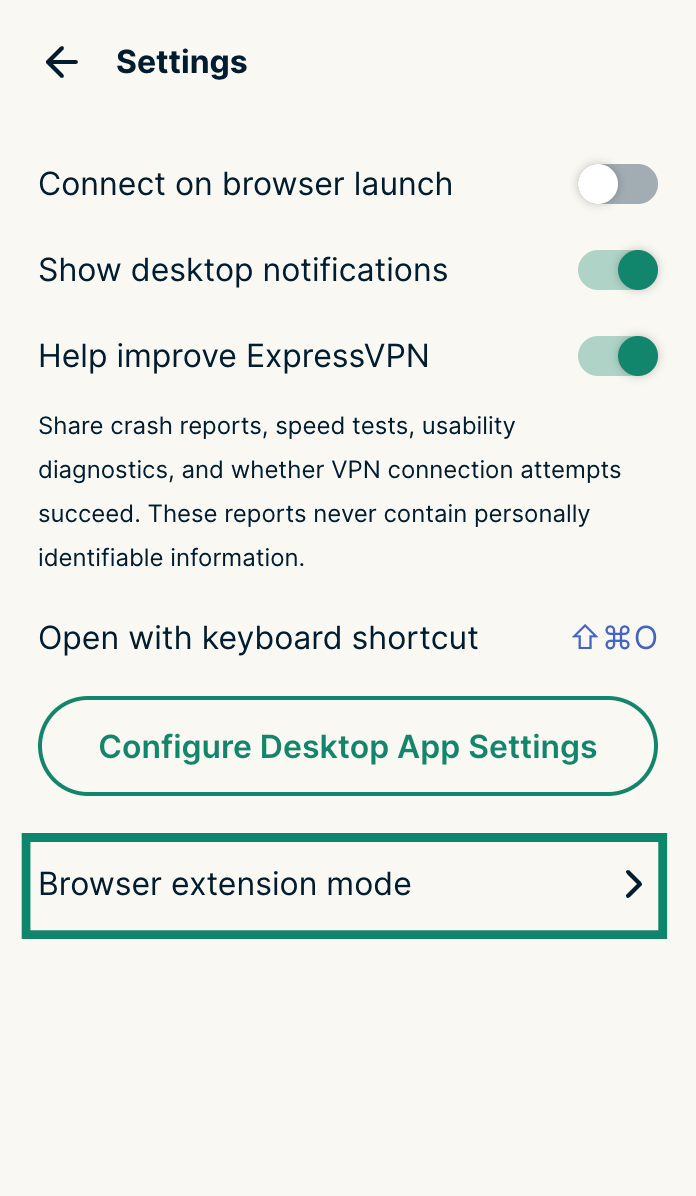
- Klikk på Browser extension mode (Nettleserutvidelsesmodus).
- Velg enten Remote Control Mode (Fjernkontrollmodus) eller Proxy Mode (Proxy-modus).
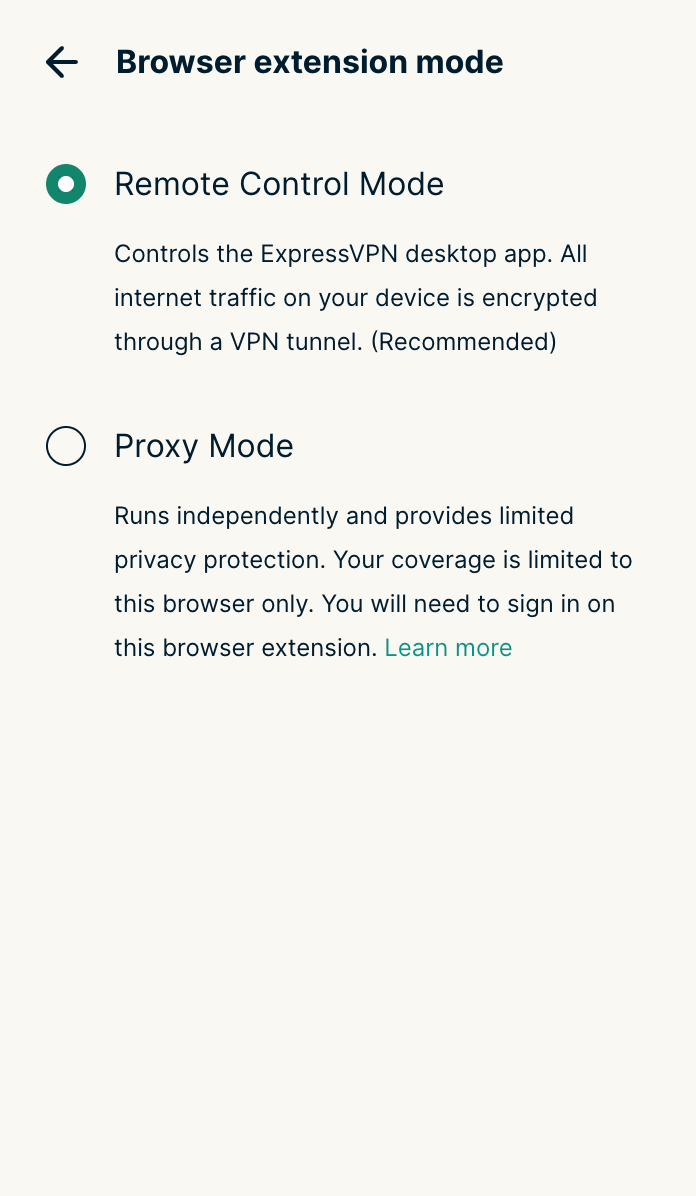
Merk: Hvis du velger proxy-modus vil du bli bedt om å logge inn på ExpressVPN-kontoen din. Angi kontoopplysningene dine og klikk på Sign In (Logg inn) for å fortsette. Når kontodetaljene dine er autentisert, kan du åpne utvidelsen på nytt for å begynne å bruke proxy-modus.
Trenger du hjelp? Kontakt ExpressVPNs kundestøtte for å få hjelp.
Hvordan bruke mørk modus
Et mørkt fargetema er nå tilgjengelig for ExpressVPN Chrome, Firefox og Edge.
For å bruke mørk fargemodus, setter du enheten til å bruke mørk modus. Nettleserutvidelsens mørke modus blir da aktivert.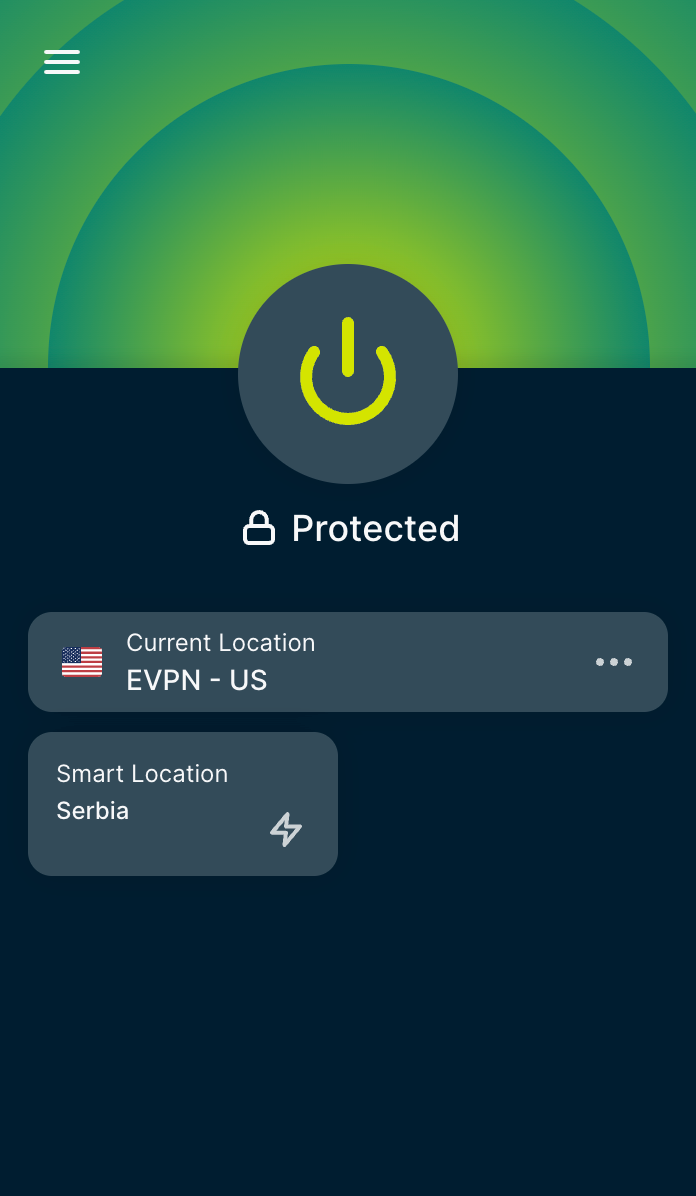
Trenger du hjelp? Kontakt ExpressVPNs kundestøtte for å få hjelp.
Feil og løsninger
Her er noen vanlige feil du kan oppleve når du bruker ExpressVPNs nettleserutvidelse. Nedenfor finner du en oversikt over feilmeldinger og løsninger.
Tilkobling brutt
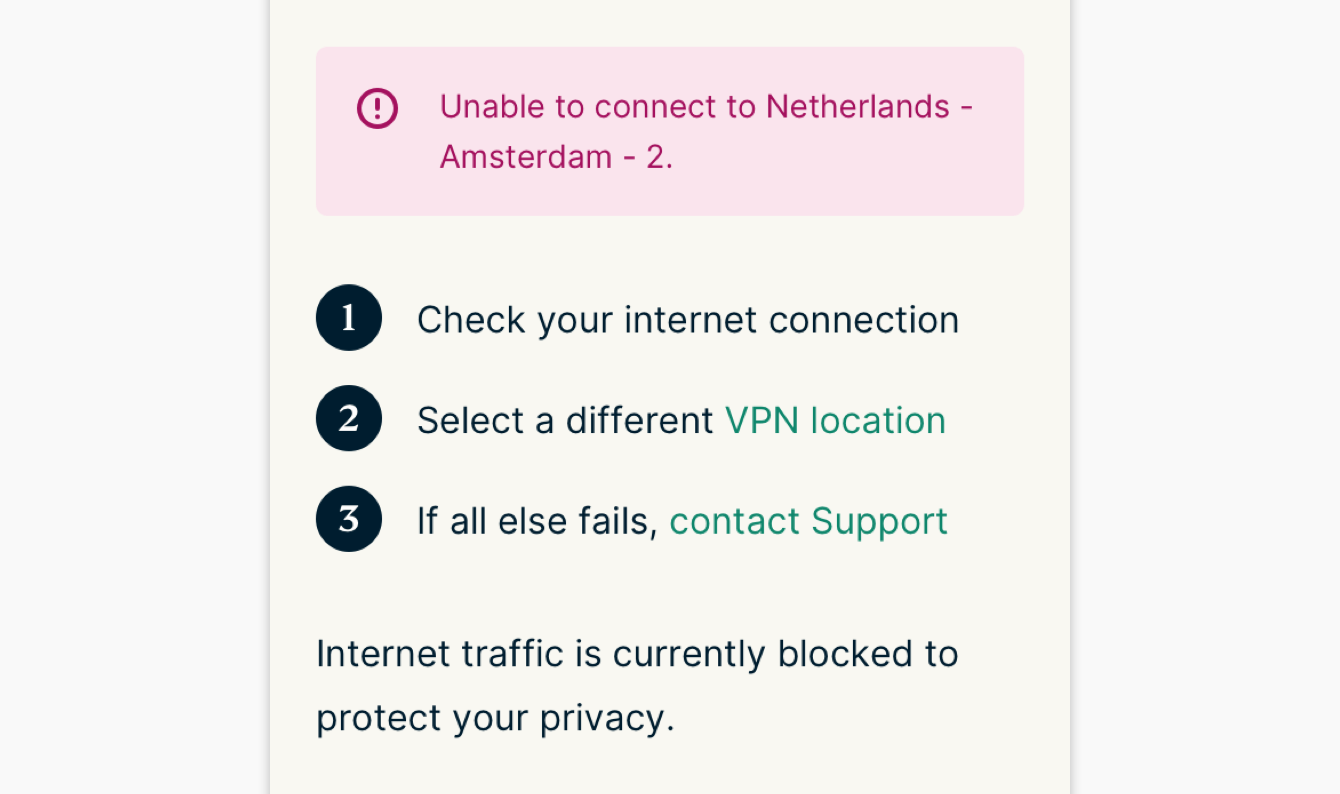
Løsning: Kontroller at datamaskinen er koblet til internett. Du kan teste dette ved å avslutte ExpressVPN og prøve å åpne en nettside. Hvis du ikke kommer deg på nett, kan det være et problem med internettforbindelsen.
Hvis du klarer å åpne nettsider uten at ExpressVPN er tilkoblet, kan du prøve å koble til en annen VPN-serverlokasjon. Det kan være et midlertidig problem med serverlokasjonen du prøvde først.
Denne utvidelsen krever Mac-/Windows-/Linux-appen
Hvis du bruker nettleserutvidelsen i fjernkontrollmodus, må du ha ExpressVPN-appen installert på enheten.
Løsning: Last ned og installer den nyeste versjonen av Mac-, Windows- eller Linux-appen. Hvis du fremdeles ser denne meldingen etter å ha installert appen på datamaskinen din, kan du kontakte kundestøtte.
Merk: Du trenger ikke å installere ExpressVPN-appen for å bruke nettleserutvidelsen i proxy-modus.
Trenger du hjelp? Kontakt ExpressVPNs kundestøtte for å få hjelp.
Hvordan avinstallere
For avinstallering følger du stegene for den aktuelle nettleseren:
Chrome
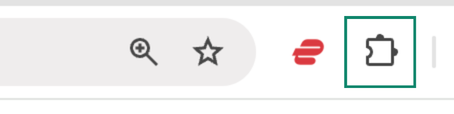
- Klikk på Extensions button (Utvidelser-knappen) øverst til høyre på skjermen.
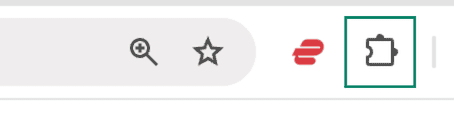

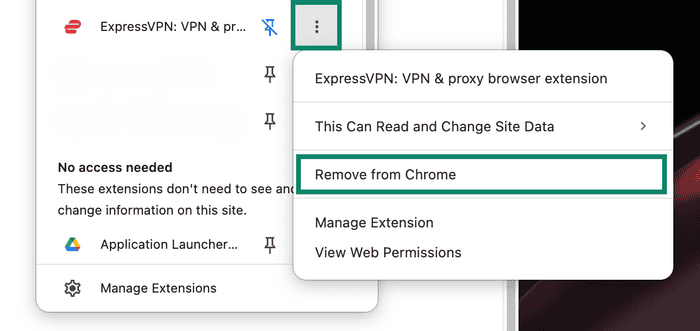
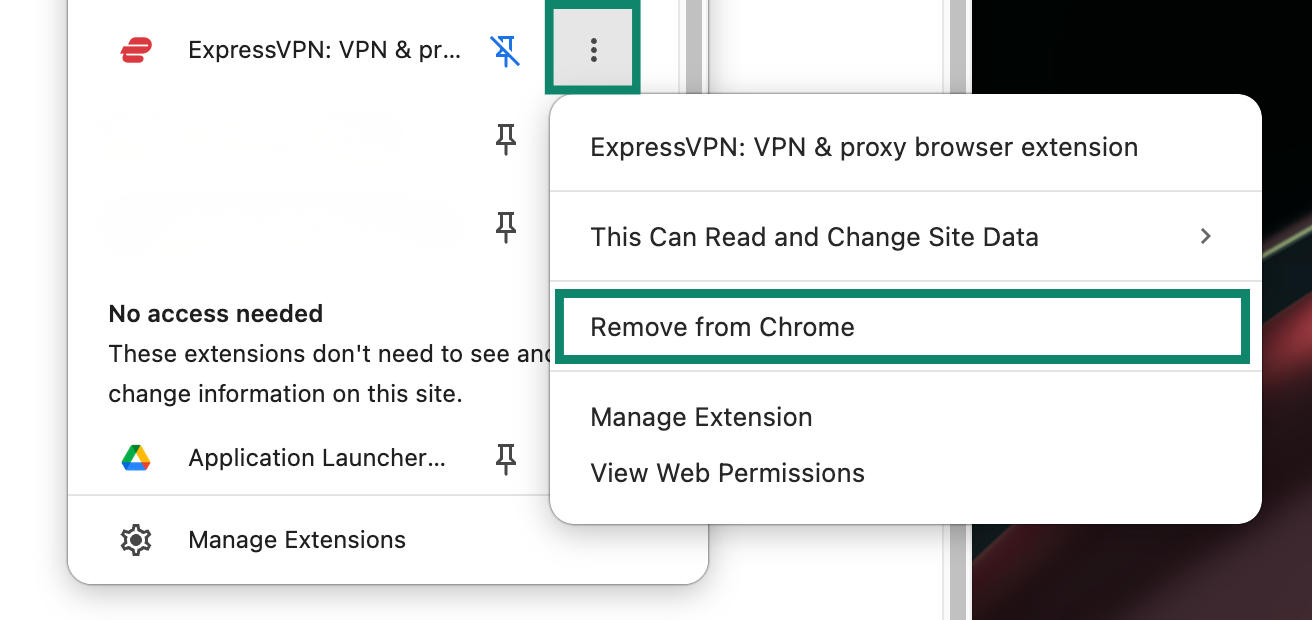
- Velg knappen med tre prikker ved siden av ExpressVPN. Velg deretter Remove from Chrome (Fjern fra Chrome).

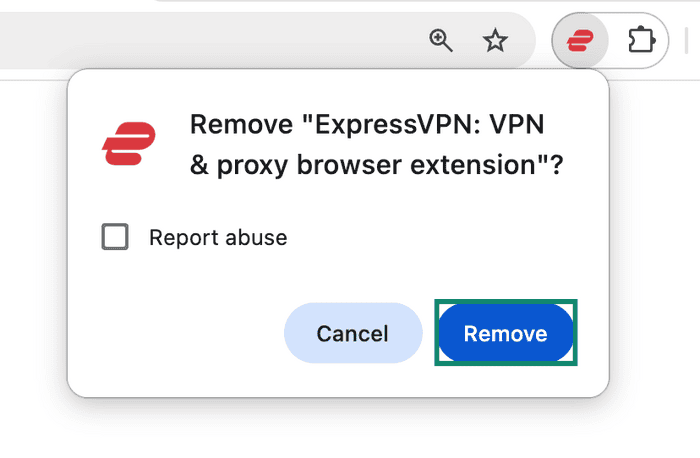
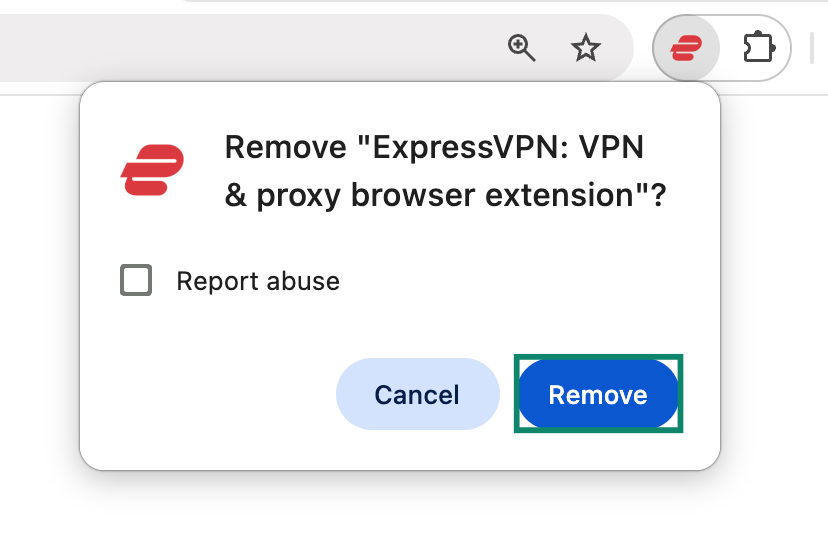
- Bekreft ved å klikke på Remove (Fjern).

Firefox
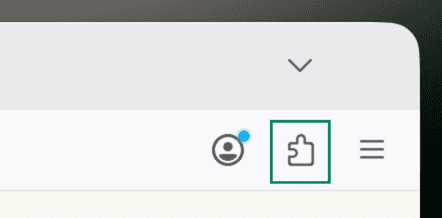
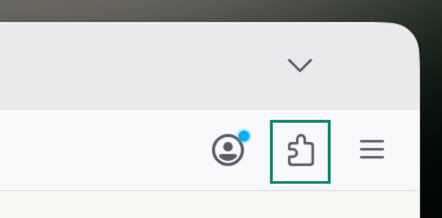
- Klikk på Extensions button (Utvidelser-knappen) øverst til høyre på skjermen.

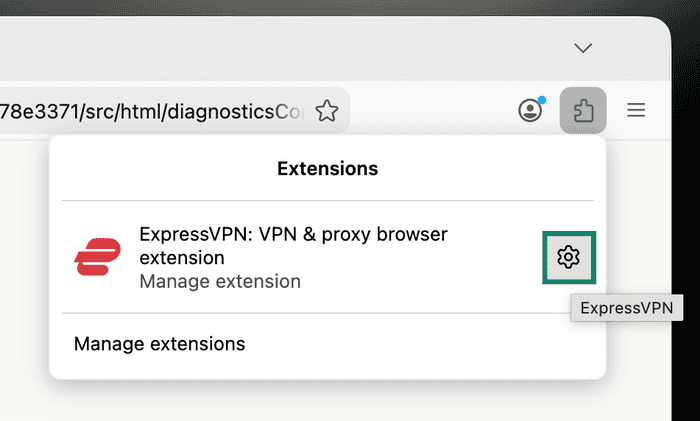
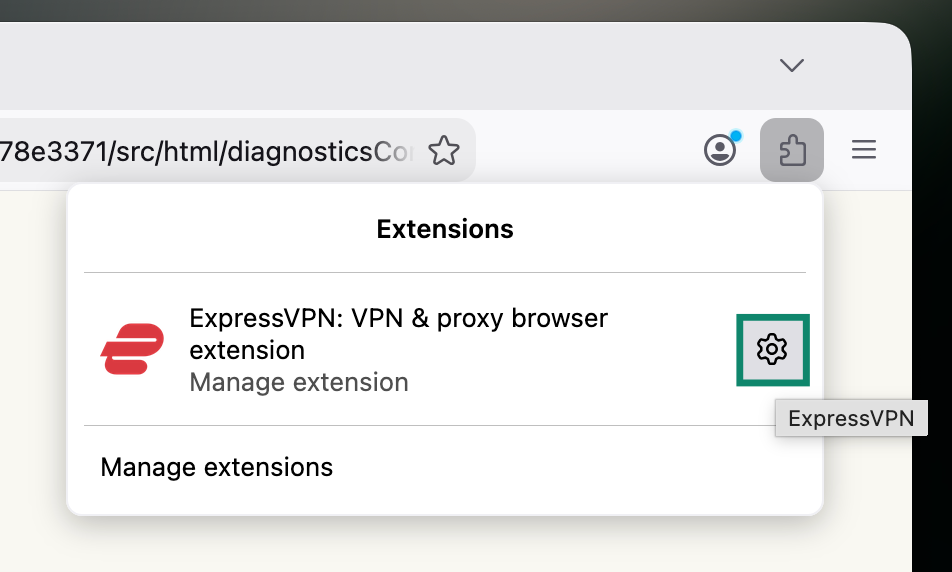
- Velg Innstillinger (tannhjulsymbolet) ved siden av ExpressVPN.

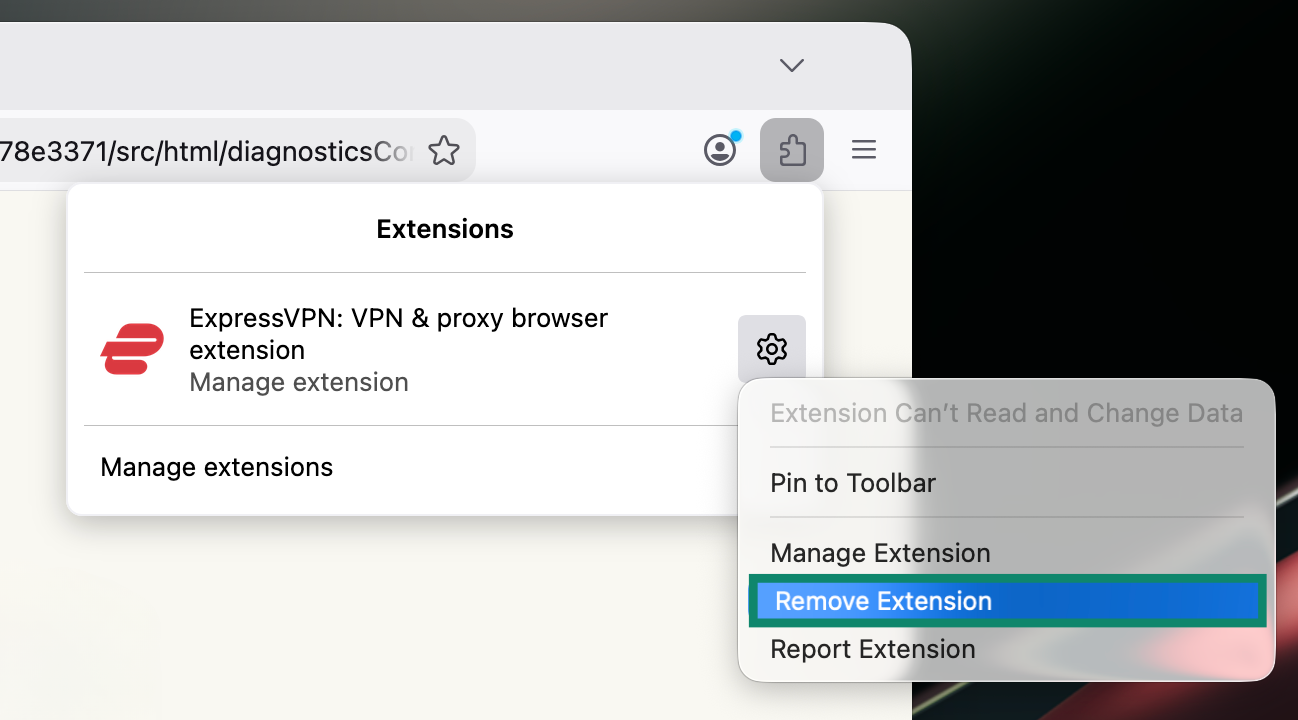
- Velg Remove Extension (Fjern utvidelse).
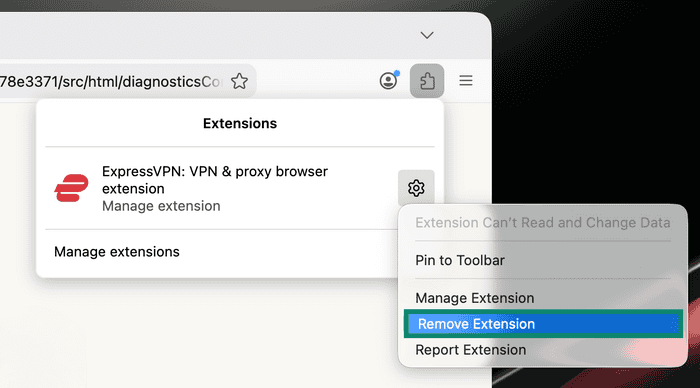

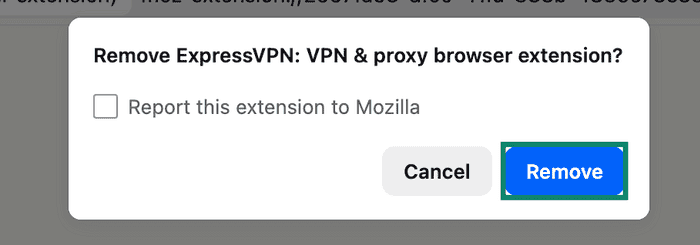
- Fullfør ved å klikke på Remove (Fjern).

Edge
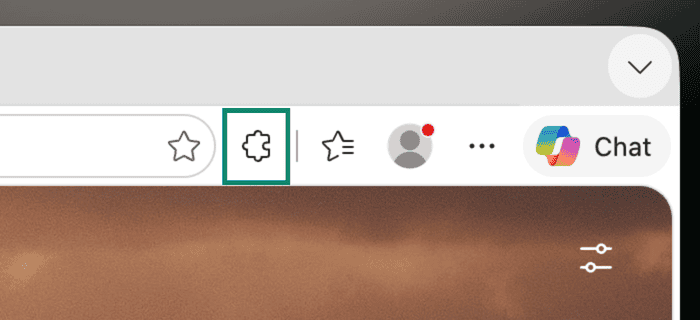
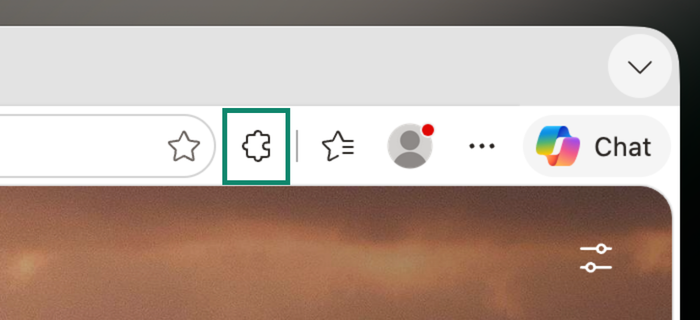
- Klikk på Extensions button (Utvidelser-knappen) øverst til høyre på skjermen.

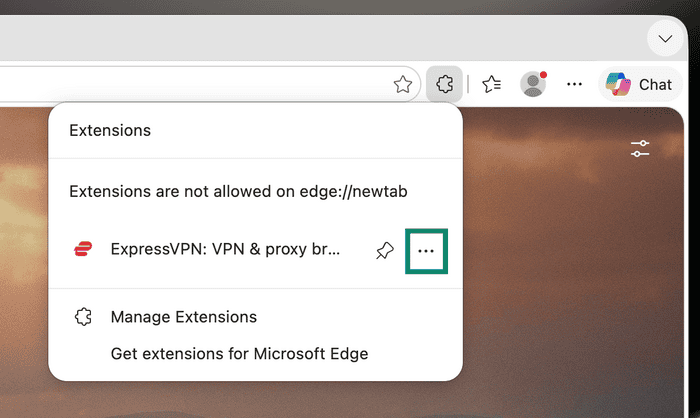
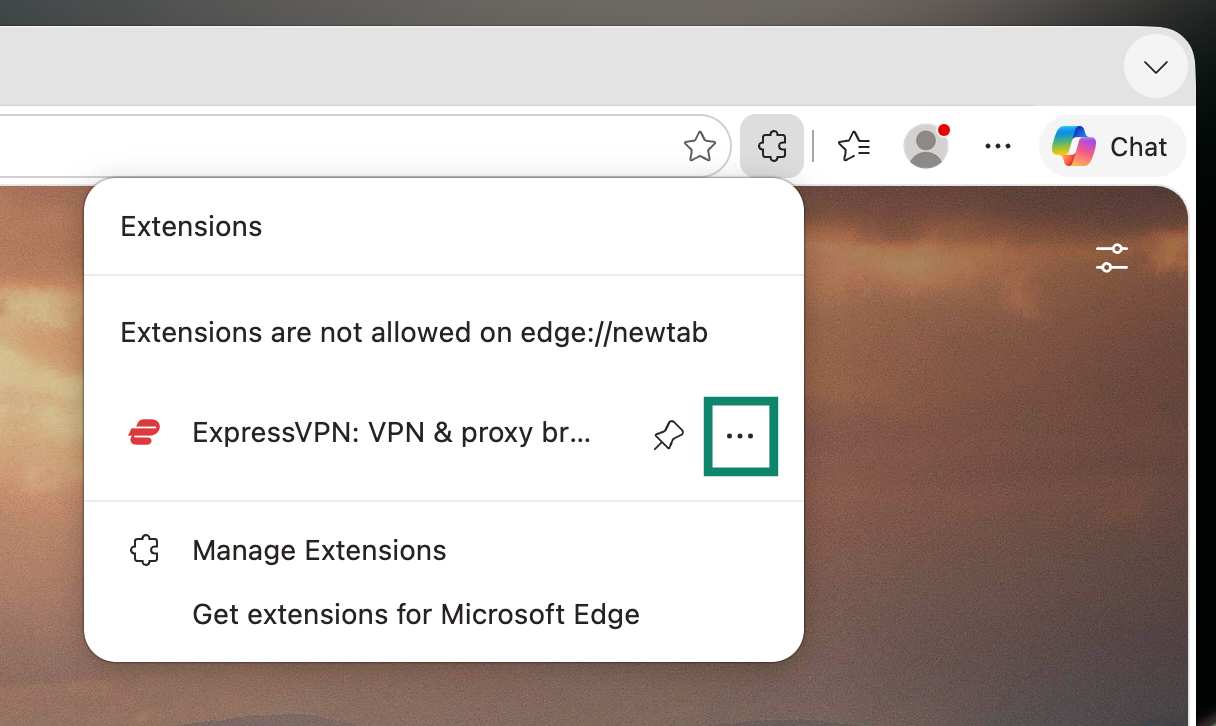
- Velg knappen med tre prikker ved siden av ExpressVPN.

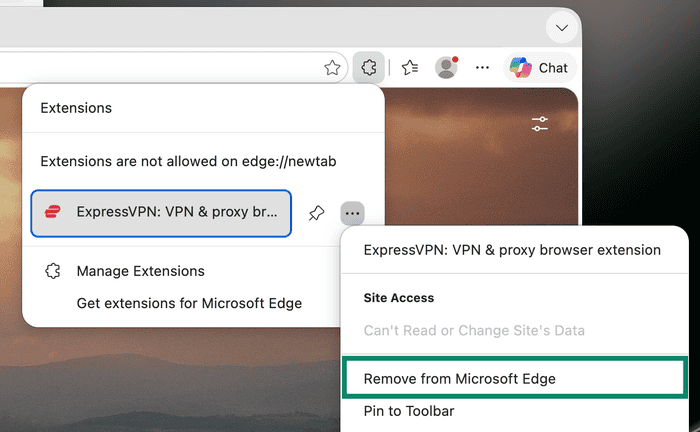
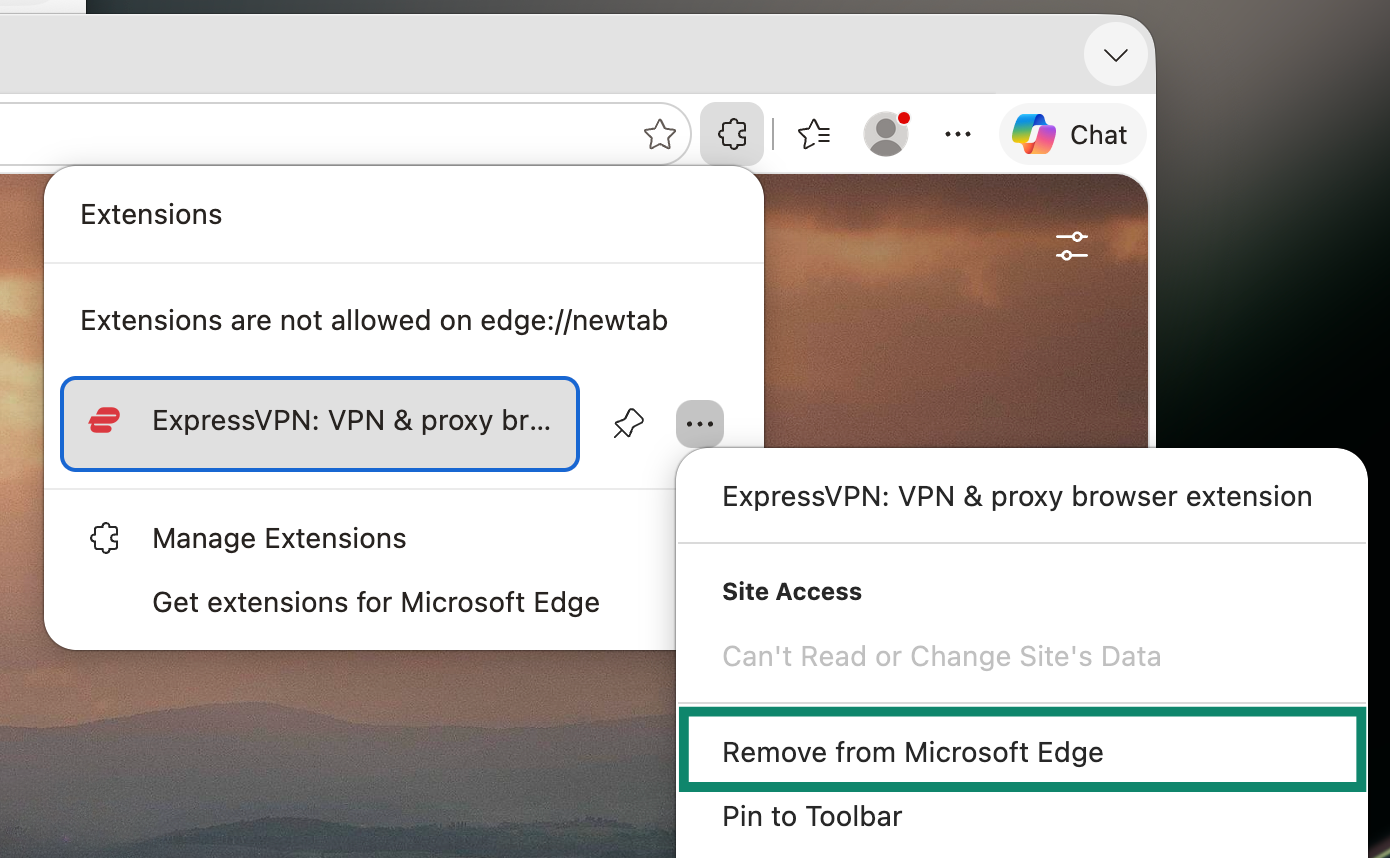
- Velg Remove from Microsoft Edge (Fjern fra Microsoft Edge).

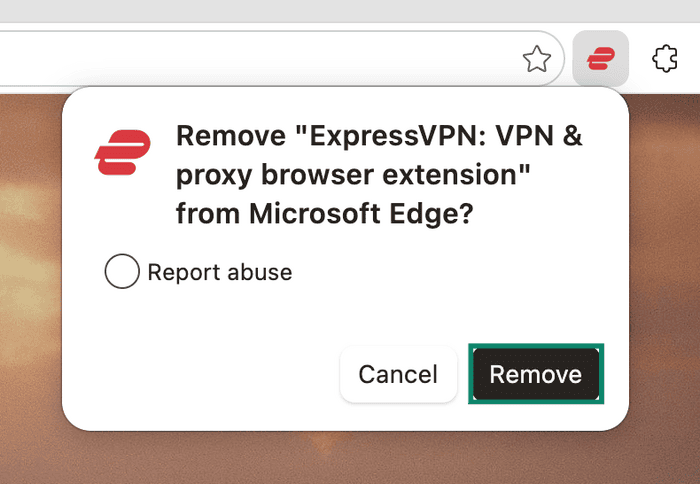
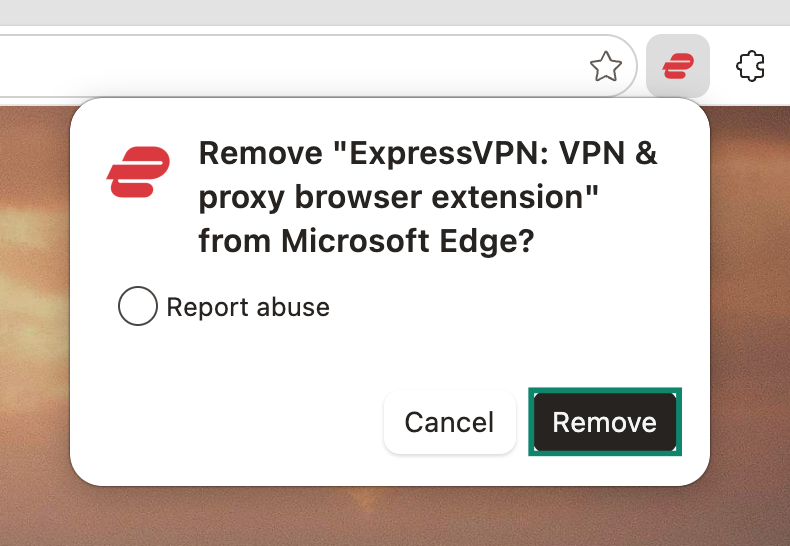
- Fullfør ved å klikke på Remove (Fjern).

Trenger du hjelp? Kontakt ExpressVPNs kundestøtte for å få hjelp.