







Вам нужен VPN для браузера Chrome?
Узнайте больше здесьБраузерное расширение ExpressVPN работает как полноценный VPN-прокси. С его помощью можно управлять приложениями ExpressVPN и использовать полноценную VPN-защиту в браузерах Chrome, Firefox, Edge, Brave и Vivaldi.
Браузерное расширение поддерживает два режима работы:
- Remote Control Mode (Пульт управления) настольным приложением ExpressVPN. Весь интернет-трафик устройства проходит через VPN-туннель.
- Proxy Mode (Режим прокси) работает независимо от настольного приложения и обеспечивает ограниченную защиту конфиденциальности, шифруя только трафик браузера.
Чтобы использовать расширение в Remote Control Mode (режиме пульта управления), вам необходимо загрузить и активировать как минимум одно из этих приложений ExpressVPN:
Внимание. Режим пульта управления недоступен в браузерном расширении для Chromebook или Meta Quest.
Содержание
Загрузка расширения
Настройка расширения
Функции расширения
Использование с приложениями ExpressVPN
Изменение режима работы расширения
Ночной режим
Ошибки и устранение проблем
Удаление расширения
Загрузка расширения
We’ll use Google Chrome as an example of how to install the ExpressVPN browser extension, but the procedure is very similar across all browsers.
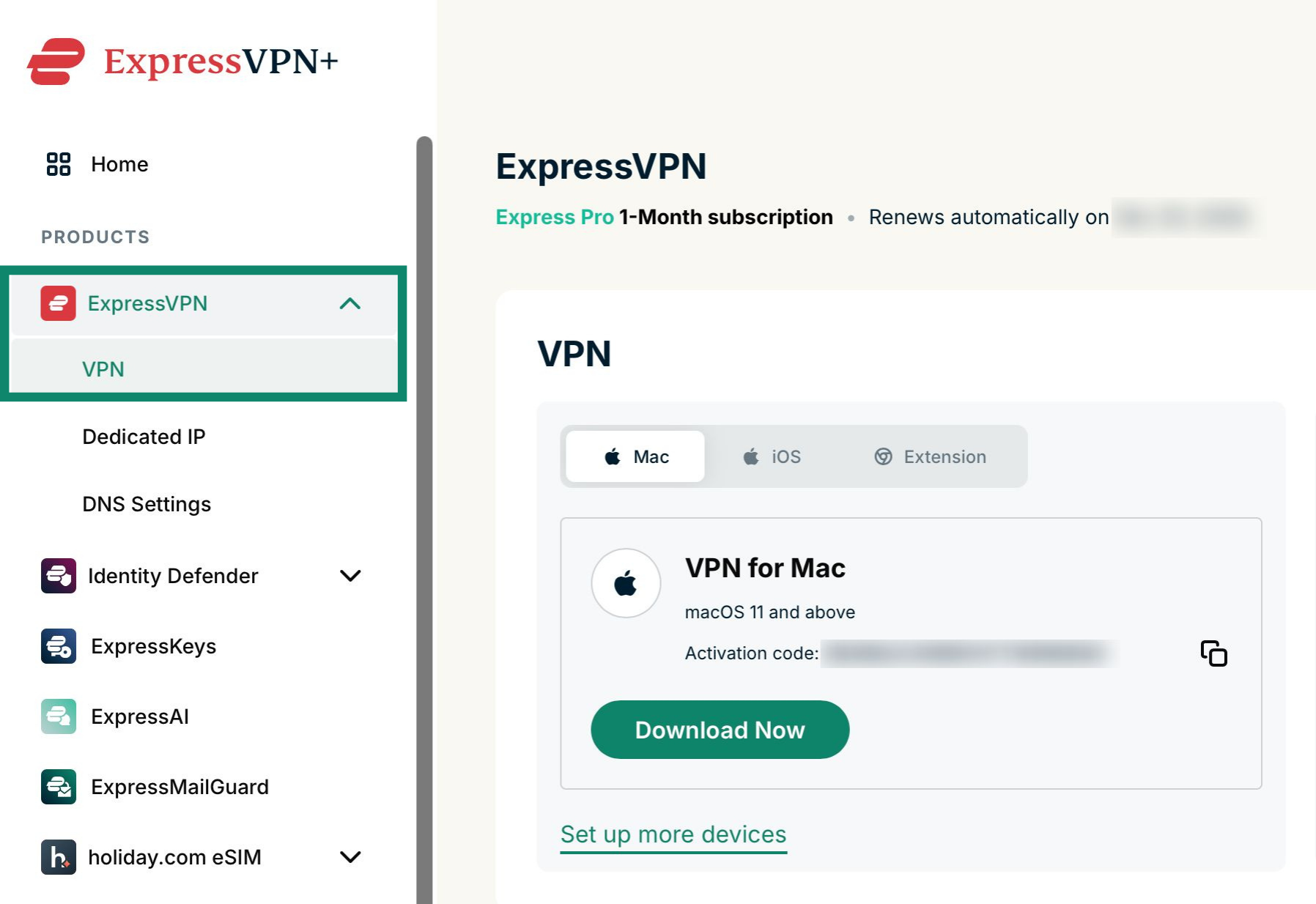
- Откройте страницу установки ExpressVPN. Если потребуется, войдите в свой учетную запись ExpressVPN и укажите проверочный код (отправленный вам на почту).
- Выберите ExpressVPN, в меню слева нажмите VPN.
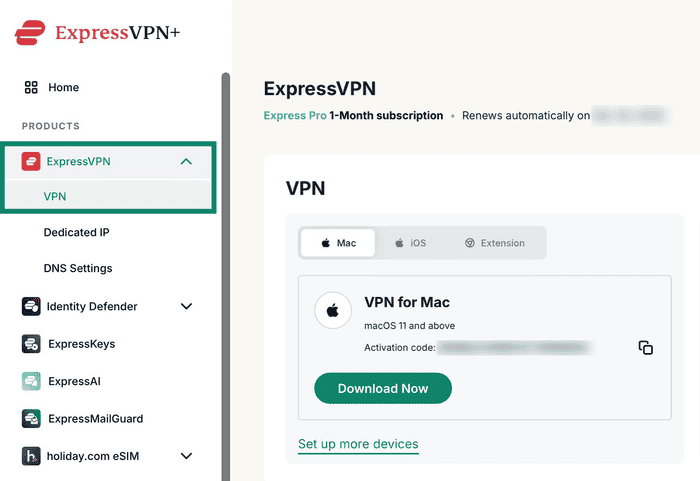

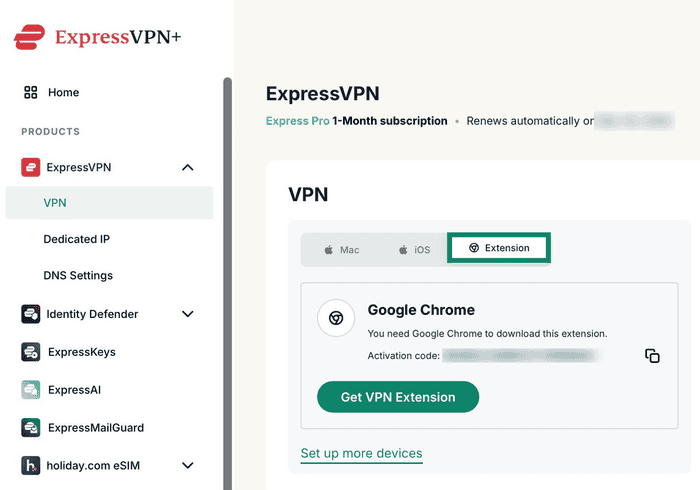
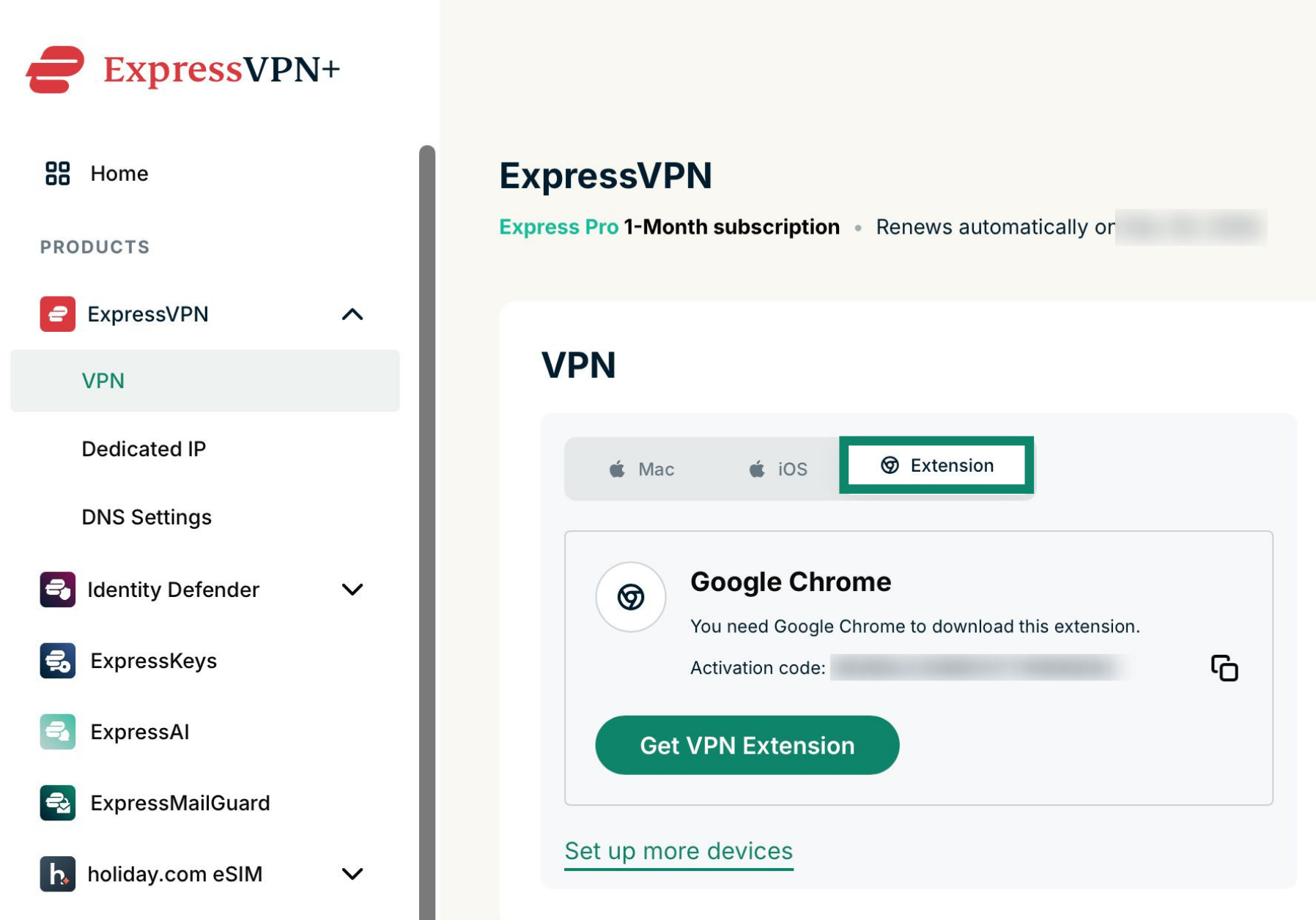
- Выберите Extension (Расширение), после этого мы определим ваш браузер, и вам останется нажать на Get VPN Extension (Скачать VPN-расширение).

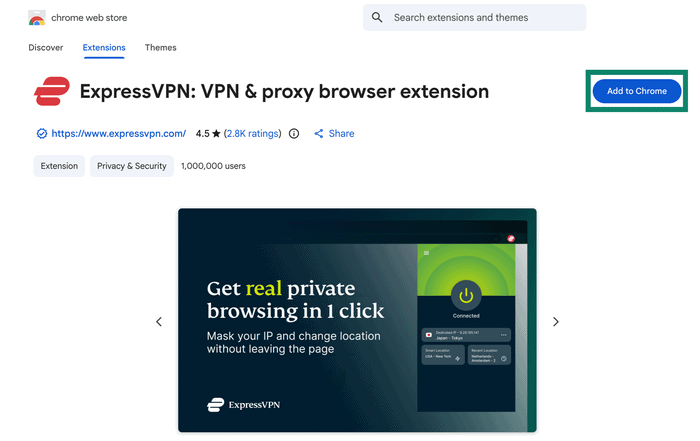
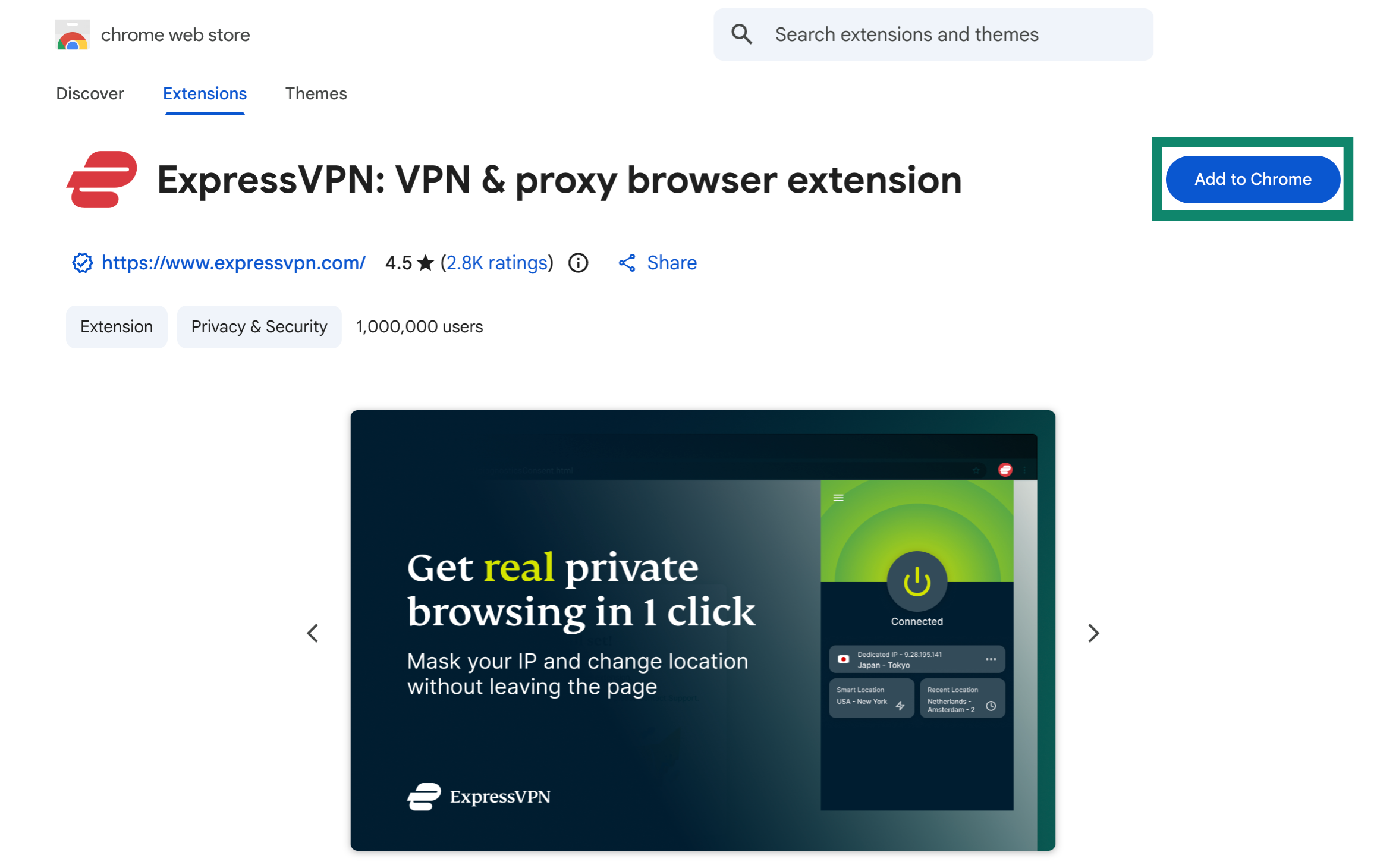
- Чтобы начать установку, нажмите Add to Chrome (Добавить в Chrome).

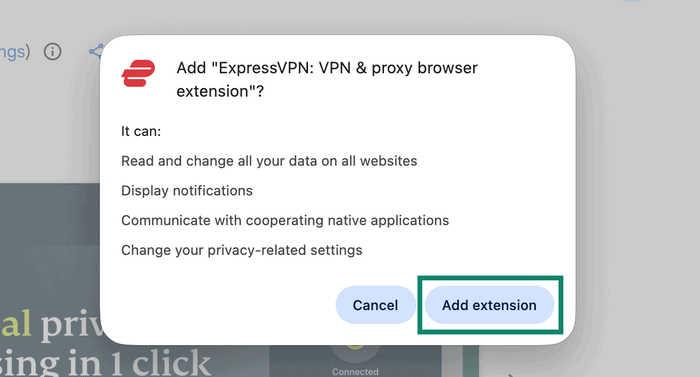
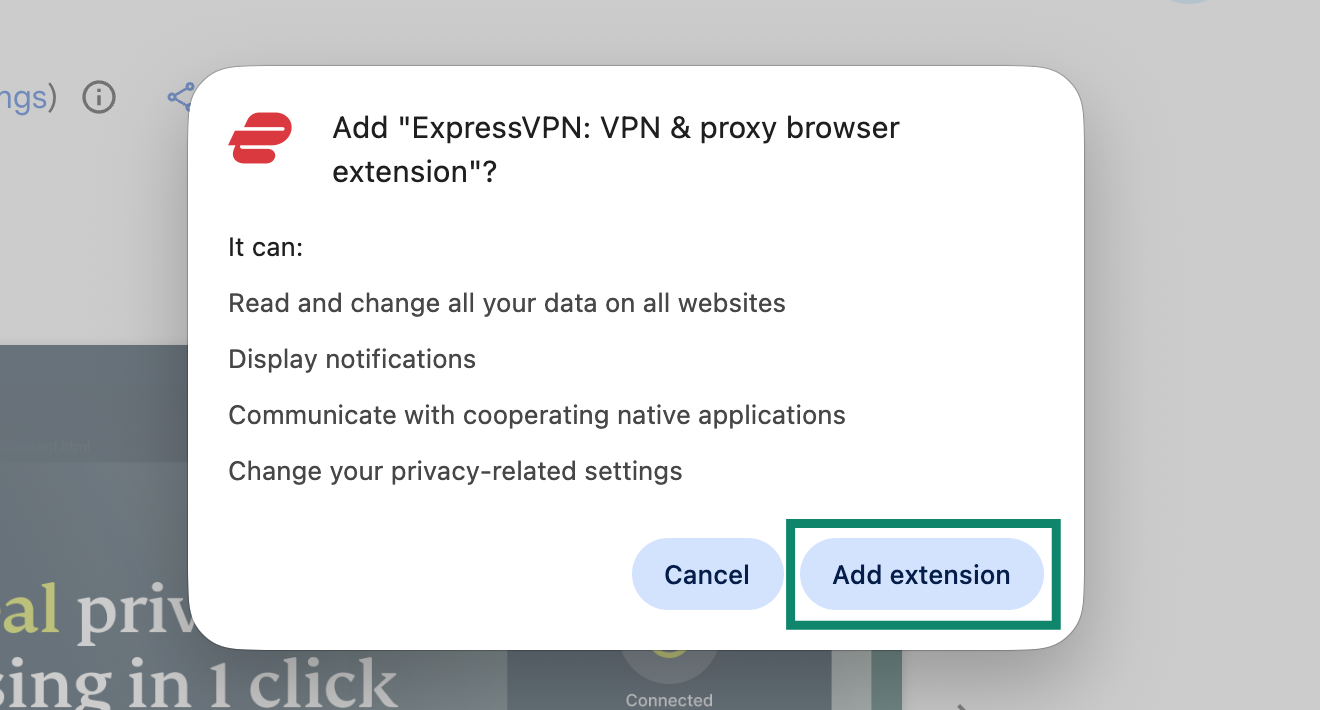
- Подтвердите решение, нажав Add extension (Добавить расширение).

Нужна помощь? Обратитесь в службу поддержки ExpressVPN.
Настройка расширения
После установки расширение выяснит, установлено ли на вашем устройстве приложение ExpressVPN:
Если настольное приложение установлено:
- Вы увидите вопрос о том, хотите ли делиться отчетами о работе приложения. Выберите подходящие варианты, нажмите Save Preferences (Сохранить предпочтения).


- Браузерное расширение готово к работе.

Если настольное приложение не установлено:
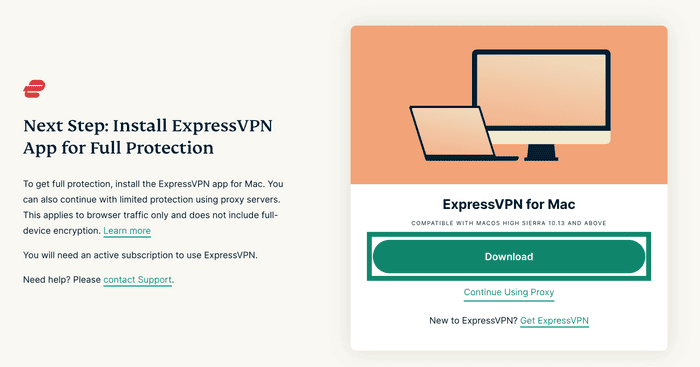
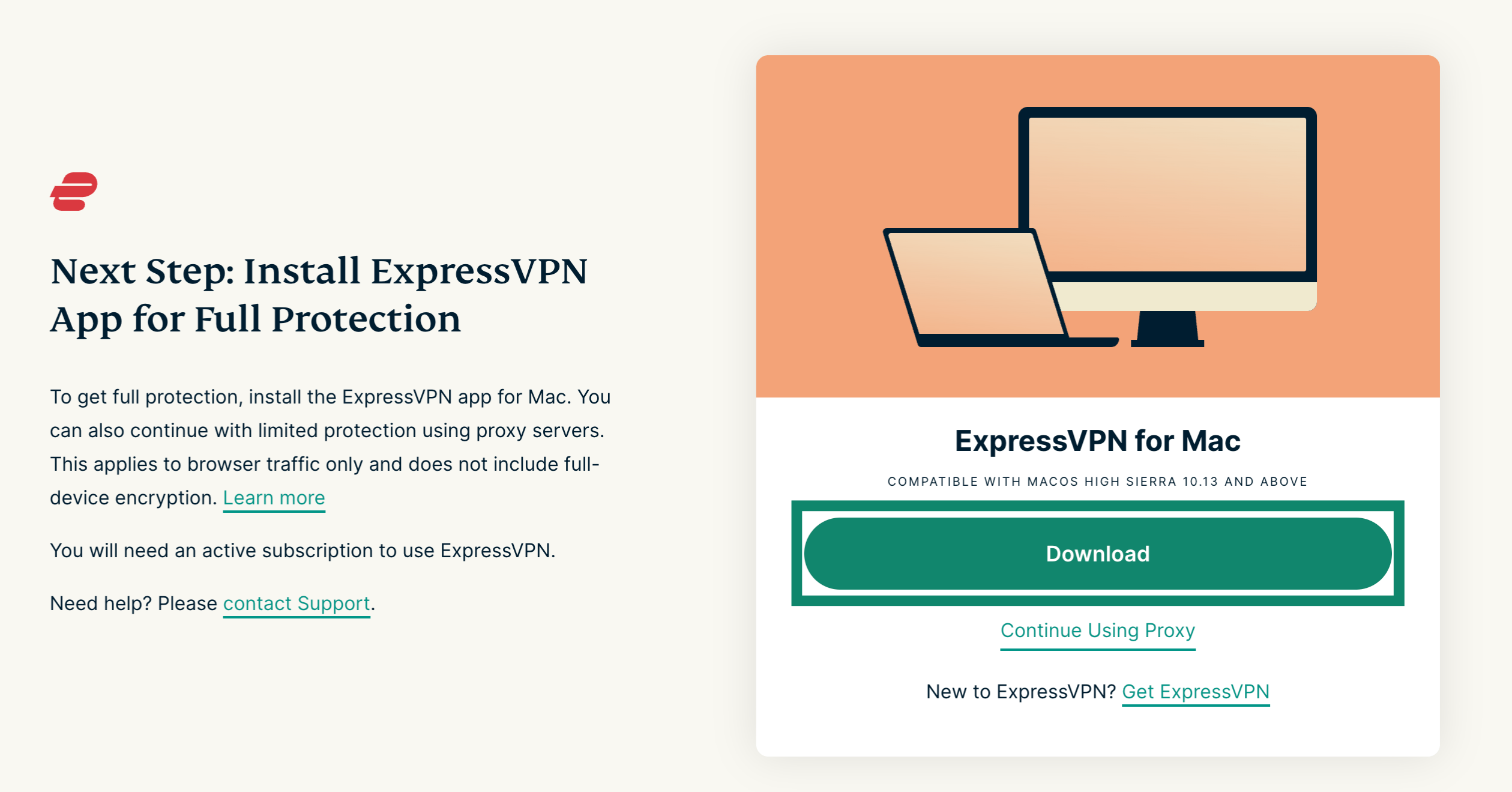
- Вы увидите следующее сообщение: «Install ExpressVPN App for Full Protection (Установите приложение ExpressVPN для полной защиты)». Далее вы сможете решить, установить ли настольное приложение или же воспользоваться прокси.
- Если вы хотите загрузить приложение, что рекомендуется, нажмите Download (Скачать). Если вы хотите использовать прокси, нажмите Continue Using Proxy (Продолжить работу с прокси).

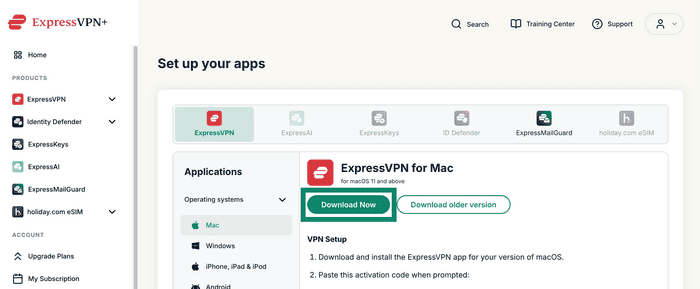
- Вам потребуется войти в свою учетную запись ExpressVPN, если вы еще не сделали это. Далее откроется страница приложения ExpressVPN для вашей ОС. Нажмите Download Now (Загрузить сейчас) и установите приложение.

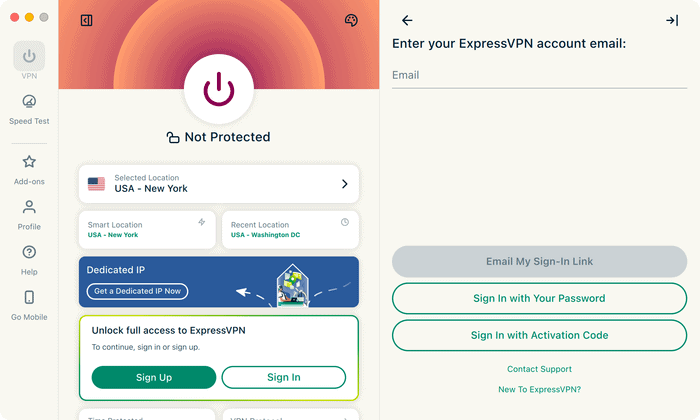
- Установив приложение, обязательно авторизуйтесь и активируйте приложение. Введите свой адрес электронной почты и выберите способ входа: по ссылке, с паролем или кодом активации. Далее следуйте инструкциям на экране.

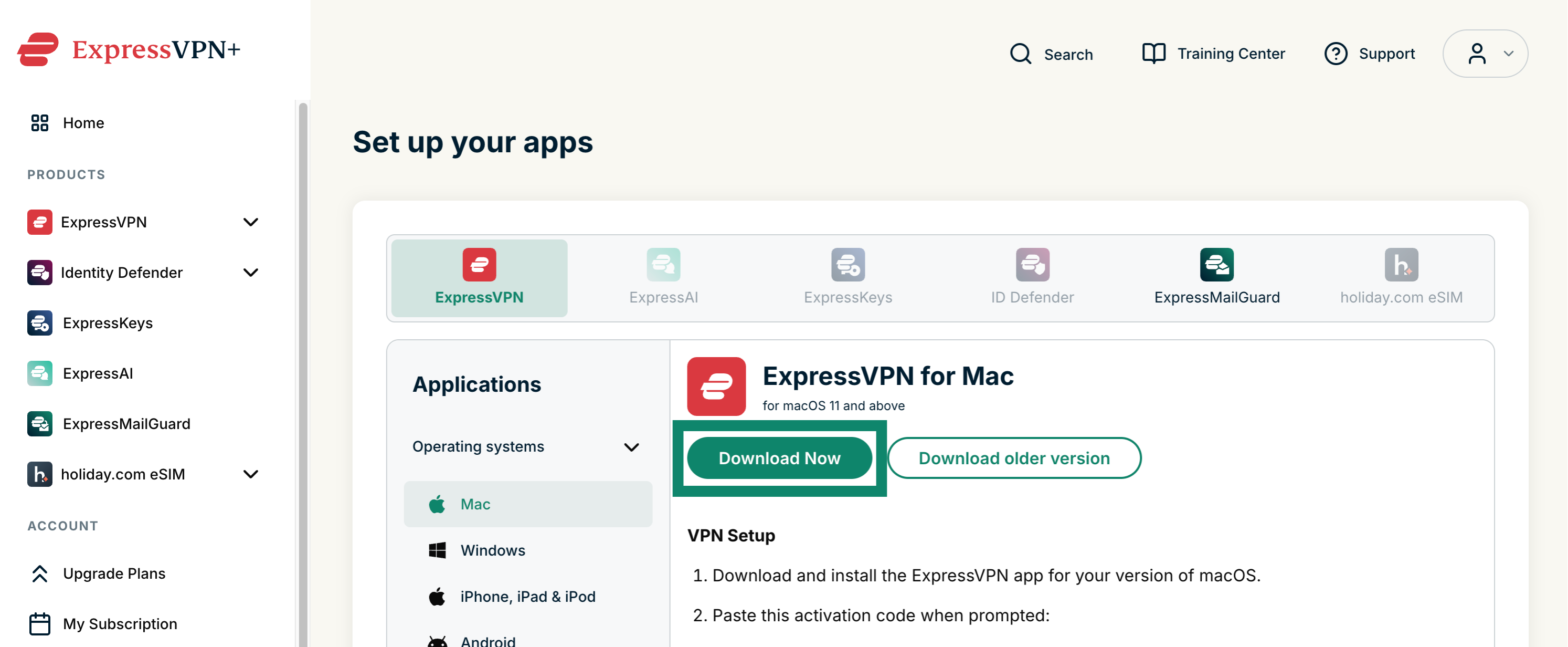
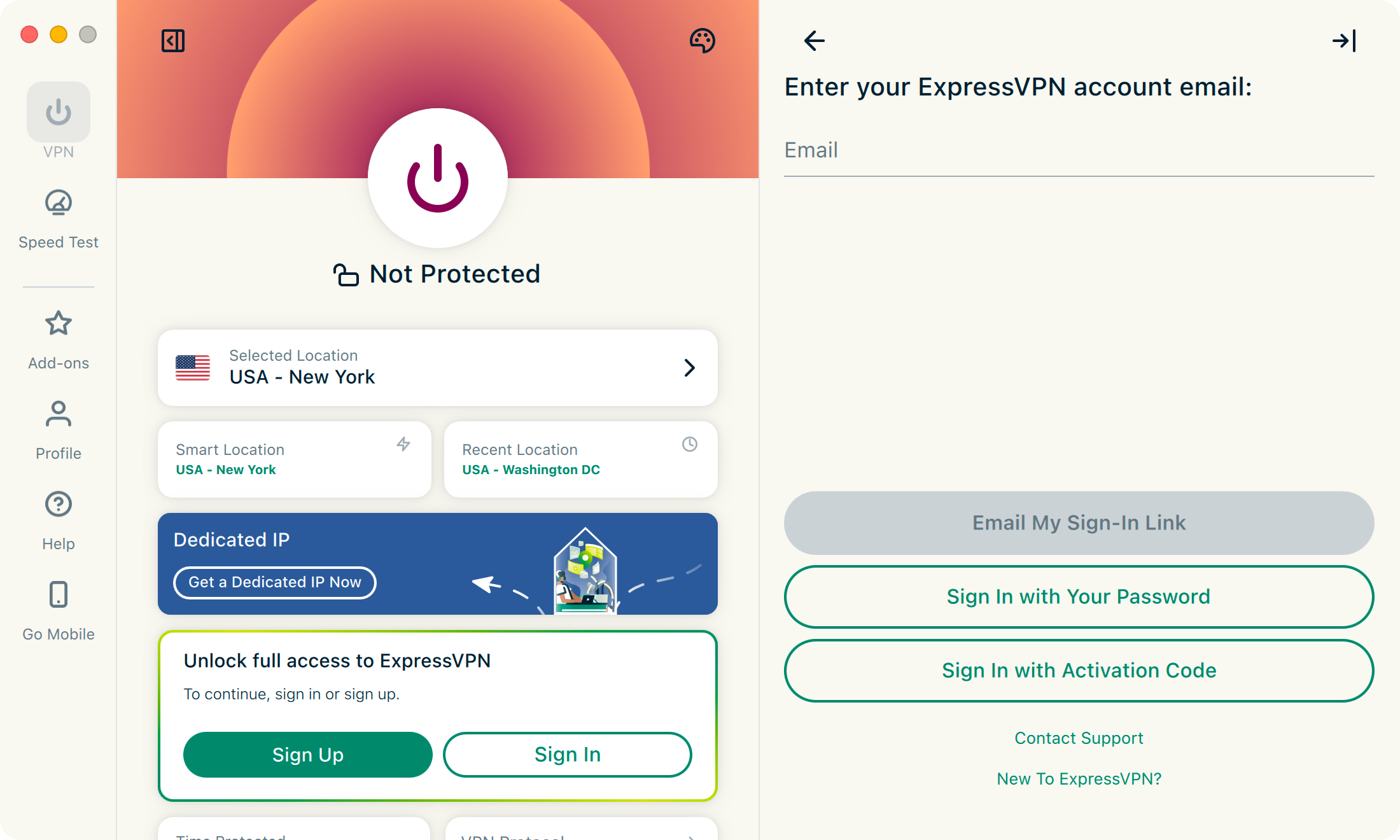
Нужна помощь? Обратитесь в службу поддержки ExpressVPN.
Функции расширения
Подключение к VPN и отключение от VPN
Это действие повлияет на интернет-трафик всех приложений, а не одного только браузера.
Смена локации VPN-сервера
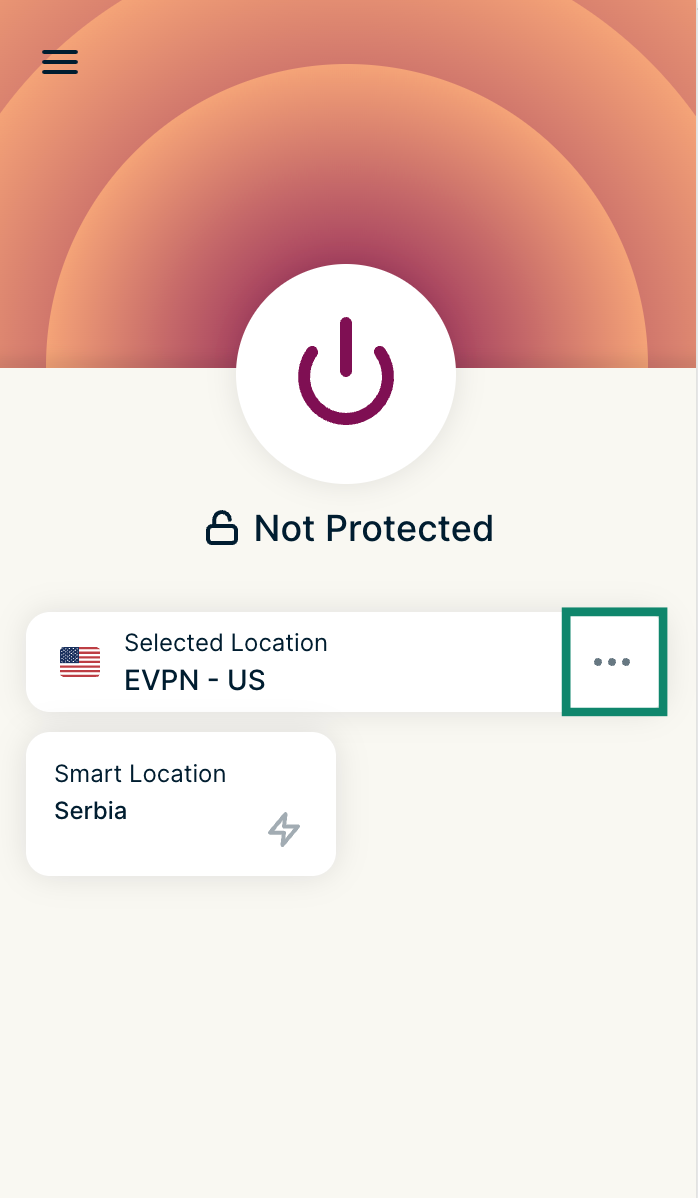
Чтобы выбрать другую локацию VPN-сервера, нажмите  .
.
Чтобы подключиться к лучшей локации, рекомендованной вам, нажмите Smart Location (Автовыбор).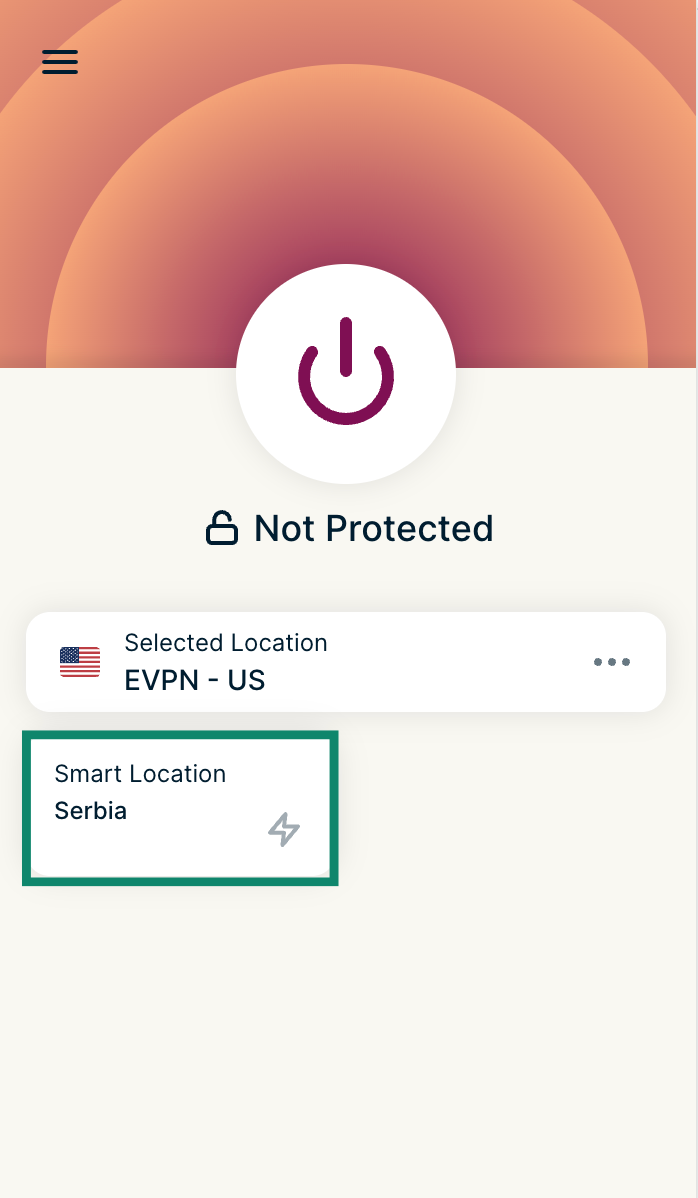
Выберите локацию из списка RECOMMENDED (РЕКОМЕНДУЕМЫЕ) в расширении.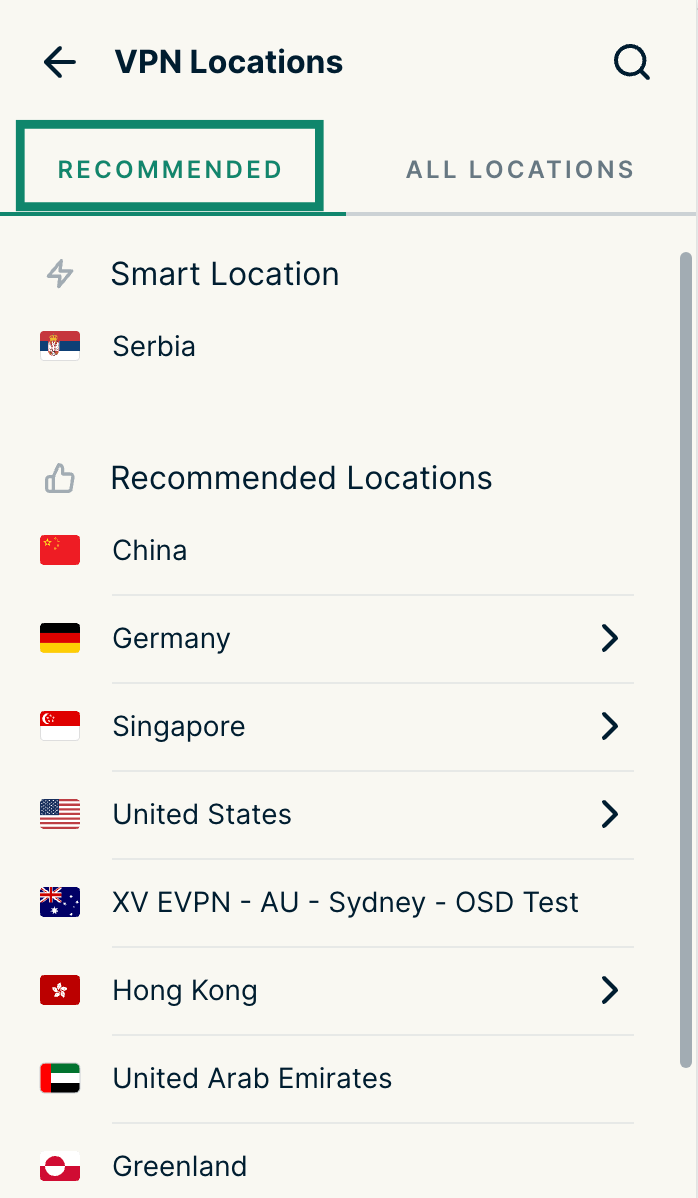
Нажмите на ALL LOCATIONS (ВСЕ ЛОКАЦИИ), чтобы увидеть список всех доступных VPN-локаций. Вы можете также искать там нужные локации и увидеть список недавно использованных локаций. Наконец, там же доступны локации, добавленные вами в избранное в приложении ExpressVPN.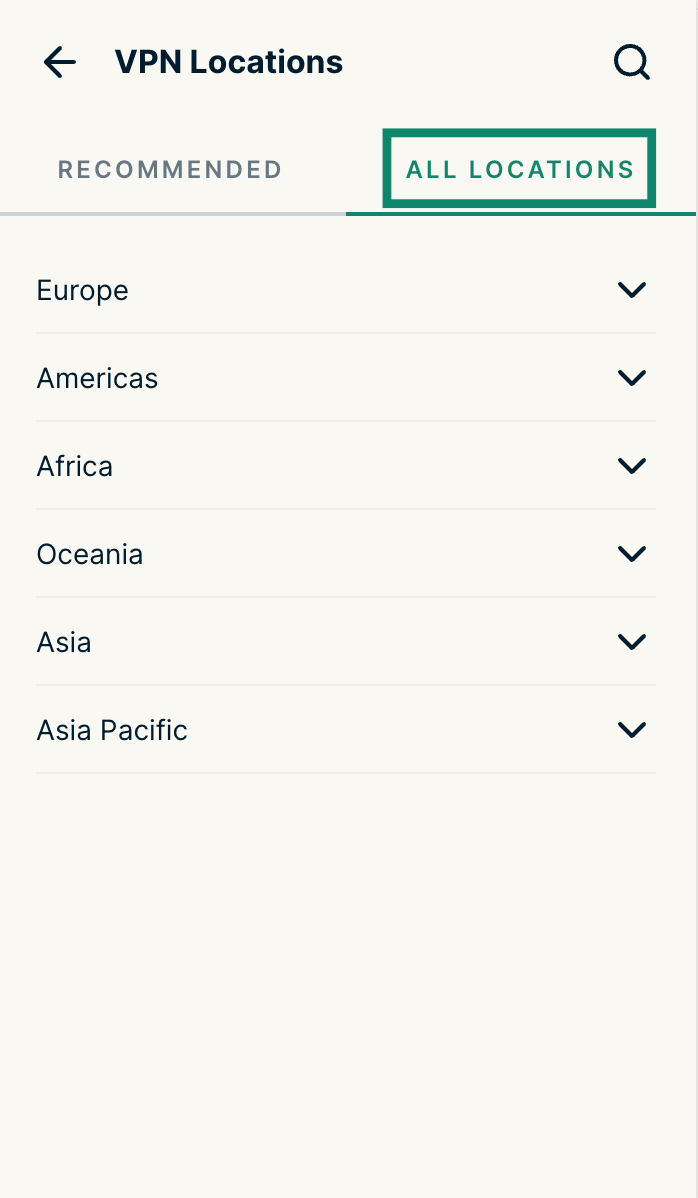
Статус VPN-подключения
Статус VPN-подключения теперь отображается прямо в панели инструментов браузера: оранжевый — подключение устанавливается, зеленый — подключение установлено, красный — ошибка подключения.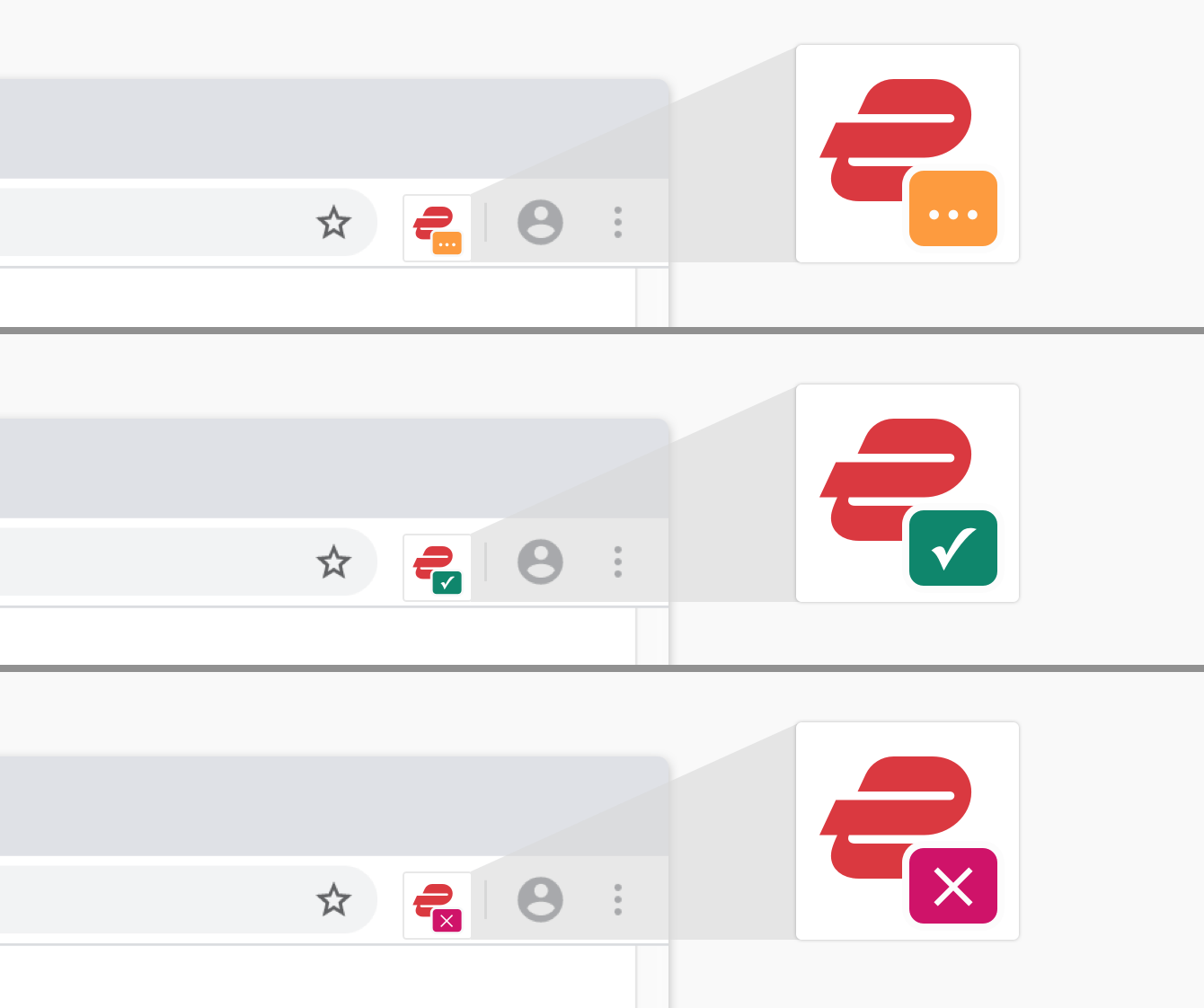
Подключение при запуске браузера
При запуске браузера будет автоматически устанавливаться подключение к последнему использованному VPN-серверу. Чтобы включить эту функцию, нажмите  в панели инструментов, далее
  , далее Settings (Настройки), далее включите опцию Connect on browser launch (Подключение при запуске браузера).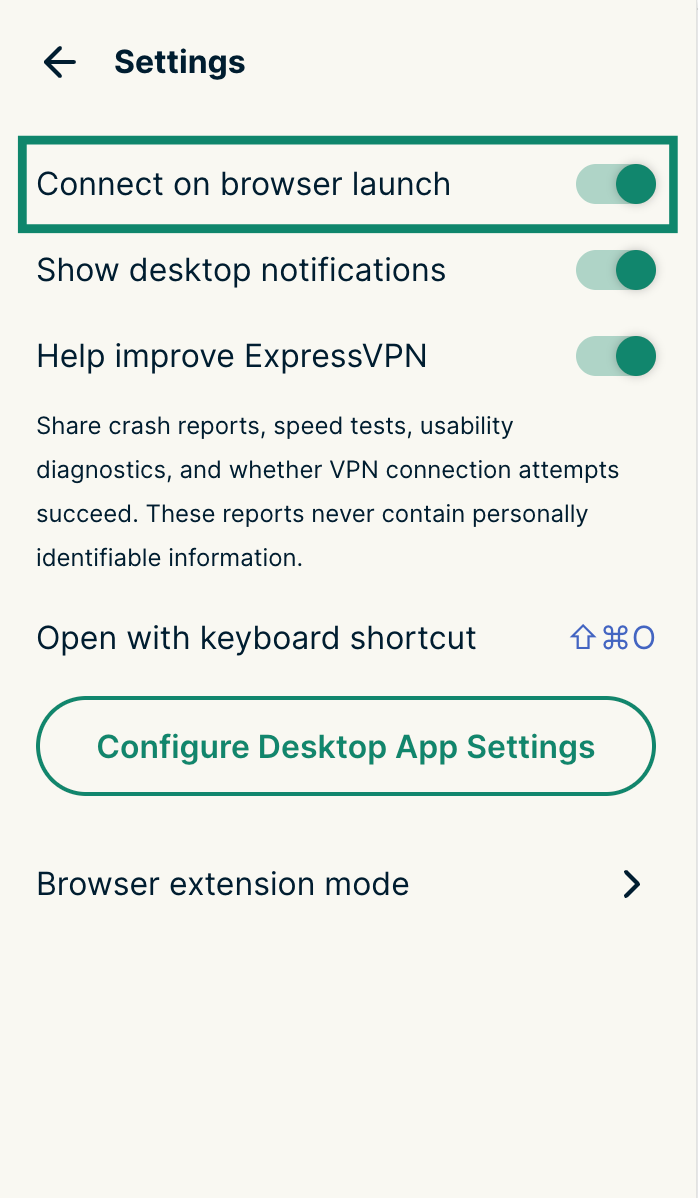
Дополнительные инструменты защиты и конфиденциальности
Чтобы воспользоваться этими функциями, нажмите на значок ExpressVPN в панели инструментов, далее  и Privacy & Security (Защита и конфиденциальность).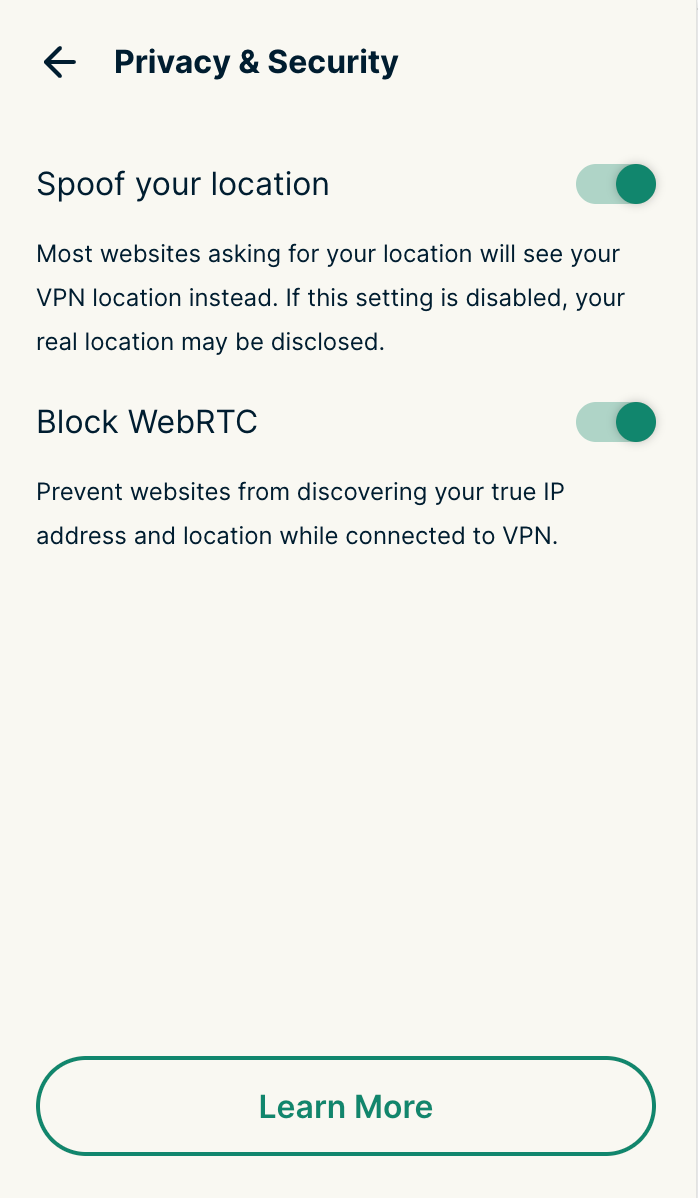
Подмена местоположения (опционально)
Эта функция блокирует работу функции геолокации HTML5, скрывая тем самым ваше реальное местоположение от большинства сайтов, пока вы подключены к ExpressVPN.
Блокировка WebRTC (опционально)
Эта функция защищает ваш IP-адрес от утечек через WebRTC и гарантирует, что медиаконтент браузера будет направляться тем же путем, что и остальной веб-трафик.
Умная маршрутизация
Внимание. Функция умной маршрутизации доступна только в режиме прокси.
С помощью этой функции вы можете настроить работу расширения ExpressVPN согласно вашим онлайн-привычкам. Соответствующие ярлыки будут сохранены, даже если вы закроете браузер и расширение.
Подробнее про функцию умной маршрутизации.
Нужна помощь? Обратитесь в службу поддержки ExpressVPN.
Использование с приложениями ExpressVPN
Обзор работы расширения с приложениями ExpressVPN:
Отключение от приложения ExpressVPN или браузера
Если приложение ExpressVPN и браузер с расширением ExpressVPN запущены одновременно, и вы подключены к VPN, отключение от VPN в приложении ExpressVPN или браузерном расширении приведет к отключению от VPN в приложении и браузерном расширении ExpressVPN.
Закрытие приложения ExpressVPN
Если приложение ExpressVPN и браузер с расширением ExpressVPN запущены одновременно, и вы подключены к VPN, закрытие приложения ExpressVPN приведет к отключению от VPN.
Если запущено только приложение ExpressVPN, закрытие приложения ExpressVPN приведет к отключению от VPN.
Закрытие браузера
Если приложение ExpressVPN и браузер с расширением ExpressVPN запущены одновременно, и вы подключены к VPN, закрытие браузера НЕ приведет к отключению от VPN.
Нужна помощь? Обратитесь в службу поддержки ExpressVPN.
Изменение режима работы расширения
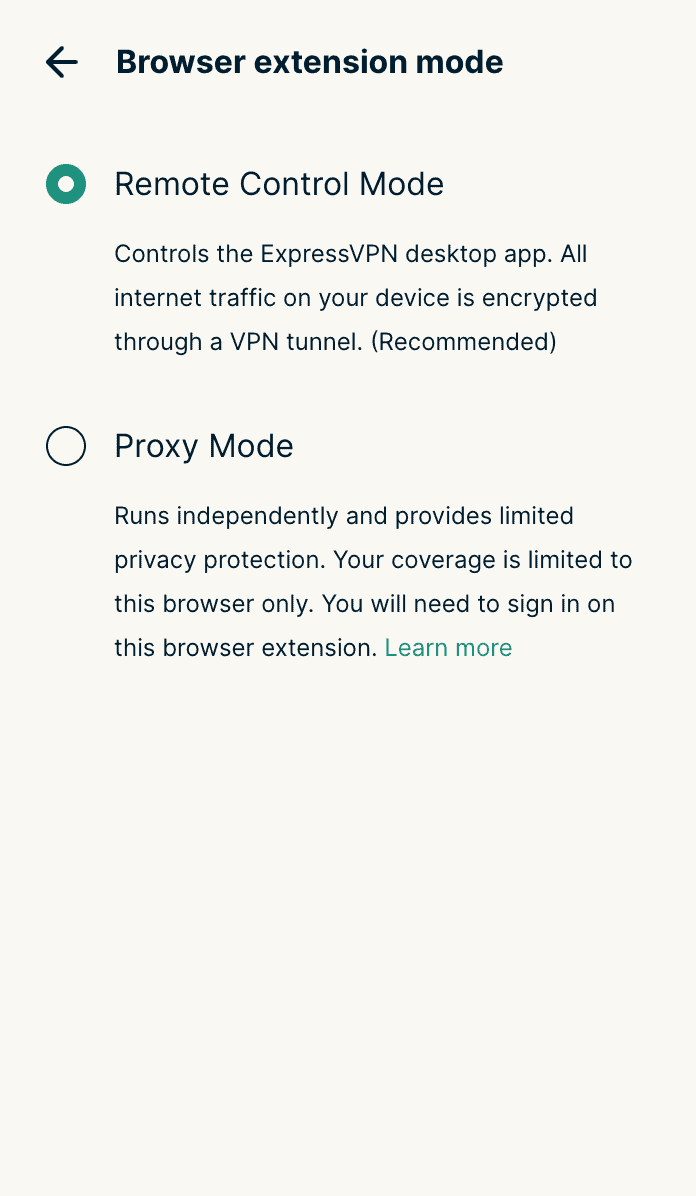
Если вы установили настольное приложение ExpressVPN, то можете переключаться между такими режимами работы приложения, как Remote Control Mode (пульт управления) и Proxy Mode (прокси):
- Remote Control Mode (Пульт управления): управление настольным приложением ExpressVPN. Весь интернет-трафик устройства зашифрован и проходит через VPN-туннель.
- Proxy Mode (Прокси): расширение работает отдельно от настольного приложения и обеспечивает ограниченную защиту (шифрует только трафик браузера).
Внимание. Эта опция недоступна на устройствах Chromebook и Meta Quest, где браузерное расширение можно использовать только как прокси.
Чтобы изменить режим работы браузерного расширения:
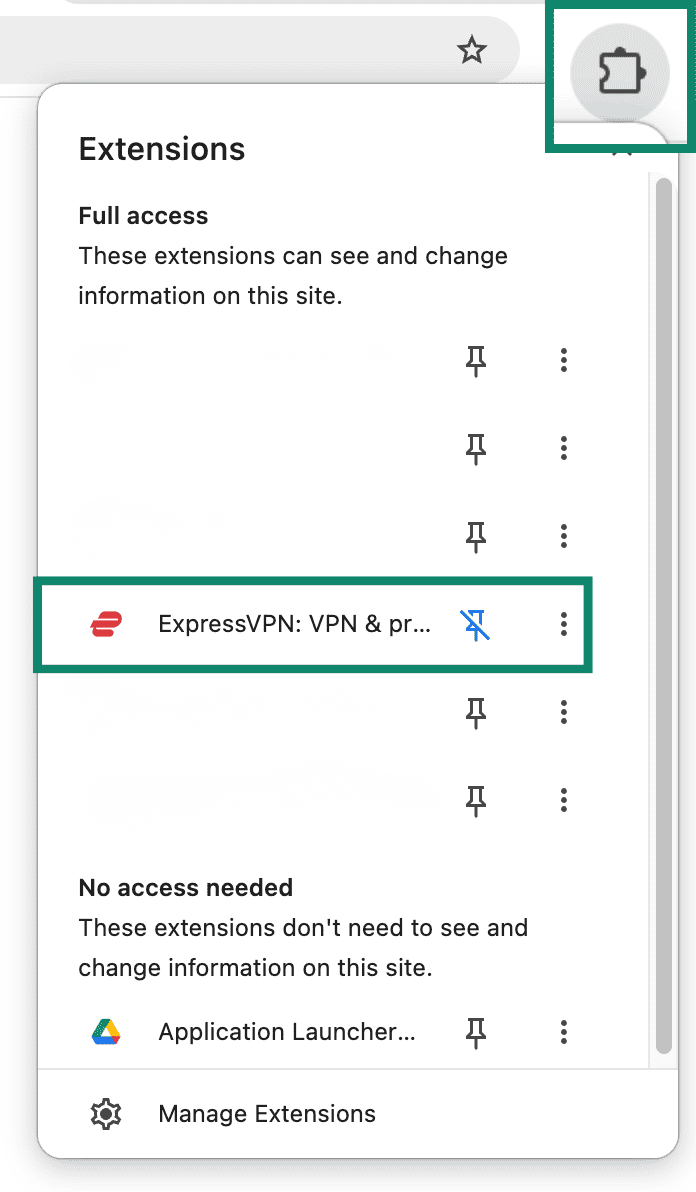
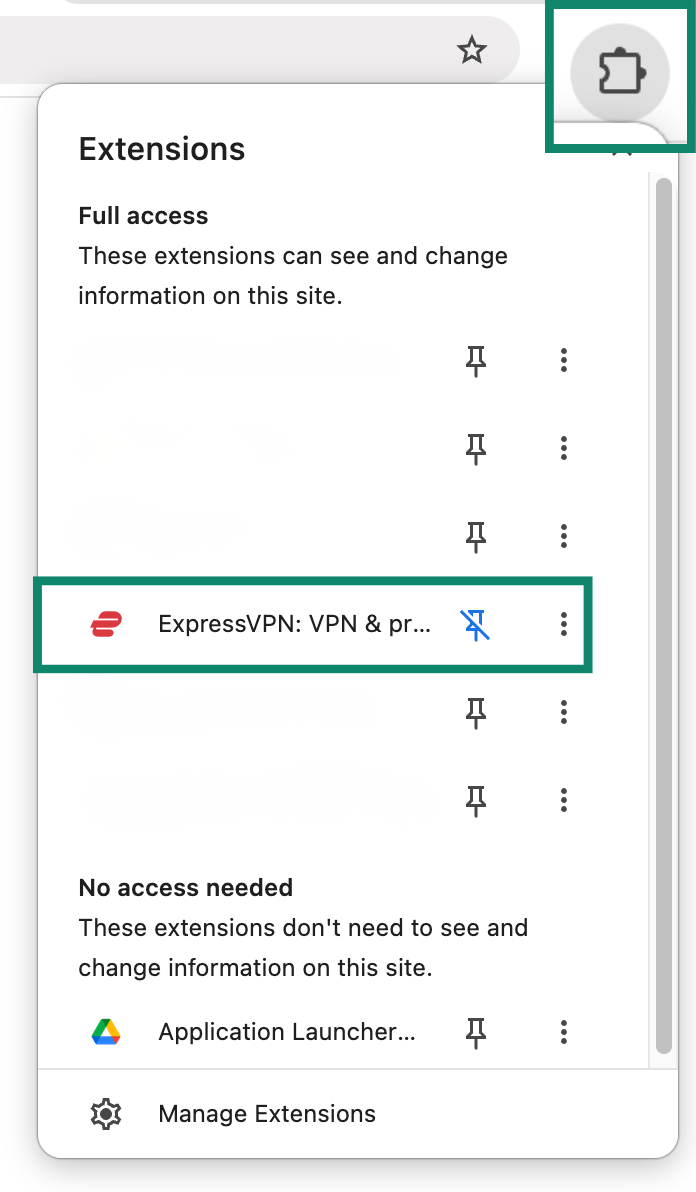
- Откройте браузерное расширение, нажав на Extensions button (кнопку Расширения) и выбрав ExpressVPN.

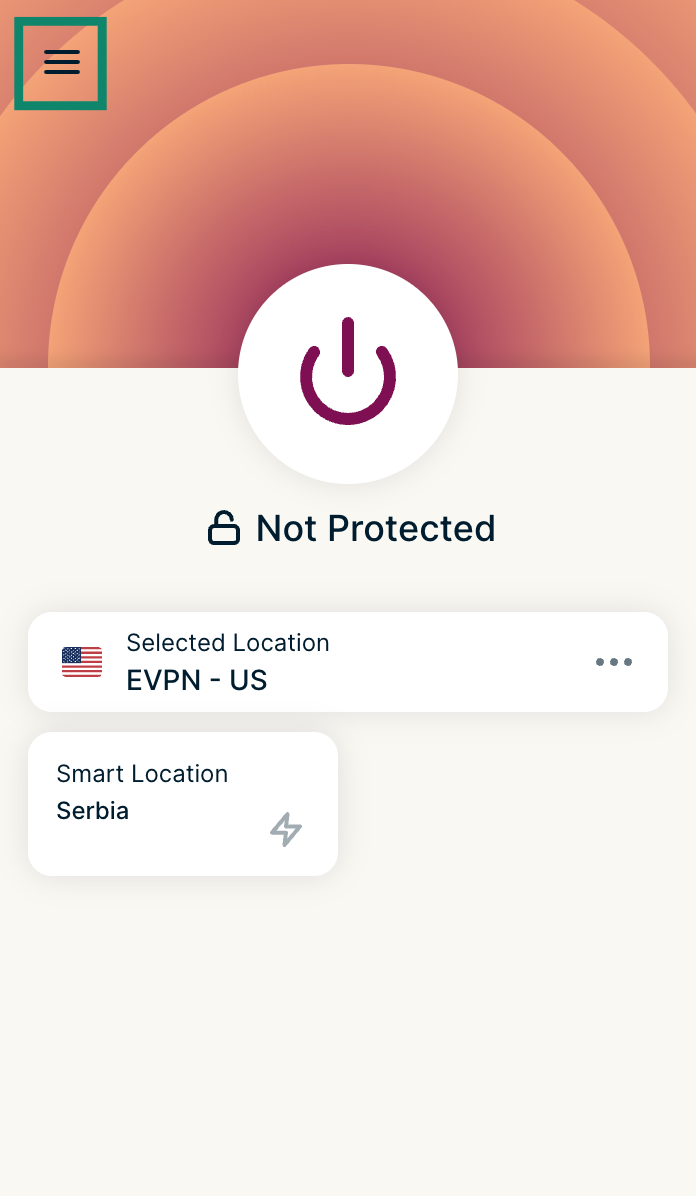
- Нажмите

 .
.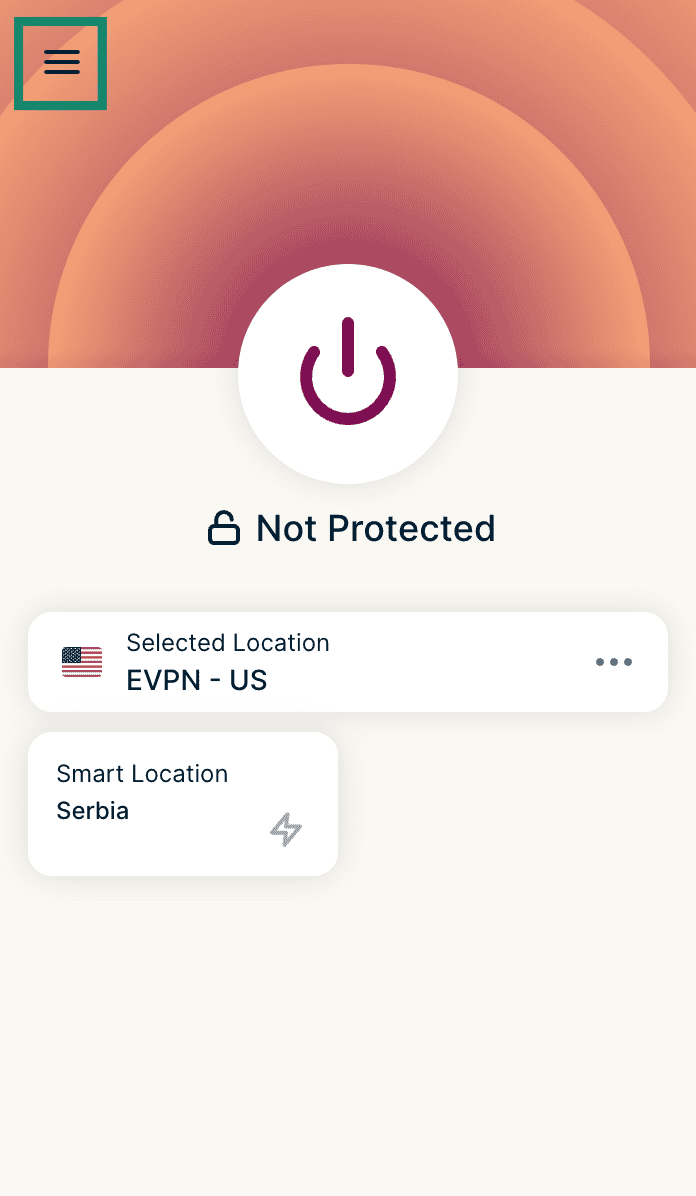

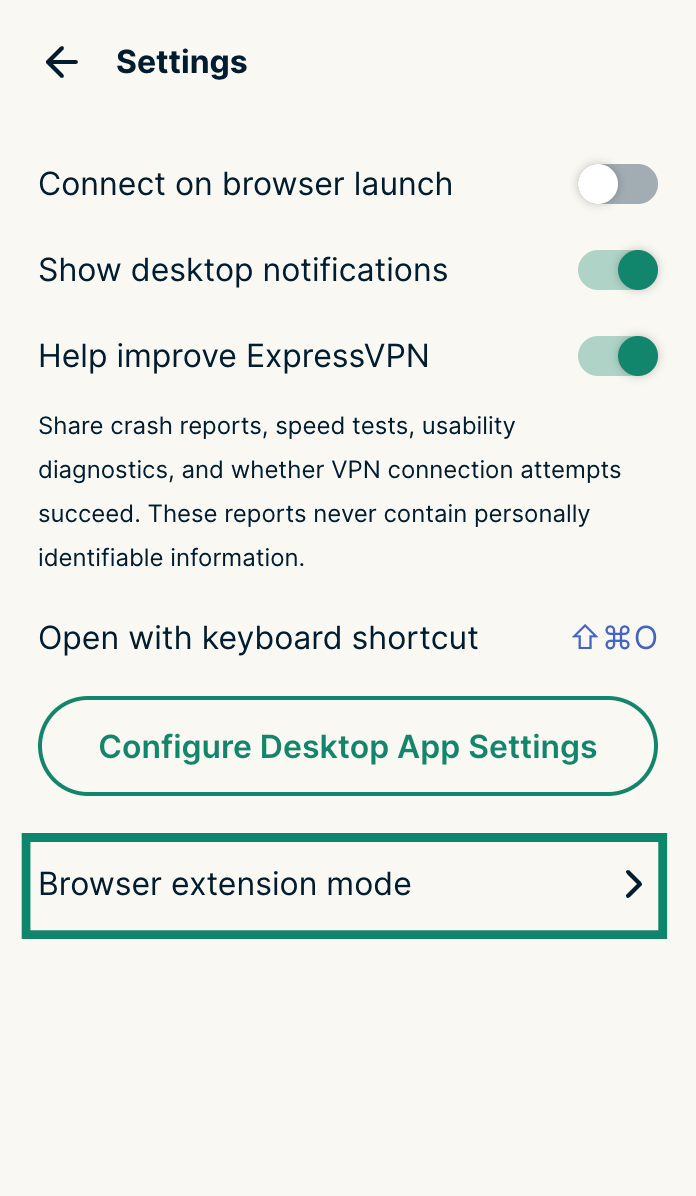
- Нажмите Settings (Настройки).

- Нажмите Browser extension mode (Режим работы расширения).
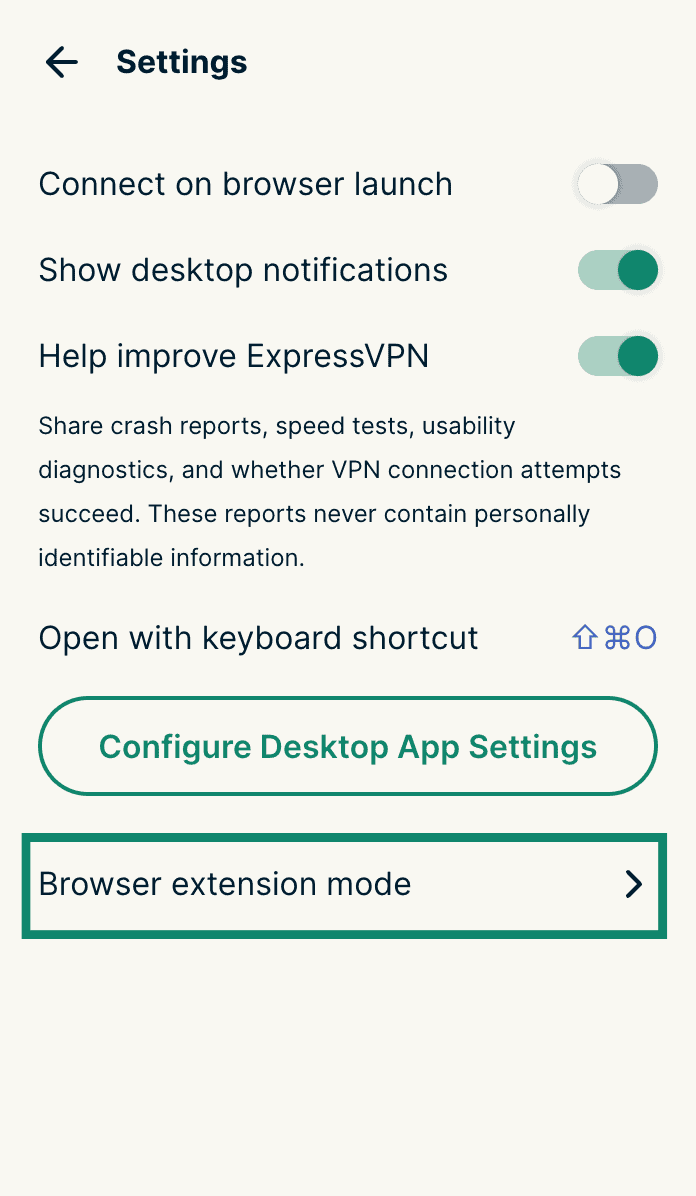
- Выберите Remote Control Mode (Пульт управления) или Proxy Mode (Прокси).

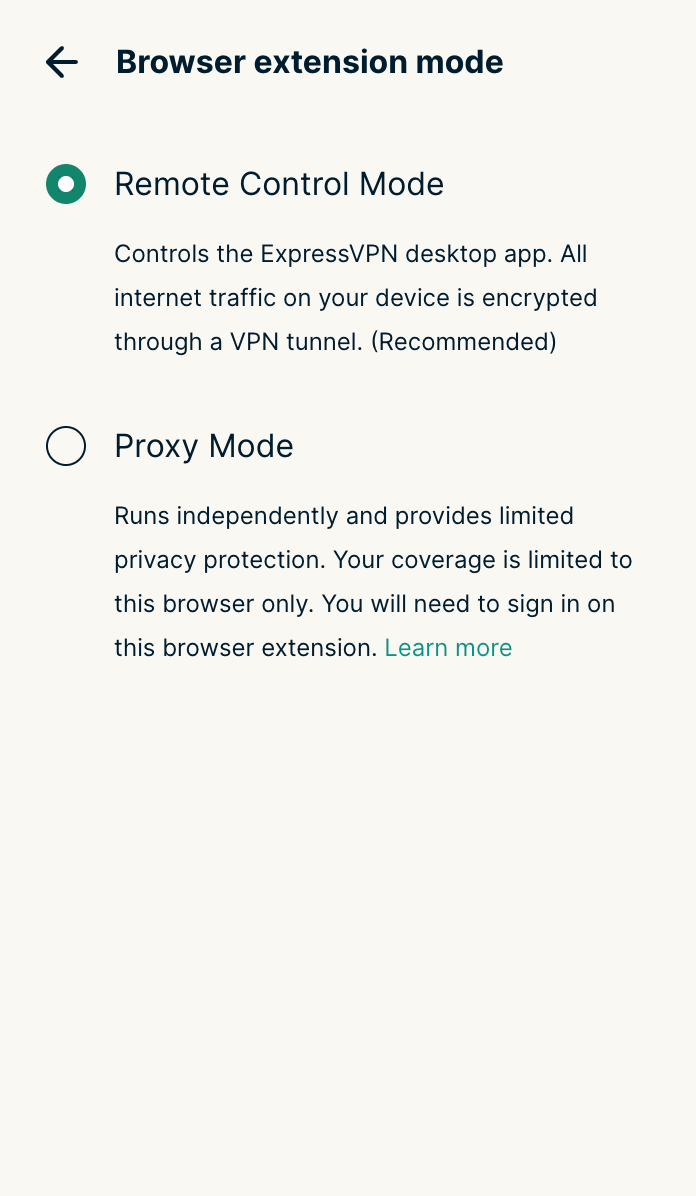
Внимание. Если выбран режим прокси, вам нужно будет войти в свою учетную запись ExpressVPN. Введите данные учетной записи и нажмите Sign In (Войти). После этого откройте расширение еще раз, чтобы начать работу в режиме прокси.
Нужна помощь? Обратитесь в службу поддержки ExpressVPN.
Ночной режим
Новая тема доступна для браузеров Chrome, Firefox и Edge.
Чтобы использовать ночную тему, переведите устройство в ночной режим. Тема оформления браузерного расширения сменится соответствующим образом.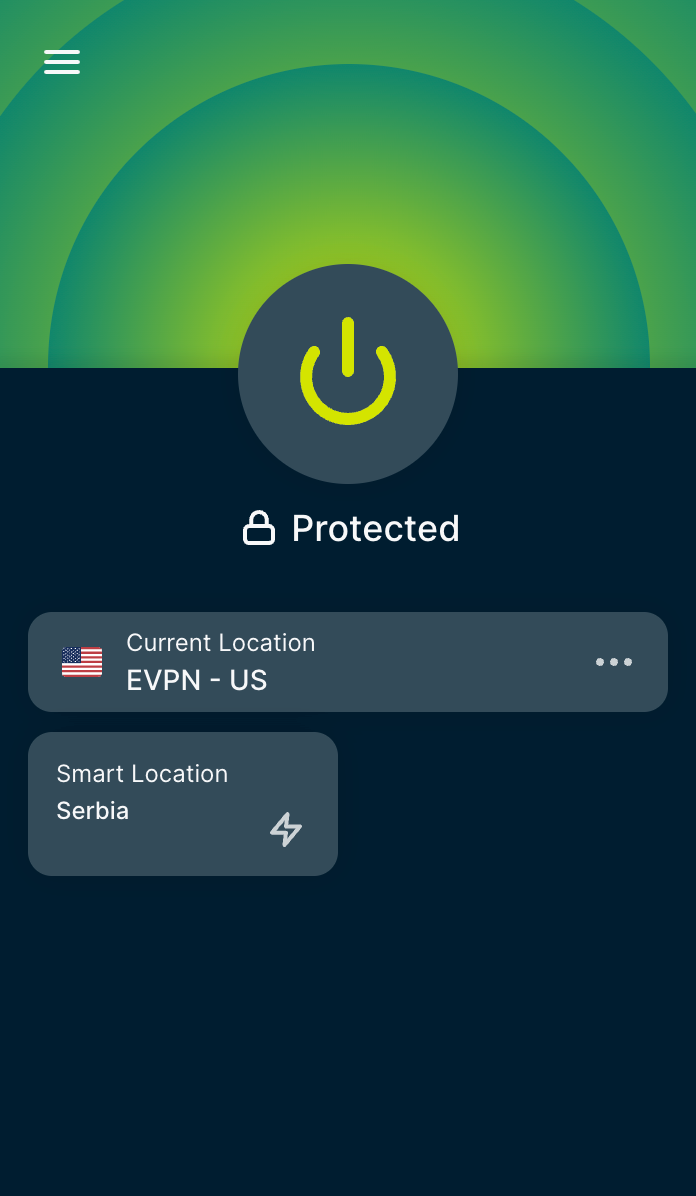
Нужна помощь? Обратитесь в службу поддержки ExpressVPN.
Ошибки и устранение проблем
Вот несколько типовых ошибок, которые могут возникнуть при работе с браузерным расширением ExpressVPN. Их описания и способы устранения приведены ниже:
Ошибка подключения
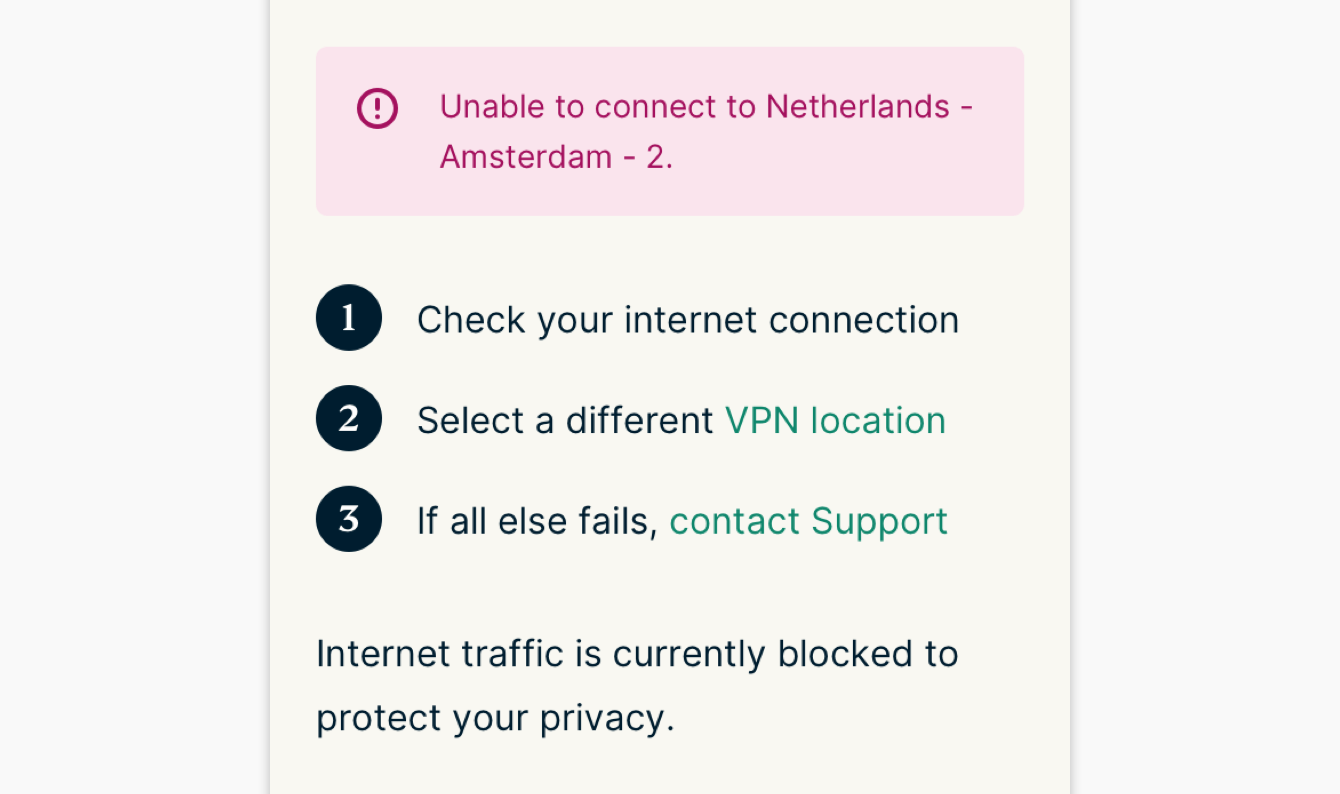
Решение: убедитесь, что компьютер подключен к Сети. Для этого закройте ExpressVPN и попробуйте открыть какой-нибудь сайт. Если не получится, проблема может быть в самом интернет-подключении.
Если вы можете открывать сайты без подключения к ExpressVPN, попробуйте подключиться к другой локации VPN-серверов. Если получится, проблема была в работе первого выбранного сервера.
Расширению требуется приложение для Mac/Windows/Linux
Если вы используете расширение в режиме пульта управления, на вашем устройство должно быть установлено приложение ExpressVPN.
Решение: загрузите и установите актуальную версию приложения для Mac, Windows или Linux. Если вы видите это сообщение после установки приложения на ПК, обратитесь в службу поддержки.
Внимание. Для использования расширения в режиме прокси установка приложения ExpressVPN не требуется.
Нужна помощь? Обратитесь в службу поддержки ExpressVPN.
Удаление расширения
Чтобы удалить расширение, воспользуйтесь инструкциями ниже:
Chrome
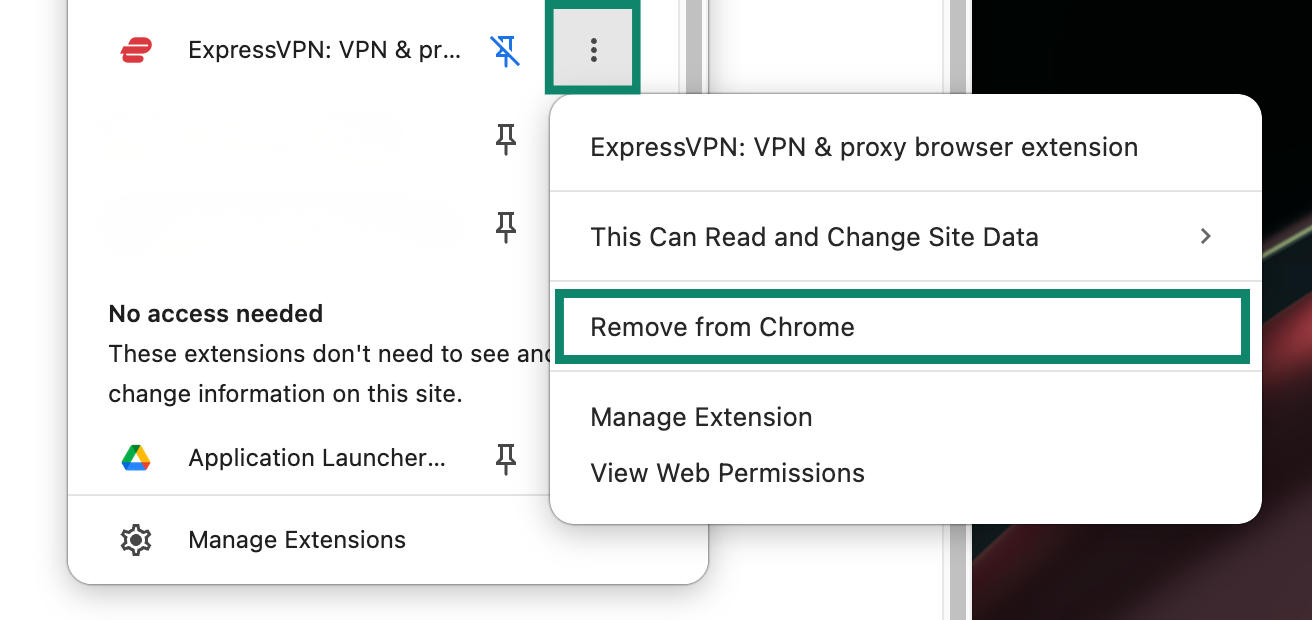
- Нажмите на Extensions button (кнопку Расширения) в верхнем правом углу.


- Нажмите на кнопку в виде трех точек рядом с ExpressVPN. Далее нажмите Remove from Chrome (Удалить из Chrome).
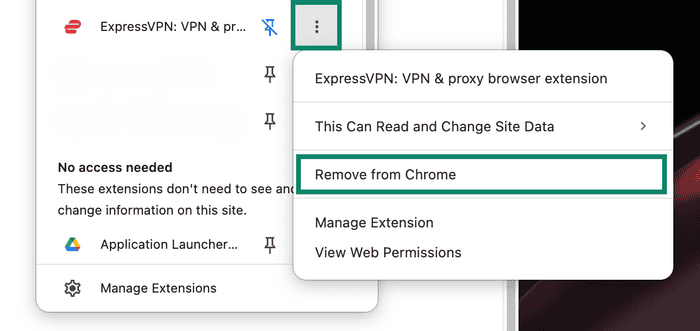

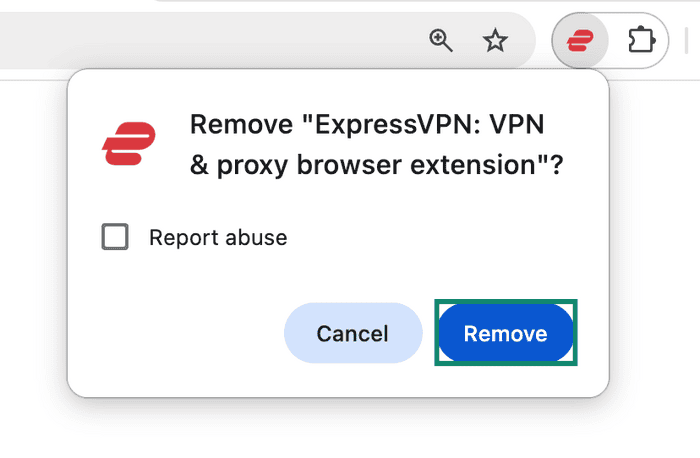
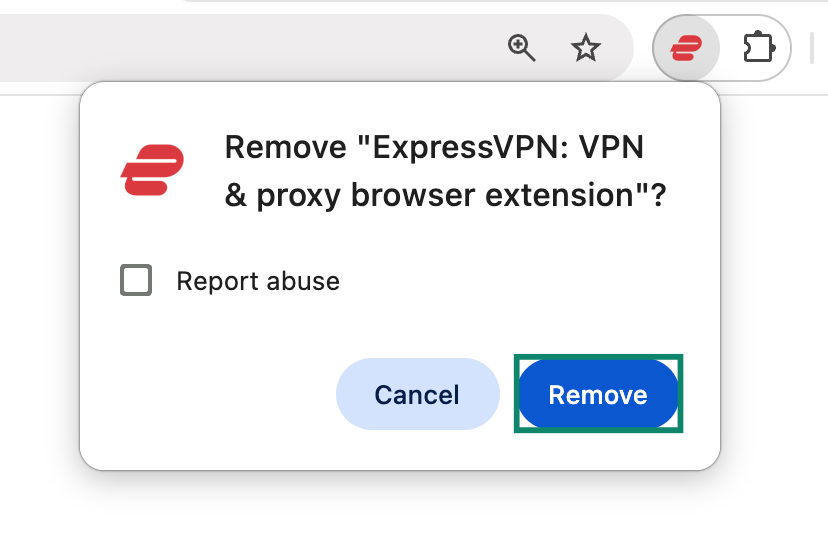
- Подтвердите решение, нажав Remove (Удалить).


Firefox
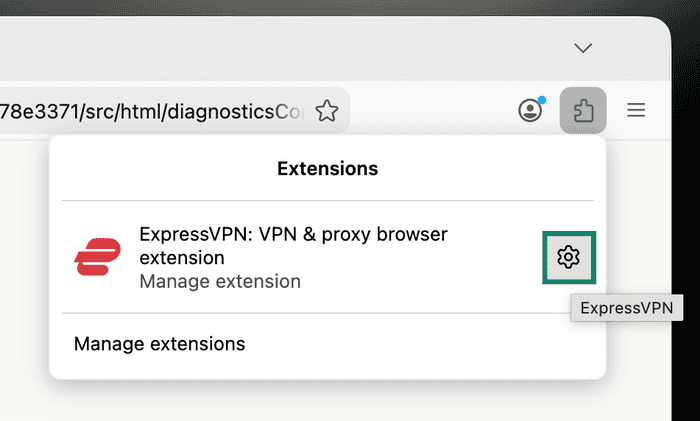
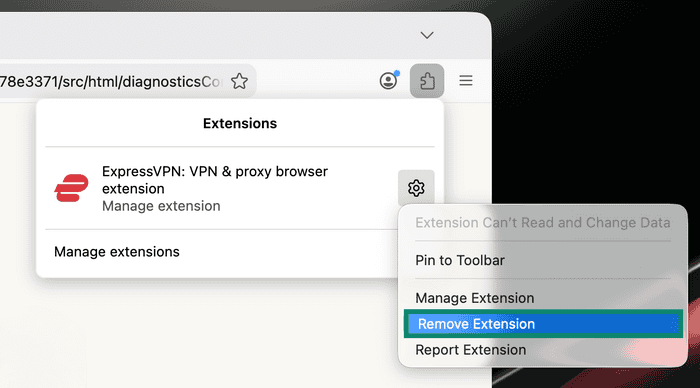
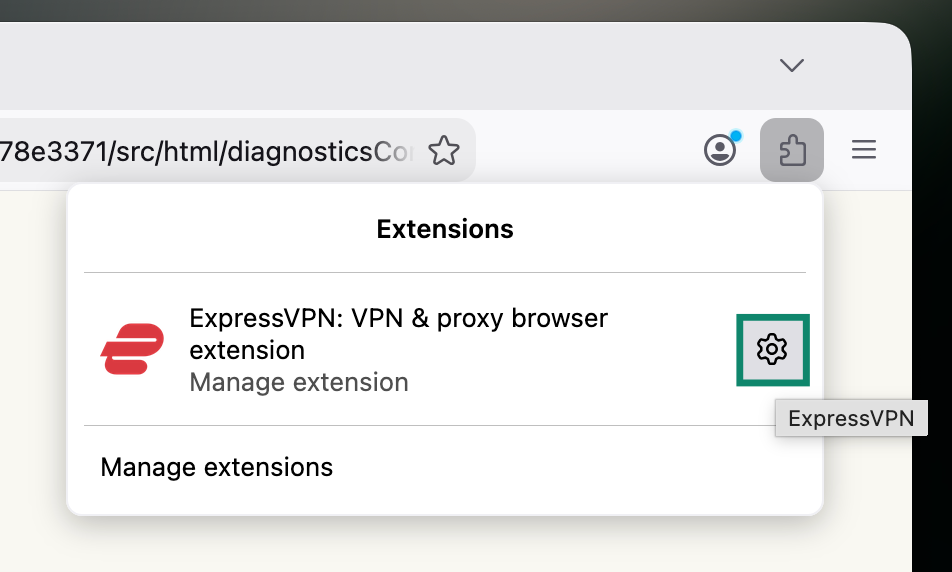
- Нажмите на Extensions button (кнопку Расширения) в верхнем правом углу.


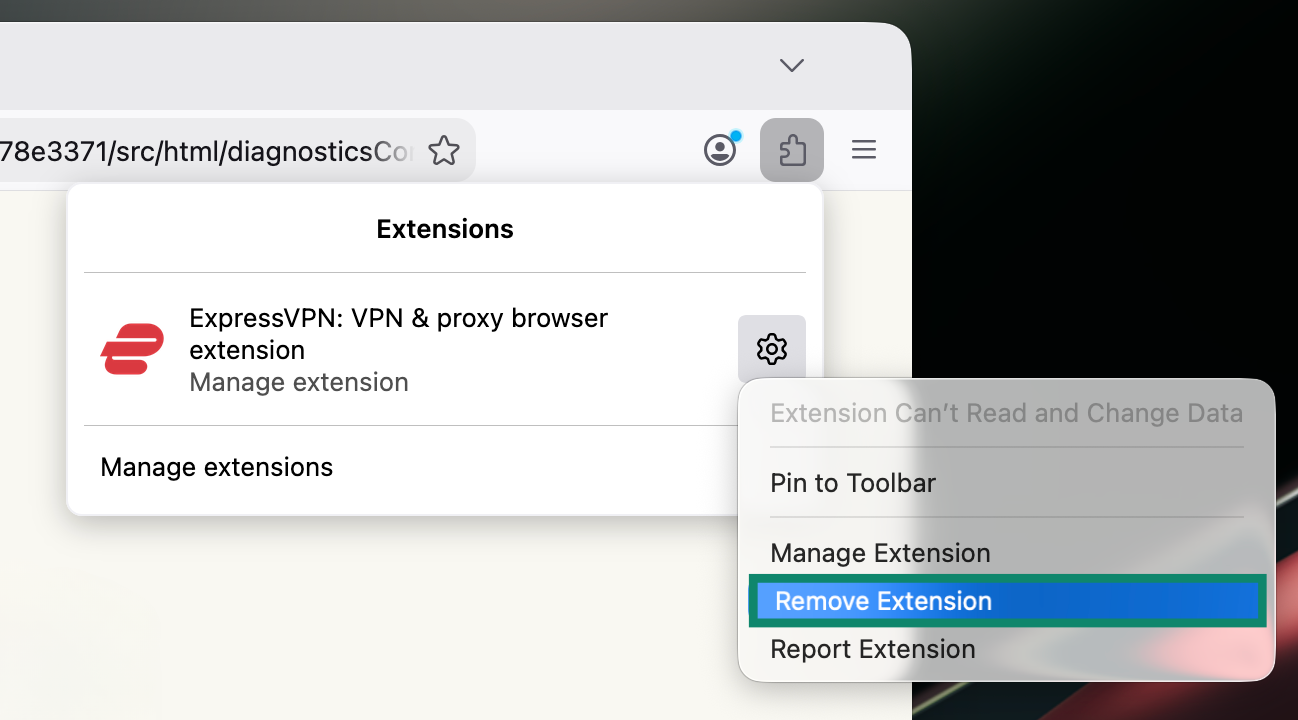
- Нажмите на значок в виде шестеренки (Настройки) рядом с ExpressVPN.

- Нажмите Remove Extension (Удалить расширение).

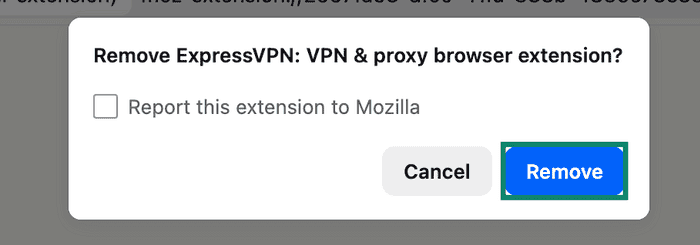
- Подтвердите решение, нажав Remove (Удалить).


Edge
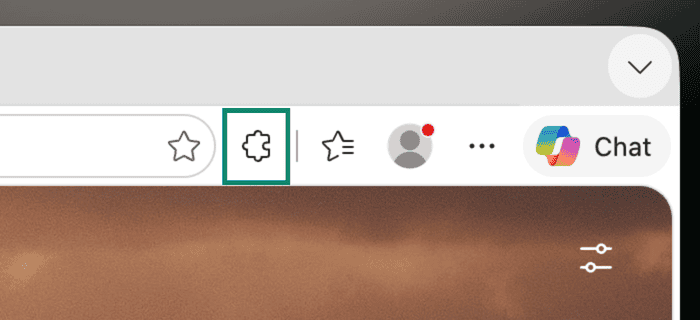
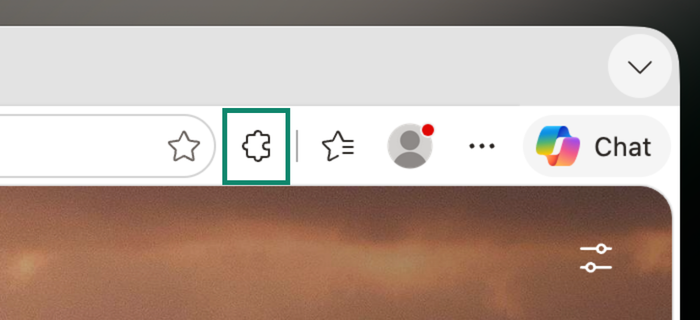
- Нажмите на Extensions button (кнопку Расширения) в верхнем правом углу.

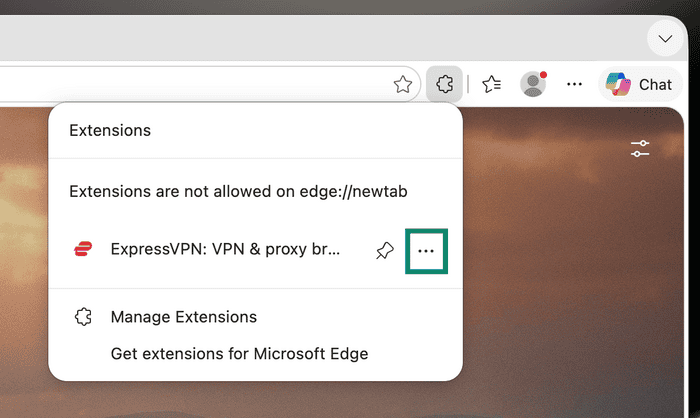
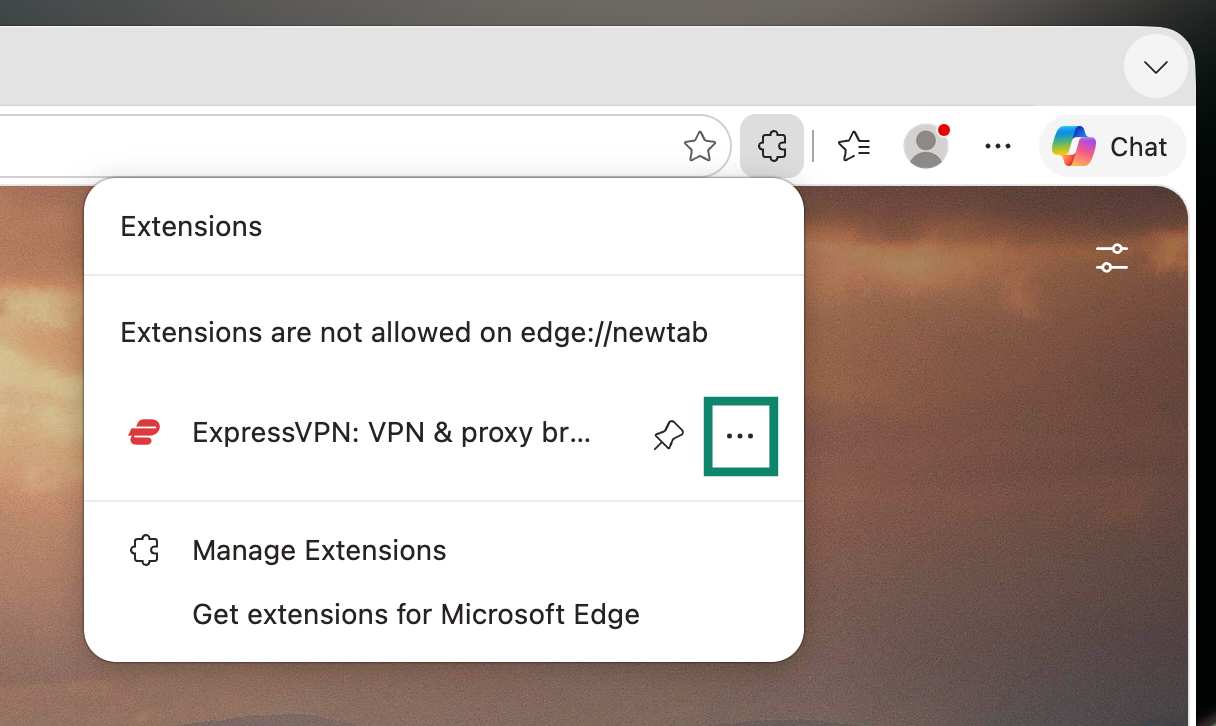
- Нажмите на кнопку с тремя точками рядом с ExpressVPN.

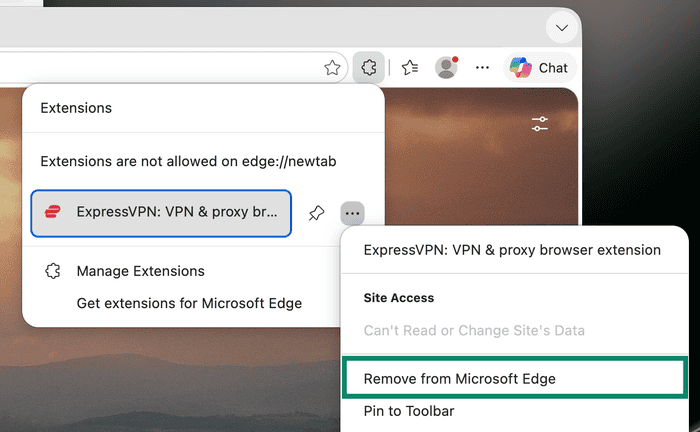
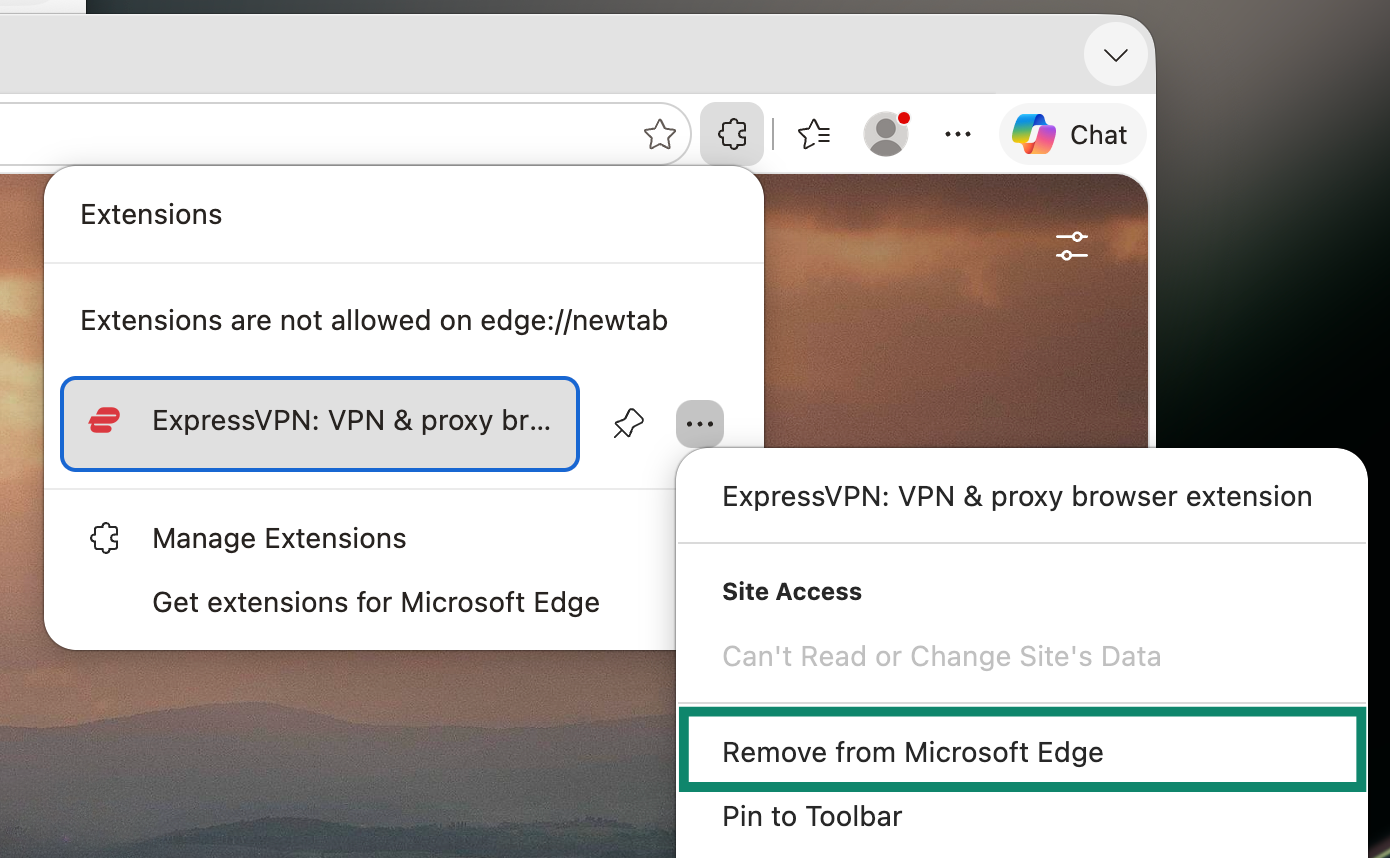
- Выберите Remove from Microsoft Edge (Удалить из Microsoft Edge).

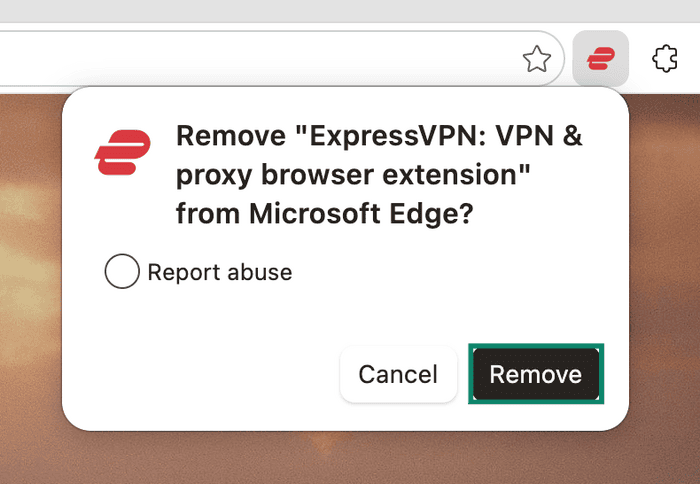
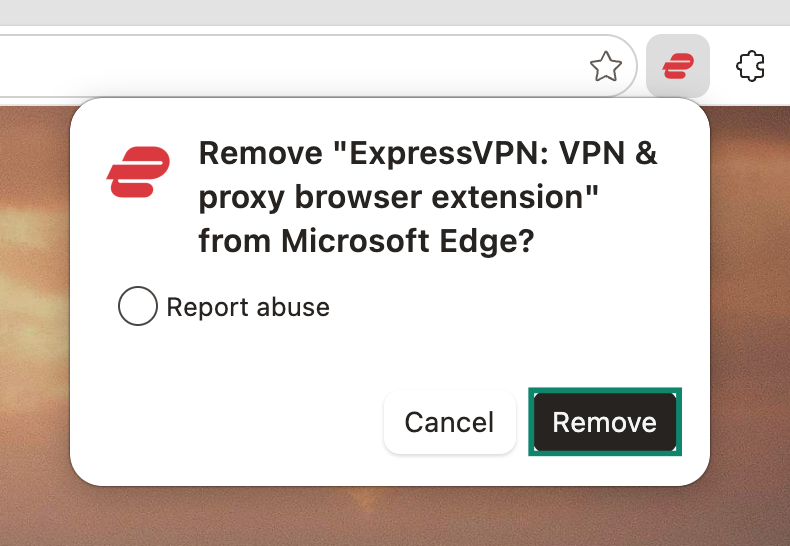
- Подтвердите решение, нажав Remove (Удалить).

Нужна помощь? Обратитесь в службу поддержки ExpressVPN.