







Chrome 브라우저용 VPN이 필요하신가요?
여기에서 자세히 알아보세요ExpressVPN 브라우저 확장 프로그램은 완전한 프록시 기반 VPN으로 작동할 뿐만 아니라, ExpressVPN 앱을 제어하는 기능도 함께 제공합니다. 이를 통해 Chrome, Firefox, Edge, Brave, Vivaldi 브라우저에서 전체 VPN 기능을 사용할 수 있습니다.
ExpressVPN 브라우저 확장 프로그램은 두 가지 모드로 이용 가능합니다.
- Remote Control Mode (원격 제어 모드): ExpressVPN 데스크톱 앱을 제어하는 모드입니다. 기기의 모든 인터넷 트래픽이 VPN 터널을 통해 안전하게 암호화됩니다.
- Proxy Mode (프록시 모드): 데스크톱 앱과 별도로 실행되는 모드이며, 제한적인 개인정보 보호를 제공합니다. 이 모드에서는 브라우저를 거치는 트래픽만 암호화됩니다.
Remote Control Mode (원격 제어 모드)를 사용하려면 기기에 아래의 ExpressVPN 앱 중 적어도 하나를 다운로드하여 활성화해야 합니다.
참고: Chromebook 또는 Meta Quest용 브라우저 확장 프로그램에서는 Remote Control Mode(원격 제어 모드)를 이용할 수 없습니다.
원하는 섹션으로 이동하세요
다운로드 방법
설정 방법
기능 및 사용법
ExpressVPN 앱과 함께 사용하기
브라우저 확장 프로그램 모드 변경 방법
다크 모드 사용법
오류 및 해결 방법
삭제 방법
다운로드 방법
이 가이드에서는 Google Chrome을 예로 들어 ExpressVPN 브라우저 확장 프로그램 설치 방법을 설명하지만, 절차는 모든 브라우저에서 매우 유사합니다.
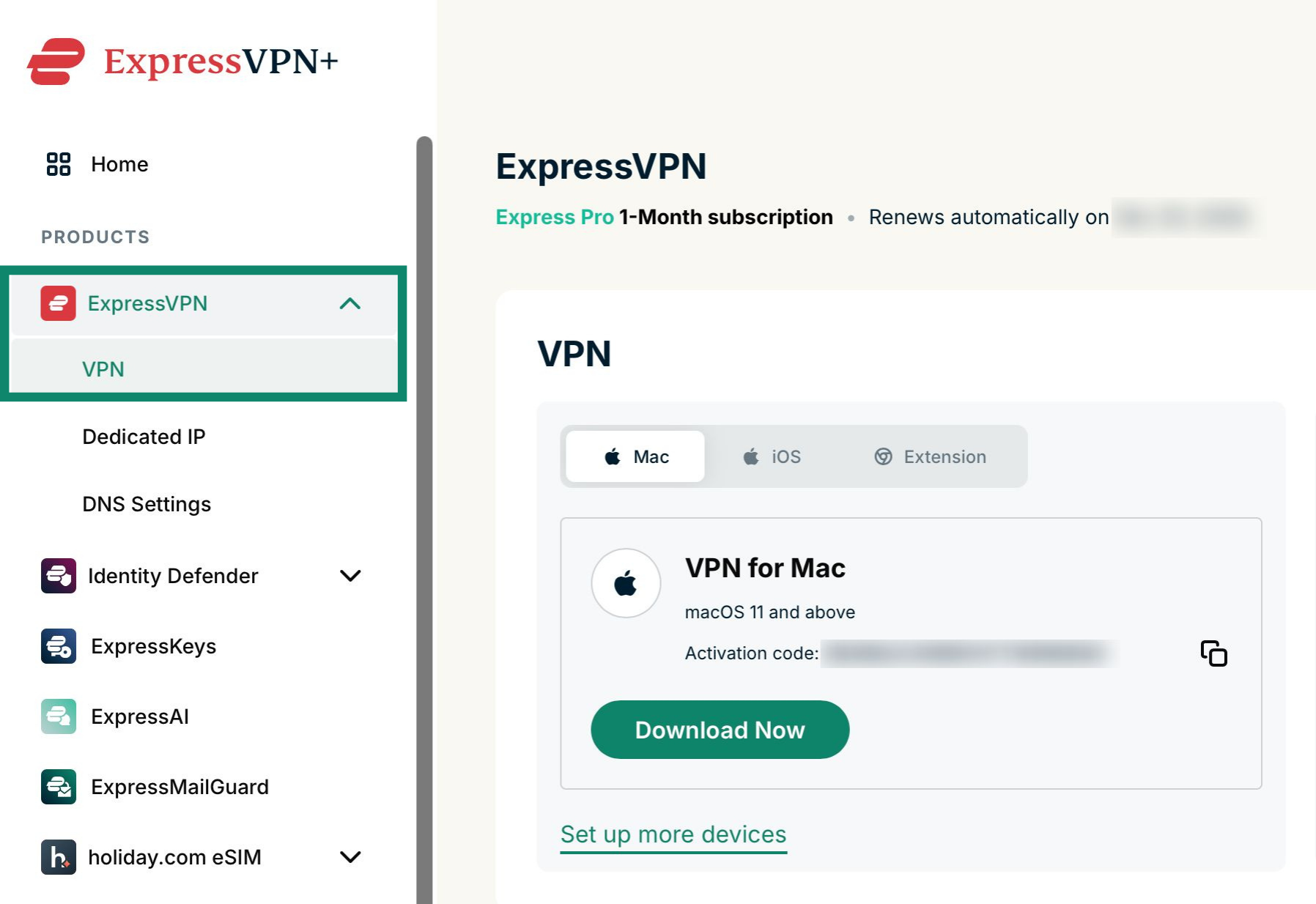
- ExpressVPN 설정 페이지로 이동합니다. 메시지가 표시되면 ExpressVPN 계정에 로그인하고 인증 코드를 입력합니다(인증 코드는 이메일로 전송됩니다).
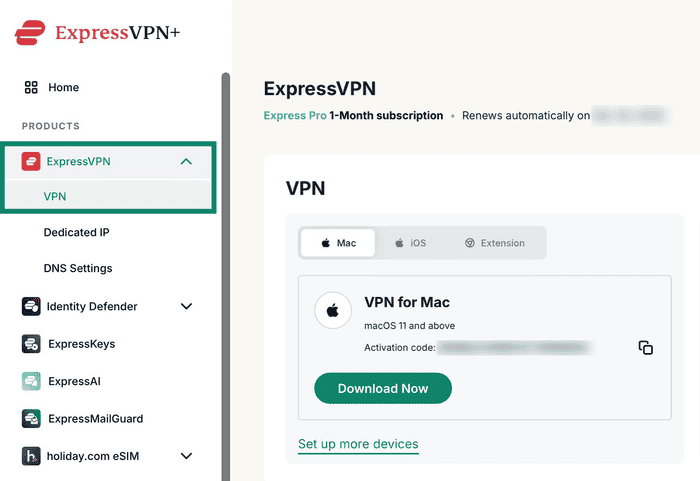
- ExpressVPN을 선택한 다음, 왼쪽 사이드바에서 VPN을 클릭합니다.

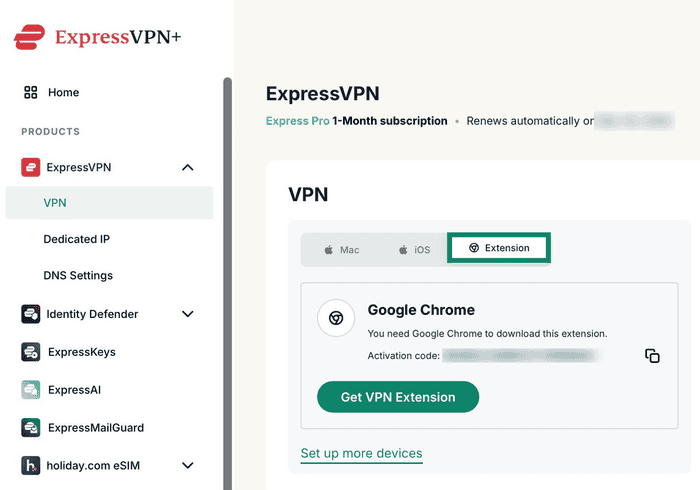
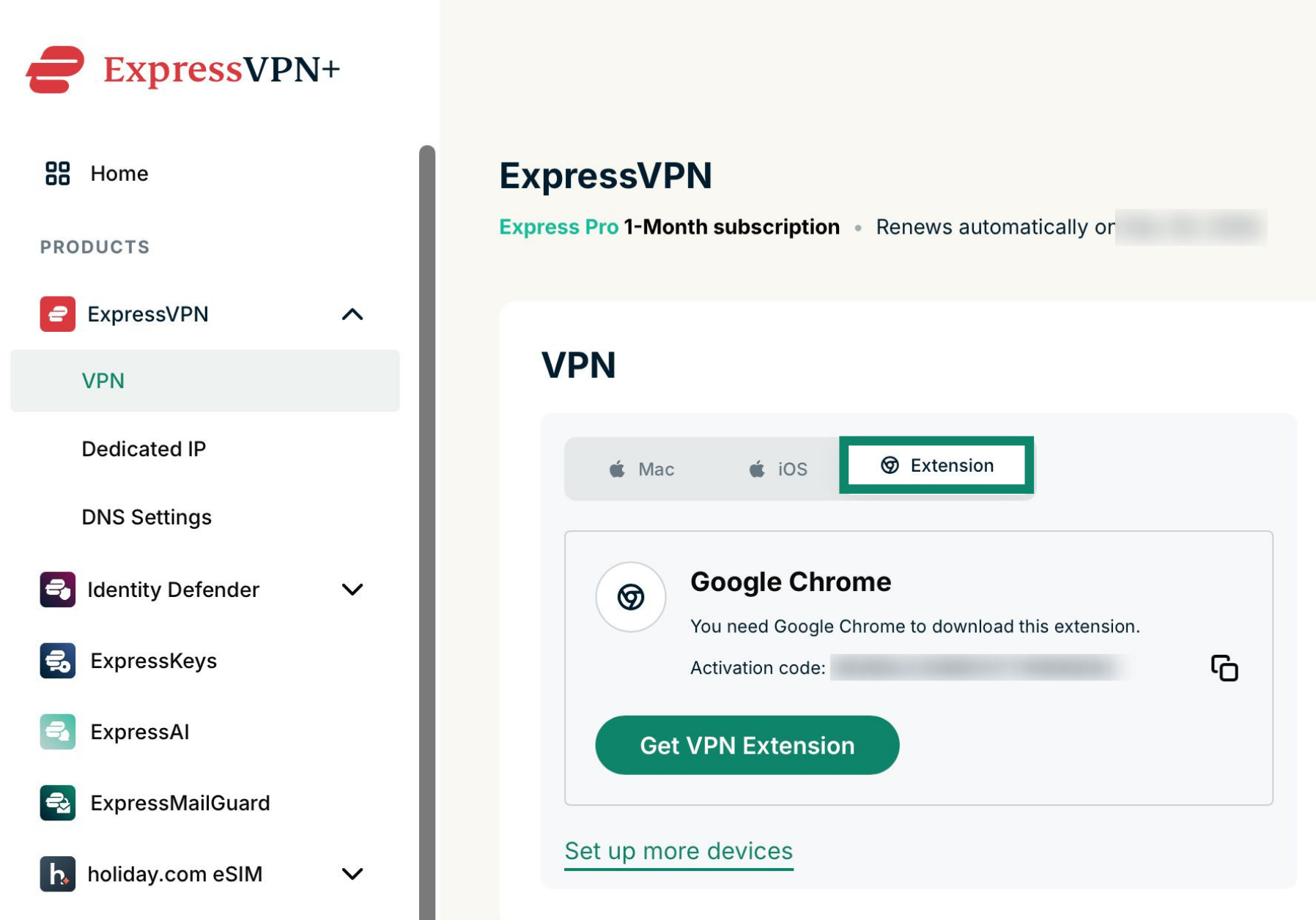
- Extension (확장 프로그램)을 선택하면 브라우저가 감지됩니다. Get VPN Extension (VPN 확장 프로그램 다운로드)를 클릭합니다.

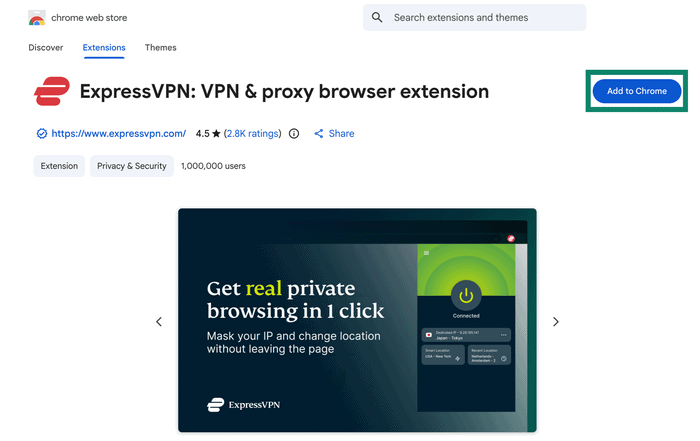
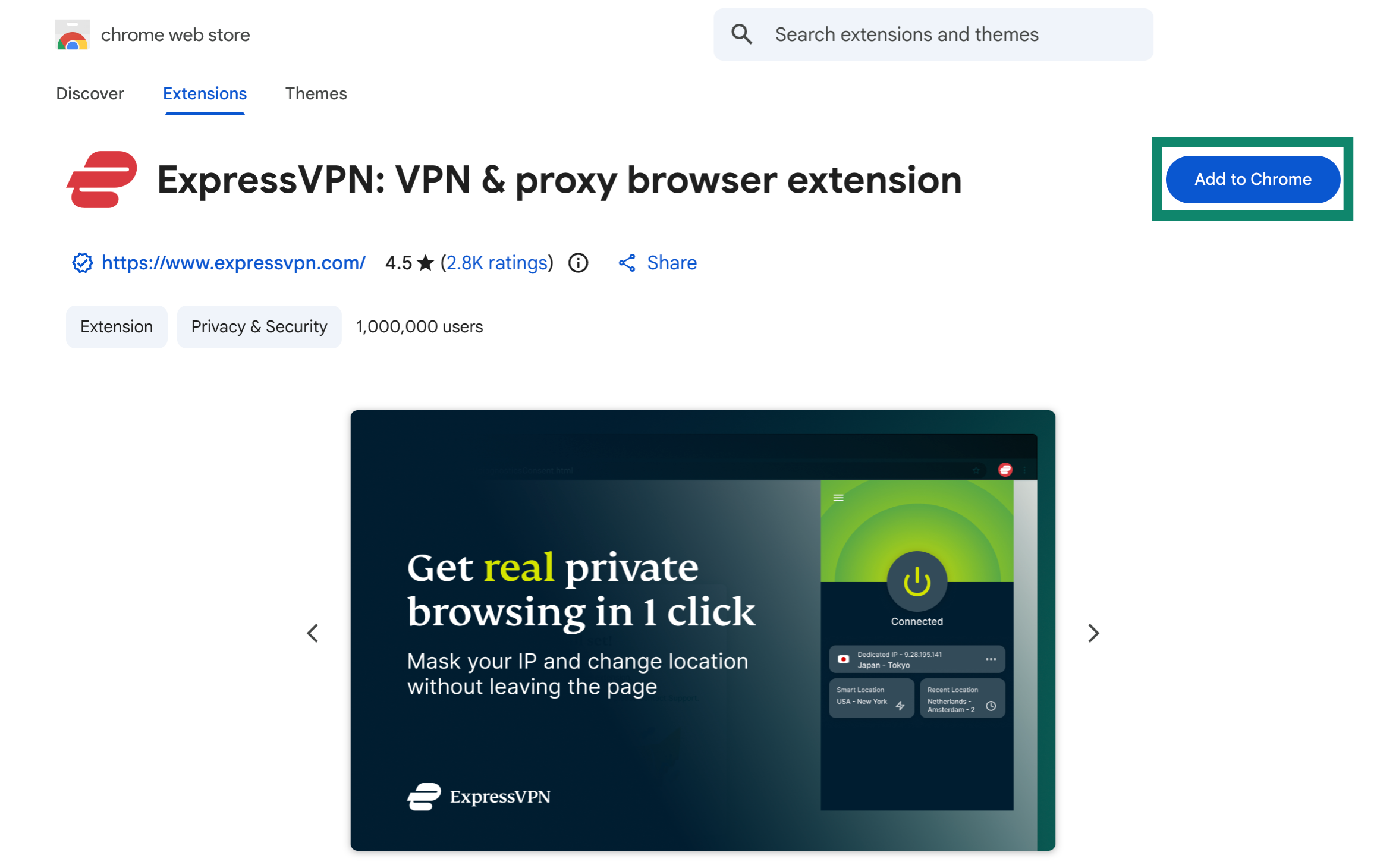
- Add to Chrome (Chrome에 추가)를 클릭하여 설치를 시작합니다.

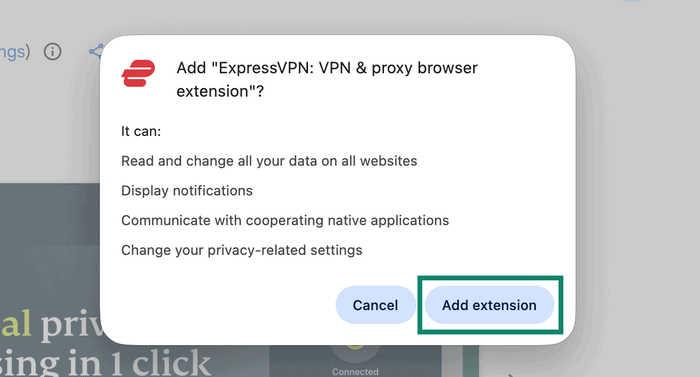
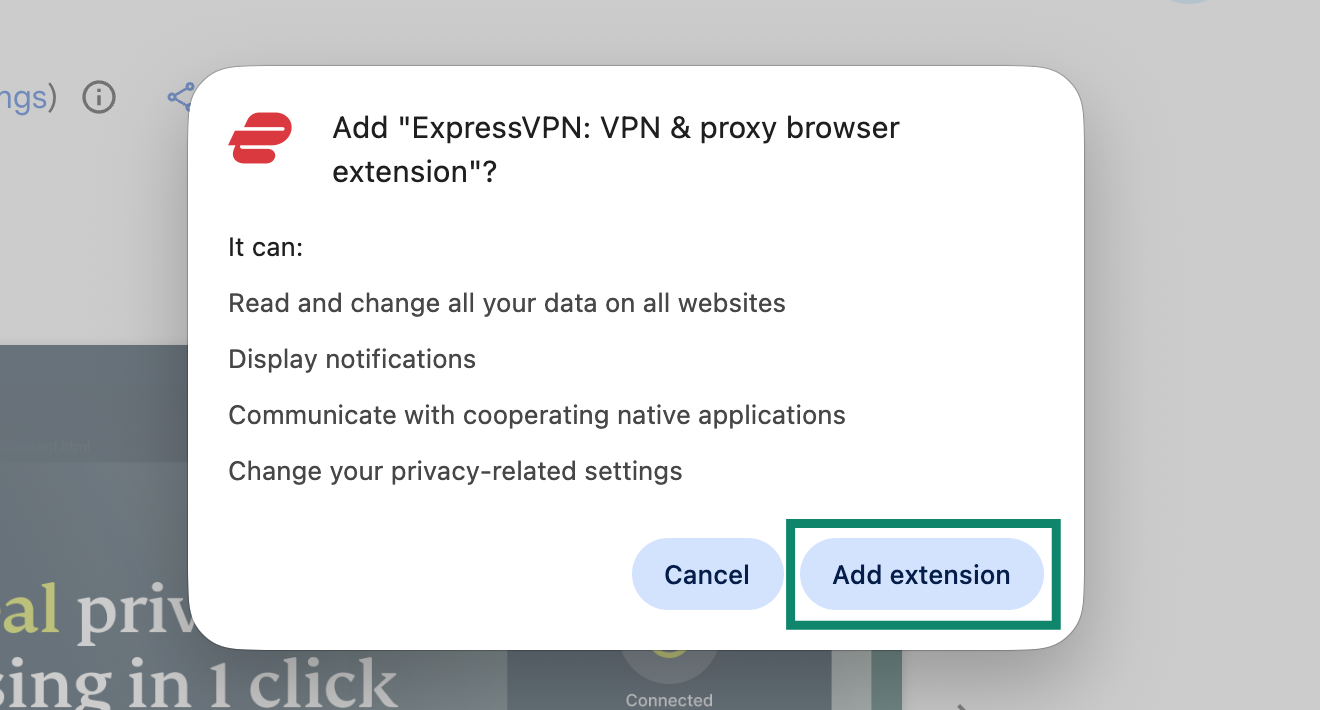
- Add extension (확장 프로그램 추가)를 클릭하여 확인합니다.

도움이 필요하신가요? ExpressVPN 지원팀에 문의하고 즉각적인 지원을 받아보세요.
설정 방법
설치가 완료되면 확장 프로그램이 기기에 ExpressVPN 데스크톱 앱 설치 여부를 자동으로 감지합니다.
데스크톱 앱이 이미 설치되어 있는 경우
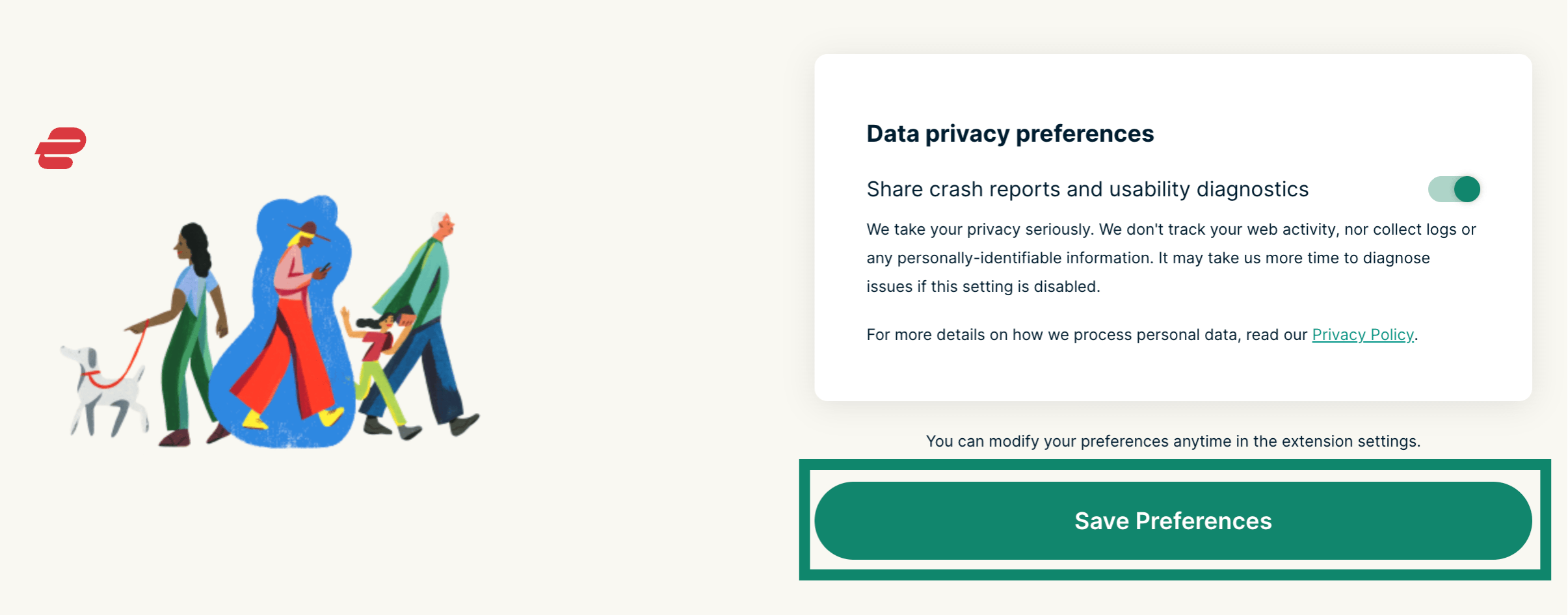
- 충돌 보고서 및 사용성 진단 데이터를 공유할지 묻는 팝업이 나타납니다. 선호하는 사항을 선택하고 Save Preferences (환경설정 저장)을 클릭하세요.
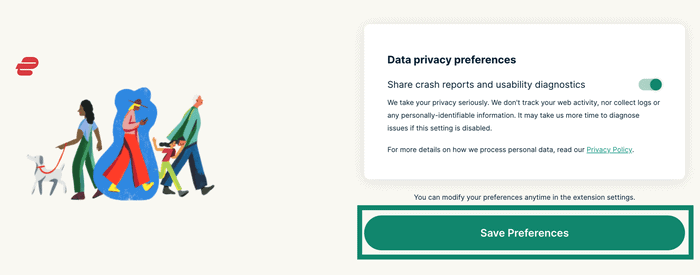

- 이제 브라우저 확장 프로그램을 바로 사용하실 수 있습니다.
데스크톱 앱이 설치되어 있지 않은 경우
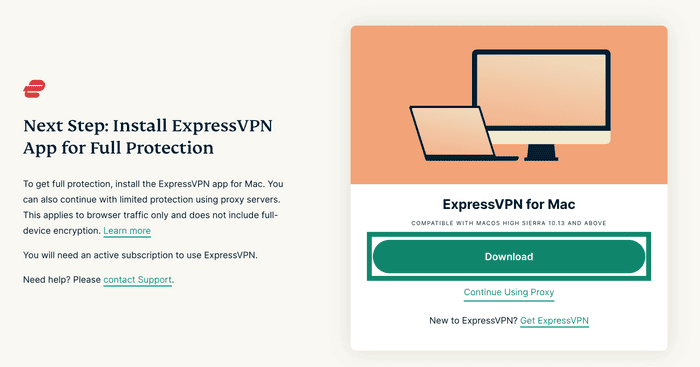
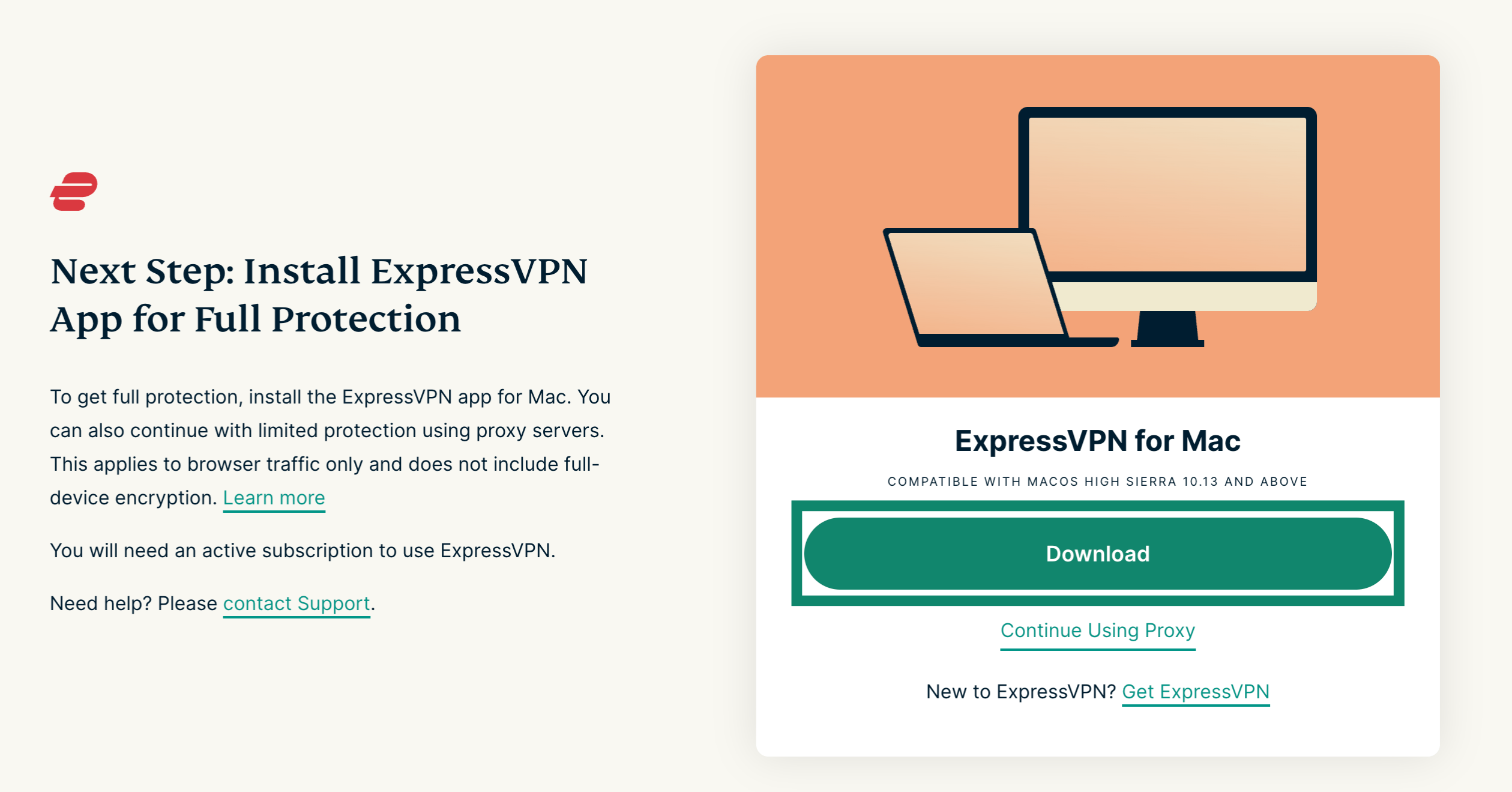
- 다음과 같은 메시지가 표시됩니다. “Install ExpressVPN App for Full Protection (완벽한 보호를 위해 ExpressVPN 앱 설치)” 여기서 데스크톱 앱을 새로 설치할지, 아니면 프록시 모드를 사용할지 결정할 수 있습니다.
- 앱을 다운로드하려면(권장) Download (다운로드)를 클릭합니다. 계속해서 프록시만 사용하려면 Continue Using Proxy (프록시 계속 사용)을 클릭합니다.

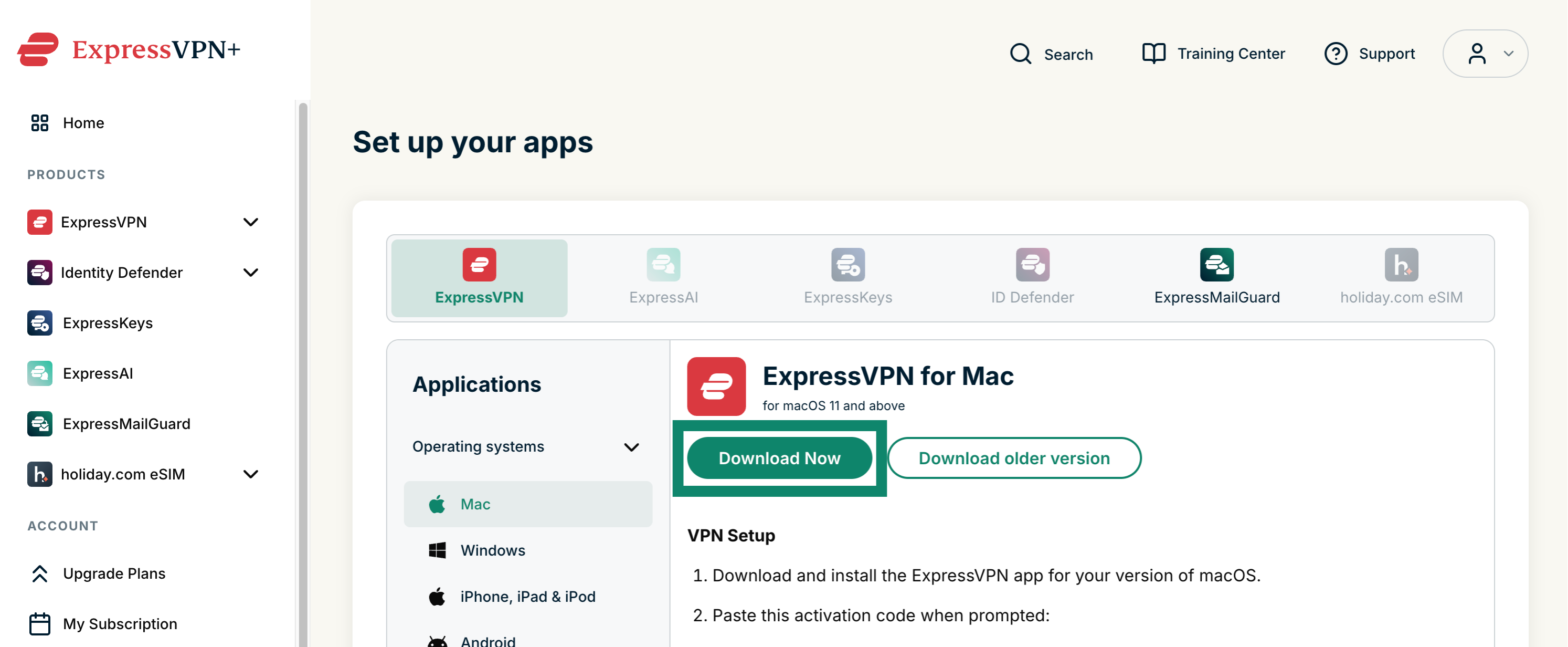
- 아직 로그인하지 않은 경우 계정에 로그인하라는 메시지가 표시될 수 있습니다. 이후, 사용 중인 운영 체제에 맞는 ExpressVPN 제품 페이지로 화면이 이동됩니다. Download Now (지금 다운로드)를 클릭하고 애플리케이션을 설치합니다.
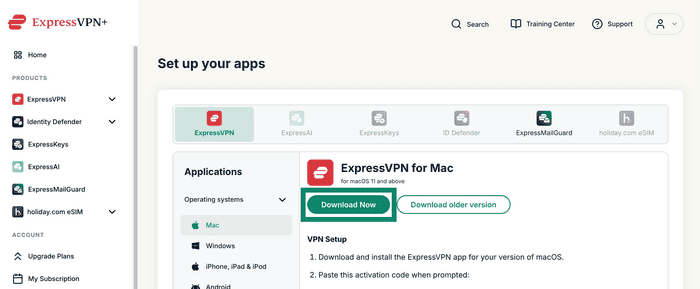

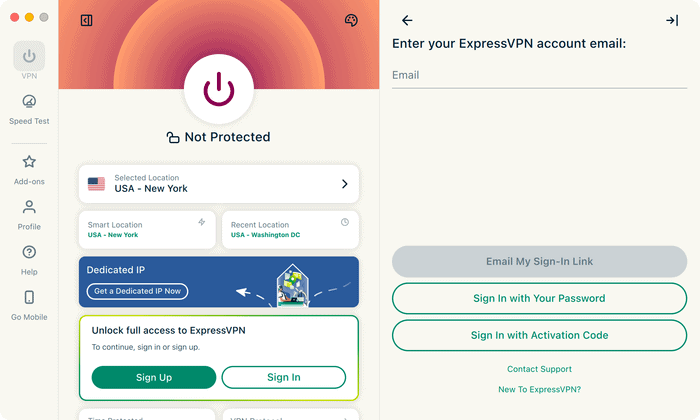
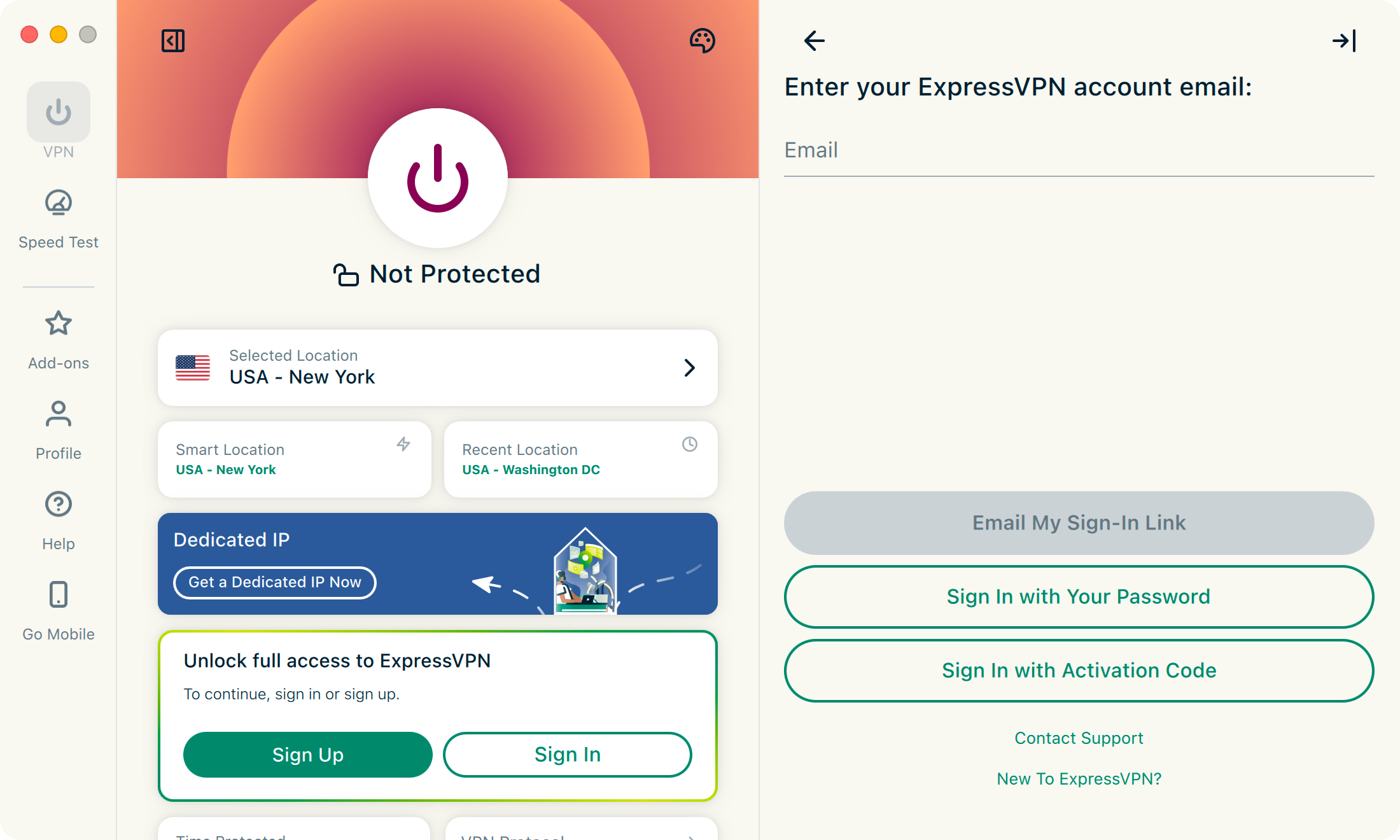
- 애플리케이션을 설치할 때 반드시 로그인하고 활성화 작업을 진행해야 합니다. 이메일 주소를 입력하고 로그인 링크, 비밀번호 또는 활성화 코드 중 원하는 방식을 선택합니다. 이후 화면에 나타나는 안내를 따릅니다.

도움이 필요하신가요? ExpressVPN 지원팀에 문의하고 즉각적인 지원을 받아보세요.
기능 및 사용법
VPN 연결 및 해제
VPN을 연결하거나 해제하는 작업은 브라우저뿐만 아니라 기기 내 모든 앱의 인터넷 트래픽에 영향을 미칩니다.
VPN 서버 위치 변경
다른 위치를 선택하려면  아이콘을 클릭하세요.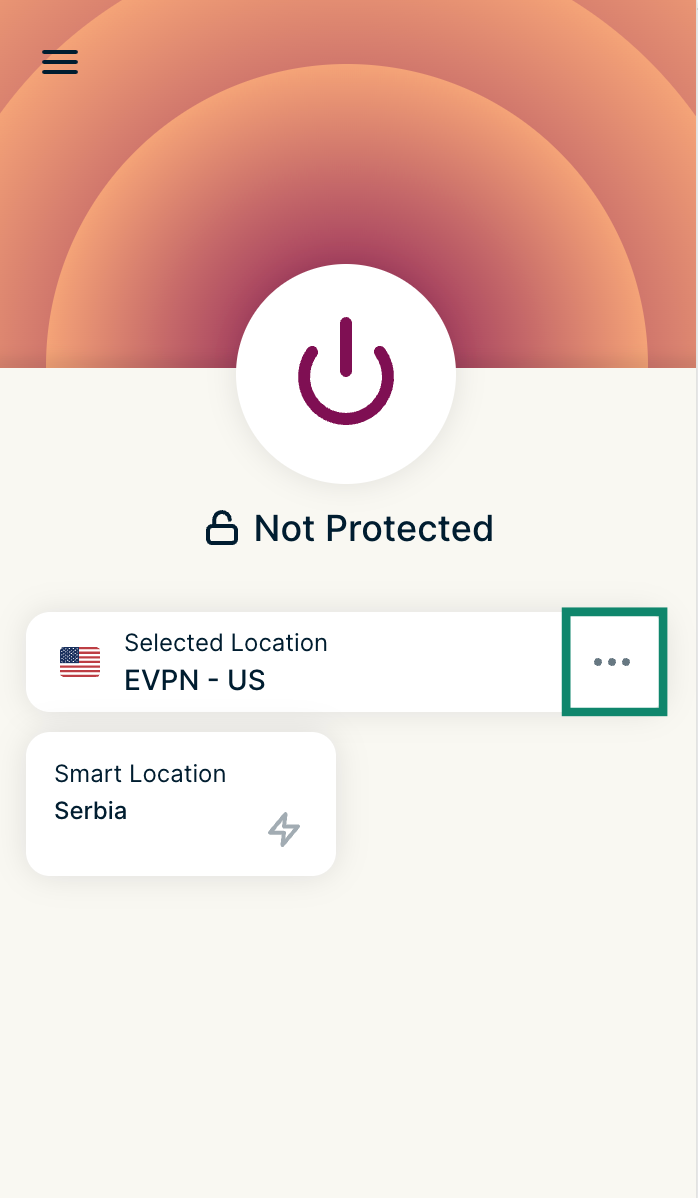
최적의 권장 위치에 연결하려면 Smart Location (스마트 위치)를 클릭합니다.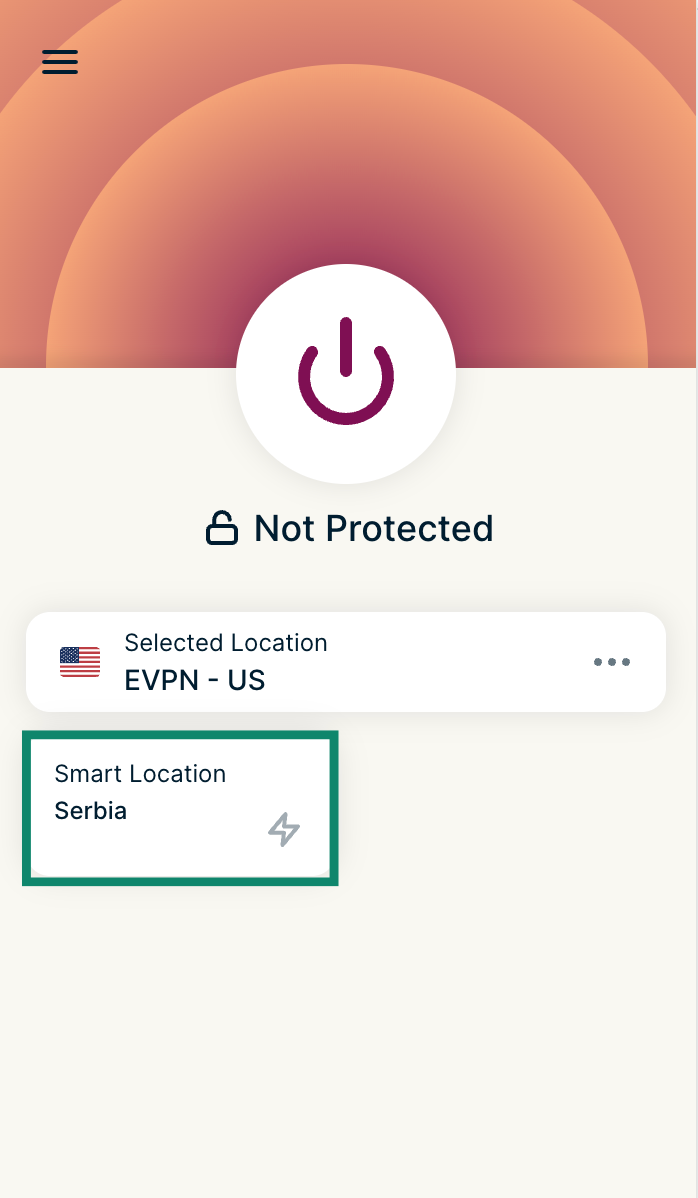
확장 프로그램 내의 RECOMMENDED (권장) 위치에서 서버를 선택합니다.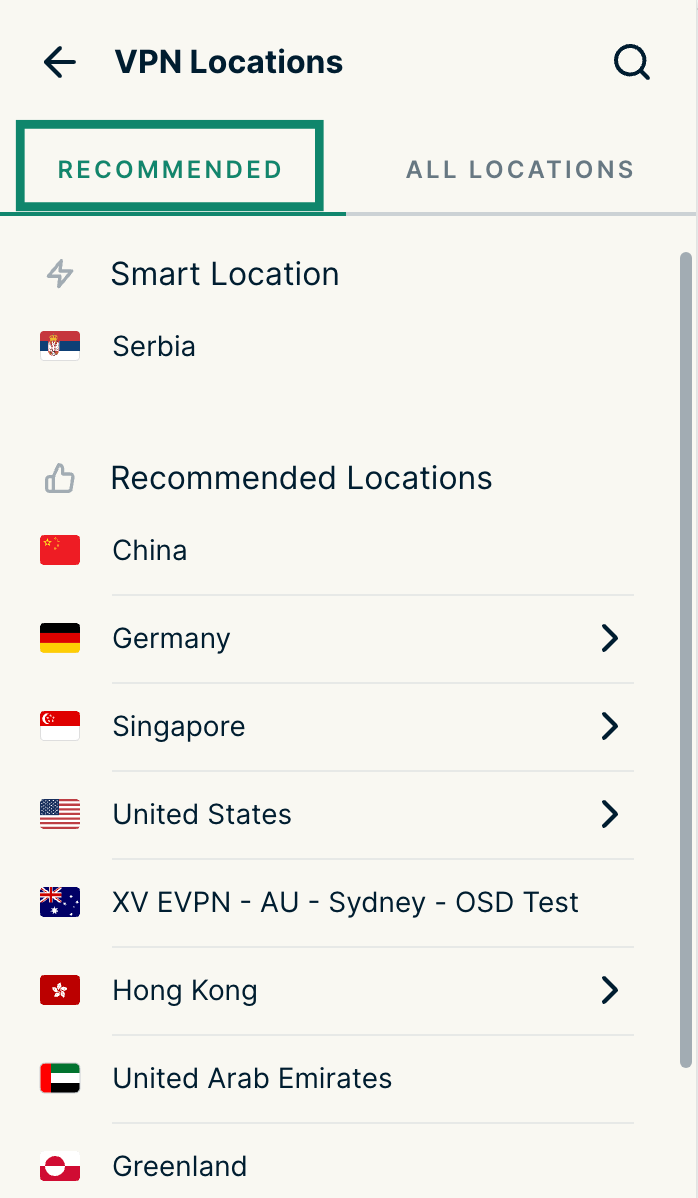
ALL LOCATIONS (전체 위치)를 클릭해 제공되는 전체 목록을 확인할 수 있습니다. 특정 지역을 검색하거나 최근 연결한 위치, ExpressVPN 앱에서 즐겨찾기에 추가해 둔 위치도 쉽게 찾아볼 수 있습니다.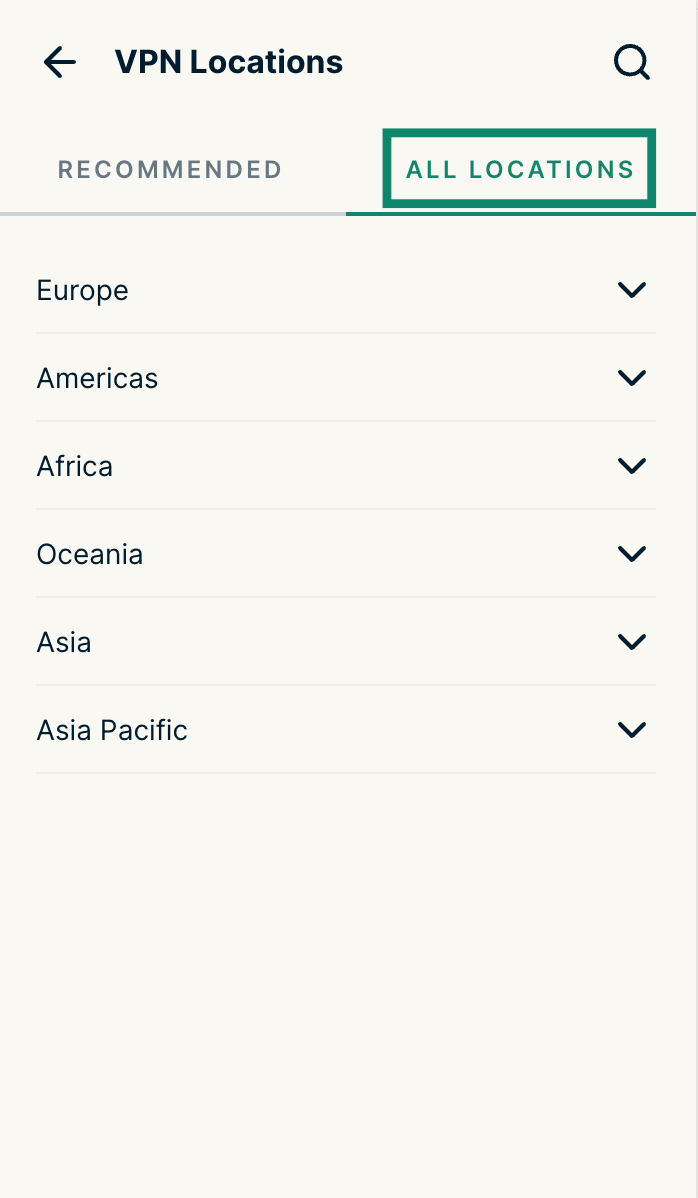
VPN 연결 상태
브라우저 툴바에서 VPN 상태를 한눈에 확인할 수 있습니다. 연결 중일 때는 주황색, 연결되었을 때는 초록색, 오류가 발생했을 때는 붉은색이 표시됩니다.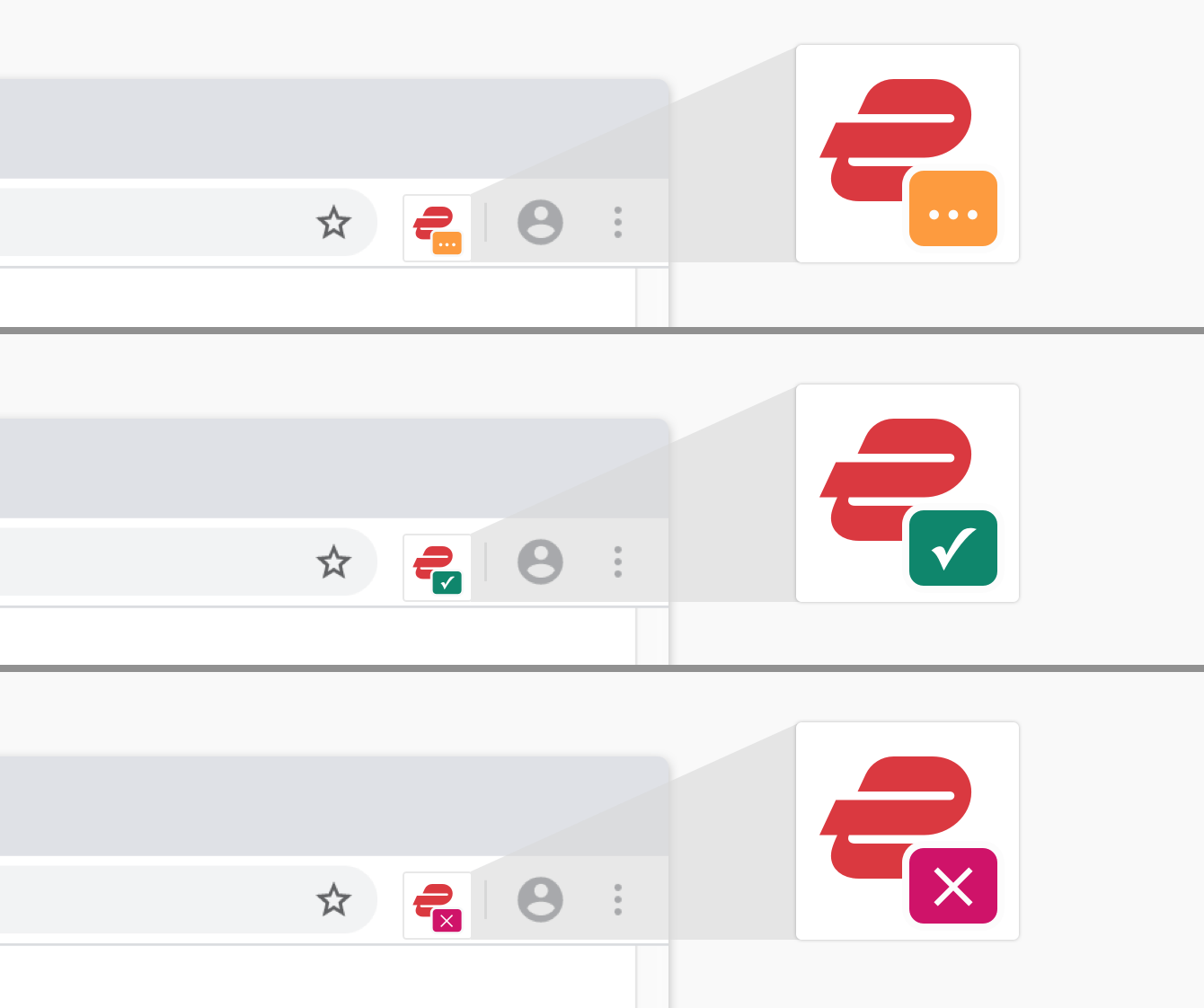
브라우저 실행 시 자동 연결
브라우저를 켤 때 마지막으로 사용했던 VPN 서버에 자동으로 연결되도록 설정할 수 있습니다. 이 기능을 켜려면 툴바에서  아이콘을 클릭하고
  아이콘을 클릭한 다음, Settings (설정)을 클릭하고 Connect on browser launch (브라우저 실행 시 연결)을 켭니다.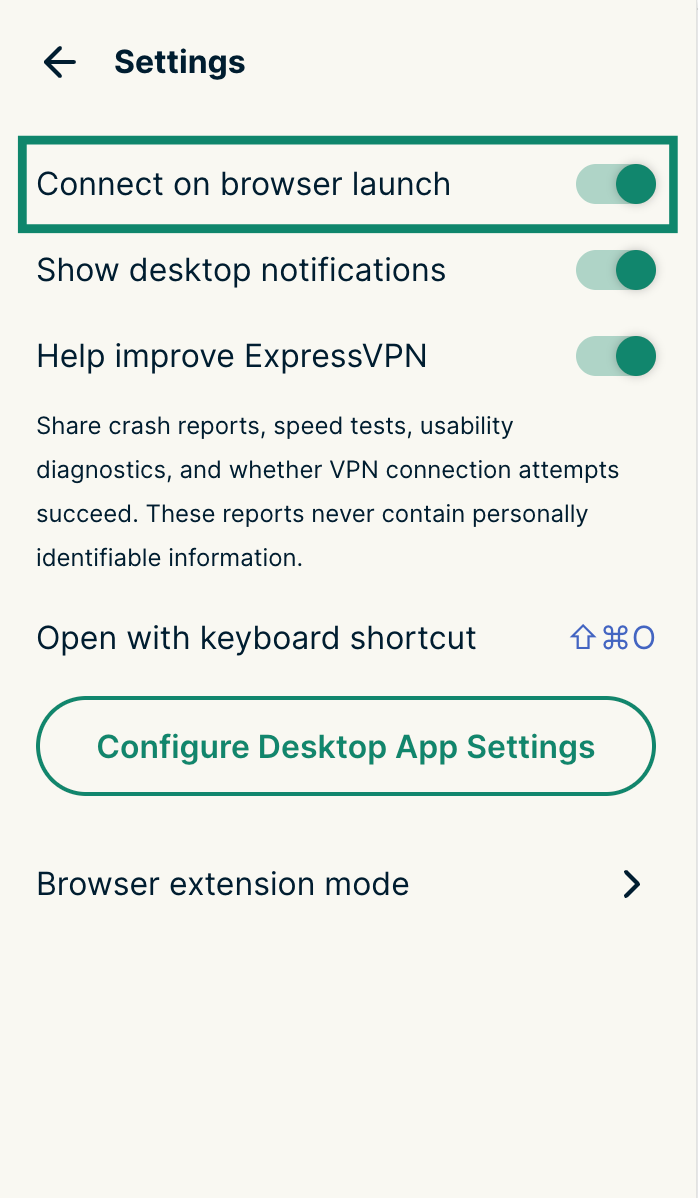
추가 개인정보 보호 및 보안 기능
툴바의 ExpressVPN 아이콘과  아이콘을 클릭하고 Privacy & Security (개인정보 보호 및 보안)을 클릭하면 이 기능들을 이용할 수 있습니다.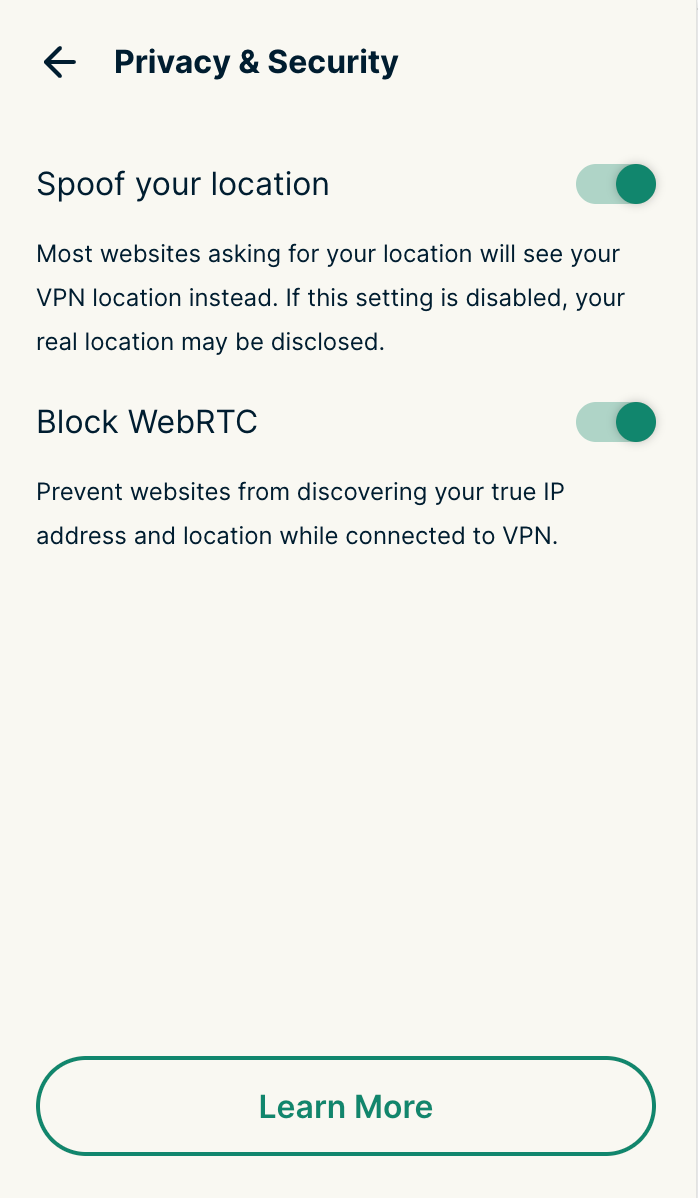
위치 스푸핑(선택 사항)
ExpressVPN 연결 중 웹사이트들이 HTML5 지오로케이션 정보를 통해 사용자의 실제 물리적 위치를 찾아내는 것을 방지합니다.
WebRTC 차단(선택 사항)
WebRTC 유출로부터 IP 주소를 안전하게 가려주며, 브라우저의 미디어 트래픽이 일반 웹 트래픽과 동일한 보안 경로를 따르도록 합니다.
Smart Routing(스마트 라우팅)
참고: Smart Routing(스마트 라우팅) 기능은 프록시 모드에서만 제공됩니다.
Smart Routing(스마트 라우팅)은 사용자의 브라우징 습관에 맞춰 ExpressVPN 확장 프로그램을 맞춤 설정하게 해줍니다. 여기서 설정한 바로가기 항목들은 브라우저를 닫거나 확장 프로그램을 종료해도 그대로 유지됩니다.
여기에서 Smart Routing(스마트 라우팅) 사용법에 대해 더 자세히 알아보세요.
도움이 필요하신가요? ExpressVPN 지원팀에 문의하고 즉각적인 지원을 받아보세요.
ExpressVPN 앱과 함께 사용하는 방법
ExpressVPN 앱과 브라우저 확장 프로그램이 함께 작동하는 방식은 다음과 같습니다.
ExpressVPN 앱 또는 브라우저에서 연결을 끊을 때
ExpressVPN 확장 프로그램이 설치된 브라우저와 ExpressVPN 앱이 모두 실행 중이고 VPN이 연결된 상태라면, ExpressVPN 앱이나 브라우저 중 단 한 곳에서만 연결을 해제해도 양쪽 모두 동시에 VPN 연결이 끊어집니다.
ExpressVPN 앱을 완전히 종료할 때
ExpressVPN 확장 프로그램이 설치된 브라우저와 ExpressVPN 앱이 모두 실행 중이고 VPN이 연결된 상태라면 ExpressVPN 앱을 종료할 경우 VPN 연결이 해제됩니다.
ExpressVPN 앱만 단독으로 실행 중일 때 앱을 종료해도 마찬가지로 VPN 연결이 끊어집니다.
브라우저를 종료할 때
ExpressVPN 확장 프로그램이 설치된 브라우저와 ExpressVPN 앱이 모두 실행 중이고 VPN이 연결된 상태라면 브라우저를 종료해도 VPN 연결이 해제되지 않습니다.
도움이 필요하신가요? ExpressVPN 지원팀에 문의하고 즉각적인 지원을 받아보세요.
브라우저 확장 프로그램 모드 변경 방법
컴퓨터에 ExpressVPN 데스크톱 앱이 설치되어 있다면 상황에 따라 Remote Control Mode (원격 제어 모드)와 Proxy Mode (프록시 모드) 사이를 자유롭게 전환할 수 있습니다.
- Remote Control Mode (원격 제어 모드): ExpressVPN 데스크톱 앱을 제어하는 모드입니다. 기기의 모든 인터넷 트래픽이 VPN 터널을 통해 안전하게 암호화됩니다.
- Proxy Mode (프록시 모드): 데스크톱 앱과 별도로 실행되는 모드이며, 제한적인 개인정보 보호를 제공합니다. 이 모드에서는 브라우저를 거치는 트래픽만 암호화됩니다.
참고: 이 옵션은 Chromebook 및 Meta Quest 기기에서는 사용할 수 없으며, 해당 기기에서는 브라우저 확장 프로그램을 Proxy Mode(프록시 모드)로만 이용 가능합니다.
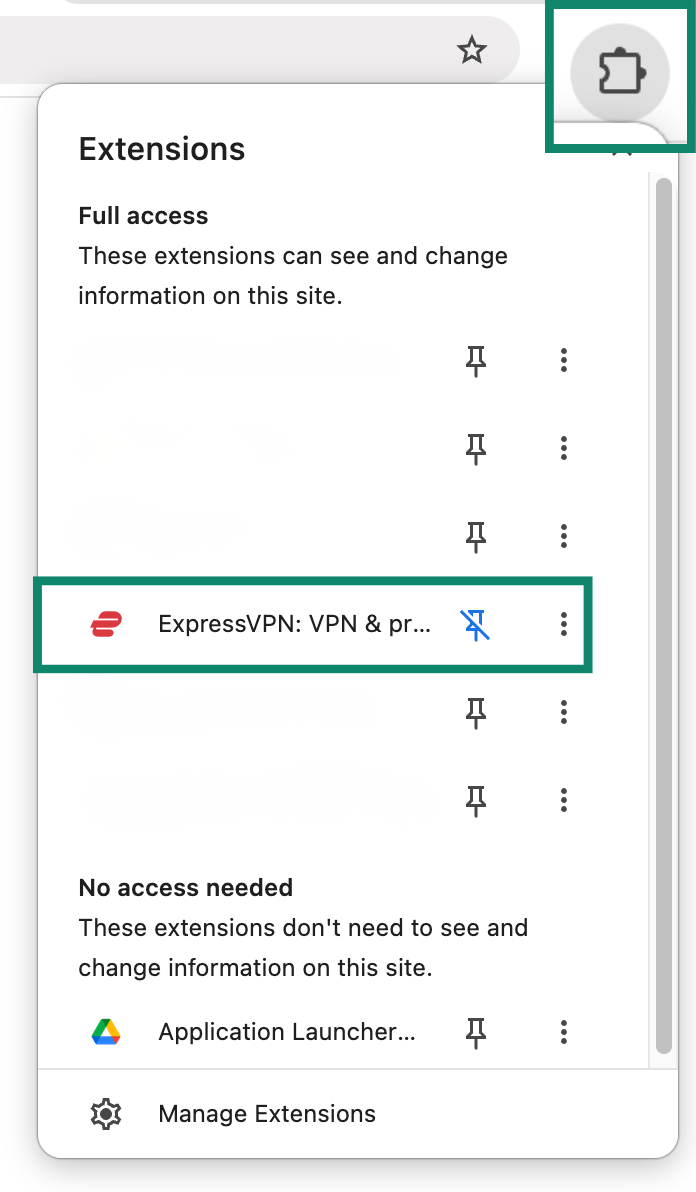
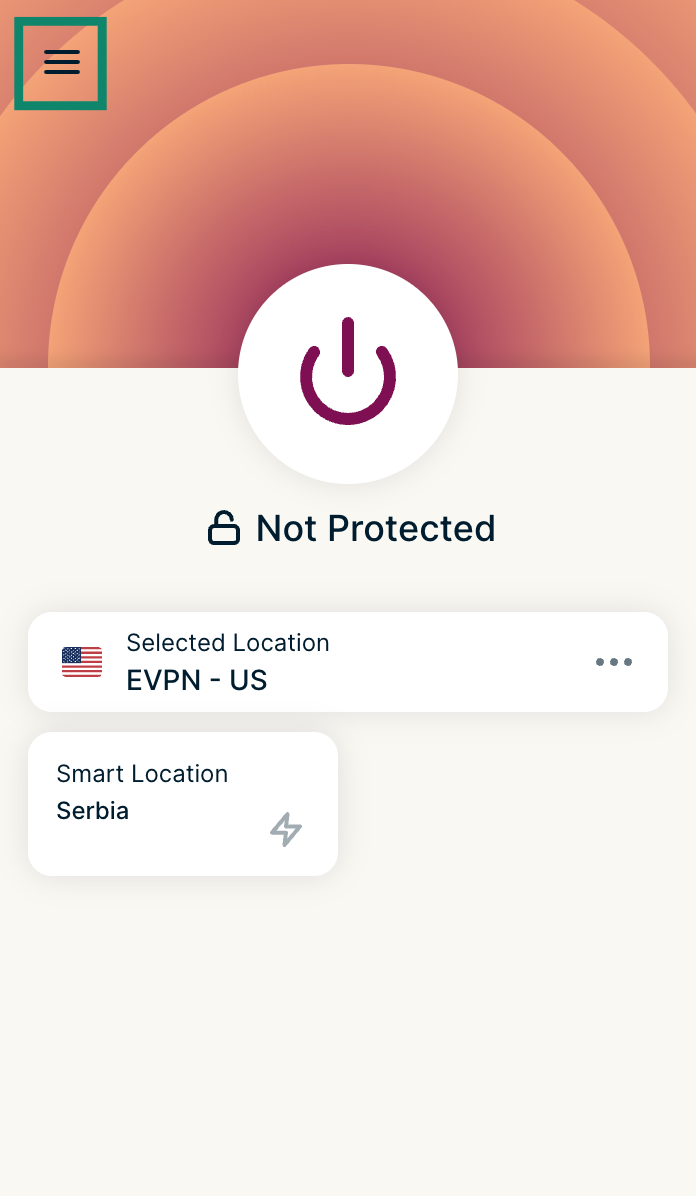
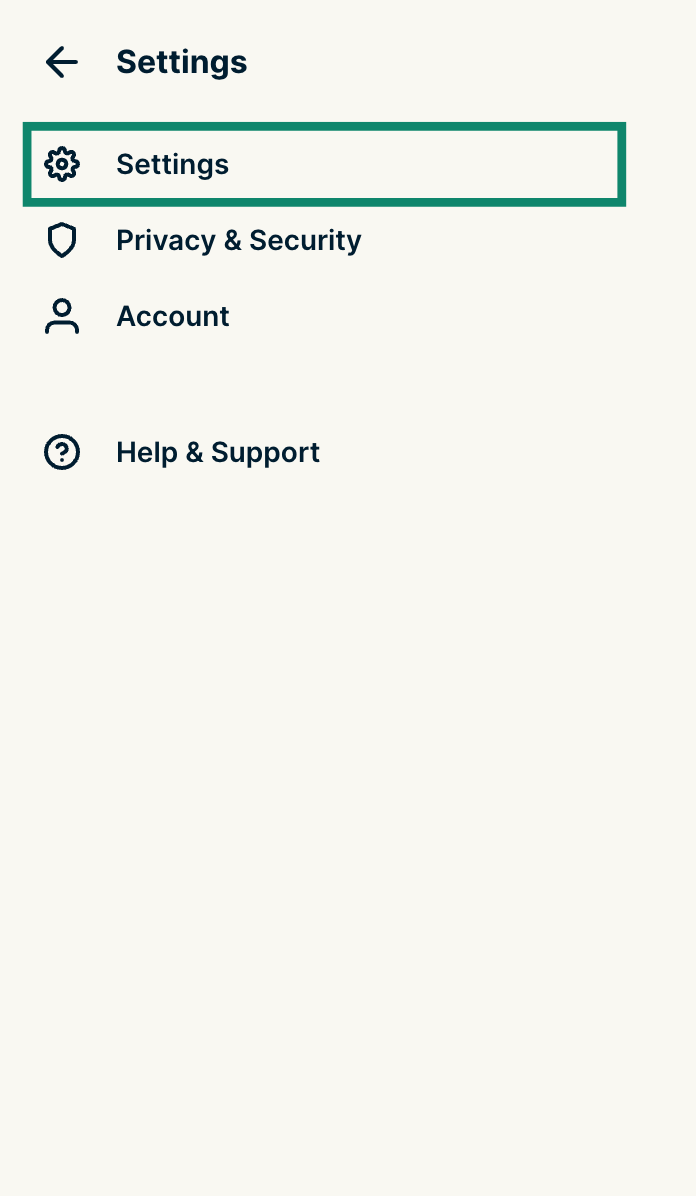
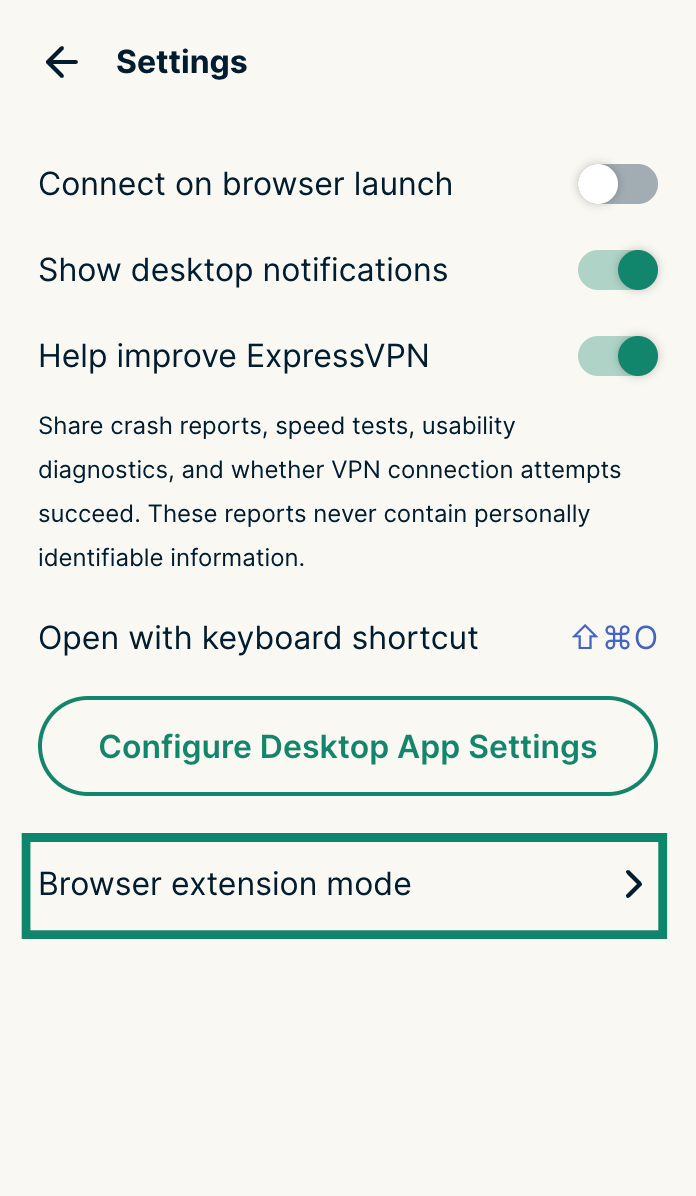
다음 절차를 따라 확장 프로그램을 전환하세요.
- Extensions button (확장 프로그램) 버튼을 클릭하고 ExpressVPN을 선택하여 브라우저 확장 프로그램을 엽니다.
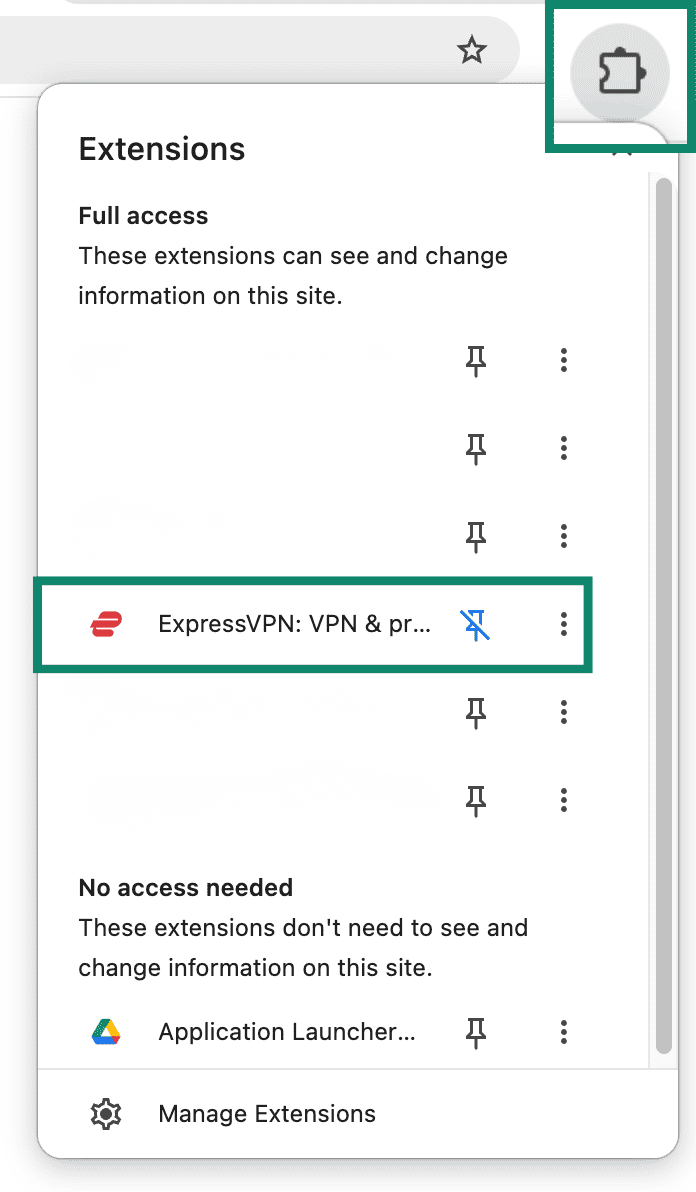


 아이콘을 클릭합니다.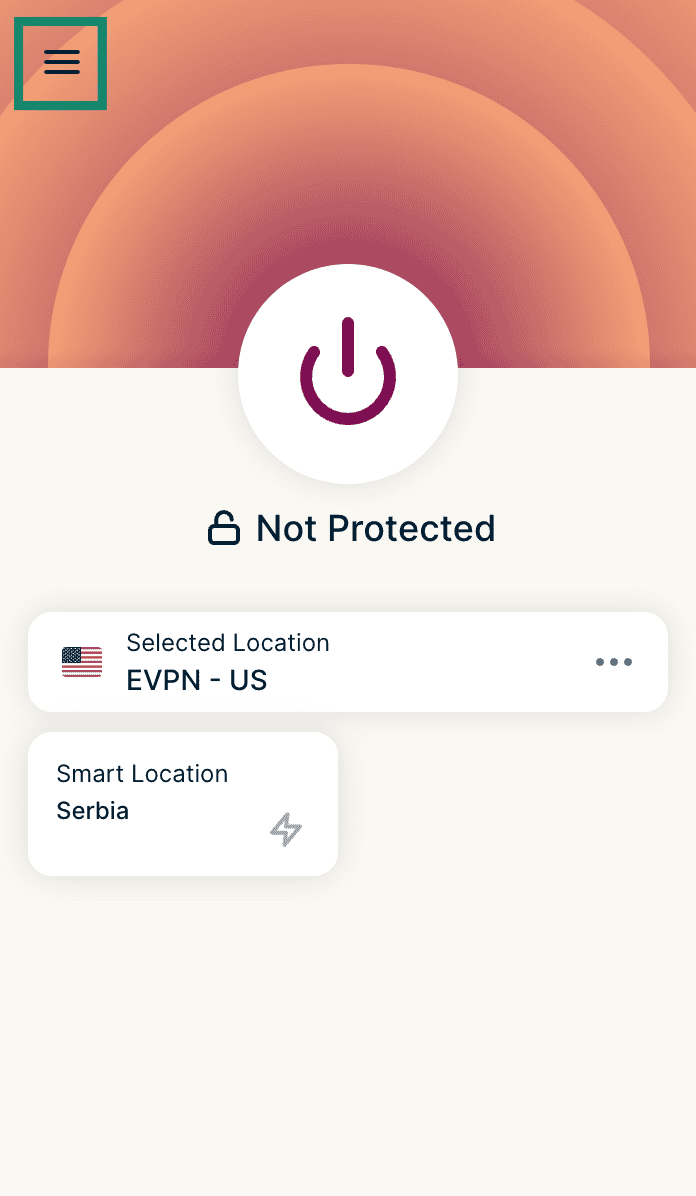

- Settings (설정)을 클릭합니다.
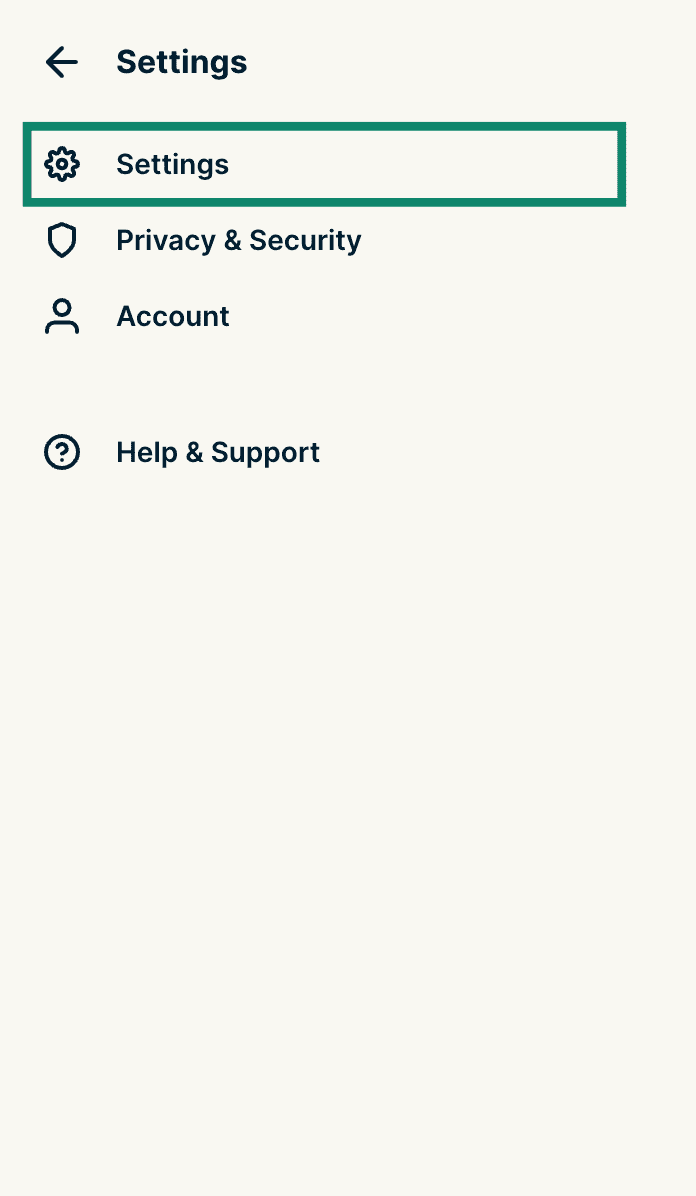
- Browser extension mode (브라우저 확장 프로그램 모드)를 클릭합니다.
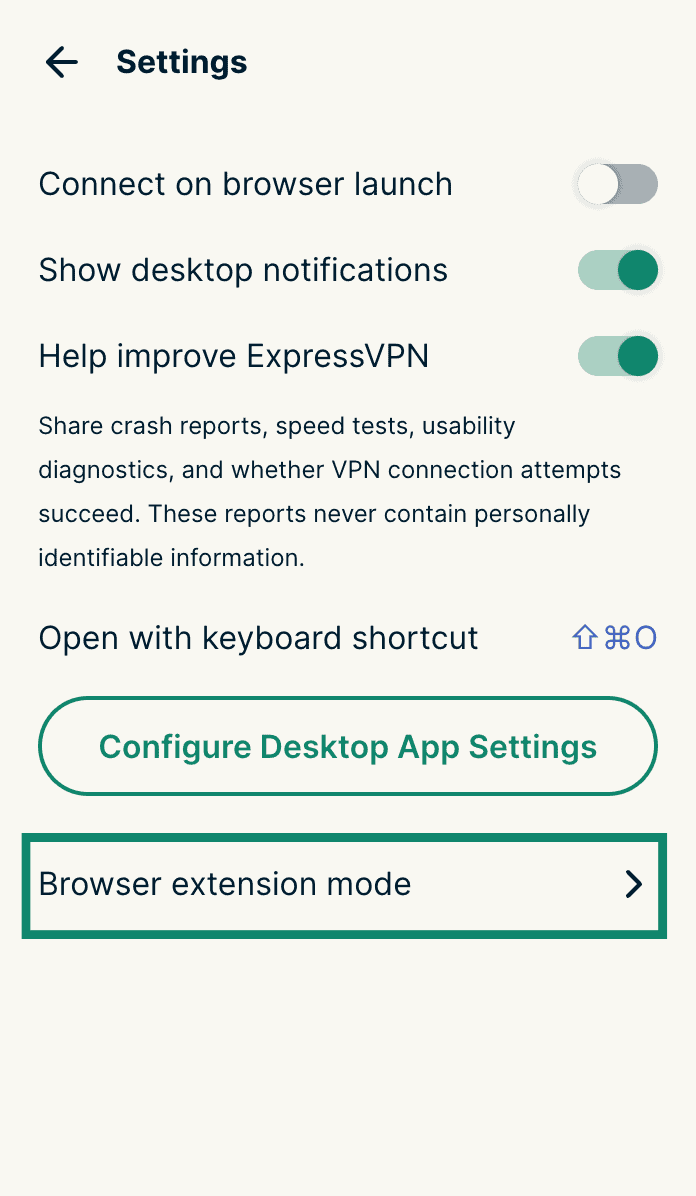
- Remote Control Mode (원격 제어 모드) 또는 Proxy Mode (프록시 모드)를 선택합니다.
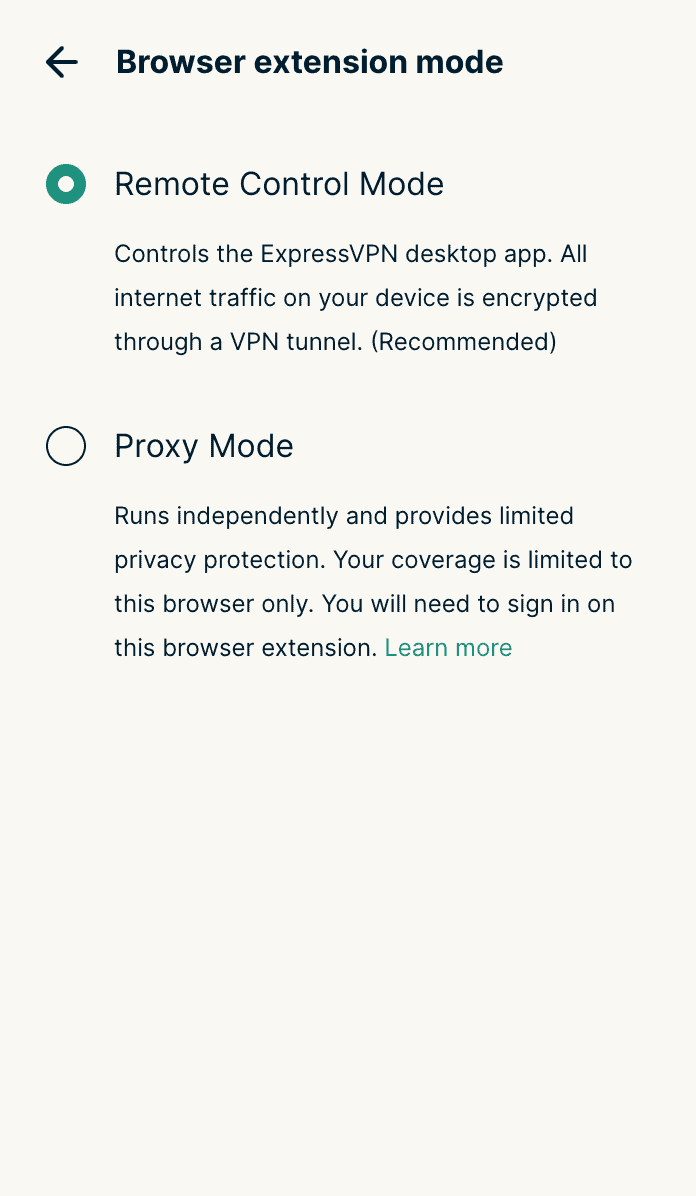
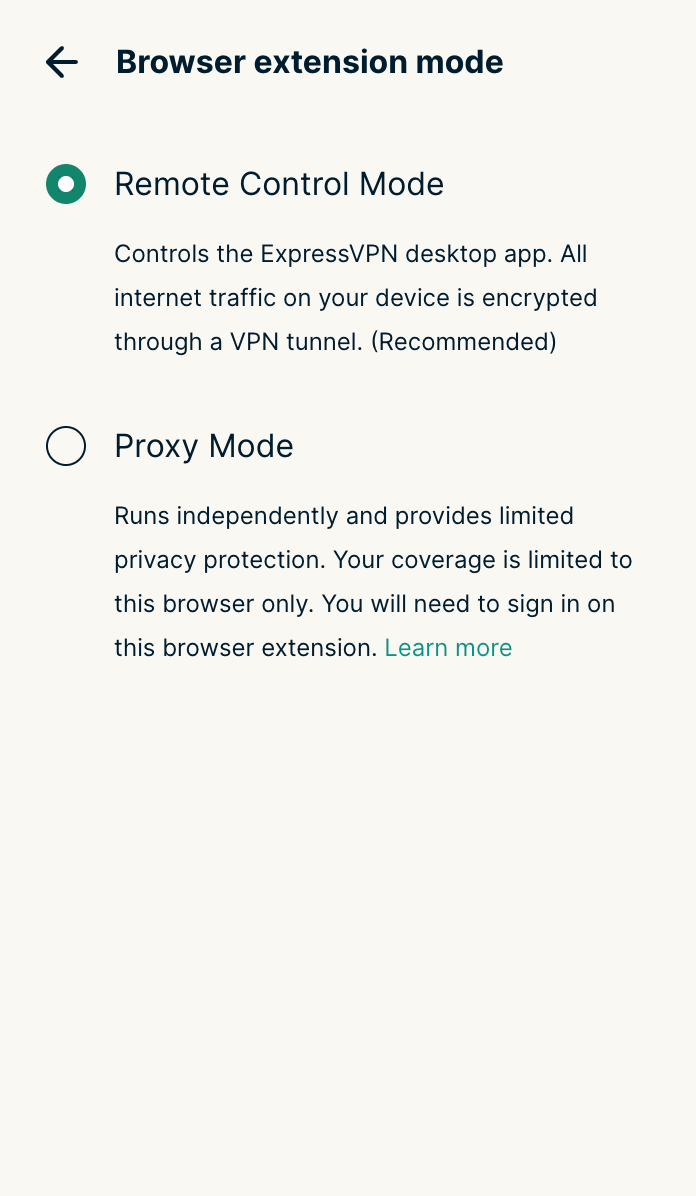
참고: 프록시 모드를 선택하면 ExpressVPN 계정에 로그인하라는 메시지가 나타납니다. 계정 정보를 입력하고 Sign In (로그인)을 클릭한 뒤 계정 인증이 완료되면 확장 프로그램을 다시 열어 Proxy Mode (프록시 모드)를 사용하시면 됩니다.
도움이 필요하신가요? ExpressVPN 지원팀에 문의하고 즉각적인 지원을 받아보세요.
다크 모드 사용법
Chrome, Firefox, Edge 브라우저에서 어두운 색상의 테마를 지원합니다.
다크 모드를 적용하고 싶으시다면 사용 중인 기기의 시스템 설정을 다크 모드로 변경해 주세요. 브라우저 확장 프로그램의 다크 모드는 이 설정에 따라 활성화됩니다.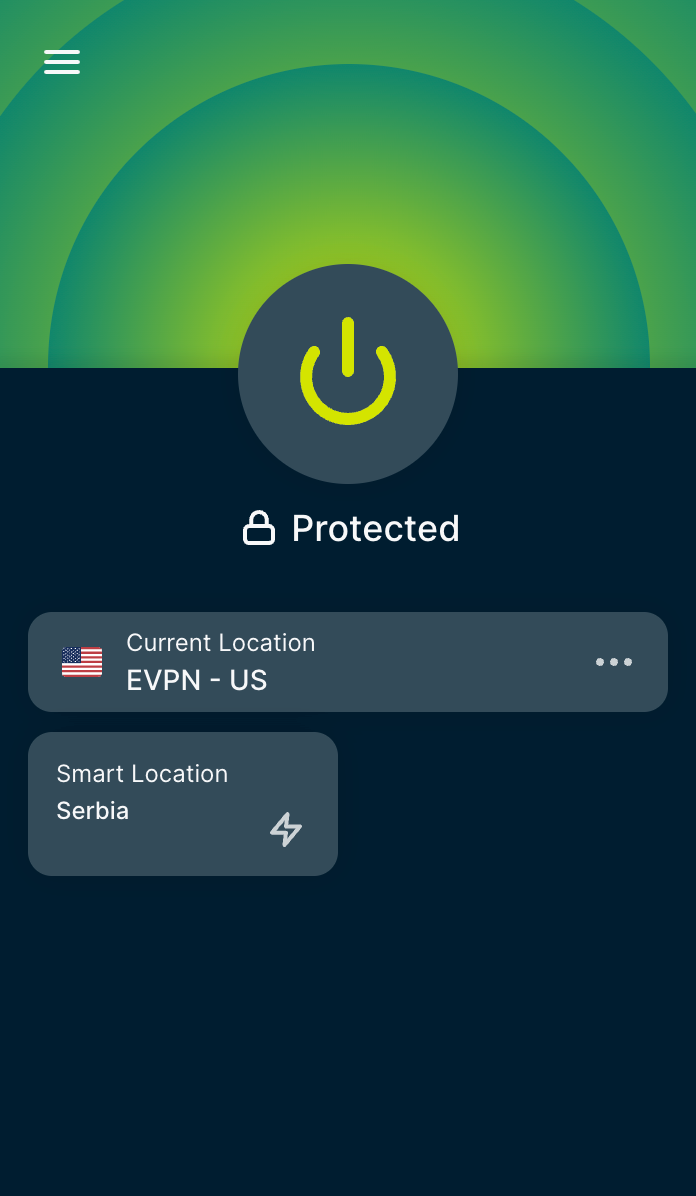
도움이 필요하신가요? ExpressVPN 지원팀에 문의하고 즉각적인 지원을 받아보세요.
오류 및 해결 방법
ExpressVPN 브라우저 확장 프로그램 사용 중 겪을 수 있는 대표적인 오류들에 대해 설명해 드립니다. 오류 유형과 그 해결 방법을 살펴보세요.
연결 실패
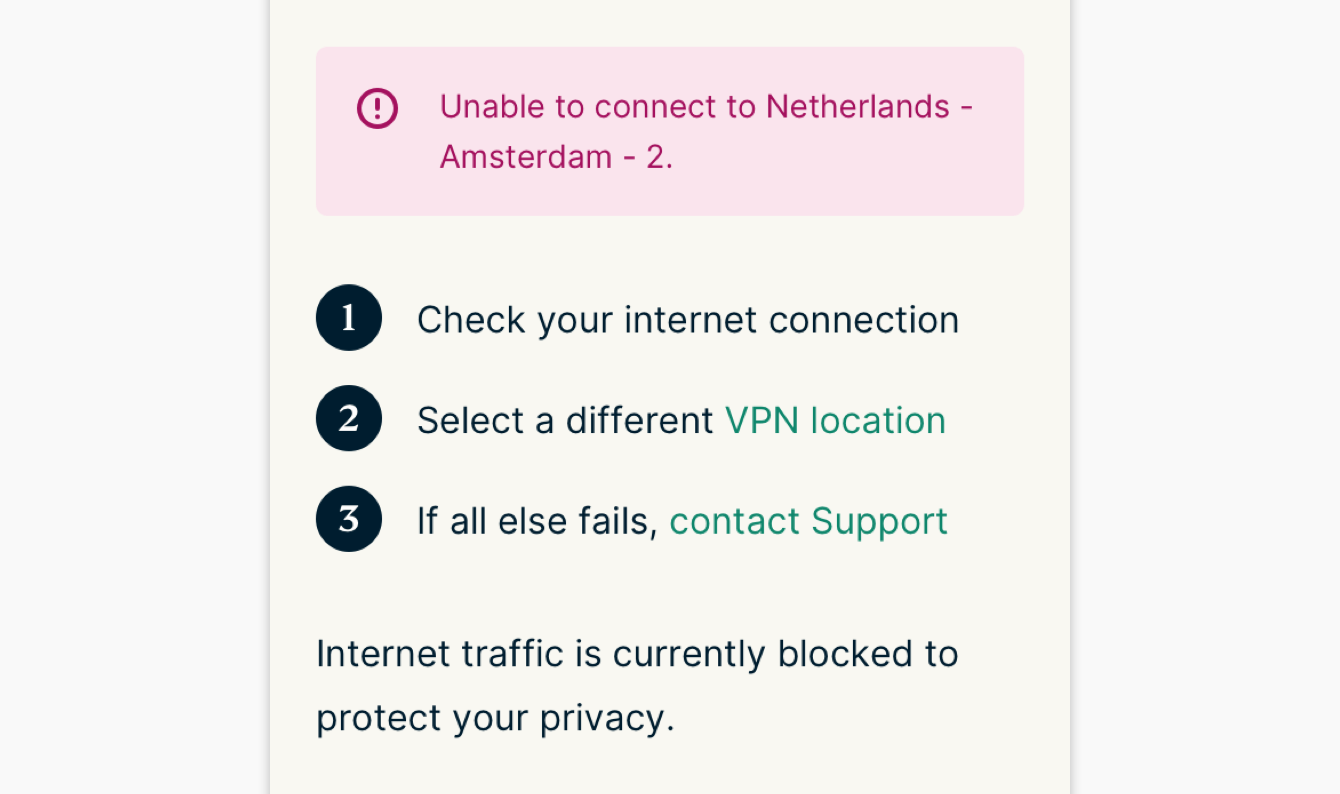
해결 방법: 컴퓨터의 인터넷 연결 상태를 확인해 보세요. ExpressVPN을 아예 종료한 뒤 일반 인터넷 웹서핑이 작동하는지 테스트합니다. 만약 VPN 연결을 해제한 뒤에도 인터넷이 안 된다면 해당 인터넷 자체의 문제입니다.
ExpressVPN 연결 없이도 웹사이트에 액세스할 수 있다면, 해당 서버에 일시적 장애가 발생한 것일 수 있으니 다른 국가나 지역의 서버 위치를 선택하여 연결해 보세요.
이 확장 프로그램은 Mac/Windows/Linux 앱이 필요합니다
원격 제어 모드로 브라우저 확장 프로그램을 이용 중이라면 반드시 기기에 ExpressVPN 앱이 설치되어 있어야 합니다.
해결 방법: Mac, Windows, Linux에 적합한 최신 버전의 앱을 다운로드 및 설치하세요. 컴퓨터에 앱을 설치했는데도 이 메시지가 계속 표시된다면 고객 지원팀에 문의하셔야 합니다.
참고: 확장 프로그램을 프록시 모드로만 사용하실 때는 ExpressVPN 앱을 설치하지 않아도 괜찮습니다.
도움이 필요하신가요? ExpressVPN 지원팀에 문의하고 즉각적인 지원을 받아보세요.
삭제 방법
사용 중인 브라우저에 적합한 절차를 따라 프로그램을 삭제하세요.
Chrome
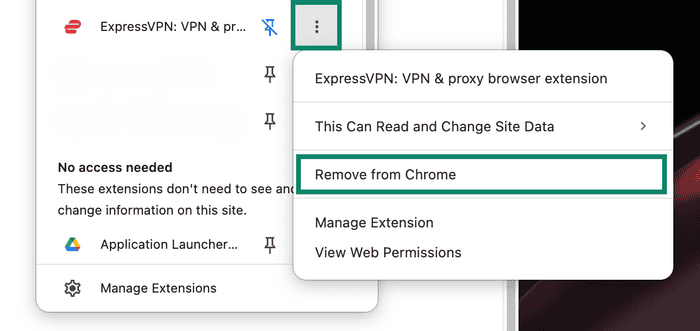
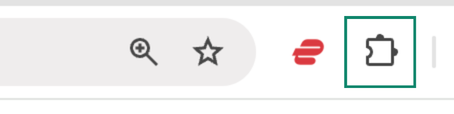
- 우측 상단의 Extensions button (확장 프로그램) 버튼을 클릭합니다.
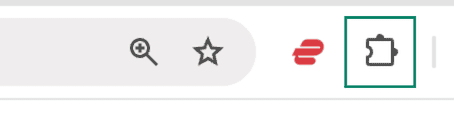

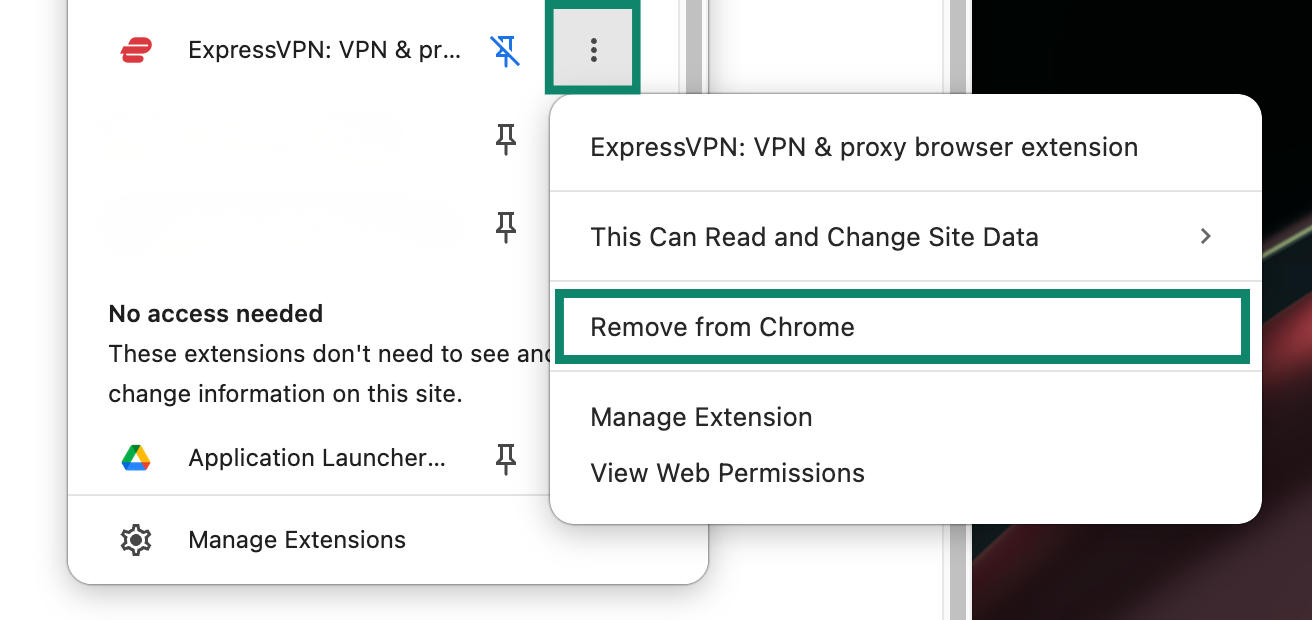
- ExpressVPN 옆에 있는 점 3개 버튼을 선택합니다. 그런 다음 Remove from Chrome (Chrome에서 삭제)를 선택합니다.

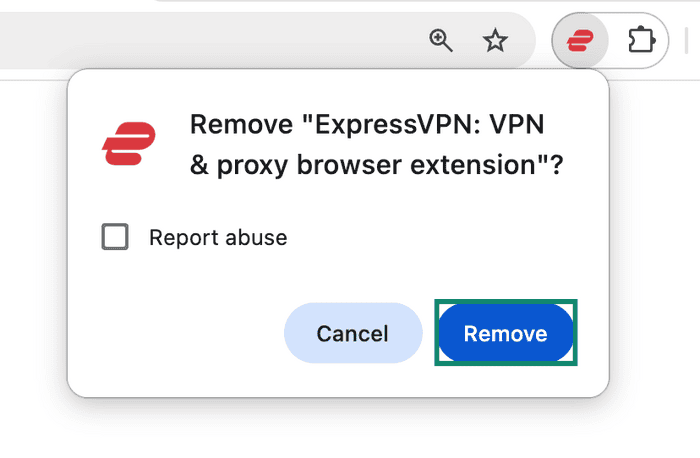
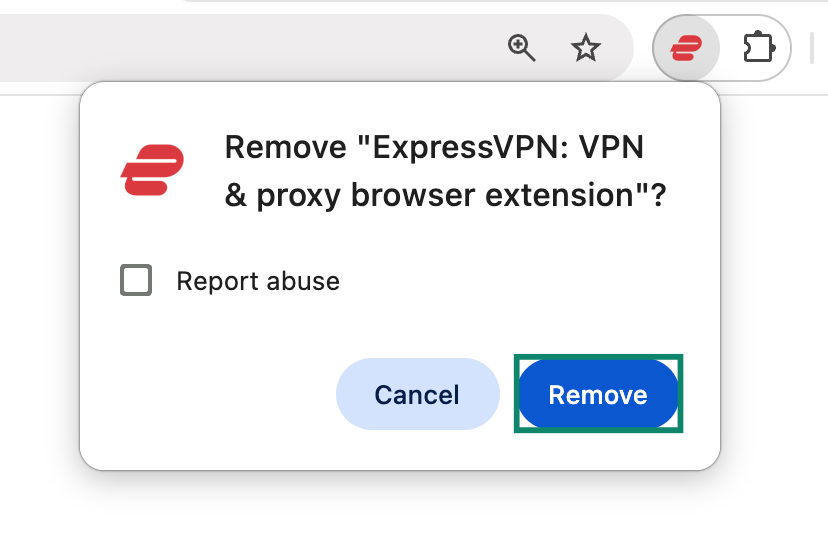
- Remove (삭제)를 클릭하여 확인합니다.

Firefox
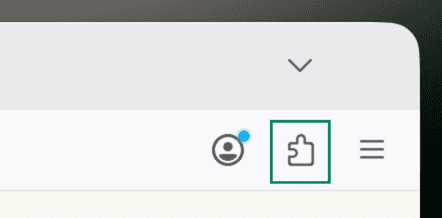
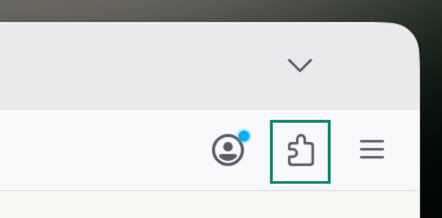
- 우측 상단의 Extensions button (확장 프로그램) 버튼을 클릭합니다.

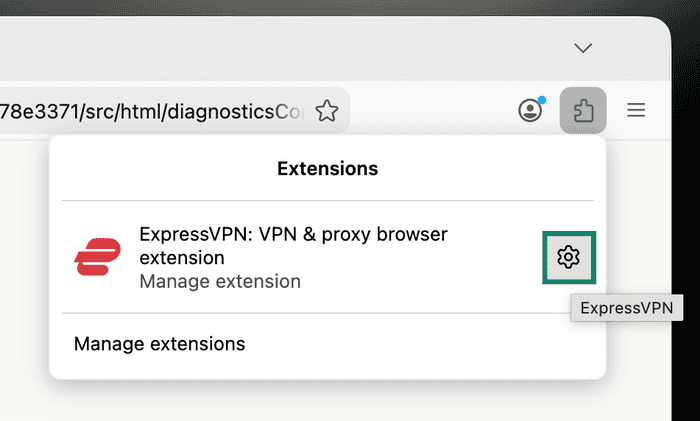
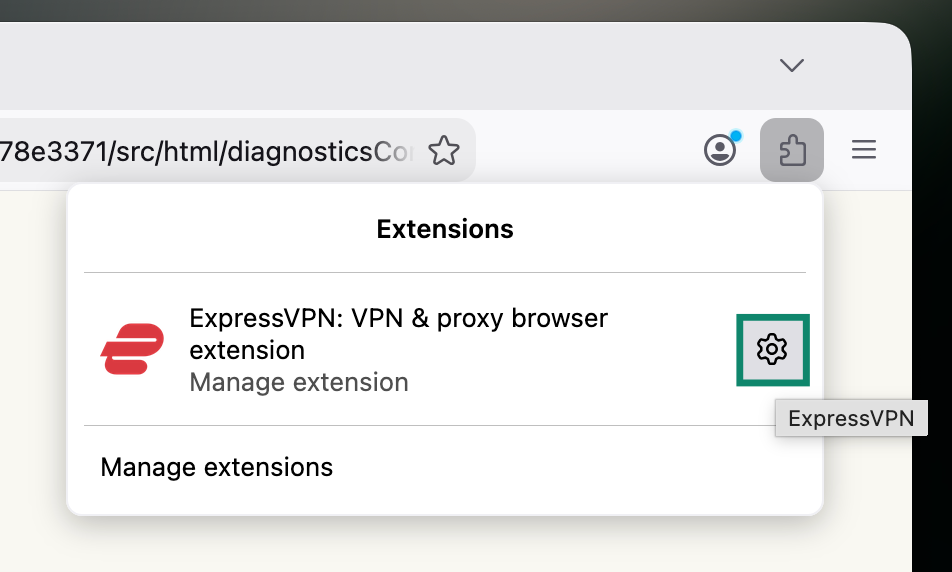
- ExpressVPN 옆에 있는 톱니바퀴(설정) 아이콘을 선택합니다.

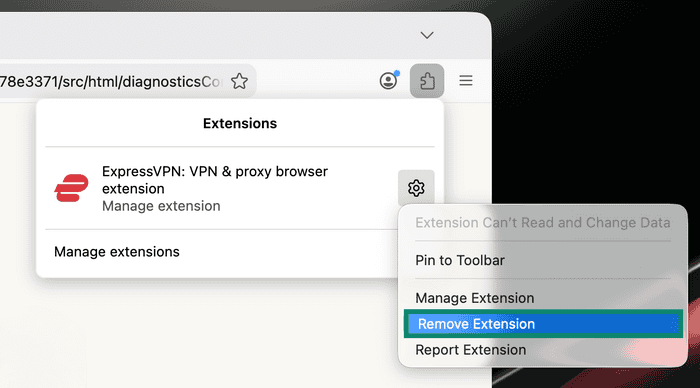
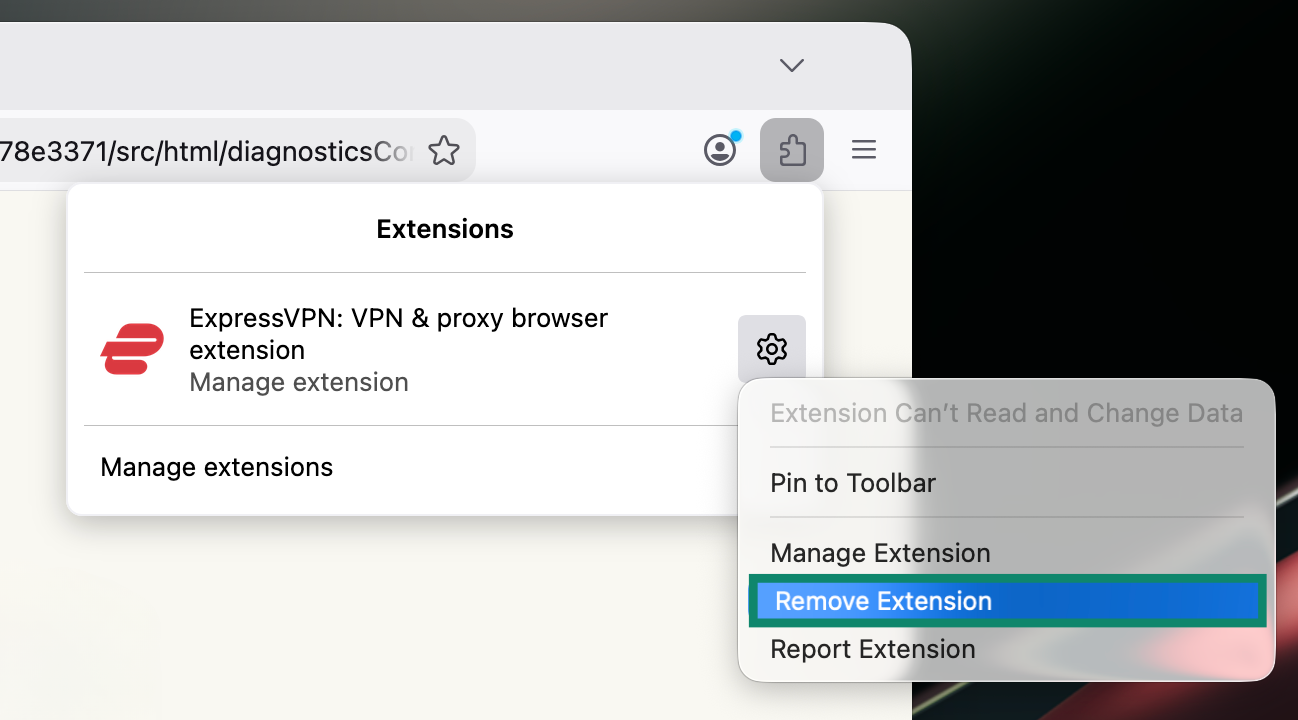
- Remove Extension (확장 프로그램 삭제)를 선택합니다.

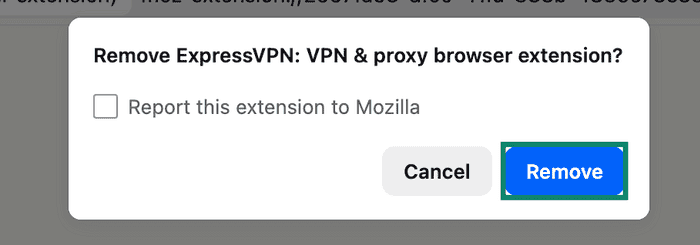
- Remove (삭제)를 클릭하여 제거를 완료합니다.

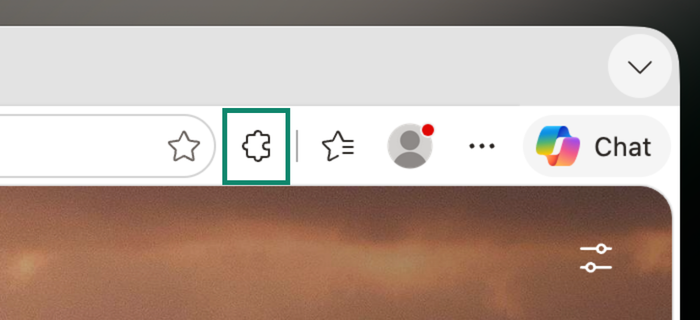
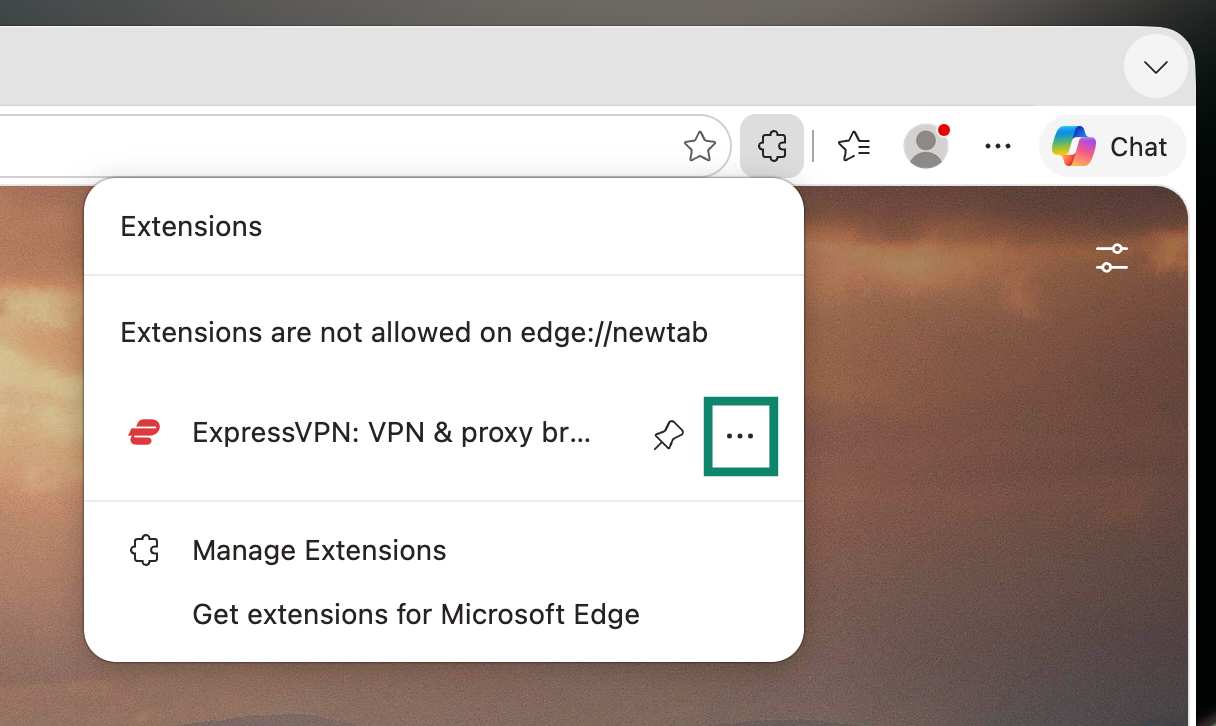
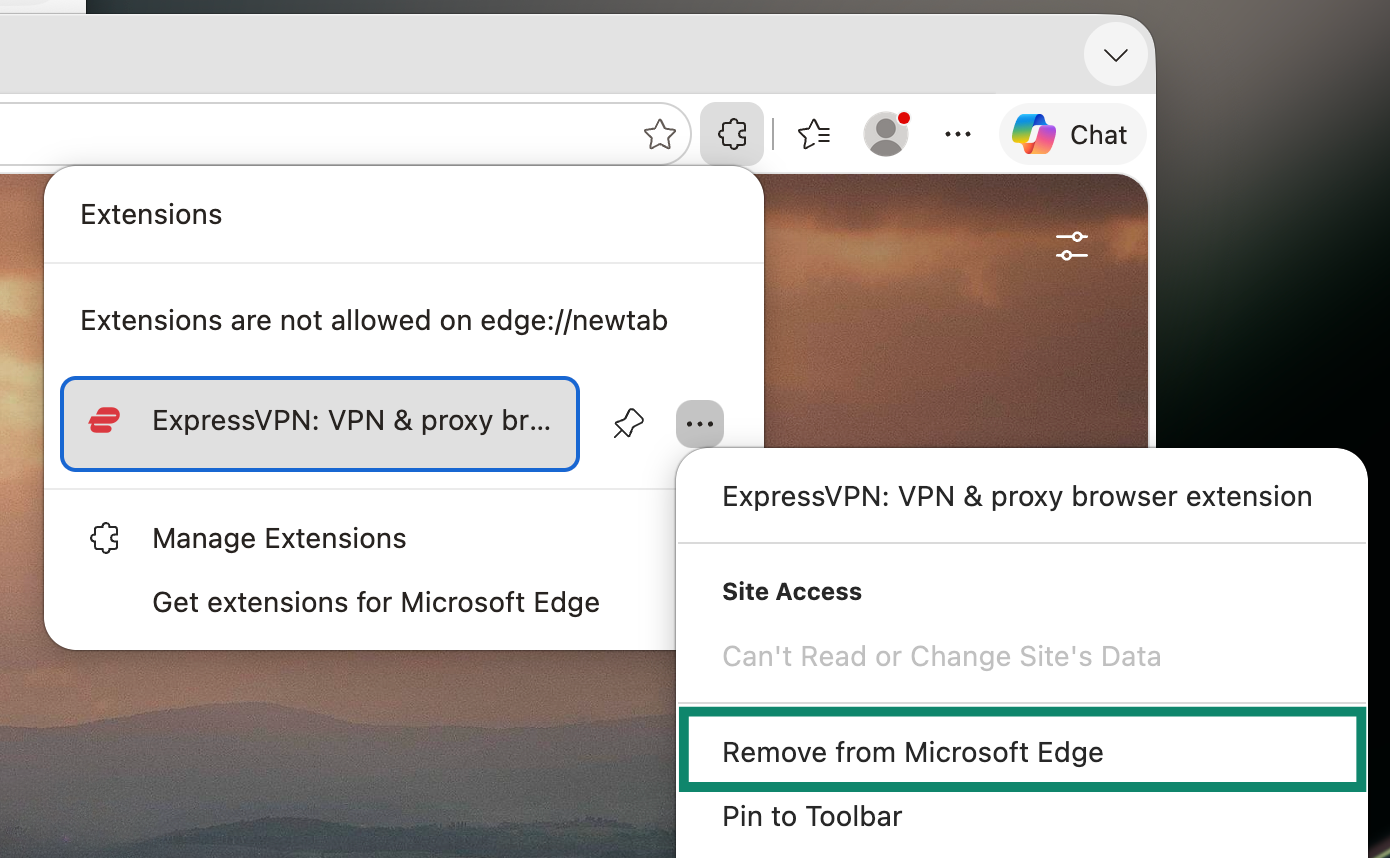
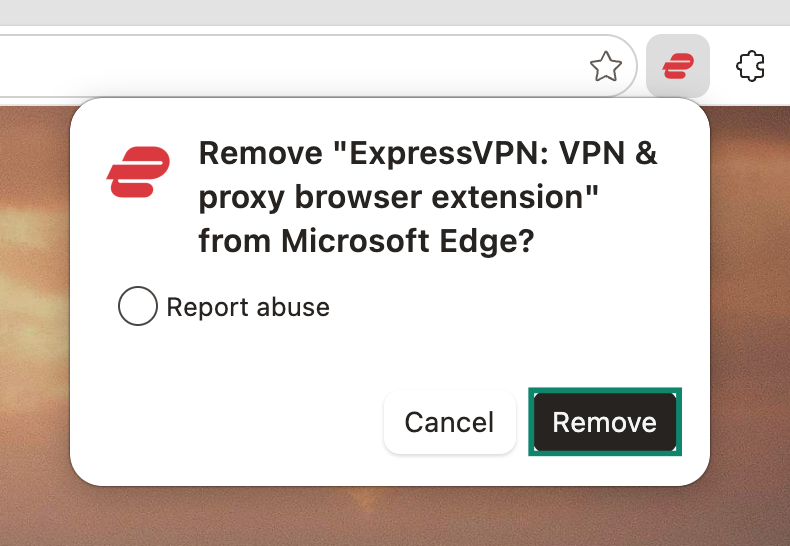
Edge
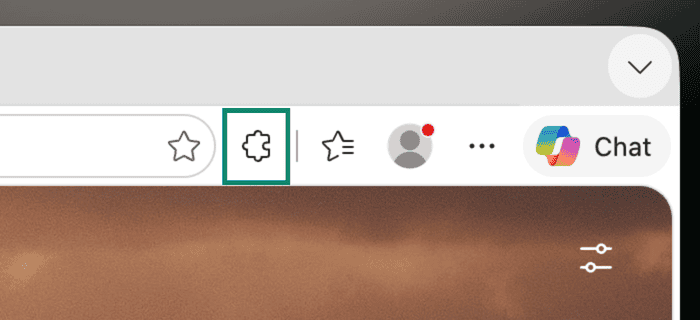
- 우측 상단의 Extensions button (확장 프로그램) 버튼을 클릭합니다.

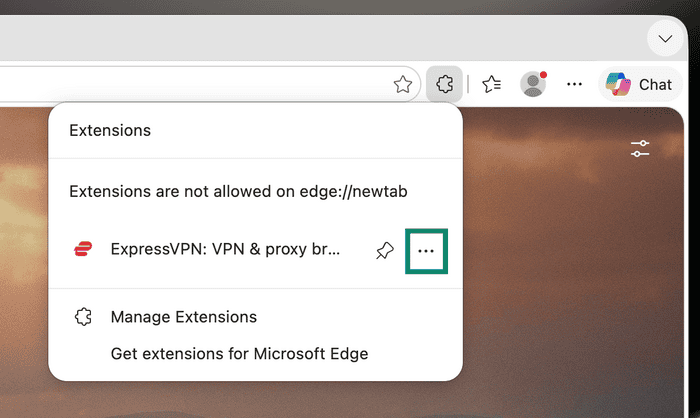
- ExpressVPN 옆에 있는 점 3개 버튼을 선택합니다.

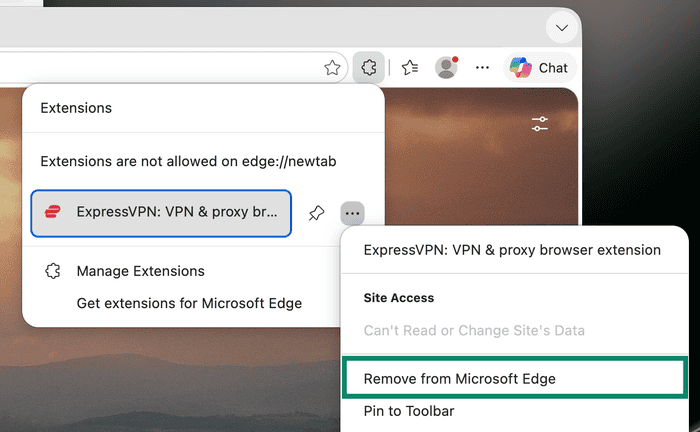
- Remove from Microsoft Edge (Microsoft Edge에서 제거)를 선택합니다.

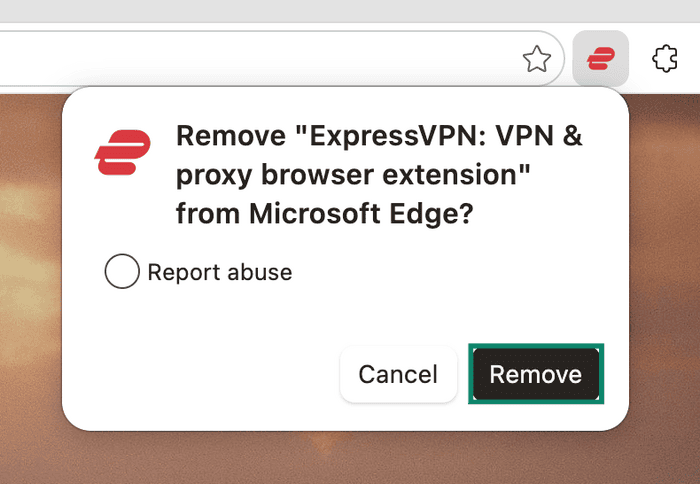
- Remove (삭제)를 클릭하여 제거를 완료합니다.

도움이 필요하신가요? ExpressVPN 지원팀에 문의하고 즉각적인 지원을 받아보세요.