







Hai bisogno di una VPN per il tuo browser Chrome?
Scopri di più quiL’estensione per browser di ExpressVPN funziona come una VPN completa basata su proxy, consentendoti al contempo sia di controllare le app di ExpressVPN sia di utilizzare una VPN completa su Chrome, Firefox, Edge, Brave, e Vivaldi .
In questa estensione per browser sono disponibili due modalità:
- Remote Control Mode (Modalità controllo remoto): controlla l’app desktop di ExpressVPN. Tutto il traffico Internet sul tuo dispositivo viene crittografato tramite un tunnel VPN.
- Proxy Mode (Modalità proxy): funziona in modo indipendente dall’app desktop e offre una protezione della privacy limitata. Viene crittografato solo il traffico del browser.
Per utilizzare la Remote Control Mode (Modalità controllo remoto), devi scaricare e attivare almeno una di queste app di ExpressVPN:
Nota: la Modalità di controllo remoto non è disponibile nell’estensione del browser per Chromebook o Meta Quest.
Vai a…
Come scaricare
Come configurare
Funzionalità e come utilizzarle
Utilizzo con le app di ExpressVPN
Come modificare la modalità di estensione del browser
Come utilizzare la modalità scura
Errori e soluzioni
Come disinstallare
Come scaricare
Useremo Google Chrome come esempio per spiegare come installare l’estensione per browser di ExpressVPN, ma la procedura è molto simile su tutti i browser.
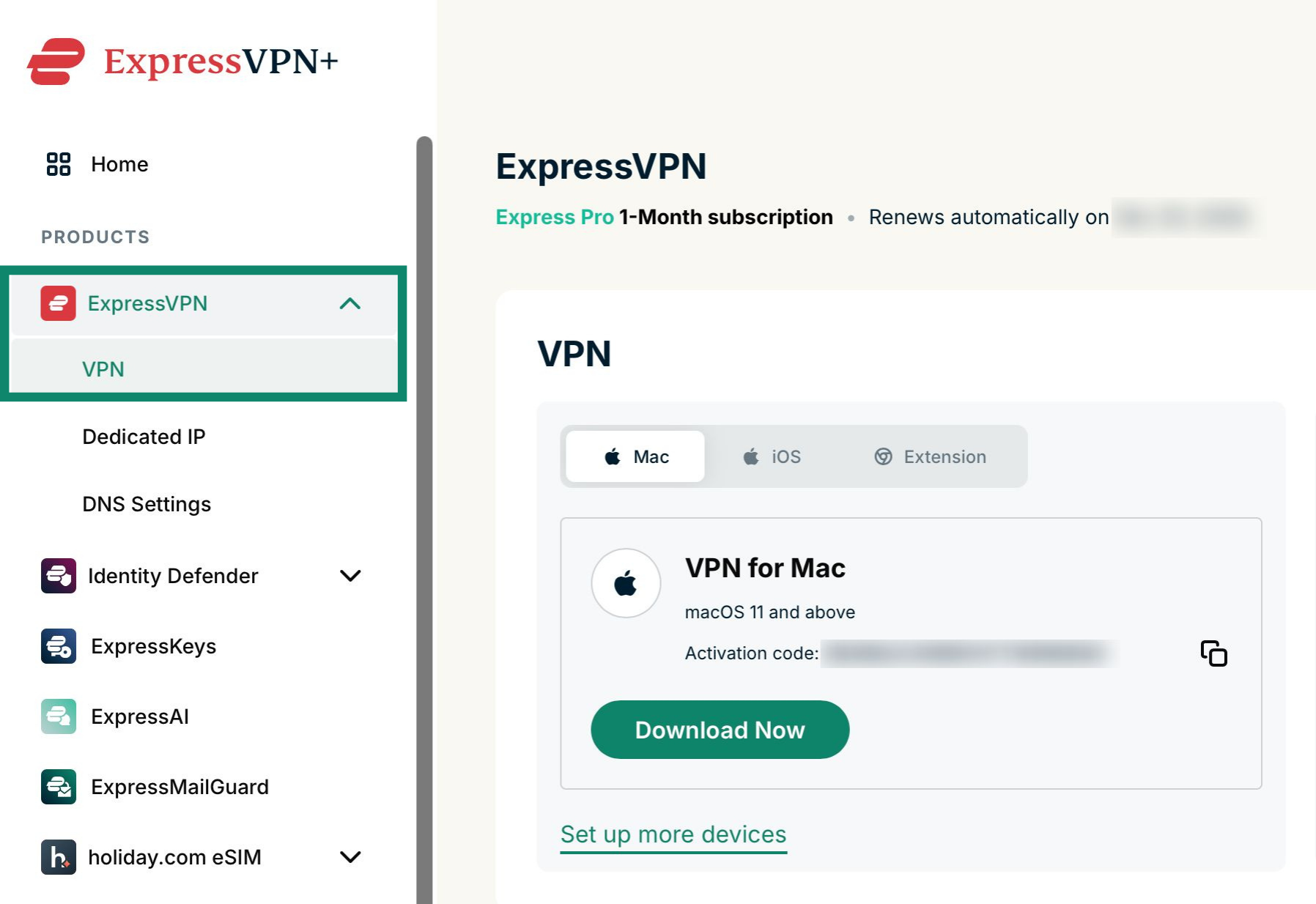
- Vai alla pagina di configurazione di ExpressVPN. Se richiesto, accedi al tuo account ExpressVPN e inserisci il codice di verifica (che riceverai via e-mail).
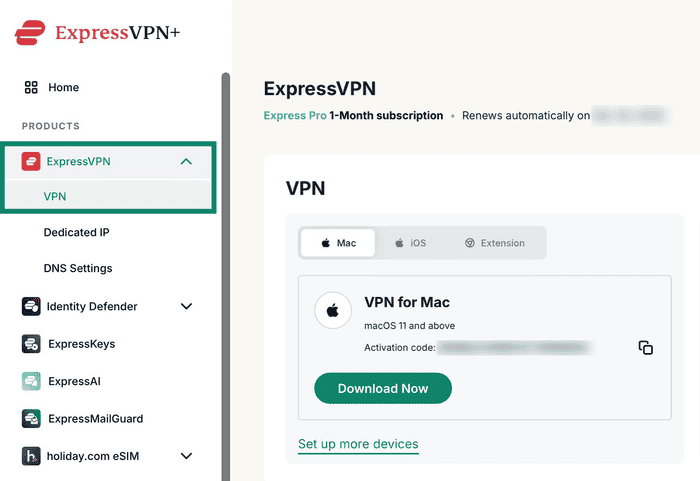
- Seleziona ExpressVPN, quindi fai clic su VPN utilizzando la barra laterale a sinistra.

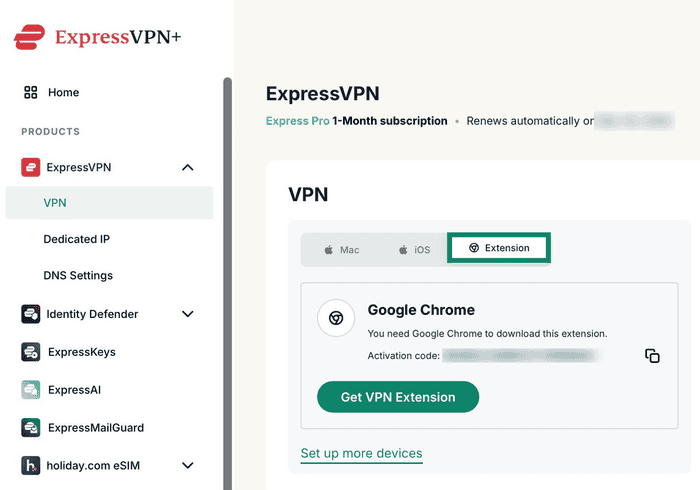
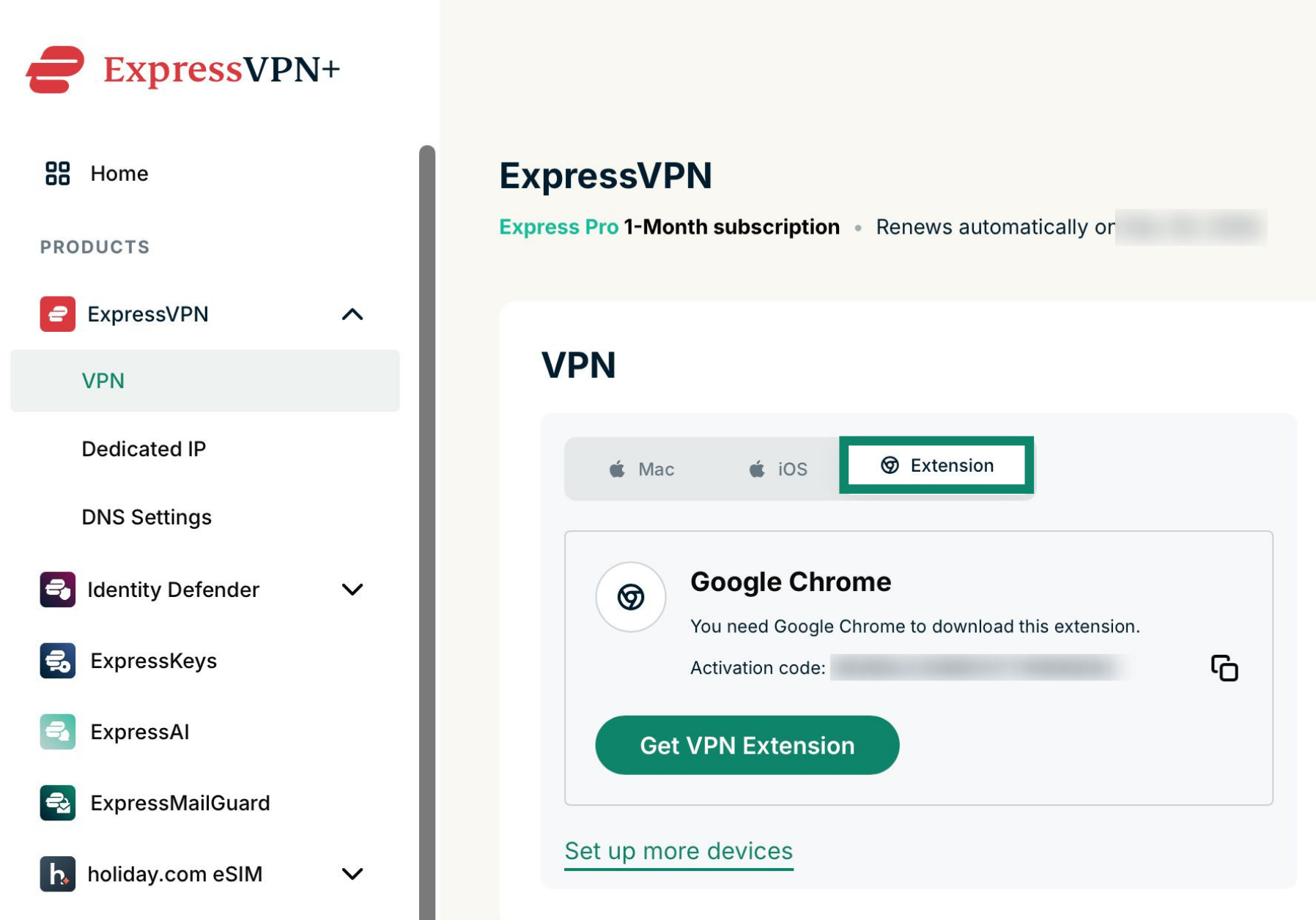
- Seleziona Extension (Estensione) e il tuo browser verrà rilevato. Fai clic su Get VPN Extension (Ottieni estensione VPN).

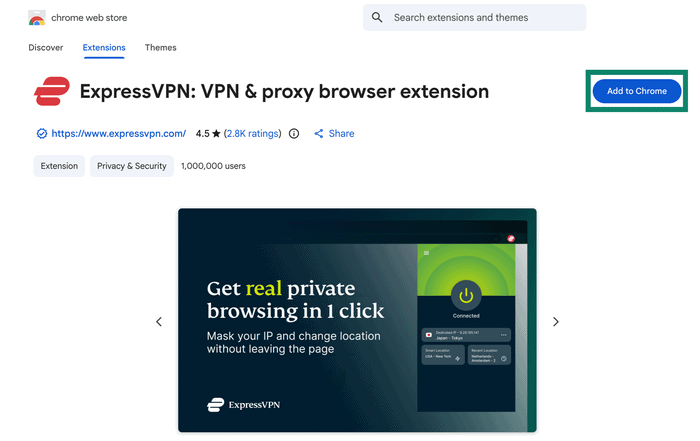
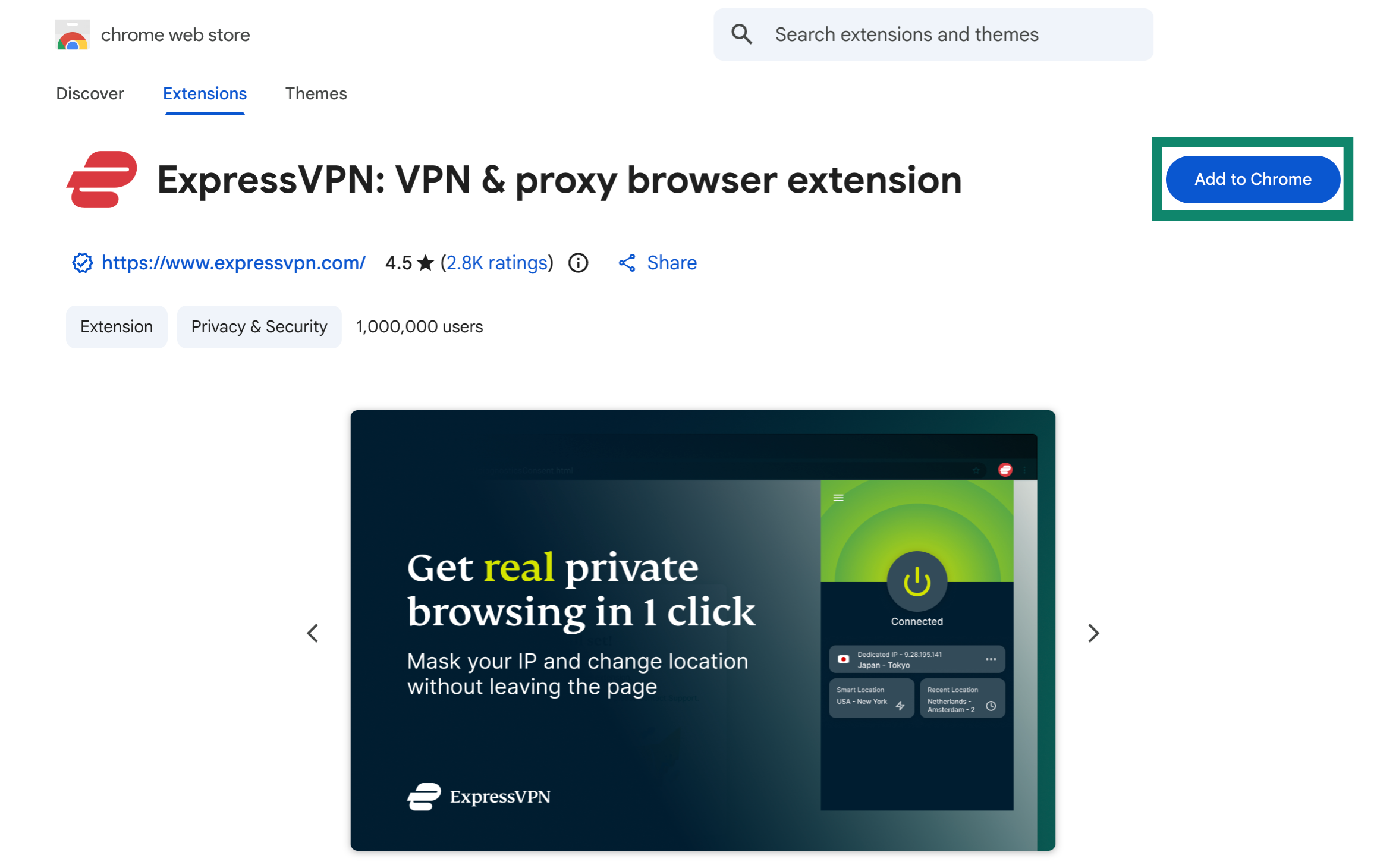
- Per avviare l’installazione, fai clic su Add to Chrome (Aggiungi a Chrome).

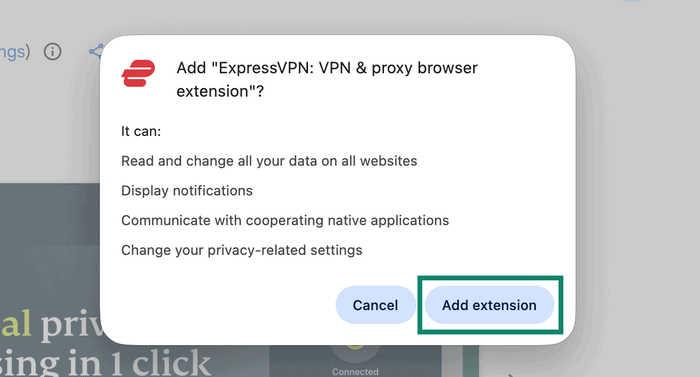
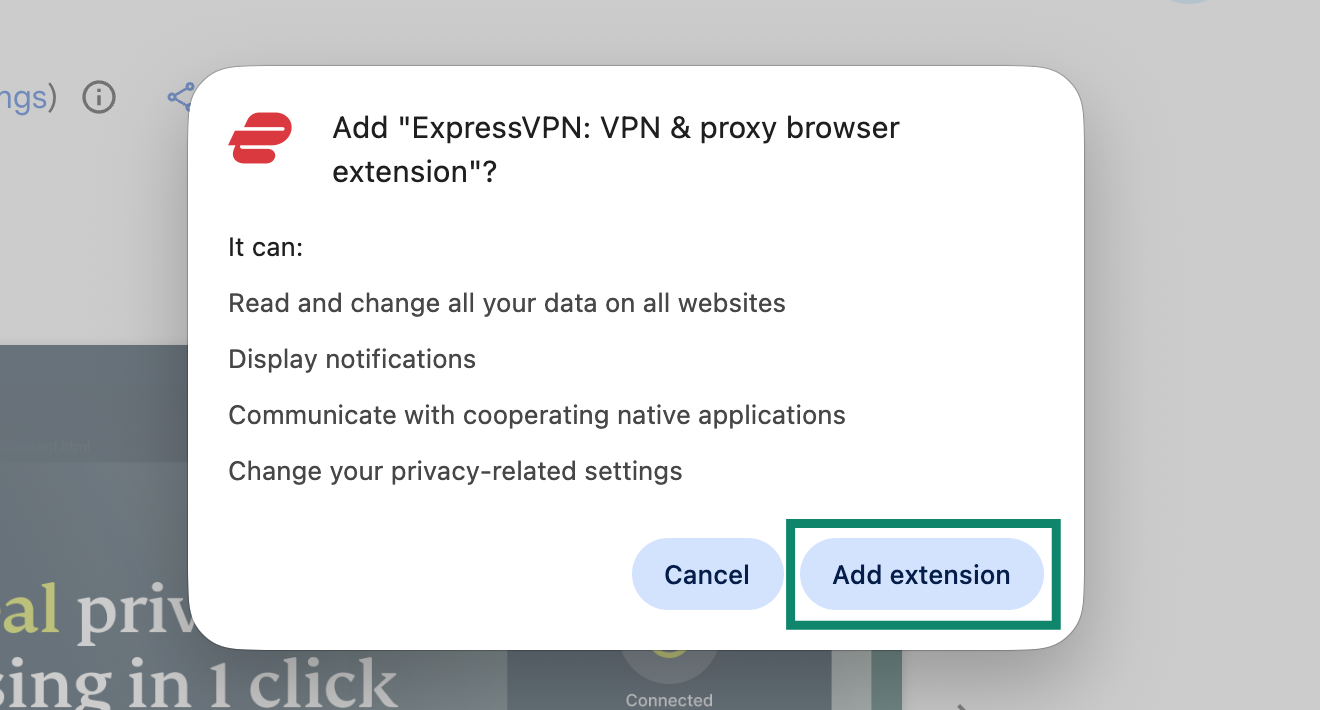
- Conferma cliccando Add extension (Aggiungi estensione).

Ti serve aiuto? Contatta il team di supporto ExpressVPN per ricevere assistenza immediata.
Come configurare
Una volta installata, l’estensione del browser rileverà se sul tuo dispositivo è installata o meno l’app desktop di ExpressVPN:
Se l’app desktop è installata
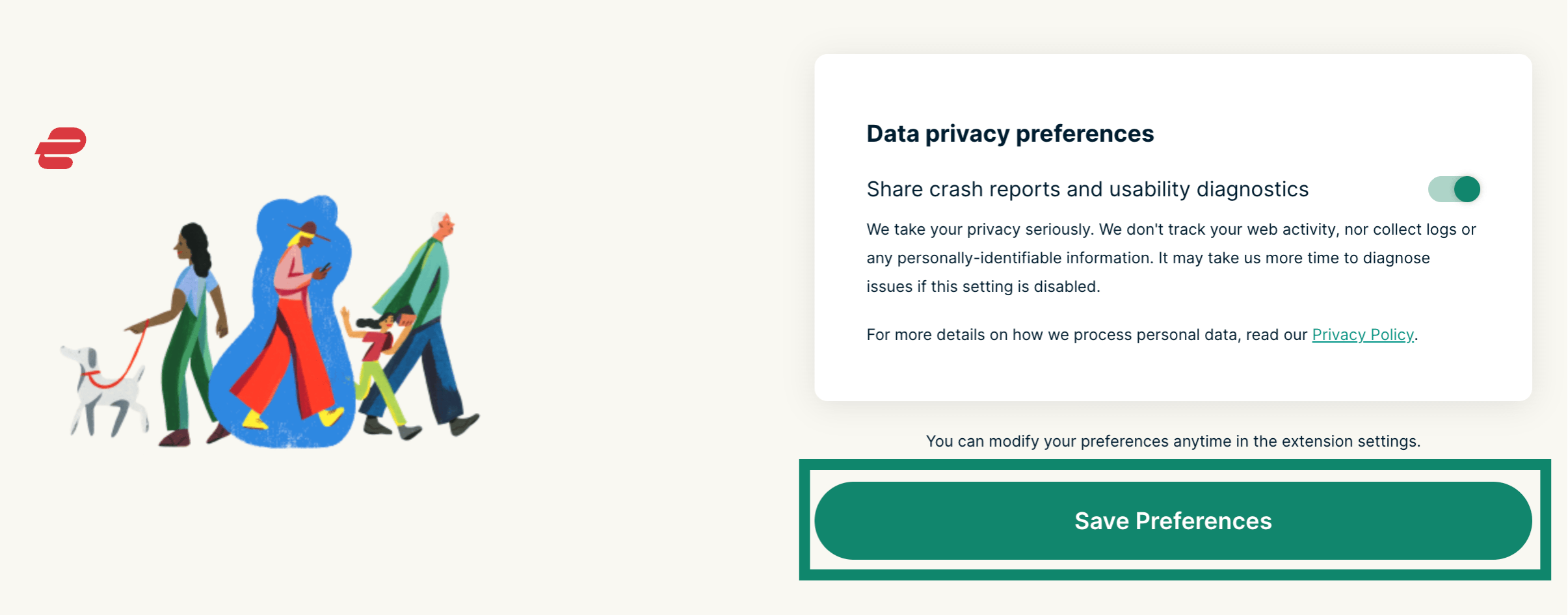
- Ti verrà chiesto se desideri condividere i rapporti sugli arresti anomali e le analisi sull’usabilità. Seleziona la tua preferenza, quindi fai clic su Save Preferences (Salva preferenze).
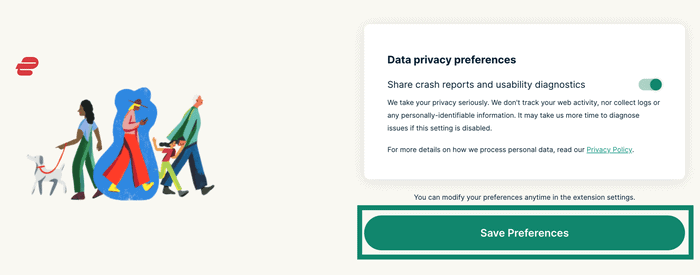

- L’estensione per il browser è ora pronta per l’uso.
Se l’app desktop non è installata
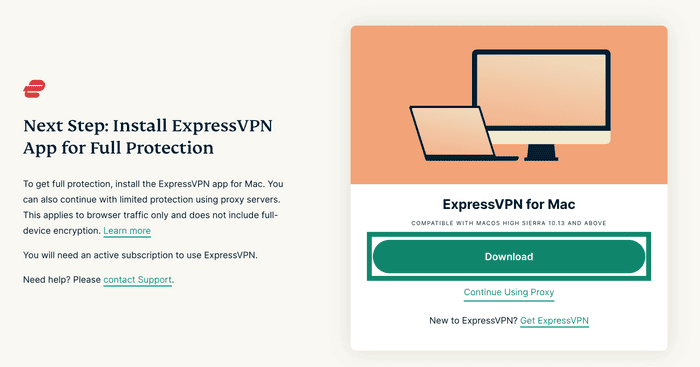
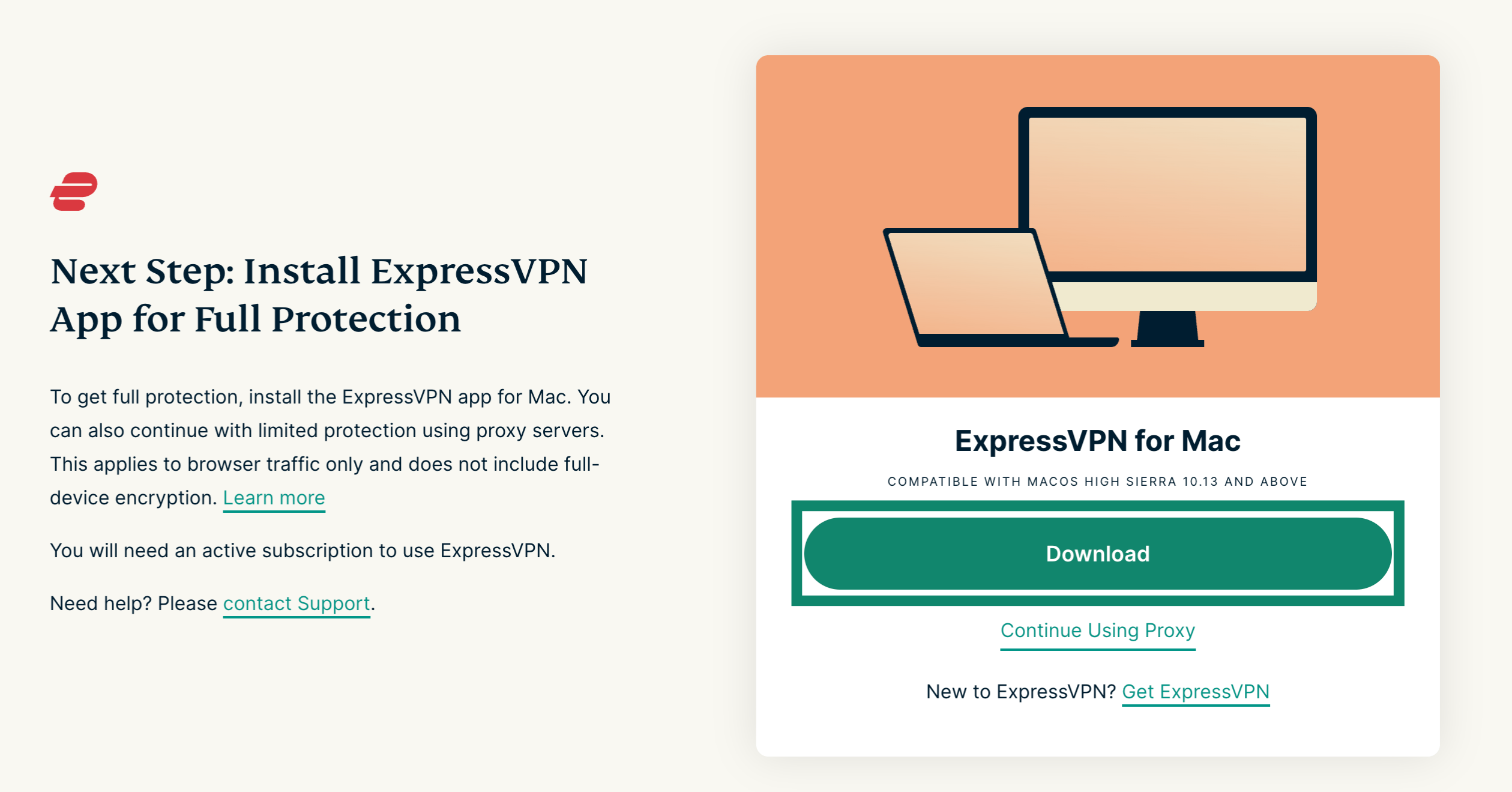
- Vedrai un messaggio: Install ExpressVPN App for Full Protection (Installa l’app ExpressVPN per una protezione completa). A questo punto, puoi scegliere se installare l’app per desktop o utilizzare il proxy.
- Se desideri scaricare l’app (consigliato), clicca su Download (Scarica). Se desideri continuare a utilizzare solo il proxy, fai clic su Continue Using Proxy (Continua a utilizzare il proxy).

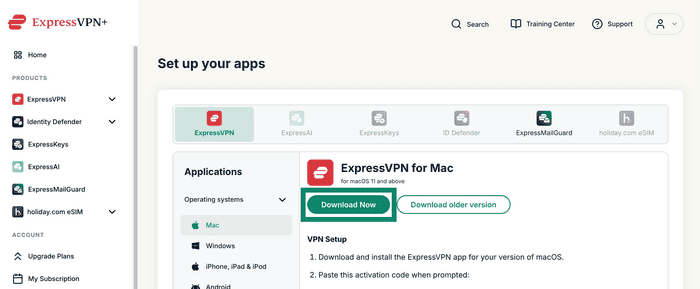
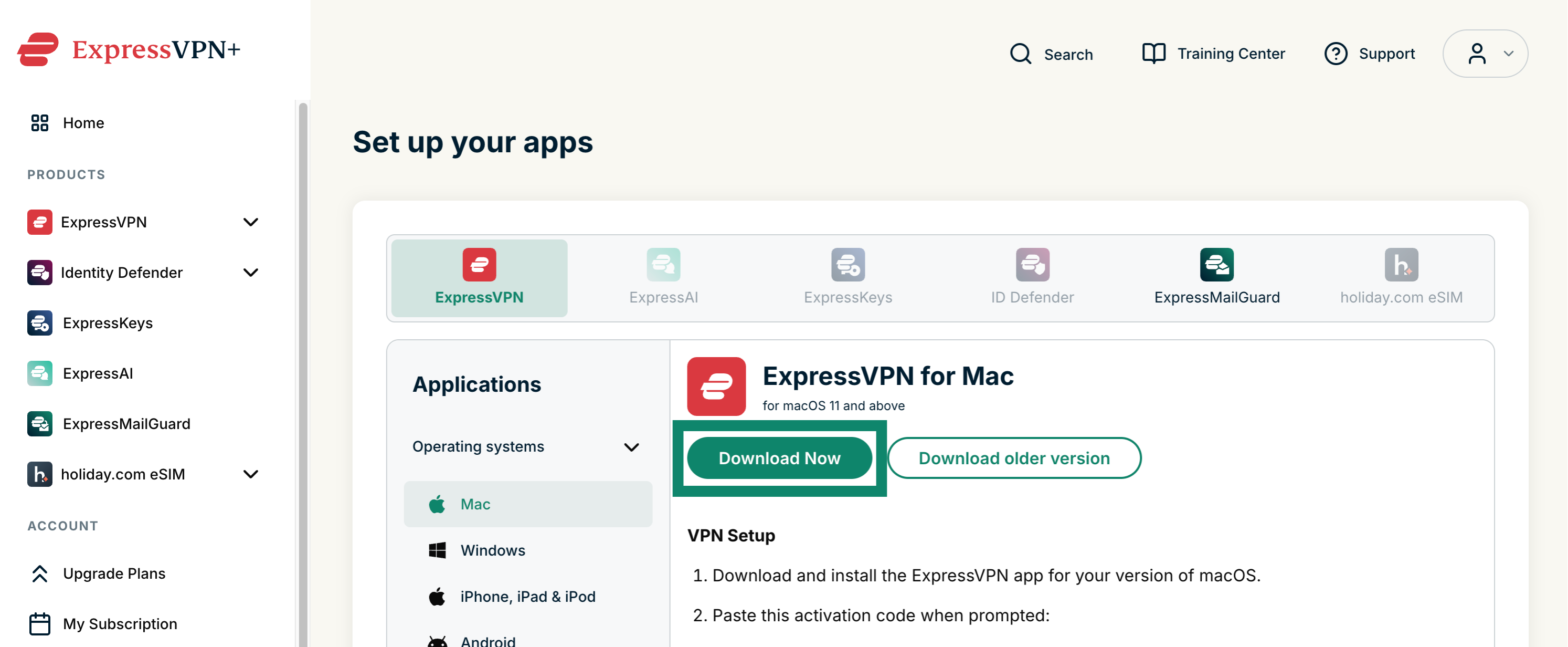
- Se non hai già effettuato l’accesso, ti potrebbe essere richiesto di accedere al tuo account. Successivamente, verrai reindirizzato alla pagina del prodotto ExpressVPN relativa al tuo sistema operativo. Fai clic su Download Now (Scarica adesso) e installa l’applicazione.

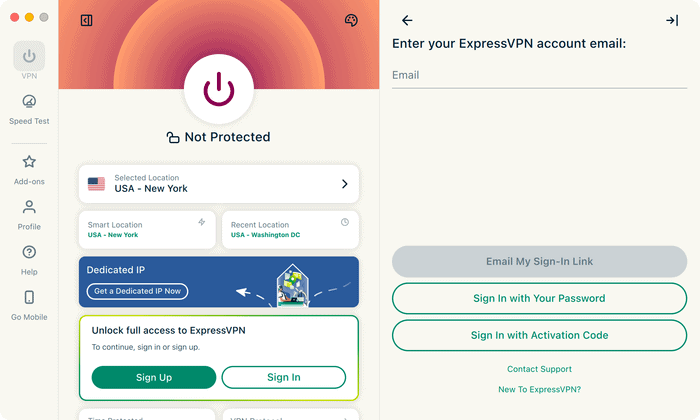
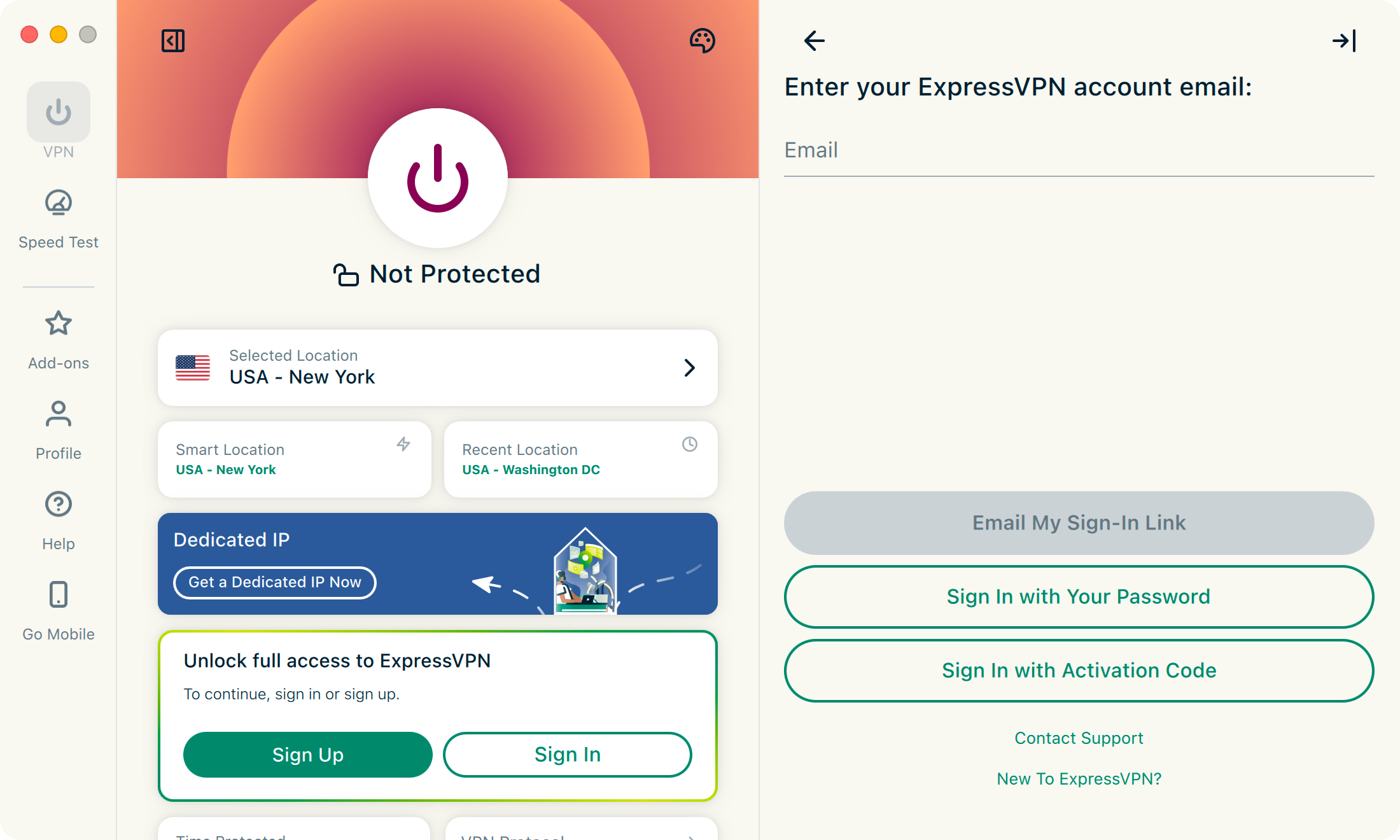
- Una volta installata l’applicazione, assicurati di effettuare l’accesso e di attivarla. Inserisci il tuo indirizzo e-mail e scegli come desideri procedere: tramite un link di accesso, una password o un codice di attivazione. Segui le istruzioni che appariranno sullo schermo.

Ti serve aiuto? Contatta il team di supporto ExpressVPN per ricevere assistenza immediata.
Funzionalità e modalità d’uso
Connettersi e disconnettersi dalla VPN
Ciò influisce sul traffico Internet di tutte le tue app, non solo su quello che passa attraverso il browser.
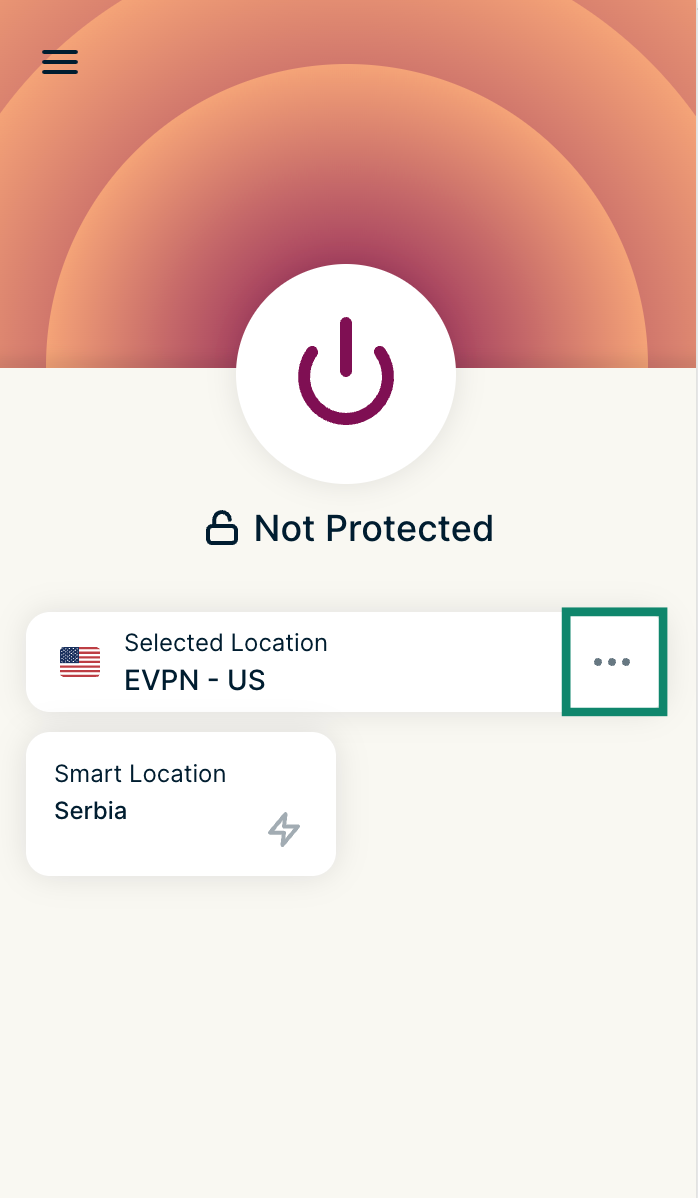
Cambia la posizione del server VPN
Per selezionare un’altra posizione VPN, clicca su  .
.
Per collegarti alla posizione migliore consigliata per te, clicca su Smart Location (Posizione intelligente).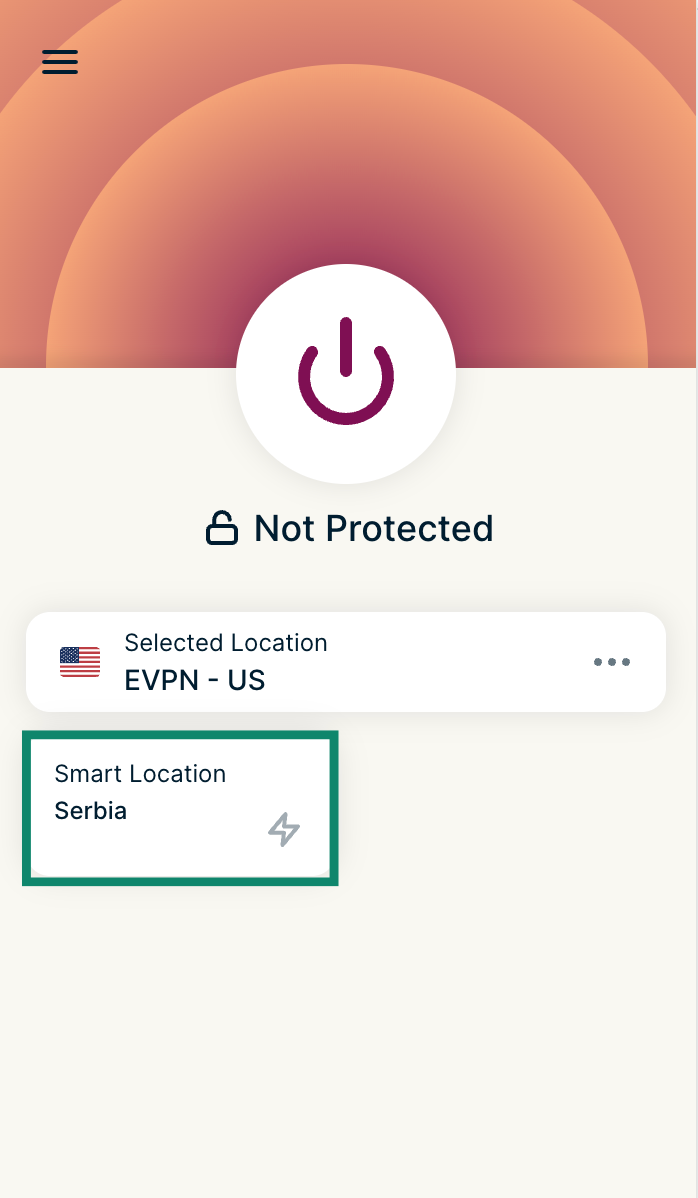
Scegli tra le località RECOMMENDED (CONSIGLIATE) presenti nell’estensione.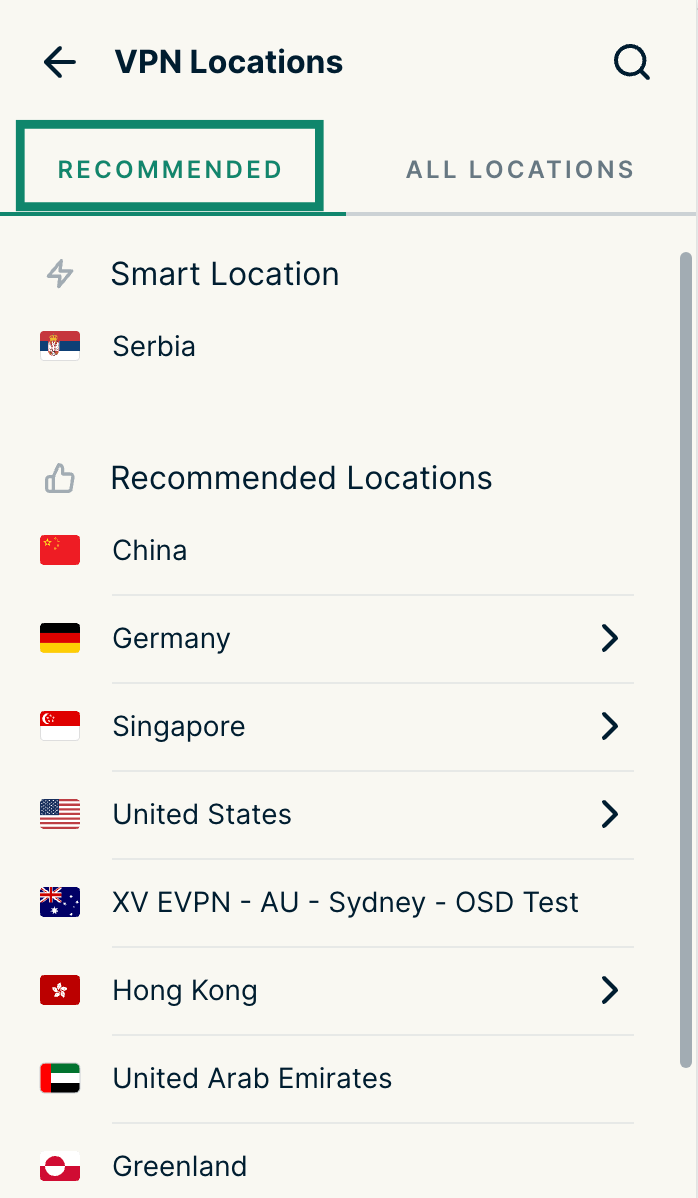
Clicca su ALL LOCATIONS (TUTTE LE POSIZIONI) per visualizzare l’elenco di tutte le posizioni VPN disponibili. Puoi anche cercare una posizione specifica, controllare le posizioni a cui ti sei connesso di recente e visualizzare tutte le posizioni che hai aggiunto ai preferiti nell’app ExpressVPN.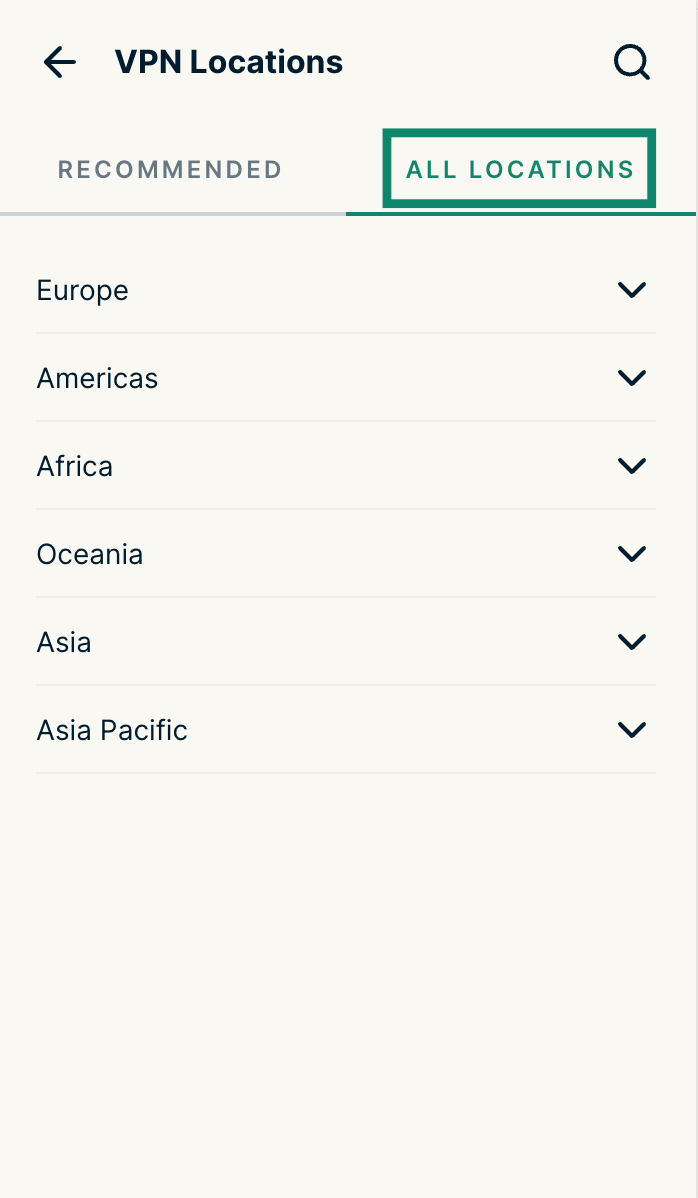
Stato della connessione VPN
Controlla lo stato della tua VPN a colpo d’occhio nella barra degli strumenti del browser: arancione durante la connessione, verde quando sei connesso e color bacca in caso di errori.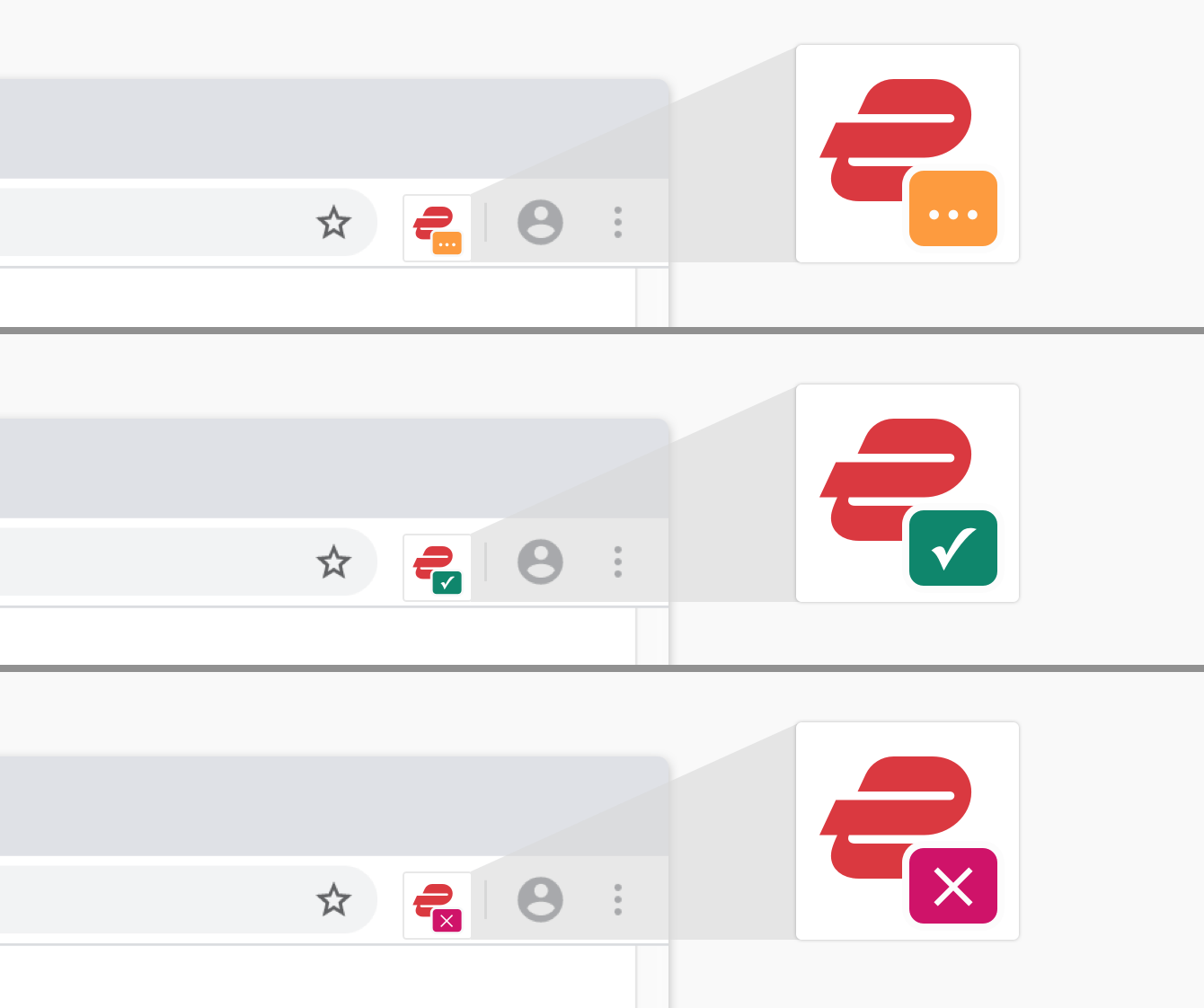
Connettiti all’avvio del browser
Connettiti automaticamente all’ultima posizione del server VPN utilizzata all’avvio del browser. Per attivare questa funzione, fai clic su  nella barra degli strumenti, fai clic su
  , seleziona Settings (Impostazioni), e attiva l’opzione Connect on browser launch (Connettiti all’avvio del browser).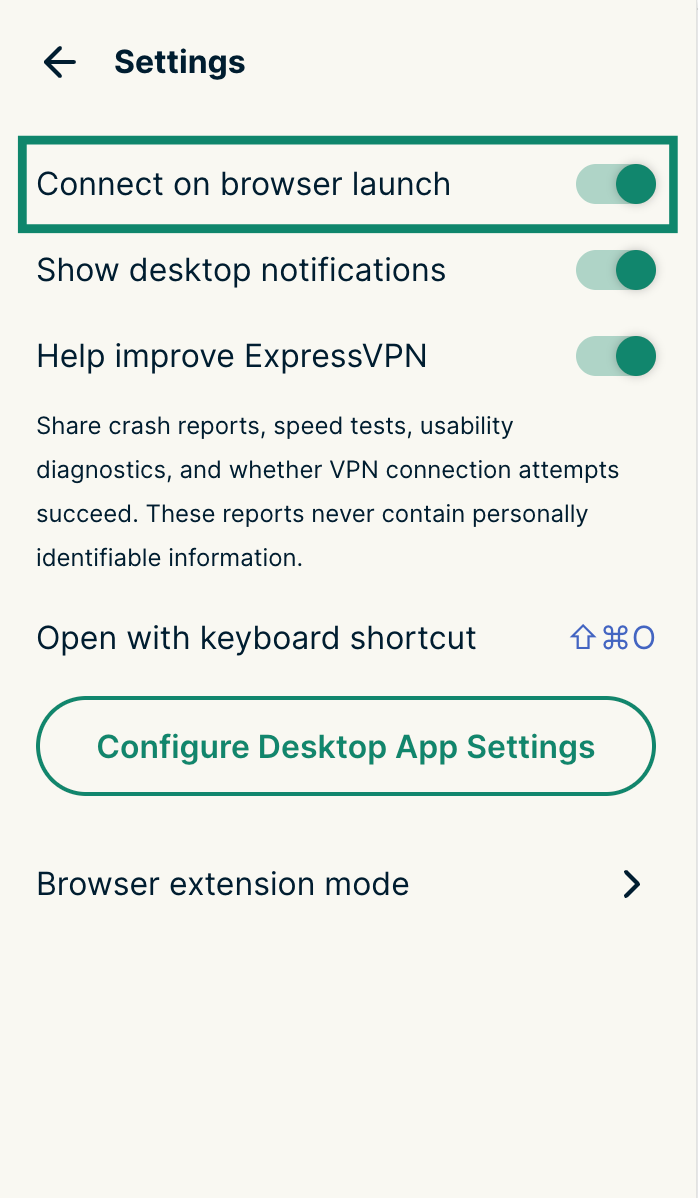
Applica ulteriori funzionalità di privacy e sicurezza
Per utilizzare queste funzioni, clicca sull’ icona ExpressVPN nella barra degli strumenti, clicca su  , e poi su Privacy & Security (Privacy e sicurezza).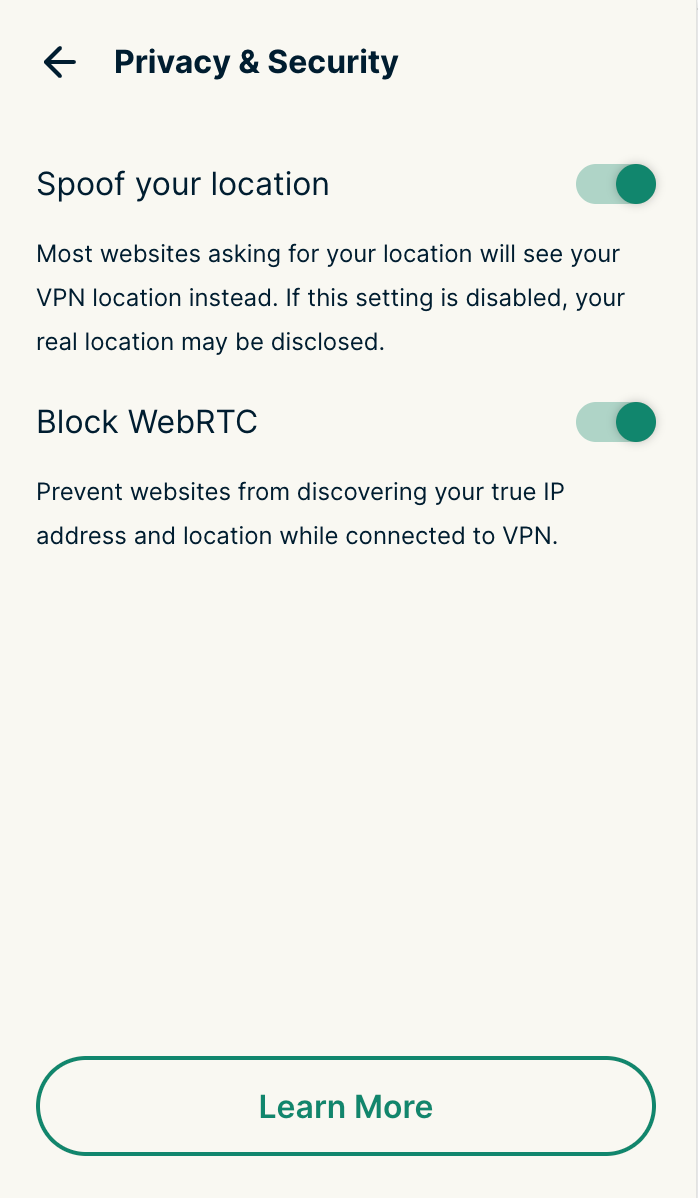
Fingi la tua posizione (opzionale)
Questo impedisce alla geolocalizzazione HTML5 di rivelare la tua posizione fisica sulla maggior parte dei siti quando sei connesso a ExpressVPN.
Blocca WebRTC (opzionale)
In questo modo il tuo indirizzo IP sarà protetto dalle fughe di dati WebRTC e il tuo browser utilizzerà lo stesso percorso di rete sia per i contenuti multimediali che per il normale traffico web.
Smart Routing
Nota: la funzione Smart Routing è disponibile solo in modalità proxy.
Puoi utilizzare Smart Routing per personalizzare l’estensione ExpressVPN in base alle tue abitudini di navigazione. Queste impostazioni verranno salvate anche se chiudi il browser e chiudi l’estensione.
Qui puoi trovare ulteriori dettagli su come utilizzare lo Smart Routing.
Ti serve aiuto? Contatta il team di supporto ExpressVPN per ricevere assistenza immediata.
Utilizzo con le app ExpressVPN
Una panoramica su come funziona l’estensione per browser insieme alle app ExpressVPN:
Disconnessione dall’app ExpressVPN o dal browser
Se sono in esecuzione sia l’app ExpressVPN sia un browser con l’estensione ExpressVPN installata e entrambi indicano che sei connesso alla VPN, la disconnessione dalla VPN dall’app ExpressVPN o dal browser interromperà la connessione sia nell’app ExpressVPN che nel browser.
Chiusura dell’app ExpressVPN
Se sia l’app ExpressVPN che un browser con l’estensione ExpressVPN installata sono in esecuzione e mostrano che sei connesso alla VPN, chiudendo l’app ExpressVPN si interromperà la connessione alla VPN.
Se è in esecuzione solo l’app ExpressVPN, chiudendo l’app ExpressVPN si interromperà la connessione alla VPN.
Chiudere il browser
Se sia l’app ExpressVPN che un browser con l’estensione ExpressVPN installata sono in esecuzione e mostrano che sei connesso alla VPN, chiudendo il browser NON si interromperà la connessione alla VPN.
Ti serve aiuto? Contatta il team di supporto ExpressVPN per ricevere assistenza immediata.
Come modificare le modalità delle estensioni del browser
Se hai installato l’app desktop di ExpressVPN, puoi passare dalla Remote Control Mode (modalità Controllo remoto) alla Proxy Mode (modalità Proxy) e viceversa:
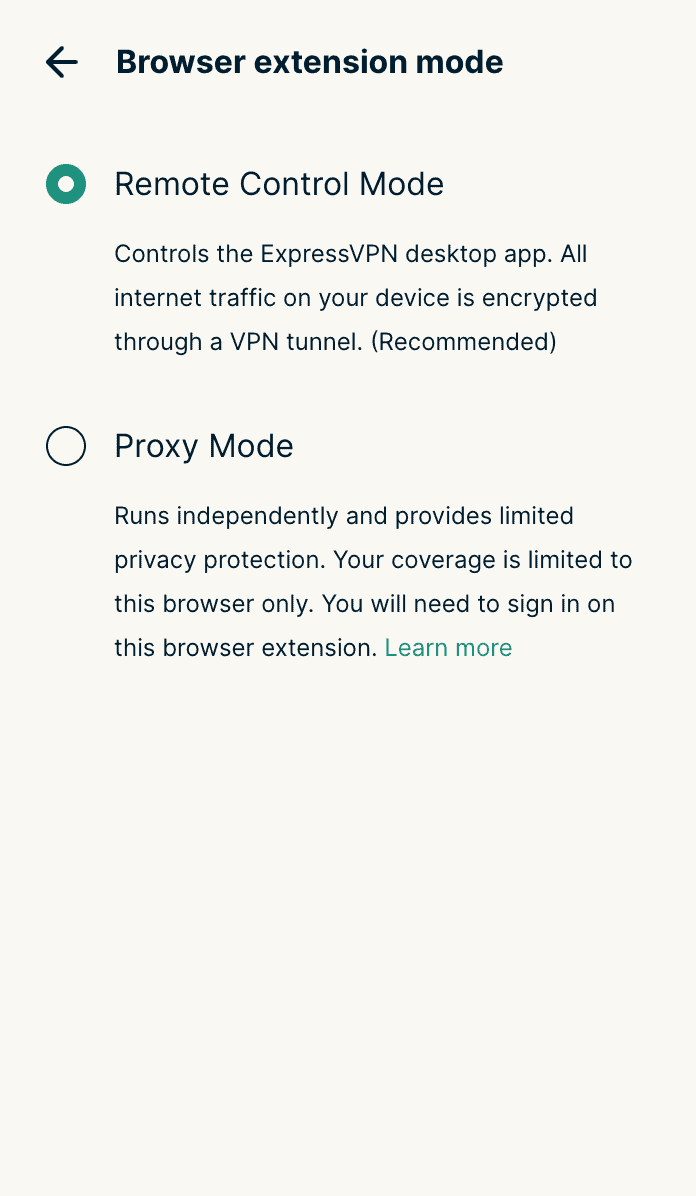
- Remote Control Mode (Modalità controllo remoto): controlla l’app desktop di ExpressVPN. Tutto il traffico Internet sul tuo dispositivo viene crittografato attraverso un tunnel VPN.
- Proxy Mode (Modalità proxy): funziona indipendentemente dall’app desktop e offre una protezione della privacy limitata. Viene crittografato solo il traffico del browser.
Nota: questa opzione non è disponibile sui dispositivi Chromebook e Meta Quest, dove è possibile utilizzare l’estensione del browser solo in modalità proxy.
Per modificare la modalità dell’estensione del browser:
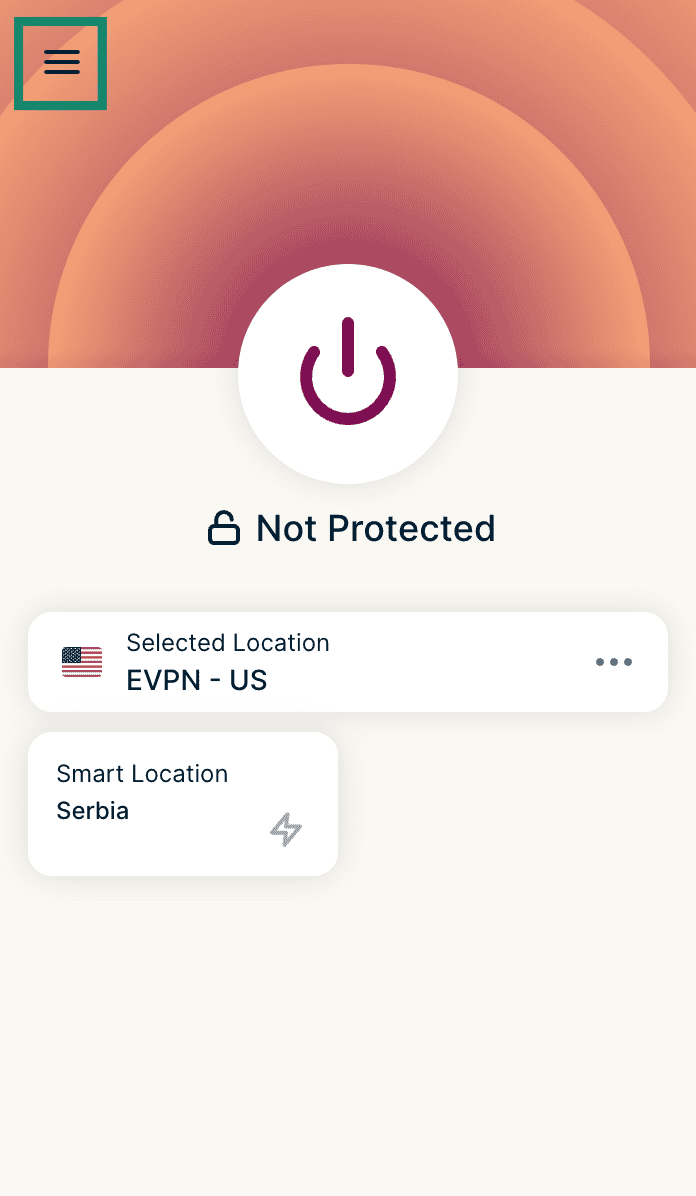
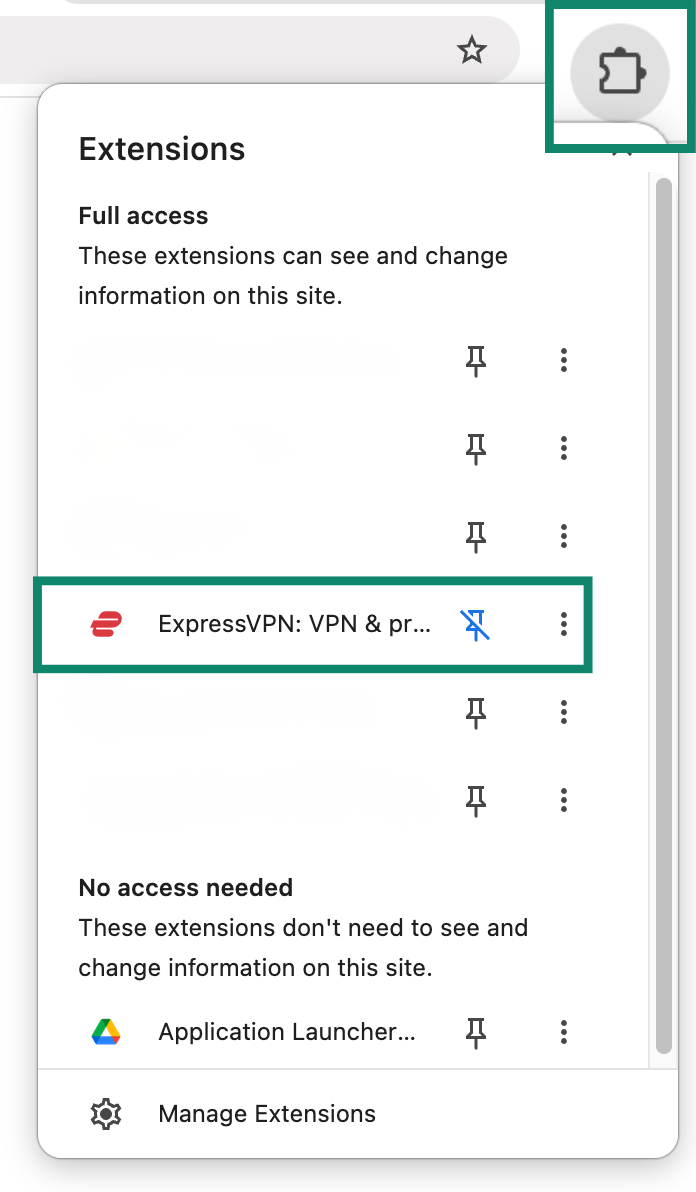
- Apri l’estensione del browser cliccando sul Extensions button (pulsante Estensioni) e seleziona ExpressVPN.
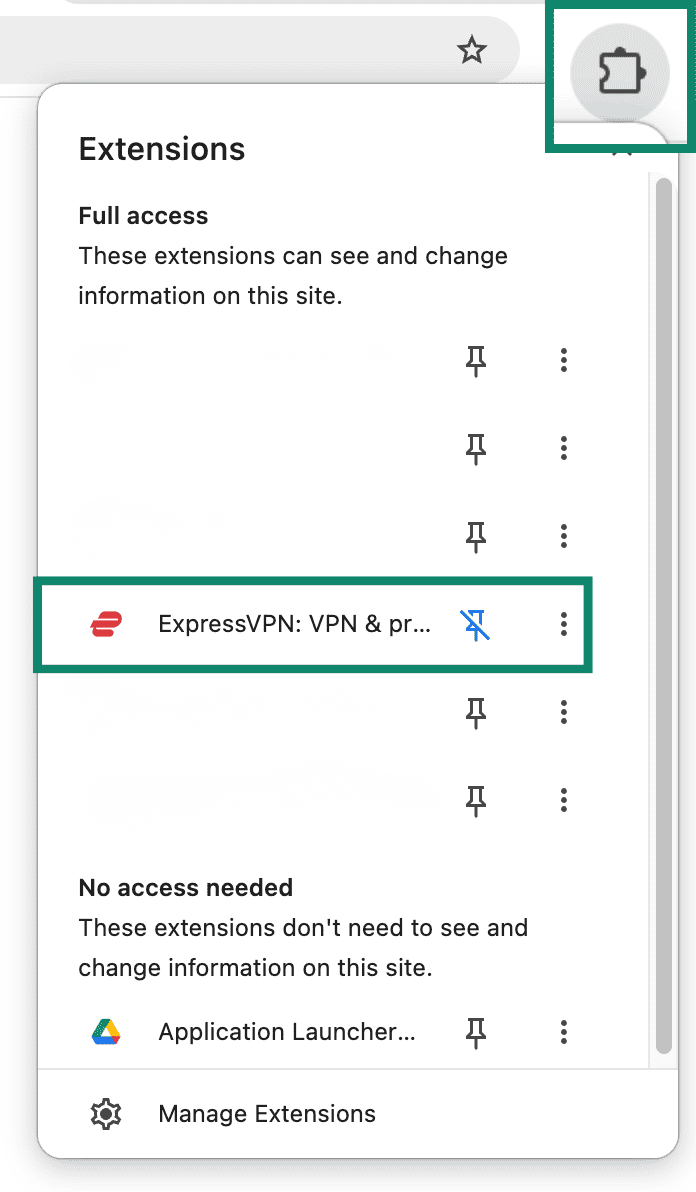

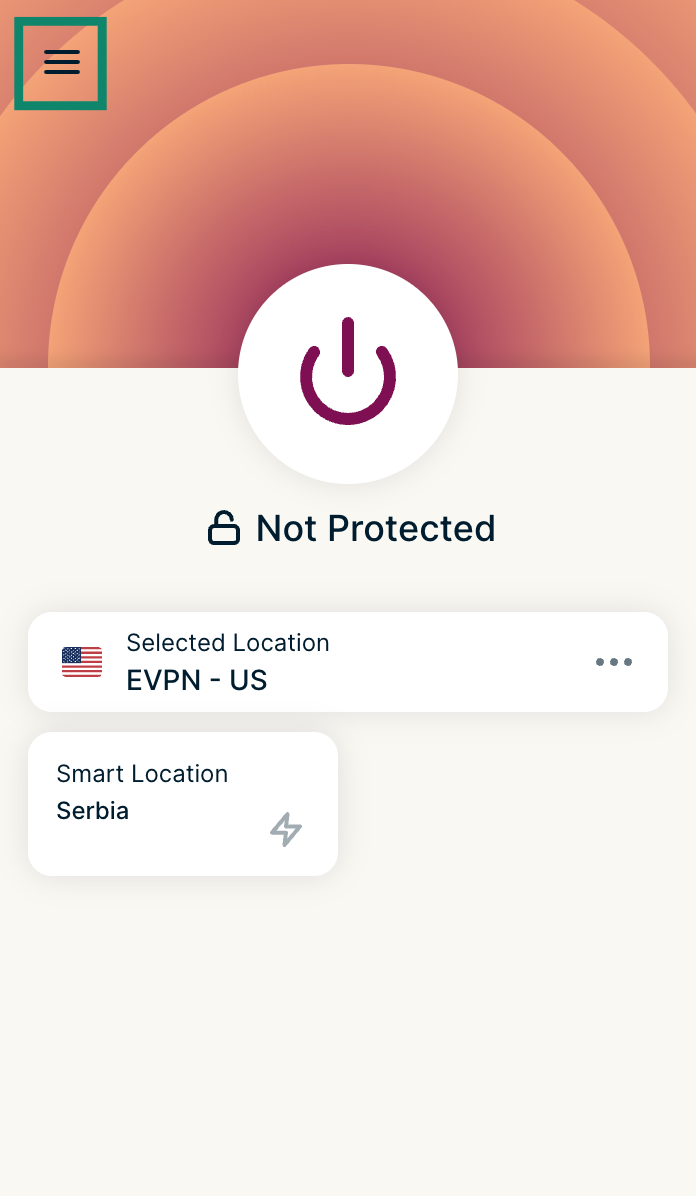
- Clicca

 .
.

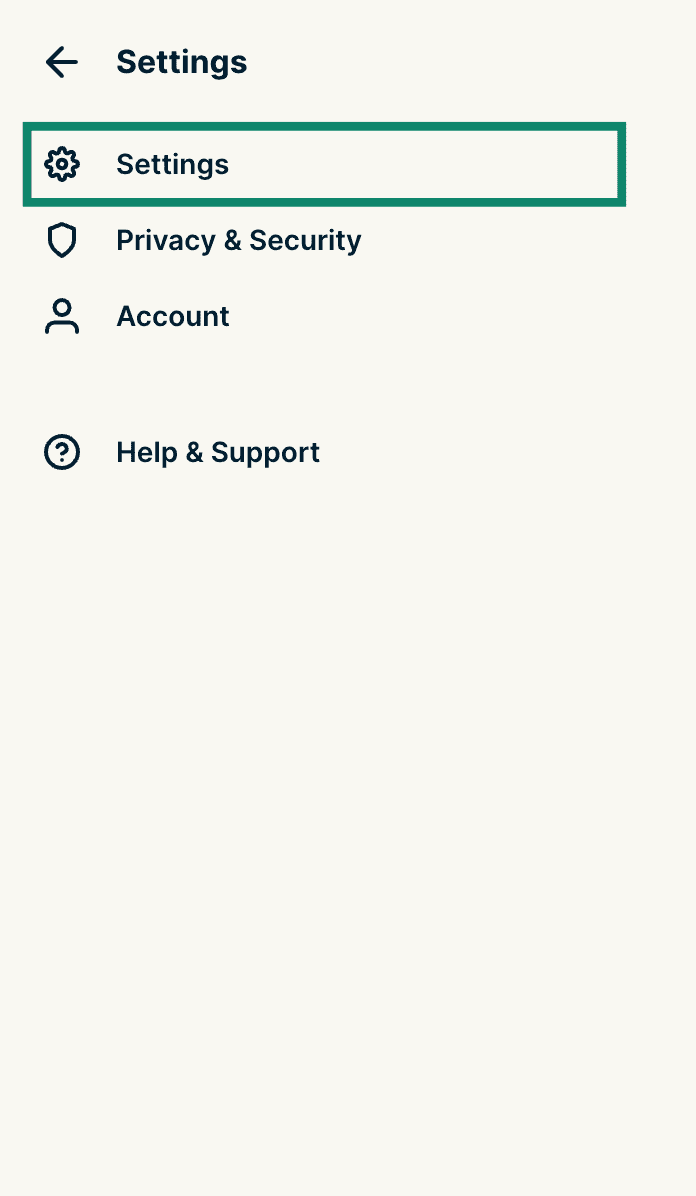
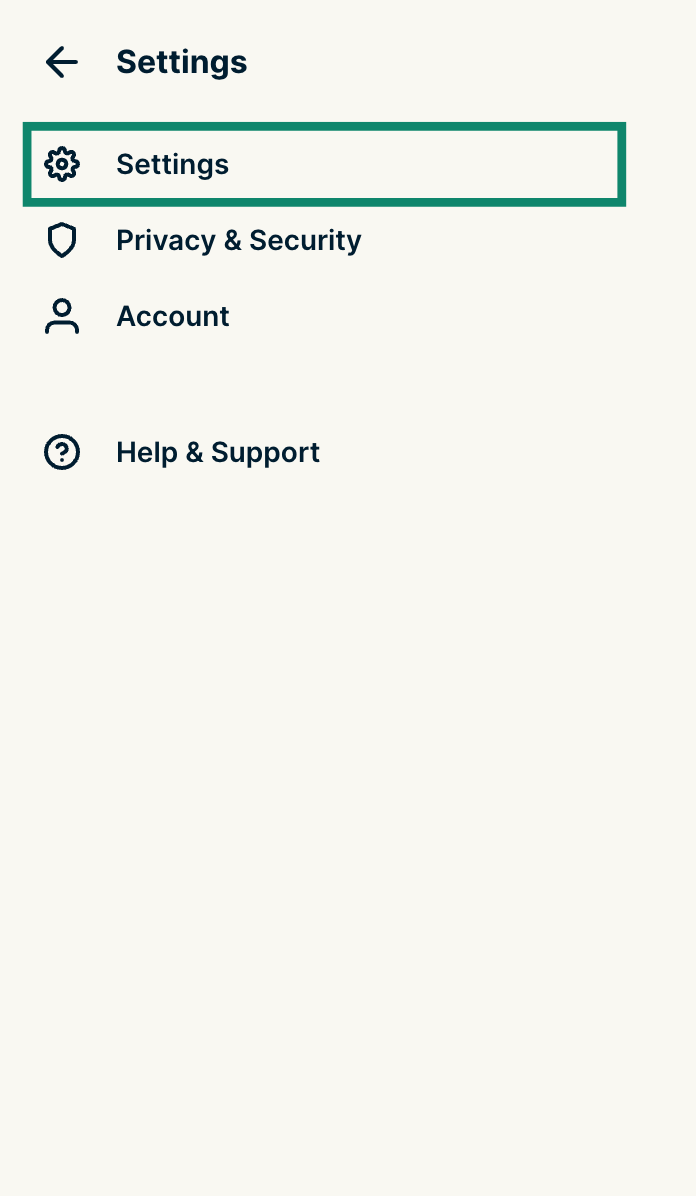
- Clicca Settings (Impostazioni).
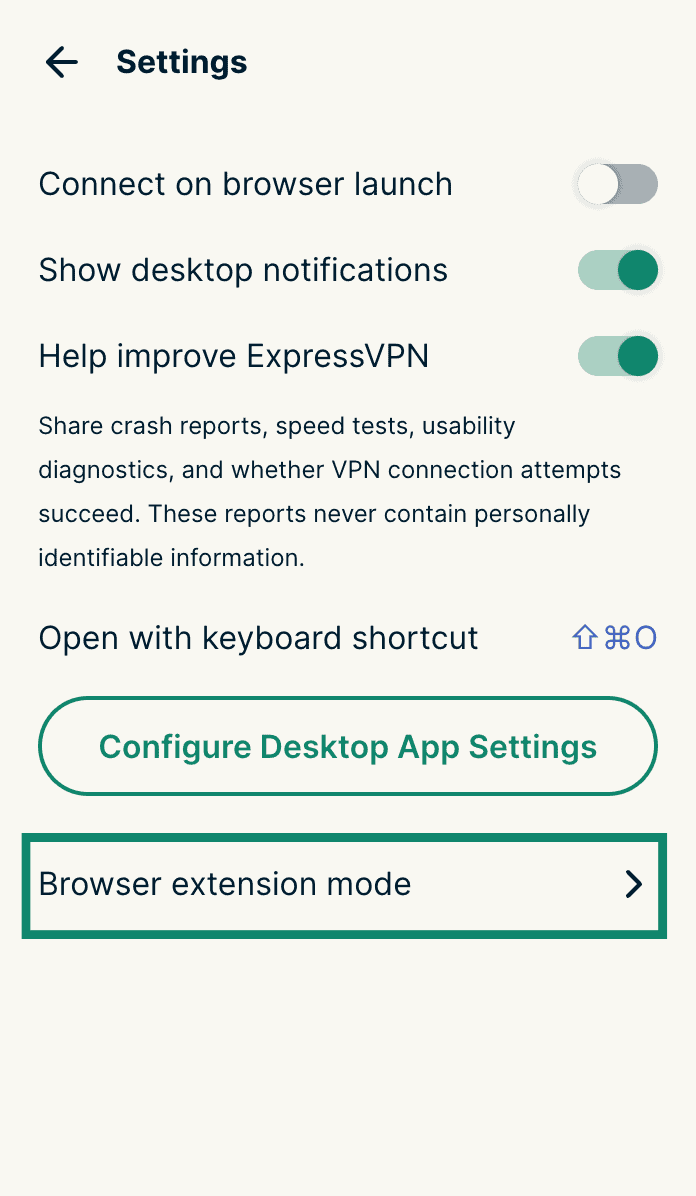
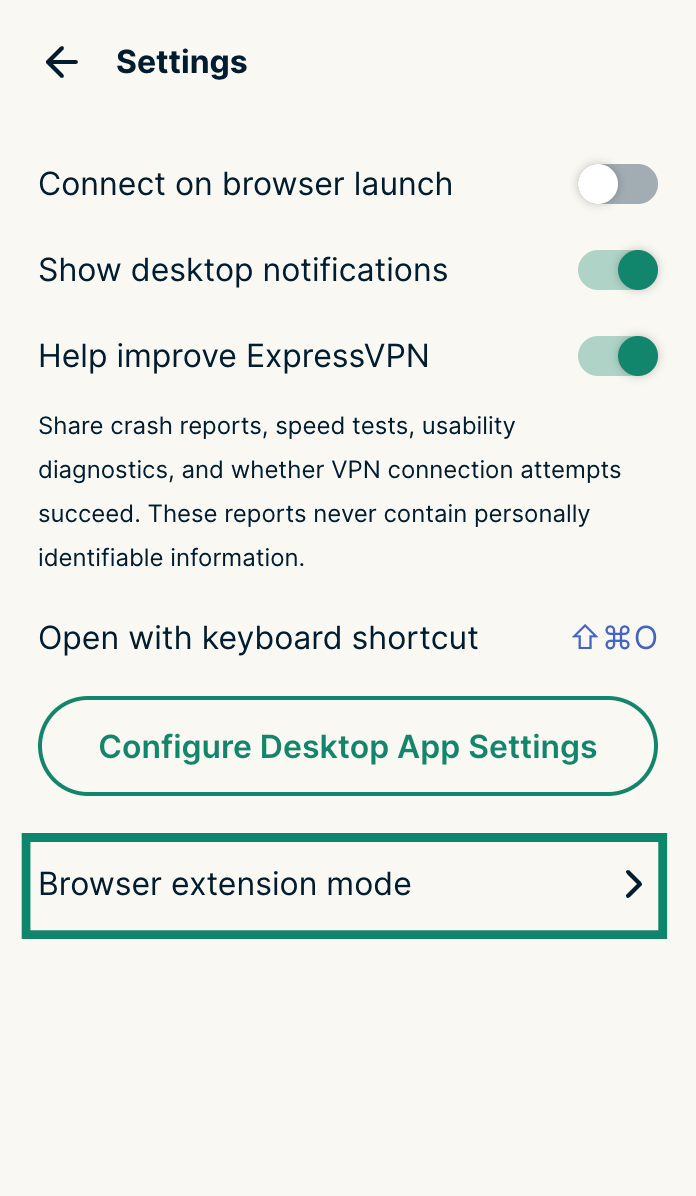
- clicca Browser extension mode (Modalità di estensione del browser).
- Seleziona Remote Control Mode (Modalità controllo remoto) o Proxy Mode (Modalità proxy).
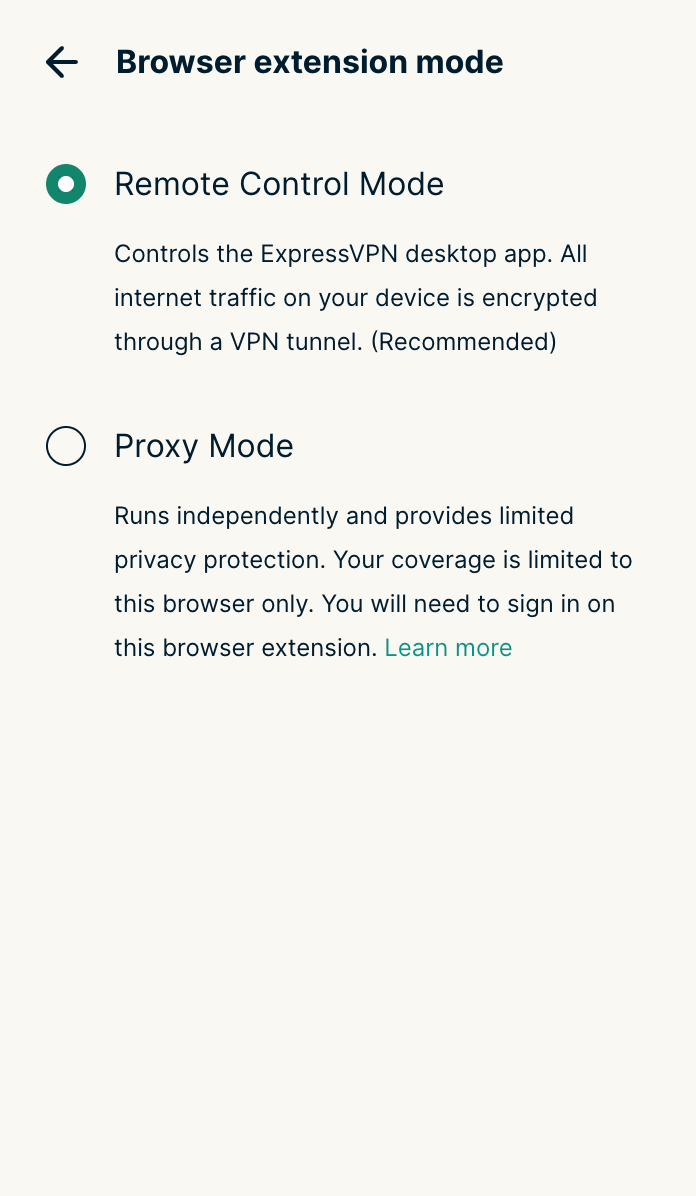
Nota: Se selezioni la modalità proxy, ti verrà richiesto di accedere al tuo account ExpressVPN. Inserisci le credenziali del tuo account e clicca su Sign In (Accedi) per continuare. Una volta autenticati i dati del tuo account, riapri l’estensione per iniziare a utilizzare la Modalità proxy.
Ti serve aiuto? Contatta il team di supporto ExpressVPN per ricevere assistenza immediata.
Come utilizzare la modalità scura
È ora disponibile un tema scuro per Chrome, Firefox ed Edge.
Per utilizzare il tema scuro, imposta il tuo dispositivo in modalità scura. La modalità scura dell’estensione del browser verrà attivata di conseguenza.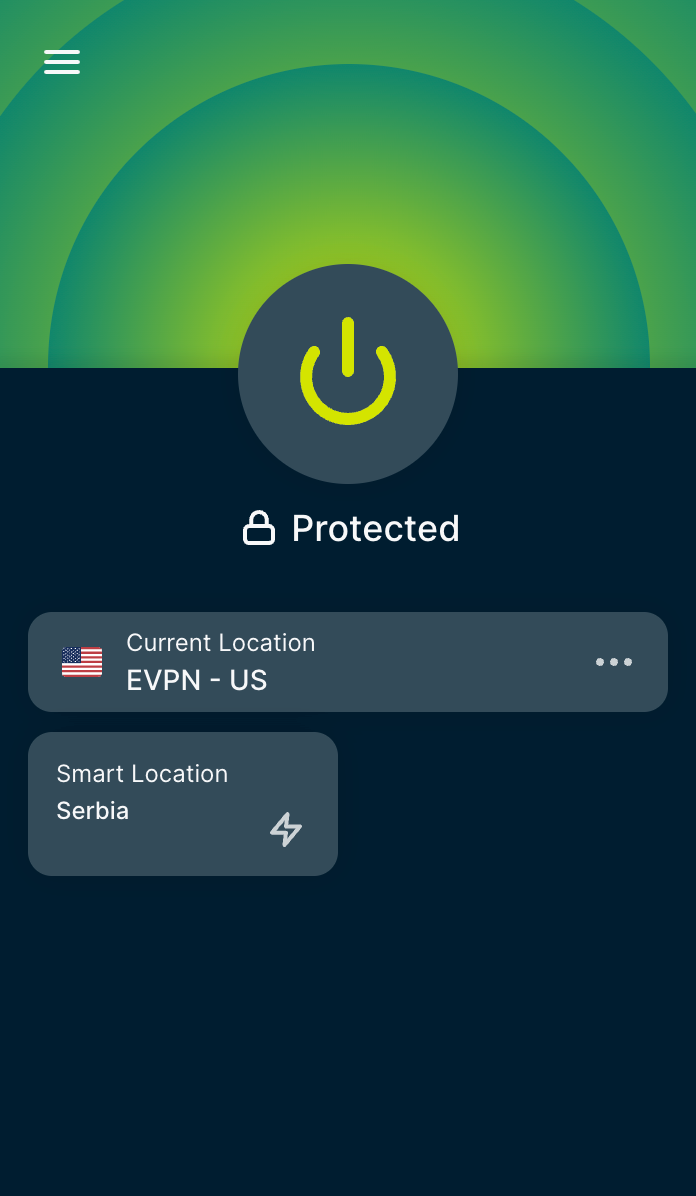
Ti serve aiuto? Contatta il team di supporto ExpressVPN per ricevere assistenza immediata.
Errori e soluzioni
Ecco alcuni errori comuni che potresti riscontrare durante l’utilizzo dell’estensione per browser di ExpressVPN. Di seguito trovi l’elenco degli errori e le istruzioni per risolverli:
Connessione fallita
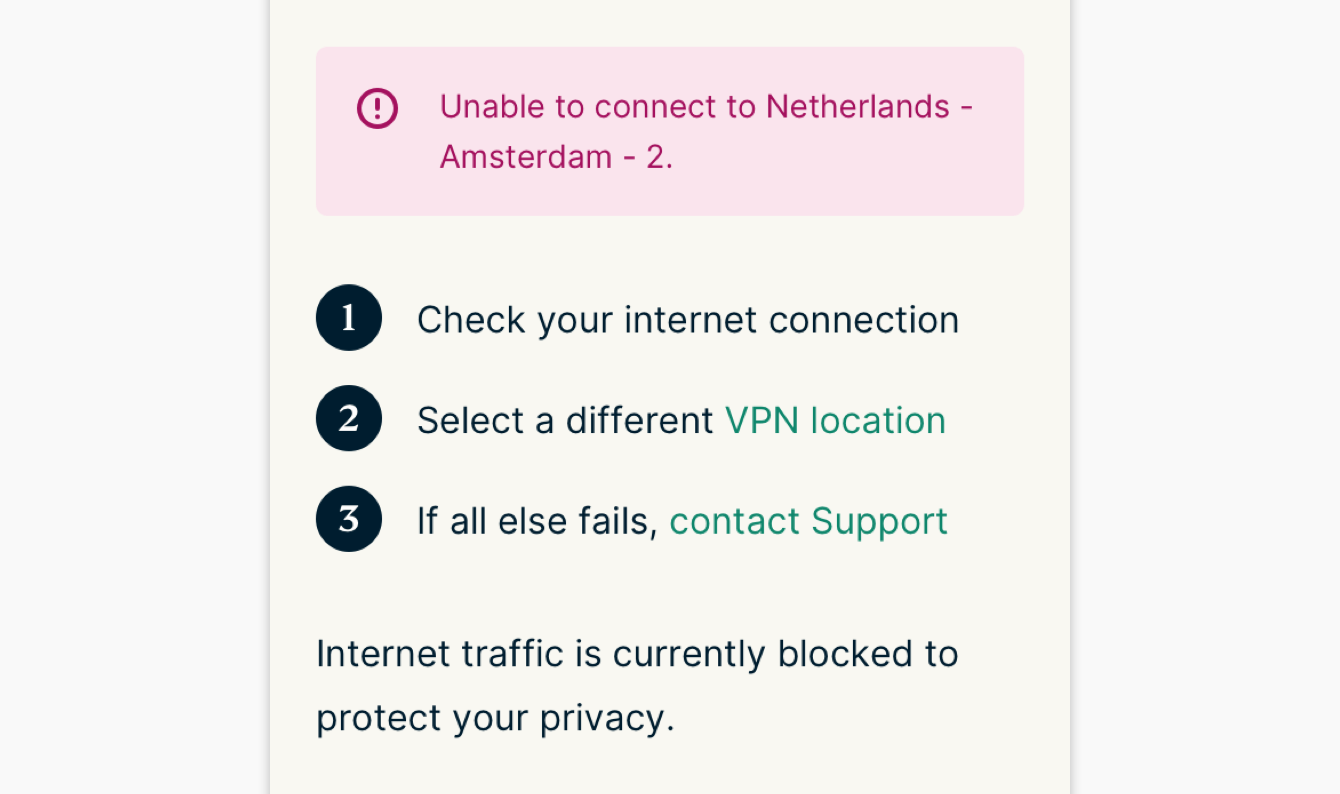
Soluzione: assicurati che il tuo computer sia connesso a Internet. Puoi verificarlo chiudendo ExpressVPN e provando ad accedere a qualche sito web. Se non riesci a collegarti a Internet, potrebbe esserci un problema con la tua connessione Internet.
Se riesci ad accedere ai siti web senza che ExpressVPN sia attiva, prova a collegarti a un’altra posizione del server VPN, poiché potrebbe esserci un problema temporaneo con la posizione del server che hai provato per prima.
Questa estensione richiede l’app per Mac/Windows/Linux
Se utilizzi l’estensione del browser in modalità Controllo remoto, devi avere l’app ExpressVPN installata sul tuo dispositivo.
Soluzione: scarica e installa l’ultima versione dell’app per Mac, Windows o Linux. Se questo messaggio continua a comparire dopo aver installato l’app sul tuo computer, contatta l’assistenza.
Nota: non è necessario installare l’app ExpressVPN per utilizzare l’estensione del browser in modalità Proxy.
Ti serve aiuto? Contatta il team di supporto ExpressVPN per ricevere assistenza immediata.
Come disinstallare
Per disinstallarlo, segui la procedura specifica per il browser indicata di seguito:
Chrome
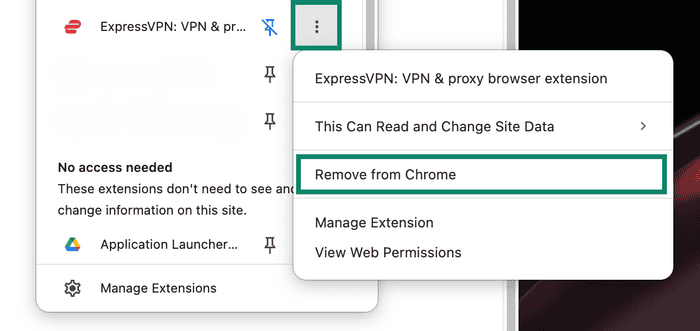
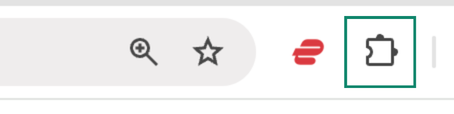
- Fai clic sul Extensions button (pulsante Estensioni) nell’angolo in alto a destra.
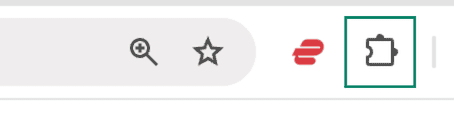

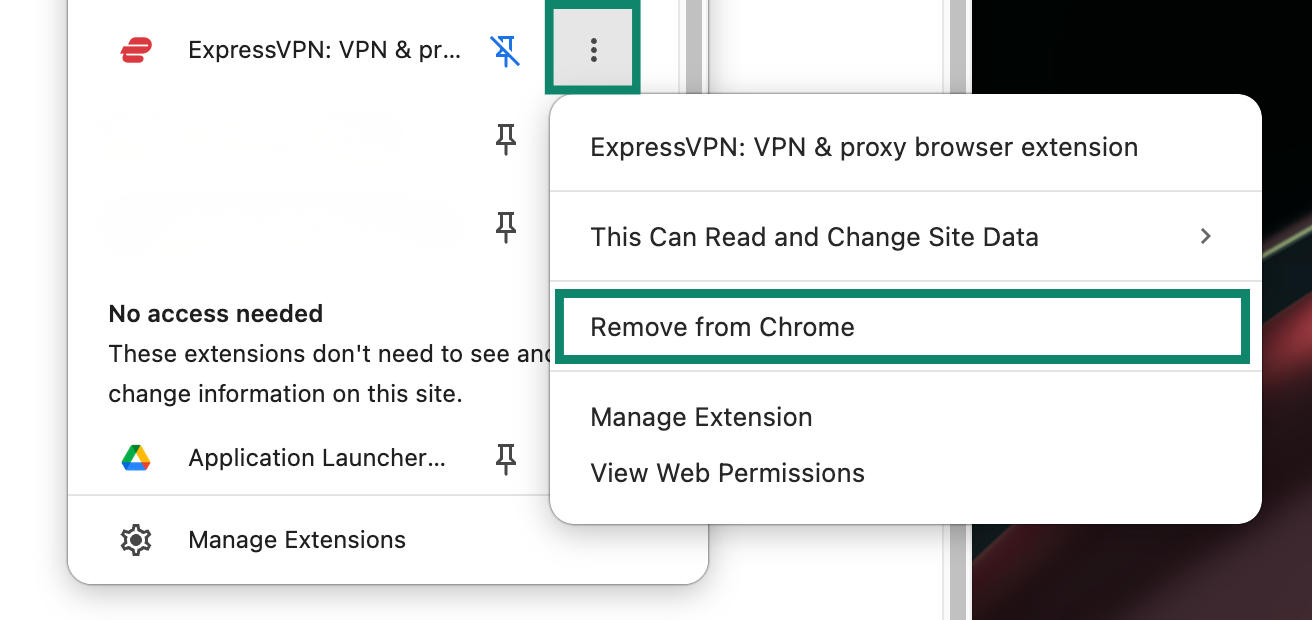
- Seleziona il pulsante con i tre puntini accanto a ExpressVPN. Quindi, scegli Remove from Chrome (Rimuovi da Chrome).

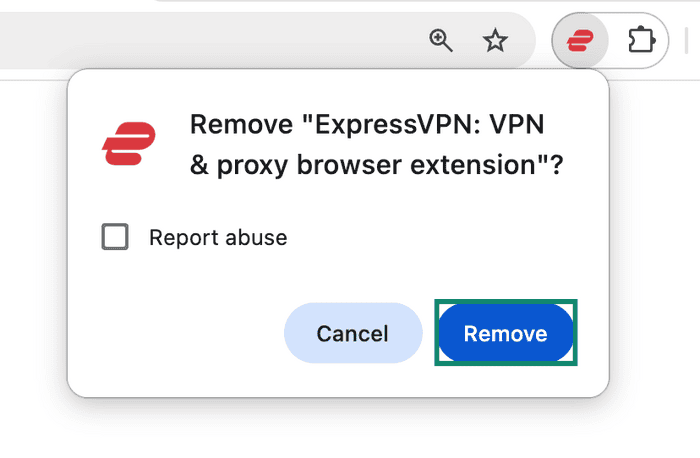
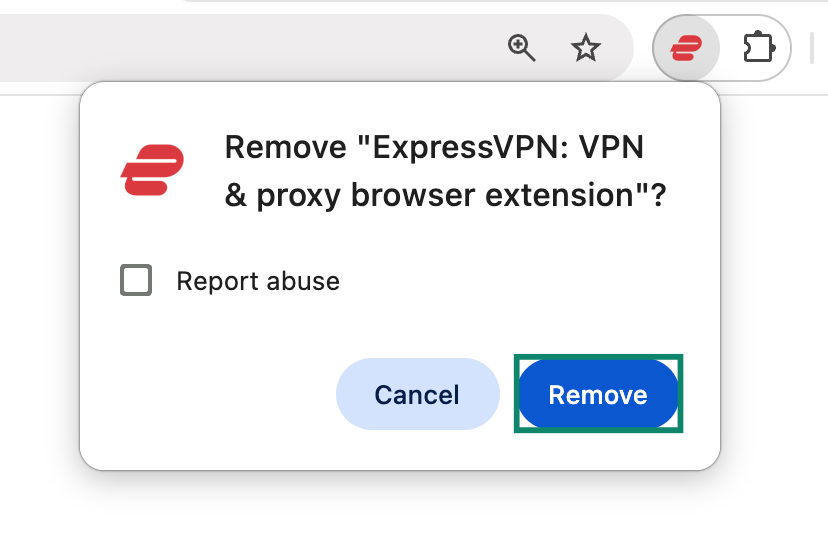
- Conferma cliccando Remove (Rimuovi).

Firefox
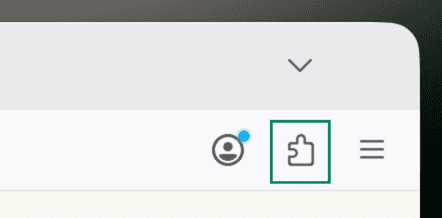
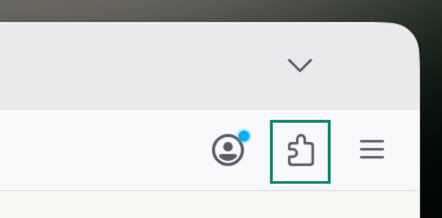
- Fai clic sul Extensions button (pulsante Estensioni) nell’angolo in alto a destra.

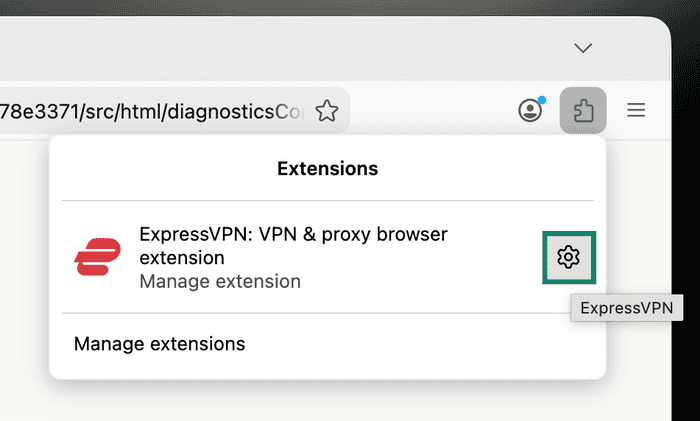
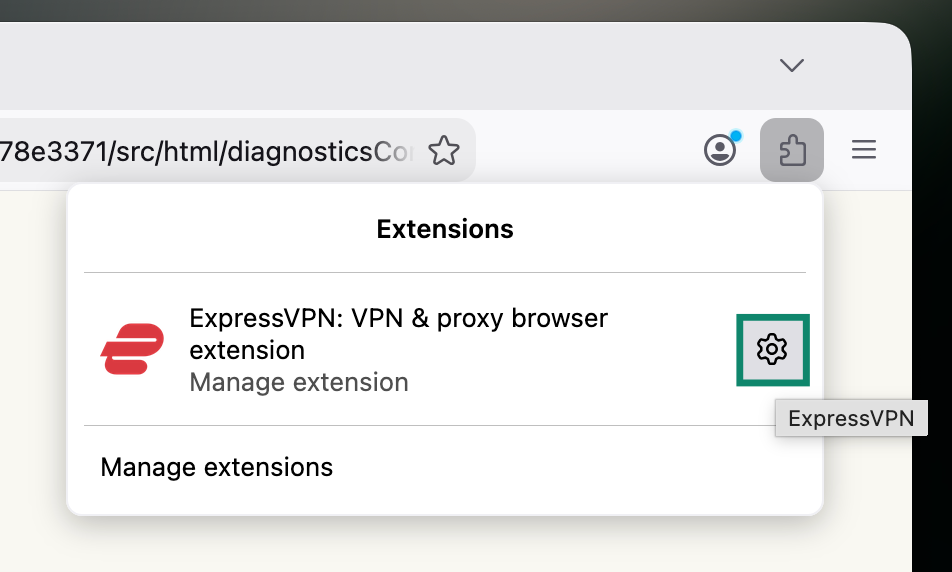
- Seleziona l’icona a forma di ingranaggio (Impostazioni) accanto a ExpressVPN.

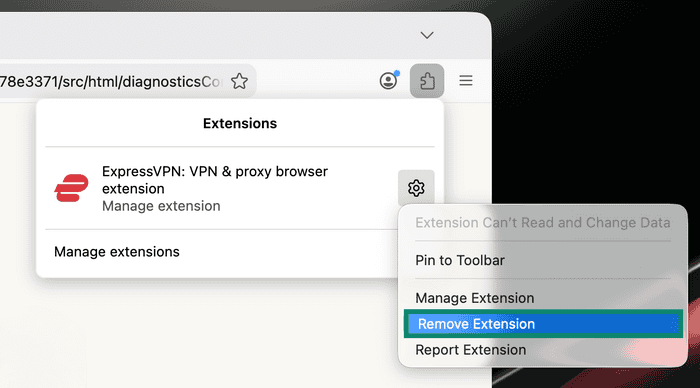
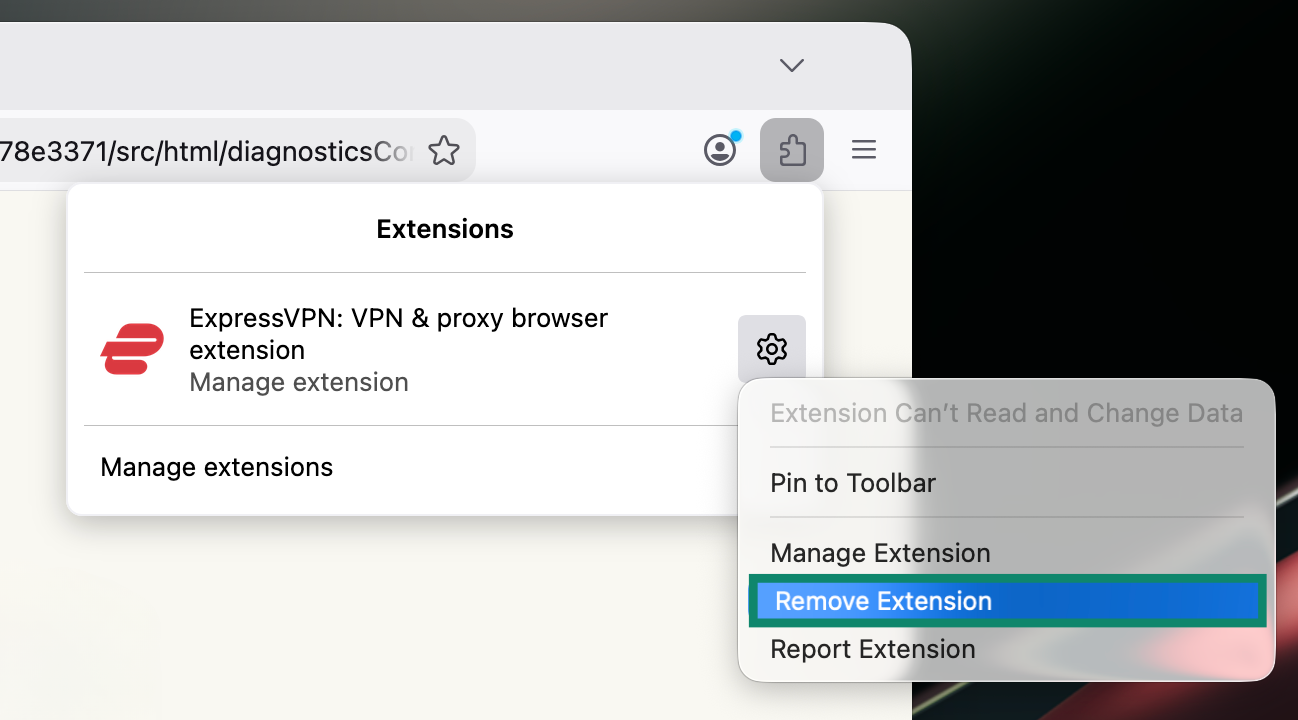
- Scegli Remove Extension (Rimuovi estensione).

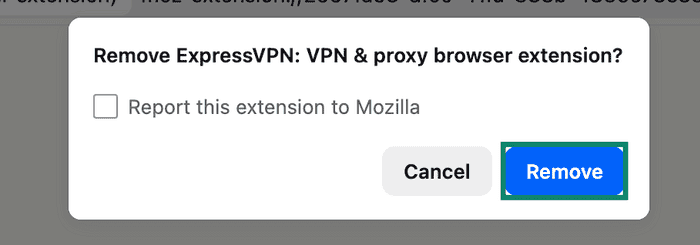
- Completa l’operazione cliccando Remove (Rimuovi).

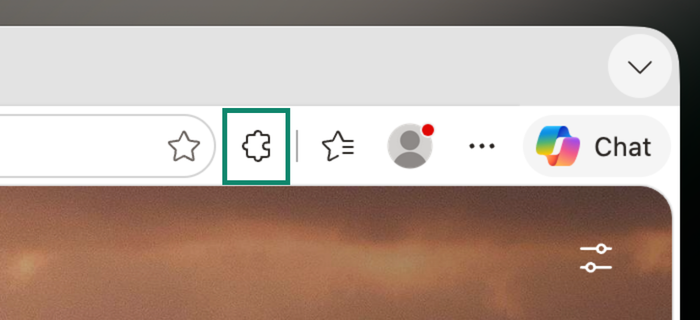
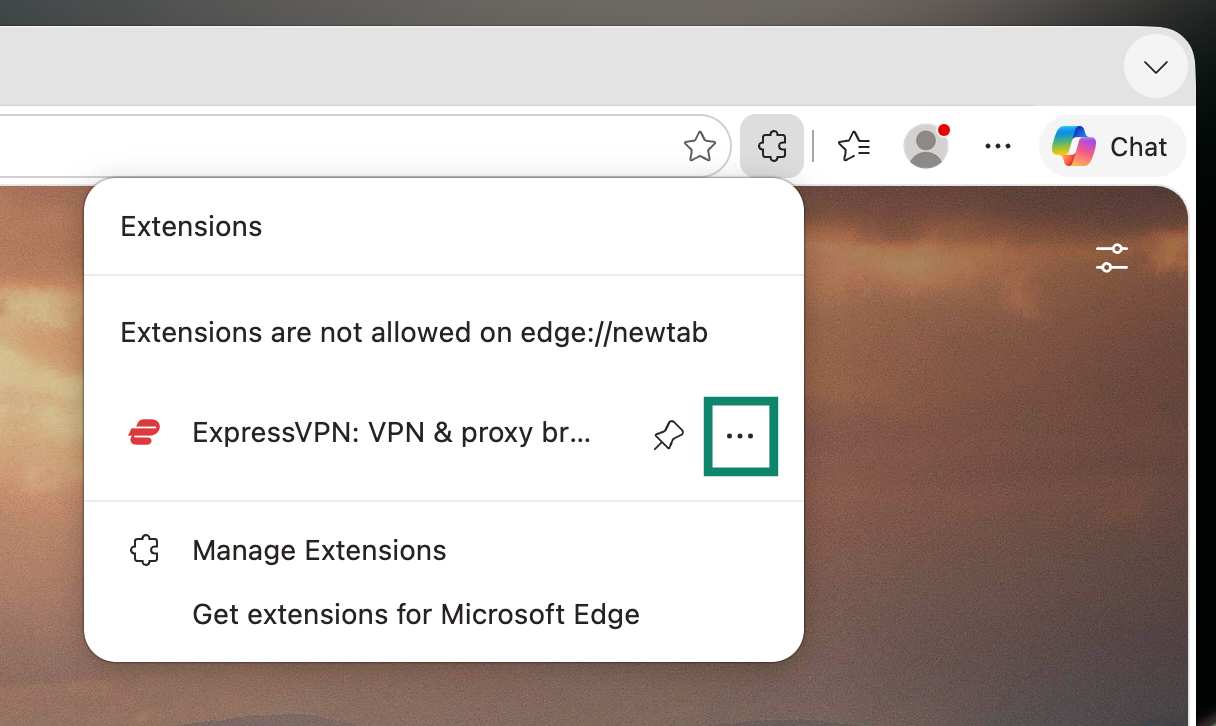
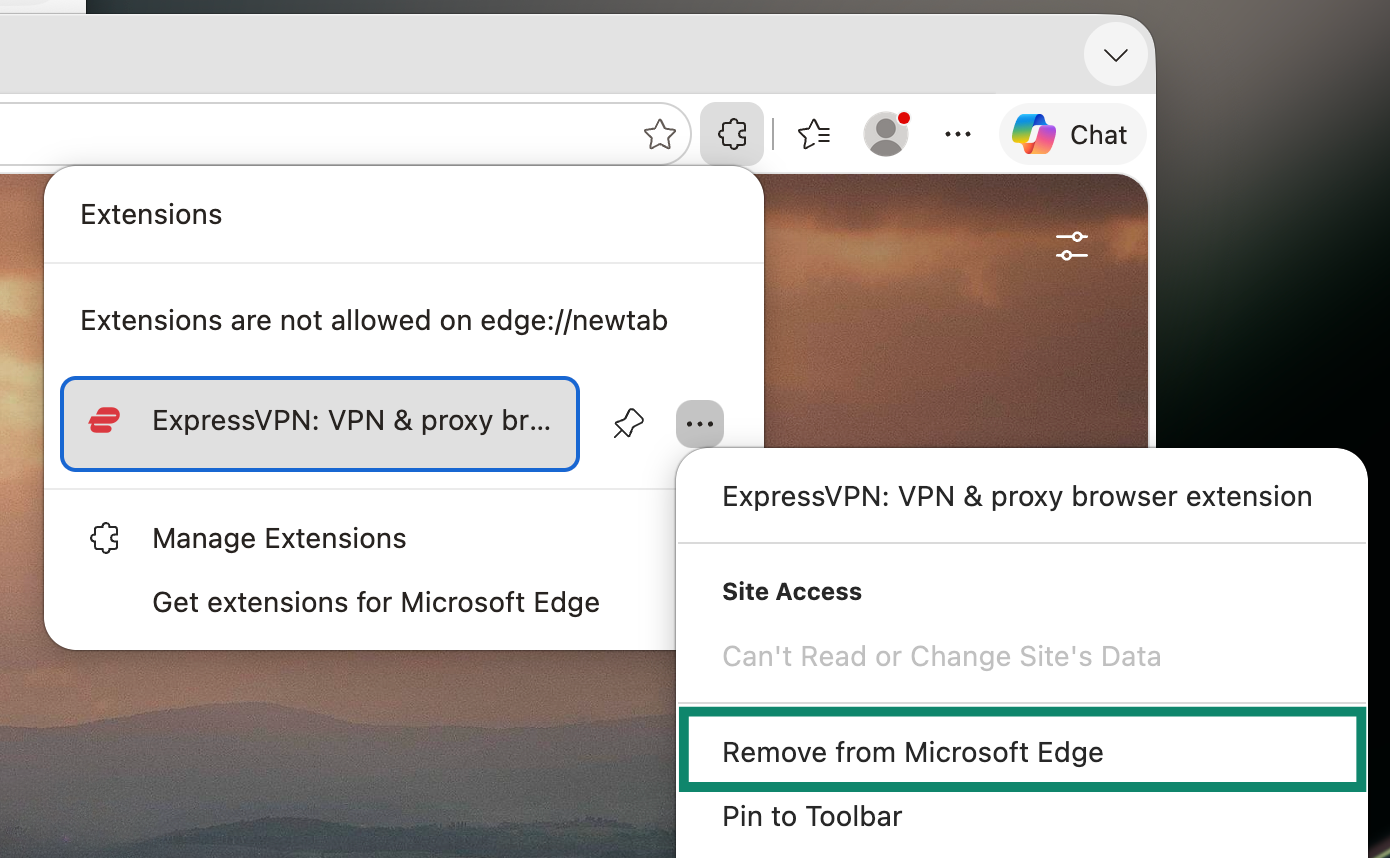
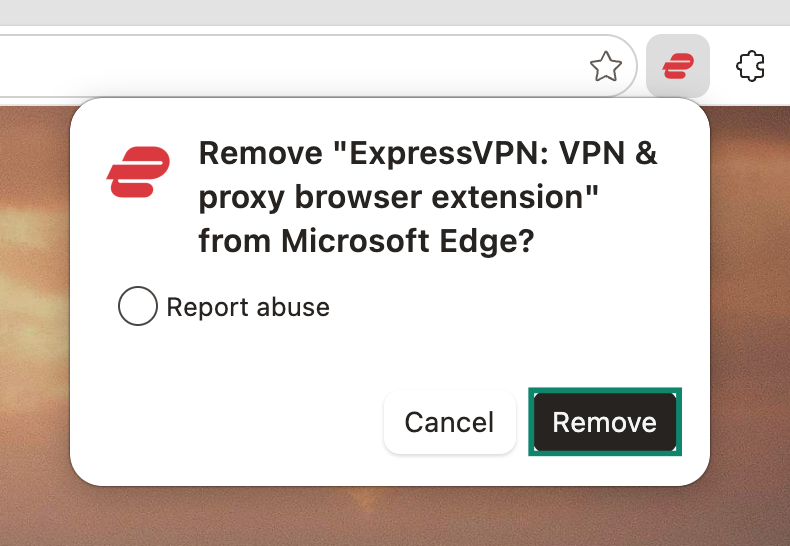
Edge
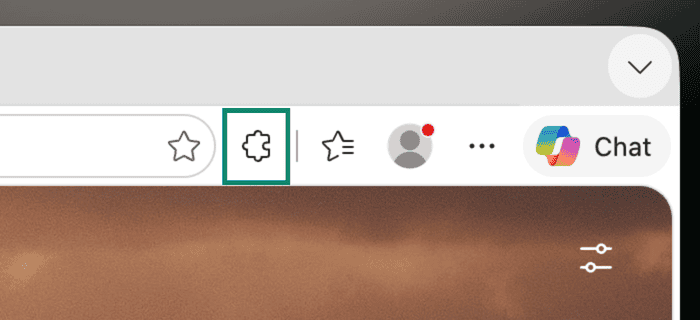
- Fai clic sul Extensions button (pulsante Estensioni) nell’angolo in alto a destra.

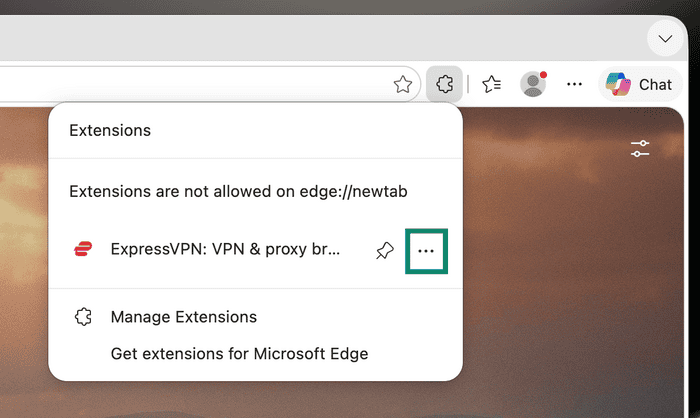
- Seleziona il pulsante a tre puntini accanto a ExpressVPN.

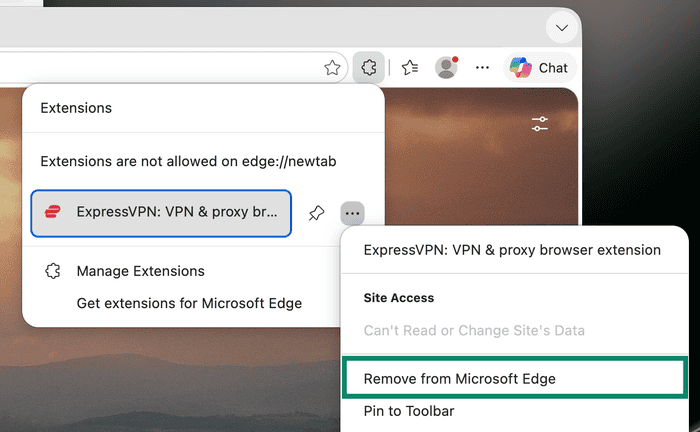
- Scegli Remove from Microsoft Edge (Rimuovi da Microsoft Edge).

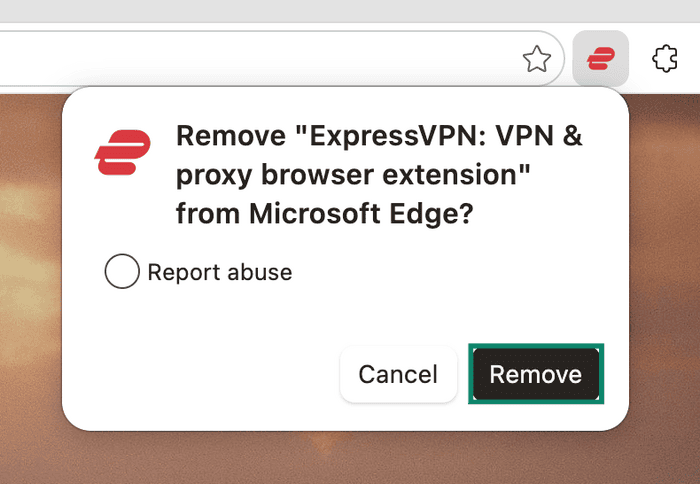
- Completa l’operazione cliccando Remove (Rimuovi).

Ti serve aiuto? Contatta il team di supporto ExpressVPN per ricevere assistenza immediata.