







Benötigen Sie ein VPN für Ihren Chrome-Browser?
Erfahren Sie hier mehrDie ExpressVPN-Browser-Erweiterung funktioniert als vollwertiges, Proxy-basiertes VPN. Damit können Sie sowohl die ExpressVPN-Apps steuern als auch ein vollwertiges VPN mit Ihren Browsern Chrome, Firefox, Edge, Brave und Vivaldi nutzen.
Es gibt zwei mögliche Modi bei der Browser-Erweiterung:
- Fernsteuerungsmodus: Steuer die Desktop-App von ExpressVPN. Sämtlicher Internetdatenverkehr auf Ihrem Gerät wird durch den VPN-Tunnel geleitet und verschlüsselt.
- Proxy-Modus: Läuft unabhängig von der Desktop-App und bietet nur eingeschränkte Privatsphäre. Nur der Datenverkehr Ihres Browsers ist verschlüsselt.
Um den Fernsteuerungsmodus zu nutzen, müssen Sie mindestens eine der folgenden ExpressVPN-Apps herunterladen und aktivieren:
Hinweis: Der Fernsteuerungsmodus ist nicht in der Browser-Erweiterung für Chromebook oder Meta Quest verfügbar.
Weiter zu …
Wie man sie herunterlädt
Wie man sie einrichtet
Funktionen und wie man sie benutzt
Mit den ExpressVPN-Apps benutzen
Wie man den Modus der Browser-Erweiterung ändert
Wie man den dunklen Modus benutzt
Fehler und Fehlerbehebungen
Wie man sie deinstalliert
Wie man sie herunterlädt
Wir verwenden Google Chrome als Beispiel, wie Sie die Browser-Erweiterung von ExpressVPN installieren könne. Die Prozedur ist allerdings für alle Browser sehr ähnlich.
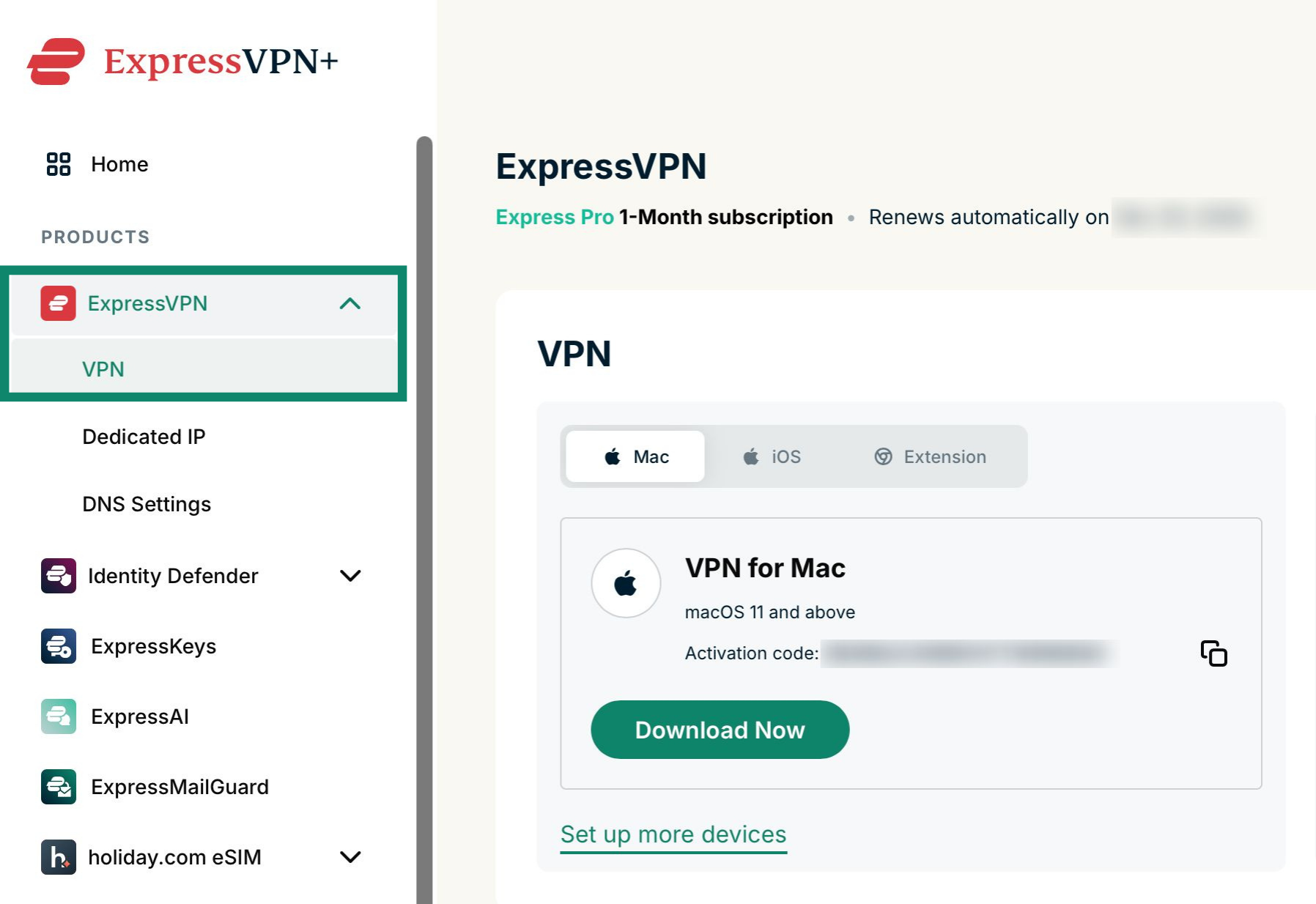
- Öffnen Sie die Einrichtungsseite von ExpressVPN. Sobald Sie dazu aufgefordert werden, melden Sie sich an Ihrem ExpressVPN-Konto an und geben Sie den Bestätigungs-Code ein (Sie erhalten ihn via E-Mail).
- Wählen Sie ExpressVPN und klicken dann in der Seitenleiste links auf VPN.
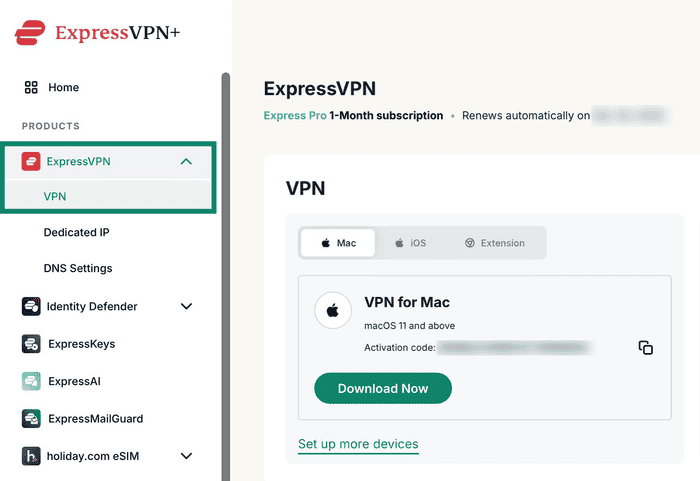

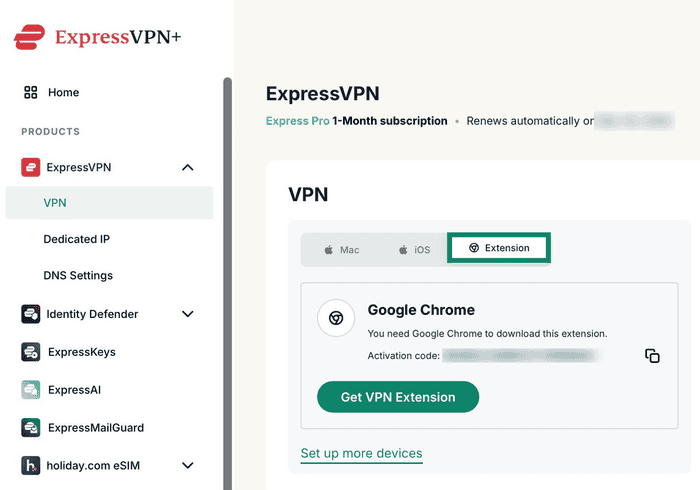
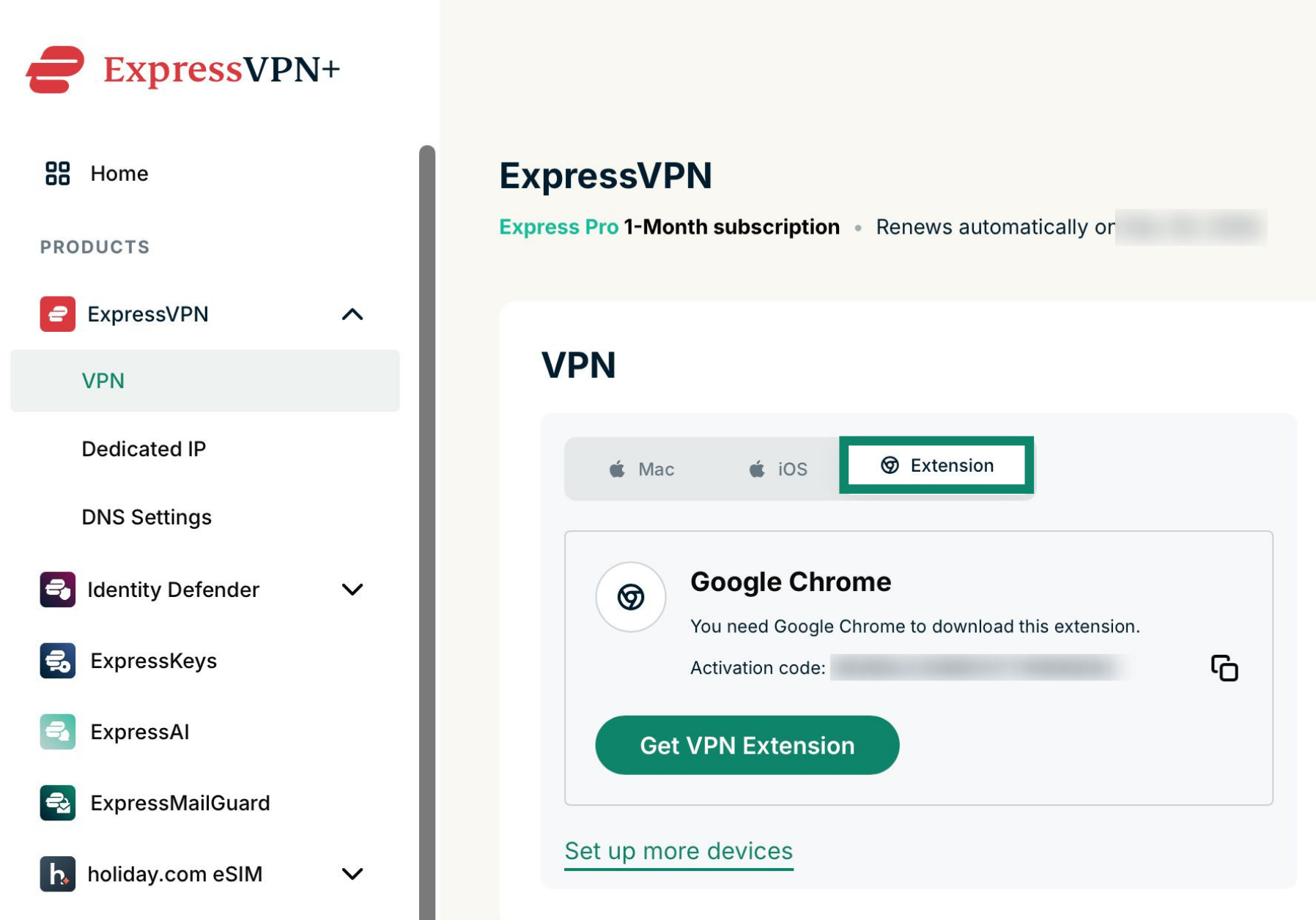
- Wählen Sie Extension (Erweiterung) und Ihr Browser wird erkannt. Klicken Sie auf Get VPN Extension (VPN-Erweiterung holen).

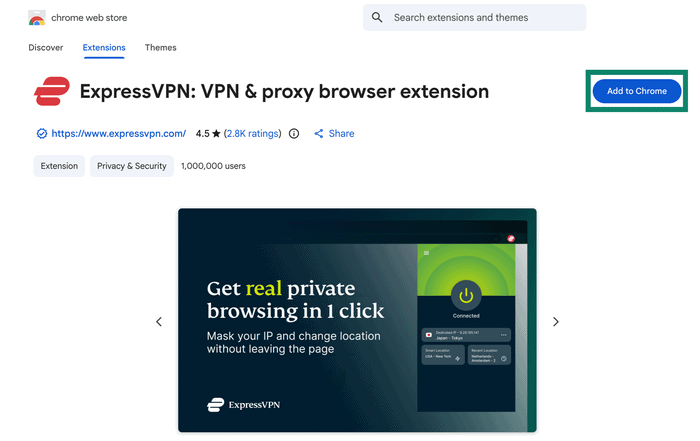
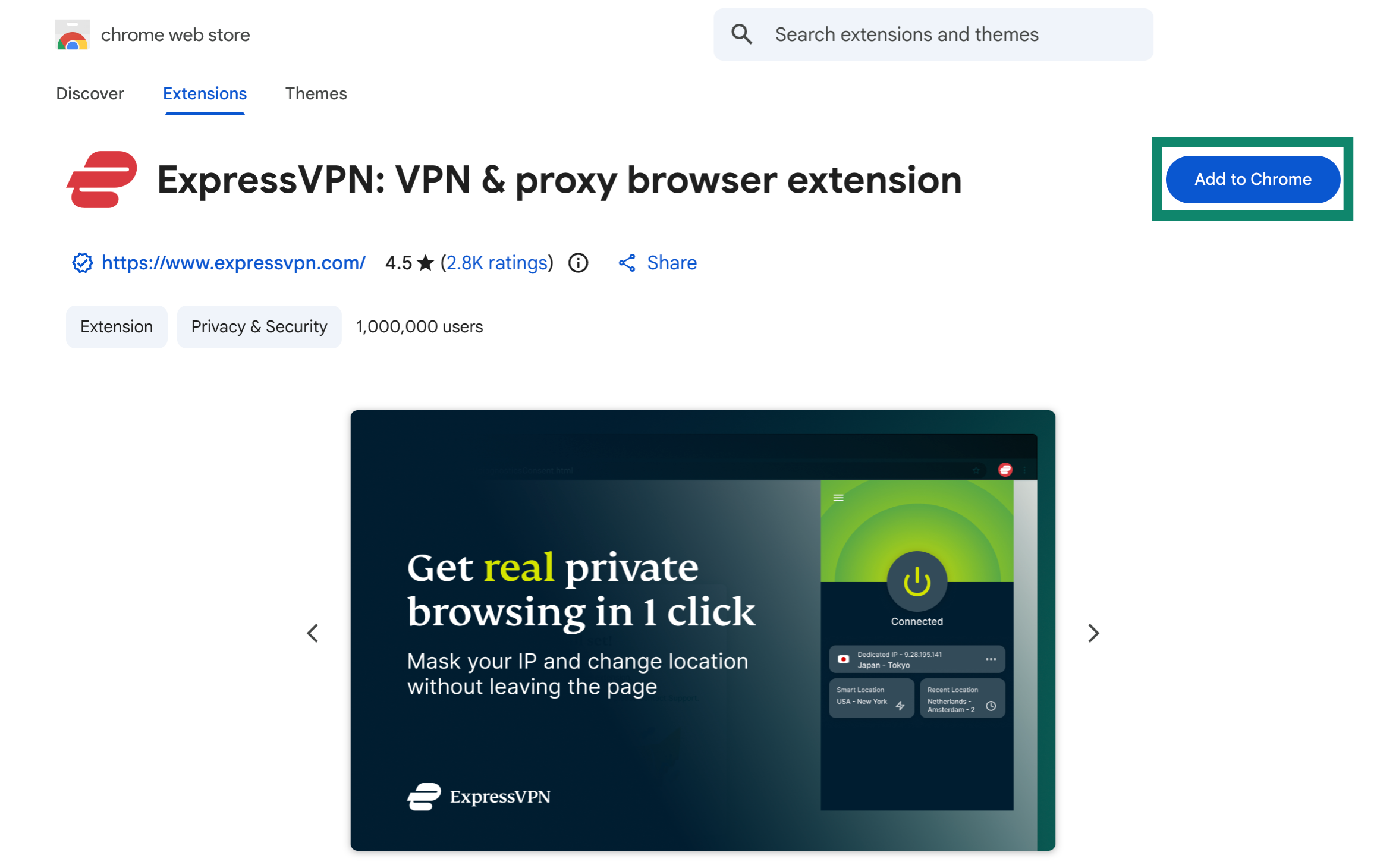
- Um die Installation zu starten, klicken Sie auf Add to Chrome (Zu Chrome hinzufügen).

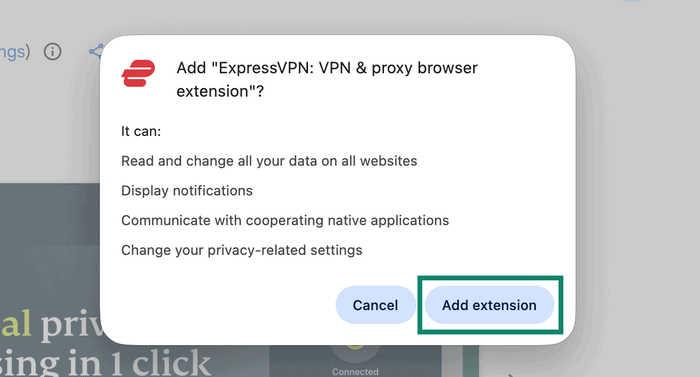
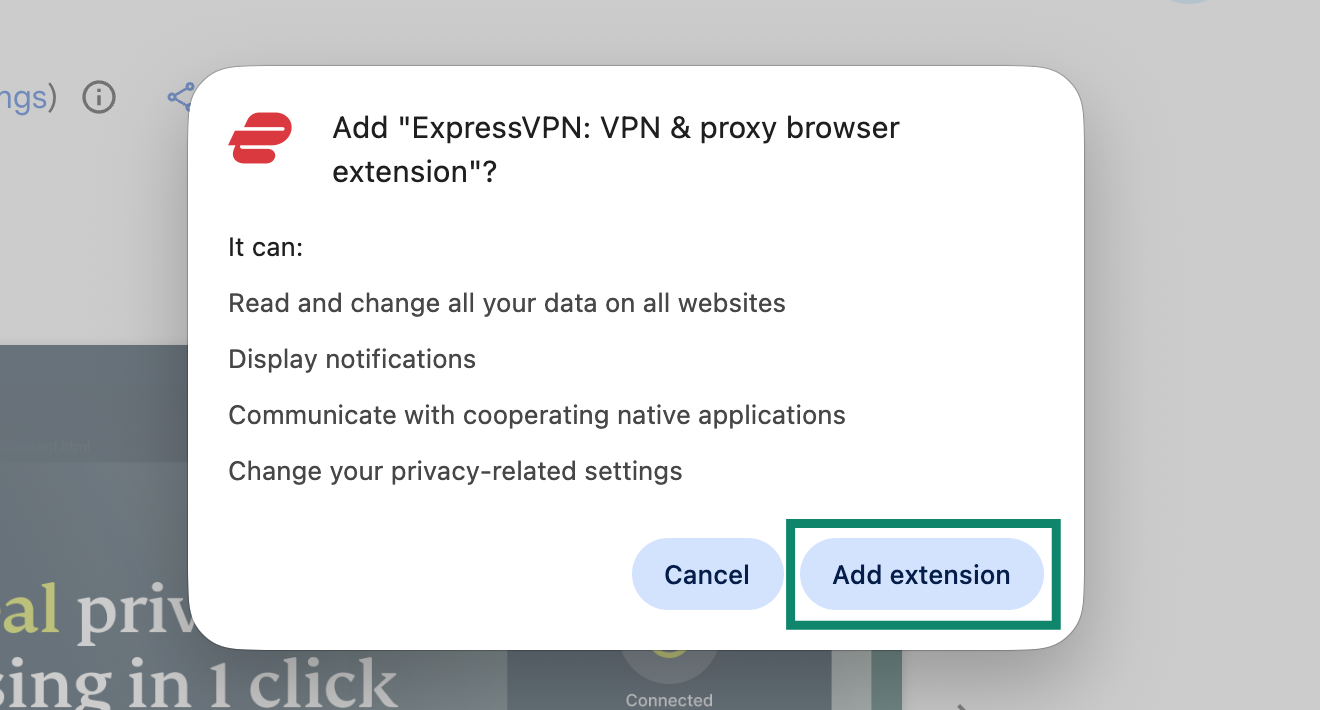
- Bestätigen Sie das, indem Sie auf Add extension (Erweiterung hinzufügen) klicken.

Hilfe benötigt? Kontaktieren Sie das Support-Team von ExpressVPN, um sofort Hilfe zu erhalten.
Wie man sie einrichtet
Sobald Sie die Browser-Erweiterung installiert haben, erkennt sie, ob die Desktop-App von ExpressVPN auf Ihrem Gerät installiert ist oder nicht:
Ist die Desktop-App installieren
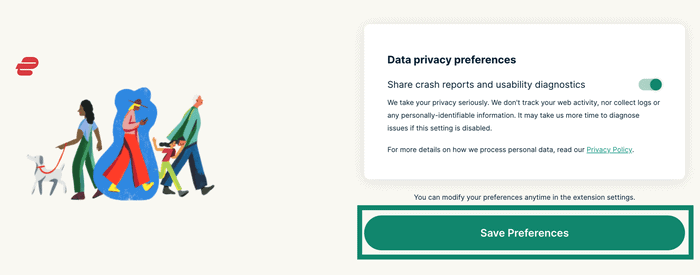
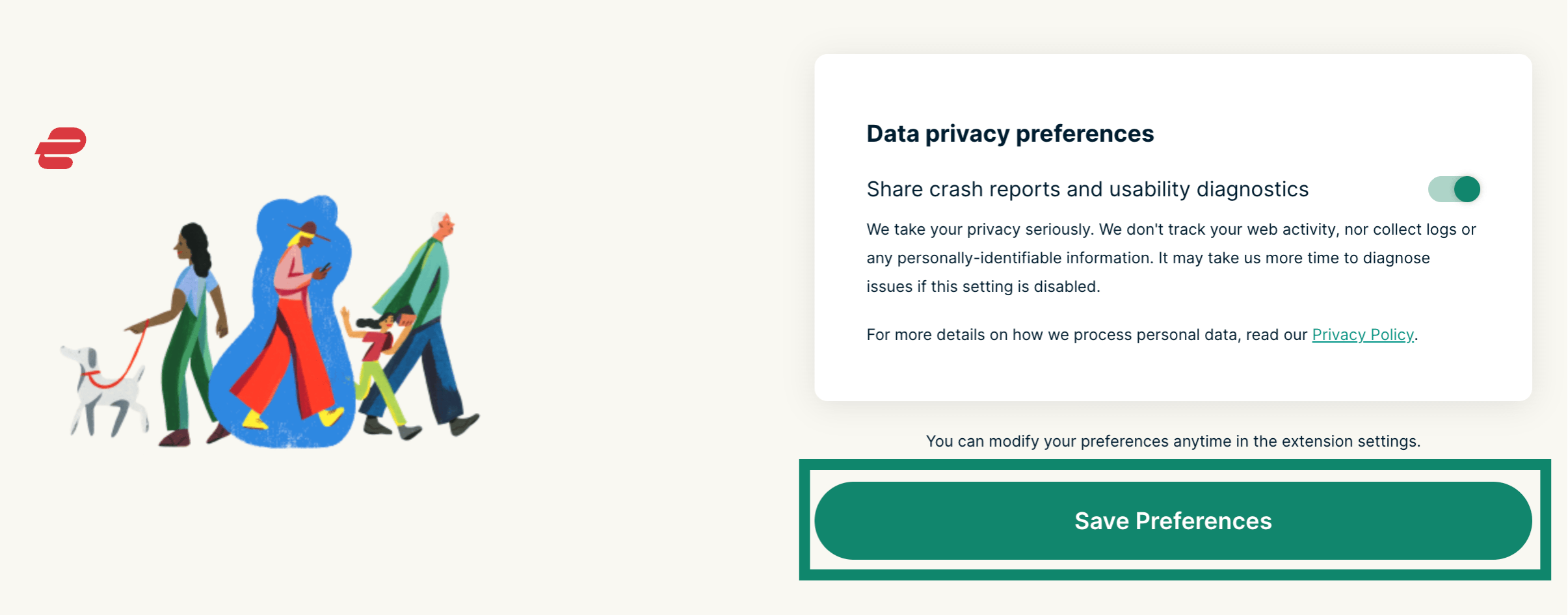
- Werden Sie gefragt, ob Sie Absturzberichte und Benutzerfreundlichkeit-Diagnostik teilen möchten. Wählen Sie Ihre bevorzugten Optionen aus und klicken dann auf Save Preferences (Einstellungen speichern).

- The browser extension is now ready to use.
Ist die Desktop-App nicht installiert
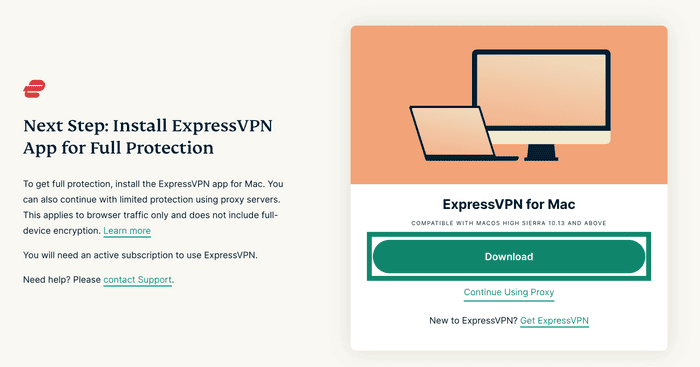
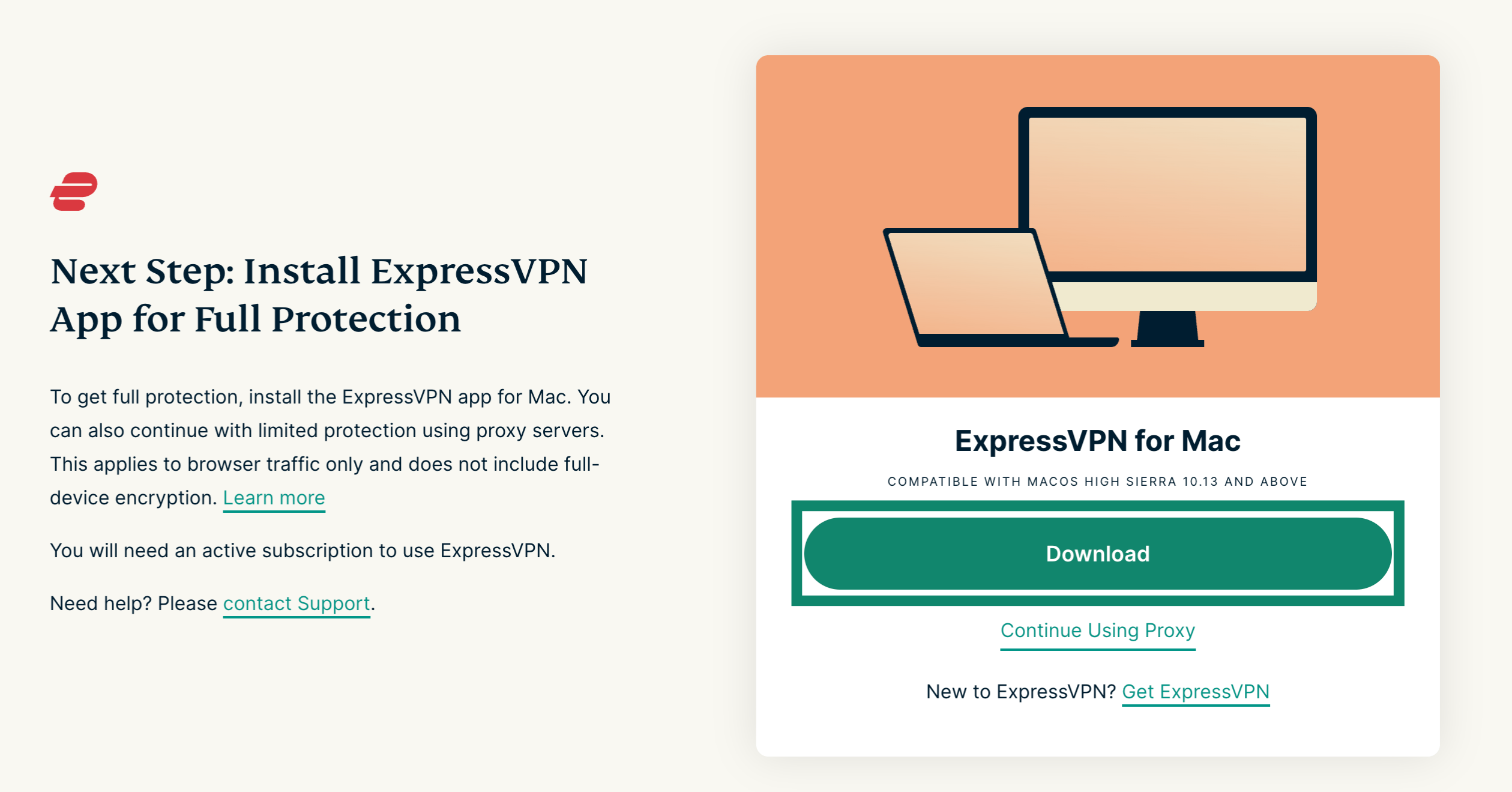
- Sie sehen eine Nachricht: Installieren Sie die ExpressVPN-App für kompletten Schutz. Nun können Sie sich entscheiden, ob Sie die Desktop-App installieren oder nur den Proxy verwenden möchten.
- Möchten Sie die App herunterladen (empfohlen), dann klicken Sie auf Download. Möchten Sie nur den Proxy nutzen, klicken Sie auf Continue Using Proxy (Weiterhin den Proxy benutzen).

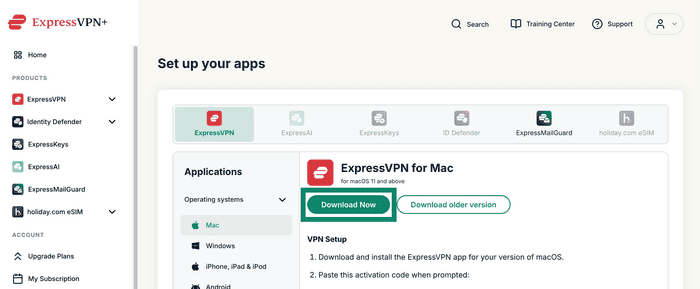
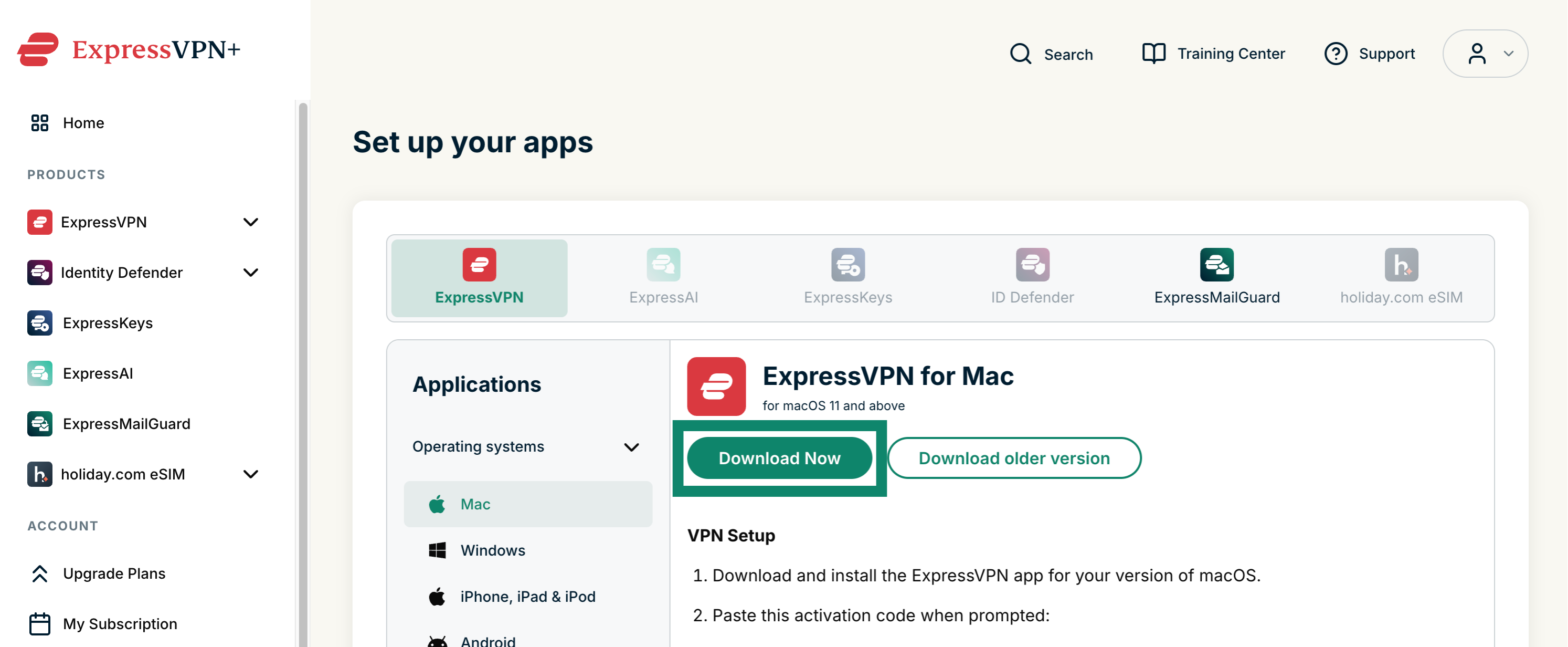
- Möglicherweise werden Sie aufgefordert, sich an Ihrem Konto anzumelden, falls Sie noch nicht angemeldet sind. Anschließend werden Sie zur ExpressVPN-Produktseite für Ihr Betriebssystem weitergeleitet. Klicken Sie auf Download Now (Jetzt herunterladen) und installieren Sie die Anwendung.

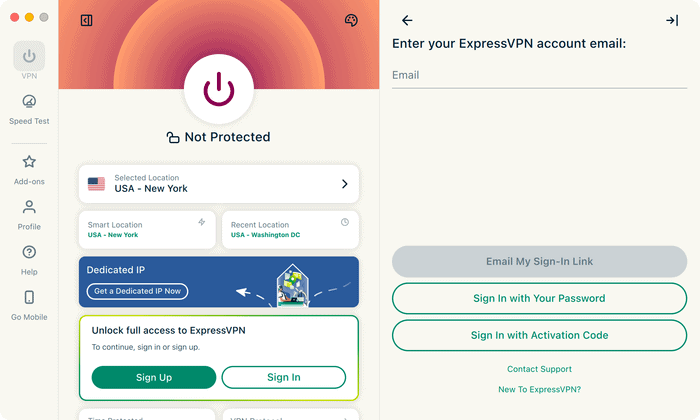
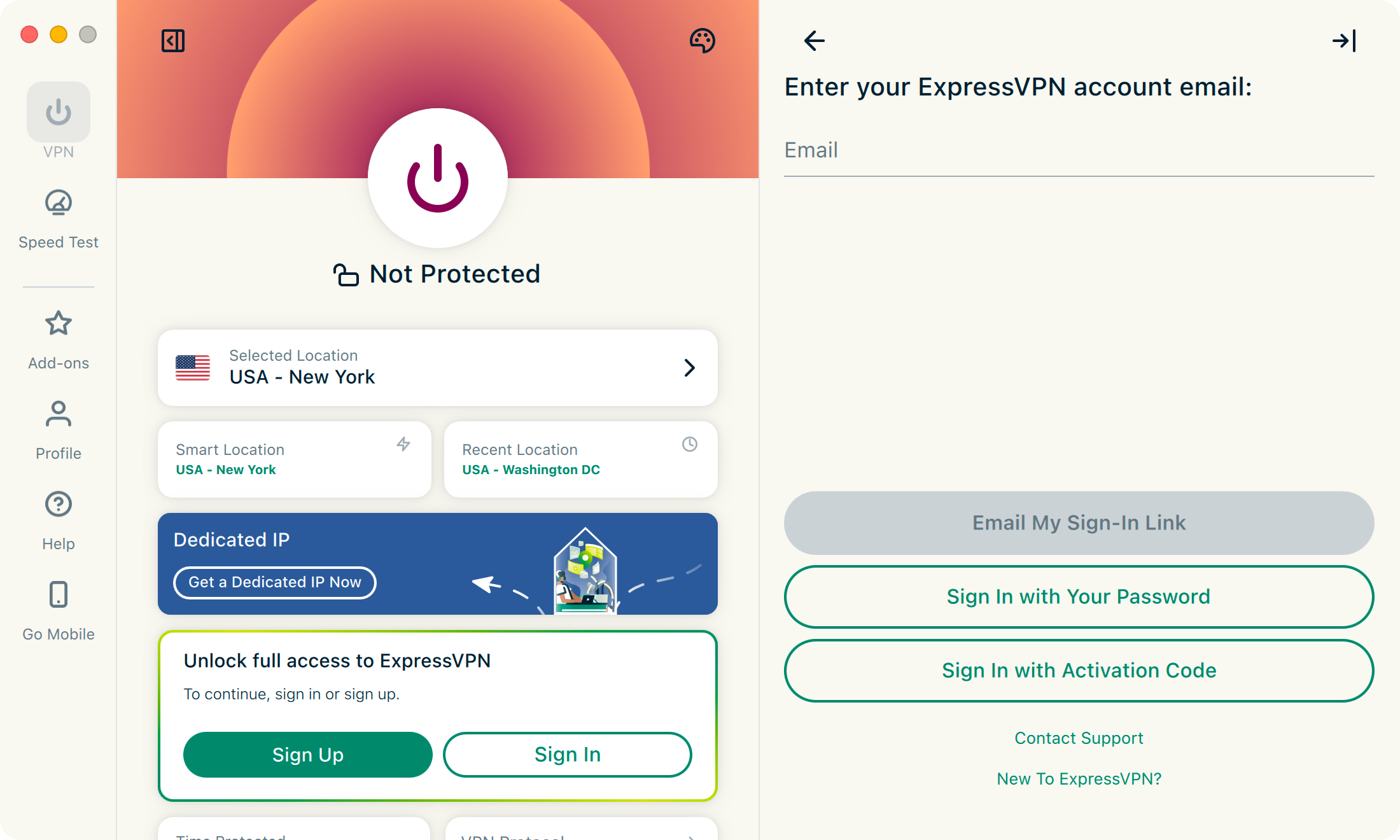
- Installieren Sie die Anwendung, stellen Sie sicher, dass Sie sich anmelden und das Programm aktivieren. Geben Sie Ihre E-Mail-Adresse ein und wählen Sie aus, wie Sie fortfahren möchten. Sie haben als Optionen: über einen Anmeldelink, ein Passwort oder einen Aktivierungs-Code. Folgen Sie den Anweisungen, die auf Ihrem Bildschirm angezeigt werden.

Hilfe benötigt? Kontaktieren Sie das Support-Team von ExpressVPN, um sofort Hilfe zu erhalten.
Funktionen und wie man sie benutzt
Mit dem VPN verbinden und die Verbindung trennen
Dies betrifft den Internetdatenverkehr aller Ihrer Anwendungen, nicht nur den Datenverkehr, der über Ihren Browser läuft.
Wechsel des VPN-Server-Standorts
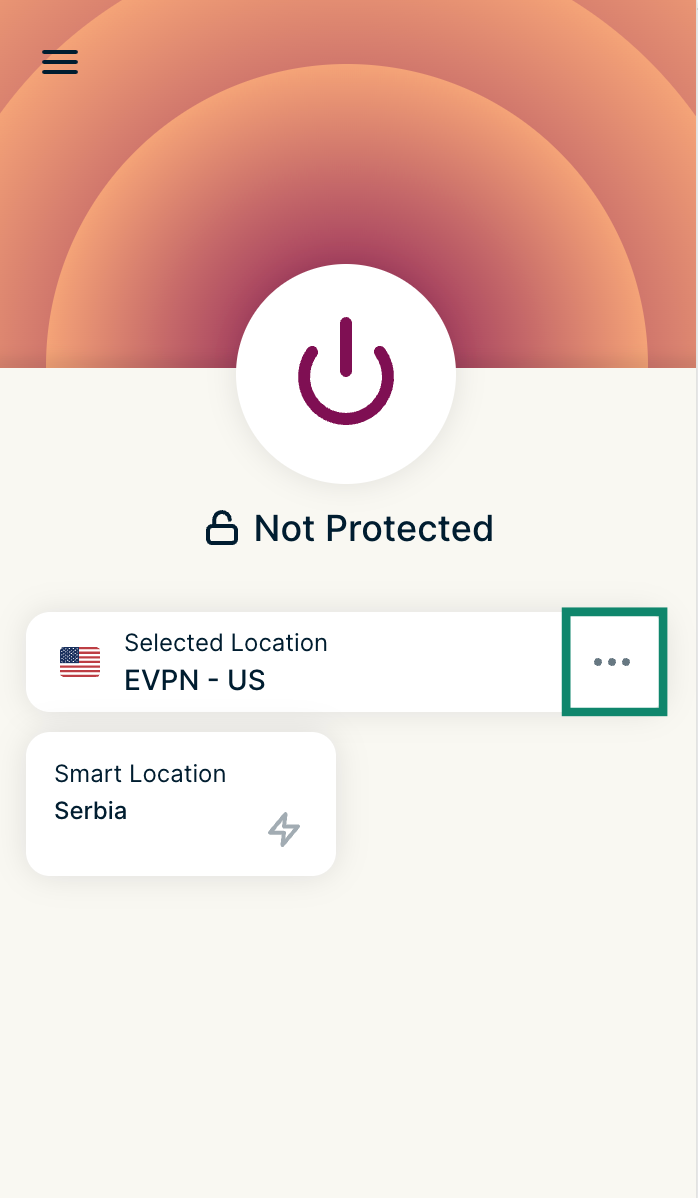
Um einen anderen VPN-Standort zu wählen, klicken Sie auf  .
.
Um sich mit dem bestmöglichen und empfohlenen Standort zu verbinden, klicken Sie auf Smart Location (Automatische Standortwahl).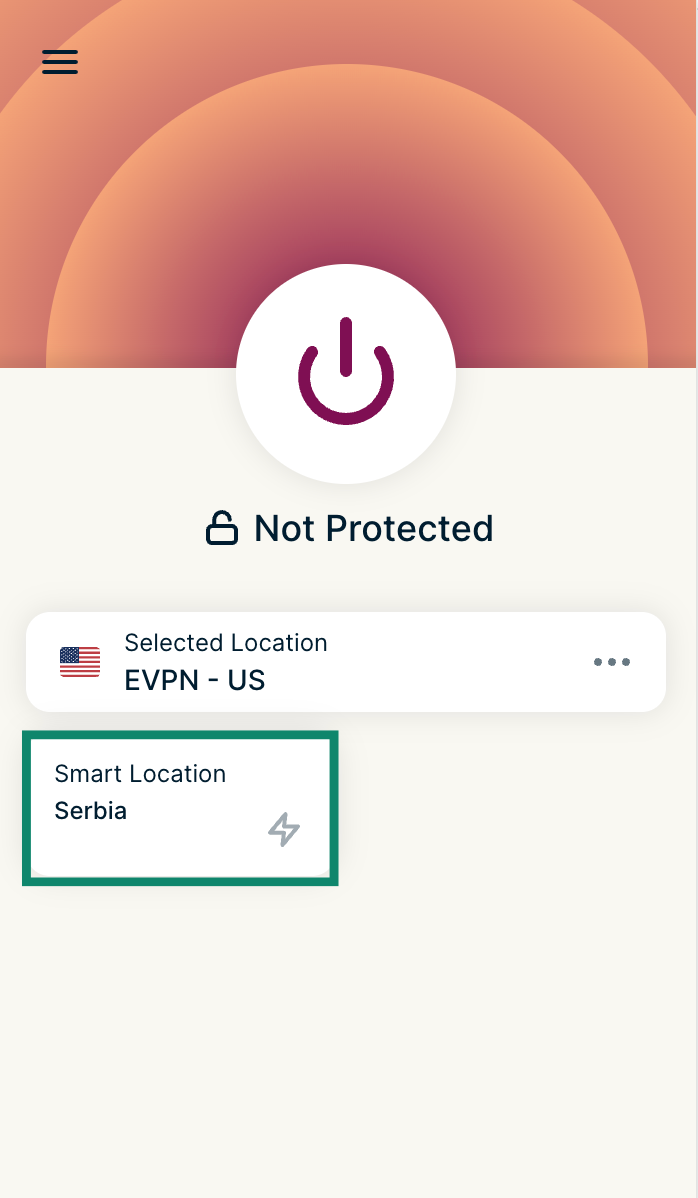
Wählen Sie in der Erweiterung aus den EMPFOHLENEN Standorten.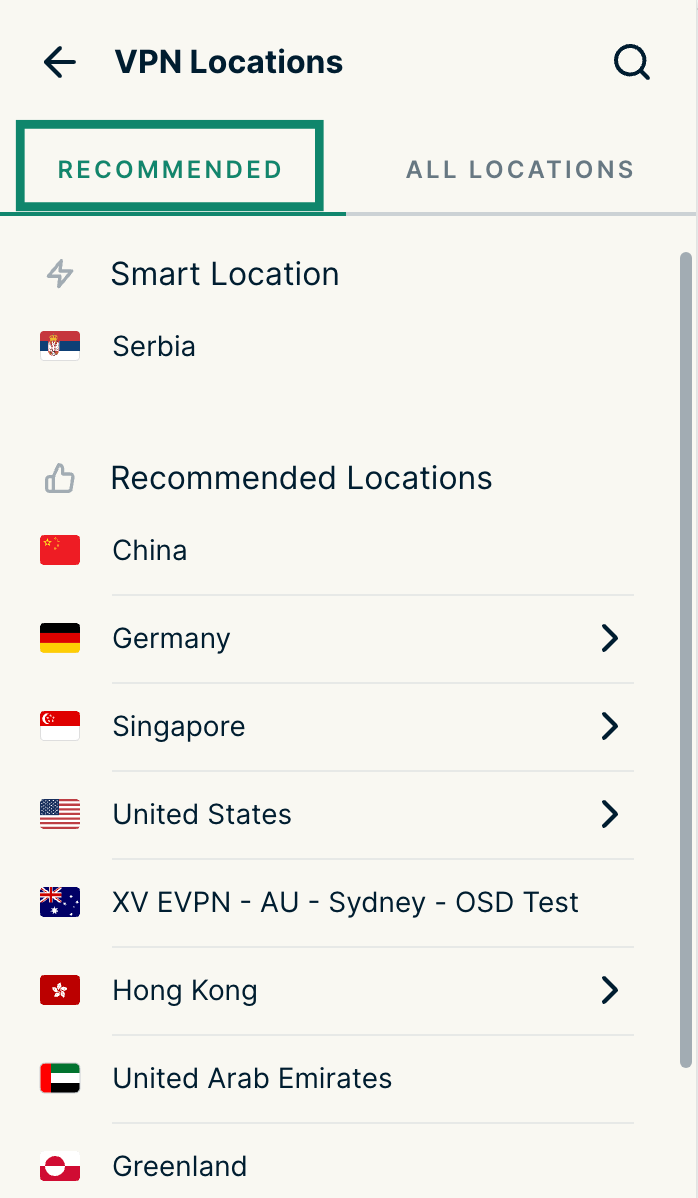
Klicken Sie auf ALL LOCATIONS (ALLE STANDORTE), um die Liste aller verfügbaren VPN-Standorte anzuzeigen. Sie können zudem nach einem bestimmten Standort suchen und Ihre zuletzt genutzten Standorte sehen. Ferner können Sie sich alle Standorte anzeigen lassen, die Sie in der ExpressVPN-App als Favoriten markiert haben.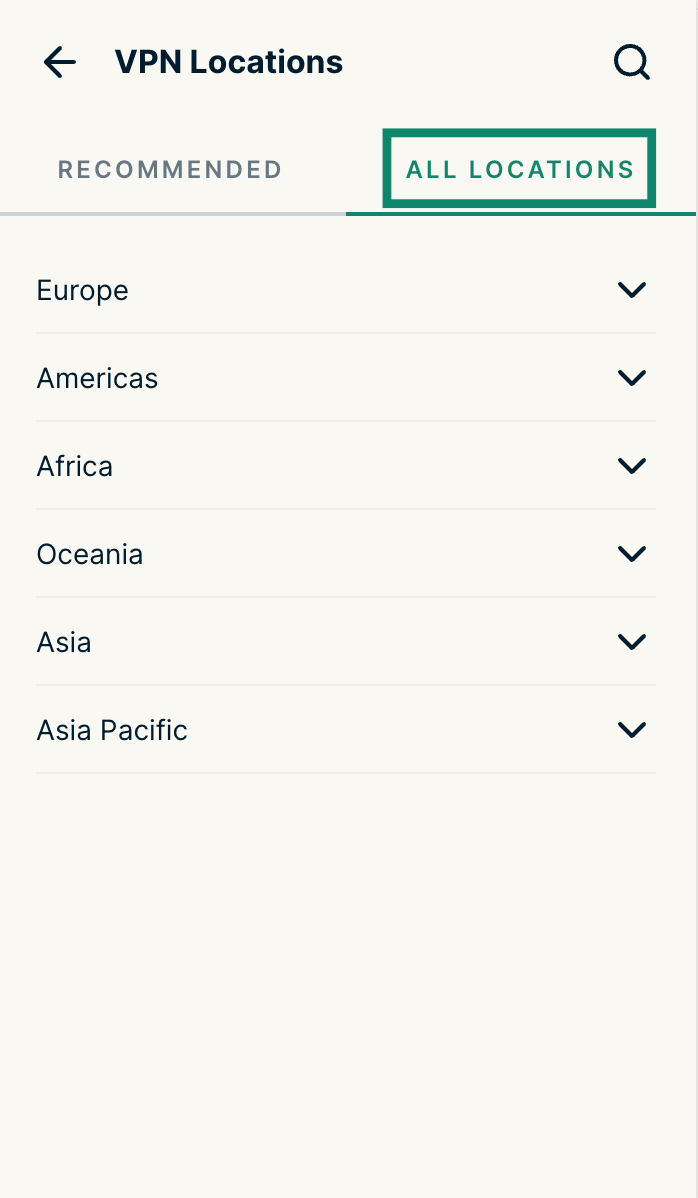
VPN-Verbindungs-Status
In der Symbolleiste des Browsers sehen Sie Ihren VPN-Status auf einen Blick: orange während der Verbindungsherstellung, grün bei bestehender Verbindung und beerenfarben, wenn es Fehler gibt.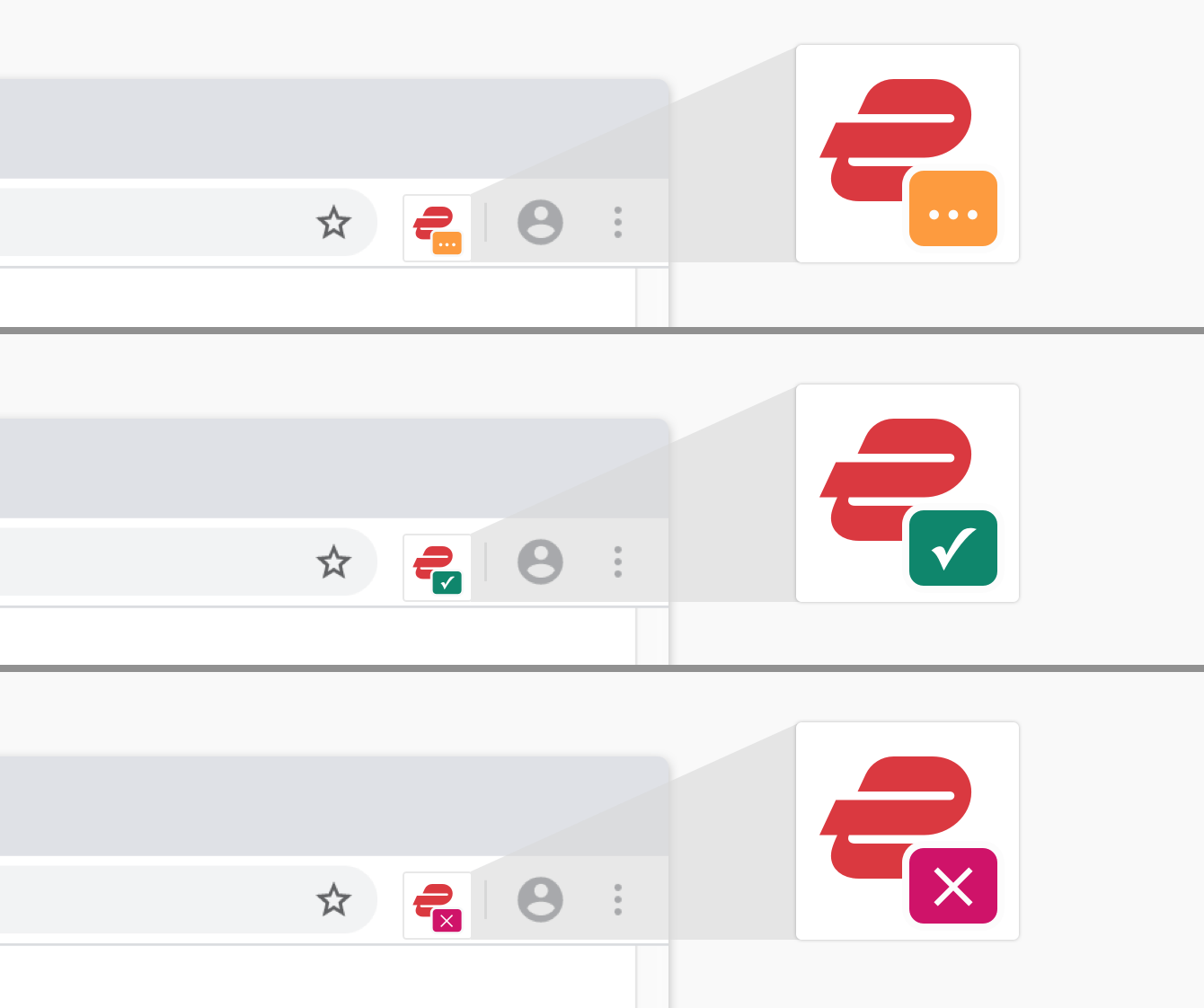
Beim Start des Browsers verbinden
Stellen Sie beim Start des Browsers automatisch eine Verbindung zu dem zuletzt genutzten VPN-Server-Standort her. Um die Funktion zu aktivieren, klicken Sie in der Toolbar auf  . Anschließend klicken Sie auf
  , dann auf Settings (Einstellungen) und aktivieren Connect on browser launch (Beim Start des Browsers verbinden).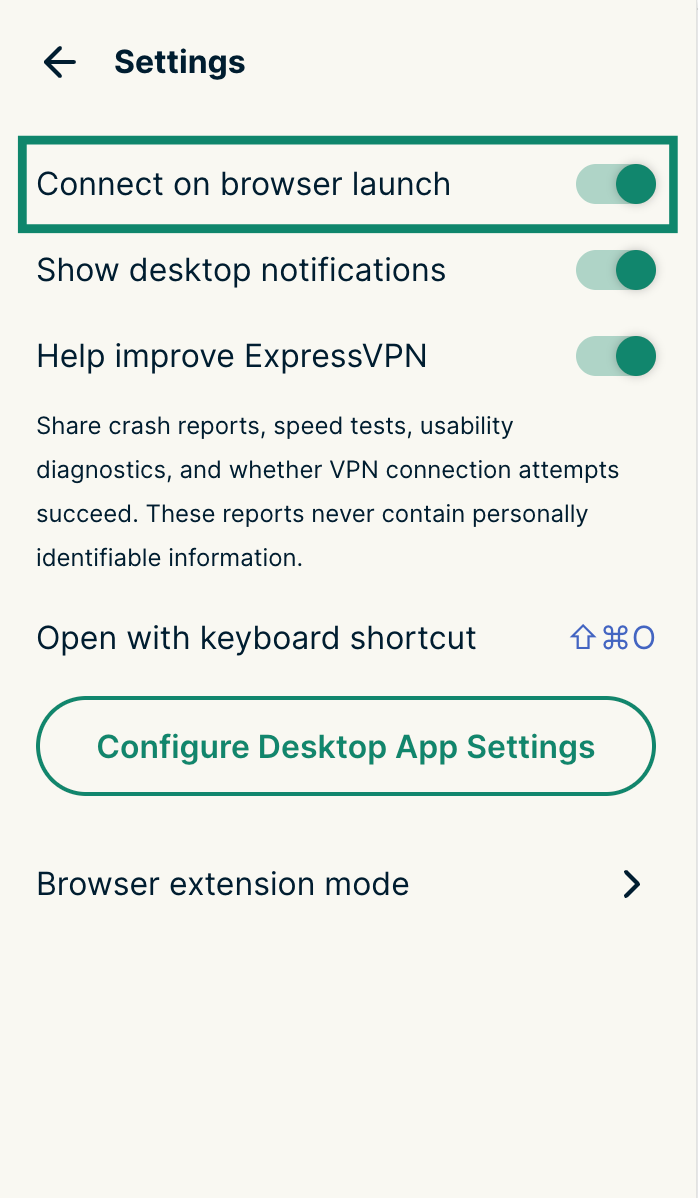
Zusätzliche Datenschutzfunktionen und Sicherheitsfunktionen hinzufügen
Um diese Funktionen zu nutzen, klicken Sie in der Toolbar auf die Schaltfläche ExpressVPN. Klicken Sie anschließend auf  und dann auf Privacy & Security (Datenschutz & Sicherheit).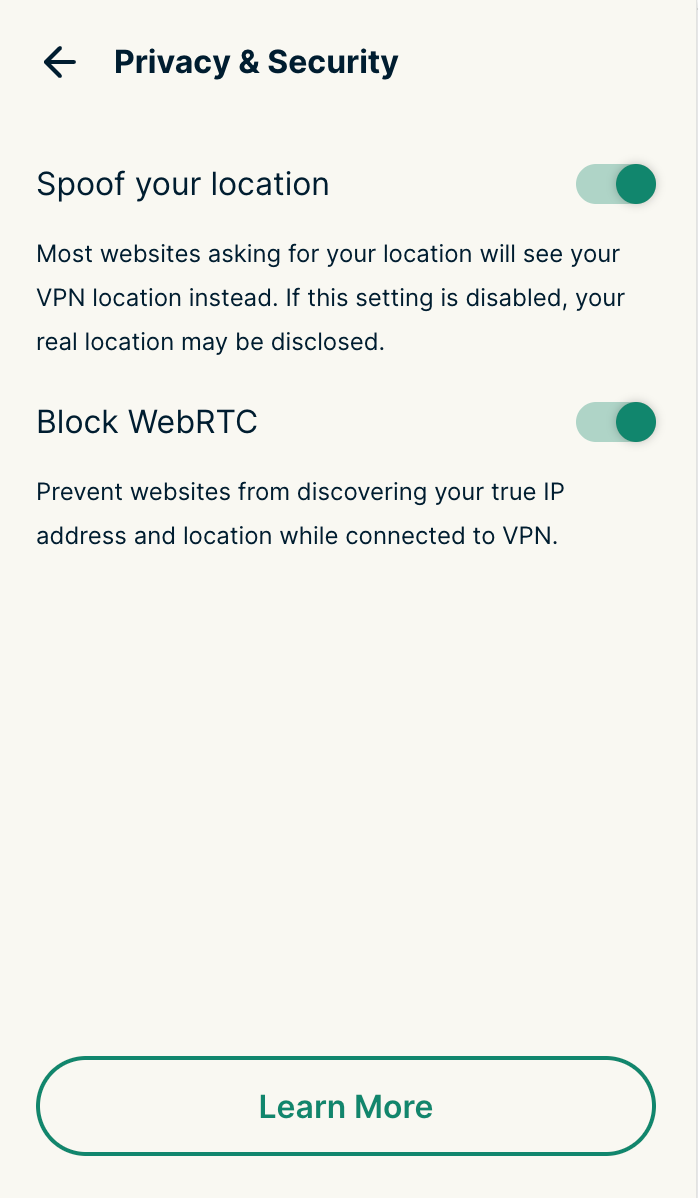
Den Standort fälschen (optional)
Damit kann die HTML5-Standort-Funktion Ihren physischen Standort nicht verraten. Das gilt für die meisten Websites, wenn Sie mit ExpressVPN verbunden sind.
WebRTC blockieren (optional)
Das verschleiert Ihre IP-Adresse und schützt vor WebRTC-Lecks. Es stellt sicher, dass Ihr Browser den gleichen Netzwerkpfad für Medien benutzt wie für den normalen Datenverkehr.
Intelligentes Routing
Hinweis: Intelligentes Routing gibt es nur im Proxy-Modus.
Mit dem sogenannten Smart Routing oder einem intelligenten Routing können Sie Ihre ExpressVPN-Erweiterung an Ihre Surfgewohnheiten anpassen. Die Voreinstellungen bleiben auch dann erhalten, wenn Sie Ihren Browser schließen und die Erweiterung beenden.
Weitere Informationen zum Einsatz von Smart Routing finden Sie hier.
Hilfe benötigt? Kontaktieren Sie das Support-Team von ExpressVPN, um sofort Hilfe zu erhalten.
Mit den ExpressVPN-Apps benutzen
Ein Überblick, wie die Browser-Erweiterung mit den ExpressVPN-Apps zusammenarbeitet:
Trennen Sie die Verbindung via ExpressVPN-App oder Browser
Nehmen wir an, dass sowohl die ExpressVPN-App installiert als auch ein Browser geöffnet, in dem die ExpressVPN-Erweiterung installiert ist. Beide werden ausgeführt und zeigen an, dass Sie mit dem VPN verbunden sind. Trennen Sie die VPN-Verbindung entweder über die ExpressVPN-App oder über den Browser, führt das dazu, dass die VPN-Verbindung sowohl in der ExpressVPN-App als auch im Browser getrennt wird.
Schließen der ExpressVPN-App
Werden sowohl die ExpressVPN-App als auch ein Browser, in dem die ExpressVPN-Erweiterung installiert ist, ausgeführt und beide zeigen an, dass Sie mit dem VPN verbunden sind, wird durch das Beenden der ExpressVPN-App die VPN-Verbindung getrennt.
Läuft nur die ExpressVPN-App, dann trennen Sie mit dem Schließen der ExpressVPN-App auch die Verbindung zum VPN.
Schließen des Browsers
Laufen sowohl die ExpressVPN-App als auch ein Browser, in dem die ExpressVPN-Erweiterung installiert ist, und beide zeigen an, dass Sie mit dem VPN verbunden sind, führt das Schließen des Browsers NICHT zur Trennung der VPN-Verbindung.
Hilfe benötigt? Kontaktieren Sie das Support-Team von ExpressVPN, um sofort Hilfe zu erhalten.
Wie man den Modus der Browser-Erweiterung änderts
Haben Sie die Desktop-App von ExpressVPN installiert, können Sie zwischen dem Fernsteuerungsmodus und dem Proxy-Modus wechseln:
- Fernsteuerungsmodus: Steuer die Desktop-App von ExpressVPN. Sämtlicher Internetdatenverkehr auf Ihrem Gerät läuft durch einen verschlüsselten VPN-Tunnel.
- Proxy-Modus: Läuft unabhängig von der Desktop-Anwendung und bietet einen eingeschränkten Datenschutz. Es wird lediglich Ihr Browser-Datenverkehr verschlüsselt.
Hinweis: Diese Option gibt es auf Chromebook- und Meta-Quest-Geräten nicht. Dort können Sie die Browser-Erweiterung nur im Proxy-Modus nutzen.
So wechseln Sie den Modus in der Browser-Erweiterung:
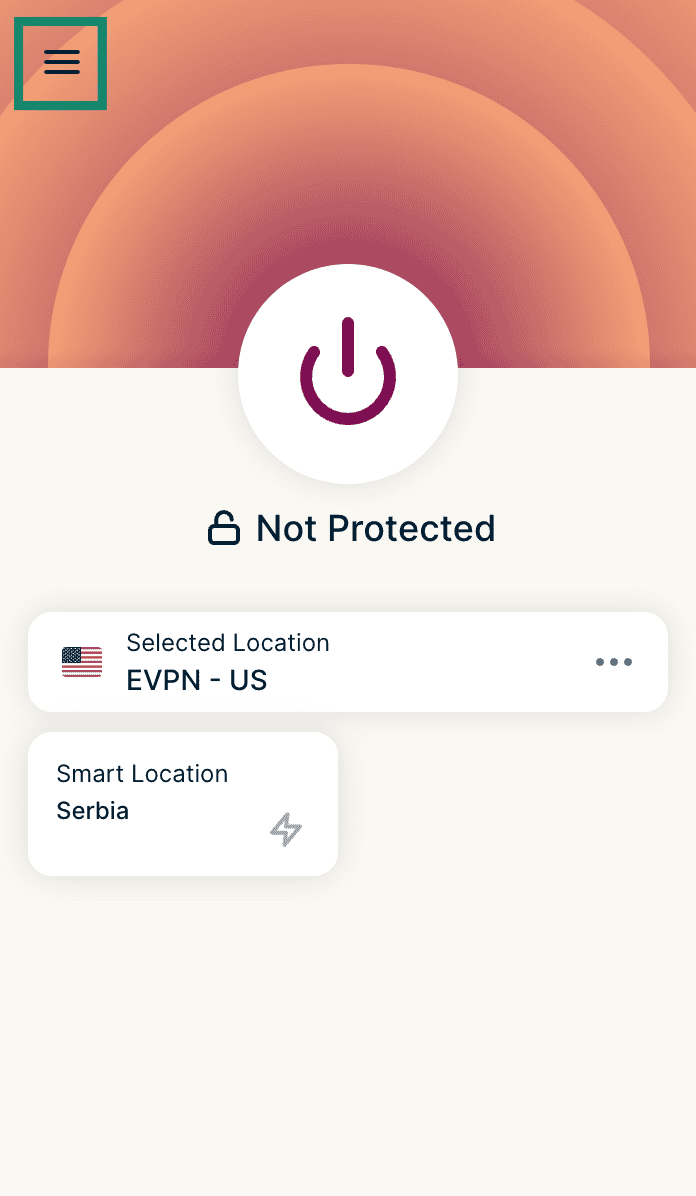
- Öffnen Sie die Browser-Erweiterung, indem Sie auf die Schaltfläche für die Erweiterungen klicken. Wählen Sie anschließend ExpressVPN.
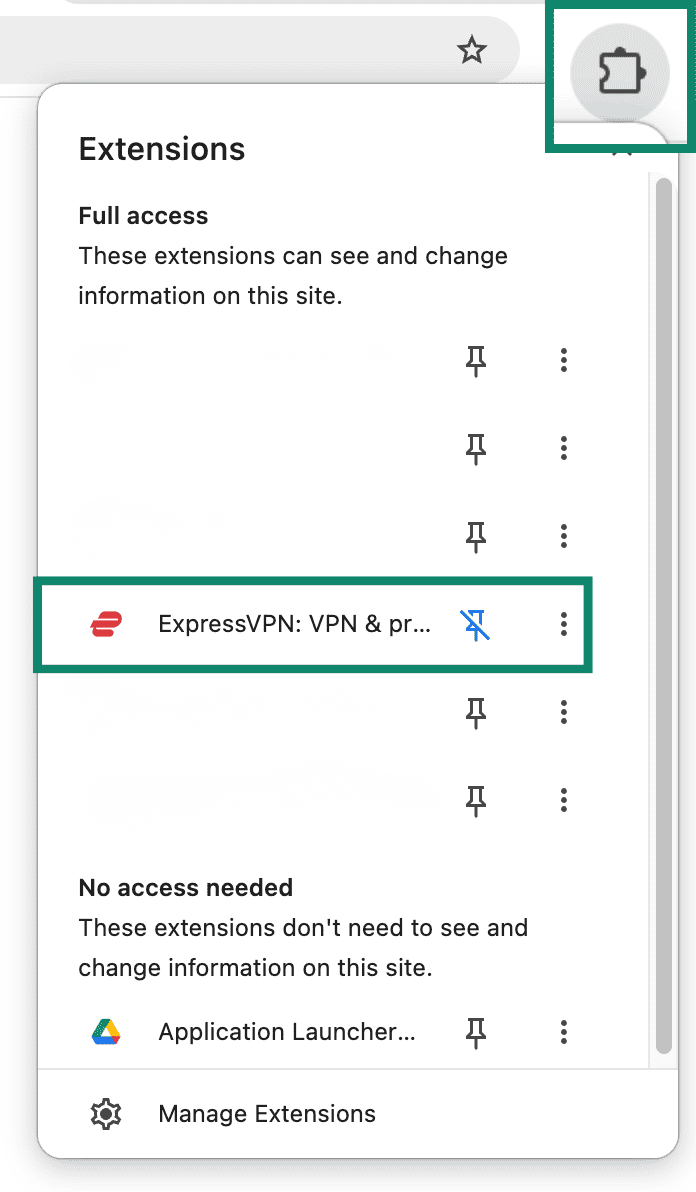

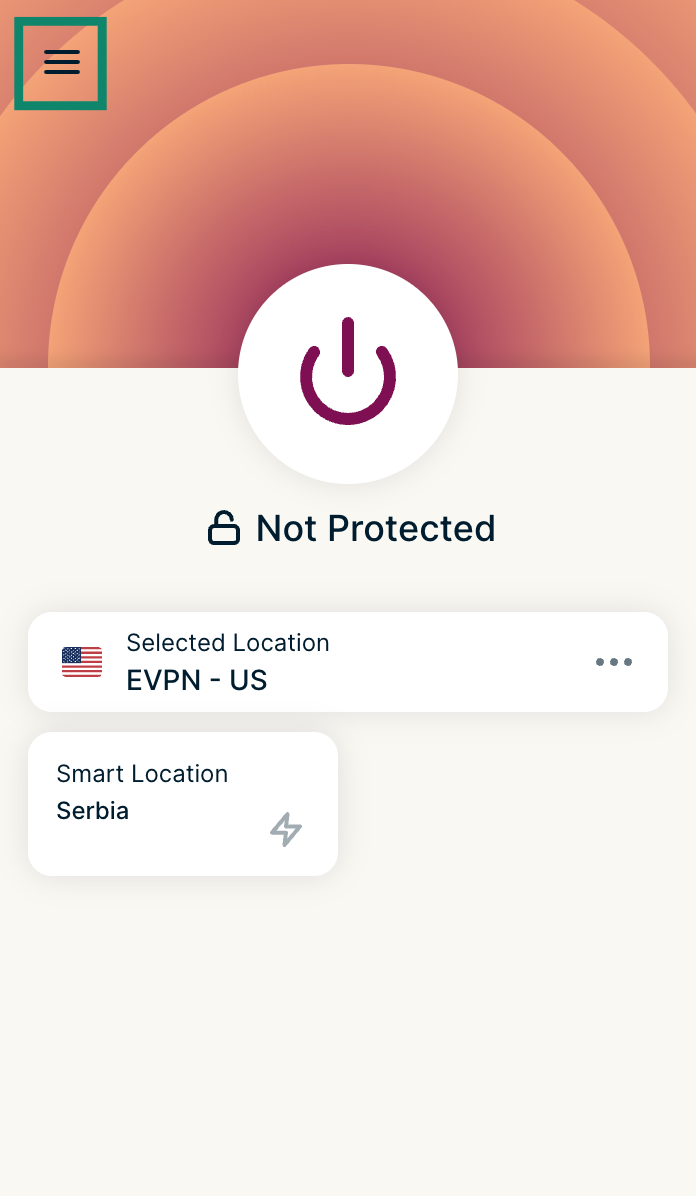
- Klicken Sie auf

 .
.

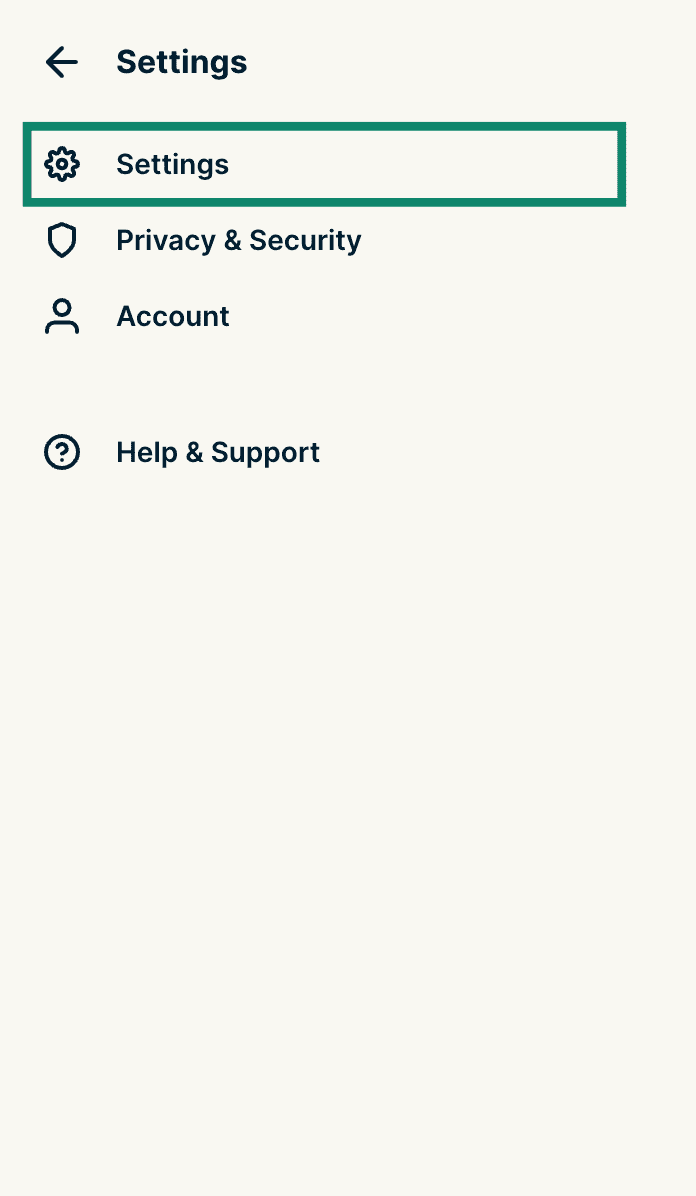
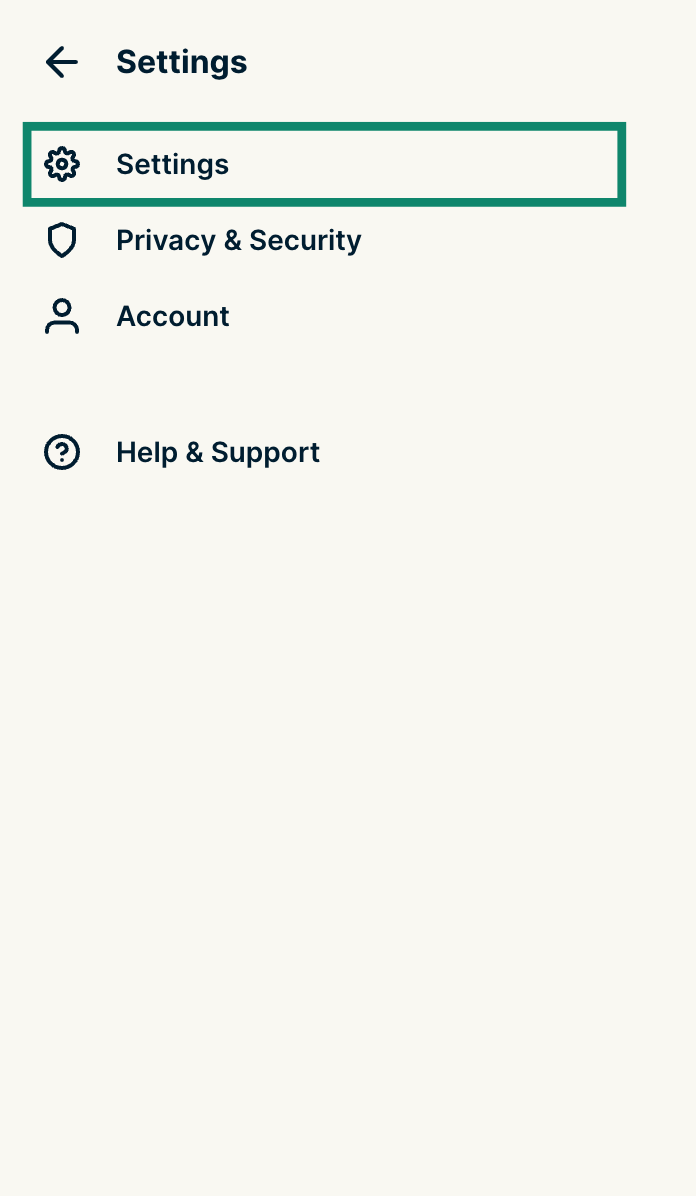
- Klicken Sie auf Settings (Einstellungen).
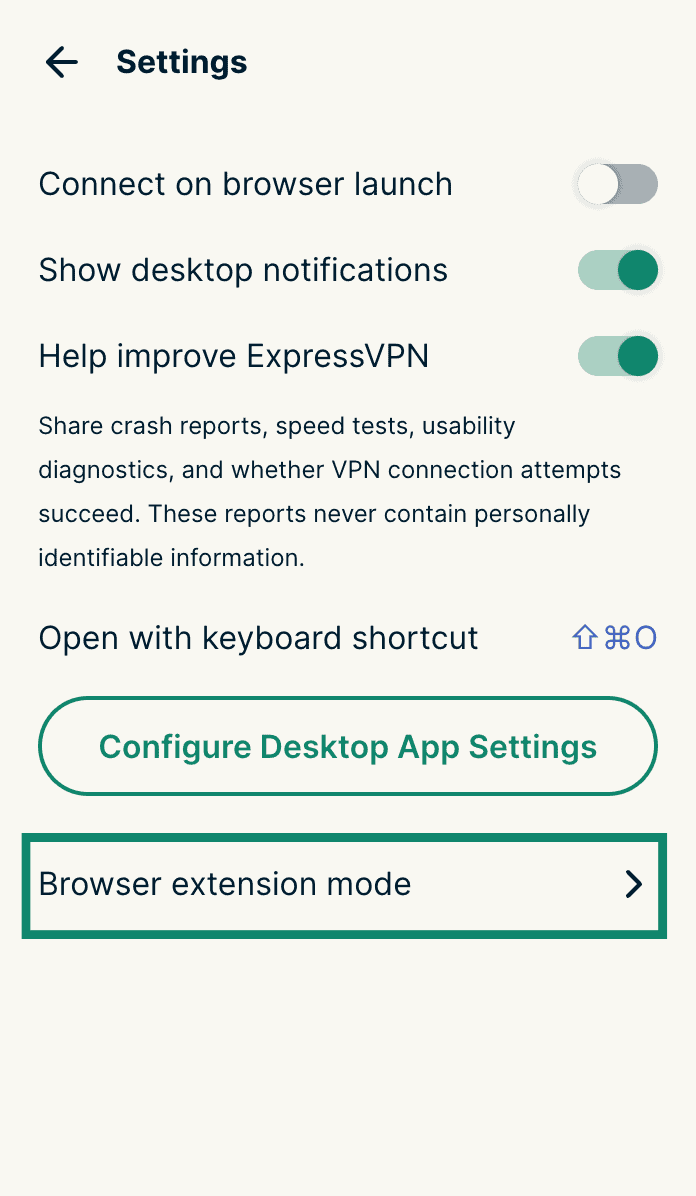
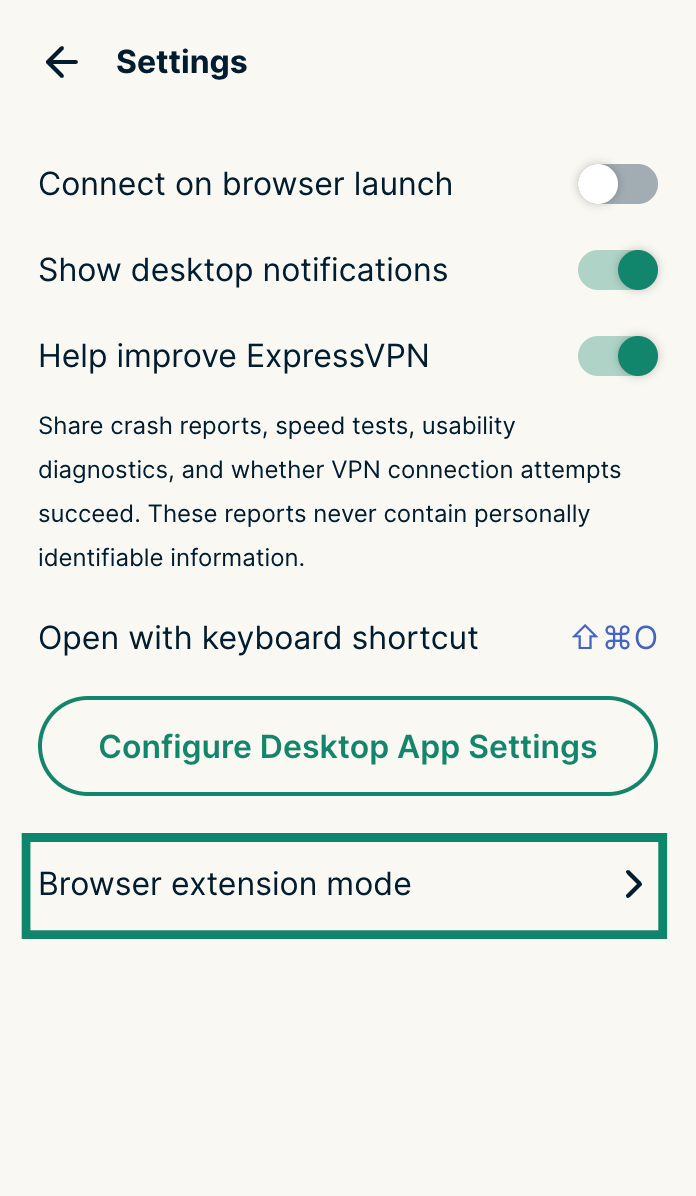
- Klicken Sie auf Browser extension mode (Modus der Browser-Erweiterung).
- Wählen Sie entweder Remote Control Mode (Fernsteuerungsmodus) oder Proxy Mode (Proxy-Modus).
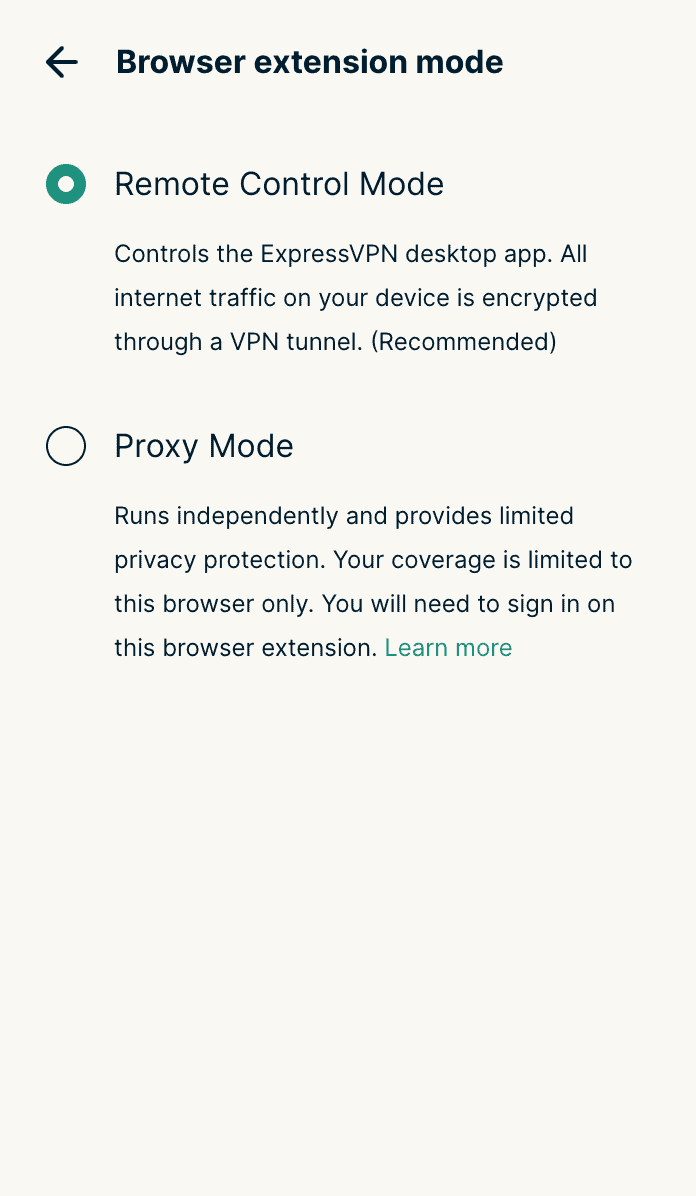
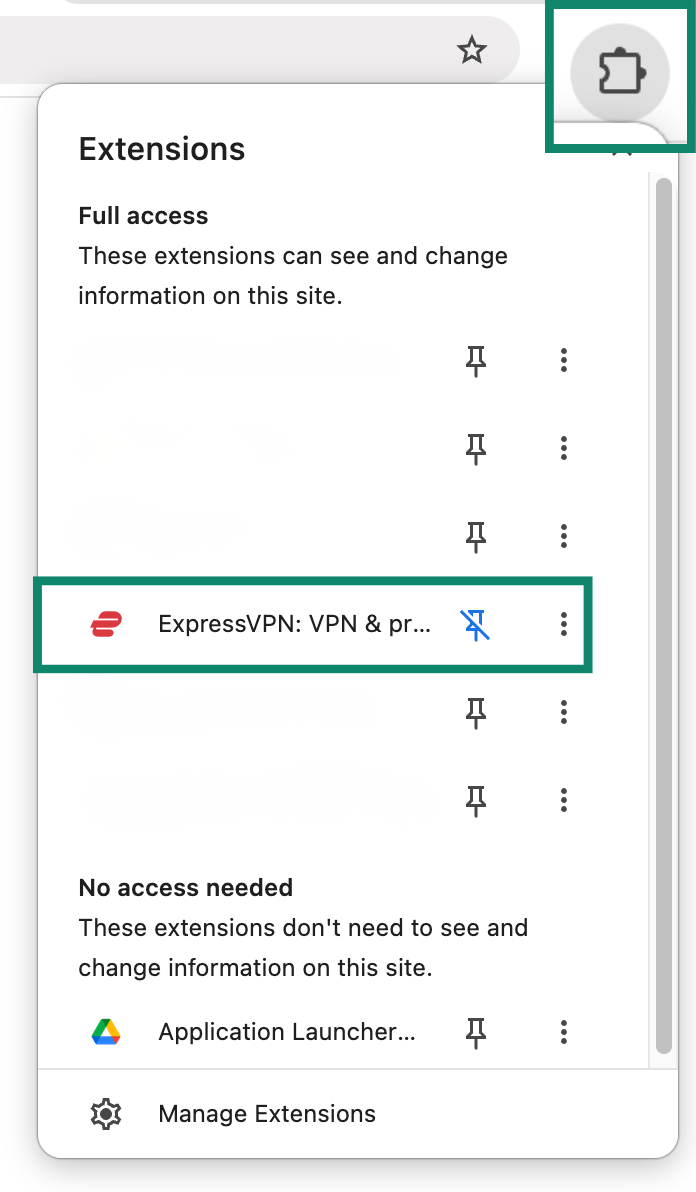
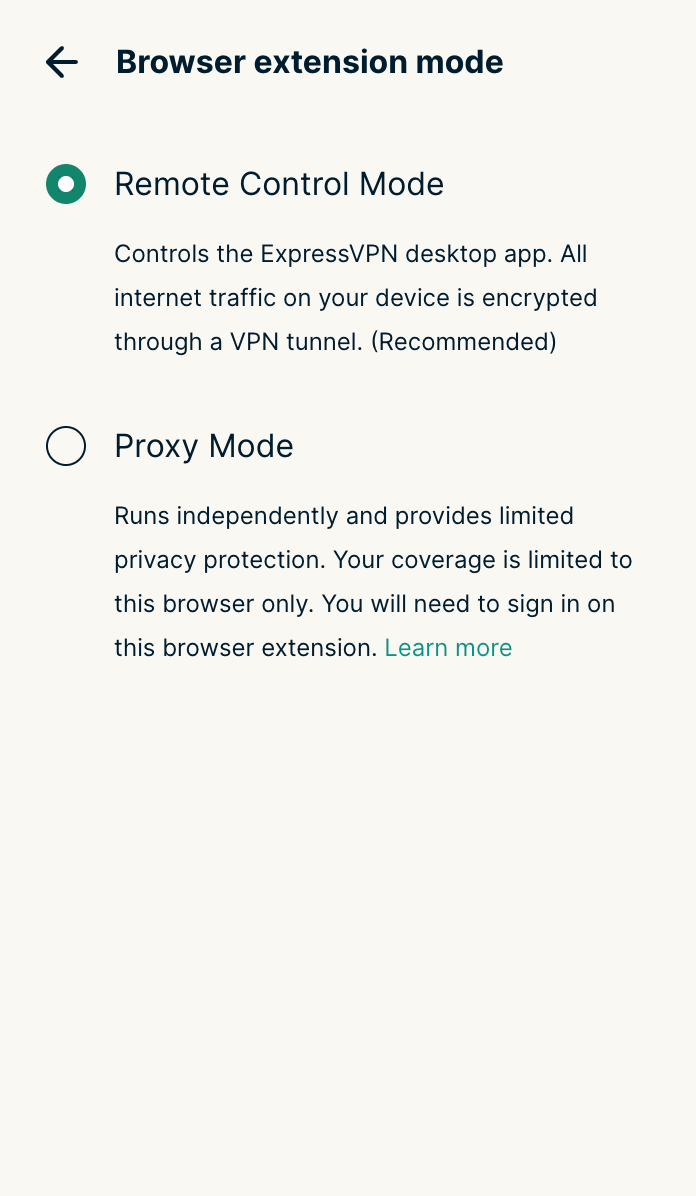
Hinweis: Wählen Sie den Proxy-Modus aus, werden Sie aufgefordert, sich bei Ihrem ExpressVPN-Konto anzumelden. Geben Sie Ihre Anmeldedaten ein und klicken Sie auf Anmelden, um fortzufahren. Sobald Ihre Kontodaten authentifiziert wurden, öffnen Sie die Erweiterung erneut, um den Proxy–Modus zu nutzen.
Hilfe benötigt? Kontaktieren Sie das Support-Team von ExpressVPN, um sofort Hilfe zu erhalten.
Wie man den dunklen Modus benutzt
Es gibt nun ein dunkles Farbschema für Chrome, Firefox und Edge.
Um das dunkle Farbschema zu verwenden, stellen Sie Ihr Gerät auf den dunklen Modus ein. Der dunkle Modus der Browser-Erweiterung wird entsprechend aktiviert.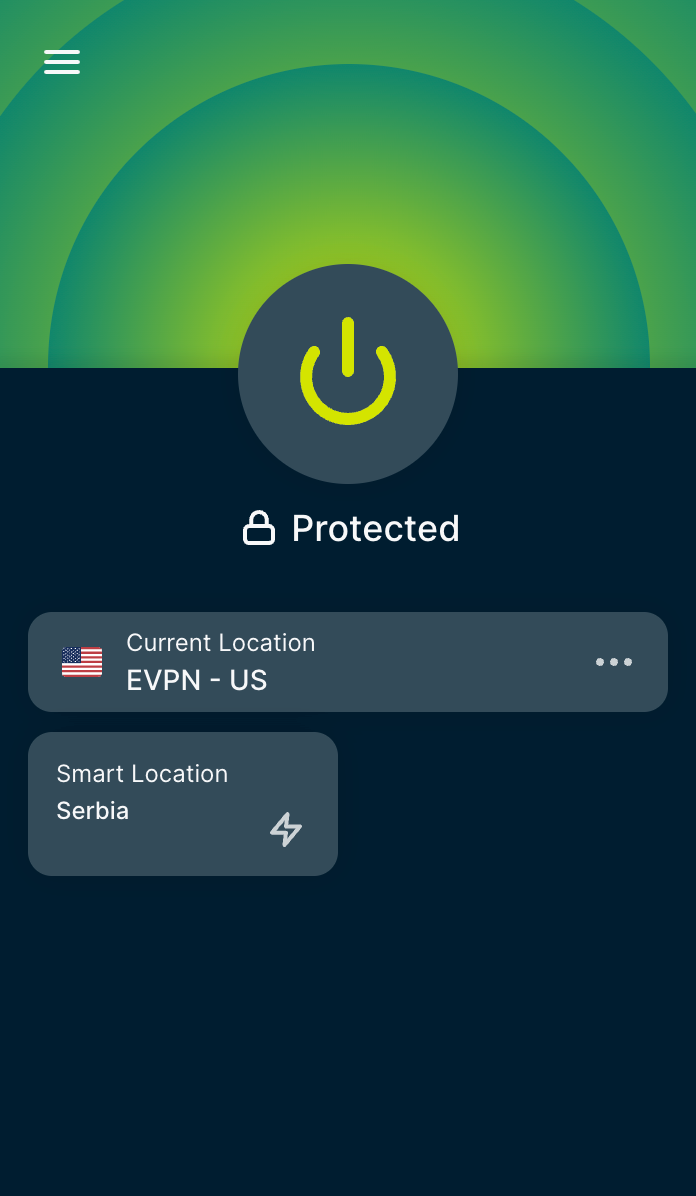
Hilfe benötigt? Kontaktieren Sie das Support-Team von ExpressVPN, um sofort Hilfe zu erhalten.
Fehler und Fehlerbehebungen
Nachfolgend finden Sie einige häufige Fehler, die bei der Nutzung der ExpressVPN-Browser-Erweiterung auftreten können. Im Anschluss finden Sie die Fehlerbeschreibungen sowie die entsprechenden Lösungsschritte:
Verbindung fehlgeschlagen
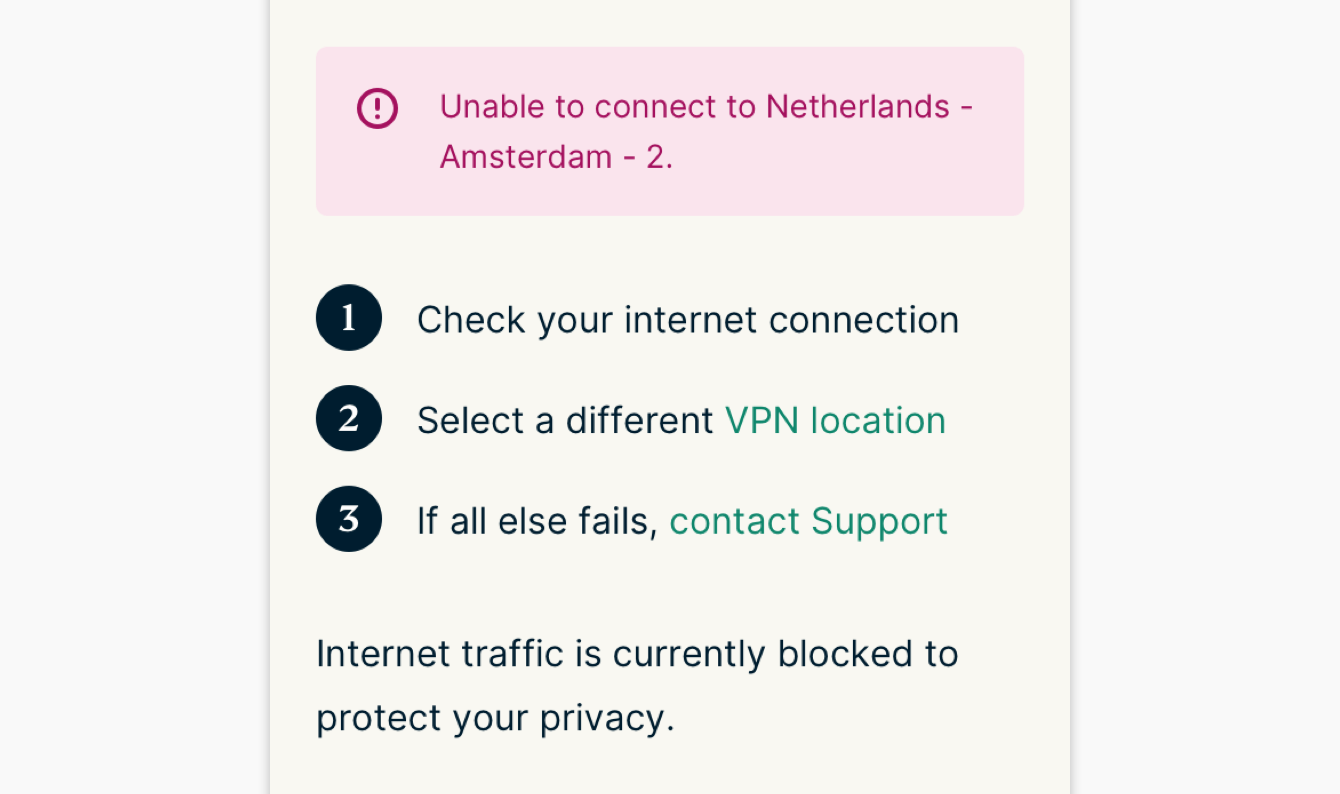
Lösung: Vergewissern Sie sich, dass Ihr Computer mit dem Internet verbunden ist. Sie können das überprüfen, indem Sie ExpressVPN beenden und versuchen, auf das Internet zuzugreifen. Falls Sie keine Verbindung zum Internet herstellen können, gibt es möglicherweise ein Problem mit Ihrer Internetverbindung.
Falls Sie ohne Verbindung zu ExpressVPN auf Websites zugreifen können, verbinden Sie sich bitte mit einem anderen VPN-Server-Standort. Möglicherweise gibt es ein temporäres Problem mit dem Server-Standort, mit dem Sie zuvor verbunden waren.
Die Erweiterung benötigt die App für Mac, Windows oder Linux
Verwenden Sie die Browser-Erweiterung im Fernsteuerungsmodus, muss die ExpressVPN-App auf Ihrem Gerät installiert sein.
Lösung: Laden Sie die aktuelle Version der Mac-, Windows- oder Linux-App herunter. Bekommen Sie die Meldung nachdem Sie die App auf Ihrem Computer installiert haben, kontaktieren Sie bitte den Support.
Hinweis: Sie müssen die ExpressVPN-App nicht installieren, um die Browser-Erweiterung im Proxy-Modus zu nutzen.
Hilfe benötigt? Kontaktieren Sie das Support-Team von ExpressVPN, um sofort Hilfe zu erhalten.
Wie man sie deinstalliert
Für eine Deinstallation folgen Sie den nachfolgenden Schritten für den jeweiligen Browser:
Chrome
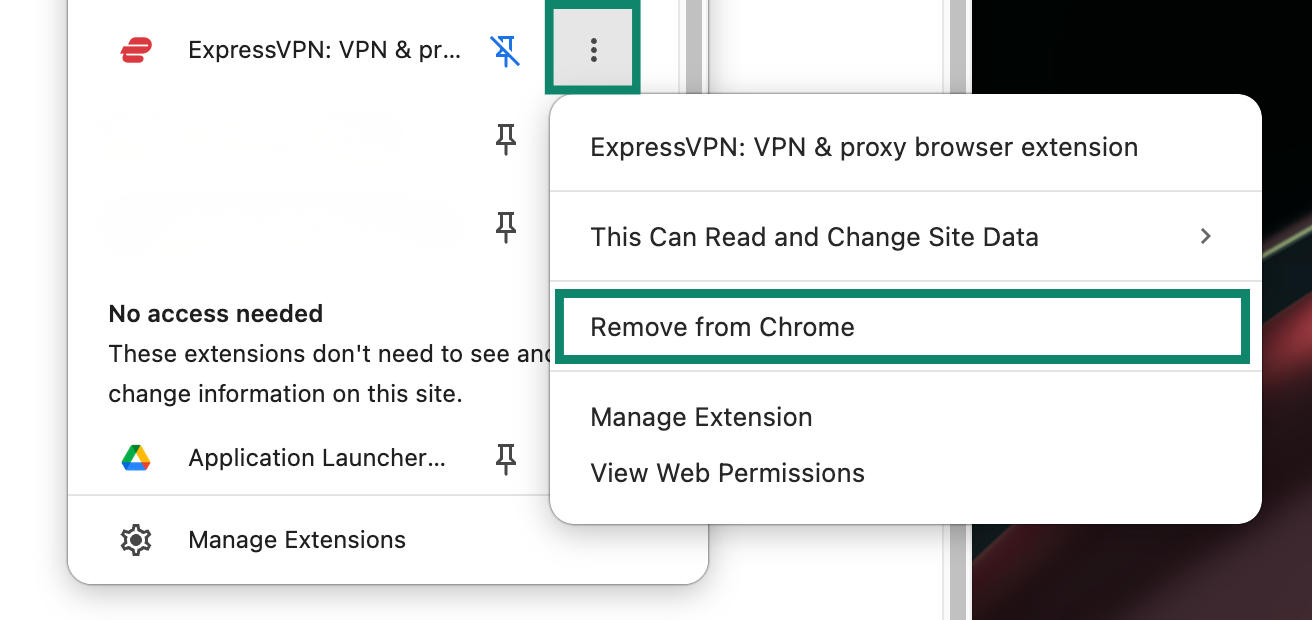
- Klicken Sie in der Ecke rechts oben auf die Schaltfläche für die Erweiterungen.


- Wählen Sie die Schaltfläche mit den drei Punkten neben ExpressVPN. Nehmen Sie anschließend Remove from Chrome (Aus Chrome entfernen).
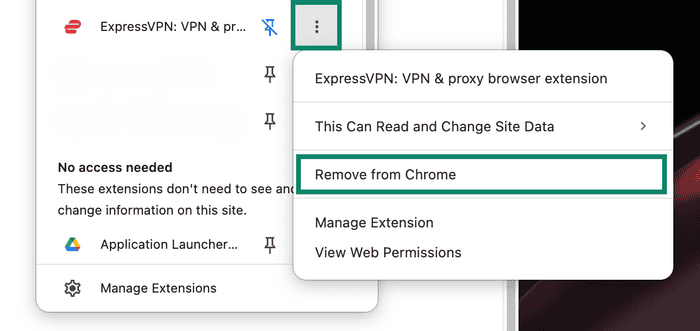

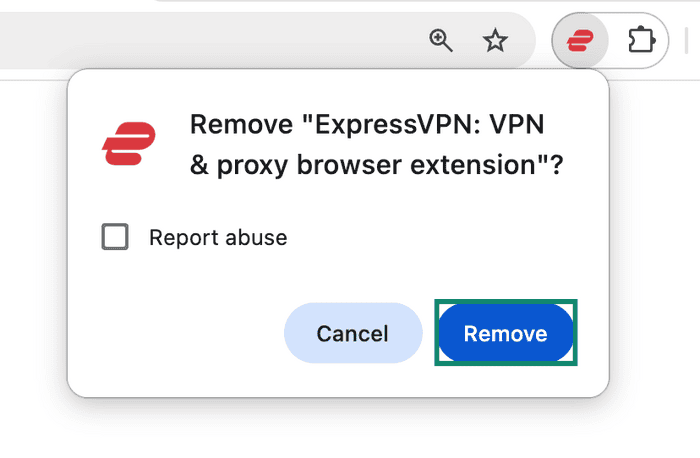
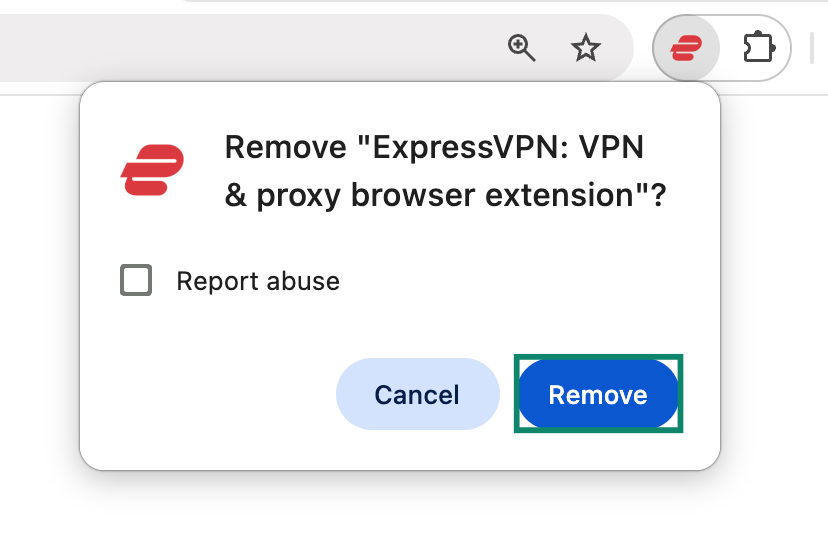
- Bestätigen Sie die Entscheidung, indem Sie auf Remove (Entfernen) klicken.


Firefox
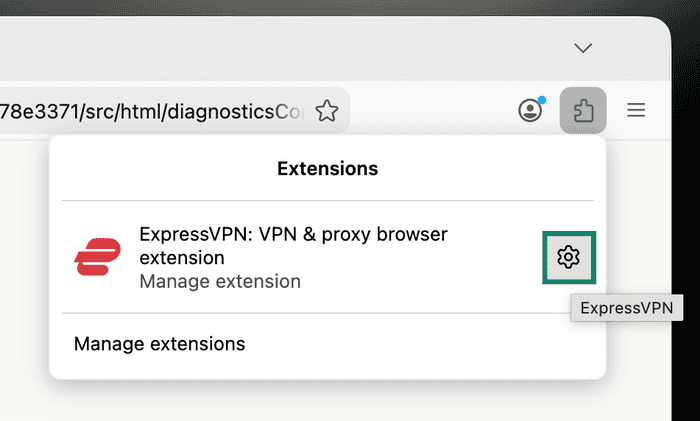
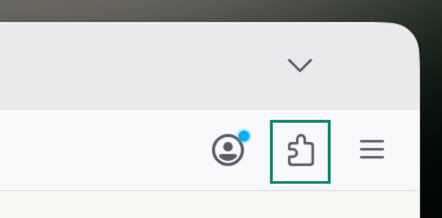
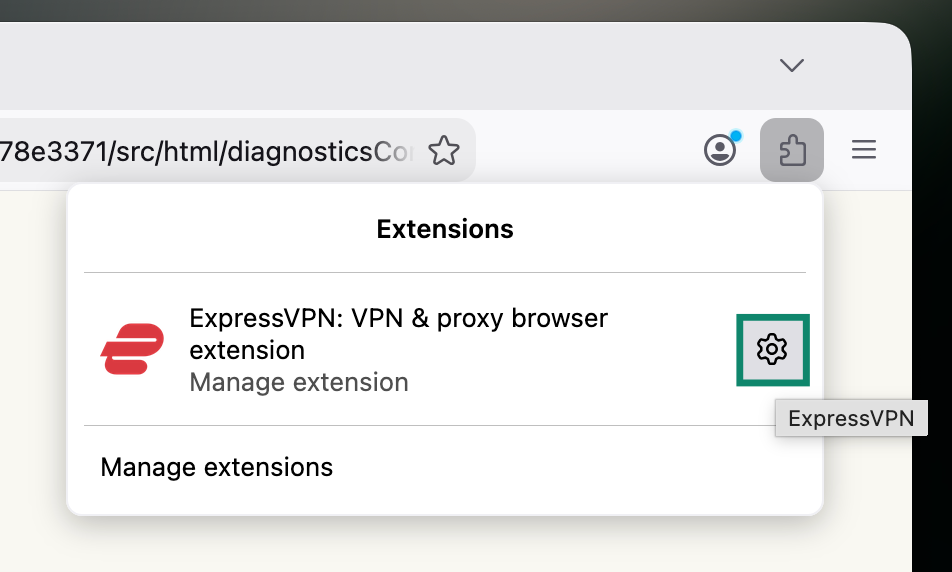
- Klicken Sie in der Ecke rechts oben auf die Schaltfläche für die Erweiterungen.
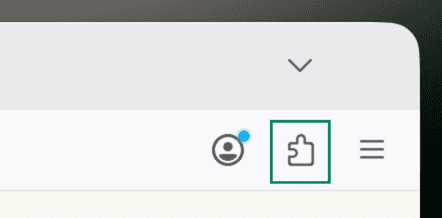

- Wählen Sie das Zahnrad-Symbol (Einstellungen) neben ExpressVPN.

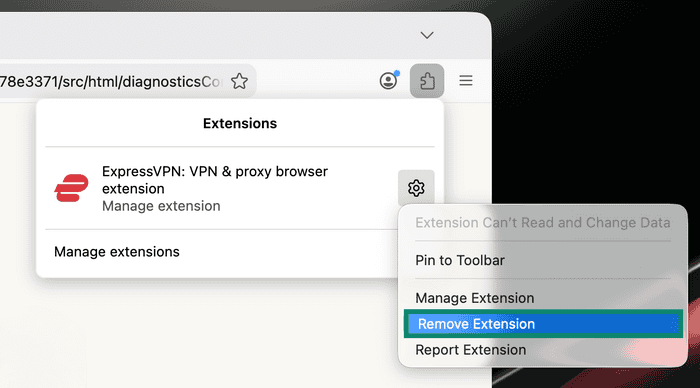
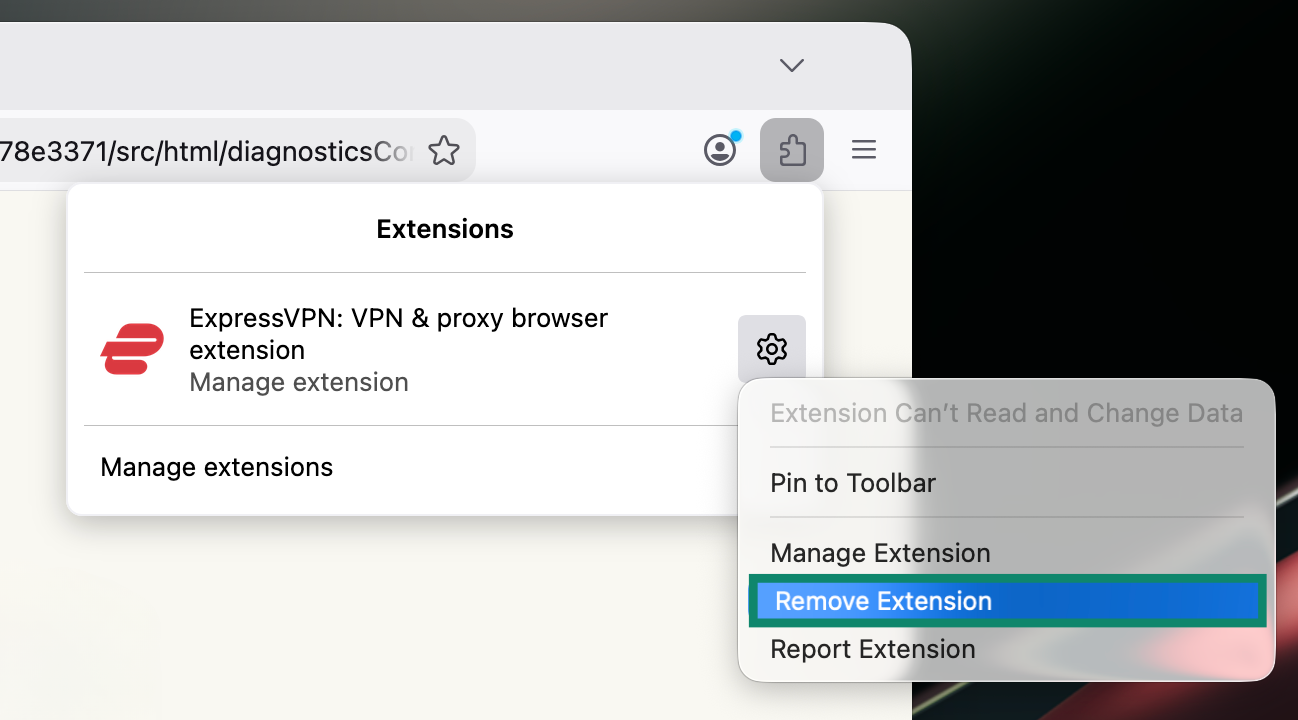
- Nehmen Sie Remove Extension (Erweiterung entfernen).

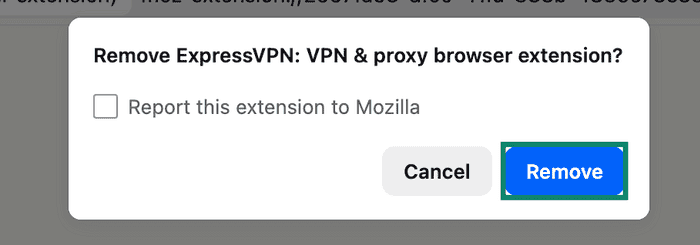
- Schließen Sie den Vorgang ab, indem Sie auf Remove (Entfernen) klicken.

Edge
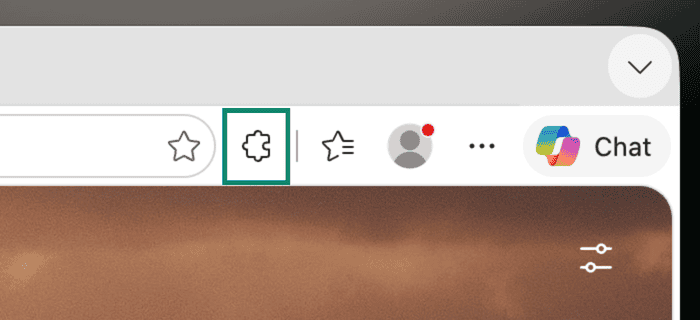
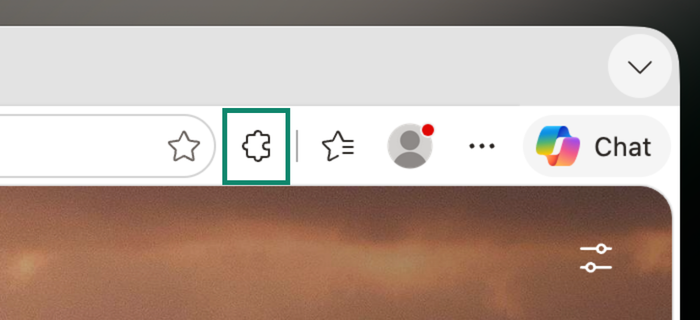
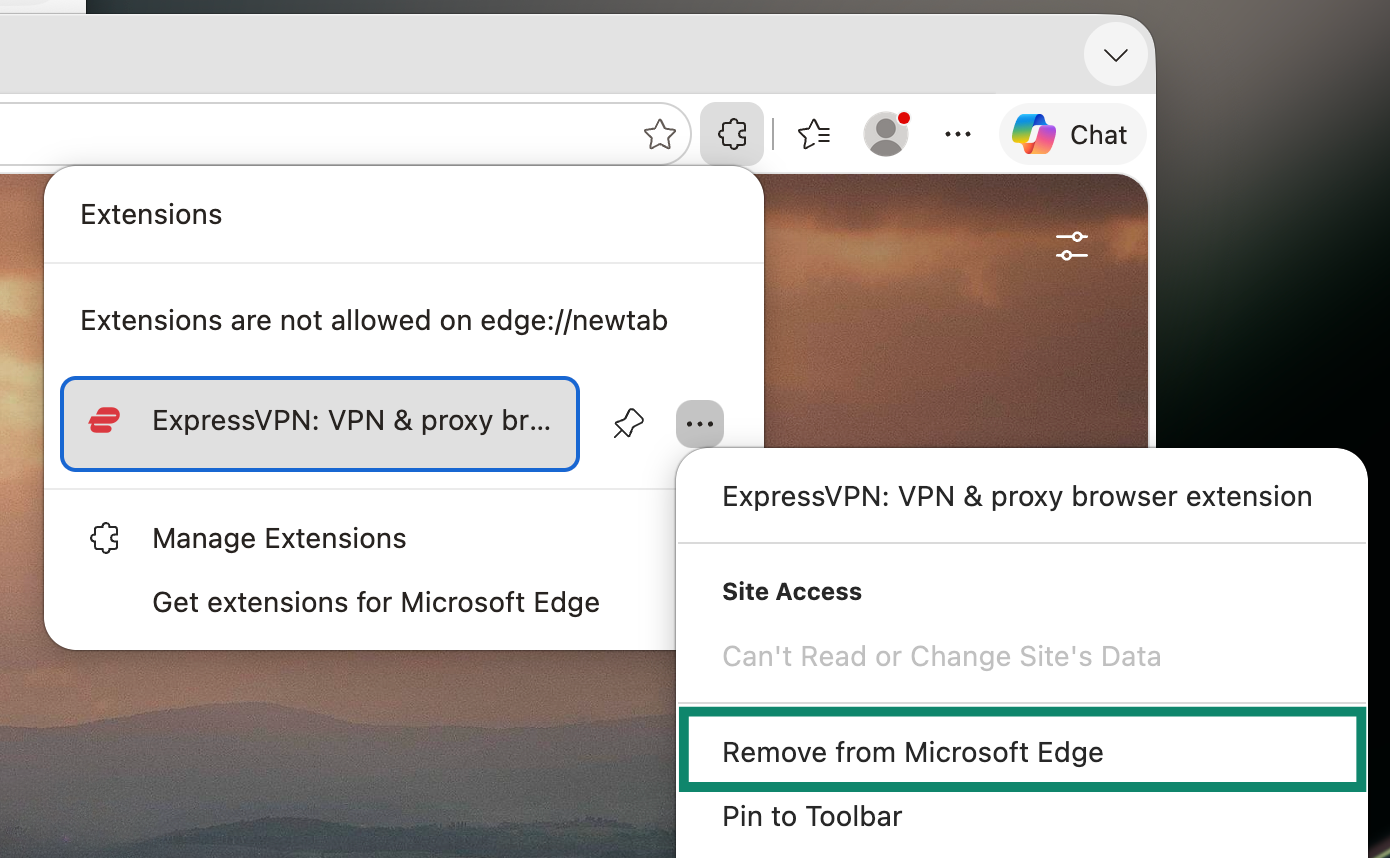
- Klicken Sie in der Ecke rechts oben auf die Schaltfläche für die Erweiterungen.

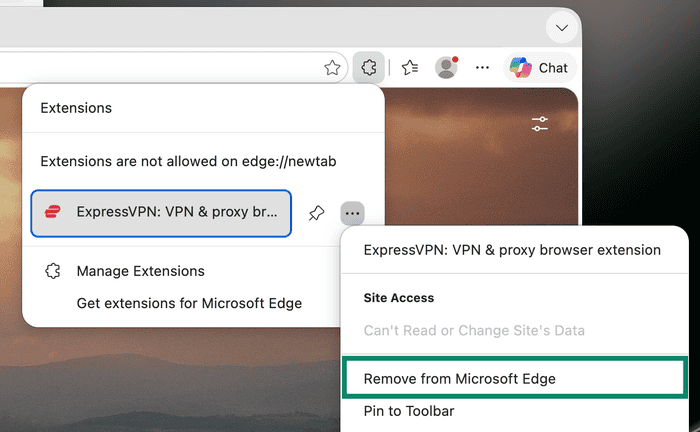
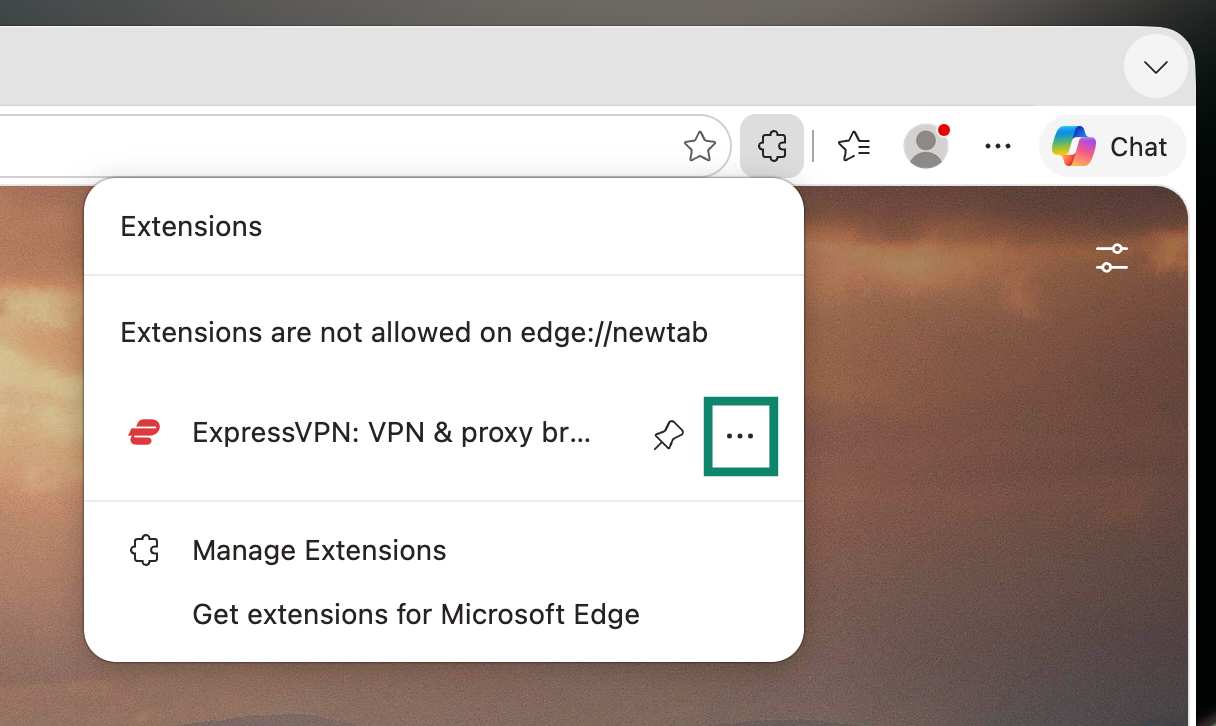
- Wählen Sie die Schaltfläche mit den drei Punkten neben ExpressVPN.
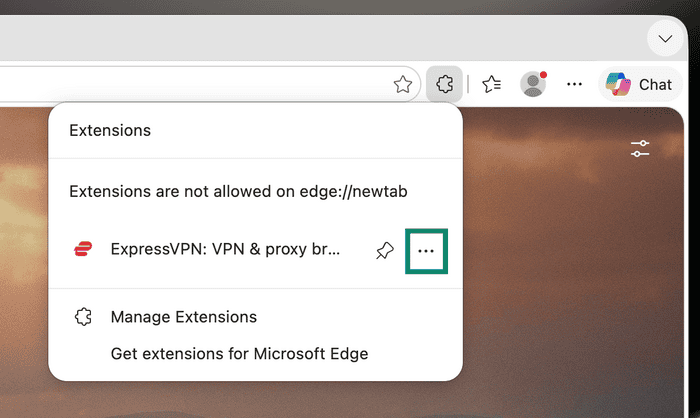

- Nehmen Sie Remove from Microsoft Edge (Aus Microsoft Edge entfernen).

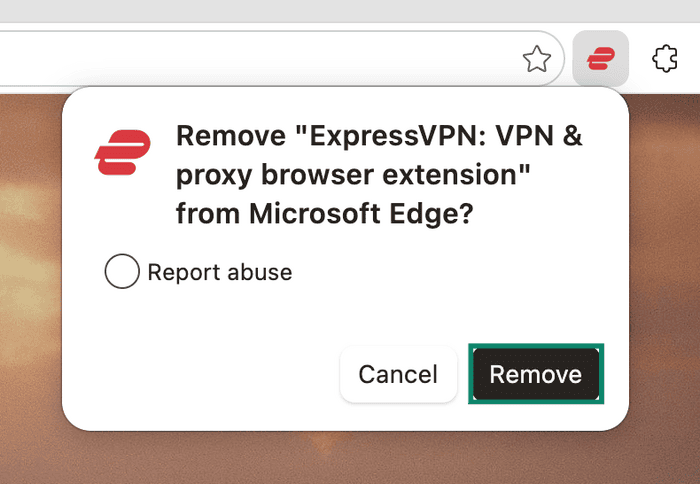
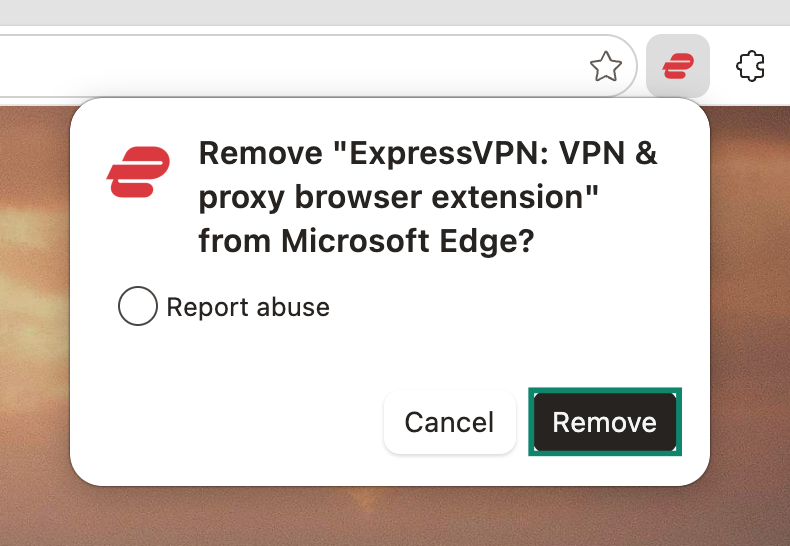
- Schließen Sie den Vorgang ab, indem Sie auf Remove (Entfernen) klicken.

Hilfe benötigt? Kontaktieren Sie das Support-Team von ExpressVPN, um sofort Hilfe zu erhalten.