






Pek çok site konum talebi göndererek konumunuzu öğrenmeye çalışır. Gizliliğinizi korumak için tarayıcınızda konum paylaşımını kapatabilirsiniz.
Atla…
Google Chrome
Mozilla Firefox
Microsoft Edge
Safari
Opera
Brave
Google Chrome
- Chrome’da sağ üst köşedeki üç nokta menüsüne tıklayın ve Settings (Ayarlar) butonuna tıklayın.


- Soldaki menüde ilk önce Privacy and security (Gizlilik ve güvenlik), sonra da Site settings (Site ayarları) butonuna tıklayın.


- Permissions (İzinler) kısmından Location (Konum) butonuna tıklayın.


- Default behavior (Varsayılan davranış) kısmından Don’t allow sites to see your location (Sitelerin konumunu görmesine izin verme) butonuna tıklayın.


Chrome’da konum erişimi cihazınızın iOS ayarlarından yapılır.
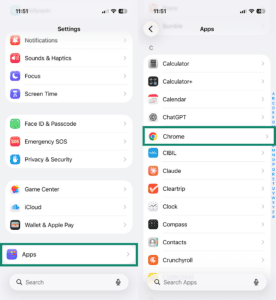
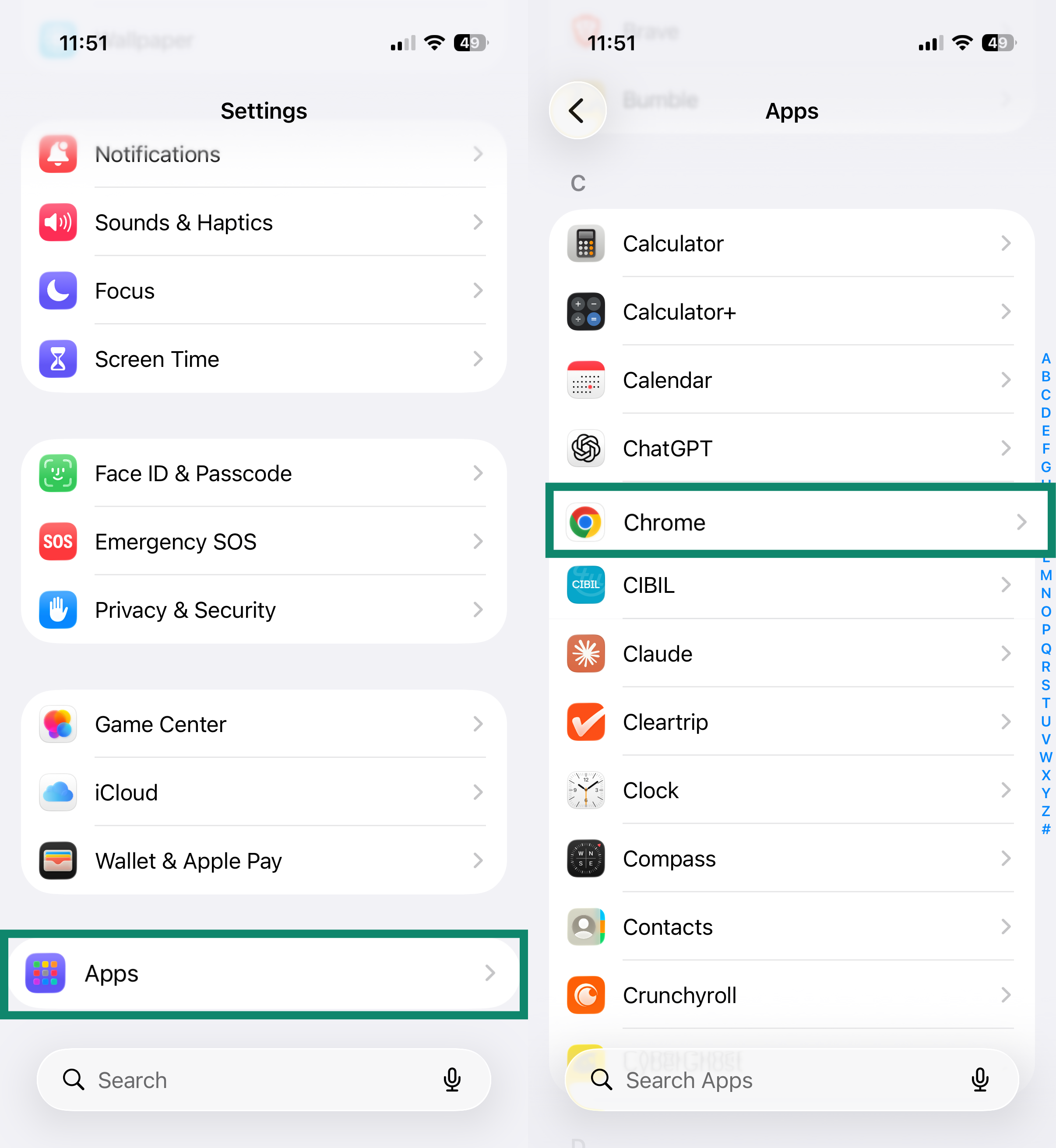
- Settings (Ayarlar) uygulamasını açın.
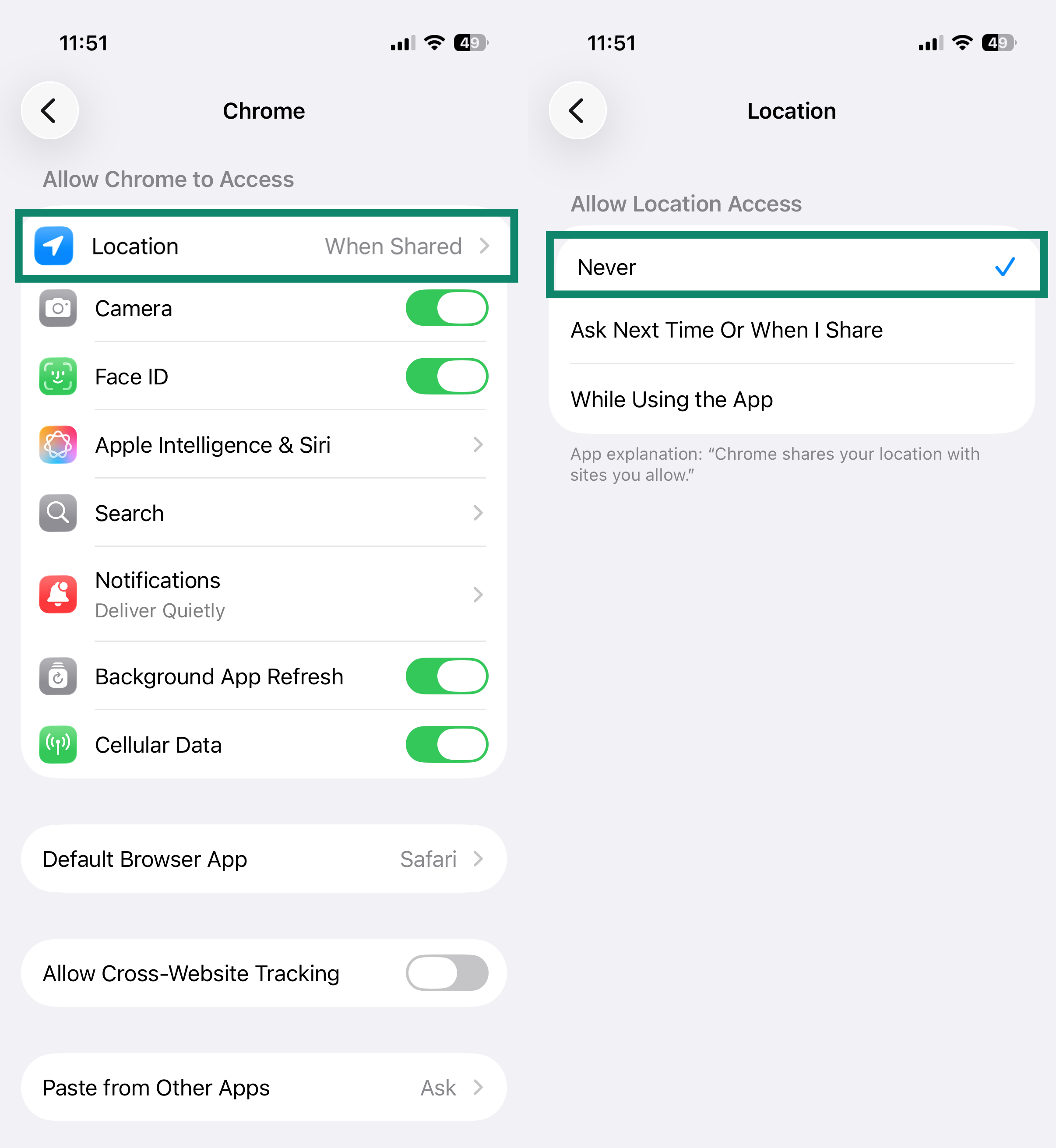
- Apps (Uygulamalar) kısmından Chrome butonuna dokunun.

- Location (Konum) kısmından Never (Asla) butonuna dokunun.

- Chrome uygulamasında iken sağ üst köşesdeki üç nokta menüsüne dokunun.


- Settings (Ayarlar) butonuna dokunun.

- Advanced (Gelişmiş) kısmından Site settings (Site ayarları) butonuna dokunun.

- Location (Konum) kısmından Don’t allow sites to see your location (Sitelerin konumunu görmesine izin verme) butonuna dokunun.


Mozilla Firefox
- Firefox’ta iken sağ üst köşedeki hamburger menü simgesine

 tıklayın.


- Settings (Ayarlar) butonuna tıklayın.


- Sol çubuktan Privacy & Security (Gizlilik ve Güvenlik) kısmına gidin ve Permissions (İzinler) ayarından Location (Konum) butonuna tıklayın.

- Block new requests asking to access your location (Konumuna erişmek isteyen yeni talepleri reddet) kutucuğunu seçtikten sonra Save Changes (Değişiklikleri Kaydet) butonuna tıklayın.


- Firefox uygulamasında üç noktalı menü simgesine dokunun.

- Settings (Ayarlar) butonuna dokunun.

- Gizlilik ve güvenlik kısmından Site settings (Site ayarları) butonuna dokunun.

- Location (Konum) butonuna dokunun.

- Blocked (Engellendi) butonuna dokunun.


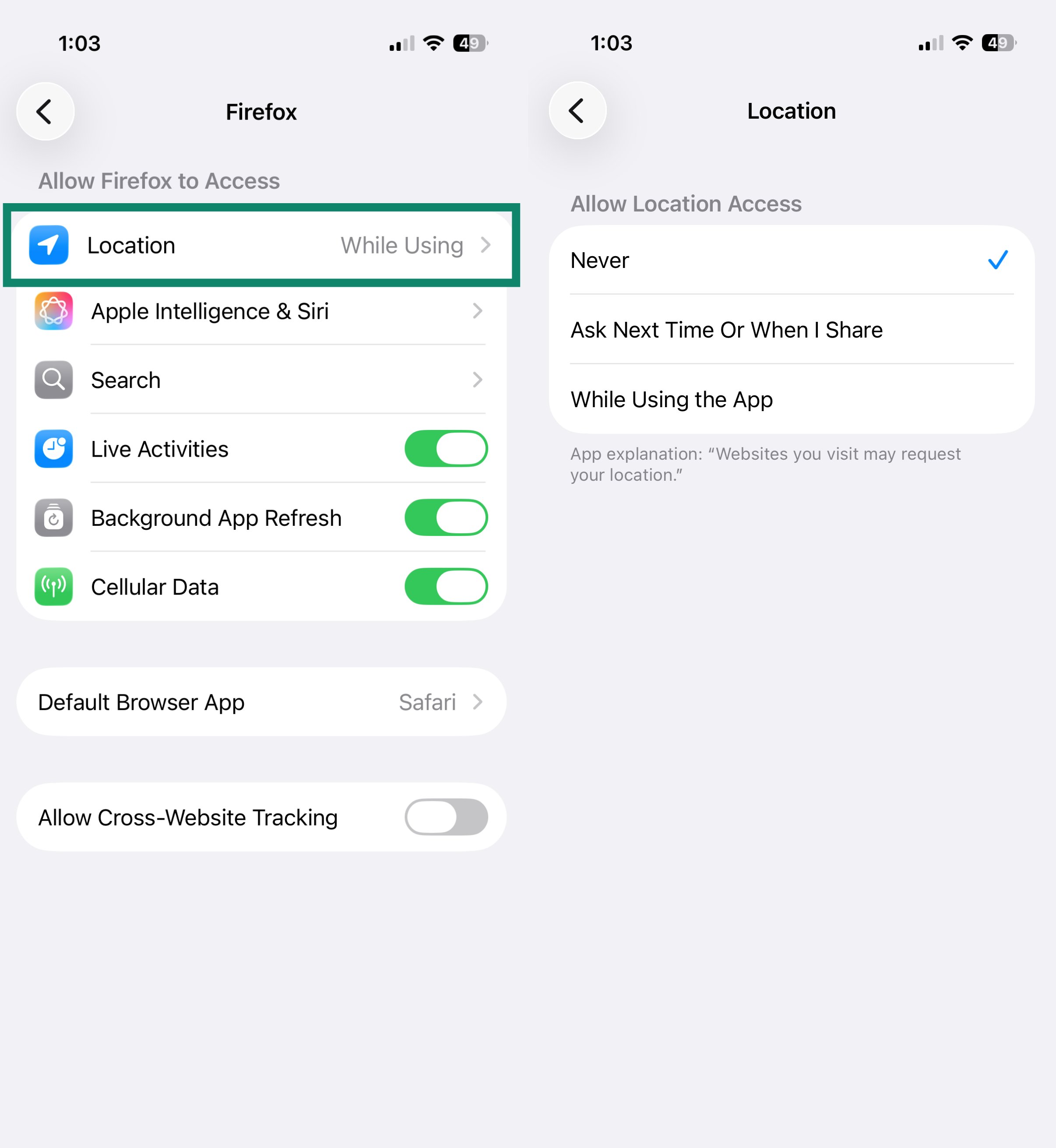
iOS için Firefox’ta uygulama içinden konum paylaşımını devre dışı bırakma seçeneği yoktur. Firefox’un konumunuza erişmesini engellemek için cihaz ayarlarından izinleri yönetin:
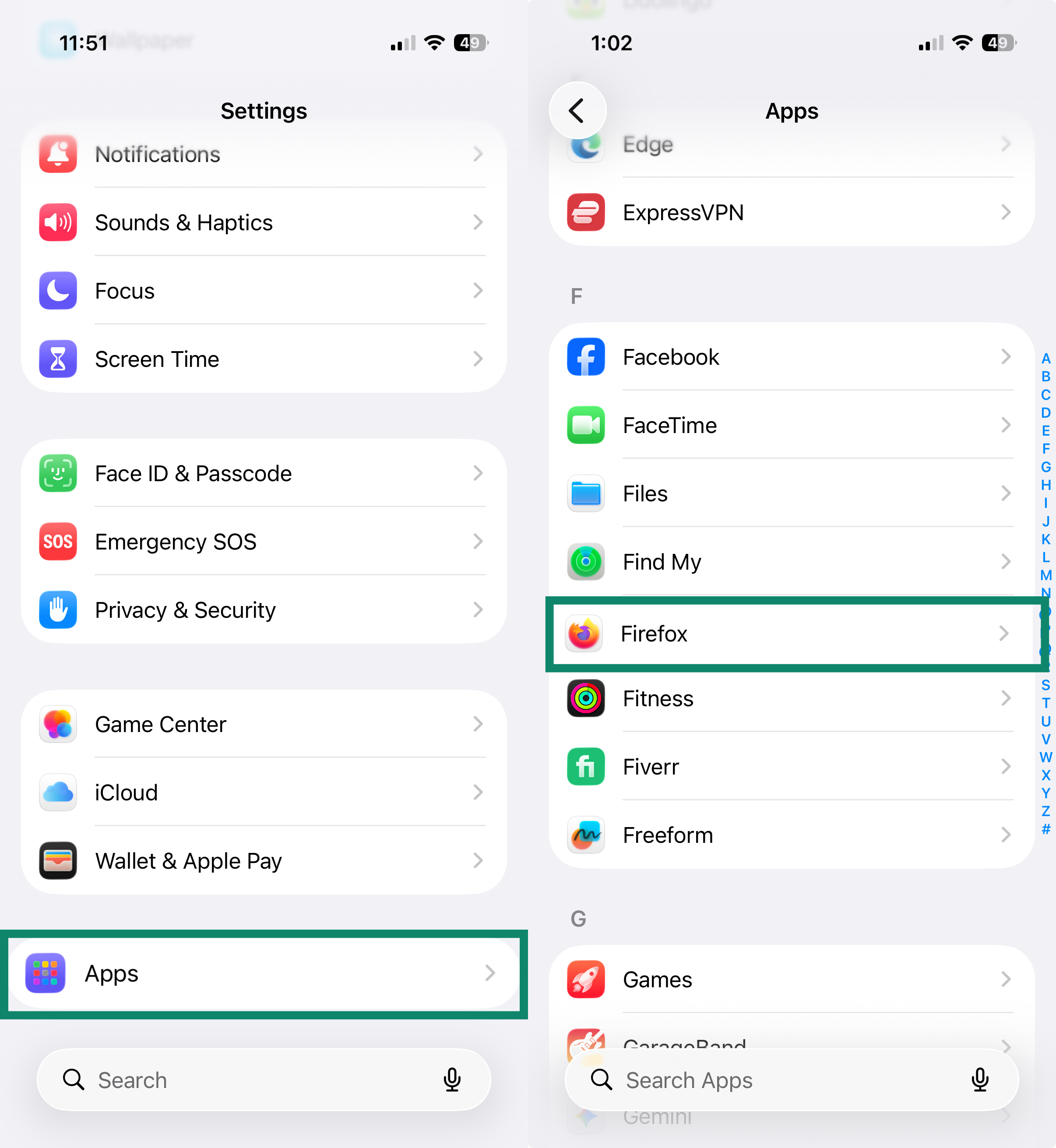
- Settings (Ayarlar) uygulamasını açın.
- Apps (Uygulamalar) ve Firefox’a dokunun.

- Location (Konum) ve Never (Asla) butonuna dokunun.

Microsoft Edge
- Edge’de iken sağ üst köşedeki üç nokta menüsüne tıklayın.


- Settings (Ayarlar) butonunu seçin.

- Sol çubuktaki Privacy, search, and services (Gizlilik, arama ve hizmetler) kısmından Site permissions (Site izinleri) butonunu seçin.

- All permissions (Tüm izinler) butonuna tıklayın.


- Location (Konum) butonuna tıklayın.


- Ask before accessing (recommended) (Erişmeden önce sor – önerilen) ayarını kapatın.


Android’de
- Edge uygulamasında iken sağ alt köşedeki hamburger menü simgesine dokunun.

- Settings (Ayarlar) butonuna dokunun.

- Aşağı kaydırın ve önce Site settings (Site ayarları), sonra da Site permissions (Site izinleri) butonuna dokunun.

- Location (Konum) butonuna dokunun.

- Don’t allow sites to see your location (Sitelerin konumunu görmesine izin verme) butonuna dokunun.


Safari
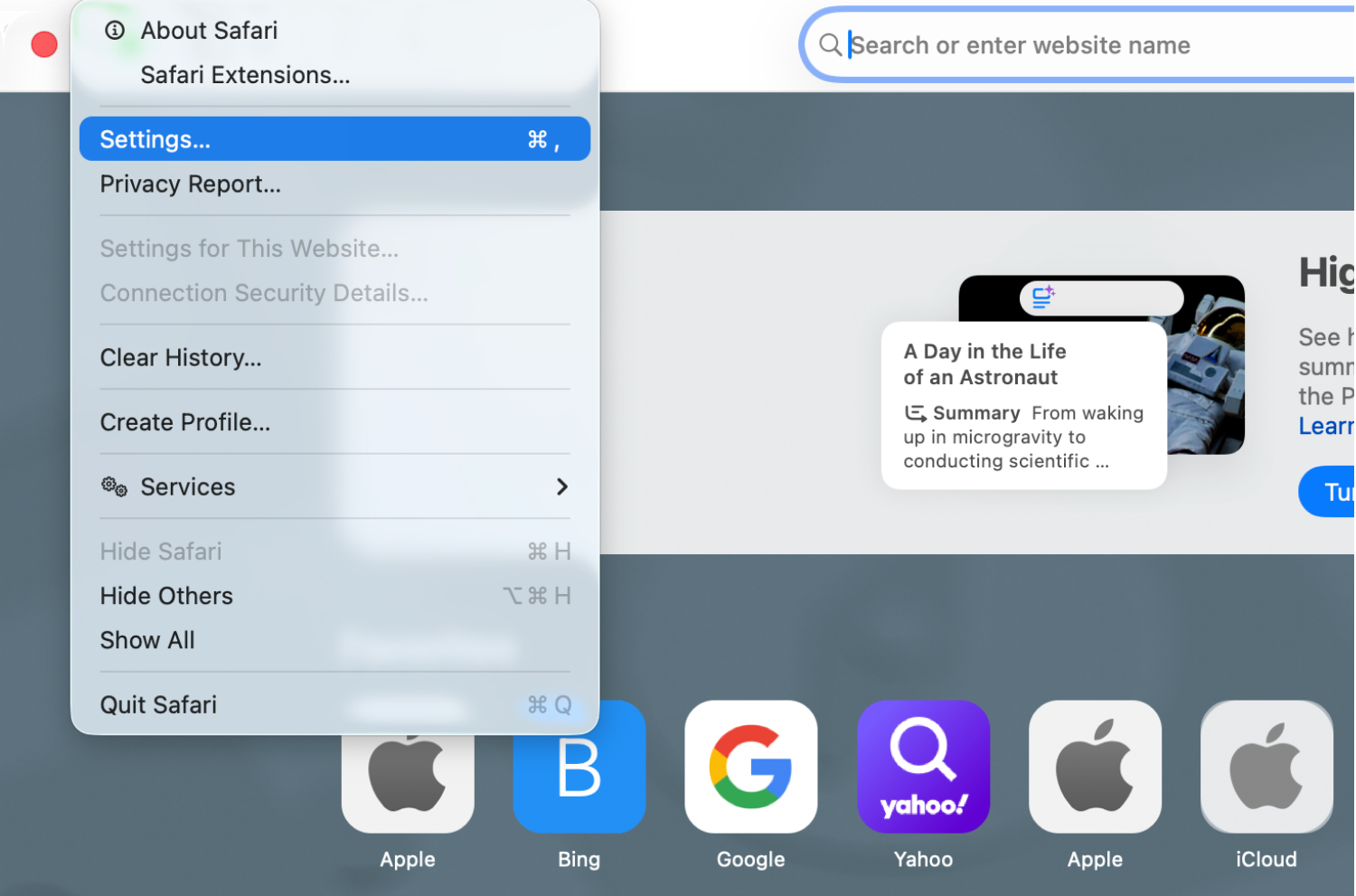
- Safari’yi açın.
- Menü çubuğunda Safari > Settings (Ayarlar) butonuna tıklayın.


- Websites (Web siteleri) sekmesine tıjklayın. Sol çubuktan Location (Konum) butonuna tıklayın. When visiting other websites (Diğer web sitelerini ziyaret ederken) kısmının yanındaki Deny (Reddet) butonuna tıklayın.


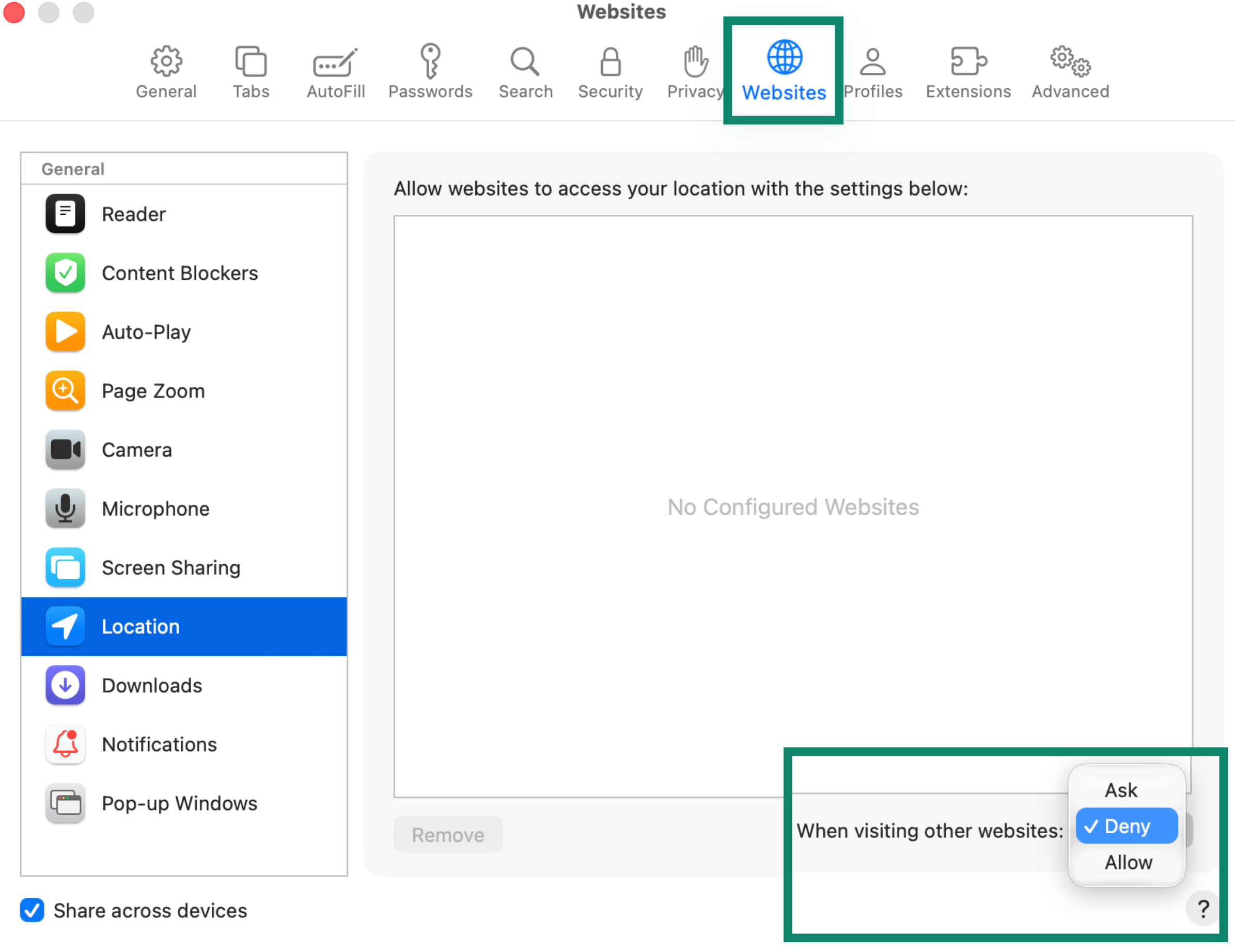
Daha önce izin vermiş olduğunuz konum erişimlerini geri almak için listeden siteyi seçin ve çıkan menüden Reddet’e tıklayın.
- Ayarlar uygulamasını açın.
- Apps (Uygulamalar) kısmından Safari’ye dokunun.

- Settings for Websites (Web Siteleri için Ayarlar) kısmından Location (Konum) butonuna dokunun.

- Deny (Reddet) butonuna dokunun.


Opera
- Opera’da iken kenar çubuğunun sol alt köşesindeki üç nokta menüsüne tıklayın.


- Settings (Ayarlar) butonuna tıklayın.


- Soldaki menüden Privacy & security (Gizlilik ve güvenlik) ve Site Settings (Site Ayarları) butonuna tıklayın.

- Permissions (İzinler) kısmından Location (Konum) butonuna tıklayın.


- Default behavior (Varsayılan davranış) kısmından Don’t allow sites to see your location (Sitelerin konumunu görmesine izin verme) butonuna tıklayın.


- Opera uygulamasında iken sağ alt köşedeki profil simgesine dokunun.

- Dişli simgesine dokunun.

- Aşağı kaydırın ve ilk önce Privacy & security (Gizlilik ve güvenlik), sonra da Site settings (Site ayarları) butonuna dokunun.

- Location (Konum) butonuna dokunun.

- Location (Konum) butonuna tekrar dokunduktan sonra Denied (Reddedildi) butonunu seçin.


Brave
- Brave’de iken sağ üst köşedeki hamburger menü simgesine tıklayın ve Settings (Ayarlar) butonuna tıklayın.


- Soldaki menüden Privacy and security (Gizlilik ve güvenlik) ve Site and Shields Settings (Site ve Kalkanlar Ayarları) butonuna tıklayın.


- Permissions (İzinler) kısmından Location (Konum) butonuna tıklayın.


- Default behavior (Varsayılan davranış) kısmından Don’t allow sites to see your location (Sitelerin konumunu görmesine izin verme) butonuna tıklayın.


- Brave uygulamasında iken üç nokta menüsüne dokunun.

- Settings (Ayarlar) butonuna dokunun.

- General (Genel) kısmından Site settings (Site ayarları) butonuna dokunun.

- Location (Konum) butonuna dokunun.

- Don’t allow sites to see your location (Sitelerin konumunu görmesine izin verme) butonuna dokunun.


Yardıma mı ihtiyacınız var? Hemen yardım almak için ExpressVPN Destek Ekibi’ne ulaşın.