Viele Webseiten fragen nach deinem Standort, indem sie dir eine Standortanfrage senden. Um deine Privatsphäre zu schützen, kannst du die Standortdaten in deinem Browser deaktivieren.

Hinweis: Selbst wenn die Standortdaten deaktiviert sind, können manche Webseiten immer noch Informationen wie deine IP-Adresse verwenden, um deinen Standort zu ermitteln. Um deine IP-Adresse zu verbergen, verwende ein VPN, um anonym zu surfen.

Weiter zu…

Google Chrome
Mozilla Firefox
Microsoft Edge
Safari
Opera
Brave


Google Chrome

  1. Klicke in Chrome auf das Drei-Punkte-Menü oben rechts und wähle „Einstellungen“ aus.Chrome menu open on Mac with Settings option highlighted
  2. Klicke in der linken Seitenleiste auf „Datenschutz und Sicherheit“ und dann auf „Website-Einstellungen“.Chrome Privacy and security settings page with Site settings option highlighted
  3. Klicke unter „Berechtigungen“ auf „Standort“.Chrome Site settings Permissions section with Location option highlighted
  4. Wähle unter „Standardeinstellungen“ die Option „Websites dürfen meinen Standort nicht sehen“ aus.Chrome Location settings page with Don't allow sites to see your location option selected

Der Standortzugriff für Chrome wird in den iOS-Einstellungen deines Geräts verwaltet.

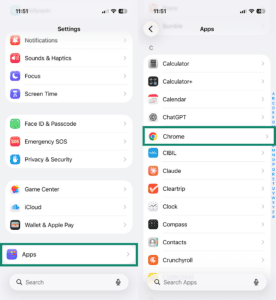
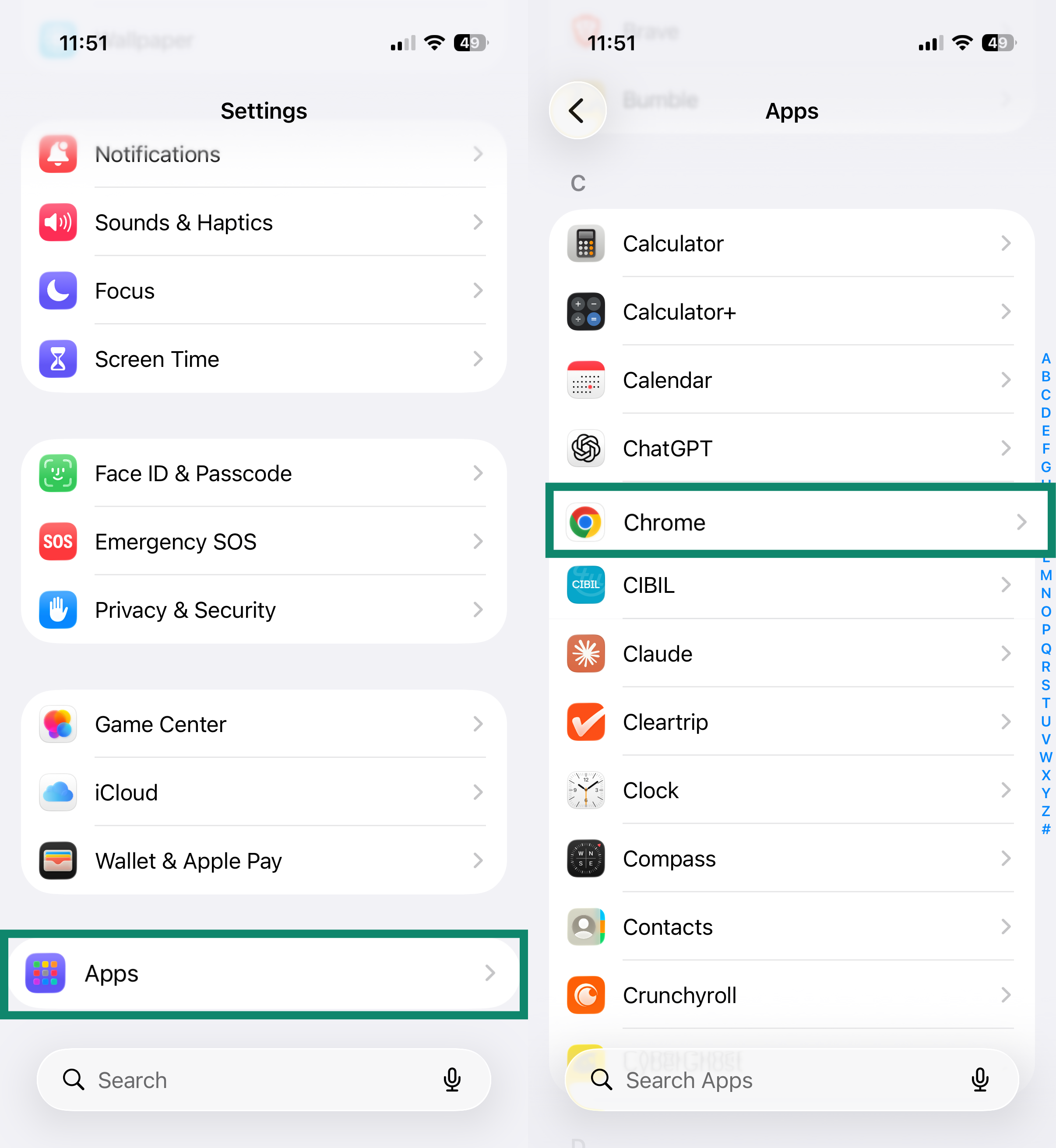
  1. Öffne die App „Einstellungen“.
  2. Tippe auf „Apps“, dann auf „Chrome“.iPhone Settings menu with Apps highlighted, and Apps list showing Chrome highlighted
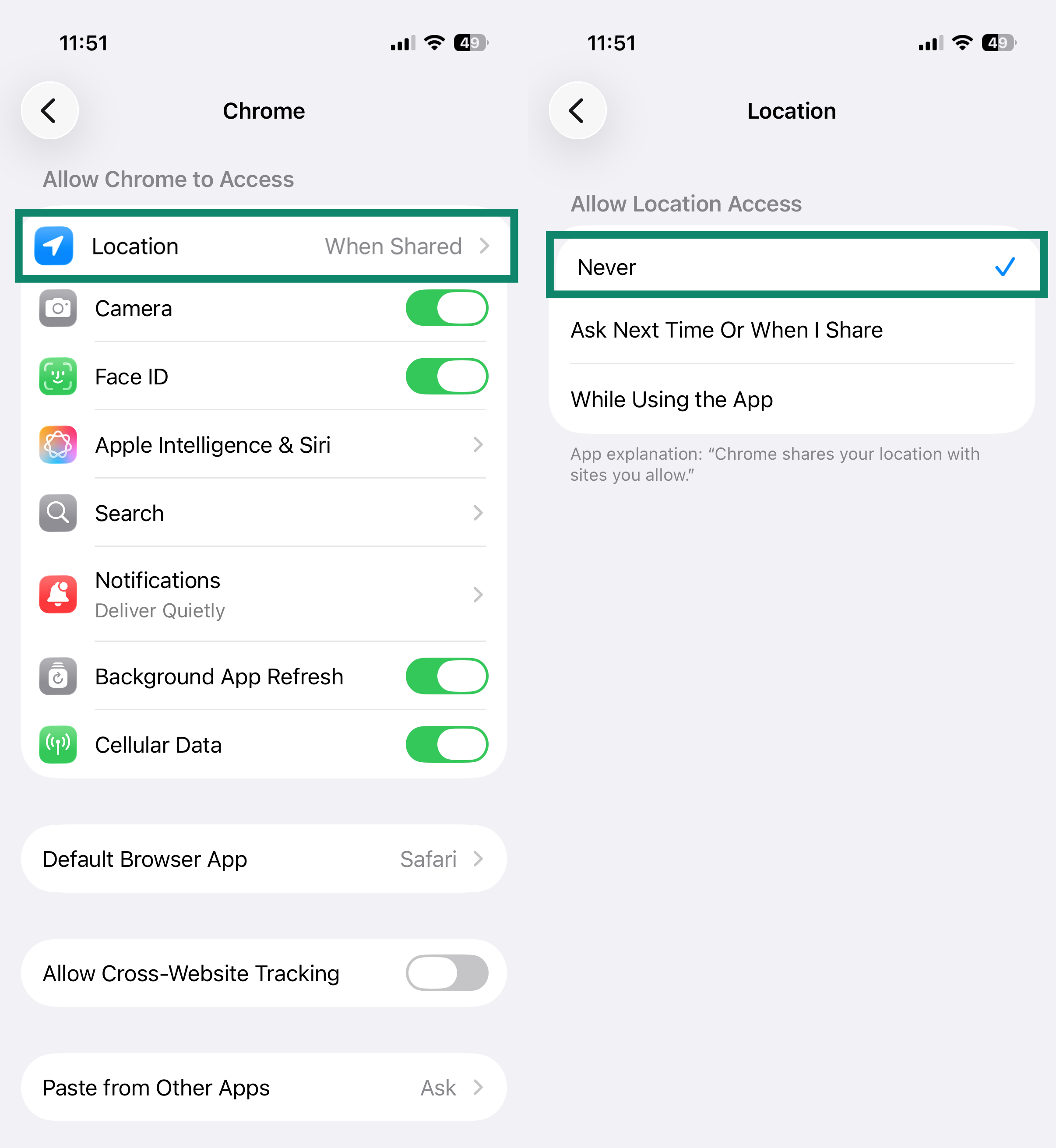
  3. Tippe auf „Standort“ und wähle dann „Nie“.iPhone Chrome app settings with Location row highlighted, and Location screen showing Never selected

  1. Tippe in der App von Chrome auf das Drei-Punkte-Menü oben rechts.Chrome on Android dropdown menu with Settings option highlighted near the bottom
  2. Tippe auf „Einstellungen“.Chrome on Android dropdown menu with Settings option highlighted near the bottom
  3. Tippe unter „Erweitert“ auf „Seiteneinstellungen“.Android Chrome Settings page with Site settings highlighted
  4. Tippe auf „Standort“ und wähle „Webseiten den Zugriff auf deinen Standort nicht erlauben“ aus.Android Chrome Location settings with Don’t allow sites to see your location selected

Zurück zum Anfang


Mozilla Firefox

  1. Klicke in Firefox auf das Hamburger-Menü-Symbol in der oberen rechten Ecke.Firefox on Mac with hamburger menu icon highlighted in the top right corner
  2. Wähle „Einstellungen“.Firefox on Mac main menu with Settings option highlighted
  3. Klicke in der linken Seitenleiste auf „Datenschutz & Sicherheit“, scrolle dann nach unten zu „Berechtigungen“ und klicke auf „Standort“.Firefox Privacy & Security settings with Location option highlighted under Permissions
  4. Setze ein Häkchen bei „Neue Anfragen zum Zugriff auf deinen Standort blockieren“ und klicke auf „Änderungen speichern“.Firefox Location Permissions dialog with Block new requests asking to access your location checked
Hinweis: Die bestehenden Berechtigungen für Webseiten bleiben aktiv. Um eine Webseite zu entfernen, für die bereits Zugriff besteht, wähle sie aus der Liste aus und klicke vor dem Speichern auf „Webseite entfernen“.

  1. Tippe in der Firefox-App auf das Menü-Symbol mit den drei Punkten.Firefox on Android homepage with three-dot menu icon highlighted
  2. Tippe auf „Einstellungen“.
  3. Tippe unter Privatsphäre und Sicherheit auf „Seiteneinstellungen“.Firefox on Android Settings page with Site settings highlighted
  4. Tippe auf „Standort“.Firefox on Android Site settings with Location highlighted under Permissions
  5. Tippe auf „Blockiert“.Firefox on Android Location settings with Blocked option selected

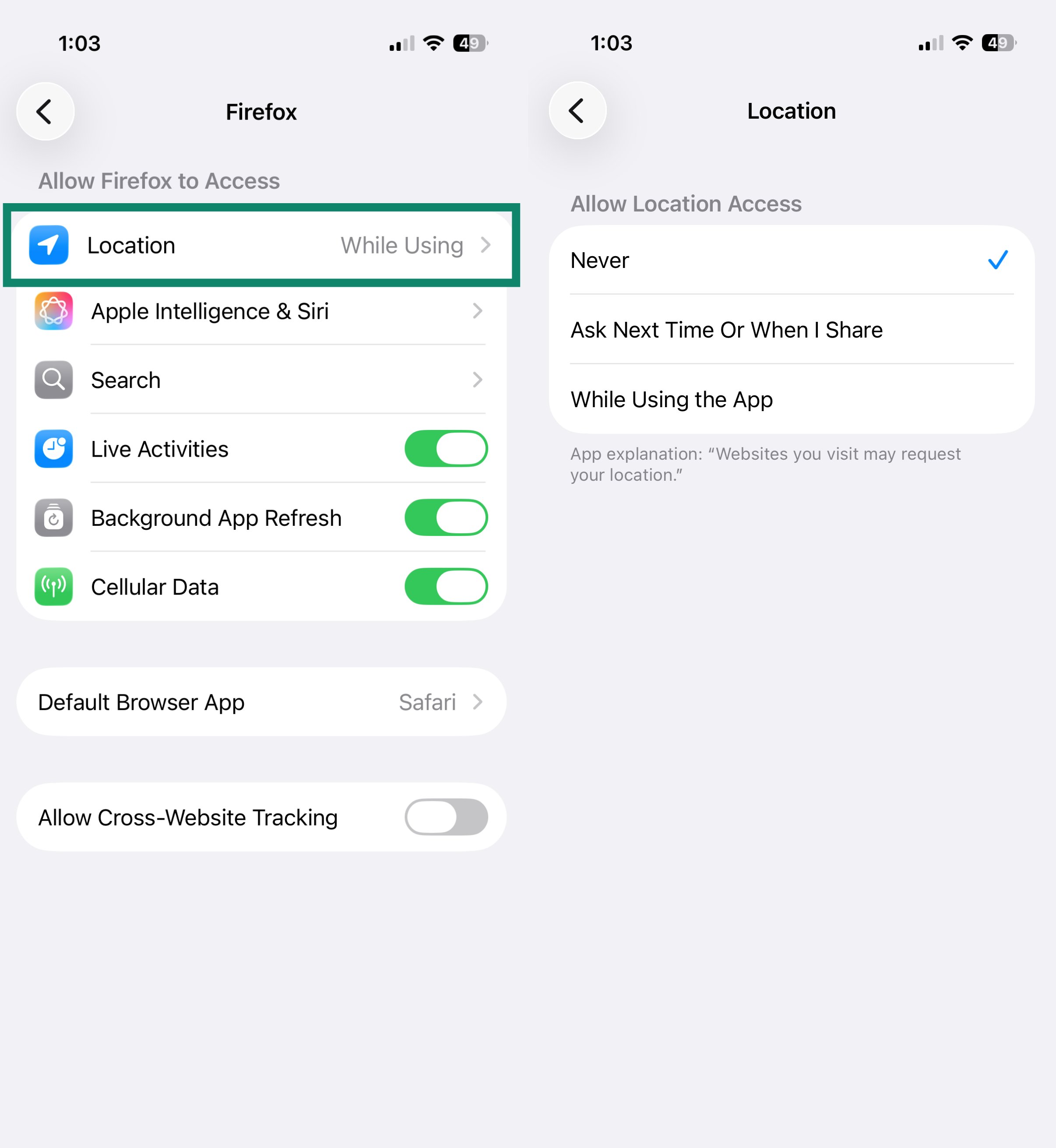
Firefox für iOS verfügt über keine Einstellung, mit der man die Standortdaten innerhalb der App deaktivieren kann. Damit Firefox nicht auf deinen Standort zugreifen kann, passe die Berechtigung in den Einstellungen deines Geräts an:

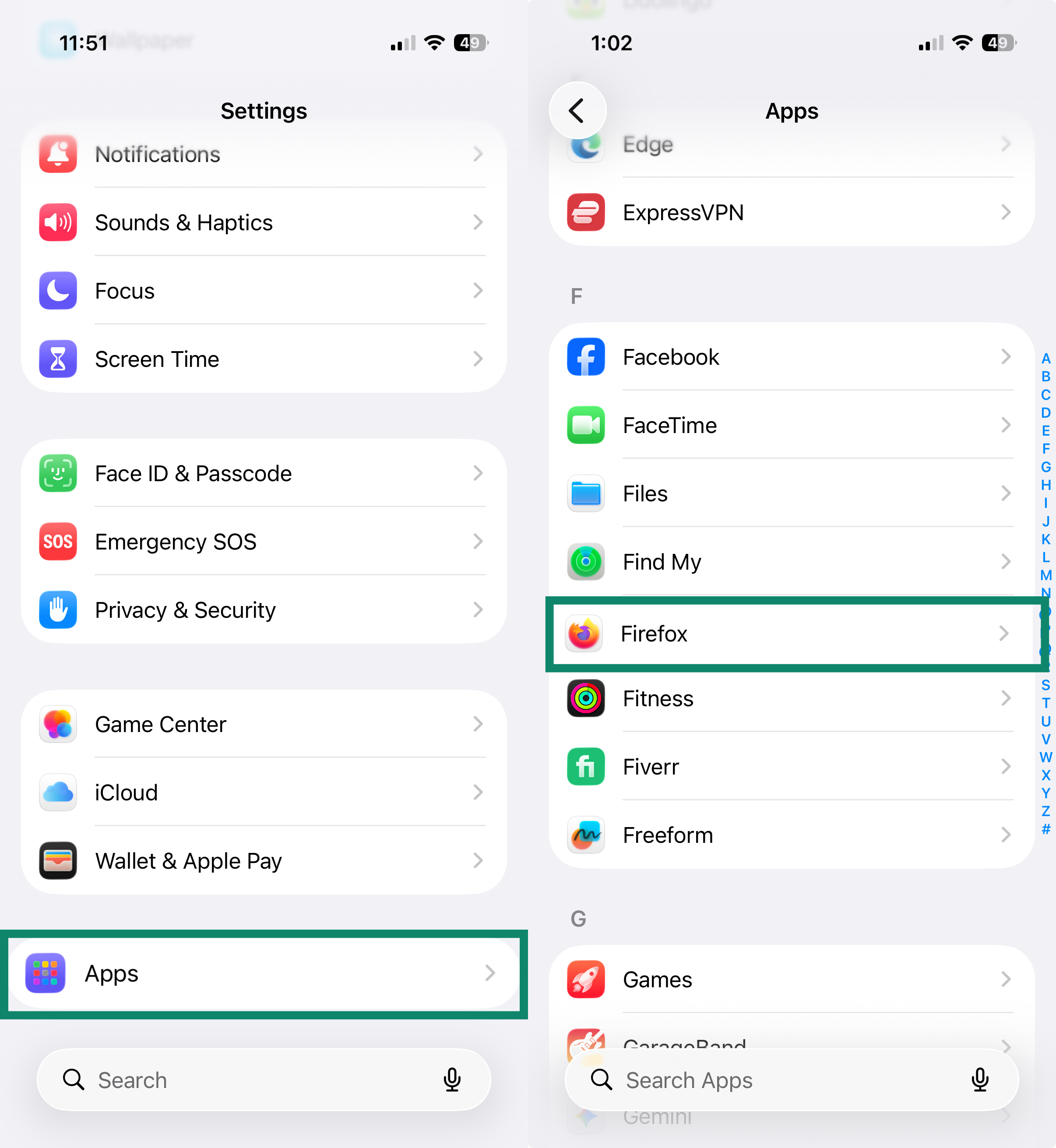
  1. Öffne die App „Einstellungen“.
  2. Tippe auf „Apps“ und dann auf „Firefox“.Apps list on iPhone settings with Firefox highlighted
  3. Tippe auf „Standort“ und wähle dann „Nie“.iPhone Firefox app settings with Location selected and Location screen showing Never enabled

Zurück zum Anfang


Microsoft Edge

  1. Klicke in Edge auf das Drei-Punkte-Menü oben rechts.Edge on Mac with three-dot menu icon highlighted in the top right corner
  2. Wähle „Einstellungen“.Edge on Mac main menu with Settings highlighted
  3. Klicke in der linken Seitenleiste auf „Datenschutz, Suche und Dienste“ und dann auf „Berechtigungen für Webseiten“.Edge Privacy, search, and services settings with Site permissions highlighted
  4. Klicke auf „Alle Berechtigungen“.Edge Site permissions page with All permissions highlighted
  5. Klicke auf „Standort“.Edge All permissions page with Location highlighted
  6. Deaktiviere die Option „Vor dem Zugriff fragen (empfohlen)“.Edge Location settings with Ask before accessing toggled off

Auf Android

  1. Tippe in der Edge-App auf das Hamburger-Menü-Symbol in der unteren rechten Ecke.Edge on Android homepage with three-line menu icon highlighted
  2. Tippe auf „Einstellungen“.Edge on Android menu with Settings highlighted
  3. Scrolle nach unten und tippe auf „Website-Einstellungen“, dann auf „Website-Berechtigungen“.Edge on Android Settings page with Site settings selected and Site permissions highlighted
  4. Tippe auf „Standort“.Edge on Android Site settings page with Location highlighted under Permissions
  5. Wähle „Websites nicht erlauben, meinen Standort zu sehen“.Edge on Android Location settings with Don't allow sites to see your location selected
Hinweis: Bei Edge auf iOS gibt es keine Einstellung, um die Standortdaten zu deaktivieren.

Zurück zum Anfang


Safari

  1. Öffne Safari.
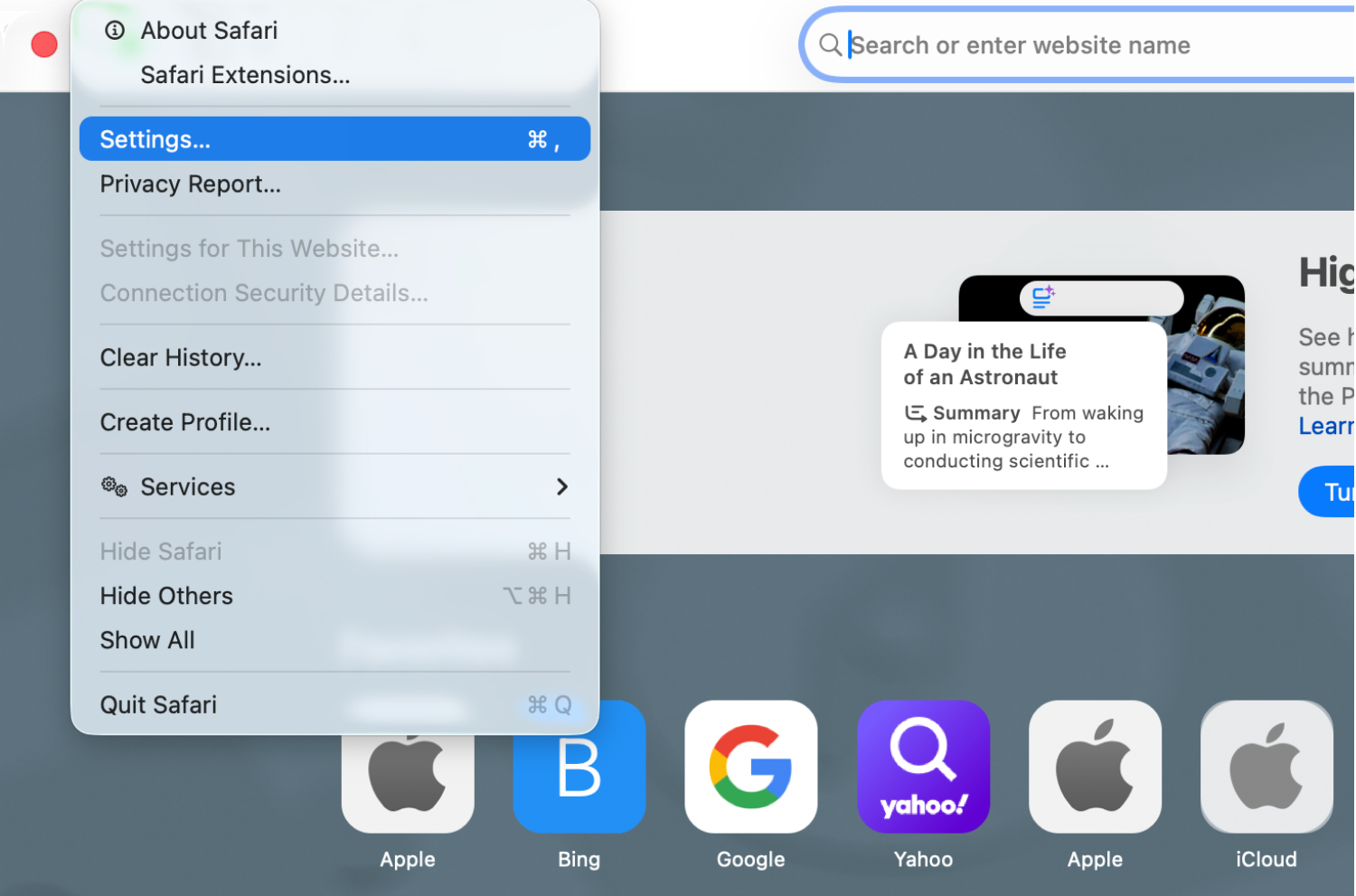
  2. Klicke in der Menüleiste auf Safari > Einstellungen.Safari on Mac top menu with Settings option highlighted
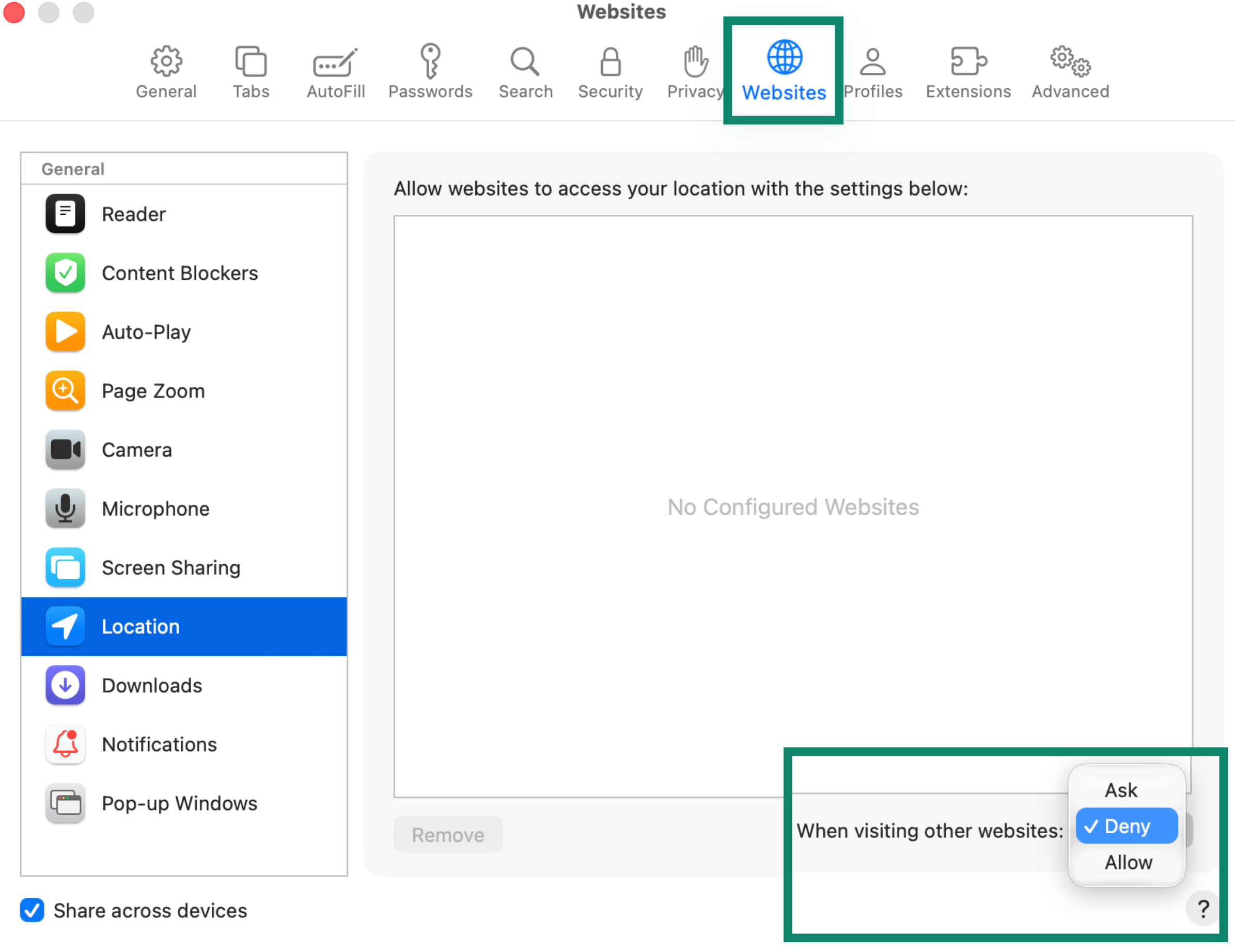
  3. Klicke auf den Tab „Webseiten“. Klicke in der linken Seitenleiste auf „Standort“. Wähle neben „Beim Besuch anderer Webseiten“ die Option „Ablehnen“ aus.Safari Websites preferences with Location selected and When visiting other websites set to Deny

Um den Standortzugriff für Webseiten zu widerrufen, denen du zuvor Zugriff gewährt hast, wähle die Webseite in der Liste aus und wähle im Dropdown-Menü die Option „Verweigern“.

  1. Öffne die App „Einstellungen“.
  2. Tippe auf Apps, gefolgt von Safari.iPhone Settings menu with Apps selected and Apps list showing Safari highlighted
  3. Scrolle nach unten zu „Website-Einstellungen“, tippe dann auf „Standort“.iPhone Safari settings page with Location highlighted under Settings for Websites
  4. Tippe auf „Ablehnen“.iPhone Safari Location settings with Deny selected under Location Access On All Websites

Zurück zum Anfang


Opera

  1. Klicke in Opera auf das Drei-Punkte-Menü in der unteren linken Ecke der Seitenleiste.Opera on Mac sidebar with three-dot icon highlighted at the bottom left
  2. Klicke auf „Einstellungen“.Opera on Mac sidebar setup panel with Settings option highlighted
  3. Klicke in der linken Seitenleiste auf „Datenschutz& Sicherheit“ und dann auf „Website-Einstellungen“.Opera Privacy & security settings with Site settings highlighted
  4. Klicke unter „Berechtigungen“ auf „Standort“.Opera Site settings page with Location highlighted under Permissions
  5. Wähle unter „Standardeinstellungen“ die Option „Websites dürfen meinen Standort nicht sehen“ aus.Opera Location settings with Don't allow sites to see your location selected

  1. Tippe in der Opera-App auf das Profilsymbol unten rechts.Opera on Android homepage with profile icon highlighted in the bottom right
  2. Tippe auf das Zahnradsymbol.Opera on Android profile panel with settings gear icon highlighted
  3. Scrolle nach unten und tippe auf „Privatsphäre und Sicherheit“, gefolgt von Seiteneinstellungen.Opera on Android Settings page with Privacy & security selected and Site settings highlighted
  4. Tippe auf „Standort“.Opera on Android Site settings page with Location highlighted under permissions list
  5. Tippe erneut auf „Standort“ und dann auf „Abgelehnt“.Opera on Android Location settings with Denied selected
Hinweis: Opera auf iOS verfügt über keine Einstellung, um die Standortdaten zu deaktivieren.

Zurück zum Anfang


Brave

  1. Klicke in Brave auf das Hamburger-Menü-Symbol in der oberen rechten Ecke und wähle „Einstellungen“ aus.Brave on Mac main menu with Settings option highlighted
  2. Klicke in der linken Seitenleiste auf „Datenschutz und Sicherheit“ und dann auf „Webseiten- und Schutz-Einstellungen“.Brave Privacy and security settings with Site and Shields Settings highlighted
  3. Klicke unter „Berechtigungen“ auf „Standort“.Brave Site and Shields Settings page with Location highlighted under Permissions
  4. Wähle unter „Standardverhalten“ die Option „Websites dürfen meinen Standort nicht sehen“ aus.Brave Location settings with Don't allow sites to see your location selected

  1. Wähle in der App von Brave das Drei-Punkte-Menü.Brave on Android homepage with three-dot menu icon highlighted
  2. Tippe auf „Einstellungen“.Brave on Android menu with Settings highlighted near the bottom
  3. Tippe unter „Allgemein“ auf „Seiteneinstellungen“.Brave on Android Settings page with Site settings highlighted
  4. Tippe auf „Standort“.Brave on Android Site settings page with Location highlighted under Permissions
  5. Wähle „Websites dürfen meinen Standort nicht sehen“.Brave on Android Location settings with Don't allow sites to see your location selected
Hinweis: Bei Brave auf iOS gibt es keine Einstellung, um die Standortdaten zu deaktivieren.

Hilfe benötigt? Kontaktieren Sie das Support-Team von ExpressVPN, um sofort Hilfe zu erhalten.

Zurück zum Anfang