






Monet sivustot pyytävät verkkoselainta jakamaan sijaintisi. Voit suojata yksityisyyttäsi poistamalla sijainnin jakamisen käytöstä selaimessasi.
Siirry kohtaan…
Google Chrome
Mozilla Firefox
Microsoft Edge
Safari
Opera
Brave
Google Chrome
Windowsilla, Macilla ja Linuxilla
- Klikkaa Chromen oikeassa yläkulmassa olevaa kolmen pisteen valikkoa ja valitse Settings (Asetukset).


- Klikkaa vasemmasta sivupalkista Privacy and security (Tietosuoja ja turvallisuus) ja sitten Site settings (Sivustoasetukset).


- Siirry osioon Permissions (Luvat) ja klikkaa kohtaa Location (Sijainti).


- Valitse osiossa Default behavior (Oletustoiminta) vaihtoehto Don’t allow sites to see your location (Älä anna sivustojen nähdä sijaintiasi).


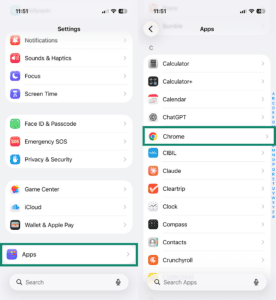
Chromen sijaintioikeuksia hallitaan laitteesi iOS-asetuksissa.
- Avaa sovellus Settings (Asetukset).
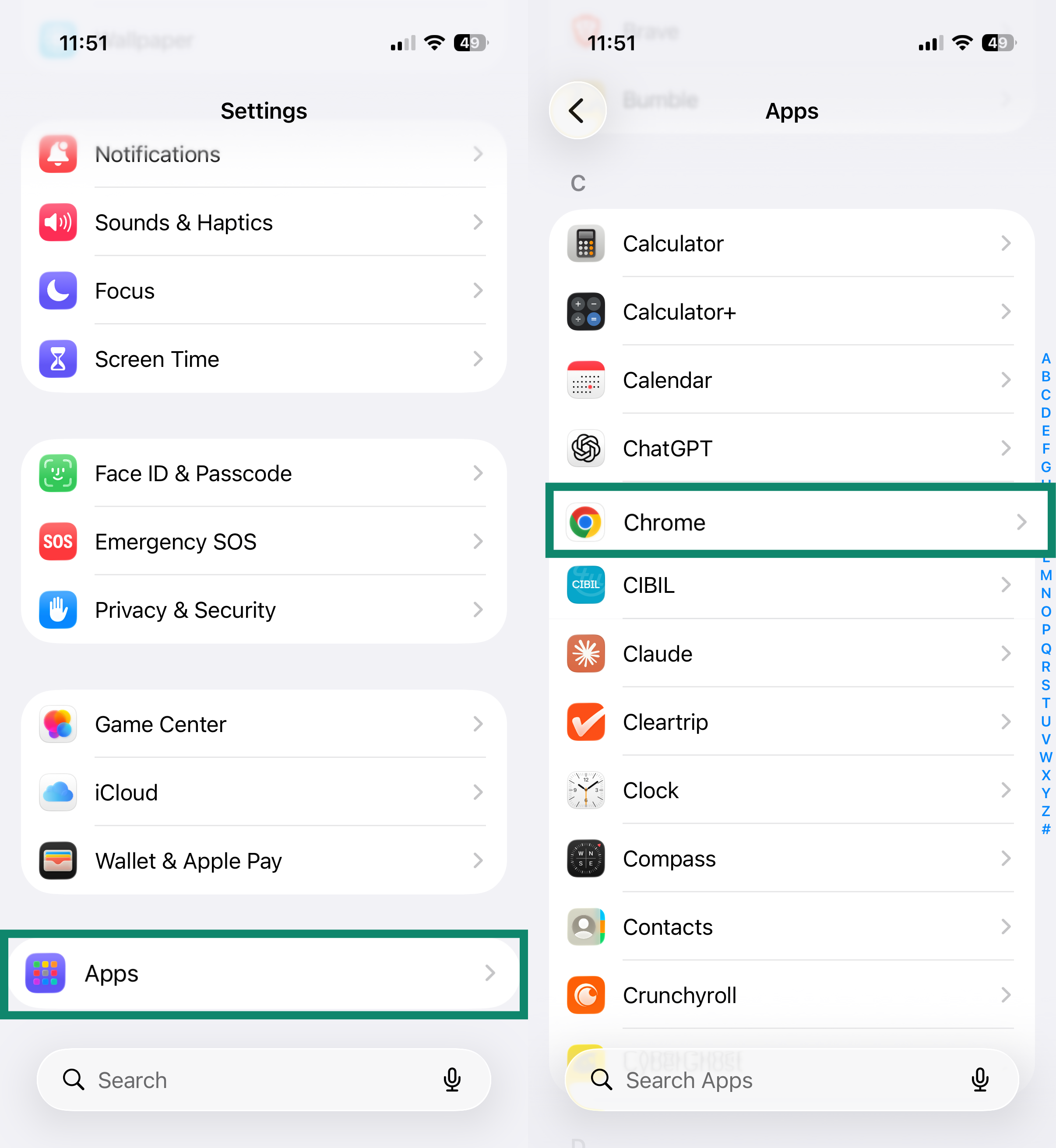
- Napauta ensin Apps (Apit) ja sitten Chrome.

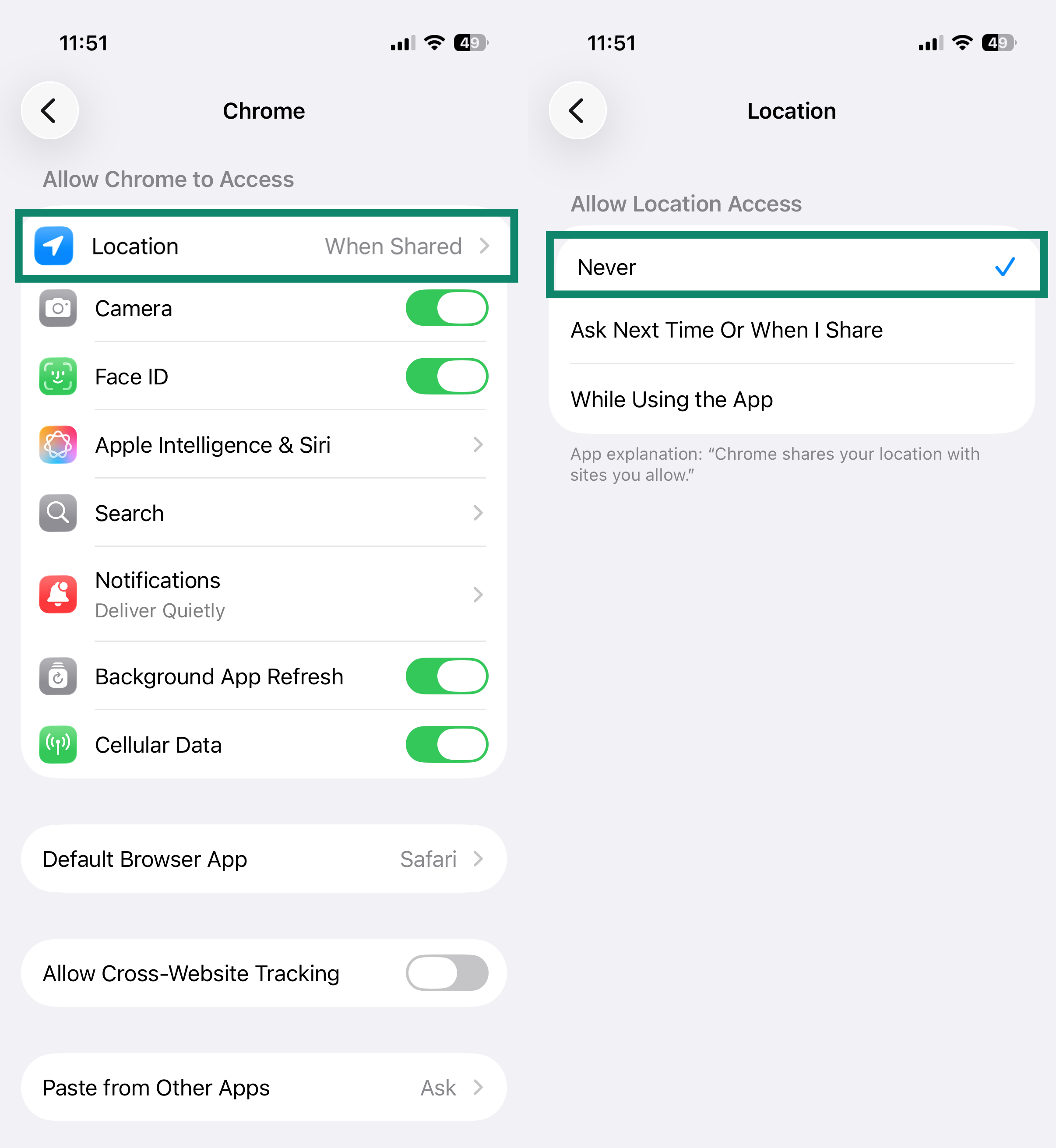
- Napauta Location (Sijainti) ja valitse Never (Ei koskaan).

- Napauta Chrome-sovelluksen oikeassa yläkulmassa olevaa kolmen pisteen valikkoa.


- Napauta Settings (Asetukset).

- Siirry osioon Advanced (Lisäasetukset) ja napauta kohtaa Site settings (Sivustoasetukset).

- Napauta Location (Sijainti) ja valitse Don’t allow sites to see your location (Älä anna sivustojen nähdä sijaintiasi).


Mozilla Firefox
Windowsilla, Macilla ja Linuxilla
- Klikkaa Firefoxin oikeassa yläkulmassa olevaa valikkokuvaketta

 .


- Valitse Settings (Asetukset).


- Klikkaa vasemmasta sivupalkista Privacy & Security (Tietosuoja ja turvallisuus), vieritä alas osioon Permissions (Oikeudet) ja klikkaa Location (Sijainti).

- Valitse valintaruutu Block new requests asking to access your location (Estä uudet pyynnöt, jotka haluavat käyttää sijaintiasi) ja klikkaa Save Changes (Tallenna muutokset).


- Napauta Firefox-sovelluksen kolmen pisteen valikkokuvaketta.

- Napauta Settings (Asetukset).

- Napauta osiossa Tietosuoja ja turvallisuus kohtaa Site settings (Sivustoasetukset).

- Napauta Location (Sijainti).

- Napauta Blocked (Estetty).


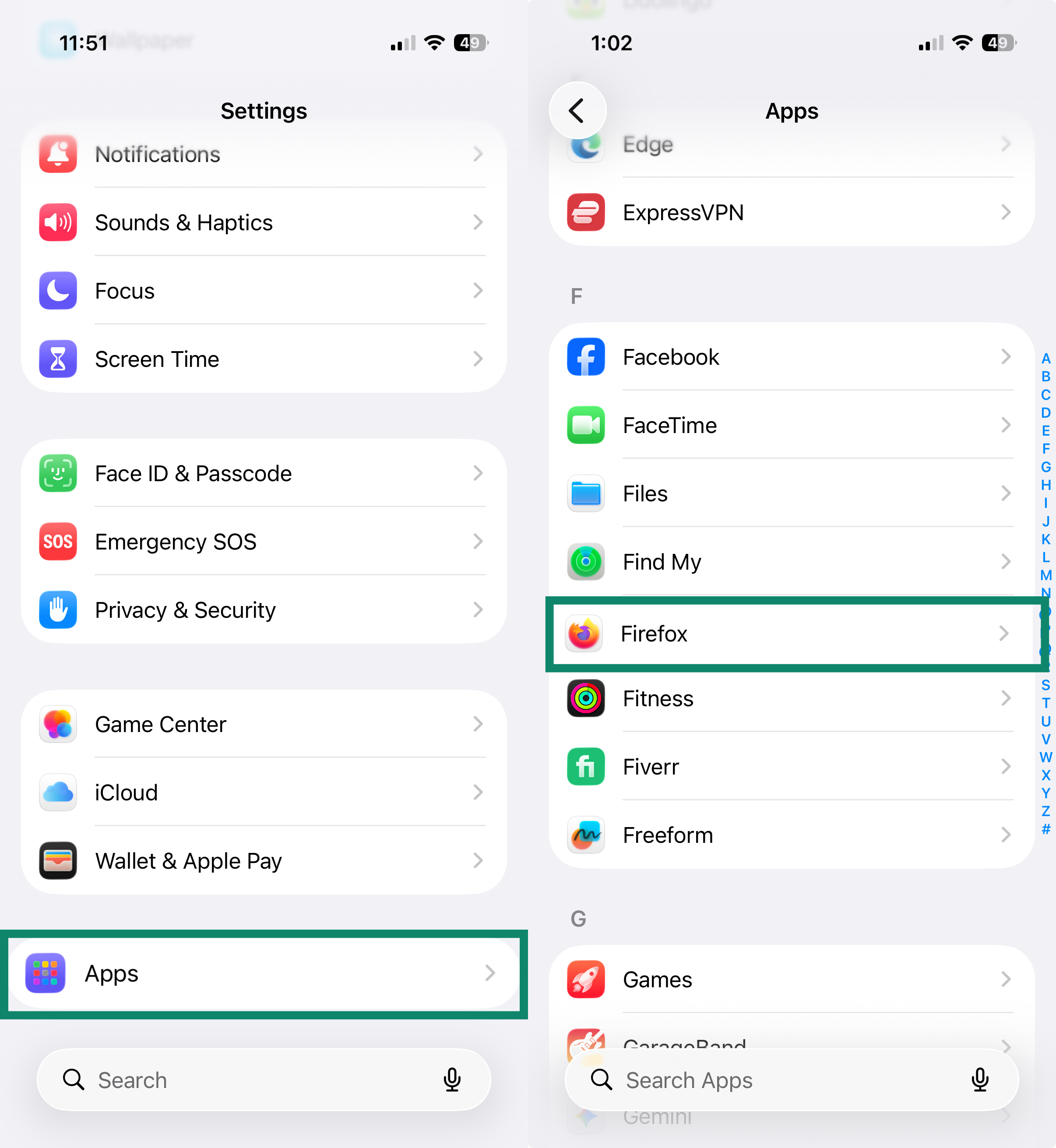
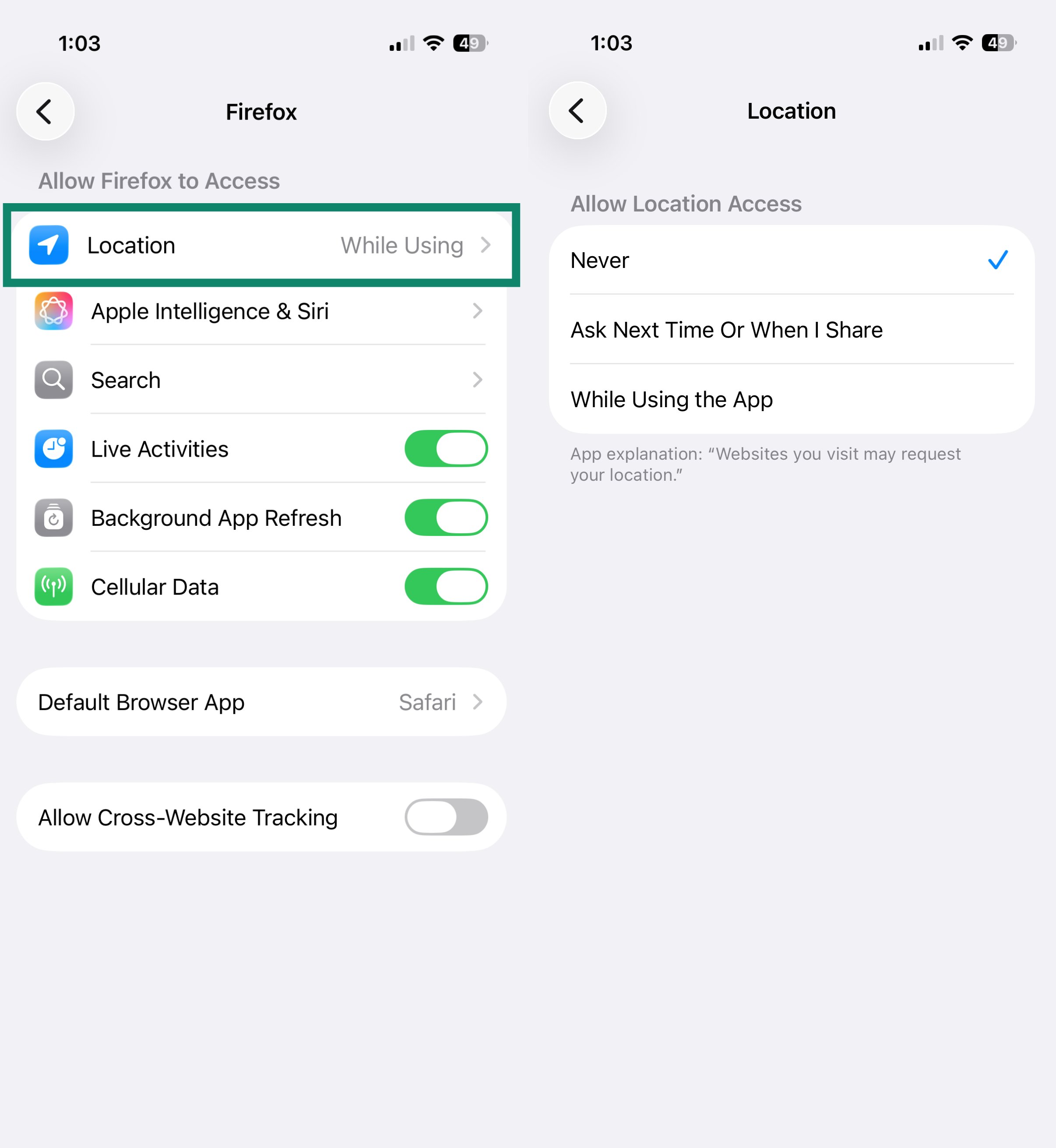
Firefoxin iOS-versiossa ei ole asetusta, jolla sijainnin jakamisen voisi poistaa käytöstä sovelluksen sisällä. Voit estää Firefoxia käyttämästä sijaintiasi laitteesi asetuksista:
- Avaa sovellus Settings (Asetukset).
- Napauta ensin Apps (Apit) ja sitten Firefox.

- Napauta Location (Sijainti) ja valitse Never (Ei koskaan).

Microsoft Edge
Windowsilla, Macilla ja Linuxilla
- Klikkaa Edgen oikeassa yläkulmassa olevaa kolmen pisteen valikkoa.


- Valitse Settings (Asetukset).

- Klikkaa vasemmasta sivupalkista Privacy, search, and services (Tietosuoja, haku ja palvelut) ja sitten Site permissions (Sivuston käyttöoikeudet).

- Klikkaa All permissions (Kaikki käyttöoikeudet).


- Klikkaa Location (Sijainti).


- Poista käytöstä asetus Ask before accessing (recommended)(Kysy ennen käyttöä (suositus)).


Androidilla
- Napauta Edge-sovelluksen oikeassa alakulmassa olevaa valikkokuvaketta .

- Napauta Settings (Asetukset).

- Vieritä alas, napauta Site settings (Sivustoasetukset) ja sitten Site permissions (Sivuston käyttöoikeudet).

- Napauta Location (Sijainti).

- Valitse Don’t allow sites to see your location (Älä anna sivustojen nähdä sijaintiasi).


Safari
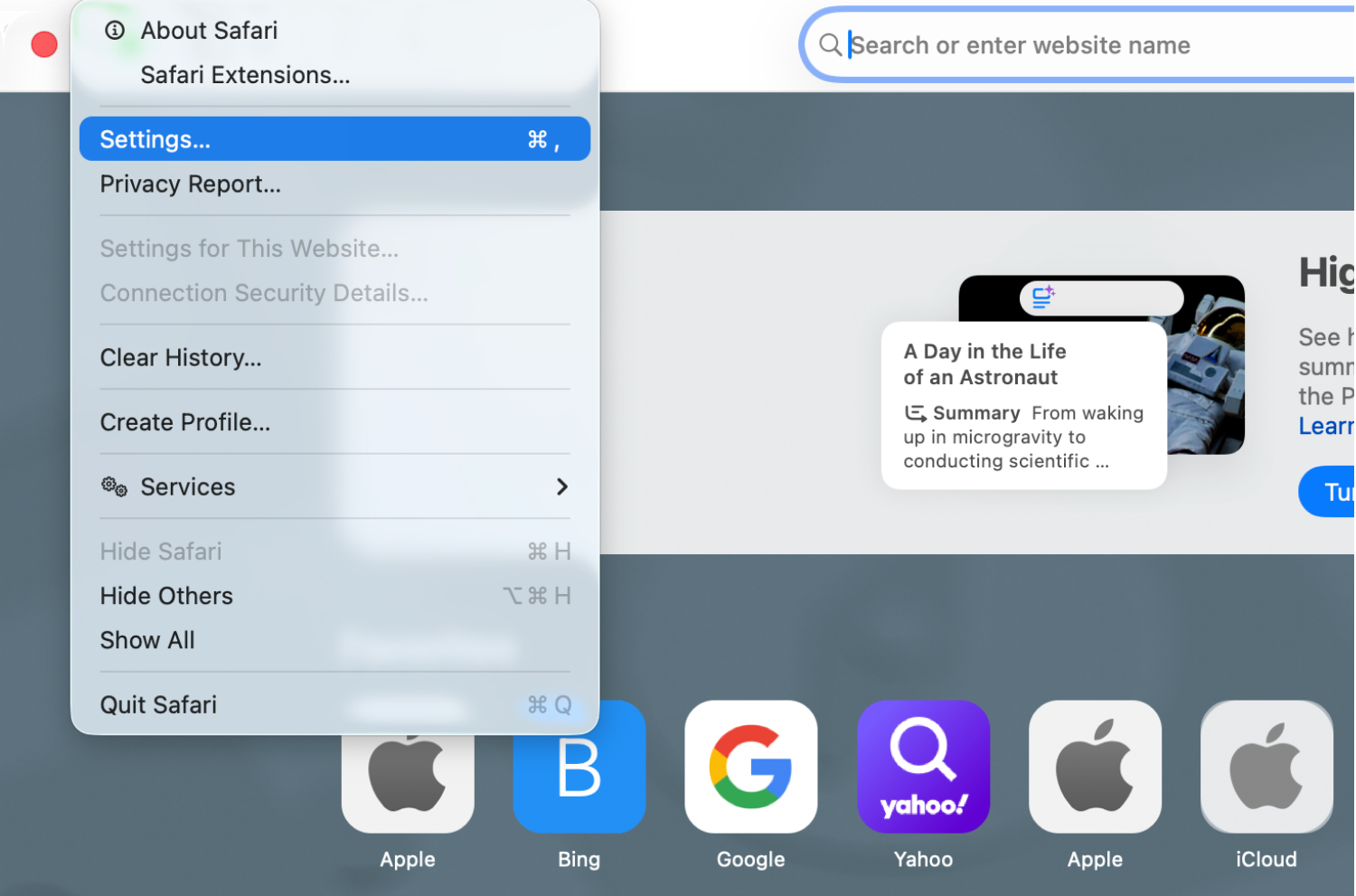
- Avaa Safari.
- Klikkaa valikkoriviltä Safari > Settings (Asetukset).


- Klikkaa välilehteä Websites (Verkkosivustot). Klikkaa vasemmasta sivupalkista Location (Sijainti). Valitse kohdan When visiting other websites (Kun vierailet muilla verkkosivustoilla) vierestä vaihtoehto Deny (Estä).


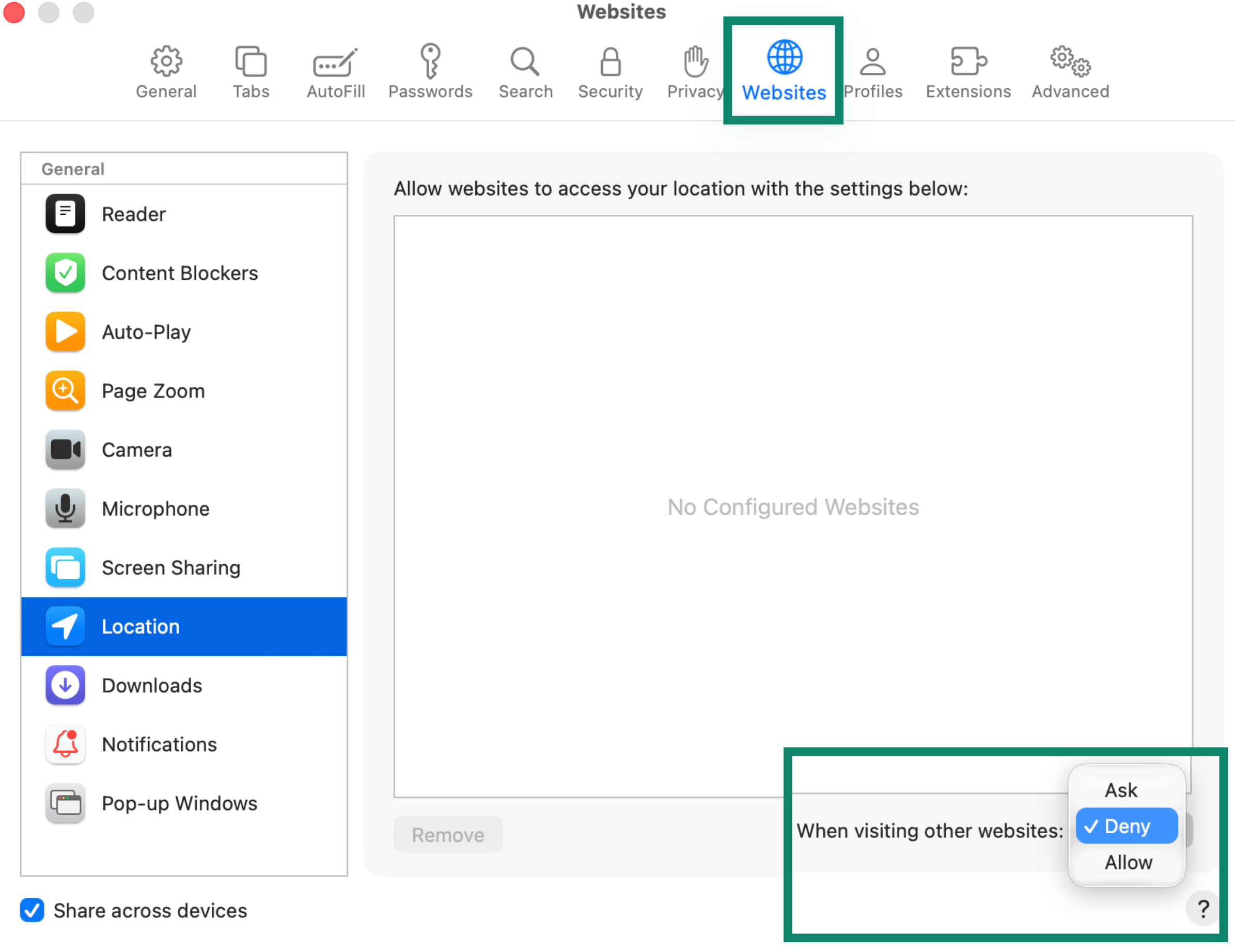
Voit peruuttaa aiemmin antamasi sijainnin käyttöoikeuden valitsemalla listalta sivuston ja klikkaamalla valikosta Estä.
- Avaa Asetukset-sovellus.
- Napauta ensin Apps (Apit) ja sitten Safari.

- Vieritä alas kohtaan Settings for Websites (Verkkosivustojen asetukset) ja napauta Location (Sijainti).

- Napauta Deny (Estä).


Opera
Windowsilla, Macilla ja Linuxilla
- Klikkaa Operan sivupalkin vasemmassa alakulmassa olevaa kolmen pisteen valikkoa.


- Klikkaa Settings (Asetukset).


- Klikkaa vasemmasta sivupalkista Privacy & security (Yksityisyys ja turvallisuus) ja sitten Site Settings (Sivustoasetukset).

- Klikkaa osiossa Permissions (Luvat) kohtaa Location (Sijainti).


- Valitse osiossa Default behavior (Oletustoiminta) vaihtoehto Don’t allow sites to see your location (Älä anna sivustojen nähdä sijaintiasi).


- Napauta Opera-sovelluksen oikeassa alakulmassa olevaa profiilikuvaketta.

- Napauta rataskuvaketta.

- Vieritä alas, napauta Privacy & security (Yksityisyys ja turvallisuus) ja sitten Site settings (Sivustoasetukset).

- Napauta Location (Sijainti).

- Napauta uudelleen Location (Sijainti) ja valitse Denied (Estetty).


Brave
Windowsilla, Macilla ja Linuxilla
- Klikkaa Braven oikeassa yläkulmassa olevaa valikkokuvaketta ja valitse Settings (Asetukset).


- Klikkaa vasemmasta sivupalkista Privacy and security (Tietosuoja ja turvallisuus) ja sitten Site and Shields Settings (Sivusto- ja Shields-asetukset).


- Klikkaa osiossa Permissions (Luvat) kohtaa Location (Sijainti).


- Valitse osiossa Default behavior (Oletustoiminta) vaihtoehto Don’t allow sites to see your location (Älä anna sivustojen nähdä sijaintiasi).


- Napauta Brave-sovelluksen kolmen pisteen valikkoa.

- Napauta Settings (Asetukset).

- Napauta osiossa General (Yleiset) kohtaa Site settings (Sivustoasetukset).

- Napauta Location (Sijainti).

- Valitse Don’t allow sites to see your location (Älä anna sivustojen nähdä sijaintiasi).


Tarvitsetko apua? Ota yhteyttä ExpressVPN:n asiakastukeen, niin vastaamme heti.