






Muitos sites solicitam seu local enviando um pedido de localização. Para manter sua privacidade, você pode desativar a localização no navegador.
Pular para…
Google Chrome
Mozilla Firefox
Microsoft Edge
Safari
Opera
Brave
Google Chrome
- No Chrome, clique no menu de três pontos no canto superior direito e selecione Settings (Configurações).


- Na barra lateral esquerda, clique em Privacy and security (Privacidade e segurança) e selecione Site settings (Configurações de sites).


- Na seção Permissions (Permissões), clique em Location (Local).


- Na seção Default behavior (Comportamento padrão), selecione Don’t allow sites to see your location (Não permitir que os sites acessem sua localização).


O acesso à localização pelo Chrome é gerenciado nos ajustes do iOS do seu dispositivo.
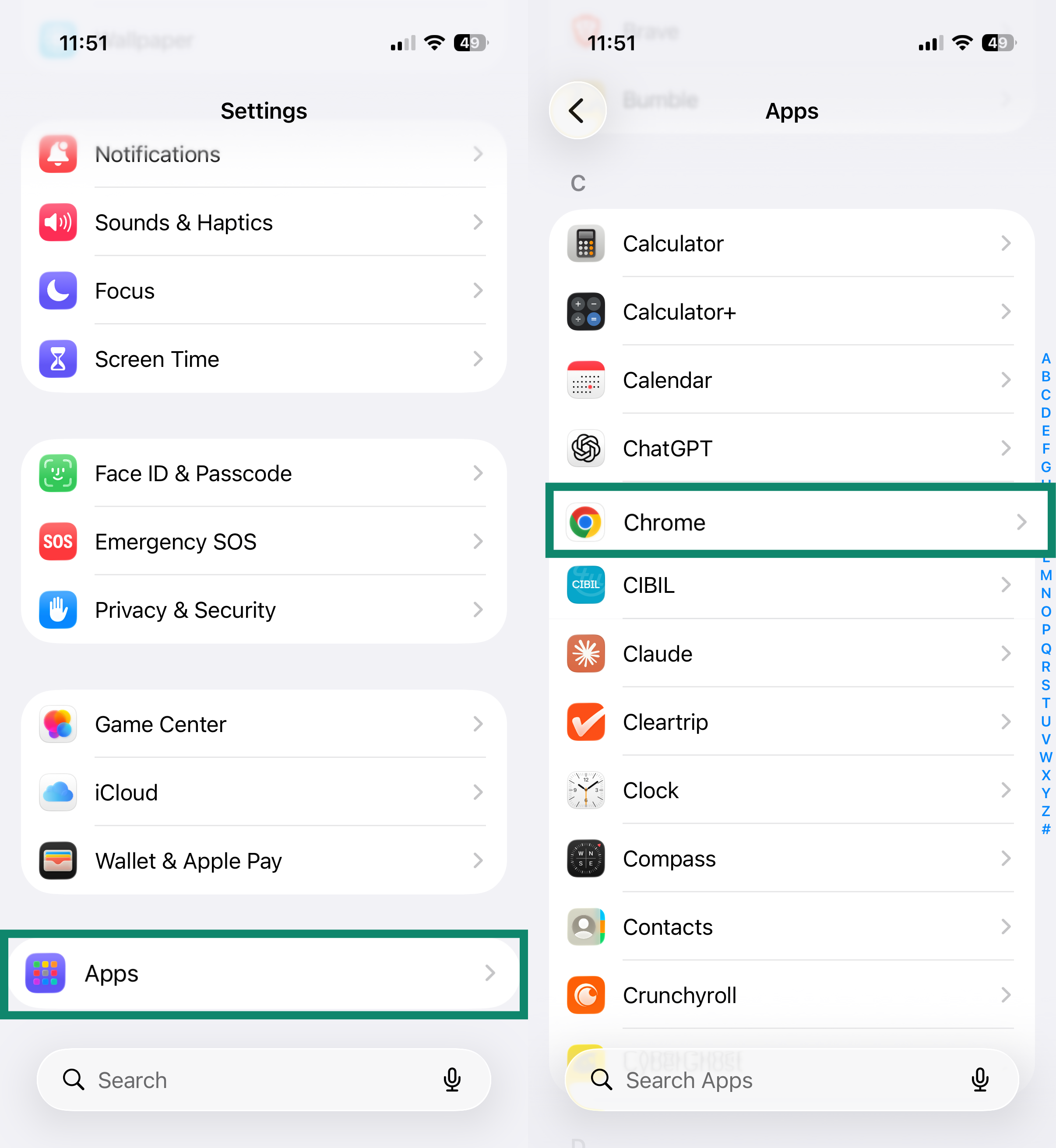
- Abra o aplicativo Settings (Ajustes).
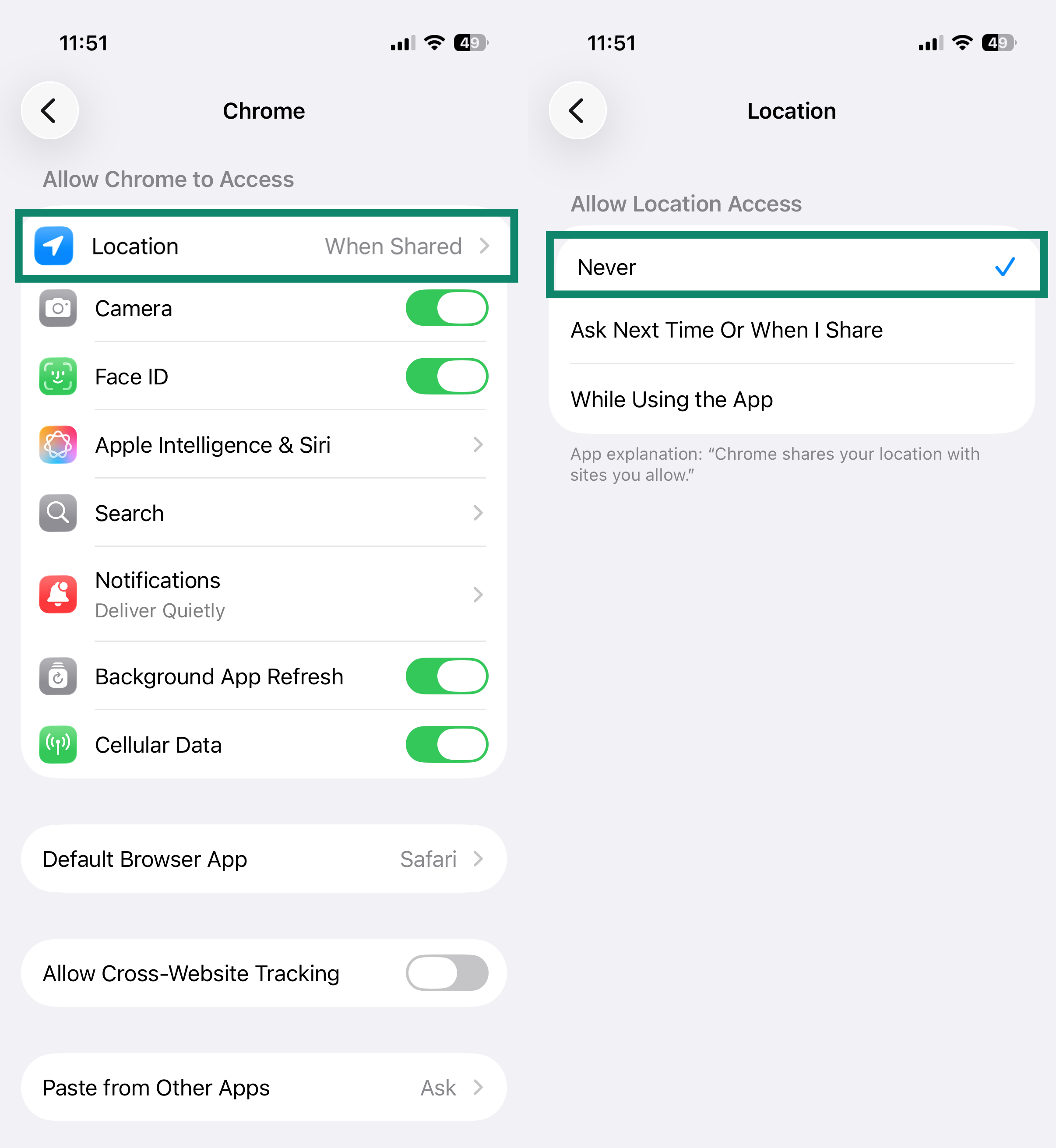
- Toque em Apps (Aplicativos) e selecione Chrome.
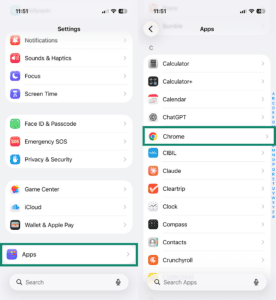

- Toque em Location (Local) e selecione Never (Nunca).

- No aplicativo do Chrome, toque no menu de três pontos no canto superior direito.


- Toque em Settings (Configurações).

- Na seção Advanced (Avançado), toque em Site settings (Configurações de sites).

- Toque em Location (Local) e selecione Don’t allow sites to see your location (Não permitir que os sites acessem sua localização).


Mozilla Firefox
- No Firefox, clique no ícone do menu de hambúrguer

 no canto superior direito.


- Selecione Settings (Configurações).


- Na barra lateral esquerda, clique em Privacy & Security (Privacidade e segurança), role a tela para baixo até Permissions (Permissões) e clique em Location (Local).

- Marque o campo Block new requests asking to access your location (Bloquear novas solicitações de acesso à sua localização) e clique em Save Changes (Salvar alterações).


- No aplicativo do Firefox, toque no ícone do menu de três pontos.

- Toque em Settings (Configurações).

- Na seção Privacy and security (Privacidade e segurança), toque em Site settings (Configurações de sites).

- Toque em Location (Local).

- Toque em Blocked (Bloqueado).


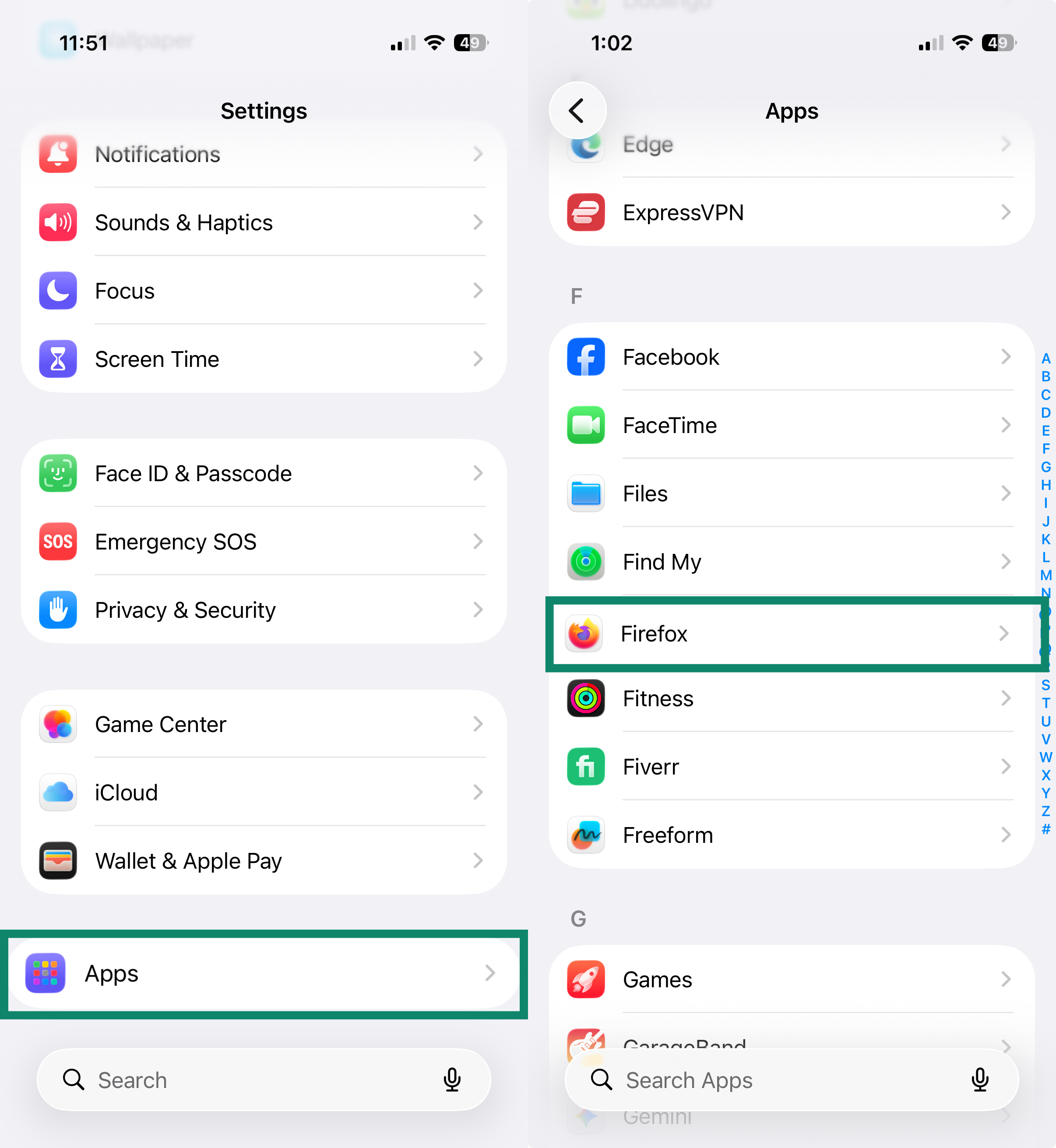
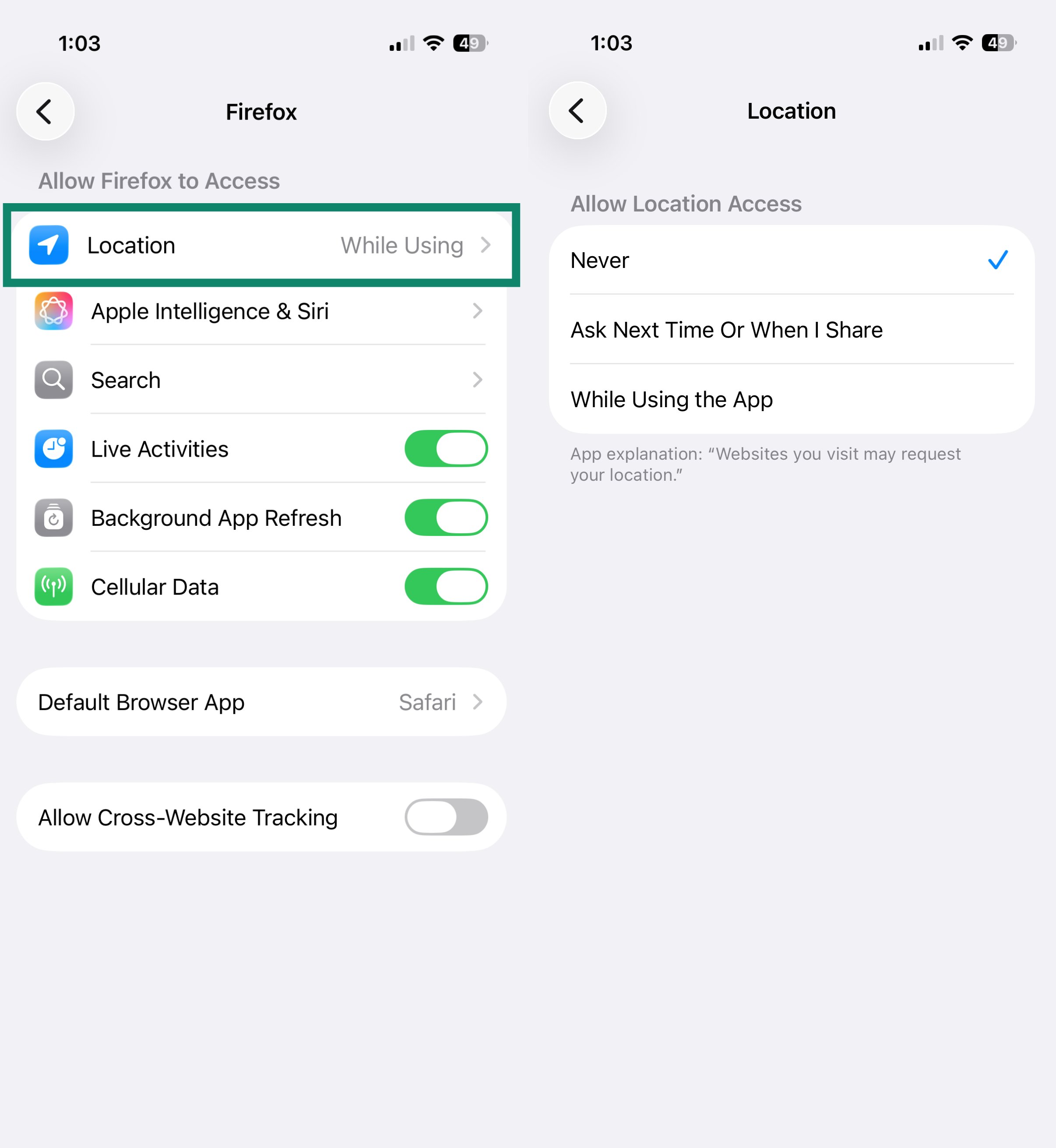
No iOS não há uma configuração para desativar a localização do Firefox no aplicativo do navegador. Para impedir que o Firefox acesse sua localização, gerencie a permissão nos ajustes do seu dispositivo:
- Abra o aplicativo Settings (Ajustes).
- Toque em Apps (Aplicativos) e selecione Firefox.

- Toque em Location (Local) e selecione Never (Nunca).

Microsoft Edge
- No Edge, clique no menu de três pontos no canto superior direito.


- Selecione Settings (Configurações).

- Na barra lateral esquerda, clique em Privacy, search, and services (Privacidade, pesquisa e serviços) e selecione Site permissions (Permissões do site).

- Clique em All permissions (Todas as permissões).


- Clique em Location (Local).


- Desative a opção Ask before accessing (recommended) (Perguntar antes de acessar (recomendado)).


- No aplicativo do Edge, toque no ícone do menu de hambúrguer no canto inferior direito.

- Toque em Settings (Configurações).

- Role a tela para baixo, toque em Site settings (Configurações de sites) e selecione Site permissions (Permissões do site).

- Toque em Location (Local).

- Selecione Don’t allow sites to see your location (Não permitir que os sites acessem sua localização).


Safari
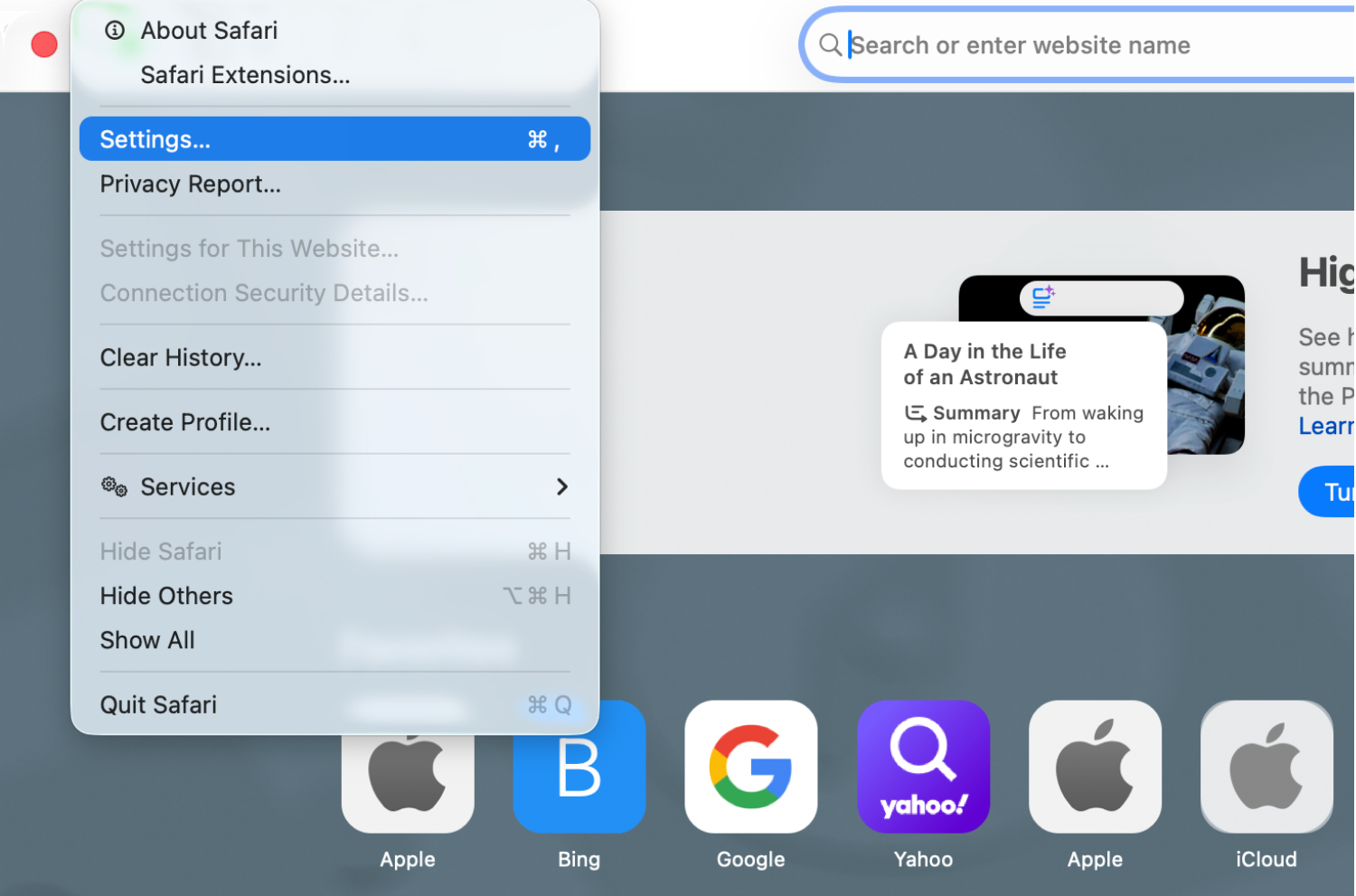
- Abra o Safari.
- Na barra do menu, clique em Safari > Settings (Configurações).


- Clique na aba Websites (Sites). Na barra lateral esquerda, clique em Location (Local). Ao lado da opção When visiting other websites (Ao acessar outros sites), selecione Deny (Negar).


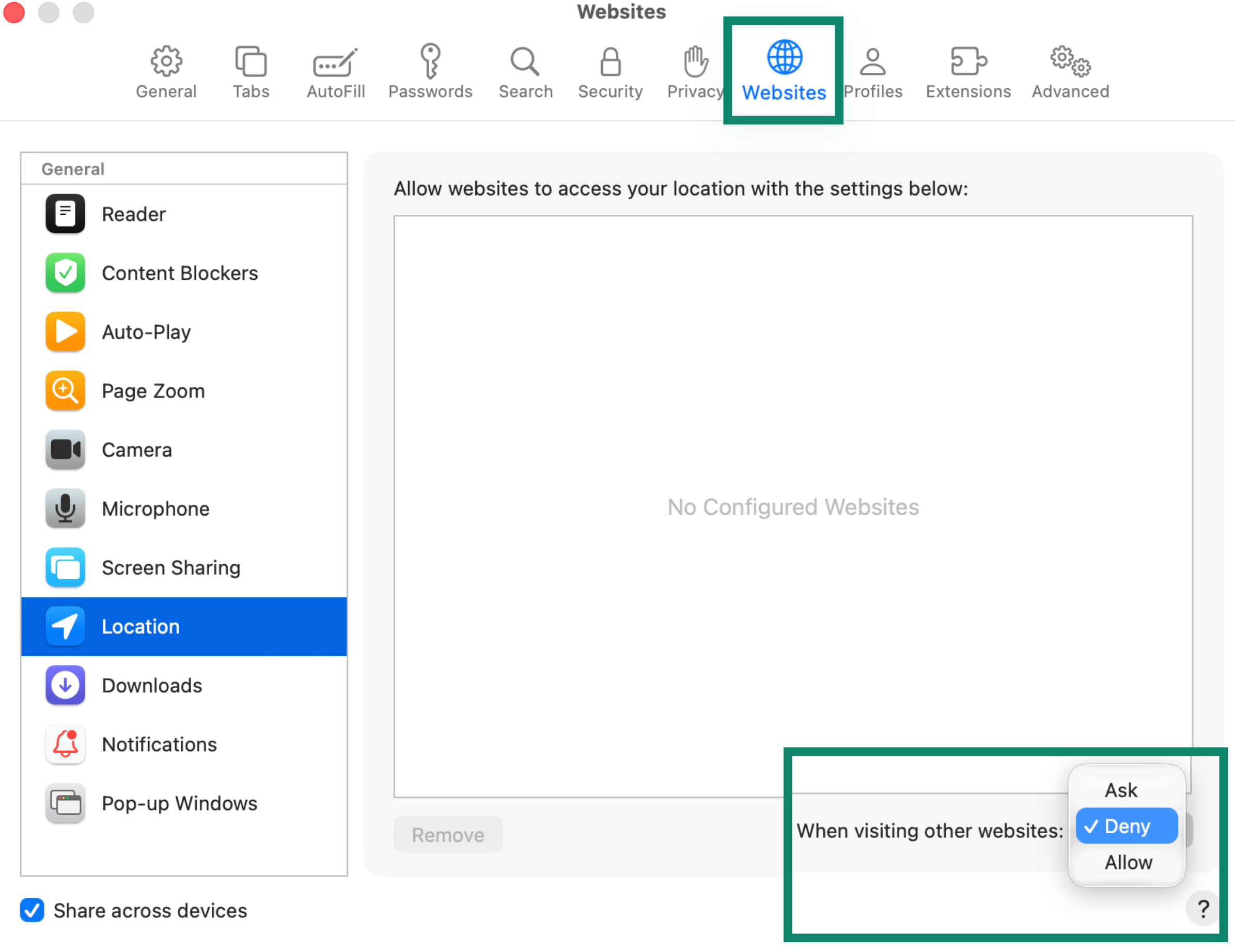
Para revogar o acesso à localização para sites aos quais você concedeu permissão anteriormente, selecione o site na lista e escolha Deny (Negar) no menu suspenso.
- Abra o aplicativo Settings (Ajustes).
- Toque em Apps (Aplicativos) e selecione Safari.

- Role a tela para baixo até Settings for Websites (Configurações de sites) e toque em Location (Local).

- Toque em Deny (Negar).


Opera
- No Opera, clique no menu de três pontos no canto inferior esquerdo da barra lateral.


- Clique em Settings (Configurações).


- Na barra lateral esquerda, clique em Privacy & security (Privacidade e segurança) e selecione Site Settings (Configurações de sites).

- Na seção Permissions (Permissões), clique em Location (Local).


- Na seção Default behavior (Comportamento padrão), selecione Don’t allow sites to see your location (Não permitir que os sites acessem sua localização).


- No aplicativo do Opera, toque no ícone de perfil no canto inferior direito.

- Toque no ícone de engrenagem.

- Role a tela para baixo, toque em Privacy & security (Privacidade e segurança) e selecione Site settings (Configurações de sites).

- Toque em Location (Local).

- Toque novamente em Location (Local) e selecione Denied (Negado).


Brave
- No Brave, clique no ícone do menu de hambúrguer no canto superior direito e selecione Settings (Configurações).


- Na barra lateral esquerda, clique em Privacy and security (Privacidade e segurança) e selecione Site and Shields Settings (Configurações de sites e proteções).


- Na seção Permissions (Permissões), clique em Location (Local).


- Na seção Default behavior (Comportamento padrão), selecione Don’t allow sites to see your location (Não permitir que os sites acessem sua localização).


- No aplicativo do Brave, toque no menu de três pontos.

- Toque em Settings (Configurações).

- Na seção General (Geral), toque em Site settings (Configurações de sites).

- Toque em Location (Local).

- Selecione Don’t allow sites to see your location (Não permitir que os sites acessem sua localização).


Precisa de ajuda? Contate a equipe de suporte da ExpressVPN para obter assistência imediata.