






Podczas odwiedzania różnych stron internetowych zdarza się, że proszą nas one o udostępnienie lokalizacji, wysyłając odpowiednie zapytanie. Aby chronić swoją prywatność, mamy możliwość wyłączyć udostępnianie lokalizacji w przeglądarce.
Przejdź do…
Google Chrome
Mozilla Firefox
Microsoft Edge
Safari
Opera
Brave
Google Chrome
W systemach Windows, Mac lub Linux
- W przeglądarce Chrome kliknij menu z trzema kropkami w prawym górnym rogu i wybierz Settings (Ustawienia).


- Na lewym pasku bocznym kliknij Privacy and security (Prywatność i bezpieczeństwo), a następnie Site settings (Ustawienia witryn).


- W sekcji Permissions (Uprawnienia) kliknij Location (Lokalizacja).


- W sekcji Default behavior (Domyślne zachowanie) wybierz Don’t allow sites to see your location (Nie pozwalaj witrynom na sprawdzanie Twojej lokalizacji).


Dostęp do lokalizacji dla przeglądarki Chrome jest zarządzany w ustawieniach systemu iOS na Twoim urządzeniu.
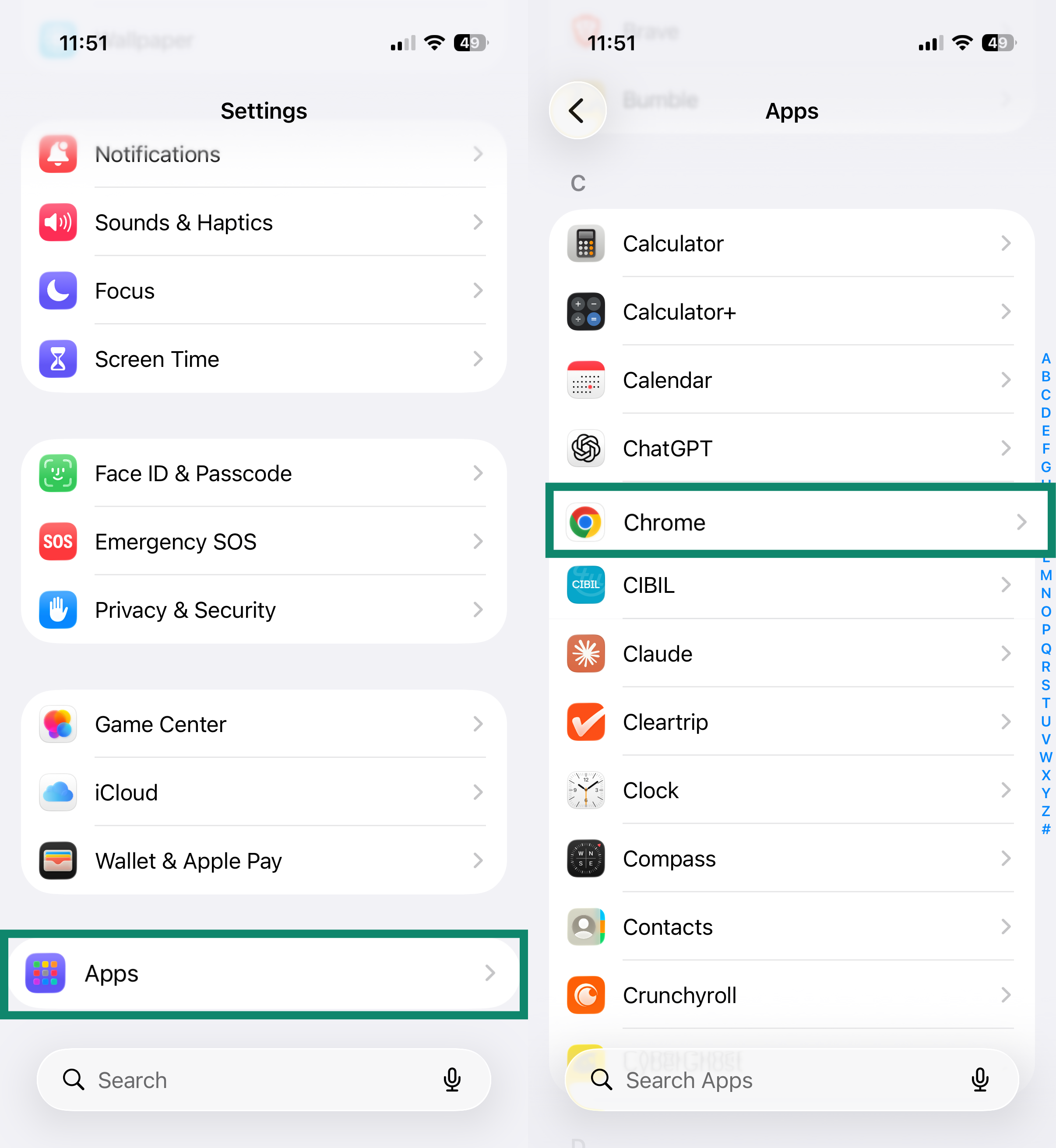
- Otwórz aplikację Settings (Ustawienia).
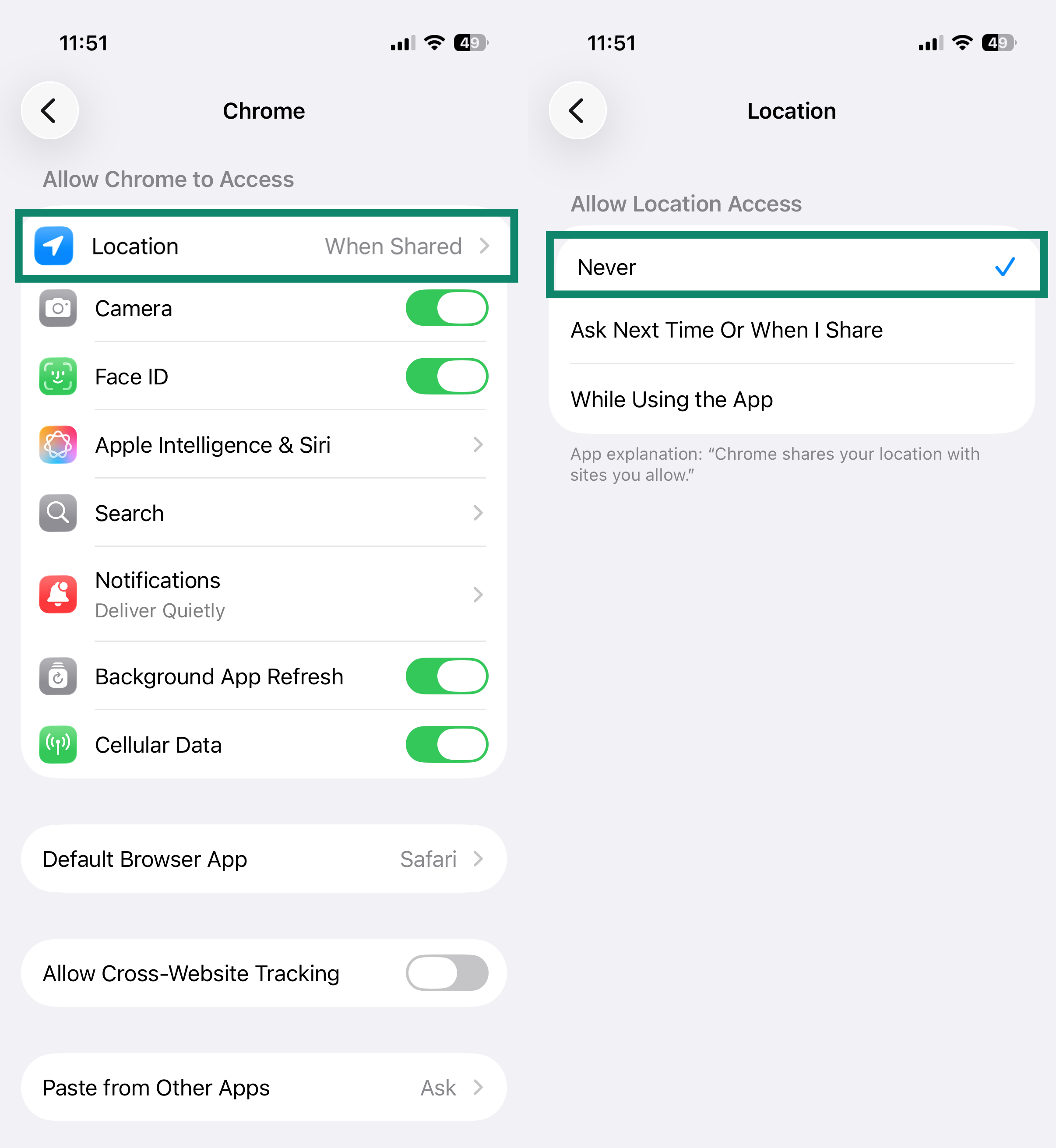
- Stuknij w Apps (Aplikacje), a następnie w Chrome.
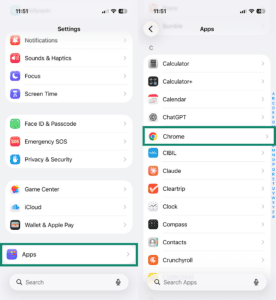

- Stuknij w Location (Lokalizacja), a następnie wybierz Never (Nigdy).

- W aplikacji Chrome stuknij w menu z trzema kropkami w prawym górnym rogu.


- Stuknij w Settings (Ustawienia).

- W sekcji Advanced (Zaawansowane) stuknij w Site settings (Ustawienia witryn).

- Stuknij w Location (Lokalizacja) i wybierz Don’t allow sites to see your location (Nie pozwalaj witrynom na sprawdzanie Twojej lokalizacji).


Mozilla Firefox
W systemach Windows, Mac lub Linux
- W przeglądarce Firefox kliknij ikonę menu – „hamburgera”

 w prawym górnym rogu.


- Wybierz Settings (Ustawienia).


- Na lewym pasku bocznym kliknij Privacy & Security (Prywatność i bezpieczeństwo), następnie przewiń w dół do sekcji Permissions (Uprawnienia) i kliknij Location (Lokalizacja).

- Zaznacz pole wyboru Block new requests asking to access your location (Blokuj nowe prośby o dostęp do Twojej lokalizacji) i kliknij Save Changes (Zapisz zmiany).


- W aplikacji Firefox stuknij w ikonę menu z trzema kropkami.

- Stuknij w Settings (Ustawienia).

- W sekcji Privacy and security (Prywatność i bezpieczeństwo) stuknij w Site settings (Ustawienia witryn).

- Stuknij w Location (Lokalizacja).

- Stuknij w Blocked (Zablokowana).


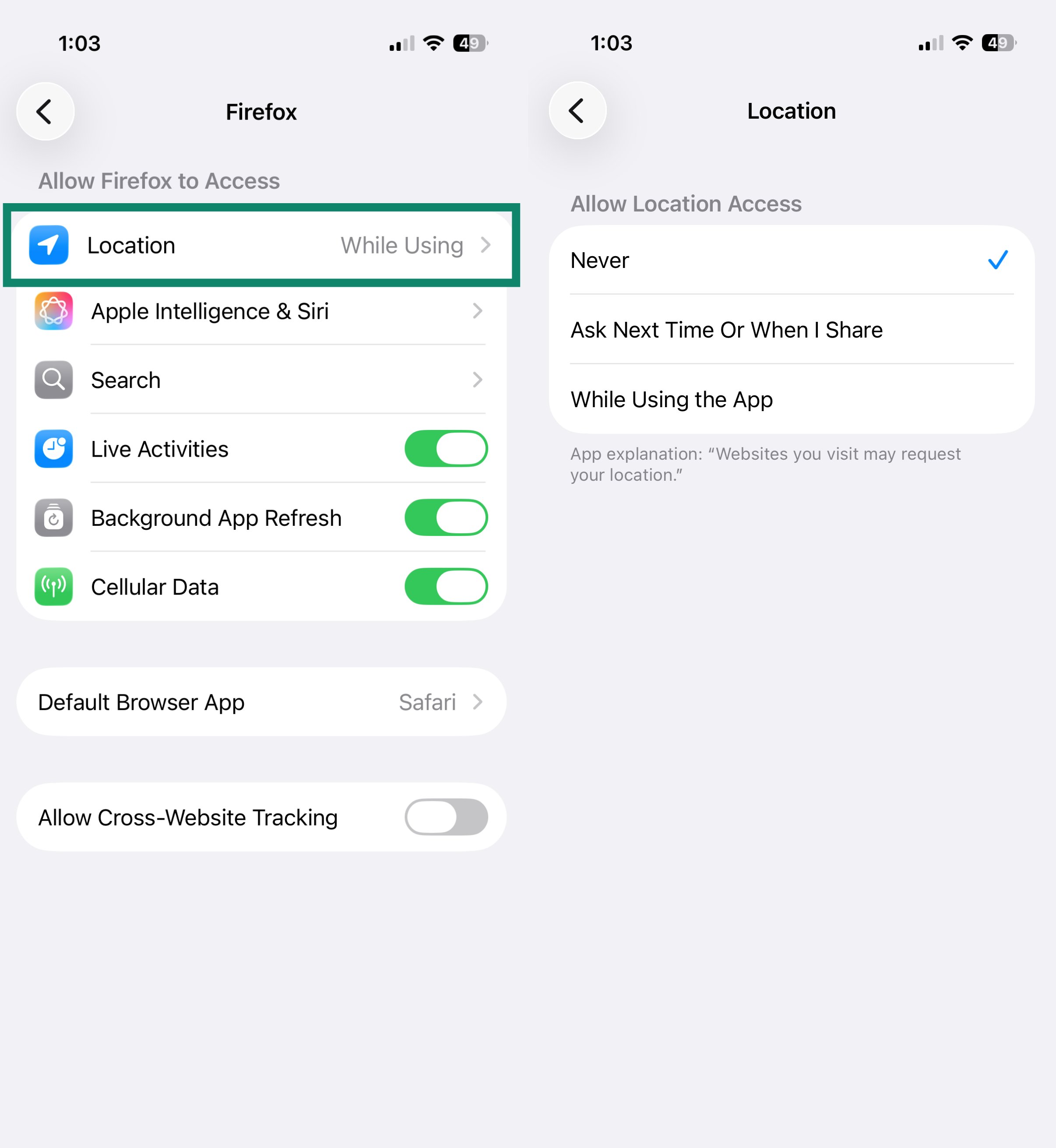
W przeglądarce Firefox na iOS nie ma opcji wyłączenia udostępniania lokalizacji w ramach aplikacji. Aby uniemożliwić Firefoksowi dostęp do lokalizacji, trzeba zmienić konkretne uprawnienia w ustawieniach urządzenia.
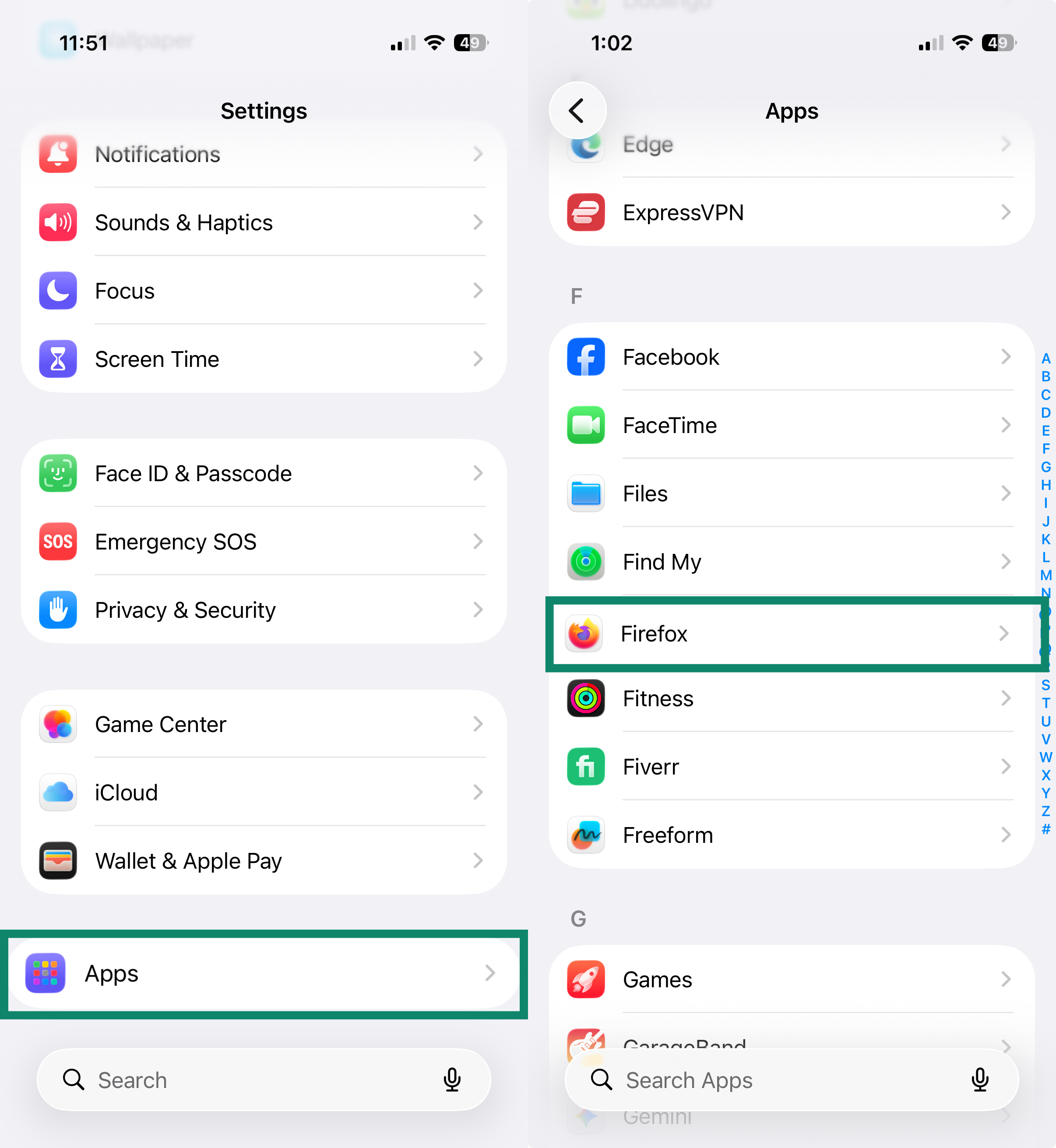
- Otwórz aplikację Settings (Ustawienia).
- Stuknij w Apps (Aplikacje), a następnie w Firefox.

- Stuknij w Location (Lokalizacja), a następnie wybierz Never (Nigdy).

Microsoft Edge
W systemach Windows, Mac lub Linux
- W przeglądarce Edge kliknij menu z trzema kropkami w prawym górnym rogu.


- Wybierz Settings (Ustawienia).

- Na lewym pasku bocznym kliknij Privacy, search, and services (Prywatność, wyszukiwanie i usługi), a następnie kliknij Site permissions (Uprawnienia witryny).

- Kliknij All permissions (Wszystkie uprawnienia).


- Kliknij Location (Lokalizacja).


- Wyłącz opcję Ask before accessing (recommended) (Pytaj przed uzyskaniem dostępu [zalecane]).


W systemie Android
- W aplikacji Edge stuknij w ikonę menu – „hamburgera” w prawym dolnym rogu.

- Stuknij w Settings (Ustawienia).

- Przewiń w dół i stuknij w Site settings (Ustawienia witryn), a następnie w Site permissions (Uprawnienia witryny).

- Stuknij w Location (Lokalizacja).

- Wybierz Don’t allow sites to see your location (Nie pozwalaj witrynom na sprawdzanie Twojej lokalizacji).


Safari
- Otwórz przeglądarkę Safari.
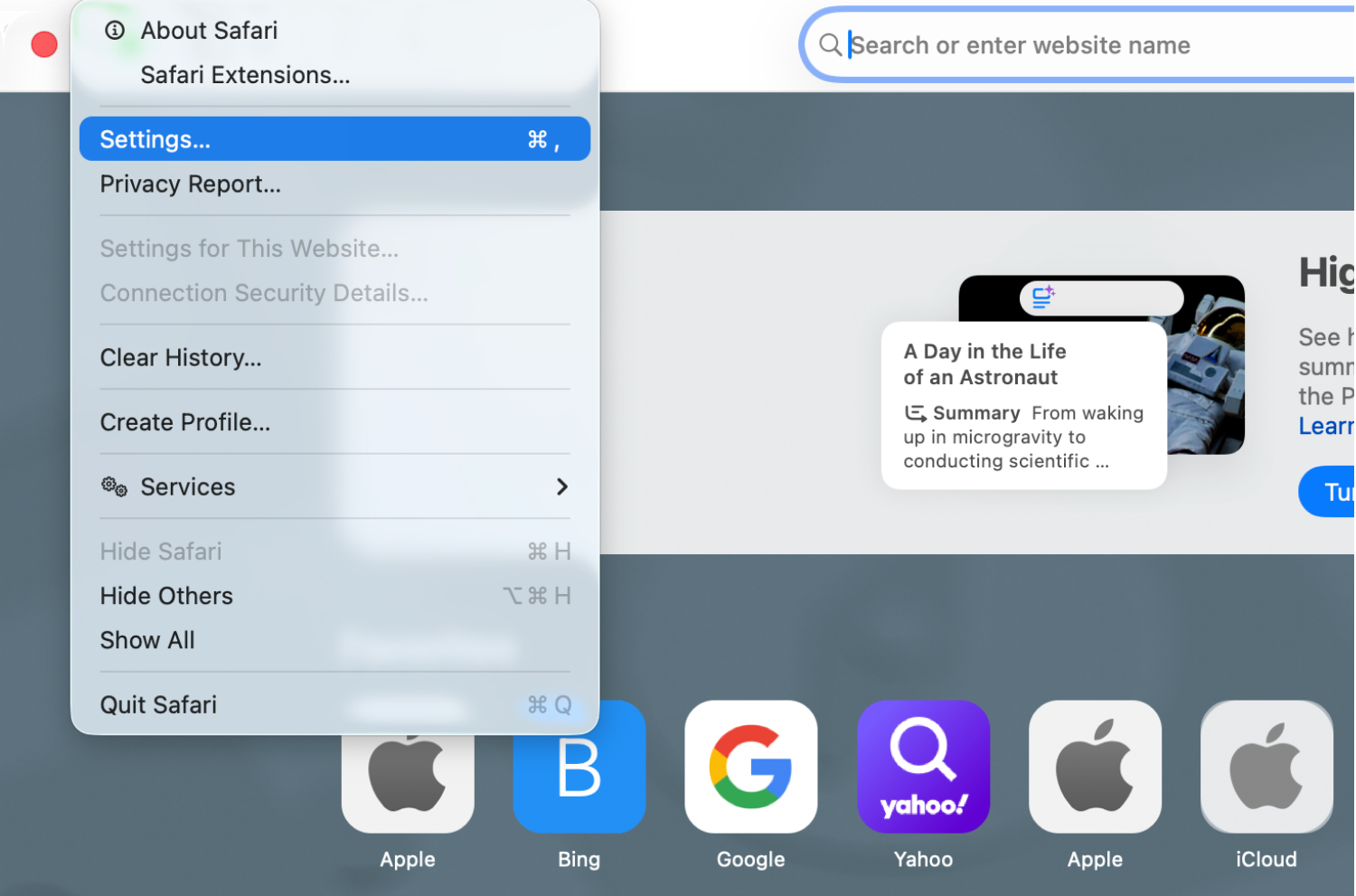
- Z paska menu wybierz Safari > Settings (Ustawienia).


- Kliknij kartę Websites (Witryny). Na lewym pasku bocznym kliknij Location (Lokalizacja). Obok opcji When visiting other websites (Podczas odwiedzania innych witryn) wybierz Deny (Odmów).


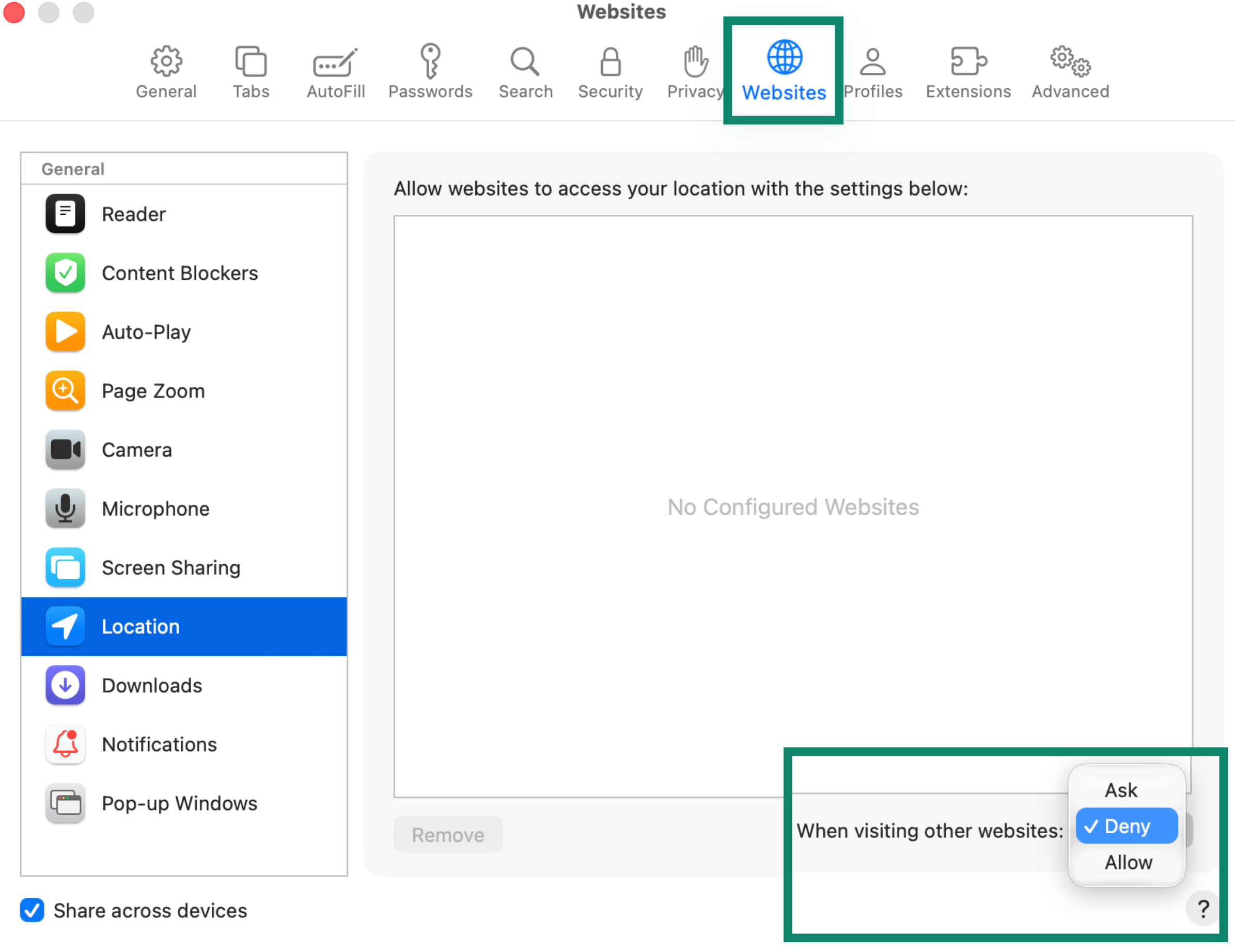
Aby cofnąć dostęp do lokalizacji dla witryn, którym wcześniej na to zezwolono, wybierz daną witrynę z listy i zaznacz Deny (Odmów) w rozwijanym menu.
- Otwórz aplikację Settings (Ustawienia).
- Stuknij w Apps (Aplikacje), a następnie w Safari.

- Przewiń w dół do sekcji Settings for Websites (Ustawienia witryn), a następnie stuknij w Location (Lokalizacja).

- Stuknij w Deny (Odmów).


Opera
W systemach Windows, Mac lub Linux
- W przeglądarce Opera kliknij menu z trzema kropkami w lewym dolnym rogu paska bocznego.


- Kliknij Settings (Ustawienia).


- Na lewym pasku bocznym kliknij Privacy & security (Prywatność i bezpieczeństwo), a następnie Site Settings (Ustawienia witryn).

- W sekcji Permissions (Uprawnienia) kliknij Location (Lokalizacja).


- W sekcji Default behavior (Domyślne zachowanie) wybierz Don’t allow sites to see your location (Nie pozwalaj witrynom na sprawdzanie Twojej lokalizacji).


- W aplikacji Opera stuknij w ikonę profilu w prawym dolnym rogu.

- Stuknij w ikonę koła zębatego.

- Przewiń w dół do opcji Privacy & security (Prywatność i bezpieczeństwo) i stuknij w nią, a następnie w Site settings (Ustawienia witryn).

- Stuknij w Location (Lokalizacja).

- Ponownie stuknij w Location (Lokalizacja) i wybierz Denied (Zablokowane).


Brave
W systemach Windows, Mac lub Linux
- W przeglądarce Brave kliknij ikonę menu – „hamburgera” w prawym górnym rogu i wybierz Settings (Ustawienia).


- Na lewym pasku bocznym kliknij Privacy and security (Prywatność i bezpieczeństwo), a następnie Site and Shields Settings (Ustawienia witryn i tarczy Shields).


- W sekcji Permissions (Uprawnienia) kliknij Location (Lokalizacja).


- W sekcji Default behavior (Domyślne zachowanie) wybierz Don’t allow sites to see your location (Nie pozwalaj witrynom na sprawdzanie Twojej lokalizacji).


- W aplikacji Brave stuknij w menu z trzema kropkami.

- Stuknij w Settings (Ustawienia).

- W sekcji General (Ogólne) stuknij w Site settings (Ustawienia witryn).

- Stuknij w Location (Lokalizacja).

- Wybierz Don’t allow sites to see your location (Nie pozwalaj witrynom na sprawdzanie Twojej lokalizacji).


Potrzebujesz pomocy? Skontaktuj się z zespołem pomocy ExpressVPN, aby uzyskać natychmiastową pomoc.