






Muchas páginas web piden al usuario su ubicación a través de una solicitud de la ubicación. Si quiere mantener su privacidad, puede desactivar la ubicación en el navegador.
Ir a:
Google Chrome
Mozilla Firefox
Microsoft Edge
Safari
Opera
Brave
Google Chrome
- Abra Chrome, entre al menú de tres puntos en la esquina superior derecha y pulse Settings (Configuración).


- En la barra lateral izquierda, pulse Privacy and security (Privacidad y seguridad) y luego Site settings (Configuración del sitio).


- En Permissions (Permisos), pulse Location (Ubicación).


- En la sección Default behavior (Comportamiento predeterminado), seleccione Don’t allow sites to see your location (No permitir que los sitios accedan a tu ubicación).


El acceso a la ubicación en Chrome se gestiona en los ajustes del dispositivo iOS.
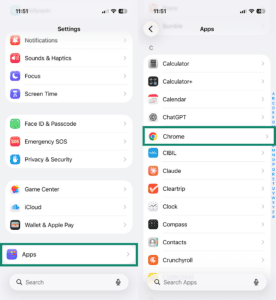
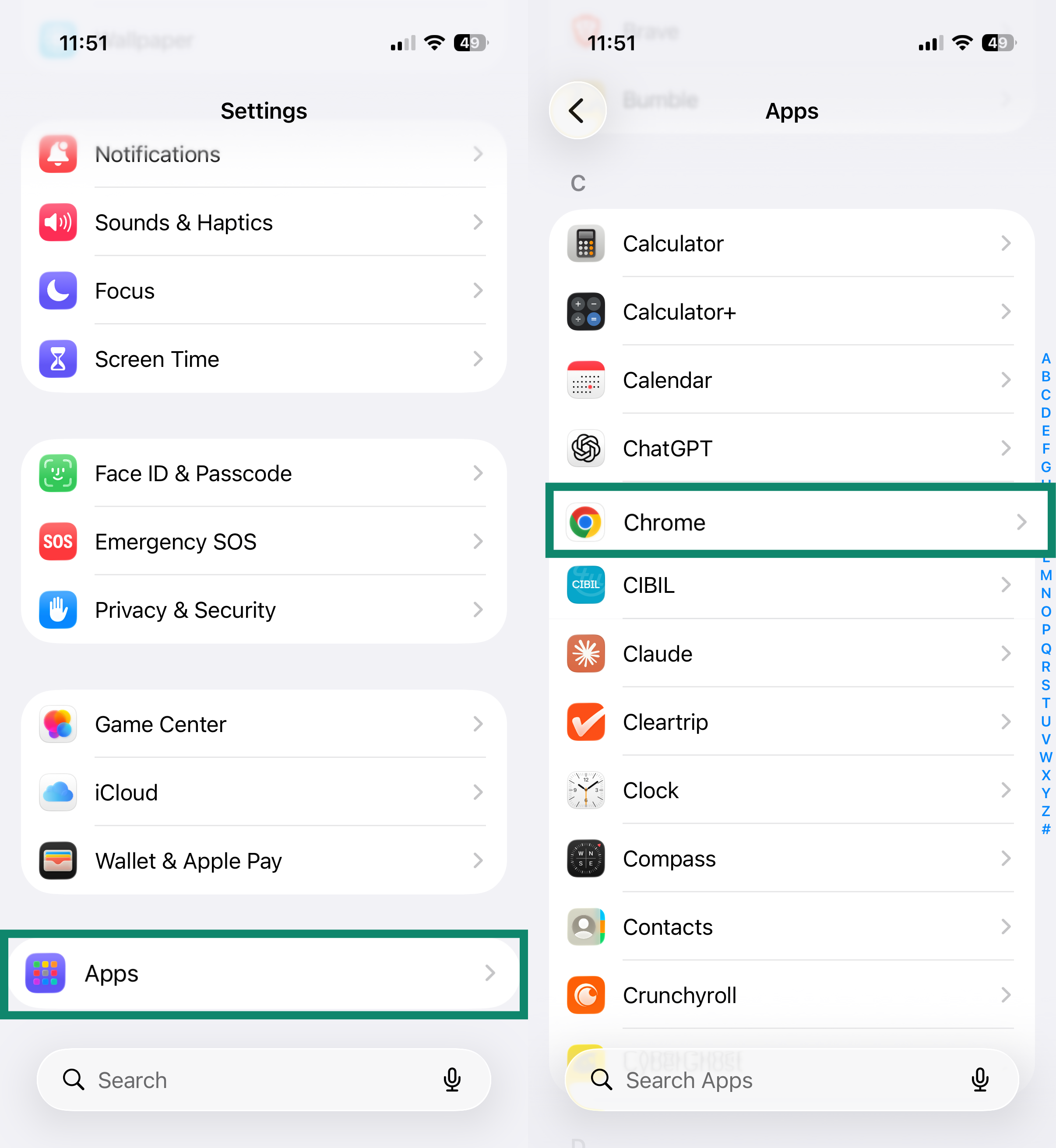
- Abra la aplicación Settings (Ajustes).
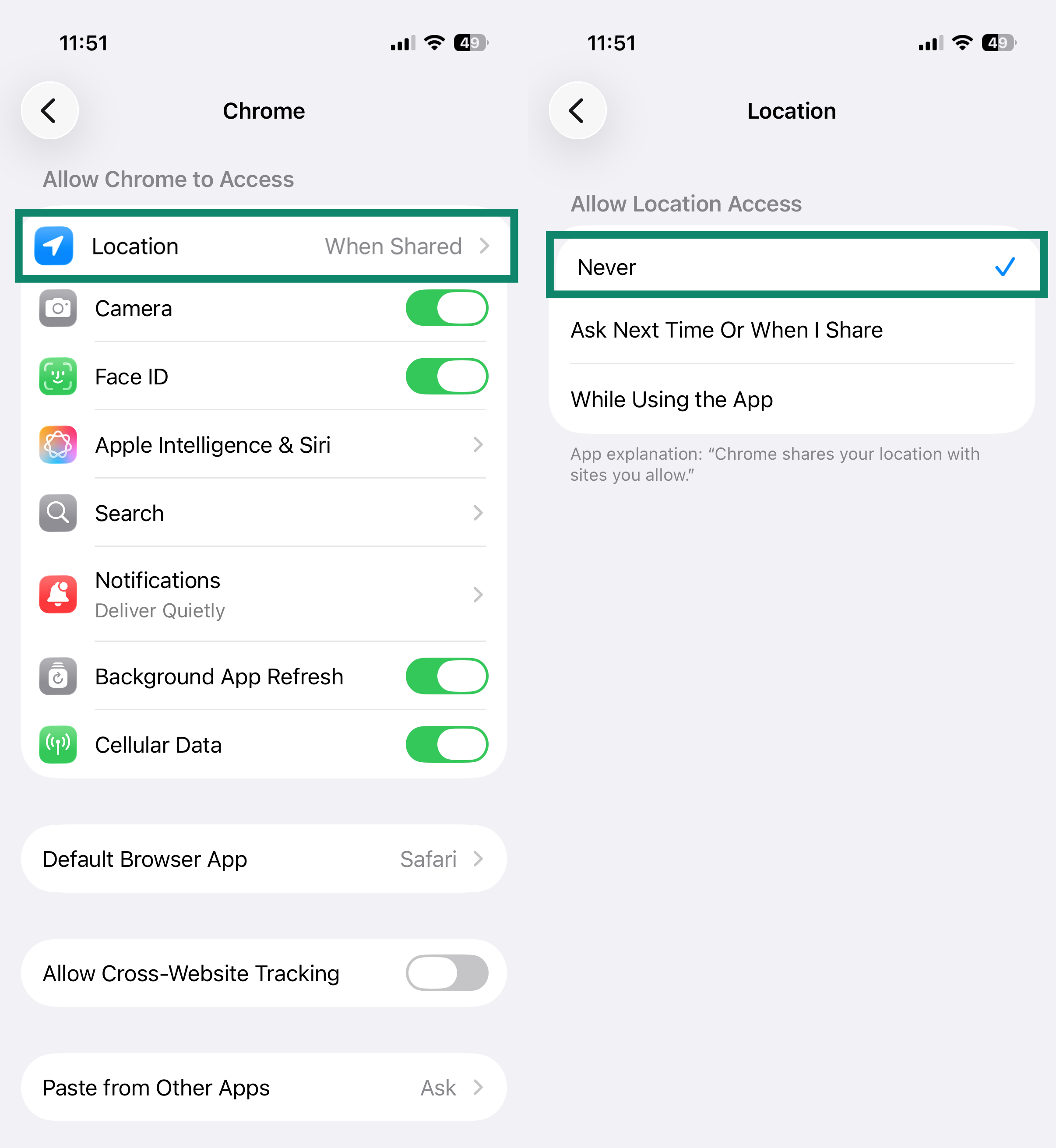
- Toque Apps (Aplicaciones) y luego Chrome.

- Pulse Location (Ubicación) y luego Never (Nunca).

- En la aplicación de Chrome, pulse el menú de tres puntos en la esquina superior derecha.


- Toque Settings (Configuración).

- En Advanced (Avanzado), toque Site settings (Configuración del sitio).

- Pulse Location (Ubicación) y luego Don’t allow sites to see your location (No permitir que los sitios accedan a tu ubicación).


Mozilla Firefox
- En Firefox, pulse el icono de menú de hamburguesa

 en la esquina superior derecha.


- Seleccione Settings (Ajustes).


- En la barra lateral izquierda, pulse Privacy & Security (Privacidad y seguridad), baje hasta Permissions (Permisos) y seleccione Location (Ubicación).

- Marca la casilla de Block new requests asking to access your location (Bloquear nuevas solicitudes de acceso a su ubicación) y luego pulse Save Changes (Guardar cambios).


- En la aplicación de Firefox, pulse el icono del menú de tres puntos.

- Toque Settings (Configuración).

- En Privacidad y seguridad, pulse Site settings (Configuración del sitio).

- Toque Location (Ubicación).

- Pulse Blocked (Bloqueado).


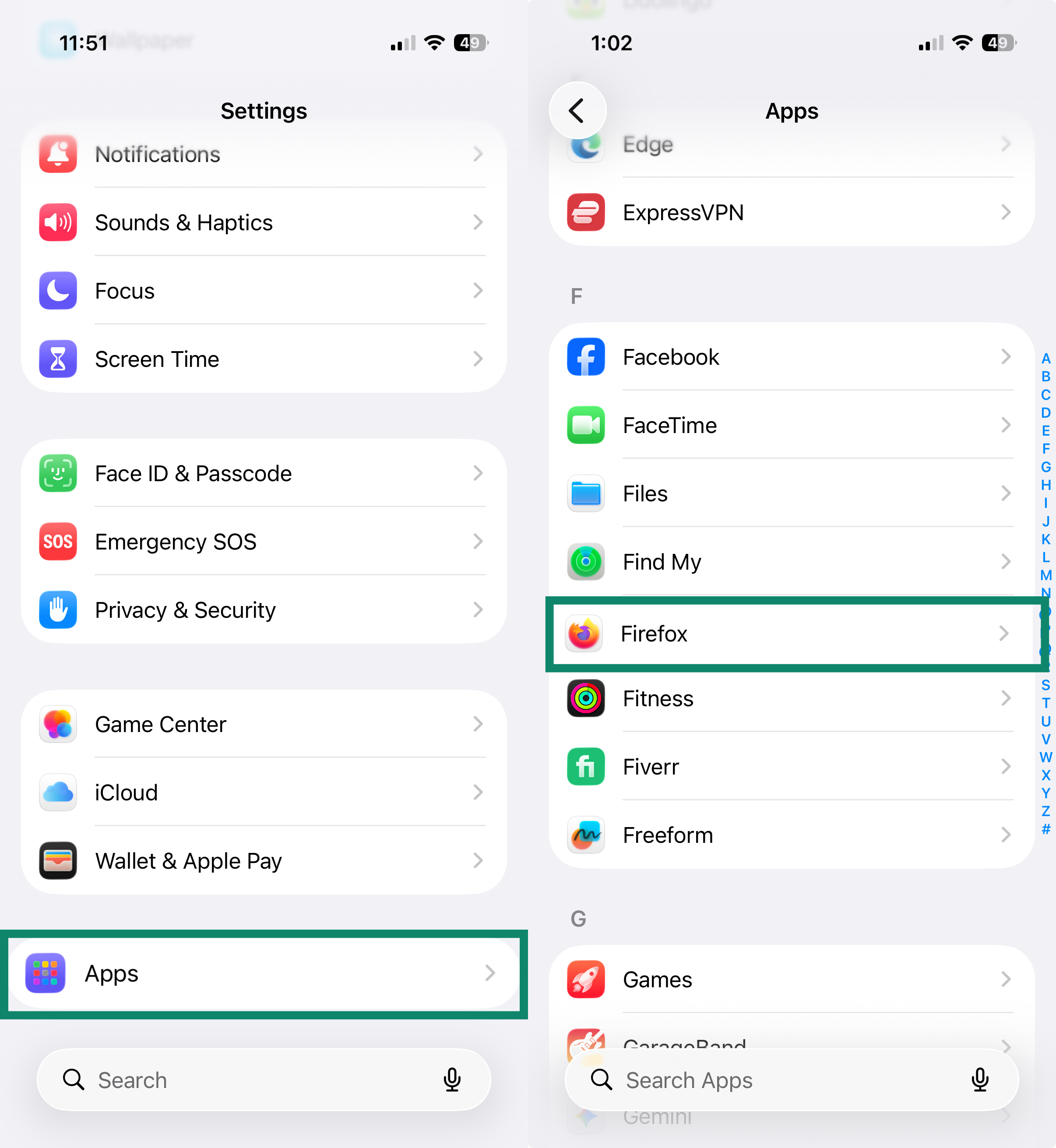
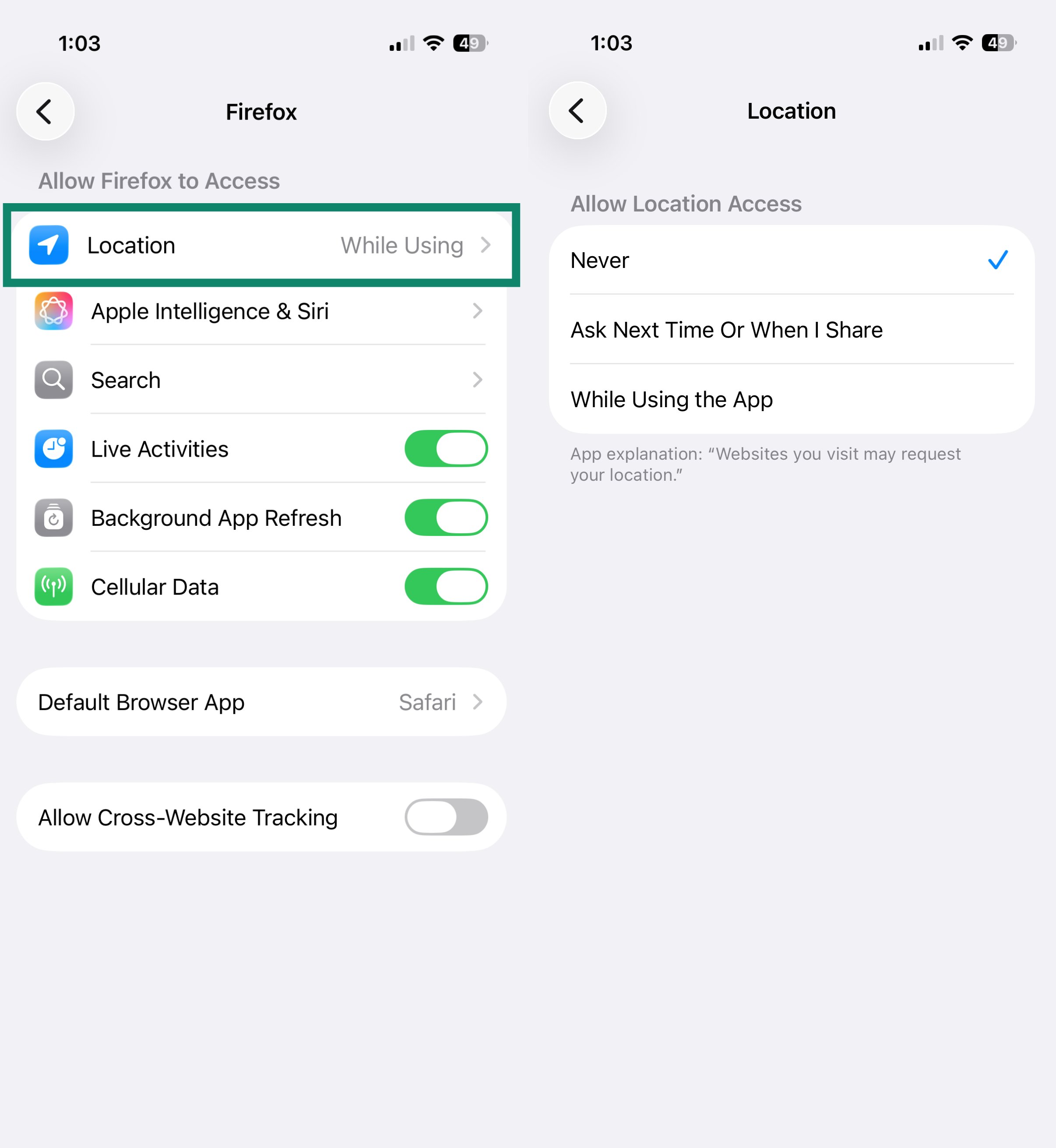
Firefox en iOS no incluye un ajuste para desactivar la opción de compartir ubicación en la aplicación. Si quiere impedir que Firefox acceda a su ubicación, debe gestionar los permisos en los ajustes del dispositivo:
- Abra Settings (Ajustes) en la aplicación.
- Pulse Apps (Aplicaciones) y luego Firefox.

- Pulse Location (Ubicación) y luego Never (Nunca).

Microsoft Edge
- En Edge, haga clic en el menú de tres puntos en la esquina superior derecha.


- Seleccione Settings (Configuración).

- En la barra lateral izquierda, haga clic en Privacy, search, and services (Privacidad, búsqueda y servicios) y luego en Site permissions (Permisos del sitio).

- Pulse All permissions (Todos los permisos).


- Haga clic en Location (Ubicación).


- Desactive Ask before accessing (recommended) (Preguntar antes de acceder (recomendado)).


En Android
- En la aplicación de Edge, pulse el icono de menú de hamburguesa en la esquina inferior derecha.

- Toque Settings (Configuración).

- Desplácese hacia abajo y pulse Site settings (Configuración del sitio) y luego Site permissions (Permisos del sitio).

- Toque Location (Ubicación).

- Seleccione Don’t allow sites to see your location (No permitir que los sitios vean tu ubicación).


Safari
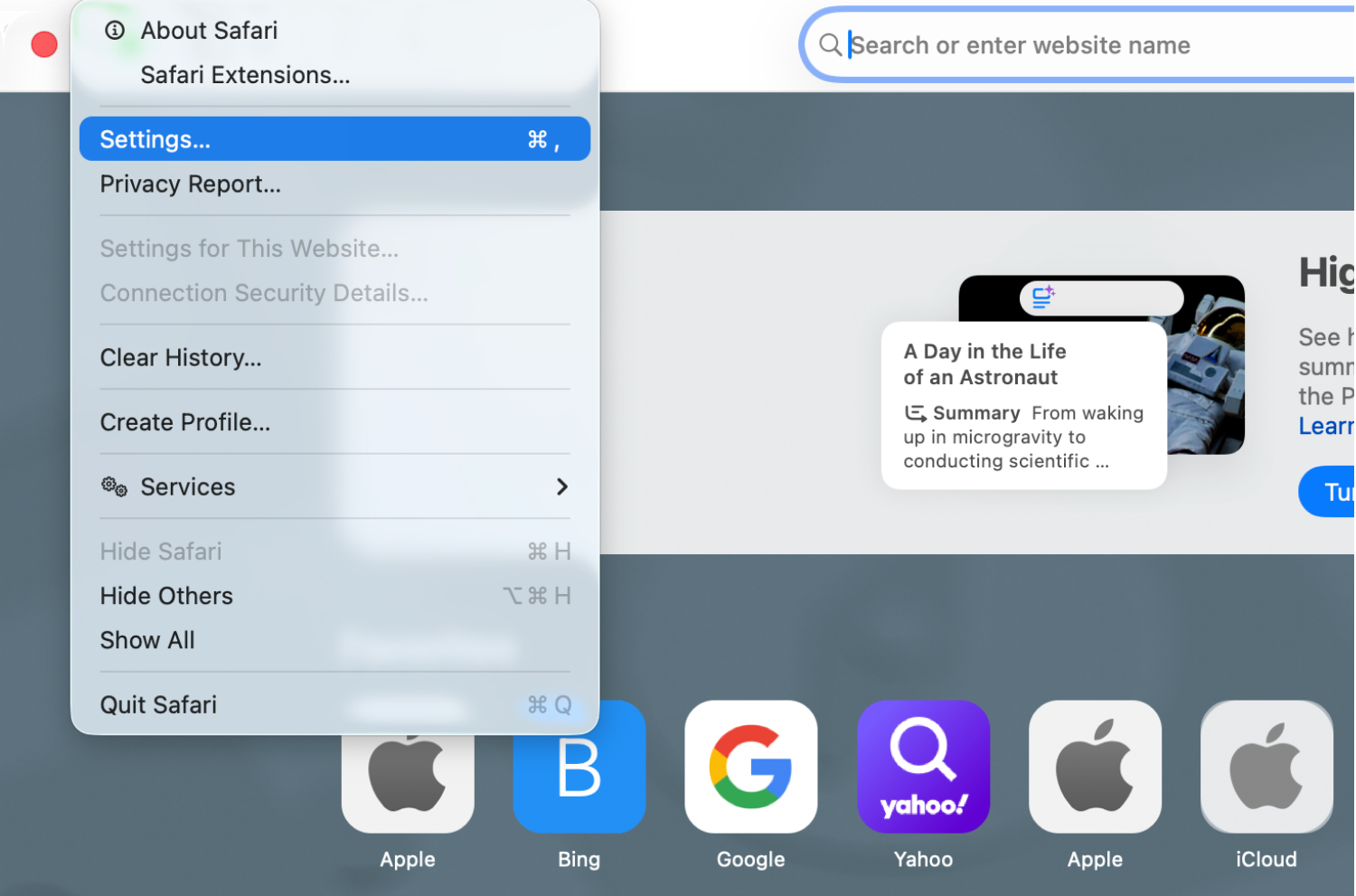
- Abra Safari.
- En la barra de menús, pulse Safari > Settings (Ajustes).


- Acceda a la pestaña Websites (Sitios web). Pulse Location en la barra lateral izquierda. Junto a When visiting other websites (Al visitar otros sitios web), seleccione Deny (Denegar).


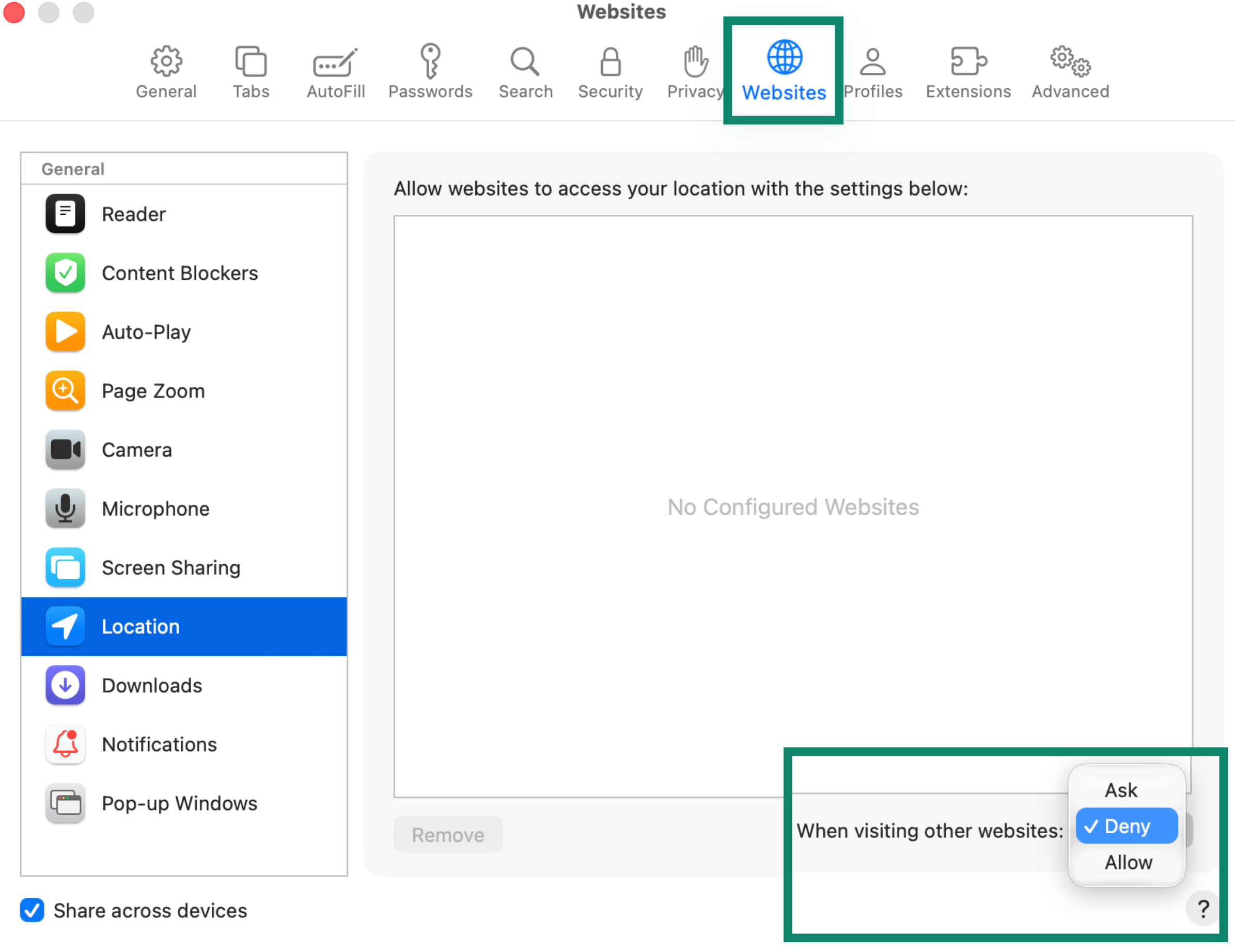
Si quiere retirar el acceso a la ubicación a sitios específicos, selecciónelos en la lista y pulse Denegar en el menú desplegable.
- Abra la aplicación Ajustes.
- Pulse Apps (Aplicaciones) y luego Safari.

- Baje hasta Settings for Websites (Ajustes de sitios web) y luego pulse Location (Ubicación).

- Toque Deny (Denegar).


Opera
- En Opera, haga clic en el menú de tres puntos en la esquina inferior izquierda de la barra lateral.


- Toque Settings (Configuración).


- En la barra lateral izquierda, pulse Privacy & security (Privacidad y seguridad) y luego Site Settings (Configuración del sitio).

- En Permissions (Permisos), pulse Location (Ubicación).


- En Default behavior (Comportamiento predeterminado), seleccione Don’t allow sites to see your location (No permitir que los sitios vean tu ubicación).


- En la aplicación de Opera, toque el icono del perfil en la esquina inferior derecha.

- Pulse el icono del engranaje.

- Baje y pulse Privacy & security (Privacidad y seguridad) y luego Site settings (Configuración del sitio).

- Toque Location (Ubicación).

- Vuelva a pulsar Location (Ubicación) y seleccione Denied (Denegado).


Brave
- En Brave, haga clic en el icono del menú de hamburguesa en la esquina superior derecha y luego en Settings (Configuración).


- En la barra lateral izquierda, haga clic en Privacy and security (Privacidad y seguridad) y luego en Site and Shields Settings (Configuración de sitios y escudos).


- En Permissions (Permisos), pulse Location (Ubicación).


- En Default behavior (Comportamiento predeterminado), seleccione Don’t allow sites to see your location (No permitir que los sitios vean tu ubicación).


- En la aplicación de brave, pulse el menú de tres puntos.

- Toque Settings (Configuración).

- En General, toque Site settings (Configuración del sitio).

- Pulse Location (Ubicación).

- Seleccione Don’t allow sites to see your location (No permitir que los sitios vean tu ubicación).


¿Necesitas ayuda? Ponte en contacto con el equipo de soporte de ExpressVPN para recibir asistencia inmediata.