






เว็บไซต์ส่วนใหญ่จะสอบถามตำแหน่งของคุณด้วยการส่งคำร้องขอตำแหน่ง เพื่อที่จะรักษาความเป็นส่วนตัว คุณสามารถ ปิดการแชร์ตำแหน่งในเบราว์เซอร์ของคุณ
ข้ามไปที่…
Google Chrome
Mozilla Firefox
Microsoft Edge
Safari
Opera
Brave
Google Chrome
- ใน Chrome ให้คลิกที่ เมนูจุดสามจุด ตรงมุมขวาบนและเลือก Settings (การตั้งค่า)


- ในแถบด้านซ้าย ให้คลิกที่ Privacy and security (ความเป็นส่วนตัวและความปลอดภัย) จากนั้นคลิกที่ Site settings (การตั้งค่าเว็บไซต์)


- ภายใต้ Permissions (สิทธิ์) ให้คลิกที่ Location (ตำแหน่ง)


- ภายใต้ Default behavior (พฤติกรรมค่าเริ่มต้น) ให้เลือก Don’t allow sites to see your location (ไม่อนุญาตให้เว็บไซต์มองเห็นตำแหน่งของคุณ)


การเข้าถึงตำแหน่งสำหรับ Chrome จะถูกจัดการในการตั้งค่า iOS ของอุปกรณ์คุณ
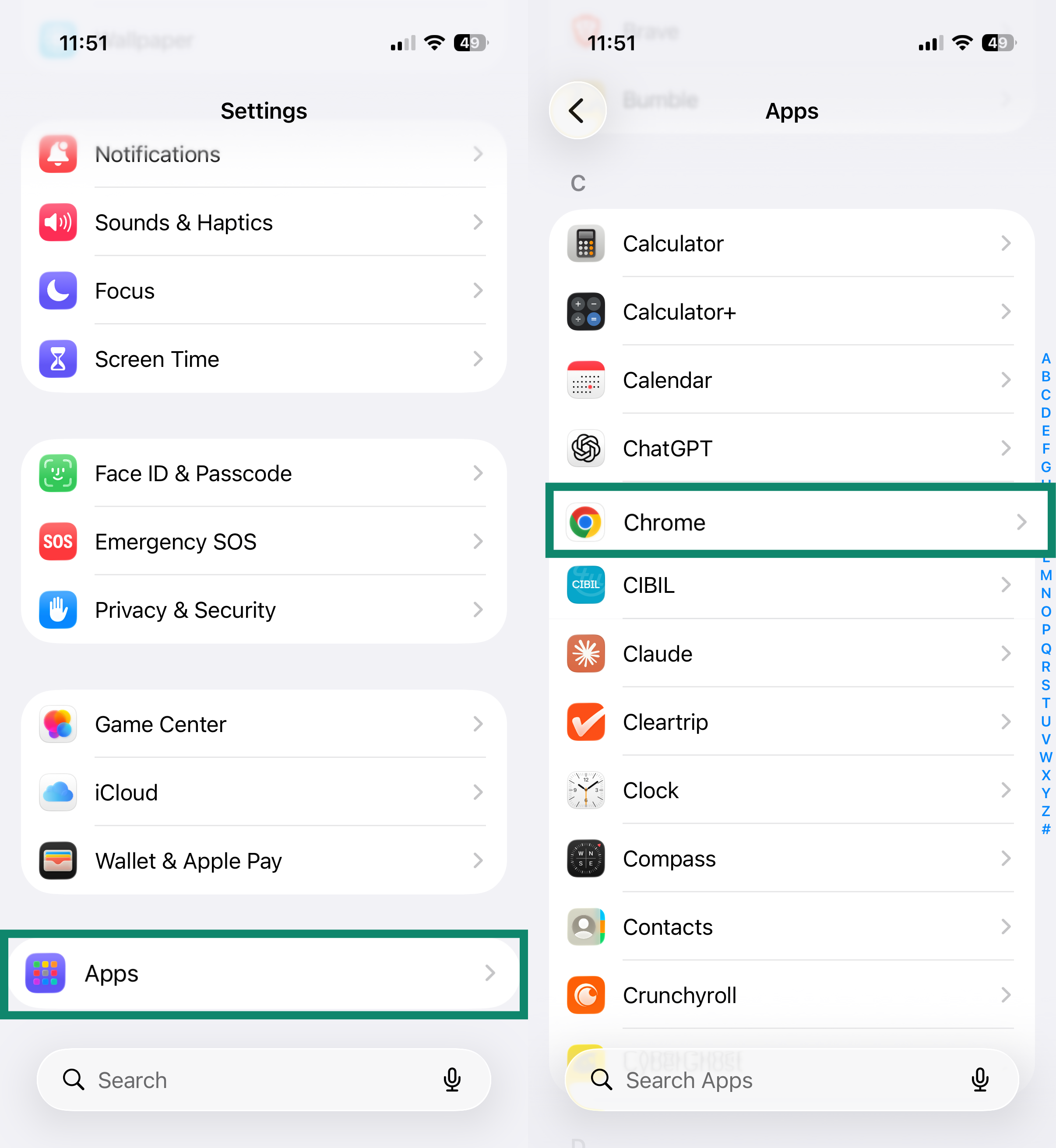
- เปิดแอป Settings (การตั้งค่า)
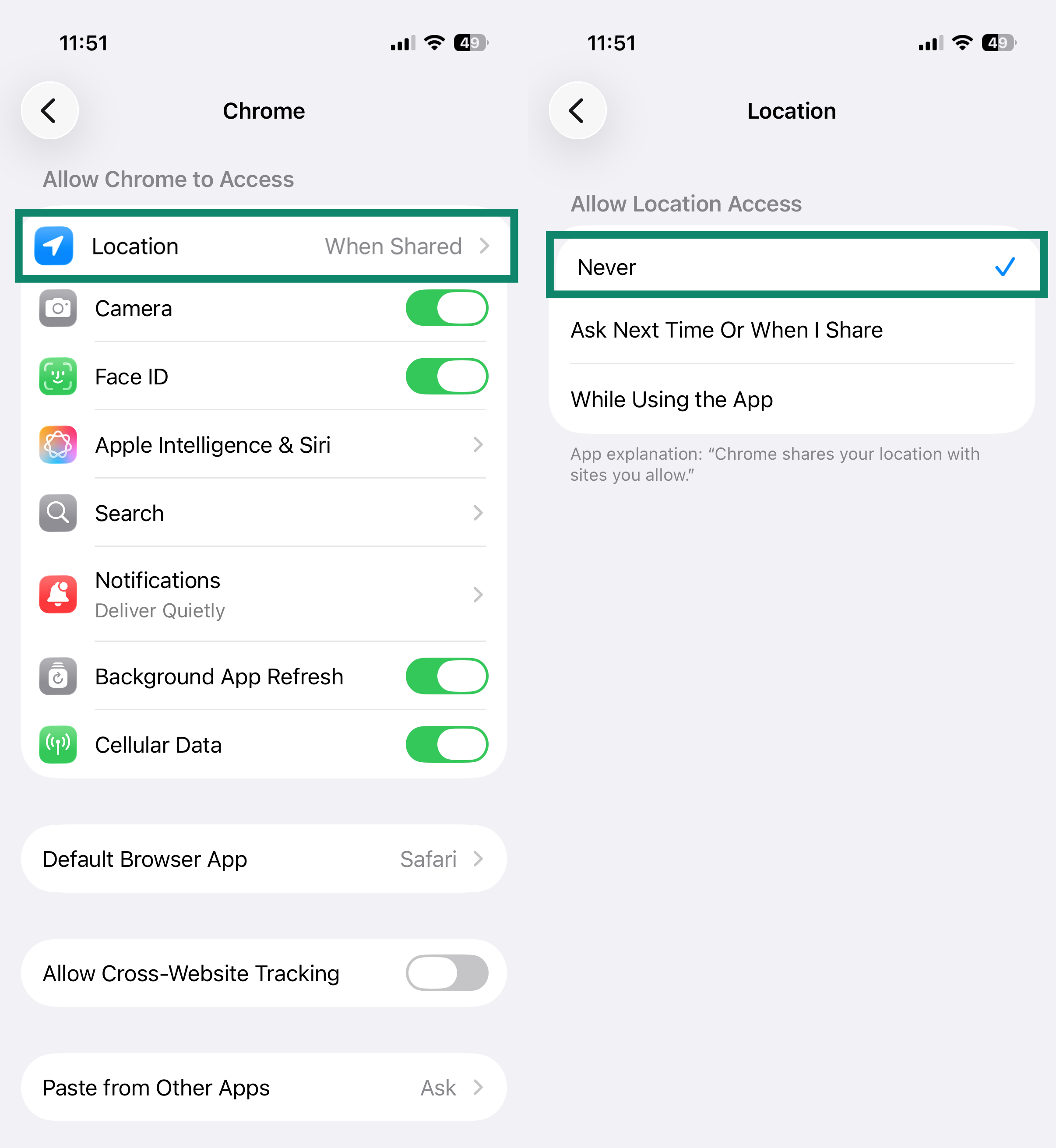
- แตะที่ Apps (แอป) จากนั้นแตะที่ Chrome
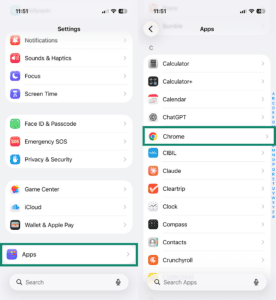

- แตะที่ Location (ตำแหน่ง) จากนั้นเลือก Never (ไม่เลย)

- ในแอป Chrome ให้แตะที่เมนูจุดสามจุดตรงมุมขวาบน


- แตะที่ Settings (การตั้งค่า)

- ภายใต้ Advanced (ขั้นสูง) ให้แตะที่ Site settings (การตั้งค่าเว็บไซต์)

- แตะที่ Location (ตำแหน่ง) และเลือก Don’t allow sites to see your location (ไม่อนุญาตให้เว็บไซต์มองเห็นตำแหน่งของคุณ)


Mozilla Firefox
- ใน Firefox ให้คลิกที่ ไอคอนเมนูสามขีด

 ตรงมุมขวาบน


- เลือก Settings (การตั้งค่า)


- ในแถบด้านข้าง ให้คลิกที่ Privacy & Security (ความเป็นส่วนตัวและความปลอดภัย) จากนั้นเลื่อนลงไปที่ Permissions (สิทธิ์) และคลิกที่ Location (ตำแหน่ง)

- ติ๊กที่กล่อง Block new requests asking to access your location (บล็อกคำร้องใหม่ที่ขอเข้าถึงตำแหน่งของคุณ) และคลิกที่ Save Changes (บันทึกการเปลี่ยนแปลง)


- ในแอป Firefox ให้แตะที่ไอคอนเมนูจุดสามจุด

- แตะที่ Settings (การตั้งค่า)

- ภายใต้ ความเป็นส่วนตัวและความปลอดภัย ให้แตะที่ Site settings (การตั้งค่าเว็บไซต์)

- แตะที่ Location (ตำแหน่ง)

- แตะที่ Blocked (ถูกบล็อก)


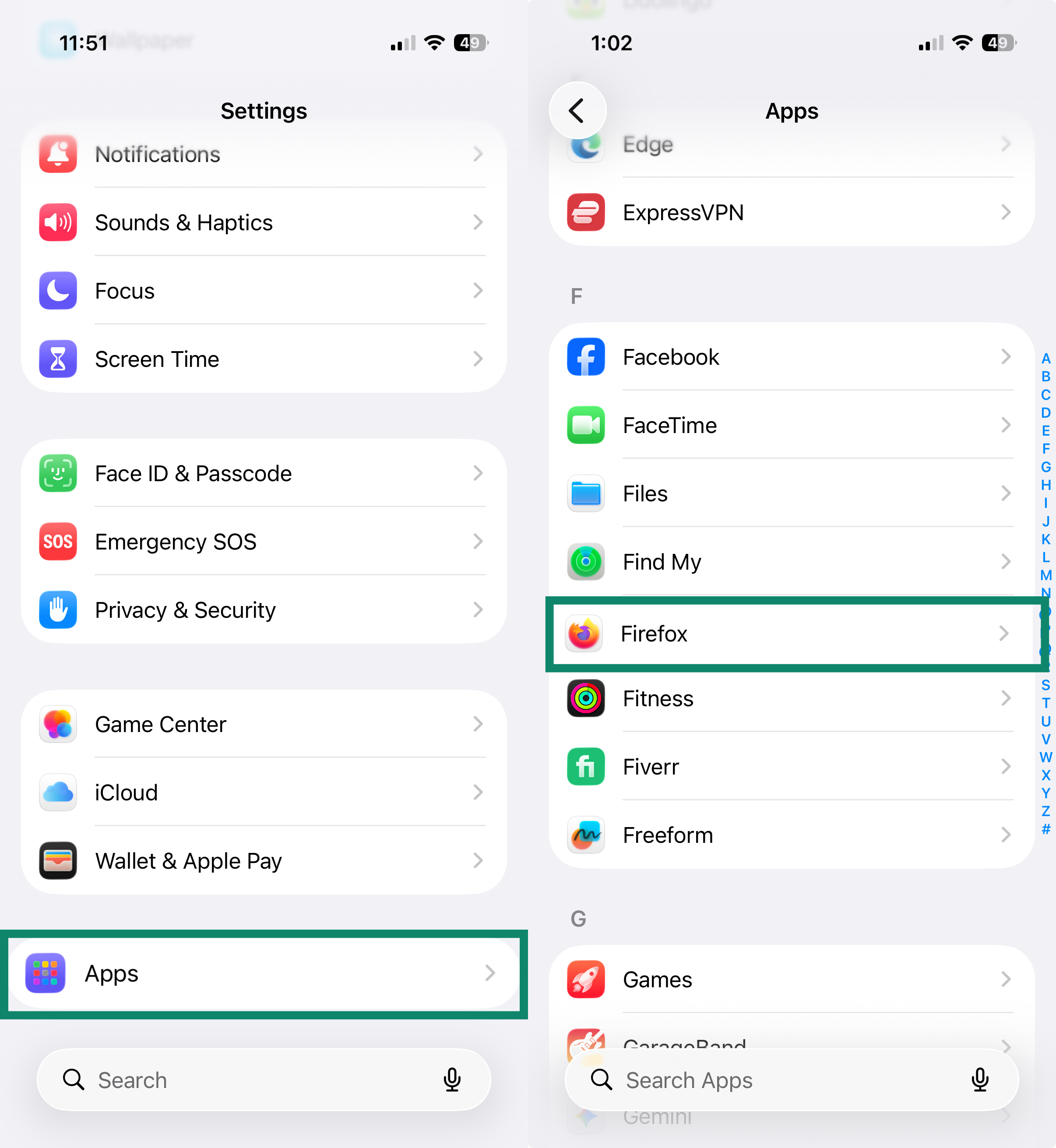
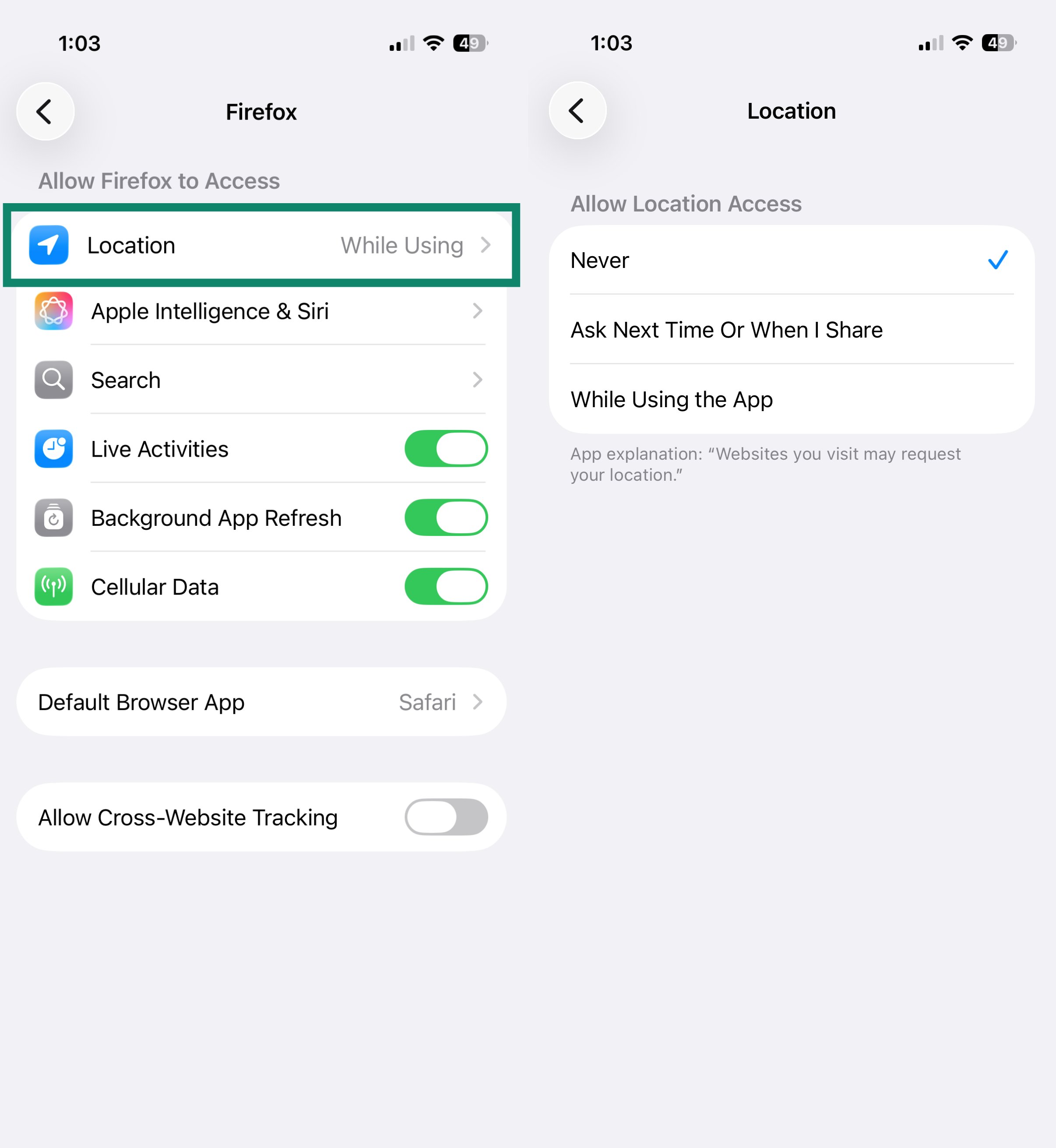
Firefox บน iOS จะไม่มีการตั้งค่าสำหรับปิดการแชร์ตำแหน่งภายในแอป ในการจะป้องกันไม่ให้ Firefox เข้าถึงตำแหน่งของคุณ ให้จัดการสิทธิ์ในการตั้งค่าอุปกรณ์ของคุณ :
- เปิดแอป Settings (การตั้งค่า)
- แตะที่ Apps (แอป) จากนั้นแตะที่ Firefox

- แตะที่ Location (ตำแหน่ง) จากนั้นเลือก Never (ไม่เลย)

Microsoft Edge
- ใน Edge ให้คลิกที่ เมนูจุดสามจุด ตรงมุมขวาบน


- เลือก Settings (การตั้งค่า)

- ในแถบด้านซ้าย ให้คลิกที่ Privacy, search, and services (ความเป็นส่วนตัว ค้นหา และบริการ) จากนั้นคลิกที่ Site permissions (การให้สิทธิ์เว็บไซต์)

- คลิกที่ All permissions (สิทธิ์ทั้งหมด)


- คลิกที่ Location (ตำแหน่ง)


- ปิดสวิตช์ Ask before accessing (recommended) (ถามก่อนเข้าถึง (แนะนำ))


บน Android
- ในแอป Edge ให้แตะที่ ไอคอนเมนูสามขีด ตรงมุมขวาล่าง

- แตะที่ Settings (การตั้งค่า)

- เลื่อนลงและแตะที่ Site settings (การตั้งค่าเว็บไซต์) จากนั้นแตะที่ Site permissions (การให้สิทธิ์เว็บไซต์)

- แตะที่ Location (ตำแหน่ง)

- เลือก Don’t allow sites to see your location (ไม่อนุญาตให้เว็บไซต์มองเห็นตำแหน่งของคุณ)


Safari
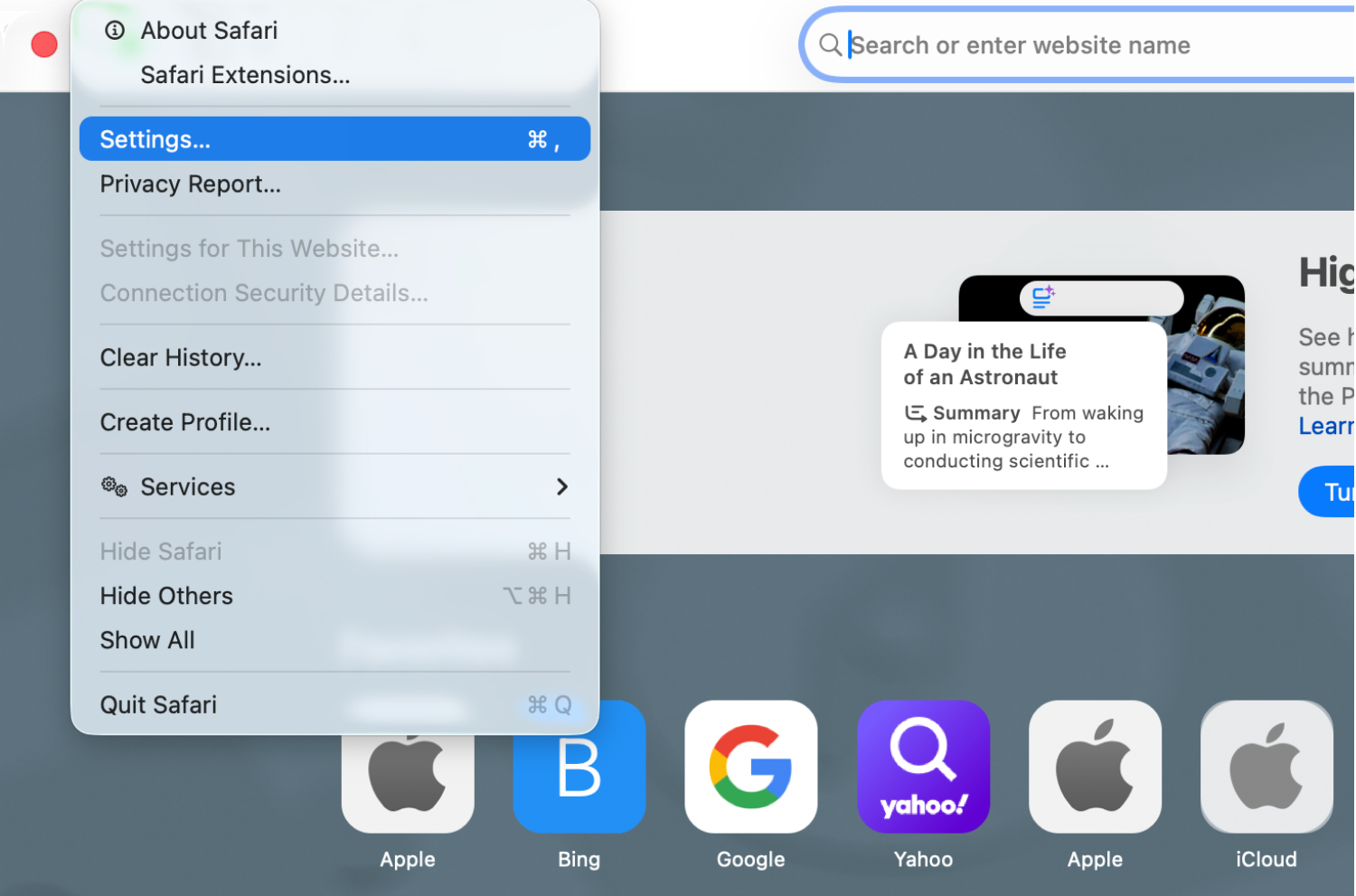
- เปิด Safari
- จากแถบเมนู ให้คลิกที่ Safari > Settings (การตั้งค่า)


- คลิกที่แท็บ Websites (เว็บไซต์) ในแถบด้านข้าง ให้คลิกที่ Location (ตำแหน่ง) ด้านข้าง When visiting other websites (เมื่อเข้าเว็บไซต์อื่น ๆ) ให้เลือก Deny (ปฏิเสธ)


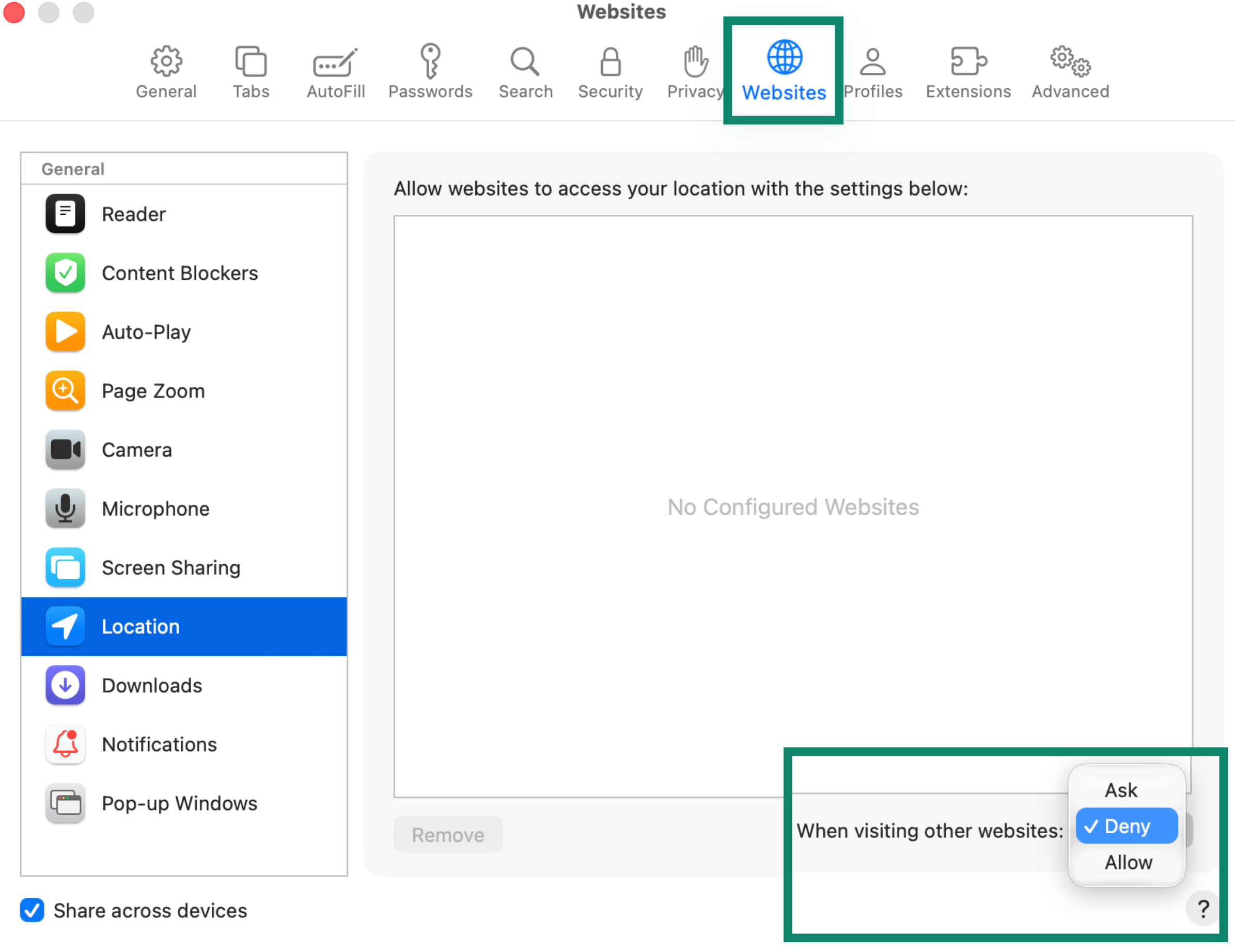
ในการจะยกเลิกการเข้าถึงตำแหน่งสำหรับเว็บไซต์ที่คุณเคยอนุญาตไว้ก่อนหน้านี้ ให้เลือกเว็บไซต์ในรายการและเลือก ปฏิเสธ จากเมนูดรอปดาวน์
- เปิดแอป การตั้งค่า
- แตะที่ Apps (แอป) จากนั้นแตะที่ Safari

- เลื่อนลงไปที่ Settings for Websites (การตั้งค่าสำหรับเว็บไซต์) จากนั้นแตะที่ Location (ตำแหน่ง)

- แตะที่ Deny (ปฏิเสธ)


Opera
- ใน Opera ให้คลิกที่เมนูจุดสามจุดตรงมุมซ้ายล่างของแถบด้านข้าง


- คลิกที่ Settings (การตั้งค่า)


- ในแถบด้านข้าง ให้คลิกที่ Privacy & security (ความเป็นส่วนตัวและความปลอดภัย) จากนั้นคลิกที่ Site Settings (การตั้งค่าเว็บไซต์)

- ภายใต้ Permissions (สิทธิ์) ให้คลิกที่ Location (ตำแหน่ง)


- ภายใต้ Default behavior (พฤติกรรมค่าเริ่มต้น) ให้เลือก Don’t allow sites to see your location (ไม่อนุญาตให้เว็บไซต์มองเห็นตำแหน่งของคุณ)


- ในแอป Opera ให้แตะที่ ไอคอนโปรไฟล์ ตรงมุมขวาล่าง

- แตะที่ ไอคอนเฟือง

- เลื่อนลงไปและแตะที่ Privacy & security (ความเป็นส่วนตัวและความปลอดภัย) จากนั้นแตะที่ Site settings (การตั้งค่าเว็บไซต์)

- แตะที่ Location (ตำแหน่ง)

- แตะที่ Location (ตำแหน่ง) อีกครั้งและเลือก Denied (ถูกปฏิเสธ)


Brave
- ใน Brave ให้คลิกที่ ไอคอนเมนูสามขีด ตรงมุมขวาบน และเลือก Settings (การตั้งค่า)


- ในแถบด้านซ้าย ให้คลิกที่ Privacy and security (ความเป็นส่วนตัวและความปลอดภัย) จากนั้นคลิกที่ Site and Shields Settings (การตั้งค่าเว็บไซต์และโล่)


- ภายใต้ Permissions (สิทธิ์) ให้คลิกที่ Location (ตำแหน่ง)


- ภายใต้ Default behavior (พฤติกรรมค่าเริ่มต้น) ให้เลือก Don’t allow sites to see your location (ไม่อนุญาตให้เว็บไซต์มองเห็นตำแหน่งของคุณ)


- ในแอป Brave ให้แตะที่ เมนูจุดสามจุด

- แตะที่ Settings (การตั้งค่า)

- ภายใต้ General (ทั่วไป) ให้แตะที่ Site settings (การตั้งค่าเว็บไซต์)

- แตะที่ Location (ตำแหน่ง)

- เลือก Don’t allow sites to see your location (ไม่อนุญาตให้เว็บไซต์มองเห็นตำแหน่งของคุณ)


ต้องการความช่วยเหลือ? ติดต่อทีมสนับสนุนของ ExpressVPN เพื่อขอความช่วยเหลือในทันที