






Многие веб-сайты хотят узнать ваше местоположение и отправляют для этого запрос на определение локации. Чтобы сохранить конфиденциальность, вы можете отключить обмен данными о локации в браузере.
Содержание
Google Chrome
Mozilla Firefox
Microsoft Edge
Safari
Opera
Brave
Google Chrome
- В Chrome нажмите на значок меню в виде трех точек, расположенный в верхнем правом углу, и выберите Settings (Настройки).


- В меню слева нажмите Privacy and security (Конфиденциальность и безопасность), далее Site settings (Настройки сайтов).


- В разделе Permissions (Разрешения) нажмите Location (Геоданные).


- В разделе Default behavior (Настройки по умолчанию) выберите Don’t allow sites to see your location (Запретить сайтам доступ к местоположению).


Доступ к местоположению в Chrome управляется через настройки iOS вашего устройства.
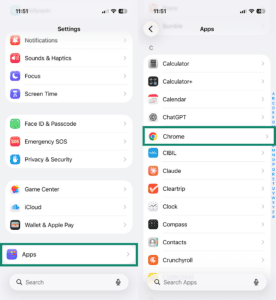
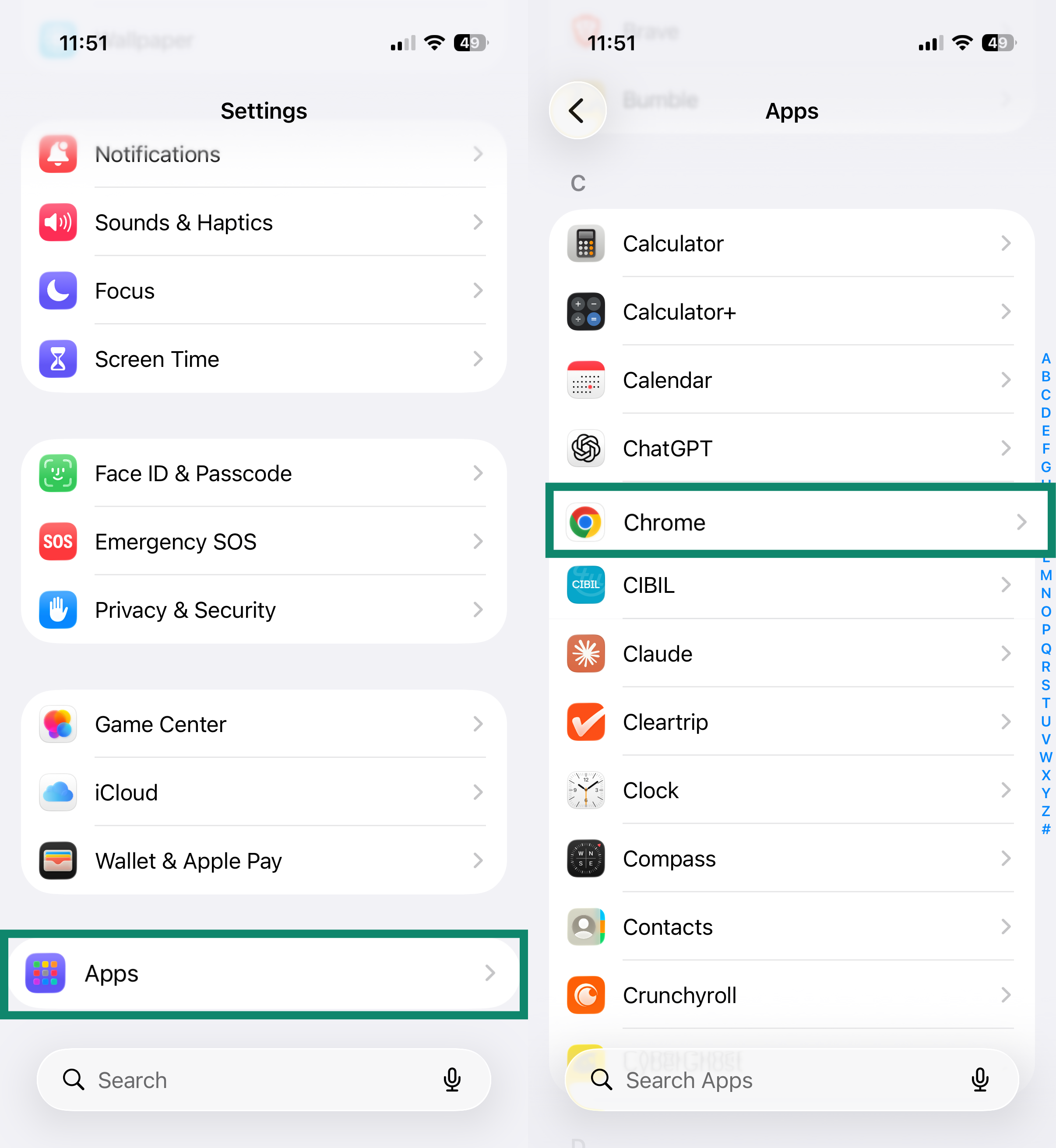
- Откройте приложение Settings (Настройки).
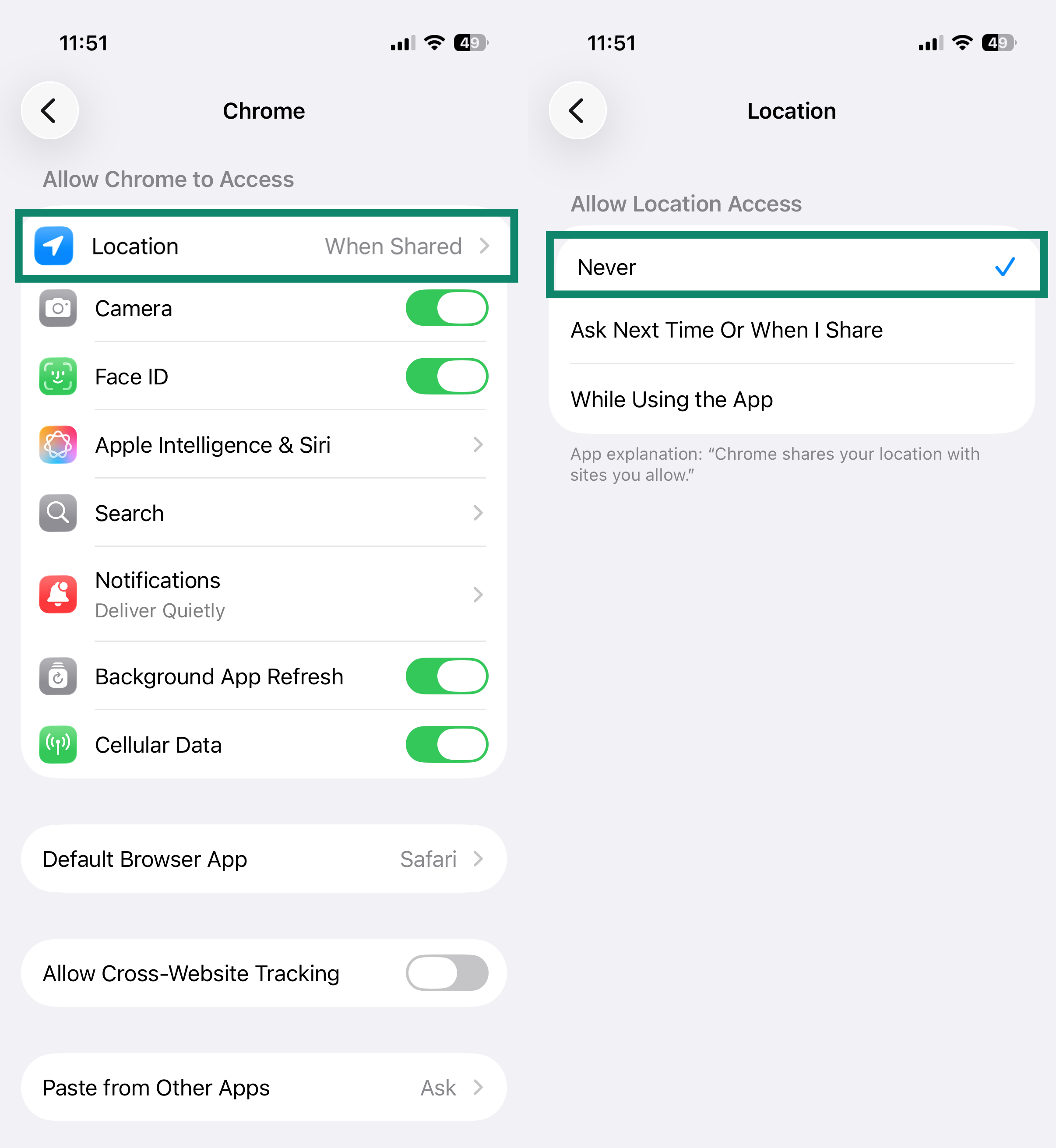
- Нажмите Apps (Приложения), далее Chrome.

- Нажмите Location (Локация), далее Never (Никогда).

- В приложении Chrome нажмите на значок в виде трех точек, расположенный в верхнем правом углу.


- Нажмите Settings (Настройки).

- В разделе Advanced (Продвинутые) выберите Site settings (Настройки сайтов).

- Нажмите Location (Геоданные), далее Don’t allow sites to see your location (Запретить сайтам доступ к местоположению).


Mozilla Firefox
- В Firefox нажмите на значок меню

 в верхнем правом углу.


- Выберите Settings (Настройки).


- В меню слева выберите Privacy & Security (Конфиденциальность и защита), далее найдите пункт Permissions (Разрешения) и нажмите Location (Геоданные).

- Поставьте галочку в поле Block new requests asking to access your location (Блокировать новые запросы на доступ к местоположению), далее нажмите Save Changes (Сохранить изменения).


- В приложении Firefox нажмите на значок меню в виде трех точек.

- Нажмите Settings (Настройки).

- В разделе Конфиденциальность и защита нажмите Site settings (Настройки сайтов).

- Нажмите Location (Геоданные).

- Нажмите Blocked (Заблокировано).


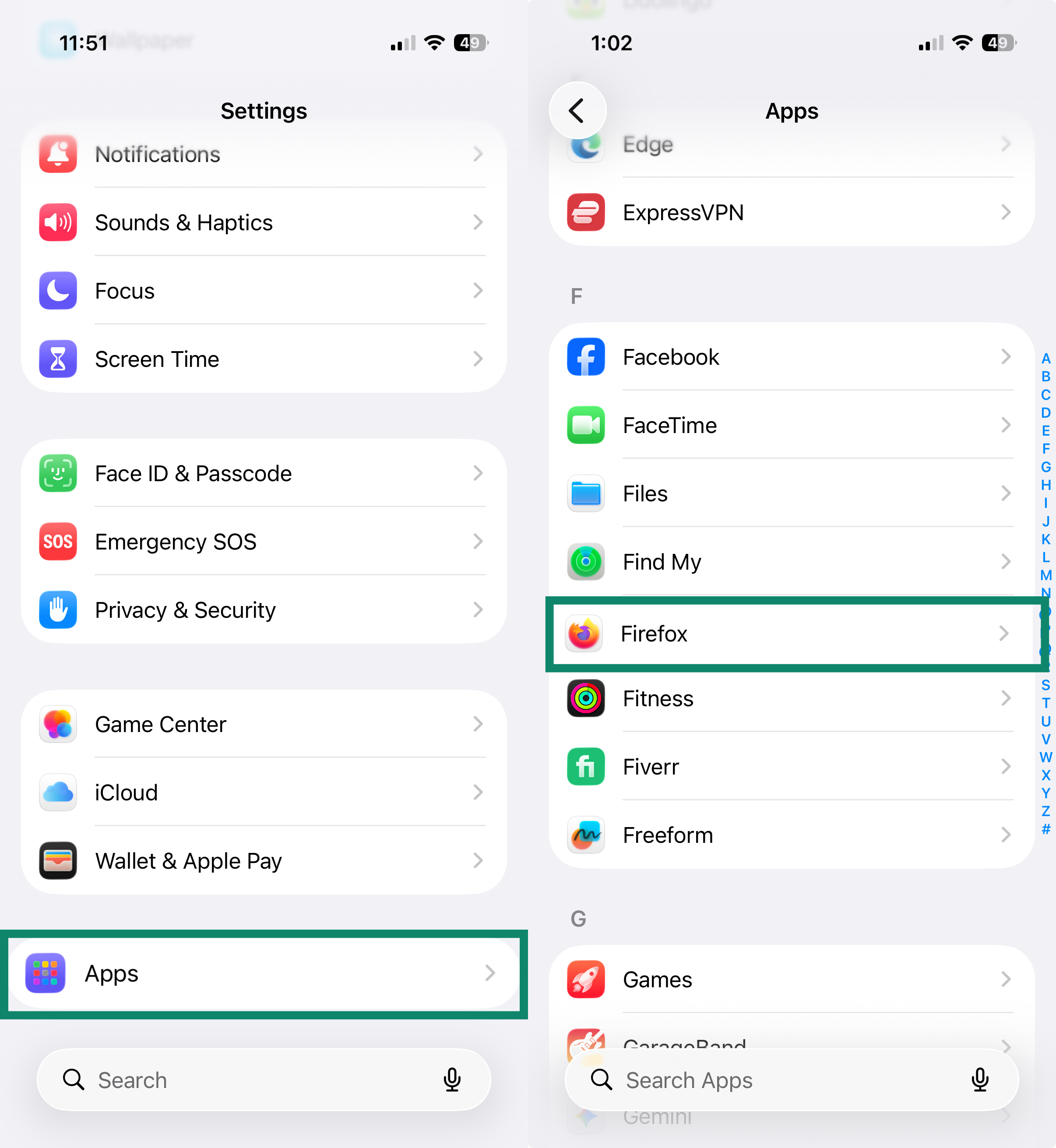
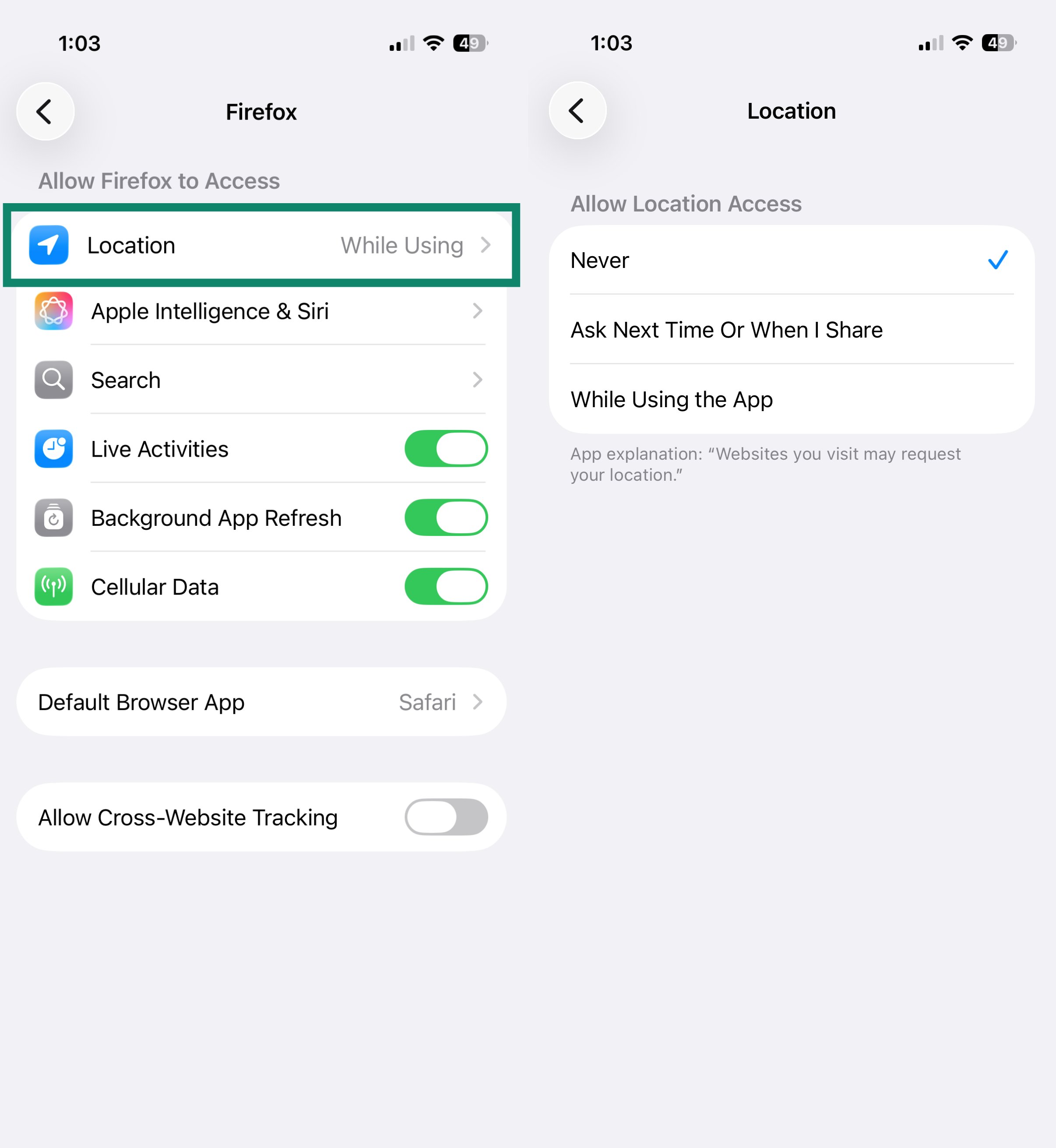
В версии браузера Firefox для iOS нет настройки для отключения возможности представления данных о местоположении третьим лицам. Чтобы запретить Firefox доступ к данным о вашем местоположении, задайте соответствующие разрешения в настройках устройства:
- Откройте приложение Settings (Настройки).
- Нажмите Apps (Приложения), далее Firefox.

- Нажмите Location (Геоданные), выберите Never (Никогда).

Microsoft Edge
- В браузере Edge нажмите на значок меню в виде трех точек, расположенный в верхнем правом углу.


- Выберите Settings (Настройки).

- В меню слева нажмите Privacy, search, and services (Конфиденциальность, поиск и сервисы), далее Site permissions (Разрешения сайтов).

- Нажмите All permissions (Все разрешения).


- Нажмите Location (Геоданные).


- Отключите опцию Ask before accessing (recommended) (Спрашивать перед продолжением (рекомендовано)).


On Android
- В приложении Edge нажмите на значок меню в нижнем правом углу экрана.

- Нажмите Settings (Настройки).

- Прокрутите ниже, нажмите Site settings (Настройки сайтов), далее Site permissions (Разрешения сайтов).

- Нажмите Location (Геоданные).

- Выберите Don’t allow sites to see your location (Не разрешать сайтам видеть ваше местоположение).


Safari
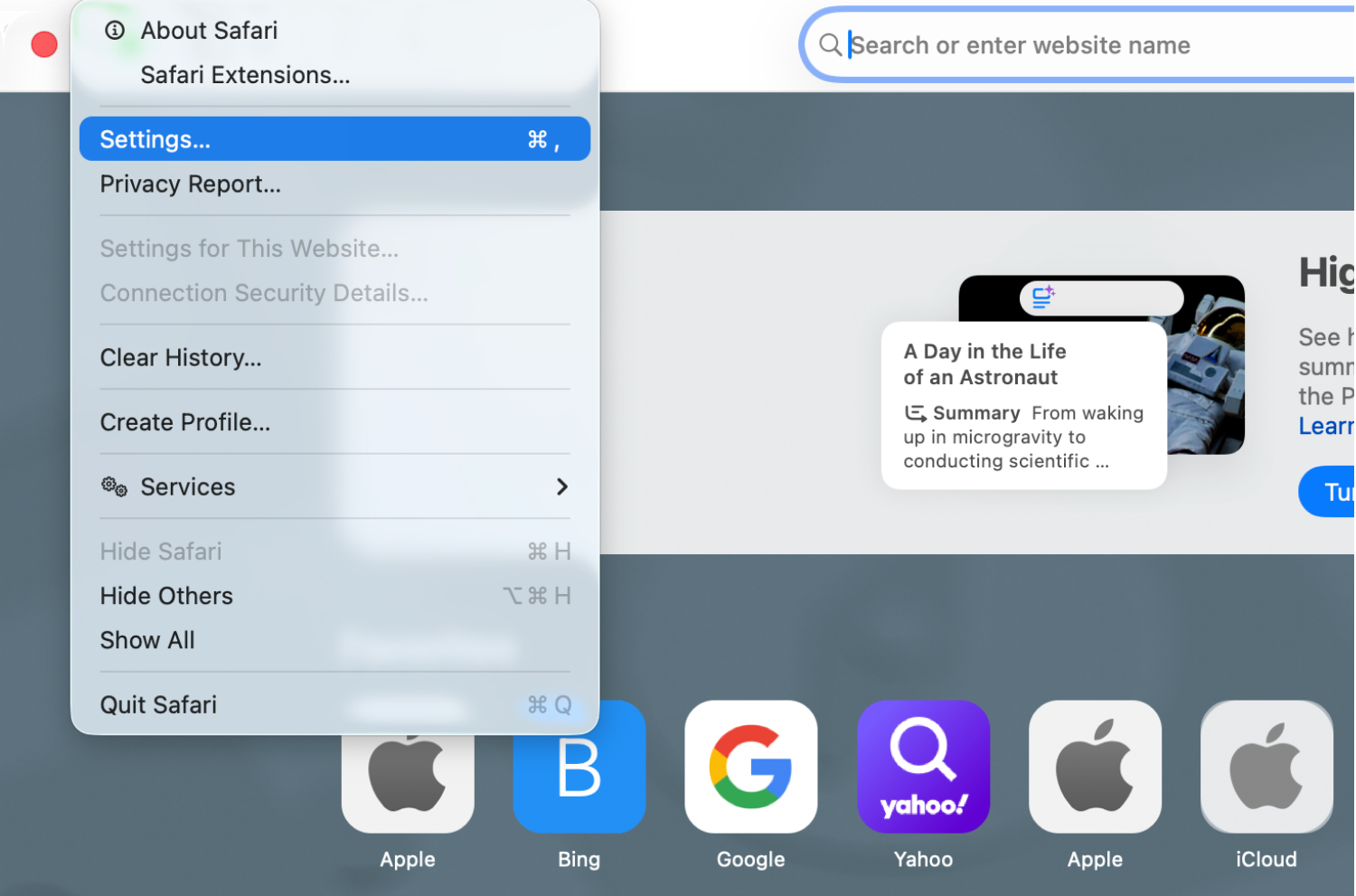
- Откройте Safari.
- В панели меню нажмите Safari > Settings (Настройки).


- Откройте вкладку Websites (Сайты). В меню слева выберите Location (Геоданные). Напротив When visiting other websites (При посещении других сайтов) выберите Deny (Отказать).


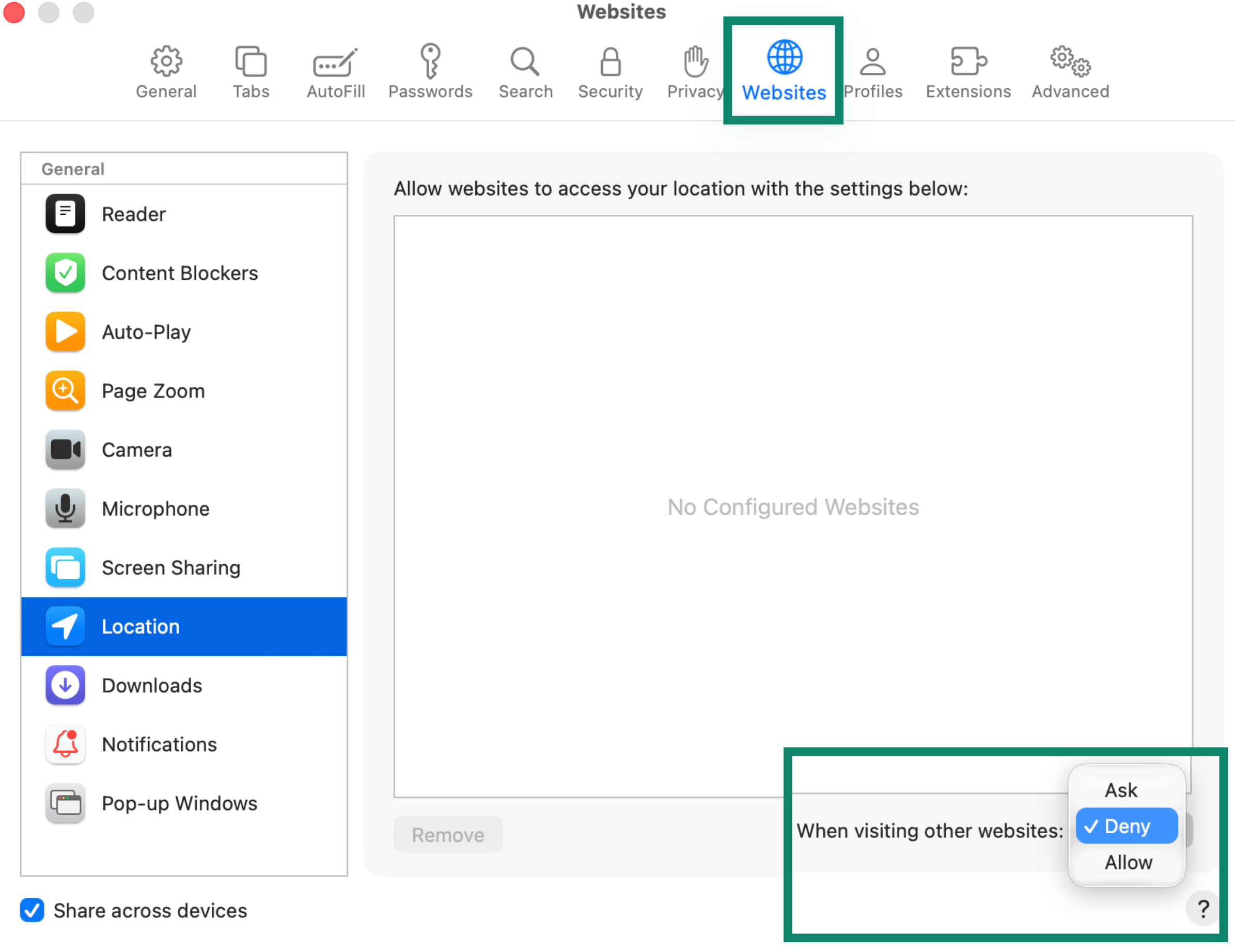
Чтобы отозвать разрешения, предоставленные сайтам ранее, выберите нужные сайты из списка и нажмите Отказать в выпадающем меню.
- Откройте приложение Настройки.
- Нажмите Apps (Приложения), далее Safari.

- Прокрутите до раздела Settings for Websites (Настройки для сайтов), там нажмите Location (Геоданные).

- Нажмите Deny (Отказать).


Opera
- В Opera нажмите на значок меню в виде трех точек, расположенный в нижнем левом углу боковой панели.


- Нажмите Settings (Настройки).


- В левом боковом меню нажмите Privacy & security (Конфиденциальность и защита), затем Site Settings (Настройки сайтов).

- В разделе Permissions (Разрешения) нажмите Location (Геоданные).


- В разделе Default behavior (Настройки по умолчанию) выберите Don’t allow sites to see your location (Запретить сайтам доступ к местоположению).


- В приложении Opera нажмите на значок профиля в нижнем правом углу.

- Нажмите на значок в виде шестеренки.

- Прокрутите до раздела Privacy & security (Конфиденциальность и защита), далее Site settings (Настройки сайтов).

- Нажмите Location (Геоданные).

- Нажмите Location (Геоданные) еще раз, выберите Denied (Отказано).


Brave
- В Brave нажмите на значок меню в верхнем правом углу, далее выберите Settings (Настройки).


- В боковом меню слева нажмите Privacy and security (Конфиденциальность и защита), далее Site and Shields Settings (Настройки сайтов и защиты).


- В разделе Permissions (Разрешения) выберите Location (Геоданные).


- В разделе Default behavior (Настройки по умолчанию) выберите Don’t allow sites to see your location (Запретить сайтам доступ к вашему местоположению).


- В приложении Brave нажмите на значок в виде трех точек.

- Нажмите Settings (Настройки).

- В разделе General (Общие) нажмите Site settings (Настройки сайтов).

- Нажмите Location (Геоданные).

- Выберите Don’t allow sites to see your location (Запретить сайтам доступ к вашему местоположению).


Нужна помощь? Обратитесь в службу поддержки ExpressVPN.