많은 웹사이트에서는 위치 정보 접근 권한을 요청하여 사용자의 위치를 확인하려고 합니다. 개인정보를 보호하려면 브라우저에서 위치 공유 기능을 비활성화 할 수 있습니다.

참고: 위치 정보 공유를 꺼두더라도 일부 웹사이트에서는 IP 주소 등의 정보를 사용해 사용자의 위치를 추정할 수 있습니다. IP 주소를 숨기려면 VPN을 사용하여 개인정보를 보호하면서 인터넷을 이용하세요.

바로가기…

Google Chrome
Mozilla Firefox
Microsoft Edge
Safari
Opera
Brave


Google Chrome

  1. Chrome 오른쪽 상단의 점 세 개 메뉴를 클릭한 다음 설정 을 선택합니다.
    Chrome menu open on Mac with Settings option highlighted
  2. 왼쪽 사이드바에서 개인정보 보호 및 보안 을 클릭한 다음 사이트 설정 을 클릭합니다.
    Chrome Privacy and security settings page with Site settings option highlighted
  3. 권한 아래에서 위치 를 클릭합니다.
    Chrome Site settings Permissions section with Location option highlighted
  4. 기본 동작 아래에서 내 위치를 보도록 허용하지 않음 을 선택합니다.
    Chrome Location settings page with Don't allow sites to see your location option selected

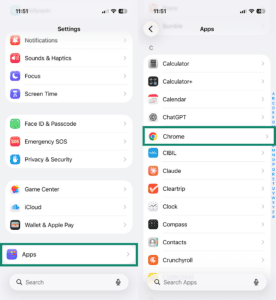
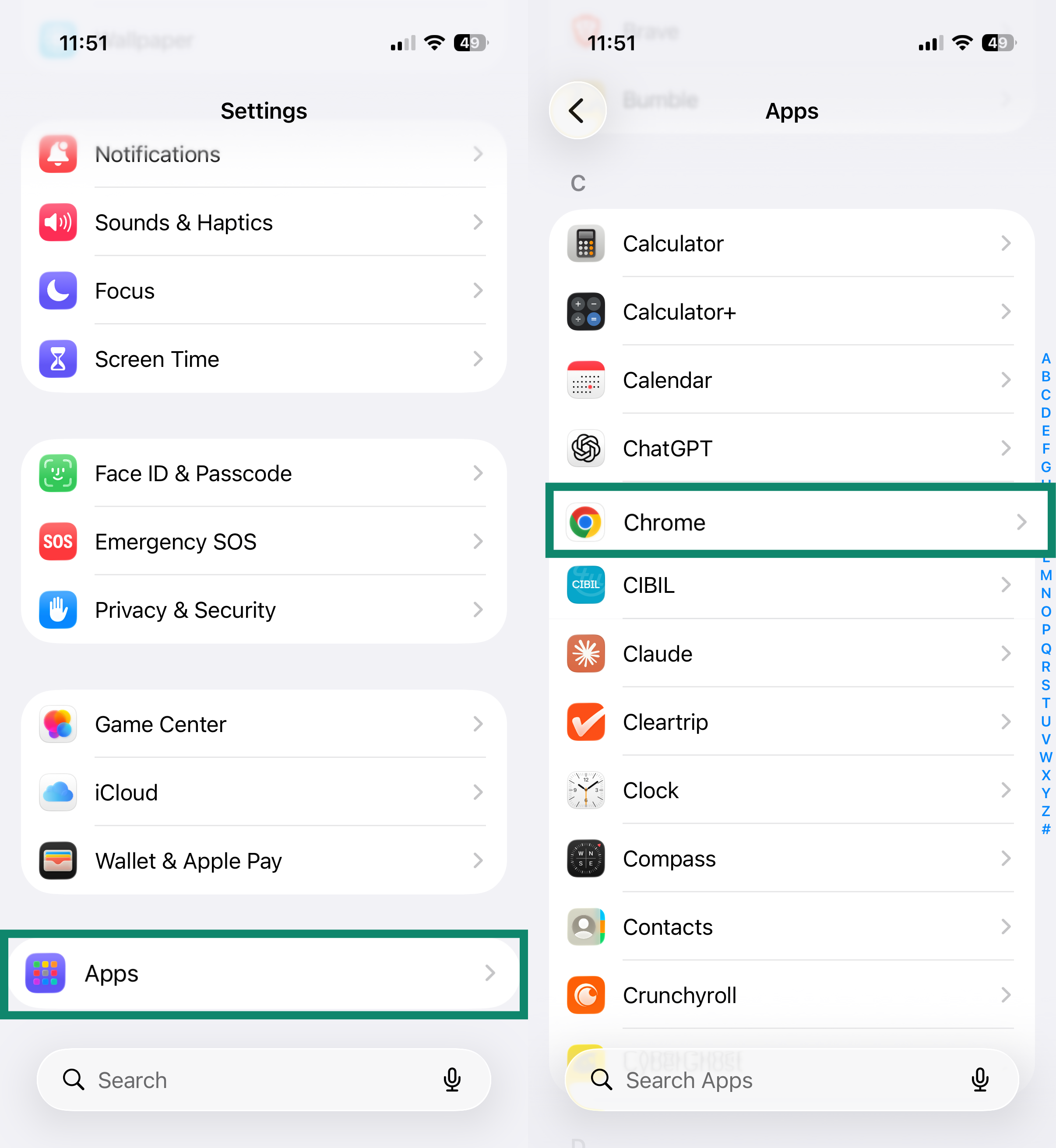
Chrome의 위치 정보 접근 권한은 기기의 iOS 설정에서 관리됩니다.

  1. 설정 앱을 엽니다.
  2. 앱 을 탭한 다음 Chrome 을 탭하세요.
    iPhone Settings menu with Apps highlighted, and Apps list showing Chrome highlighted
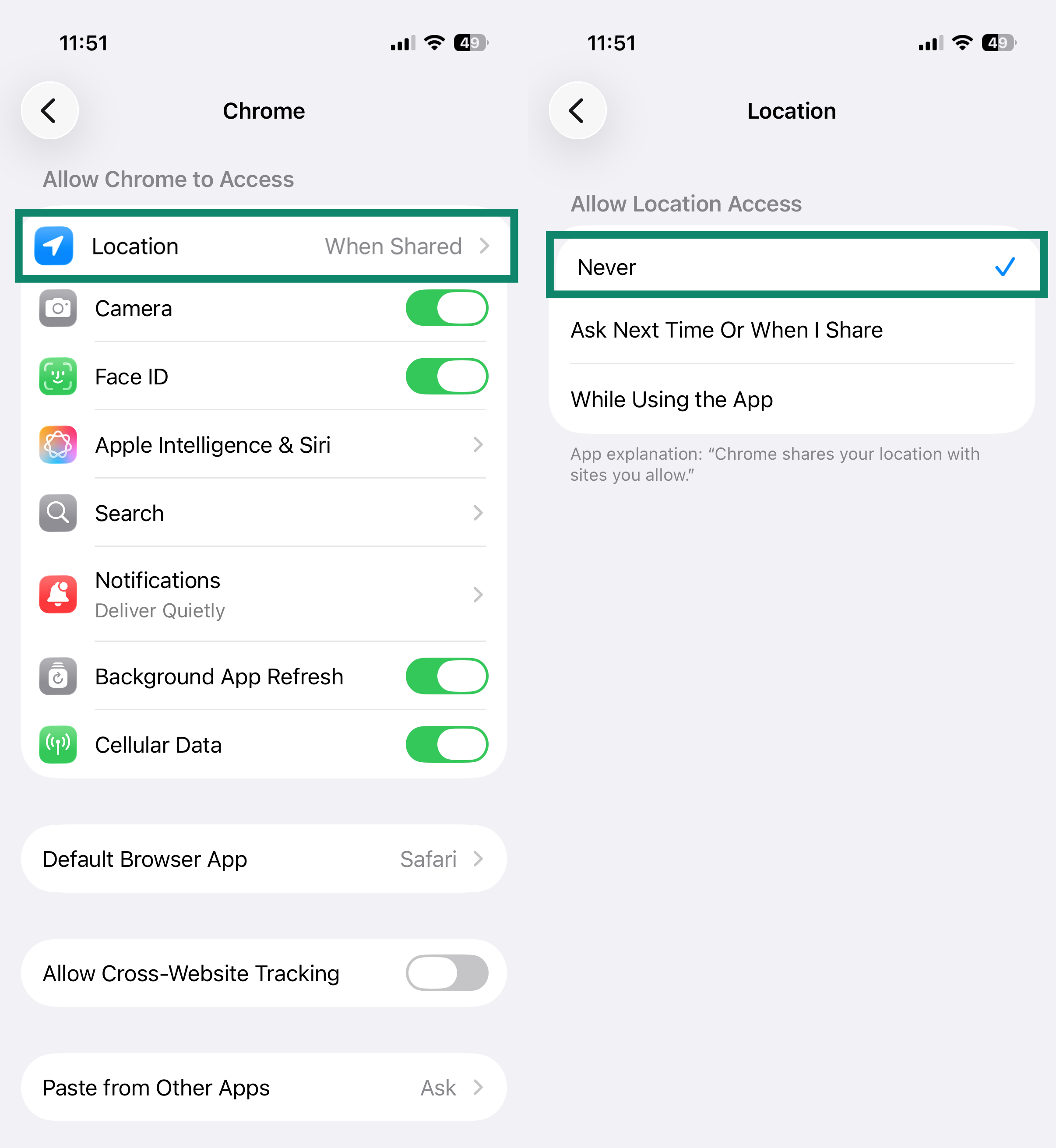
  3. 위치 를 탭한 다음 안 함 을 선택합니다.
    iPhone Chrome app settings with Location row highlighted, and Location screen showing Never selected

  1. Chrome 앱 오른쪽 상단의 점 세 개 메뉴를 탭합니다.
    Chrome on Android dropdown menu with Settings option highlighted near the bottom
  2. 설정 을 탭합니다.
    Chrome on Android dropdown menu with Settings option highlighted near the bottom
  3. 고급 에서 사이트 설정 을 탭합니다.
    Android Chrome Settings page with Site settings highlighted
  4. 위치 를 탭한 다음 내 위치를 보도록 허용하지 않음 을 선택합니다.
    Android Chrome Location settings with Don’t allow sites to see your location selected

맨 위로 돌아가기


Mozilla Firefox

  1. Firefox 오른쪽 상단의 햄버거 메뉴 아이콘 을 클릭합니다.
    Firefox on Mac with hamburger menu icon highlighted in the top right corner
  2. 설정 을 선택합니다.
    Firefox on Mac main menu with Settings option highlighted
  3. 왼쪽 사이드바에서 개인 정보 및 보안 을 클릭한 다음 아래로 스크롤하여 권한 섹션의 위치 를 클릭합니다.
    Firefox Privacy & Security settings with Location option highlighted under Permissions
  4. 위치 정보 접근을 요청하는 새로운 요청 차단 에 체크한 다음 변경 사항 저장 을 클릭합니다.
    Firefox Location Permissions dialog with Block new requests asking to access your location checked
참고: 기존 사이트 권한은 유지됩니다. 이미 접근 권한이 있는 사이트를 제거하려면 목록에서 해당 사이트를 선택하고 웹 사이트 제거 를 클릭한 후 저장하세요.

  1. Firefox 앱에서 점 세 개 메뉴 아이콘을 탭합니다.
    Firefox on Android homepage with three-dot menu icon highlighted
  2. 설정 을 탭합니다.
  3. 개인정보 보호 및 보안 아래에서 사이트 설정 을 탭합니다.
    Firefox on Android Settings page with Site settings highlighted
  4. 위치 를 탭합니다.
    Firefox on Android Site settings with Location highlighted under Permissions
  5. 차단됨 을 탭합니다.
    Firefox on Android Location settings with Blocked option selected

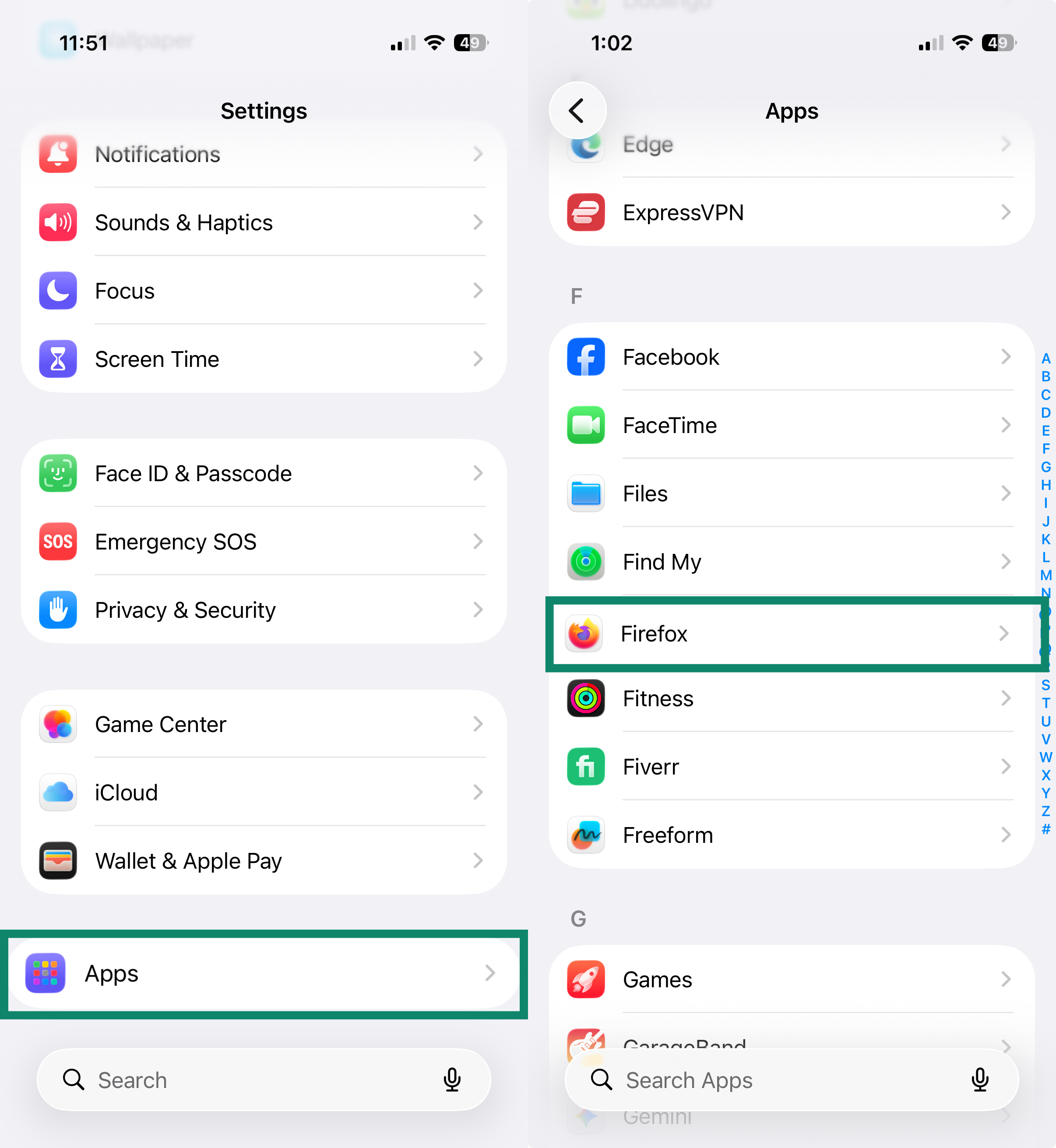
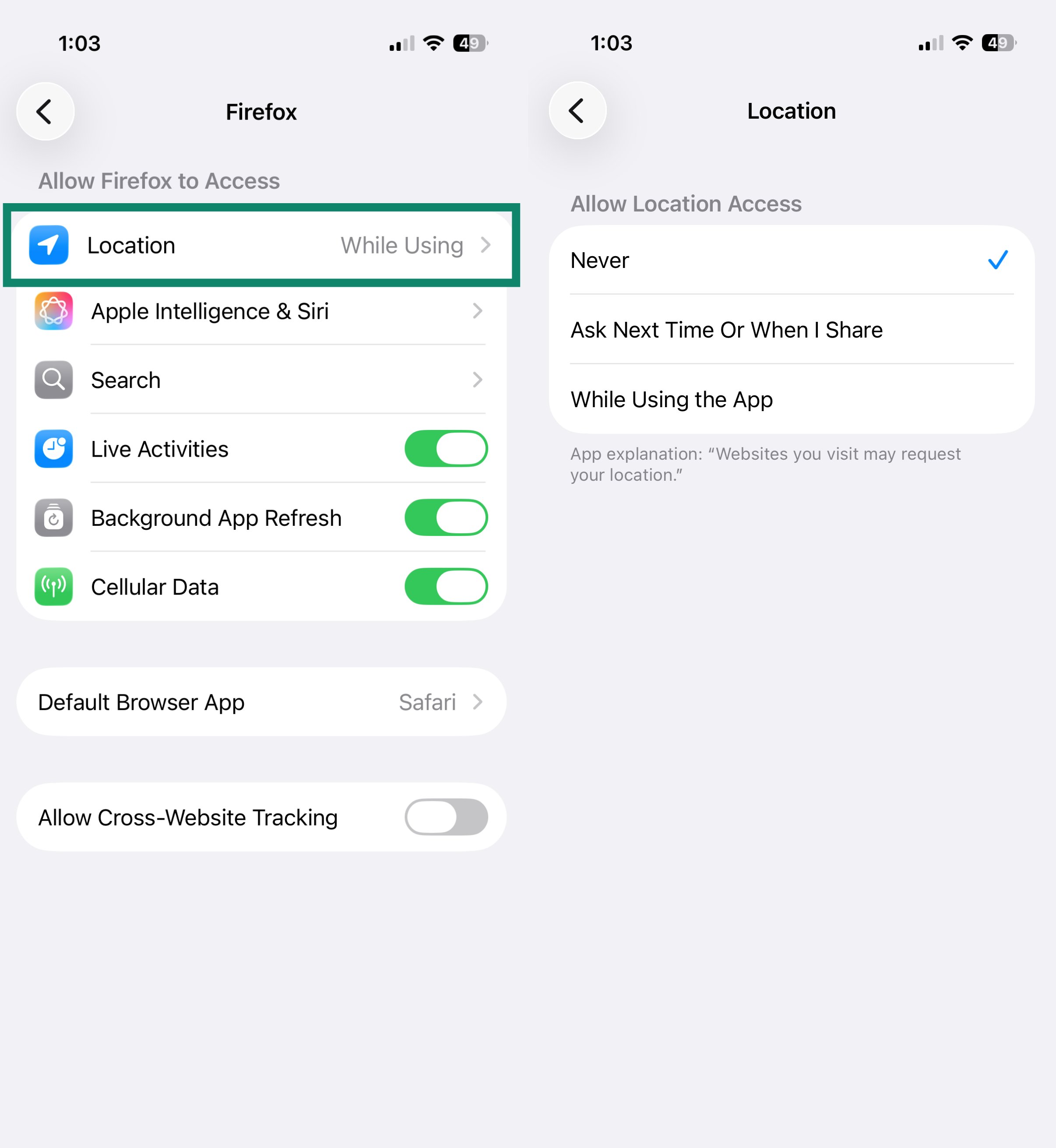
iOS용 Firefox 앱에는 위치 공유를 비활성화하는 설정이 없습니다. Firefox가 위치 정보에 접근하지 못하도록 하려면 기기 설정에서 권한을 관리하세요:

  1. 설정 앱을 엽니다.
  2. 앱 을 탭한 다음 Firefox 를 탭합니다.
    Apps list on iPhone settings with Firefox highlighted
  3. 위치 를 탭한 다음 안 함 을 선택합니다.
    iPhone Firefox app settings with Location selected and Location screen showing Never enabled

맨 위로 돌아가기


Microsoft Edge

  1. Edge에서 오른쪽 상단의 점 세 개 메뉴 를 클릭합니다.
    Edge on Mac with three-dot menu icon highlighted in the top right corner
  2. 설정 을 선택합니다.
    Edge on Mac main menu with Settings highlighted
  3. 왼쪽 사이드바에서 개인정보, 검색 및 서비스 를 클릭한 다음 사이트 권한 을 클릭합니다.
    Edge Privacy, search, and services settings with Site permissions highlighted
  4. 모든 권한 을 클릭합니다.
    Edge Site permissions page with All permissions highlighted
  5. 위치 를 클릭합니다.
    Edge All permissions page with Location highlighted
  6. 액세스하기 전에 확인 (권장) 을 끕니다.
    Edge Location settings with Ask before accessing toggled off

Android에서

  1. IEdge 앱에서 오른쪽 하단의 햄버거 메뉴 아이콘 을 탭합니다. RTS_Disable geolocation sharing on Chrome, Firefox, Edge, Safari, Opera (725)_ko
    Edge on Android homepage with three-line menu icon highlighted
  2. 설정 을 탭합니다.
    Edge on Android menu with Settings highlighted
  3. 아래로 스크롤하여 사이트 설정 을 탭한 다음 사이트 권한 을 탭합니다.
    Edge on Android Settings page with Site settings selected and Site permissions highlighted
  4. 위치 를 탭합니다.
    Edge on Android Site settings page with Location highlighted under Permissions
  5. 사이트에서 내 위치를 보도록 허용하지 않음 을 선택합니다.
    Edge on Android Location settings with Don't allow sites to see your location selected
참고: iOS용 Edge에는 위치 공유를 비활성화하는 설정이 없습니다.

맨 위로 돌아가기


Safari

  1. Safari를 엽니다.
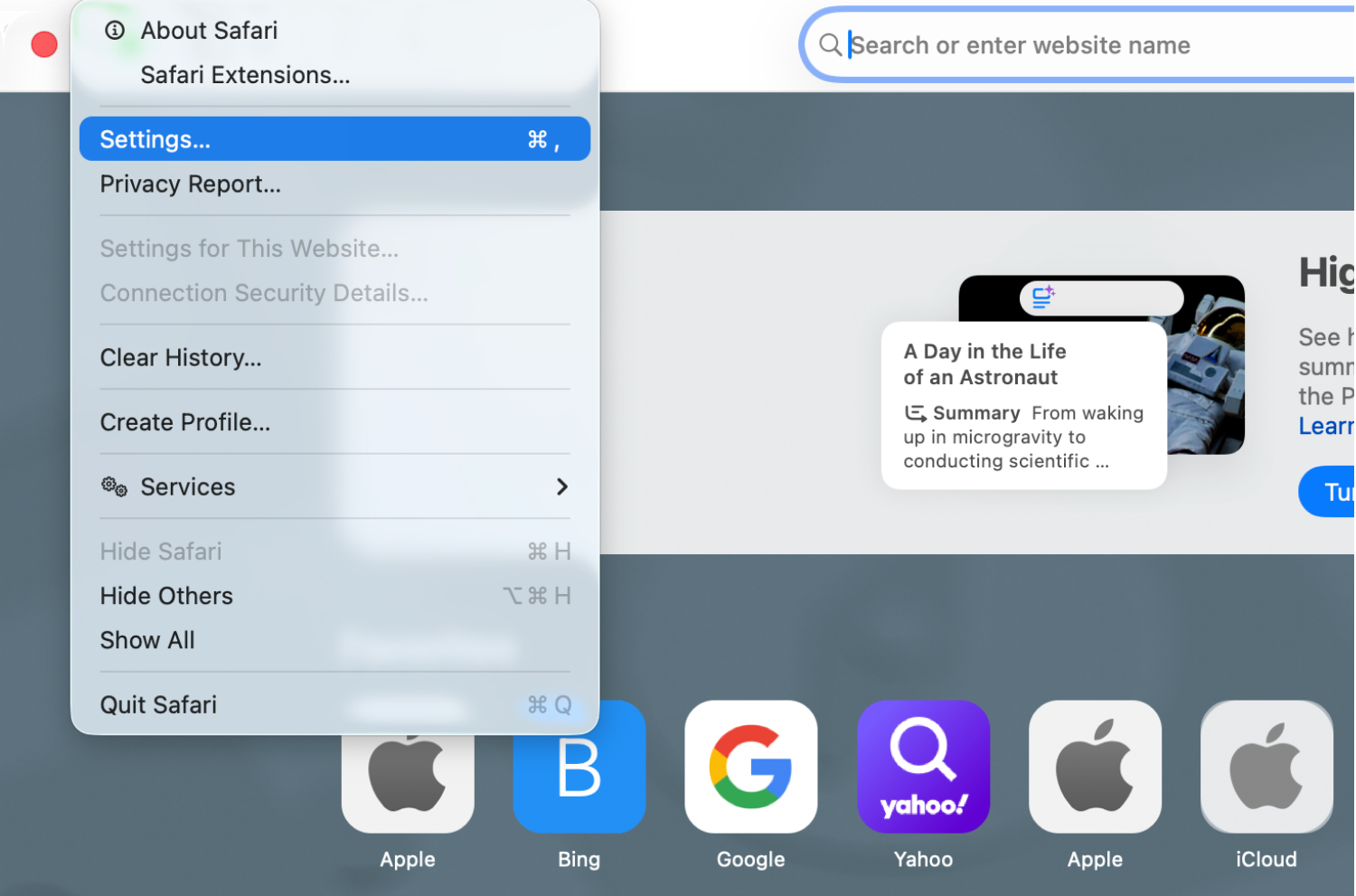
  2. 메뉴 막대에서 Safari > 설정 을 클릭합니다.
    Safari on Mac top menu with Settings option highlighted
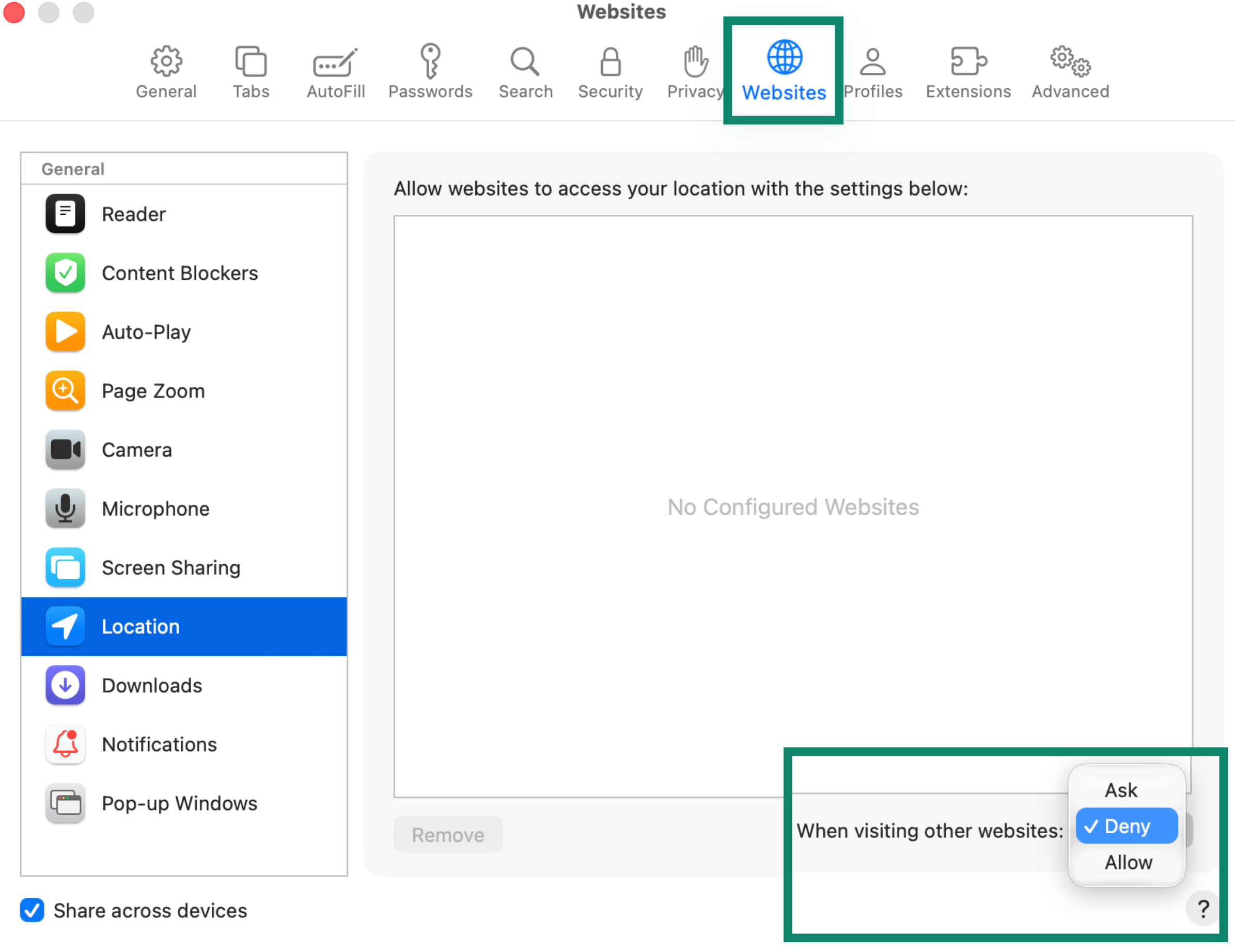
  3. 웹 사이트 탭을 클릭합니다. 왼쪽 사이드바에서 위치 를 클릭합니다. 다른 웹 사이트 방문 시 옆에서 거부 를 선택합니다.Safari Websites preferences with Location selected and When visiting other websites set to Deny

이전에 위치 정보 접근을 허용한 사이트의 권한을 취소하려면 목록에서 해당 사이트를 선택하고 드롭다운 메뉴에서 거부 를 선택합니다.

  1. 설정 앱을 엽니다.
  2. 앱 을 탭한 다음 Safari 를 탭합니다.
    iPhone Settings menu with Apps selected and Apps list showing Safari highlighted
  3. 아래로 스크롤하여 웹 사이트 설정 에서 위치 를 탭합니다.
    iPhone Safari settings page with Location highlighted under Settings for Websites
  4. 거부 를 탭합니다.
    iPhone Safari Location settings with Deny selected under Location Access On All Websites

맨 위로 돌아가기


Opera

  1. Opera에서 사이드바 왼쪽 하단의 점 세 개 메뉴를 클릭합니다.
    Opera on Mac sidebar with three-dot icon highlighted at the bottom left
  2. 설정 을 클릭합니다.
    Opera on Mac sidebar setup panel with Settings option highlighted
  3. 왼쪽 사이드바에서 개인정보 보호 및 보안 을 클릭한 다음 사이트 설정 을 클릭합니다.
    Opera Privacy & security settings with Site settings highlighted
  4. 권한 아래에서 위치 를 클릭합니다.Opera Site settings page with Location highlighted under Permissions
  5. 기본 동작 아래에서 내 위치를 보도록 허용하지 않음 을 선택합니다.
    Opera Location settings with Don't allow sites to see your location selected

  1. Opera 앱에서 오른쪽 하단의 프로필 아이콘 을 탭합니다.
    Opera on Android homepage with profile icon highlighted in the bottom right
  2. 톱니바퀴 아이콘 을 탭합니다.
    Opera on Android profile panel with settings gear icon highlighted
  3. 아래로 스크롤하여 개인정보 보호 및 보안 을 탭한 다음 사이트 설정 을 탭합니다.
    Opera on Android Settings page with Privacy & security selected and Site settings highlighted
  4. 위치 를 탭합니다.
    Opera on Android Site settings page with Location highlighted under permissions list
  5. 위치 를 다시 탭한 다음 거부됨 을 선택합니다.
    Opera on Android Location settings with Denied selected
참고: iOS용 Opera에는 위치 공유를 비활성화하는 설정이 없습니다.

맨 위로 돌아가기


Brave

  1. Brave에서 오른쪽 상단의 햄버거 메뉴 아이콘 을 클릭하고 RTS_Disable geolocation sharing on Chrome, Firefox, Edge, Safari, Opera (725)_ko 설정 을 선택합니다.
    Brave on Mac main menu with Settings option highlighted
  2. 왼쪽 사이드바에서 개인정보 보호 및 보안 을 클릭한 다음 사이트 및 Shields 설정 을 클릭합니다.
    Brave Privacy and security settings with Site and Shields Settings highlighted
  3. 권한 아래에서 위치 를 클릭합니다.
    Brave Site and Shields Settings page with Location highlighted under Permissions
  4. 기본 동작 아래에서 사이트에서 내 위치를 보도록 허용하지 않음 을 선택합니다.
    Brave Location settings with Don't allow sites to see your location selected

  1. Brave 앱에서 점 세 개 메뉴 를 탭합니다.
    Brave on Android homepage with three-dot menu icon highlighted
  2. 설정 을 탭합니다.
    Brave on Android menu with Settings highlighted near the bottom
  3. 일반 아래에서 사이트 설정 을 탭합니다.
    Brave on Android Settings page with Site settings highlighted
  4. 위치 를 탭합니다.
    Brave on Android Site settings page with Location highlighted under Permissions
  5. 사이트에서 내 위치를 보도록 허용하지 않음 을 선택합니다.
    Brave on Android Location settings with Don't allow sites to see your location selected
참고: iOS용 Brave에는 위치 공유를 비활성화하는 설정이 없습니다.

도움이 필요하신가요? ExpressVPN 지원팀에 문의하고 즉각적인 지원을 받아보세요.

맨 위로 돌아가기