






Många webbplatser frågar efter din plats genom att skicka en platsförfrågan. För att skydda din integritet kan du inaktivera platsdelning i din webbläsare.
Hoppa till…
Google Chrome
Mozilla Firefox
Microsoft Edge
Safari
Opera
Brave
Google Chrome
- I Chrome klickar du på trepunktsmenyn i det övre högra hörnet och väljer Settings (Inställningar).


- Klicka på Privacy and security (Integritet och säkerhet) i det vänstra sidofältet och klicka sen på Site settings (Webbplatsinställningar).


- Under Permissions (Behörigheter), klicka på Location (Plats).


- Under Default behavior (Standardbeteende), välj Don’t allow sites to see your location (Tillåt inte webbplatser att se din plats).


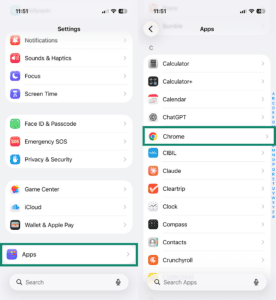
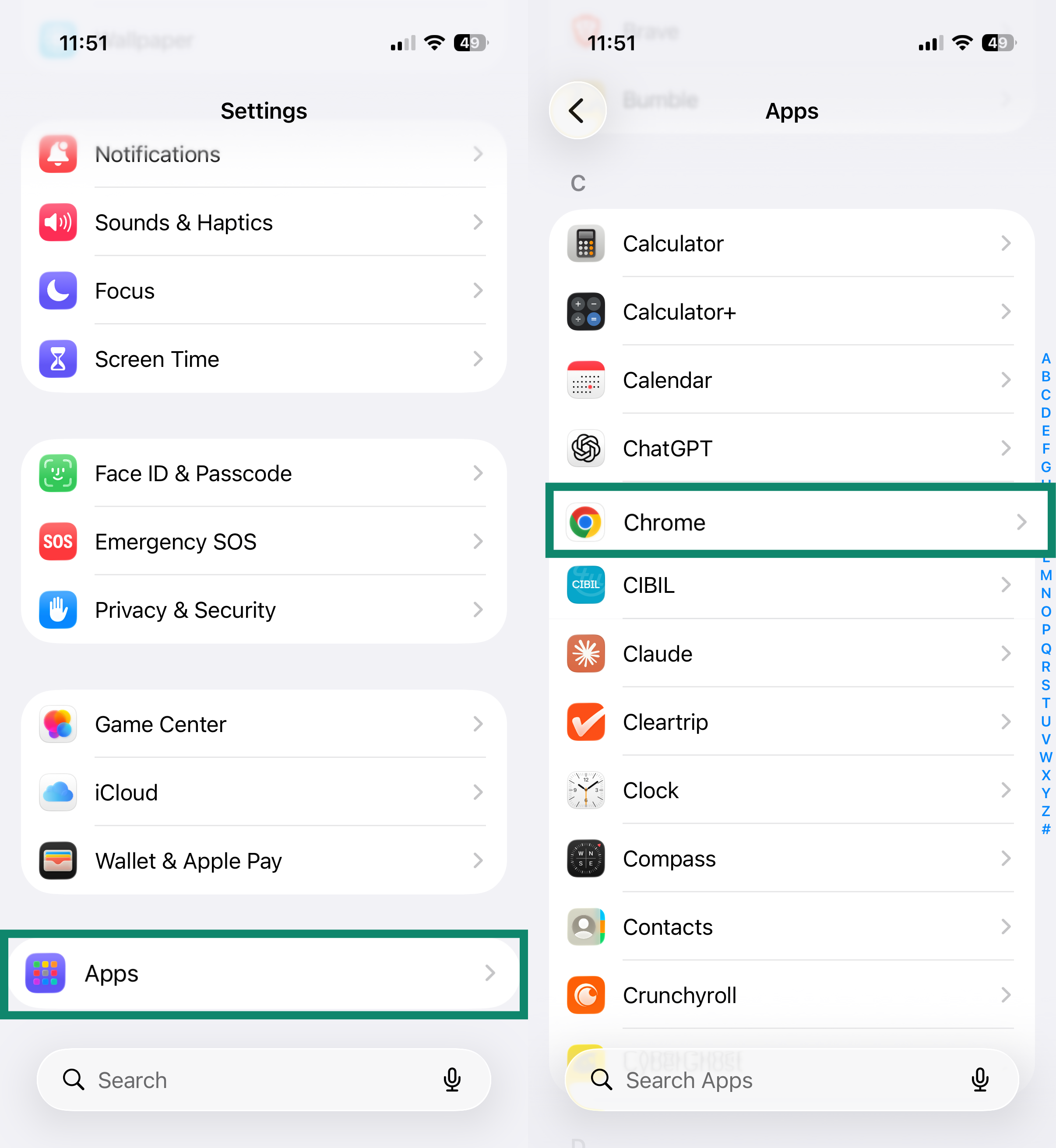
Platsåtkomst för Chrome hanteras i enhetens iOS-inställningar.
- Öppna Settings (Inställningar).
- Tryck på Apps (Appar), och sen på Chrome.

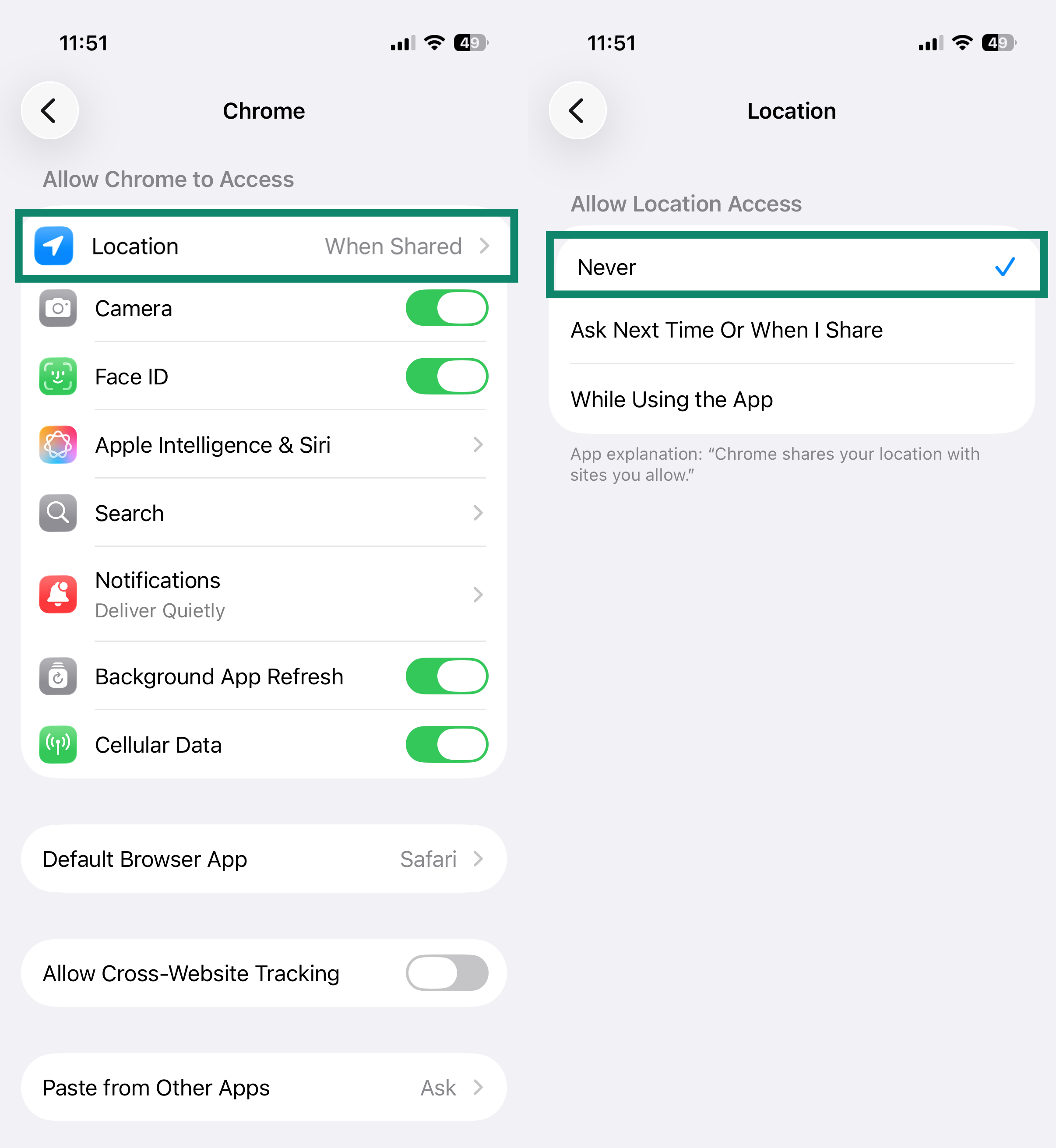
- Tryck på Location (Plats), och sen på Never (Aldrig).

- Tryck på trepunktsmenyn i det övre högra hörnet i Chrome-appen.


- Tryck på Settings (Inställningar).

- Under Advanced (Avancerat), tryck på Site settings (Webbplatsinställningar).

- Tryck på Location (Plats), och välj Don’t allow sites to see your location (Tillåt inte webbplatser att se din plats).


Mozilla Firefox
- I Firefox, klicka på hamburgermenyikonen

 i det övre högra hörnet.


- Välj Settings (Inställningar).


- I det vänstra sidofältet klickar du på Privacy & Security (Integritet och säkerhet), scrolla sen till Permissions (Behörigheter) och klicka på Location (Plats).

- Markera rutan Block new requests asking to access your location (Blockera nya förfrågningar som ber om åtkomst till din plats), och klicka på Save Changes (Spara ändringar).


- I Firefox-appen trycker du på menyikonen med tre punkter.

- Tryck på Settings (Inställningar).

- Under Integritet och säkerhet trycker du på Site settings (Webbplatsinställningar).

- Tryck på Location (Plats).

- Tryck på Blocked (Blockerad).


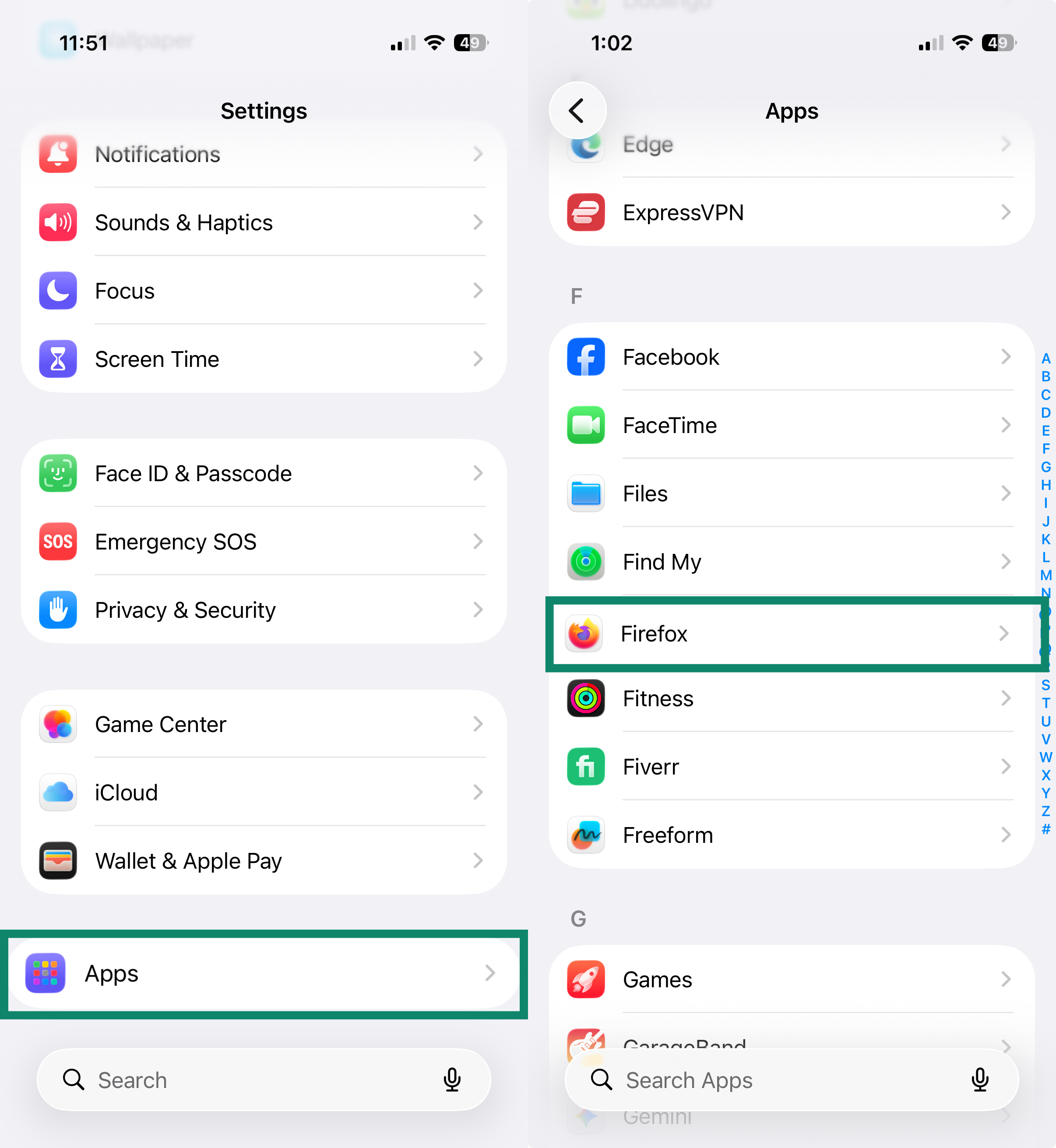
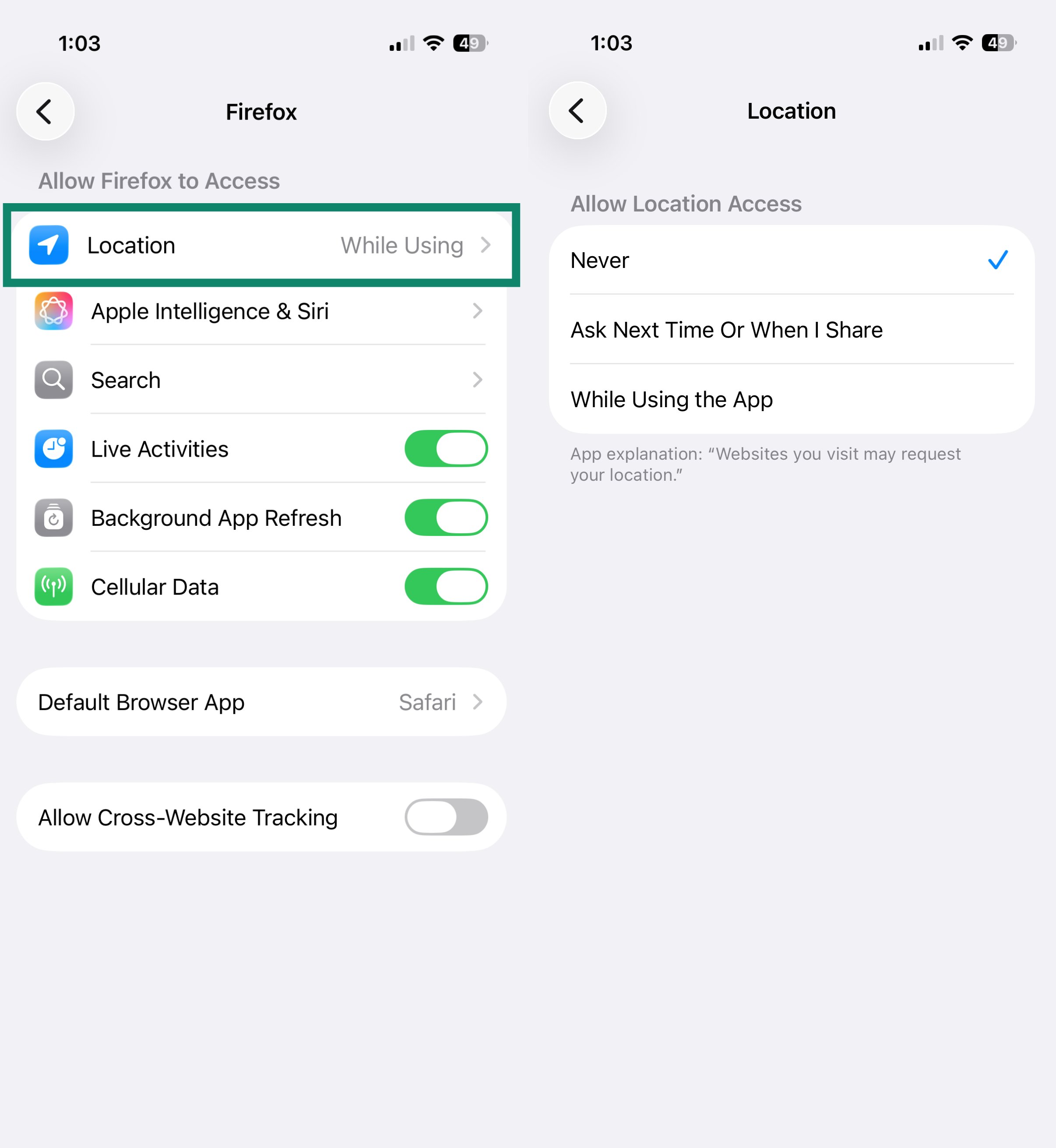
Firefox på iOS har ingen inställning för att inaktivera platsdelning i appen. För att förhindra att Firefox kommer åt din plats, hantera behörigheten i dina enhetsinställningar:
- Öppna Settings (Inställningar).
- Tryck på Apps (Appar), sen på Firefox.

- Tryck på Location (Plats), välj sen Never (Aldrig).

Microsoft Edge
- I Edge klickar du på trepunktsmenyn i det övre högra hörnet.


- Välj Settings (Inställningar).

- I det vänstra sidofältet klickar du på Privacy, search, and services (Integritet, sökning och tjänster), klicka sen på Site permissions (Webbplatsbehörigheter).

- Klicka på All permissions (Alla behörigheter).


- Klicka på Location (Plats).


- Avaktivera Ask before accessing (recommended) (Fråga före åtkomst (rekommenderas)).


På Android
- I Edge-appen trycker du på hamburgermenyikonen i det nedre högra hörnet.

- Tryck på Settings (Inställningar).

- Scrolla ner och tryck på Site settings (Webbplatsinställningar), tryck sen på Site permissions (Webbplatsbehörigheter).

- Tryck på Location (Plats).

- Välj Don’t allow sites to see your location (Tillåt inte webbplatser att se din plats).


Safari
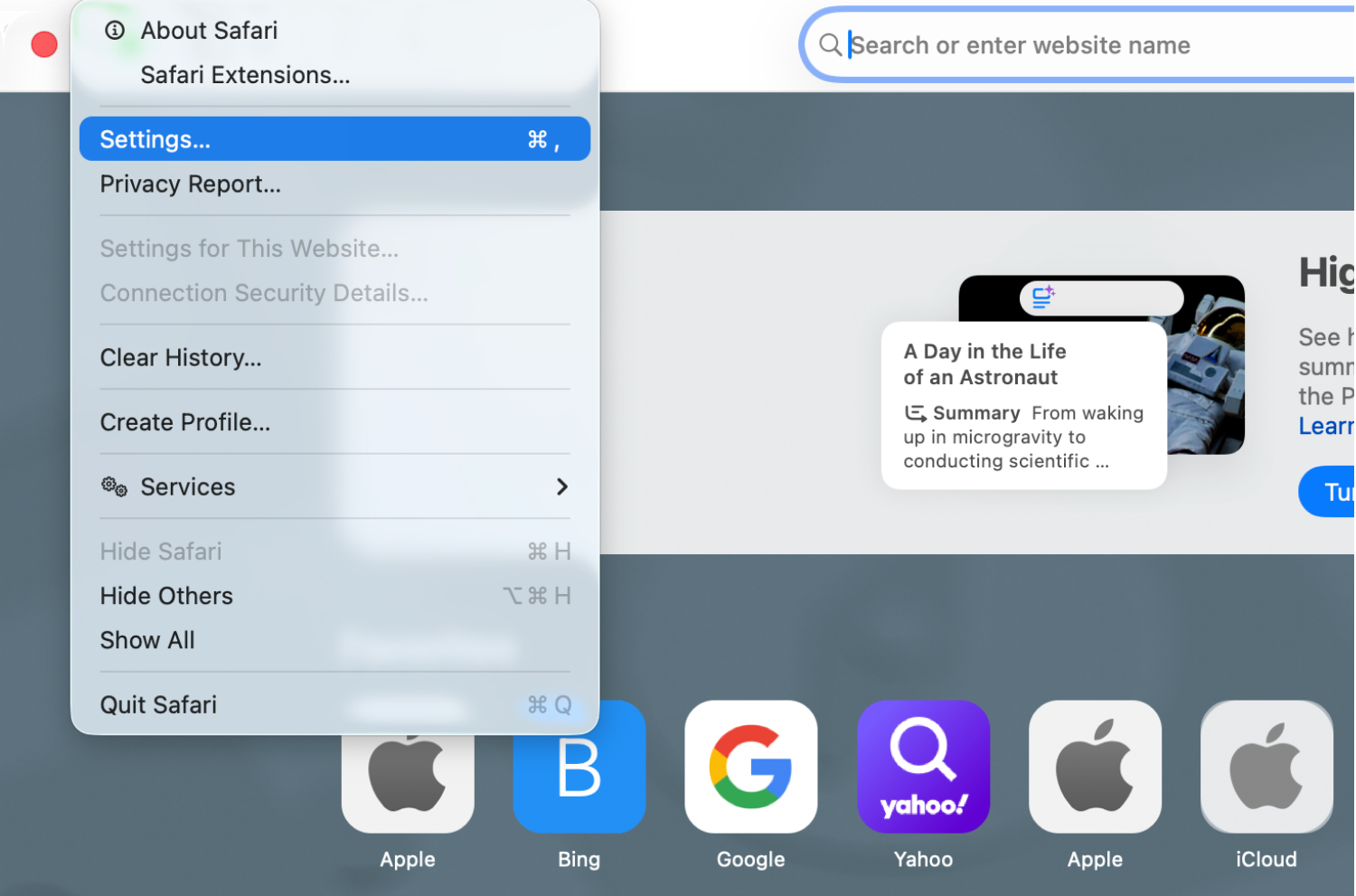
- Öppna Safari.
- Klicka på Safari > Settings (Inställningar) i menyn.


- Klicka på fliken Websites (Webbplatser). I det vänstra sidofältet, klicka på Location (Plats). Välj Deny (Neka) bredvid When visiting other websites (När du besöker andra webbplatser).


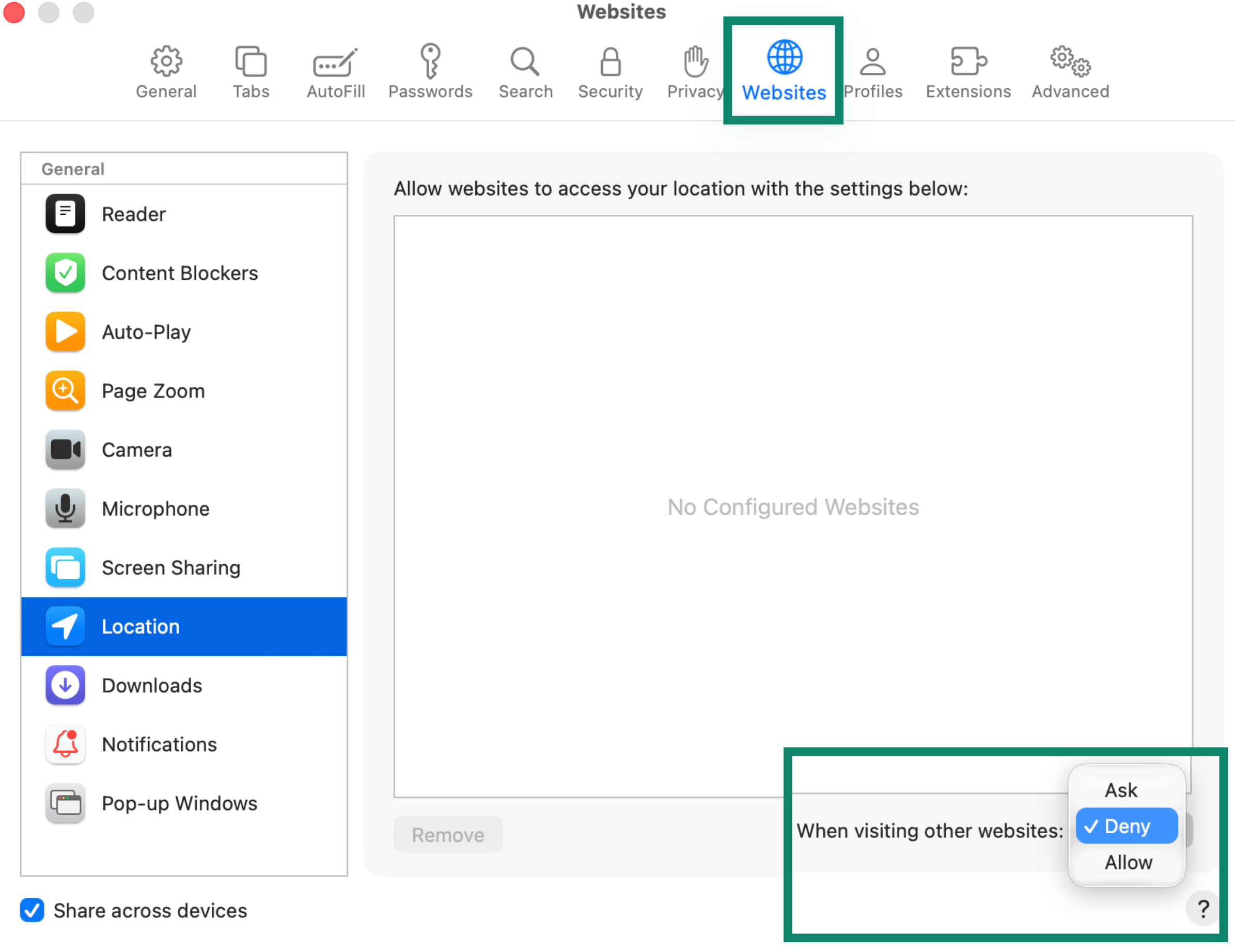
Om du vill återkalla platsåtkomst för webbplatser som du tidigare har tillåtit, markerar du webbplatsen i listan och väljer Neka i rullgardinsmenyn.
- Öppna Inställningar.
- Tryck på Apps (Appar), sen på Safari.

- Scrolla ner till Settings for Websites (Inställningar för webbplatser), tryck sen på Location (Plats).

- Tryck på Deny (Neka).


Opera
- I Opera klickar du på trepunktsmenyn i det nedre vänstra hörnet av sidofältet.


- Klicka på Settings (Inställningar).


- I det vänstra sidofältet klickar du på Privacy & security (Integritet och säkerhet), klicka sen på Site Settings (Webbplatsinställningar).

- Under Permissions (Behörigheter), klicka på Location (Plats).


- Under Default behavior (Standardbeteende), välj Don’t allow sites to see your location (Tillåt inte webbplatser att se din plats).


- Tryck på profilikonen längst ner till höger i Opera-appen.

- Tryck på kugghjulsikonen.

- Scrolla ner och tryck på Privacy & security (Integritet och säkerhet), tryck sen på Site settings (Webbplatsinställningar).

- Tryck på Location (Plats).

- Tryck på Location (Plats) igen och välj Denied (Nekad).


Brave
- I Brave, klicka på hamburgermenyikonen i det övre högra hörnet och välj Settings (Inställningar).


- I det vänstra sidofältet klickar du på Privacy and security (Integritet och säkerhet), och klicka sen på Site and Shields Settings (Inställningar för webbplats och sköld).


- Under Permissions (Behörigheter), klicka på Location (Plats).


- Under Default behavior (Standardbeteende), välj Don’t allow sites to see your location (Tillåt inte webbplatser att se din plats).


- Tryck på trepunktsmenyn i Brave-appen.

- Tryck på Settings (Inställningar).

- Under General (Allmänt), tryck på Site settings (Webbplatsinställningar).

- Tryck på Location (Plats).

- Välj Don’t allow sites to see your location (Tillåt inte webbplatser att se din plats).


Behöver du hjälp? Kontakta ExpressVPN:s supportteam för omedelbar hjälp.