






De nombreux sites Web cherchent à identifier votre position géographique à l’aide d’une demande de localisation Pour préserver votre vie privée, vous pouvez désactiver le partage de géolocalisation dans votre navigateur.
Aller à…
Google Chrome
Mozilla Firefox
Microsoft Edge
Safari
Opera
Brave
Google Chrome
- Dans Chrome, cliquez sur le menu représenté par trois points situé dans le coin supérieur droit, puis sélectionnez Paramètres.


- Dans la barre latérale de gauche, cliquez sur Confidentialité et sécurité, puis sur Paramètres des sites.


- Sous Autorisations, cliquez sur Position.


- Sous Comportement par défaut, sélectionnez Ne pas autoriser les sites à accéder à votre position.


L’accès à la localisation dans Chrome est géré depuis les réglages iOS de votre appareil.
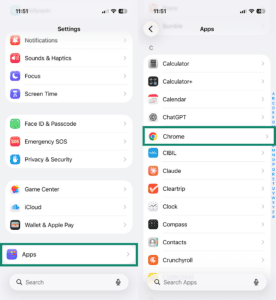
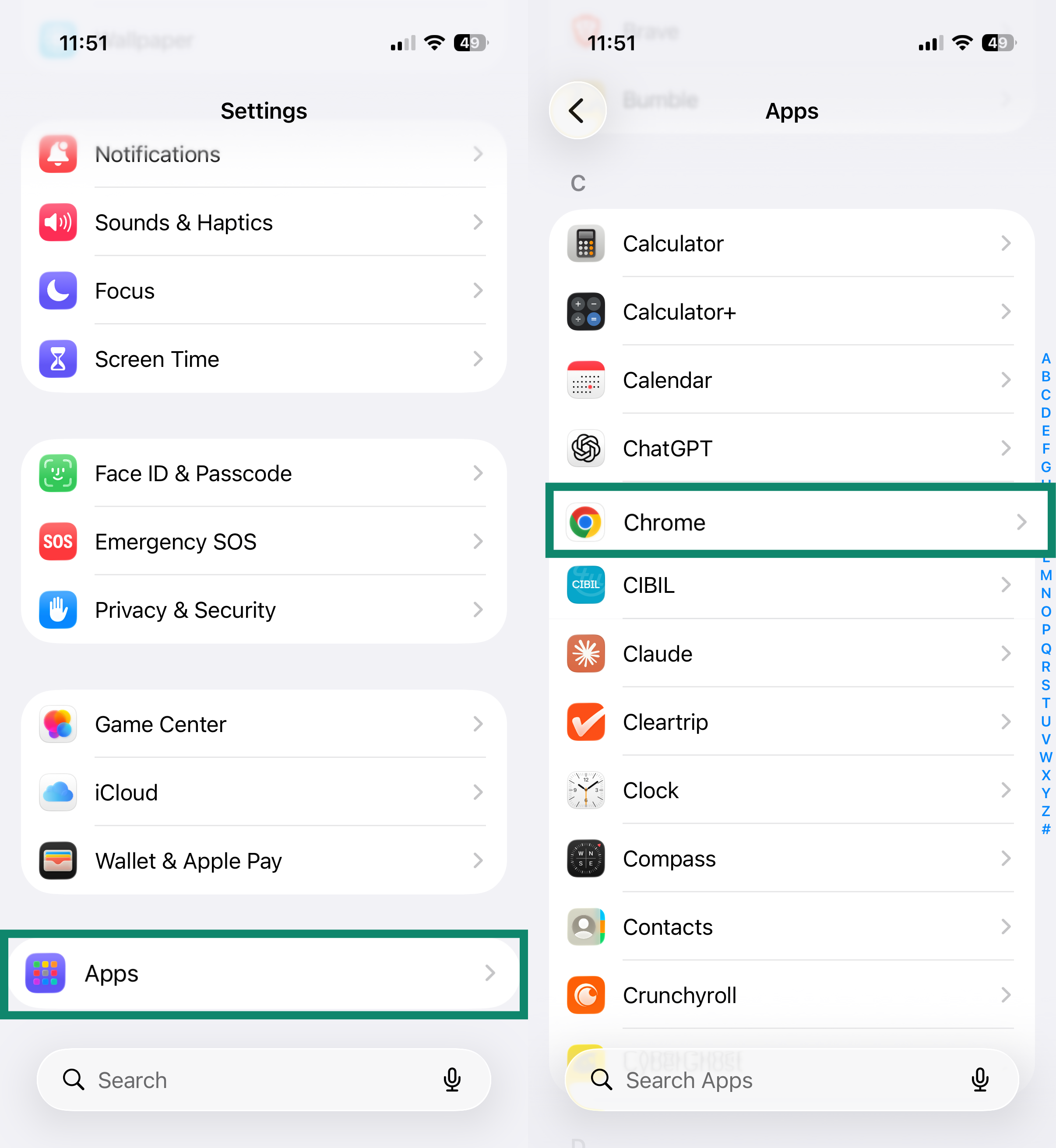
- Ouvrez l’app Réglages.
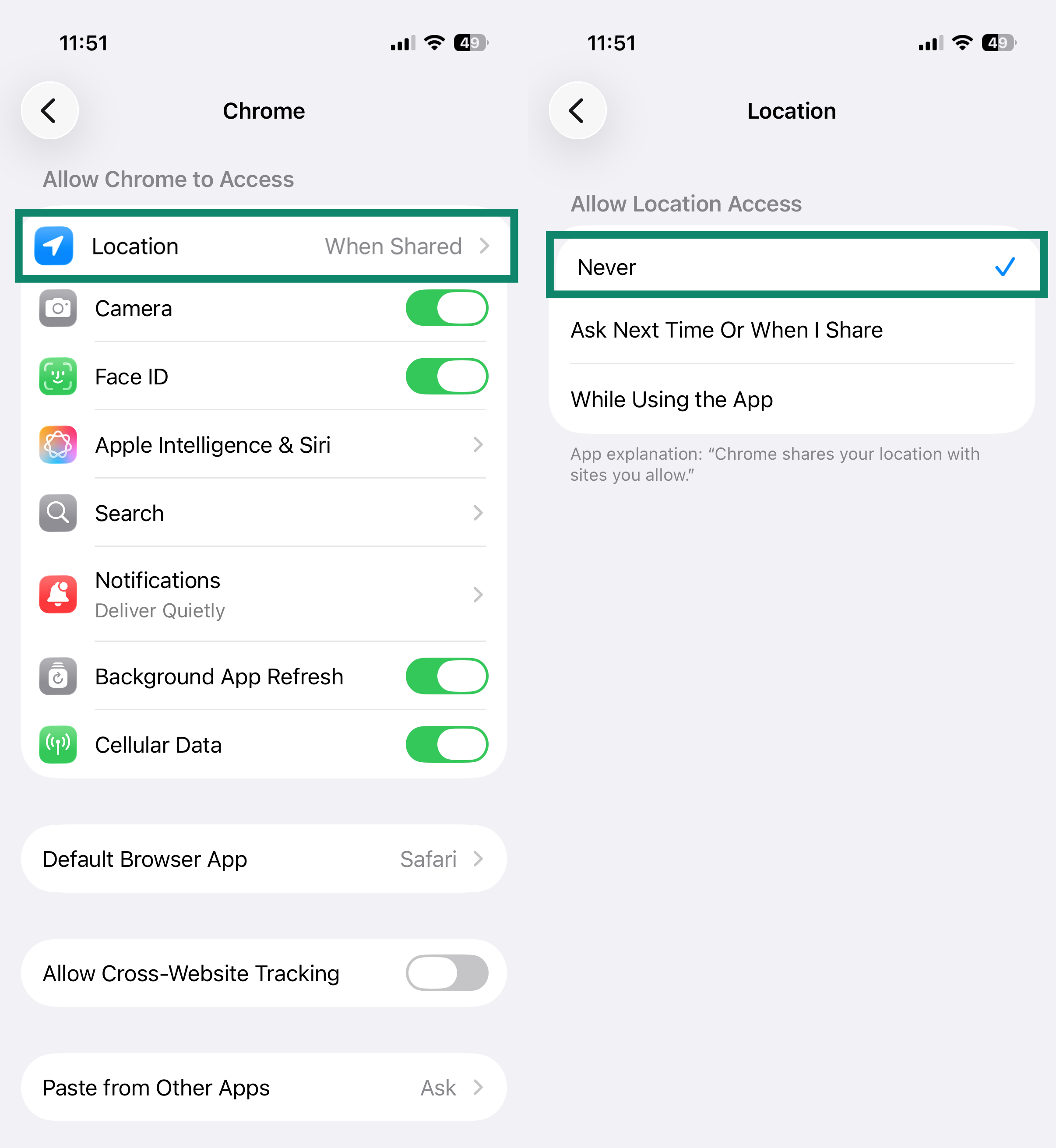
- Appuyez sur Apps, puis sur Chrome.

- Appuyez sur Position et sélectionnez Jamais.

- Dans l’application Chrome, appuyez sur le menu représenté par trois points situé dans le coin supérieur droit.


- Appuyez sur Paramètres.

- Sous Paramètres avancés, appuyez sur Paramètres des sites.

- Appuyez sur Position et sélectionnez Ne pas autoriser les sites à accéder à votre position.


Mozilla Firefox
- Dans Firefox, cliquez sur l’icône du menu

 située dans le coin supérieur droit.


- Sélectionnez Paramètres.


- Dans la barre latérale de gauche, cliquez sur Autorisations et données, puis sur Localisation.

- Cochez la case Bloquer les nouvelles demandes d’accès à votre localisation et cliquez sur Enregistrer les modifications.


- Dans l’application Firefox, appuyez sur le menu représenté par trois points.

- Appuyez sur Paramètres.

- Sous Vie privée et sécurité, appuyez sur Paramètres des sites.

- Appuyez sur Localisation.

- Apuyez sur Bloqué.


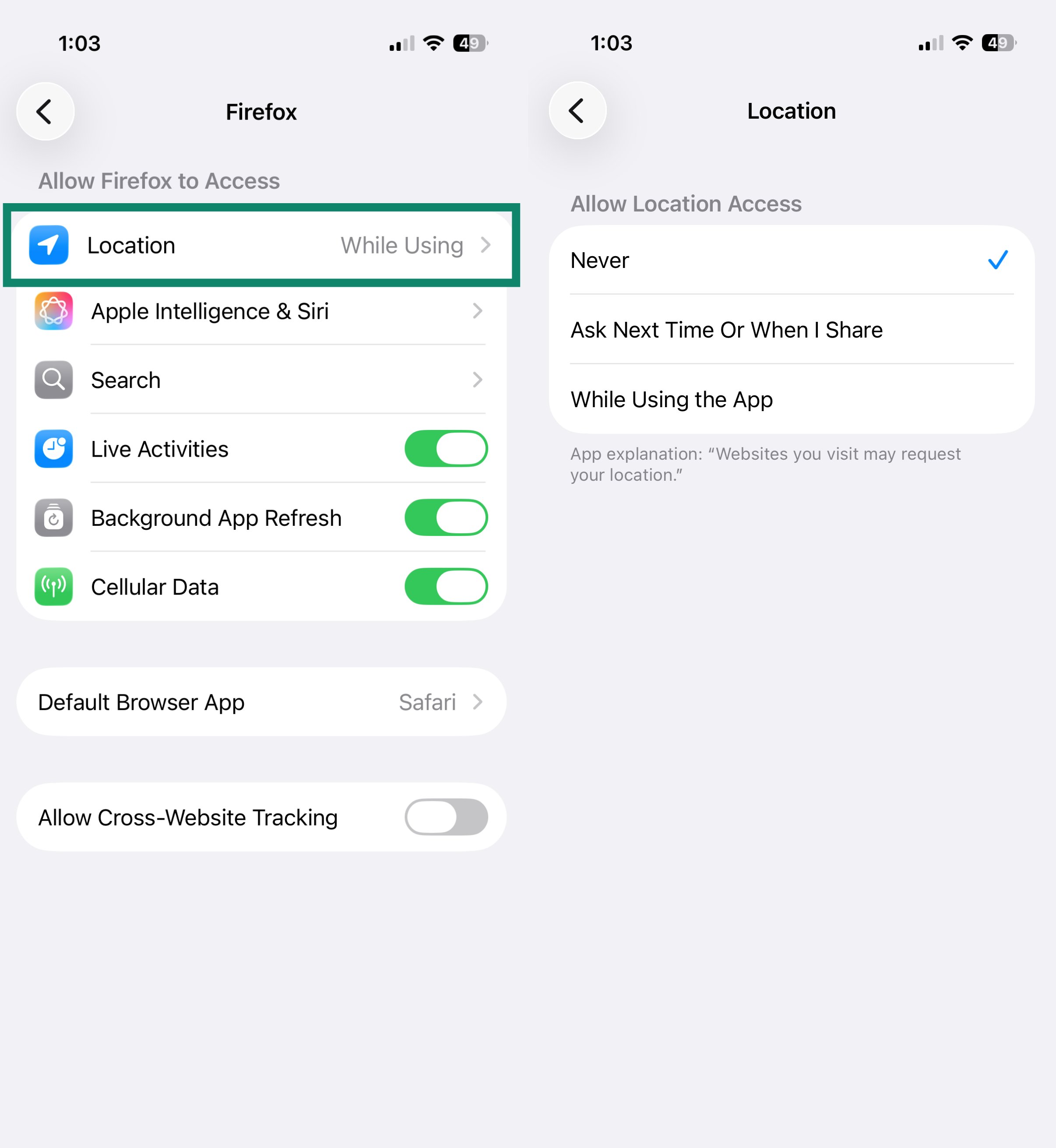
Sous iOS, Firefox ne propose pas de paramètre permettant de désactiver le partage de la géolocalisation. Pour empêcher Firefox d’accéder à votre localisation, gérez cette autorisation dans les paramètres de votre appareil :
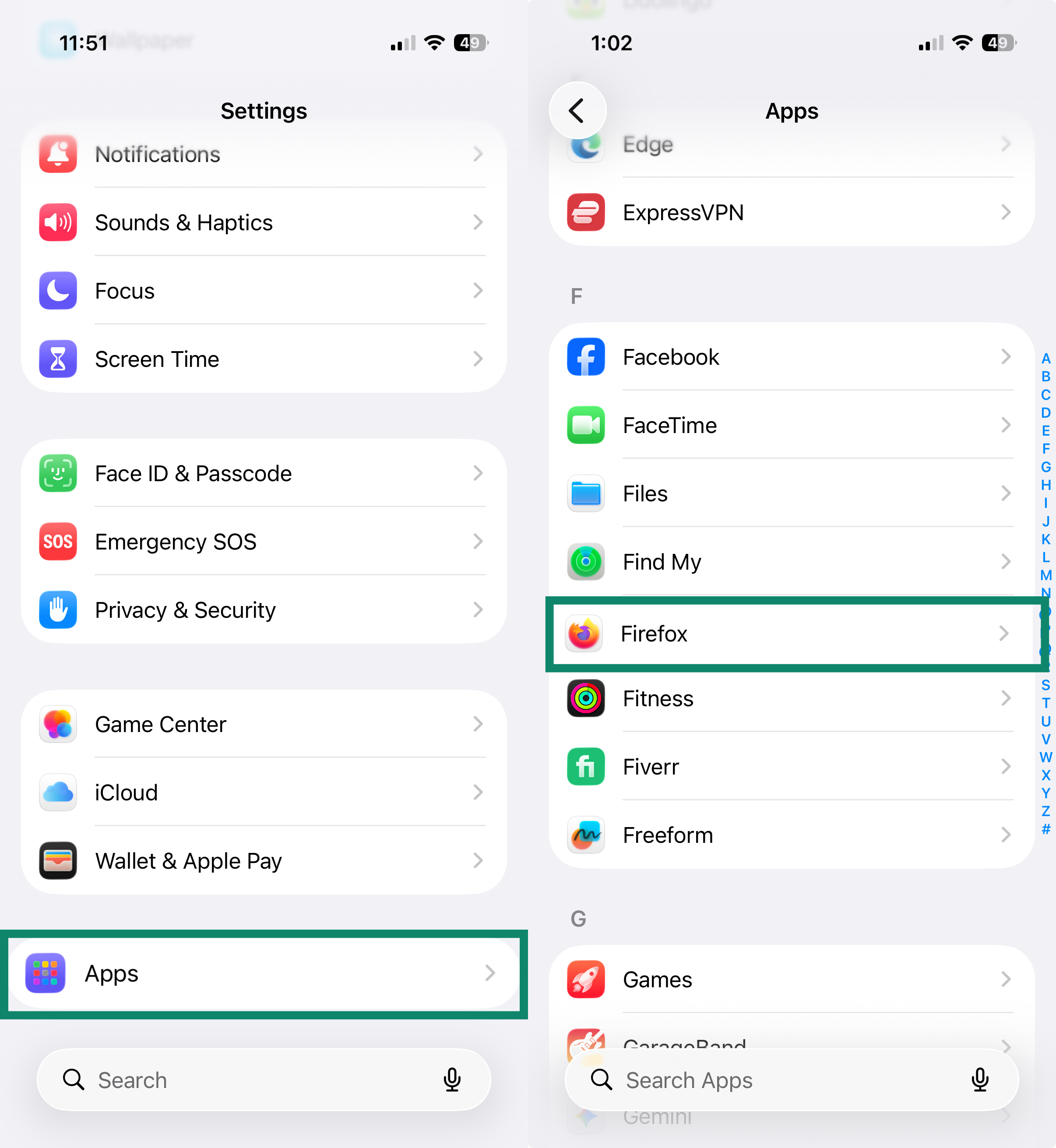
- Ouvrez l’app Réglages.
- Appuyez sur Apps, puis sur Firefox.

- Appuyez sur Position et sélectionnez Jamais.

Microsoft Edge
- Dans Edge, cliquez sur le menu représenté par trois points situé dans le coin supérieur droit.


- Sélectionnez Paramètres.

- Dans la barre latérale de gauche, cliquez surConfidentialité, recherche et services, puis sur Autorisations des sites.

- Cliquez sur Toutes les autorisations.


- Cliquez sur Emplacement.


- Désactivez Me demander avant l’accès (recommandé).


Sous Android
- Dans l’application Edge, appuyez sur l’icône de menu située dans le coin inférieur droit.

- Appuyez sur Paramètres.

- Accédez à Paramètres du site et appuyez sur Autorisations du site.

- Appuyez sur Position.

- Sélectionnez Ne pas autoriser les sites à accéder à votre position.


Safari
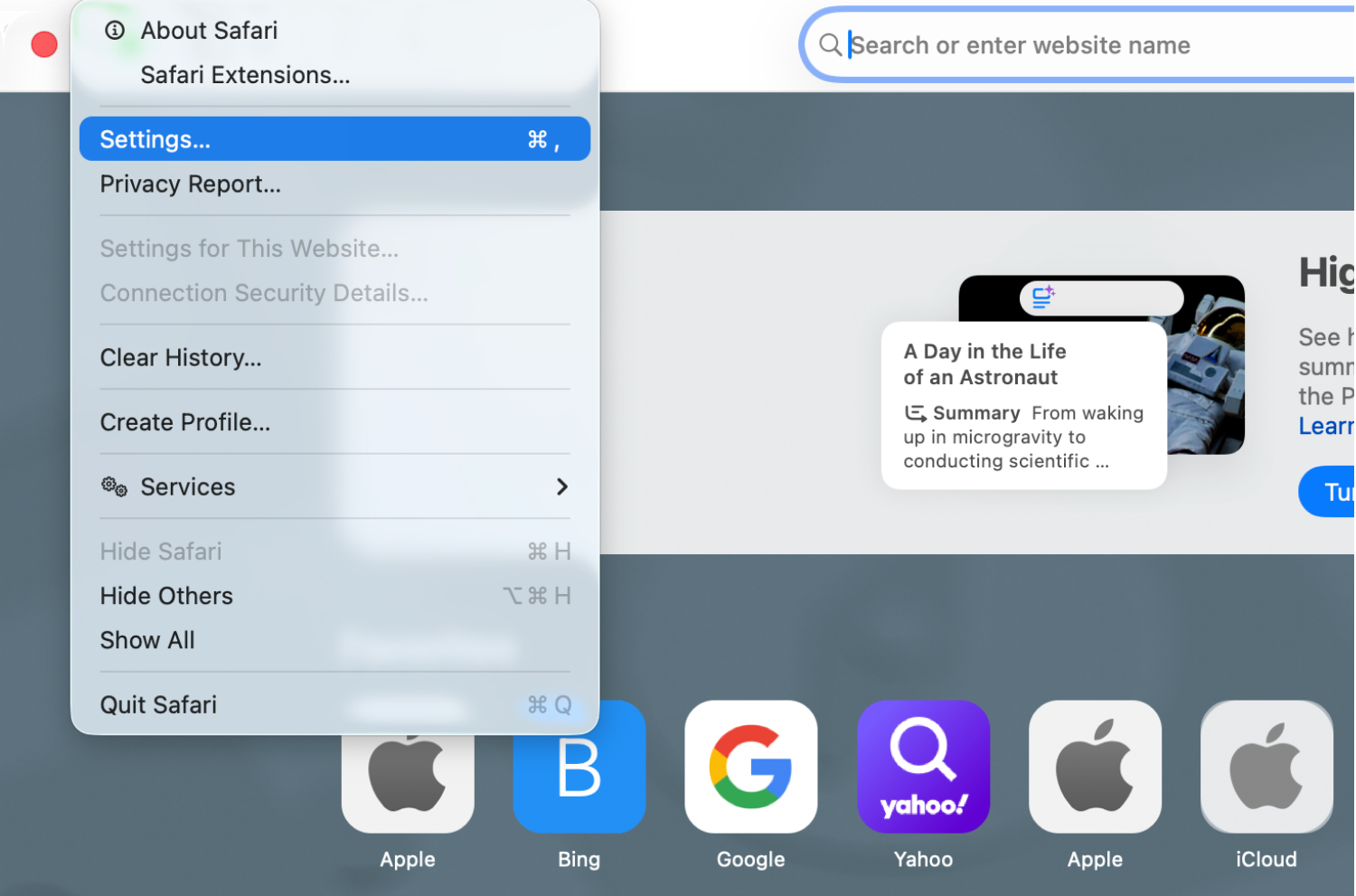
- Ouvrez Safari.
- Dans la barre des menus, cliquez sur Safari > Réglages.


- Cliquez sur l’onglet Sites web. Dans la barre latérale gauche, cliquez sur Position. À côté de Lors de la visite d’autres sites web, sélectionnez Refuser.


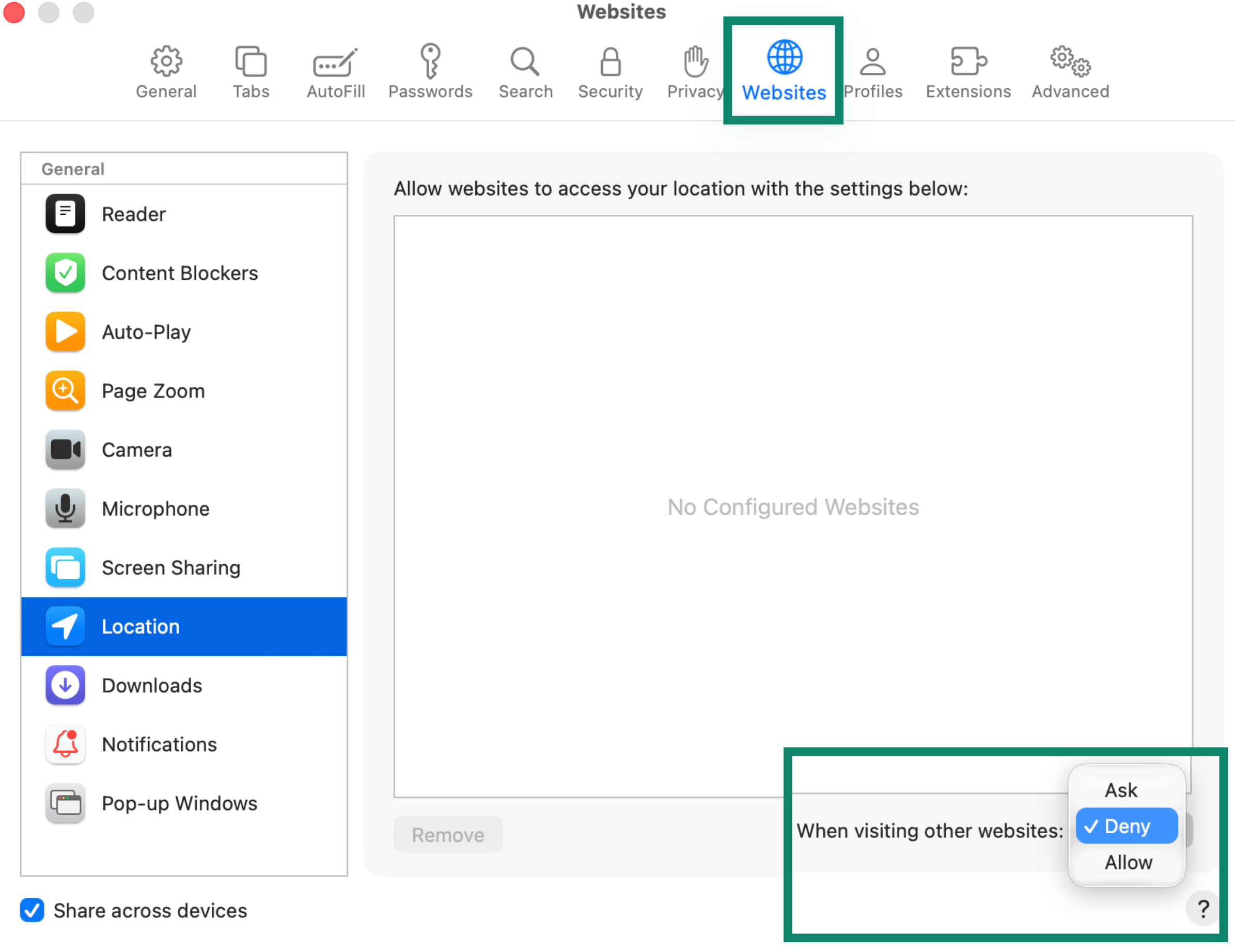
Pour révoquer l’accès à la position des sites précédemment autorisés, sélectionnez le site dans la liste, puis choisissez Refuser dans le menu déroulant.
- Ouvrez l’app Réglages.
- Appuyez sur Apps, puis sur Safari.

- Accédez à Réglages pour les sites web et appuyez sur Localisation.

- Appuyez sur Refuser.


Opera
- Dans Opera, cliquez sur le menu représenté par trois points situé dans le coin inférieur gauche de la barre latérale.


- Cliquez sur Paramètres.


- Dans la barre latérale de gauche, cliquez sur Confidentialité et sécurité, puis sur Paramètres de site.

- Sous Autorisations, cliquez sur Position.


- Sous Comportement par défaut, sélectionnez Ne pas autoriser les sites à accéder à votre position.


- Dans l’application Opera, appuyez sur l’icône de profil située dans le coin inférieur droit.

- Appuyez sur l’icône en forme d’engrenage.

- Accédez à Vie privée & Sécurité et appuyez sur Paramètres du site.

- Appuyez sur Position.

- Appuyez à nouveau sur Position et sélectionnez Refusé.


Brave
- Dans Brave, cliquez sur l’icône du menu située dans le coin supérieur droit et sélectionnez Paramètres.


- Dans la barre latérale de gauche, cliquez sur Confidentialité et sécurité, puis cliquez sur Paramètres du site et des boucliers.


- Sous Autorisations, cliquez sur Position.


- Sous Comportement par défaut, sélectionnez Ne pas autoriser les sites à accéder à votre position.


- Dans l’application Brave, appuyez sur le menu représenté par trois points.

- Appuyez sur Paramètres.

- Sous Général, appuyez sur Paramètres des sites.

- Appuyez sur Position.

- Sélectionnez Ne pas autoriser les sites à accéder à votre position.


Besoin d’aide ? Contactez l’équipe d’assistance d’ExpressVPN pour obtenir une aide immédiate.