Mange hjemmesider beder om din placering ved at sende dig en anmodning om placering. For at beskytte dit privatliv kan du deaktivere deling af placering i din browser.

Bemærk: Selv når deling af placering er slået fra, kan nogle hjemmesider bruge oplysninger såsom din IP-adresse til at anslå din placering. For at skjule din IP-adresse skal du bruge en VPN til at surfe privat.

Gå til…

Google Chrome
Mozilla Firefox
Microsoft Edge
Safari
Opera
Brave


Google Chrome

  1. I Chrome skal du klikke på menuen med tre prikker i øverste højre hjørne og vælge Indstillinger.
    Chrome menu open on Mac with Settings option highlighted
  2. I venstre sidebjælke skal du klikke på Privatliv og sikkerhed og derefter klikke på Indstillinger for hjemmesider.
    Chrome Privacy and security settings page with Site settings option highlighted
  3. Under Tilladelser skal du klikke på Placering.
    Chrome Site settings Permissions section with Location option highlighted
  4. Under Standardadfærd skal du vælge Tillad ikke hjemmesider at se din placering.
    Chrome Location settings page with Don't allow sites to see your location option selected

Adgang til placering for Chrome administreres i din enheds iOS-indstillinger.

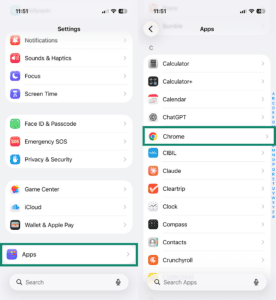
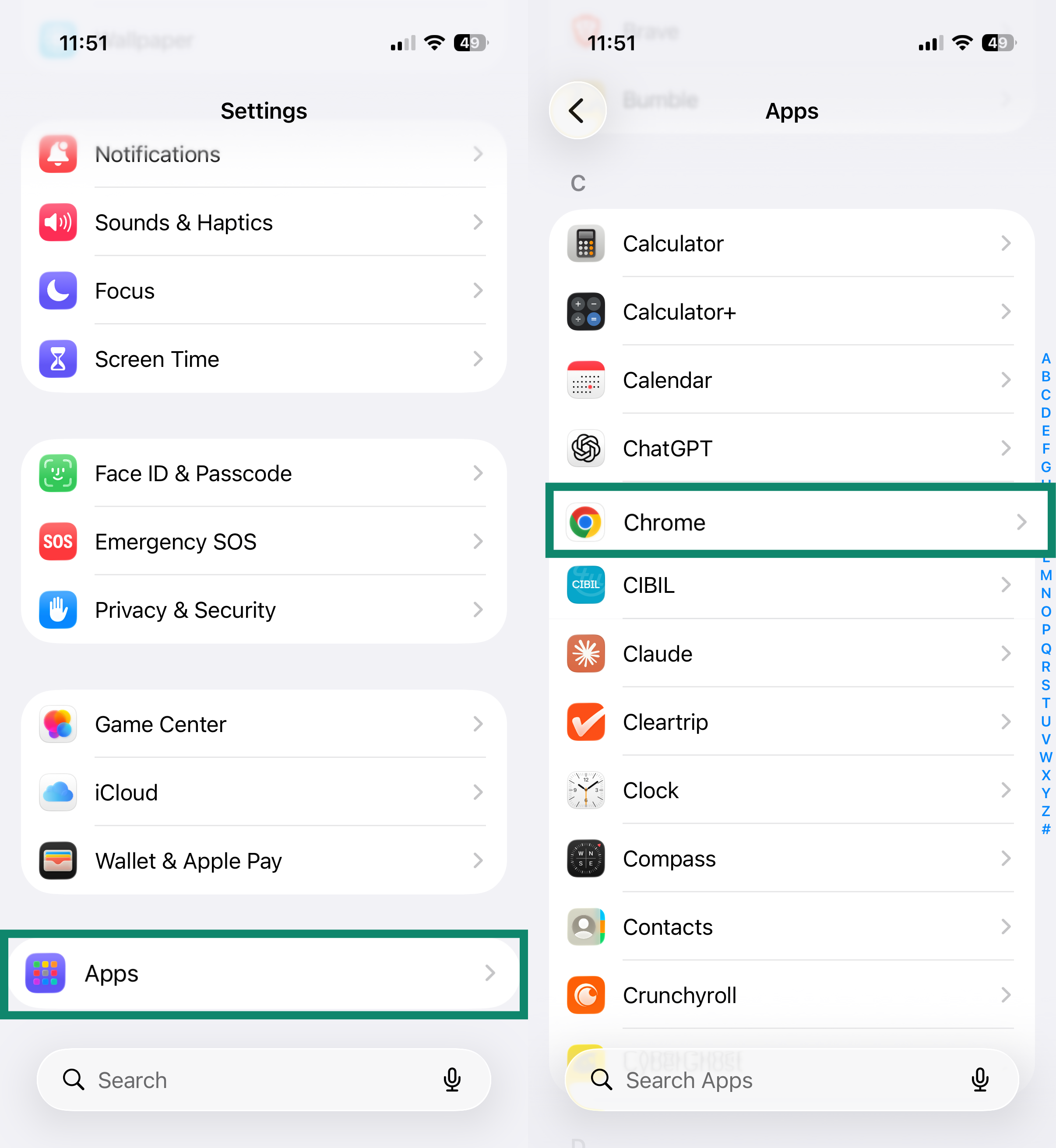
  1. Åbn appen Indstillinger.
  2. Tryk på Apps, og tryk derefter på Chrome.
    iPhone Settings menu with Apps highlighted, and Apps list showing Chrome highlighted
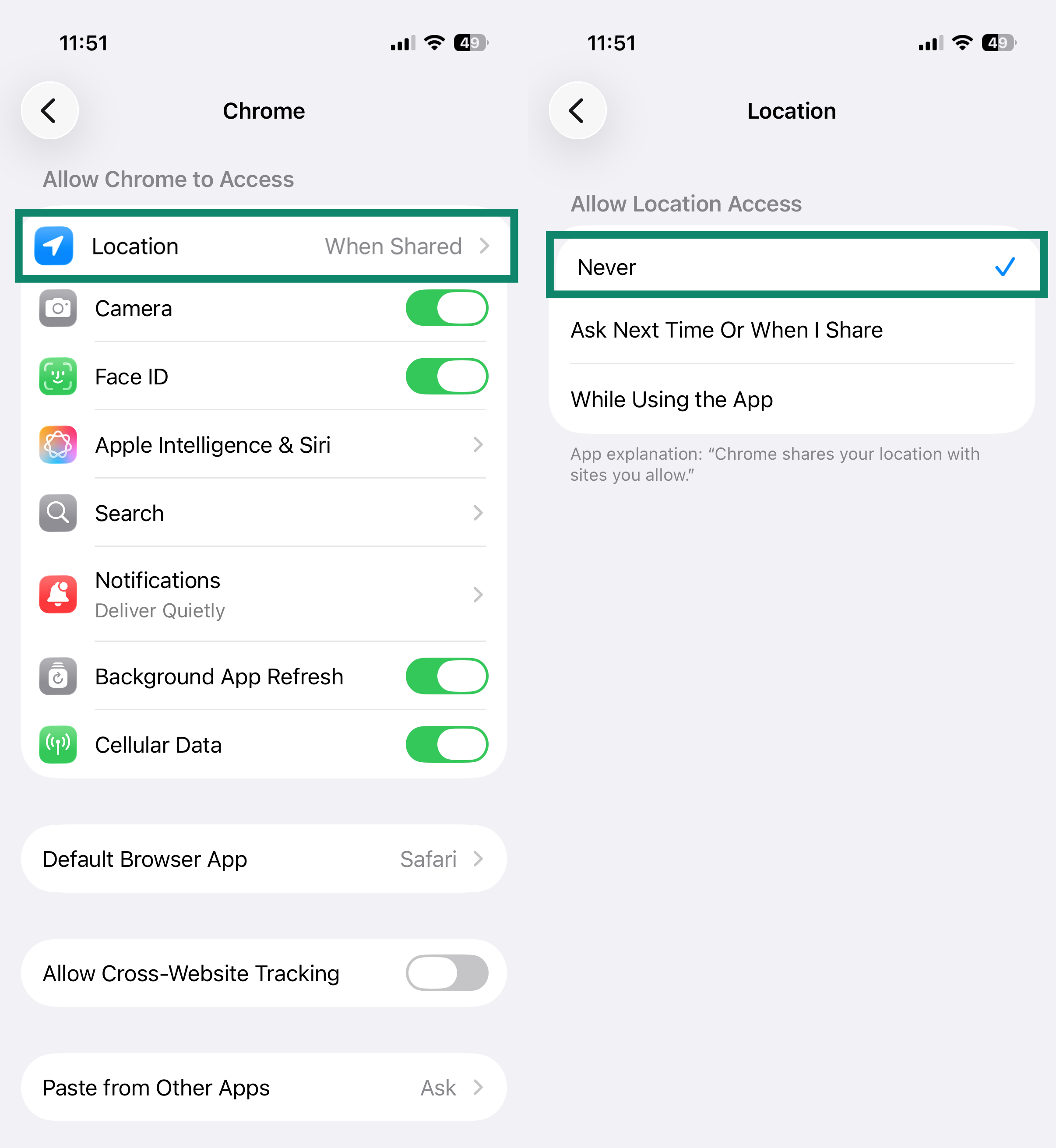
  3. Tryk på Placering, og vælg derefter Aldrig.
    iPhone Chrome app settings with Location row highlighted, and Location screen showing Never selected

  1. I Chrome-appen skal du trykke på menuen med tre prikker i øverste højre hjørne.
    Chrome on Android dropdown menu with Settings option highlighted near the bottom
  2. Tryk på Indstillinger
    Chrome on Android dropdown menu with Settings option highlighted near the bottom
  3. Under Avanceret skal du trykke på Hjemmesideindstillinger.
    Android Chrome Settings page with Site settings highlighted
  4. Tryk på Placering, og vælg Tillad ikke hjemmesider at se din placering.
    Android Chrome Location settings with Don’t allow sites to see your location selected

Tilbage til toppen


Mozilla Firefox

  1. I Firefox skal du klikke på ikonet for burgermenuen i øverste højre hjørne.
    Firefox on Mac with hamburger menu icon highlighted in the top right corner
  2. Vælg Indstillinger.
    Firefox on Mac main menu with Settings option highlighted
  3. I venstre sidebjælke skal du klikke på Privatliv og sikkerhed og derefter scrolle ned til Tilladelser og klikke på Placering.
    Firefox Privacy & Security settings with Location option highlighted under Permissions
  4. Markér afkrydsningsfeltet Bloker nye anmodninger om adgang til din placering, og klik på Gem ændringer.
    Firefox Location Permissions dialog with Block new requests asking to access your location checked
Bemærk: Eksisterende hjemmesidetilladelser forbliver aktive. Hvis du vil fjerne en hjemmeside, der allerede har adgang, skal du vælge den fra listen og klikke på Fjern hjemmeside, før du gemmer.

  1. I Firefox-appen skal du trykke på menuikonet med tre prikker.
    Firefox on Android homepage with three-dot menu icon highlighted
  2. Tryk på Indstillinger.
  3. Under Privatliv og sikkerhed skal du trykke på Indstillinger for hjemmesider.
    Firefox on Android Settings page with Site settings highlighted
  4. Tryk på Placering.
    Firefox on Android Site settings with Location highlighted under Permissions
  5. Tryk på Blokeret.
    Firefox on Android Location settings with Blocked option selected

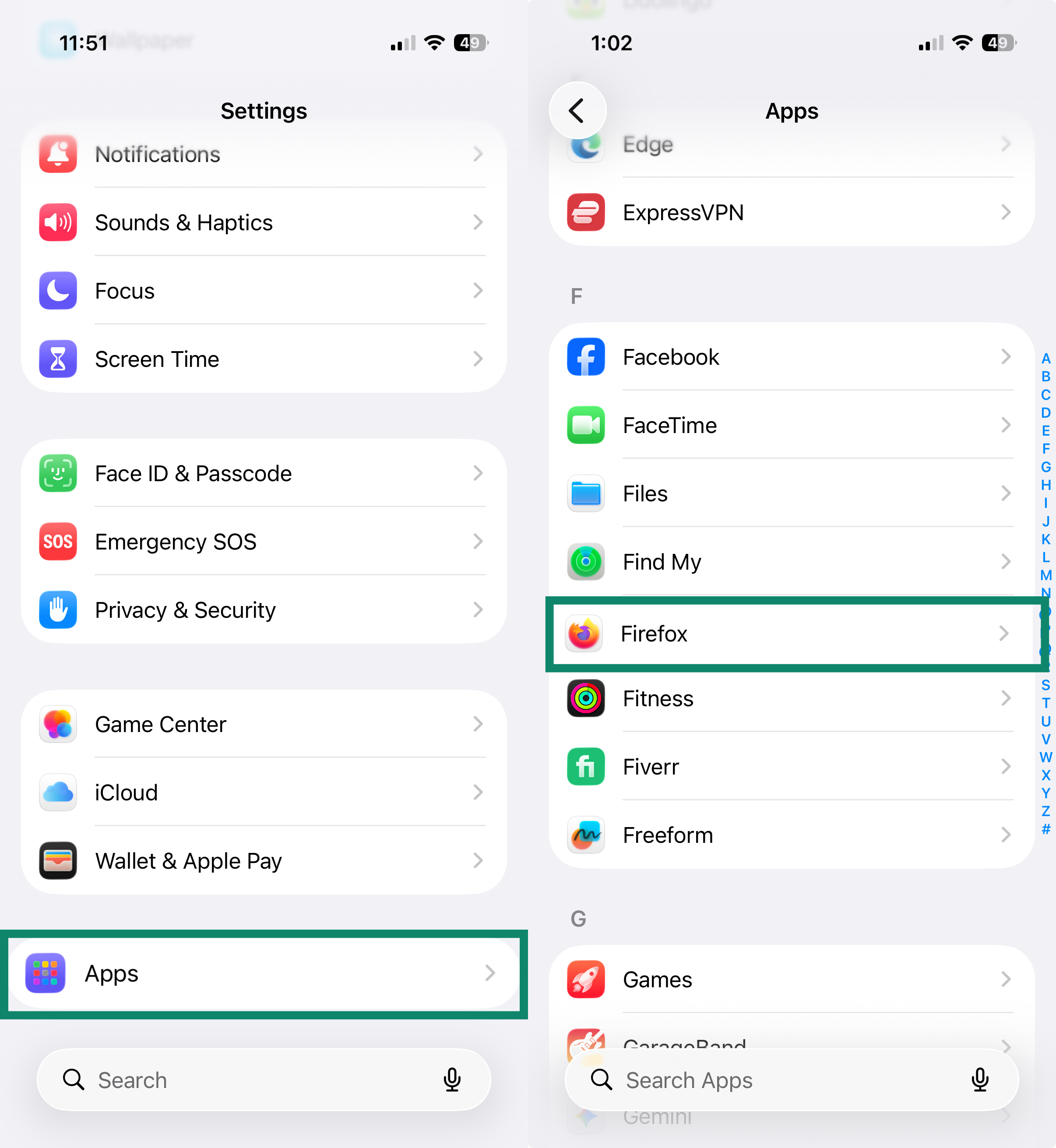
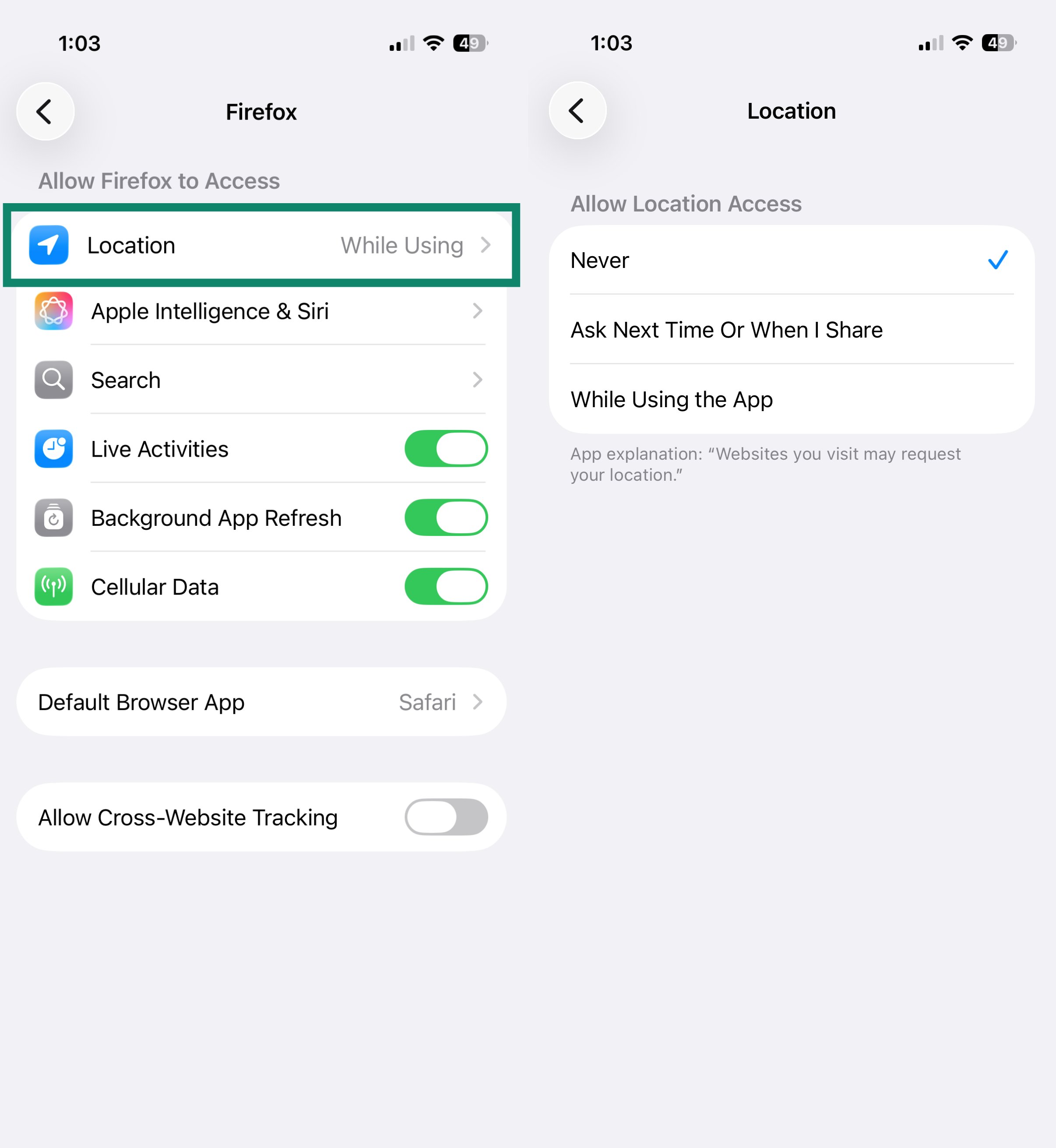
Firefox på iOS har ikke en indstilling til at deaktivere deling af placering i appen. For at forhindre Firefox i at få adgang til din placering skal du administrere tilladelsen i dine enhedsindstillinger:

  1. Åbn appen Indstillinger.
  2. Tryk på Apps, og tryk derefter på Firefox.
    Apps list on iPhone settings with Firefox highlighted
  3. Tryk på Placering, og vælg derefter Aldrig.
    iPhone Firefox app settings with Location selected and Location screen showing Never enabled

Tilbage til toppen


Microsoft Edge

  1. I Edge skal du klikke på menuen med tre prikker i øverste højre hjørne.
    Edge on Mac with three-dot menu icon highlighted in the top right corner
  2. Vælg Indstillinger.
    Edge on Mac main menu with Settings highlighted
  3. I venstre sidebjælke skal du klikke på Privatliv, søgning og tjenester og derefter klikke på Hjemmesidetilladelser.
    Edge Privacy, search, and services settings with Site permissions highlighted
  4. Klik på Alle tilladelser.
    Edge Site permissions page with All permissions highlighted
  5. Klik på Placering.
    Edge All permissions page with Location highlighted
  6. Slå Spørg, før der opnås adgang (anbefales) fra.
    Edge Location settings with Ask before accessing toggled off

På Android

  1. I Edge-appen skal du trykke på hamburgermenuikonet i nederste højre hjørne.
    Edge on Android homepage with three-line menu icon highlighted
  2. Tryk på Indstillinger
    Edge on Android menu with Settings highlighted
  3. Scroll ned, og tryk på Hjemmesideindstillinger, og tryk derefter på Hjemmesidetilladelser.
    Edge on Android Settings page with Site settings selected and Site permissions highlighted
  4. Tryk på Placering.
    Edge on Android Site settings page with Location highlighted under Permissions
  5. Vælg Tillad ikke hjemmesider at se din placering.
    Edge on Android Location settings with Don't allow sites to see your location selected
Bemærk: Edge på iOS har ikke en indstilling til at deaktivere deling af placering.

Tilbage til toppen


Safari

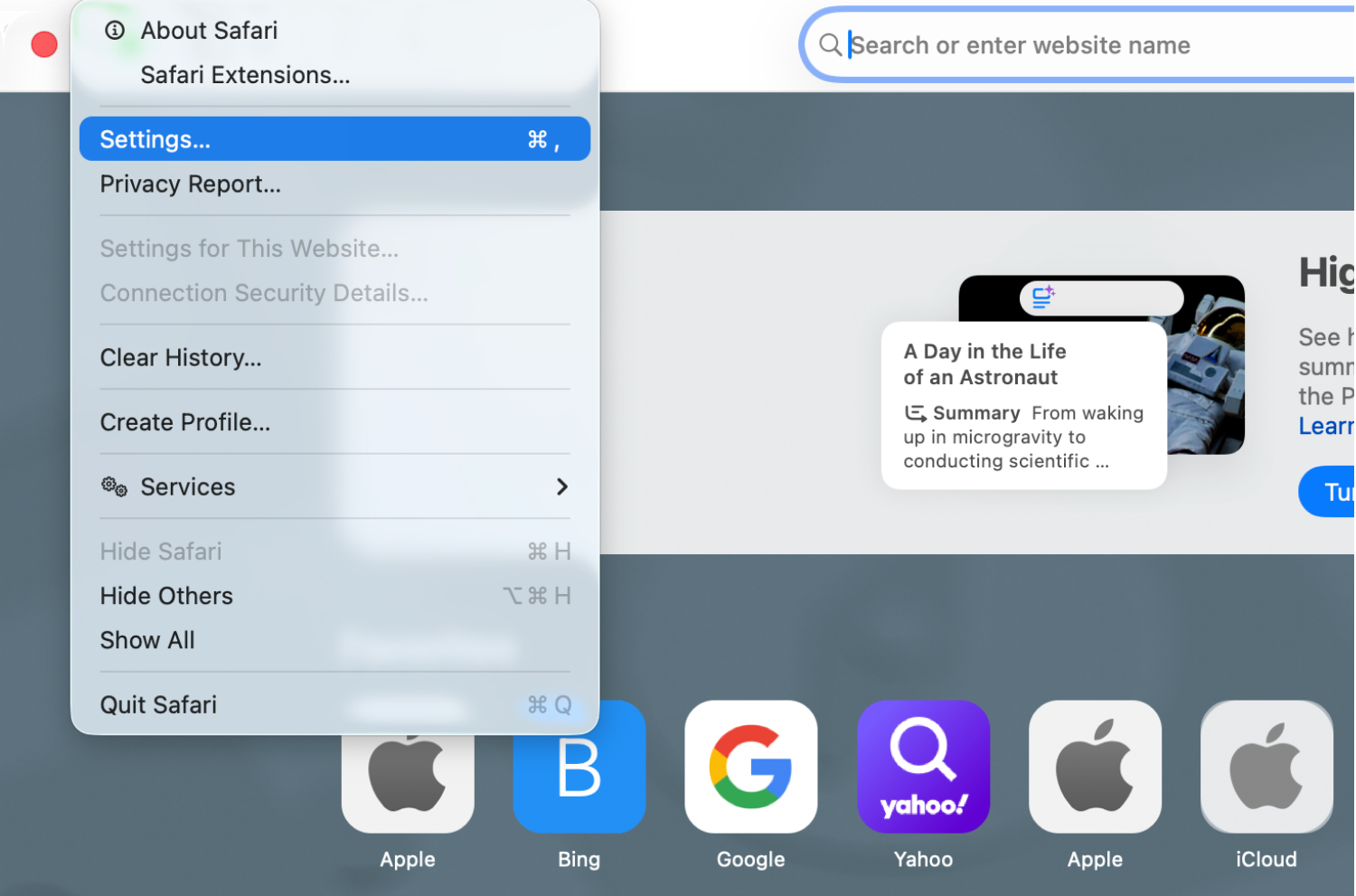
  1. Åbn Safari.
  2. På menulinjen skal du klikke på Safari > Indstillinger.
    Safari on Mac top menu with Settings option highlighted
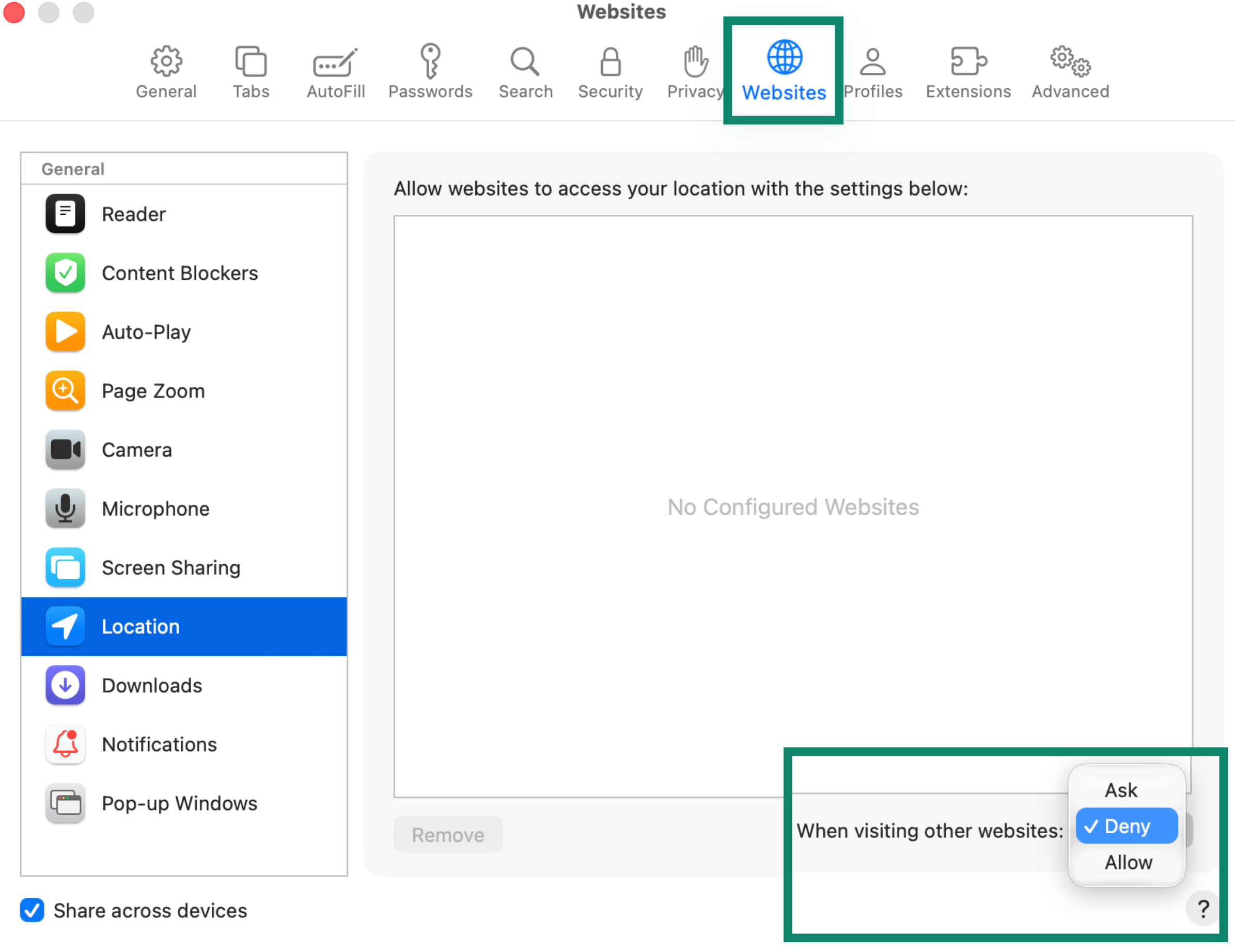
  3. Klik på fanen Hjemmesider. I venstre sidebjælke skal du klikke på Placering. Ved siden af Når du besøger andre hjemmesider skal du vælge Afvis.Safari Websites preferences with Location selected and When visiting other websites set to Deny

Hvis du vil tilbagekalde adgang til placering for hjemmesider, du tidligere har givet tilladelse til, skal du vælge hjemmesiden på listen og vælge Afvis i rullemenuen.

  1. Åbn appen Indstillinger.
  2. Tryk på Apps, og tryk derefter på Safari.
    iPhone Settings menu with Apps selected and Apps list showing Safari highlighted
  3. Scroll ned til Indstillinger for hjemmesider, og tryk derefter på Placering.
    iPhone Safari settings page with Location highlighted under Settings for Websites
  4. Tryk på Afvis.
    iPhone Safari Location settings with Deny selected under Location Access On All Websites

Tilbage til toppen


Opera

  1. I Opera skal du klikke på menuen med tre prikker i nederste venstre hjørne af sidepanelet.
    Opera on Mac sidebar with three-dot icon highlighted at the bottom left
  2. Klik på Indstillinger.
    Opera on Mac sidebar setup panel with Settings option highlighted
  3. I venstre sidebjælke skal du klikke på Privatliv og sikkerhed og derefter klikke på Indstillinger for hjemmesider.
    Opera Privacy & security settings with Site settings highlighted
  4. Under Tilladelser skal du klikke på Placering.Opera Site settings page with Location highlighted under Permissions
  5. Under Standardadfærd skal du vælge Tillad ikke hjemmesider at se din placering.
    Opera Location settings with Don't allow sites to see your location selected

  1. I Opera-appen skal du trykke på profilikonet i nederste højre hjørne.
    Opera on Android homepage with profile icon highlighted in the bottom right
  2. Tryk på tandhjulsikonet.
    Opera on Android profile panel with settings gear icon highlighted
  3. Scroll ned til og tryk på Privatliv og sikkerhed, og tryk derefter på Hjemmesideindstillinger.
    Opera on Android Settings page with Privacy & security selected and Site settings highlighted
  4. Tryk på Placering.
    Opera on Android Site settings page with Location highlighted under permissions list
  5. Tryk på Placering igen, og vælg Afvist.
    Opera on Android Location settings with Denied selected
Bemærk: Opera på iOS har ikke en indstilling til at deaktivere deling af placering.

Tilbage til toppen


Brave

  1. I Brave skal du klikke på ikonet for burgermenuen  i øverste højre hjørne og vælge Indstillinger.
    Brave on Mac main menu with Settings option highlighted
  2. I venstre sidebjælke skal du klikke på Privatliv og sikkerhed og derefter klikke på Indstillinger for hjemmesider og beskyttelse.
    Brave Privacy and security settings with Site and Shields Settings highlighted
  3. Under Tilladelser skal du klikke på Placering.
    Brave Site and Shields Settings page with Location highlighted under Permissions
  4. Under Standardadfærd skal du vælge Tillad ikke hjemmesider at se din placering.
    Brave Location settings with Don't allow sites to see your location selected

  1. I Brave-appen skal du trykke på menuen med tre prikker.
    Brave on Android homepage with three-dot menu icon highlighted
  2. Tryk på Indstillinger.
    Brave on Android menu with Settings highlighted near the bottom
  3. Under Generelt skal du trykke på Hjemmesideindstillinger.
    Brave on Android Settings page with Site settings highlighted
  4. Tryk på Placering.
    Brave on Android Site settings page with Location highlighted under Permissions
  5. Vælg Tillad ikke hjemmesider at se din placering.
    Brave on Android Location settings with Don't allow sites to see your location selected
Bemærk: Brave på iOS har ikke en indstilling til at deaktivere deling af placering.

Brug for hjælp? Kontakt ExpressVPN’s supportteam for øjeblikkelig hjælp.

Tilbage til toppen