






Eğer ExpressVPN iOS uygulaması, bulunduğunuz ülkenin App Store’unda mevcut değilse, App Store bölgenizi ExpressVPN’in erişilebilir olduğu bir ülkeye (örneğin Amerika Birleşik Devletleri) değiştirerek uygulamayı indirebilirsiniz.
App Store konumunuzu değiştirmenin iki yöntemi bulunuyor. Geçerli Apple Kimliği’nizin konumunu değiştirebilirsiniz ve geçerli Apple Kimliği’nizdeki aboneliklerin değişmesini istemiyorsanız farklı bir konuma sahip yeni bir Apple Kimliği oluşturabilirsiniz.
Bölüme atla
Geçerli Apple Kimliği’nin konumunu değiştirme
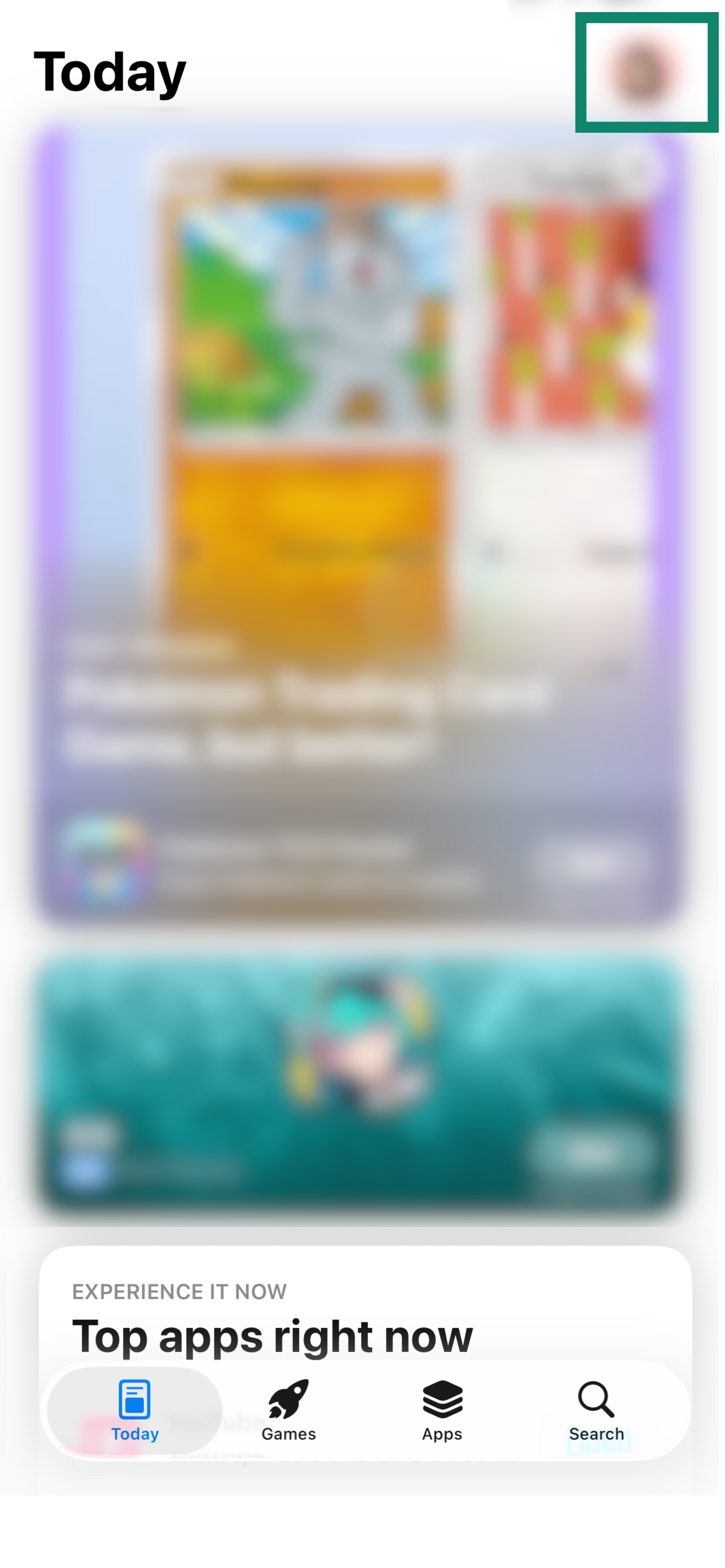
- Cihazınızda App Store‘a gidin.
- Sağ üst köşedeki profil simgesine dokunun.
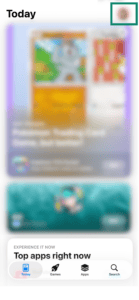

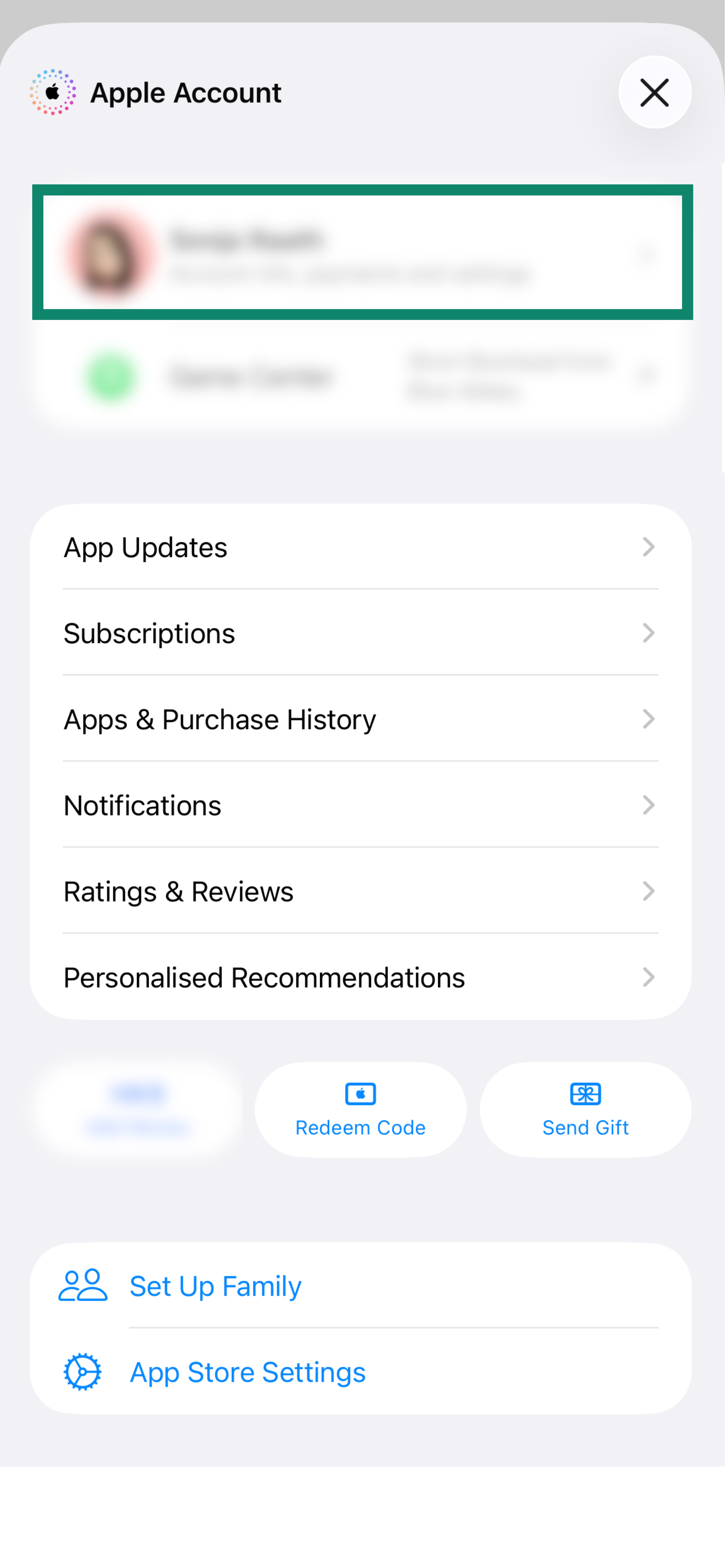
- Ekranın üst kısmından profil simgenize ya da Apple ID’nize dokunun. (İstenirse Apple ID Parolanızı girin ve Giriş Yap’a dokunun.)
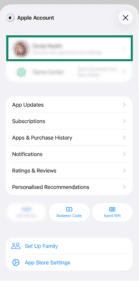
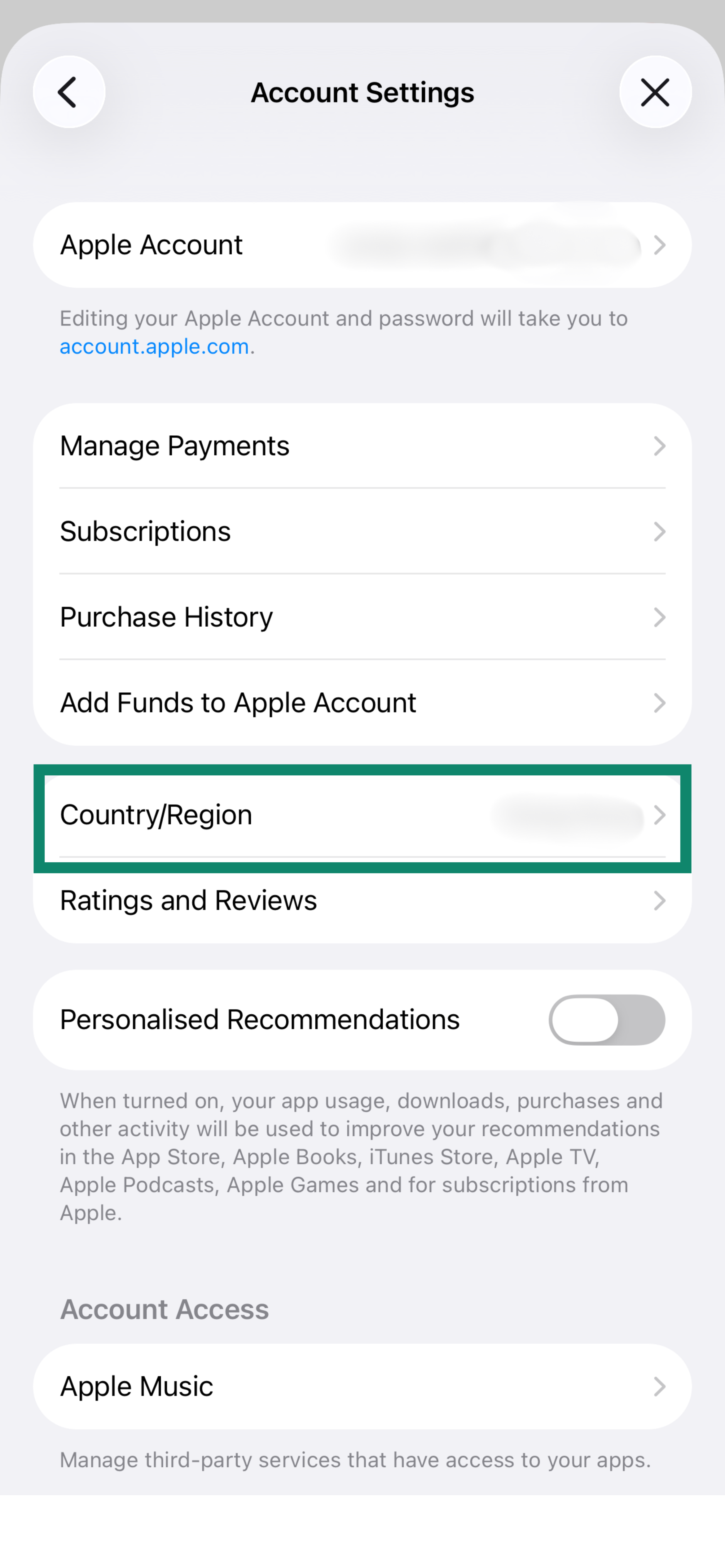
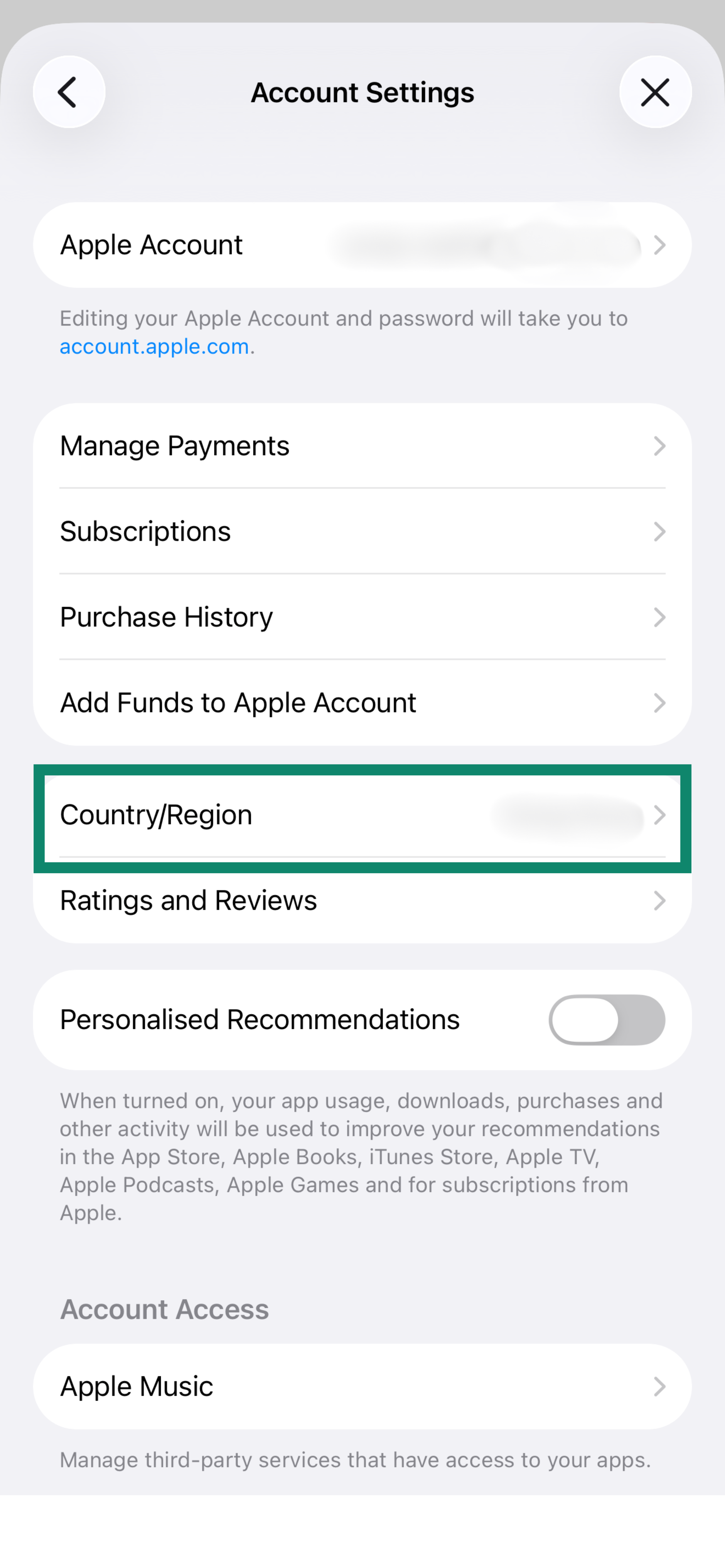
- Ülke/Bölge‘ye dokunun.
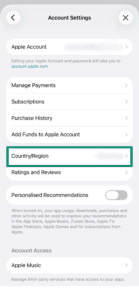
- Ülke veya Bölge Değiştir‘e dokunun ve ExpressVPN’in mevcut olduğu herhangi bir konumu seçin (örneğin ABD). Ücretsiz denemeyi kullanmak istiyorsanız orada bir ödeme yöntemine sahip olduğunuz bir konum seçmeniz gerekecektir.
- Continue (Devam) butonuna dokunun.
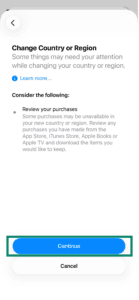
- Şartlar ve Koşullar’ı okuyun ve Kabul Ediyorum‘a dokunun. Kabul Ediyorum‘a tekrar dokunun.
- Aşağıdaki bilgileri girin:Ödeme YöntemiBir ödeme yöntemi seçin.
- Ücretsiz denemeyi kullanmak istemiyorsanız bir ödeme yöntemi girmeniz gerekmeyecek, bu yüzden Hiçbiri‘ni seçin. Hiçbiri seçeneğini görmüyorsanız Apple’ın çözüm adımlarını izleyin veya kullandığınız yeni konumla ilişkili bir ödeme yöntemi girin.
- Ücretsiz denemeyi kullanmak istiyorsanız kullandığınız yeni konumla ilişkili bir ödeme yöntemi girmeniz gerekecektir.
Fatura Adı
- Ad: Adınızı girin.
- Soyad: Soyadınızı girin.
Fatura Adresi
- Sokak: Bir sokak adı girin (örneğin Fireweed Ln).
- Şehir: Bir şehir girin (örneğin Juneau).
- Eyalet: Bir eyalet girin (örneğin Alaska).
- ZIP Kodu: Bir zip kodu girin (örneğin Alaska’da bir zip kodu 99501).
- Telefon: Bir ABD telefon numarası girin.
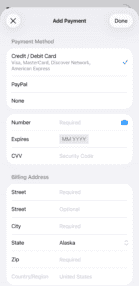
- İlerle‘ye dokunun ve sonra Bitti‘ye dokunun.
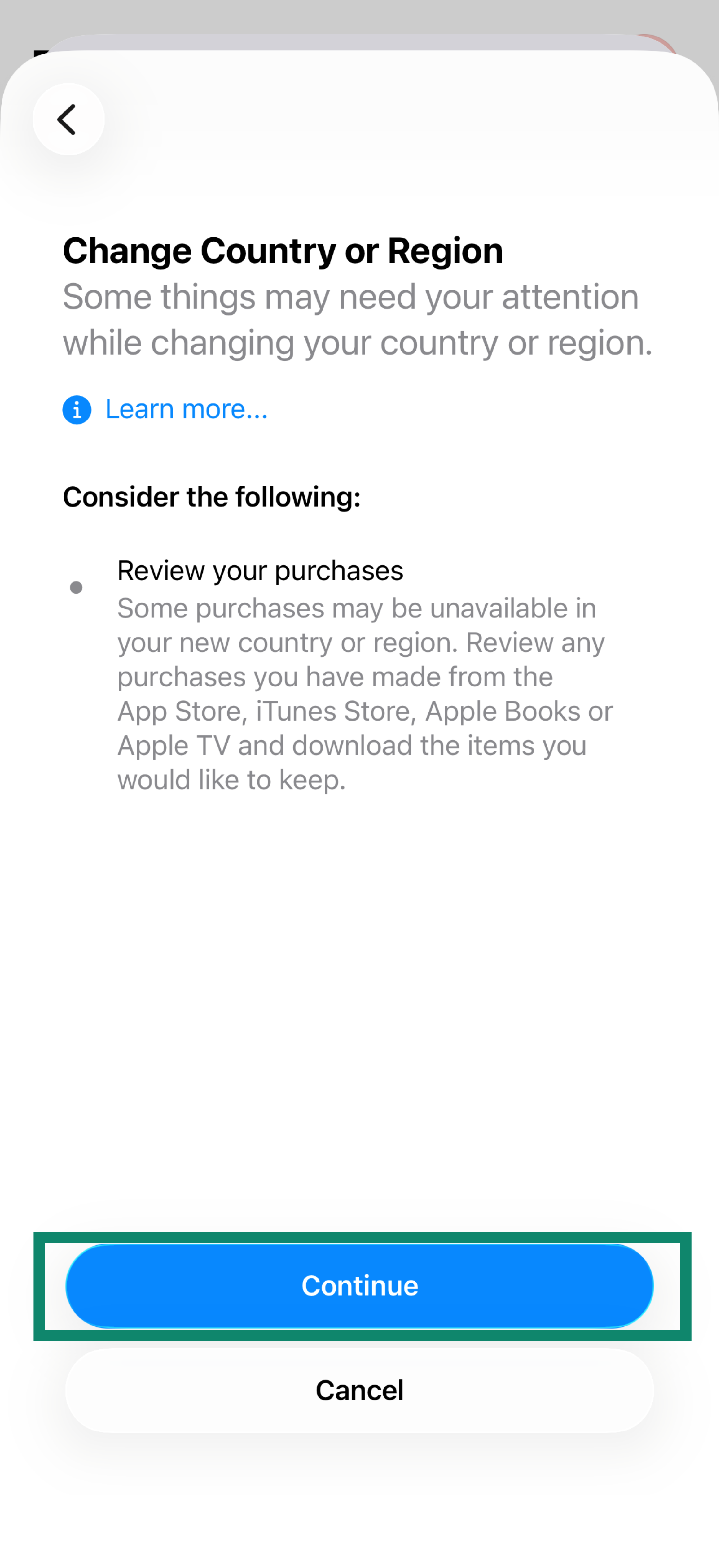
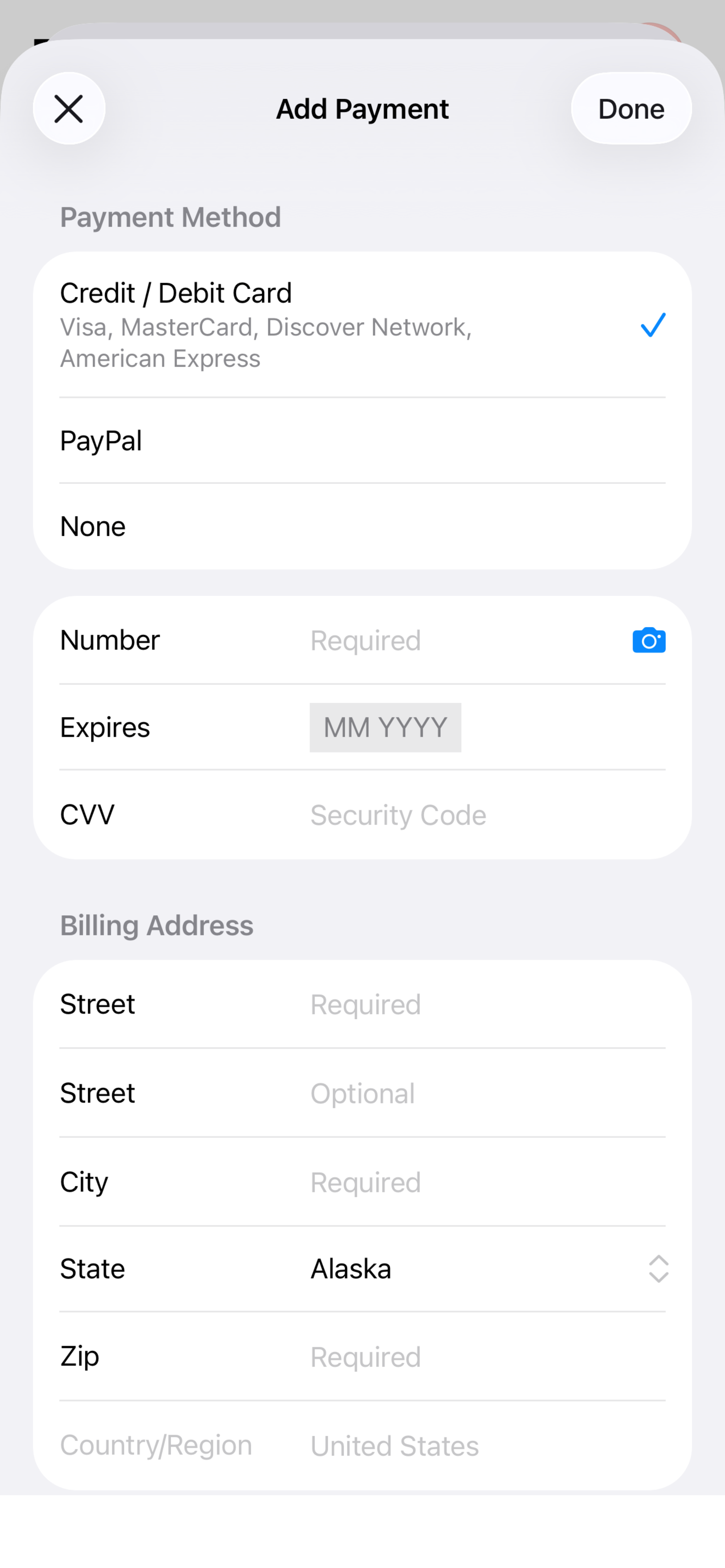
Artık değişen konumunuzla ExpressVPN’i indirebilirsiniz.
Yardıma mı ihtiyacınız var? Hemen yardım almak için ExpressVPN Destek Ekibi’ne ulaşın.
Farklı bir konuma sahip yeni bir Apple Kimliği oluşturma
Yeni Apple Kimliği’nizi iOS cihazınızdan veya Windows/Mac üzerinde iTunes’dan oluşturabilirsiniz.
İOS cihazından Apple Kimliği oluşturma
- Cihazınızda App Store‘a gidin. Sağ üst köşedeki profil simgesine dokunun.
- Ekranın en üstündeki profil simgenize veya Apple Kimliği’nize dokunun.
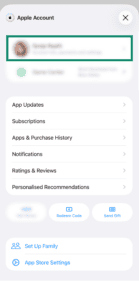
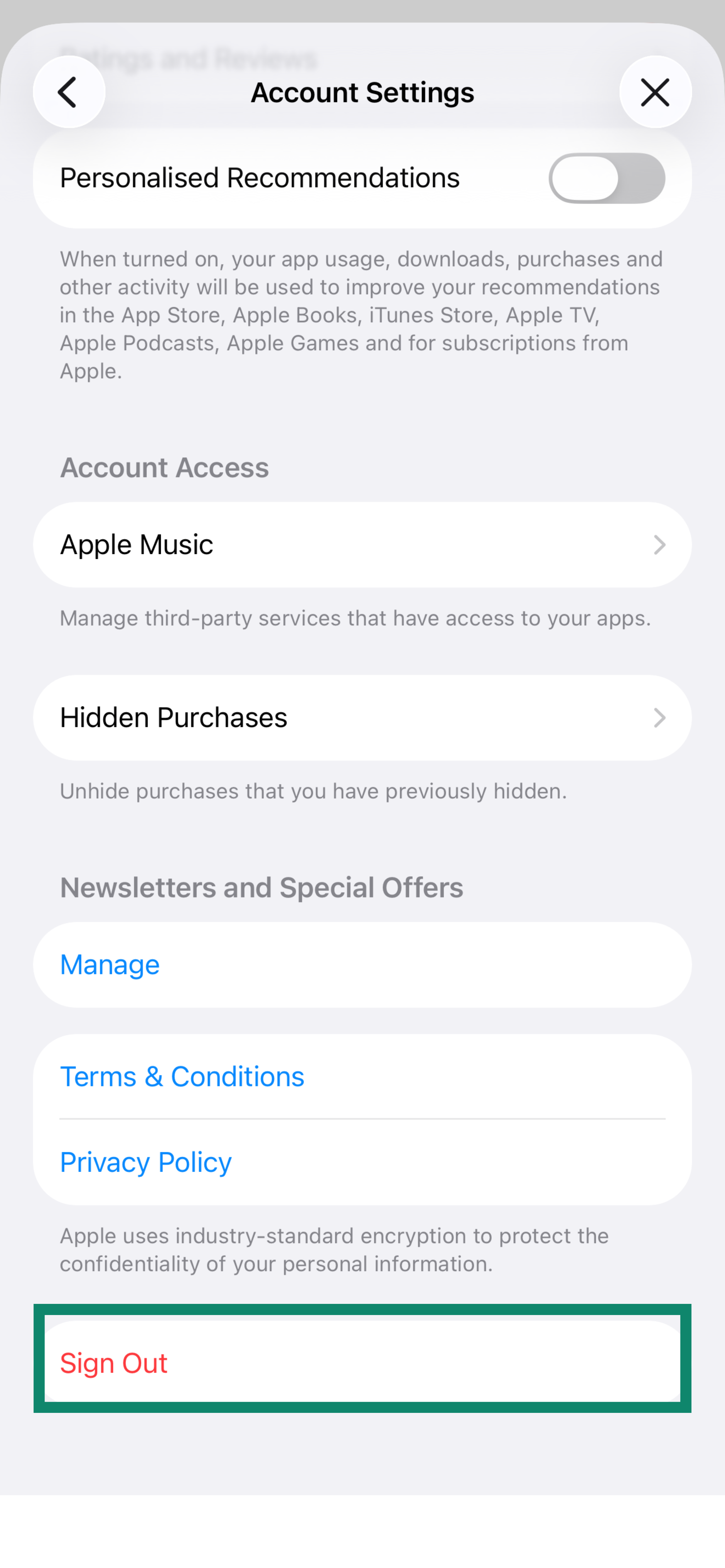
- Hesap sayfasının en altına kaydırın ve Sign Out (Çıkış Yap) butonuna dokunun. (Merak etmeyin, bu işlem sonunda iCloud ya da iMessage’dan değil, yalnızca App Store’dan çıkış yaparsınız.)
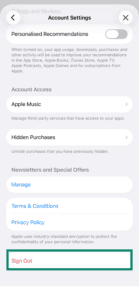
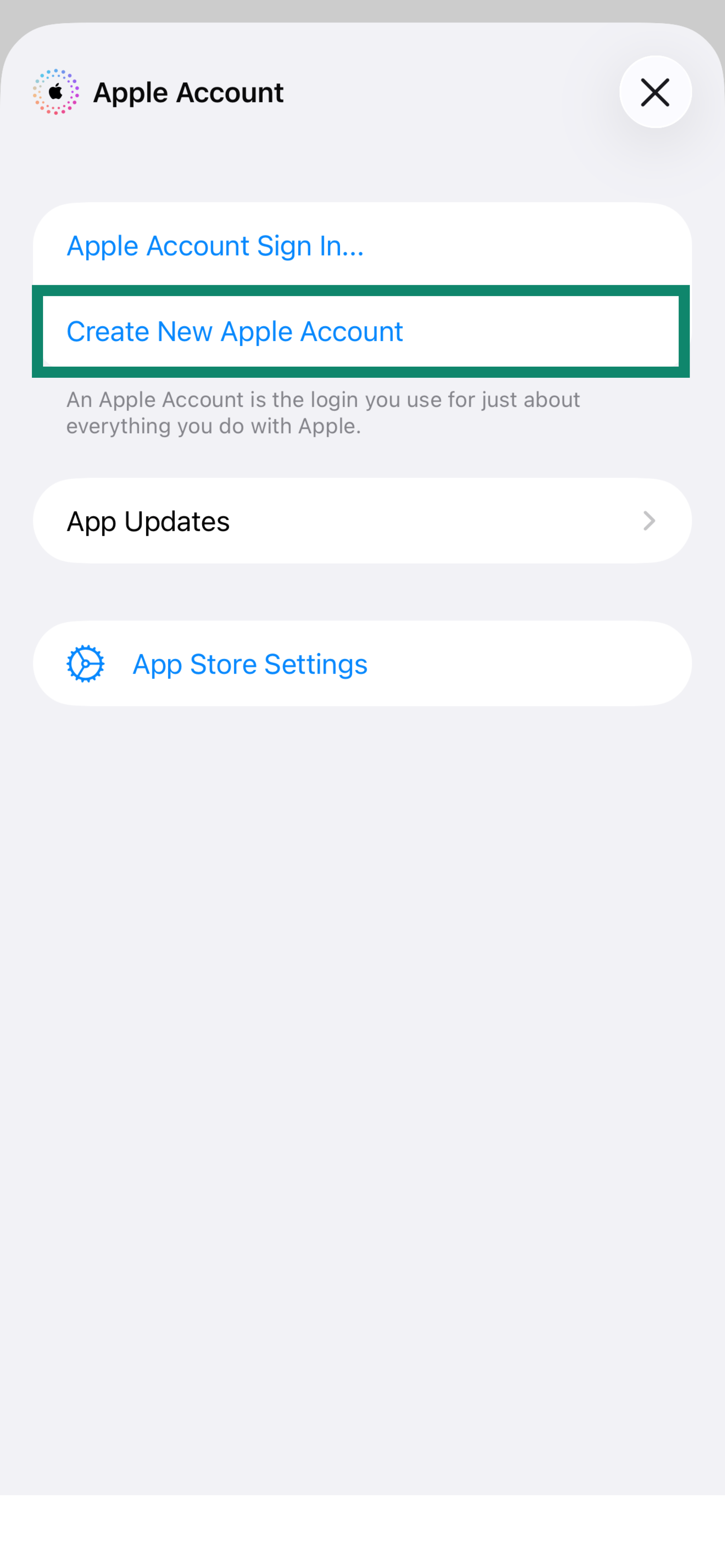
- Aynı sayfanın üst kısmına kaydırın ve Create New Apple Account (Yeni Apple Hesabı Oluştur) butonuna dokunun.
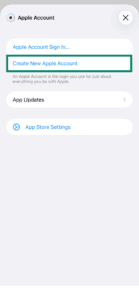
- E-posta adresinizi girin (asıl Apple ID hesabınızdaki e-posta olamaz) ve yeni bir şifre belirleyin. Country/Region (Ülke/Bölge) kısmı için ExpressVPN’in kullanılabildiği bir ülkeyi (örneğin ABD) seçin.
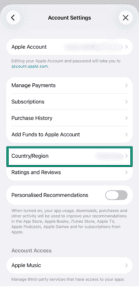
- Apple’ın Hüküm ve Koşullarını kabul edin.
- İleri’yi seçin.
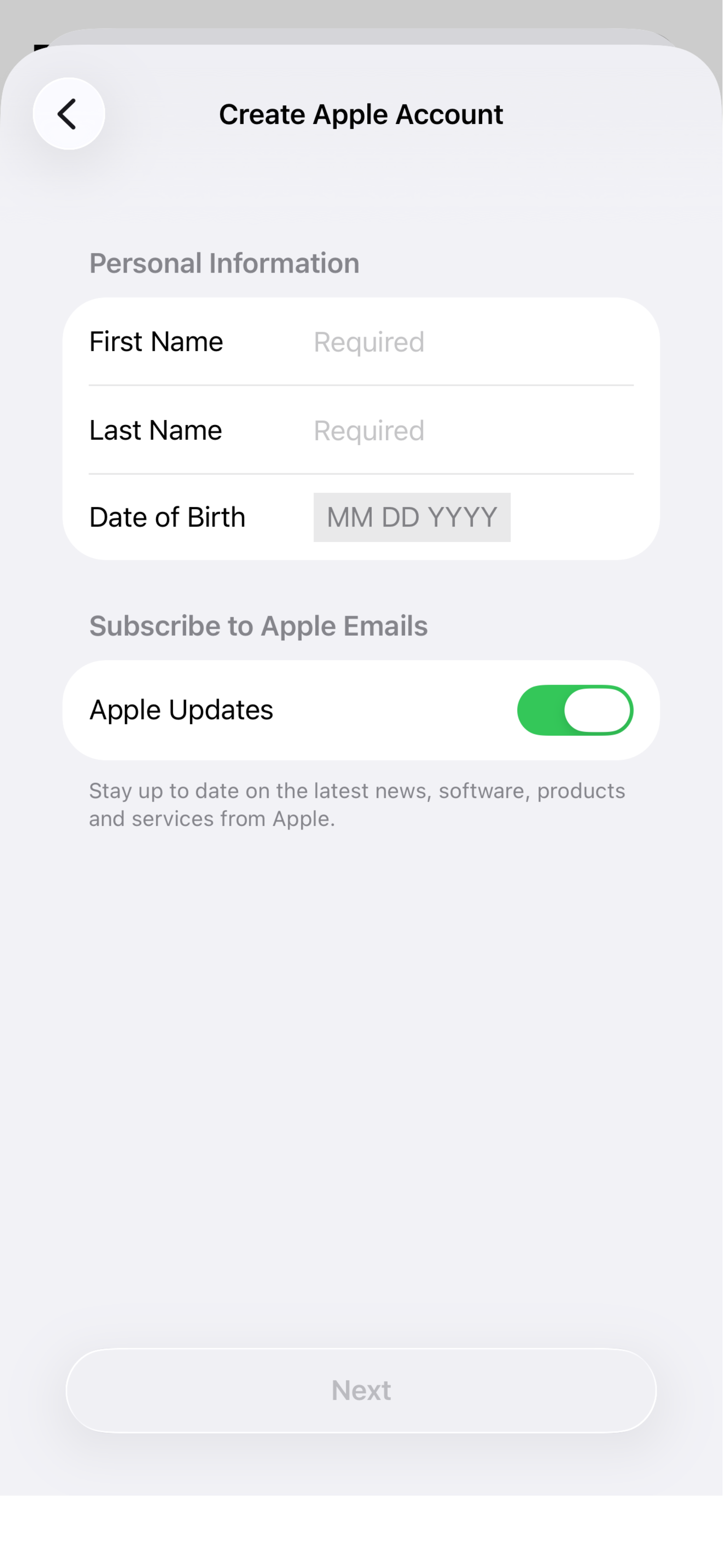
- İsim, soy ismi ve doğum tarihinizi girin.

- İleri’yi seçin.
- Aşağıdaki bilgileri girin:Ödeme YöntemiBir ödeme yöntemi seçin.
- Ücretsiz denemeyi kullanmak istemiyorsanız bir ödeme yöntemi girmeniz gerekmeyecek, bu yüzden Hiçbiri‘ni seçin. Hiçbiri seçeneğini görmüyorsanız Apple’ın çözüm adımlarını izleyin veya kullandığınız yeni konumla ilişkili bir ödeme yöntemi girin.
- Ücretsiz denemeyi kullanmak istiyorsanız kullandığınız yeni konumla ilişkili bir ödeme yöntemi girmeniz gerekecek.
Fatura Adı
- Ad: Adınızı girin.
- Soyad: Soyadınızı girin.
Fatura Adresi
- Sokak: Bir sokak adı girin (örneğin Fireweed Ln).
- Şehir: Bir şehir girin (örneğin Juneau).
- Eyalet: Bir eyalet girin (örneğin Alaska).
- ZIP Kodu: Bir zip kodu girin (örneğin Alaska’da bir zip kodu 99501).
- Telefon: Bir ABD telefon numarası girin.
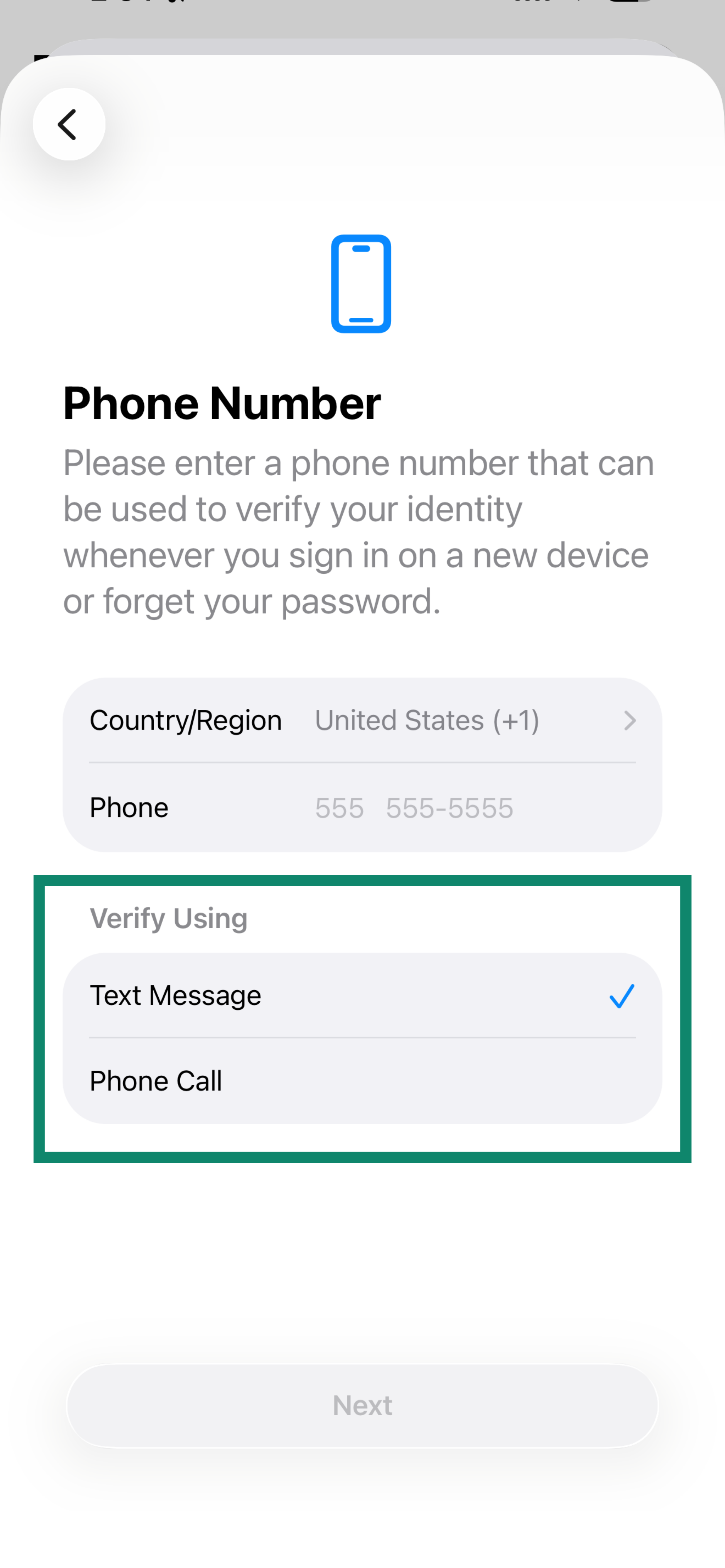
- Bir telefon numarası girin ve doğrulama için Text Message (Kısa Mesaj) ya da Phone Call (Telefon Araması) seçeneklerinden birini seçin.
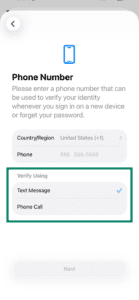
- Telefon numaranıza gönderilen doğrulama kodunu girin ve Next (İleri) butonuna dokunun.
- Apple’dan gelen doğrulama kodu için e-posta adresinize bakın. Kodu girin ve İleri’ye dokunun.
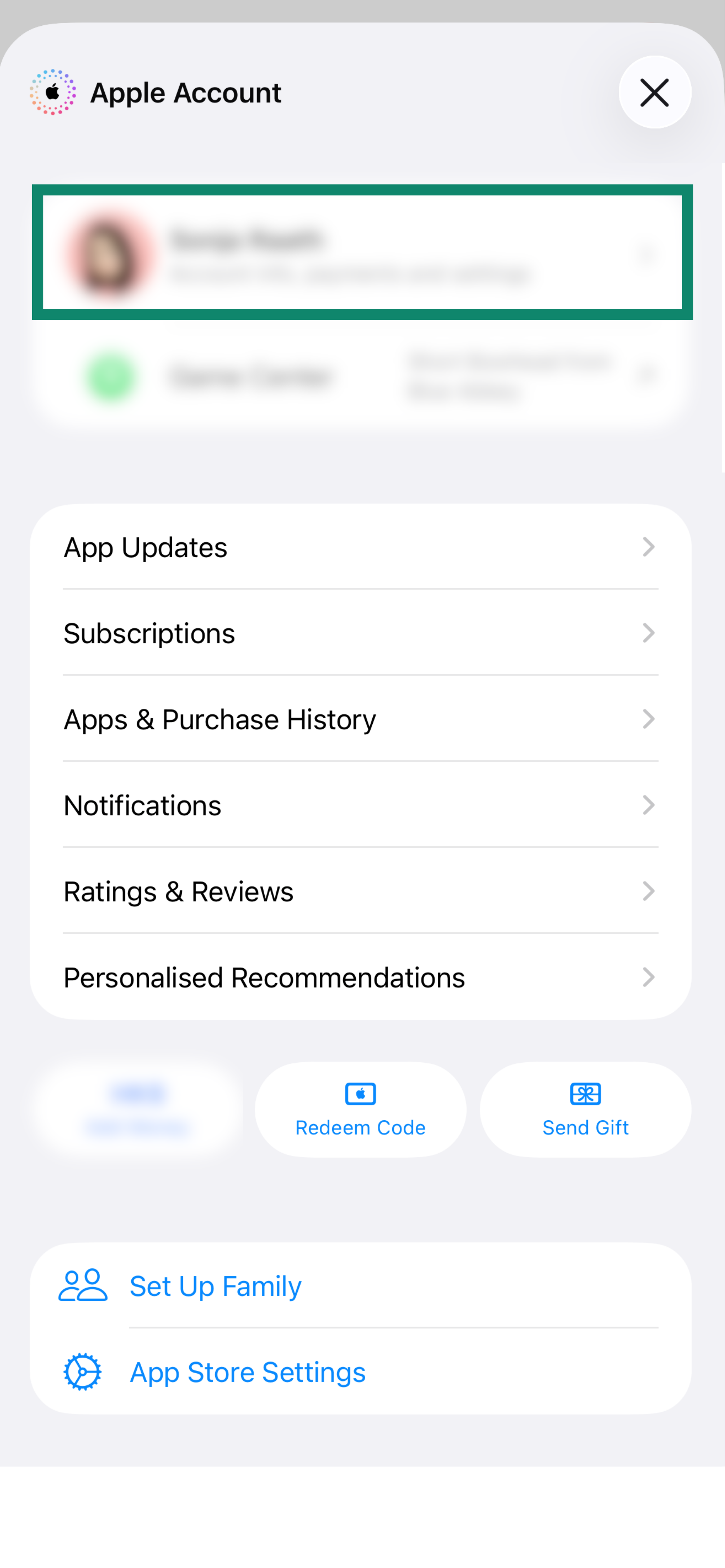
Apple ID’nizi başarıyla oluşturdunuz.
Apple resmi sitesinden bir Apple Kimliği oluşturma
- Yeni bir Apple Kimliği oluşturmak için Apple resmi sitesini ziyaret edin.
- Aşağıdaki bilgileri girin:
- Ad: Adınızı girin.
- Soyad: Soyadınızı girin.
- Ülke/Bölge: ExpressVPN’in mevcut olduğu bir ülke seçin (örneğin ABD).
- Doğum tarihi: Doğum tarihinizi girin.
- E-posta: E-postanızı girin. E-postanız yeni Apple Kimliği’niz olacak.
- Şifre: Şifrenizi girin.
- Şifreyi doğrula: Şifrenizi tekrar girin.
- Telefon numarası: Telefon numaranızı girin (Daha sonra bir doğrulama kodu almak için buna ihtiyacınız olacak.)
- Doğrulama yöntemi: SMS veya Telefon görüşmesi seçin.
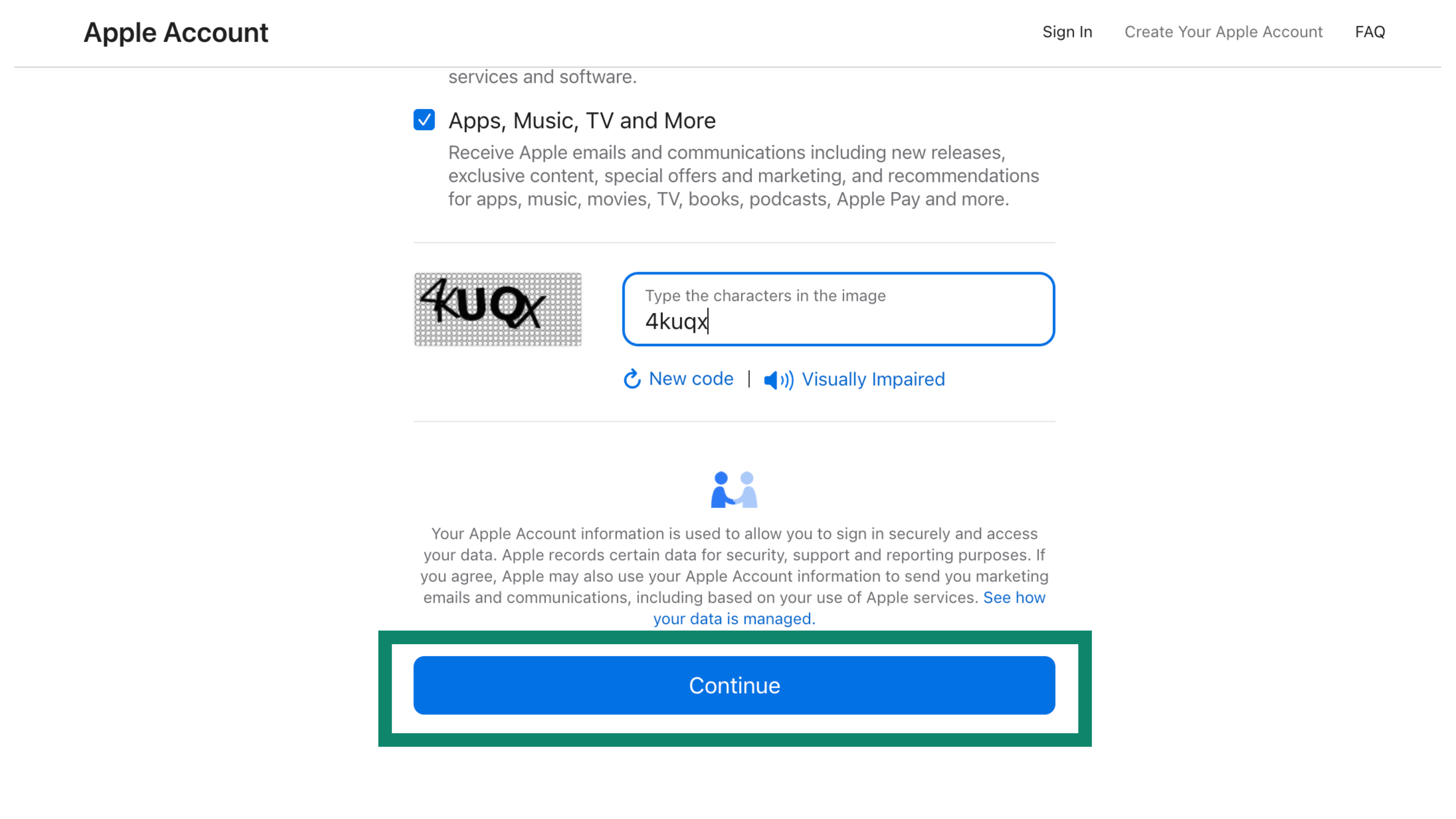
- Görseldeki karakterleri girin.
- İlerle‘ye tıklayın.


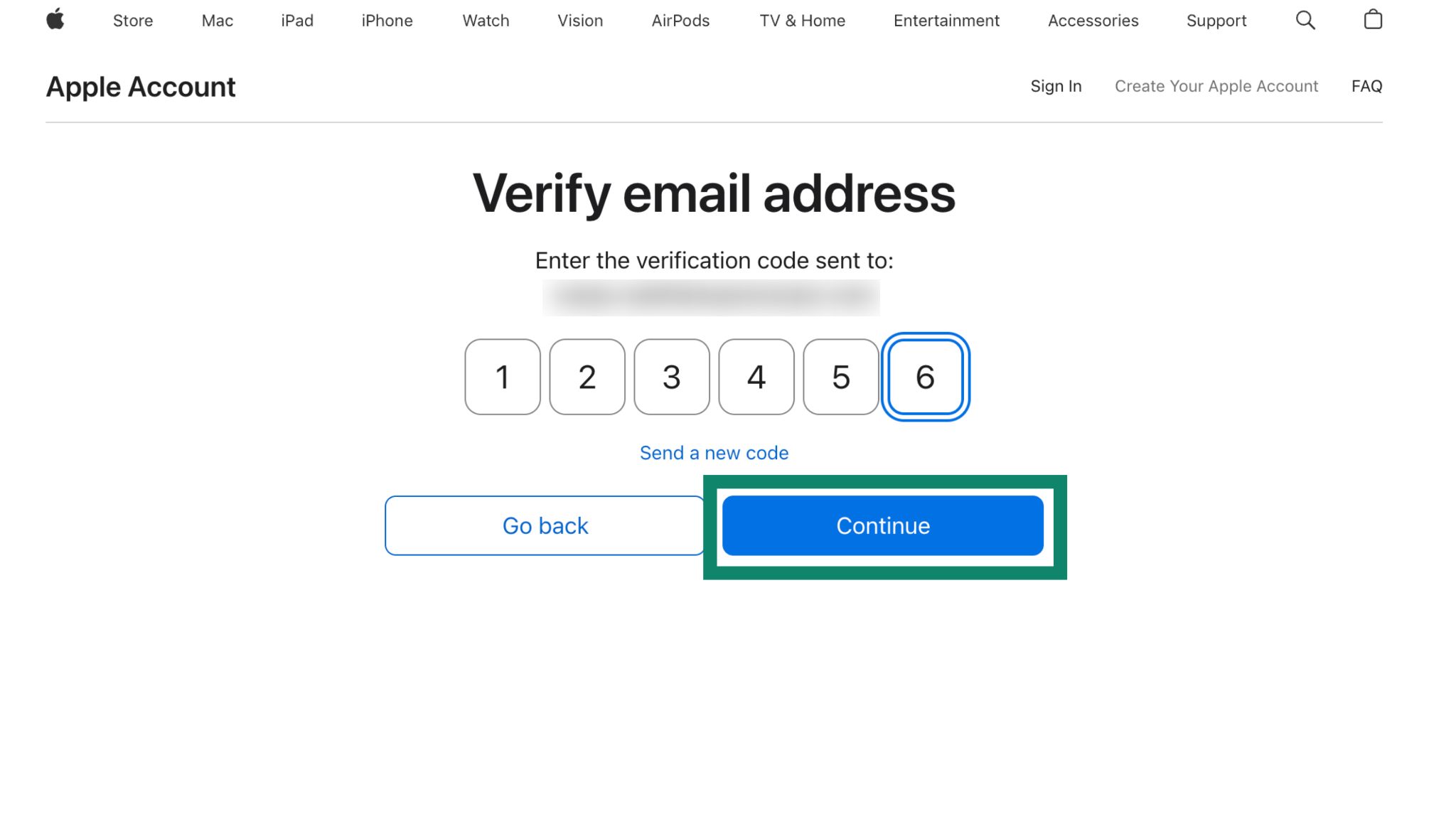
- E-posta adresinize gönderilen kodu girin. İlerle‘ye tıklayın.

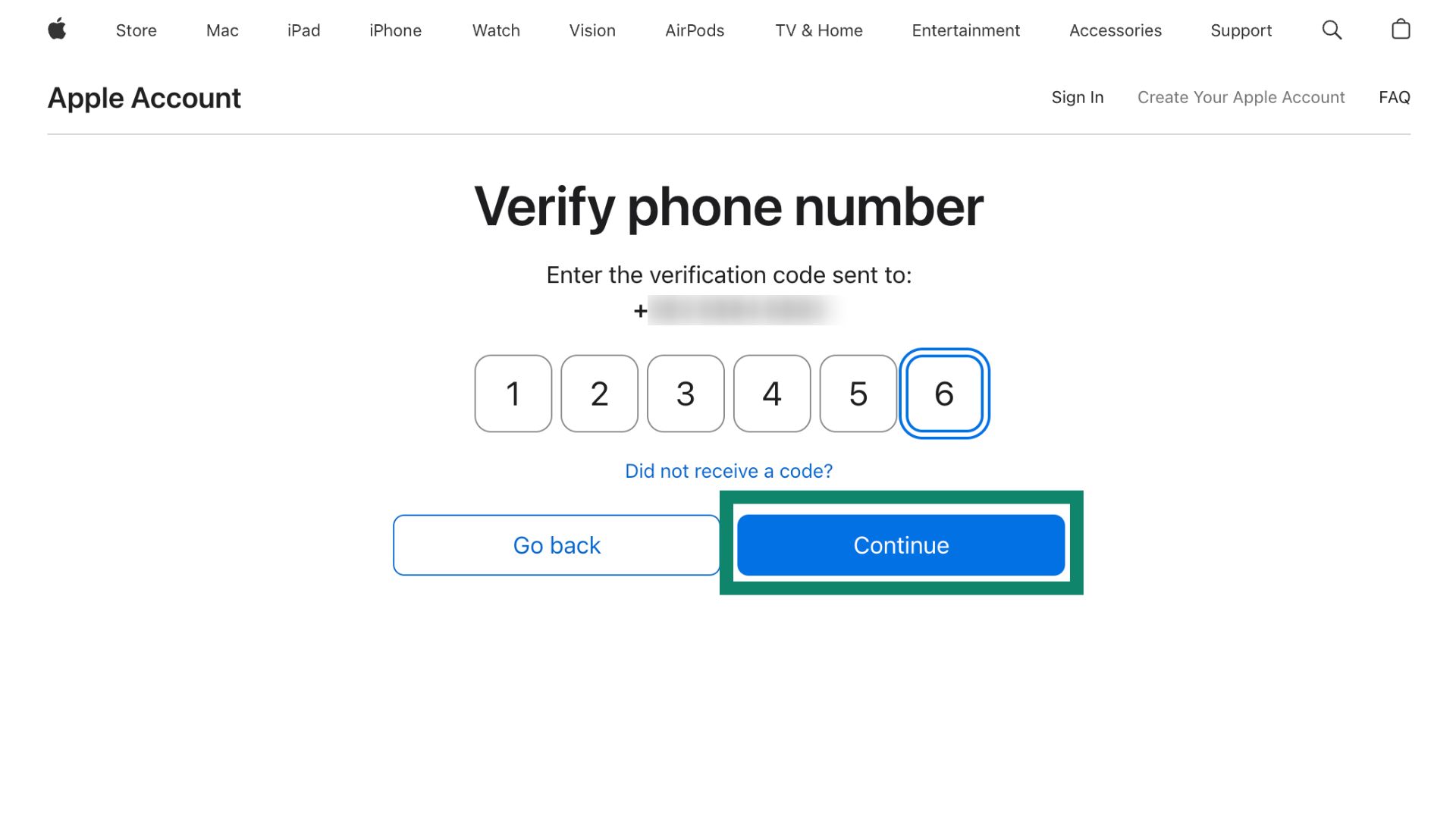
- Telefon numaranıza gönderilen kodu girin. İlerle‘ye tıklayın.

Artık yeni bir Apple Kimliği oluşturdunuz. Varolan Apple Kimliği’nizden çıkış yapabilir ve yenisi ile giriş yapabilirsiniz.
- Cihazınızda App Store‘a gidin. Sağ üst köşedeki profil simgesine dokunun. Aşağı kaydırın ve Çıkış Yap‘a dokunun.
- Yukarı geri kaydırın ve yeni Apple Kimliği’nizle giriş yapın. Giriş Yap‘a dokunun.
- App Store konumunuz ABD olarak değiştirileceği ile ilgili bilgiyi aldığınızda Tamam > İlerle‘ye dokunun.
Artık ExpressVPN’i iOS cihazınıza indirebilirsiniz.
Yardıma mı ihtiyacınız var? Hemen yardım almak için ExpressVPN Destek Ekibi’ne ulaşın.
Sıkça sorulan sorular
ExpressVPN’i indirdikten asıl Apple Kimliği hesabıma geçiş yapabilir miyim?
Evet. ExpressVPN’i cihazınıza indirdikten sonra, Apple Kimliğiniz hangi ülkeye ait olursa olsun çalışır.
ExpressVPN’i nasıl güncelleyebilirim?
Herhangi bir iOS uygulamasını güncellemek için, o uygulamayı indirmek için kullandığınız Apple Kimliği ile aynı kimliği kullanmanız gerekmektedir.
Yeni bir Apple Kimliği ile ExpressVPN’i indirdikten sonra asıl Apple Kimliği’nize geçiş yaptıysanız, ExpressVPN uygulamasının güncellemeleri için yeni Apple Kimliği’niz ile giriş yapmanız gerekecektir.
Yardıma mı ihtiyacınız var? Hemen yardım almak için ExpressVPN Destek Ekibi’ne ulaşın.