






Jeśli aplikacja ExpressVPN na iOS nie jest dostępna w sklepie App Store w Twoim kraju, możesz ją pobrać, zmieniając lokalizację sklepu App Store na taką, w której ExpressVPN jest dostępny, np. Stany Zjednoczone.
Są dwa sposoby na zmianę lokalizacji App Store. Możesz zmienić lokalizację swojego dotychczasowego identyfikatora Apple ID lub, jeśli chcesz zachować swoje obecne subskrypcje Apple ID bez zmian, możesz utworzyć nowy Apple ID z inną lokalizacją.
Przejdź do…
Zmień lokalizację swojego dotychczasowego Apple ID
- Wejdź w App Store na swoim urządzeniu.
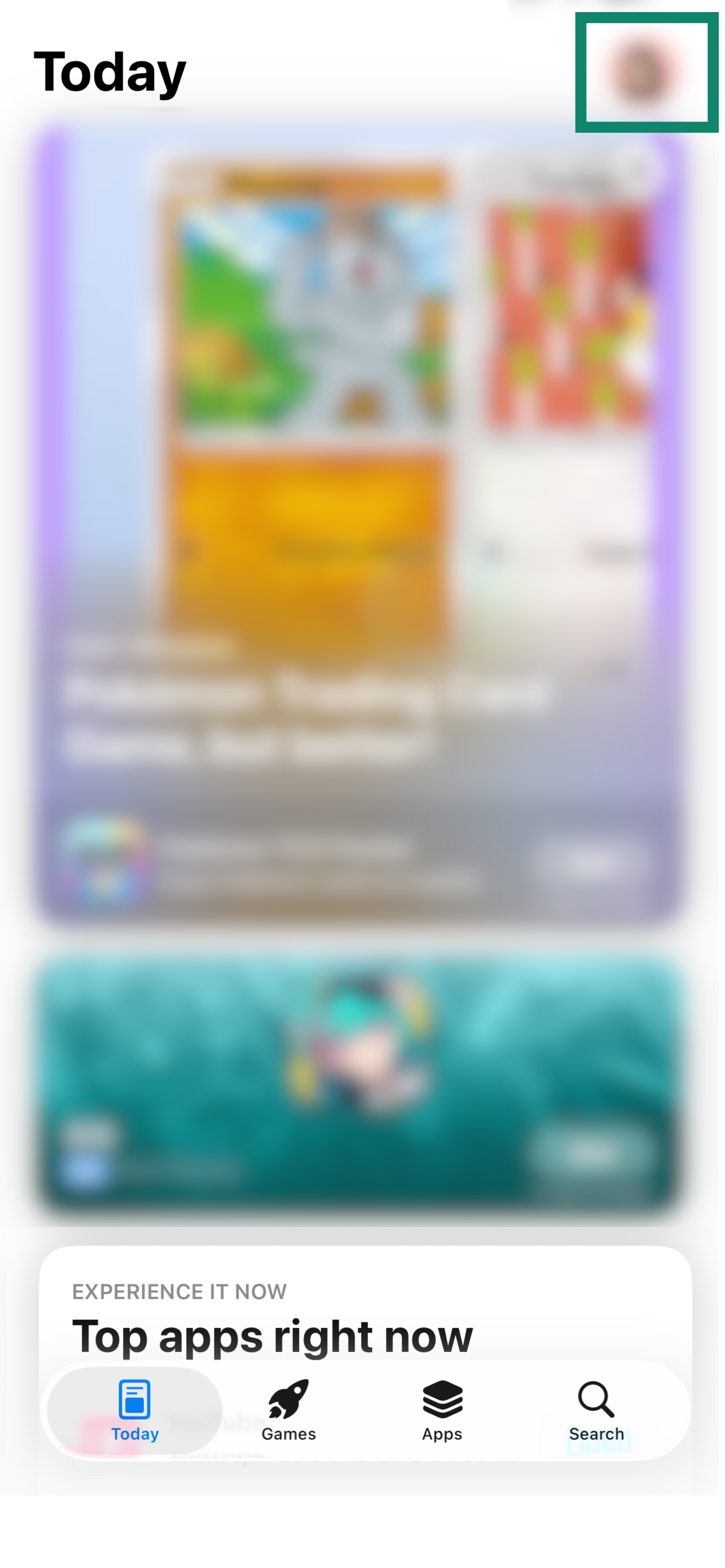
- Stuknij ikonę profilu znajdującą się w prawym górnym rogu.
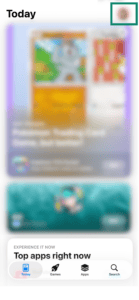

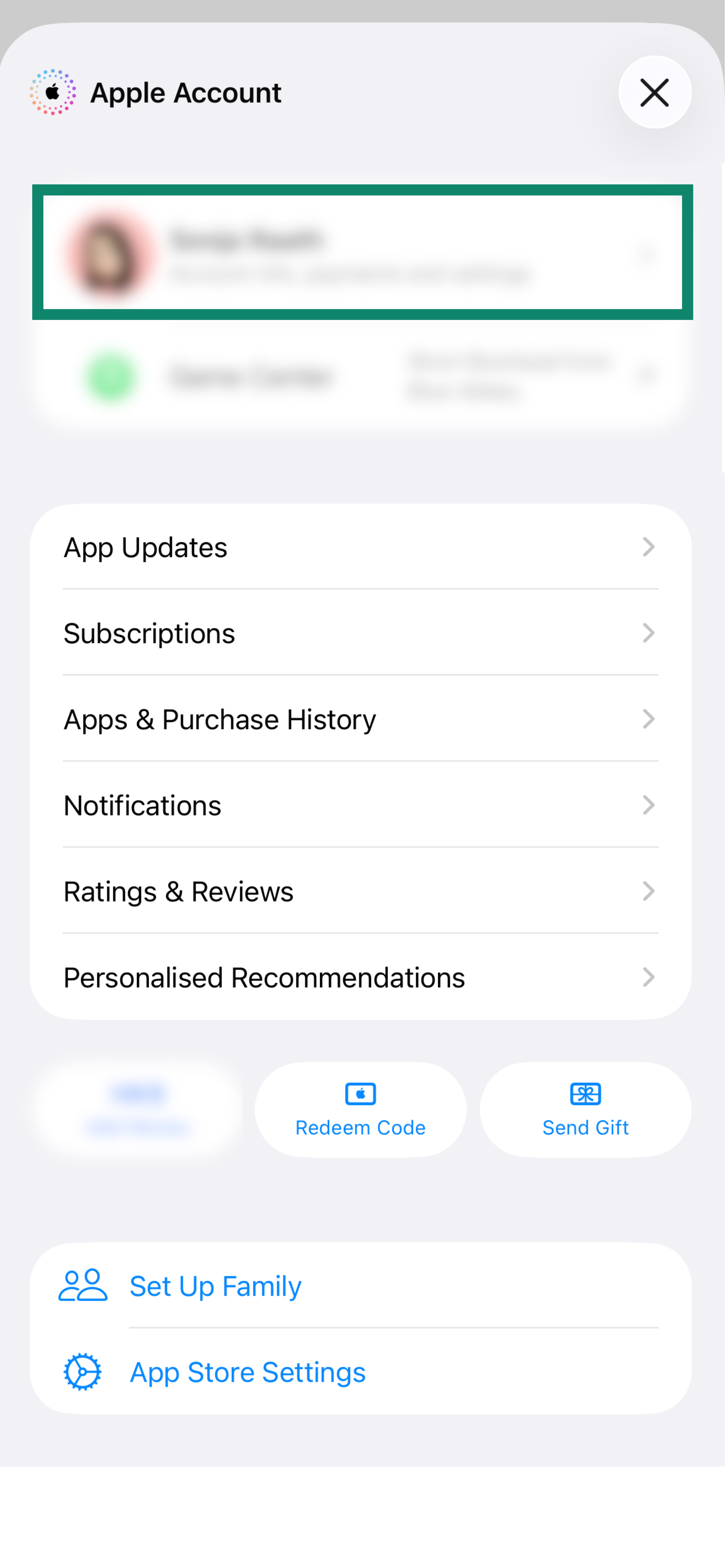
- W górnej części ekranu dotknij ikony swojego profilu lub swojego Apple ID. (Jeśli pojawi się prośba, wpisz swoje hasło do Apple ID i dotknij Zaloguj się.
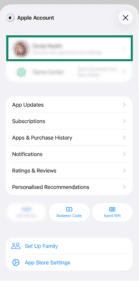
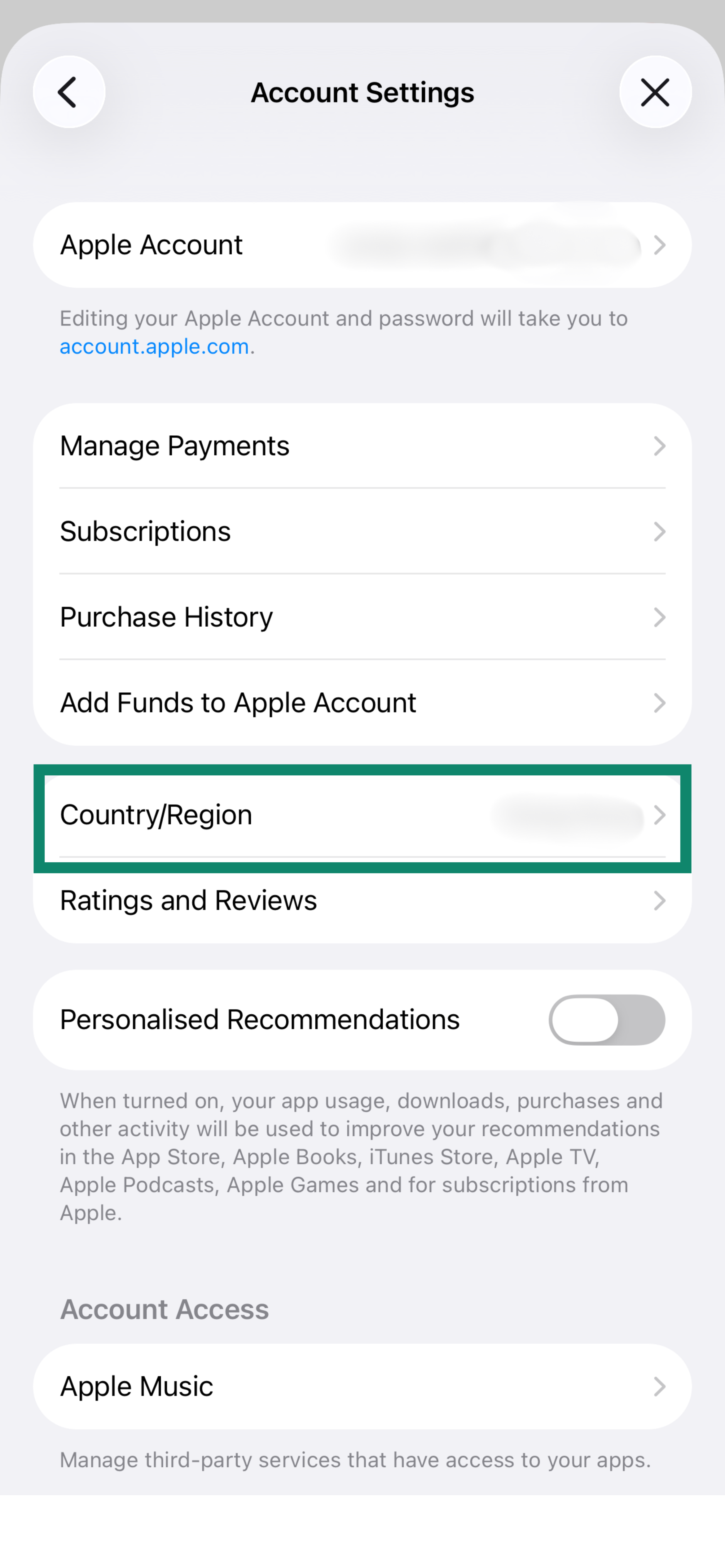
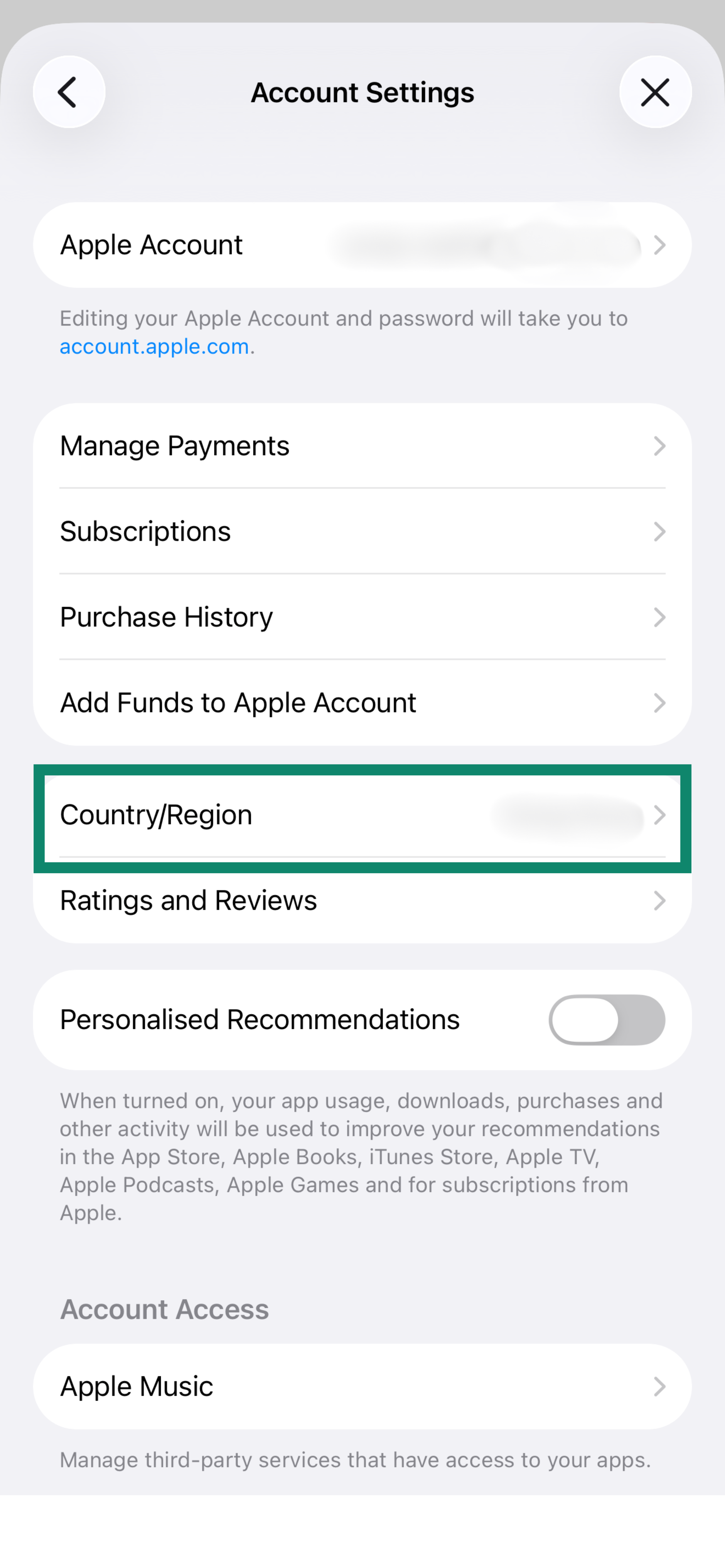
- Stuknij Kraj/Region.
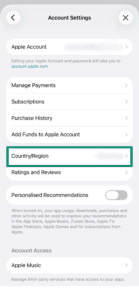
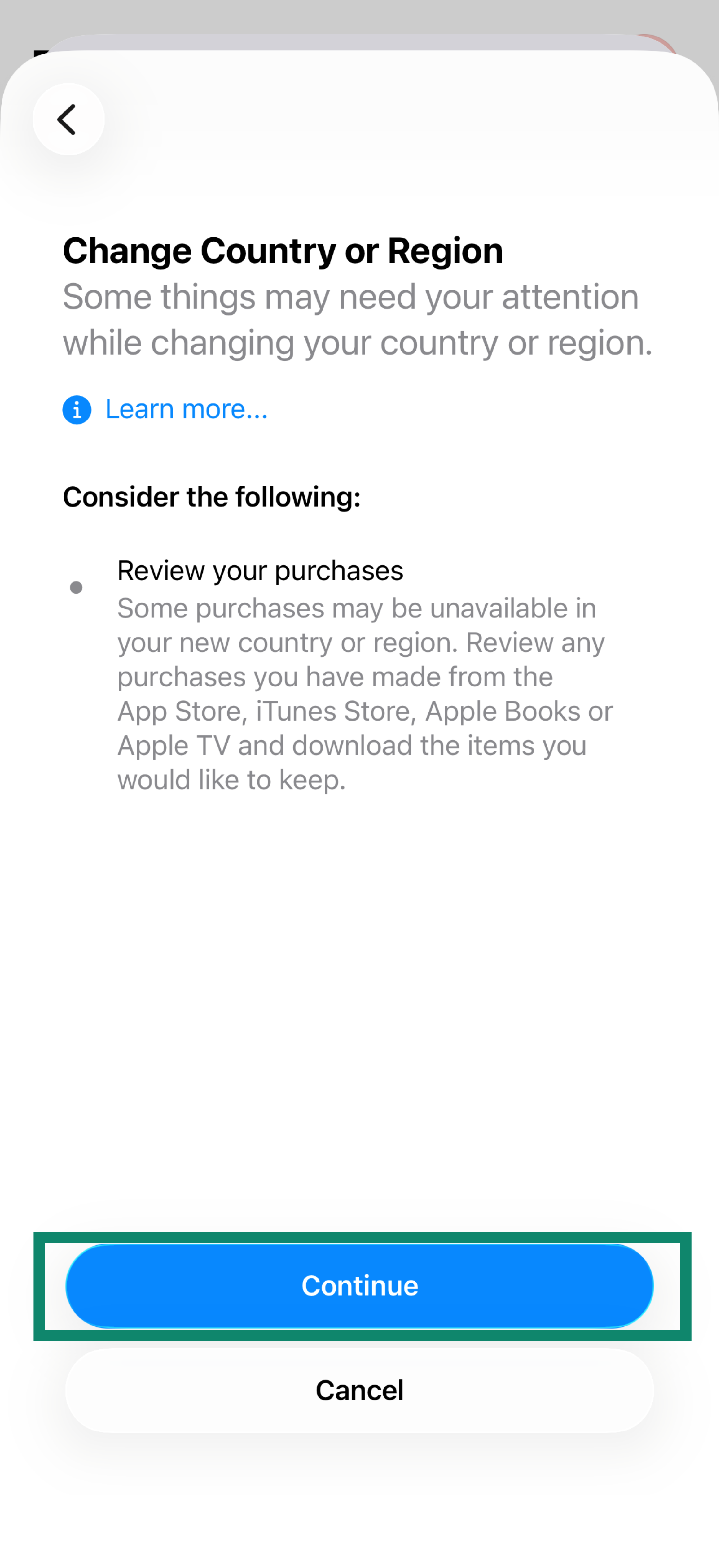
- Stuknij Zmień kraj lub region i wybierz lokalizację, w której ExpressVPN jest dostępny (np. Stany Zjednoczone). Jeśli chcesz skorzystać z darmowej wersji próbnej, wybierz lokalizację, dla której wprowadzisz metodę płatności.
- Stuknij Continue (Kontynuuj).
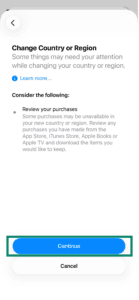
- Przeczytaj Warunki użytkowania, a następnie stuknij Zgadzam się. Stuknij Zgadzam się ponownie.
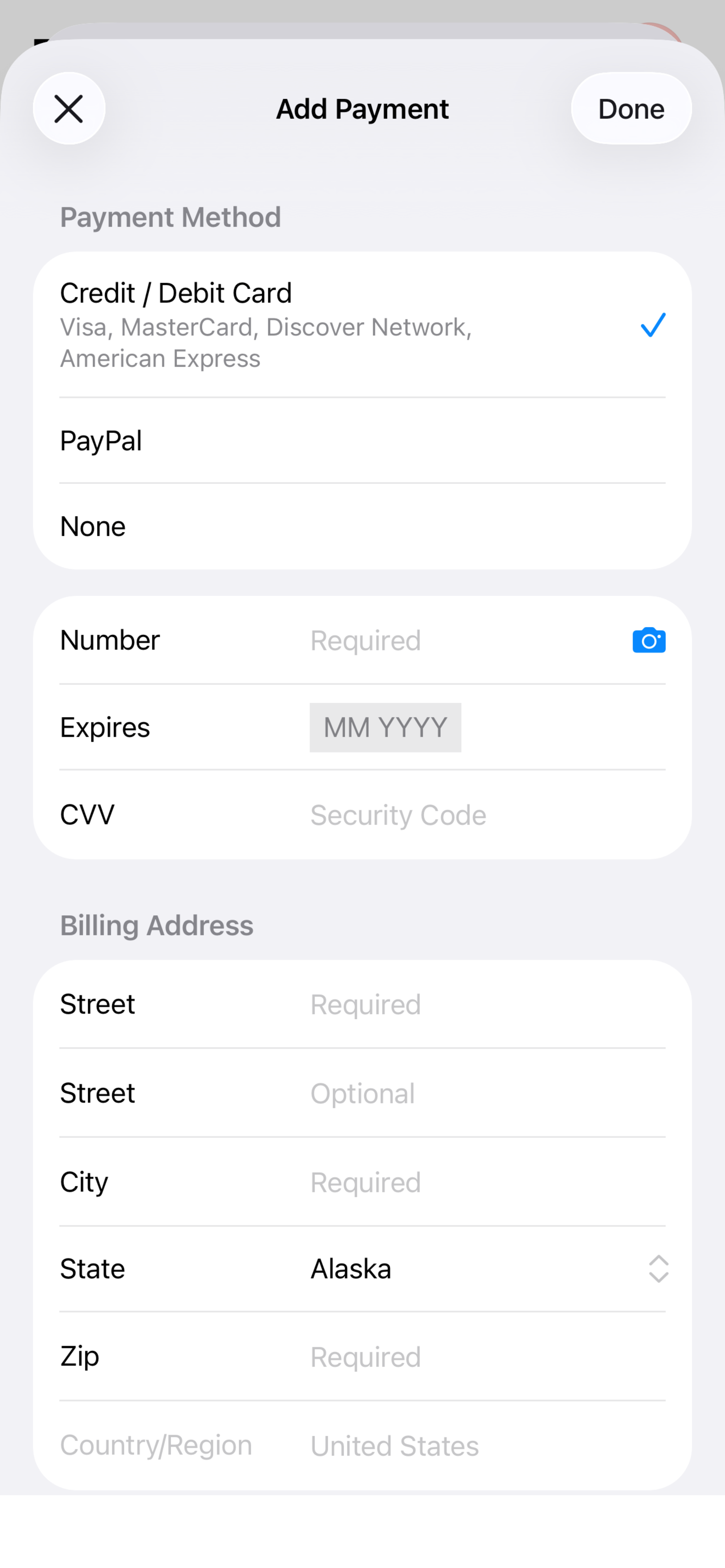
- Wprowadź poniższe informacje:Metoda płatności
Wybierz metodę płatności.
- Jeśli nie chcesz korzystać z darmowej wersji próbnej, nie musisz podawać metody płatności, zatem wybierz Brak. Jeśli nie widzisz opcji Brak, postępuj zgodnie z procedurą rozwiązywania problemów zaproponowaną przez Apple lub wprowadź metodę płatności powiązaną z nową lokalizacją, z której będziesz korzystać.
- Jeśli chcesz skorzystać z darmowej wersji próbnej, musisz podać metodę płatności powiązaną z nową lokalizacją, z której będziesz korzystać.
Dane rozliczeniowe
- Imię: Podaj swoje imię.
- Nazwisko: Podaj swoje nazwisko.
Adres rozliczeniowy
- Ulica: Wprowadź nazwę ulicy (np. Fireweed Ln).
- Miasto: Wprowadź miasto (np. Juneau).
- Stan: Wprowadź stan (np. Alaska).
- Kod pocztowy: Wprowadź kod pocztowy (np. kod Alaski to 99501).
- Numer telefonu: Wprowadź numer telefonu.
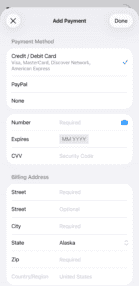
- Wybierz Dalej, a następnie Gotowe.
Możesz teraz pobrać ExpressVPN, korzystając ze swojej zmienionej lokalizacji.
Potrzebujesz pomocy? Skontaktuj się z zespołem pomocy ExpressVPN, aby uzyskać natychmiastową pomoc.
Utwórz nowy Apple ID z poziomu innej lokalizacji
Możesz utworzyć nowy Apple ID na swoim urządzeniu iOS lub w iTunes na Windowsie lub Macu.
- Wejdź w App Store na swoim urządzeniu. Stuknij ikonę profilu znajdującą się w prawym górnym rogu.
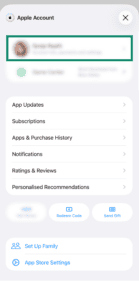
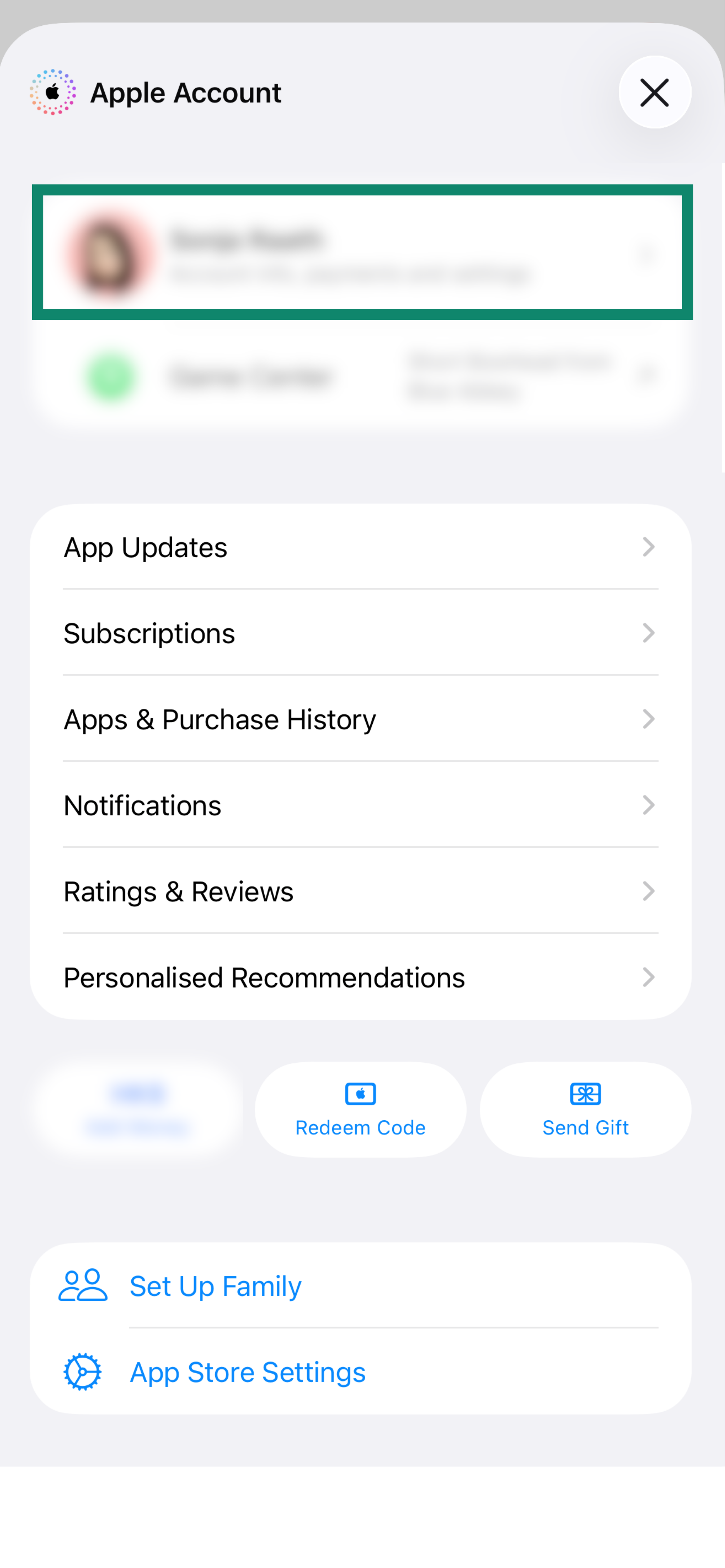
- W górnej części ekranu stuknij ikonę profilu lub Apple ID.
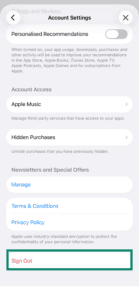
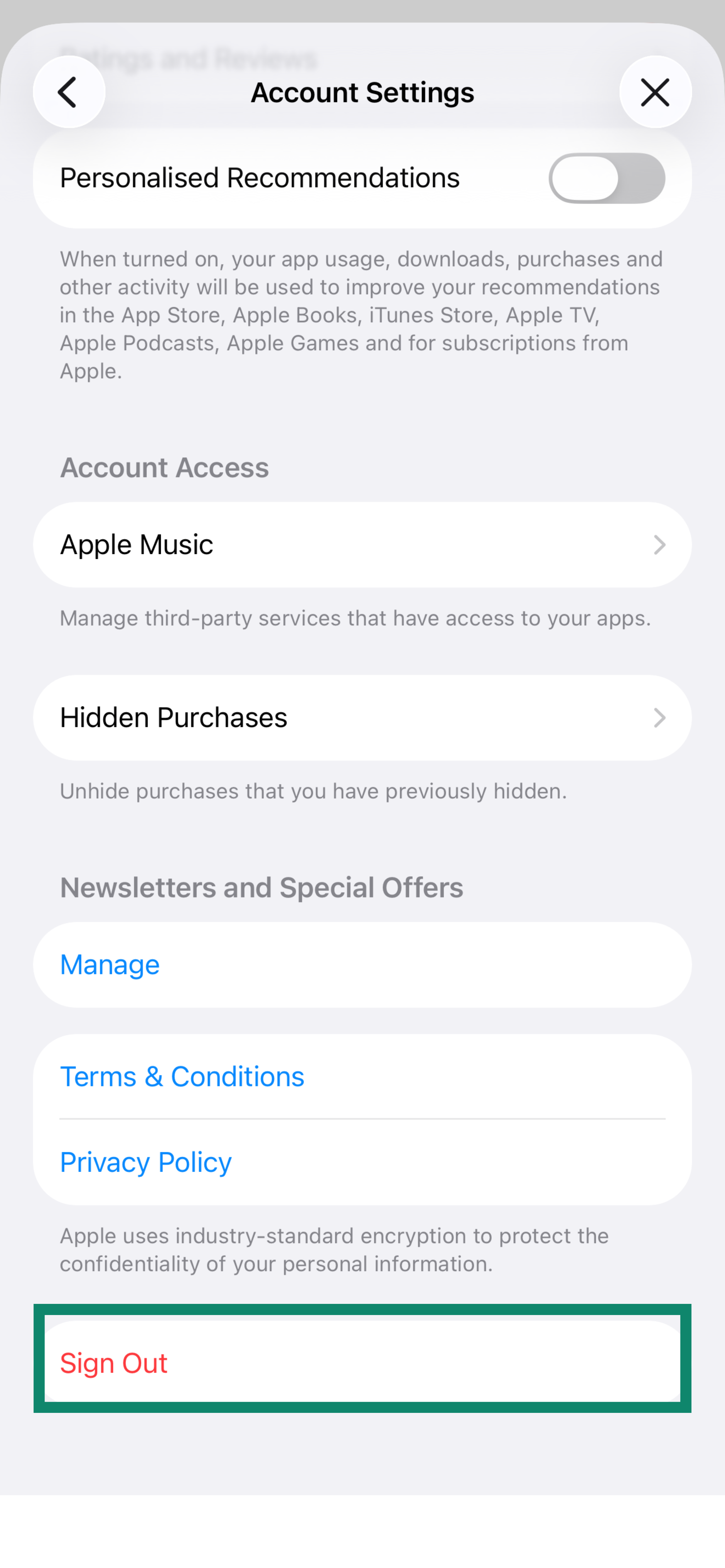
- Przewiń stronę konta aż do samego dołu i kliknij Sign Out (Wyloguj się). (Nie martw się, to powoduje tylko wylogowanie z App Store, a nie z iCloud ani iMessage).
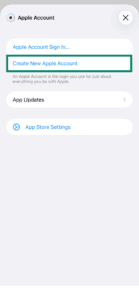
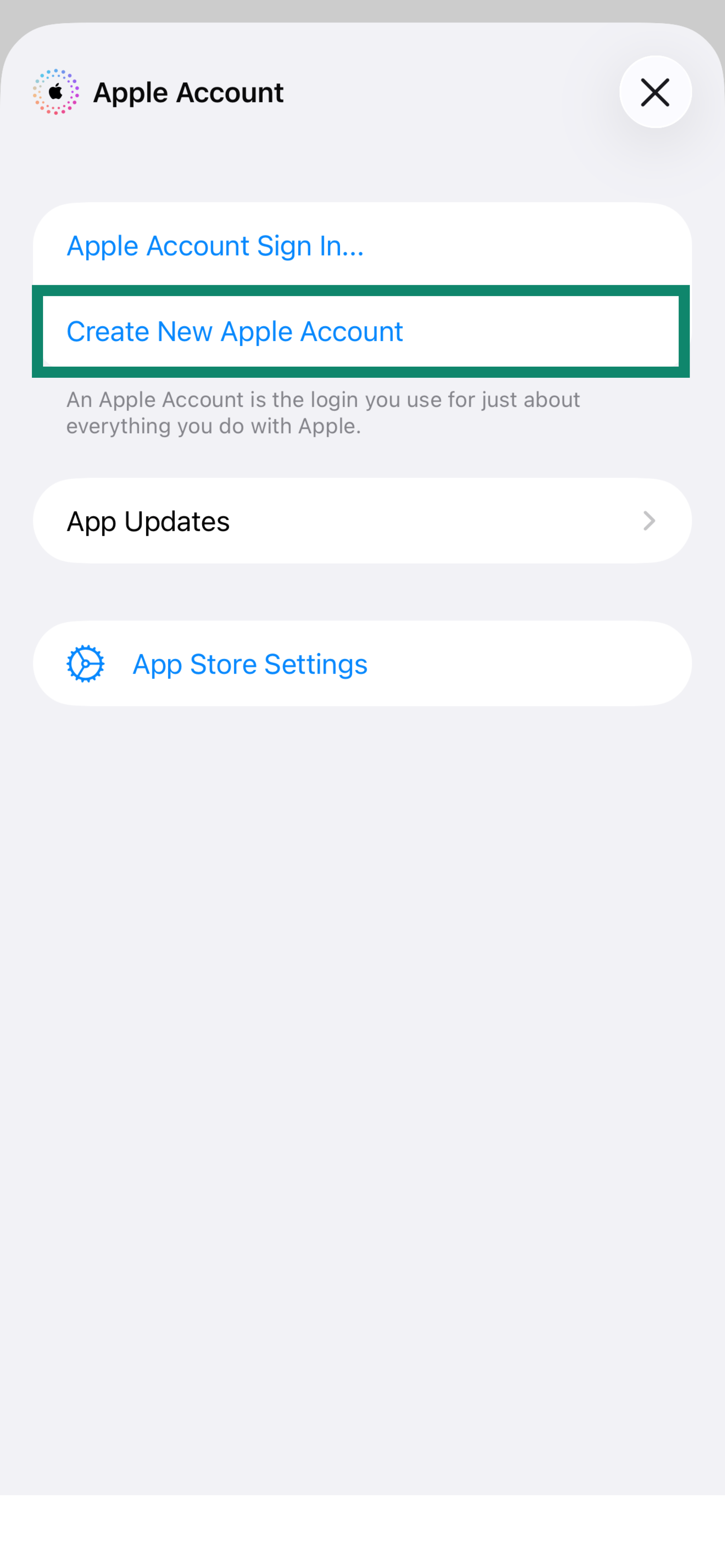
- Przewiń z powrotem na górę tej samej strony i kliknij Create New Apple Account (Utwórz nowe konto Apple).
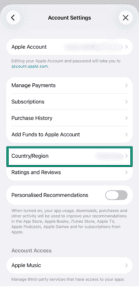
- Wpisz swój adres e-mail (nie może to być ten sam adres, który jest powiązany z Twoim pierwotnym kontem Apple ID) i ustaw nowe hasło. W polu Country/Region (Kraj/Region) wybierz kraj, w którym ExpressVPN jest dostępny (np. Stany Zjednoczone).
- Następnie zaakceptuj Warunki korzystania z usług firmy Apple.
- Wybierz Dalej.
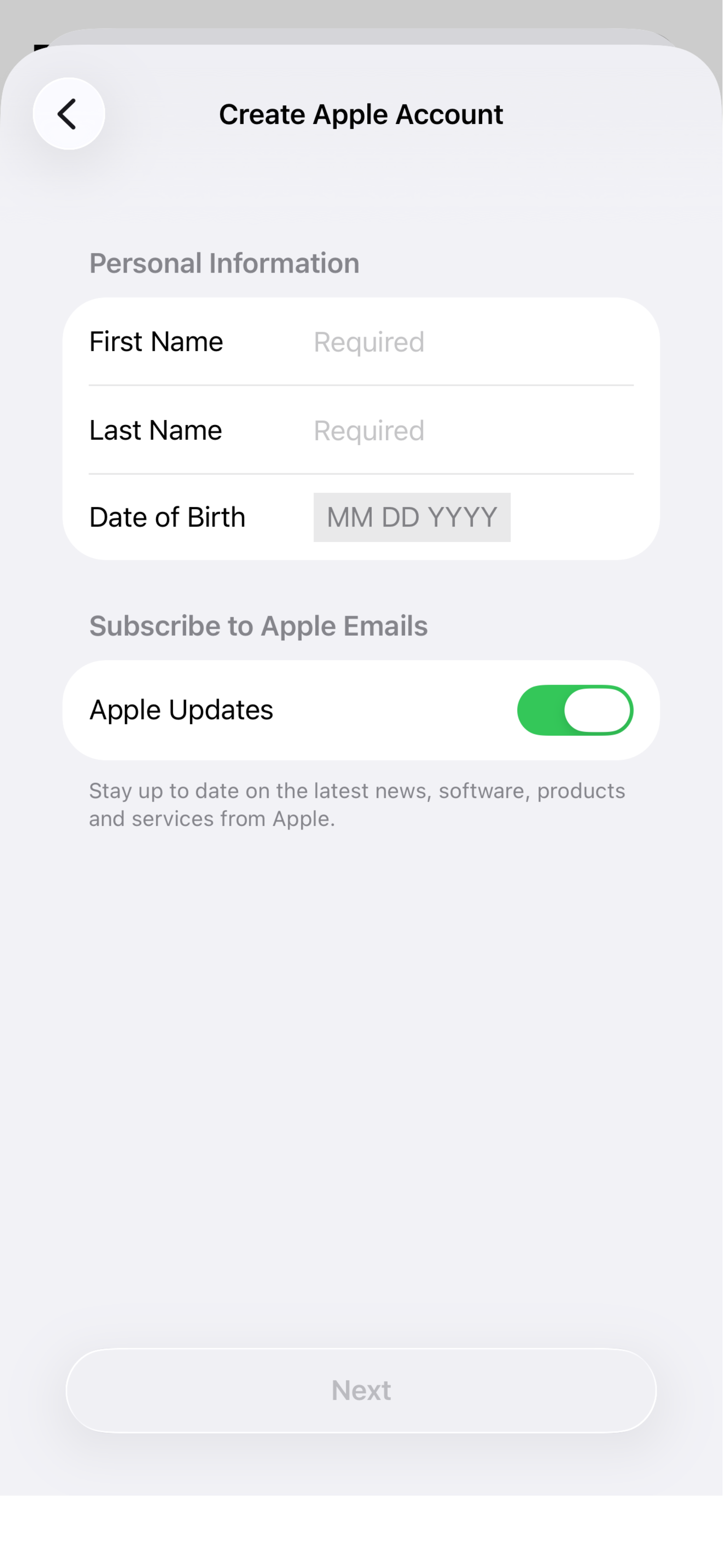
- Wpisz swoje imię i nazwisko oraz datę urodzenia.

- Wybierz Dalej.
- Wprowadź poniższe informacje:Metoda płatności
- Jeśli nie chcesz korzystać z darmowej wersji próbnej, nie musisz podawać metody płatności, zatem wybierz Brak. Jeśli nie widzisz opcji Brak, postępuj zgodnie z procedurą rozwiązywania problemów zaproponowaną przez Apple lub wprowadź metodę płatności powiązaną z nową lokalizacją, z której będziesz korzystać.
- Jeśli chcesz skorzystać z darmowej wersji próbnej, musisz podać metodę płatności powiązaną z nową lokalizacją, z której będziesz korzystać.
Dane rozliczeniowe
- Imię: Podaj swoje imię.
- Nazwisko: Podaj swoje nazwisko.
Adres rozliczeniowy
- Ulica: Wprowadź nazwę ulicy (np. Fireweed Ln).
- Miasto: Wprowadź miasto (np. Juneau).
- Stan: Wprowadź stan (np. Alaska).
- Kod pocztowy: Wprowadź kod pocztowy (np. kod Alaski to 99501).
- Numer telefonu: Wprowadź numer telefonu.
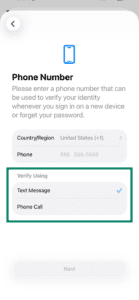
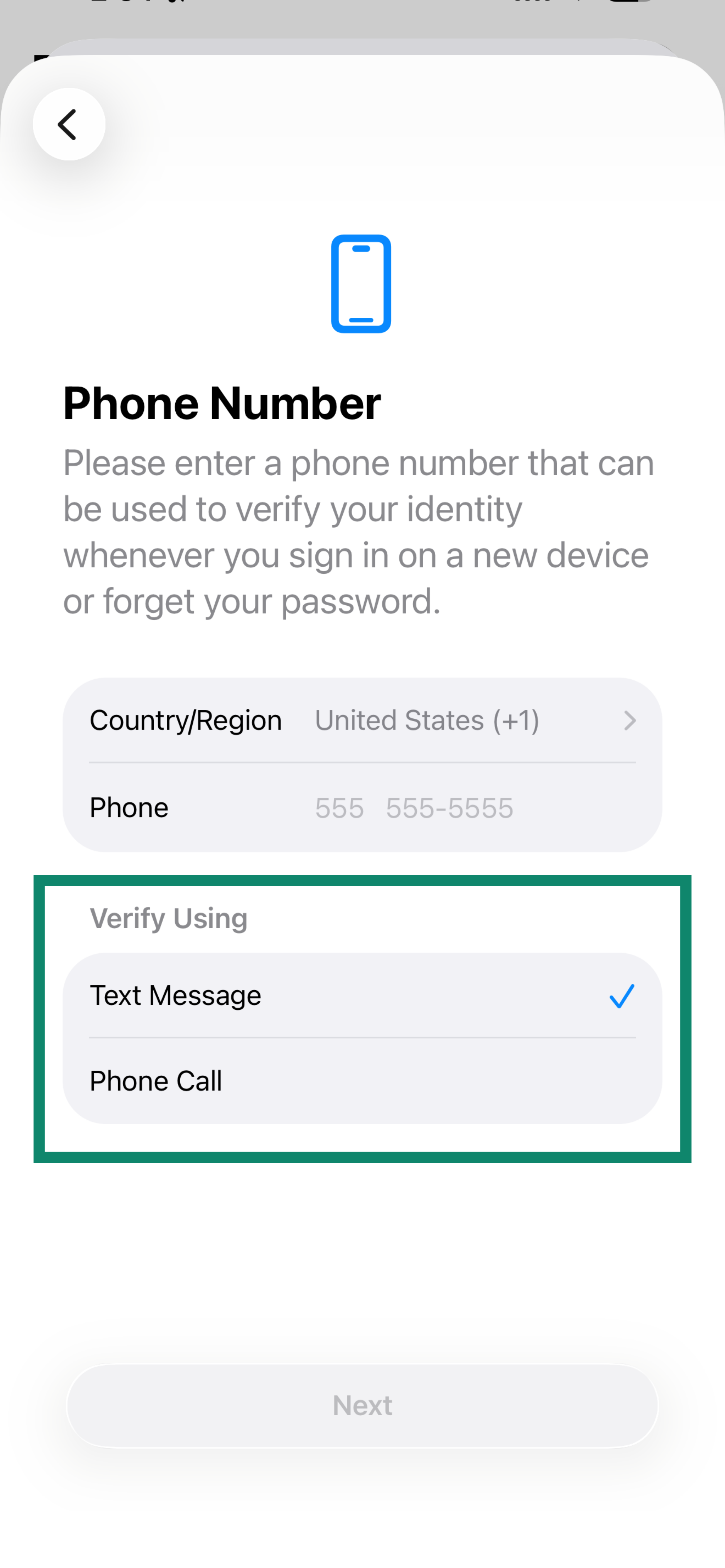
- Wpisz numer telefonu i wybierz opcję Text Message (SMS) lub Phone Call (Połączenie telefoniczne) w celu weryfikacji.
- Wpisz kod weryfikacyjny wysłany na Twój numer telefonu i kliknij Next (Dalej).
- Sprawdź swoją skrzynkę e-mailową – znajdziesz tam kod weryfikacyjny od Apple. Wpisz kod i kliknij Dalej.
Pomyślnie utworzyłeś nowe kontoApple ID.
Utwórz nowy Apple ID na oficjalnej stronie Apple
- Odwiedź oficjalną stronę Apple, aby utworzyć nowy Apple ID.
- Wprowadź poniższe informacje:
- Imię: Podaj swoje imię.
- Nazwisko: Podaj swoje nazwisko.
- Kraj/Region: Wybierz kraj, gdzie ExpressVPN jest dostępny (np. Stany Zjednoczone).
- Data urodzenia: Wprowadź swoją datę urodzenia.
- E-mail: Wprowadź swóje-mail. To będzie Twój nowy Apple ID.
- Hasło: Wprowadź swoje hasło.
- Potwierdź hasło: Wprowadź ponownie hasło.
- Numer telefonu: Wprowadź swój numer telefonu. (Będziesz go później potrzebować, by otrzymać kod weryfikacyjny).
- Zweryfikuj za pomocą: Wybierz Wiadomość tekstową lub Połączenie telefoniczne.
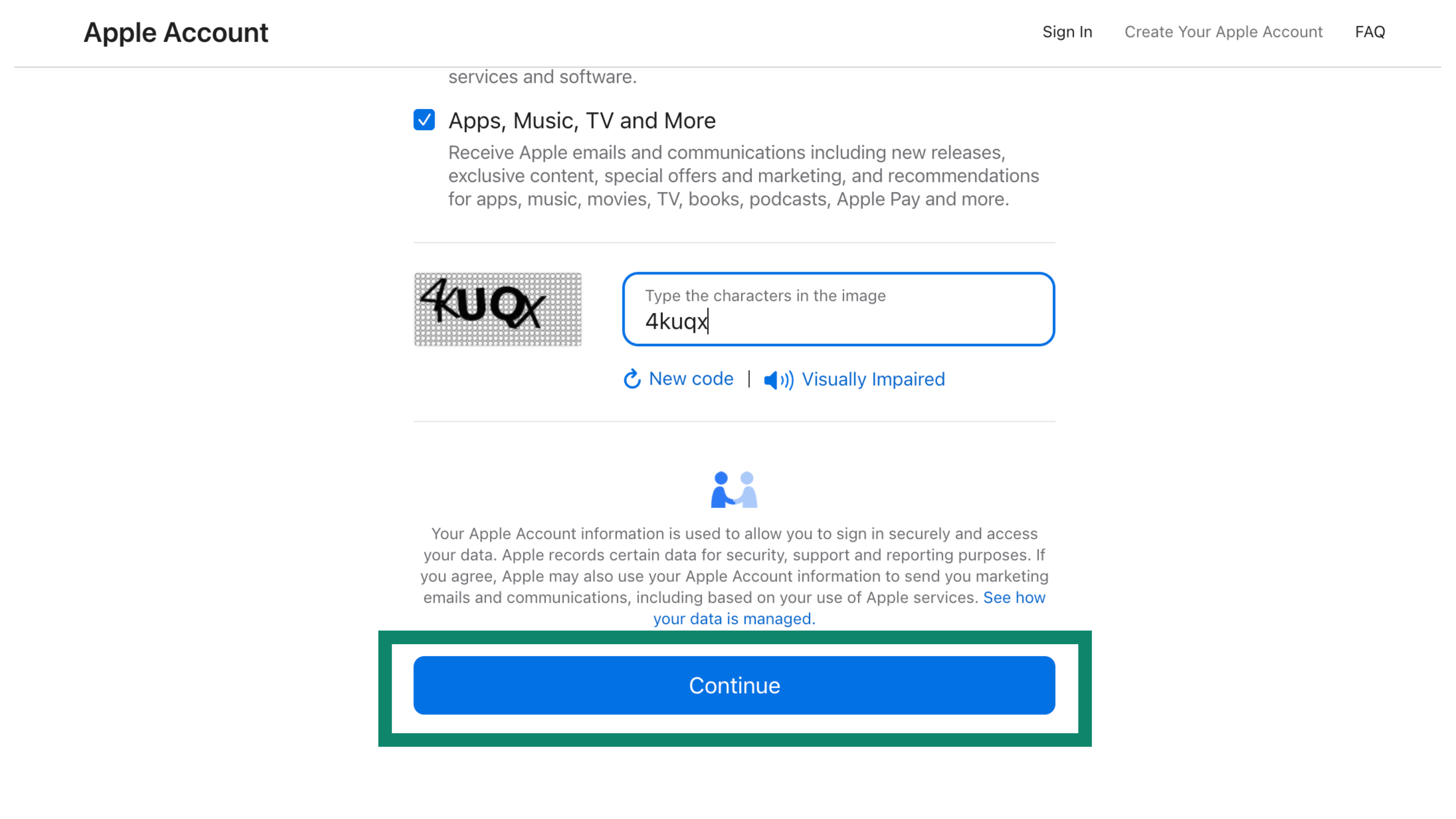
- Wpisz znaki widoczne na obrazku.
- Kliknij Kontynuuj.


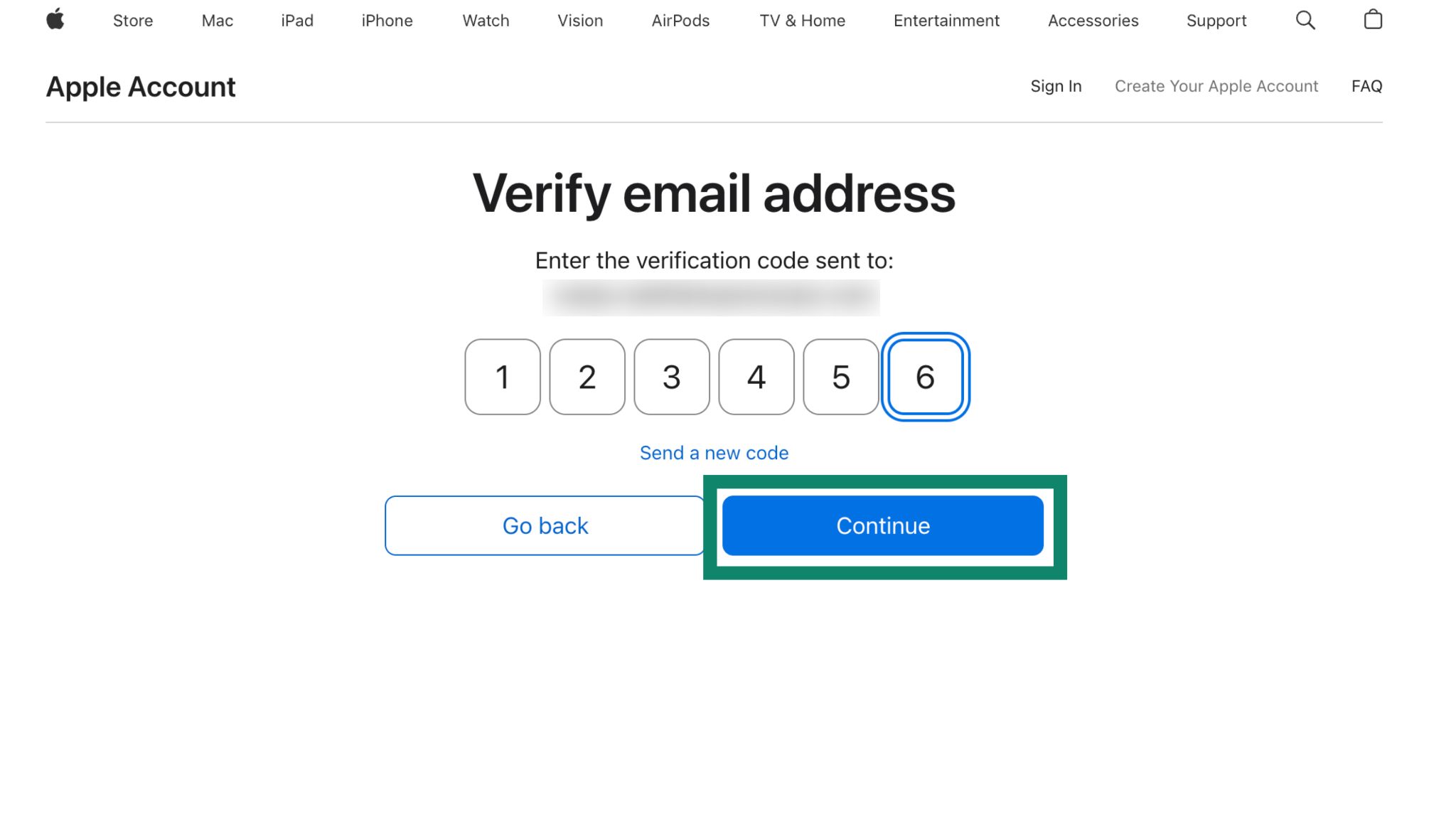
- Wprowadź kod wysłany na Twój adres e-mail. Kliknij Kontynuuj.

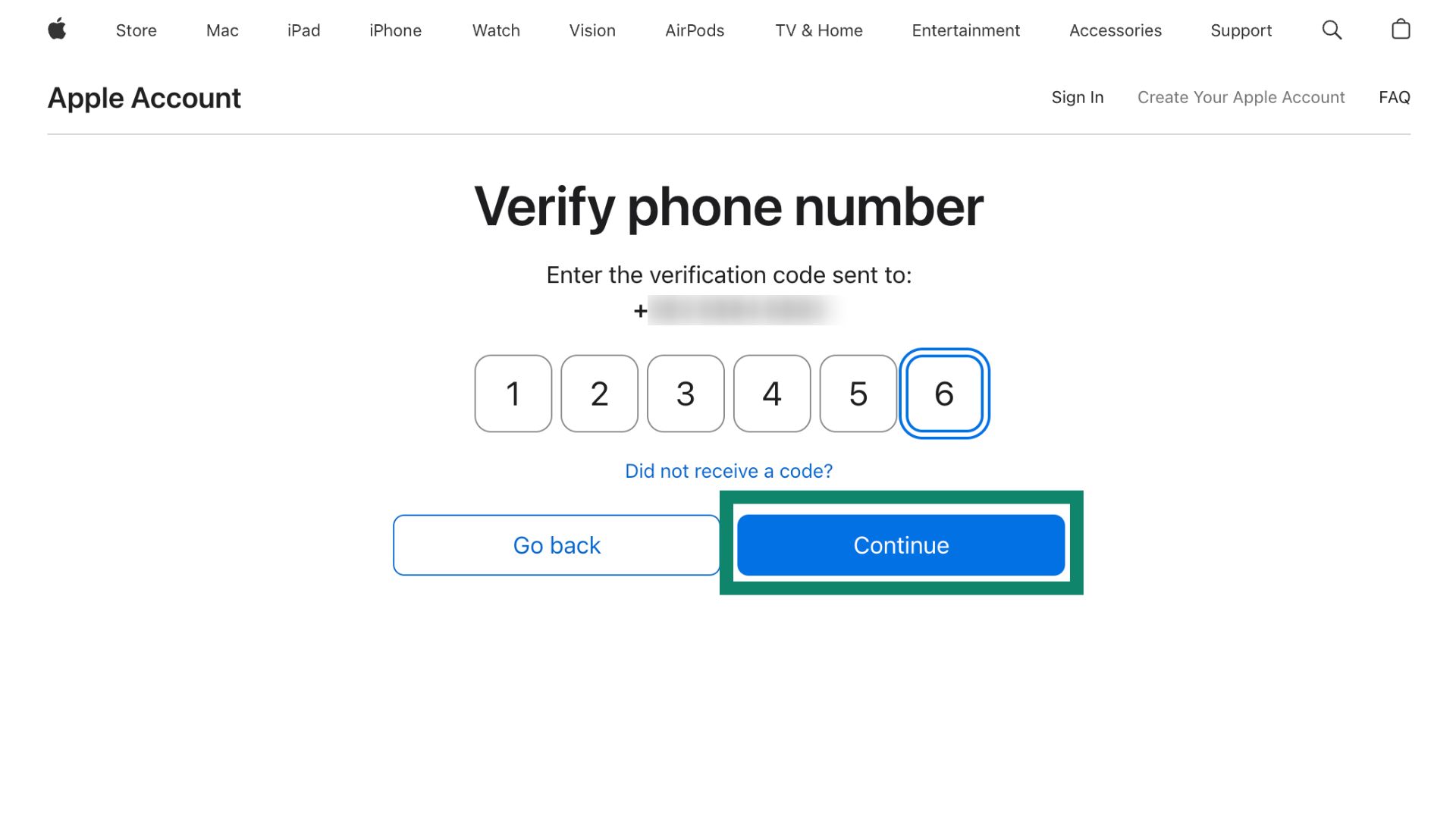
- Wprowadź kod wysłany na Twój telefon. Kliknij Kontynuuj.

Utworzono nowy Apple ID. Możesz teraz wylogować się ze swojego obecnego Apple ID i zalogować do nowego.
- Na swoim urządzeniu przejdź do App Store. Stuknij ikonę profilu znajdującą się w prawym górnym rogu. Przewiń w dół i stuknij Wyloguj się.
- Przewiń w górę i zaloguj się za pomocą swojego nowego Apple ID. Stuknij Zaloguj się.
- Gdy zobaczysz komunikat, że Twój App Store zostanie zmieniony na wybrany przez Ciebie kraj, stuknij OK > Kontynuuj.
Możesz teraz pobrać ExpressVPN na swoje urządzenie iOS.
Potrzebujesz pomocy? Skontaktuj się z zespołem pomocy ExpressVPN, aby uzyskać natychmiastową pomoc.
Najczęściej zadawane pytania
Czy mogę przełączyć się na swoje oryginalne konto Apple ID po pobraniu ExpressVPN?
Tak. Po pobraniu ExpressVPN na swoje urządzenie aplikacja będzie działała niezależnie od kraju, z którym powiązany jest Twój Apple ID.
Jak mogę zaktualizować ExpressVPN?
Aby zaktualizować dowolną aplikację na iOS, musisz użyć tego samego identyfikatora Apple ID, który został użyty do pobrania aplikacji.
Jeśli przełączysz się z powrotem na swój oryginalny Apple ID po pobraniu ExpressVPN z nowym Apple ID, musisz później zalogować się do swojego nowego Apple ID, aby uzyskać dostęp do aktualizacji aplikacji ExpressVPN.
Potrzebujesz pomocy? Skontaktuj się z zespołem pomocy ExpressVPN, aby uzyskać natychmiastową pomoc.