






Hvis ExpressVPN’s app til iOS ikke er tilgængelig i dit lands App Store, kan du downloade appen ved at ændre din App Stores placering til et sted, hvor ExpressVPN er tilgængelig, såsom USA.
Denne vejledning viser dig to måder at ændre din App Store-placering på. Du kan ændre din nuværende Apple ID-placering, eller hvis du vil beholde dine nuværende Apple ID-abonnementer, kan du oprette et nyt Apple ID med en anden placering.
Gå til…
Skift dit eksisterende Apple ID’s placering
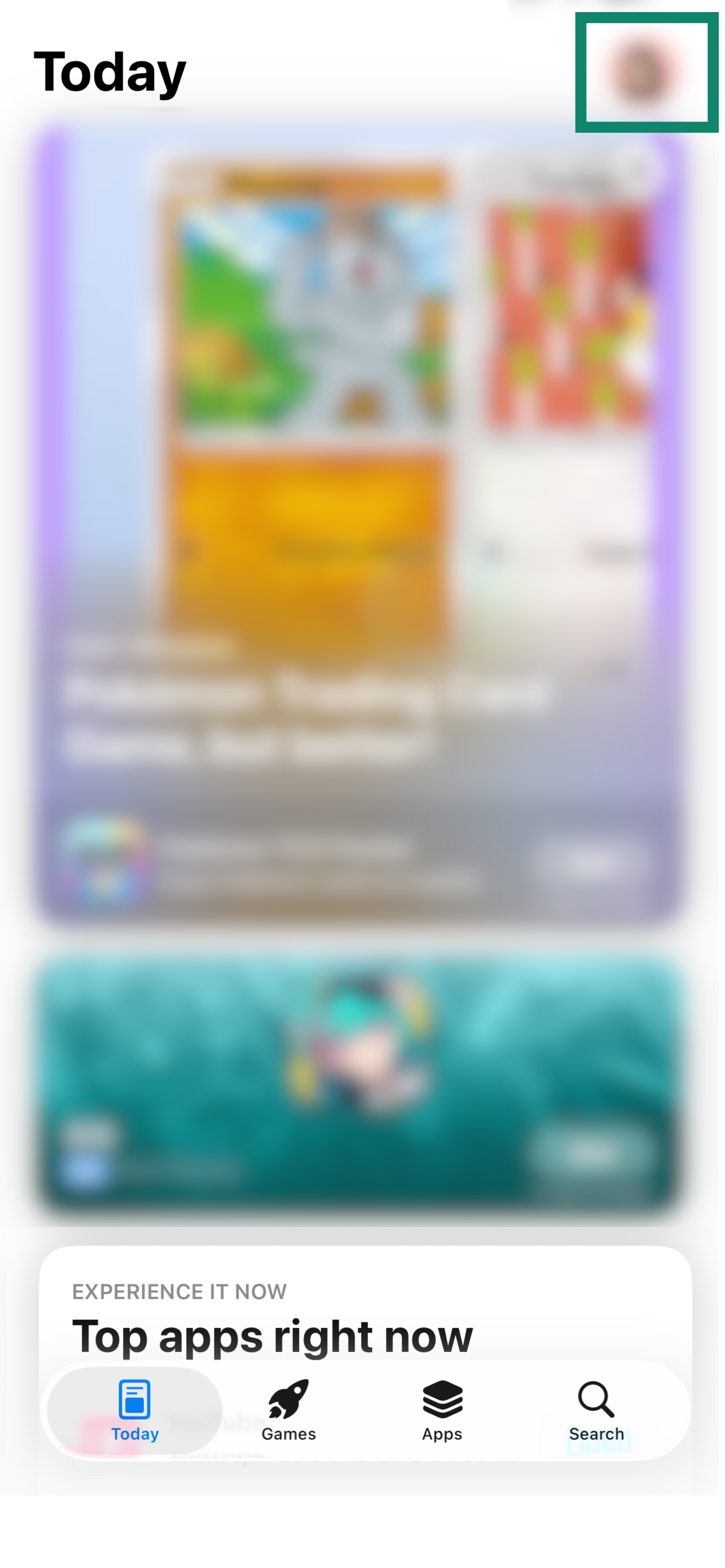
- Gå til App Store på din enhed.
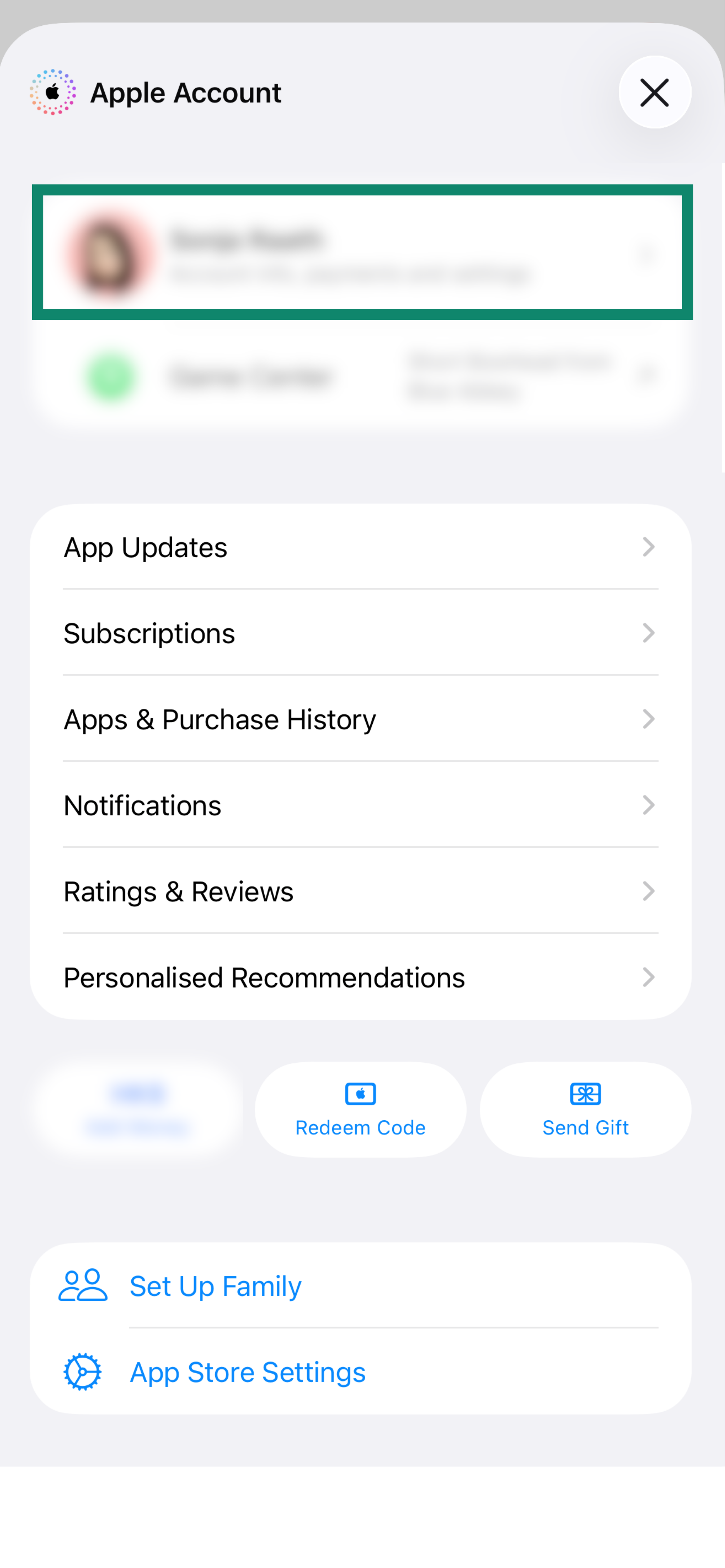
- Tryk på profilikonet, der findes øverst til højre.
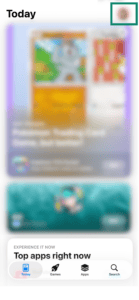

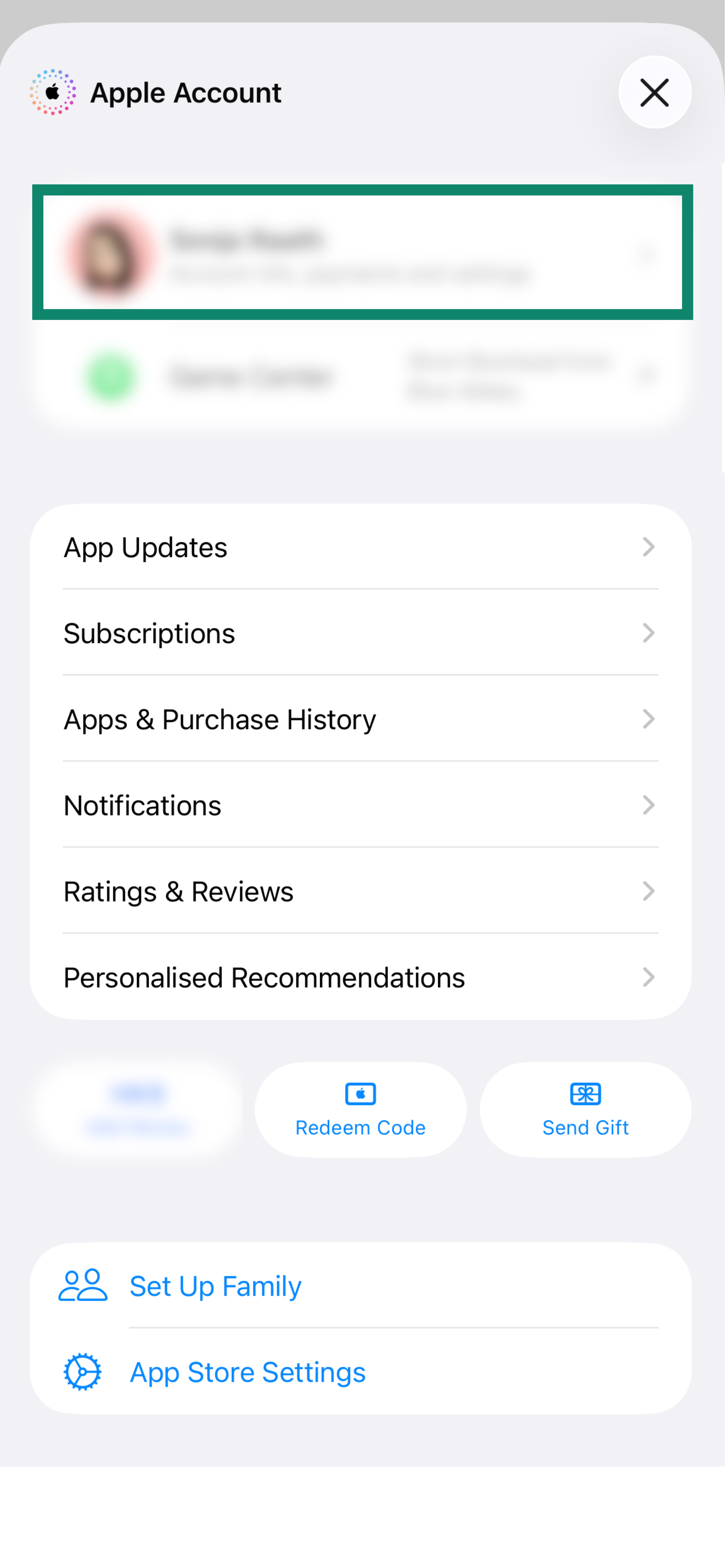
- Øverst på skærmen skal du trykke på dit profilikon eller dit Apple-id (hvis du bliver bedt om det, skal du angive din Apple-id-adgangskode og trykke på Log ind.
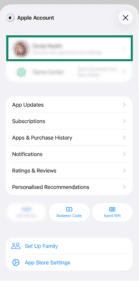
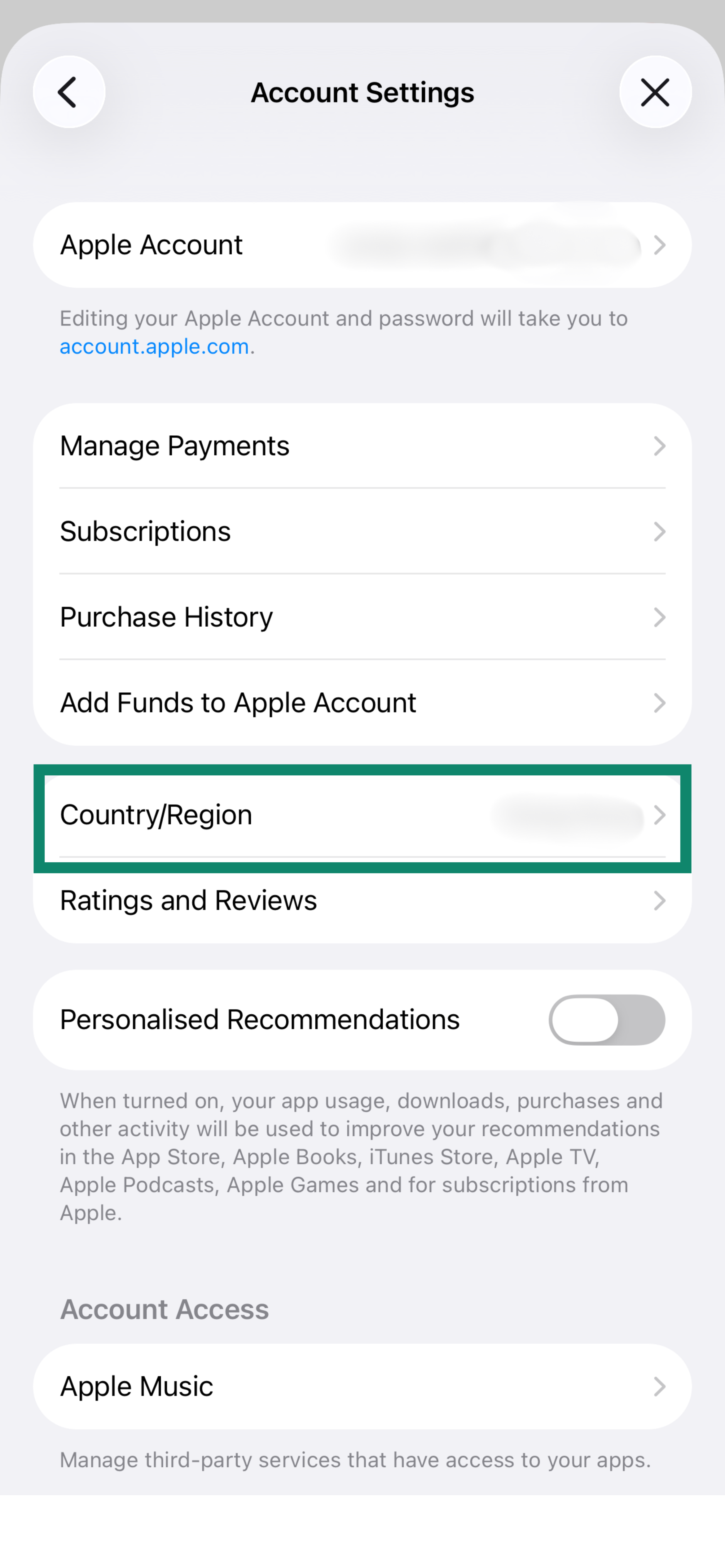
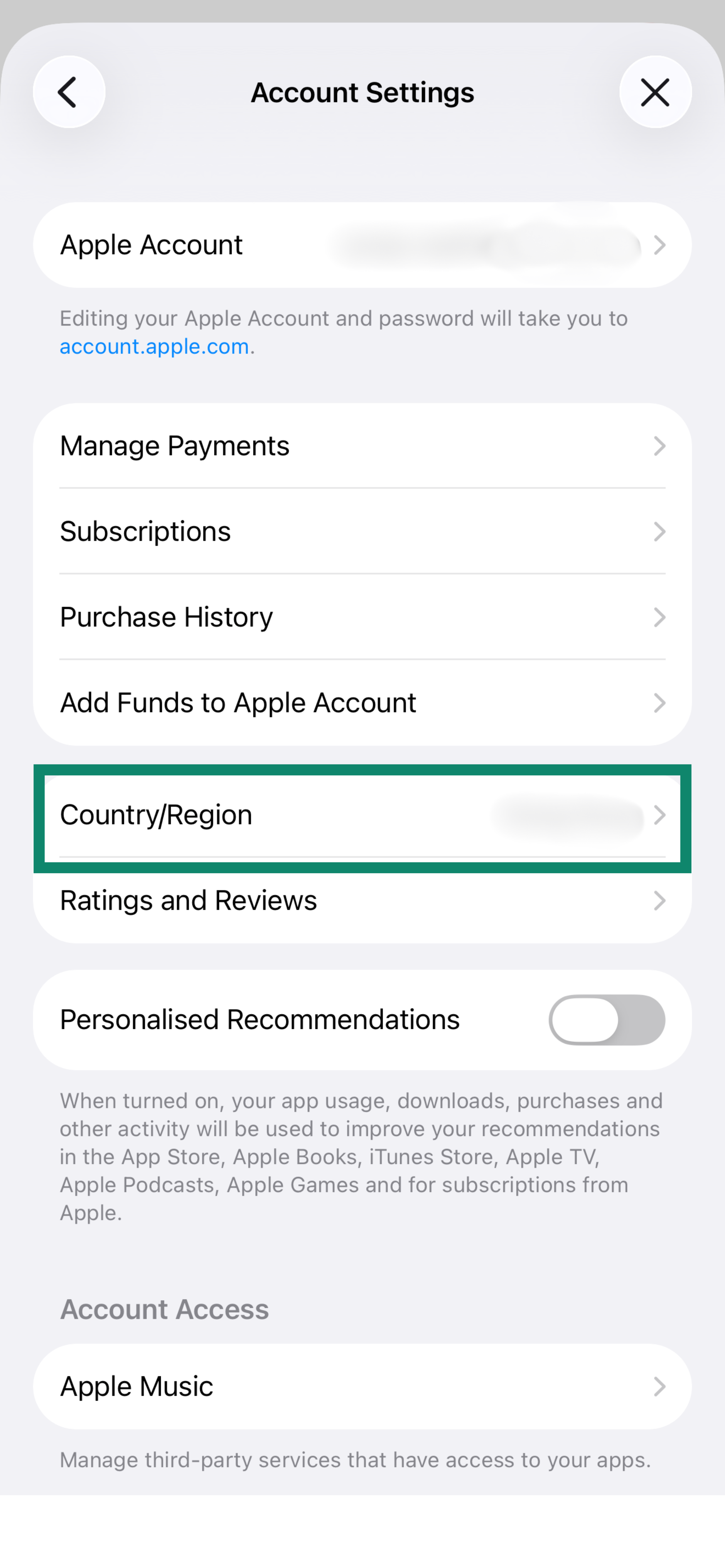
- Tryk på Land/region.
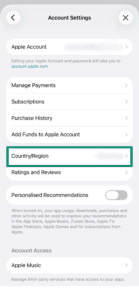
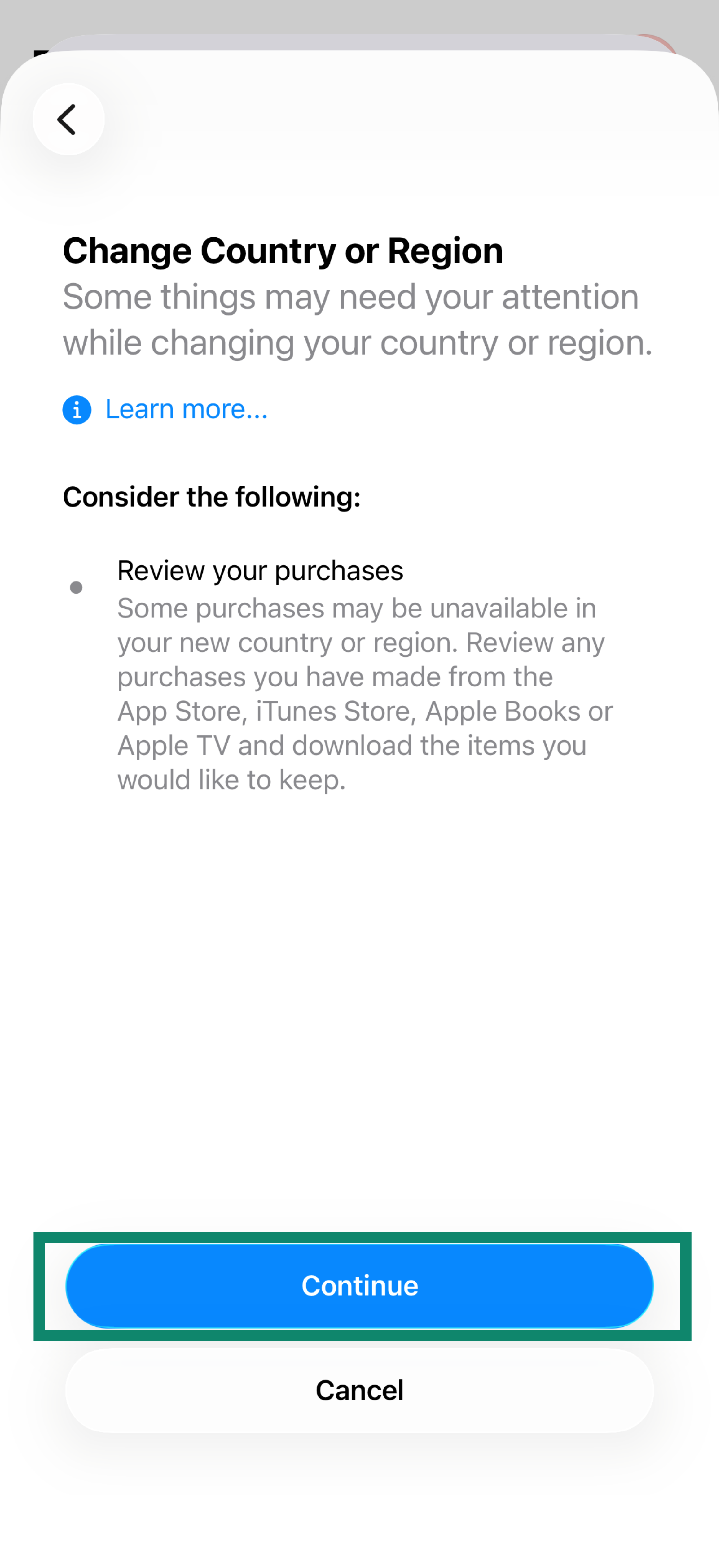
- Tryk på Skift land eller region og vælg ethvert sted, hvor ExpressVPN er tilgængeligt (f.eks. USA). Hvis du vil bruge den gratis prøveperiode, skal du vælge et sted, hvor du har en betalingsmetode til.
- Tryk på Fortsæt.
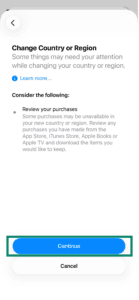
- Læs vilkår og betingelser, og tryk derefter på Accepter. Tryk på Accepter igen.
- Indtast følgende oplysninger:
Betalingsmetode
Vælg en betalingsmetode.
- Hvis du ikke ønsker at bruge den gratis prøveperiode, skal du ikke indtaste en betalingsmetode, så vælg Ingen. Hvis du ikke kan se Ingen som en mulighed, skal du følge vejledningen fra Apple eller indtaste en betalingsmetode, der er knyttet til den nye placering.
- Hvis du vil bruge den gratis prøveperiode, skal du indtaste en betalingsmetode, der er knyttet til din nye placering.
Faktureringsnavn
- Fornavn: Indtast dit fornavn.
- Efternavn: Indtast dit efternavn.
Faktureringsadresse
- Gade: Indtast et gadenavn (f.eks. Fireweed Ln).
- By: Indtast en by (f.eks. Juneau).
- Stat: Indtast en stat (f.eks. Alaska).
- Postnummer: Indtast et postnummer (f.eks. postnummer fra Alaska: 99501).
- Telefon: Indtast et telefonnummer.
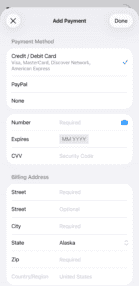
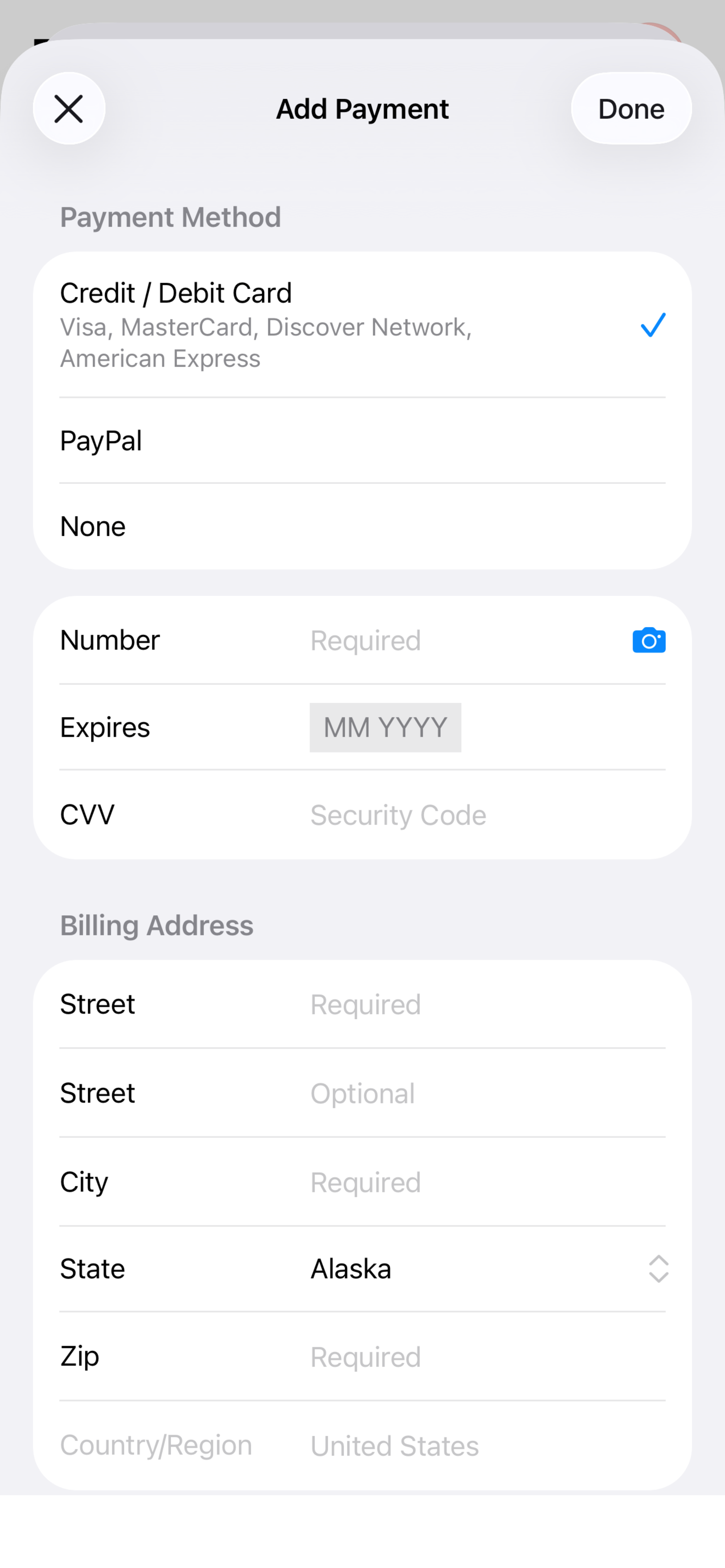
- Tryk på Næste, og tryk derefter på Udført.
Du kan nu downloade ExpressVPN med din ændrede placering.
Brug for hjælp? Kontakt ExpressVPN’s supportteam for øjeblikkelig hjælp.
Opret et nyt Apple ID med en anden placering
Du kan oprette et nyt Apple ID på din iOS-enhed eller med iTunes på Windows eller Mac.
- Gå til App Store på din enhed. Tryk på profilikonet, der findes øverst til højre.
- Tryk på dit profilikon eller dit Apple ID øverst på skærmen.
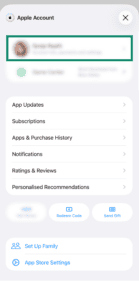
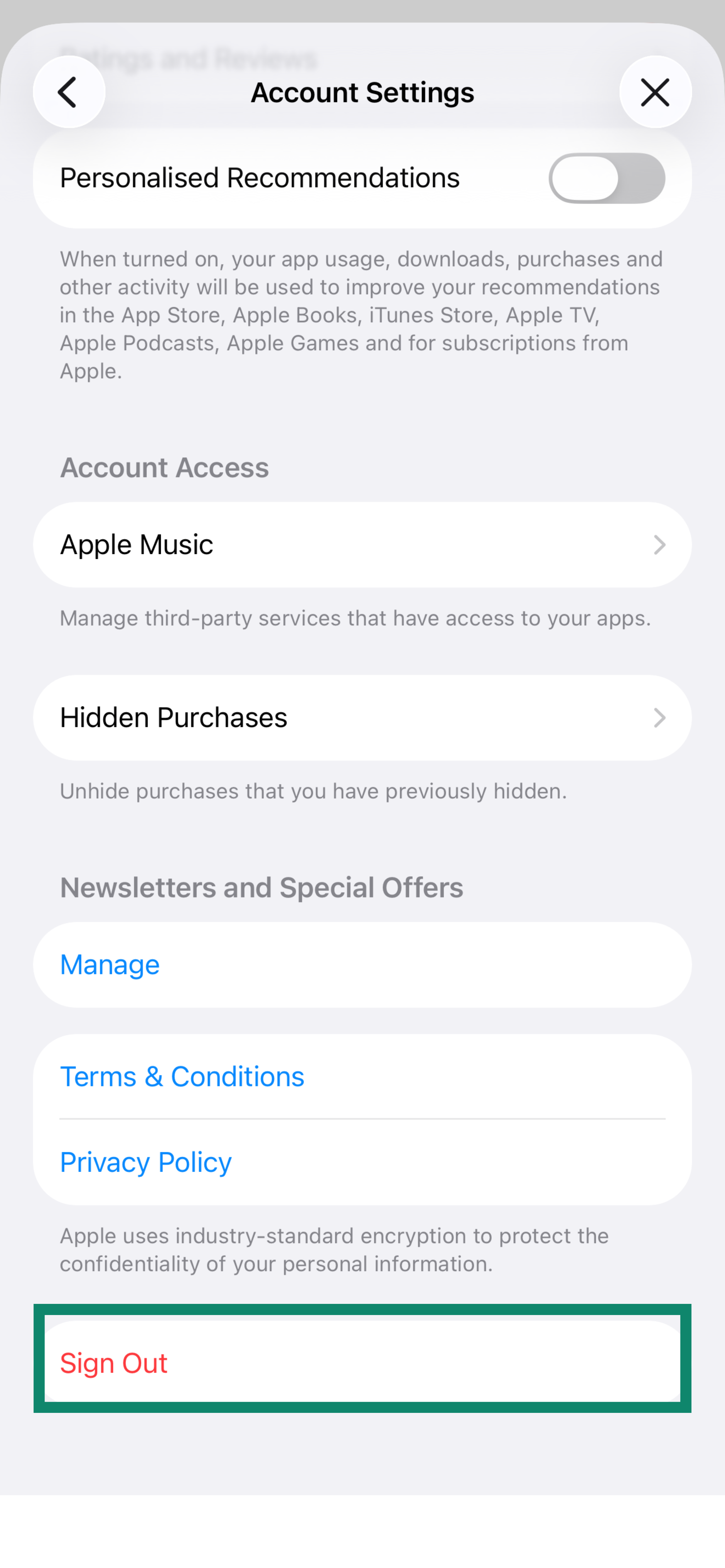
- Scroll helt ned til bunden af kontosiden, og tryk på Log ud (du kan tage det helt roligt – dette logger dig kun ud af App Store, ikke af din iCloud eller iMessage).
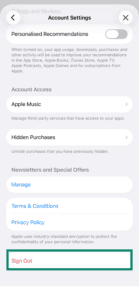
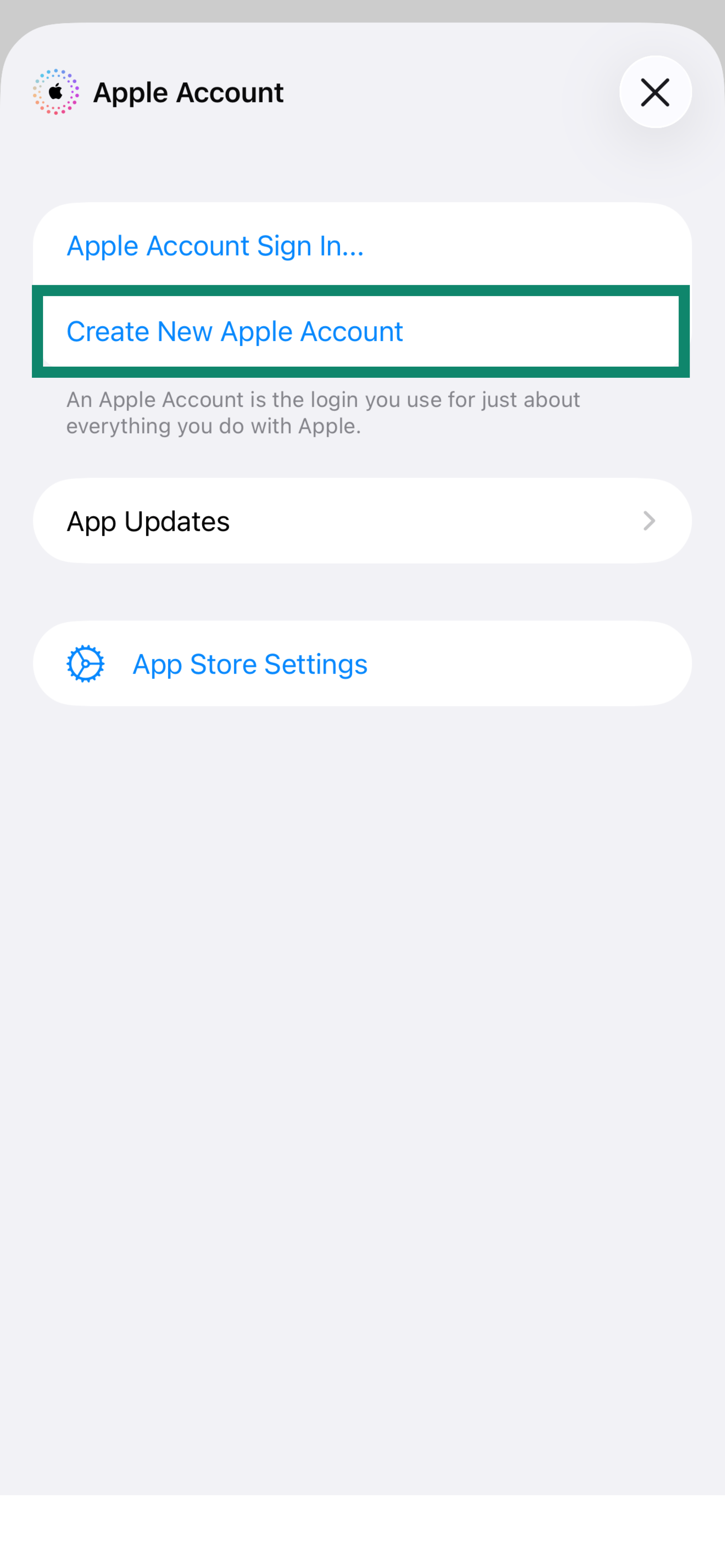
- Scroll tilbage til toppen af den samme side, og tryk på Opret ny Apple-konto.
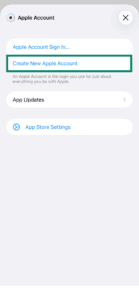
- Angiv din e-mailadresse (den kan ikke være den, der er knyttet til din oprindelige Apple-id-konto), og opret en ny adgangskode. Indstil Land/område til et land, hvor ExpressVPN er tilgængeligt (f.eks. USA).
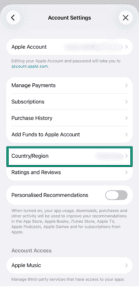
- Dernæst skal du acceptere Apples vilkår og betingelser.
- Vælg Næste.
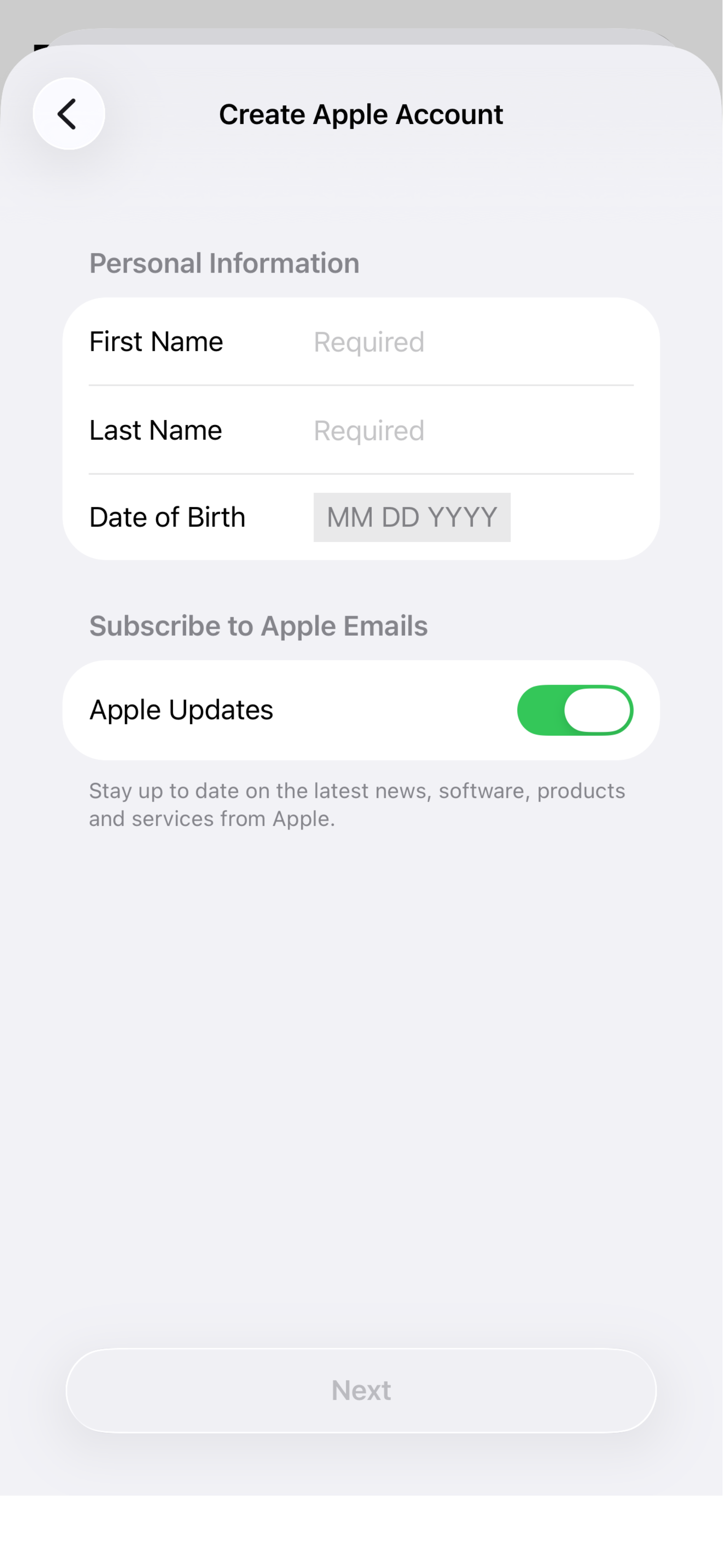
- Angiv dit for- og efternavn samt din fødselsdato.

- Vælg Næste.
- Indtast følgende oplysninger:
Betalingsmetode
- Hvis du ikke ønsker at bruge den gratis prøveperiode, skal du ikke indtaste en betalingsmetode, så vælg Ingen. Hvis du ikke kan se Ingen som en mulighed, skal du følge vejledningen fra Apple eller indtaste en betalingsmetode, der er knyttet til den nye placering.
- Hvis du vil bruge den gratis prøveperiode, skal du indtaste en betalingsmetode, der er knyttet til din nye placering.
Faktureringsnavn
- Fornavn: Indtast dit fornavn.
- Efternavn: Indtast dit efternavn.
Faktureringsadresse
- Gade: Indtast et gadenavn (f.eks. Fireweed Ln).
- By: Indtast en by (f.eks. Juneau).
- Stat: Indtast en stat (f.eks. Alaska).
- Postnummer: Indtast et postnummer (f.eks. postnummer fra Alaska: 99501).
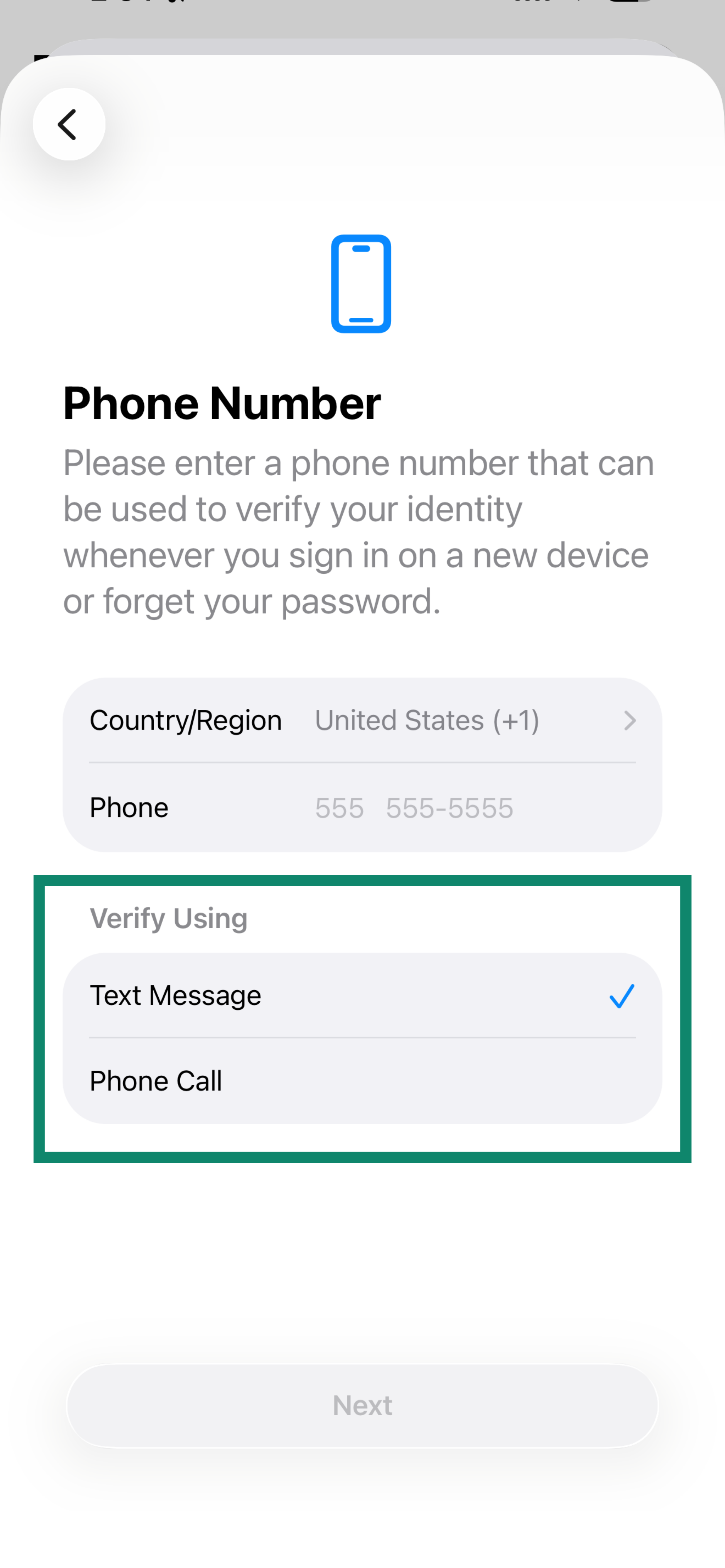
- Telefon: Indtast et telefonnummer.
- Angiv et telefonnummer, og vælg Sms eller Telefonopkald til bekræftelse.
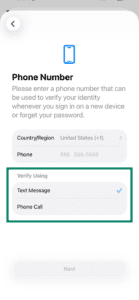
- Angiv den bekræftelseskode, der sendes til dit telefonnummer, og tryk på Næste.
- Tjek din e-mail for at se, om du har modtaget en bekræftelseskode fra Apple. Angiv koden, og tryk på Næste.
Du har nu oprettet et nyt Apple-id.
Opret et nyt Apple ID på Apples officielle side
- Besøg Apples officielle side for at oprette et nyt Apple ID.
- Indtast følgende oplysninger:
- Fornavn: Indtast dit fornavn.
- Efternavn: Indtast dit efternavn.
- Land/region: Vælg USA.
- Fødselsdato: Indtast din fødselsdato.
- E-mail: Indtast din e-mail. Dette vil være dit nye Apple ID.
- Adgangskode: Indtast din adgangskode.
- Bekræft adgangskode: Indtast din adgangskode igen.
- Telefonnummer: Indtast dit telefonnummer. (Du skal bruge dette for at modtage en bekræftelseskode senere).
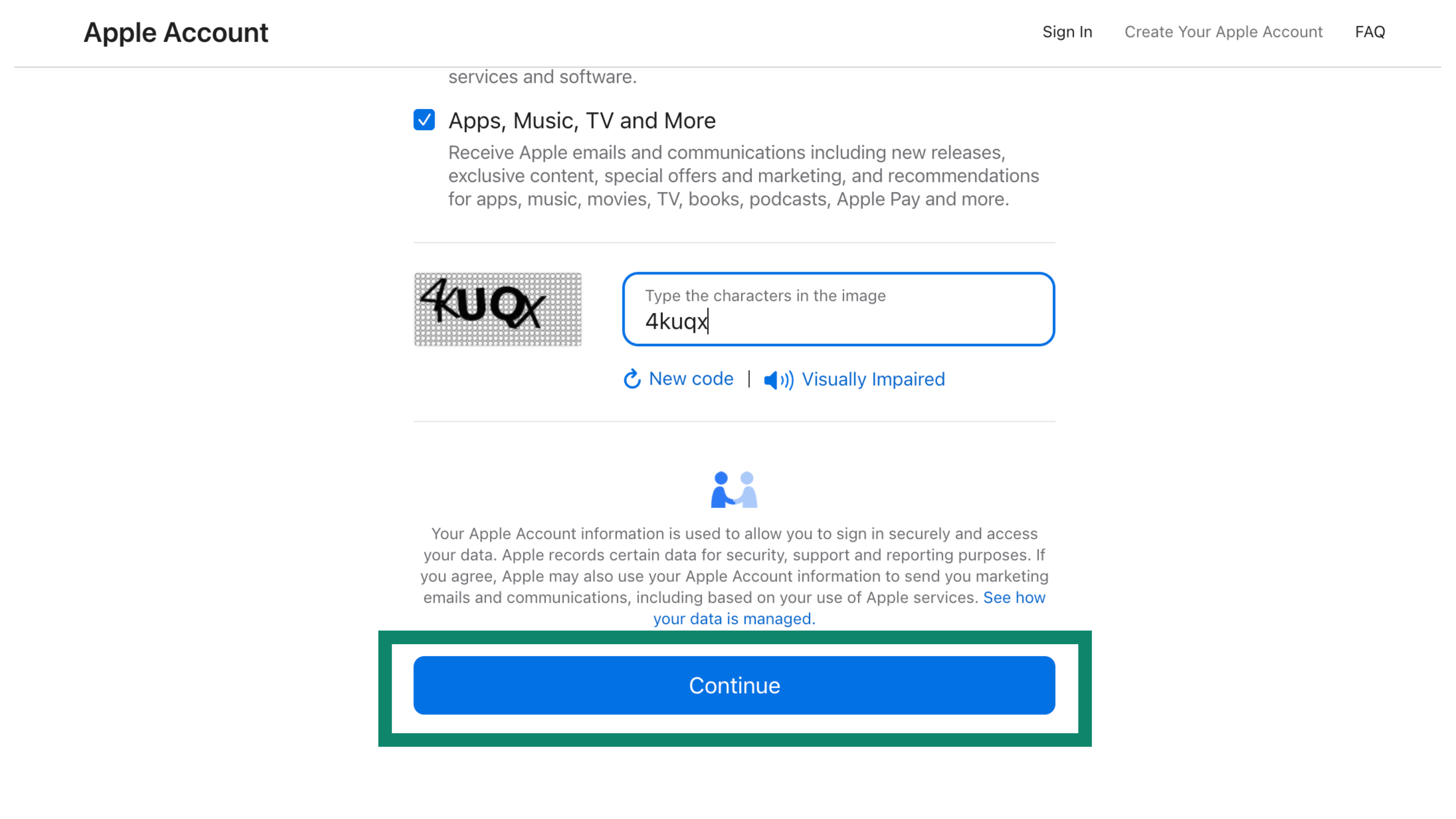
- Bekræftelse: Vælg SMS eller Telefonopkald.
- Angiv tegnene på billedet.
- Klik på Fortsæt.


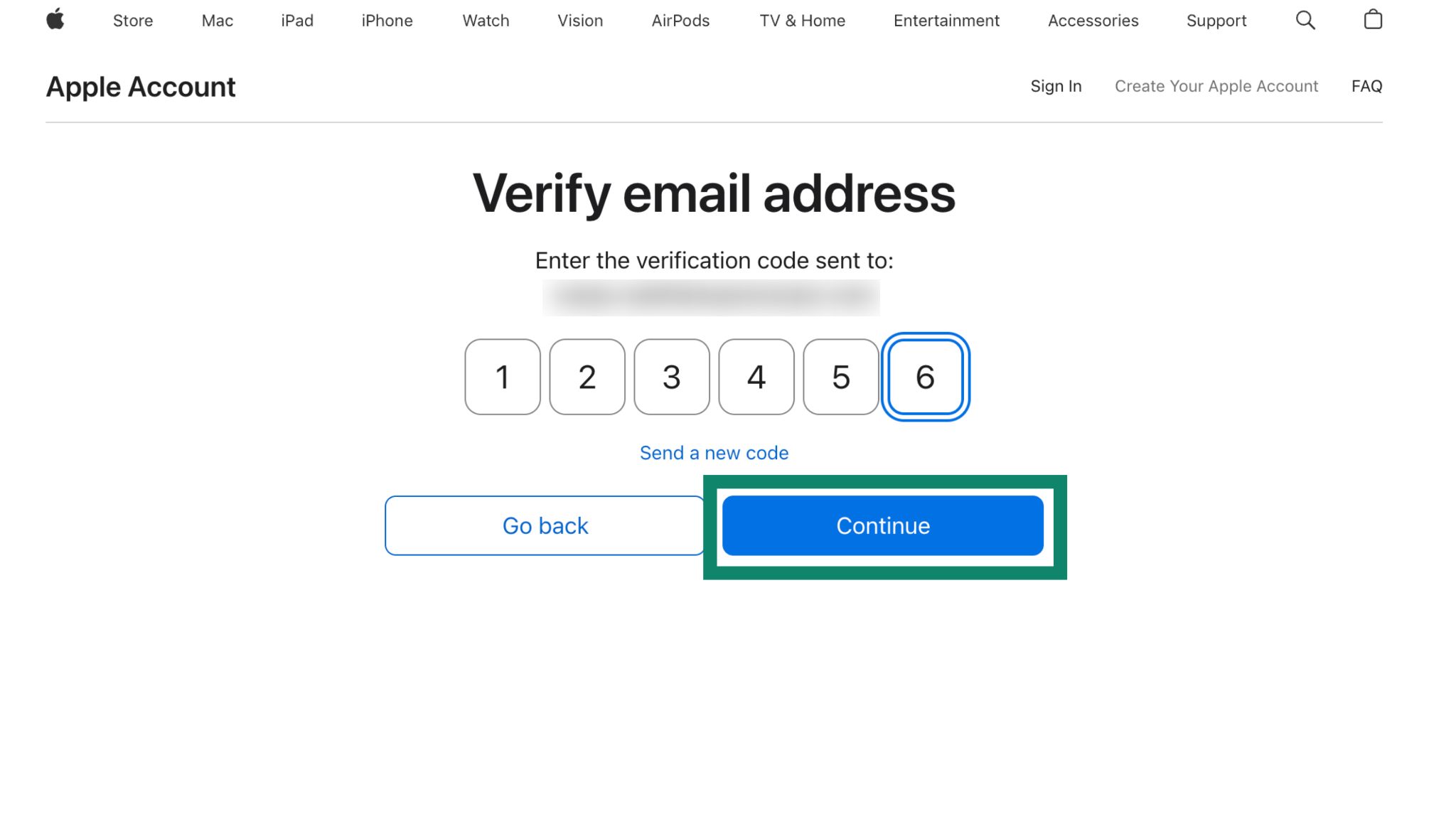
- Indtast koden sendt til din e-mailadresse. Klik på Fortsæt.

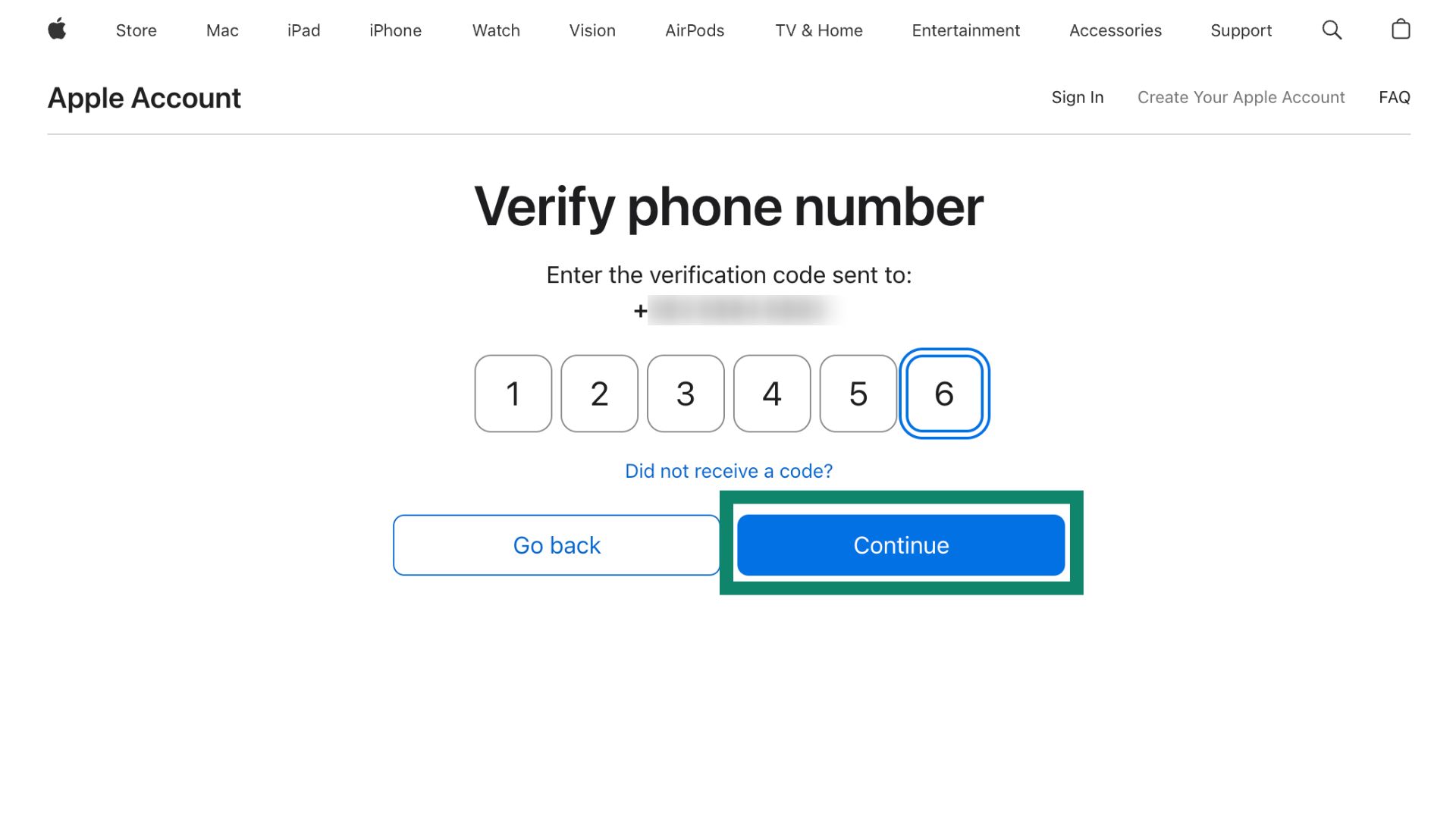
- Indtast koden sendt til dit telefonnummer. Klik på Fortsæt.

Du har nu oprettet et nyt Apple ID. Du kan nu logge ud af dit nuværende Apple ID og logge ind på dit nye.
- Gå til App Store på din enhed. Tryk på profilikonet øverst til højre. Rul ned til bunden, og tryk på Log ud.
- Rul op igen, og log ind med dit nye Apple ID. Tryk på Log ind.
- Når du modtager meddelelsen om, at din App Store skal ændres til USA, skal du trykke på OK > Fortsæt.
Du kan nu downloade ExpressVPN på din iOS-enhed.
Brug for hjælp? Kontakt ExpressVPN’s supportteam for øjeblikkelig hjælp.
Ofte stillede spørgsmål
Kan jeg skifte tilbage til mit originale Apple ID, når jeg har downloadet ExpressVPN?
Ja. Når du først har downloadet ExpressVPN på din enhed, fungerer appen, uanset hvilket land din Apple ID er tilknyttet.
Hvordan holder jeg ExpressVPN opdateret?
Hvis du vil opdatere en hvilken som helst iOS-app, skal du bruge det samme Apple ID, som du brugte til at downloade appen.
Hvis du skiftede tilbage til dit originale Apple ID efter at have downloadet ExpressVPN med et nyt Apple ID, skal du logge på dit nye Apple ID for ExpressVPN-appopdateringerne.
Brug for hjælp? Kontakt ExpressVPN’s supportteam for øjeblikkelig hjælp.