






Se l’ app ExpressVPN per iOS non è disponibile nell’App Store del tuo paese, puoi scaricarla modificando la posizione nell’App Store in una in cui ExpressVPN è disponibile, ad esempio gli Stati Uniti.
Esistono due modi per modificare la posizione dell’App Store. Puoi modificare la posizione del tuo attuale ID Apple o, se desideri mantenere invariati gli abbonamenti del tuo attuale ID Apple, puoi creare un nuovo ID Apple con una posizione diversa.
Vai alla sezione…
Modifica la posizione del tuo ID Apple esistente
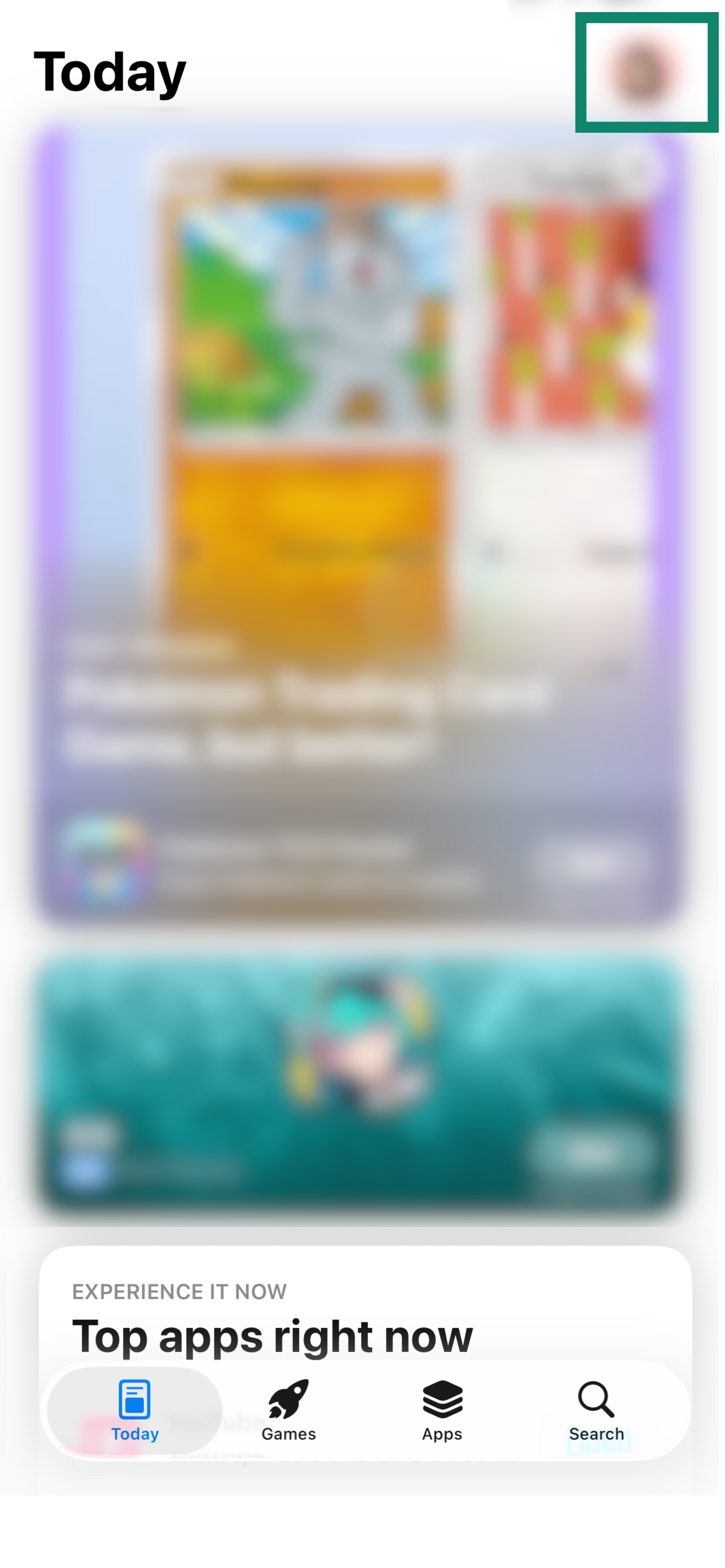
- Sul tuo dispositivo, accedi all’App Store.
- Tocca l’icona del profilo che si trova nell’angolo in alto a destra.


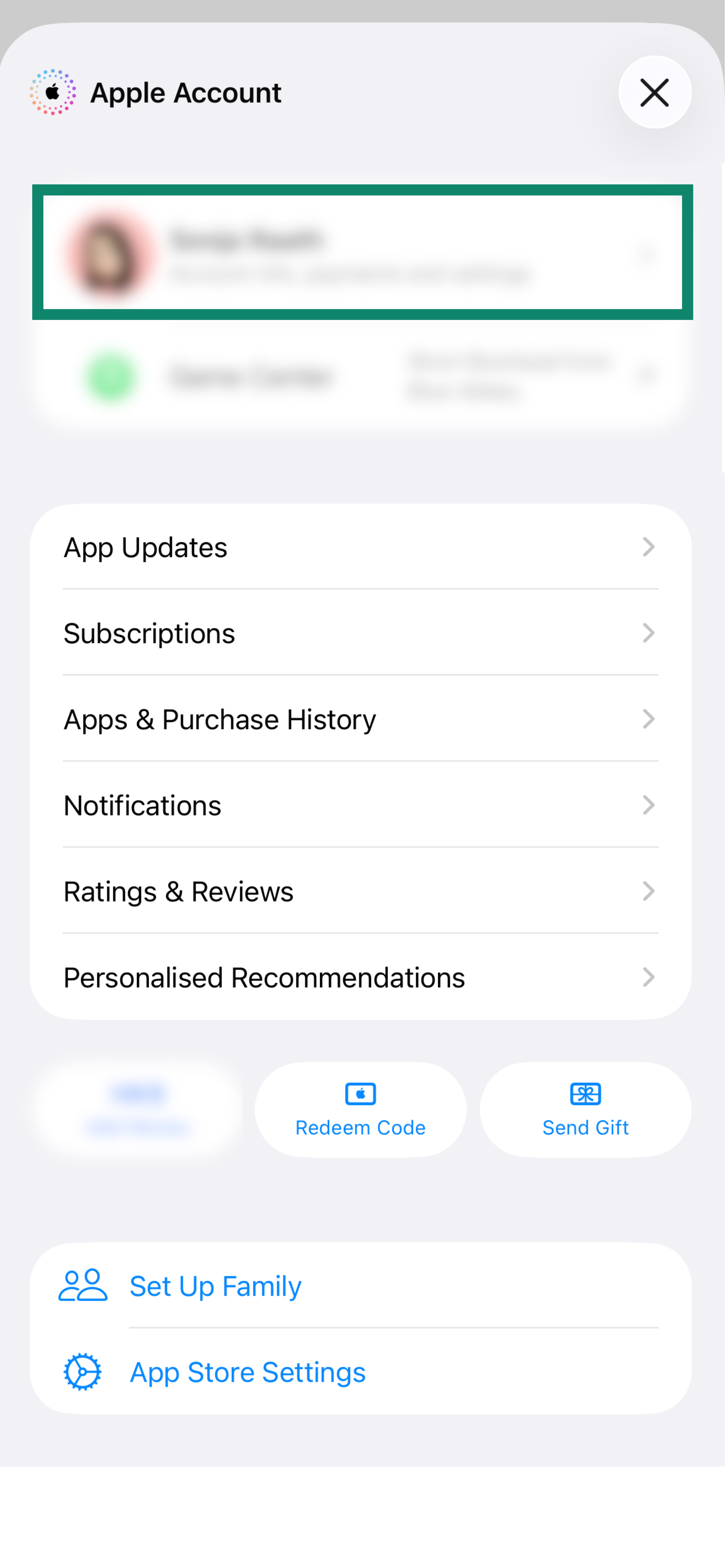
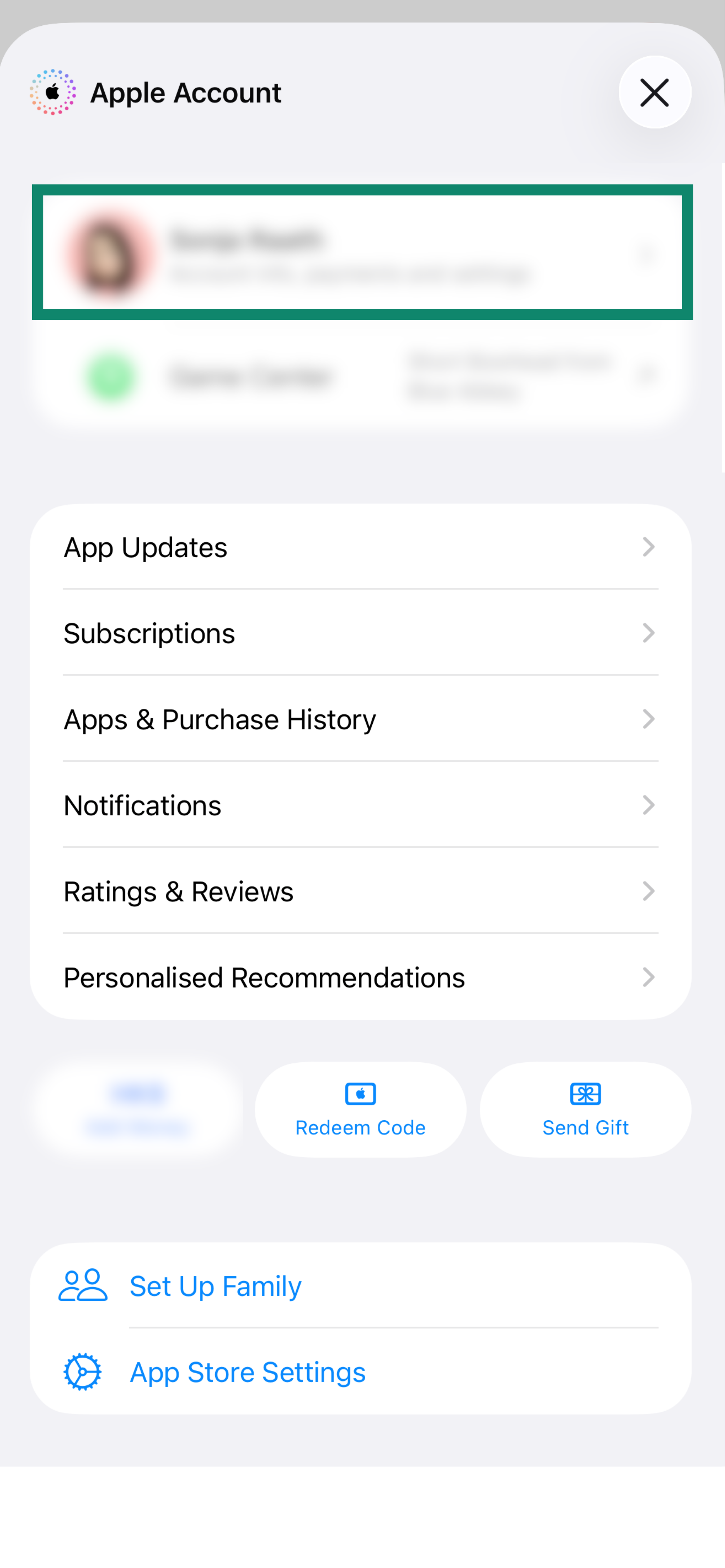
- Nella parte superiore dello schermo, tocca l’icona del tuo profilo o il tuo ID Apple (se richiesto, inserisci la password del tuo ID Apple e tocca Accedi).
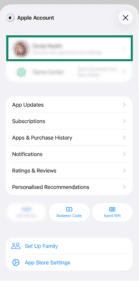
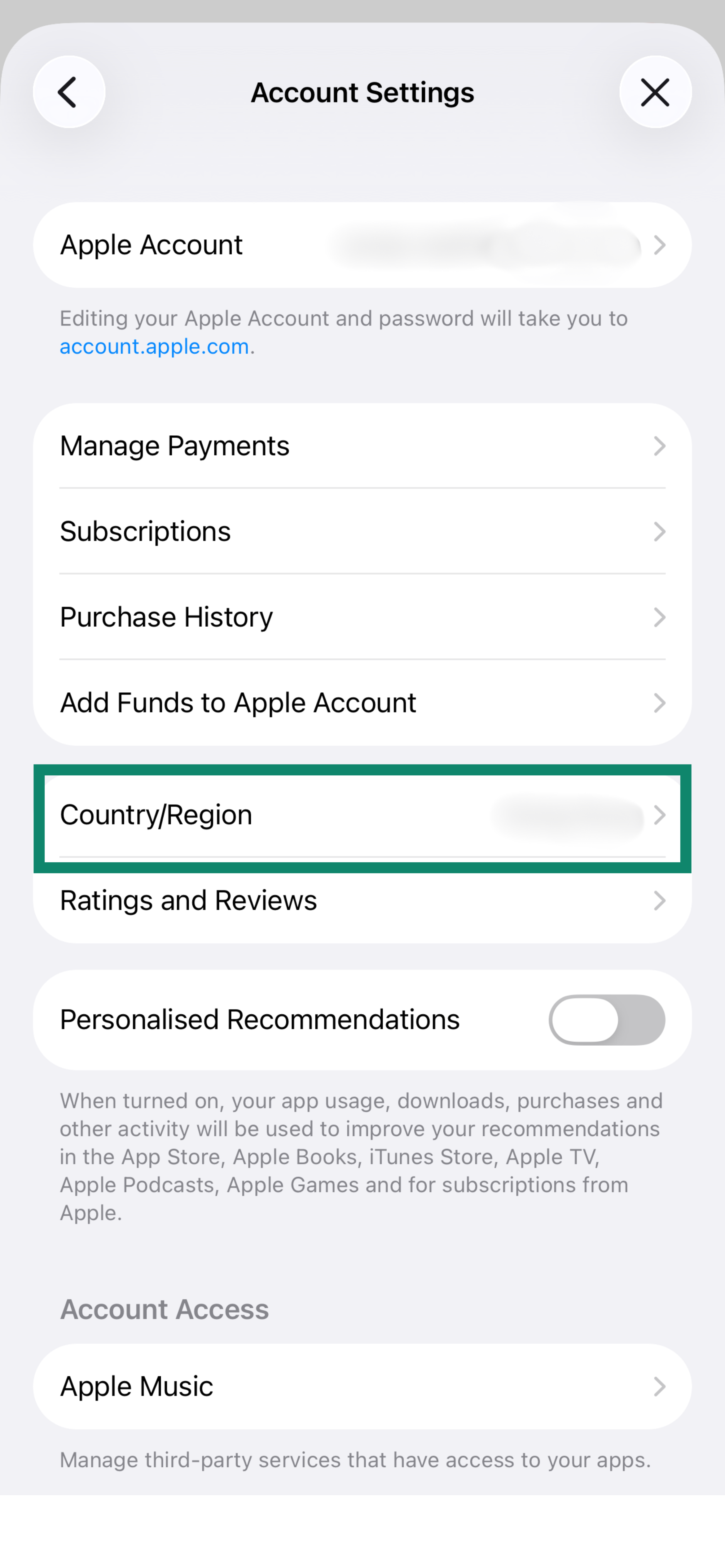
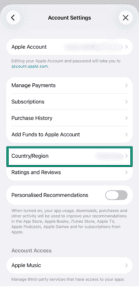
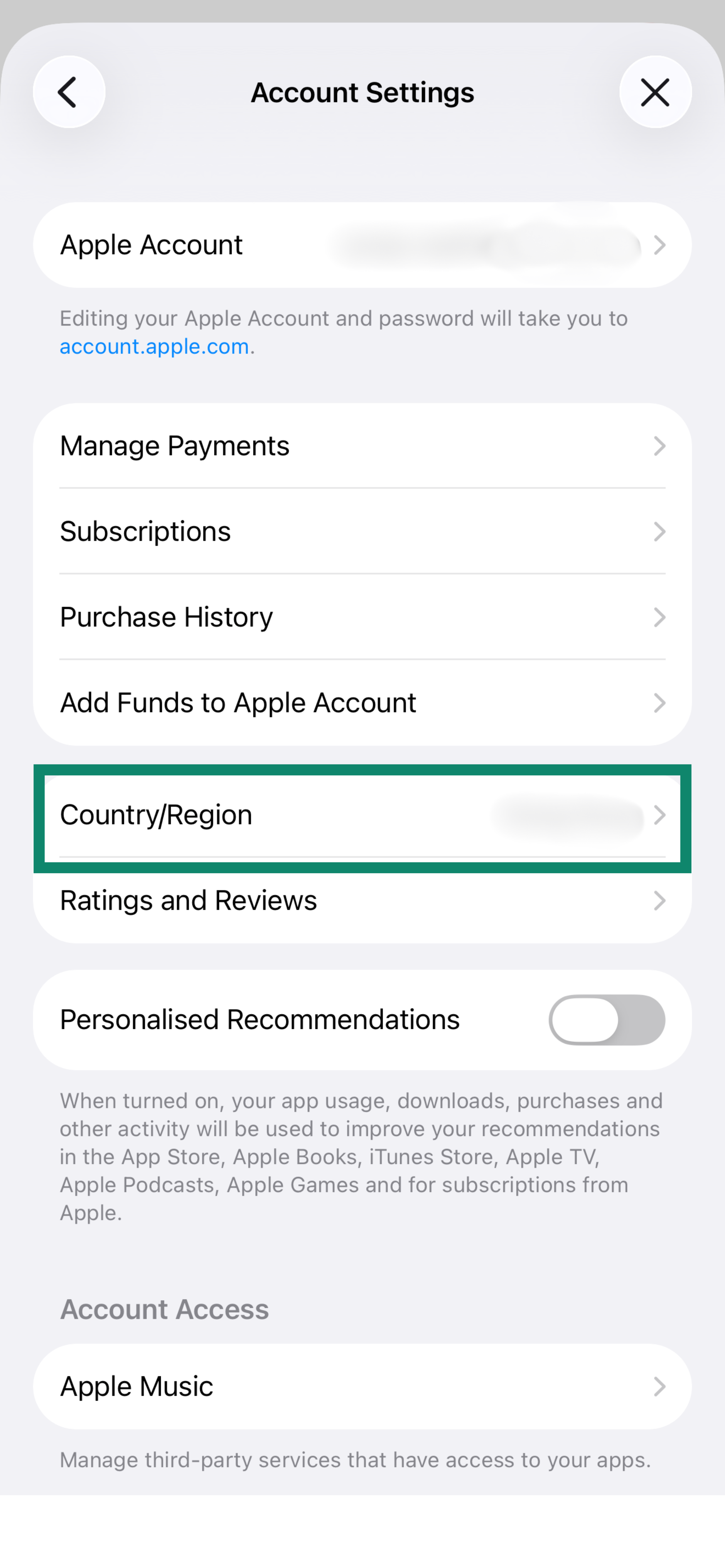
- Tocca Paese/Regione.
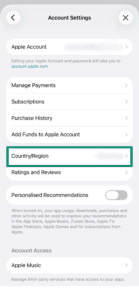
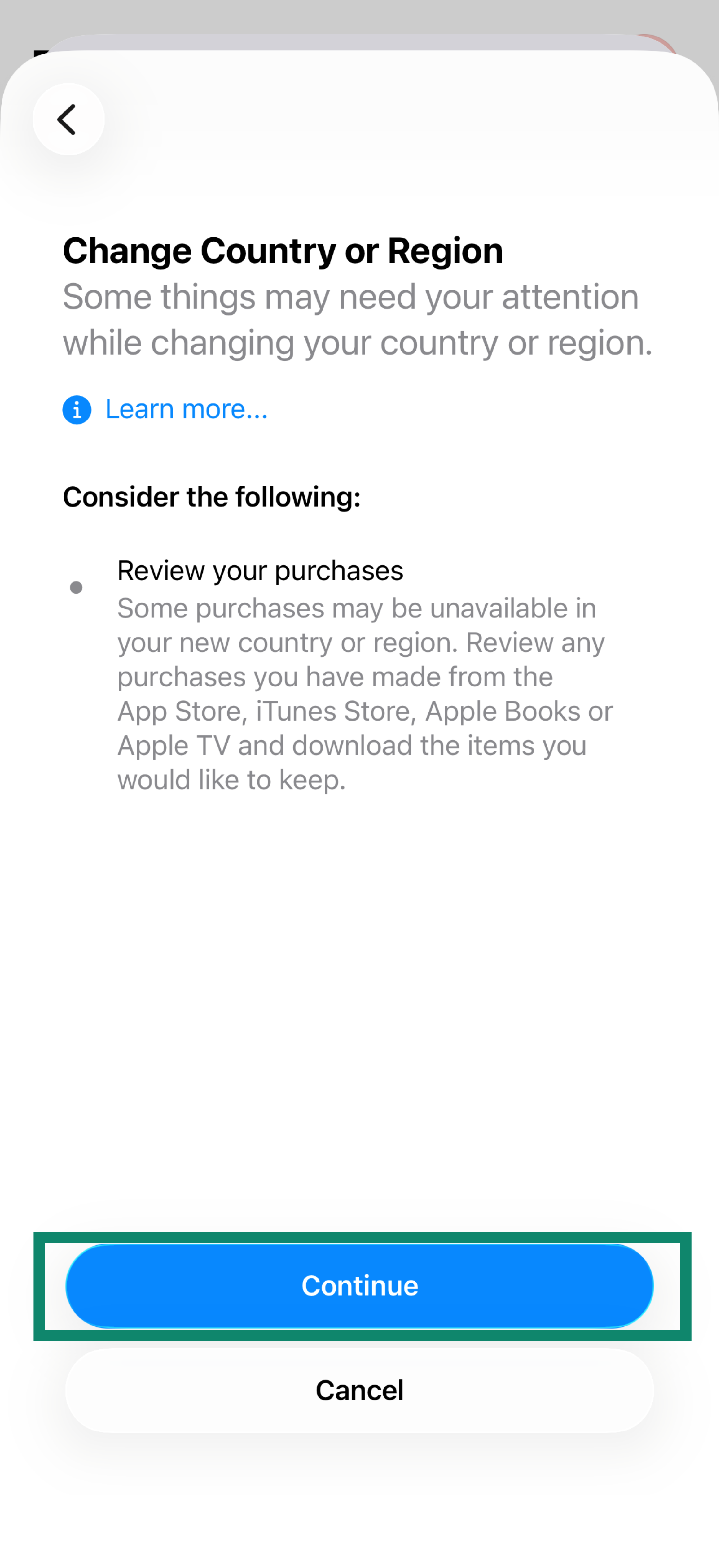
- Tocca Modifica paese o regione e seleziona qualsiasi posizione in cui è disponibile ExpressVPN (ad es. Stati Uniti). Se desideri utilizzare la prova gratuita, dovrai selezionare una posizione in cui disponi di un metodo di pagamento.
- Tocca Continue (Continua).
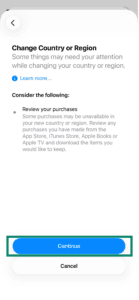
- Leggi i Termini e condizioni, quindi tocca Accetto. Tocca di nuovo Accetto.
- Inserisci le seguenti informazioni:Metodo di pagamentoSeleziona un metodo di pagamento.
- Se non desideri utilizzare la prova gratuita, non dovrai inserire un metodo di pagamento, quindi seleziona Nessuno. Se non vedi l’opzione Nessuno, segui i passaggi per la risoluzione di Apple o inserisci un metodo di pagamento associato alla nuova posizione.
- Se desideri utilizzare la prova gratuita, dovrai inserire un metodo di pagamento associato alla nuova posizione utilizzata.
Nome di fatturazione
- Nome: inserisci il tuo nome.
- Cognome: inserisci il tuo cognome.
Indirizzo di fatturazione
- Strada: inserisci il nome della strada (ad es. Fireweed Ln).
- Città: inserisci una città (ad es. Juneau).
- Stato: inserisci uno stato (ad es. Alaska).
- CAP: inserisci un codice postale (ad es. in Alaska il codice è 99501).
- Telefono: inserisci un numero di telefono.
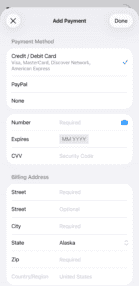
- Tocca Avanti, quindi Fatto.
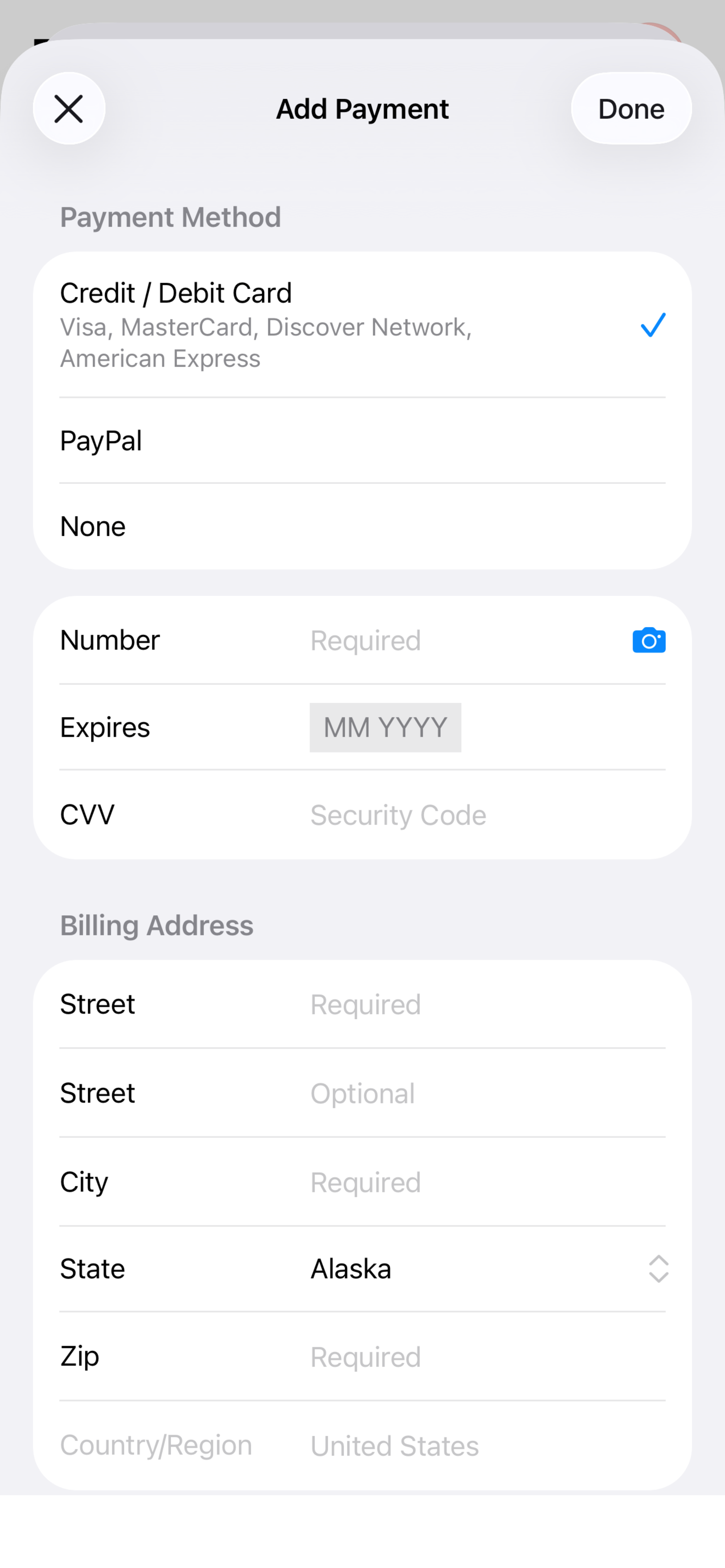
Ora puoi scaricare ExpressVPN avendo cambiato posizione.
Ti serve aiuto? Contatta il team di supporto ExpressVPN per ricevere assistenza immediata.
Crea un nuovo ID Apple con una posizione diversa
Puoi creare un nuovo ID Apple sul tuo dispositivo iOS o con iTunes su Windows o Mac.
Crea un nuovo ID Apple con il tuo dispositivo iOS
- Sul tuo dispositivo, vai all’App Store. Tocca l’icona del profilo situata nell’angolo in alto a destra.
- Nella parte superiore dello schermo, tocca l’icona del tuo profilo o il tuo ID Apple.
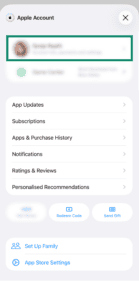
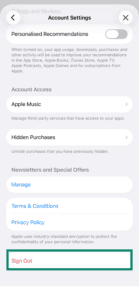
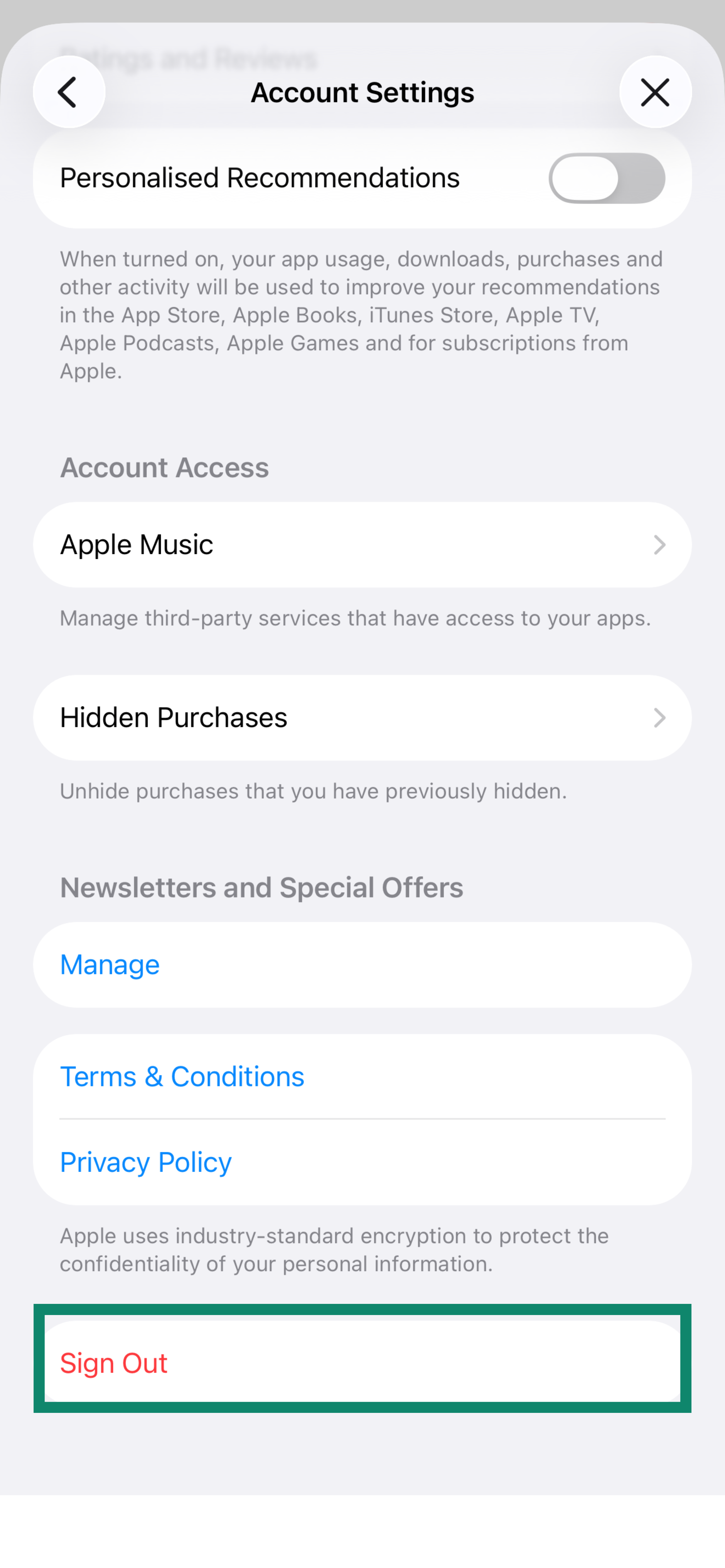
- Scorri fino in fondo alla pagina dell’account e tocca Sign Out (Esci) (non preoccuparti, in questo modo esci solo dall’App Store, non da iCloud né iMessage).
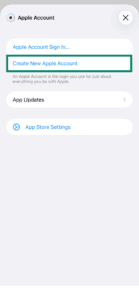
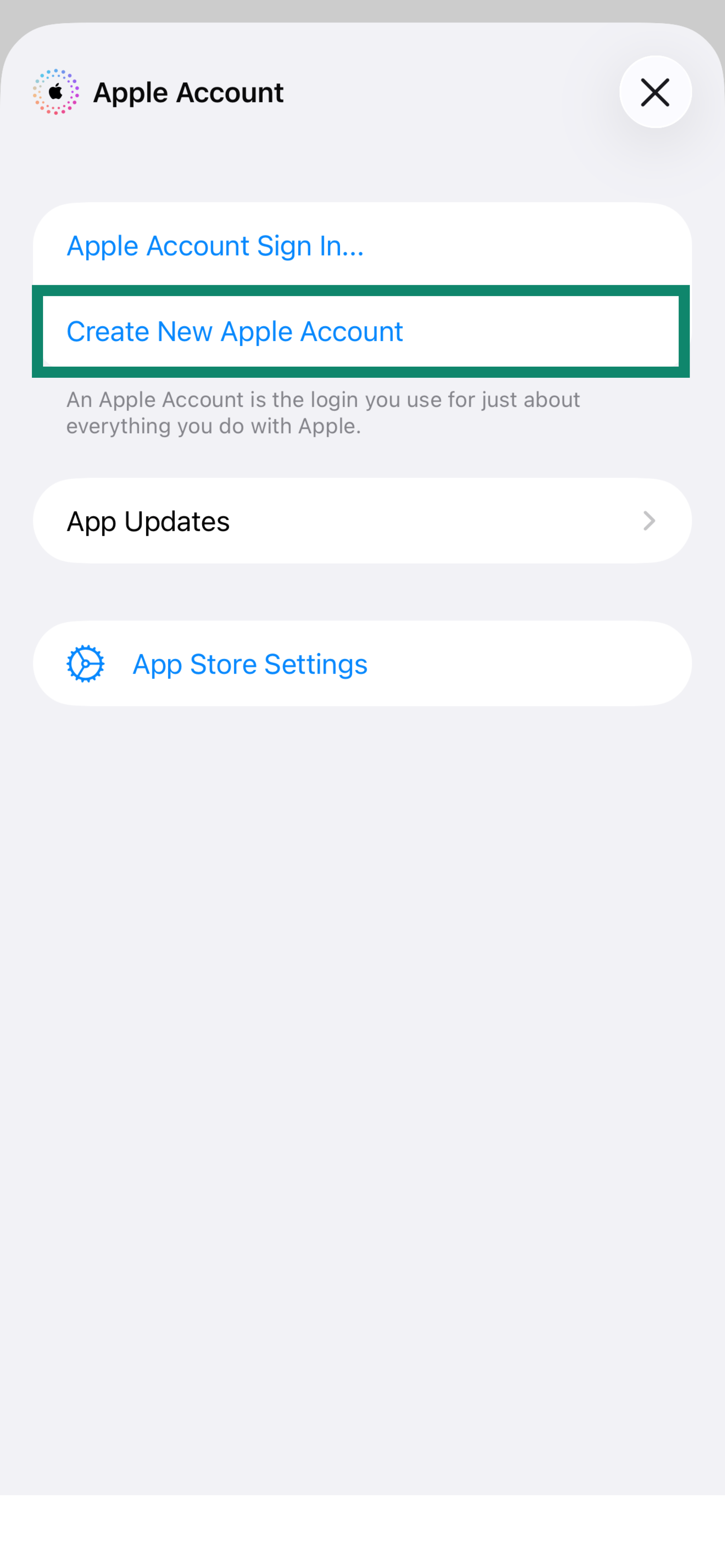
- Torna in cima a quella stessa pagina e tocca Create New Apple Account (Crea nuovo account Apple).
- Inserisci il tuo indirizzo email (deve essere diverso da quello associato al tuo ID Apple esistente) e imposta una nuova password. Per Country/Region (Paese/Area geografica), seleziona una posizione in cui ExpressVPN risulta disponibile (ad esempio, Stati Uniti).
- Accetta i Termini e le condizioni di Apple.
- Seleziona Avanti.
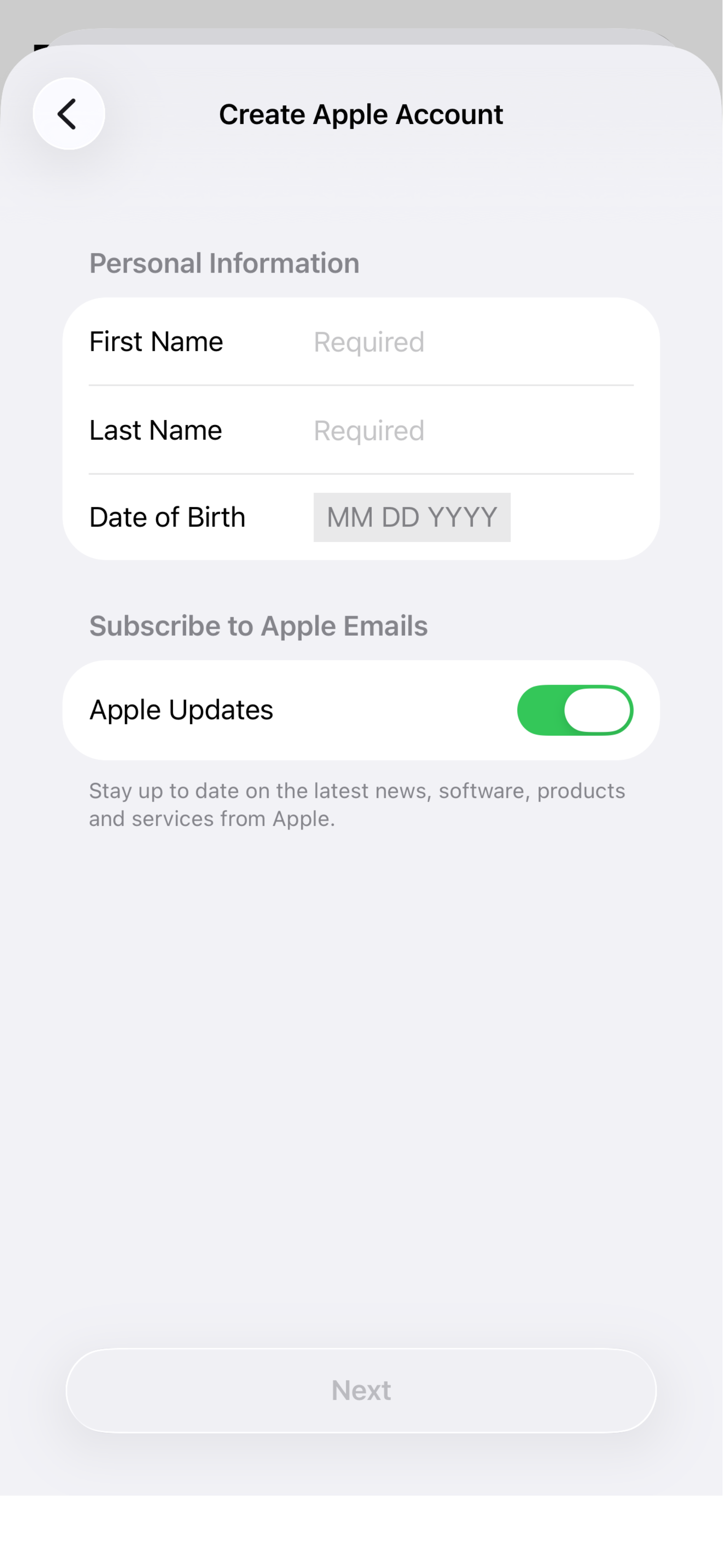
- Inserisci il tuo nome e cognome e la tua data di nascita.

- Seleziona Avanti.
- Inserisci le seguenti informazioni:Metodo di pagamento
- Se non desideri utilizzare la prova gratuita, non dovrai inserire un metodo di pagamento, quindi seleziona Nessuno. Se non vedi l’opzione Nessuno, segui i passaggi per la risoluzione di Apple o inserisci un metodo di pagamento associato alla nuova posizione.
- Se desideri utilizzare la prova gratuita, dovrai inserire un metodo di pagamento associato alla nuova posizione utilizzata.
Nome di fatturazione
- Nome: inserisci il tuo nome.
- Cognome: inserisci il tuo cognome.
Indirizzo di fatturazione
- Strada: inserisci il nome della strada (ad es. Fireweed Ln).
- Città: inserisci una città (ad es. Juneau).
- Stato: inserisci uno stato (ad es. Alaska).
- CAP: inserisci un codice postale (ad es. in Alaska il codice è 99501).
- Telefono: inserisci un numero di telefono.
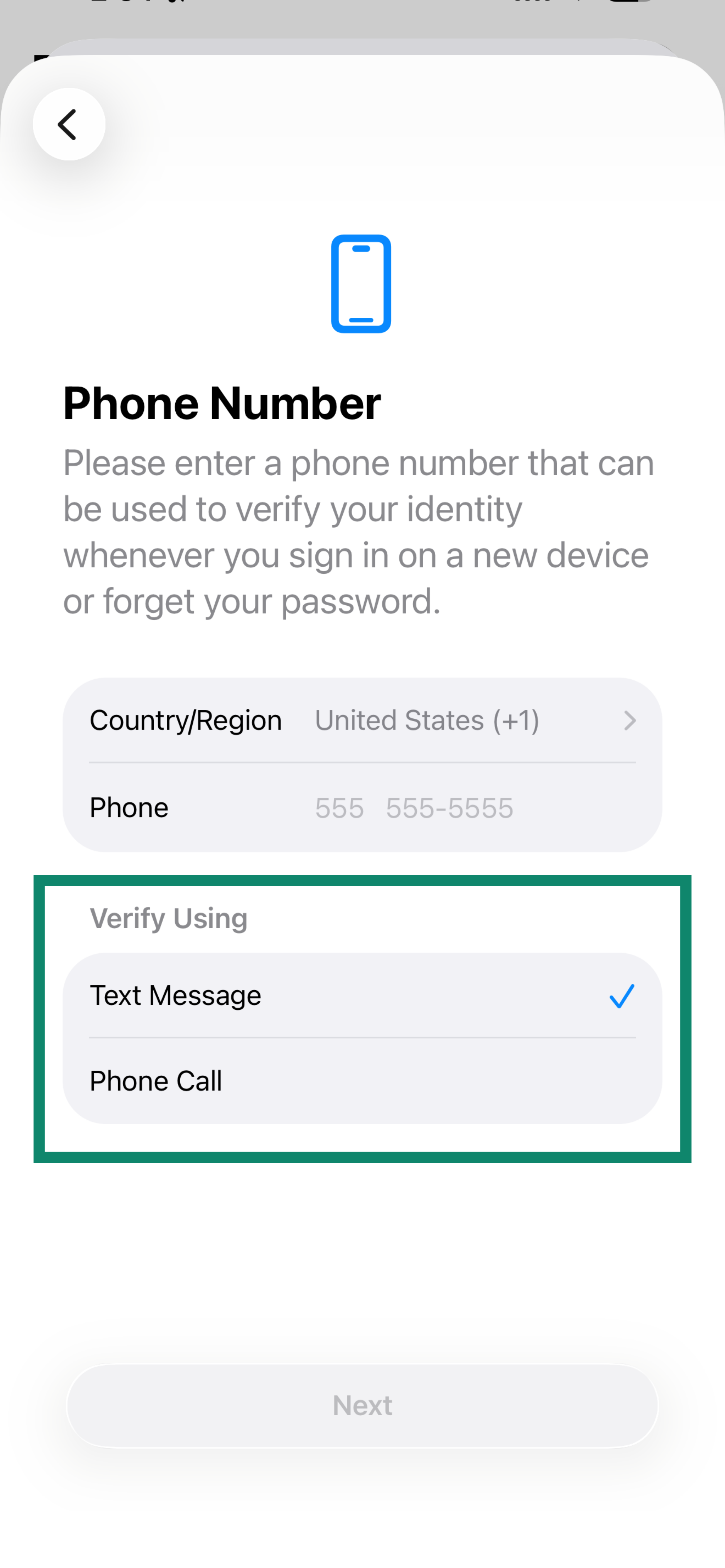
- Inserisci un numero di telefono e seleziona Text Message (SMS) o Phone Call (Telefonata) per la verifica.
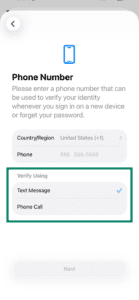
- Inserisci il codice di verifica inviato al tuo numero di telefono e tocca Next (Avanti).
- Controlla la tua email per trovare un codice di verifica di Apple, quindi inseriscilo e tocca Avanti.
Il tuo nuovo ID Apple è stato creato correttamente.
Crea un nuovo ID Apple sul sito ufficiale Apple
- Visita il sito ufficiale Apple per creare un nuovo ID Apple.
- Inserisci le seguenti informazioni:
- Nome: inserisci il tuo nome.
- Cognome: inserisci il tuo cognome.
- Paese/Regione: seleziona un paese dove ExpressVPN è disponibile (ad es. Stati Uniti).
- Data di nascita: inserisci la tua data di nascita.
- Email: inserisci la tua email. Questa sarà il tuo nuovo ID Apple.
- Password: inserisci la tua password.
- Conferma password: inserisci di nuovo la password.
- Numero di telefono: inserisci il tuo numero di telefono (ti servirà in un secondo momento per ricevere il codice di verifica).
- Verifica con: seleziona Messaggio di testo o Telefonata.
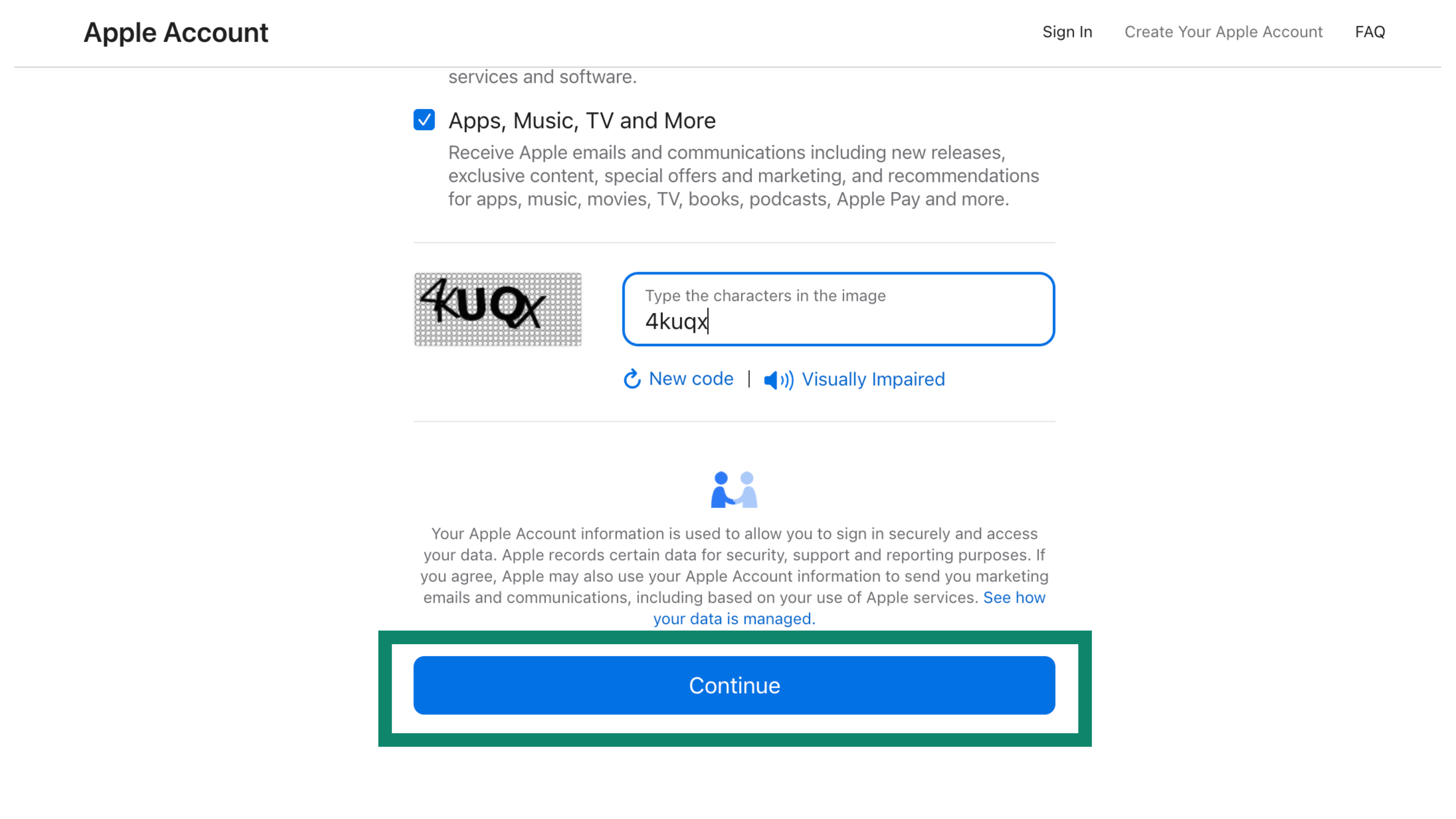
- Inserisci i caratteri presenti nell’immagine.
- Clicca Continua.


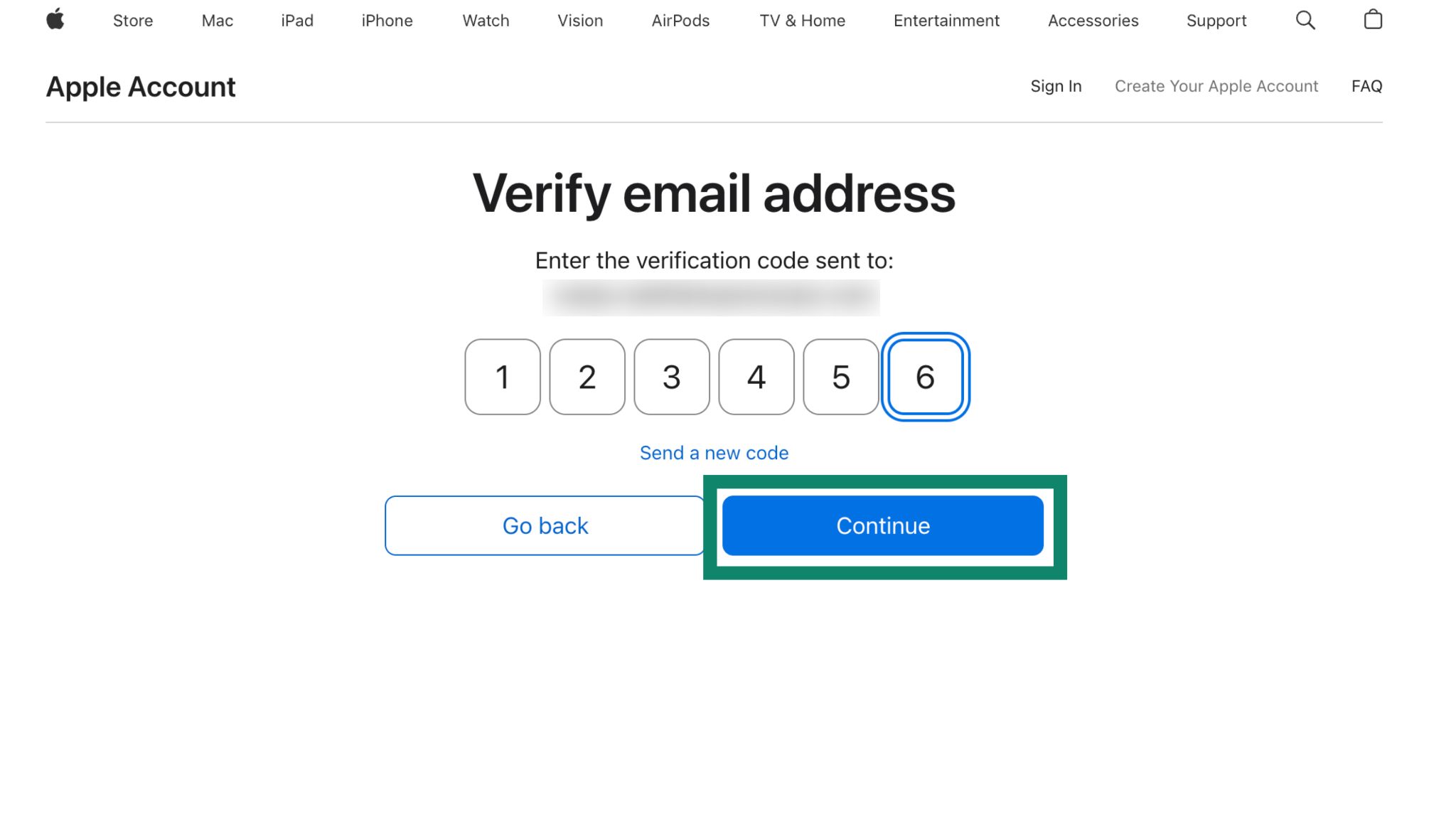
- Inserisci il codice inviato al tuo indirizzo email. Fai clic su Continua.

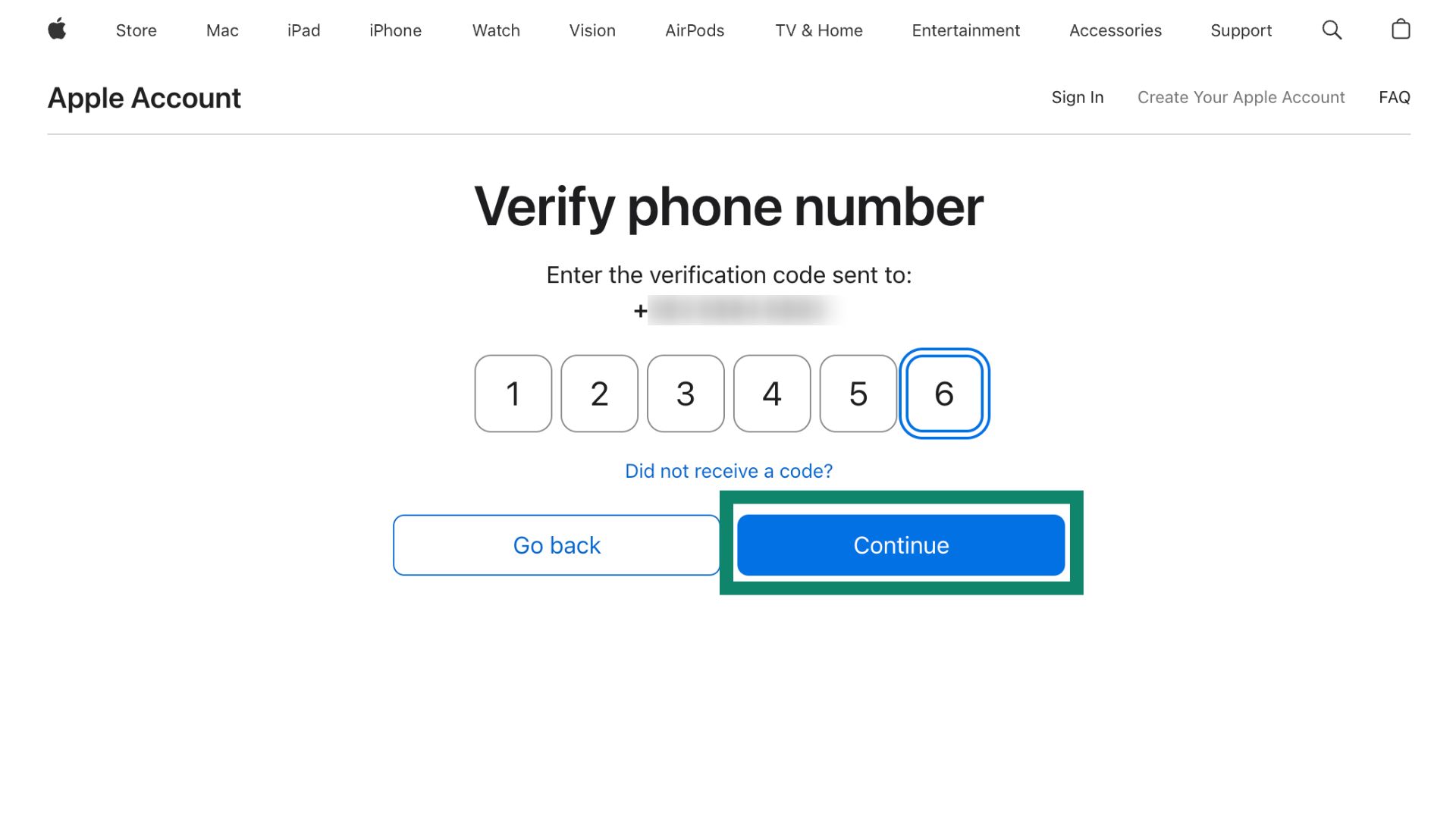
- Inserisci il codice inviato al tuo numero di telefono. Fai clic su Continua.

Ora hai creato un nuovo ID Apple. Ora puoi uscire dal tuo attuale ID Apple e accedere con quello nuovo.
- Sul tuo dispositivo, vai all’App Store. Tocca l’icona del profilo situata nell’angolo in alto a destra. Scorri fino in fondo e tocca Esci.
- Scorri verso l’alto e accedi con il tuo nuovo ID Apple. Tocca Accedi.
- Quando ricevi la richiesta che il tuo App Store verrà cambiato in Stati Uniti, tocca OK > Continua.
Ora puoi scaricare ExpressVPN sul tuo dispositivo iOS.
Ti serve aiuto? Contatta il team di supporto ExpressVPN per ricevere assistenza immediata.
Domande frequenti
Dopo aver scaricato ExpressVPN, posso tornare al mio ID Apple originale?
Sì. Tuttavia, una volta scaricato ExpressVPN sul tuo dispositivo, l’app funzionerà indipendentemente dal paese a cui è associato l’Apple ID.
Come posso aggiornare ExpressVPN?
Per aggiornare qualsiasi app iOS, è necessario utilizzare lo stesso ID Apple utilizzato per scaricare l’app.
Se sei tornato al tuo ID Apple originale dopo aver scaricato ExpressVPN con un nuovo ID Apple, dovrai accedere al tuo nuovo ID Apple per aggiornare l’app di ExpressVPN.
Ti serve aiuto? Contatta il team di supporto ExpressVPN per ricevere assistenza immediata.