






Se o app da ExpressVPN para iOS não estiver disponível na App Store do seu país, você pode baixá-lo alterando a localização da sua App Store para um país onde a ExpressVPN esteja disponível, como os Estados Unidos.
Existem duas maneiras de alterar o local da App Store. Você pode alterar o local do ID Apple atual ou, se você quiser manter inalteradas as assinaturas do seu ID Apple atual, você pode criar um novo Apple ID com um local diferente.
Ir para…
Alterar a localização do seu ID Apple atual
- No seu dispositivo, vá para a App Store.
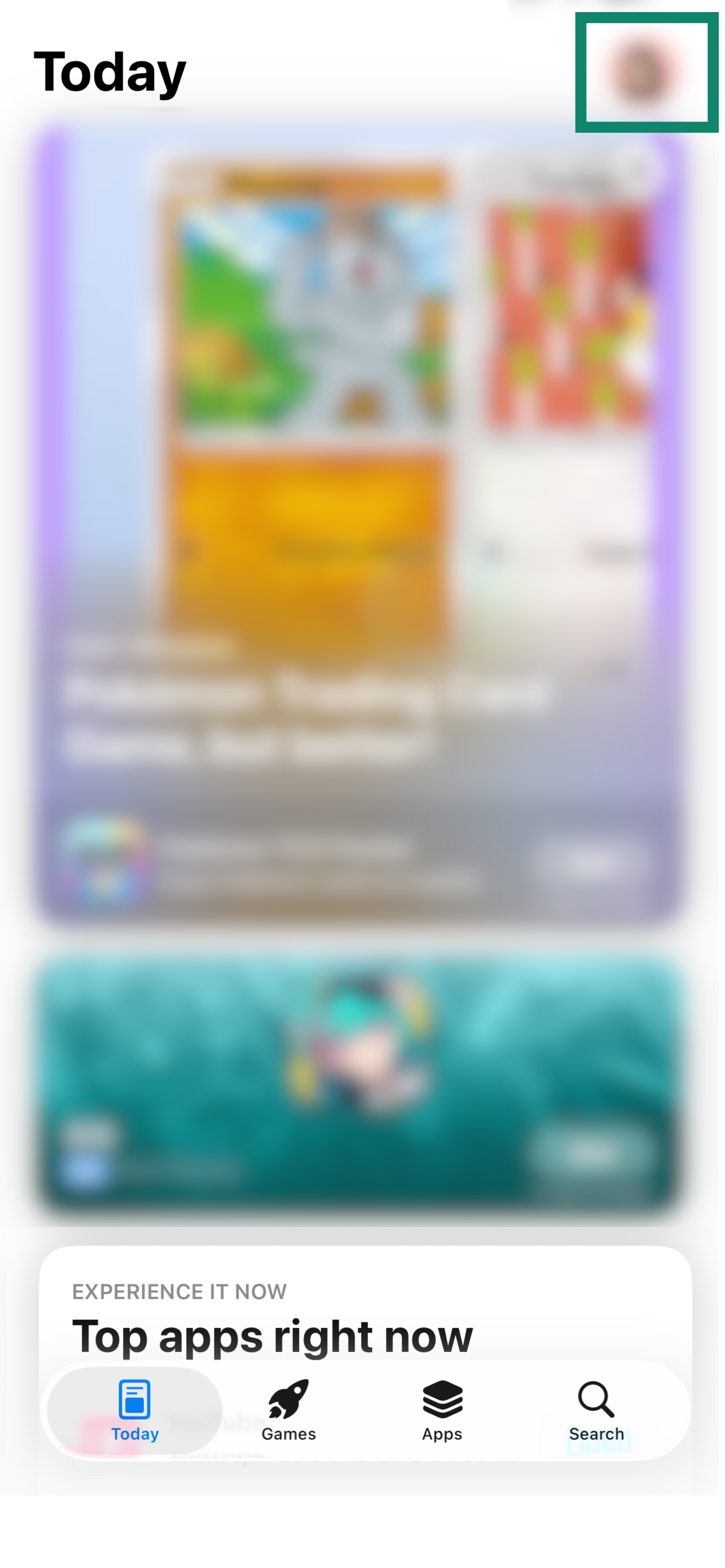
- Toque no ícone do perfil localizado no canto superior direito.


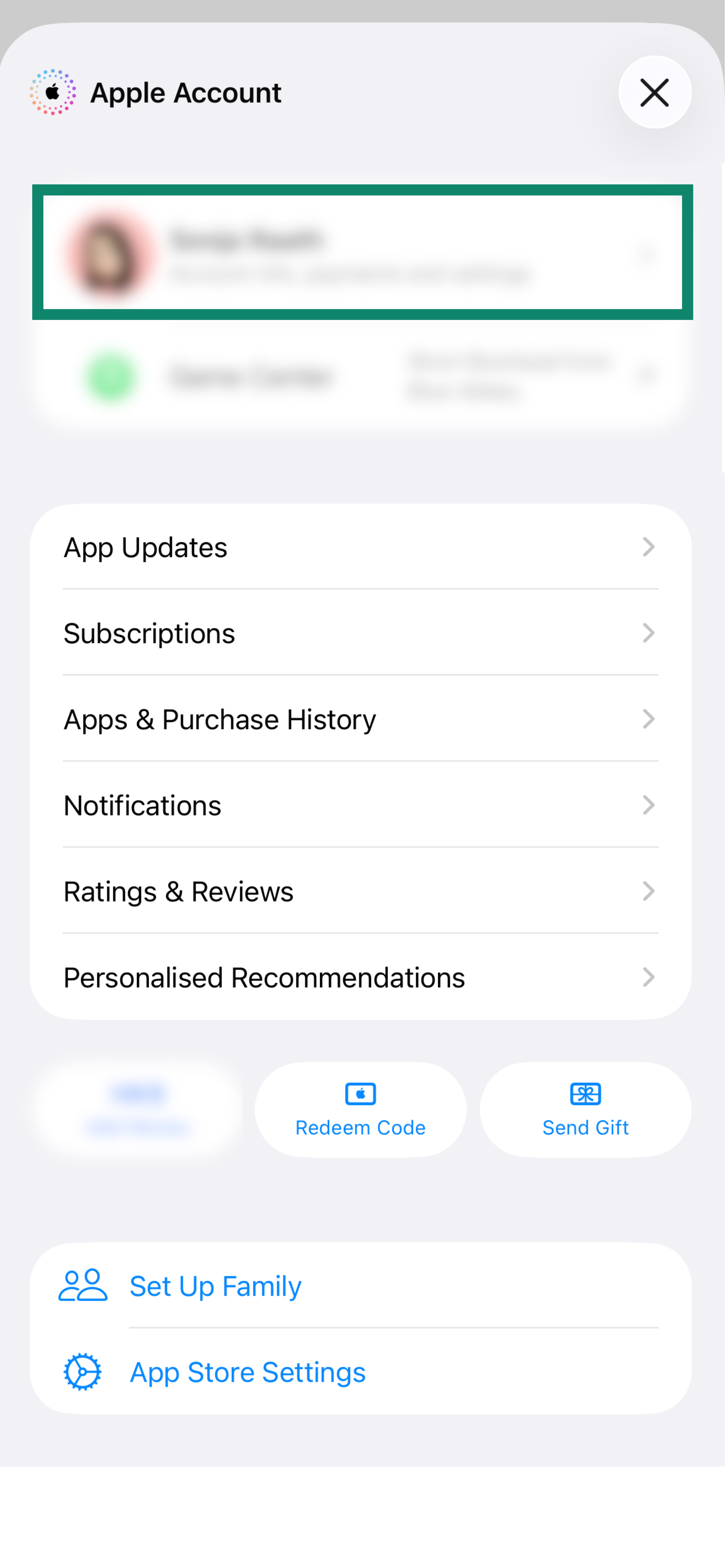
- No topo da tela, toque no seu ícone de perfil ou no seu ID Apple. (Se solicitado, insira a senha do seu ID Apple e toque em Sign In (Entrar)).
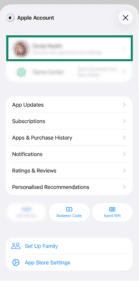
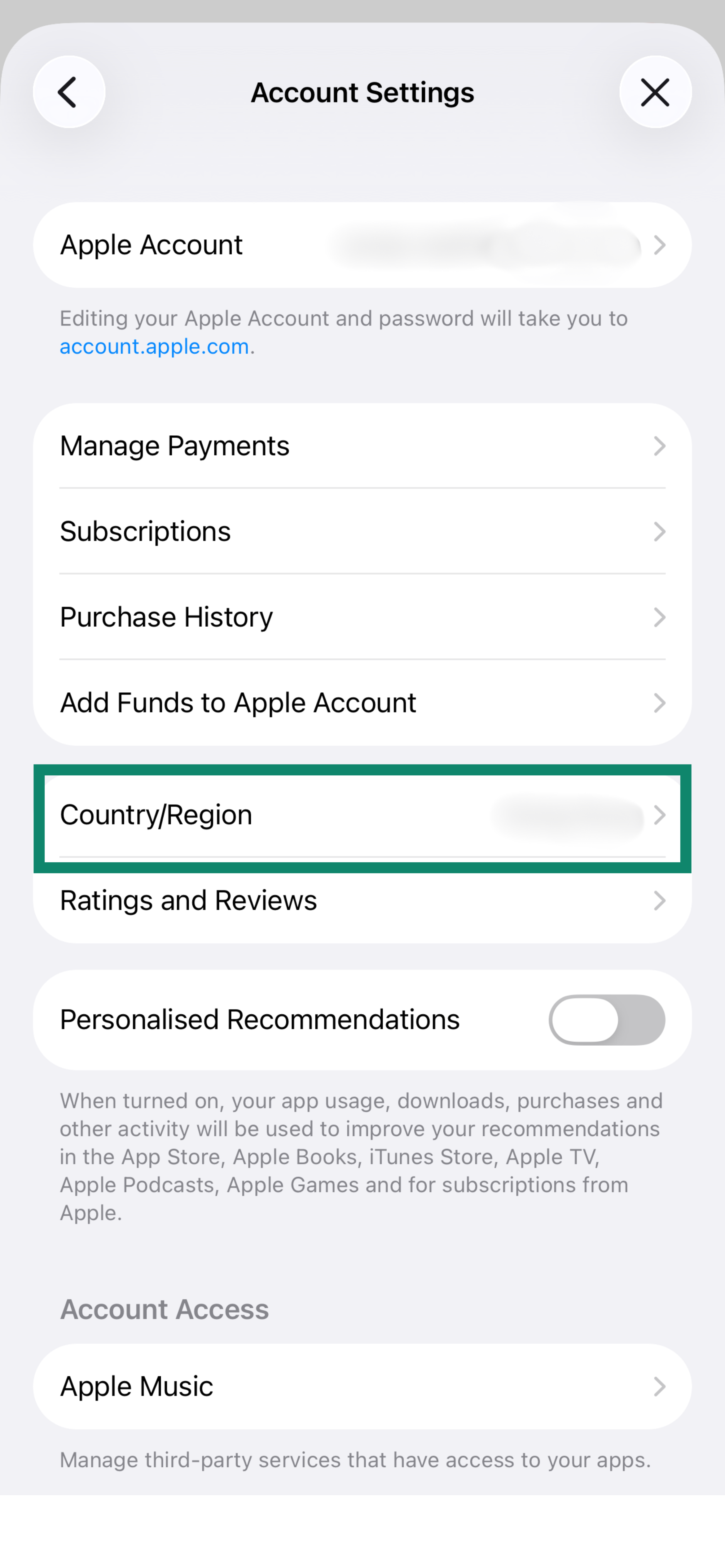
- Toque em País/Região.
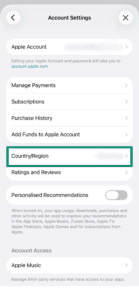
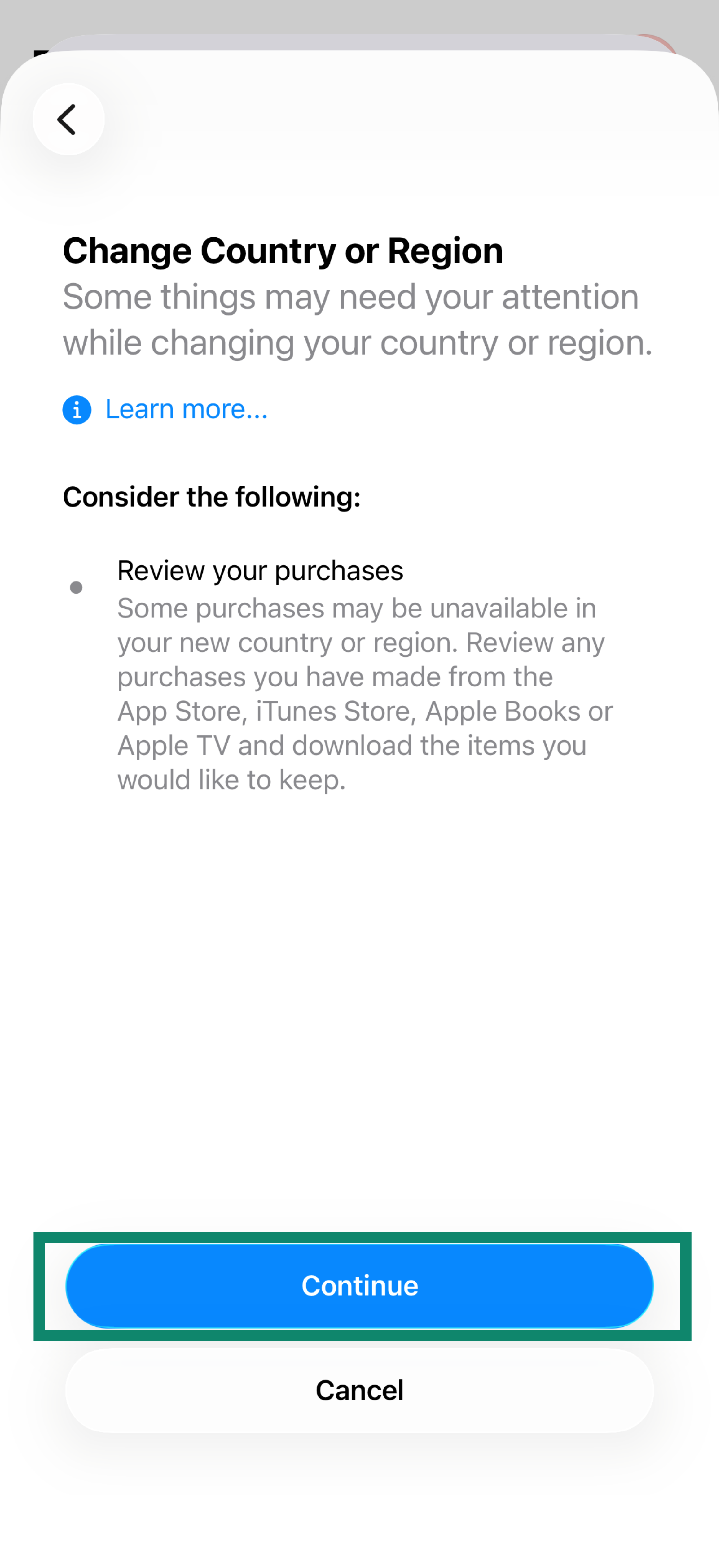
- Toque em Alterar país ou região. Selecione qualquer local onde a ExpressVPN está disponível (por exemplo, Estados Unidos). Se quiser usar a avaliação gratuita, você terá que selecionar um local onde possui uma forma de pagamento.
- Toque em Continue (Continuar).
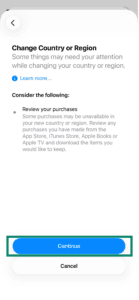
- Leia os Termos e Condições e toque em Aceitar. Toque em Aceitar novamente.
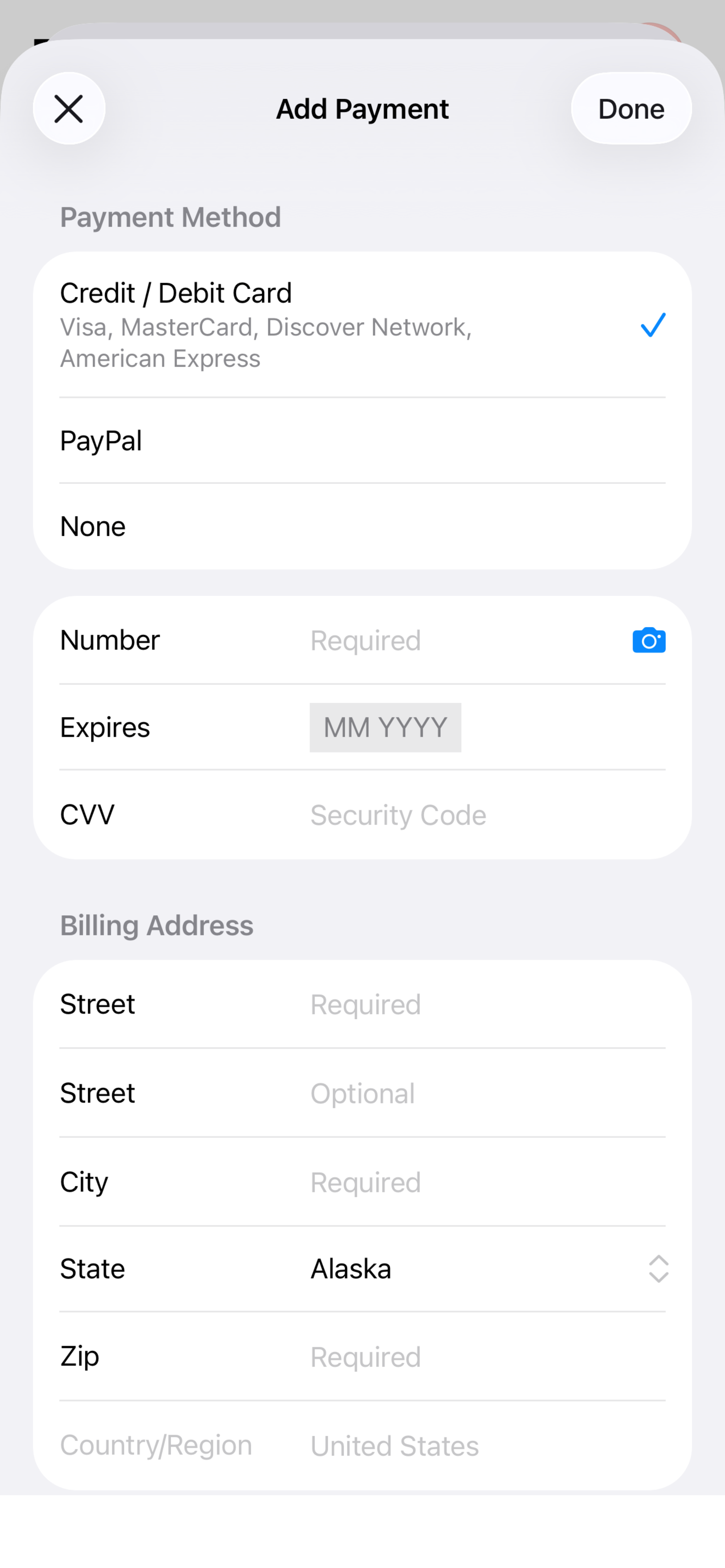
- Insira os seguintes dados:Método de Pagamento
Selecione um método de pagamento.
- Se você não quiser usar a avalição gratuita, não precisará inserir uma forma de pagamento, então selecione Nenhum. Se você não vir Nenhum como uma opção, siga as etapas de resolução sugeridas pela Apple ou insira um método de pagamento associado ao novo local que você usa.
- Se quiser usar a avaliação gratuita, você terá que inserir um método de pagamento associado ao novo local que usar.
Nome de Cobrança
- Nome: Insira seu nome.
- Sobrenome: Insira seu sobrenome.
Endereço de Cobrança
- Rua: Insira o nome de uma rua (p. ex., Fireweed Ln).
- Cidade: Insira uma cidade (p. ex., Juneau).
- Estado: Insira um estado (p. ex., Alasca).
- Código postal: Insira um código postal (p. ex., um código do Alasca é 99501).
- Telefone: Insira um número de telefone.
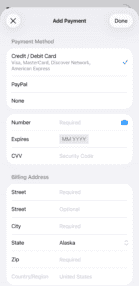
- Toque em Seguinte, então toque em Concluído.
Agora você pode baixar a ExpressVPN com sua localização alterada.
Precisa de ajuda? Contate a equipe de suporte da ExpressVPN para obter assistência imediata.
Criar um novo ID Apple com um local diferente
Você pode criar um novo ID Apple no seu dispositivo iOS ou com o iTunes no Windows ou Mac.
Criar novo ID Apple com seu iOS
- No seu dispositivo, vá para a App Store. Toque no ícone do perfil localizado no canto superior direito.
- Na parte superior da tela, toque no ícone do seu perfil ou no seu Apple ID.
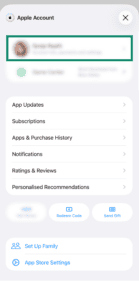
- Role a tela até a parte inferior da página da conta e toque em Sign Out (Sair). (Não se preocupe: você somente se desconectará da App Store, e não do seu iCloud ou iMessage).
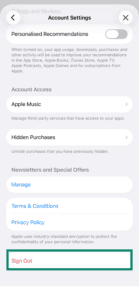
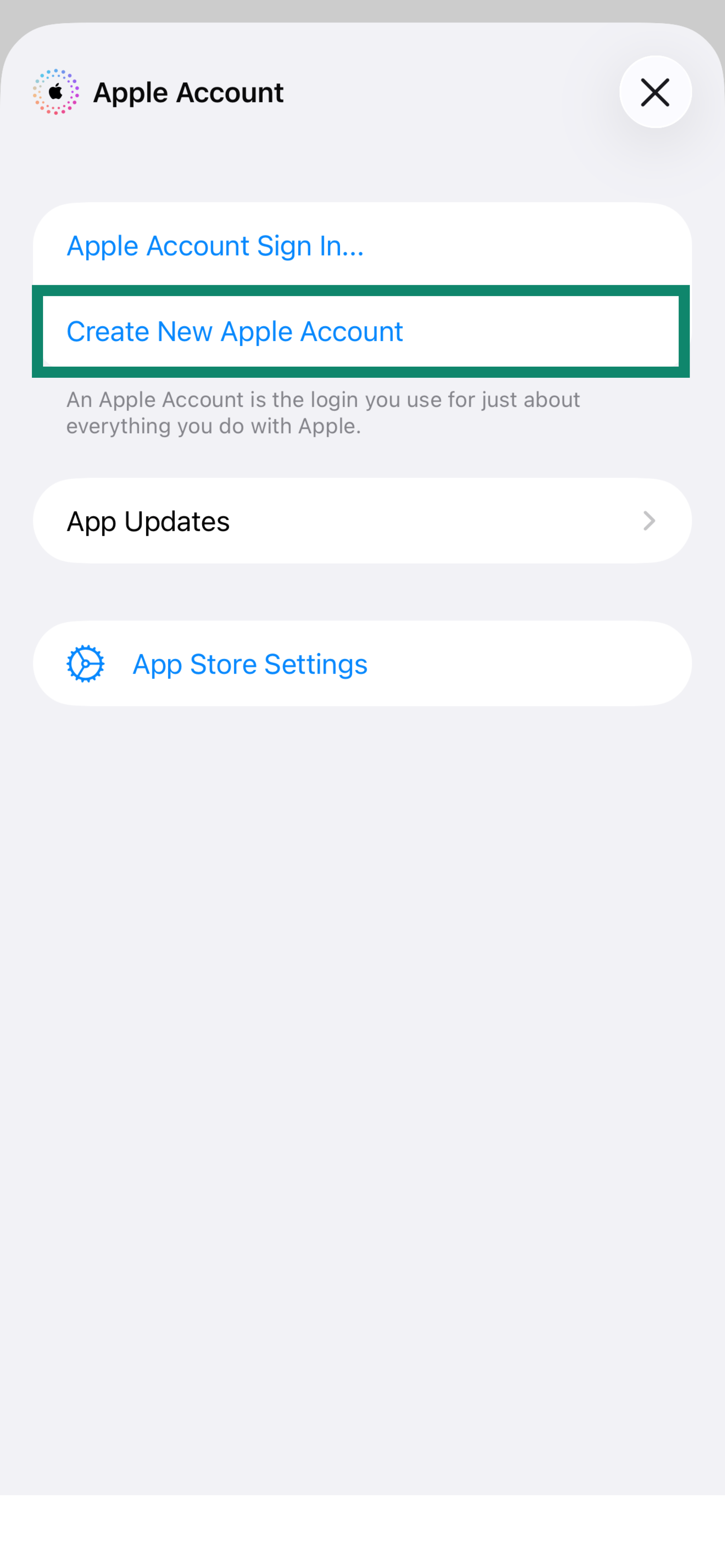
- Role de volta até o topo da mesma página e toque em Create New Apple Account (Criar nova Conta Apple).
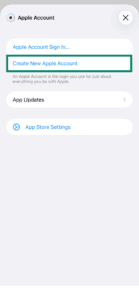
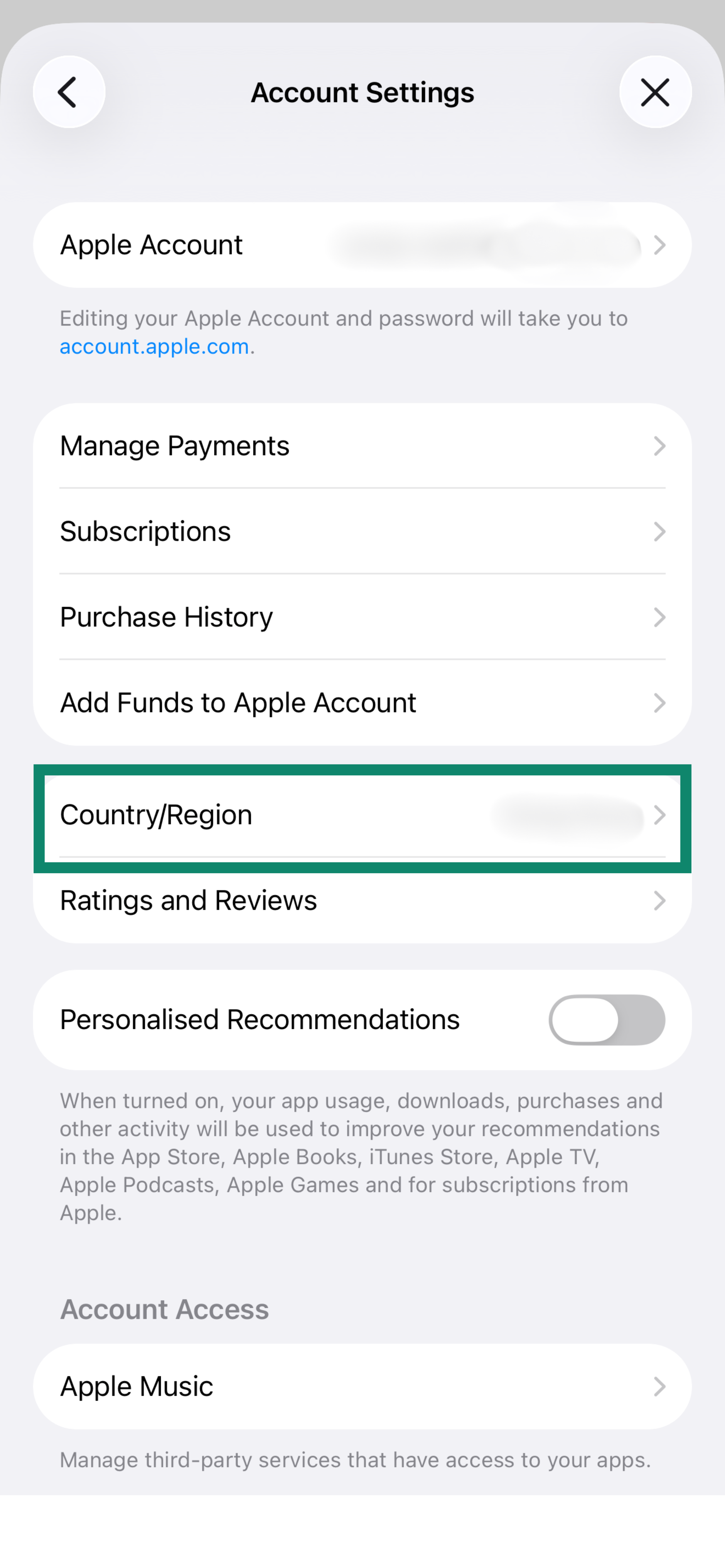
- Insira seu endereço de e-mail (não pode ser aquele associado à conta do seu ID Apple original) e crie uma nova senha. Defina a opção Country/Region (País/Região) para um país onde a ExpressVPN esteja disponível (ex.: Estados Unidos).
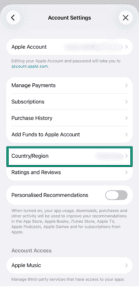
- Em seguida, concorde com os termos e condições da Apple.
- Selecione Next (Próximo).
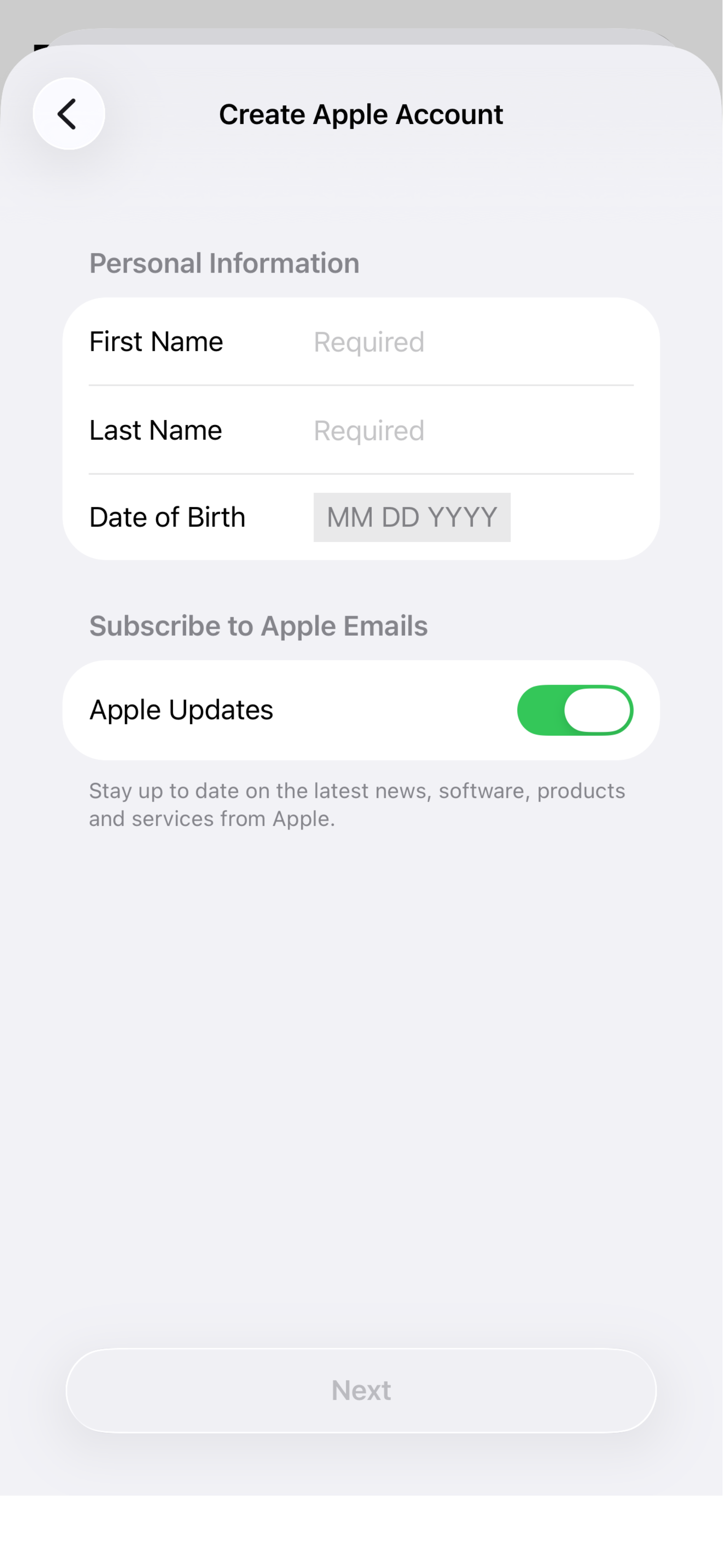
- Insira seu nome e sobrenome e sua data de nascimento.

- Selecione Next (Próximo).
- Digite os seguintes dados:Método de Pagamento
- Se você não quiser usar a avaliação gratuita, não precisará inserir uma forma de pagamento, então selecione Nenhum. Se você não vir Nenhum como uma opção, siga as etapas de resolução sugeridas pela Apple ou insira um método de pagamento associado à nova localização que usar.
- Se quiser usar a avaliação gratuita, você terá que inserir um método de pagamento associado ao novo local que usar.
Nome de Cobrança
- Nome: Insira seu nome.
- Sobrenome: Insira seu sobrenome.
Endereço de Cobrança
- Rua: Insira o nome de uma rua (p. ex. Fireweed Ln).
- Cidade: Insira uma cidade (p. ex., Juneau).
- Estado: Insira um estado (p. ex., Alasca).
- Código postal: Insira um código postal (p. ex., um código do Alasca é 99501).
- Telefone: Insira um número de telefone.
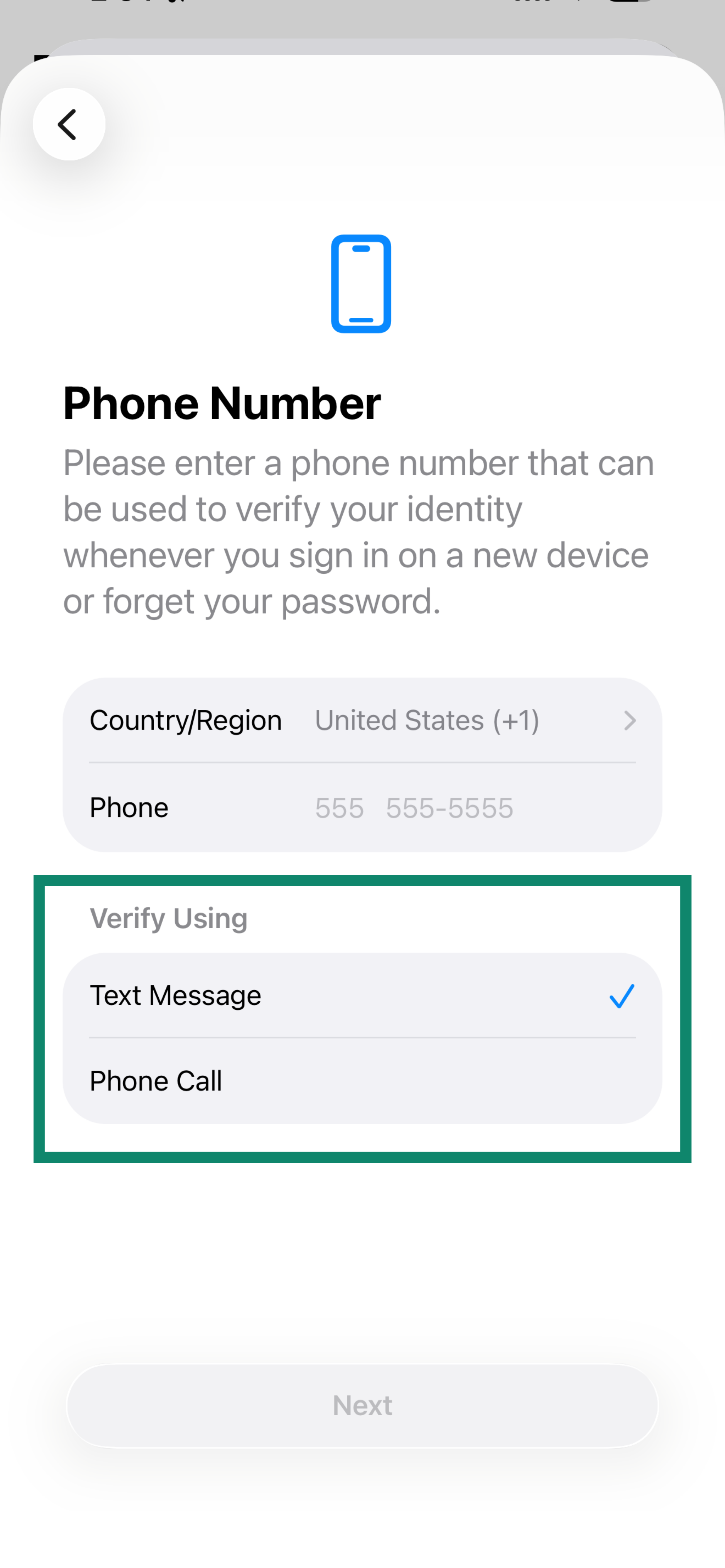
- Insira um número de telefone e selecione Text Message (Mensagem de texto) ou Phone Call (Ligação telefônica) para fazer a verificação.
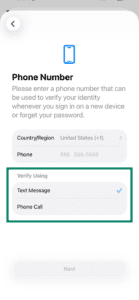
- Insira o código de verificação enviado ao seu número de telefone e toque em Next (Próximo).
- Acesse seu e-mail e procure um código de verificação enviado pela Apple. Insira o código e toque em Next (Próximo).
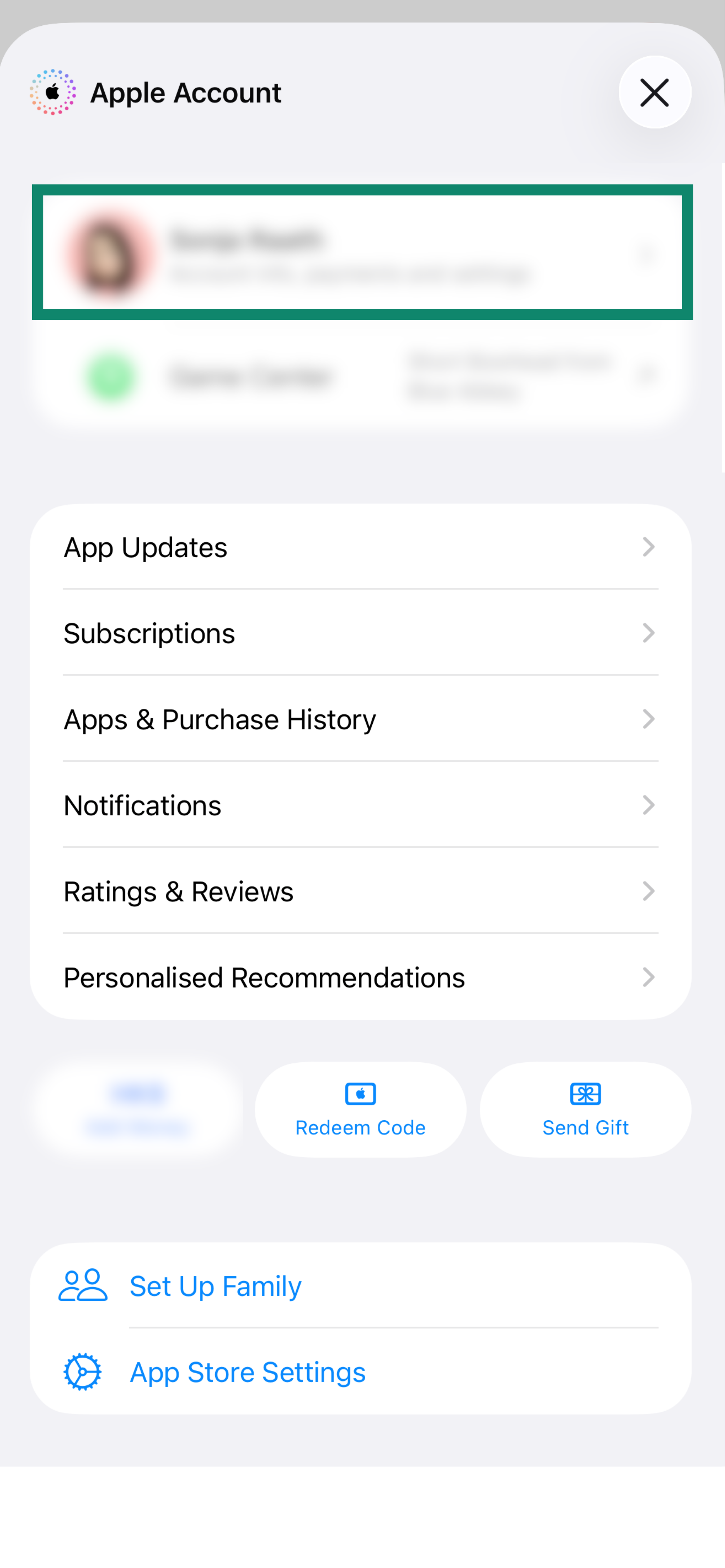
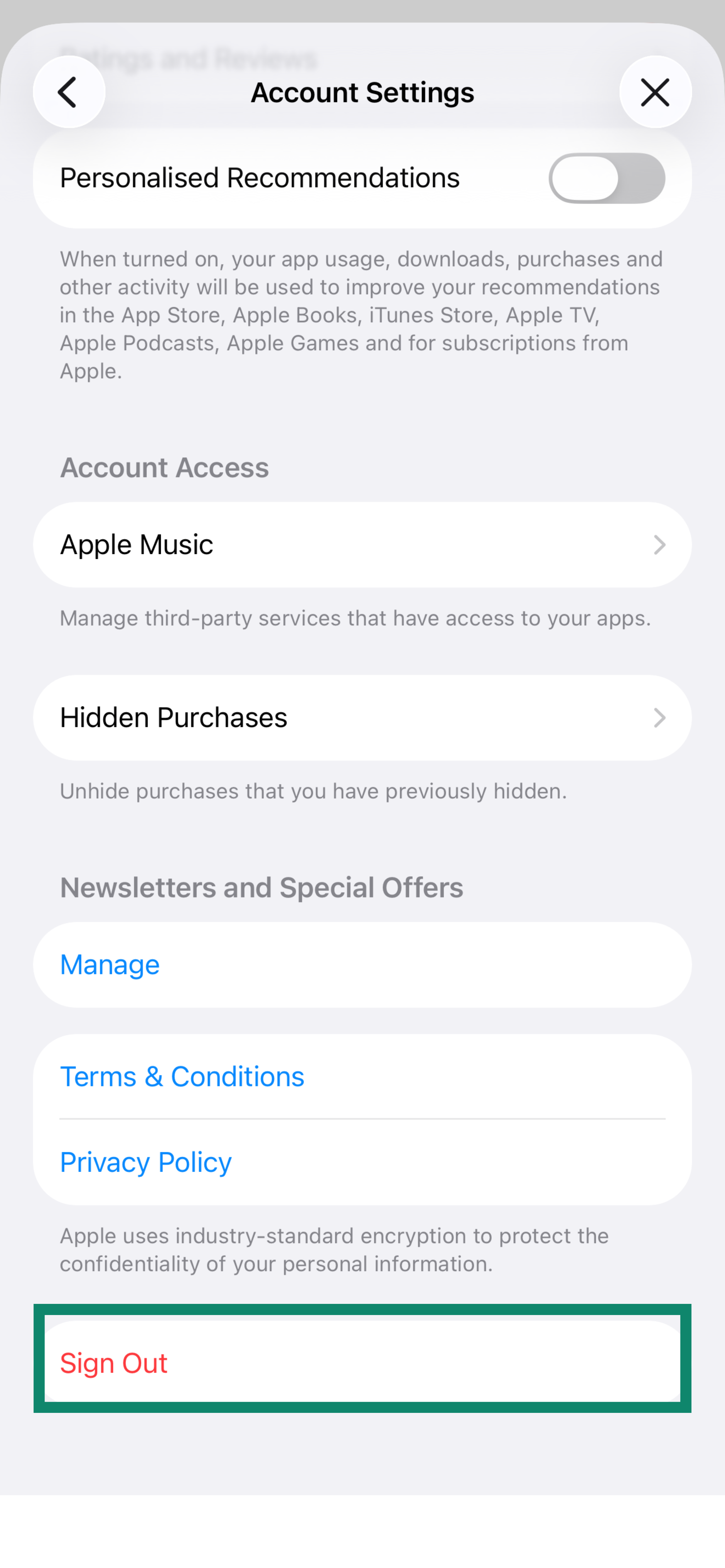
Você criou um novo ID Apple com sucesso.
Criar um novo ID Apple no site oficial da Apple
- Visite o site oficial da Apple para criar um novo ID Apple.
- Insira os seguintes dados:
- Nome: Insira seu nome.
- Sobrenome: Insira seu sobrenome.
- País/Regão: Selecione um país onde a ExpressVPN está disponível (p. ex., Estados Unidos).
- Data de nascimento: Insira sua data de nascimento.
- Email: Digite seu email. Este será o seu novo ID da Apple.
- Senha: Digite sua senha.
- Confirmar senha: Digite sua senha novamente.
- Telefone: Insira seu número de telefone. (Você precisará dele para receber um código de verificação mais tarde.)
- Verificar com: Selecione Mensagem de texto ou Chamada telefônica.
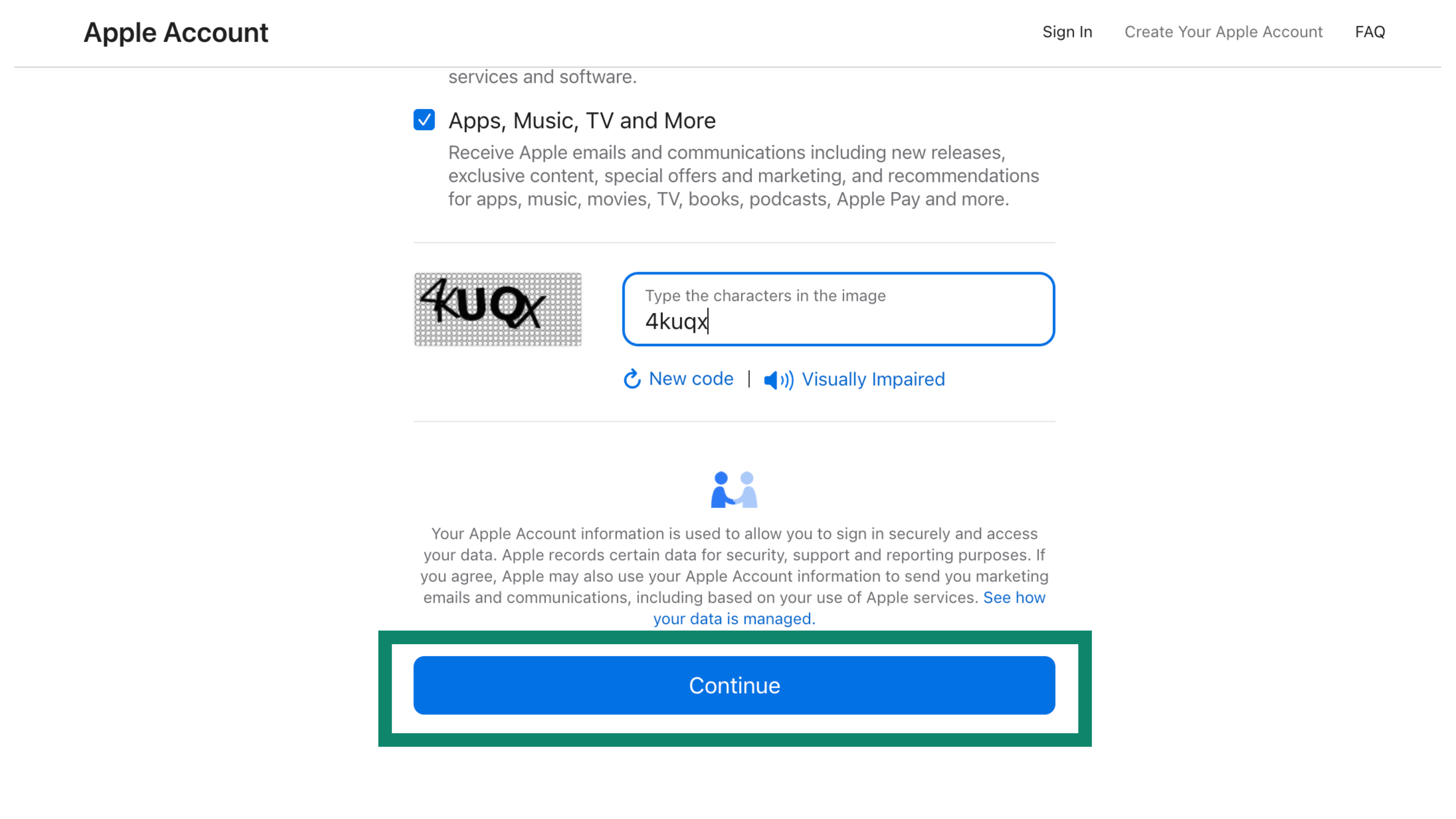
- Insira os caracteres exibidos na imagem.
- Clique em Continuar.


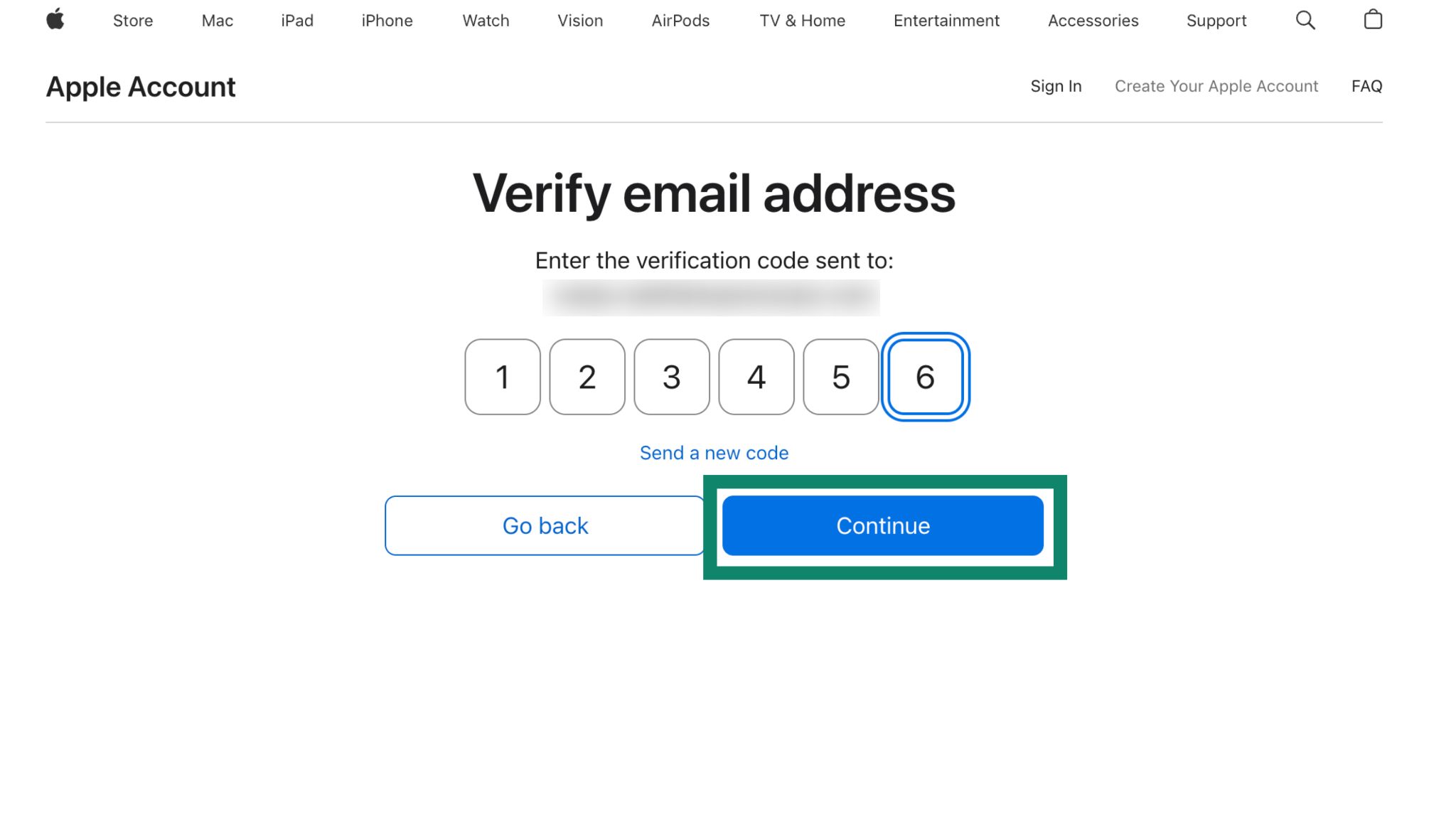
- Digite o código enviado para o seu endereço de email. Clique em Continuar.

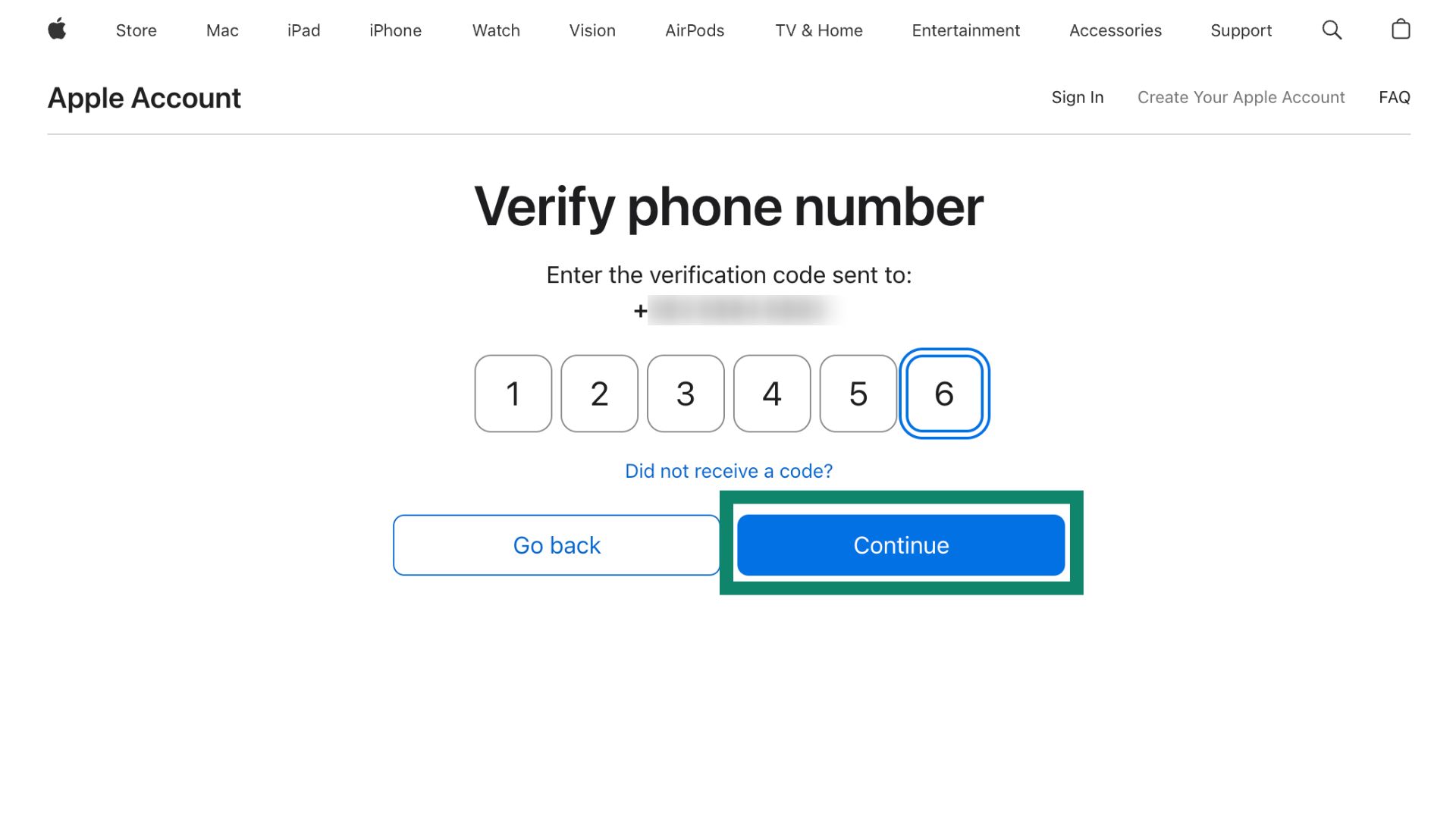
- Digite o código enviado para o seu número de telefone. Clique em Continuar.

Você acabou de criar um novo ID Apple. Agora você pode sair do seu ID Apple atual e entrar no novo.
- No seu dispositivo, acesse a App Store. Toque no ícone do perfil localizado no canto superior direito. Role até a parte inferior e toque em Finalizar Sessão.
- Role para cima e faça login com seu novo ID Apple. Toque em Iniciar Sessão.
- Você receberá uma mensagem de que sua App Store será alterada para os país que você selecionou, toque em OK > Continuar.
Agora você pode baixar a ExpressVPN em seu dispositivo iOS.
Precisa de ajuda? Contate a equipe de suporte da ExpressVPN para obter assistência imediata.
Perguntas Frequentes
Depois de baixar o aplicativo ExpressVPN, posso voltar ao meu ID Apple original?
Sim. No entanto, depois de baixar o aplicativo ExpressVPN no seu dispositivo, ele funcionará independentemente do país ao qual seu ID Apple esteja associado.
Como mantenho o app ExpressVPN atualizado?
Para atualizar qualquer aplicativo iOS, você deve usar o mesmo ID Apple usado para baixar o aplicativo.
Se você voltou ao seu ID Apple original após fazer o download da ExpressVPN com um novo ID Apple, precisará entrar no seu novo ID Apple para atualizar o aplicativo.
Precisa de ajuda? Contate a equipe de suporte da ExpressVPN para obter assistência imediata.