






ถ้าแอป ExpressVPN ของ iOS ไม่สามารถดาวน์โหลดได้ใน App Store ของประเทศคุณ คุณก็สามารถดาวน์โหลดแอปได้ด้วยการเปลี่ยนประเทศของ App Store ไปยังประเทศที่มีแอป ExpressVPN ให้ดาวน์โหลดได้ อย่างเช่น สหรัฐอเมริกา
มีสองวิธีในการเปลี่ยนตำแหน่งของ App Store คุณสามารถเปลี่ยนตำแหน่งที่ตั้งของ Apple ID ปัจจุบันของคุณ หรือหากคุณต้องการให้การสมัครรับ Apple ID ปัจจุบันของคุณไม่เปลี่ยนแปลง คุณสามารถสร้าง Apple ID ใหม่ด้วยตำแหน่งที่ตั้งอื่นได้
ข้ามไปที่…
เปลี่ยนตำแหน่งของ Apple ID ที่มีอยู่
- บนอุปกรณ์ของคุณไปที่ App Store
- แตะไอคอนโปรไฟล์ที่มุมบนขวา
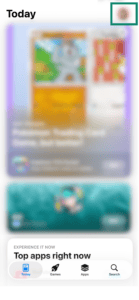

- ที่ด้านบนของหน้าจอ ให้แตะไอคอนโปรไฟล์หรือ Apple ID ของคุณ (หากระบบแจ้ง ให้ป้อน รหัสผ่าน Apple ID แล้วแตะ เข้าสู่ระบบ)
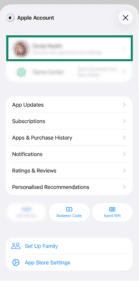
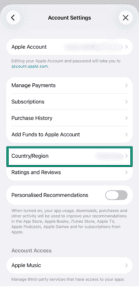
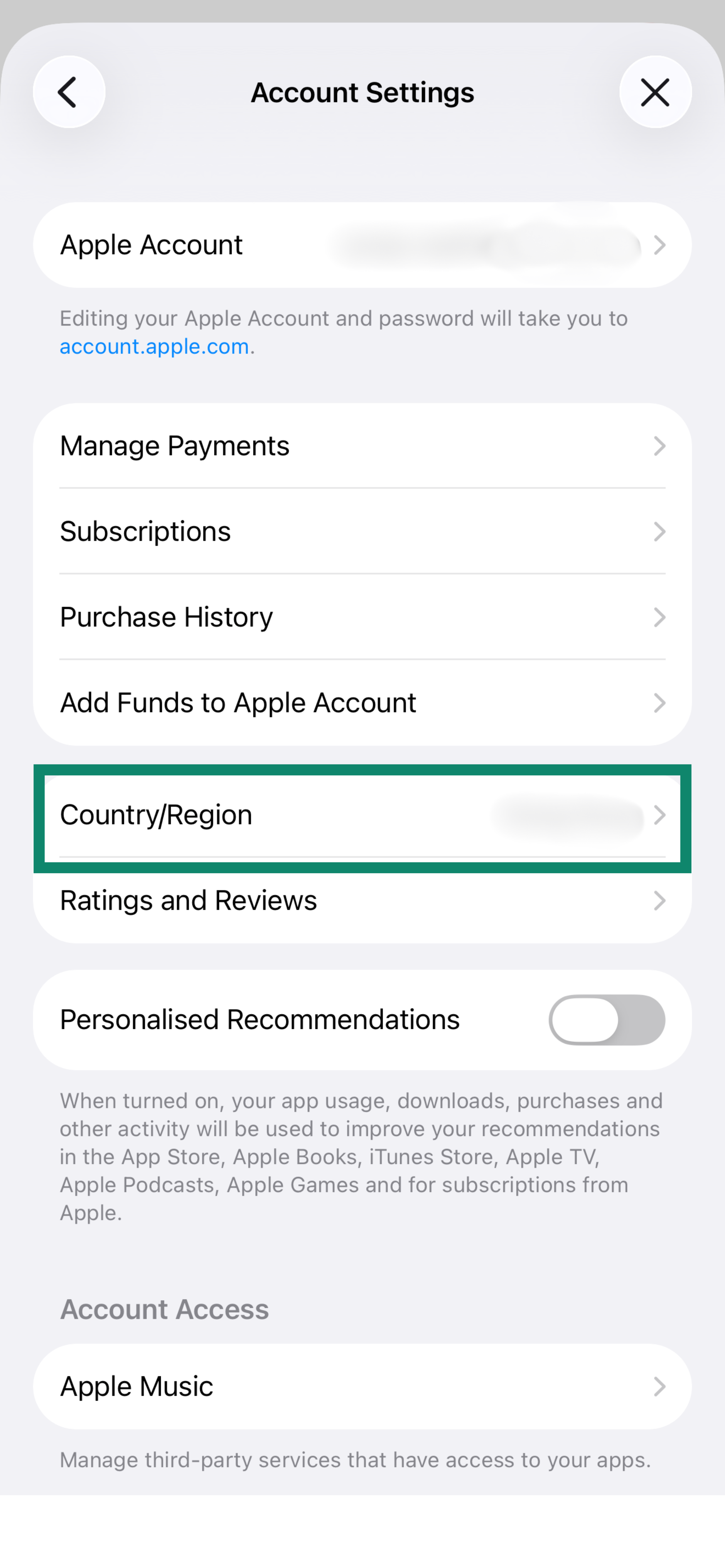
- แตะ Country/Region
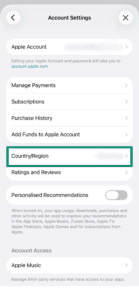
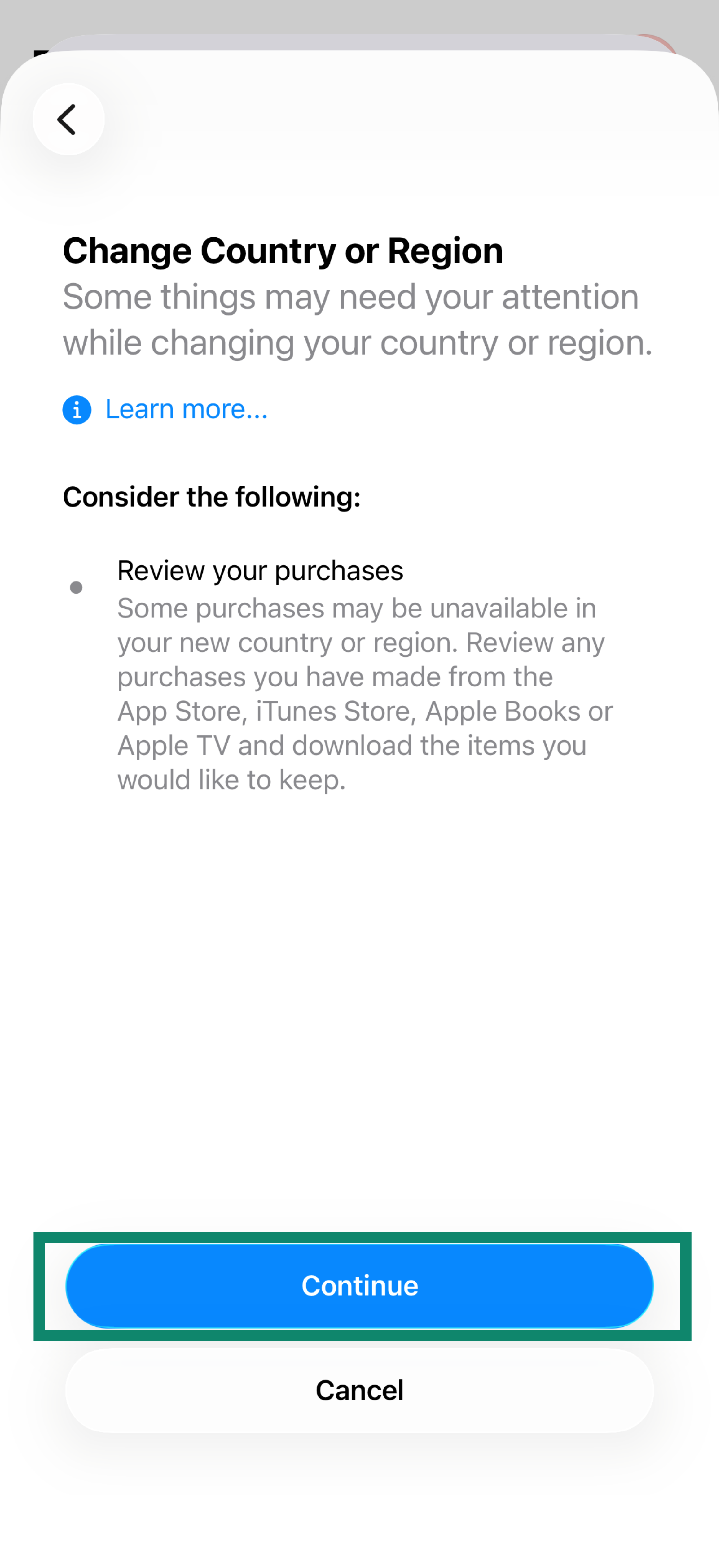
- แตะ Change Country or Region แล้วเลือกตำแหน่งใดก็ได้ที่ ExpressVPN พร้อมให้บริการ (เช่น สหรัฐอเมริกา) หากคุณต้องการทดลองใช้งานฟรี คุณจะต้องเลือกสถานที่ที่คุณมีวิธีการชำระเงิน
- แตะ ดำเนินการต่อ
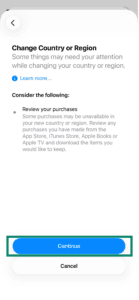
- อ่านข้อกำหนดและเงื่อนไข แล้วแตะ Agree แตะ Agree อีกครั้ง
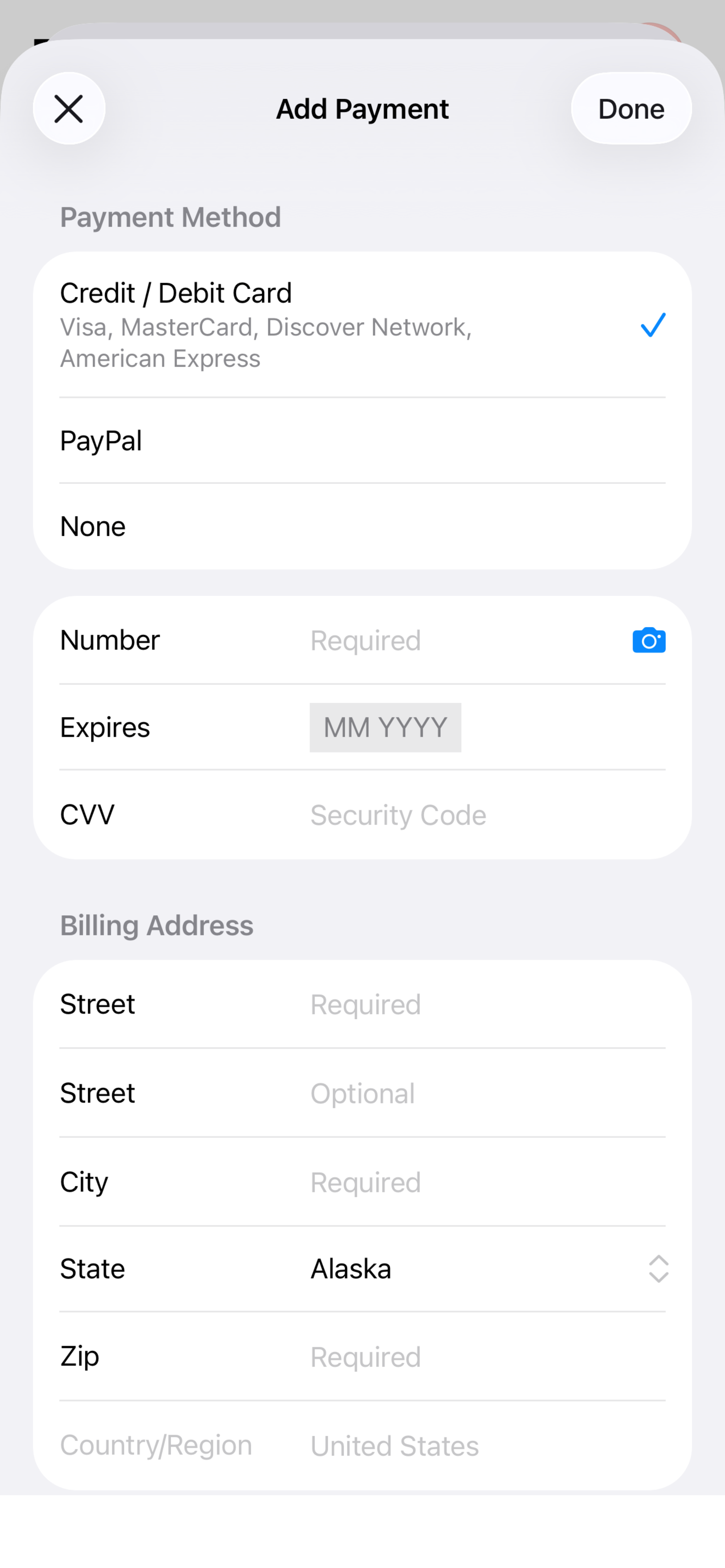
- ป้อนรายละเอียดต่อไปนี้:วิธีการชำระเงิน
เลือกวิธีการจ่ายเงิน
- หากคุณไม่ต้องการทดลองใช้งานฟรี คุณจะไม่ต้องป้อนวิธีการชำระเงิน ดังนั้นให้เลือก None หากคุณไม่เห็น None ให้ทำตามขั้นตอนการแก้ปัญหาจาก Apple หรือป้อนวิธีการชำระเงินที่เกี่ยวข้องกับตำแหน่งใหม่ที่คุณใช้
- หากคุณต้องการทดลองใช้งานฟรี คุณจะต้องป้อนวิธีการชำระเงินที่เกี่ยวข้องกับสถานที่ใหม่ที่คุณใช้
ชื่อการเรียกเก็บเงิน
- ชื่อ: ป้อนชื่อของคุณ
- นามสกุล: ป้อนนามสกุลของคุณ
ที่อยู่เรียกเก็บเงิน
- ถนน: ป้อนสหรัฐอเมริกา
- เมือง: ป้อนเมือง (เช่น จูโน)
- รัฐ: ป้อนรัฐ (เช่น อลาสก้า)
- รหัสไปรษณีย์: ป้อนรหัสไปรษณีย์ (เช่น รหัสอลาสก้าคือ 99501)
- โทรศัพท์: ป้อนหมายเลขโทรศัพท์สหรัฐอเมริกา
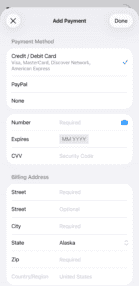
- แตะ Next จากนั้นแตะ Done
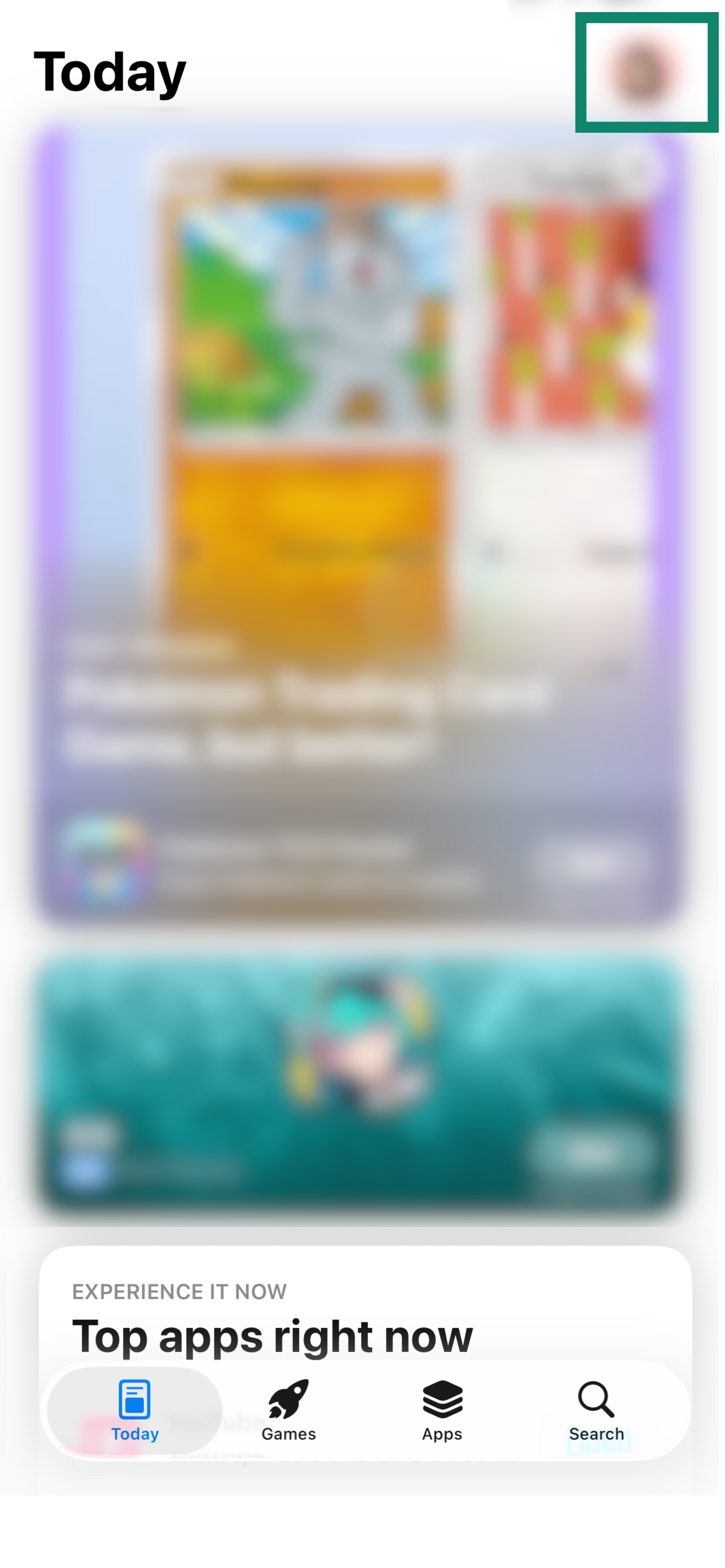
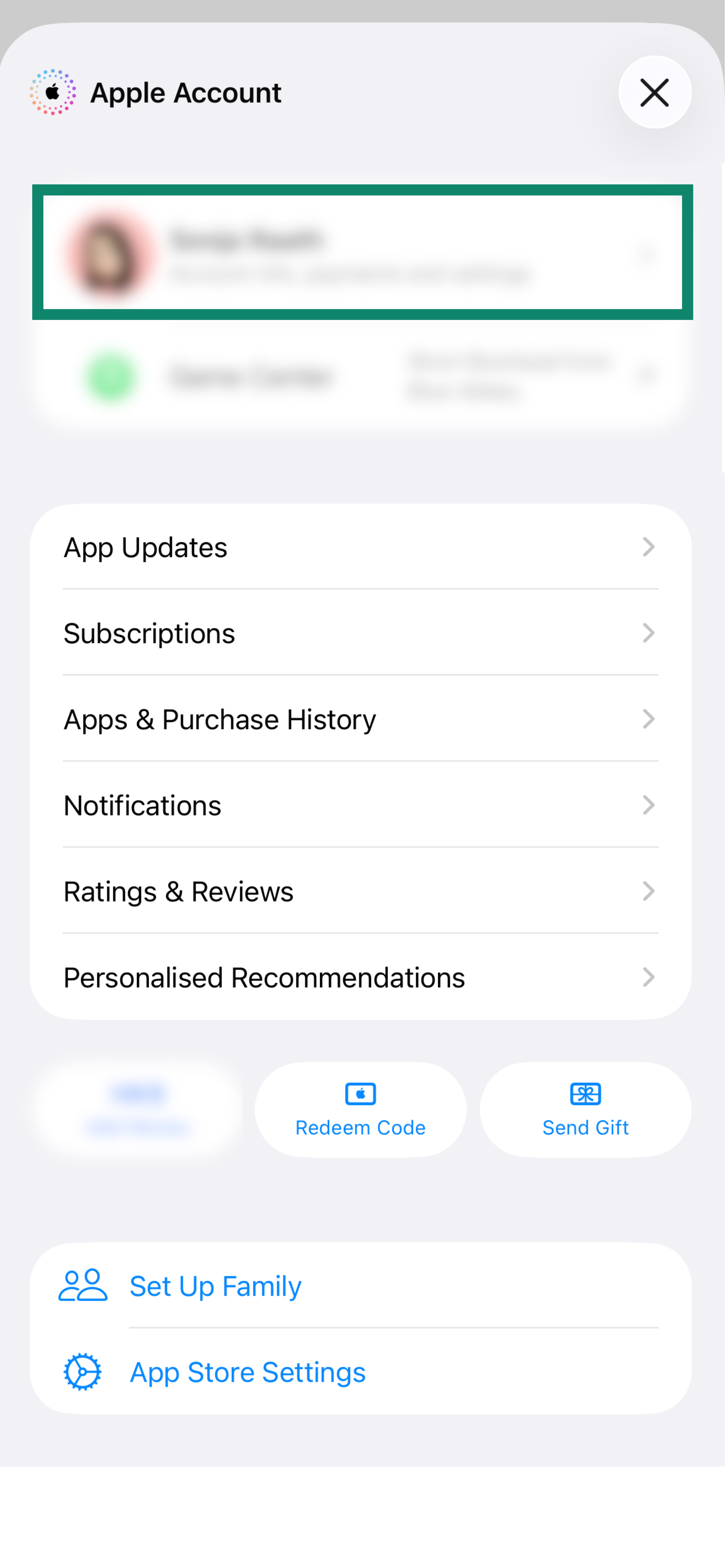
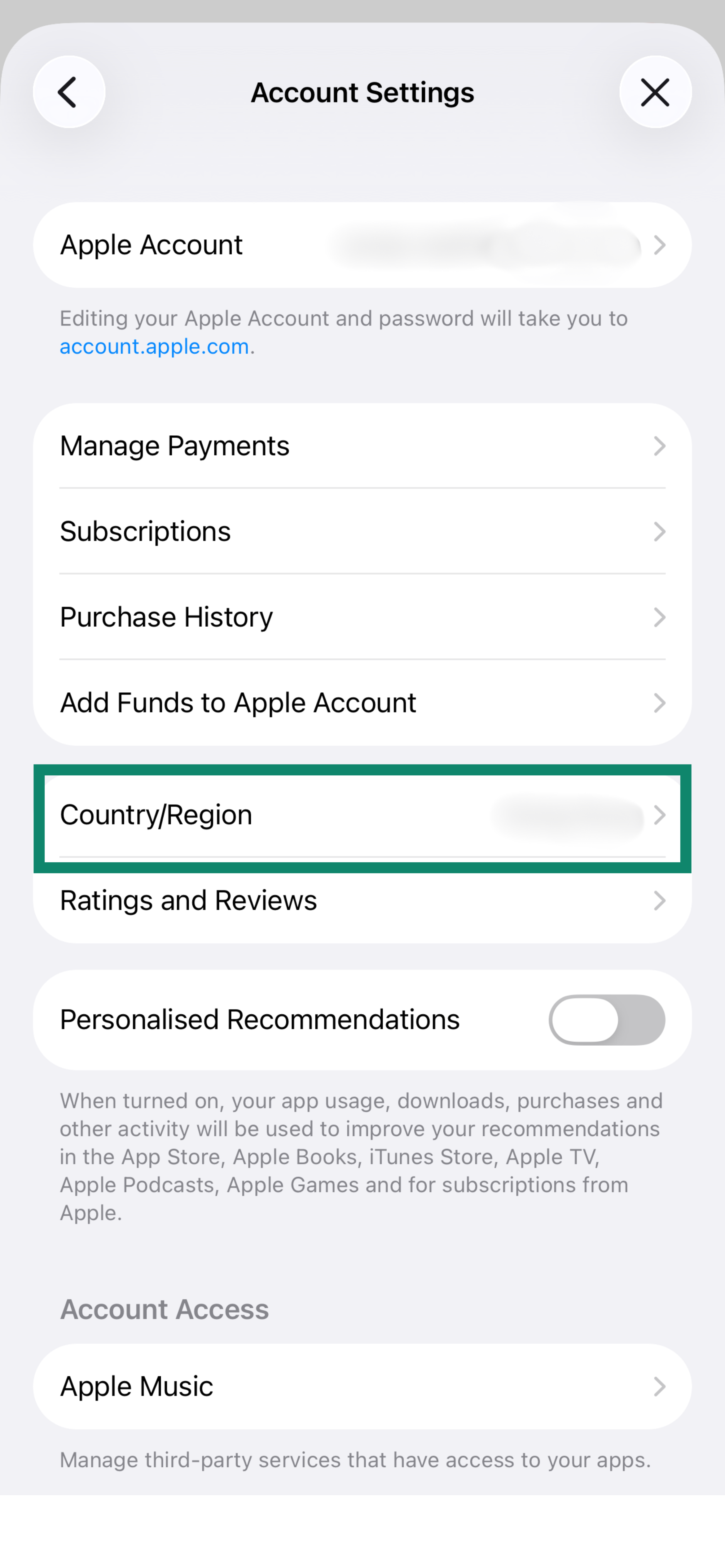
ตอนนี้คุณสามารถดาวน์โหลด ExpressVPN พร้อมเปลี่ยนตำแหน่งได้แล้ว
ต้องการความช่วยเหลือ? ติดต่อทีมสนับสนุนของ ExpressVPN เพื่อขอความช่วยเหลือในทันที
สร้าง Apple ID ใหม่ด้วยตำแหน่งอื่น
คุณสามารถสร้าง Apple ID ใหม่บนอุปกรณ์ iOS ของคุณหรือด้วย iTunes บน Windows หรือ Mac
สร้าง Apple ID ใหม่ด้วย iOS ของคุณ
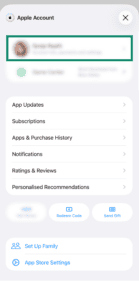
- บนอุปกรณ์ของคุณ ไปที่ App Store แตะไอคอนโปรไฟล์ที่มุมบนขวา
- ที่ด้านบนของหน้าจอให้แตะไอคอนโปรไฟล์หรือ Apple ID ของคุณ
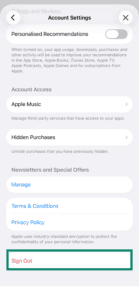
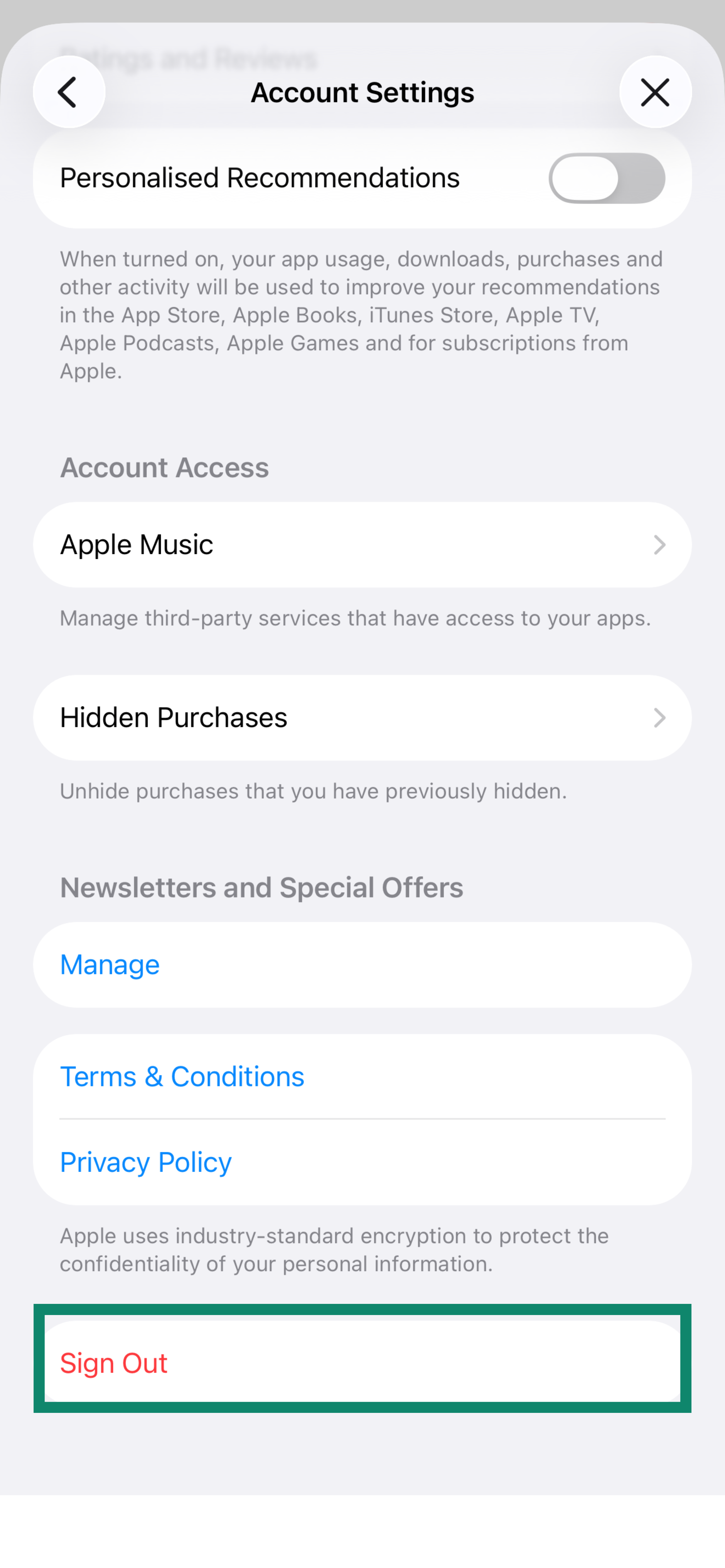
- เลื่อนลงไปจนสุดหน้าบัญชี แล้วแตะ ออกจากระบบ (ขั้นตอนนี้จะออกจากระบบเฉพาะ App Store เท่านั้น ไม่ได้ออกจากระบบ iCloud หรือ iMessage)
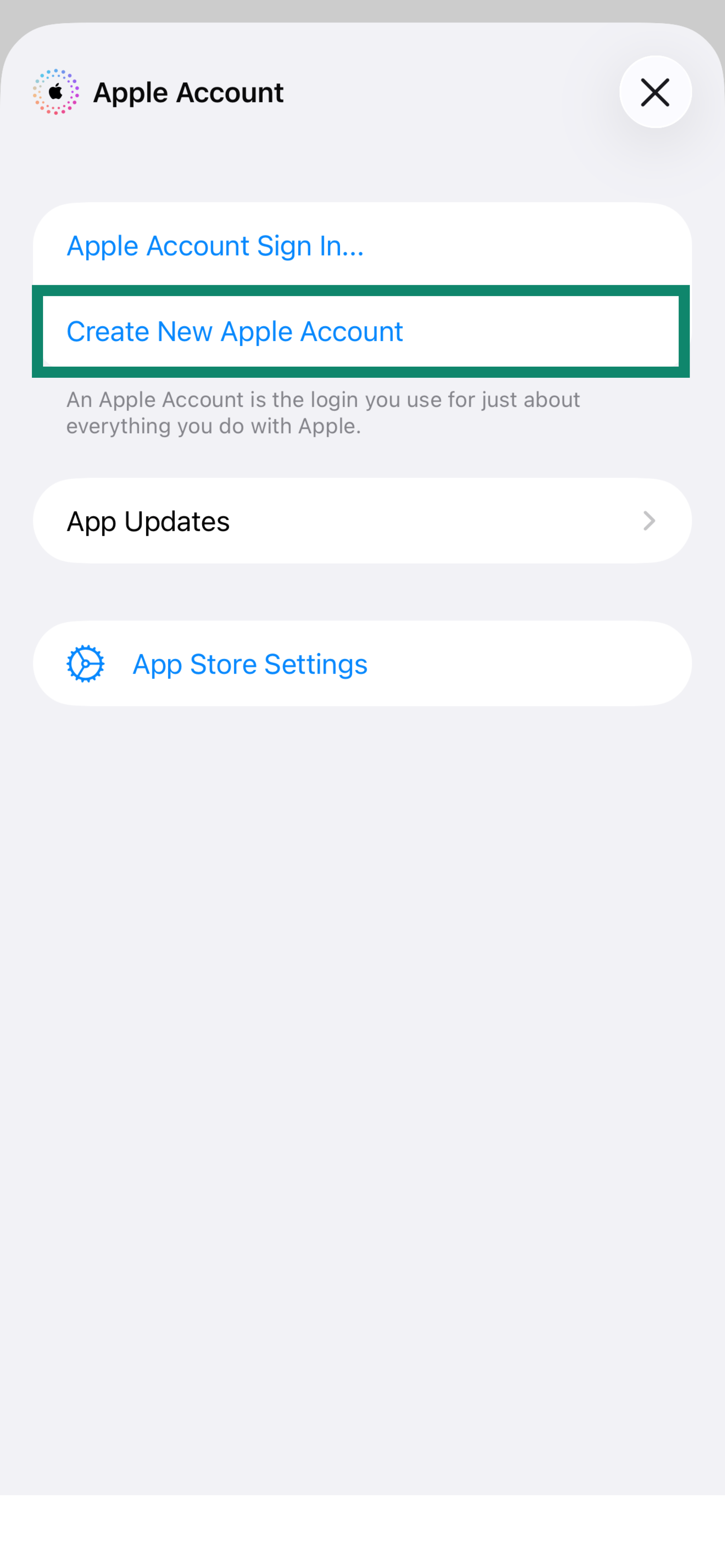
- เลื่อนกลับไปด้านบนสุดของหน้าเดิม แล้วแตะ สร้างบัญชี Apple ใหม่
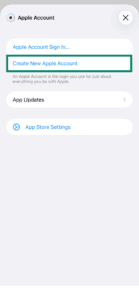
- กรอกอีเมลที่ต้องการใช้ (ต้องไม่ใช่อีเมลเดียวกับที่ผูกไว้กับ Apple ID เดิม) แล้วตั้งรหัสผ่านใหม่ ในช่อง ประเทศ/ภูมิภาค ให้เลือกประเทศที่สามารถดาวน์โหลด ExpressVPN ได้ เช่น สหรัฐอเมริกา
- จากนั้น ยอมรับข้อกำหนดและเงื่อนไขของ Apple
- เลือก ถัดไป
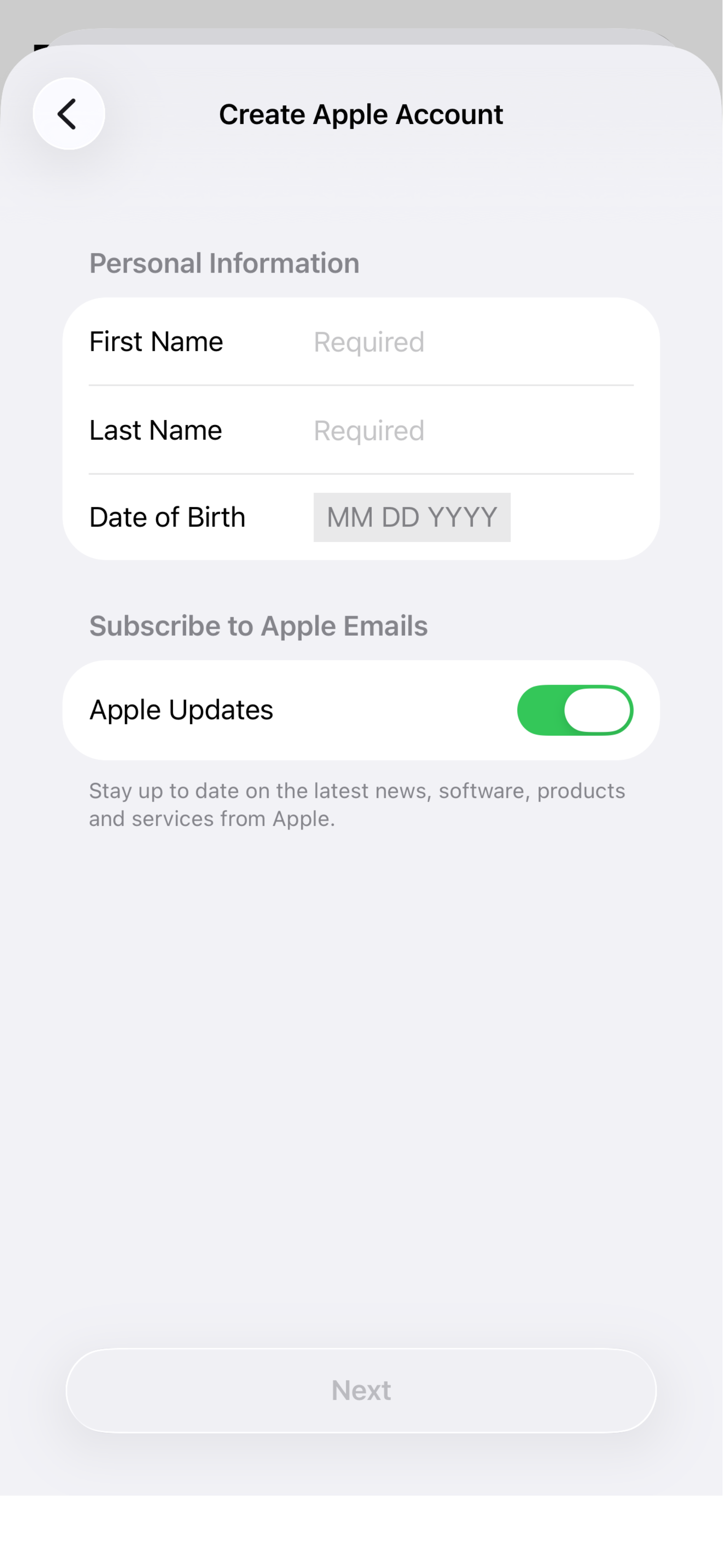
- กรอกชื่อ นามสกุล และวันเดือนปีเกิดของคุณ

- เลือก ถัดไป
- ป้อนรายละเอียดต่อไปนี้:วิธีการชำระเงิน
- หากคุณไม่ต้องการทดลองใช้งานฟรี คุณจะไม่ต้องป้อนวิธีการชำระเงิน ดังนั้นให้เลือก None หากคุณไม่เห็น None ให้ทำตามขั้นตอนการแก้ปัญหาจาก Apple หรือป้อนวิธีการชำระเงินที่เกี่ยวข้องกับตำแหน่งใหม่ที่คุณใช้
- หากคุณต้องการทดลองใช้งานฟรี คุณจะต้องป้อนวิธีการชำระเงินที่เกี่ยวข้องกับสถานที่ใหม่ที่คุณใช้
ชื่อการเรียกเก็บเงิน
- ชื่อ: ป้อนชื่อของคุณ
- นามสกุล: ป้อนนามสกุลของคุณ
ที่อยู่เรียกเก็บเงิน
- ถนน: ป้อนสหรัฐอเมริกา
- เมือง: ป้อนเมือง (เช่น จูโน)
- รัฐ: ป้อนรัฐ (เช่น อลาสก้า)
- รหัสไปรษณีย์: ป้อนรหัสไปรษณีย์ (เช่น รหัสอลาสก้าคือ 99501)
- โทรศัพท์: ป้อนหมายเลขโทรศัพท์สหรัฐอเมริกา
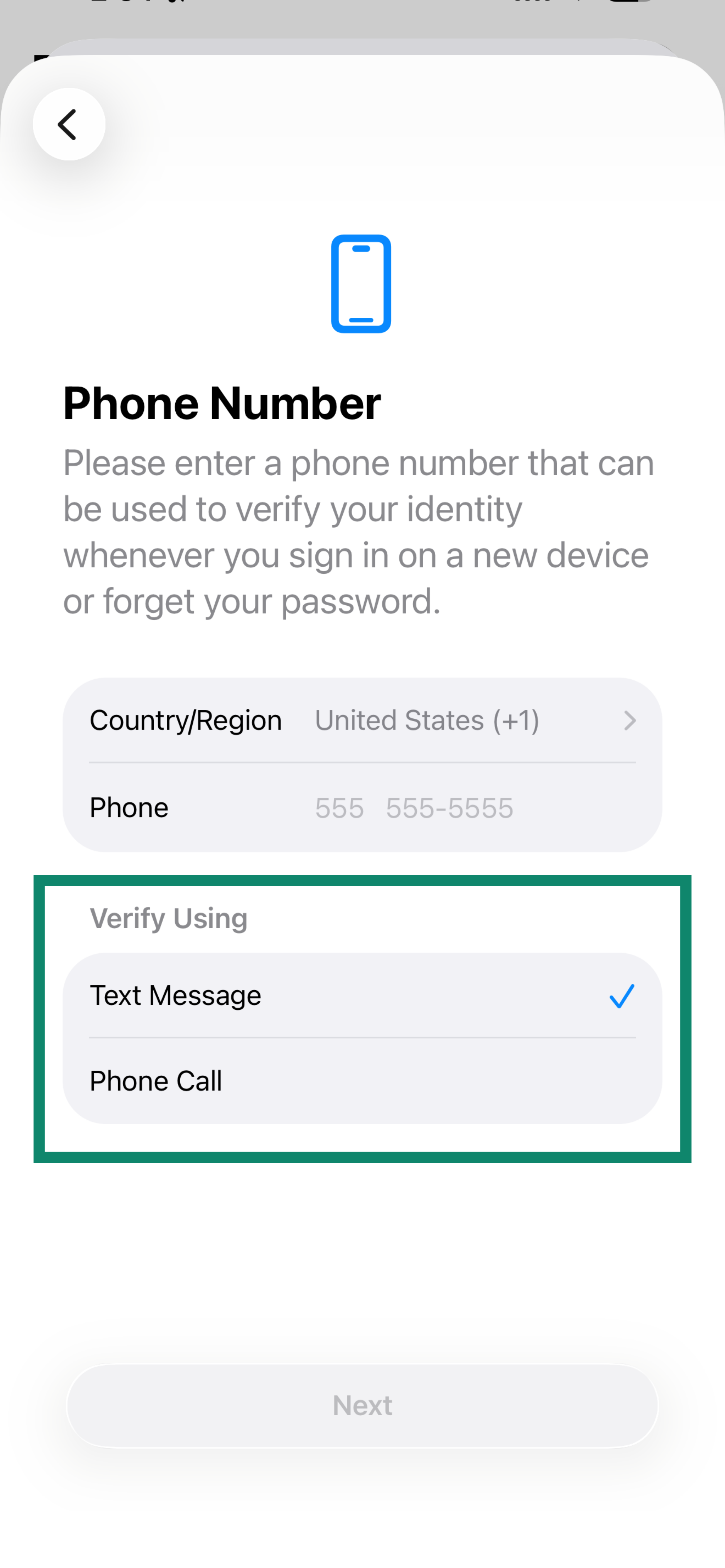
- กรอกหมายเลขโทรศัพท์ แล้วเลือก ข้อความ SMS หรือ โทรศัพท์ เพื่อรับรหัสยืนยัน
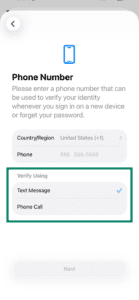
- ป้อนรหัสยืนยันที่ส่งไปยังหมายเลขโทรศัพท์ของคุณ แล้วแตะ ถัดไป
- ตรวจสอบอีเมลเพื่อหารหัสยืนยันจาก Apple ป้อนรหัสที่ได้รับ แล้วแตะ ถัดไป
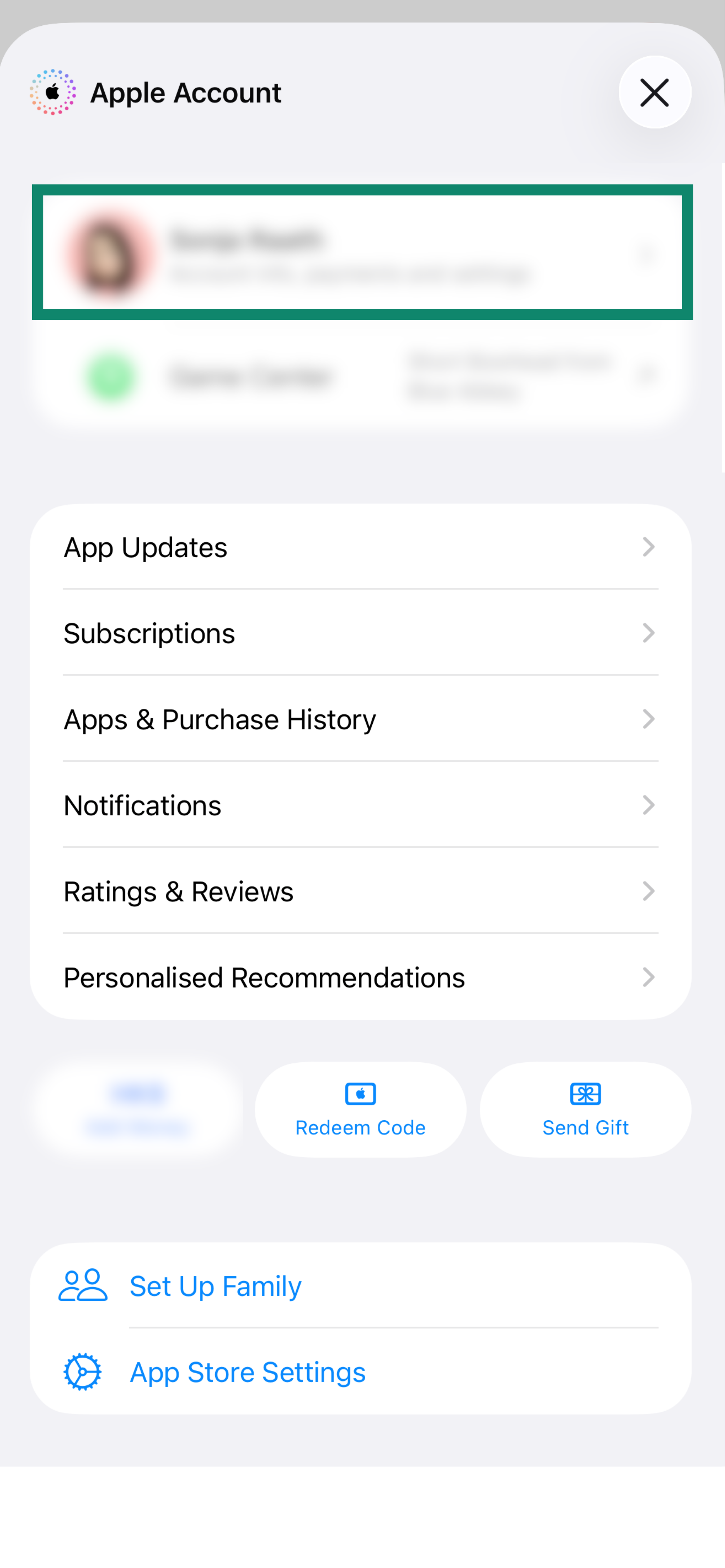
ถึงขั้นตอนนี้คุณได้สร้าง Apple ID ใหม่เรียบร้อยแล้ว
สร้าง Apple ID ใหม่บนเว็บไซต์ทางการของ Apple
- ไปที่เว็บไซต์อย่างเป็นทางการของ Apple เพื่อสร้าง Apple ID ใหม่
- กรอกรายละเอียดดังต่อไปนี้:
- ชื่อ: ป้อนชื่อของคุณ
- นามสกุล: ป้อนนามสกุลของคุณ
- ประเทศ/ภูมิภาค: เลือก United States
- วันเดือนปีเกิด: ป้อนวันเกิดของคุณ
- อีเมล: ใส่อีเมลของคุณ นี่จะเป็น Apple ID ใหม่ของคุณ
- รหัสผ่าน: ป้อนรหัสผ่านของคุณ
- ยืนยันรหัสผ่าน: ป้อนรหัสผ่านของคุณอีกครั้ง
- หมายเลขโทรศัพท์: ป้อนหมายเลขโทรศัพท์ของคุณ (คุณจะต้องใช้สิ่งนี้เพื่อรับรหัสยืนยันในภายหลัง)
- ยืนยันด้วย: เลือกข้อความหรือโทรศัพท์
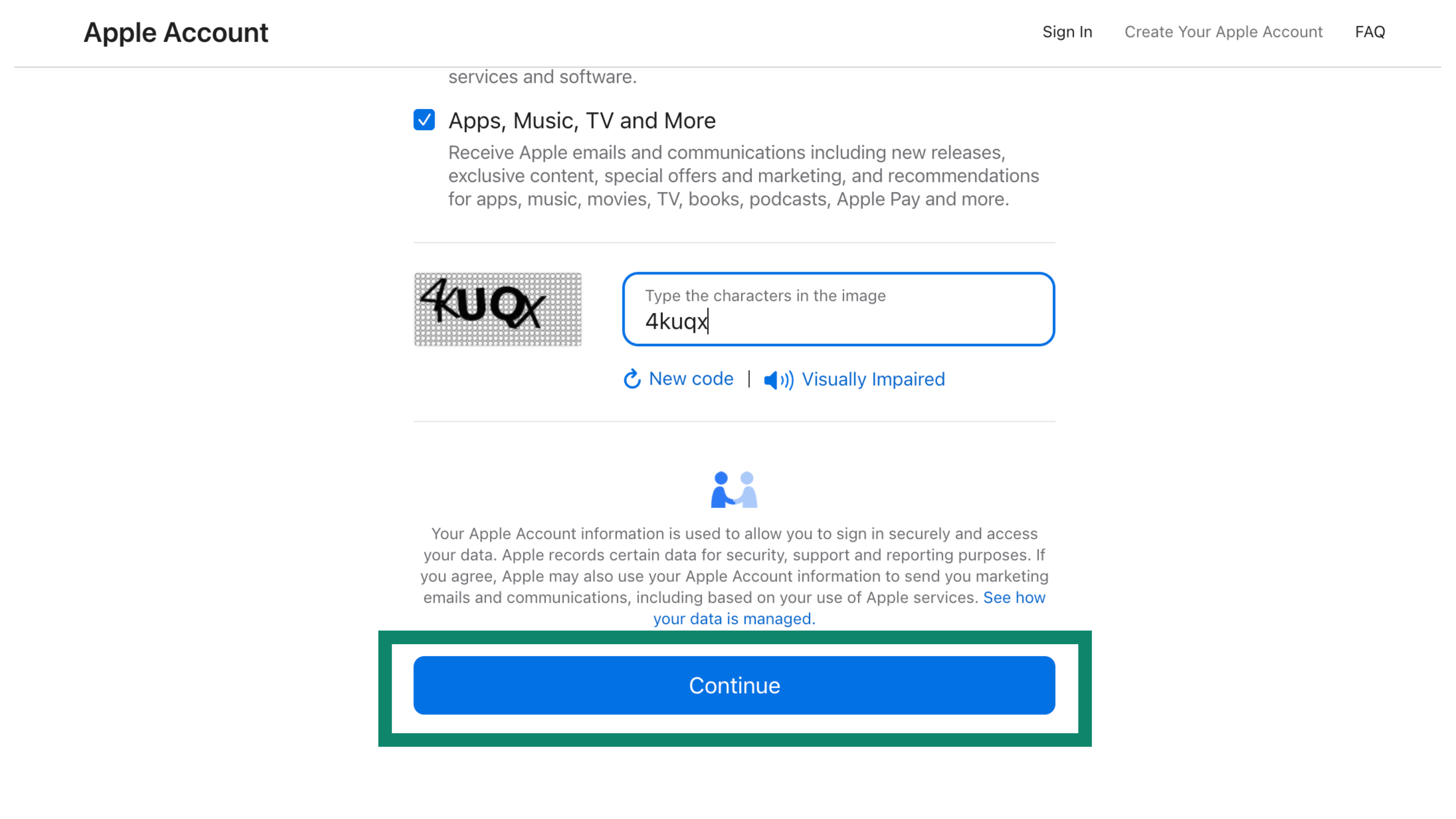
- กรอกตัวอักษรที่ปรากฏในภาพ
- คลิก Continue


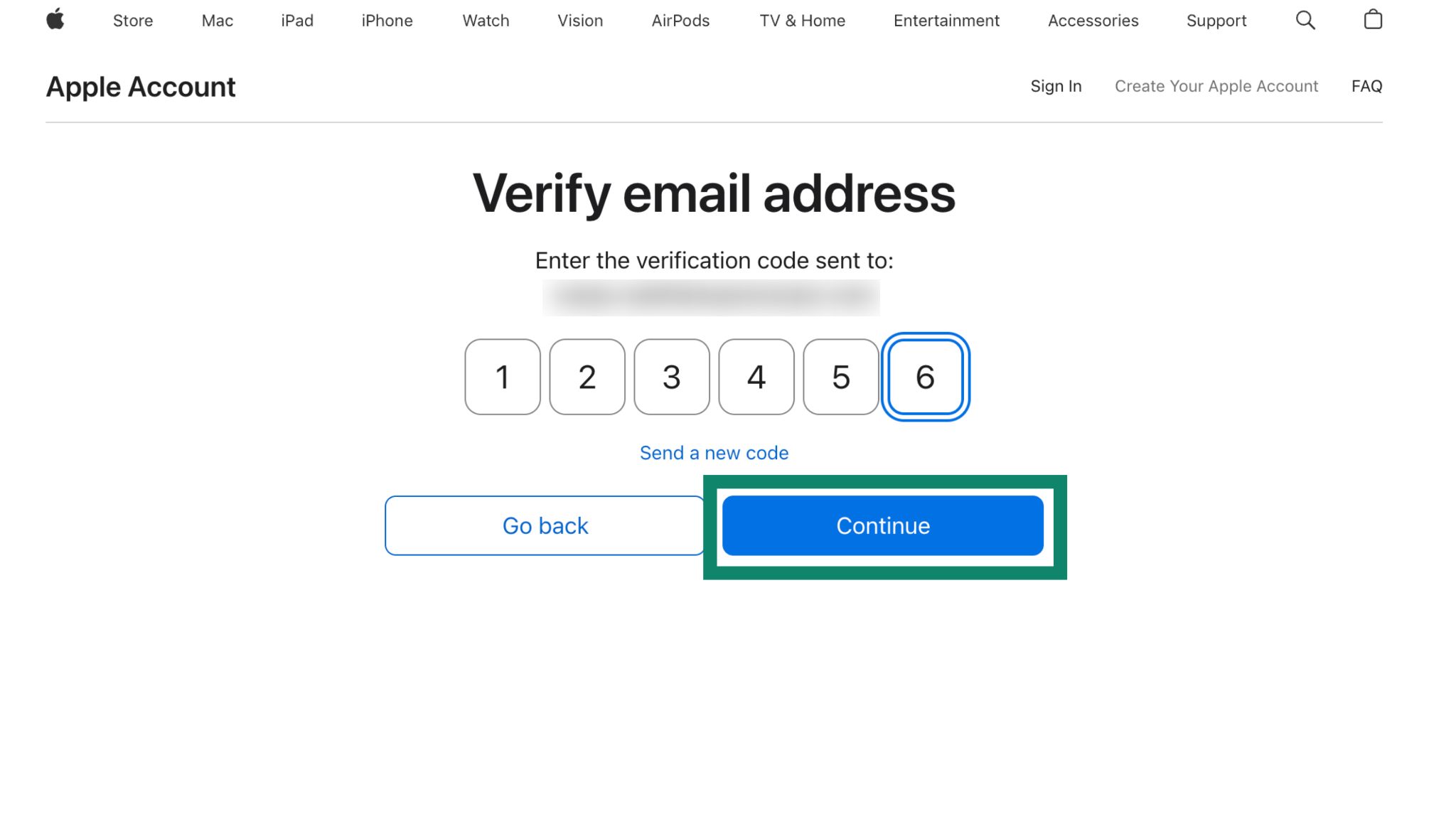
- ป้อนรหัสที่ส่งไปยังที่อยู่อีเมลของคุณ คลิก Continue

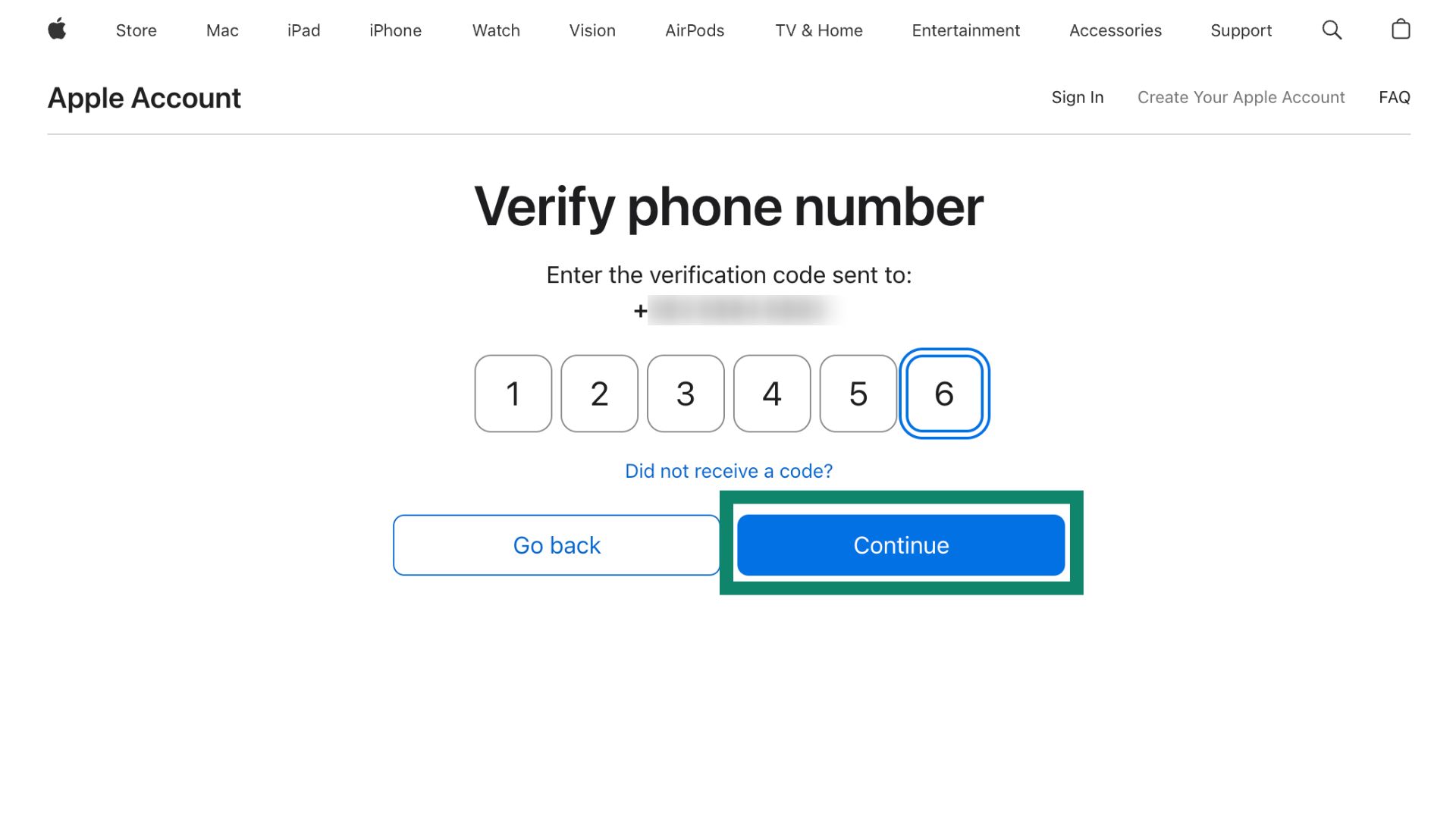
- ป้อนรหัสที่ส่งไปยังหมายเลขโทรศัพท์ของคุณ คลิก Continue

ตอนนี้คุณได้สร้าง Apple ID ใหม่แล้ว ตอนนี้คุณสามารถออกจากระบบ Apple ID ปัจจุบันและลงชื่อเข้าใช้ Apple ID ใหม่ได้แล้ว
- บนอุปกรณ์ของคุณไปที่ App Store แตะไอคอนโปรไฟล์ที่มุมขวาบน เลื่อนลงไปด้านล่างแล้วแตะ Sign Out
- เลื่อนกลับขึ้นและลงชื่อเข้าใช้ด้วย Apple ID ใหม่ของคุณ แตะ Sign In
- เมื่อคุณได้รับข้อความแจ้งว่า App Store ของคุณจะเปลี่ยนเป็นสหรัฐอเมริกาให้แตะ OK > Continue
ตอนนี้คุณสามารถดาวน์โหลด ExpressVPN บนอุปกรณ์ iOS ของคุณได้แล้ว
ต้องการความช่วยเหลือ? ติดต่อทีมสนับสนุนของ ExpressVPN เพื่อขอความช่วยเหลือในทันที
คำถามที่พบบ่อย
หลังจากดาวน์โหลด ExpressVPN ฉันสามารถเปลี่ยนกลับไปเป็น Apple ID ดั้งเดิมของฉันได้หรือไม่?
ได้ อย่างไรก็ตามเมื่อคุณดาวน์โหลด ExpressVPN บนอุปกรณ์ของคุณแล้วแอปจะทำงานโดยไม่คำนึงถึงประเทศที่ Apple ID ของคุณเชื่อมโยงอยู่
ฉันจะอัปเดต ExpressVPN ได้อย่างไร?
ในการอัปเดตแอป iOS คุณต้องใช้ Apple ID เดียวกับที่ใช้ในการดาวน์โหลดแอป
หากคุณเปลี่ยนกลับไปเป็น Apple ID ดั้งเดิมหลังจากดาวน์โหลด ExpressVPN ด้วย Apple ID ใหม่ คุณจะต้องลงชื่อเข้าใช้ Apple ID ใหม่ของคุณสำหรับการอัปเดตแอป ExpressVPN
ต้องการความช่วยเหลือ? ติดต่อทีมสนับสนุนของ ExpressVPN เพื่อขอความช่วยเหลือในทันที