






Wenn die ExpressVPN-App für iOS in Deinem App Store nicht verfügbar ist, kannst Du sie herunterladen, indem Du den Standort Deines App Stores auf einen Ort änderst, in dem ExpressVPN verfügbar ist, z. B. die USA.
Es gibt zwei Möglichkeiten, wie Sie den Standort im App Store ändern können: Sie können den Standort Ihrer bestehenden Apple ID ändern oder Sie können – möchten Sie Ihre derzeitigen Apple ID-Abos unverändert lassen – eine neue Apple ID mit einem anderen Standort erstellen.
Gehen Sie zu …
Ändern des Standorts Ihrer bestehenden Apple ID
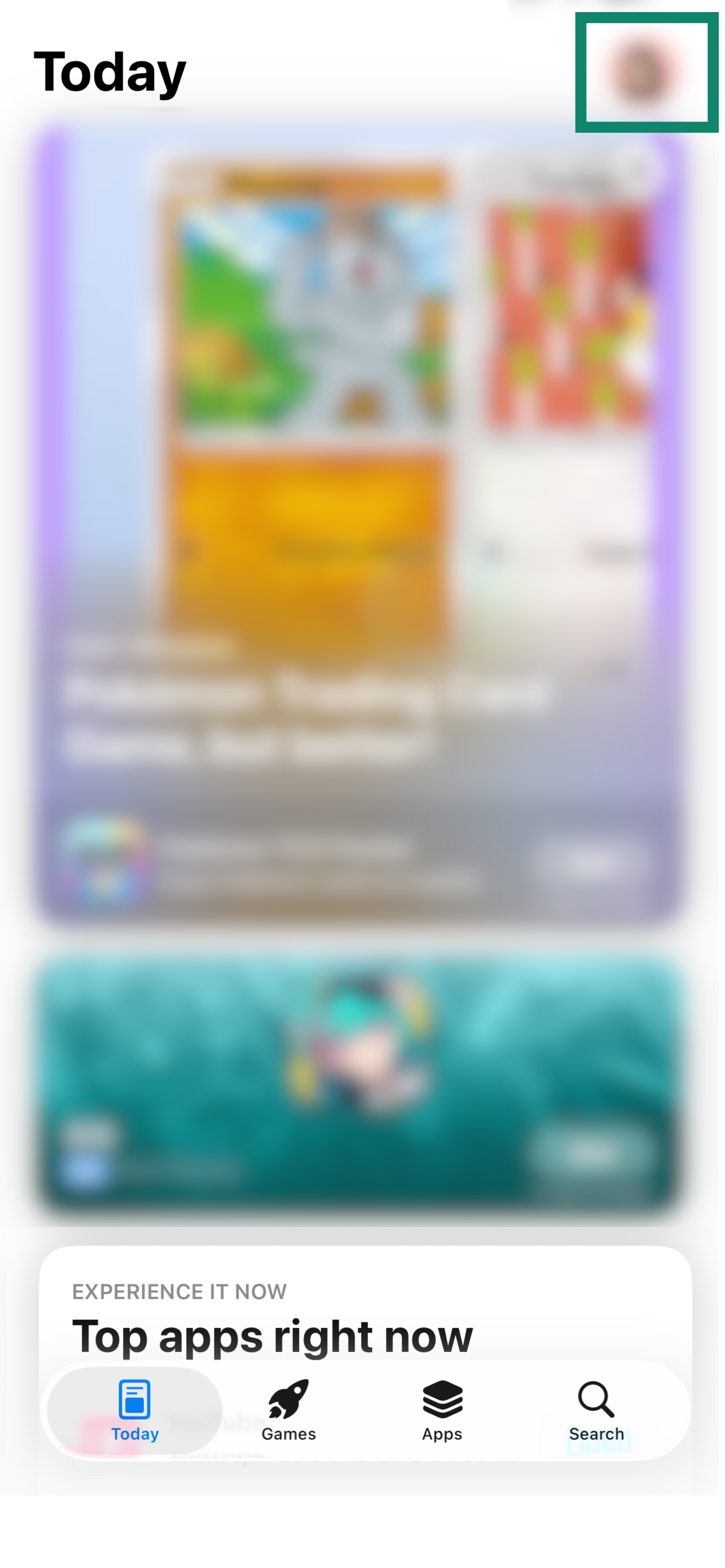
- Gehen Sie auf dem Gerät in den App Store.
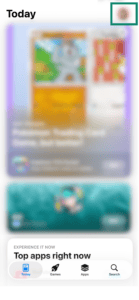
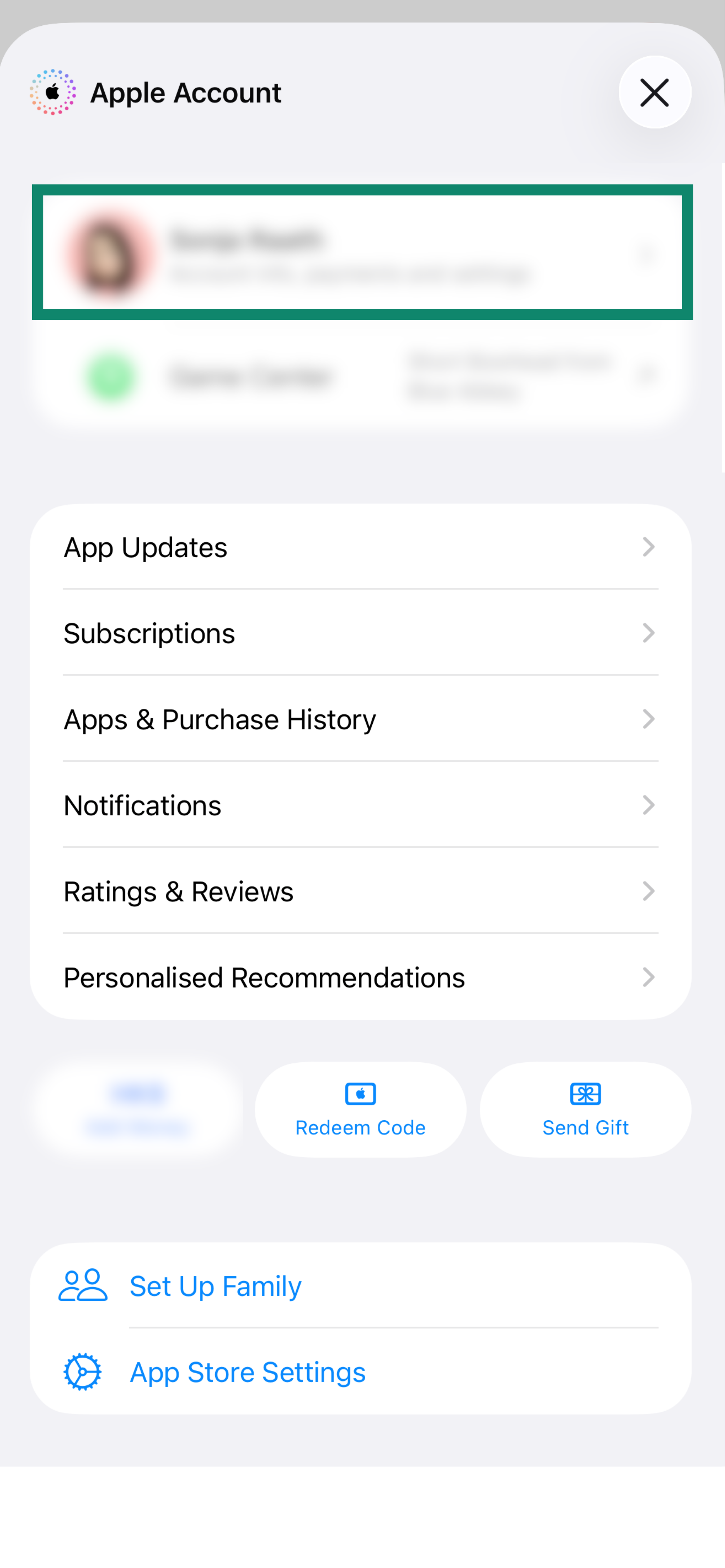
- Tippen Sie auf das Profilsymbol oben rechts.

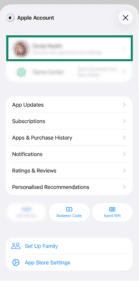
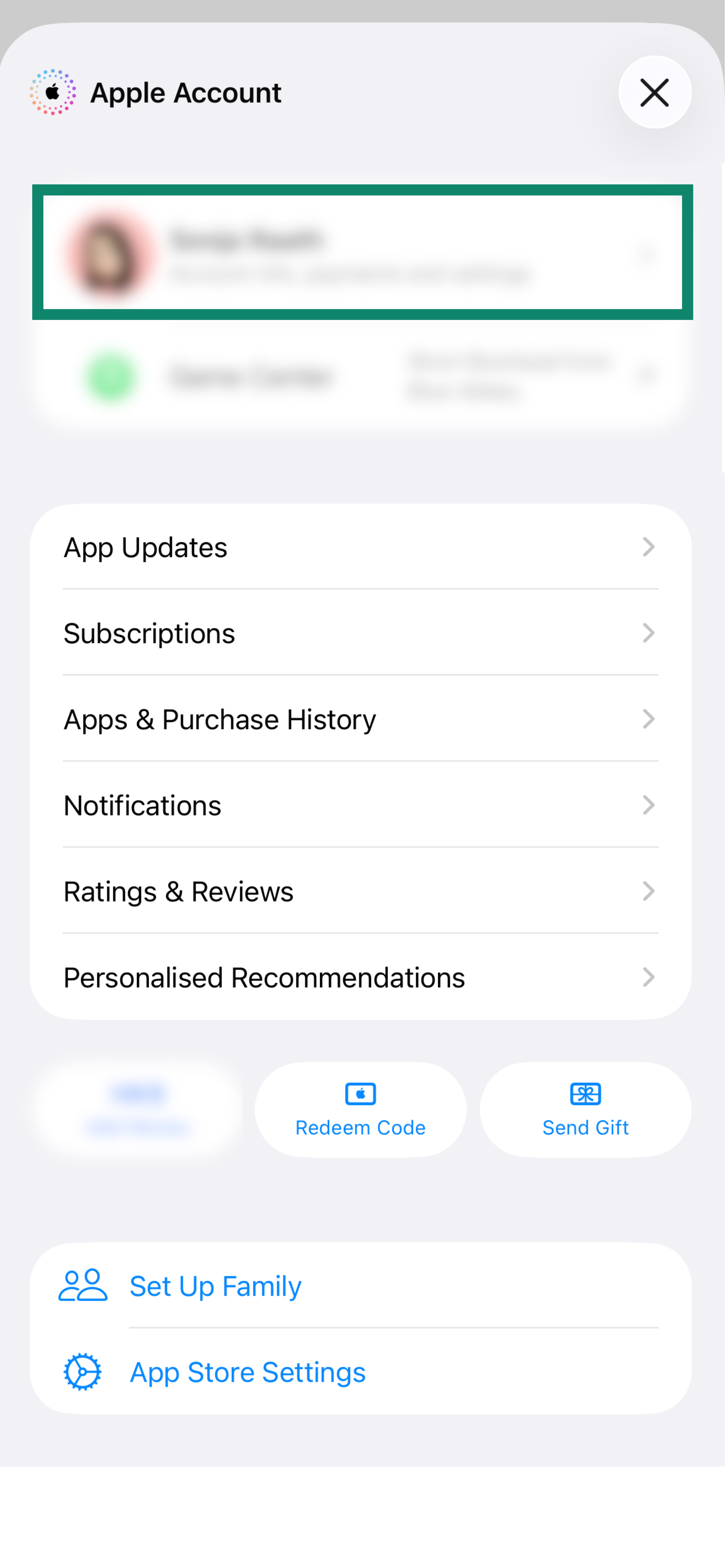
- Tippem Sie oben auf dem Bildschirm auf Ihr Profilsymbol oder Ihre Apple-ID. (Geben Sie Ihr Apple-ID-Passwort ein, falls Sie dazu aufgefordert werden und tippen Sie auf Anmelden.
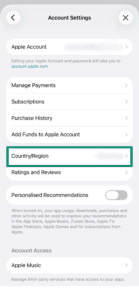
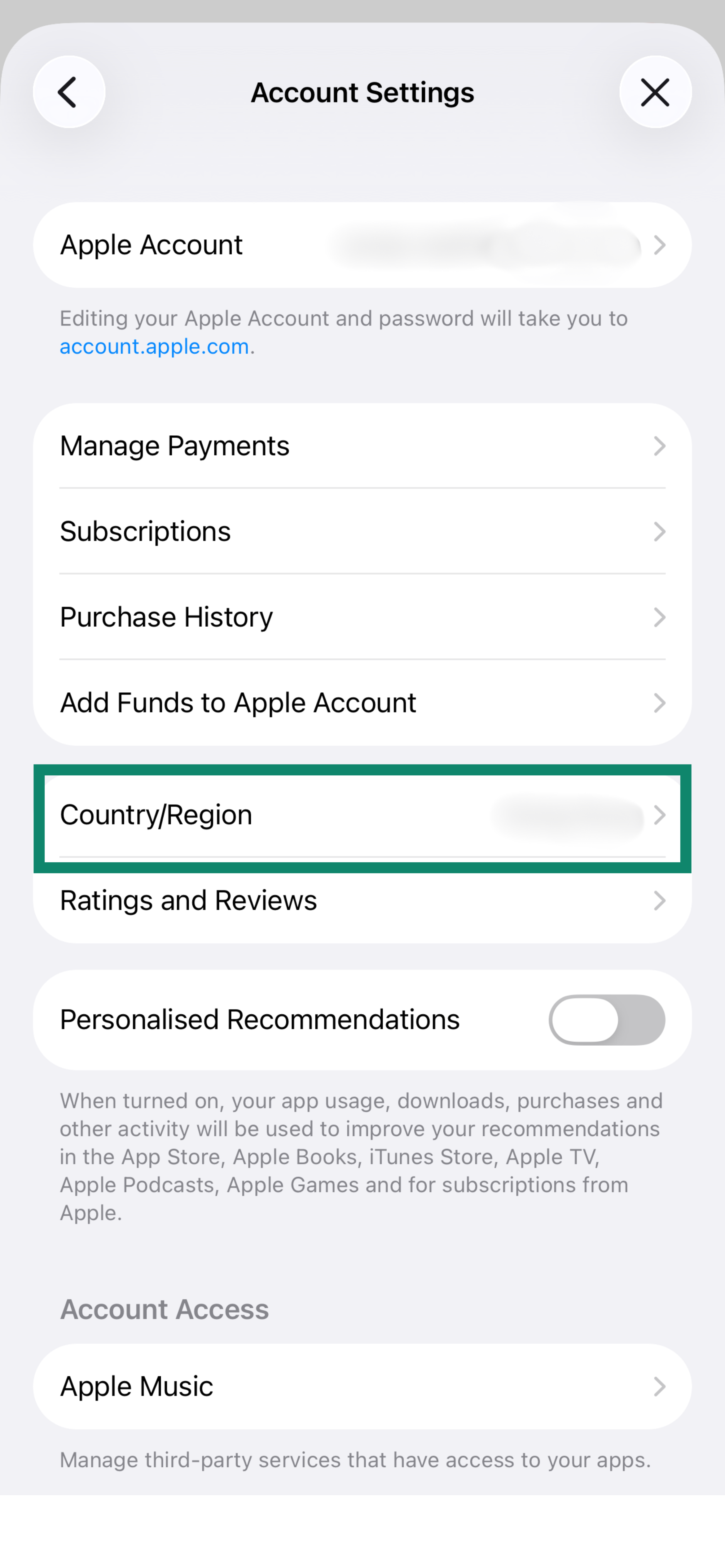
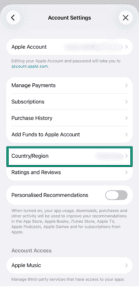
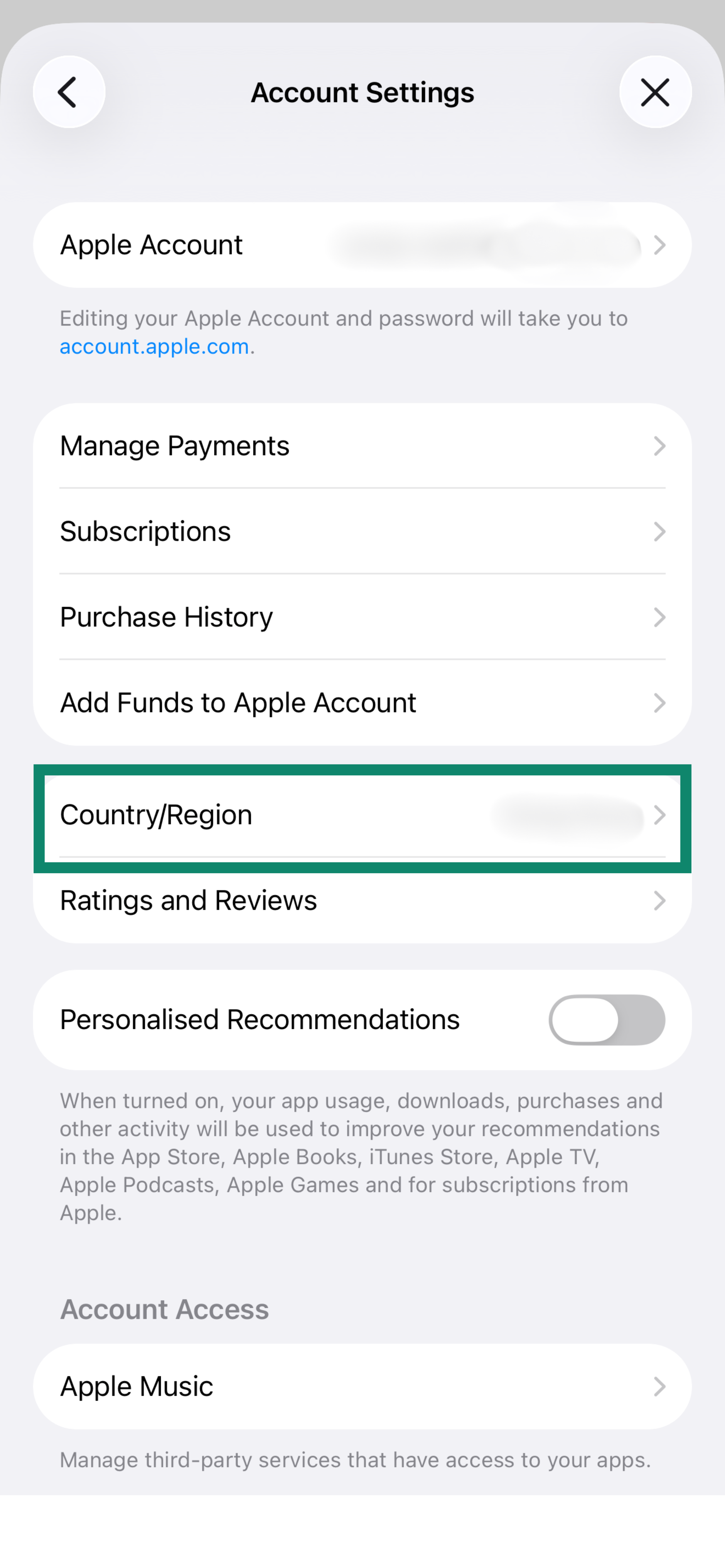
- Tippen Sie auf Land/Region.
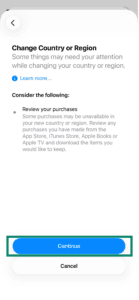
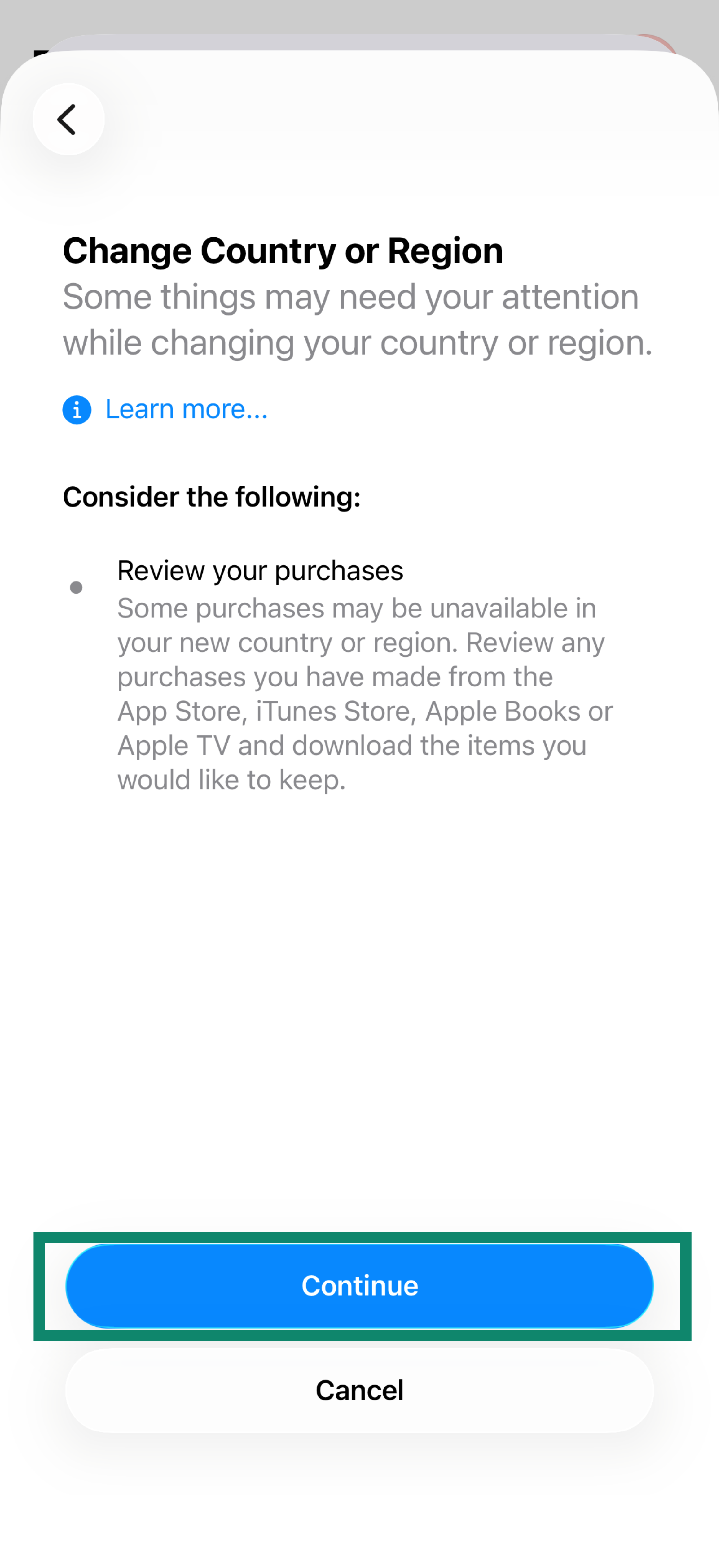
- Tippen Sie auf Land oder Region ändern und wählen Sie einen beliebigen Standort, an dem ExpressVPN verfügbar ist (z. B. die USA). Möchten Sie die kostenlose Probeversion nutzen, müssen Sie einen Standort auswählen, für den Sie eine zugehörige Zahlungsmethode haben.
- Tippen Sie auf Continue (Weiter).
- Lesen Sie die Geschäftsbedingungen und tippen Sie dann auf Zustimmen. Tippen Sie erneut auf Zustimmen.
- Geben Sie die folgenden Angaben ein:
Zahlungsmethode
Wählen Sie eine Zahlungsmethode.
- Wenn Sie die kostenlose Testversion nicht beanspruchen möchten, müssen Sie keine Zahlungsmethode angeben, wählen Sie also Keine. Wenn die Option Keine nicht angezeigt wird, folgen Sie den von Apple vorgeschlagenen Lösungsschritten oder geben Sie eine Zahlungsmethode ein, die dem von Ihnen verwendeten neuen Standort entspricht.
- Wenn Sie die kostenlose Testversion nutzen möchten, müssen Sie eine Zahlungsmethode eingeben, die dem neuen Standort entspricht.
Rechnungsempfänger
- Vorname: Geben Sie Ihren Vornamen ein.
- Nachname: Geben Sie Ihren Nachnamen ein.
Rechnungsadresse
- Straße: Geben Sie einen Straßennamen ein (z. B. Fireweed Ln).
- Stadt: Geben Sie eine Stadt ein (z. B. Juneau).
- Bundesstaat: Geben Sie einen Bundesstaat ein (z. B. Alaska).
- Postleitzahl: Geben Sie eine Postleitzahl ein (z. B. 99501 in Alaska).
- Telefon: Geben Sie eine Telefonnummer ein.
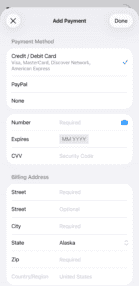
- Tippen Sie auf Weiter und dann auf Fertig.
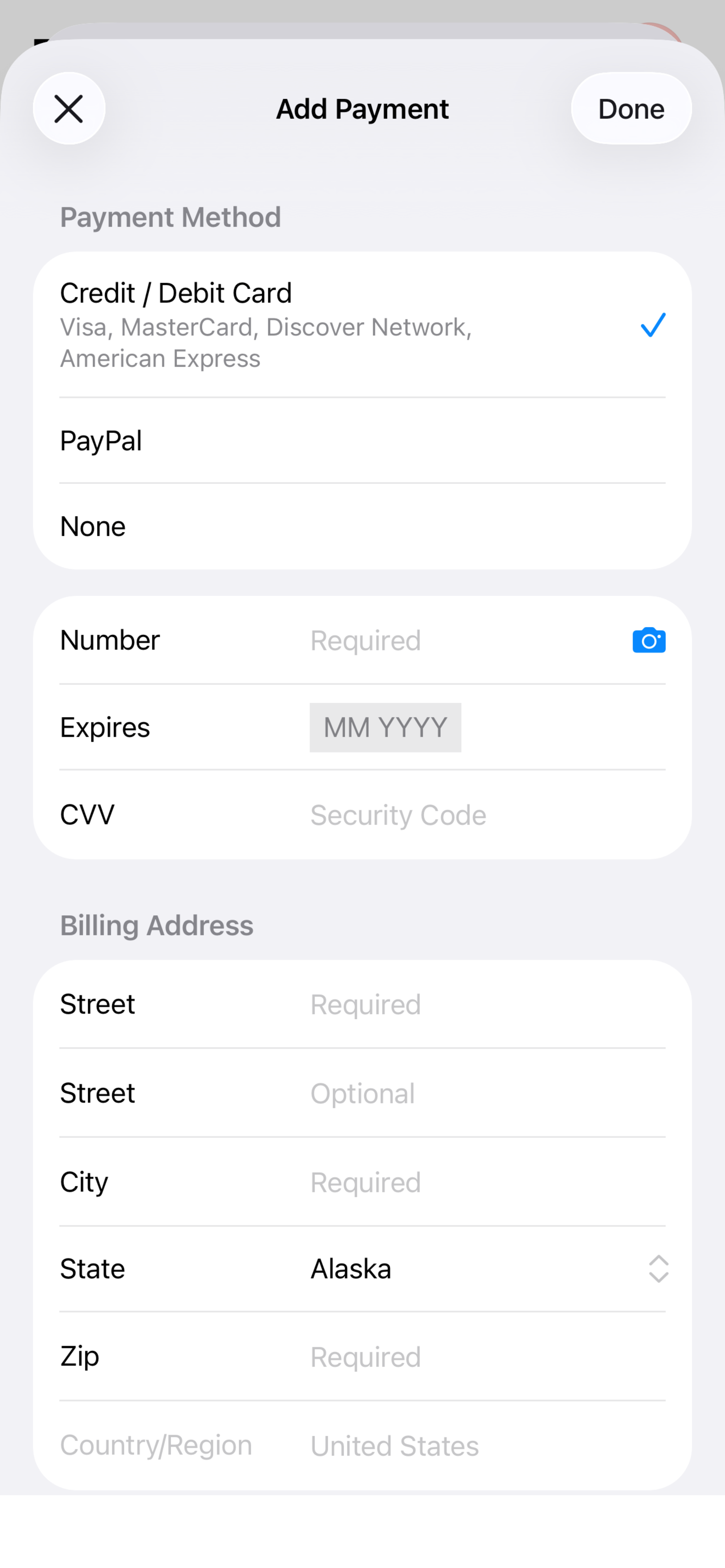
Sie können jetzt ExpressVPN mit dem geänderten Standort herunterladen.
Hilfe benötigt? Kontaktieren Sie das Support-Team von ExpressVPN, um sofort Hilfe zu erhalten.
Erstellen einer neuen Apple ID mit einem anderen Standort
Sie können auf Ihrem iOS-Gerät oder unter Windows oder auf einem Mac mit iTunes eine neue Apple ID erstellen.
Erstellen Sie auf Ihrem iOS-Gerät eine neue Apple ID
- Gehen Sie auf Ihrem Gerät in den App Store. Tippen Sie auf das Profilsymbol oben rechts.
- Tippen Sie am oberen Bildschirmrand auf Ihr Profilsymbol oder Ihre Apple ID.
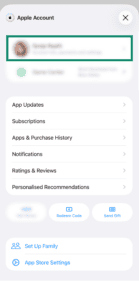
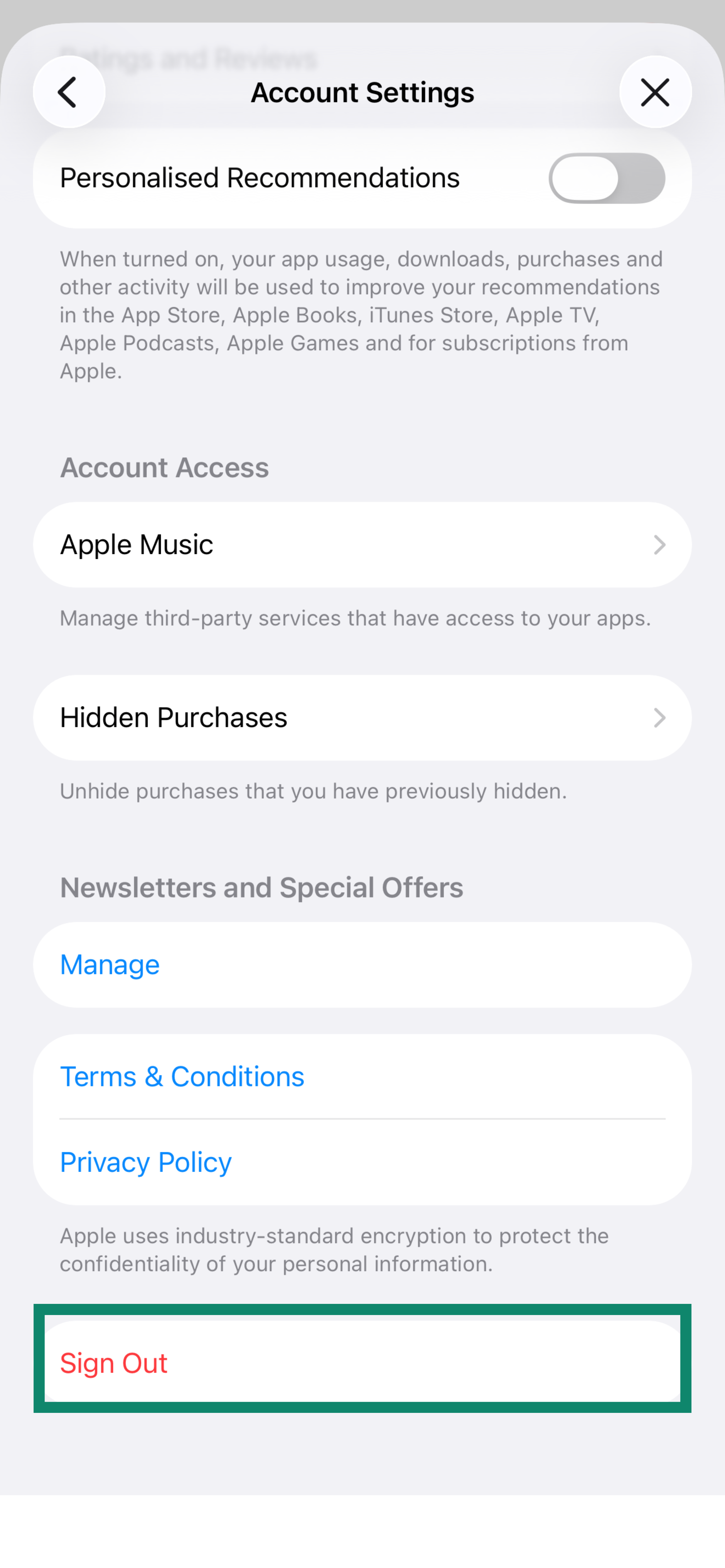
- Scrollen Sie bis zum Ende der Kontoseite und tippen Sie auf Sign Out (Abmelden). (Keine Sorge, dadurch werden Sie lediglich aus dem App Store abgemeldet, und nicht aus iCloud oder iMessage.)
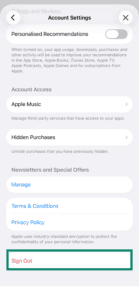
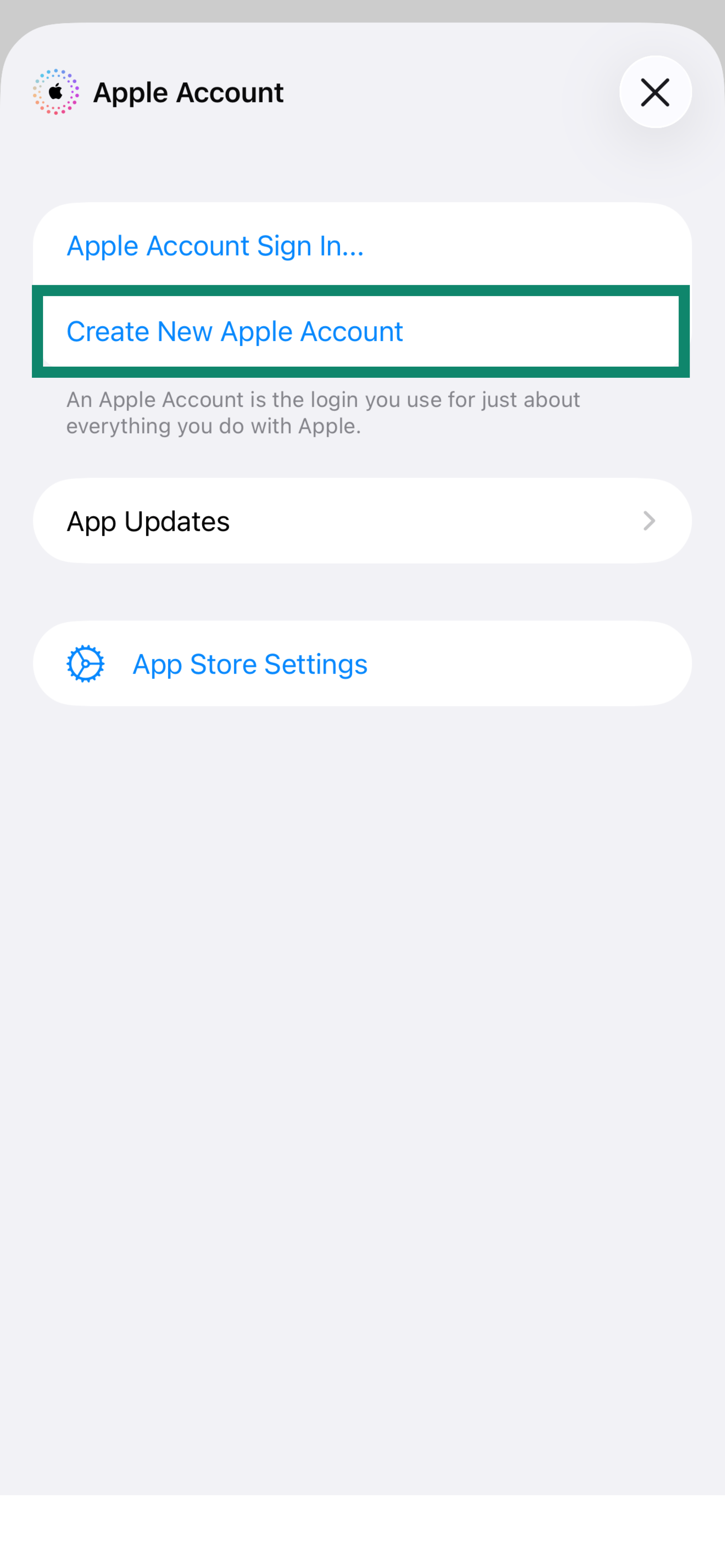
- Scrollen Sie wieder zum Anfang der gleichen Seite und tippen anschließend auf Create New Apple Account (Neues Apple-Konto erstellen).
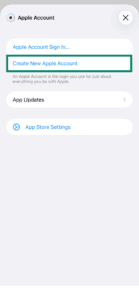
- Geben Sie Ihre E-Mail-Adresse ein (es darf nicht die E-Mail-Adresse sein, die mit Ihrem ursprünglichen Apple-ID-Konto verknüpft ist) und vergeben Sie ein neues Passwort. Setzen Sie Country/Region (Land/Region) auf ein Land, indem ExpressVPN verfügbar ist (etwa die USA).
- Akzeptieren Sie anschließend die Nutzungsbedingungen von Apple.
- Wählen Sie Weiter.
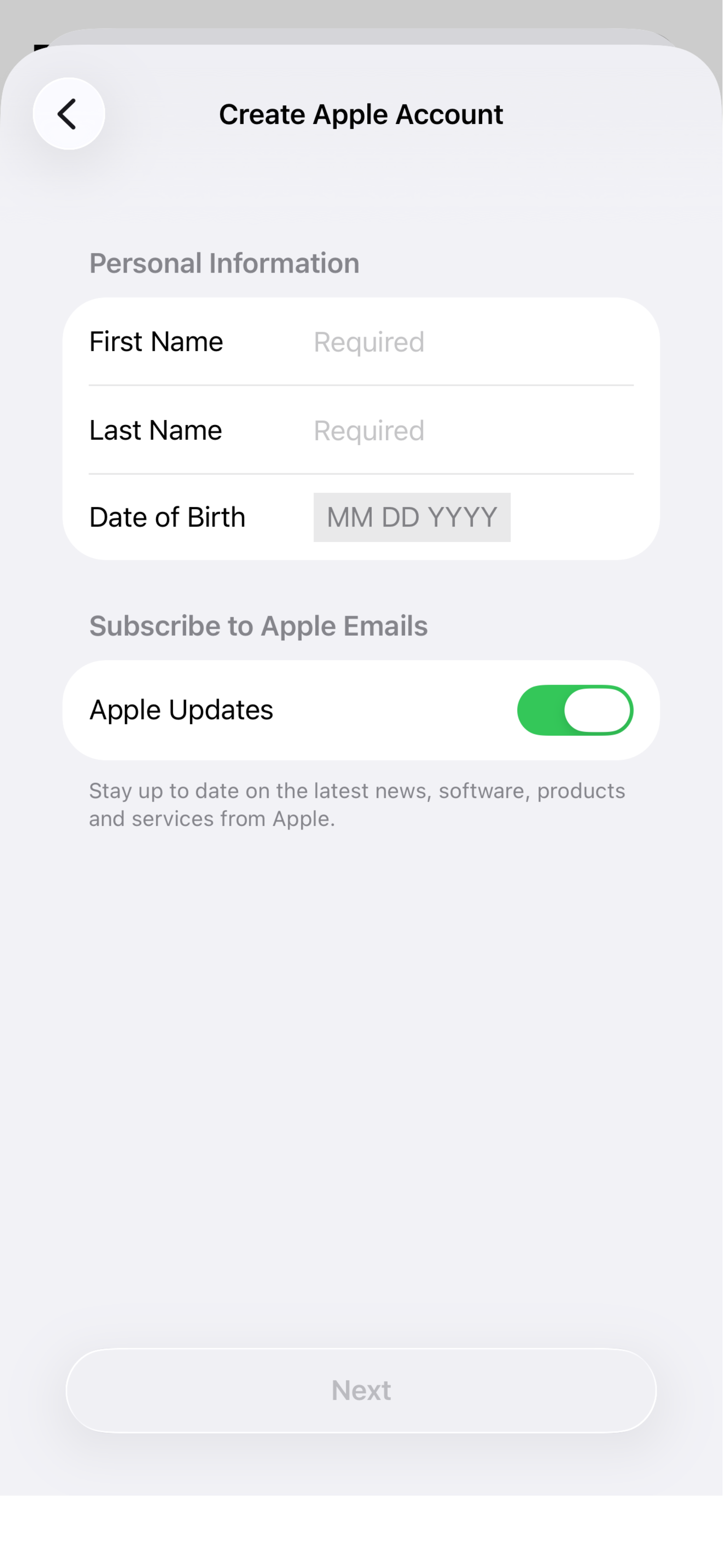
- Geben Sie Ihren Vornamen, Ihren Nachnamen sowie Ihr Geburtsdatum ein.

- Wählen Sie Weiter.
- Geben Sie die folgenden Angaben ein:
Zahlungsmethode
- Wenn Sie die kostenlose Testversion nicht beanspruchen möchten, müssen Sie keine Zahlungsmethode angeben, wählen Sie also Keine. Wenn die Option Keine nicht angezeigt wird, folgen Sie den von Apple vorgeschlagenen Lösungsschritten oder geben Sie eine Zahlungsmethode ein, die dem von Ihnen verwendeten neuen Standort entspricht.
- Wenn Sie die kostenlose Testversion nutzen möchten, müssen Sie eine Zahlungsmethode eingeben, die dem neuen Standort entspricht.
Rechnungsempfänger
- Vorname: Geben Sie Ihren Vornamen ein.
- Nachname: Geben Sie Ihren Nachnamen ein.
Rechnungsadresse
- Straße: Geben Sie einen Straßennamen ein (z. B. Fireweed Ln).
- Stadt: Geben Sie eine Stadt ein (z. B. Juneau).
- Bundesstaat: Geben Sie einen Bundesstaat ein (z. B. Alaska).
- Postleitzahl: Geben Sie eine Postleitzahl ein (z. B. 99501 in Alaska).
- Telefon: Geben Sie eine Telefonnummer ein.
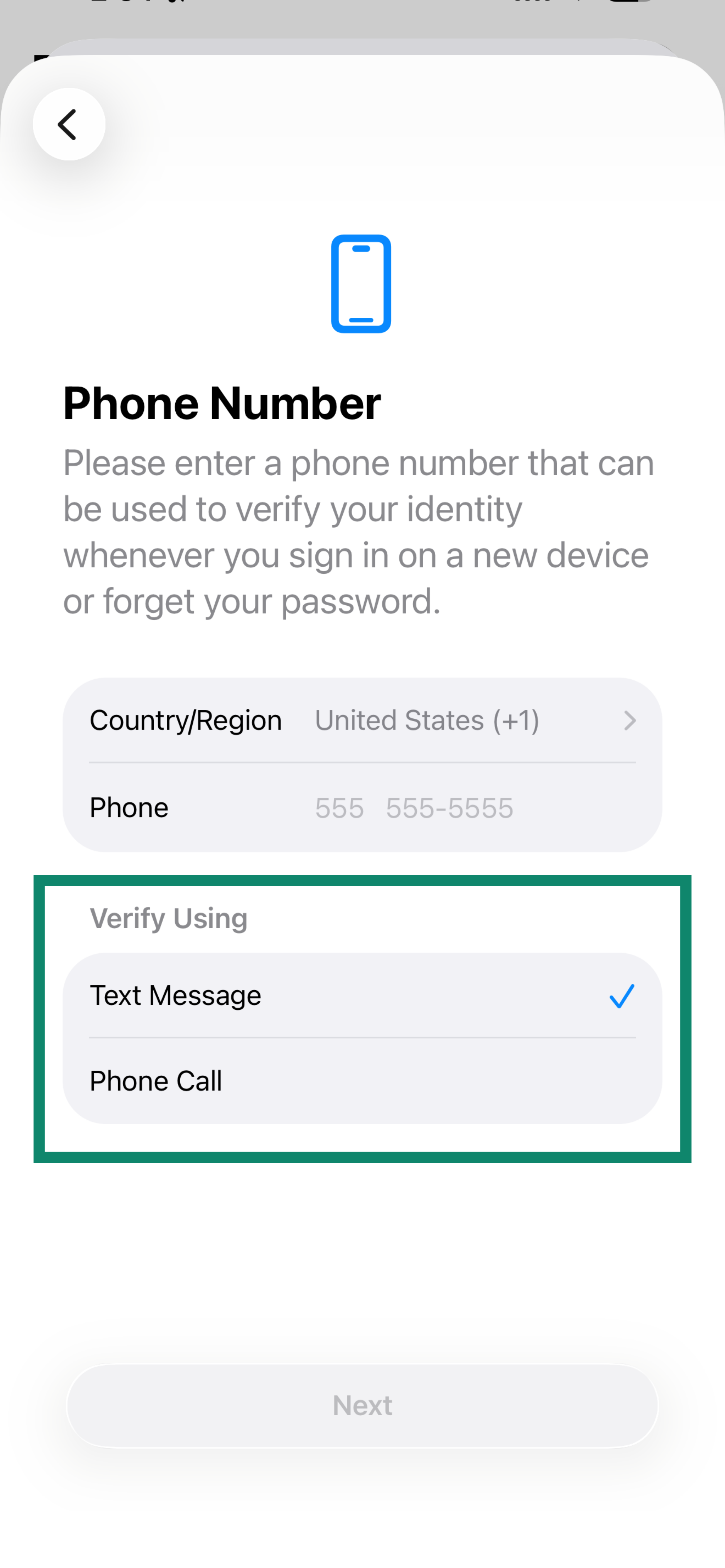
- Hinterlegen Sie eine Telefonnummer und wählen Sie Text Message (SMS) oder Phone Call (Anruf) zur Verifizierung.
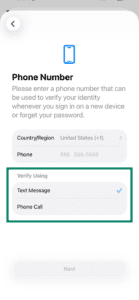
- Geben Sie den Bestätigungs-Code ein, der an Ihre Telefonnummer geschickt wurde und tippen Sie auf Next (Weiter).
- Überprüfen Sie Ihre E-Mails auf einen Bestätitigungs-Code von Apple. Geben Sie den Code ein und tippen Sie anschließend auf Weiter.
Nun haben Sie erfolgreich eine neue Apple-ID erstellt.
Erstellen Sie auf Apples offizieller Website eine neue Apple ID
- Gehen Sie auf die offizielle Apple-Webseite, um eine neue Apple ID zu erstellen.
- Geben Sie folgende Angaben ein:
- Vorname: Geben Sie Ihren Vornamen ein.
- Nachname: Geben Sie Ihren Nachnamen ein.
- Land/ Region: Wählen Sie ein Land aus, in dem ExpressVPN verfügbar ist (z. B. die USA).
- Geburtsdatum: Geben Sie Ihr Geburtsdatum ein.
- E-Mail: Geben Sie Ihre E-Mail-Adresse ein. Diese wird Ihre neue Apple ID sein.
- Passwort: Geben Sie Ihr Passwort ein.
- Passwort bestätigen: Geben Sie Ihr Passwort nochmal ein.
- Telefonnummer: Geben Sie Ihre Telefonnummer ein. (Ihr Verifizierungscode wird später an diese Nummer geschickt.)
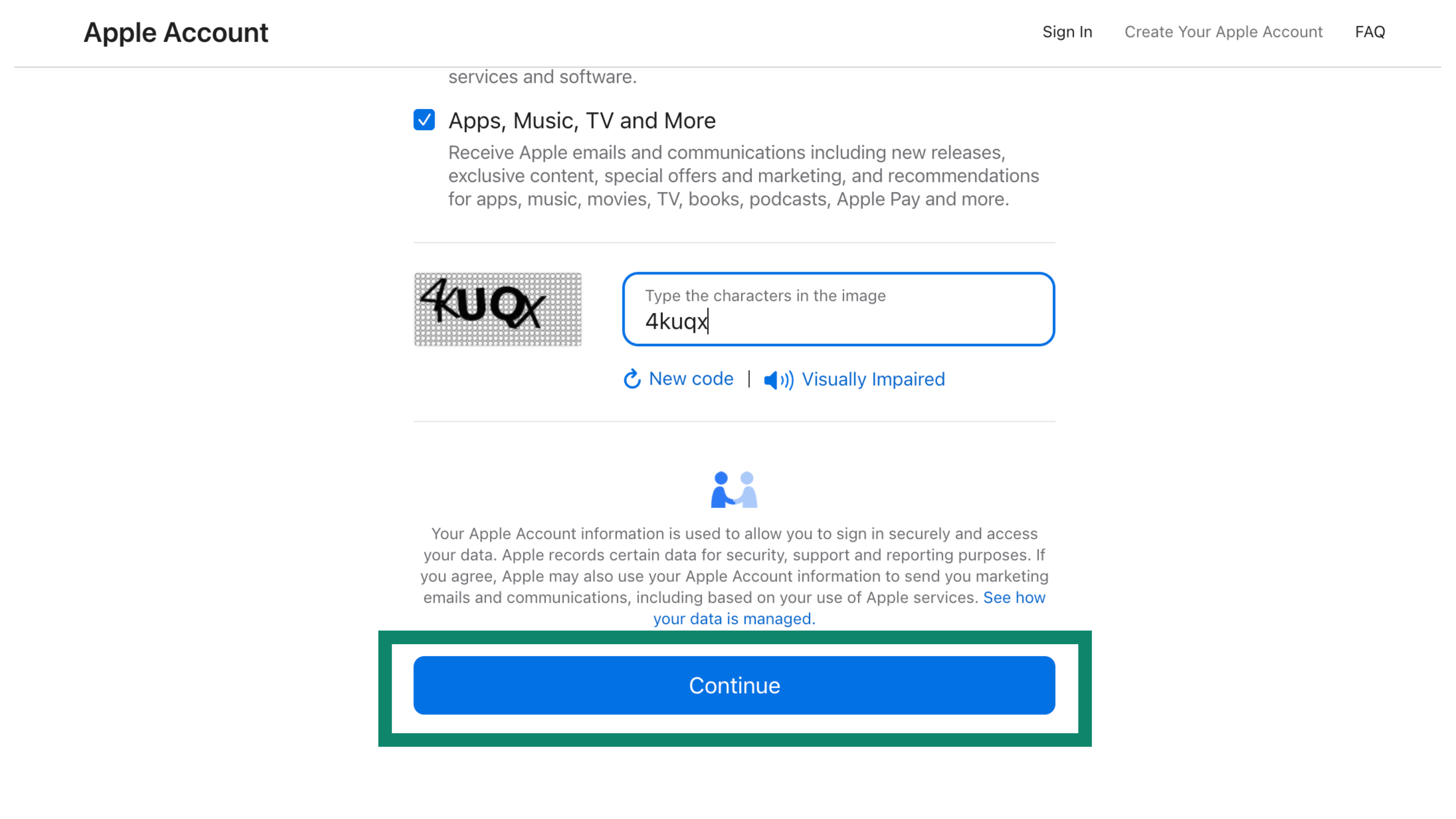
- Verifizieren mit: Wählen Sie Textnachricht oder Anruf.
- Geben Sie die Zeichen im Bild ein.
- Klicken Sie auf Weiter.


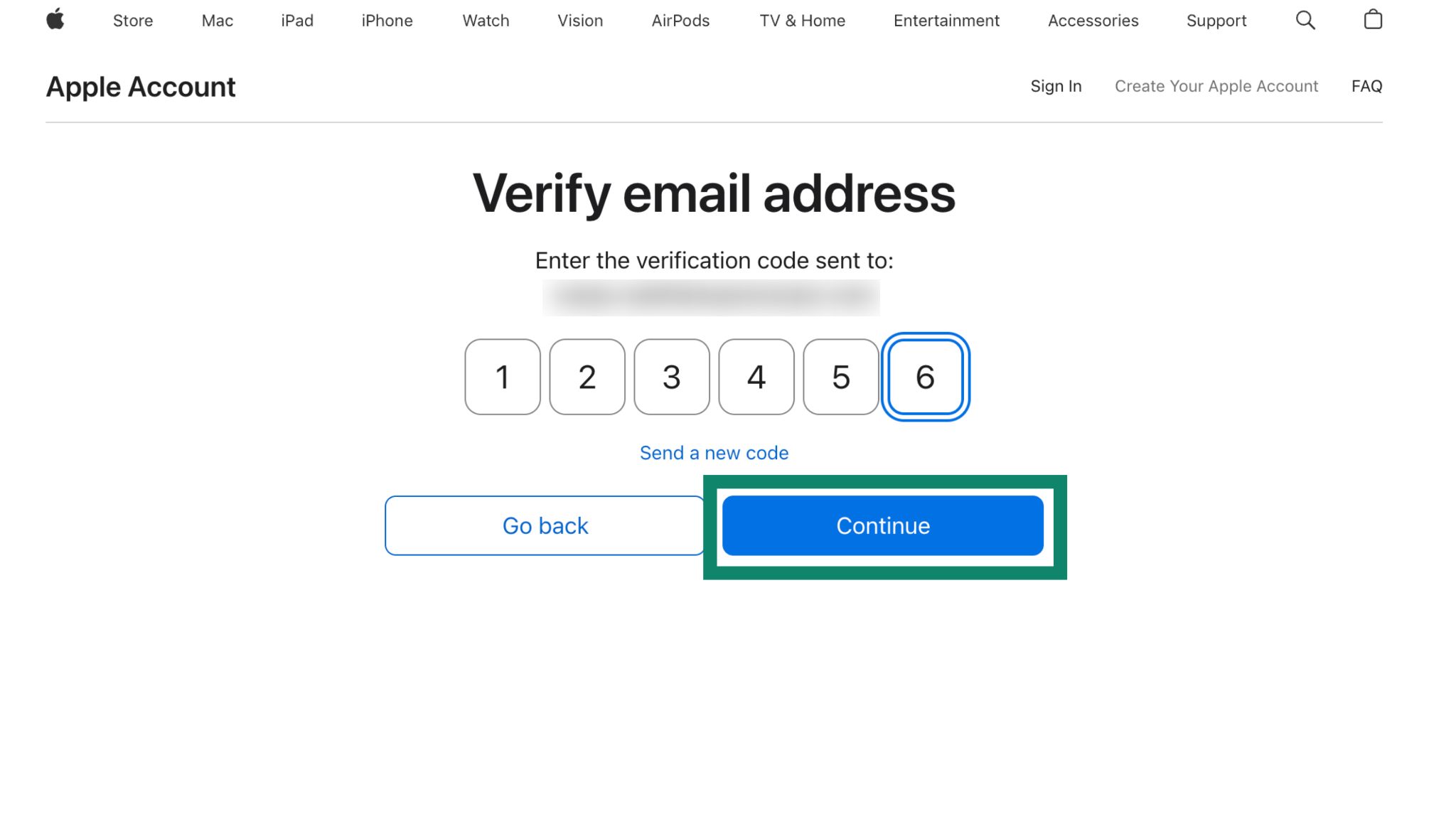
- Geben Sie den an Ihre E-Mail-Adresse gesendeten Code ein. Klicken Sie auf Weiter.

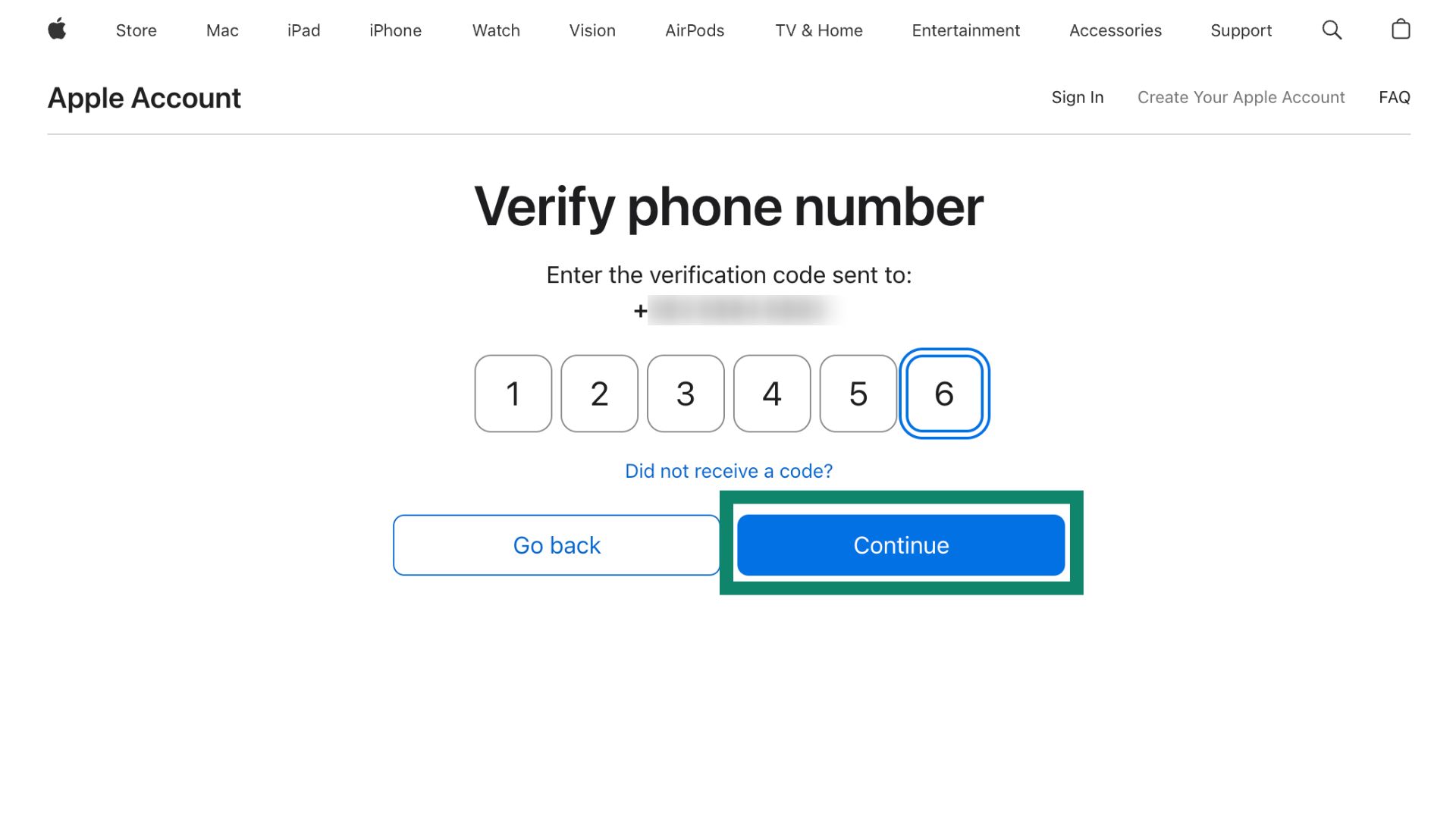
- Geben Sie den an Ihre Telefonnummer gesendeten Code ein. Klicken Sie auf Weiter.

Sie haben jetzt erfolgreich eine neue Apple ID erstellt. Sie können sich jetzt mit Ihrer derzeitigen Apple ID abmelden und mit einer neuen anmelden.
- Gehen Sie auf Ihrem Gerät in den App Store. Tippen Sie auf das Profilsymbol oben rechts. Scrollen Sie nach unten und tippen Sie auf Abmelden.
- Scrollen Sie zurück nach oben und melden Sie sich mit Ihrer neuen Apple ID an. Tippen Sie auf Anmelden.
- Wird Ihnen die Meldung angezeigt, dass Ihr Apple Store-Standort jetzt auf die USA abgeändert wird, dann tippen Sie auf OK > Weiter.
Sie können ExpressVPN jetzt auf Ihr iOS-Gerät herunterladen.
Hilfe benötigt? Kontaktieren Sie das Support-Team von ExpressVPN, um sofort Hilfe zu erhalten.
Häufig gestellte Fragen (FAQ)
Kann ich nach dem Download von ExpressVPN zu meinem Konto mit der ursprünglichen Apple-ID wechseln?
Ja. Sobald Sie ExpressVPN auf Ihr Gerät heruntergeladen haben, funktioniert ExpressVPN unabhängig vom Land, mit dem Ihre Apple ID verknüpft ist.
Wie sorge ich dafür, dass ExpressVPN aktuell bleibt?
Um eine iOS-App zu aktualisieren, müssen Sie die gleiche Apple-ID verwenden, die Sie zum Herunterladen der App verwendet haben.
Wenn Sie nach dem Herunterladen von ExpressVPN mit einer neuen Apple-ID wieder zu Ihrer ursprünglichen Apple-ID gewechselt haben, müssen Sie sich für das Update der ExpressVPN-App wieder mit Ihrer neuen Apple-ID anmelden.
Hilfe benötigt? Kontaktieren Sie das Support-Team von ExpressVPN, um sofort Hilfe zu erhalten.