






Om ExpressVPN:s iOS-appen inte är tillgänglig i ditt lands App Store så kan du ladda ner appen genom att byta din App Store-plats till en där ExpressVPN är tillgänglig, såsom USA.
Det finns två sätt att ändra position i App Store. Du kan ändra ditt nuvarande Apple ID:s plats, eller så kan du skapa ett nytt Apple ID med en annan plats om du inte vill ändra plats för ditt nuvarande Apple ID.
Gå till…
Ändra ditt befintliga Apple ID:s position
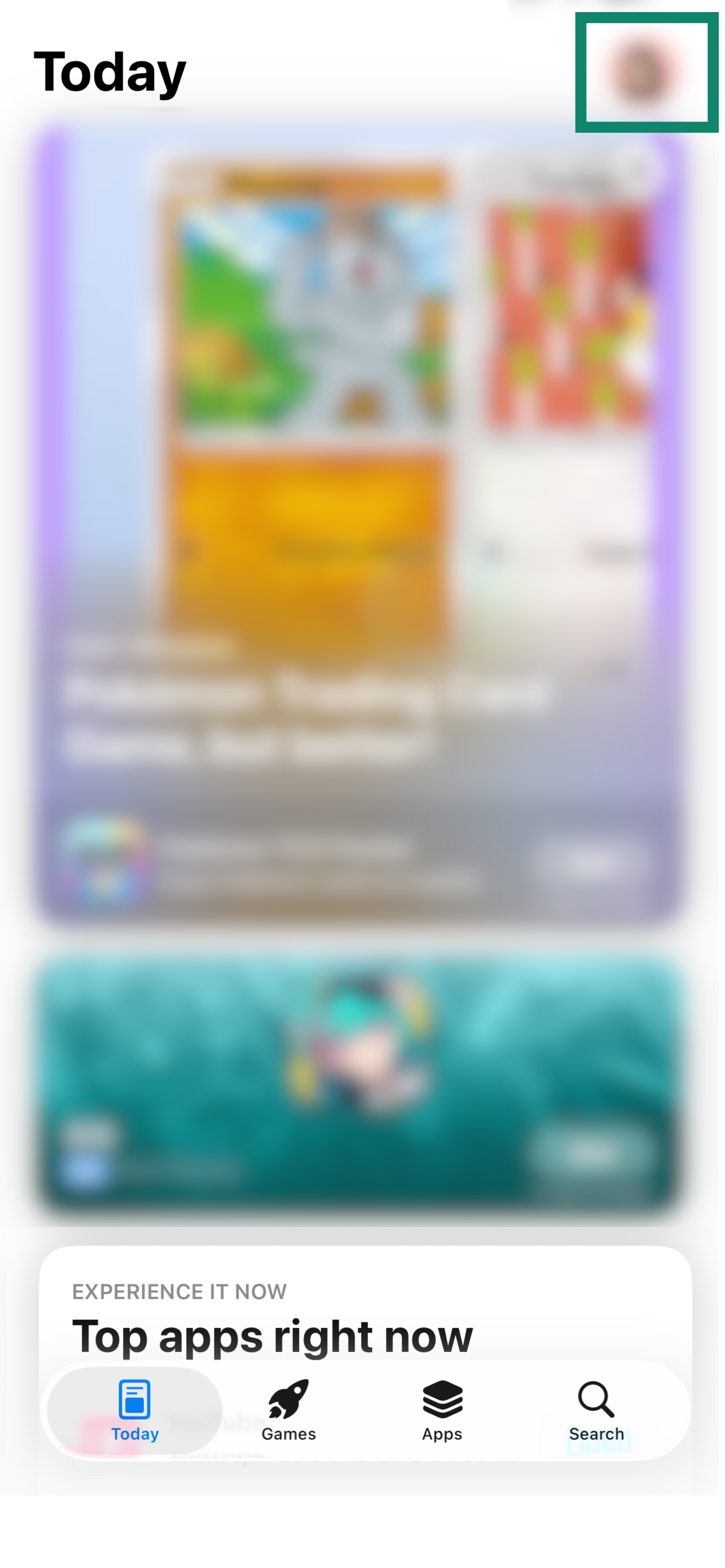
- Gå till App Store på din enhet.
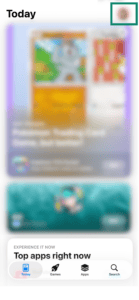
- Tryck på profilikonen högst upp i högra hörnet.

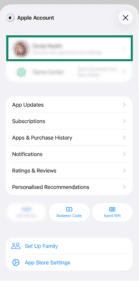
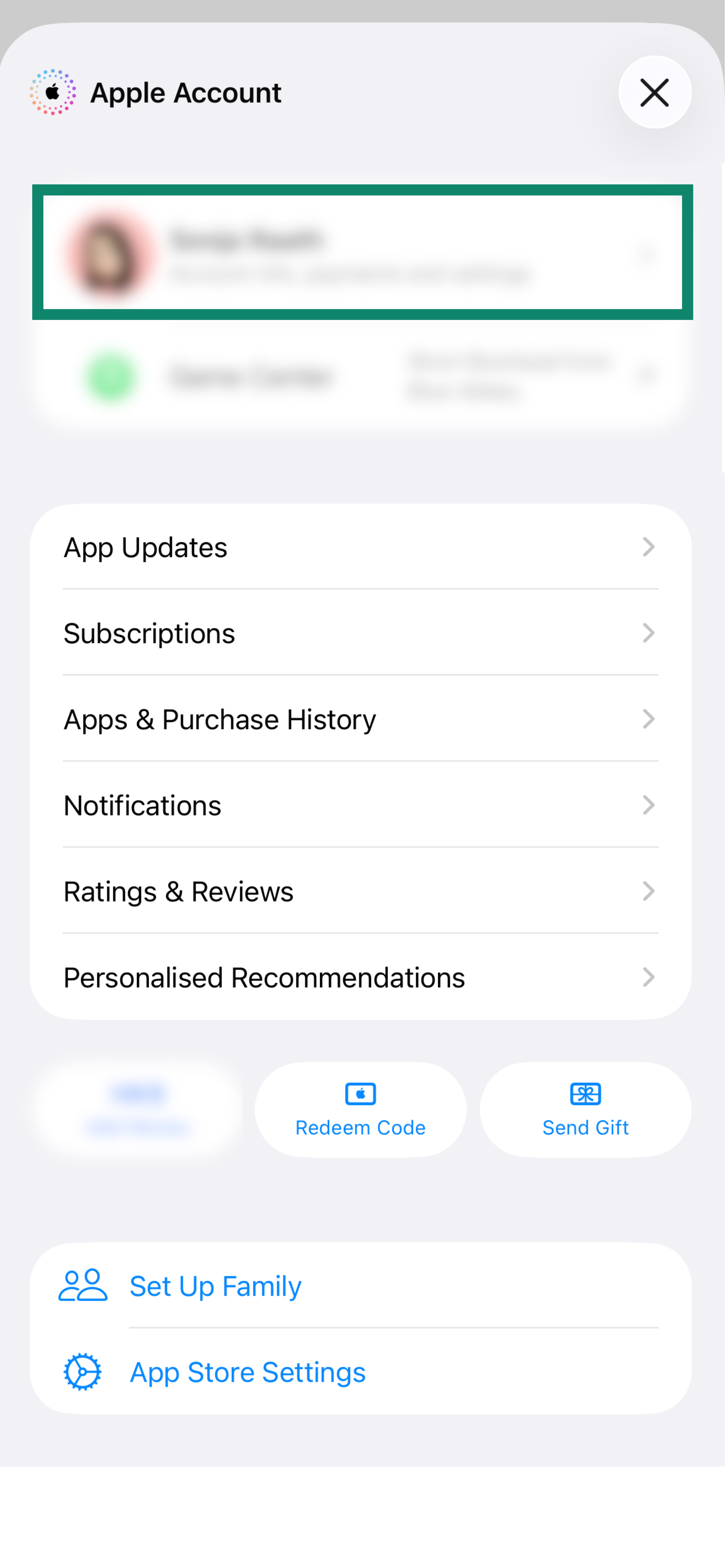
- Tryck på din profilikon eller ditt Apple-ID högst upp på skärmen. (Om du uppmanas att göra det anger du ditt Apple-ID-lösenord och trycker på Logga in.
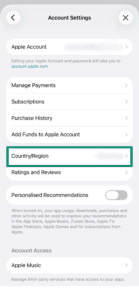
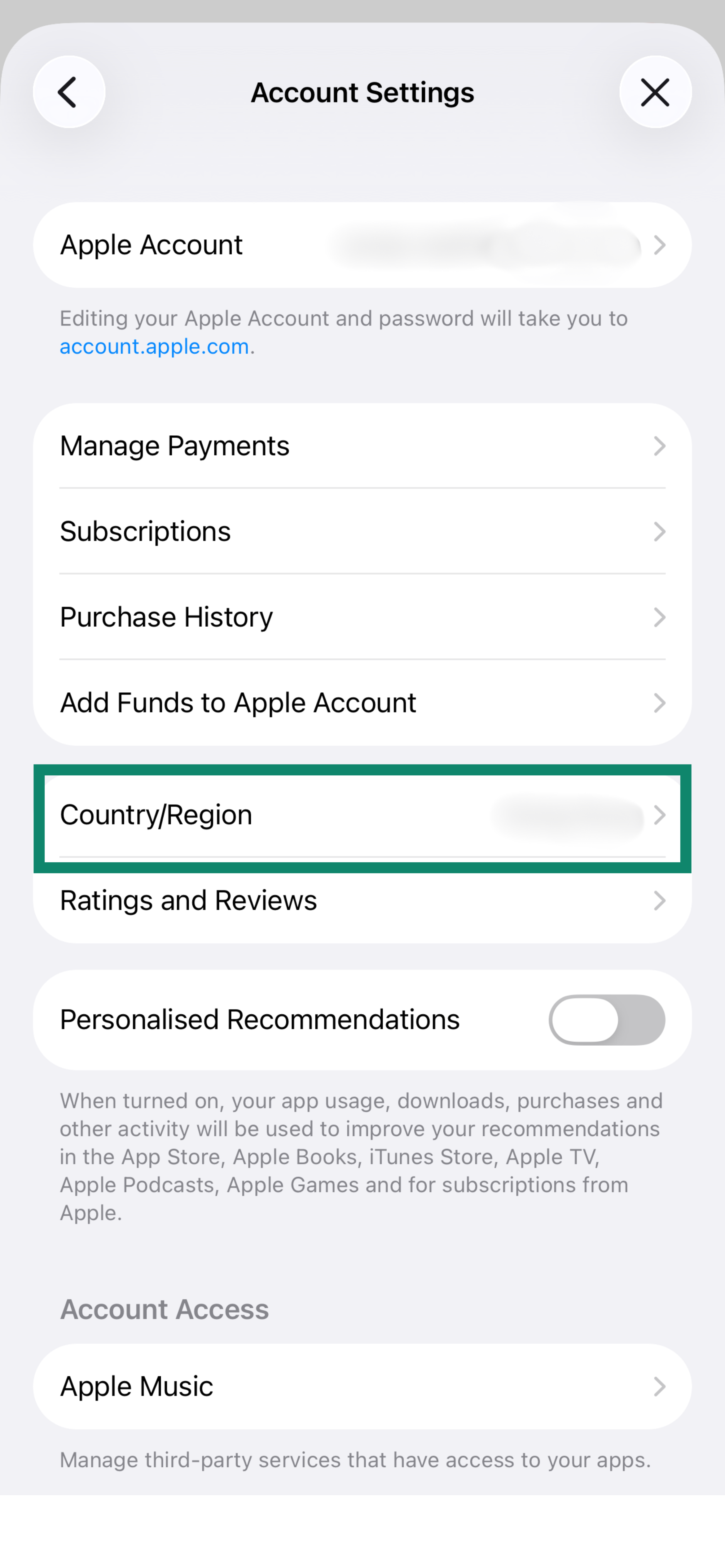
- Tryck på Land/region.
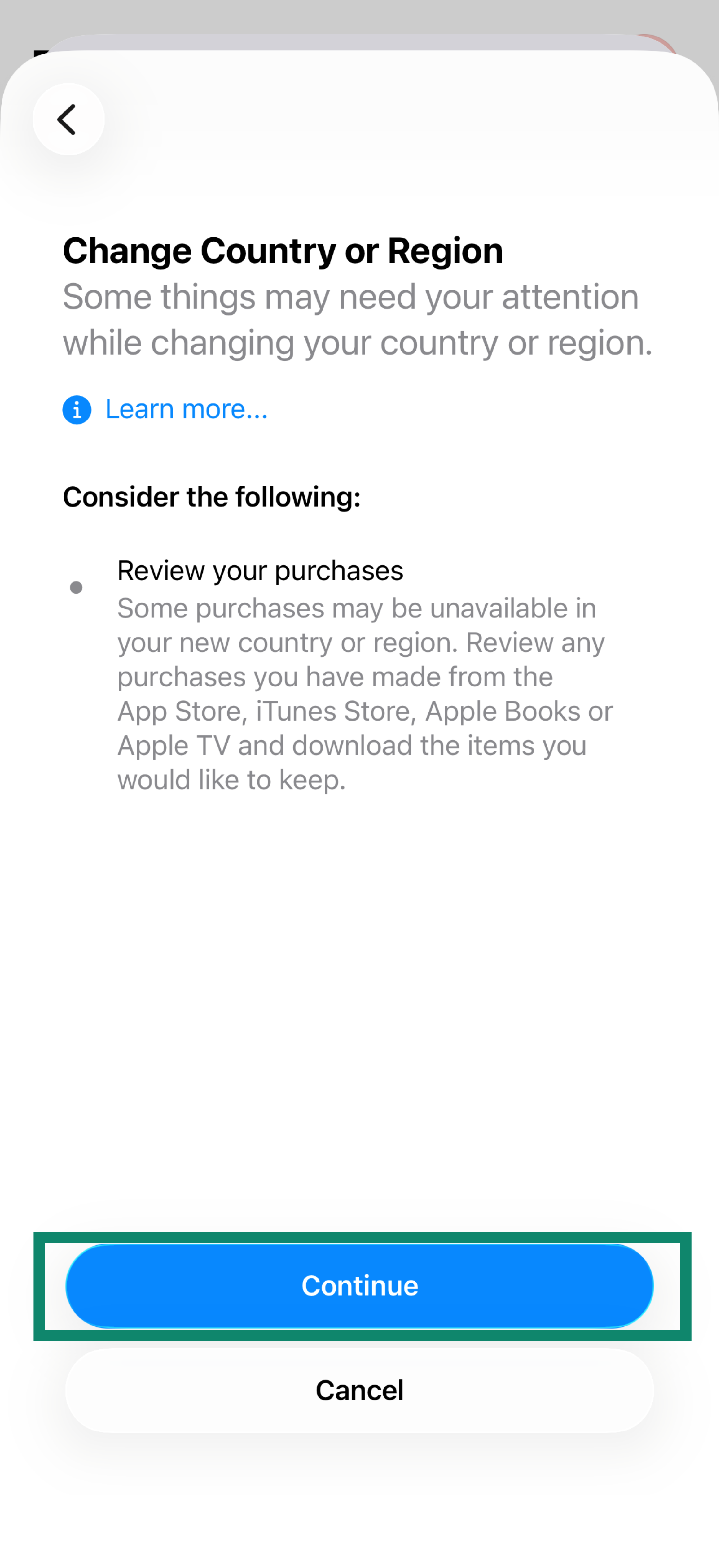
- Tryck på Ändra land eller region och välj en plats där ExpressVPN är tillgängligt (t.ex. USA). Om du vill använda den kostnadsfria provperioden behöver du välja en plats där du har en betalningsmetod.
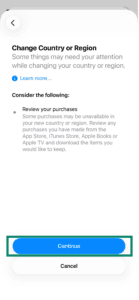
- Tryck på Continue (Fortsätt).
- Läs villkoren och tryck sedan på Godkänn. Tryck på Godkänn en gång till.
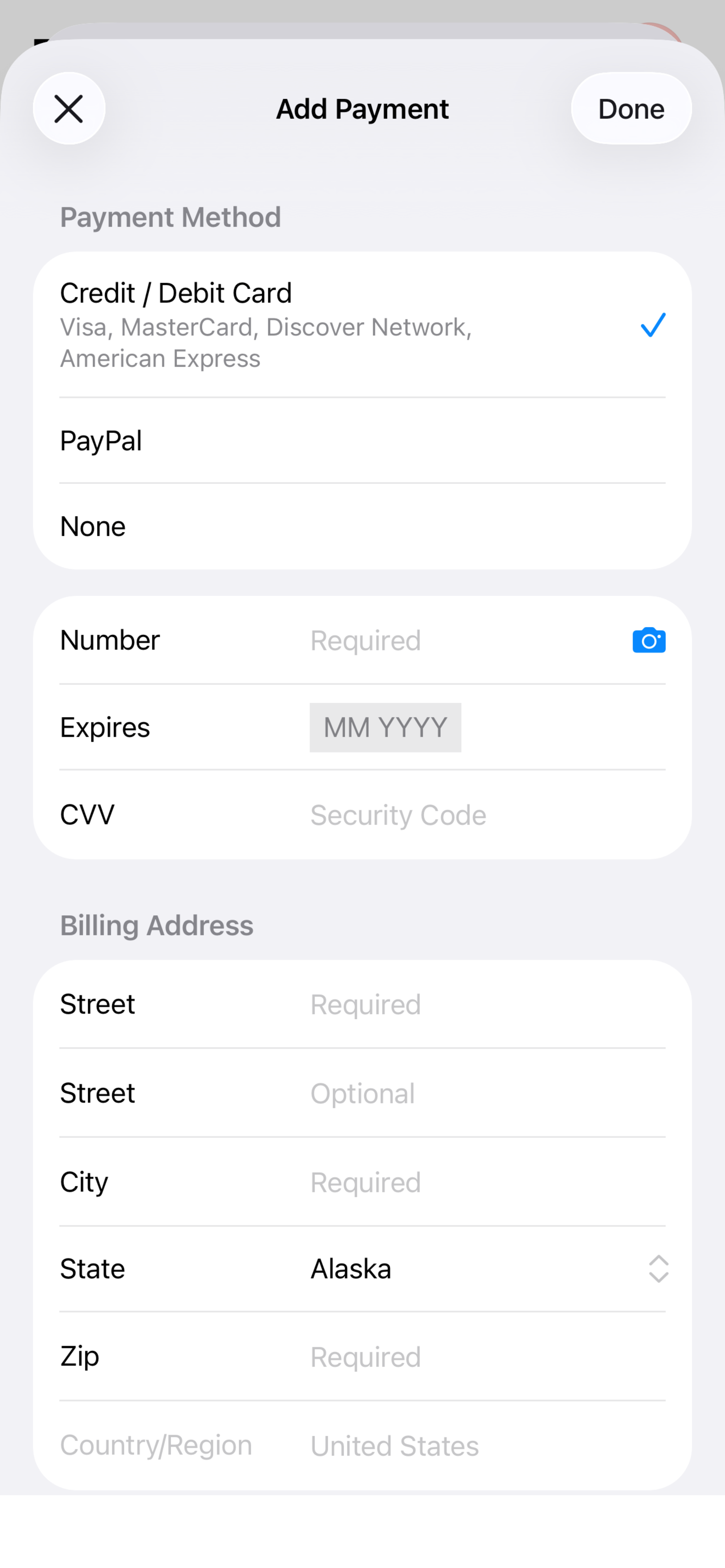
- Ange följande uppgifter:Betalningsmetod
Välj en betalningsmetod.
- Om du inte vill använda den kostnadsfria provperioden behöver du inte ange någon betalningsmetod, och i sådant fall väljer du Ingen. Om du inte ser Ingen som alternativ följer du problemlösningsstegen från Apple eller anger en betalningsmetod som är associerad med den nya platsen som du kommer att använda.
- Om du vill använda den kostnadsfria provperioden behöver du ange en betalningsmetod som är associerad med den nya platsen du kommer att använda.
Faktureringsnamn
- Förnamn: Ange ditt förnamn.
- Efternamn: Ange ditt efternamn.
Faktureringsadress
- Gata: Ange en gatuadress (t.ex. Fireweed Ln).
- Stad: Ange en stad (t.ex. Juneau).
- Stat: Ange en stat (t.ex. Alaska).
- Postnummer: Ange ett postnummer (ett postnummer i Alaska är t.ex. 99501).
- Telefon: Ange ett telefonnummer.
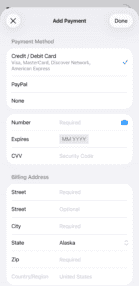
- Tryck på Nästa och sedan på Klar.
Nu kan du ladda ner ExpressVPN med din ändrade position.
Behöver du hjälp? Kontakta ExpressVPN:s supportteam för omedelbar hjälp.
Skapa ett nytt Apple ID med en annan position
Du kan skapa ett nytt Apple ID på din iOS-enhet eller med iTunes på Windows eller Mac.
Skapa ett nytt Apple ID med din iOS
- På din enhet går du till App Store. Tryck på profilikonen högst upp i högra hörnet.
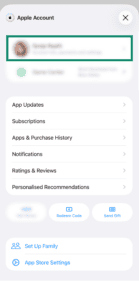
- Högst upp på skärmen trycker du på profilikonen eller på ditt Apple ID.
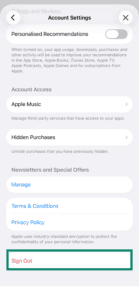
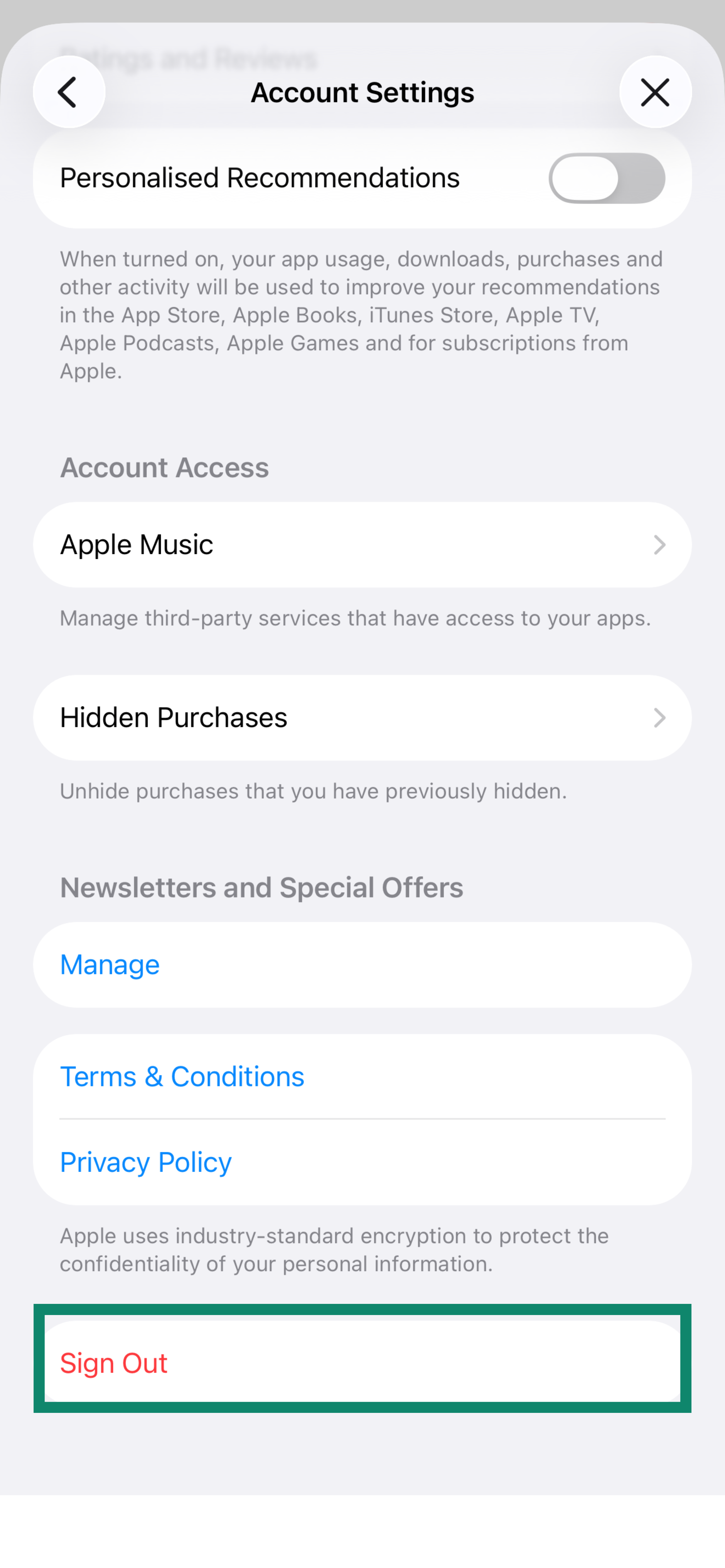
- Scrolla hela vägen till botten av kontosidan och tryck på Sign Out (Logga ut). (Oroa dig inte, detta loggar bara ut dig från App Store, inte iCloud eller iMessage).
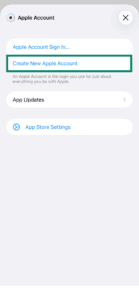
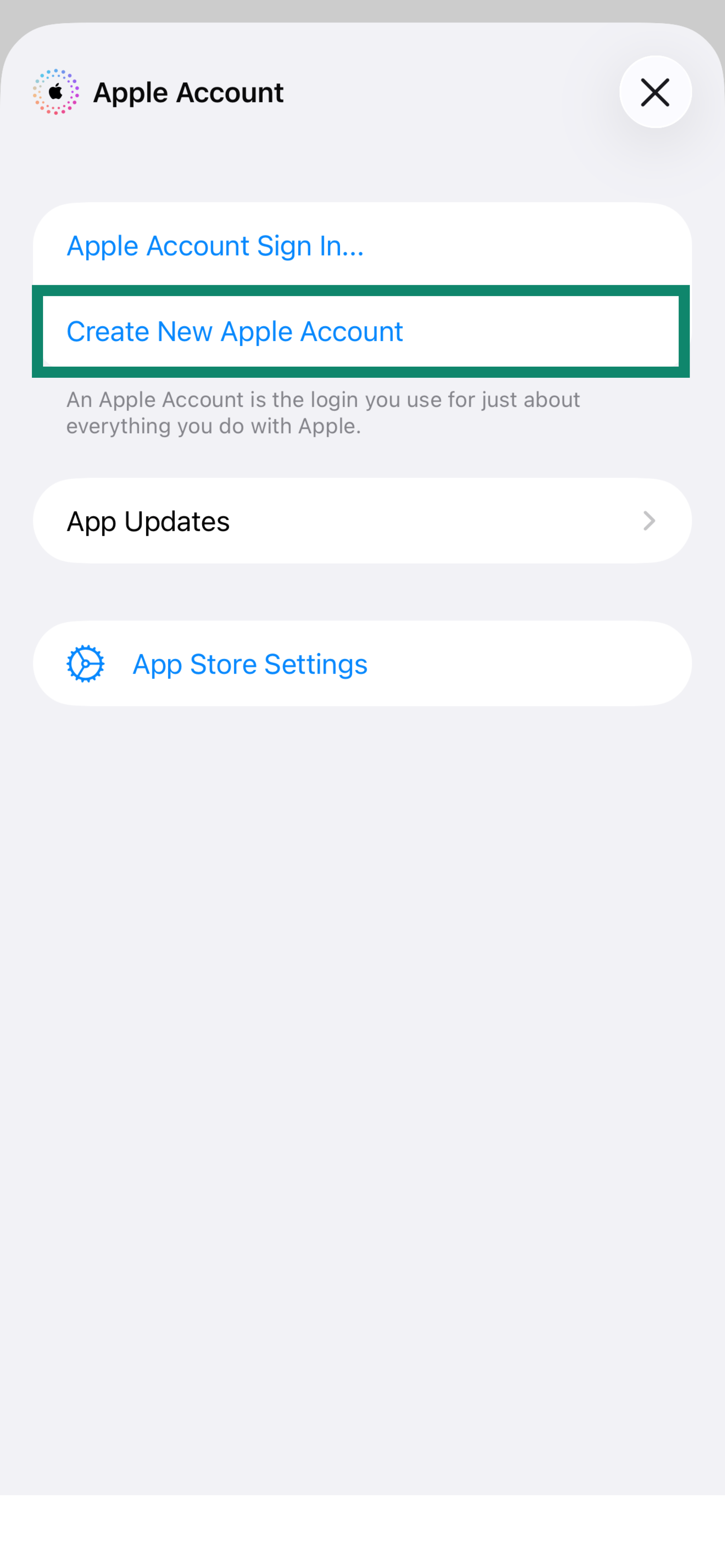
- Scrolla tillbaka till toppen av samma sida och tryck på Create New Apple Account (Skapa nytt Apple-konto).
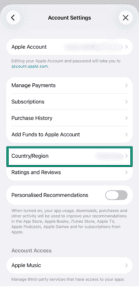
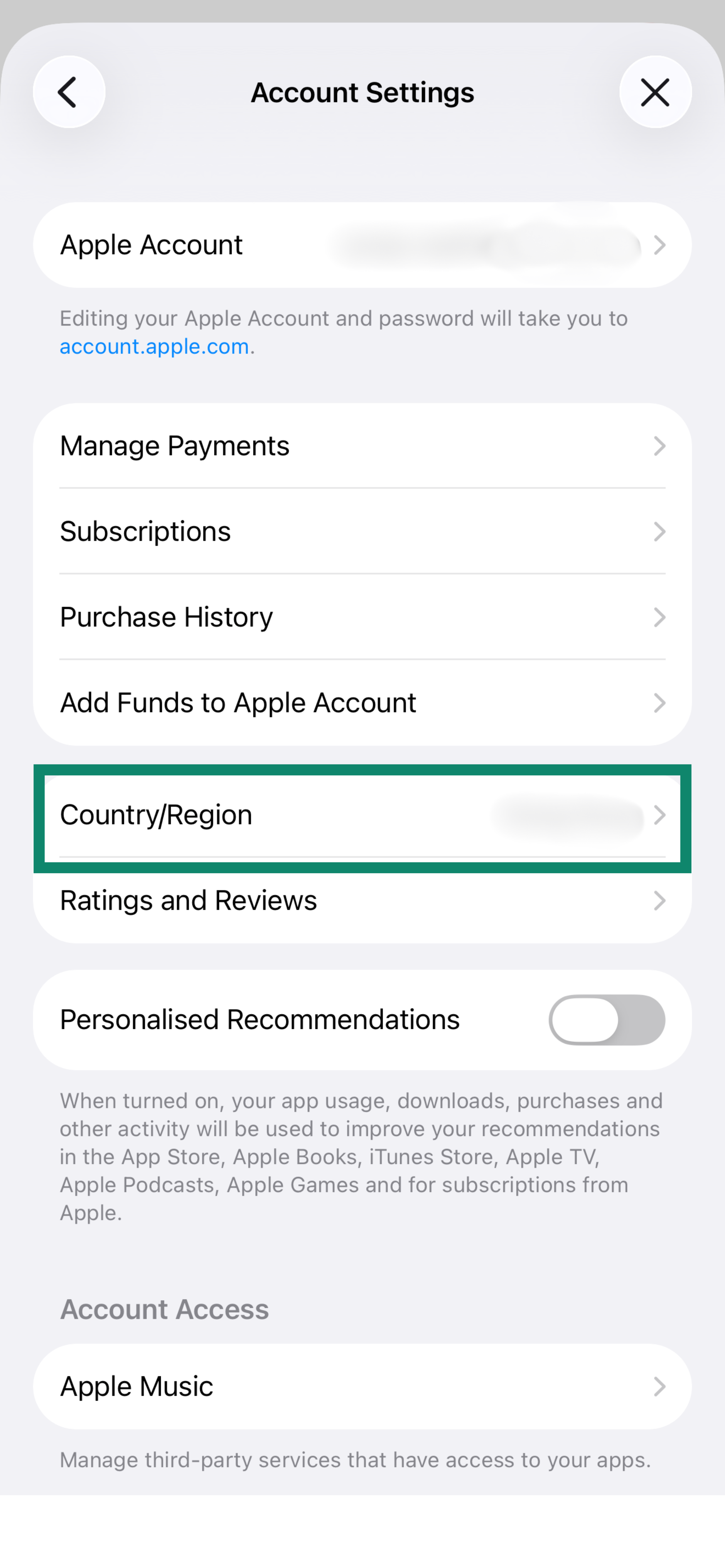
- Ange din e-postadress (den får inte vara den som är kopplad till ditt ursprungliga Apple ID-konto) och skapa ett nytt lösenord. Ställ in Country/Region (Land/Region) till ett land där ExpressVPN är tillgängligt (t.ex. USA).
- Godkänn sedan Apples villkor.
- Välj Nästa.
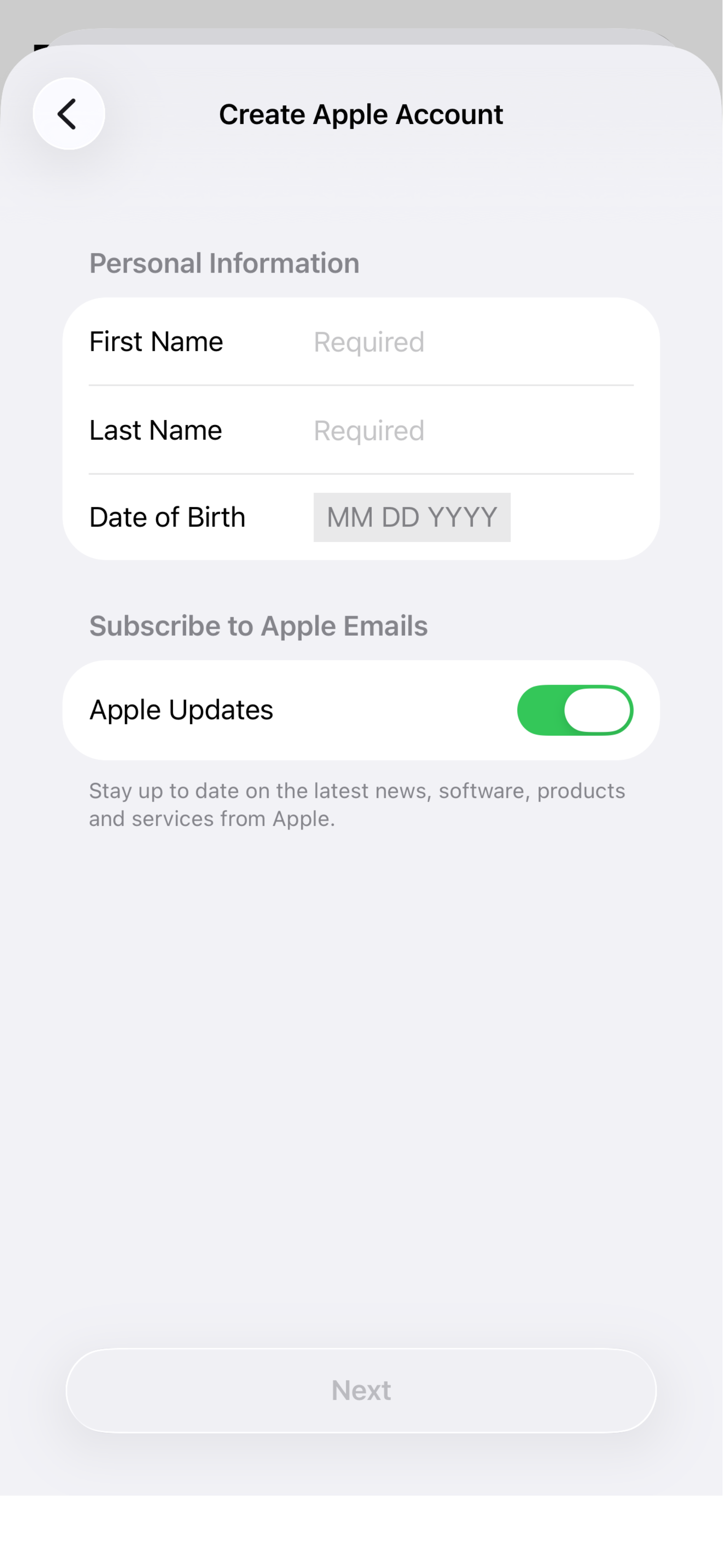
- Ange ditt för- och efternamn samt ditt födelsedatum.

- Välj Nästa.
- Ange följande uppgifter:Betalningsmetod
Välj en betalningsmetod.
- Om du inte vill använda den kostnadsfria provperioden behöver du inte ange någon betalningsmetod, och i sådant fall väljer du Ingen. Om du inte ser Ingen som alternativ följer du problemlösningsstegen som Apple föreslår eller anger en giltig betalningsmetod.
- Om du vill använda den kostnadsfria provperioden behöver du ange en betalningsmetod som är associerad med den nya platsen du kommer att använda.
Faktureringsnamn
- Förnamn: Ange ditt förnamn.
- Efternamn: Ange ditt efternamn.
Faktureringsadress
- Gata: Ange USA.
- Stad: Ange en stad (t.ex. Juneau).
- Stat: Ange en stat (t.ex. Alaska).
- Postnummer: Ange ett postnummer (ett postnummer i Alaska är t.ex. 99501).
- Telefon: Ange ett amerikanskt telefonnummer.
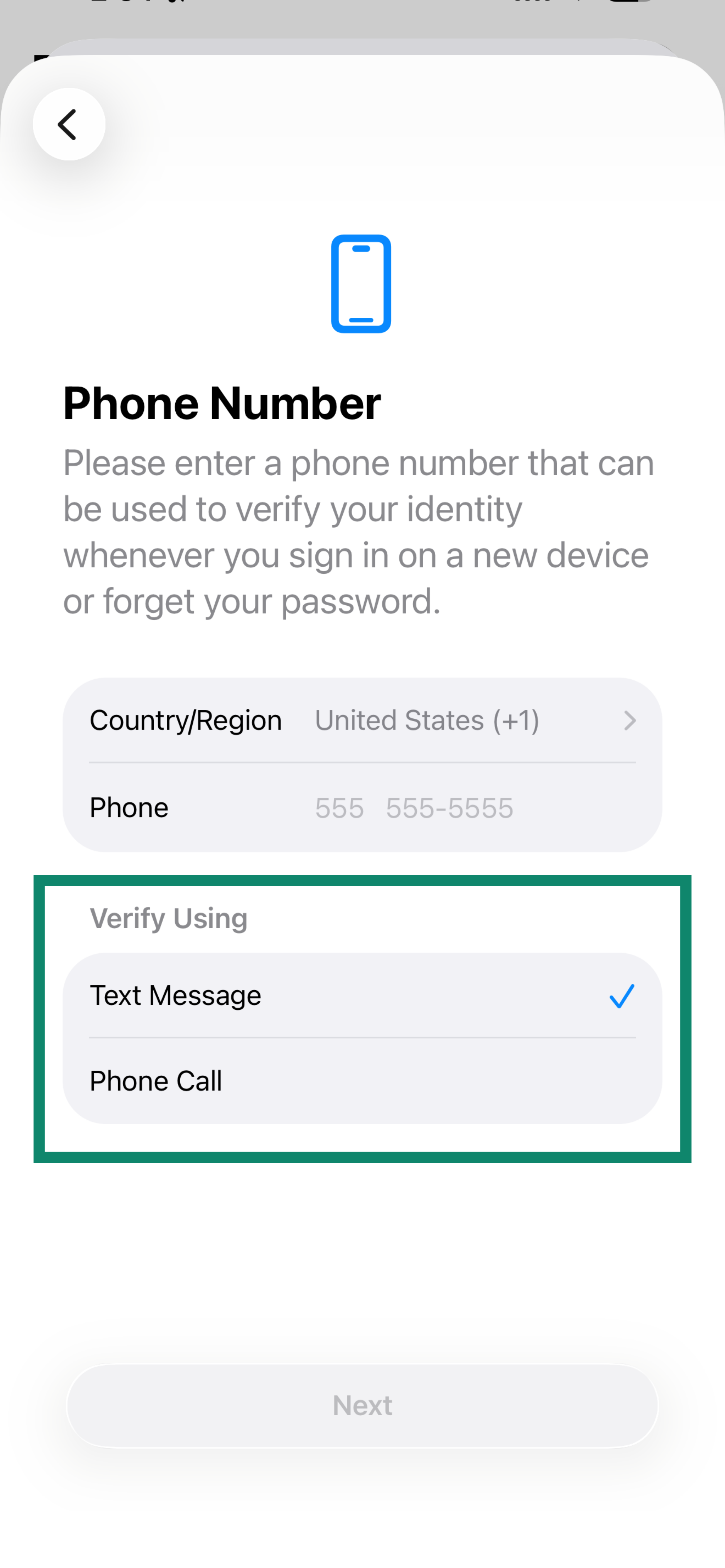
- Ange ett telefonnummer och välj Text Message (SMS) eller Phone Call (Telefonsamtal) för verifiering.
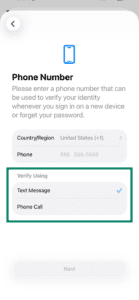
- Ange verifieringskoden som skickats till ditt telefonnummer och tryck på Next (Nästa).
- Kontrollera din e-post för en verifieringskod från Apple. Ange koden och tryck på Nästa.
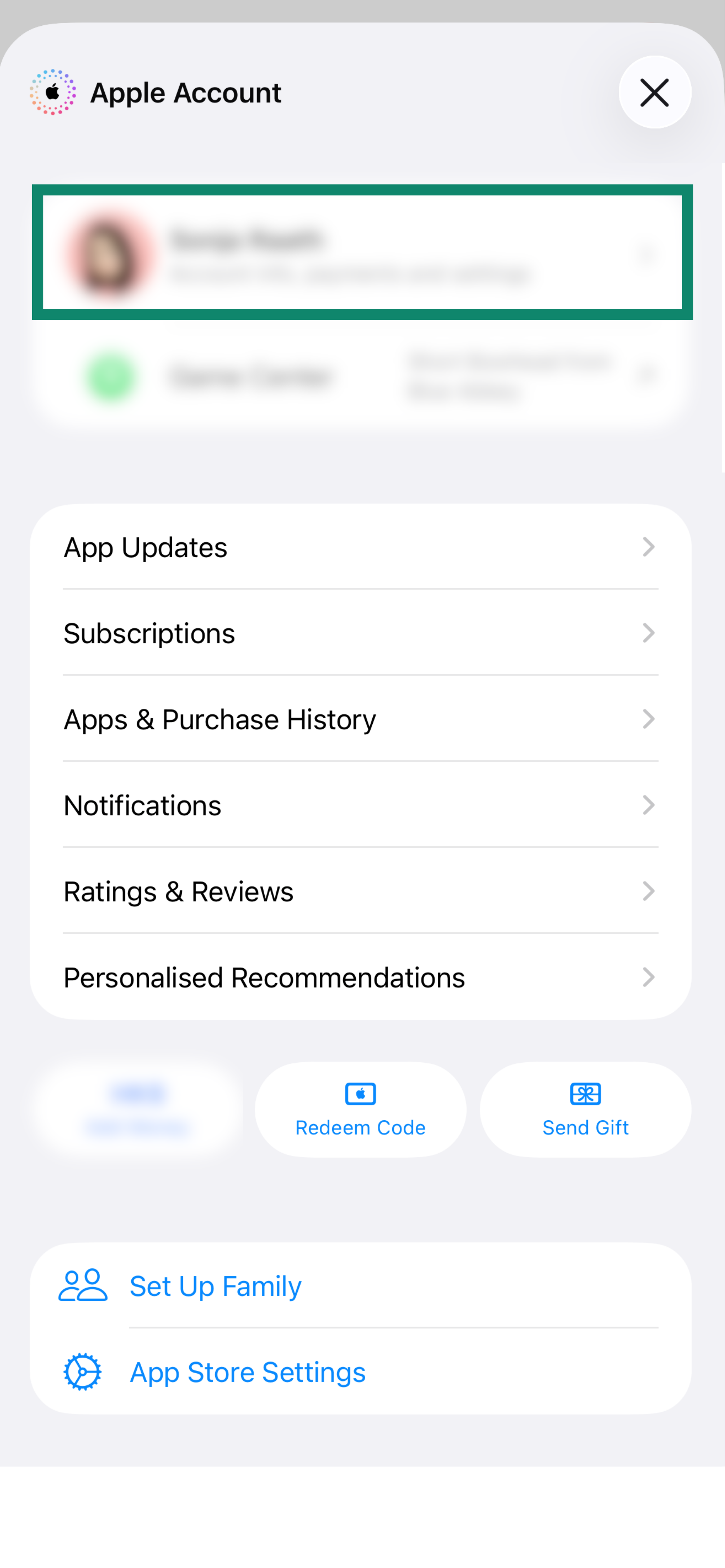
Du har nu skapat ett nytt Apple-ID.
Skapa ett nytt Apple ID på Apples officiella hemsida
- Besök Apples officiella hemsida för att skapa ett nytt Apple ID.
- Fyll i följande uppgifter:
- Förnamn: Ange ditt förnamn.
- Efternamn: Ange ditt efternamn.
- Land/Region: Välj USA.
- Födelsedatum: Ange ditt födelsedatum.
- E-post: Ange din e-postadress. Den kommer vara ditt nya Apple ID.
- Lösenord: Ange ditt lösenord.
- Bekräfta lösenord: Ange ditt lösenord igen.
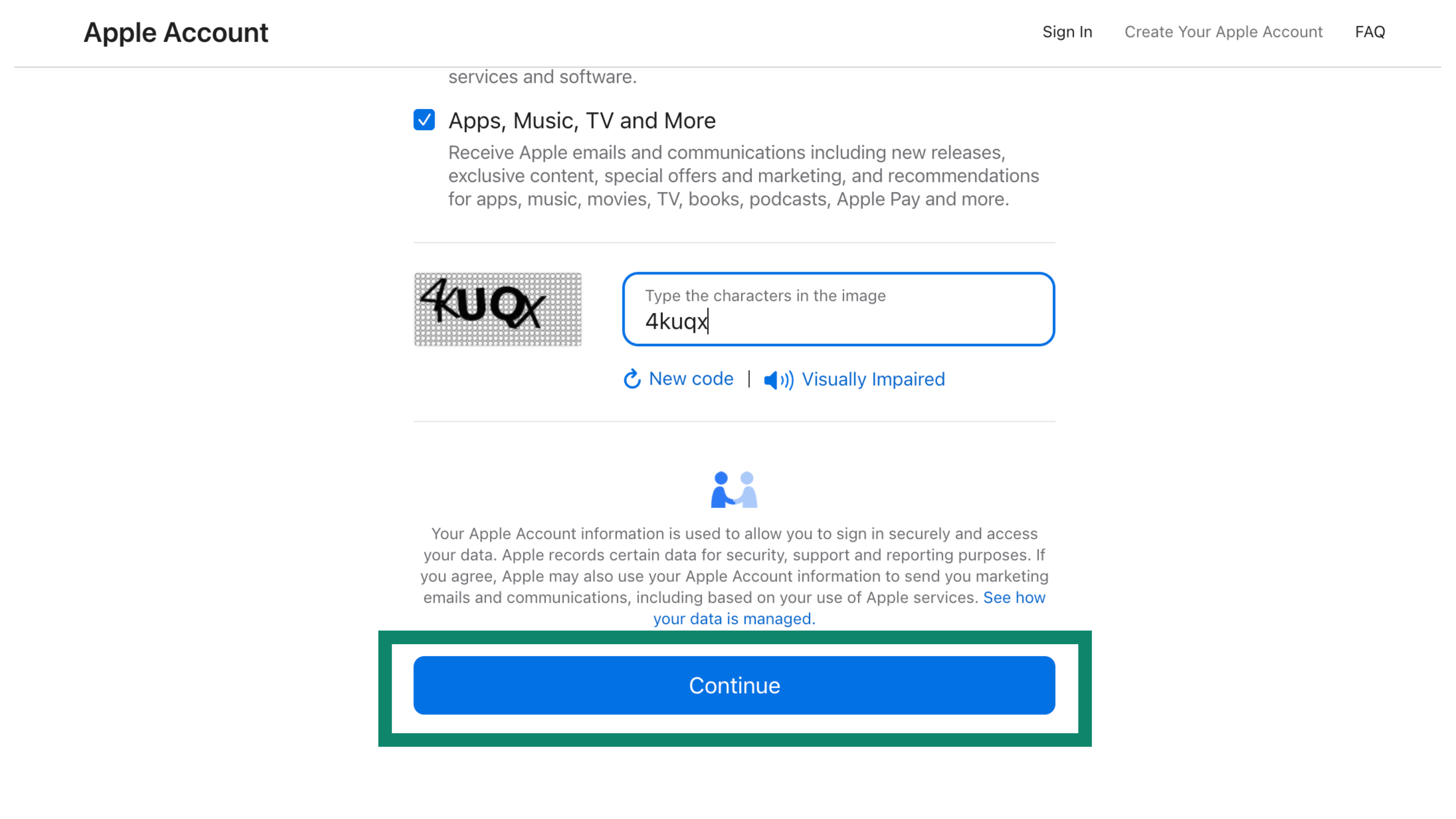
- Telefonnummer: Ange ditt telefonnummer (du kommer behöva det för att få en verifieringskod senare.)
- Verifiera med: Välj SMS eller telefonsamtal.
- Ange tecknen i bilden.
- Klicka på Fortsätt.


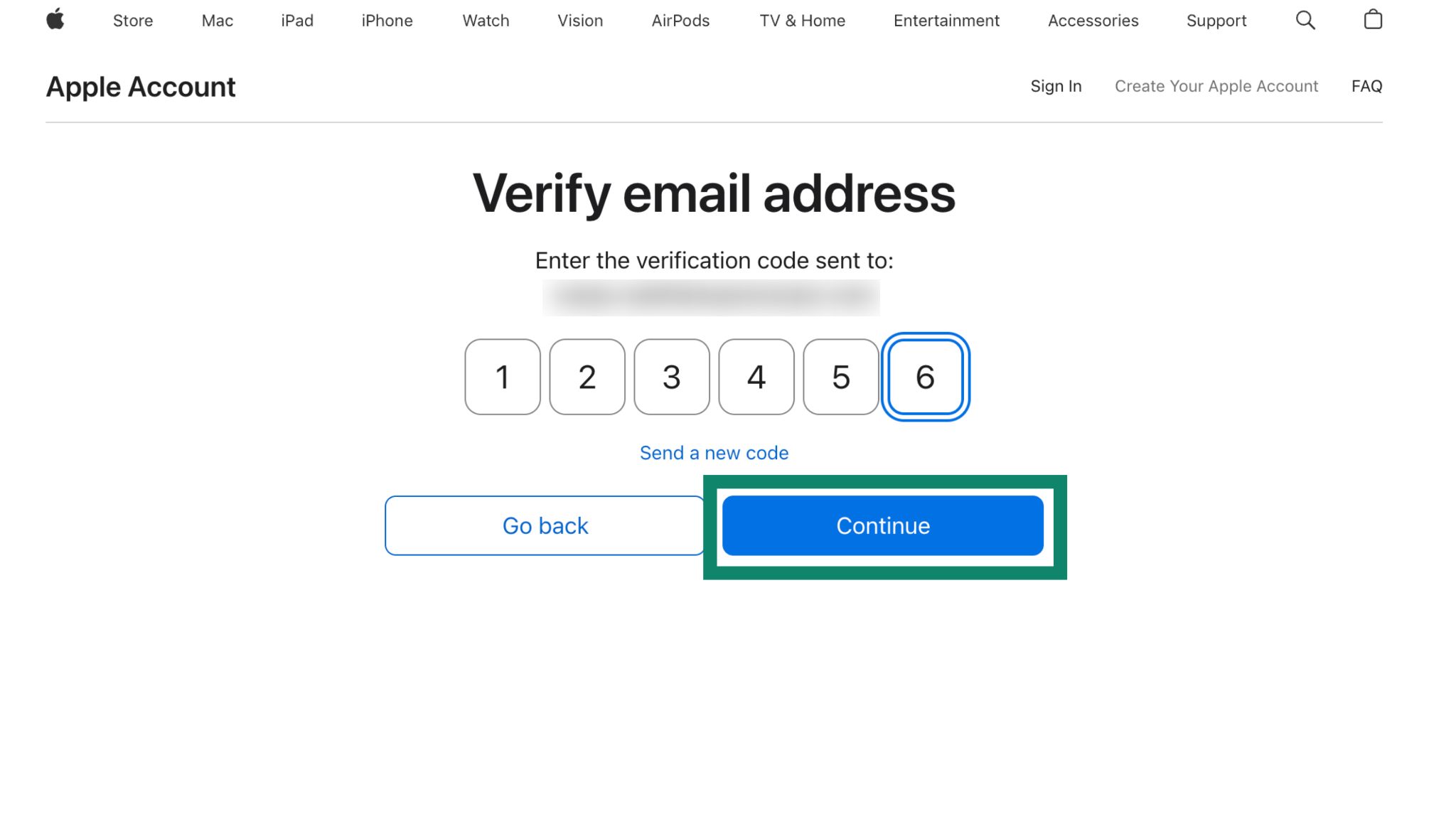
- Fyll i koden som skickats till din e-postadress. Klicka på Fortsätt.

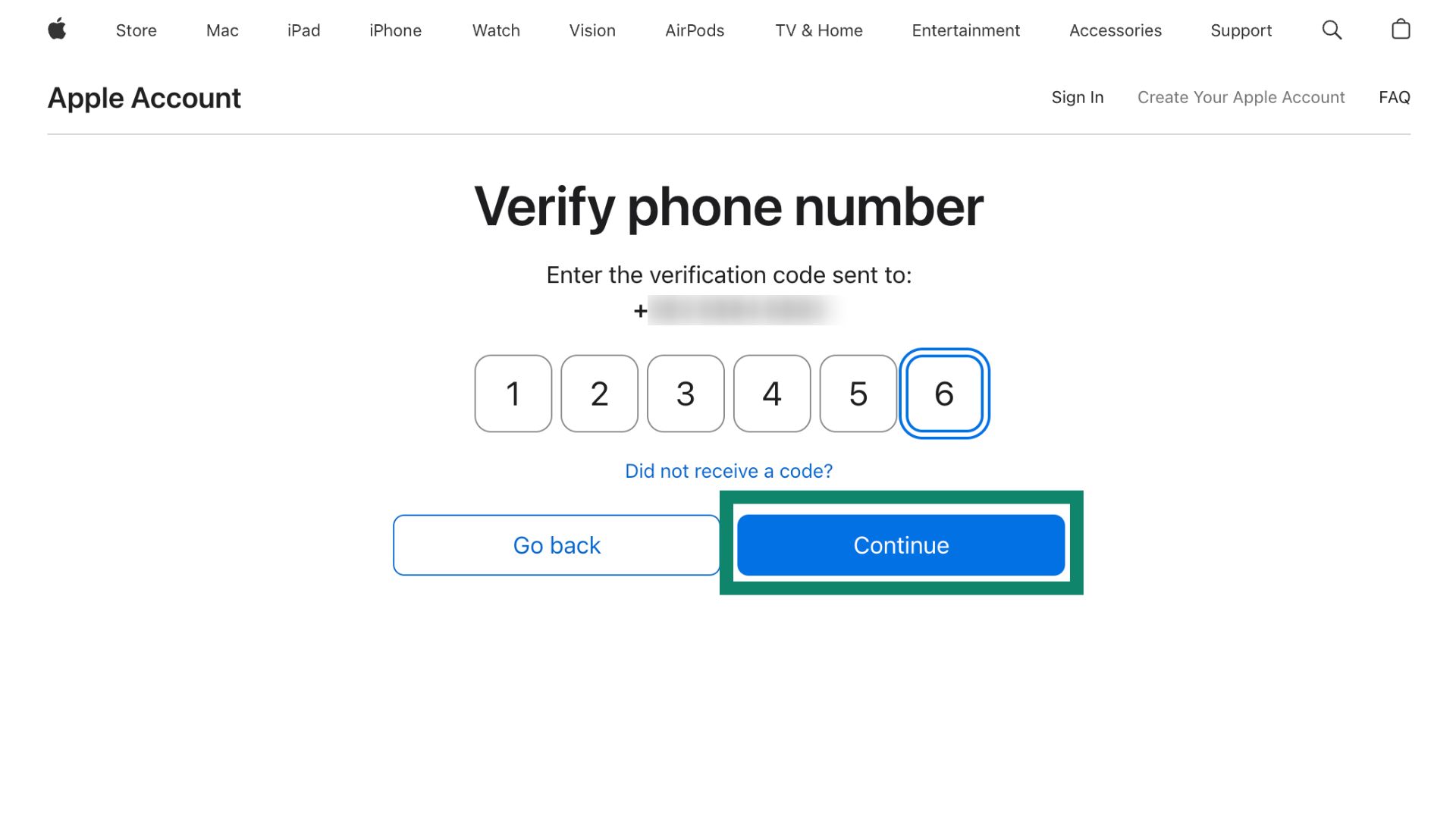
- Fyll i koden som skickats till ditt telefonnummer. Klicka på Fortsätt.

Nu har du skapat ditt nya Apple ID. Du kan logga ut från ditt befintliga Apple ID och logga in på ditt nya.
- Gå till App Store på din enhet. Tryck på profilikonen högst upp till höger. Skrolla till botten och tryck på Logga ut.
- Skrolla upp igen och logga in med ditt nya Apple ID. Tryck på Logga in.
- När du får meddelande om att din App Store kommer ändras till USA, tryck på OK > Fortsätt.
Nu kan du ladda ner ExpressVPN på din iOS-enhet.
Behöver du hjälp? Kontakta ExpressVPN:s supportteam för omedelbar hjälp.
Vanliga frågor
Kan jag byta tillbaka till mitt vanliga Apple ID efter jag laddat ner ExpressVPN?
Ja. När du har laddat ner ExpressVPN på din enhet kommer appen fungera oavsett vilket land ditt Apple ID är knutet till.
Hur håller jag ExpressVPN uppdaterat?
För att uppdatera en iOS-app måste du använda samma Apple ID som du använde för att ladda ner appen.
Om du ändrat tillbaka till ditt vanliga Apple ID efter du laddat ner ExpressVPN med ditt nya Apple ID kommer du behöva logga in på ditt nya Apple ID för att uppdatera ExpressVPN-appen.
Behöver du hjälp? Kontakta ExpressVPN:s supportteam för omedelbar hjälp.