






Als de ExpressVPN iOS-app niet beschikbaar is in de App Store van je land, kun je de app downloaden door de locatie van je App Store te wijzigen naar de locatie waar ExpressVPN beschikbaar is, zoals de Verenigde Staten.
Er zijn twee manieren om je App Store-locatie te veranderen. Je kunt de locatie van je bestaande Apple ID veranderen, of als je jouw Apple ID-abonnement niet wilt veranderen kun je een nieuw Apple ID aanmaken met een andere locatie.
Spring naar …
De locatie van je bestaande Apple ID veranderen
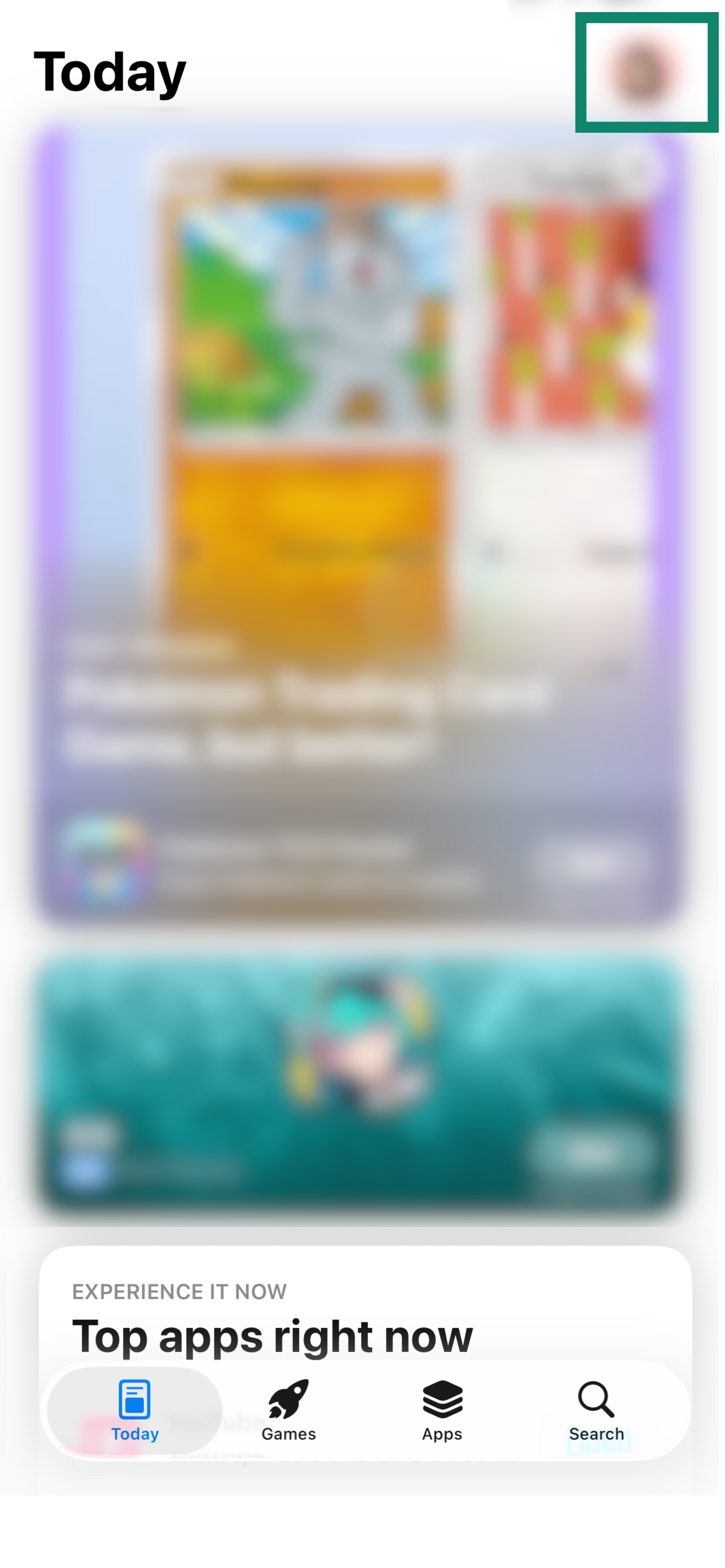
- Ga op je apparaat naar de App Store.
- Tik op het profielpictogram in de rechterbovenhoek.


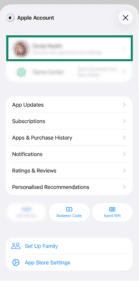
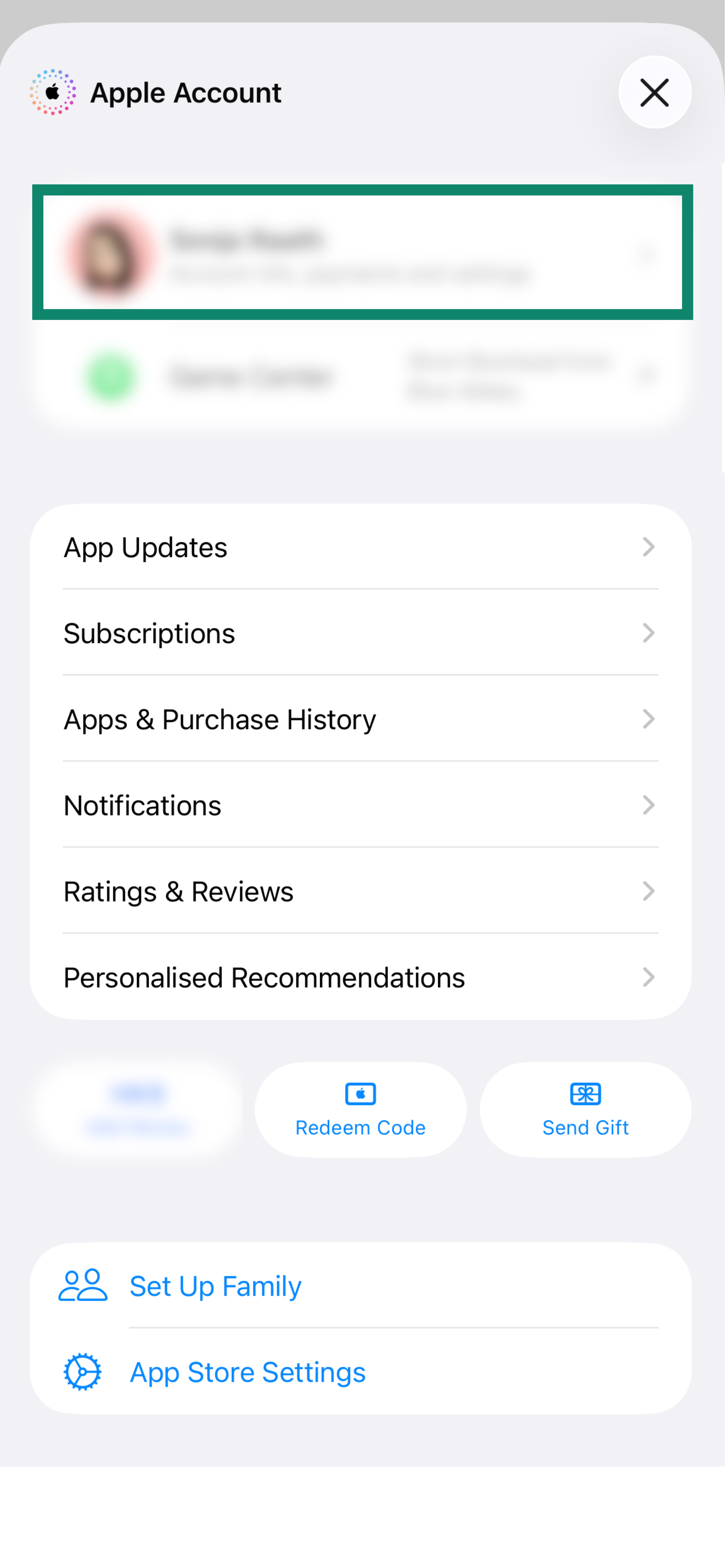
- Tik bovenaan het scherm op je profielicoon of Apple ID. (Voer indien gevraagd je Apple ID Password (Apple ID-wachtwoord) in en tik op Sign In (Aanmelden).
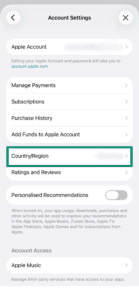
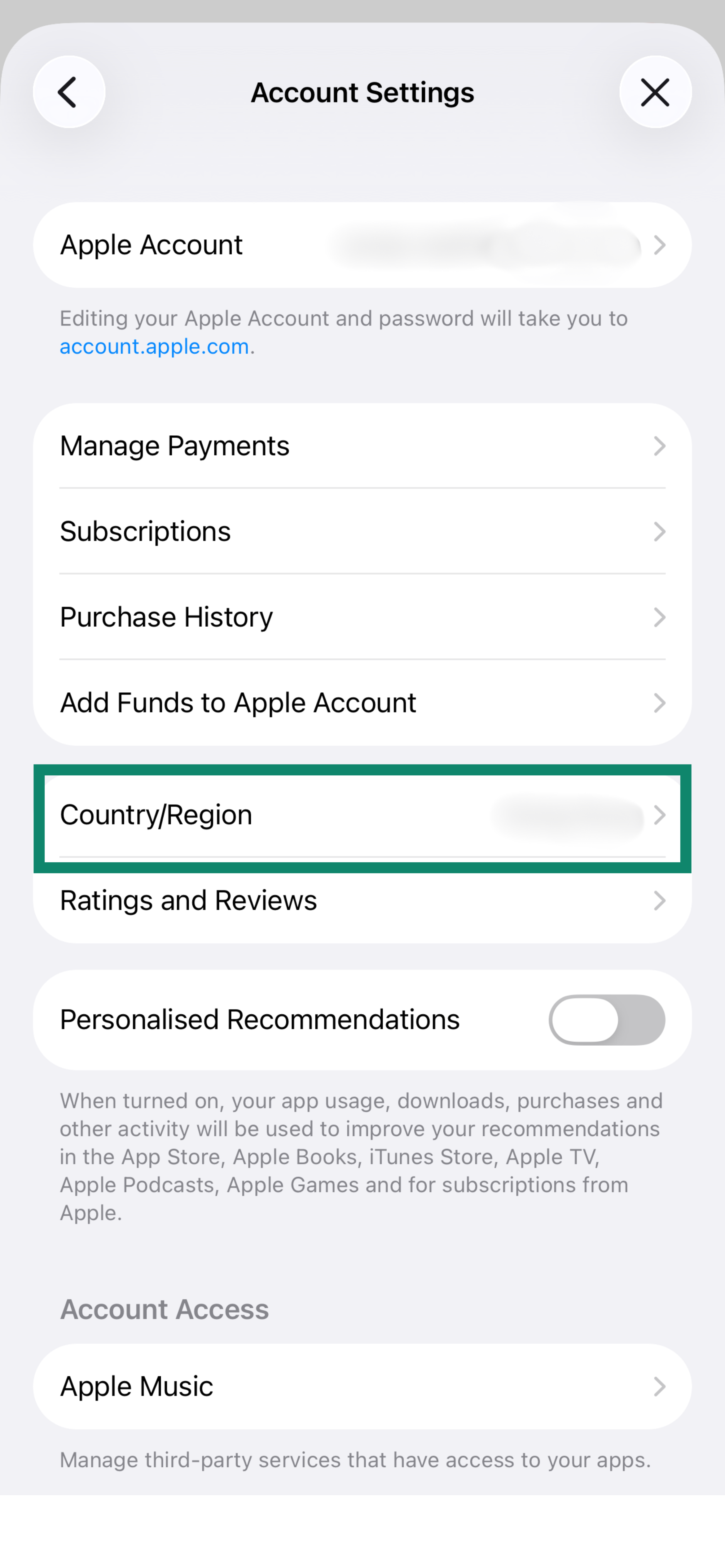
- Tik op Land/Regio.
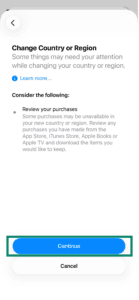
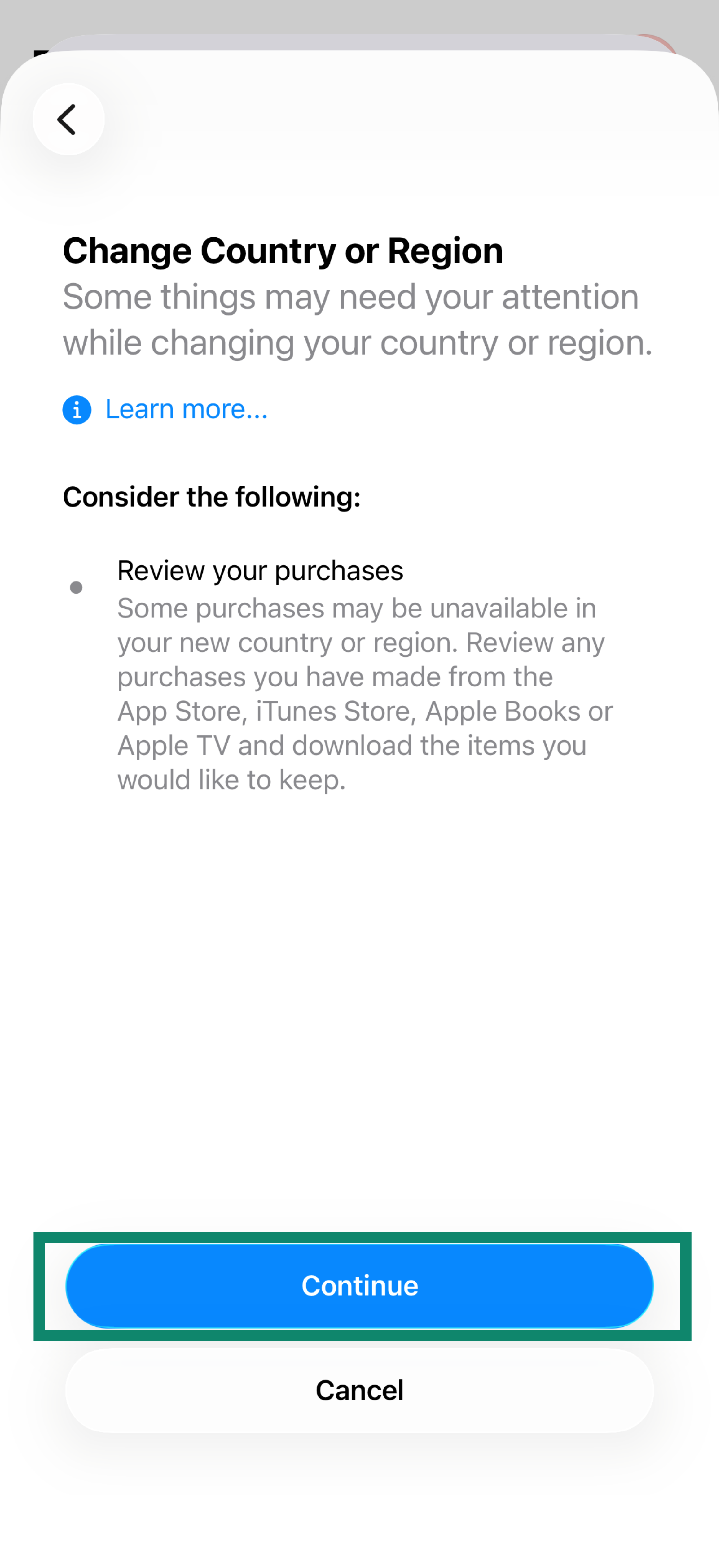
- Tik op Land of Regio veranderen en selecteer een locatie waar ExpressVPN beschikbaar is, bijv. Verenigde Staten. Als je gebruik wilt maken van het proefabonnement, selecteer de locatie waarvoor je een betalingswijze hebt.
- Tik op Continue (Doorgaan).
- Lees de Gebruiksvoorwaarden en tik dan op Akkoord. Tik nogmaals op Akkoord.
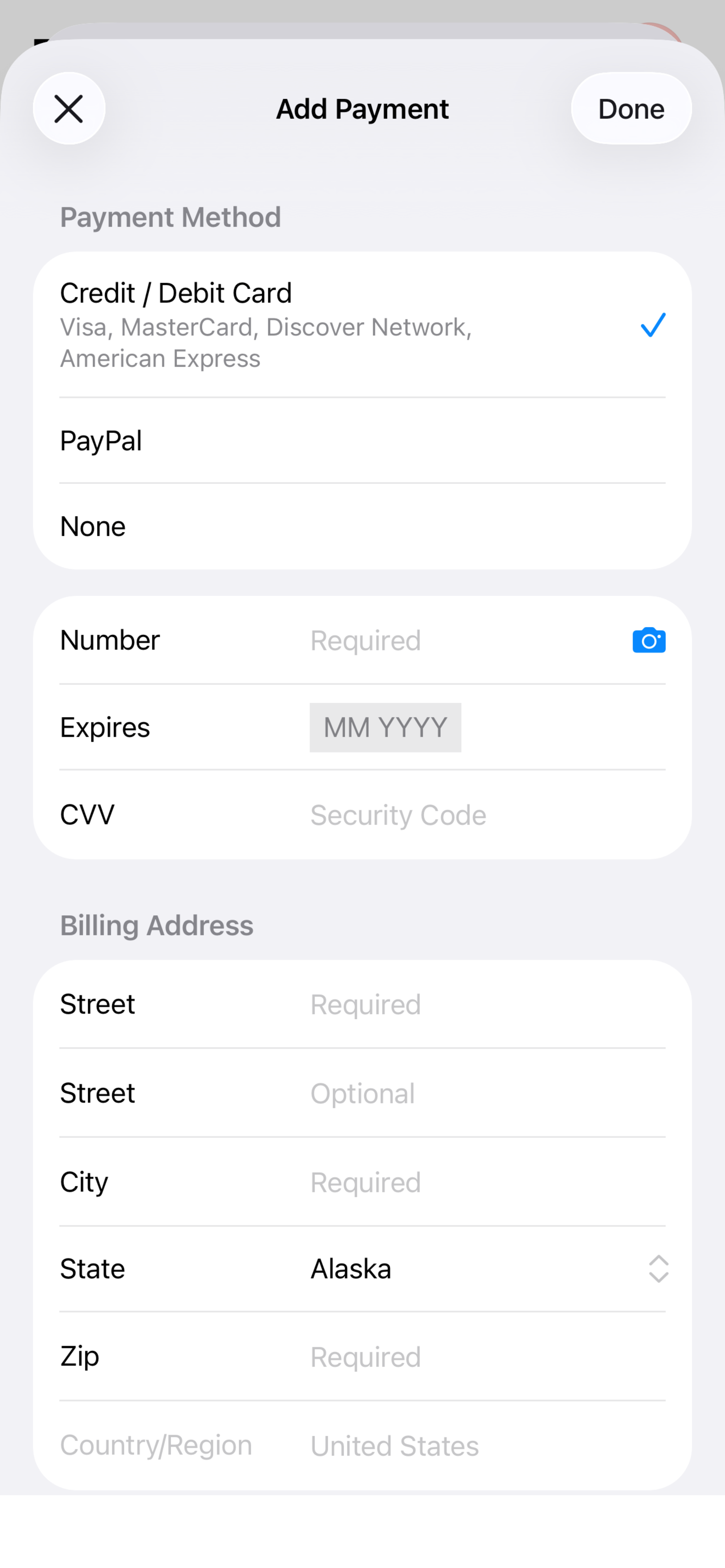
- Voer de volgende gegevens in:Betalingswijze
Selecteer een betalingswijze.
- Als je het proefabonnement niet wilt gebruiken, hoef je geen betalingswijze in te voeren. Selecteer in dit geval Geen. Als je Geen niet als optie ziet, volg dan de stappen voor oplossen van Apple of voer een betalingswijze in die geassocieerd is met de nieuwe locatie die je gebruikt.
- Als je het gratis proefabonnement wilt gebruiken, moet je de betalingswijze invoeren die overeenkomt met de nieuwe locatie die je gebruikt.
Factuurnaam
- Voornaam: Voer je voornaam in.
- Achternaam: Voer je achternaam in.
Factuuradres
- Straat: Voer een straatnaam in (bv. Fireweed Ln).
- Stad: Voer een stad in (bv. Juneau).
- Staat: Voer een staat in (bv. Alaska).
- Zip: Voer een postcode in (bv. een code in Alaska zoals 99501).
- Telefoon: Voer een telefoonnummer in.
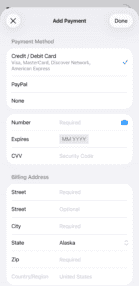
- Tik op Volgende en vervolgens op Klaar.
Je kunt ExpressVPN nu downloaden met je gewijzigde locatie.
Hulp nodig? Neem contact op met de helpdesk van ExpressVPN voor directe ondersteuning.
Een nieuw Apple ID met een andere locatie aanmaken
Je kunt een nieuw Apple ID aanmaken op je iOS-apparaat of met iTunes op Windows of Mac.
Een nieuw Apple ID aanmaken met je iOS
- Ga op je apparaat naar de App store. Tik op het profielpictogram rechts bovenin.
- Tik bovenin je scherm op je profielpictogram of Apple ID.
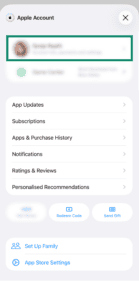
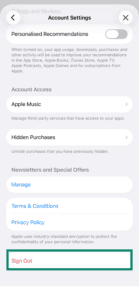
- Scrol helemaal naar beneden op de accountpagina en tik op Sign Out (Afmelden). (Je wordt alleen afgemeld bij de App Store, niet bij iCloud of iMessage.).
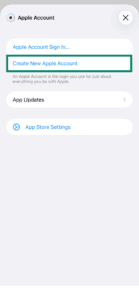
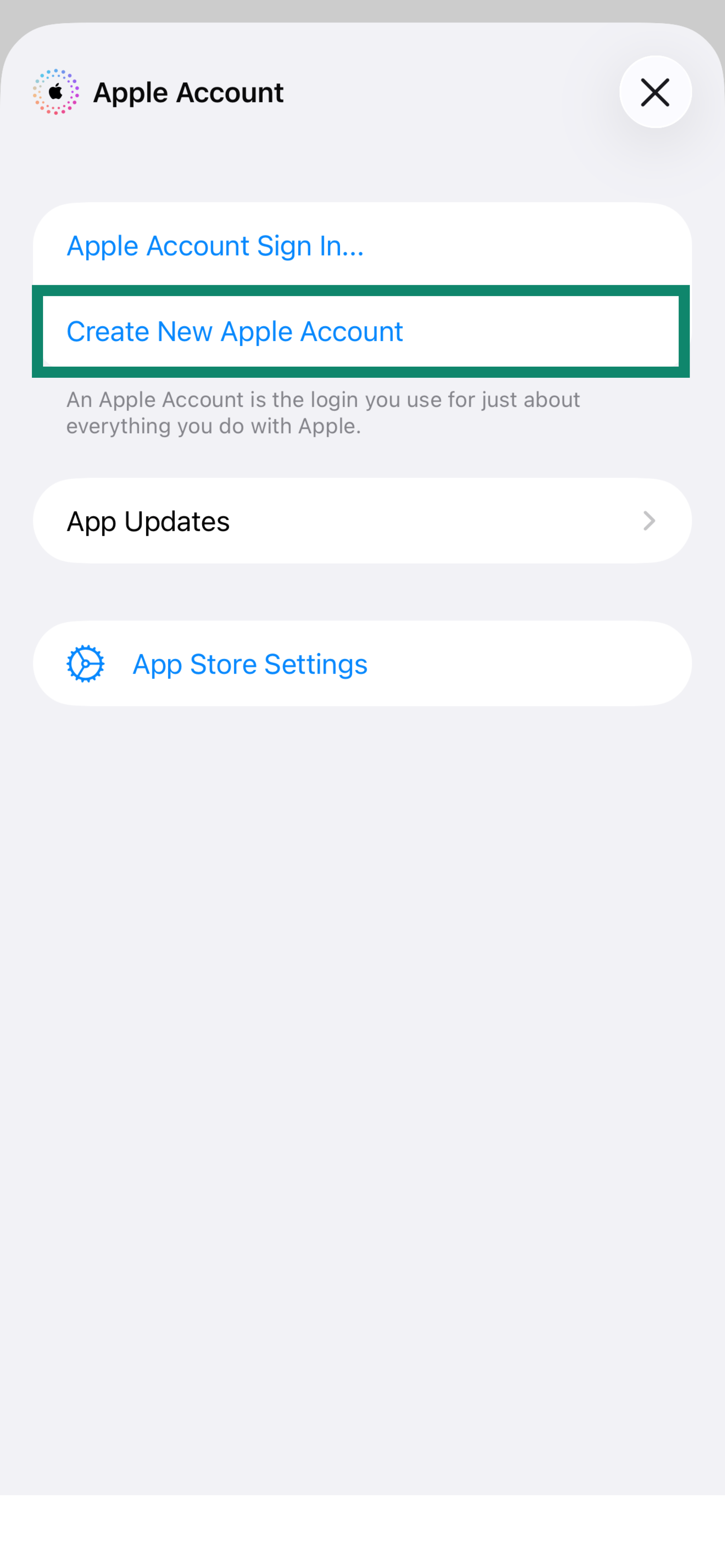
- Scrol terug naar boven op dezelfde pagina en tik op Create New Apple Account. (Nieuw Apple-account aanmaken).
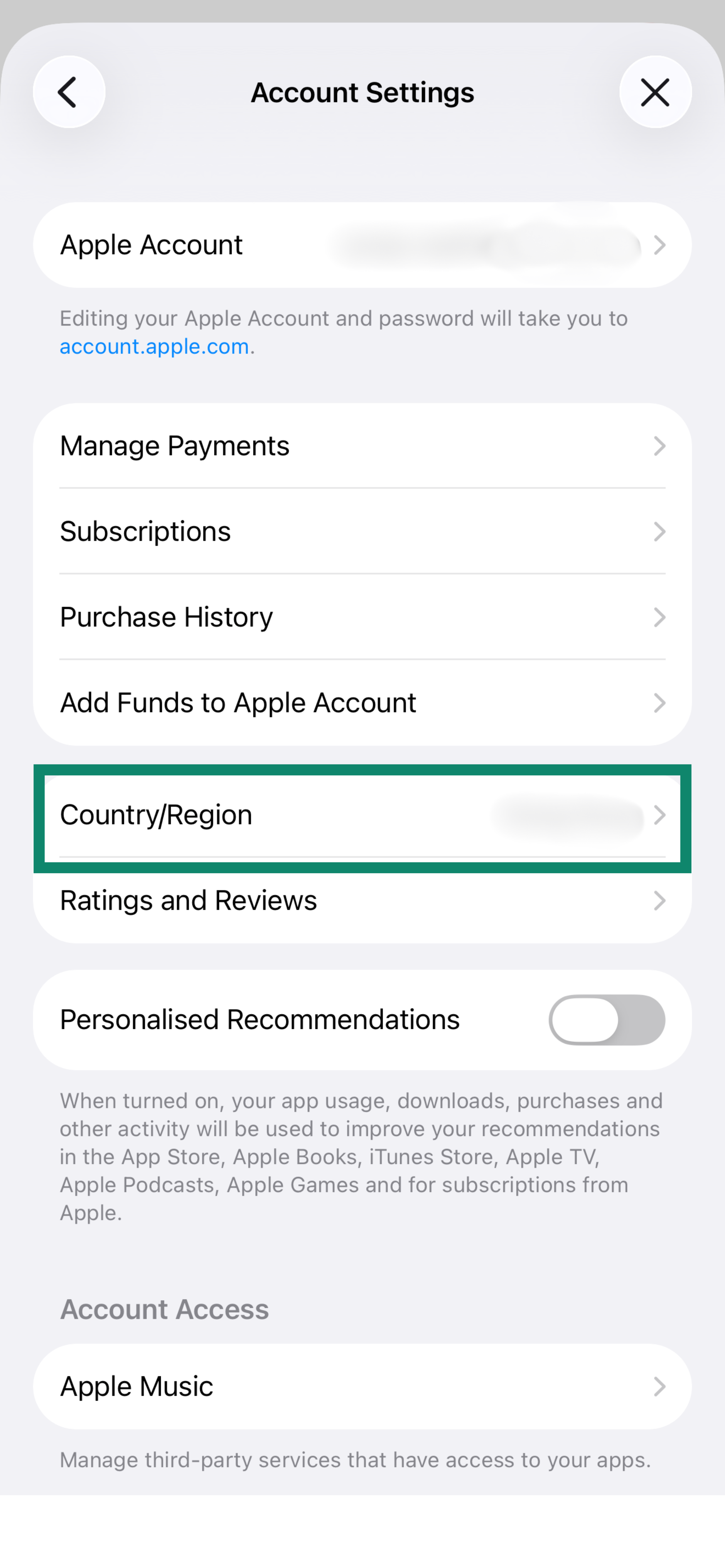
- Voer je e-mailadres in (dit mag niet het e-mailadres zijn dat aan je oorspronkelijke Apple-account is gekoppeld) en stel een nieuw wachtwoord in. Stel bij Country/Region (Land/regio) een land in waar ExpressVPN beschikbaar is, zoals de Verenigde Staten.
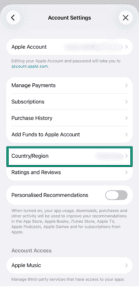
- Ga akkoord met de algemene voorwaarden van Apple..
- Selecteer Next (Volgende).
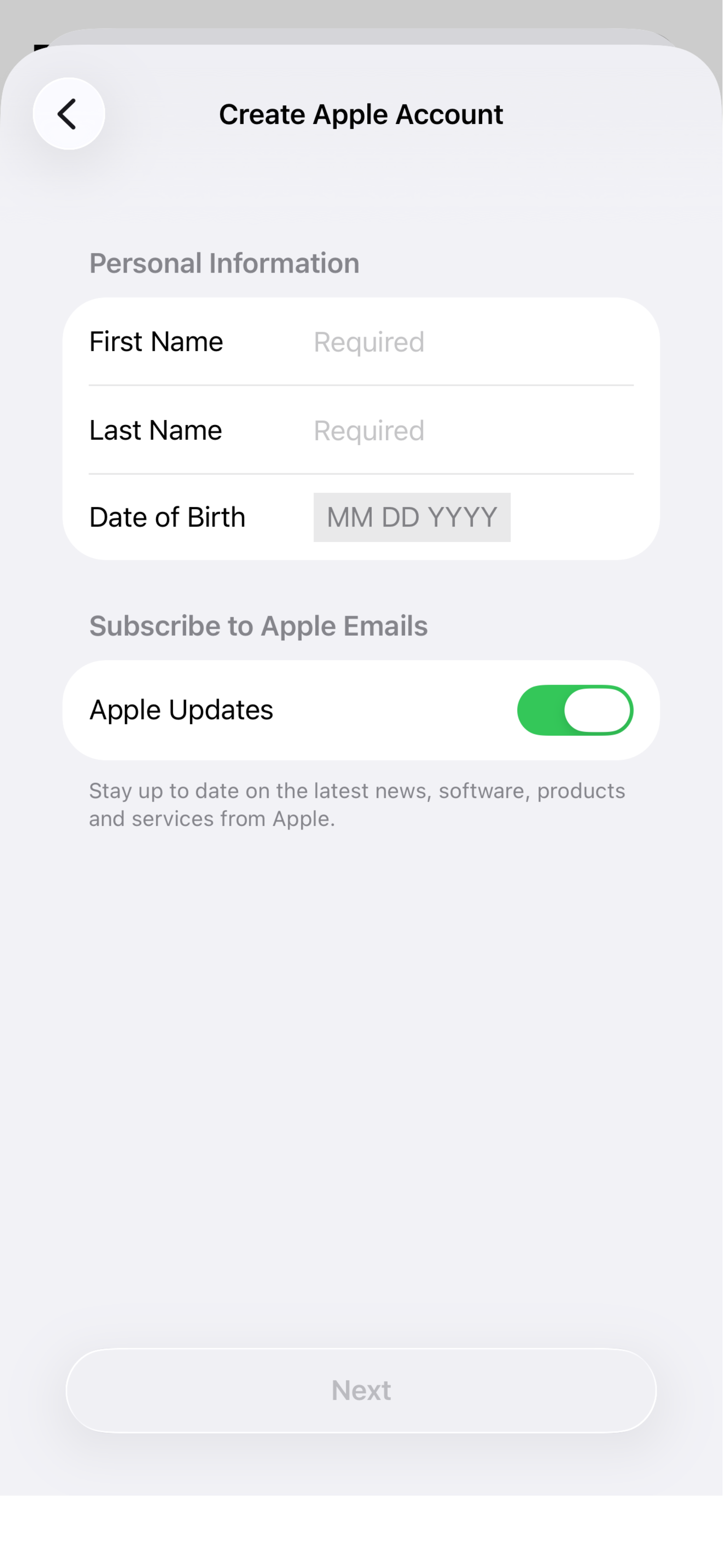
- Voer je voor- en achternaam en je geboortedatum in.

- Selecteer Next (Volgende).
- Voer de volgende gegevens in:Betalingswijze
- Als je geen gebruik wilt maken van de gratis proefperiode, hoef je geen betalingswijze in te voeren, dus selecteer Geen. Als Geen er niet als optie bij staat, volg de stappen voor probleemoplossen van Apple of voer een geldige betalingswijze in geassocieerd met de nieuwe locatie die je gebruikt.
- Als je gebruik wilt maken van de gratis proefperiode, moet je een betalingswijze invoeren die gekoppeld is aan de nieuwe locatie die je gebruikt.
Factuurnaam
- Voornaam: Voer je voornaam in.
- Achternaam: Voer je achternaam in.
Factuuradres
- Straat: Voer een straatnaam in (bijv. Fireweed Ln).
- Stad: Voer een stad in (bv Juneau).
- Staat: Voer een staat in (bv Alaska).
- Zip: Voer een postcode in (bv een code in Alaska zoals 99501).
- Telefoon: Voer een telefoonnummer in.
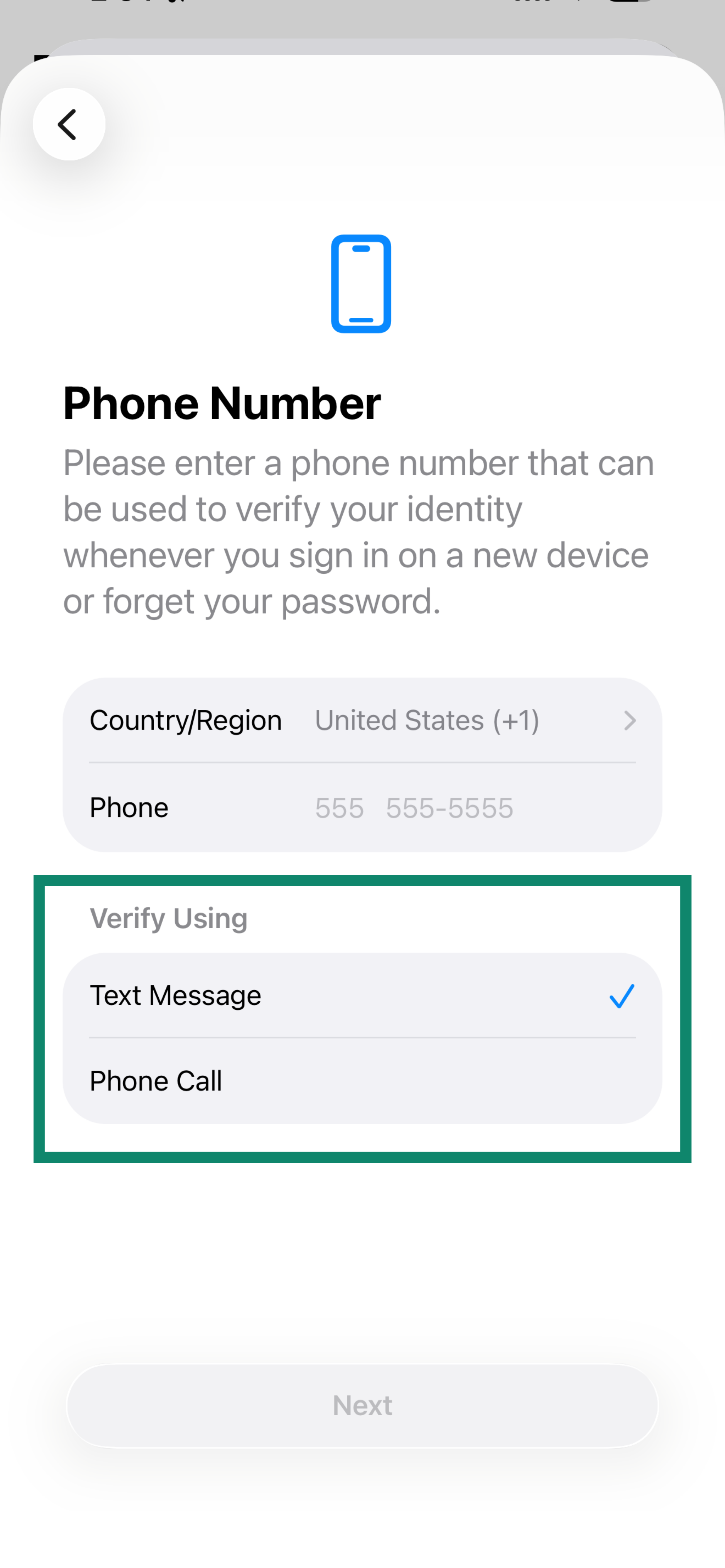
- Voer een telefoonnummer in en selecteer Text Message (Sms) or Phone Call (Telefoongesprek) om je telefoonnummer te verifiëren.
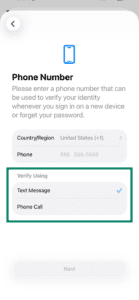
- Voer de verificatiecode in die je op je telefoon hebt ontvangen en tik op Next (Volgende).
- Controleer of je een verificatiecode van Apple hebt ontvangen via e-mail. Voer de code in en tik op Next (Volgende).
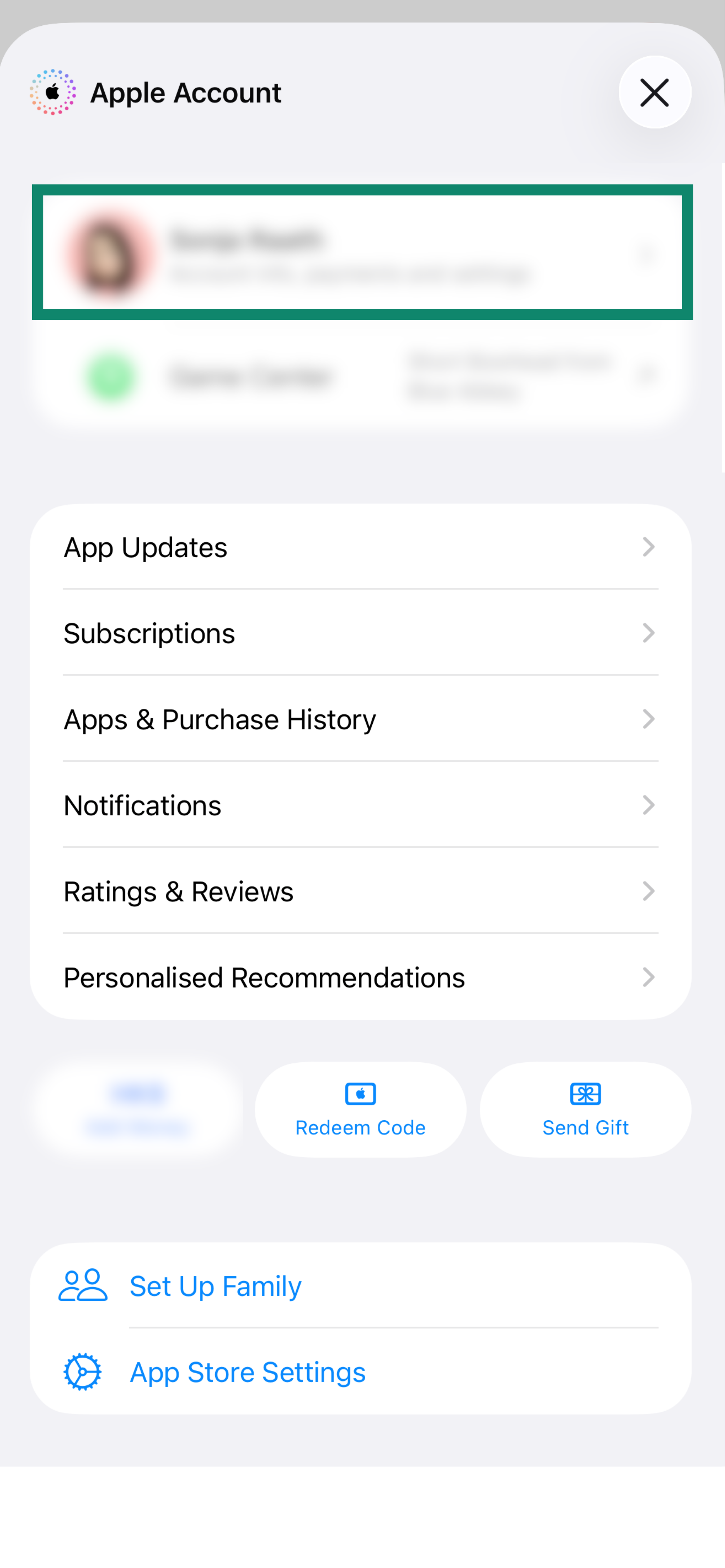
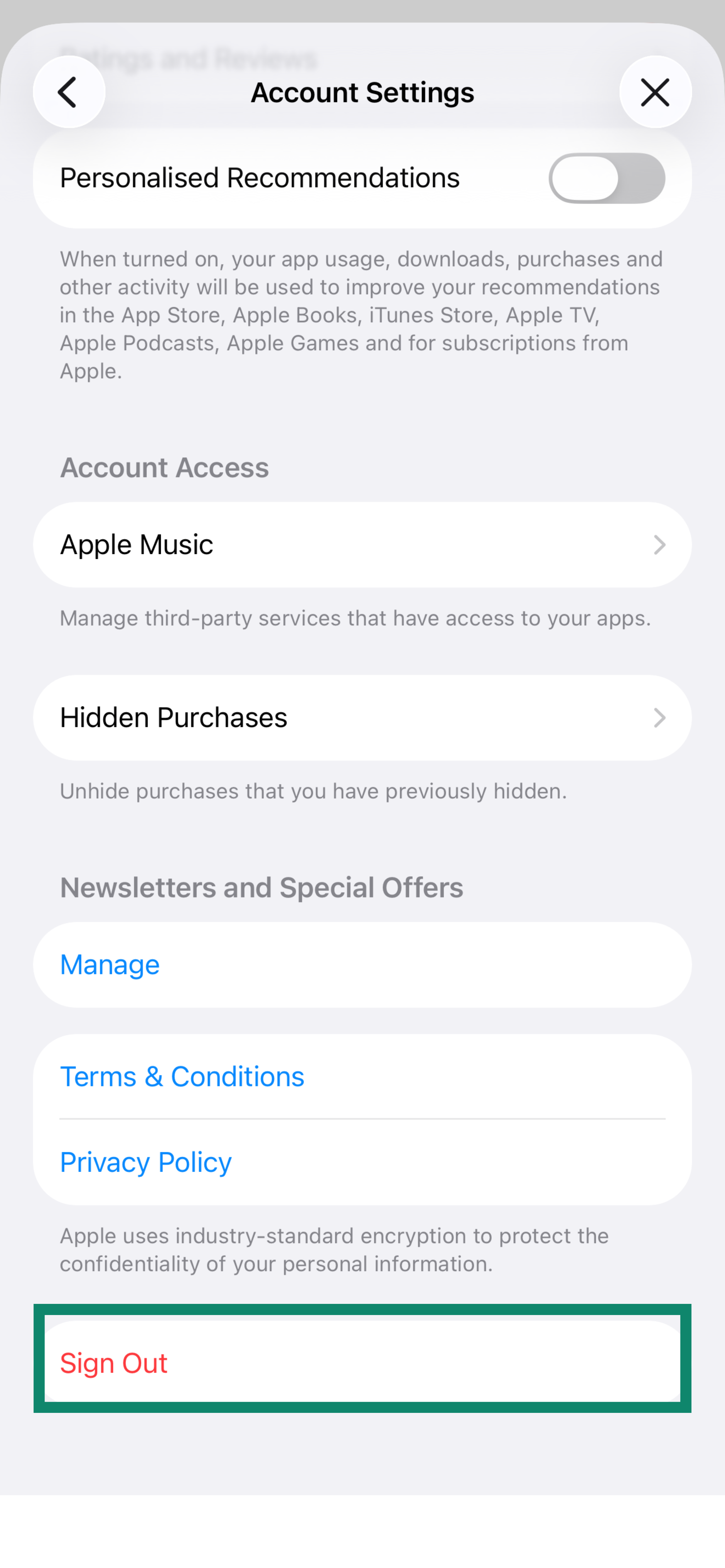
You Je hebt nu een nieuw Apple ID aangemaakt.
Een nieuw Apple ID aanmaken op de officiële website van Apple
- Bezoek de officiële website van Apple om een nieuw Apple ID aan te maken.
- Voer de volgende gegevens in:
- Voornaam: Voer je voornaam in.
- Achternaam: Voer je achternaam in.
- Land/regio: Selecteer een land waar ExpressVPN beschikbaar is (bv. de Verenigde Staten).
- Geboortedatum: Voer je geboortedatum in.
- E-mailadres: Voer je e-mailadres in. Dit wordt je nieuwe Apple ID.
- Wachtwoord: Voer je wachtwoord in.
- Wachtwoord bevestigen: Voer je wachtwoord nogmaals in.
- Telefoonnummer: Voer je telefoonnummer in. (Dit heb je nodig om later een verificatiecode te ontvangen.).
- Verifieer met een: Selecteer SMS bericht of Telefoongesprek.
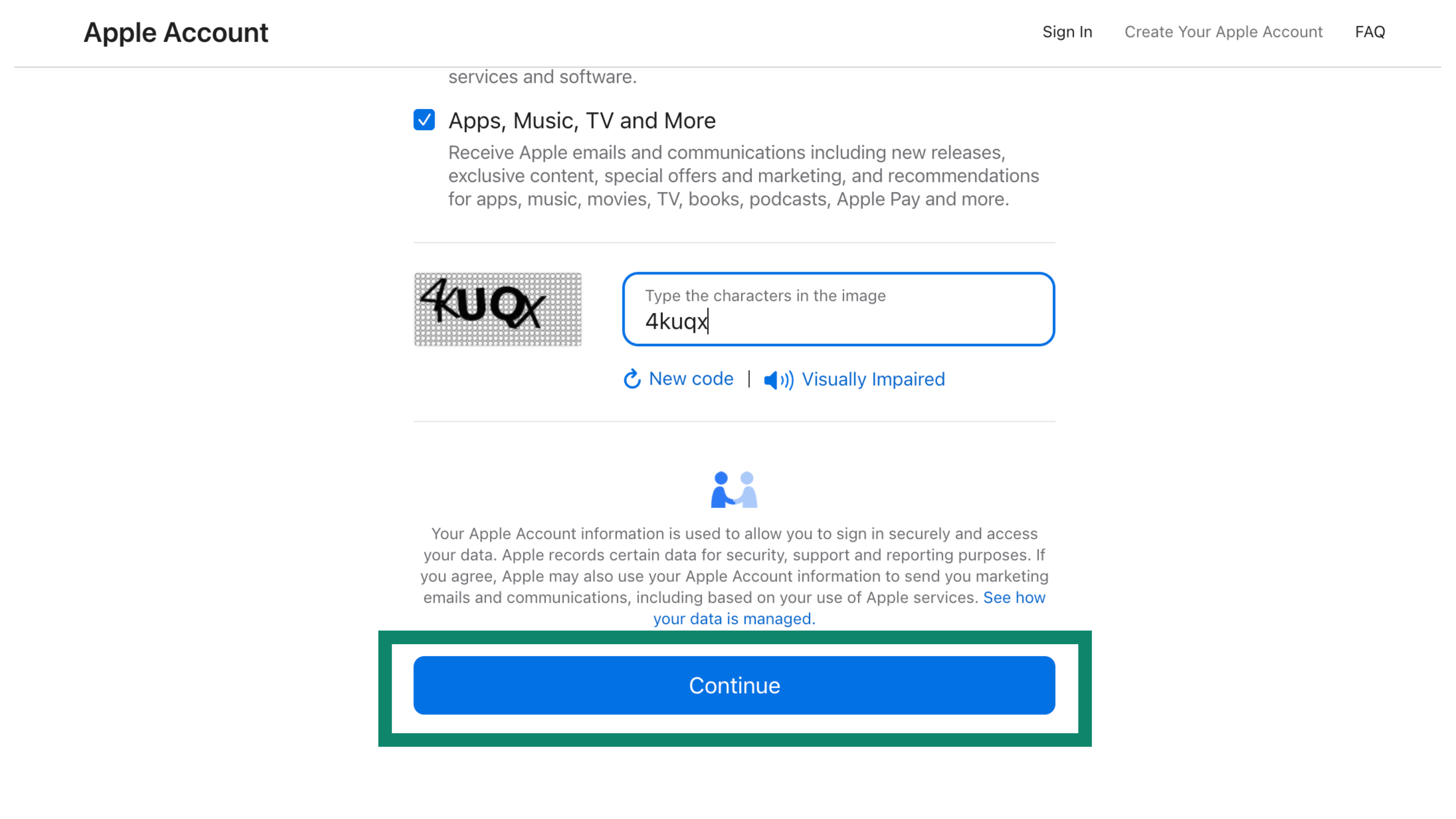
- Voer de tekens uit de afbeelding in.
- Klik op Doorgaan.


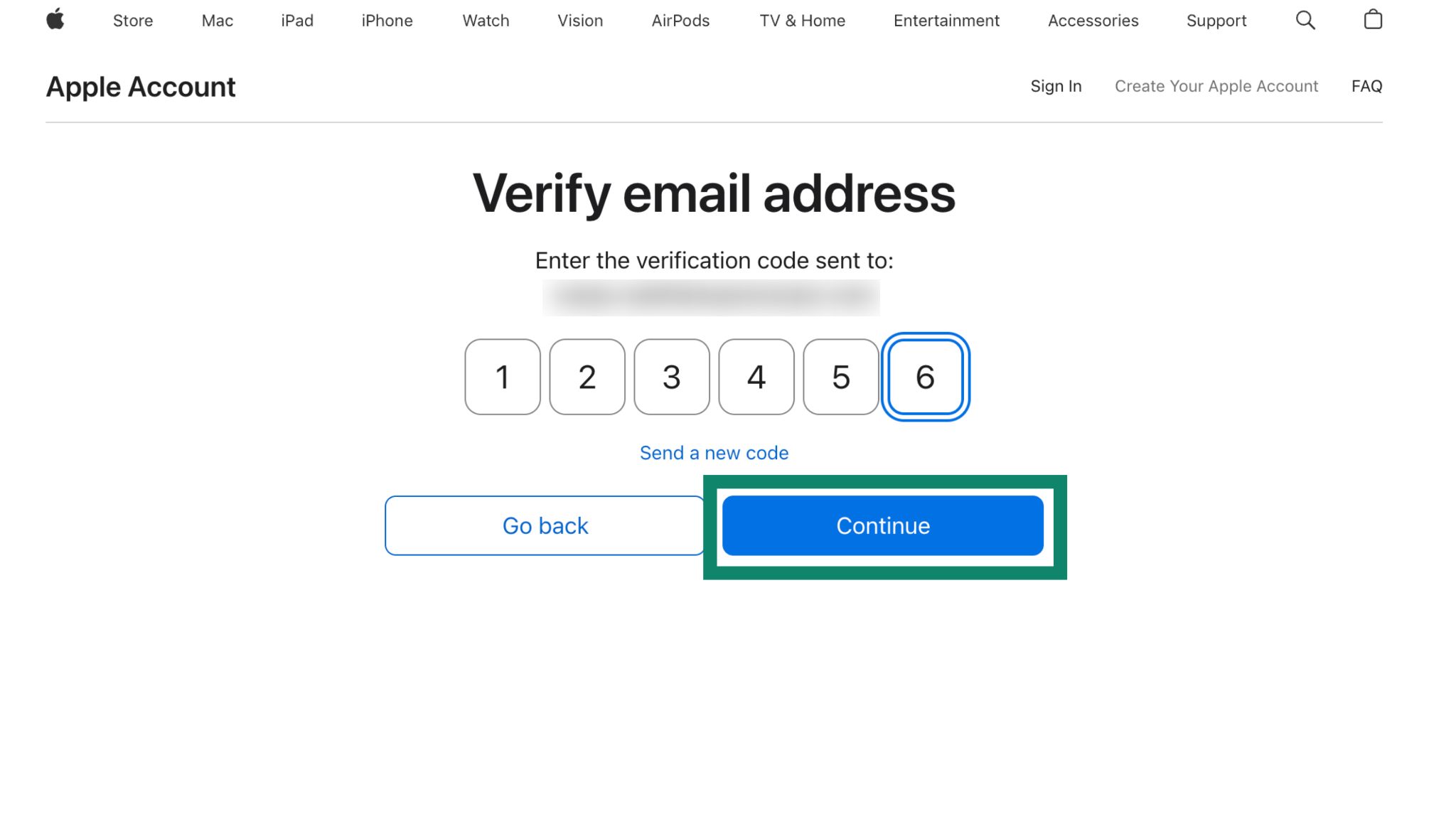
- Voer de code in die naar je e-mailadres verstuurd is. Klik op Doorgaan.

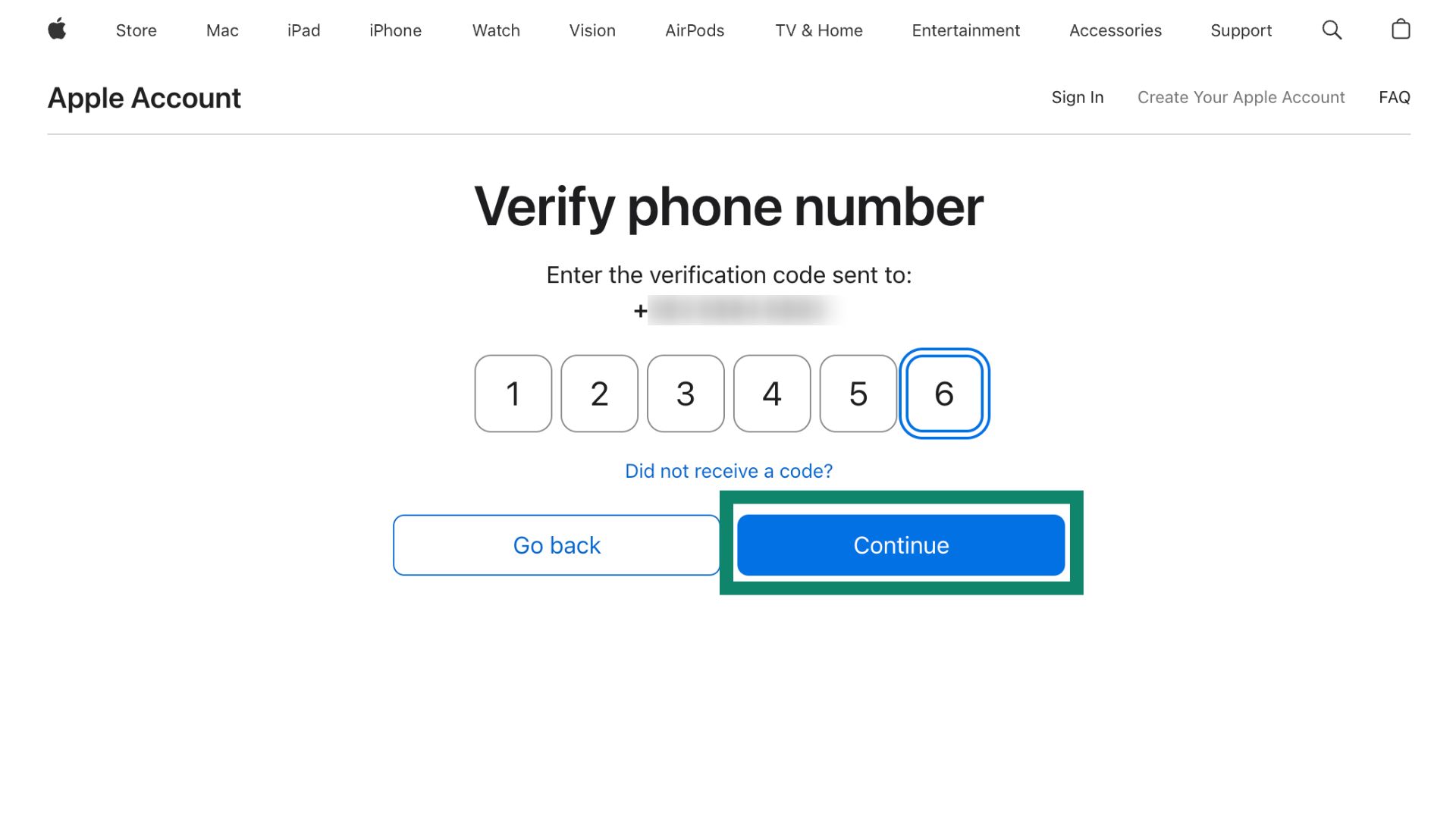
- Voer de code in die naar je telefoonnummer verstuurd is. Klik op Doorgaan.

Je hebt nu een nieuw Apple ID aangemaakt. Je kunt nu uitloggen bij je huidige Apple ID en inloggen bij je nieuwe.
- Ga op je apparaat naar de App Store. Klik op het profielpictogram rechts bovenin de hoek. Scroll naar beneden en tik op Uitloggen.
- Scroll weer naar boven en log in met je nieuwe Apple ID. Tik op Inloggen.
- Je ontvangt een melding dat je App Store naar het land verplaatst zal worden dat je geselecteerd hebt. Klik op OK > Doorgaan.
Je kunt nu ExpressVPN op je iOS-apparaat downloaden.
Hulp nodig? Neem contact op met de helpdesk van ExpressVPN voor directe ondersteuning.
Veelgestelde vragen
Kan ik na het downloaden van ExpressVPN weer terugschakelen naar mijn originele Apple ID account?
Ja. Als je ExpressVPN eenmaal op je apparaat hebt staan, functioneert de app los van het land waaraan je Apple ID is gerelateerd.
Hoe houd ik ExpressVPN actueel?
Om een iOS-app te updaten moet je het Apple ID gebruiken waarmee je de app hebt gedownload.
Als je na het downloaden van de ExpressVPN-app bent teruggegaan naar je originele Apple ID moet je inloggen met je nieuwe Apple ID als je ExpressVPN wilt updaten.
Hulp nodig? Neem contact op met de helpdesk van ExpressVPN voor directe ondersteuning.