






Hvis ExpressVPNs iOS-app ikke er tilgjengelig i App Store i ditt land, kan du laste ned appen ved å endre App Store-plasseringen din til et sted hvor ExpressVPN er tilgjengelig, som for eksempel USA.
Det er to metoder for å endre din App Store-plassering. Du kan endre din eksisterende Apple ID-plassering, eller hvis du vil beholde din nåværende Apple IDs abonnementer uendret, kan du opprette en ny Apple ID med en annen plassering.
Hopp til …
Endre din eksisterende Apple ID-plassering
- Gå til App Store på enheten din.
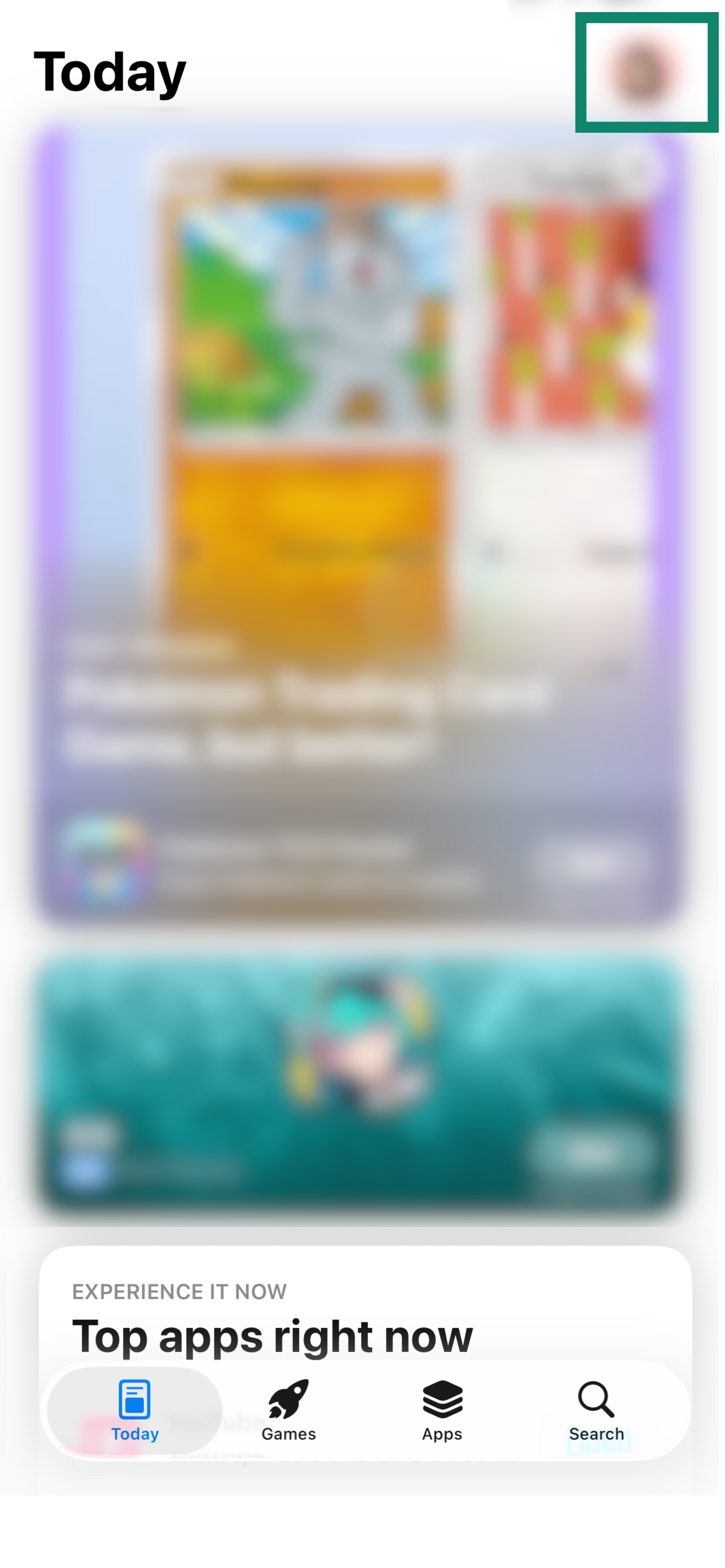
- Trykk på profilikonet øverst i høyre hjørne.
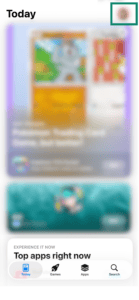

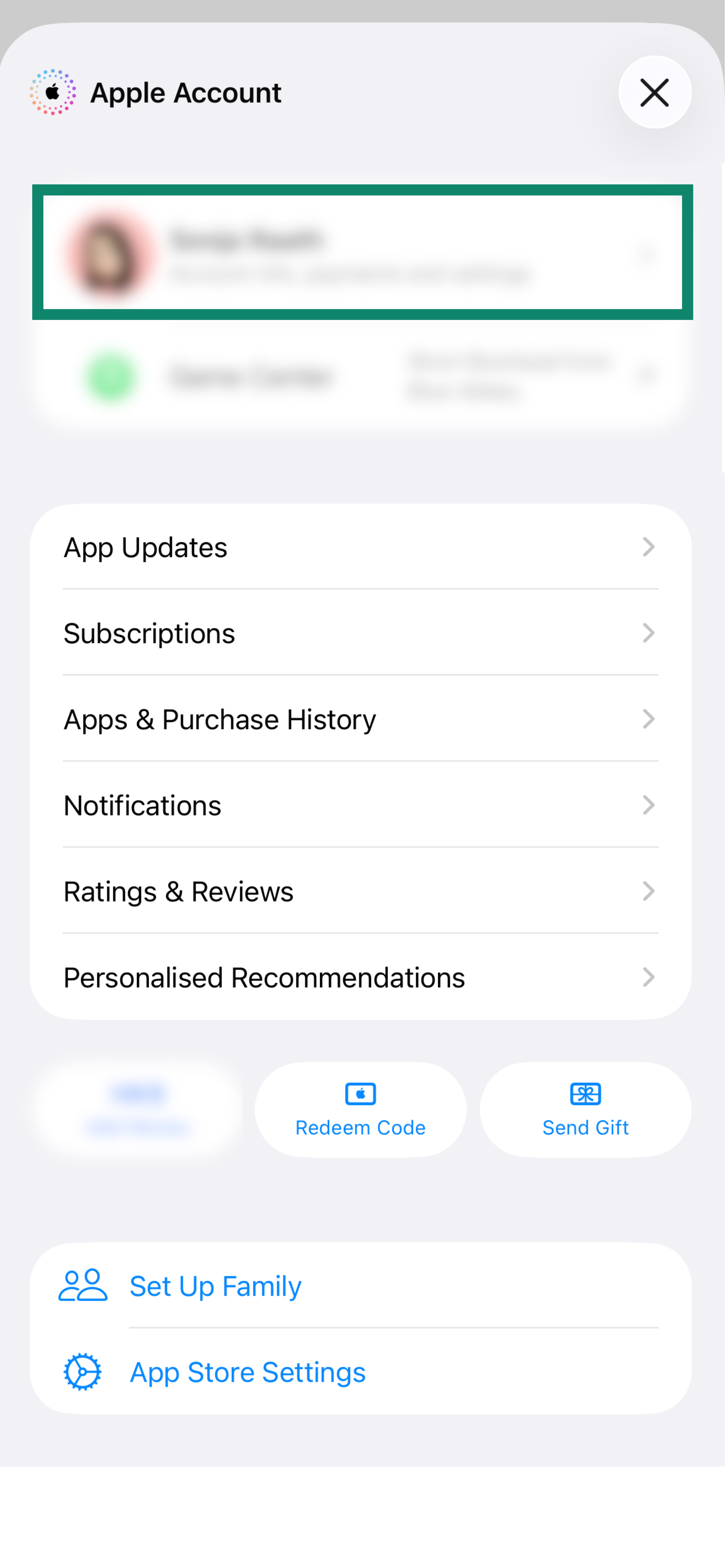
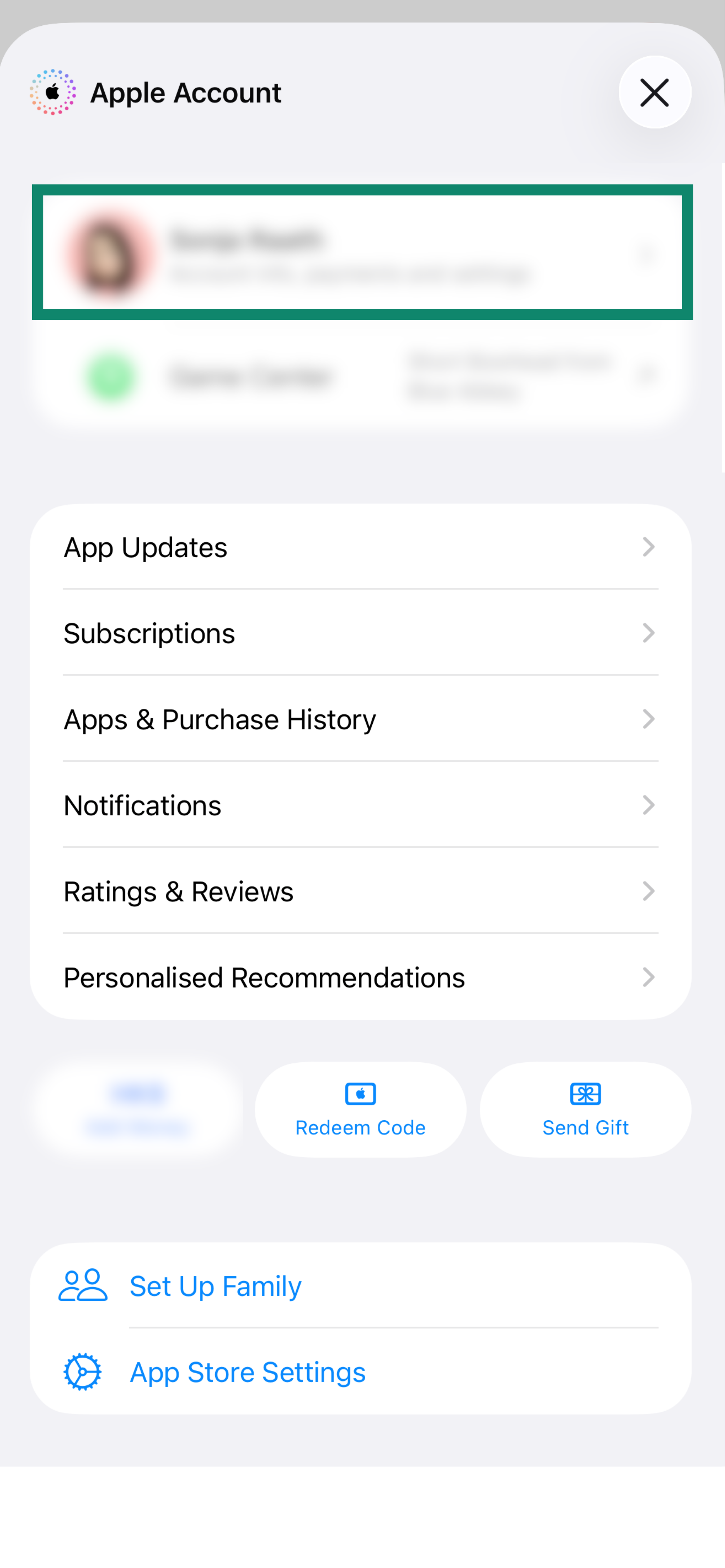
- Trykk på profilikonet ditt eller Apple-ID-en din øverst på skjermen. (Hvis du blir bedt om det, skriver du inn Apple-ID-passordet ditt og trykker på Logg inn.
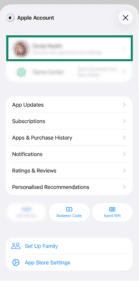
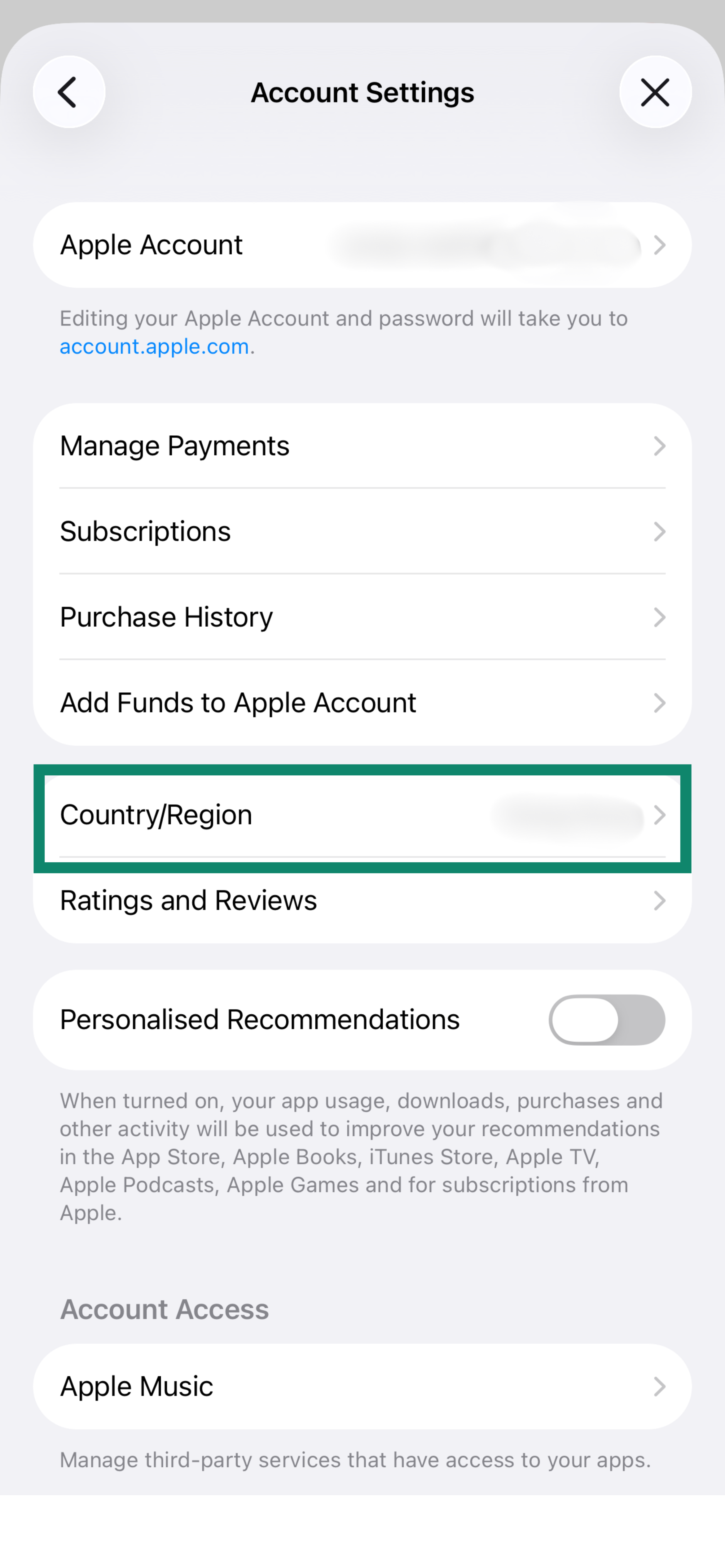
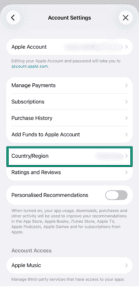
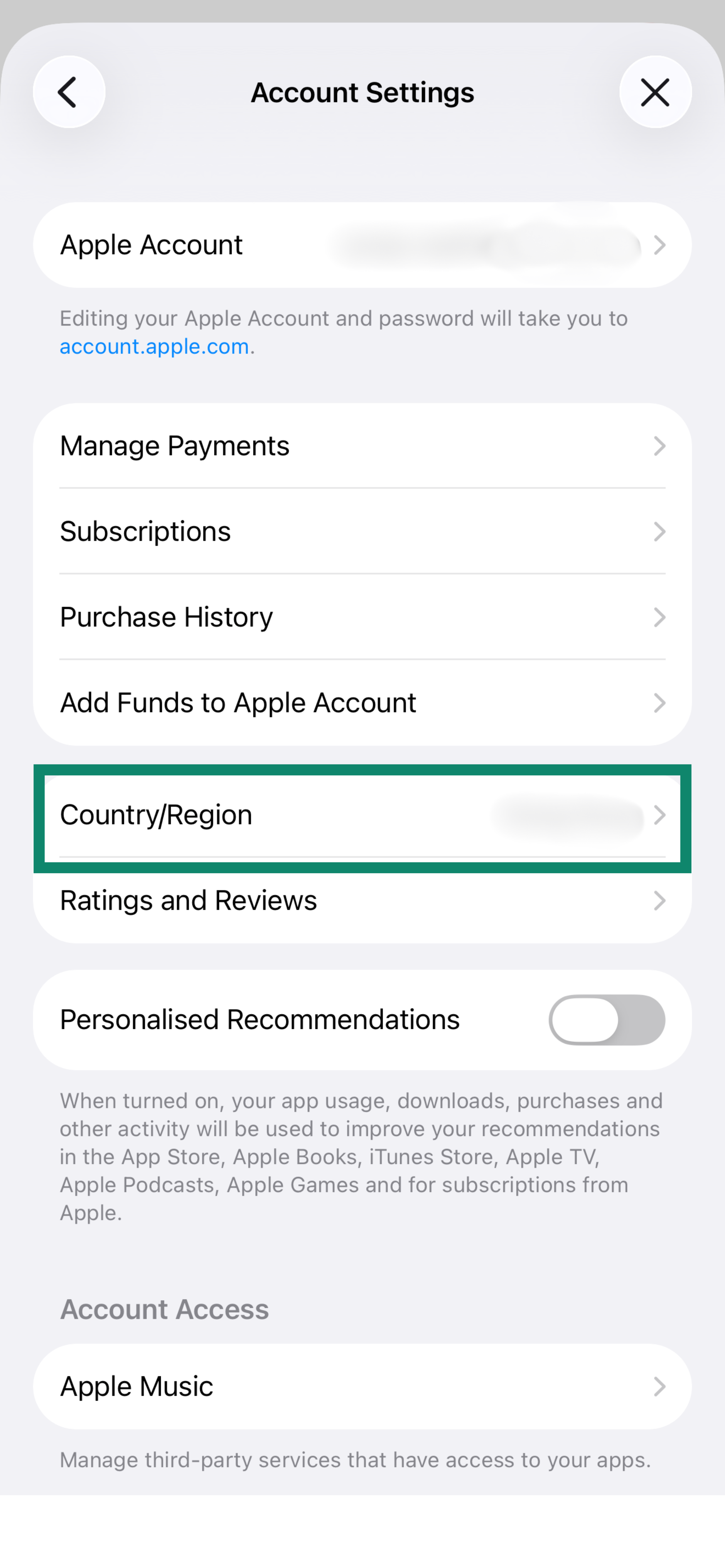
- Trykk på Land/Region.
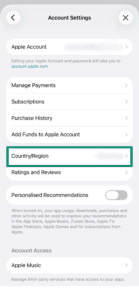
- Trykk på Endre land eller region og velg et sted der ExpressVPN er tilgjengelig (f.eks. USA). Hvis du vil bruke den gratis prøveperioden, må du oppgi en plassering du har en betalingsmetode for.
- Trykk på Continue (Fortsett).
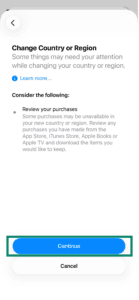
- Les brukervilkårene og trykk på Godta. Trykk Godta igjen.
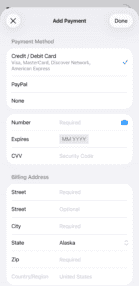
- Angi følgende opplysninger:Betalingsmetode
Velg en betalingsmetode.
- Hvis du ikke vil bruke den gratis prøveperioden, trenger du ikke å oppgi en betalingsmetode, så velg Ingen. Hvis Ingen ikke vises som et alternativ, kan du følge løsningsstegene som er foreslått av Apple, eller angi en gyldig betalingsmetode tilknyttet det nye stedet du bruker.
- Hvis du vil bruke den gratis prøveperioden, må du oppgi en betalingsmetode tilknyttet det nye stedet du bruker.
Faktureringsnavn
- Fornavn: Angi fornavnet ditt.
- Etternavn: Angi etternavnet ditt.
Faktureringsadresse
- Gateadresse: Angi et gatenavn (f.eks. Fireweed Ln).
- By: Angi en by (f.eks. Juneau).
- Stat: Angi en stat (f.eks. Alaska).
- Postnr.: Angi et postnummer (f.eks. et postnummer i Alaska er 99501).
- Telefon: Angi et amerikansk telefonnummer.
- Trykk på Neste, deretter på Ferdig.
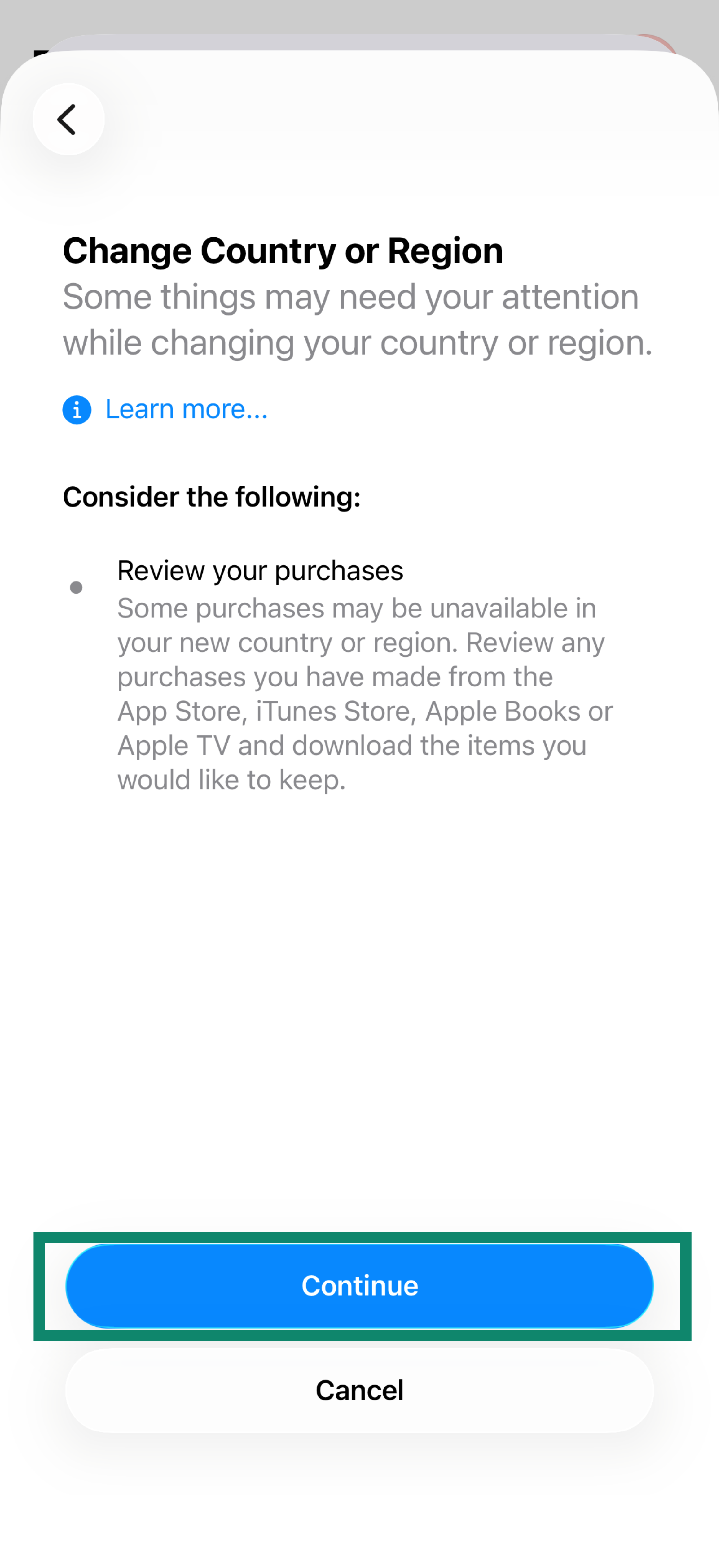
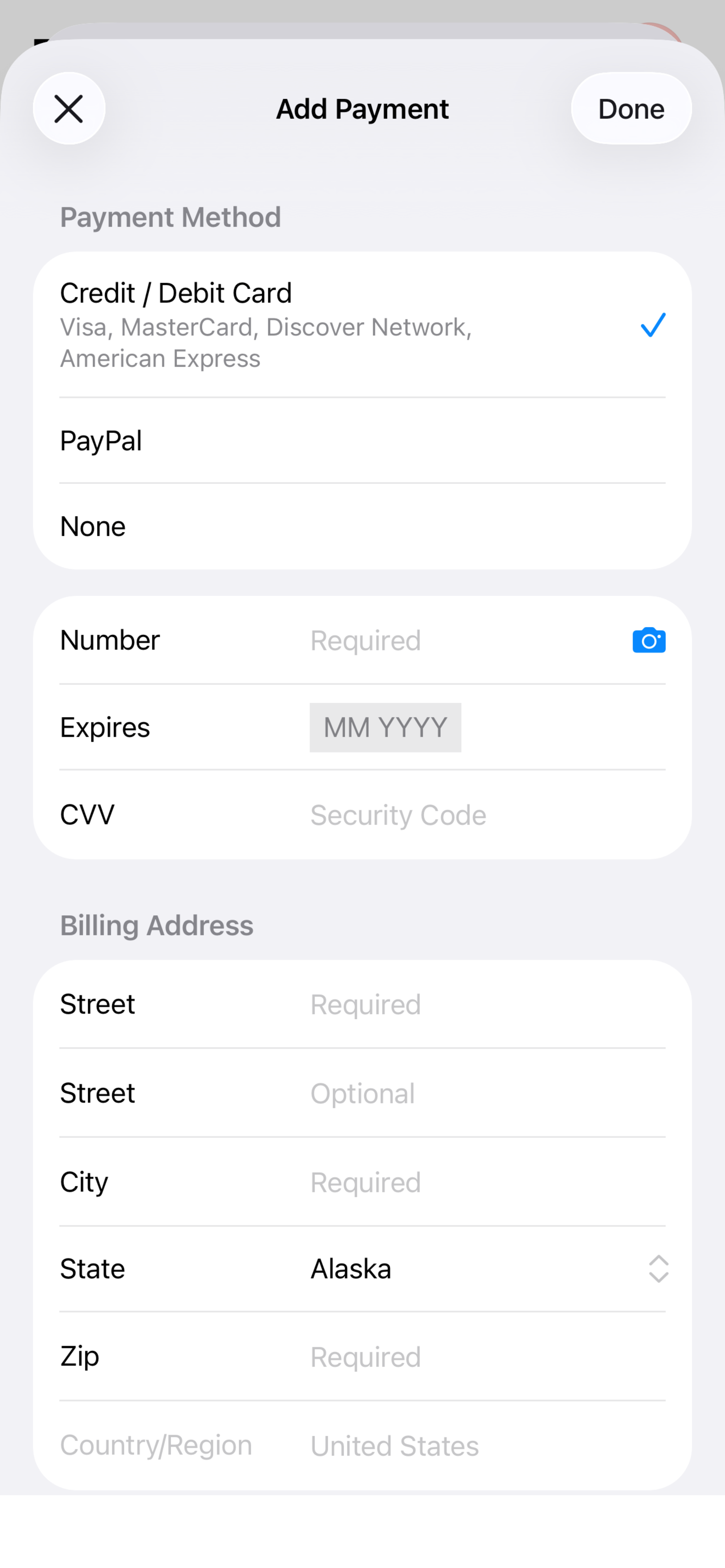
Du kan nå laste ned ExpressVPN med din endrede lokasjon.
Trenger du hjelp? Kontakt ExpressVPNs kundestøtte for å få hjelp.
Opprett en ny Apple ID med en annen plassering
Du kan opprette en ny Apple ID på din iOS-enhet eller med iTunes på Windows eller Mac.
Lag en ny Apple ID med din iOS
- Gå til App Store på enheten din. Trykk på profilikonet øverst i høyre hjørne.
- Trykk på profilikonet eller på din Apple ID øverst på skjermen.
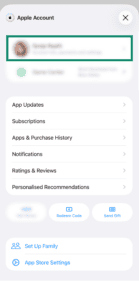
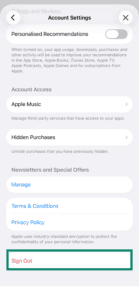
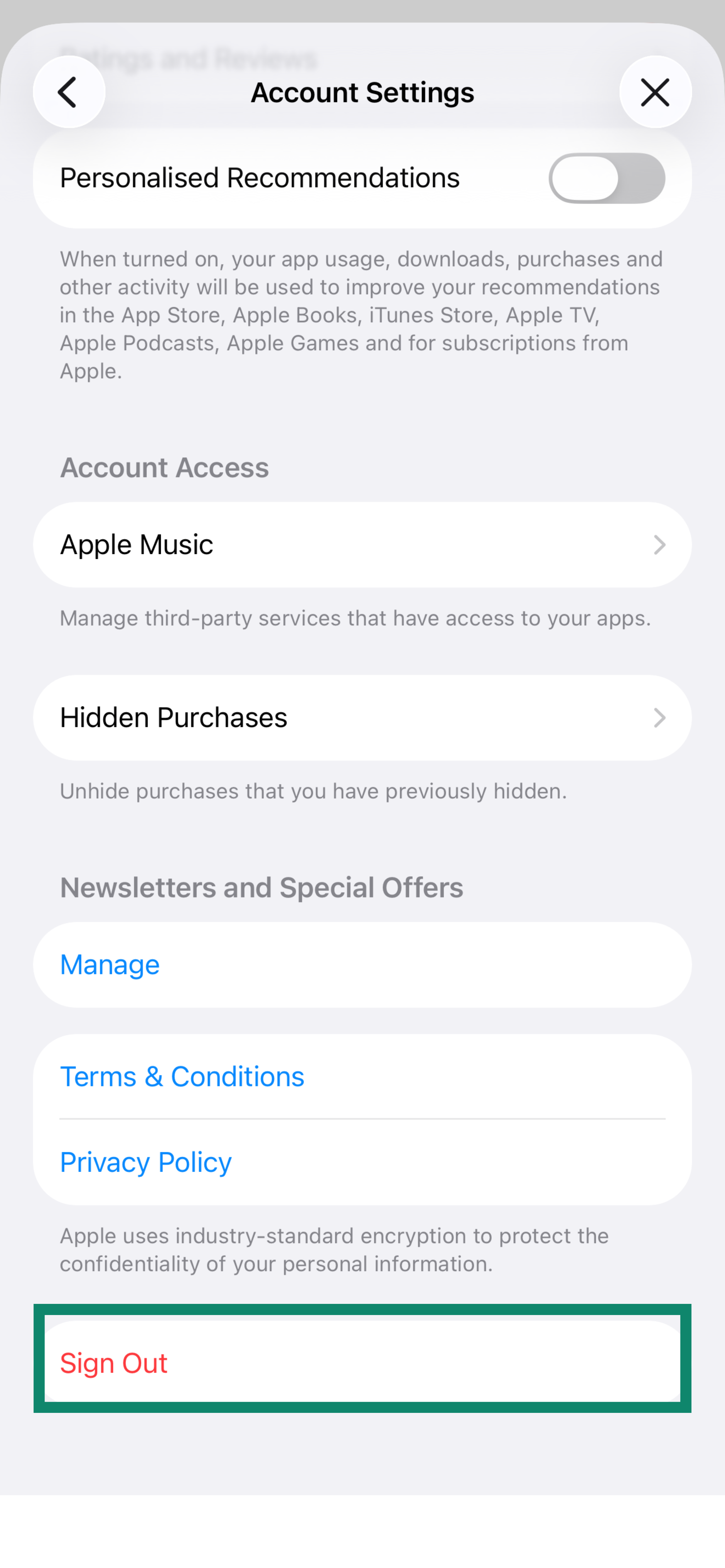
- Bla helt nederst på kontosiden og trykk på Sign Out (Logg ut). (Dette logger deg kun av App Store, og ikke iCloud eller iMessage).
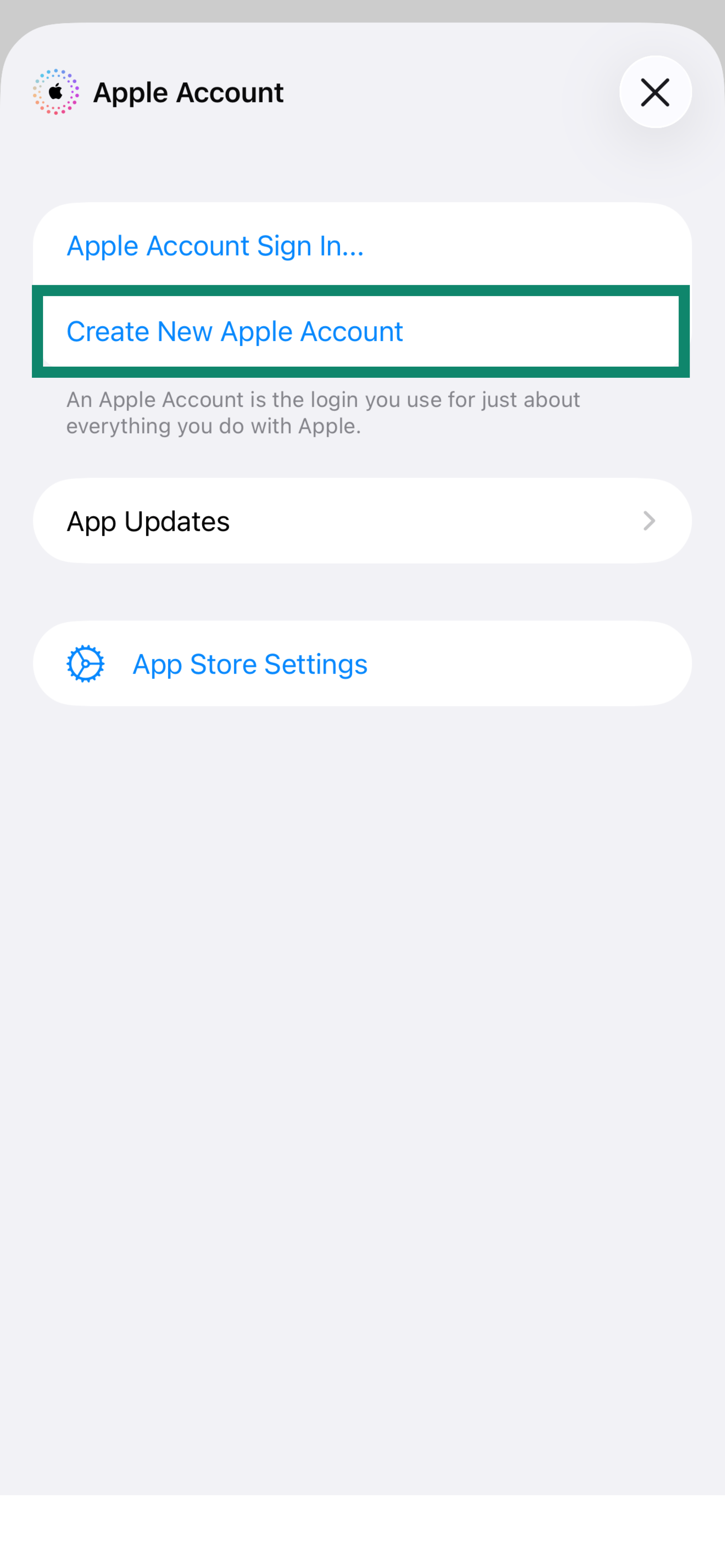
- Bla tilbake til toppen av den samme siden og trykk på Create New Apple Account (Opprett ny Apple-konto).
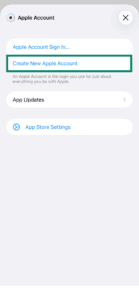
- Angi e-postadressen din (det kan ikke være den samme som er knyttet til den opprinnelige Apple-ID-en din) og opprett et nytt passord. Sett Country/Region (Land/region) til et land der ExpressVPN er tilgjengelig (f.eks. USA).
- Godta deretter Apples vilkår og betingelser.
- Velg Neste.
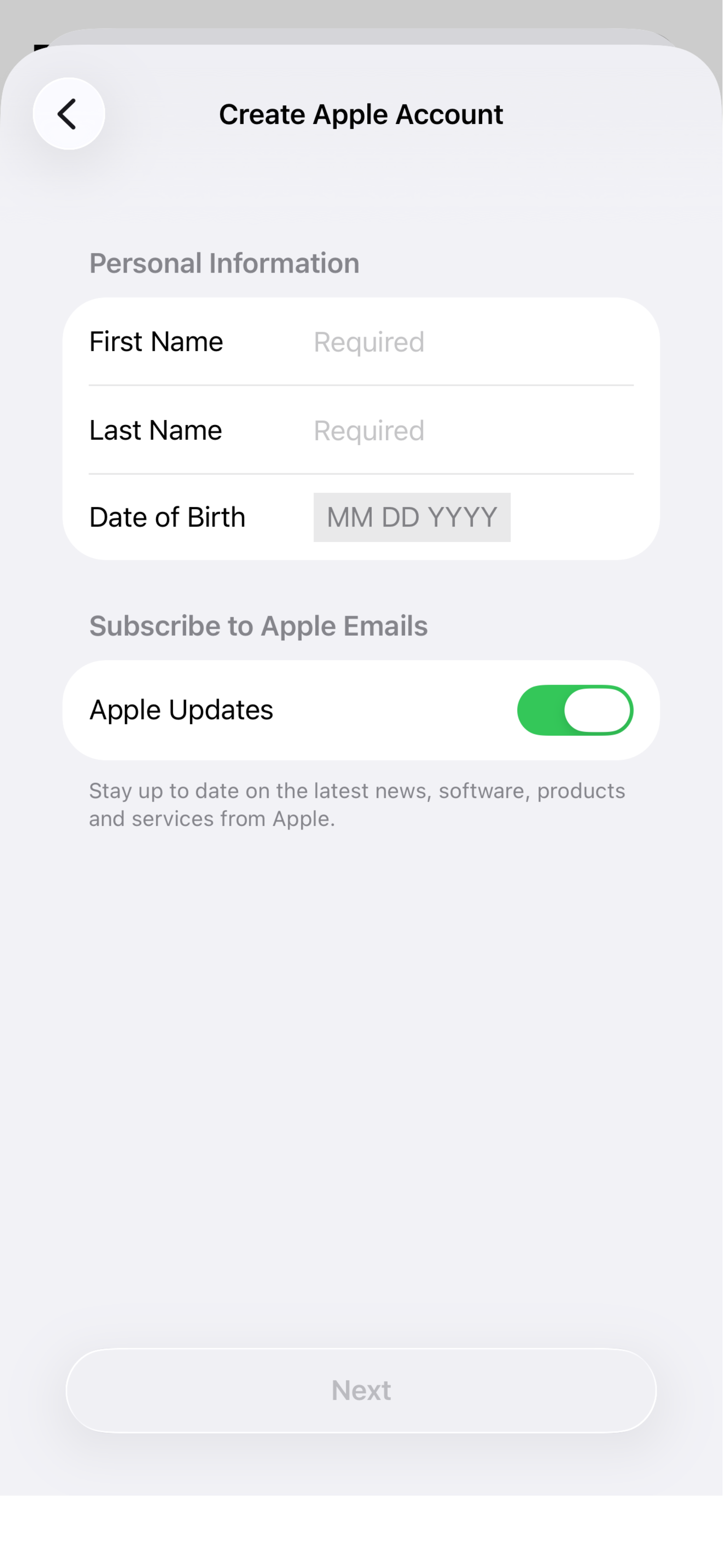
- Angi for- og etternavnet ditt, samt fødselsdato.

- Velg Neste.
- Angi følgende opplysninger:Betalingsmetode
- Hvis du ikke vil benytte deg av den gratis prøveperioden, må du ikke oppgi en betalingsmetode, så velg Ingen. Hvis Ingen ikke vises som et alternativ, kan du følge løsningsstegene som er foreslått av Apple, eller angi en gyldig betalingsmetode.)
- Hvis du vil benytte deg av den gratis prøveperioden, må du oppgi en betalingsmetode tilknyttet den nye plasseringen du bruker.
Faktureringsnavn
- Fornavn: Angi fornavnet ditt.
- Etternavn: Angi etternavnet ditt.
Faktureringsadresse
- Gateadresse: Angi et gatenavn (f.eks. Fireweed Ln).
- By: Angi en by (f.eks. Juneau).
- Stat: Angi en stat (f.eks. Alaska).
- Postnr.: Angi et postnummer (f.eks. et postnummer i Alaska er 99501).
- Telefon: Angi et amerikansk telefonnummer.
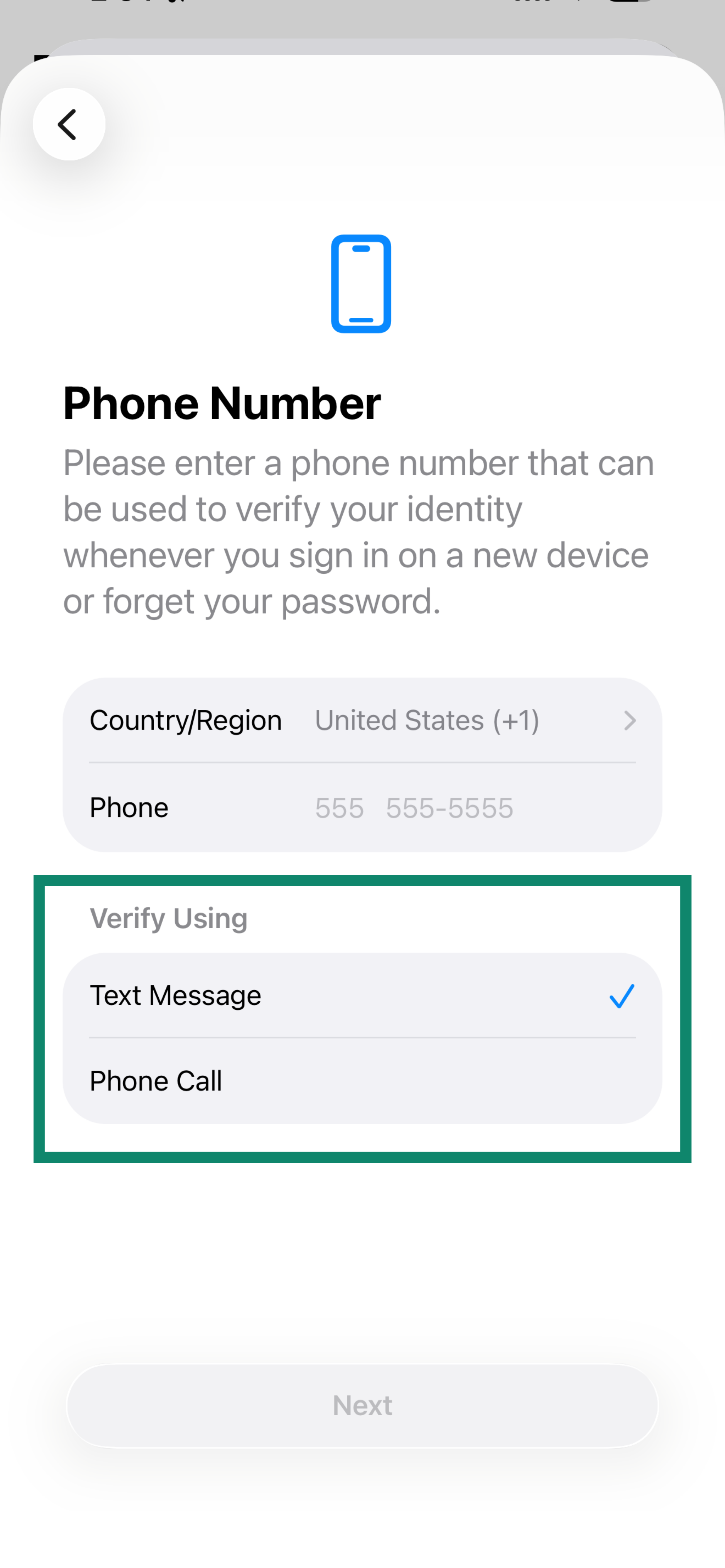
- Angi et telefonnummer og velg Text Message (Tekstmelding) eller Phone Call (Telefonsamtale) for verifiseringsprosessen.
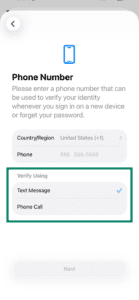
- Angi verifiseringskoden du får tilsendt på telefonnummeret ditt, og trykk på Next (Neste).
- Se etter bekreftelseskoden i en e-post fra Apple. Angi koden og trykk på Neste.
Du har nå opprettet en ny Apple-ID.
Opprett en ny Apple ID på Apples offisielle nettsted
- Besøk Apples offisielle nettsted for å opprette en ny Apple ID.
- Legg inn følgende informasjon:
- Fornavn: Oppgi fornavnet ditt.
- Etternavn: Oppgi etternavnet ditt.
- Land/region: Velg et land der ExpressVPN er tilgjengelig.
- Fødselsdato: Oppgi fødselsdatoen din.
- E-post: Oppgi e-postadressen din. Dette vil bli din nye Apple ID.
- Passord: Oppgi passordet ditt.
- Bekreft passord: Oppgi passordet ditt igjen.
- Telefonnummer: Oppgi telefonnummeret ditt. (Du vil trenge dette for å motta en verifiseringskode senere.)
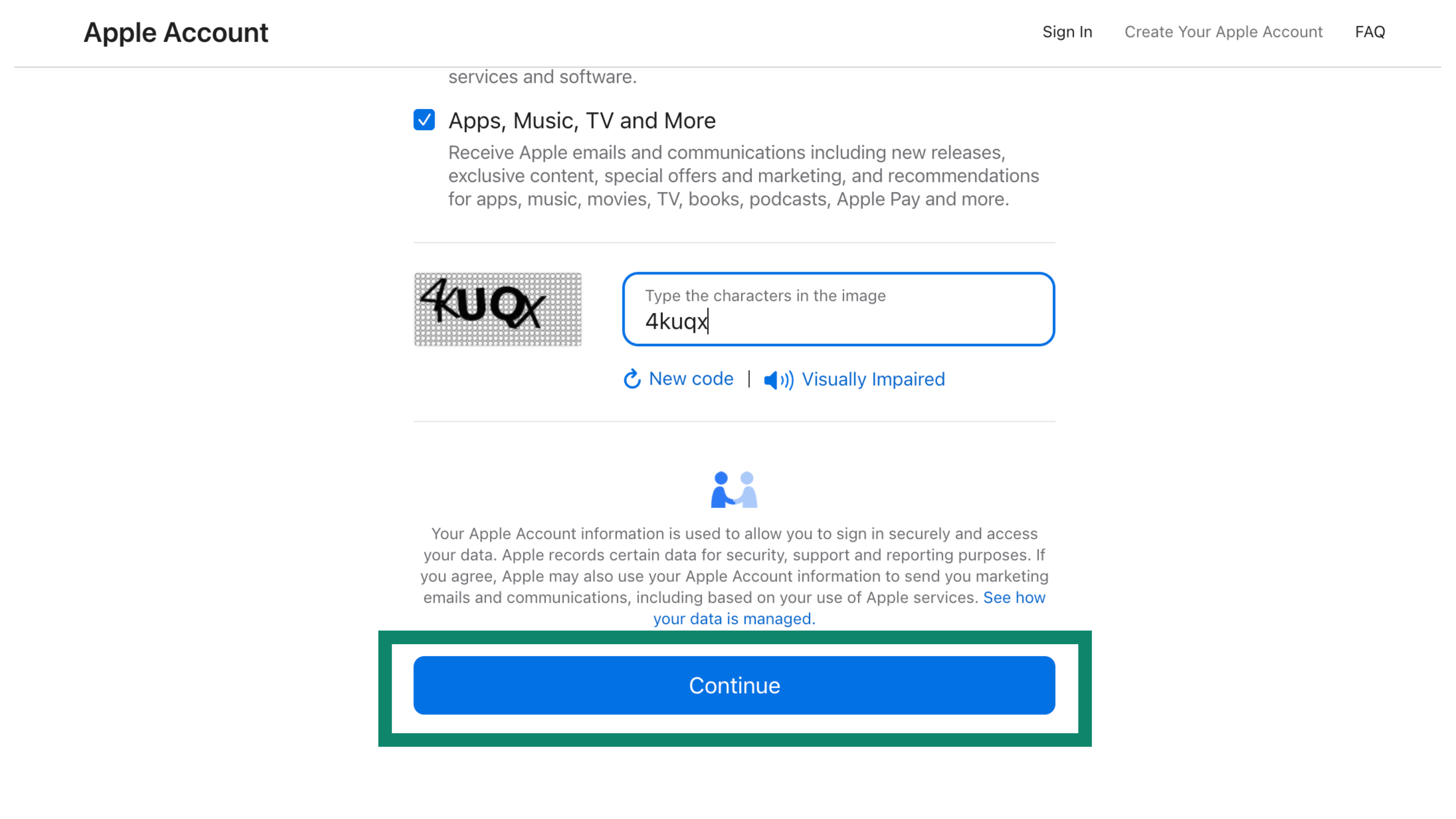
- Verifiser med: Velg Tekstmelding eller Telefonoppringing.
- Skriv inn tegnene på bildet.
- Klikk Fortsett.


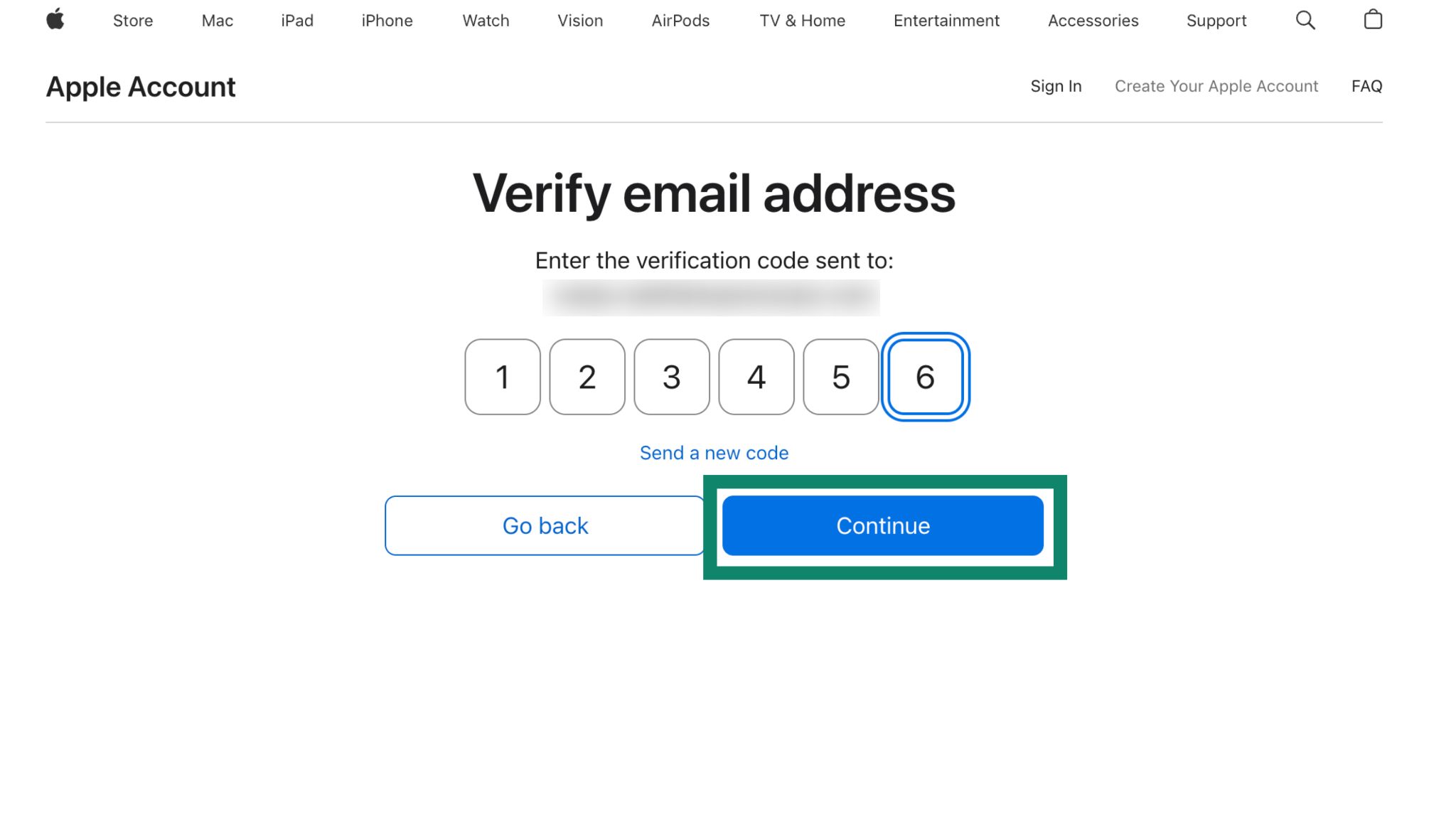
- Legg inn koden som ble sendt deg på e-post. Klikk på Fortsett.

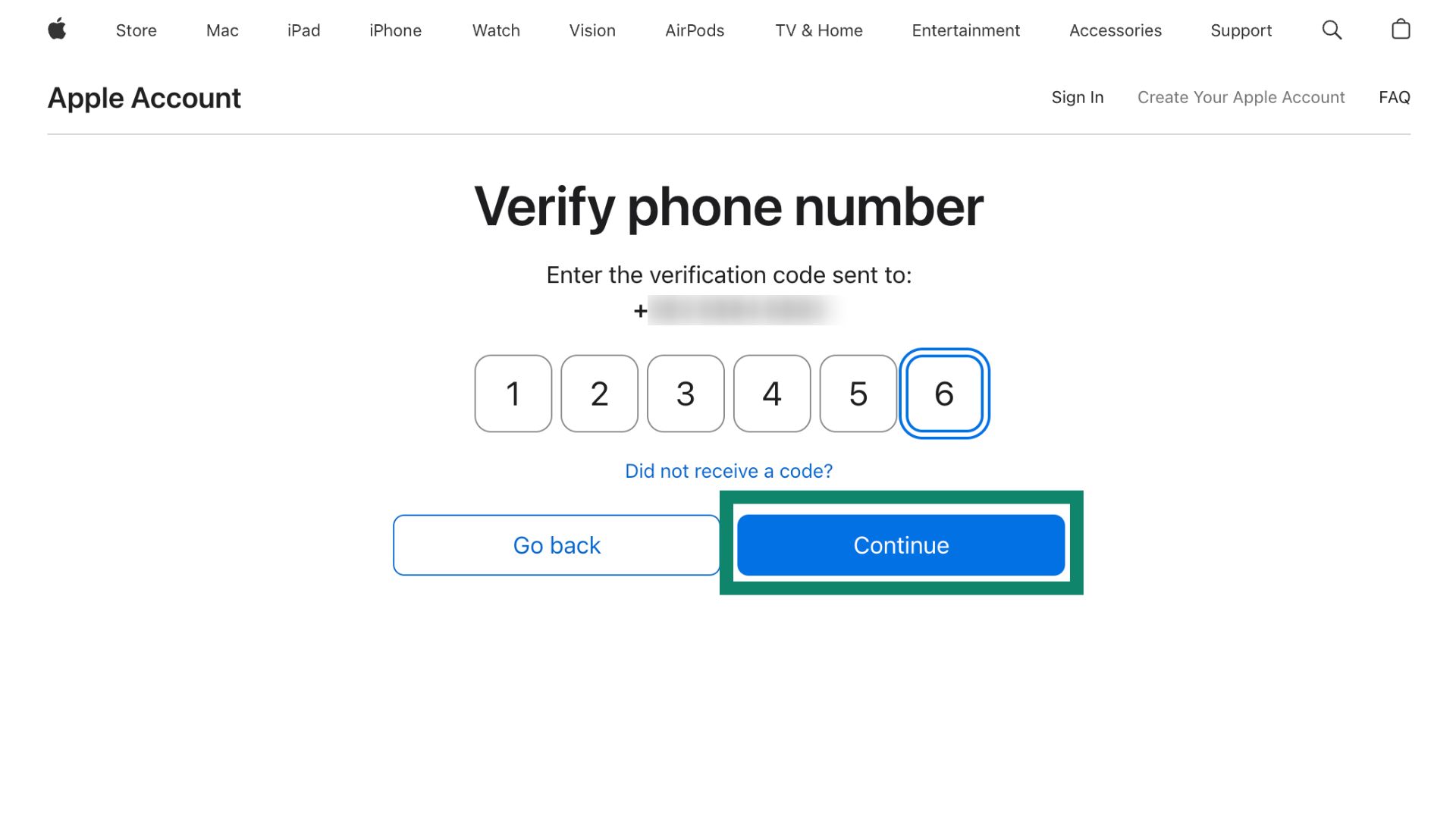
- Legg inn koden sendt til telefonnummeret ditt. Klikk på Fortsett.

Du har nå opprettet en ny Apple ID. Du kan nå logge ut av din nåværende Apple ID og logge inn på din nye.
- På enheten din, gå til App Store. Trykk på profilikonet plassert øverst i høyre hjørne. Bla ned til bunn og trykk på Logg av.
- Bla tilbake til toppen og logg inn med din nye Apple ID. Trykk på Logg på.
- Når du får beskjed om at App Store vil byttes til USA, trykk OK > Fortsett.
Du kan nå laste ned ExpressVPN på iOS-enheten din.
Trenger du hjelp? Kontakt ExpressVPNs kundestøtte for å få hjelp.
Ofte stilte spørsmål
Kan jeg bytte tilbake til min opprinnelige Apple ID etter at jeg har lastet ned ExpressVPN?
Ja. Så snart du har lastet ned ExpressVPN på enheten din, fungerer ExpressVPN uavhengig av landet Apple ID-en din er tilknyttet.
Hvordan holder jeg ExpressVPN oppdatert?
For å oppdatere enhver iOS-app, må du bruke den samme Apple ID-en du brukte til å laste ned appen.
Hvis du har byttet tilbake til din originale Apple ID etter å ha lastet ExpressVPN med en ny Apple ID, så må du logge deg inn på din nye Apple for nye ExpressVPN-oppdateringer.
Trenger du hjelp? Kontakt ExpressVPNs kundestøtte for å få hjelp.