






Jos ExpressVPN:n iOS-sovellus ei ole saatavilla maasi App Storesta, voit ladata sovelluksen muuttamalla App Storen sijainniksi sellaisen maan, jossa ExpressVPN on saatavilla, kuten Yhdysvallat.
On olemassa kaksi eri tapaa vaihtaa App Store -sijaintiasi. Voit muuttaa olemassa olevan Apple ID:si sijaintia, tai jos haluat säilyttää nykyisen App ID:si tilaukset ennallaan, voit luoda uuden Apple ID:n toiseen sijaintiin.
Siirry osioon…
Olemassa olevan Apple ID:n sijainnin vaihtaminen
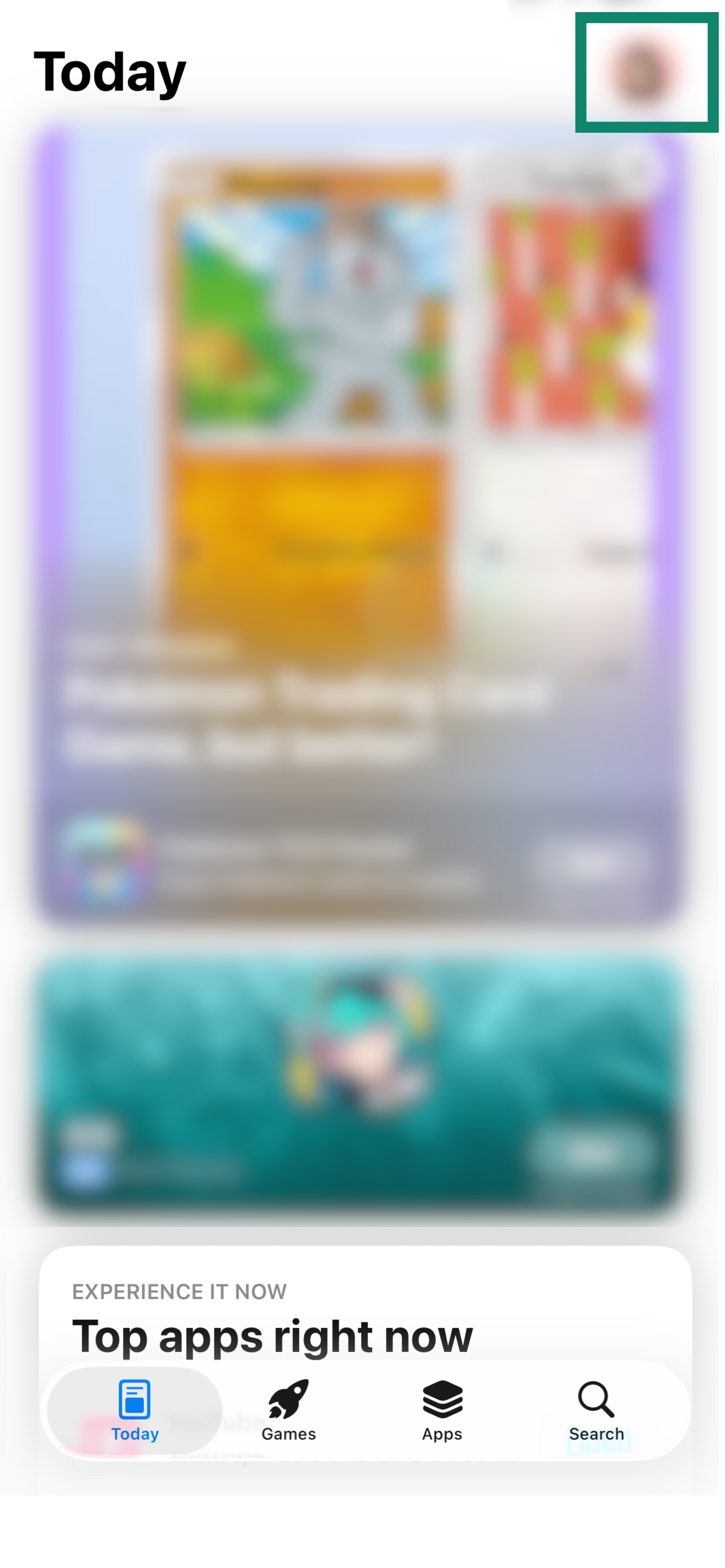
- Mene laitteellasi App Storeen.
- Napauta profiilikuvaketta oikeassa yläkulmassa.
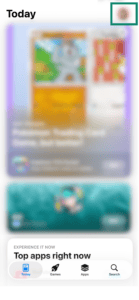

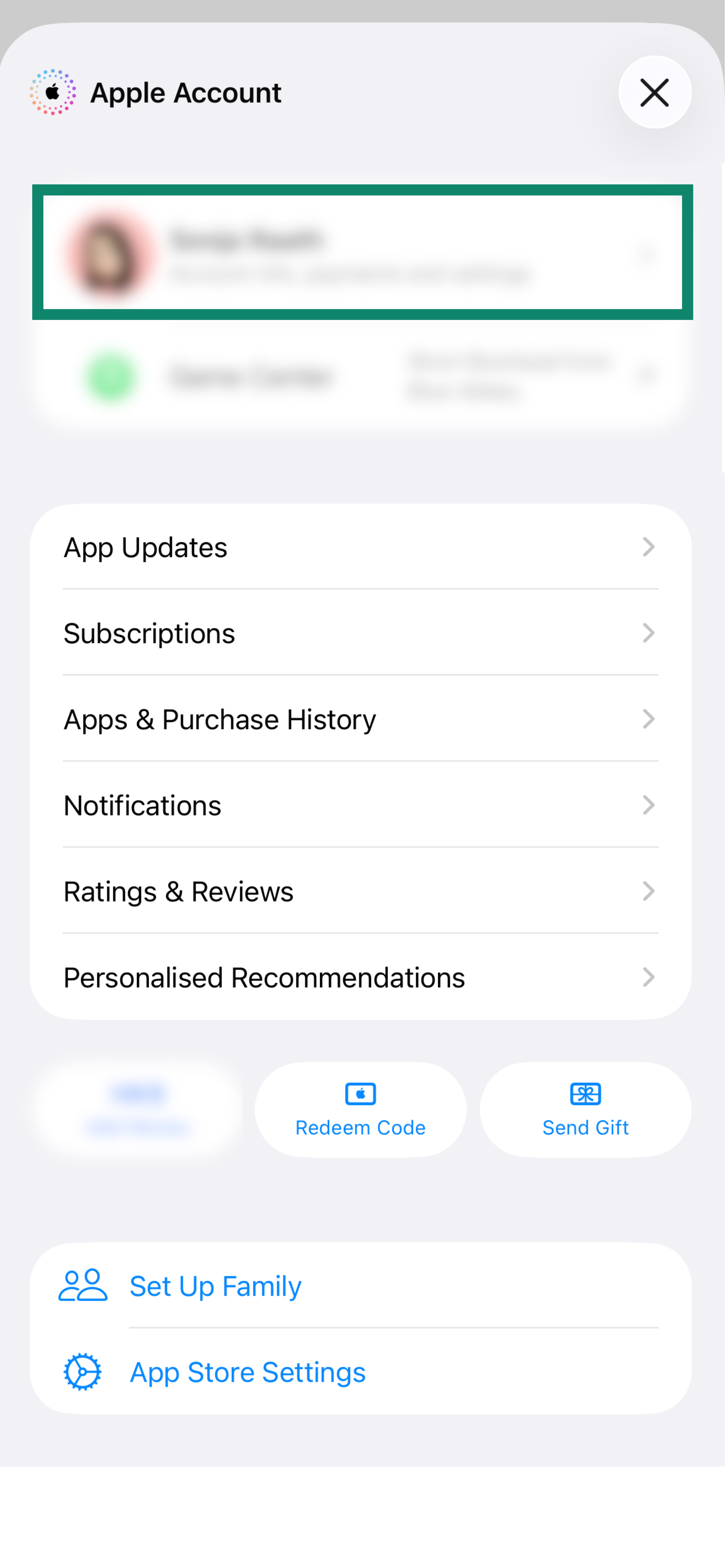
- Napauta näytön yläreunasta profiilikuvaketta tai Apple ID:täsi. (Syötä pyydettäessä Apple ID:n salasana ja napauta Kirjaudu sisään.)
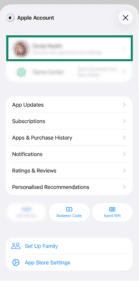
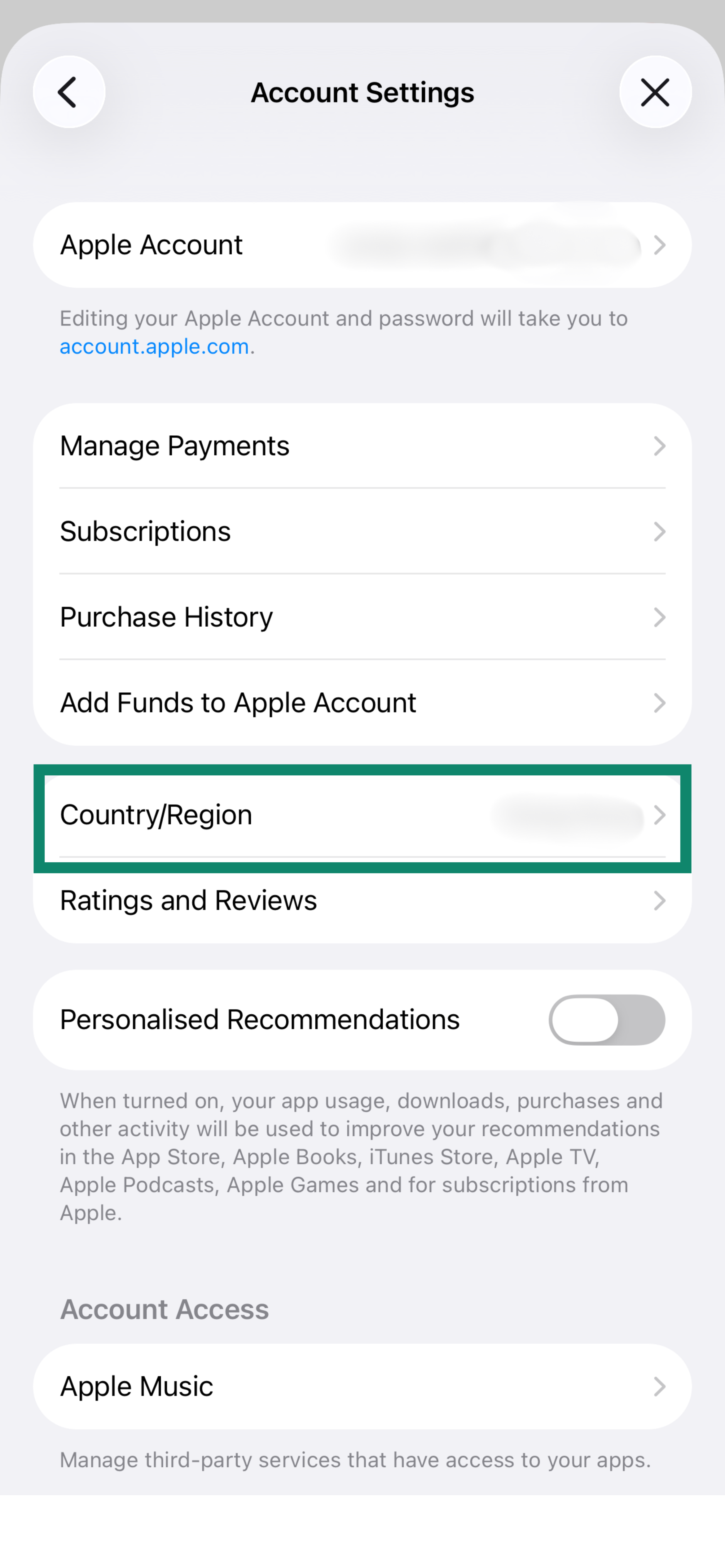
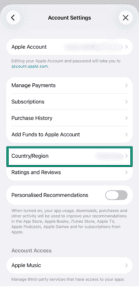
- Napauta Maa/Alue.
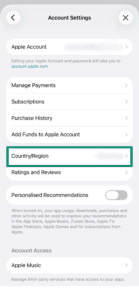
- Napauta Vaihda maa tai alue ja valitse mikä tahansa paikka, jossa ExpressVPN on saatavilla (esimerkiksi Yhdysvallat). Jos haluat käyttää ilmaiskokeilun, valitse maa, jossa sinulla on käytettävissäsi maksutapa.
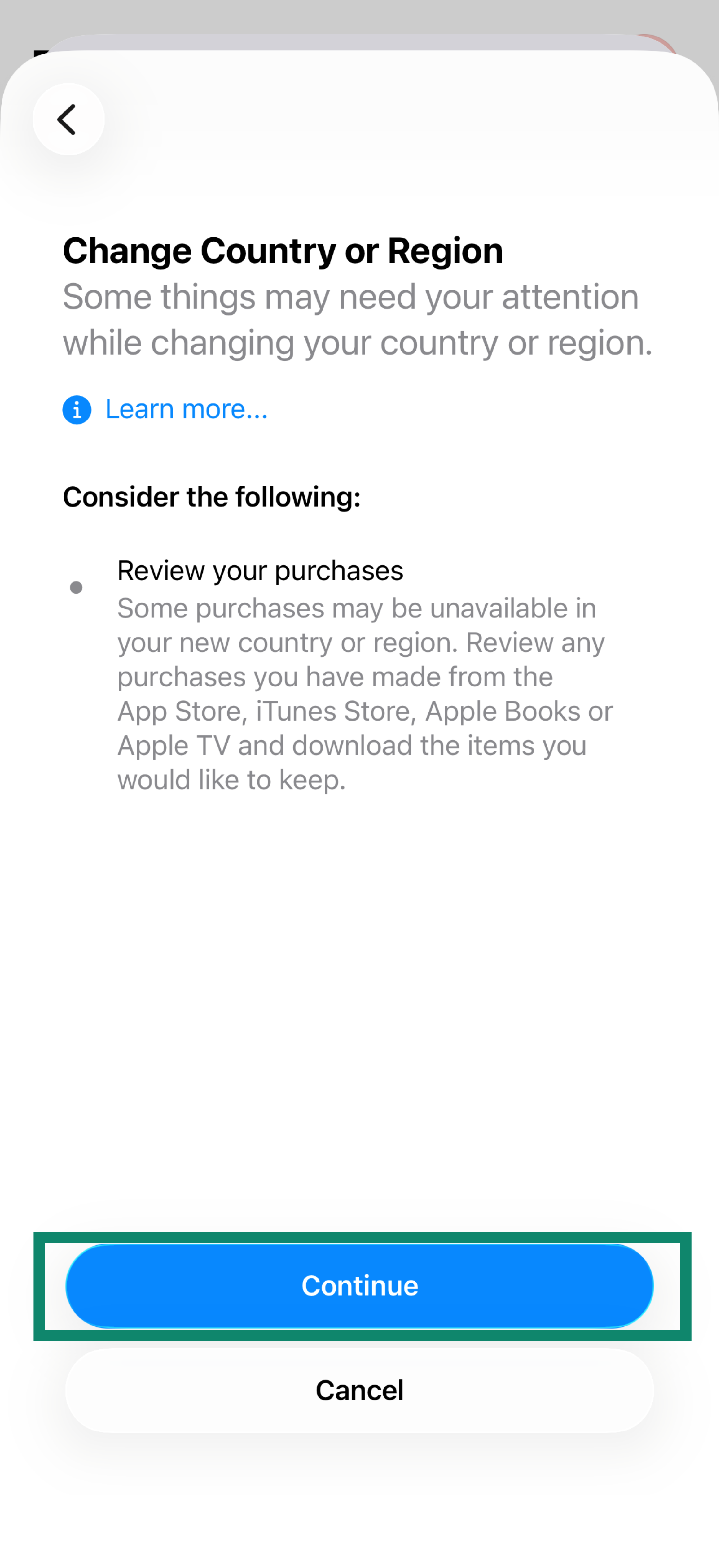
- Napauta Continue (Jatka).
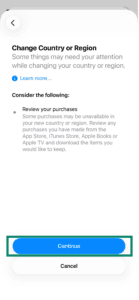
- Lue säännöt ja käyttöehdot ja napauta Hyväksy. Napauta uudestaan Hyväksy.
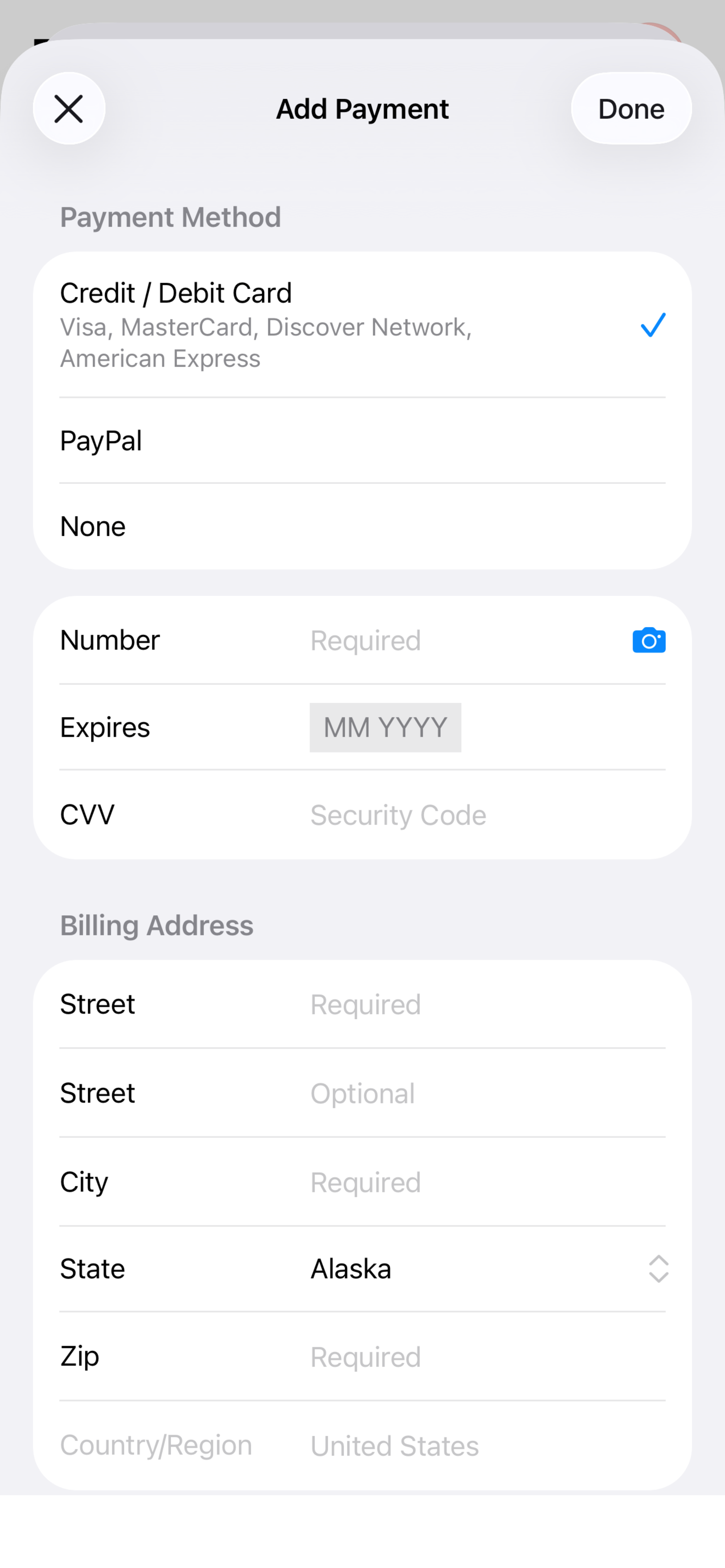
- Syötä seuraavat tiedot:Maksutapa
Valitse maksutapa.
- Jos et halua käyttää ilmaiskokeilua, sinun ei tarvitse syöttää maksutapaa, joten valitse Ei maksutapaa. Jos Ei maksutapaa ei näy vaihtoehtona, seuraa Applen ohjeita ongelman ratkaisuun tai syötä maksutapa, joka on yhdistetty käyttämääsi uuteen sijaintiin.
- Jos haluat hyödyntää ilmaiskokeilun, sinun täytyy syöttää maksutapa, joka on yhdistetty käyttämääsi uuteen sijaintiin.
Laskutusnimi
- Etunimi: Syötä etunimesi.
- Sukunimi: Syötä sukunimesi.
Laskutusosoite
- Katu: Syötä katu (esim. Fireweed Ln).
- Kaupunki: Syötä kaupunki (esim. Juneau).
- Osavaltio: Syötä osavaltio (esim. Alaska).
- Zip-koodi: Syötä zip-koodi (esim. 99501 on alaskalainen zip-koodi).
- Puhelinnumero: Syötä yhdysvaltalainen puhelinnumero.
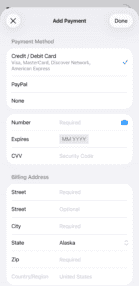
- Napauta Seuraava ja sen jälkeen Valmis.
Voit nyt ladata ExpressVPN:n uuden sijaintisi avulla.
Tarvitsetko apua? Ota yhteyttä ExpressVPN:n asiakastukeen, niin vastaamme heti.
Uuden Apple ID:n luominen uudella sijainnilla
Voit luoda uuden Apple ID:n iOS-laitteellasi tai iTunesilla Windowsilla tai Macillä.
- Mene laitteellasi App Storeen. Napauta profiilikuvaketta oikeassa yläkulmassa.
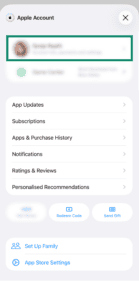
- Napauta ruudun yläosassa profiilikuvaketta tai Apple ID:täsi.
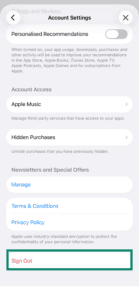
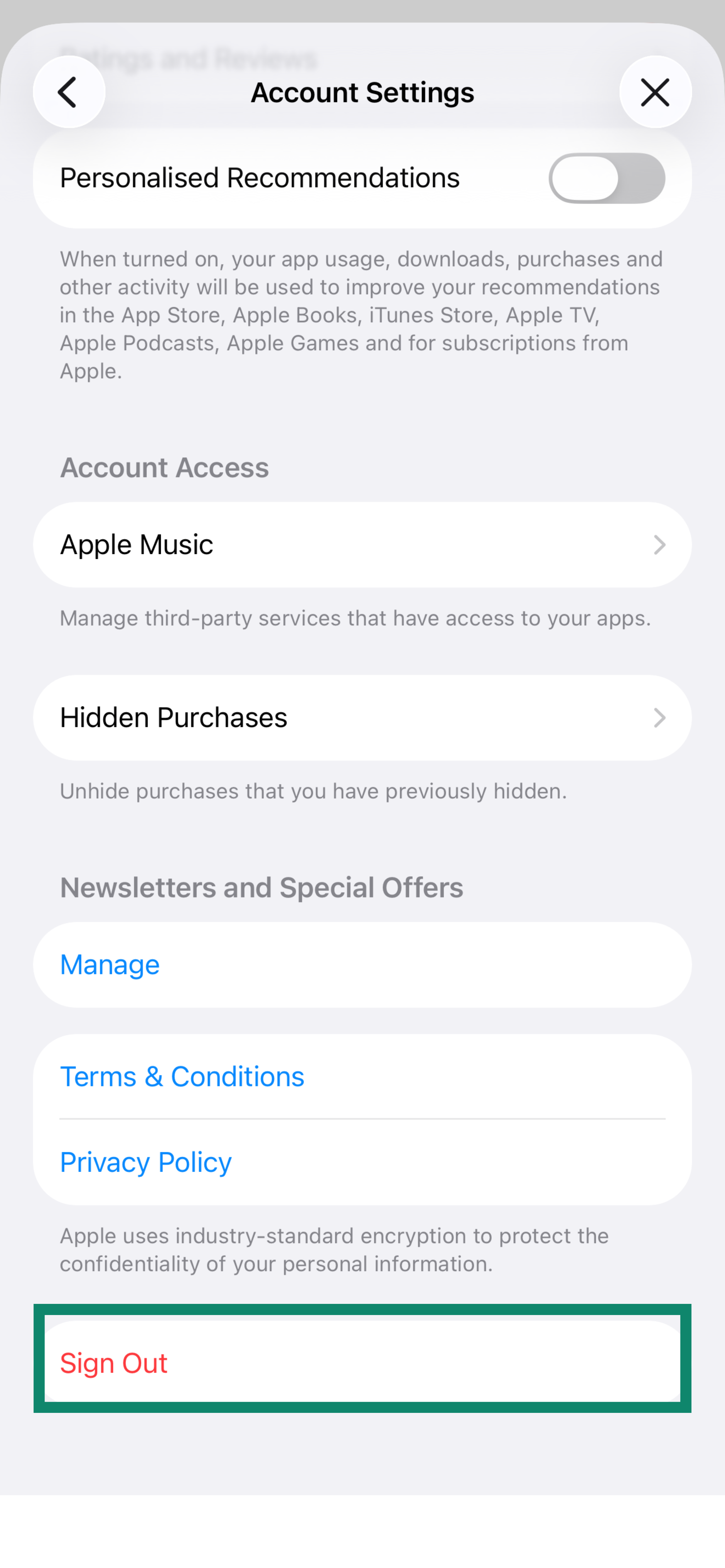
- Vieritä tilisivun alalaitaan asti ja napauta Sign Out (Kirjaudu ulos). (Tämä kirjaa sinut ulos vain App Storesta, ei iCloudista tai iMessagesta.)
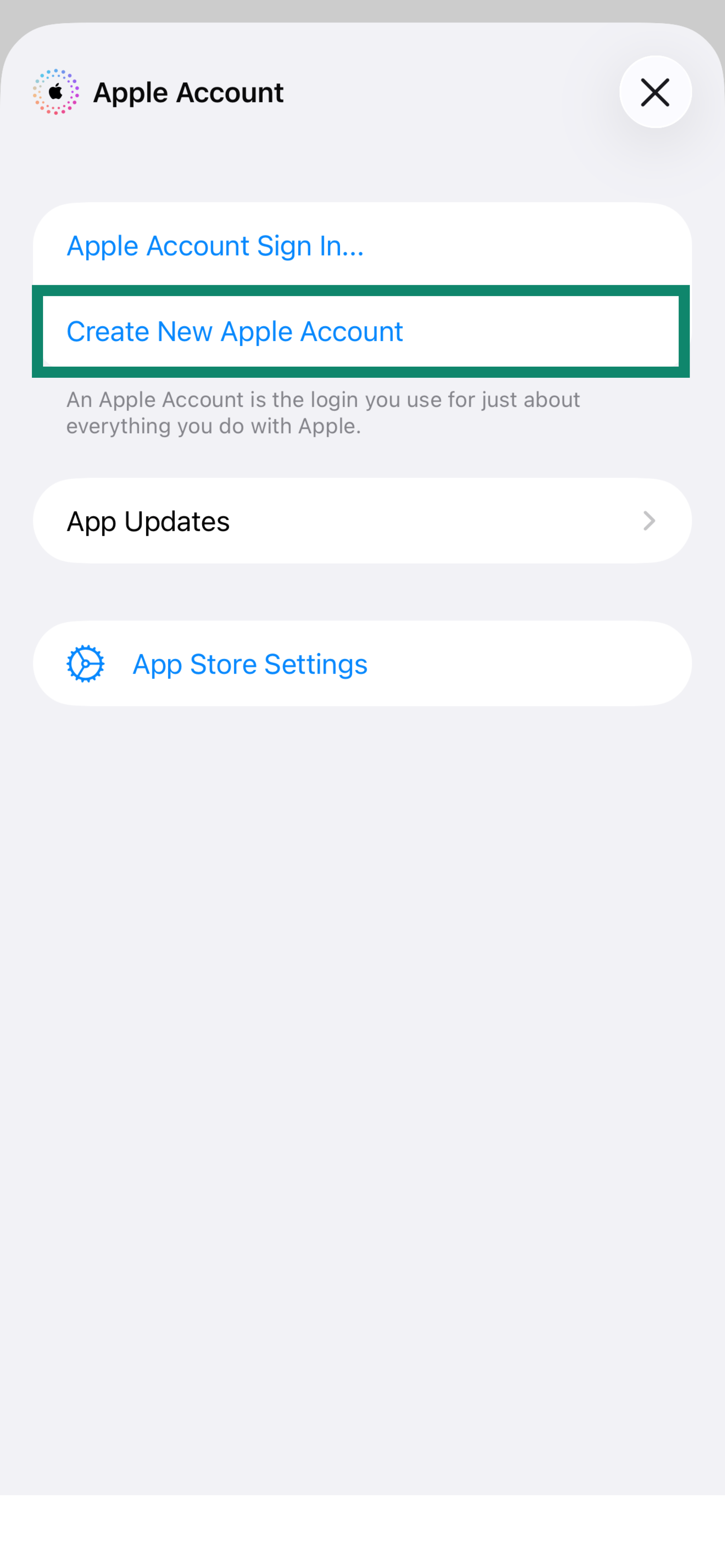
- Vieritä takaisin saman sivun yläreunaan ja napauta Create New Apple Account (Luo uusi Apple-tili).
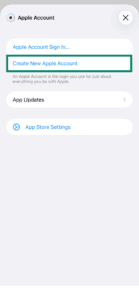
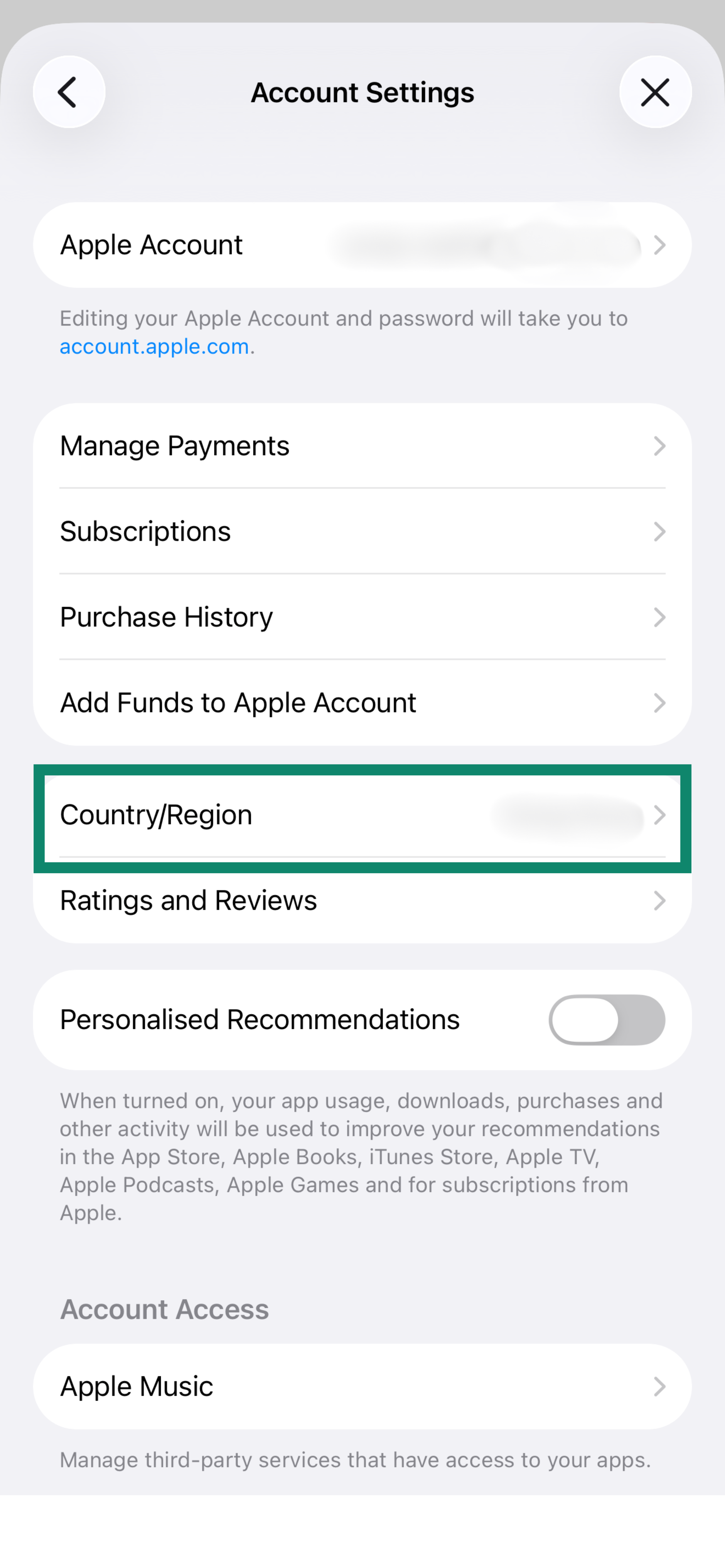
- Syötä sähköpostiosoitteesi (muu kuin alkuperäiseen Apple ID -tiliisi liitetty osoite) ja luo uusi salasana. Valitse kohdassa Country/Region (Maa/alue) sellainen maa, jossa ExpressVPN on saatavilla (esim. Yhdysvallat).
- Hyväksy seuraavaksi Applen käyttöehdot.
- Valitse Seuraava.
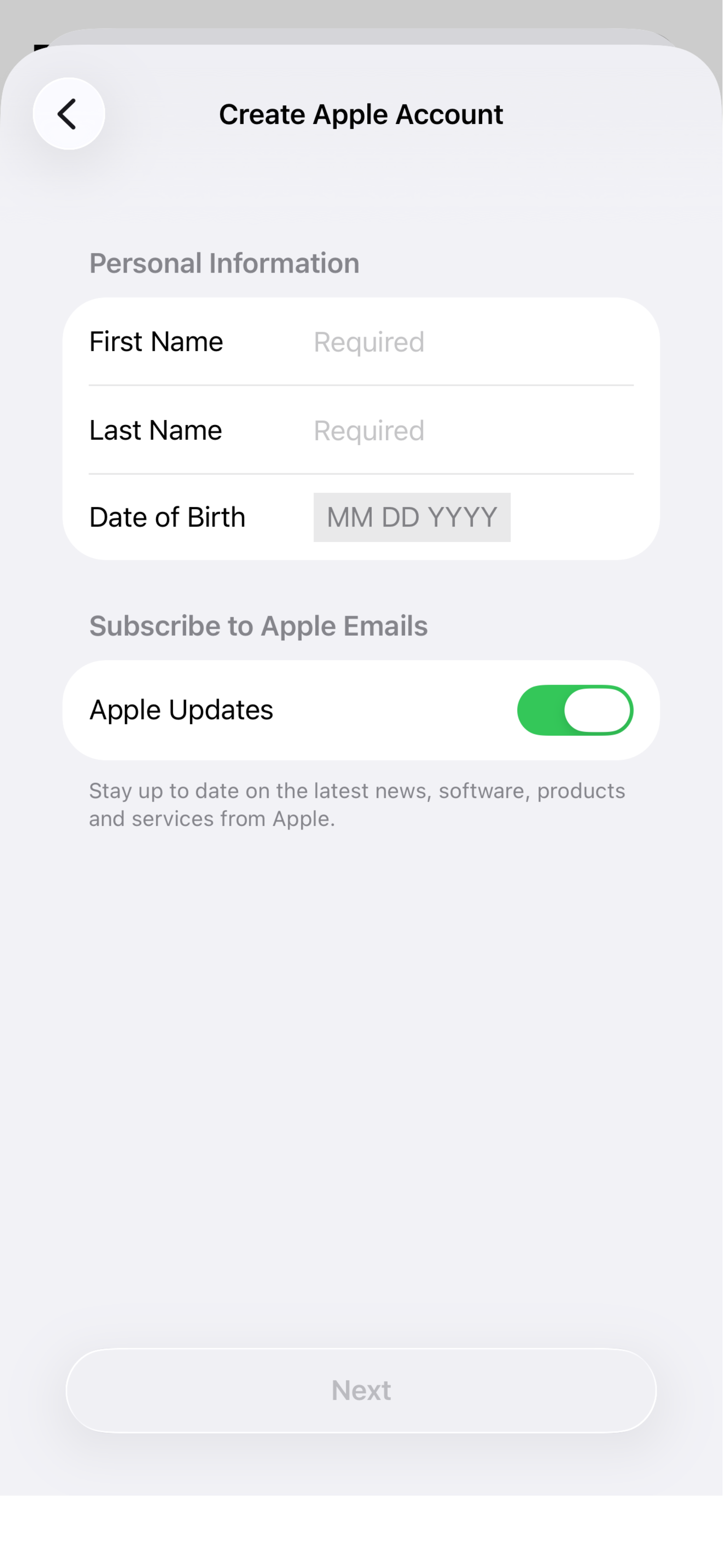
- Syötä etu- ja sukunimesi sekä syntymäaikasi.

- Valitse Seuraava.
- Syötä seuraavat tiedot:Maksutapa
Valitse maksutapa.
- Jos et halua käyttää ilmaiskokeilua, sinun ei tarvitse syöttää maksutapaa, joten valitse Ei maksutapaa. Jos Ei maksutapaa ei näy vaihtoehtona, seuraa Applen ohjeita ongelman ratkaisuun tai syötä maksutapa, joka on yhdistetty käyttämääsi uuteen sijaintiin.
- Jos haluat hyödyntää ilmaiskokeilun, sinun täytyy syöttää maksutapa, joka on yhdistetty käyttämääsi uuteen sijaintiin.
Laskutusnimi
- Etunimi: Syötä etunimesi.
- Sukunimi: Syötä sukunimesi.
Laskutusosoite
- Katu: Syötä katu (esim. Fireweed Ln).
- Kaupunki: Syötä kaupunki (esim. Juneau).
- Osavaltio: Syötä osavaltio (esim. Alaska).
- Zip-koodi: Syötä zip-koodi (esim. 99501 on alaskalainen zip-koodi).
- Puhelinnumero: Syötä yhdysvaltalainen puhelinnumero.
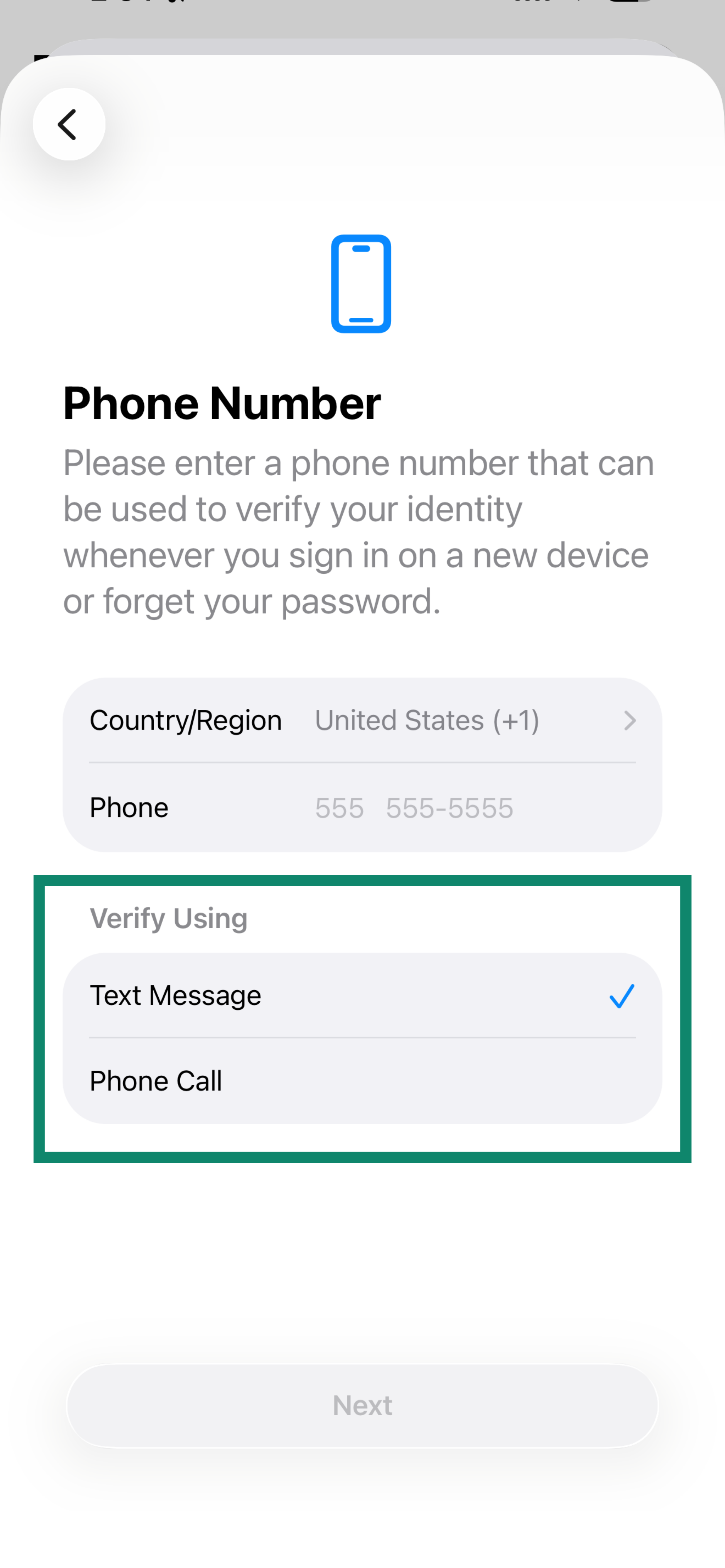
- Syötä puhelinnumero ja valitse vahvistustavaksi Text Message (Tekstiviesti) tai Phone Call (Puhelu).
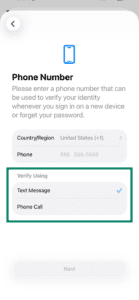
- Syötä puhelinnumeroosi lähetetty vahvistuskoodi ja napauta Next (Seuraava).
- Tarkista sähköpostistasi Applen lähettämä vahvistuskoodi. Syötä koodi ja napauta Seuraava.
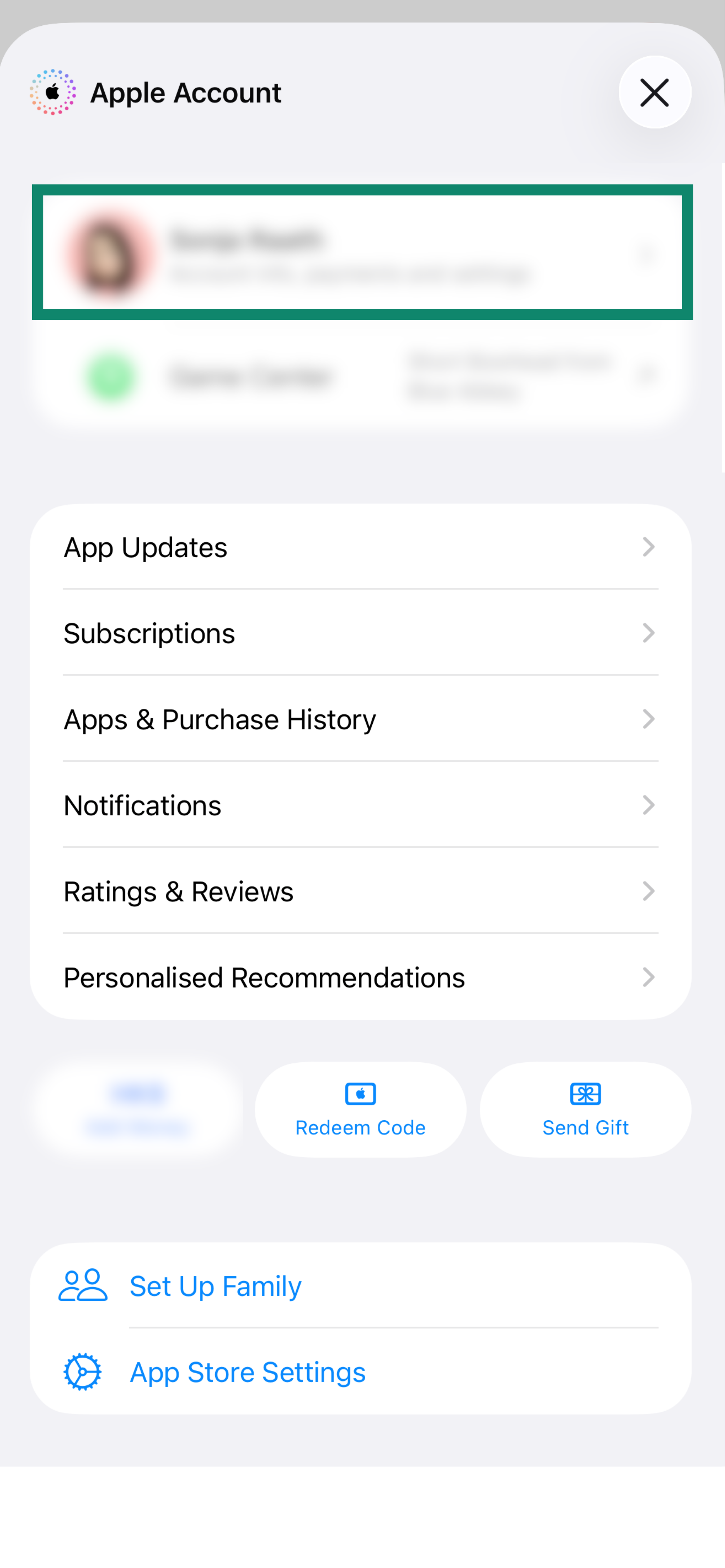
Nyt olet luonut uuden Apple ID:n.
Luo uusi Apple ID Applen virallisilla sivuilla
- Vieraile Applen virallisilla sivuilla luodaksesi uuden Apple ID:n.
- Syötä seuraavat tiedot:
- Etunimi: Syötä etunimesi.
- Sukunimi: Syötä sukunimesi.
- Maa/Alue: Valitse maa, jossa ExpressVPN on saatavilla (esim. Yhdysvallat).
- Syntymäaika: Syötä syntymäaikasi.
- Sähköpostiosoite: Syötä sähköpostiosoitteesi. Tämä tulee olemaan uusi Apple ID:si.
- Salasana: Syötä salasanasi.
- Vahvista salasana: Syötä salasanasi uudelleen.
- Puhelinnumero: Syötä puhelinnumerosi. (Tarvitset sitä myöhemmin vastaanottaaksesi vahvistuskoodin.)
- Vahvistustapa: Valitse Tekstiviesti tai Puhelu.
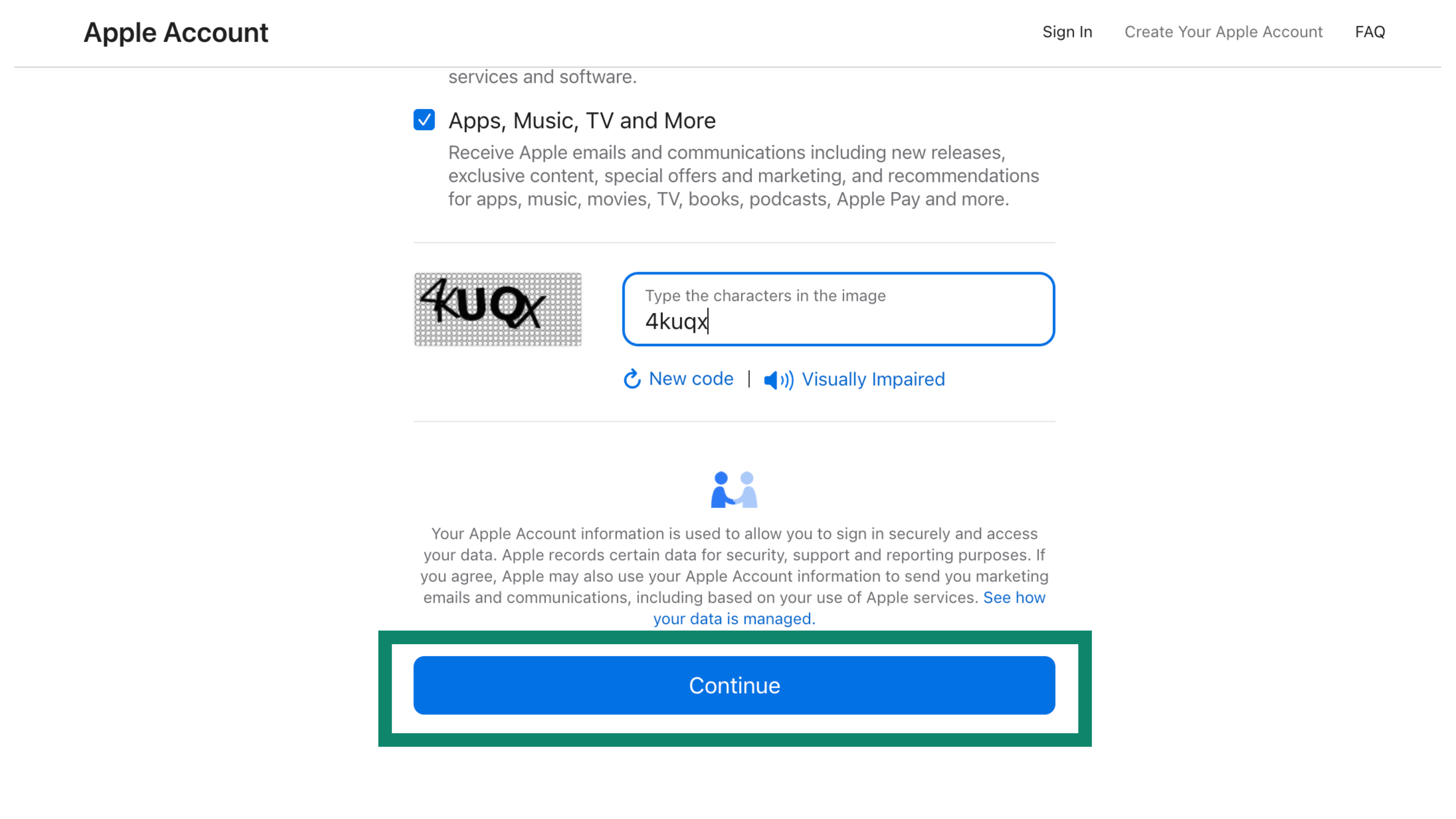
- Syötä kuvassa näkyvät merkit.
- Klikkaa Jatka.


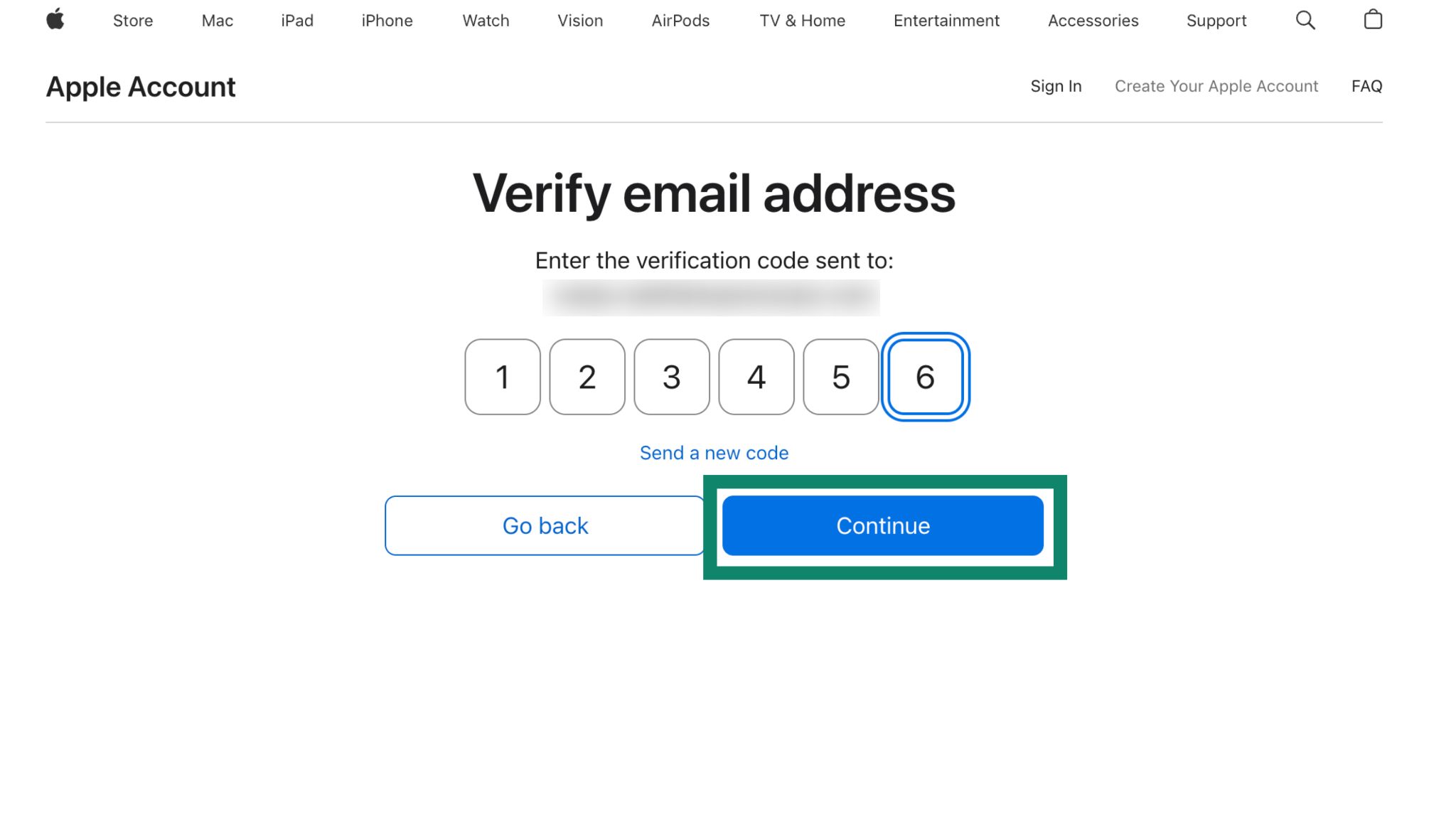
- Syötä sähköpostiosoitteeseesi lähetetty koodi. Klikkaa Jatka.

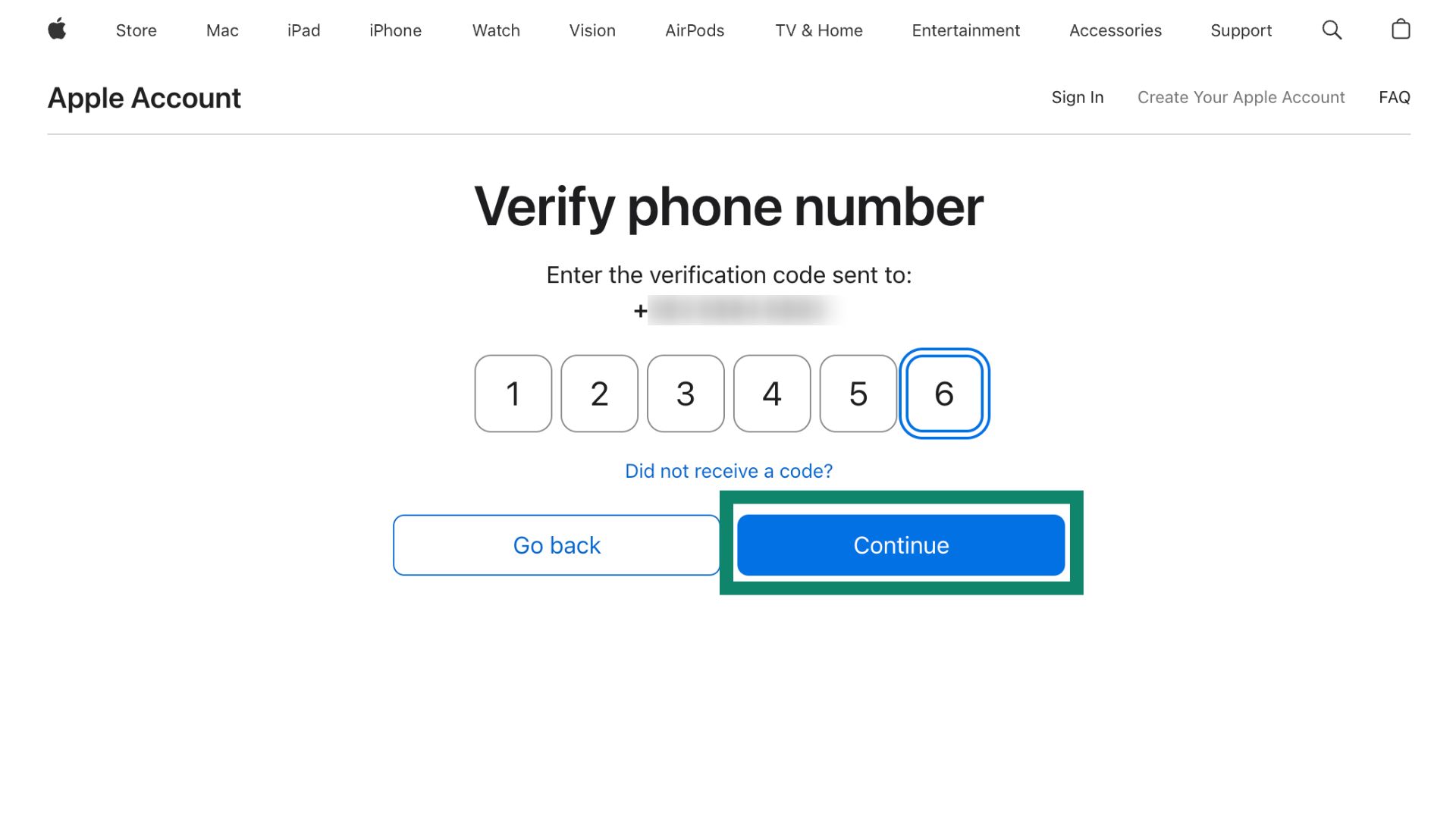
- Syötä puhelinnumeroosi lähetetty koodi. Klikkaa Jatka.

Olet nyt luonut uuden Apple ID:n. Voit nyt kirjautua ulos nykyiseltä Apple ID:ltäsi ja kirjautua sisään uudella.
- Mene laitteellasi App Storeen. Napauta profiilikuvaketta oikeassa ylälaidassa. Vieritä sivua alas ja napauta Kirjaudu ulos.
- Vieritä sivua takaisin ylös ja kirjaudu sisään uudella Apple ID:lläsi. Napauta Kirjaudu sisään.
- Kun saat ilmoituksen siitä, että App Storesi muutetaan Yhdysvaltoihin, napauta OK > Jatka.
Nyt voit ladata ExpressVPN:n iOS-laitteellesi.
Tarvitsetko apua? Ota yhteyttä ExpressVPN:n asiakastukeen, niin vastaamme heti.
Usein kysytyt kysymykset
Kun olen ladannut ExpressVPN:n, voinko palata käyttämään alkuperäistä Apple ID -tiliäni?
Kyllä. Kun olet ladannut ExpressVPN:n laitteellesi, ExpressVPN toimii huolimatta siitä, mihin maahan Apple ID:si on liitetty.
Miten pidän ExpressVPN:n päivitettynä?
Jos haluat päivittää minkä tahansa iOS-sovelluksen, sinun täytyy käyttää samaa Apple ID:tä jota käytit sovelluksen lataamiseen.
Jos vaihdoit takaisin alkuperäiseen Apple ID:seesi ladattuasi ExpressVPN:n uudella Apple ID:llä, sinun täytyy kirjautua uudella Apple ID:llä voidaksesi päivittää ExpressVPN:n.
Tarvitsetko apua? Ota yhteyttä ExpressVPN:n asiakastukeen, niin vastaamme heti.