






ExpressVPN iOS 앱이 사용자의 국가 앱 스토어에서 이용 불가능한 경우, 앱 스토어 위치를 미국과 같이ExpressVPN이 이용 가능한 지역으로 변경하여 앱을 다운로드할 수 있습니다.
App Store 위치를 변경하는 방법에는 두 가지가 있습니다. 현재 Apple ID 위치를 변경하는 방버과 현재 Apple ID의 구독 정보를 그대로 유지하고 다른 위치의 새 Apple ID를 만드는 방법이 있습니다.
다음 섹션으로 이동하기
기존 Apple ID 위치 변경하는 방법
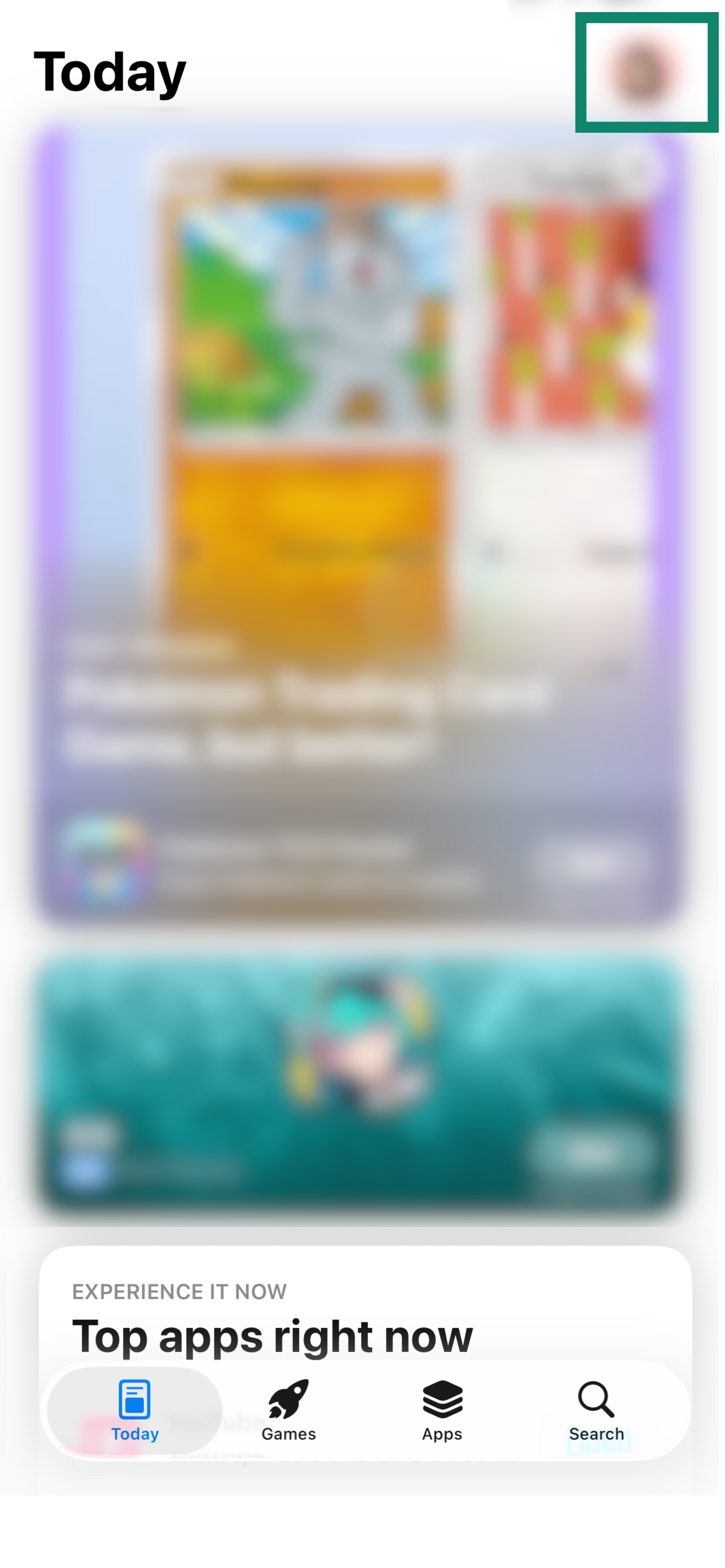
- 기기에서 App Store로 이동하세요.
- 오른쪽 상단 모서리에 위치한 프로필 아이콘을 탭하세요.
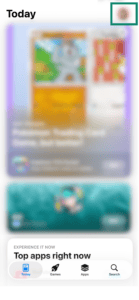

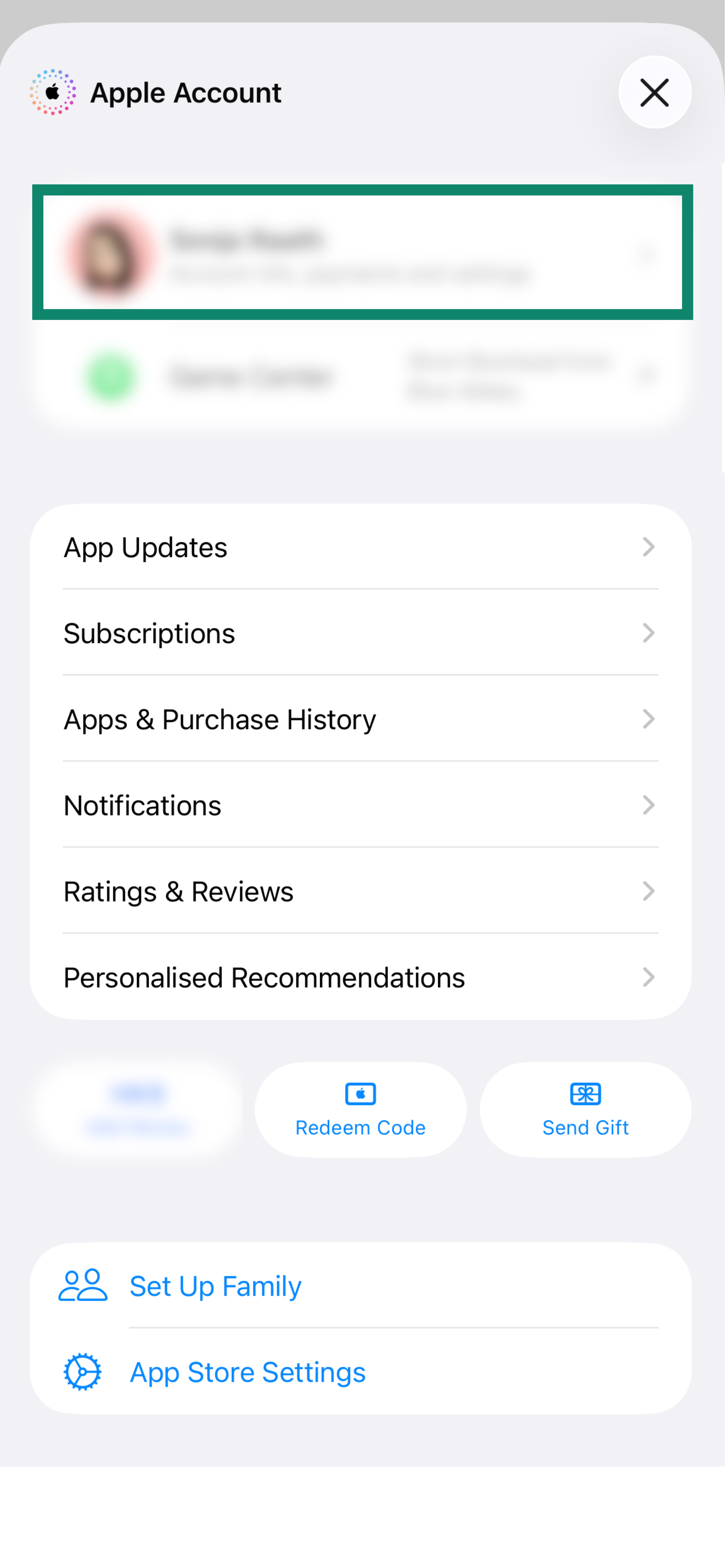
- 화면 상단에서 프로필 아이콘 또는 Apple ID를 탭합니다. (메시지가 표시되면 Apple ID 비밀번호를 입력하고 로그인을 탭합니다.
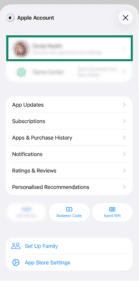
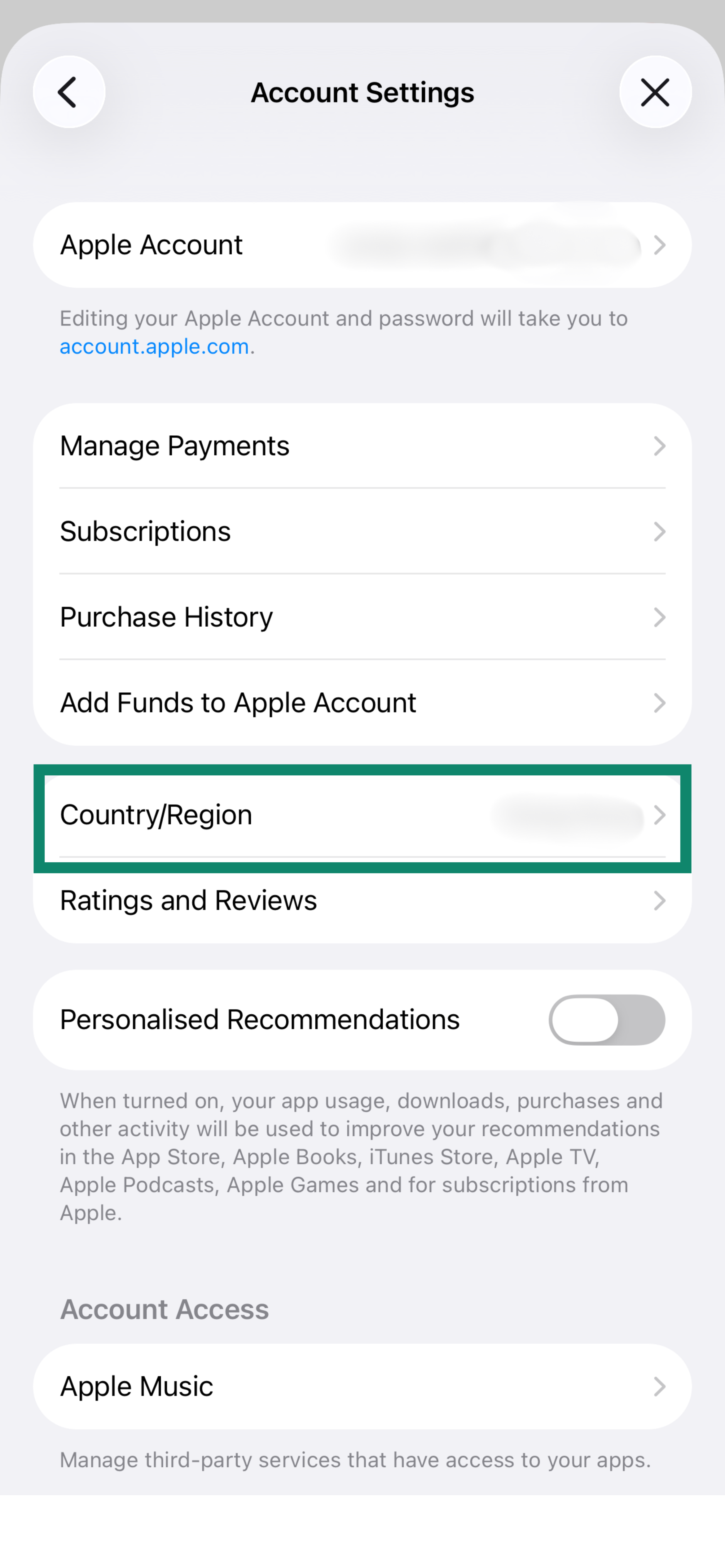
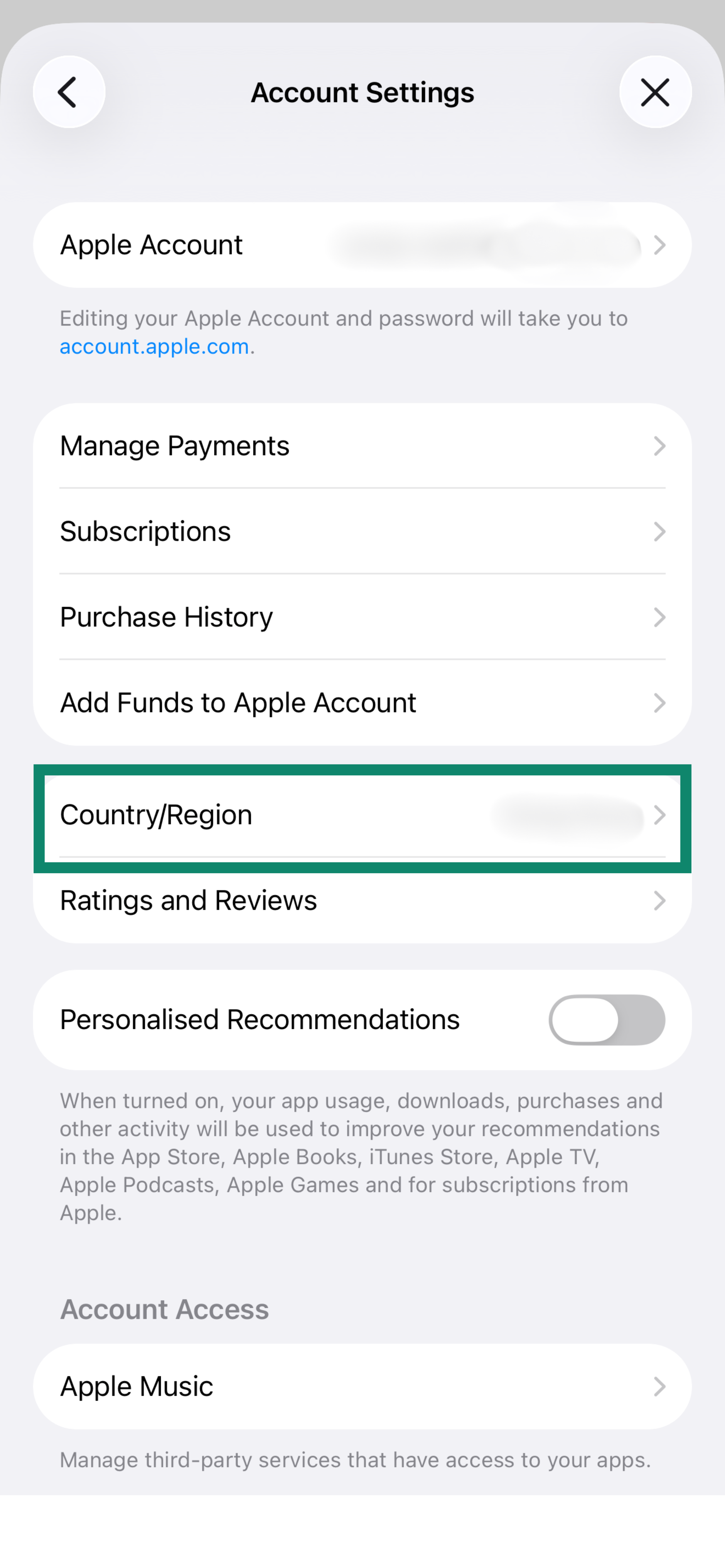
- 국가/지역을 탭하세요.
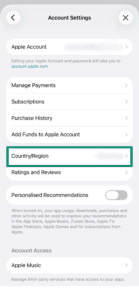
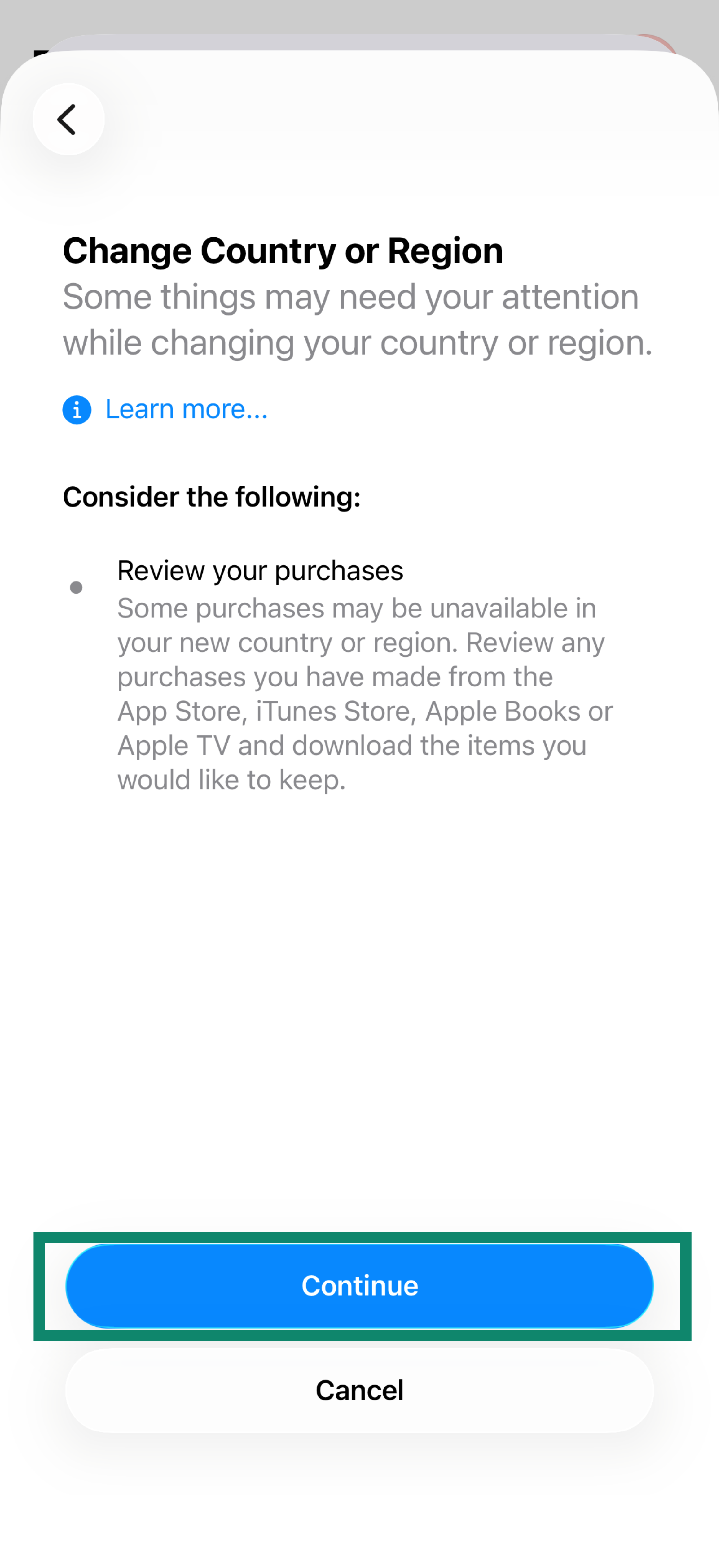
- 국가 또는 지역 변경을 탭하세요. ExpressVPN을 이용할 수 있는 국가(예: 미국)을 선택하세요. 무료 체험을 이용하고자 하는 경우, 사용 가능한 결제 수단이 있는 국가를 선택해야 합니다.
- 계속을 탭합니다.
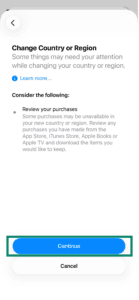
- 약관을 읽고 동의를 탭하세요. 다시 동의를 탭하세요.
- 다음 정보를 입력하세요.
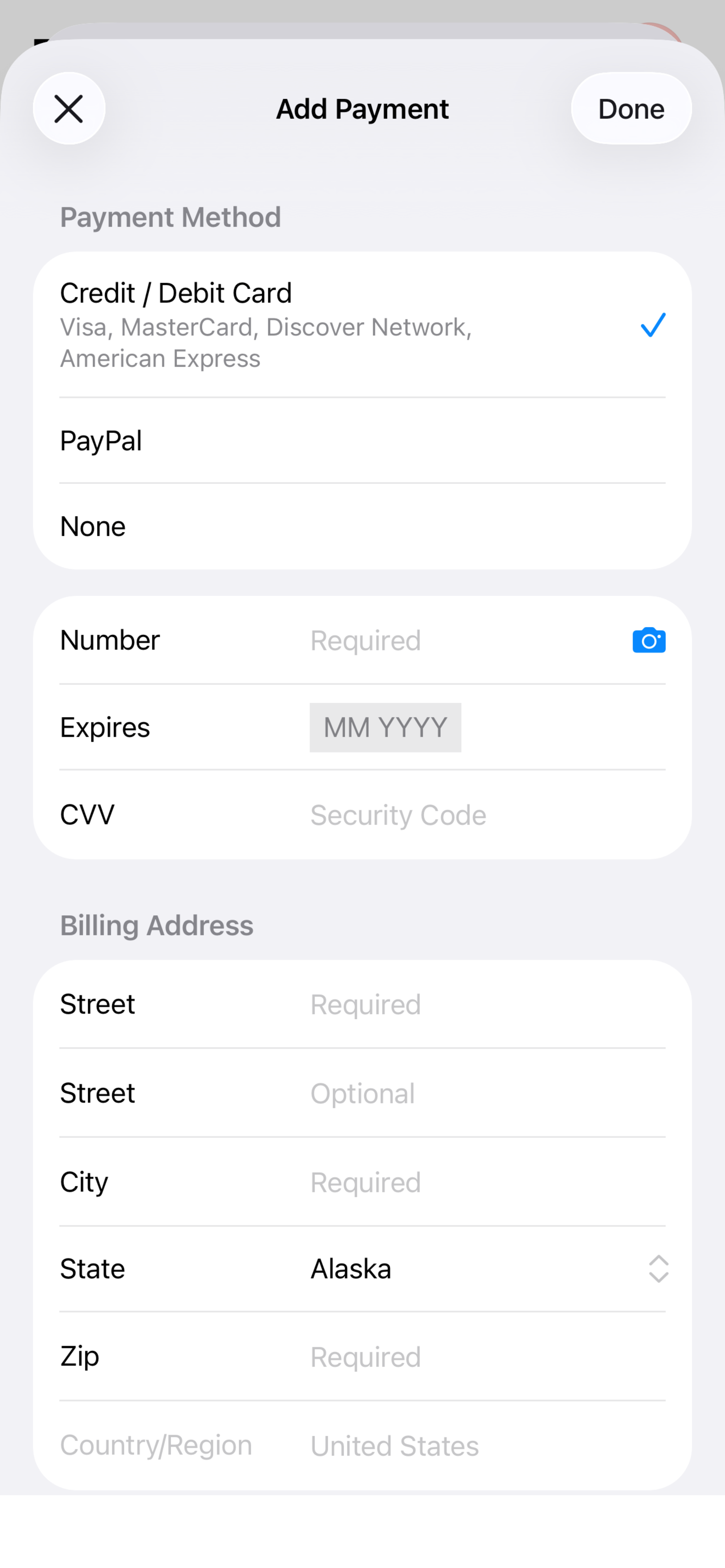
결제 수단
결제 수단을 선택하세요.
- 무료 체험을 이용하지 않는 경우, 결제 수단을 입력할 필요가 없으므로 선택 안 함을 선택하세요. 선택 안 함이 옵션에 없는 경우, Apple의 문제 해결 방법을 따르거나 새 위치에서 사용 가능한 결제 수단을 입력하세요.
- 무료 체험을 이용하고자 하는 경우, 새 위치에서 사용 가능한 결제 수단을 입력해야 합니다.
청구자 이름
- 이름: 이름을 입력하세요.
- 성: 성을 입력하세요.
청구지 주소
- 도로명: US를 입력하세요.
- 도시: 도시를 입력하세요(예: Juneau).
- 주: 주를 입력하세요(예: Alaska).
- 우편번호: 우편번호를 입력하세요(예: Alaska 우편번호 99501).
- 전화번호: 전화번호를 입력하세요.
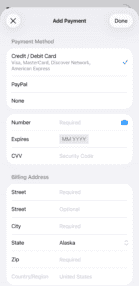
- 다음을 탭한 뒤 완료를 탭하세요.
이제 변경된 위치로 ExpressVPN을 다운로드 받으실 수 있습니다.
도움이 필요하신가요? ExpressVPN 지원팀에 문의하고 즉각적인 지원을 받아보세요.
다른 위치의 새 Apple ID 만드는 방법
iOS 기기나 Windows 또는 Mac용 iTunes에서 새로운 Apple ID를 만들 수도 있습니다.
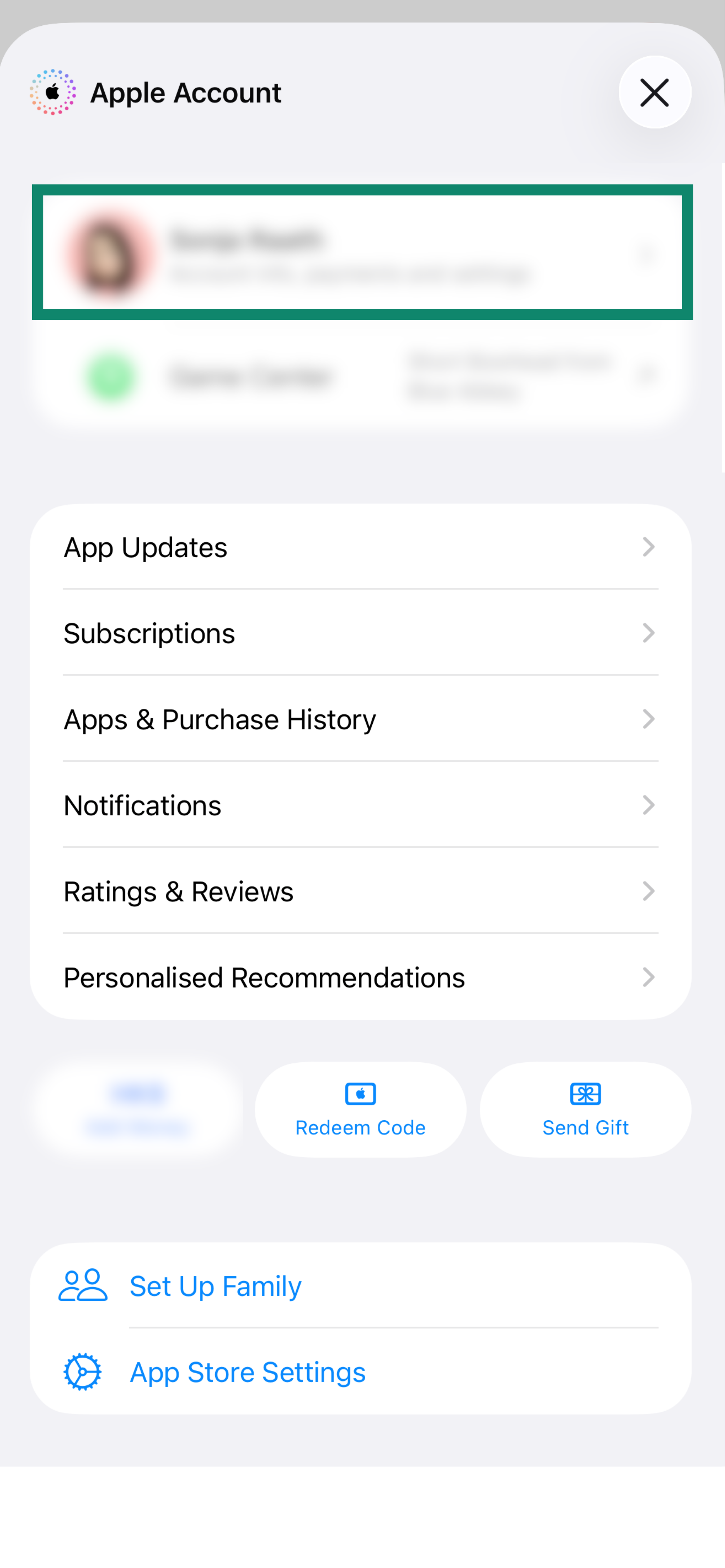
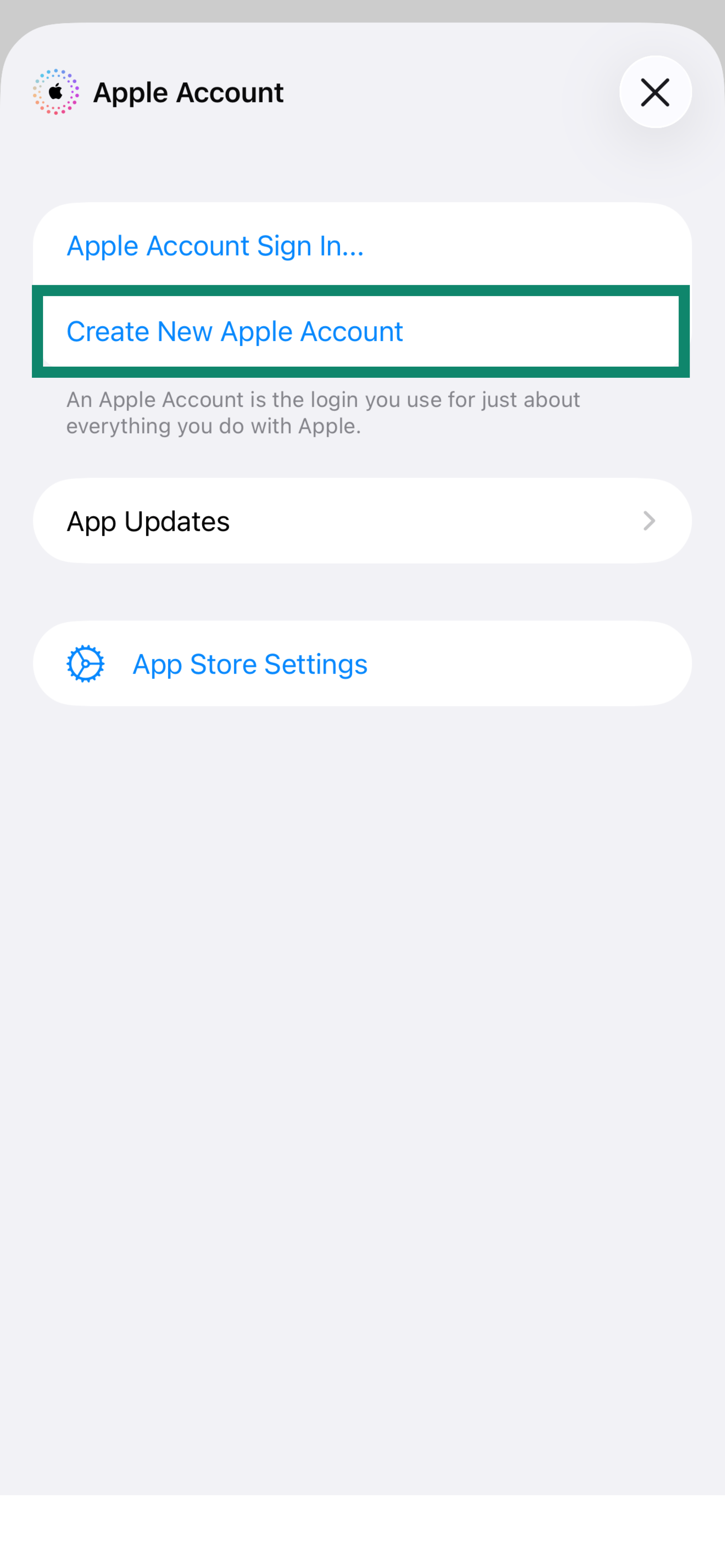
- 기기에서 App Store로 이동하세요. 오른쪽 상단 모서리에 위치한 프로필 아이콘을 탭하세요.
- 화면 상단에서, 프로필 아이콘 또는 Apple ID를 탭하세요.
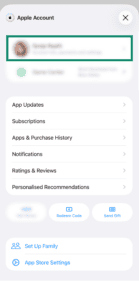
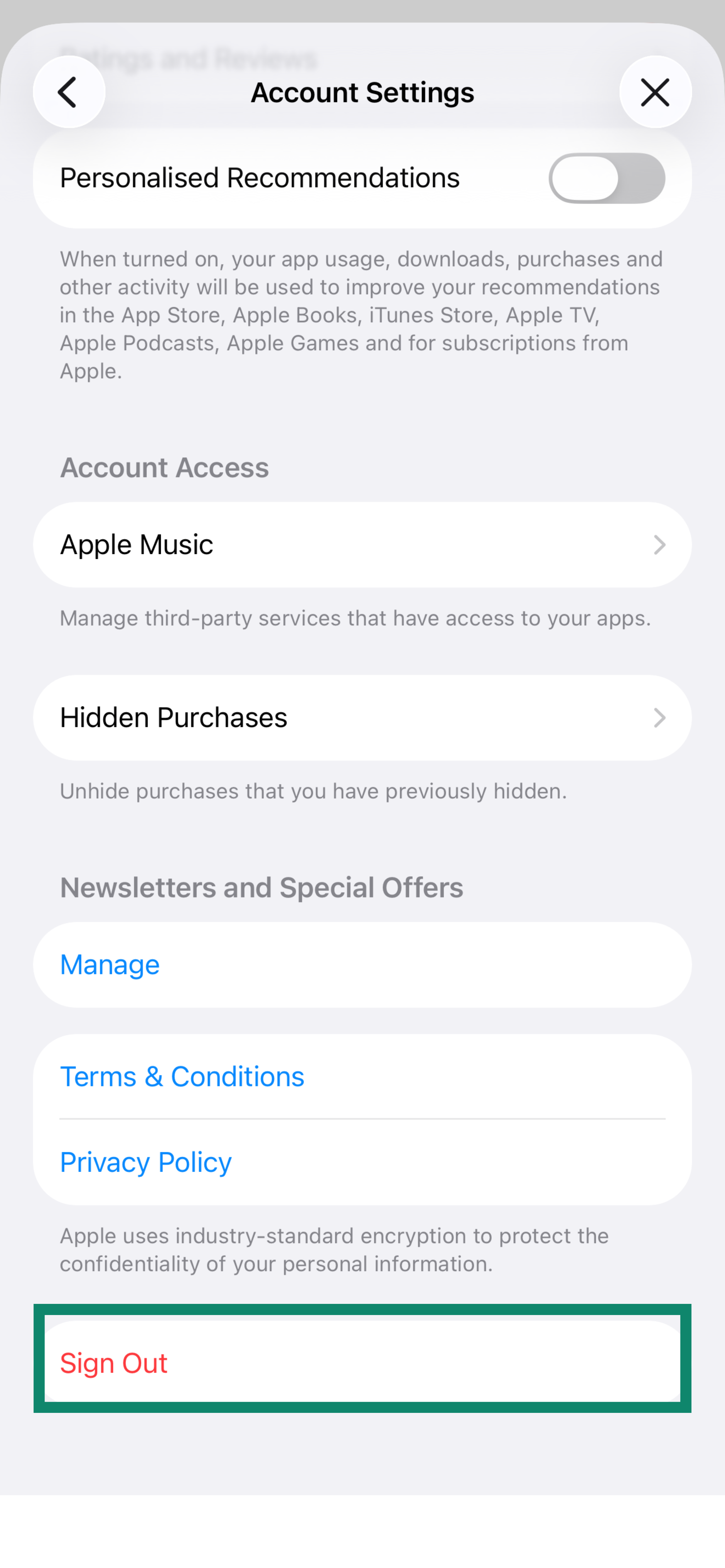
- 계정 페이지의 맨 아래까지 스크롤한 후 로그아웃을 탭합니다. (iCloud나 iMessage가 아닌 App Store에서만 로그아웃되므로 안심하셔도 됩니다.)
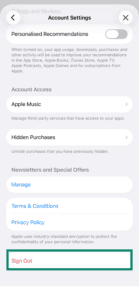
- 같은 페이지의 맨 위로 다시 스크롤한 후 새 Apple 계정 생성을 탭합니다.
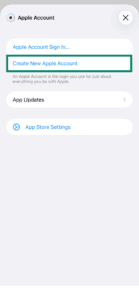
- 이메일 주소를 입력하고 (기존 Apple ID 계정에 연결된 이메일 주소는 사용할 수 없음) 새 비밀번호를 설정합니다. 국가/지역을 ExpressVPN을 이용할 수 있는 국가(예: 미국)로 설정합니다.
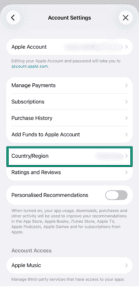
- 다음으로 Apple의 이용 약관에 동의합니다.
- 다음을 선택합니다.
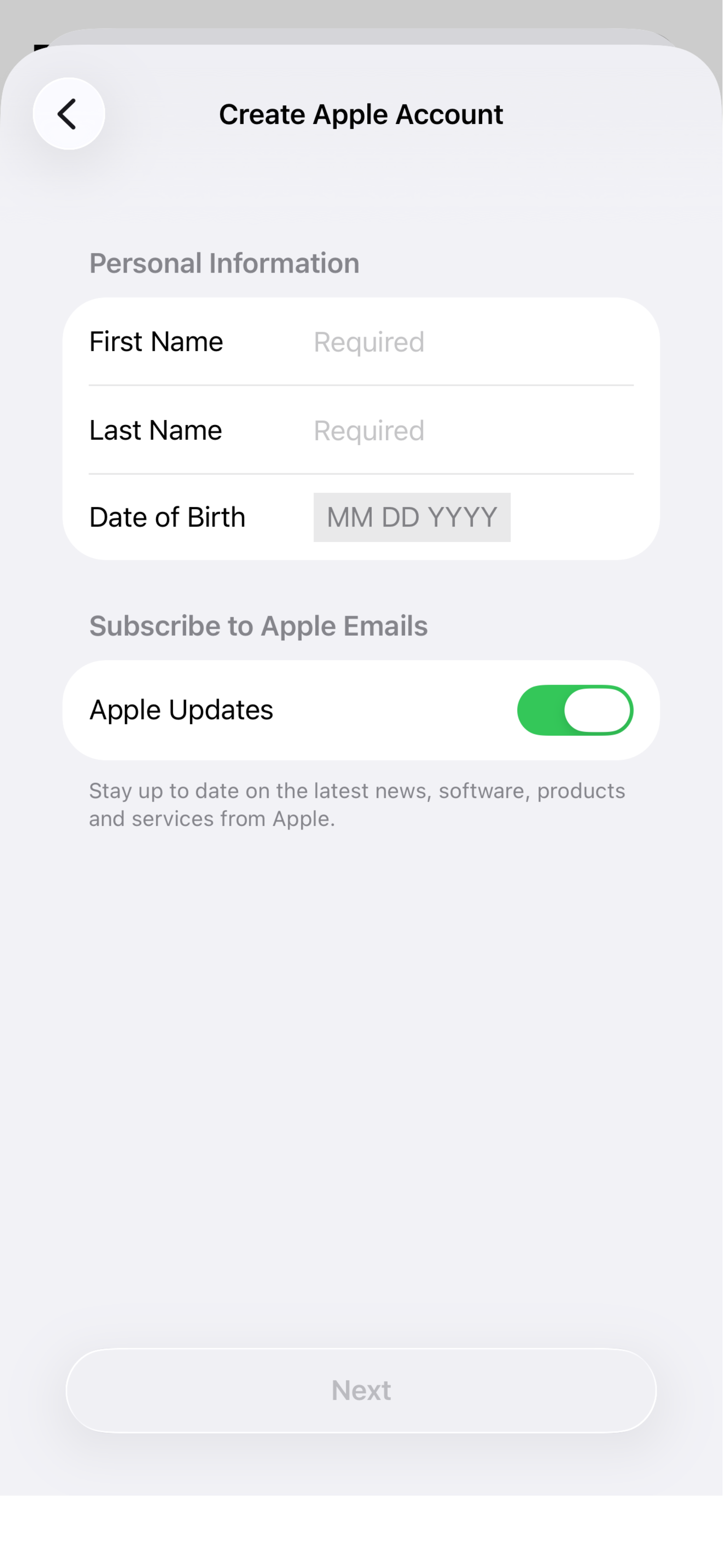
- 이름과 성, 생년월일을 입력합니다.

- 다음을 선택합니다.
- 다음 정보를 입력하세요.
결제 수단
- 무료 체험을 이용하지 않는 경우, 결제 수단을 입력할 필요가 없으므로 선택 안 함을 선택하세요. 선택 안 함이 옵션에 없는 경우, Apple의 문제 해결 방법을 따르거나 새 위치에서 사용 가능한 결제 수단을 입력하세요.
- 무료 체험을 이용하고자 하는 경우, 새 위치에서 사용 가능한 결제 수단을 입력해야 합니다.
청구자 이름
- 이름: 이름을 입력하세요.
- 성: 성을 입력하세요.
청구지 주소
- 도로명: US를 입력하세요.
- 도시: 도시를 입력하세요(예: Juneau).
- 주: 주를 입력하세요(예: Alaska).
- 우편번호: 우편번호를 입력하세요(예: Alaska 우편번호 99501).
- 전화번호: 전화번호를 입력하세요.
- 전화번호를 입력하고 인증 방법으로 문자 메시지 또는 전화 통화를 선택합니다.
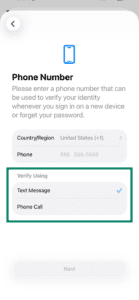
- 전화번호로 전송된 인증 코드를 입력하고 다음을 탭합니다.
- 이메일에서 Apple이 보낸 인증 코드를 확인합니다. 코드를 입력하고 다음을 탭합니다.
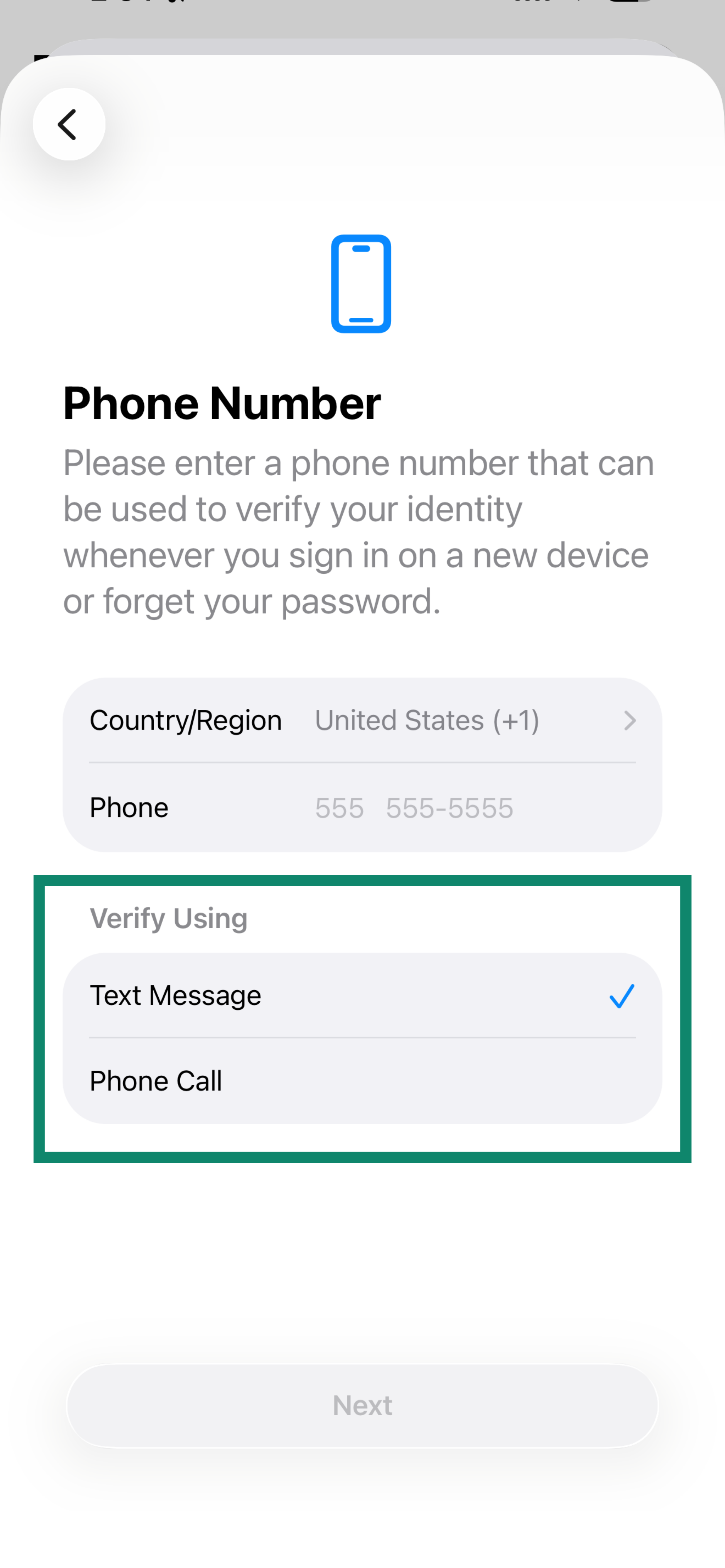
이제 새 Apple ID가 성공적으로 생성되었습니다.
Apple 공식 사이트에서 새 Apple ID 생성하기
- Apple 공식 사이트에 방문하여 새 Apple ID를 생성하세요.
- 다음 정보를 입력하세요.
- 이름: 이름을 입력하세요.
- 성: 성을 입력하세요.
- 국가/지역: ExpressVPN을 이용할 수 있는 국가(예: 미국)를 선택하세요.
- 생년월일: 생년월일을 입력하세요.
- 이메일: 이메일을 입력하세요. 이메일이 새 Apple ID가 됩니다.
- 비밀번호: 비밀번호를 입력하세요.
- 비밀번호 확인: 비밀번호를 다시 한번 입력하세요.
- 전화번호: 전화번호를 입력하세요. (나중에 인증 코드를 받는 데 필요합니다.)
- 인증 방법: 문자 메시지 또는 전화 통화를 선택하세요.
- 이미지에 표시된 문자를 입력합니다.
- 계속을 클릭하세요.


- 이메일 주소로 전송된 코드를 입력하세요. 계속을 클릭하세요.

- 휴대전화 번호로 전송된 코드를 입력하세요. 계속을 클릭하세요.

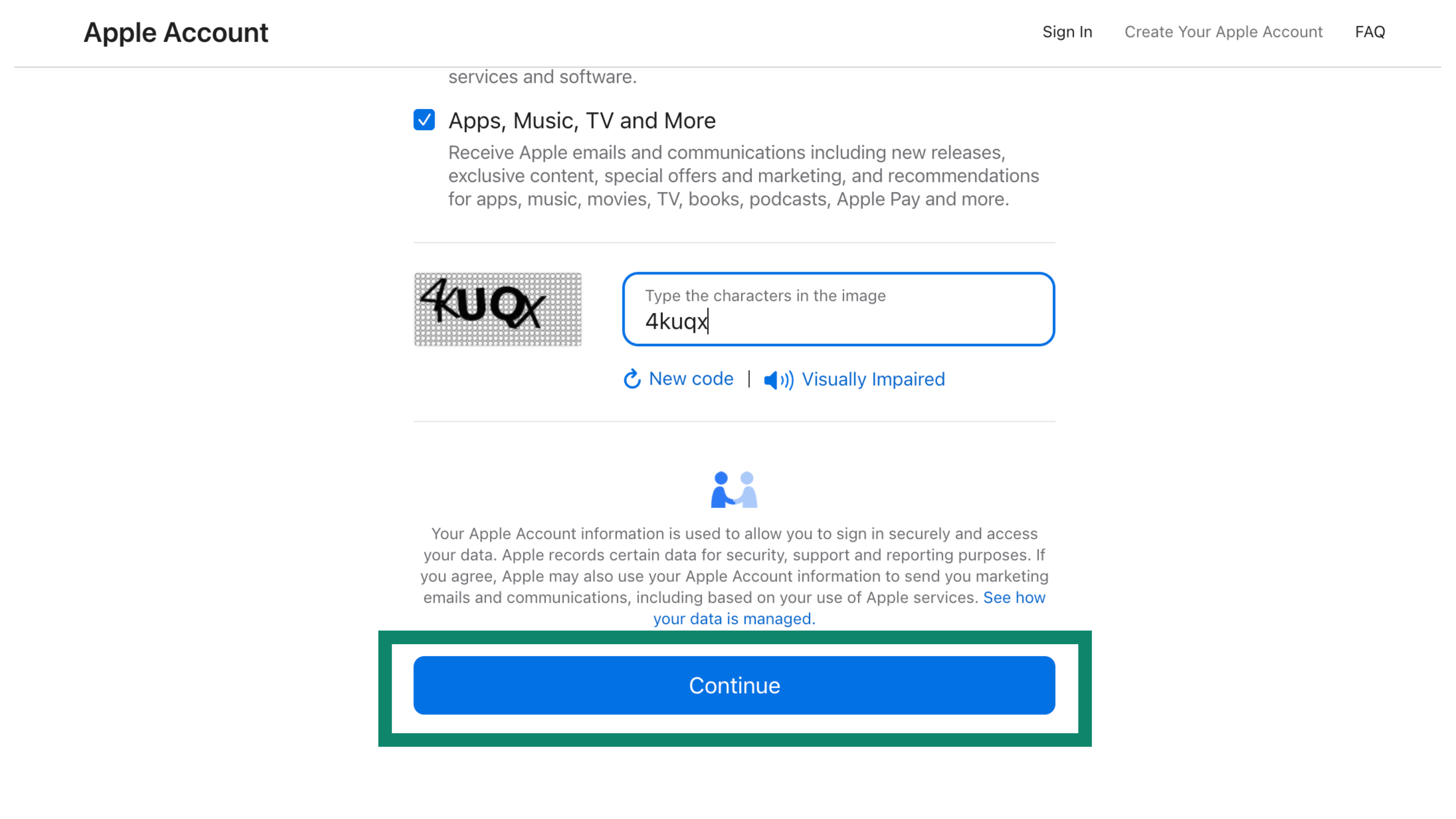
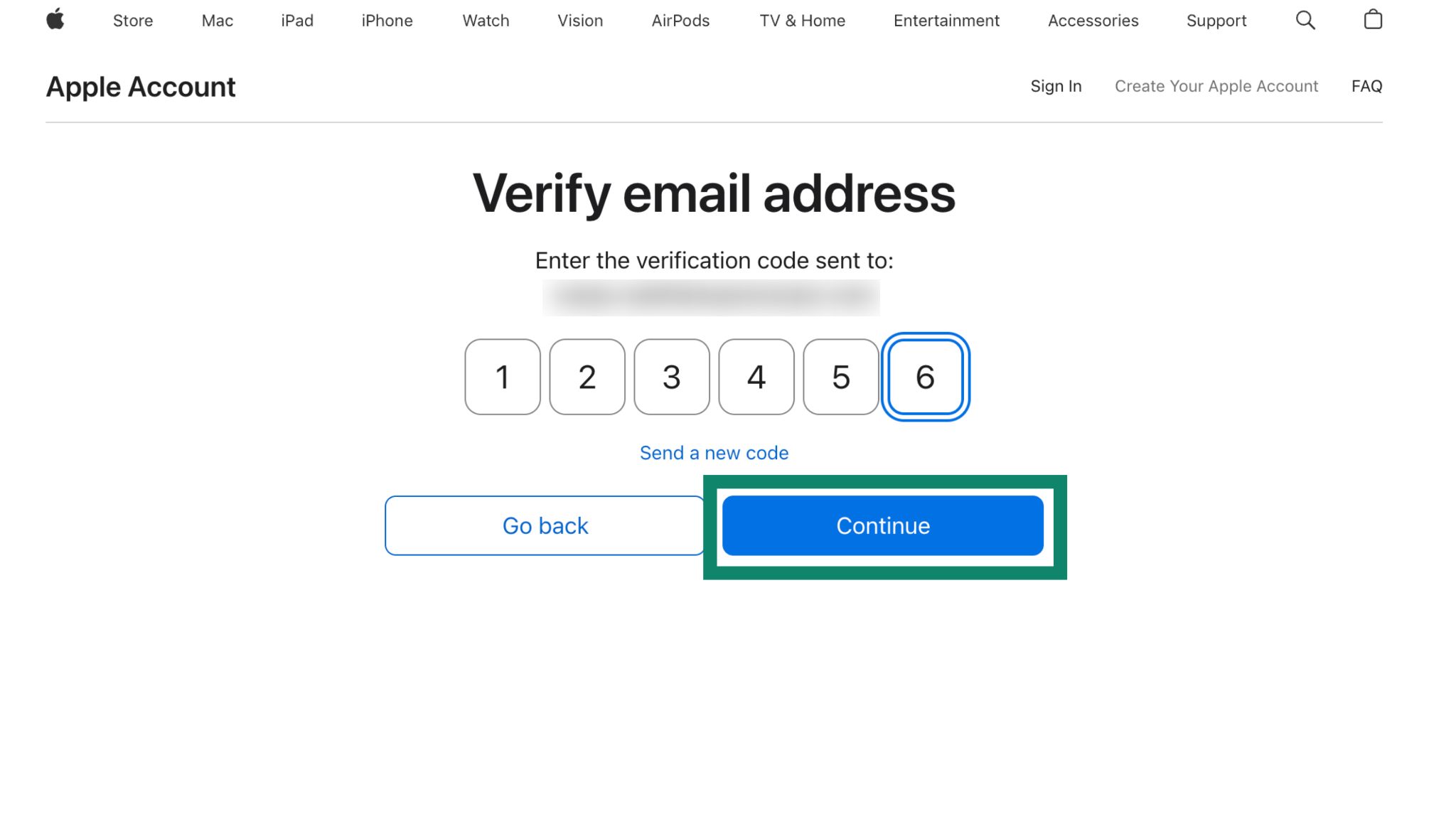
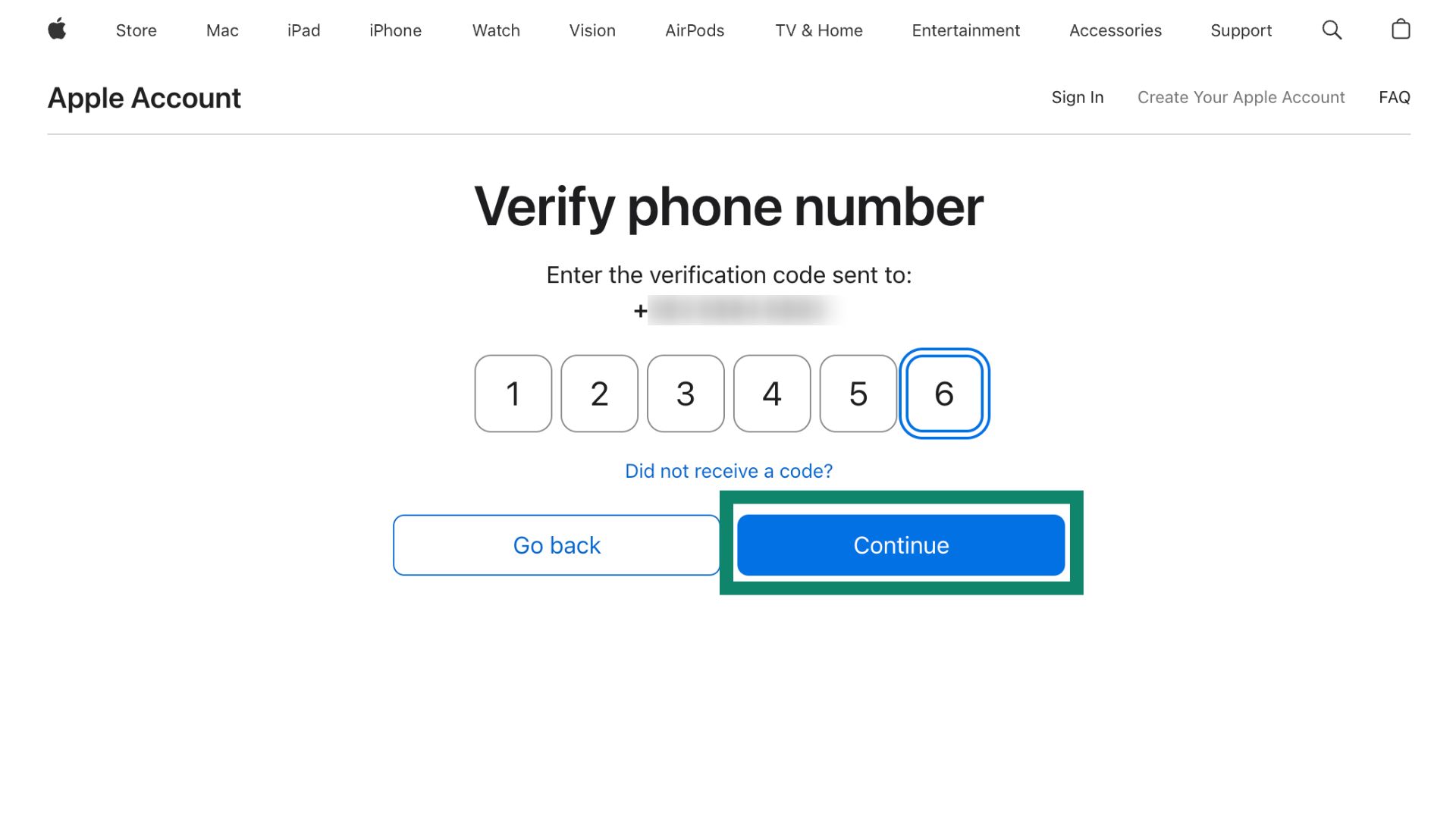
새 Apple ID를 생성이 완료되었습니다. 이제 현재 Apple ID에서 로그아웃하고 새 계정에 로그인할 수 있습니다.
- 기기에서 App Store로 이동하세요. 오른쪽 상단의 프로필 아이콘을 탭하세요. 맨 아래로 스크롤하고 로그아웃을 탭하세요.
- 다시 스크롤을 올려 새 Apple ID로 로그인하세요. 로그인을 탭하세요.
- App Store가 선택한 국가로 변경될 것이라는 메시지가 나타나면, 확인 > 계속을 탭하세요.
이제 iOS 기기에서 ExpressVPN을 다운로드할 수 있습니다.
도움이 필요하신가요? ExpressVPN 지원팀에 문의하고 즉각적인 지원을 받아보세요.
자주 묻는 질문
ExpressVPN 다운로드 후, 기존 Apple ID 계정으로 되돌아갈 수 있나요?
네. 기기에 ExpressVPN을 다운로드한 후에 앱은 Apple ID에 연결된 국가와 관계없이 작동합니다.
어떻게 ExpressVPN을 최신 버전으로 유지할 수 있나요?
iOS 앱을 업데이트하려면, 반드시 해당 앱을 다운로드 받을 때 사용한 Apple ID를 사용해야 합니다.
새로운 Apple ID로 ExpressVPN을 다운로드한 후 기존 Apple ID로 전환한 경우, ExpressVPN 앱을 업데이트하려면 새로운 Apple ID에 로그인해야 합니다.
도움이 필요하신가요? ExpressVPN 지원팀에 문의하고 즉각적인 지원을 받아보세요.