






Si l’application iOS ExpressVPN n’est pas disponible dans l’App Store de votre pays, vous pouvez la télécharger en modifiant la localisation de votre App Store pour un pays où ExpressVPN est disponible, comme les États-Unis.
Il existe deux façons de modifier la localisation de votre App Store. Vous pouvez modifier votre identifiant Apple existant, ou si vous souhaitez conserver les abonnements de votre identifiant Apple existant, vous pouvez créer un nouvel identifiant Apple avec une localisation différente.
Aller à…
Modifier la localisation de votre identifiant Apple existant
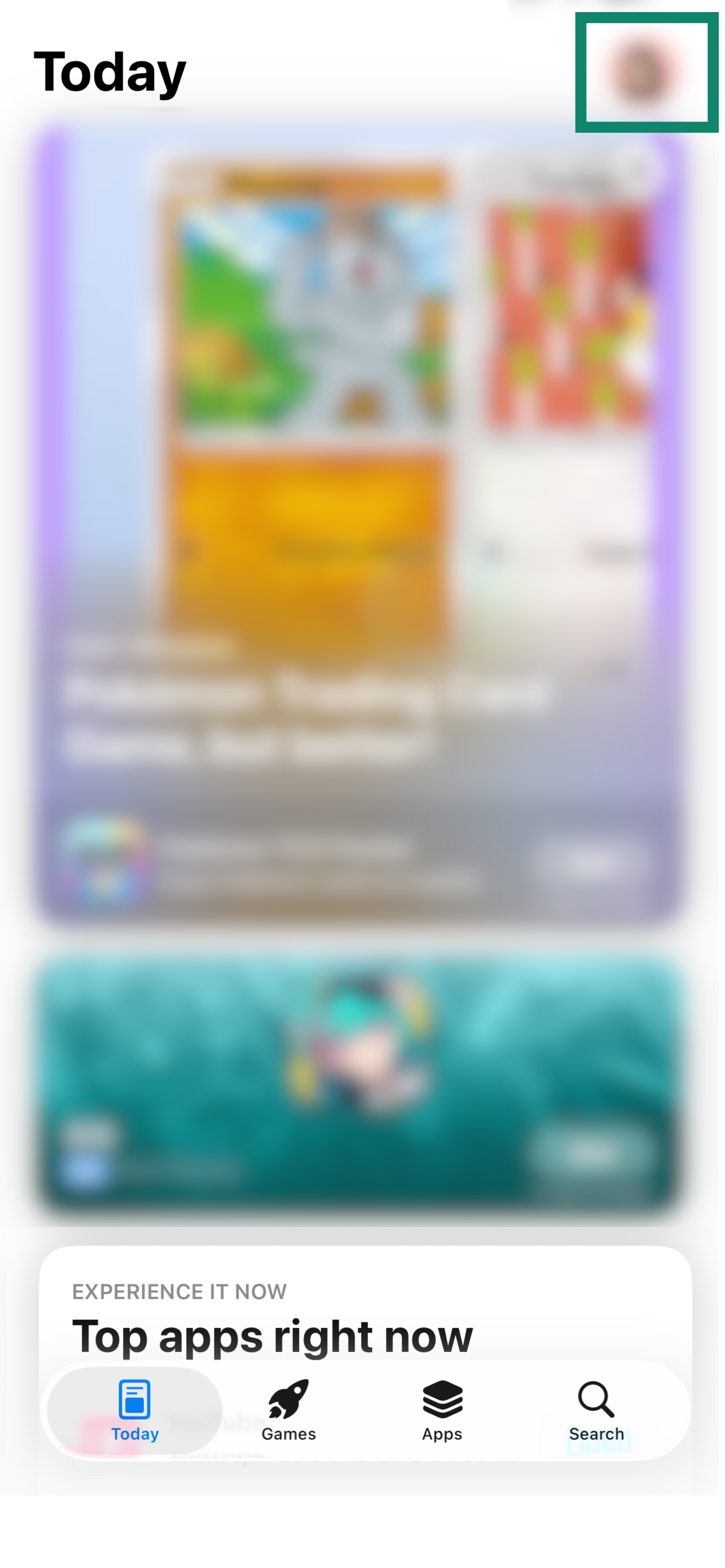
- Sur votre appareil, allez dans l’App Store.
- Cliquez sur l’icône du profil située dans le coin supérieur droit.
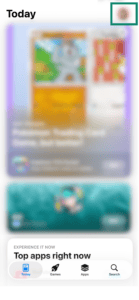

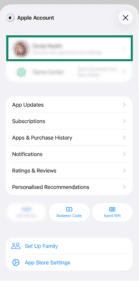
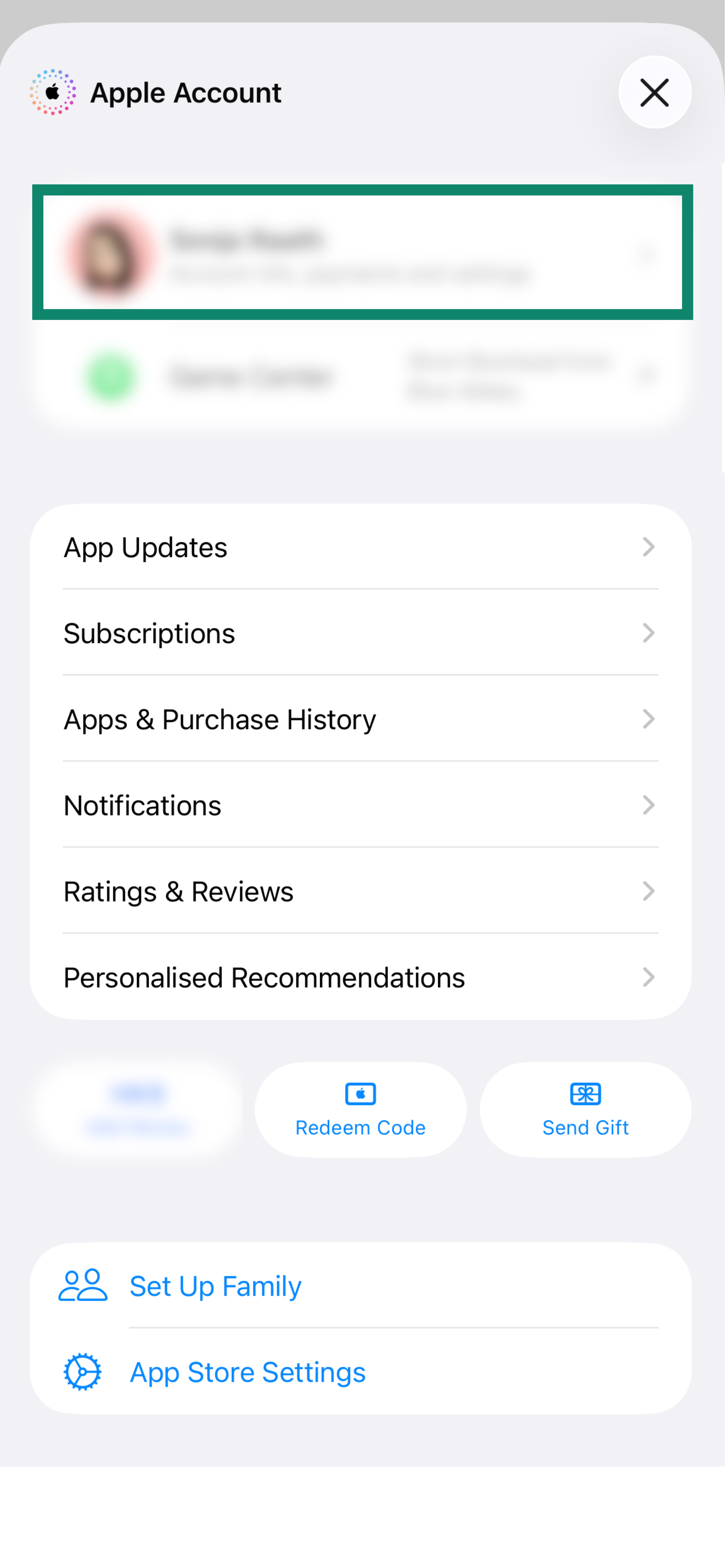
- En haut de l’écran, appuyez sur l’icône de votre profil ou sur votre identifiant Apple. (Si vous y êtes invité, saisissez le mot de passe de votre identifiant Apple, puis appuyez sur Se connecter.)
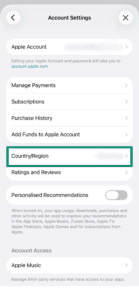
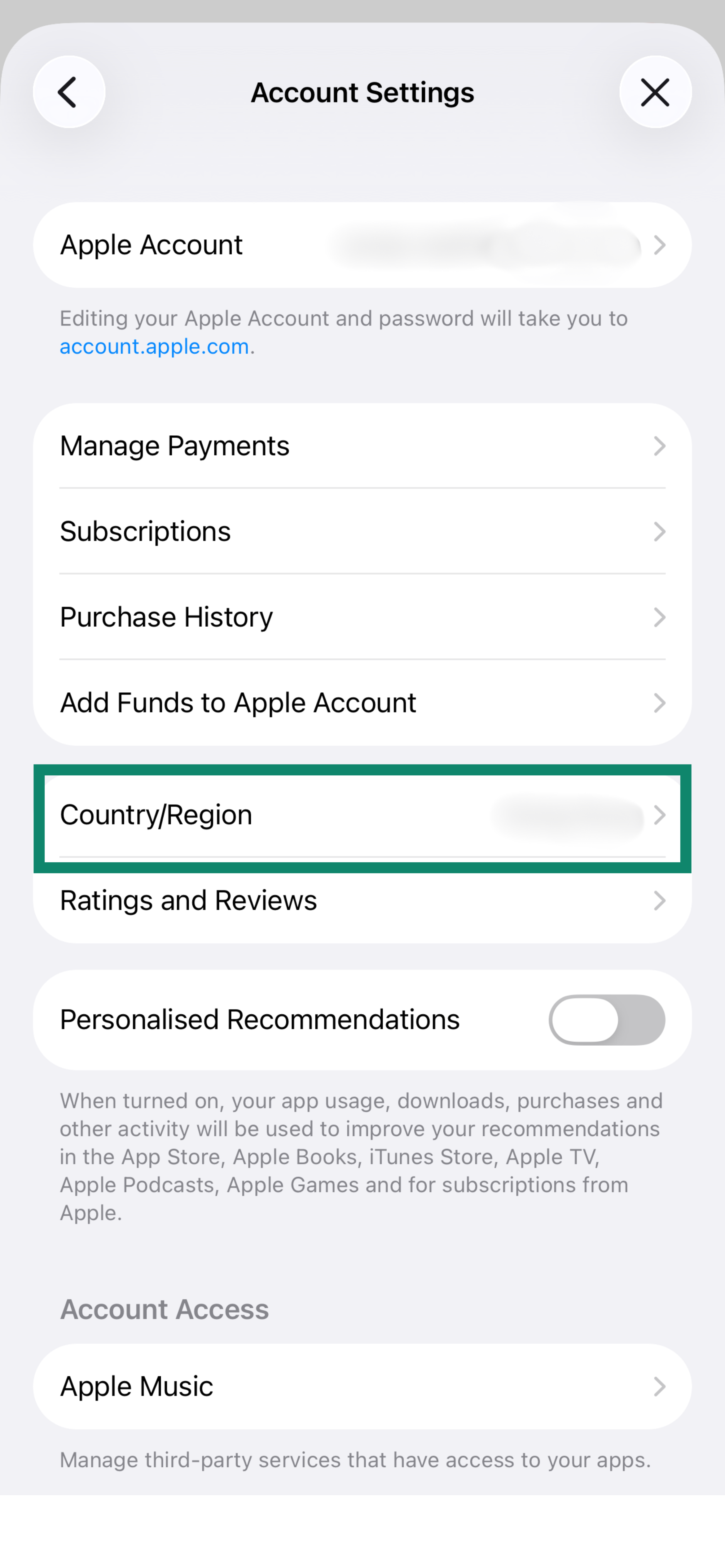
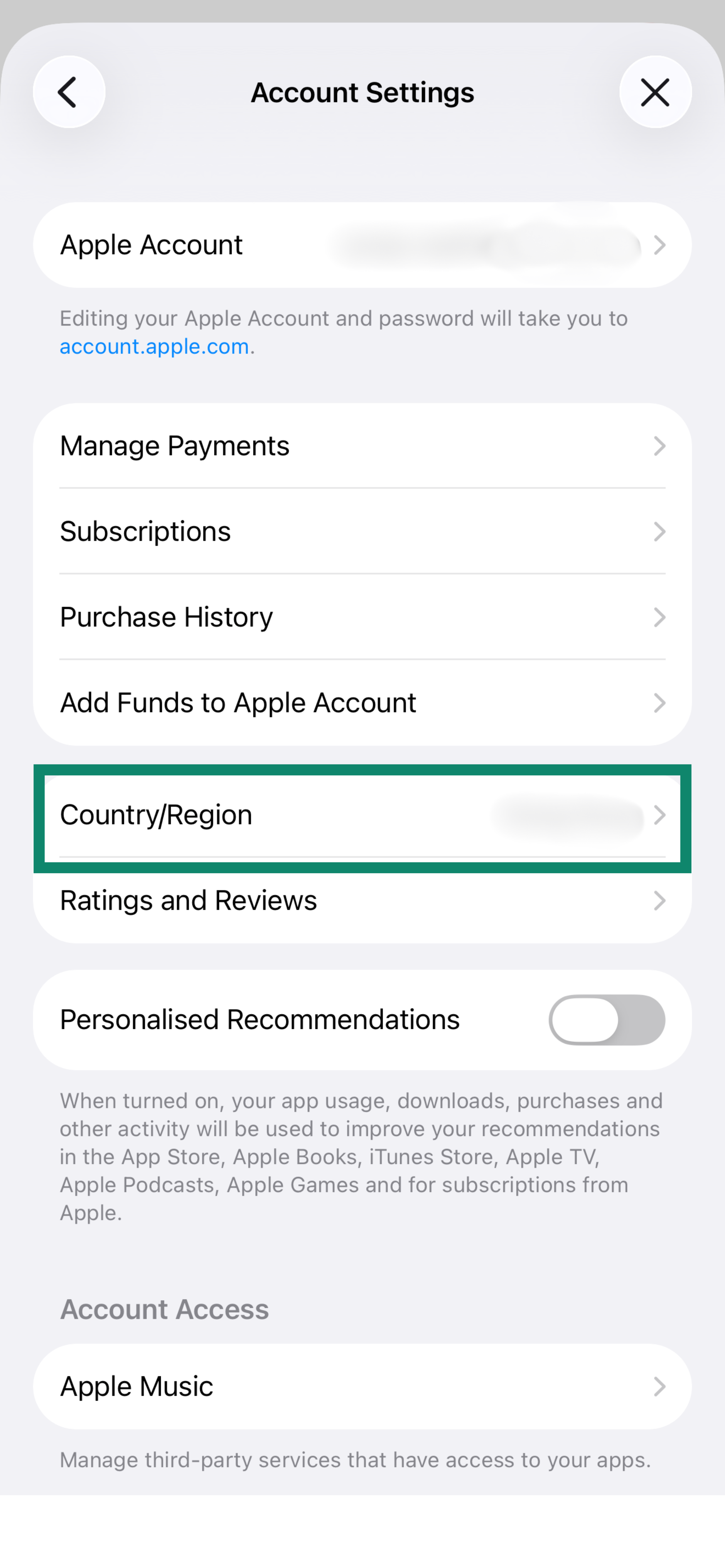
- Cliquez sur Pays/Région.
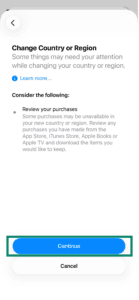
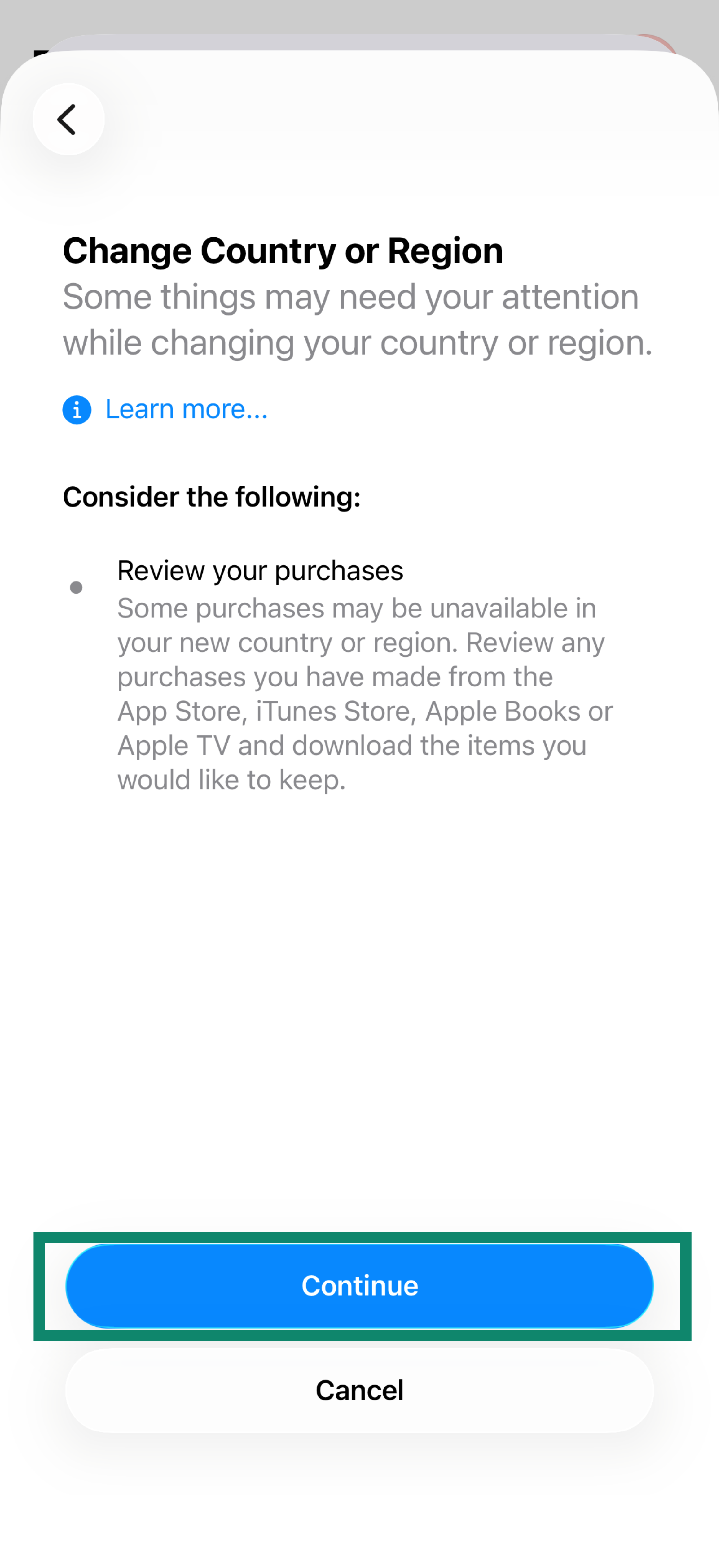
- Cliquez sur Changer le Pays ou la Région et sélectionnez n’importe quelle localisation où ExpressVPN est disponible (ex : États-Unis). Si vous souhaitez bénéficier de l’essai gratuit, vous devrez sélectionner une localisation pour laquelle vous avez une méthode de paiement.
- Appuyez sur Continuer.
- Lisez les Termes et les Conditions, puis cliquez sur Accepter. Cliquez sur Accepter encore une fois.
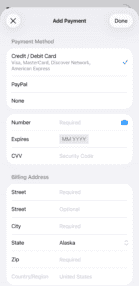
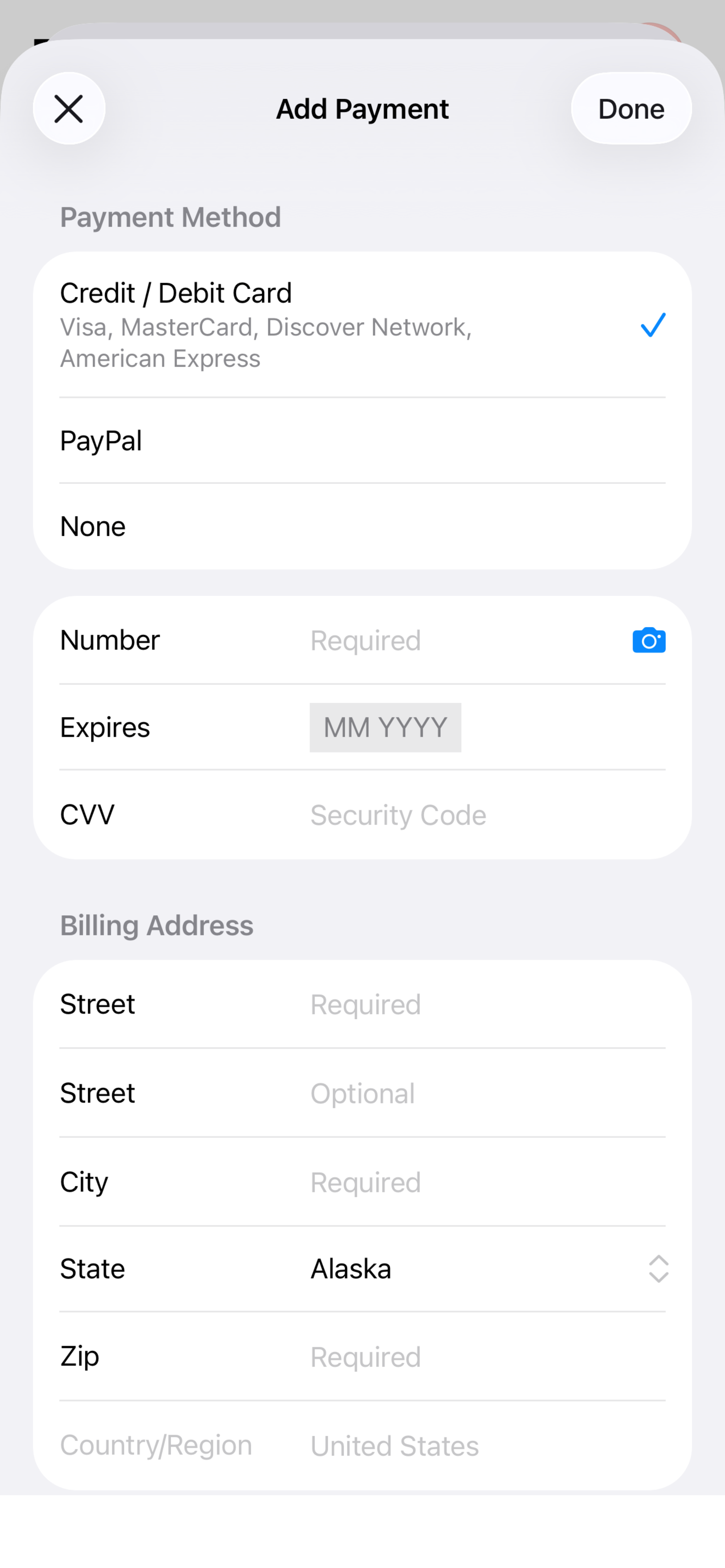
- Entrez les détails suivants :Méthode de Paiement
Sélectionnez une méthode de paiement.
- Si vous ne souhaitez pas bénéficier de l’essai gratuit, vous n’aurez pas à saisir une méthode de paiement, alors sélectionnez Aucune. Si Aucune n’apparaît pas comme option, suivez les étapes de résolution de problèmes suggérées par Apple ou entrez une méthode de paiement associée à la nouvelle localisation que vous utilisez.
- Si vous souhaitez bénéficier de l’essai gratuit, vous devrez saisir une méthode de paiement associée à la nouvelle localisation que vous utilisez.
Nom de Facturation
- Prénom : Entrez votre prénom.
- Nom : Entrez votre nom.
Adresse de Facturation
- Rue : Entrez un nom de rue (ex : Fireweed Ln).
- Ville : Entrez une ville (ex : Juneau).
- État : Entrez un État (ex : Alaska).
- Code postal : Entrez un code postal (ex : le code postal de l’Alaska est 99501).
- Téléphone : Entrez un numéro de téléphone.
- Cliquez sur Suivant puis sur Terminé.
Vous pouvez maintenant télécharger ExpressVPN avec votre nouvelle localisation.
Besoin d’aide ? Contactez l’équipe d’assistance d’ExpressVPN pour obtenir une aide immédiate.
Créer un nouvel identifiant Apple avec une localisation différente
Vous pouvez créer un nouvel identifiant Apple sur votre appareil iOS ou avec iTunes sur Windows ou Mac.
Créer un nouvel identifiant Apple avec votre iOS
- Sur votre appareil, allez dans l’App Store. Cliquez sur l’icône du profil située dans le coin supérieur droit.
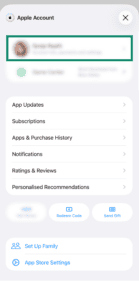
- En haut de l’écran, cliquer l’icône de votre profil ou votre identifiant Apple.
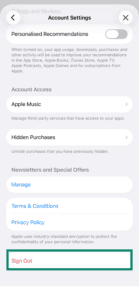
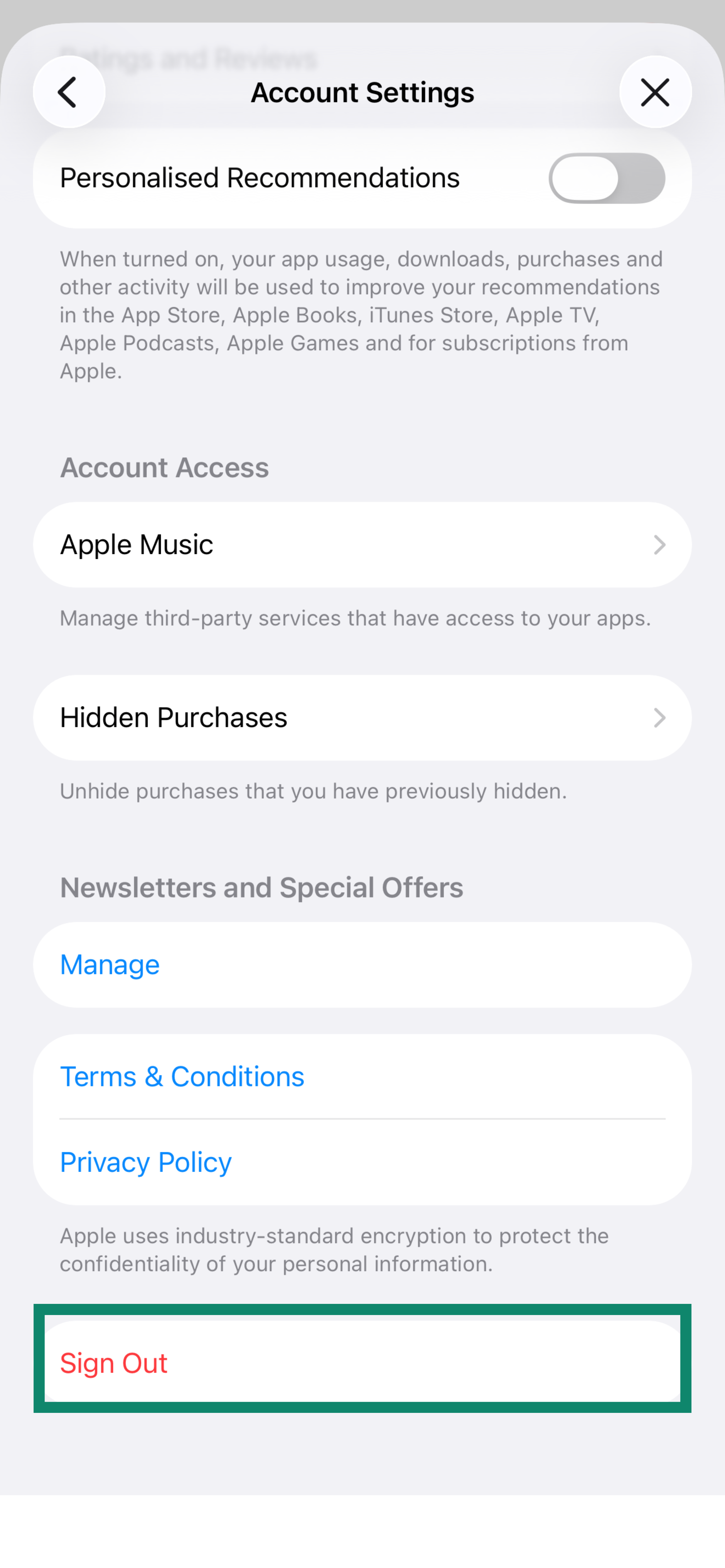
- Faites défiler la page jusqu’en bas, puis appuyez sur Se déconnecter. (Ne vous inquiétez pas, cela vous déconnecte uniquement de l’App Store, et non de votre compte iCloud ou d’iMessage).
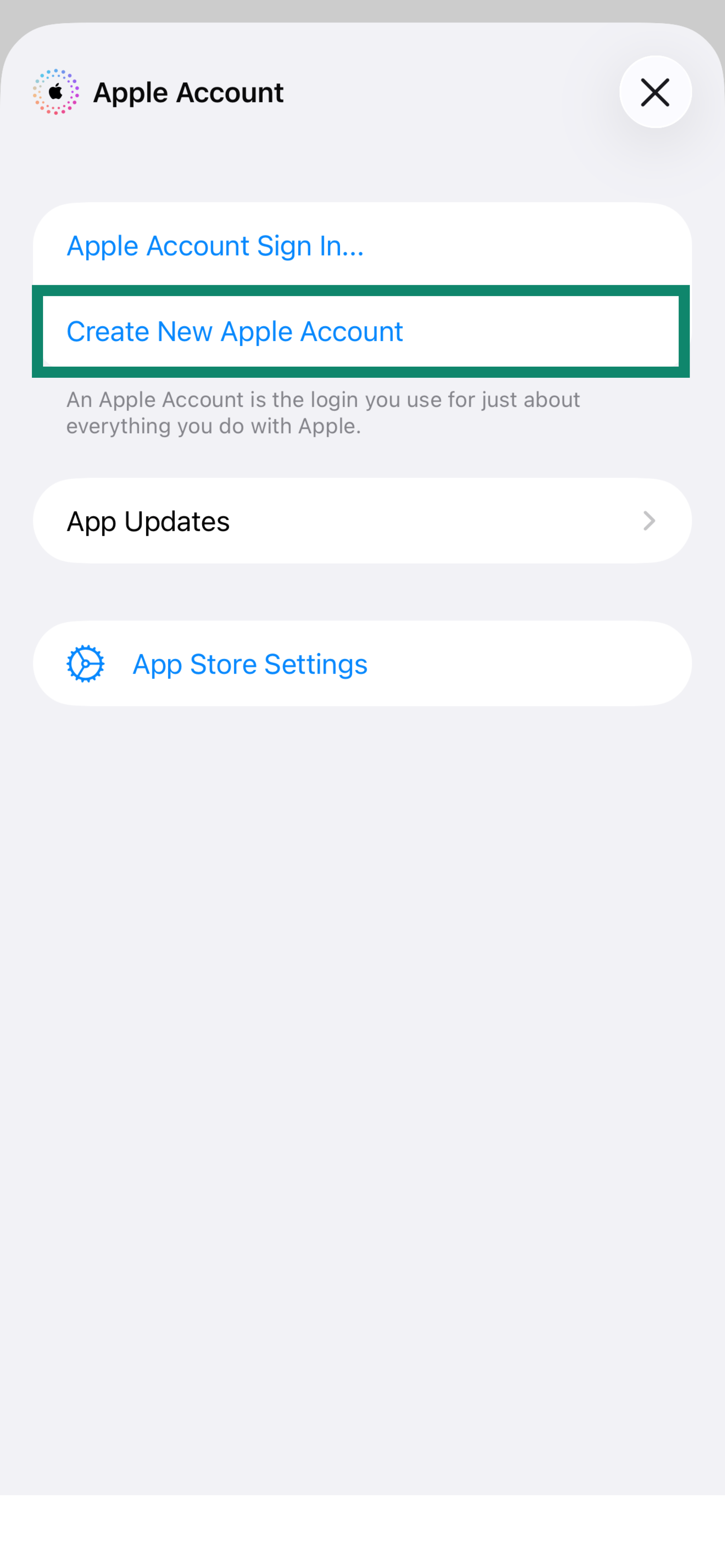
- Revenez en haut de cette même page et appuyez sur Créer un nouveau compte Apple.
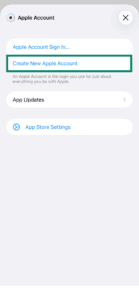
- Saisissez votre adresse e-mail (elle doit être différente de celle associée à votre compte Apple ID initial) et définissez un nouveau mot de passe. Sélectionnez un pays ou une région où ExpressVPN est disponible (par exemple, les États-Unis).
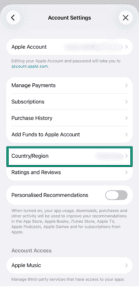
- Acceptez ensuite les conditions générales d’Apple.
- Sélectionnez Suivant.
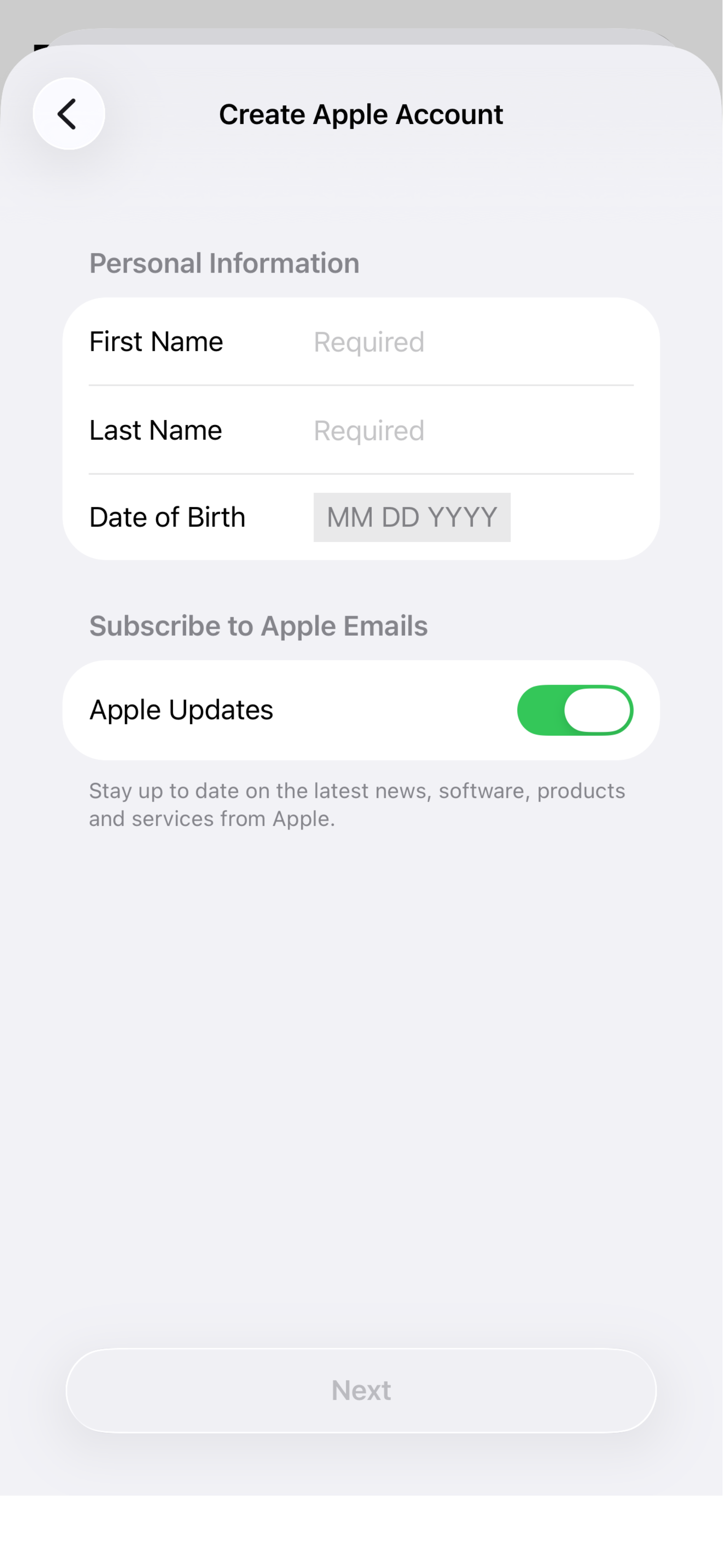
- Renseignez votre prénom et votre nom, ainsi que votre date de naissance.

- Sélectionnez Suivant.
- Saisissez les détails suivants :Méthode de paiement
- Si vous ne souhaitez pas bénéficier de l’essai gratuit, vous n’aurez pas à entrer une méthode de paiement, alors sélectionnez Aucune. Si Aucune n’apparaît pas comme option, suivez les étapes de résolution de problèmes suggérées par Apple ou entrez une méthode de paiement associée à la nouvelle localisation que vous utilisez.
- Si vous souhaitez bénéficier de l’essai gratuit, vous devrez entrer une méthode de paiement associée à la nouvelle localisation que vous utilisez.
Nom de facturation
- Prénom : Entrez votre prénom.
- Nom : Entrez votre nom.
Adresse de facturation
- Rue : Tapez un nom de rue (ex : Fireweed Ln).
- Ville : Entrez une ville (ex : Juneau).
- État : Entrez un État (ex : Alaska).
- Code postal : Entrez un code postal (ex : le code postal de l’Alaska est 99501).
- Téléphone : Entrez un numéro de téléphone.
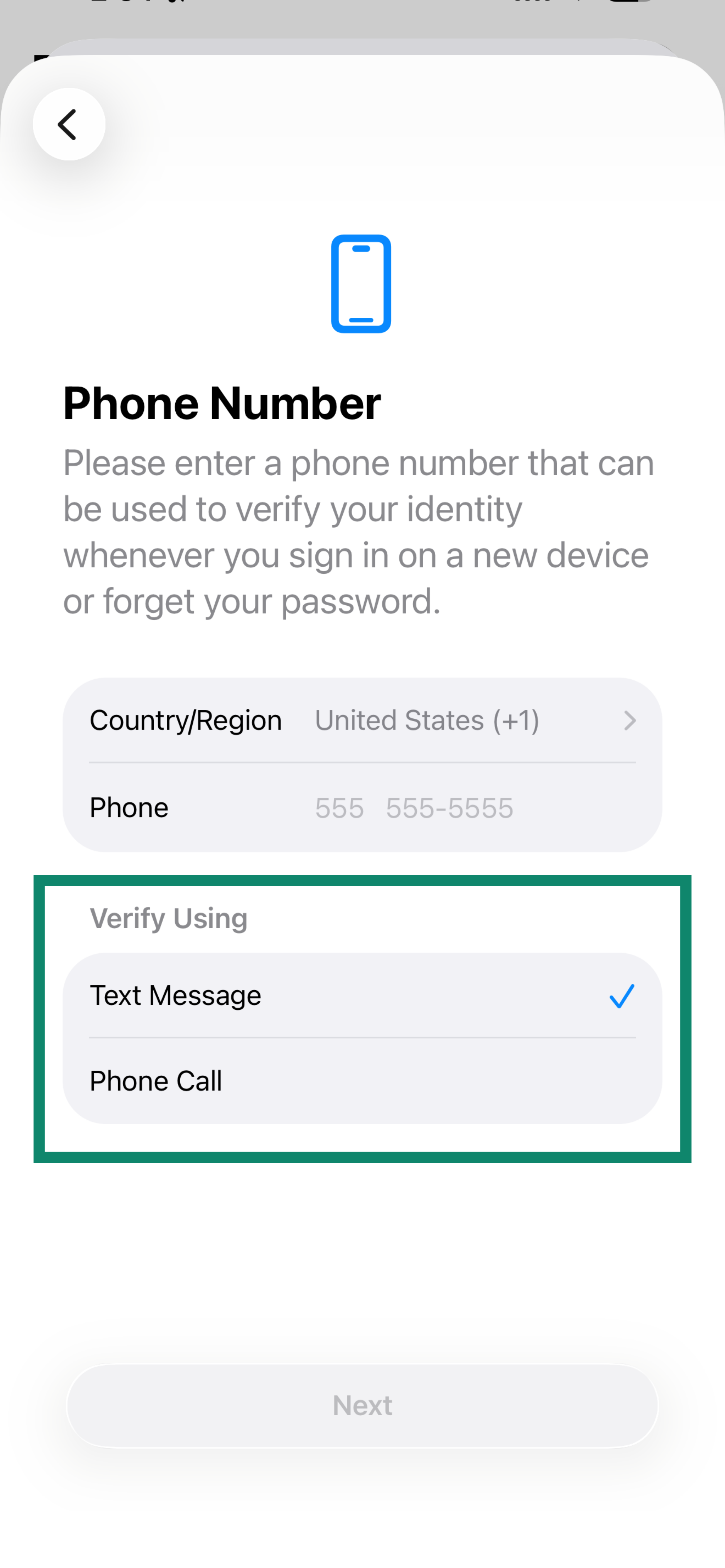
- Saisissez un numéro de téléphone et sélectionnez SMS ou Appel téléphonique pour la vérification.
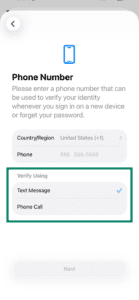
- Saisissez le code de vérification reçu sur votre numéro de téléphone, puis appuyez sur Suivant.
- Vérifiez votre boîte de réception afin de trouver le code de vérification envoyé par Apple. Saisissez le code et appuyez sur Suivant.
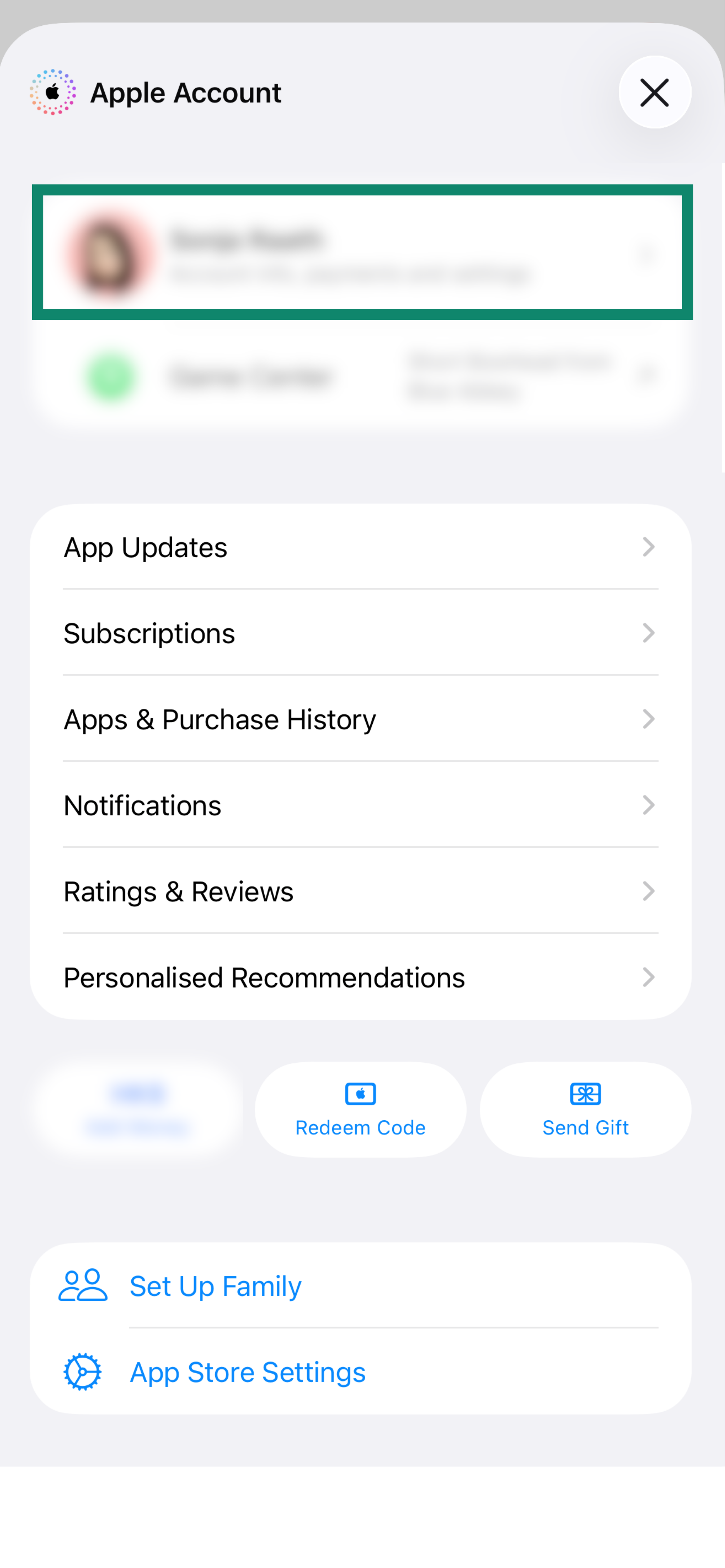
Vous venez de créer un nouvel identifiant Apple.
Créer un nouvel identifiant Apple sur le site officiel d’Apple
- Visitez le site officiel d’Apple pour créer un nouvel identifiant Apple.
- Entrez les informations suivantes :
- Prénom : Entrez votre prénom.
- Nom : Entrez votre nom.
- Pays/ Région : Sélectionnez un pays où ExpressVPN est disponible (ex : États-Unis).
- Date de naissance : Entrez votre date de naissance.
- E-mail : Entrez votre e-mail. Ce sera votre nouvel identifiant Apple.
- Mot de passe : Entrez votre mot de passe.
- Confirmer le mot de passe : Entrez à nouveau votre mot de passe.
- Numéro de téléphone : Saisissez votre numéro de téléphone. (Vous en aurez besoin pour recevoir un code de vérification plus tard).
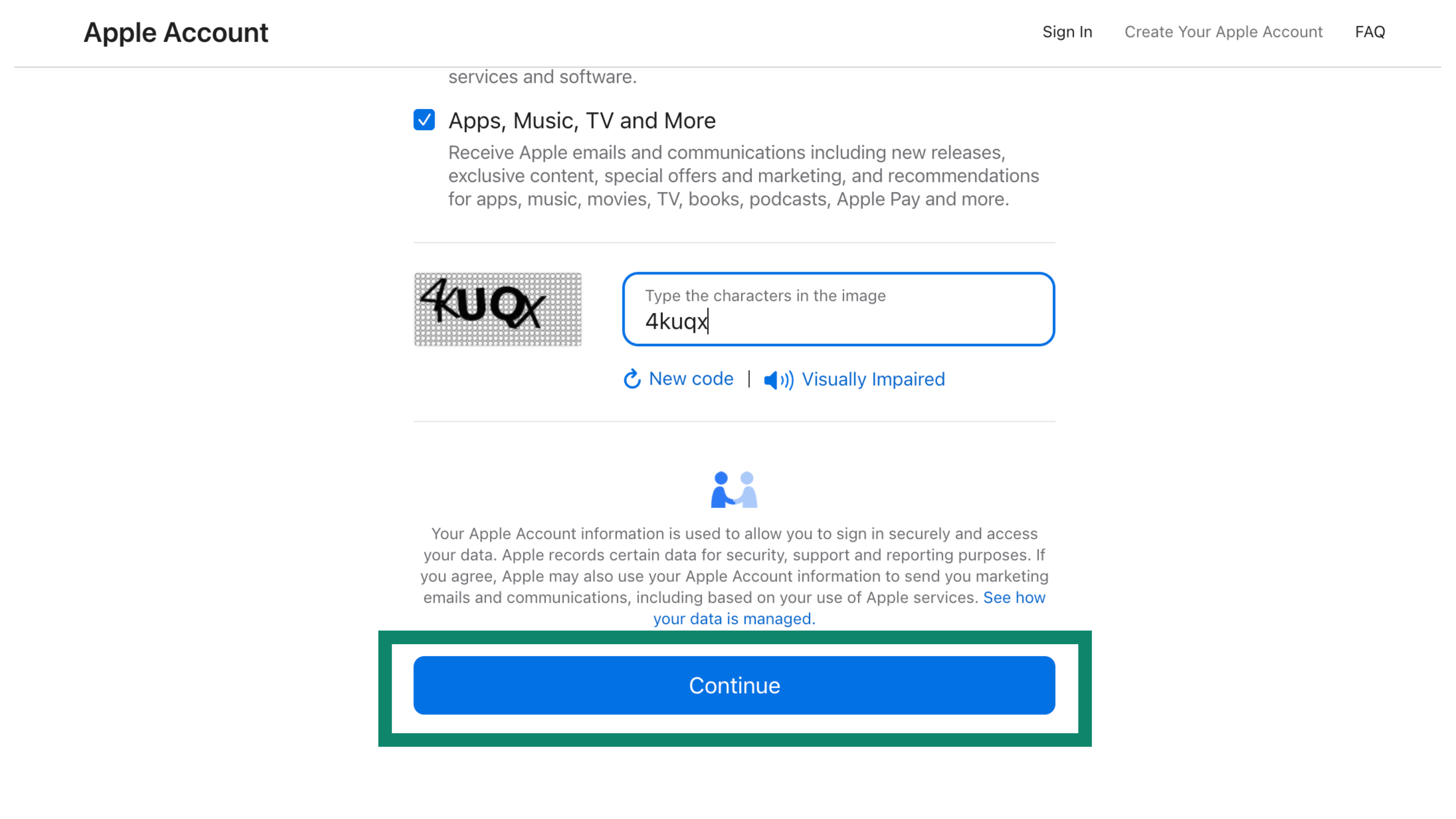
- Vérification : Sélectionnez Message texte ou Appel téléphonique.
- Saisissez les caractères figurant dans l’image.
- Cliquez sur Continuer.


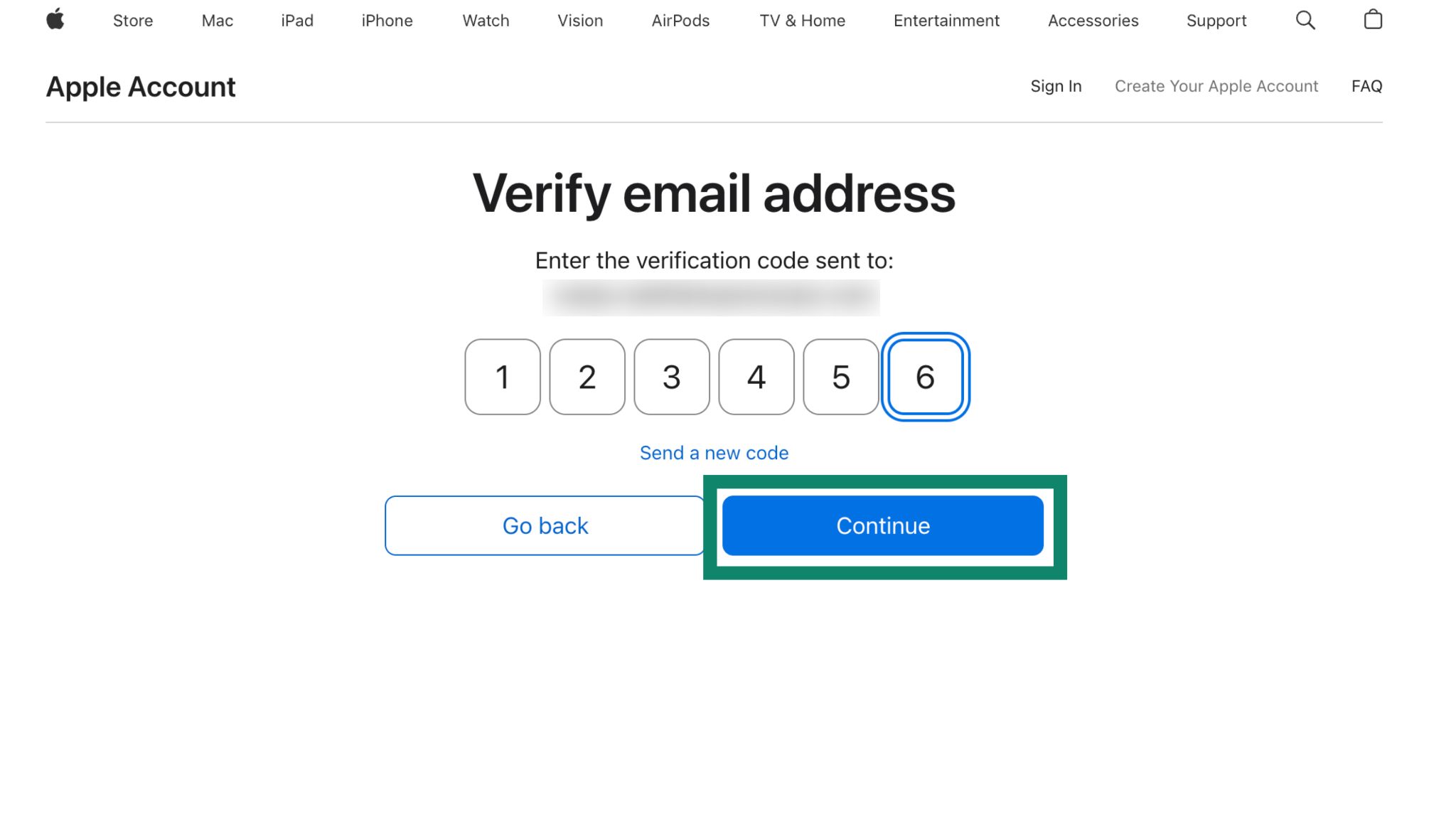
- Saisissez le code envoyé à votre adresse e-mail. Cliquez sur Continuer.

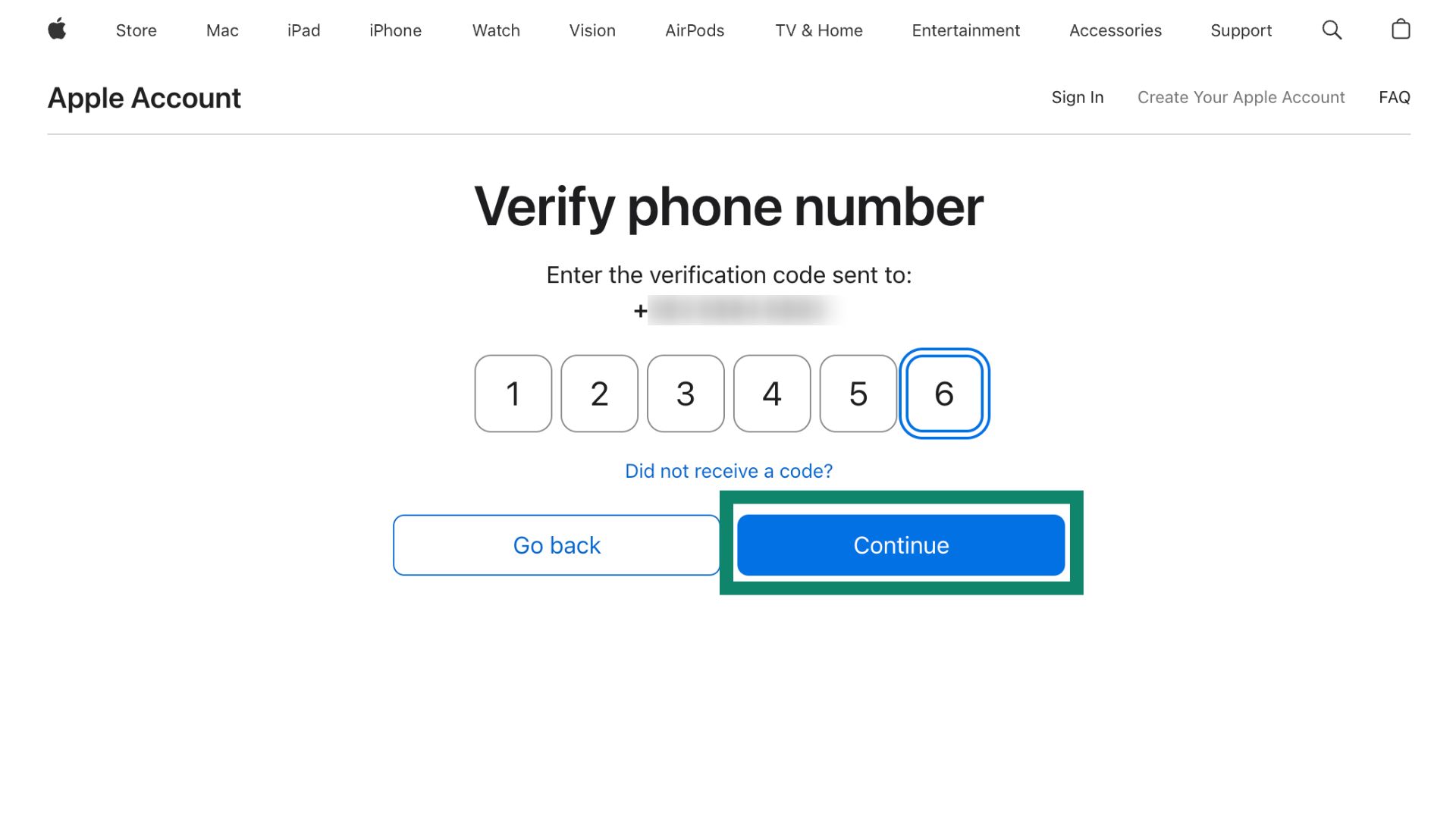
- Saisissez le code envoyé à votre numéro de téléphone. Cliquez sur Continuer.

Vous avez maintenant créé un nouvel identifiant Apple. Vous pouvez vous déconnecter de votre identifiant Apple actuel et vous connecter avec votre nouvel identifiant.
- Sur votre appareil, allez sur l’App Store. Appuyez sur l’icône de profil située dans le coin supérieur droit. Parcourez la page jusqu’en bas, puis appuyez sur Déconnexion.
- Remontez et connectez-vous avec votre nouvel identifiant Apple.
- Vous verrez un message indiquant que votre App Store sera changé pour le pays que vous avez sélectionné. Appuyez sur OK > Continuer.
Vous pouvez maintenant télécharger ExpressVPN sur votre appareil iOS.
Besoin d’aide ? Contactez l’équipe d’assistance d’ExpressVPN pour obtenir une aide immédiate.
Foire aux questions
Après avoir téléchargé ExpressVPN, puis-je basculer de nouveau vers mon compte Apple d’origine ?
Oui. Cependant, une fois que vous avez téléchargé ExpressVPN sur votre appareil, ExpressVPN fonctionne indépendamment du pays avec lequel votre identifiant Apple est associé.
Comment mettre à jour ExpressVPN ?
Pour mettre à jour n’importe quelle appli iOS, vous devez utiliser le même identifiant Apple que vous avez utilisé pour télécharger l’appli.
Si vous avez basculé vers votre identifiant Apple d’origine après avoir téléchargé ExpressVPN avec un nouvel identifiant, vous devrez vous connecter avec votre nouvel identifiant Apple pour les mises à jour de l’appli ExpressVPN.
Besoin d’aide ? Contactez l’équipe d’assistance d’ExpressVPN pour obtenir une aide immédiate.